
Ablauf einer Mietzinsänderung
Der Prozess ist immer der Gleiche:
- Aktualisierung KPI (Konsumentenpreisindex) und Referenzzinssatz
- Eingaben (Variante gemäss obiger Aufzählung) und nachfolgenden Details
- Kontrollliste
- Mietzinsänderung definitiv setzen oder löschen
- Änderungsformular drucken
- Einschreibe-Bordereau
Monatliches Update der Indexwerte (KPI Konsumentenpreisindex)
Wir empfehlen Ihnen, sowohl für die Erfassung von neuen Mietverträgen als auch für Mietzinsanpassungen monatlich die neusten Indexwerte herunterzuladen.
MENÜ: VERSIONSUPDATE / DATEIAKTUALISIERUNG FUNKTIONSWAHL: NEU VERFÜGBARE DATEIEN / INDEXWERTE
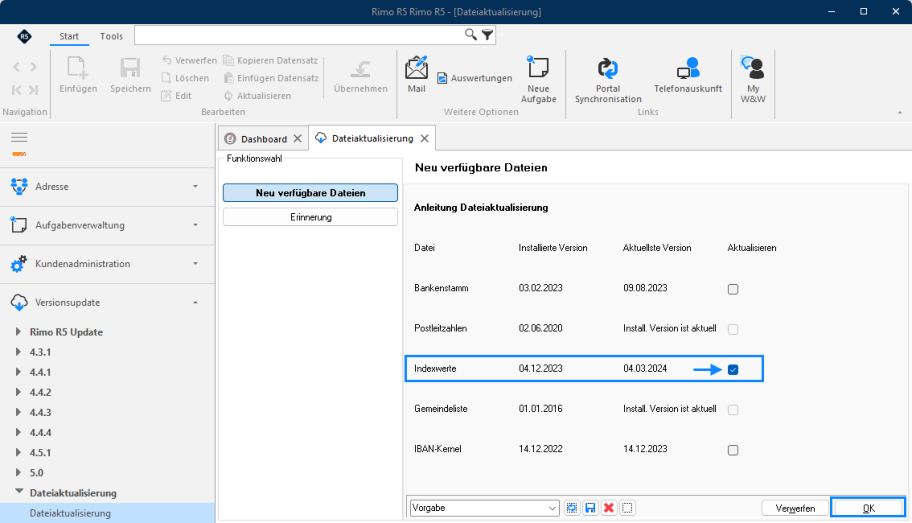
Setzen Sie dazu einen Flag in das Kontrollkästchen «Aktualisieren» bei den Indexwerten und klicken Sie auf «OK». Sollten Sie keine Berechtigung für die Datenaktualisierung haben, wenden Sie sich bitte an Ihren Systemadministrator.
Rimo R5 / Version 5.2
Mietzinsänderung
Hinweis:
Die zur Verfügungstellung der jeweils neuen Indexwerte erfolgt durch die W&W Immo Informatik automatisch. Das Datum der monatlichen Aktualisierung finden Sie hier:
https://mietrecht.ch/landesindex/ubersicht
Referenzzinssätze pflegen
Die Änderung der Referenzzinssätze werden nicht via Datenaktualisierung übernommen, diese müssen manuell gepflegt werden.
MENÜ: KUNDENADMINISTRATION / HILFSTABELLEN / MONATSWERTE REGISTER: REFERENZZINSSÄTZE / REFERENZZINSSATZ
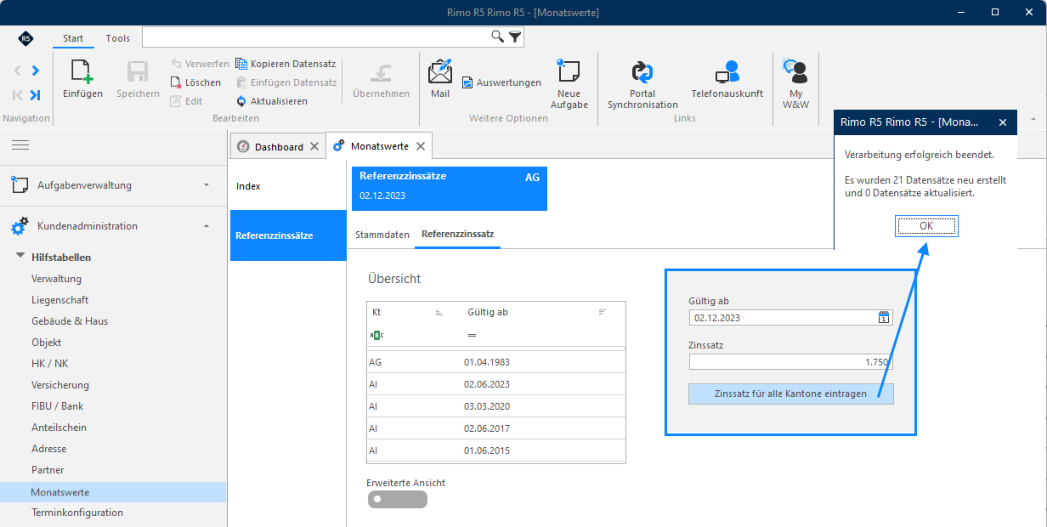
Mit Eintrag der Werte in den Feldern «Gültig ab» und «Zinssatz» wird anschliessend mit einem Klick auf den Button «Zinssatz für alle Kantone eintragen» für alle Kantone übernommen. Sobald die Verarbeitung erfolgreich beendet wurde, wird dies in einem Pop-Up Fenster entsprechend angezeigt.
Hinweis:
Die aktuellen Referenzzinssätze, welche quartalsweise neu berechnet werden, finden Sie hier: https://mietrecht.ch/hypo-referenzzins/ubersicht
Mietzinsänderung
Voraussetzung und Kontrolle vor Mietzinsänderungen
Folgende Kriterien müssen erfüllt sein:
Stammdaten Mieter
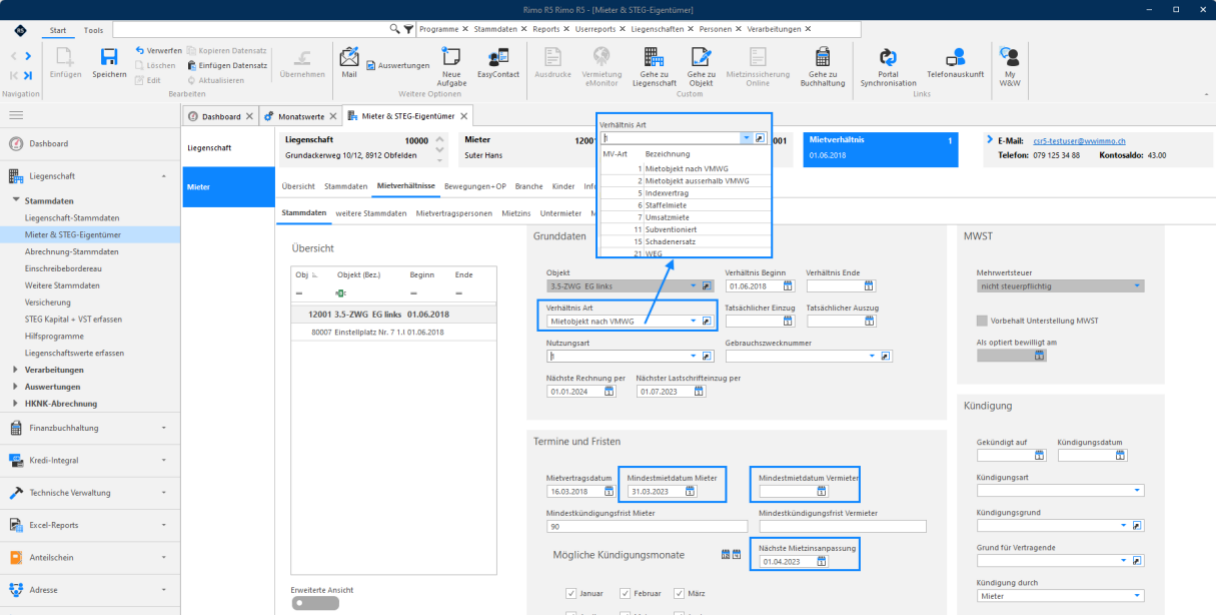
- Die Verhältnis Art muss mit der gewünschten Mietzinsänderung übereinstimmen
- Das Datum in den Feldern «Mindestmietdatum Mieter» und «Mindestmietdatum Vermieter» muss in der Vergangenheit zum gewünschten Mietzinsänderungsdatum liegen. Vor Erreichen des Datums «Nächste Mietzinsanpassung» ist keine Mietzinsänderung möglich.
Mietzins
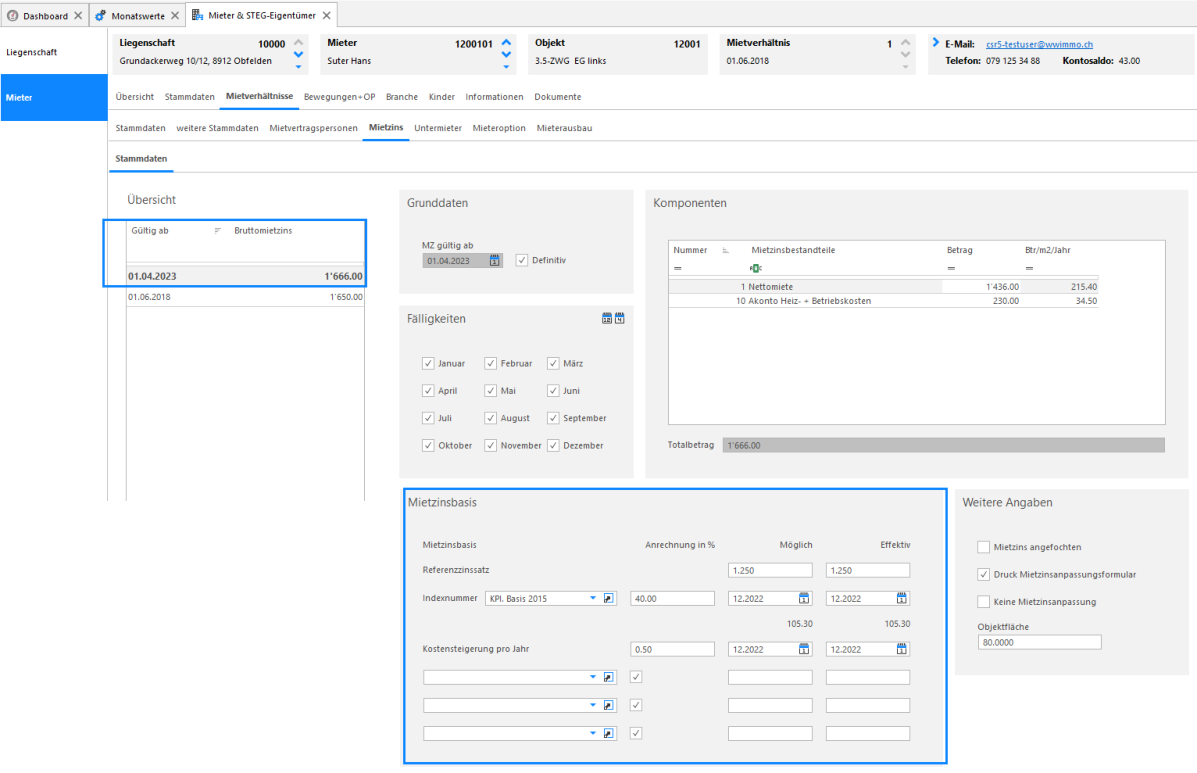
- Zum gewünschten Anpassungsdatum darf noch kein Mietzins bestehen
- Der Block «Mietzinsbasis» muss beim aktuell gültigen Mietzins gepflegt sein
- Eine Anpassung mit Prüfung der Kündigungstermine wird mit den Möglichen Kündigungsmonaten synchronisiert.
Rimo R5 / Version 5.2
Mietzinsänderung
Generieren
MENÜ: LIEGENSCHAFT / VERARBEITUNGEN / MIETZINSÄNDERUNG FUNKTIONSWAHL: AUTOMATISIERTE MIETZINSÄNDERUNG / GENERIEREN
Automatisierte Mietzinsänderung
Die Verarbeitungsart «automatisierte Mietzinsänderung» kann nur genutzt werden, wenn die Voraussetzungen unter Kapitel «Voraussetzung und Kontrolle vor Mietzinsänderungen» erfüllt sind.
MENÜ: LIEGENSCHAFT / VERARBEITUNGEN / MIETZINSÄNDERUNG
FUNKTIONSWAHL: AUTOMATISIERTE MIETZINSÄNDERUNG
Ausführen als Simulation
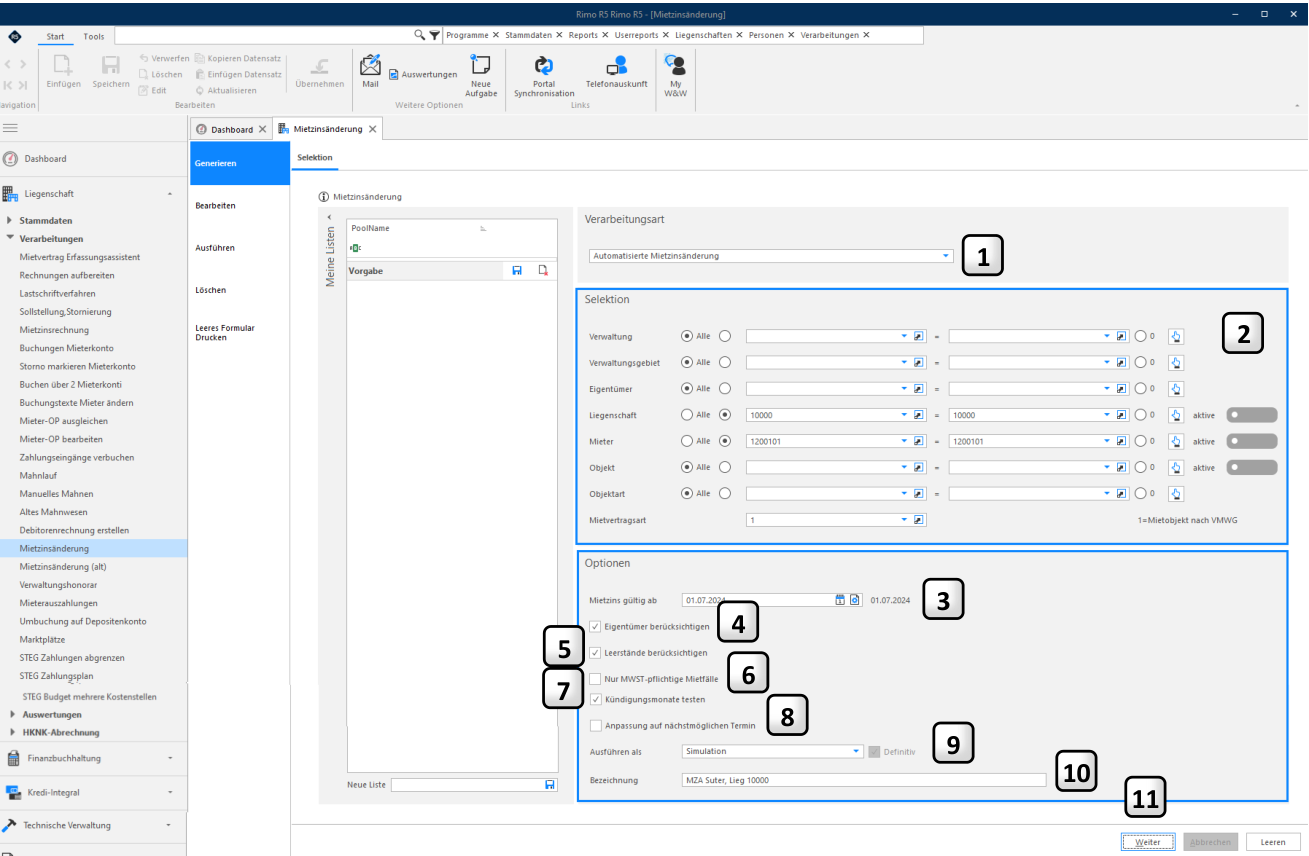
- Wählen Sie «automatisierte Mietzinsänderung».
- 1 Wählen Sie «automatisierte Mietzinsänderung». 2 Selektieren Sie die anzupassenden Mietverhältnisse.
- Tragen Sie das Datum ein, zu welchem die Mietzinsänderung in Kraft treten soll.
- 3
- Mit gesetztem Flag werden auch Mietverhältnisse angepasst, bei denen der Mieter Zahlverfahren 31
- 4 (Hauseigentümer) hat.
- Mit gesetztem Flag werden auch Mietzinse für Mietobjekte angepasst, welche zum Zeitpunkt der
- 5 Mietzinsänderung leerstehend (Mietverhältnis im Leerstand) sind. (Mieter hat Zahlverfahren 97-99)
- 6
- Mit gesetztem Flag werden nur MWST-pflichtige Mietverhältnisse angepasst.
- 7 Mit gesetztem Flag werden nur Mietverhältnisse angepasst, welche gemäss möglichen Kündigungsmonaten «Termine und Fristen in den Mietverhältnis-Stammdaten» zulässig sind.
- Wurde das Flag bei «Kündigungsmonate testen» gesetzt, und ist bei einem Mietverhältnis das ange-
- 8 gebene Datum «Mietzins gültig ab» nicht möglich, setzt Rimo das mögliche gültig ab Datum automatisch auf den nächstmöglichen Termin.
- Beim ersten Mal wird die Anpassung üblicherweise «als Simulation» aufbereitet. Bei der Ausführung
- 9 als Simulation haben Sie die Möglichkeit, im Prozessschritt «Bearbeiten» einzelne
Mietzinsänderung
Mietzinsänderungen von der Anpassung auszuschliessen. Bei dieser Ausführungsart werden zunächst noch keine Datensätze (neuen Mietzinse) in den Stammdaten angelegt.
- 10 Wählen Sie hier eine Bezeichnung der Simulation.
- 11 Mit Klick auf «Weiter» gelangen Sie auf folgende Maske:
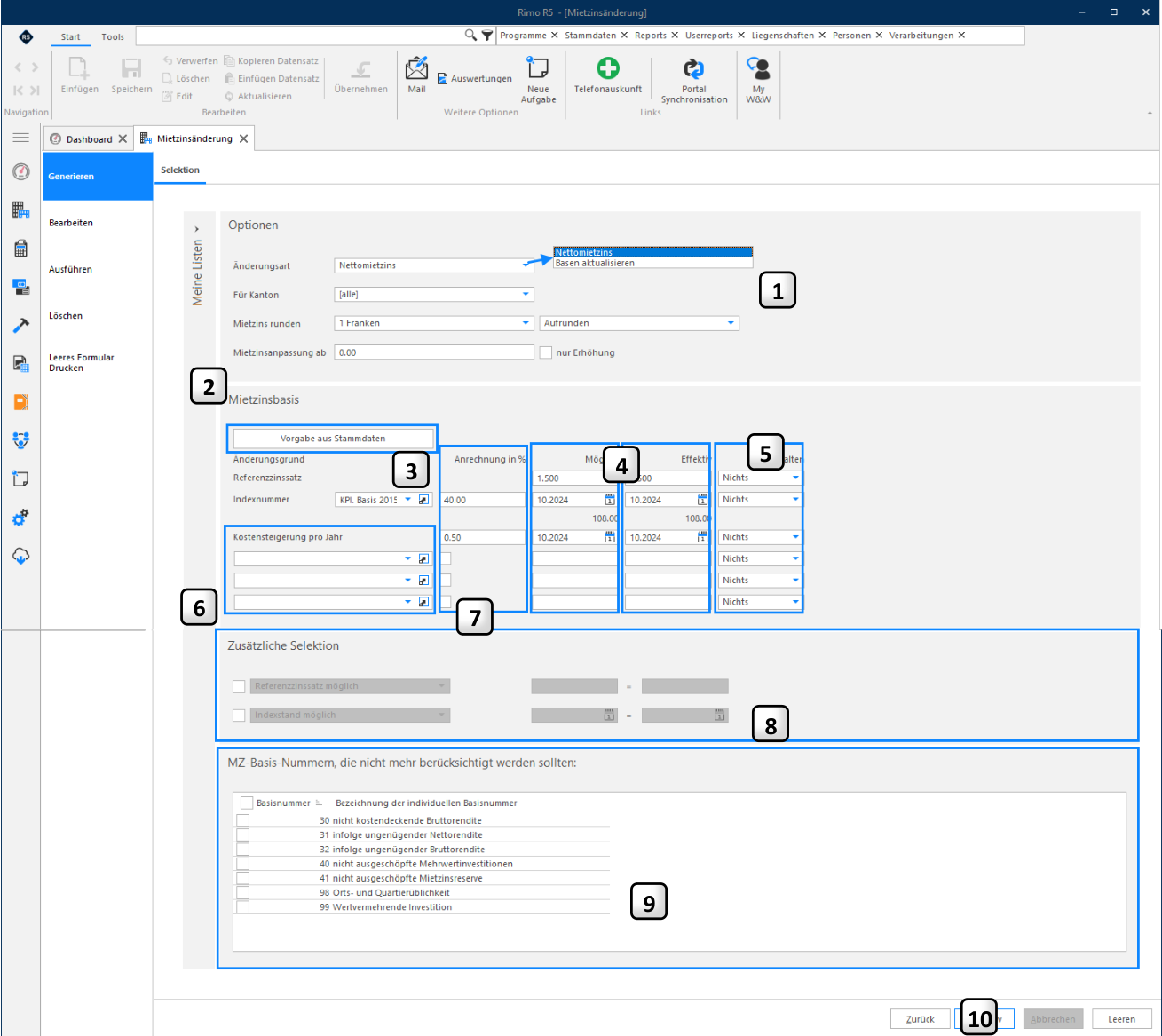
- 1 Mit der Auswahl «Nettomietzins» wird mit Datum «Gültig ab» der neue Mietzins inkl. neuer Basis in den Stammdaten eingetragen. Mit der Auswahl «Basen aktualisieren» bleibt der Nettomietzins unverändert und nur die Mietzinsbasis wird aktualisiert.
- 2 Hier können Sie entscheiden, ab welchem Anpassungsbetrag ein neuer Mietzins generiert werden soll bzw. nur ein neuer Mietzins generiert wird, wenn sich aus der Anpassung eine Erhöhung ergibt.
- 3 Mit Klick auf den Button «Vorgabe aus Stammdaten» werden Indexbasis und Anrechnung in % aus dem ersten selektierten Mietverhältnis übernommen. Beim Hypozins und Indexwert werden jeweils die neusten verfügbaren Werte aus den Tabellen (Kundenadministration/Hilfstabellen/Monatswerte) vorgeschlagen. (Betreffend Aktualisierung, siehe Kapitel Monatliches Update der Indexwerte (KPI Konsumentenpreisindex). Für die Kostensteigerung werden die gleichen Angaben übernommen.
- 4 In der Spalte «Effektiv» tragen Sie die Basisdaten ein, welche für den neuen Mietzins gelten sollen. Die Differenz zwischen möglich und effektiv wird auf dem Formular als «Mietzinsreserve» ausgegeben.
Rimo R5 / Version 5.2
Mietzinsänderung
In der Spalte «Beibehalten» wählen Sie optional die Komponenten aus, welche Sie für die Anpassung 5 nicht berücksichtigen möchten.
- Hier können Sie weitere Faktoren anpassen, für welche im aktuellen Mietzins ein Eintrag besteht. Im
- 6 Standard sind einige Faktoren hinterlegt. Diese können mit Klick auf beliebig erweitert werden. Hier können auch vorhandene Vorbehalte aufgelöst werden, indem die Einträge in den Spalten umgekehrt werden.
- 7 Mit einem Klick in das Kontrollkästchen wählen Sie zwischen Anpassung in % oder Franken.
- Mit gesetztem Flag werden nur Mietverhältnisse angepasst, bei welchen der aktuelle Mietzins den
- 8 hier ausgewählten Kriterien entsprechen. Bsp.: Sie möchten nur Mietzinse erhöhen, die heute auf dem Referenzzinssatz von 1.50 % basieren.
- 9 Gibt es im Mietverhältnis Reserven, die für den neuen Mietzins nicht mehr gelten und auch nicht auf den neuen Mietzins aufgerechnet werden sollen, so können Sie hier bei der entsprechenden Basisnummer ein Flag setzen.
Mit Klick auf «Definitiv» wird die Simulation gespeichert und kann im Prozessschritt «Bearbeiten» 10 weiterbearbeitet werden. Des Weiteren wird die Kontrollliste aufbereitet.
Mietzinsänderung wird nicht berechnet
Folgendes ist zu kontrollieren:
MENÜ: LIEGENSCHAFT / STAMMDATEN / MIETER & STEG EIGENTÜMER REGISTER: MIETER / MIETVERHÄLTNISSE / STAMMDATEN
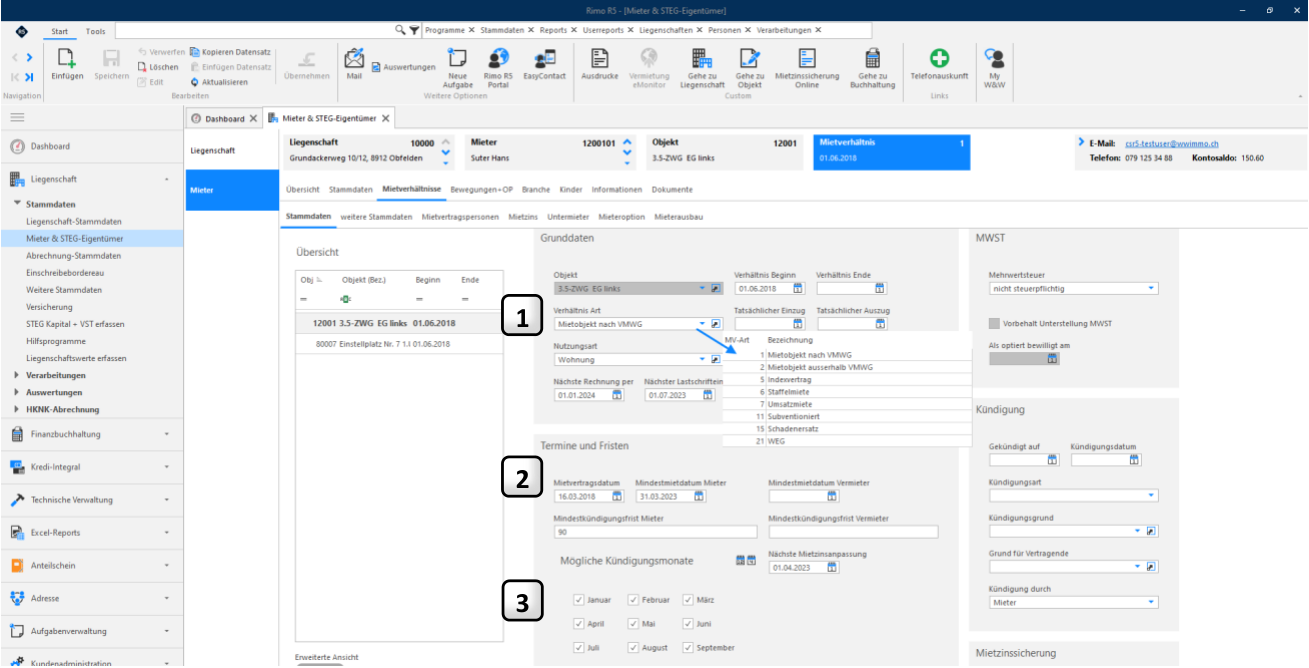
- 1 Die Verhältnis Art muss mit der gewünschten Mietzinsänderung übereinstimmen.
- 2 Die Felder «Mindestmietdatum Mieter», «Mindestmietdatum Vermieter» und «Nächste Mietzinsanpassung» werden berücksichtigt.
- 3 Eine Anpassung mit Prüfung der Kündigungstermine wird mit den Möglichen Kündigungsmonaten synchronisiert.
Mietzinsänderung
MENÜ: LIEGENSCHAFT / STAMMDATEN / MIETER & STEG EIGENTÜMER REGISTER: MIETER / MIETVERHÄLTNISSE / MIETZINS
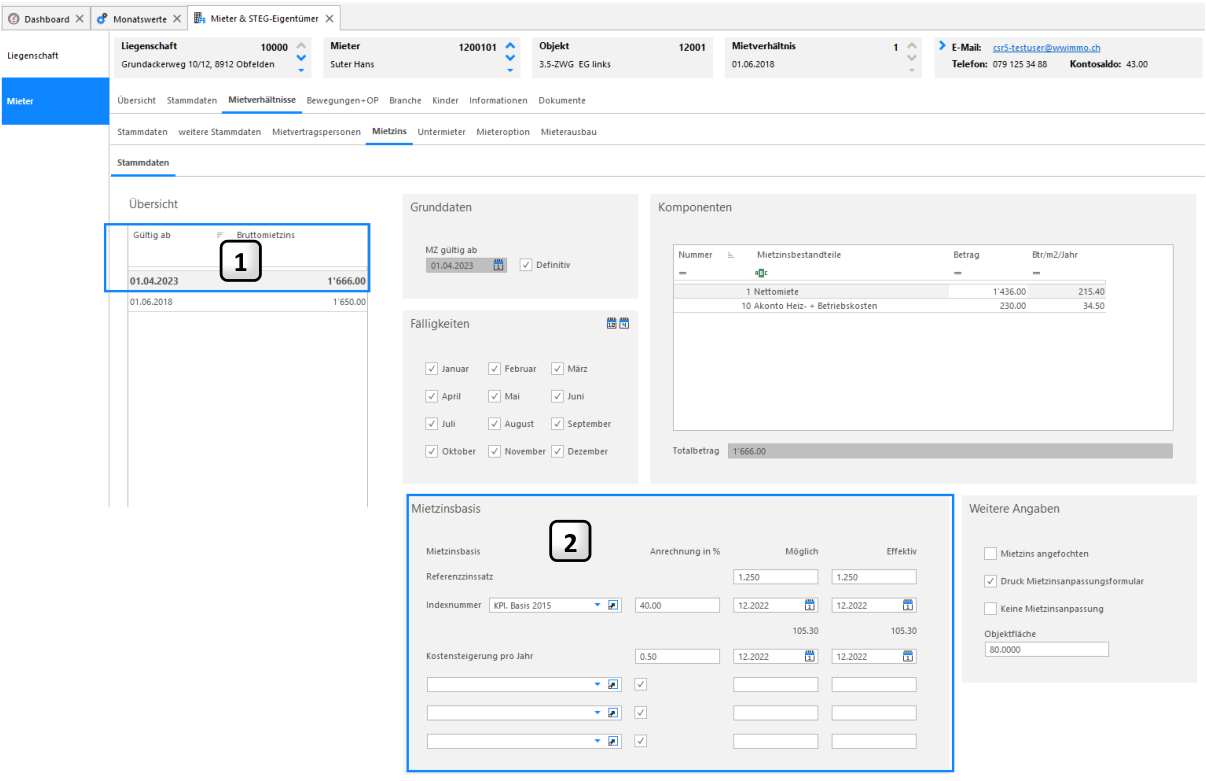
- 1 Zum gewünschten Anpassungsdatum darf noch kein Mietzins bestehen.
- 2 Der Block «Mietzinsbasis» muss beim aktuell gültigen Mietzins gepflegt sein.
Ausführen als Mietzins
Diese Funktion unterscheidet sich von der Ausführung als Simulation.
- Die Mietzinsänderung für alle selektierten Mietverhältnisse wird berechnet und als provisorische Mietzinse eingetragen.
- Der Prozessschritt «Bearbeiten» steht nicht zur Verfügung.
- Es können keine Mietzinsänderungen von der Anpassung ausgeschlossen werden.
- Eine zusätzliche Anpassung der Nebenkosten ist nicht möglich.
Rimo R5 / Version 5.2
Mietzinsänderung
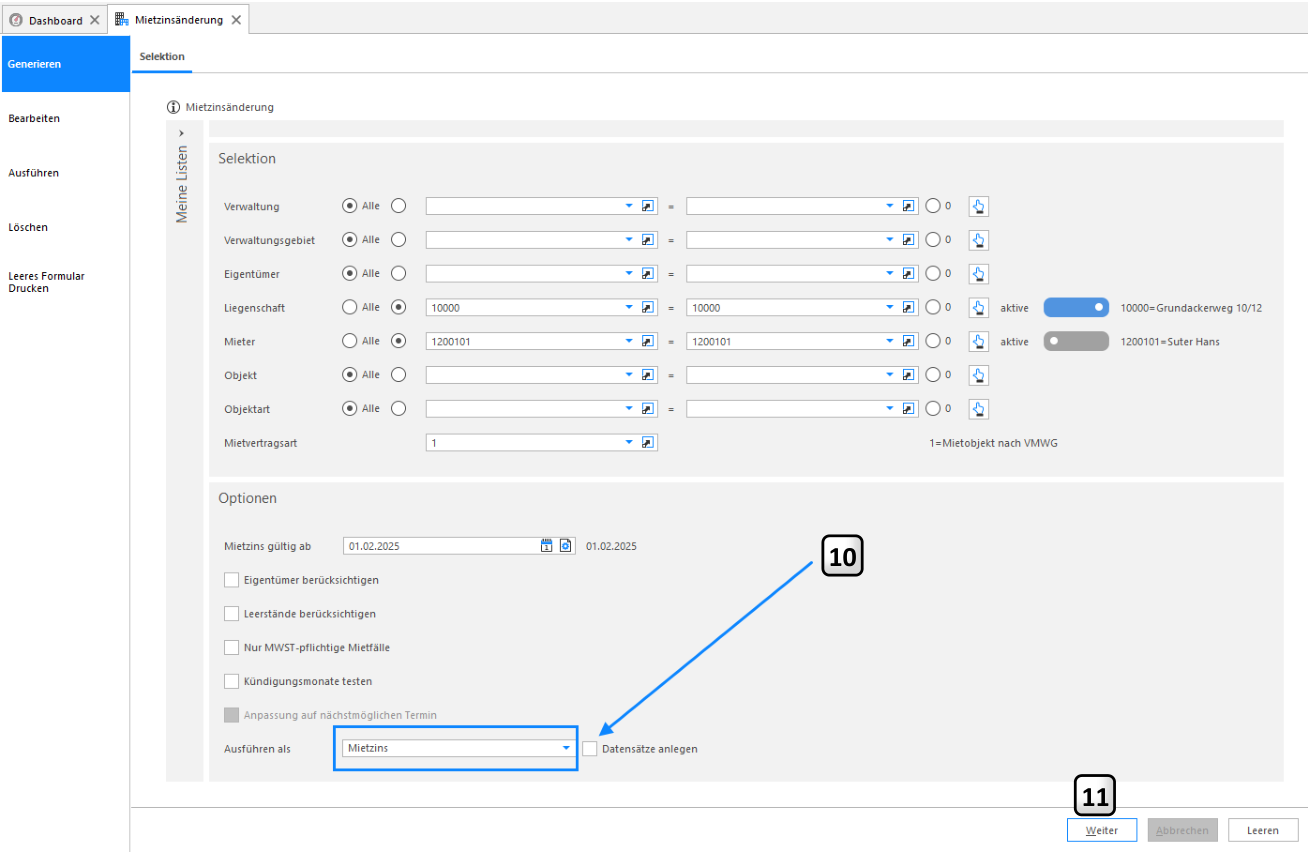
- 10 Wird das Flag nicht gesetzt, werden die Mietzinse nur gerechnet. Erst mit Setzen des Flags «Datensätze anlegen», werden die Mietzinse in die Stammdaten geschrieben.
- 11 Klicken Sie auf «Weiter» für die Erfassung der neuen Mietzinsbasis (analog «Ausführen als Simulation»).
Hinweis:
Da bei der Variante «autom. Mietzinsänderung als Mietzins» keine Berechnung zwischengespeichert wird, empfehlen wir Ihnen die Selektion unter «Meine Listen» für das spätere Definitiv setzen zu speichern. Auch für den Prozessschritt löschen benötigen Sie die getroffene Selektion.
Mietzinsänderung
Änderung in Prozent / Betrag
Die Änderung in Prozent / Betrag wird beispielsweise für die Weitergabe von wertvermehrenden Investitionen verwendet. Sie können hier z.B. pro Objektart filtern und die gewünschte Änderung entsprechend in Prozent oder Franken pro Wohnungsgrösse vornehmen.
MENÜ: LIEGENSCHAFT / VERARBEITUNGEN / MIETZINSÄNDERUNG FUNKTIONSWAHL: GENERIEREN - ÄNDERUNG IN PROZENT ODER BETRAG
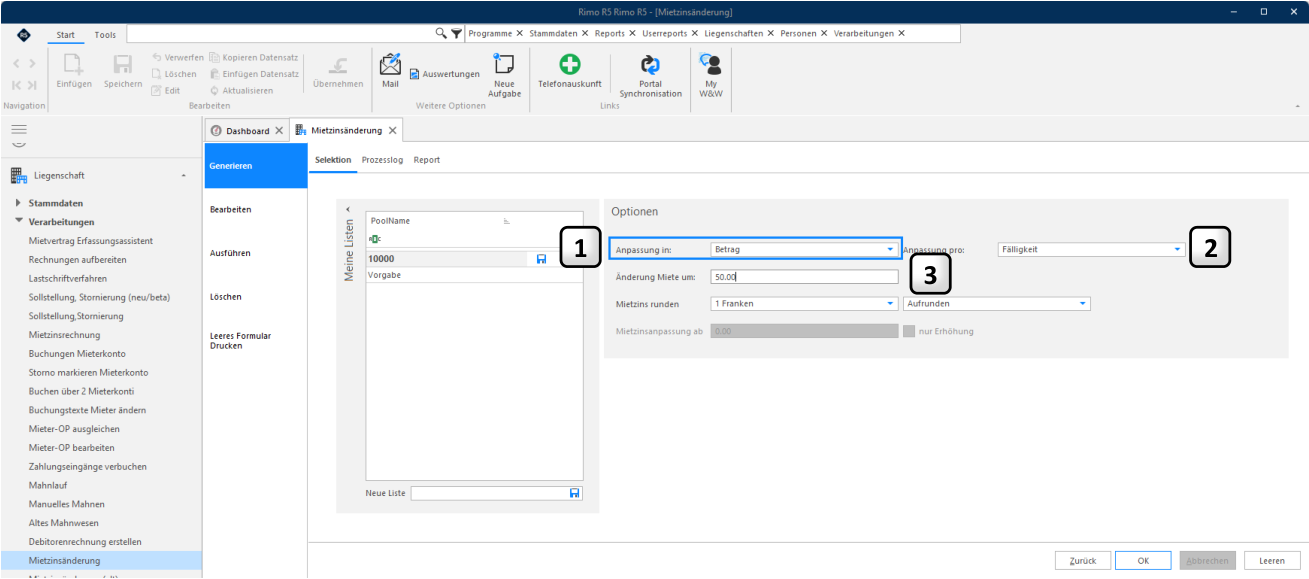
- 1
- Wählen Sie hier Prozent oder Betrag
- 2 Wählen Sie hier, ob der angegebene Betrag pro Monat oder pro Fälligkeit gemäss Mietverhältnis angepasst werden soll.
- 3
- Legen Sie hier den gewünschten Betrag oder Prozentsatz fest.
Mit Klick auf «OK» erfolgt Simulation oder die provisorische Eintragung der Mietzinse in die Stammdaten, je nach vorgängiger Selektion (ein provisorischer Mietzins wird nur angelegt, wenn in der Selektion «ausführen als Mietzins» ausgewählt wurde). Ist per definiertem «Gültig ab»-Datum bereits ein provisorischer Mietzins vorhanden, fliesst diese Anpassung mit ein.
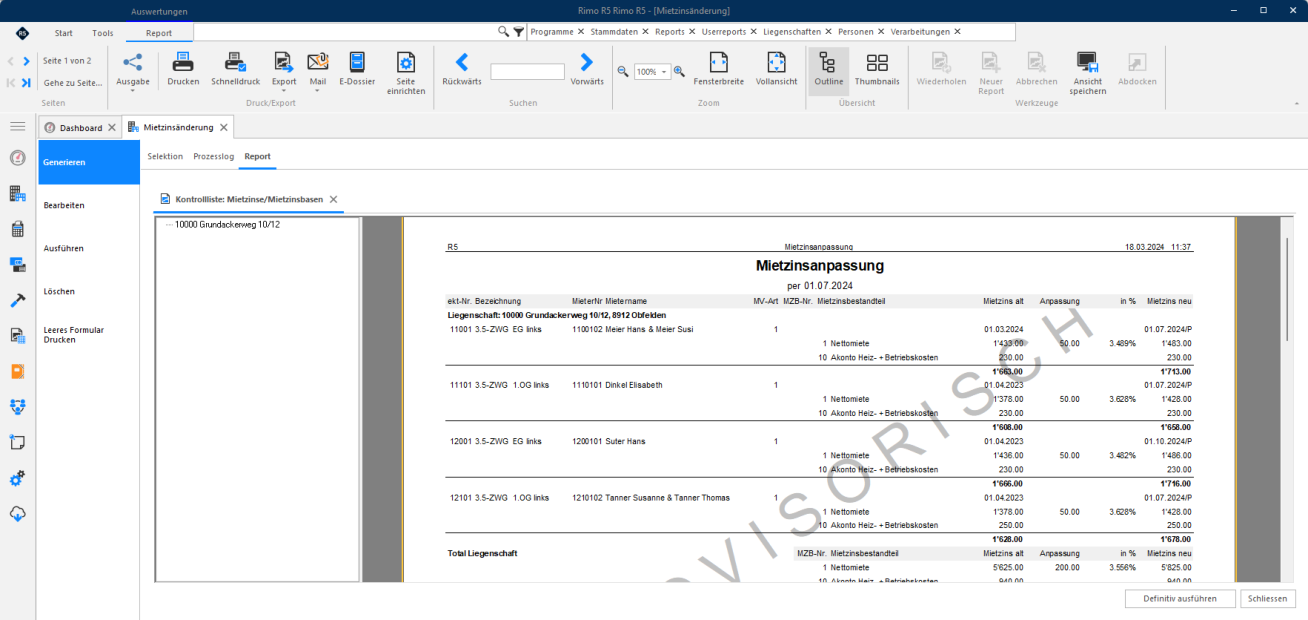
Rimo R5 / Version 5.2
Mietzinsänderung
Änderung der Raten / Pauschalen
Mit dieser Funktion passen Sie individuell Nebenkosten Akonto und Pauschalen an.
MENÜ: LIEGENSCHAFT / VERARBEITUNGEN / MIETZINSÄNDERUNG FUNKTIONSWAHL: ÄNDERUNG DER RATEN - PAUSCHALEN
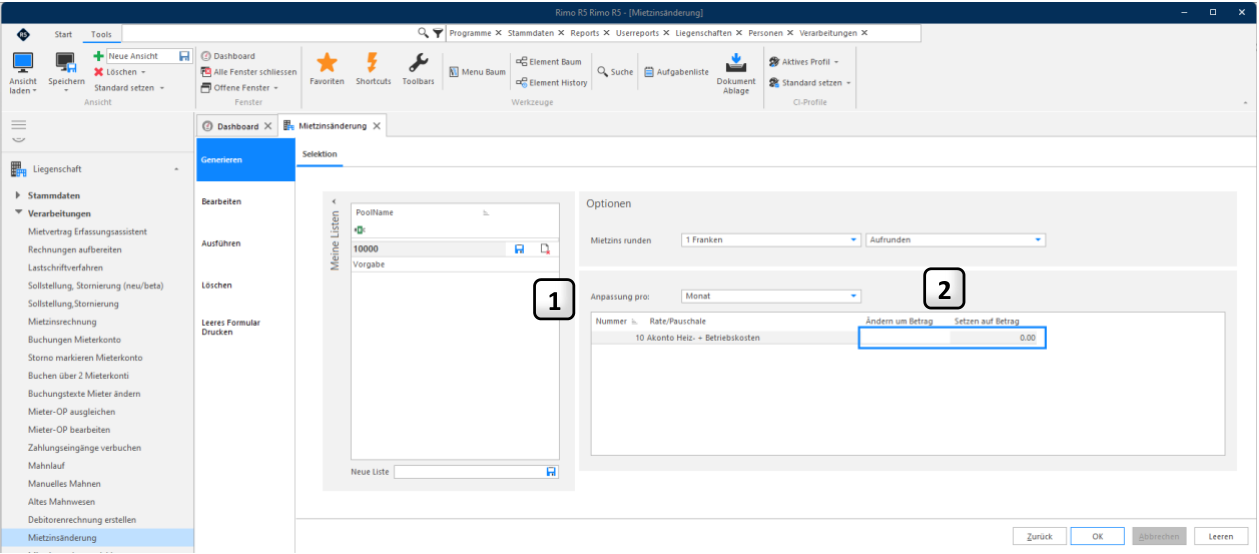
- 1 Wählen Sie hier, ob der angegebene Betrag pro Monat oder pro Fälligkeit gemäss Mietverhältnis angepasst werden soll.
- 2 Sie können die Änderung mit einem Klick ins Feld «Änderung um Betrag» oder «Setzen auf Betrag» angeben. Soll eine Senkung erfolgen stellen Sie dem Betrag ein Minus voran (zB. -50.00).
Mit Klick auf «OK» erfolgt die provisorische Eintragung der Mietzinse in die Stammdaten. Ist per definiertem «Gültig ab»-Datum bereits ein provisorischer Mietzins vorhanden, fliesst diese Anpassung mit ein.
Hinweis
Diese Anpassung der Nebenkosten ist auch in Kombination mit der automatisierten Mietzinsänderung als Simulation möglich. In diesem Fall können die Nebenkosten für jedes Objekt separat im Schritt Bearbeiten angepasst werden. Details finden Sie im Kapitel «Bearbeiten».
Mietzinsänderung
Mietzinse löschen
Solange die Automatisierte Mietzinsänderung nicht als definitiven Mietzins ausgeführt ist, kann diese jederzeit mit der Verarbeitungsart «Mietzinse löschen» gelöscht werden.
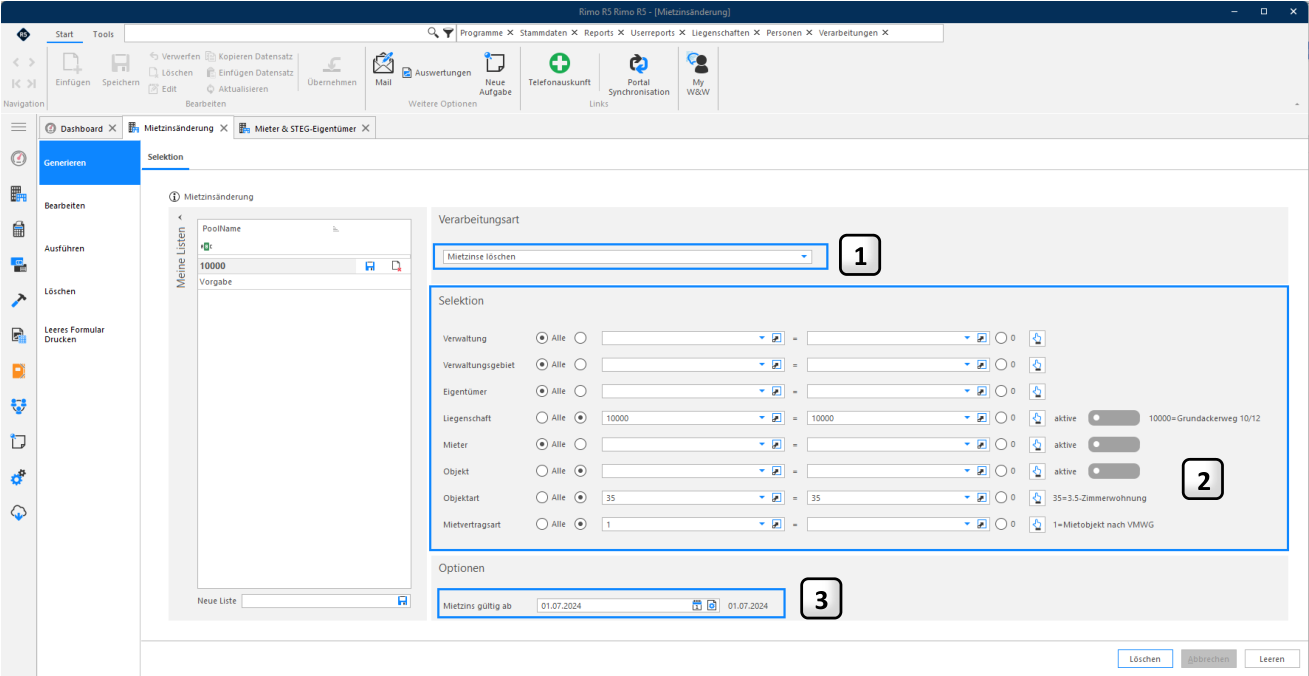
- 1 Wählen Sie die Verarbeitungsart «Mietzinse löschen»
- 2
- Wählen Sie die gleiche Selektion wie in der Ausführung als Mietzins.
- Alle per diesem Datum in den Mietverhältnissen vorhandenen provisorischen Datensätze werden
- 3 gelöscht.
Mit Klick auf «OK» werden die Mietzinse in den Mietverhältnissen gemäss Selektion gelöscht.
Hinweis
Es können mit dieser Funktion nur Mietzinse gelöscht werden, welche mit der Funktion autom. Mietzinsänderung als Mietzins noch nicht definitiv gesetzt wurden.
Rimo R5 / Version 5.2
Mietzinsänderung
Mietzinse definitiv setzen
Mit dieser Funktion setzen Sie provisorische Mietzinse definitiv. Voraussetzung ist hier, eine bereits erfolgte Mietzinsänderung mit «Mietzins» inkl. «Datensätze anlegen».
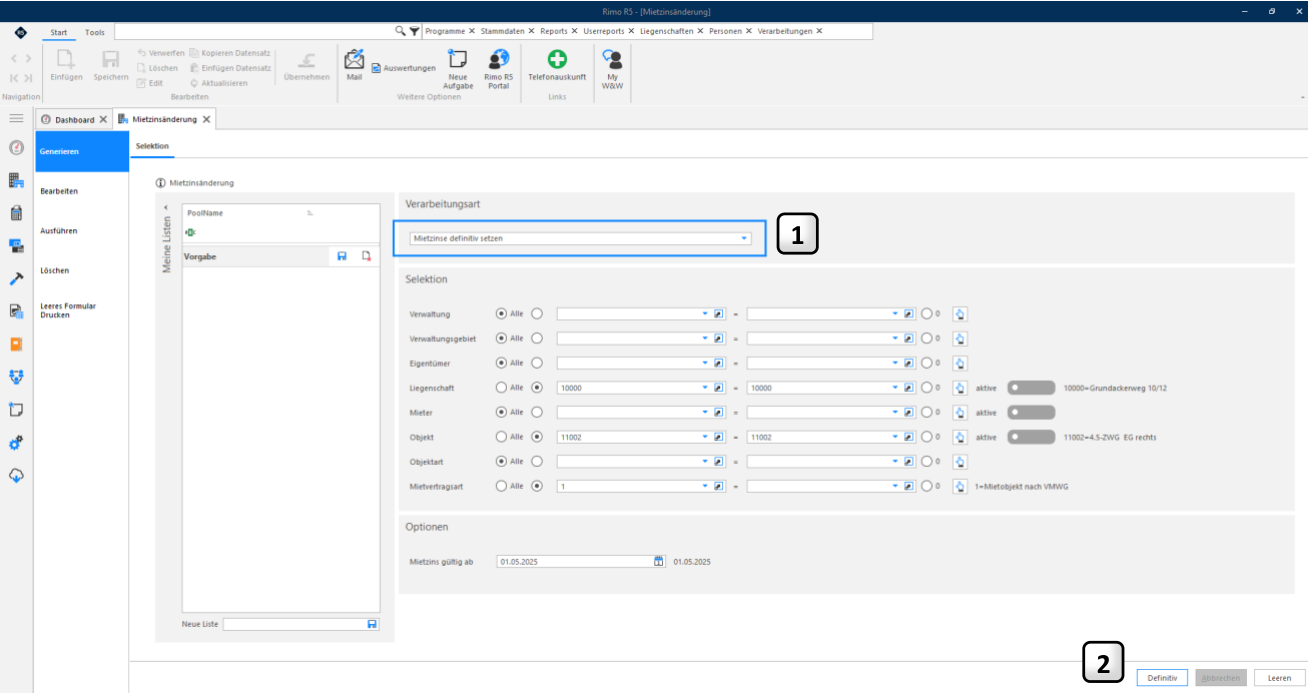
- 1 Wählen Sie Verarbeitungsart «Mietzins definitiv setzen»
- 2 Mit Klick auf «Definitiv» wird das Flag «definitiv» auf allen Mietzinsen gemäss Selektion gesetzt.
Mietzinsänderung
Anpassung MWST-Satz
Änderungen des MWST-Satzes müssen dem Mieter mit amtlichem Formular angezeigt werden. Auch hier kann zunächst simuliert und bearbeitet werden analog der Automatischen Mietzinsänderung.
MENÜ: LIEGENSCHAFT / VERARBEITUNGEN / MIETZINSÄNDERUNG FUNKTIONSWAHL: GENERIEREN – ANPASSUNG MWST
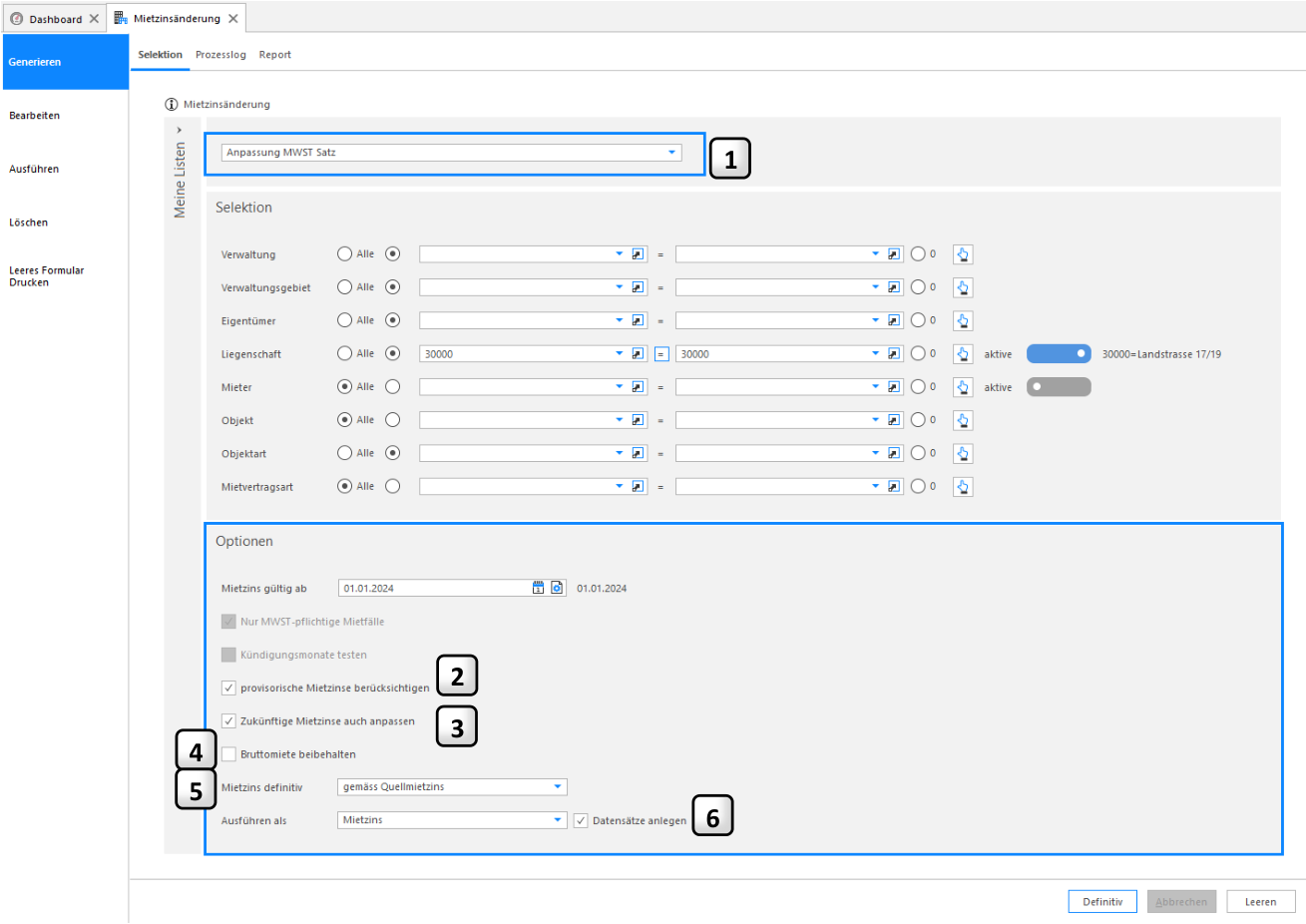
- 1
- Wählen Sie Verarbeitungsart «Anpassung MWST-Satz»
- 2 Für im Mietverhältnis bereits provisorisch vorhandenen Mietzinse wird der MWST-Satz angepasst. Wenn im steuerpflichtigen oder optierten Mietverhältnis nebst dem aktuellen Mietzins auch zukünf-
- 3 tige Mietzinse erfasst sind (z.B. Staffelmiete), wird bei diesen Mietzinsen der Mietzinsbestandteil
- MWST ebenfalls angepasst.
- 4 Der MWST-Betrag wird gemäss neuem Satz angepasst. Die Differenz wird vom Nettomietzins abgezogen oder hinzugerechnet, sodass die Bruttomiete gleichbleibt.
- 5 «Gemäss Quellmietzins»: Der neue Mietzins hat den gleichen Zustand (provisorisch/definitiv) wie der bisherige Mietzins. «Ja»: Der neue Mietzins wird umgehend «definitiv» gesetzt
- 6 Wird hier ein Flag gesetzt, wird der neue Mietzins provisorisch in die Stammdaten eingetragen.
Rimo R5 / Version 5.2
Mietzinsänderung
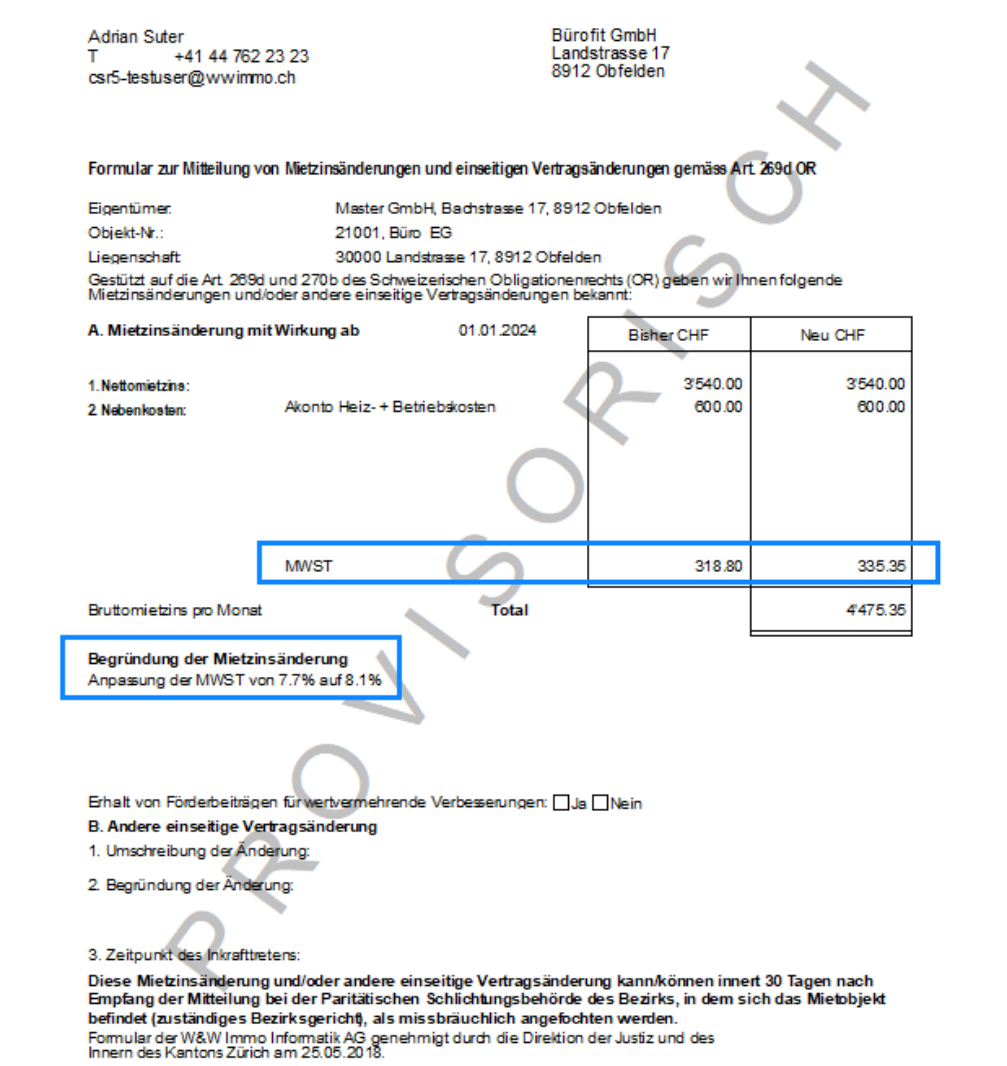
Anpassungsformular MWST-Satz
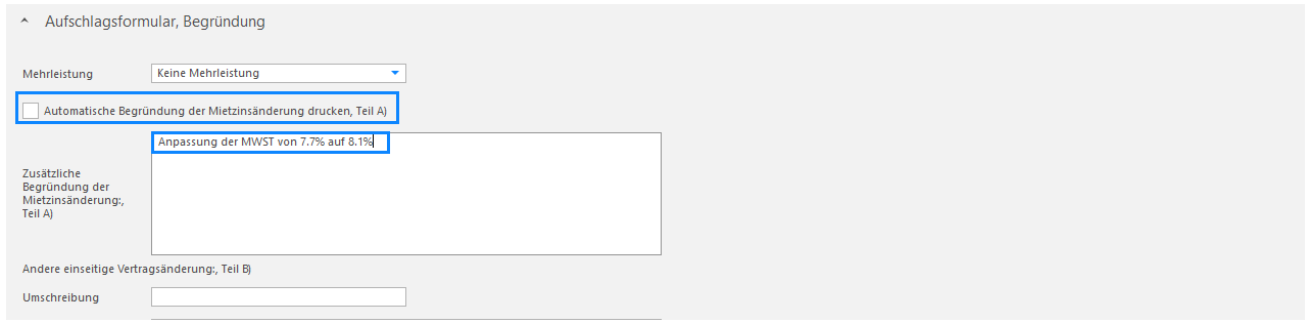
Achten Sie vor dem Druck der Mietzinsänderung darauf, dass Sie das Flag bei «Automatische Begründung der MZA drucken» entfernen, falls Sie nicht auch den Index anpassen. Details zum Druck finden Sie im Kapitel «Änderungsformular drucken»
Mietzinsänderung
Änderungsformular drucken
Sie können Mietzinsänderungen drucken, welche über «Ausführung als Mietzins» aufbereitet wurden. Die neuen Mietzinse müssen «definitiv gesetzt» sein, damit das Formular versandfertig erscheint.
Bei der Variante «Ausführung als Simulation» werden die Parameter mit einer eindeutigen Mietzinsänderungs-Nr. zwischengespeichert. Diese Formulare können im Prozessschritt «Ausführen» (siehe Kapitel Ausführen) gedruckt werden.
MENÜ: LIEGENSCHAFT / VERARBEITUNGEN / MIETZINSÄNDERUNG FUNKTIONSWAHL: GENERIEREN – ÄNDERUNGSFORMULAR DRUCKEN
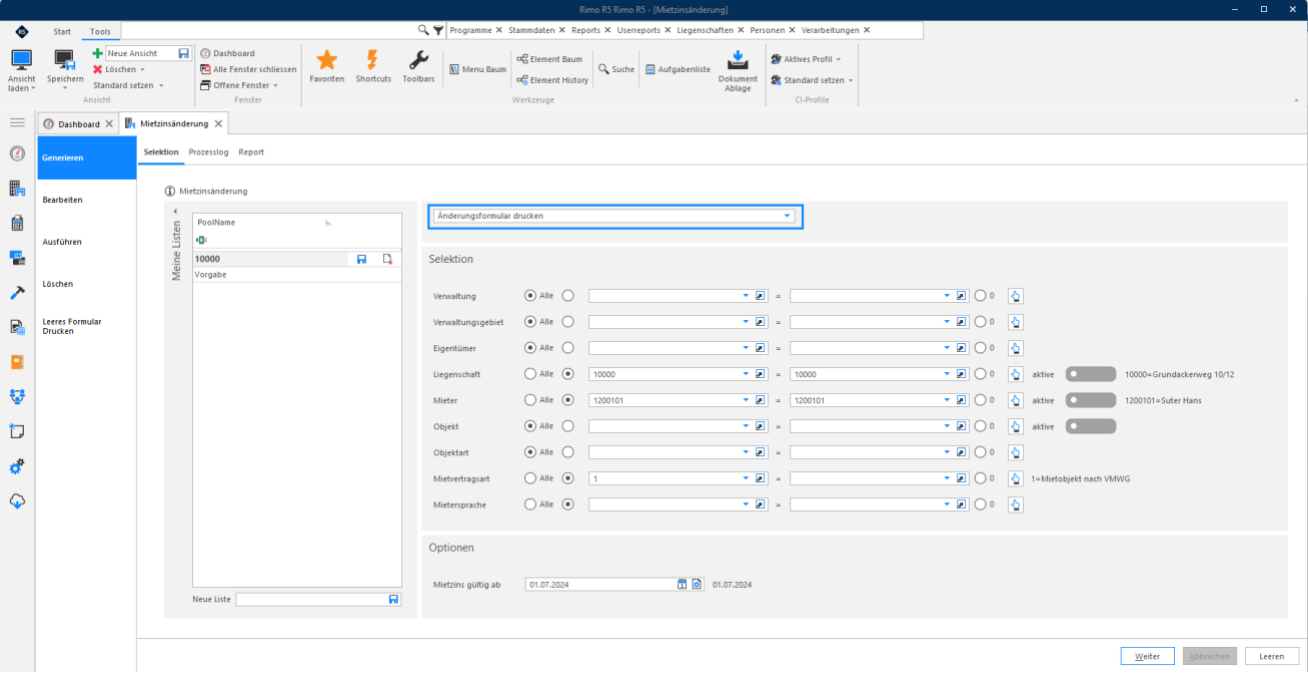
Nach der Selektion der zu druckenden Mietzinsänderungen gelangen Sie mit Klick auf «Weiter» zu den Druckkriterien.
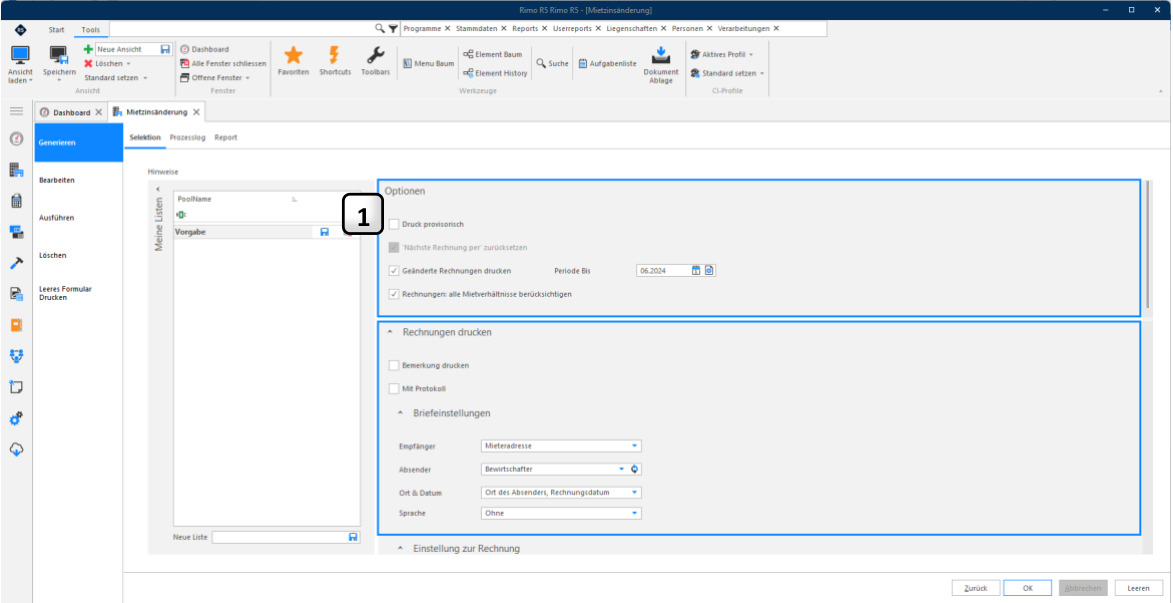
- 1 Um «provisorische Mietzinse» anzeigen zu lassen, setzen Sie hier den Haken bei «Druck provisorisch». Das Formular wird dann mit Wasserzeichen «provisorisch» ausgegeben.
Rimo R5 / Version 5.2
Mietzinsänderung
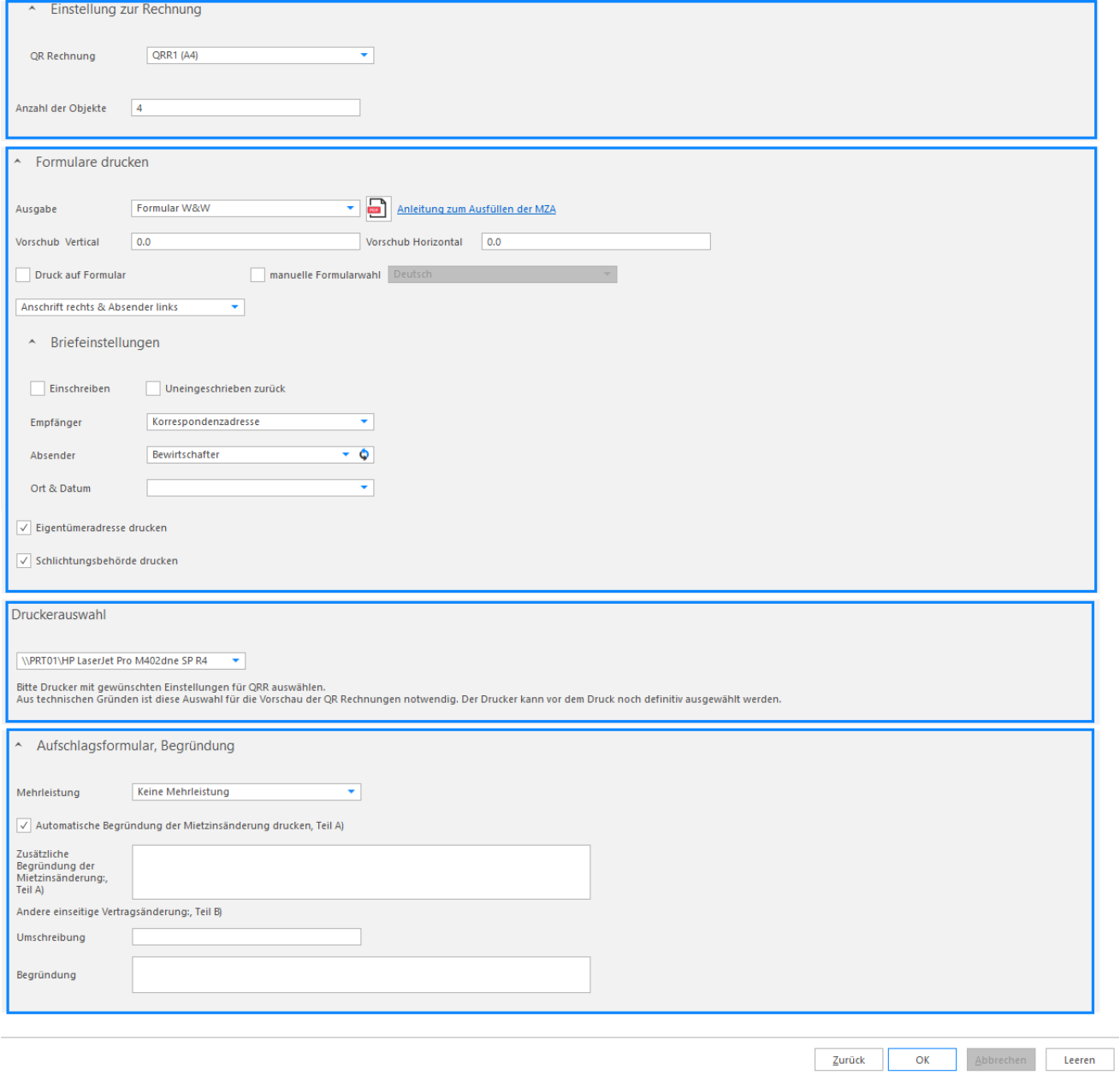
Alle übrigen Optionen werden ausführlich im Kapitel «Formulare drucken», «Aufschlagsformular» und «Reportausgabe» beschrieben.
Mietzinsänderung
Bearbeiten (nur für Mietzinsanpassungen mit Simulation)
Aus der generierten Simulation können Sie einzelne Mietverhältnisse ausschliessen.
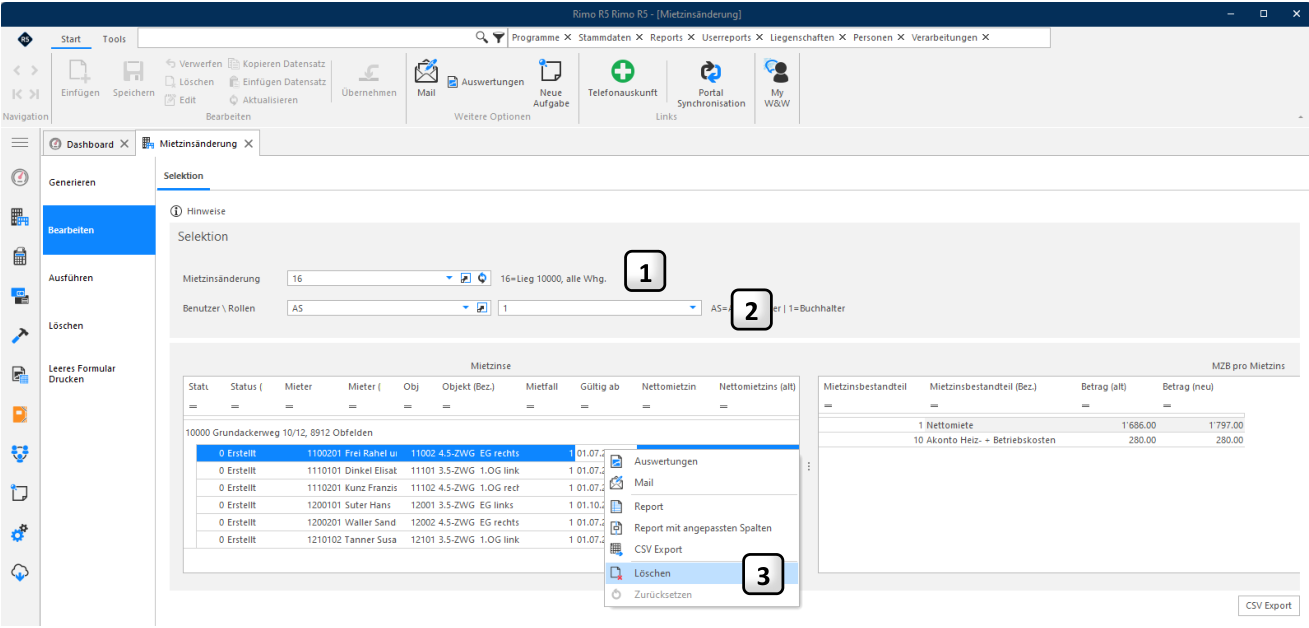
- 1 Mietzinsänderung: Wählen Sie die vorgängig generierte Mietzinsänderung aus. Mit Klick auf «tab» werden die Mietfälle angezeigt
- 2 Benutzer\Rollen: Sie können die anzuzeigenden Mietzinsänderungen zusätzlich auch über den Benutzer mit der entsprechenden Rolle im Bewirtschaftungsteam der Liegenschaft eingrenzen.
- 3 Löschen:
Mit einem Rechtsklick auf eine Zeile öffnet sich ein Kontextmenü in welchem Sie einzelne Mietzinsänderungen löschen können. Die gelöschten Mietzinsänderungen erhalten den Status 99 Gelöscht. Es erfolgt keine Mietzinsänderung.
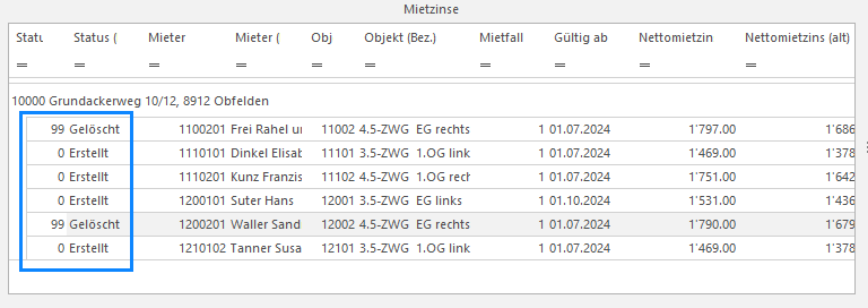
Mit erneutem Rechtsklick auf eine Zeile im Status 99 können sie via «Zurücksetzen» die Löschung rückgängig machen. Die Zeile erhält dann den Status «Bearbeitet».
Rimo R5 / Version 5.2
Mietzinsänderung
Zusätzliche Anpassung der Nebenkosten
Mit der Variante «Autom. Mietzinsänderung – Ausführung als Simulation» haben Sie im Prozessschritt «Bearbeiten» die Möglichkeit, gleichzeitig auch die Nebenkosten Akonto und -Pauschalen pro Mieter anzupassen.
MENÜ: LIEGENSCHAFT / VERARBEITUNGEN / MIETZINSÄNDERUNG FUNKTIONSWAHL: BEARBEITEN
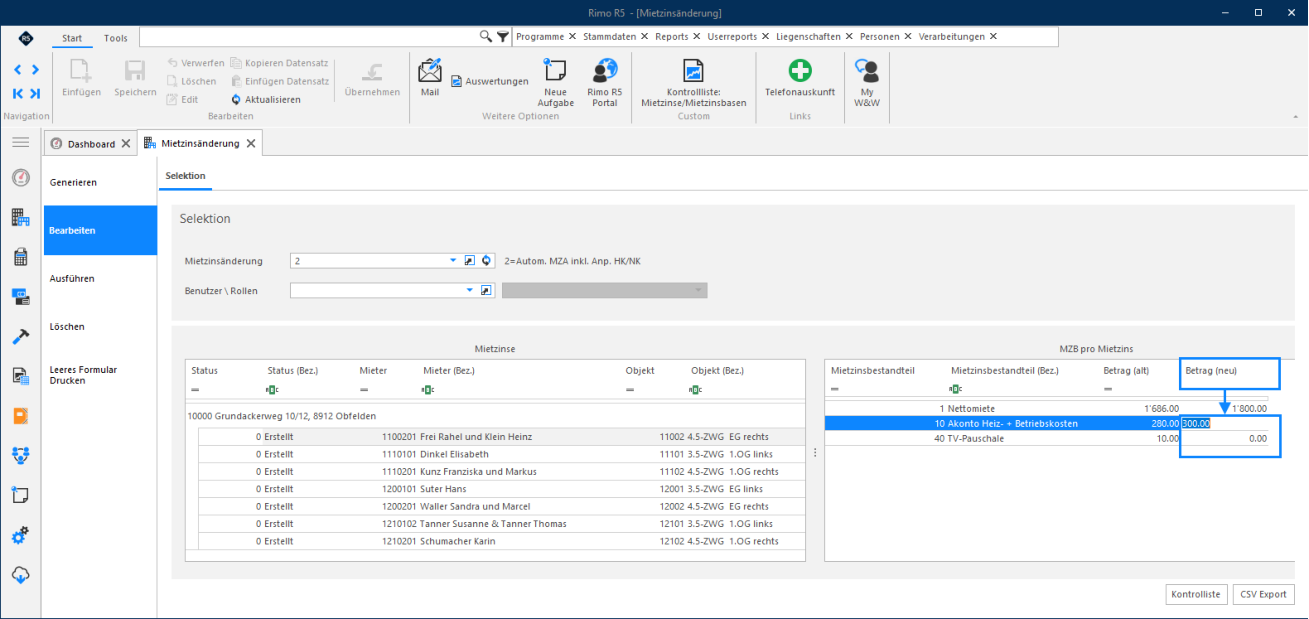
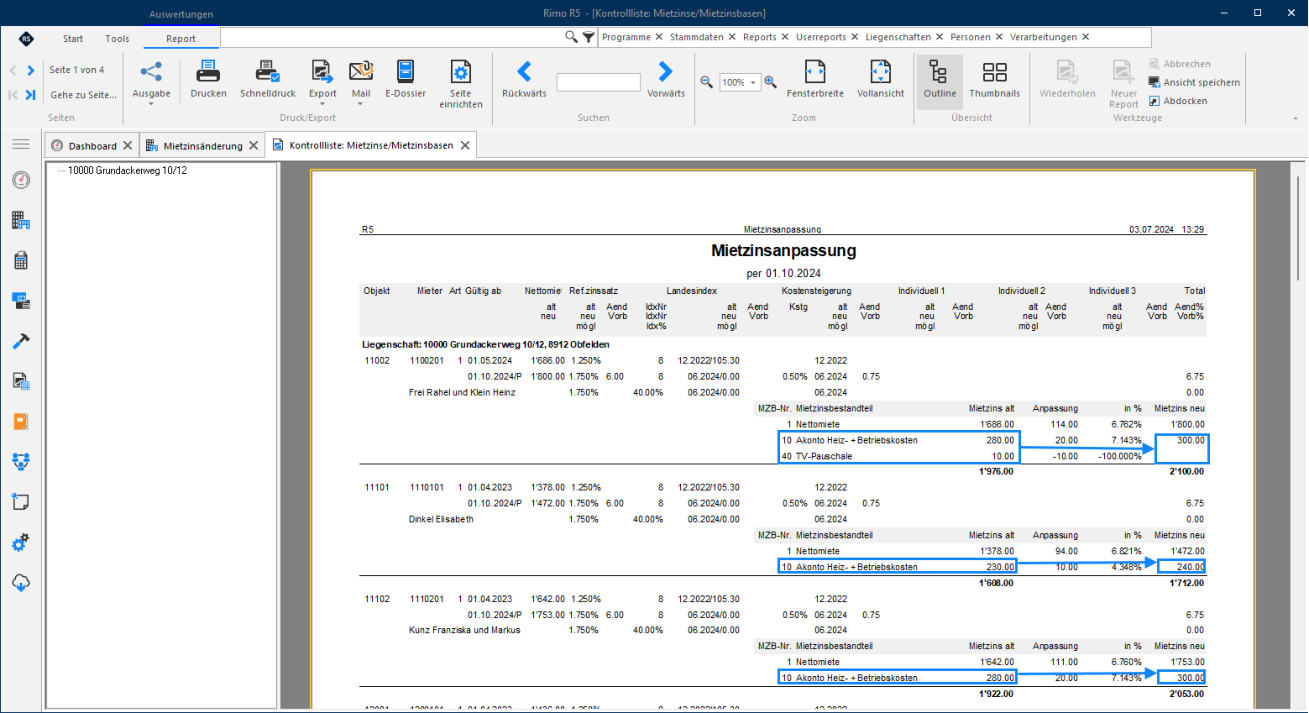
Mit einem Klick auf die Kontrollliste können Sie die Änderungen der Nebenkosten pro Mieter überprüfen:
Mietzinsänderung