
Für Briefe, Reports und Emails können Sie im Rimo Firmen eigene CI's einrichten(Schriftart, -grösse, Logo, Layout etc), welche dann für alle Briefschaften und Reports individuell ausgewählt werden können.
Details zur Darstellung HK/NK Einzelabrechnung finden Sie hier: Änderung der Darstellung HK/NK Einzelabrechnung
CI Einstellungen
Die Abkürzung CI steht für C orporate I dentity und definiert hier das Erscheinungsbild von Briefen, Reports und E-Mails aus Rimo R5.
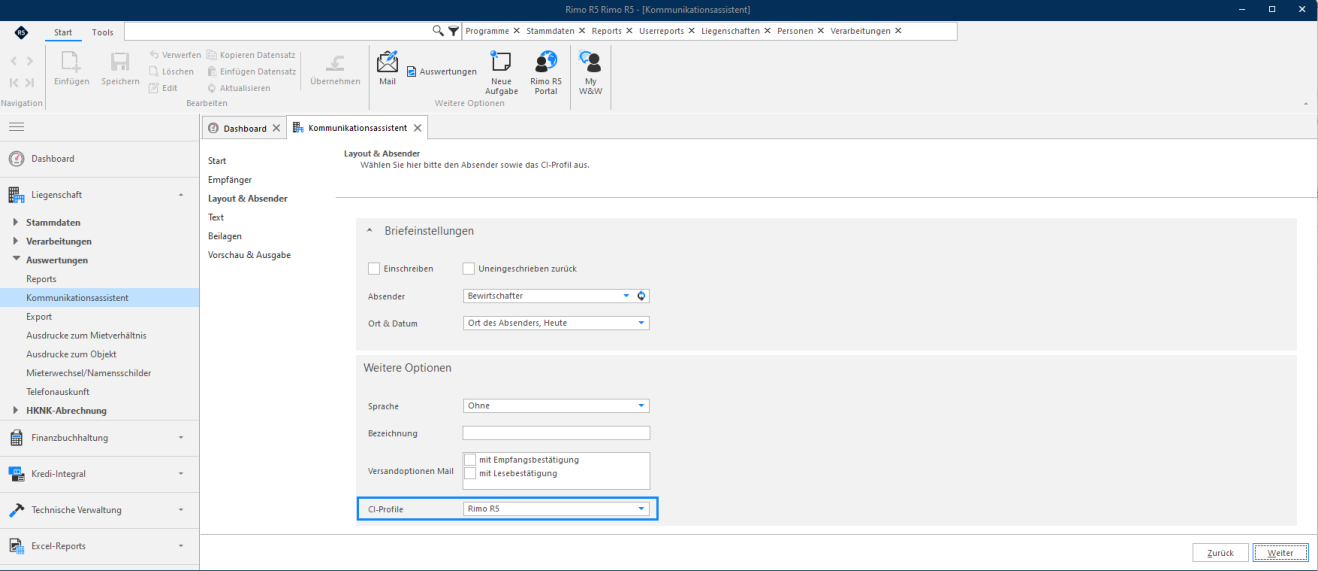
Sowohl in Verarbeitungen als auch in Reports aus Rimo R5 haben Sie jeweils die Möglichkeit ein CI-Profil zuzuordnen.
CI-Profil Standard
Im Rimo R5 steht standardmässig das CI-Profil «Rimo R5» zur Verfügung, in welchem Listen, Briefe und E- Mail definiert sind. Dieses Standardprofil kann nicht überschrieben werden. Solange Sie noch kein eigenes Profil erstellt haben, werden alle Briefschaften aus Rimo R5 mit den Einstellungen gemäss Standardprofil Rimo R5 erstellt.
MENÜ: KUNDENADMINISTRATION / REPORTS / CI EINSTELLUNGEN REGISTER: CI-PROFILE /STAMMDATEN
CI-Profil als Standard setzen
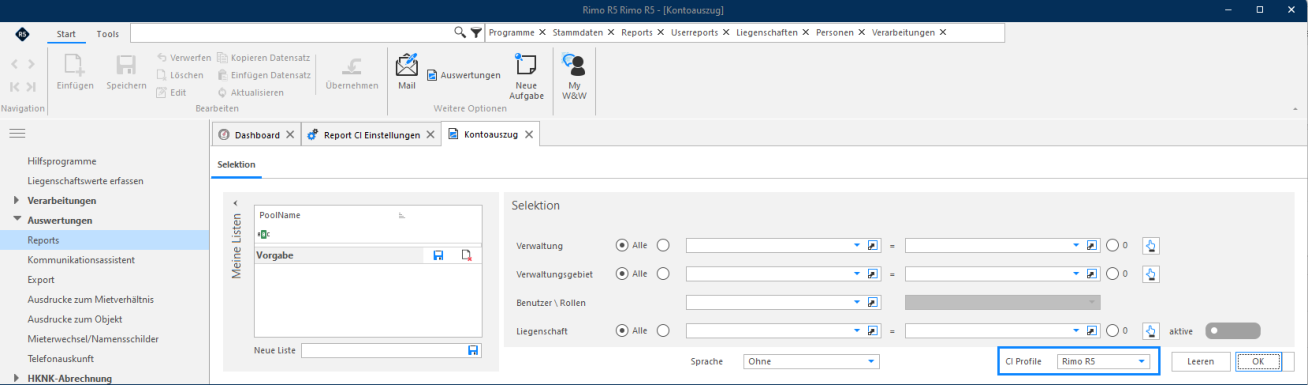
In den Reports können Sie jeweils das CI Profil auswählen. Im Menüband haben Sie die Möglichkeit ein CIProfil als Standard zu setzen, sodass Sie dieses nicht jedes Mal auswählen müssen.

Beispiele zur Anwendung von CI-Profilen
Reports
Kommunikationsassistent
HINWEIS:
In den Verarbeitungen « Mahnlauf » und « Debitorenrechnung erstellen » wird das zu verwendende CI in der Mahn- resp. Rechnungskonfiguration festgelegt.
Eigenes CI-Profil erstellen
Sie können beliebig viele CI-Profile erstellen. Sei es für unterschiedliche Ci-Profile pro Liegenschaftseigentümer oder auf für die unterschiedliche Darstellung in Verarbeitungen, Briefen oder Reports aus Rimo R5.
Stammdaten
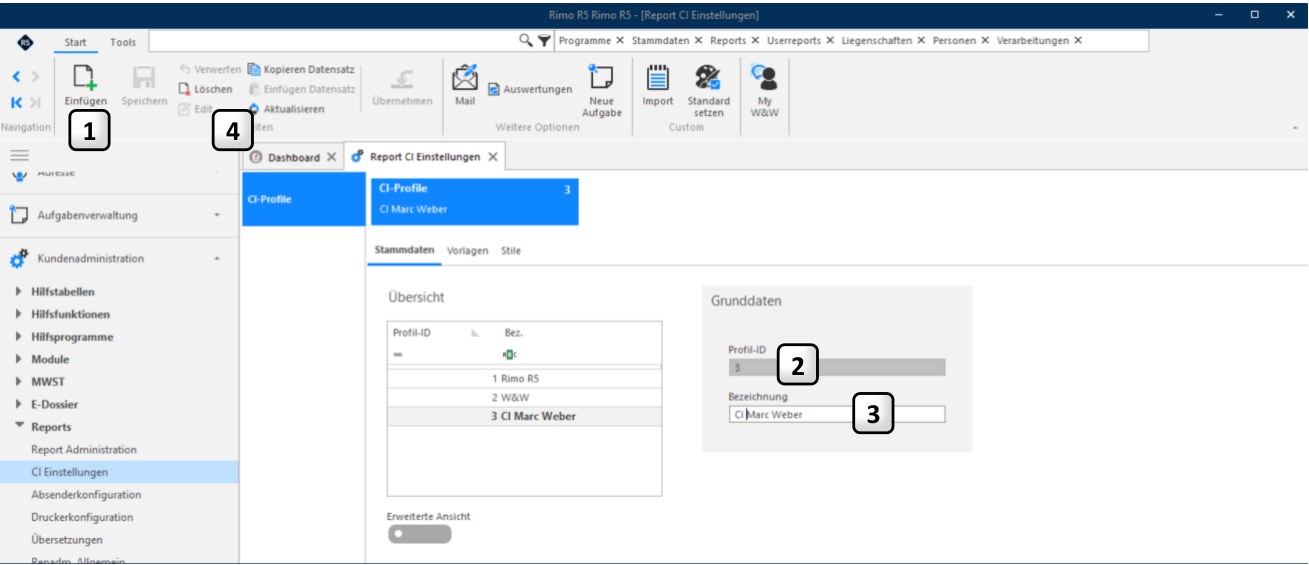
In den Stammdaten wird der Name des CI-Profils definiert.
MENÜ: KUNDENADMINISTRATION / REPORTS / CI EINSTELLUNGEN REGISTER: CI-PROFILE /STAMMDATEN
1 4 2 3
- 1 Mit Klick auf «Einfügen» können Sie weitere CI Profil erstellen.
- 2 Wählen Sie eine fortlaufende Profil-ID Nummer gemäss vorhandener Profile in der Übersicht (max. 8-stellig).
- 3 Die hier definierte Beschreibung wird in der Auswahl der CI-Profile gemäss Beispiel im Kapitel «Beispiel CI-Profil” verwendet.
- 4 Speichern Sie das neue CI-Profil.
Vorlagen
Zu jedem CI-Profil stehen Vorlagen für Listen, Briefe und E-Mails zur Verfügung.
Vorlagen – Listen
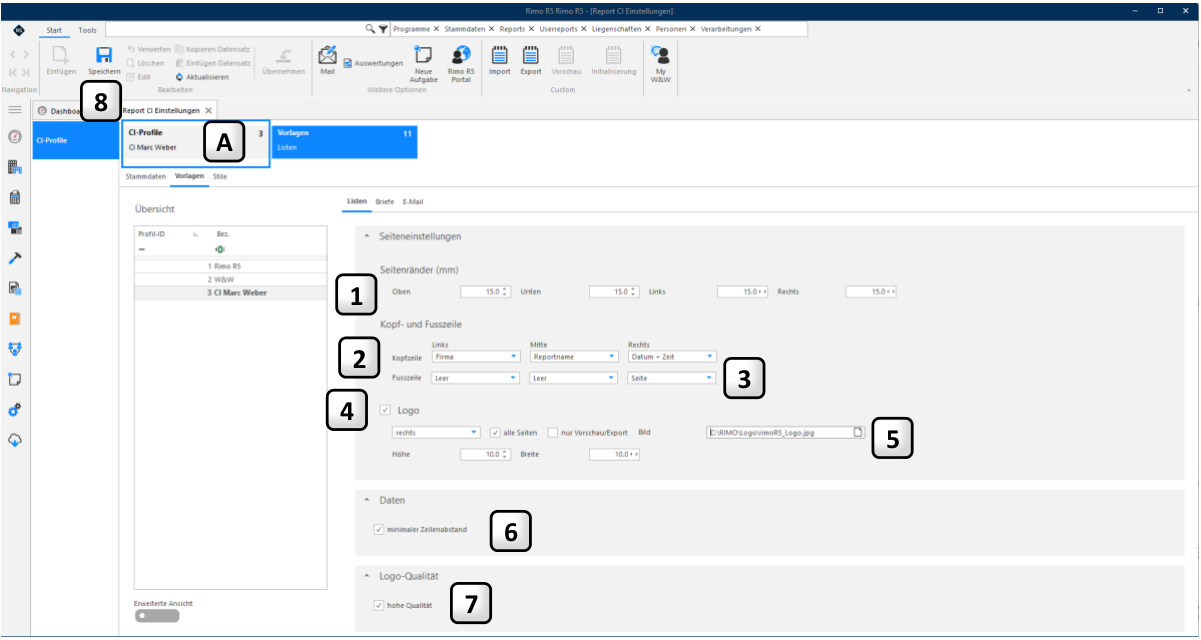
In den Listen werden die Seitenränder, Kopf-/ Fusszeile und verwendetes Logo für Reports eingerichtet.
MENÜ: KUNDENADMINISTRATION / REPORTS / CI EINSTELLUNGEN REGISTER: CI-PROFILE / VORLAGEN / LISTEN
8 A 1 2 3 4 5 6 7
- A Kontrollieren Sie jeweils, ob Sie in der Übersicht der Profile das korrekte Profil markiert haben. 1 Die Werte werden in Millimetern ab druckbarem Seitenrand definiert.
- 2 Wählen Sie hier gemäss Auswahl was in den Reports aus Rimo R5 in der Kopfzeile links, in der Mitte oder/und rechts angedruckt werden soll.
- Wählen Sie hier gemäss Auswahl was in den Reports aus Rimo R5 in der Fusszeile links, in der Mitte
- 3 oder/und rechts angedruckt werden soll.
- 4 Mit gesetztem Flag im Feld “Logo” können Sie im Report ein Logo einbinden.
Definieren Sie mit entsprechendem Flag, ob das Logo auf allen Seiten oder nur in der Vorschau/Export
- 5 angedruckt werden soll. Das Logo sollte eine Grösse von 1.5 cm x 7 cm nicht überschreiten. Achten Sie darauf, dass jeder Benutzer Zugriff auf den angegebenen Pfad hat..
- 6 Mit gesetztem Flag wird der Zeilenabstand im Report je nach Schriftwahl optimiert.
- 7 Mit gesetztem Flag wird das Logo in bestmöglicher Qualität wiedergegeben.
- 8 Speichern Sie die Einstellungen.
Vorlagen – Briefe
Im Register «Briefe» erstellen Sie das CI für alle Briefschaften aus Rimo R5. Jede Änderung kann in einer vordefinierten «Vorschau» nach dem Speichern der Änderungen in der Briefvorlage rudimentär kontrolliert werden.
Die Erklärungen zu den einzelnen Nummern finden Sie in den nachfolgenden Kapiteln. Die rote Markierung simuliert den nicht druckbaren Bereich des jeweiligen Druckers.
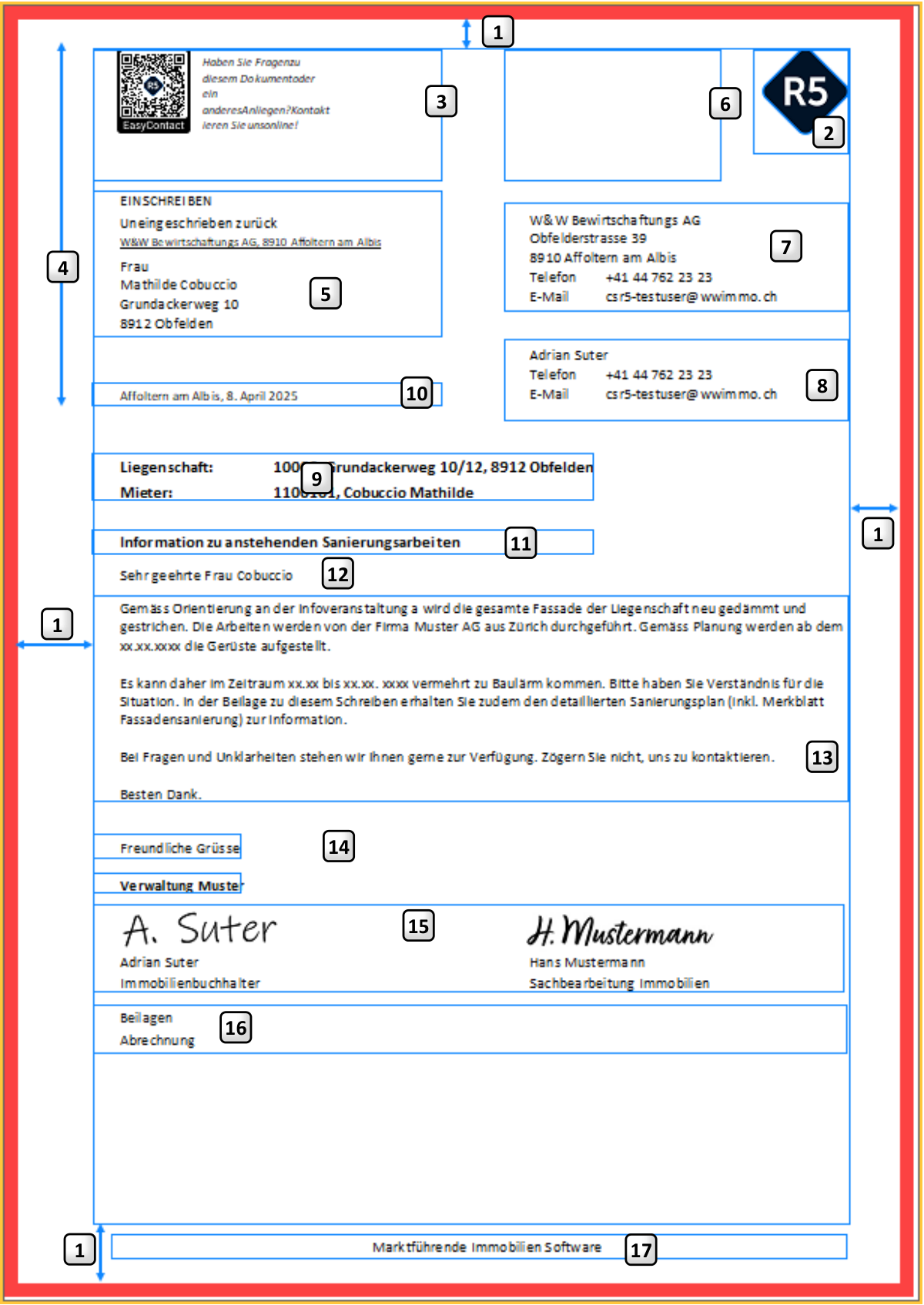
1 3 6 2 7 4 5 8 10 9 1 11 12 1 13 14 15 16 1 17
Seiteneinstellungen
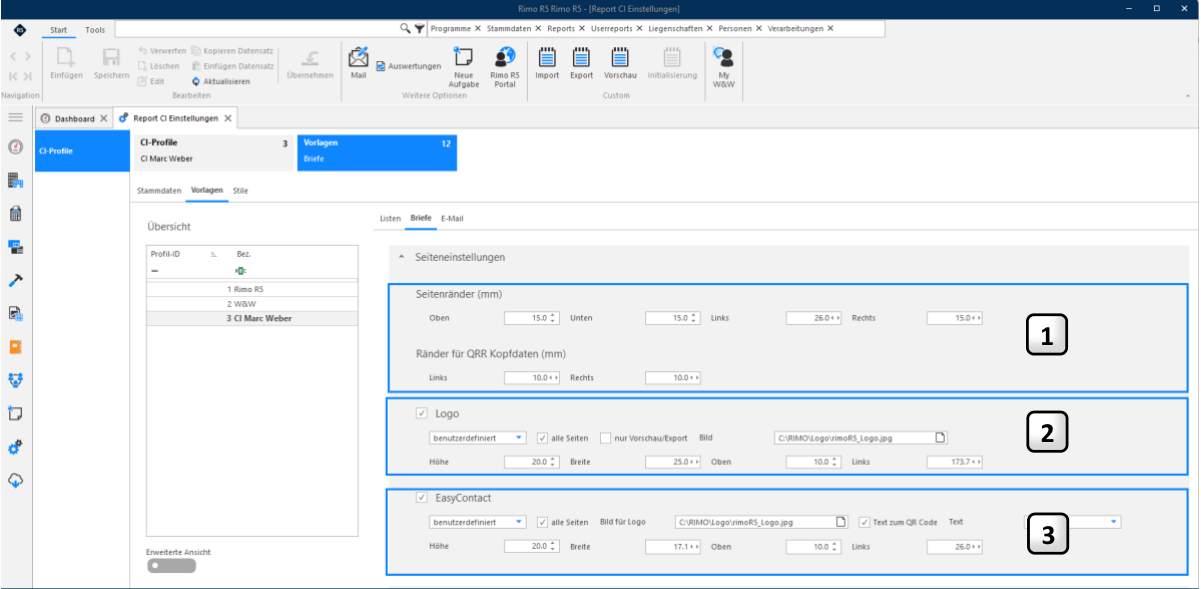
1 2 3
Achtung:
Die mm-Angaben werden vom druckbaren Bereich Ihres Druckers und nicht vom Papierrand aus gemessen.
Zwischen den Zeilen gibt es vordefinierte Minimalabstände, welche nicht geändert werden können. Die mm-Angaben, welche für die einzelnen Briefblöcke einstellbar sind, werden zu den Minimalabständen dazugerechnet.
- Wählen Sie hier die Seitenränder für alle Briefe und die Kopfdaten der ESR-, resp. QR-Rechnung. Die
- 1 Werte werden in Millimeter angegeben.
- Setzen Sie ein Flag bei «Logo», wenn Sie in Briefen Ihr Firmenlogo andrucken möchten. Definieren
- 2 Sie mit entsprechendem Flag, ob das Logo auf allen Seiten oder nur in der Vorschau/Export angedruckt werden soll. Achten Sie darauf, dass jeder Benutzer Zugriff auf den angegebenen Pfad hat.
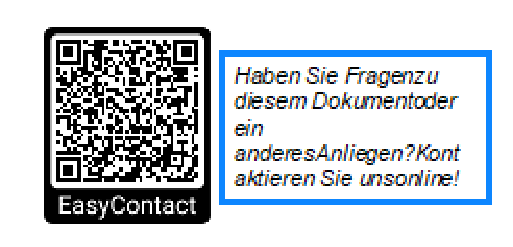
- Wenn Sie die Zusatzoption «Easy Contact» lizensiert haben, können Sie den QR-Code im Brief
- 3 andrucken, benutzerdefiniert auch ergänzt mit Ihrem Firmen-Logo. Mit einem Flag bei «Text zum QR Code» können Sie einen frei wählbaren Text hinzufügen.
Text zu Easy Contact
Der Text zum QR-Code Easy Contact kann wie folgt angepasst werden.
MENÜ: KUNDENADMINISTRATION / REPORTS / ÜBERSETZUNGEN
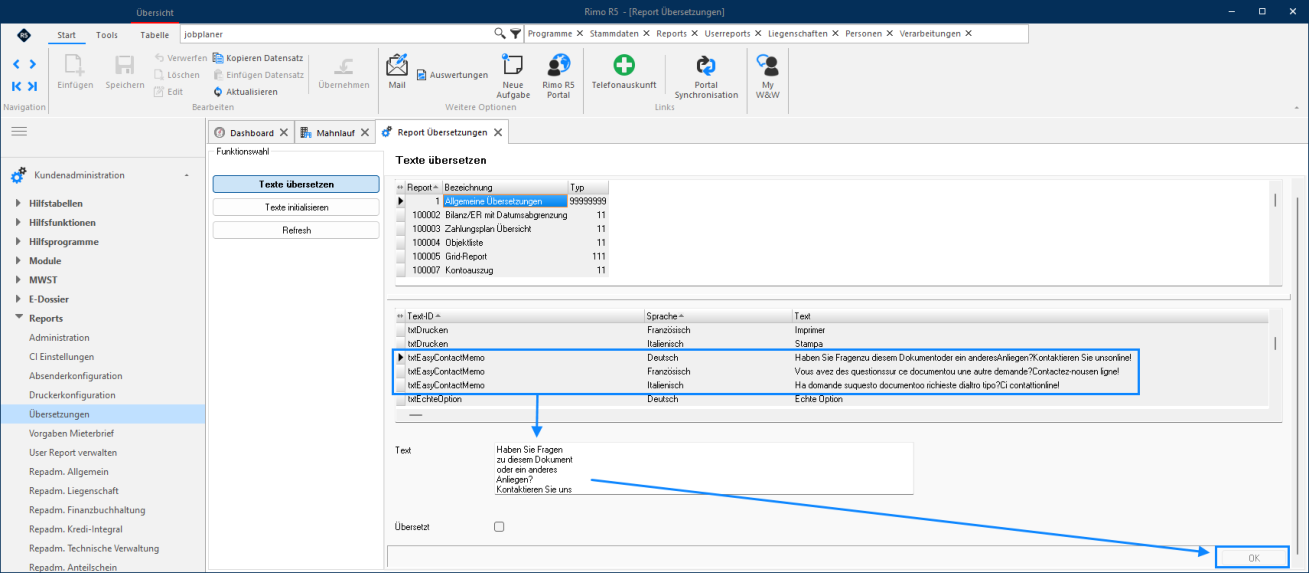
Wählen Sie im oberen Bereich «Allgemeine Übersetzungen». Im unteren Bereich suchen Sie nun nach dem Eintrag «txtEasyContactMemo». Wählen Sie den Text-Baustein der gewünschten Sprache. Sie können den Text nun im Feld «Text» bearbeiten. Mit Klick auf «OK» speichern Sie die Änderungen
Hinweis
Achten Sie bei der Verwendung eines Logos darauf, dass dieses eine Grösse von 1.5cm x 7.0cm nicht überschreitet.
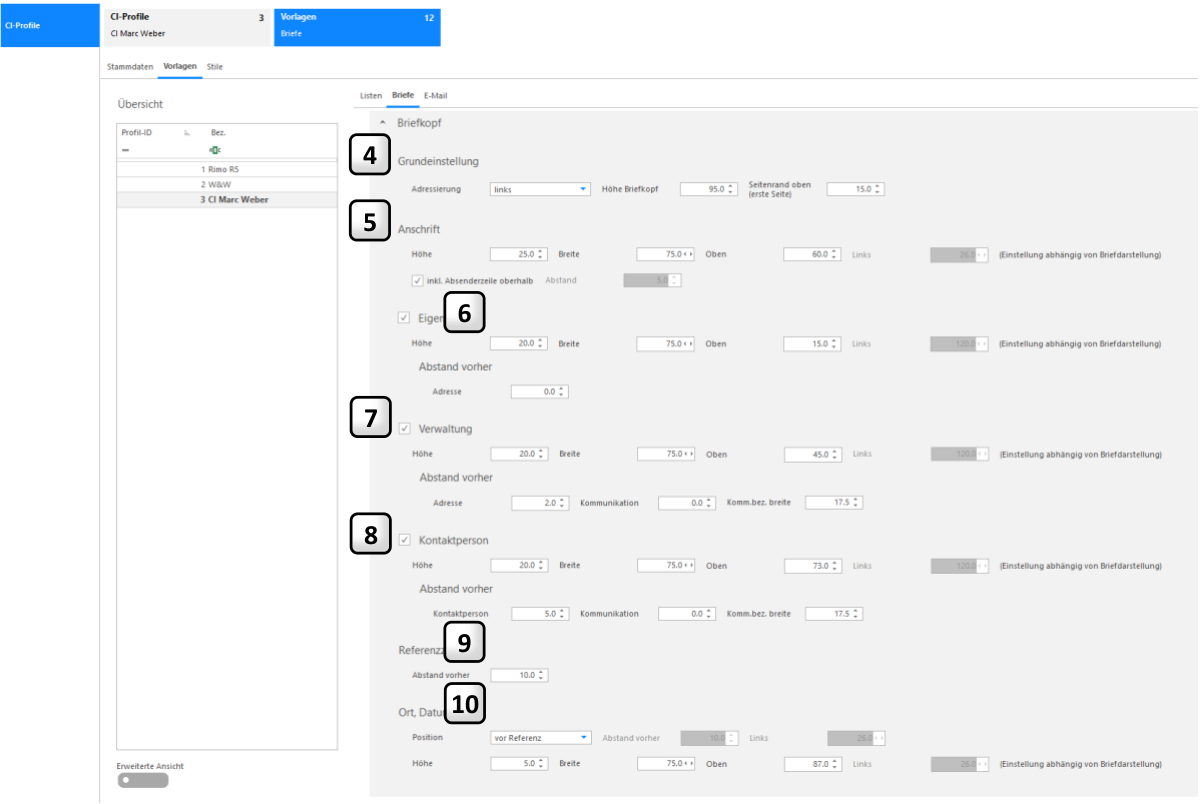
Briefkopf
4 5 6 7 8 9 10
Grundeinstellungen
Die Adressierung kann links, rechts oder benutzerdefiniert eingestellt werden.
benutzerdefiniert: Bei dieser Auswahl können Sie im Feld «Einstellung abhängig von Briefdarstellung» die genaue Position in mm ab Seitenrand links angeben.
Anschrift
Wählen Sie den Bereich, in welchem die Anschrift gedruckt werden soll. Mit aktivierter Absenderzeile oberhalb wird Name und Adresse der Verwaltung über der Anschrift gedruckt.
Eigentümer:
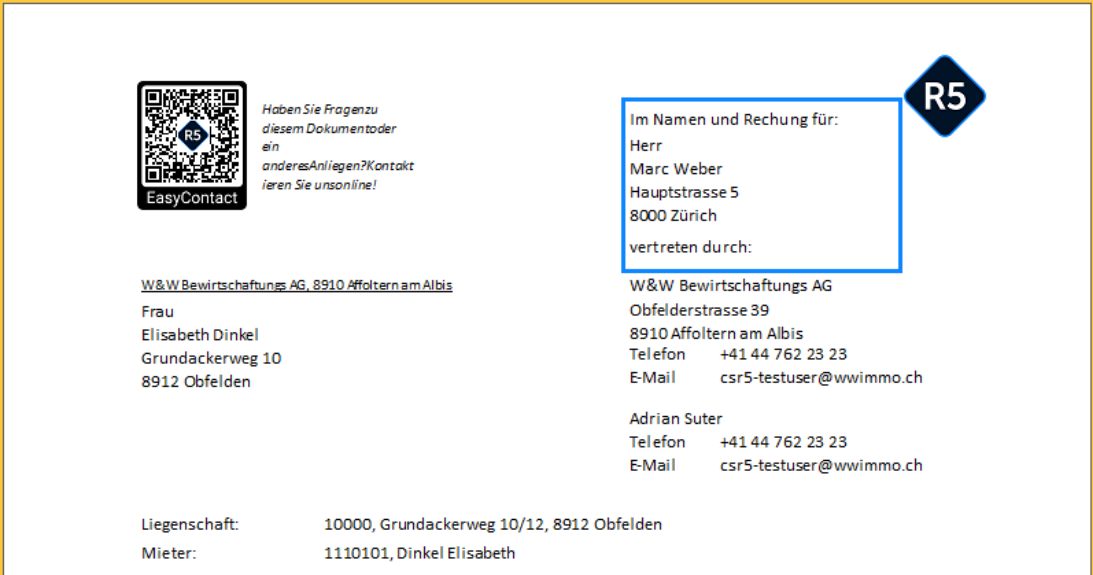
Für Rechnungen kann hier je nach Einstellungen in der verwendeten Absenderkonfiguration kann der Eigentümer der Liegenschaft zusätzlich zur Verwaltung angedruckt werden. Der Text «vertreten durch» wird automatisch ergänzt. Dieser Text kann in den Standardtexten (Text 143000 / Zeile 1) geändert werden.
Verwaltung:
Hier können Sie je nach Einstellungen im verwendeten Layout der Absenderkonfiguration die Verwaltung oder den Eigentümer andrucken. Die Angabe von Eigentümer und Verwaltung ist nur beim Druck von Rechnungen möglich (Eigentümer). Der Text «Telefon» und «E-Mail» kann in den Standardtexten wunschgemäss geändert werden.
Kontaktperson
Die angedruckte Kontaktperson ist abhängig vom Layout der Absenderkonfiguration, in welchem die Kontaktdaten hinterlegt werden.
Referenzzeilen
Die Referenzzeile enthält fix definierte Daten gemäss Briefauswahl.
Ort, Datum
Ort und Datum können unterhalb oder oberhalb der Referenzeilen angedruckt werden.
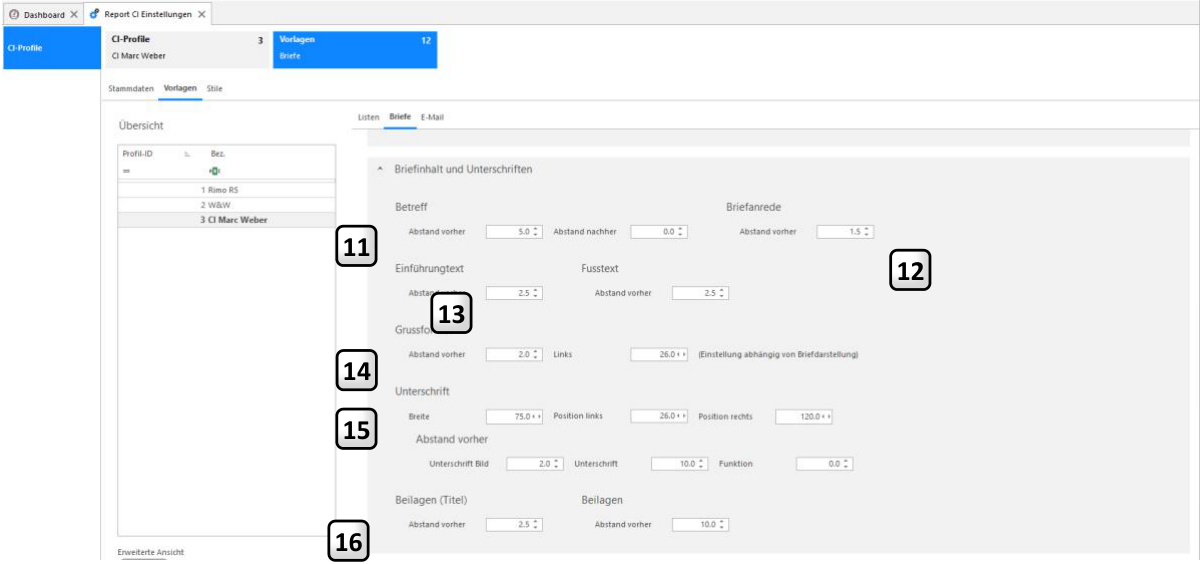
Briefinhalt und Unterschriften
11 12 13 14 15 16
Betreff
Die Abstände werden ab Referenzzeile bemessen. Die nachfolgende Anrede wird automatisch aus der selektierten Person gezogen und gemäss Eingabe im Feld «Abstand nachher» angedruckt.
Briefanrede 12
Die Anrede wird automatisch aus der selektierten Person gezogen. .
Einführungstext
Die Abstände werden ab Anrede bemessen.
Grussformel
Der angedruckte Text wird in den Standardtexten definiert.
MENÜ: KUNDENADMINISTRATION / HILFSTABELLEN / VERWALTUNG
REGISTER: STANDARDTEXTE
Suchen Sie in der Übersicht Spalte Bezeichnung den Text «Grussformel».
Unterschrift:
Die Unterschrift wird im Brief nur angedruckt, wenn diese beim Benutzer hinterlegt ist, und in der Absenderkonfiguration bei Unterschrift1+2 die Anzeige «immer mit Bild» ausgewählt wurde.
Beilagen
16 Beilagen werden im entsprechenden Brief in einem separaten Feld
Fusszeile, Fusstext, Logo-Qualität
17 18 19
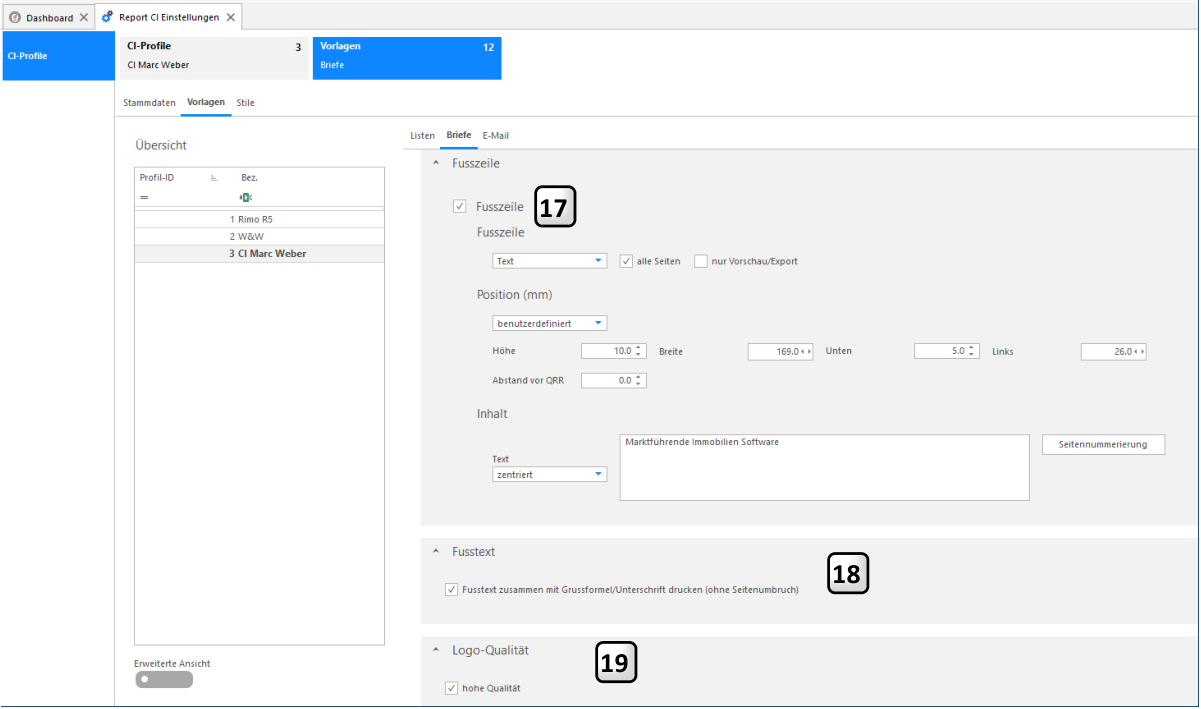
Fusszeile
Wählen Sie die gewünschte Position für die Fusszeile und tragen Sie den Inhalt entsprechend ein.
Fusstext
Mit gesetztem Flag wird der Fusstext (z.B. aus Mahntext, Rechnungstext) immer zusammen mit der Grussformel/Unterschrift ohne Seitenumbruch gedruckt.
Logo-Qualität
Mit gesetztem Flag wird das Logo in bestmöglicher Qualität wiedergegeben.
Vorschau Briefeinstellungen
Für Briefe haben Sie die Möglichkeit die Einstellungen in einer Briefvorschau zu prüfen.
MENÜ: KUNDENADMINISTRATION / REPORTS / CI EINSTELLUNGEN REGISTER: CI-PROFILE / VORLAGEN / BRIEFE
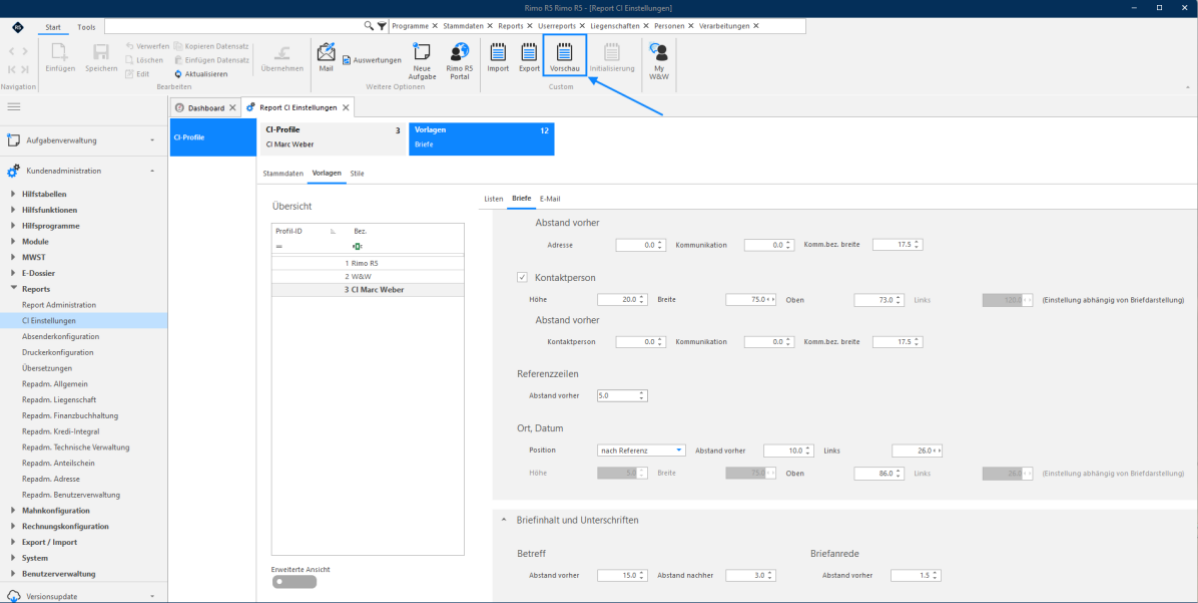
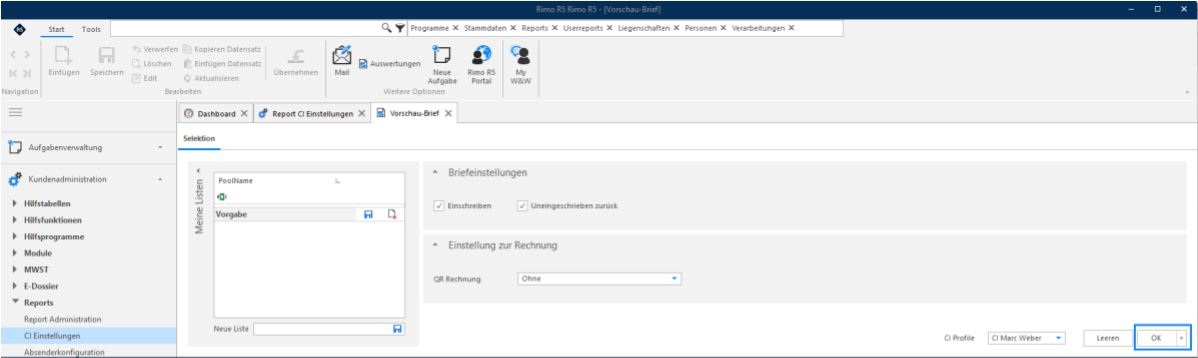
Wählen Sie die Selektionskriterien. Mit Klick auf «OK» wird die Briefvorschau aufbereitet:
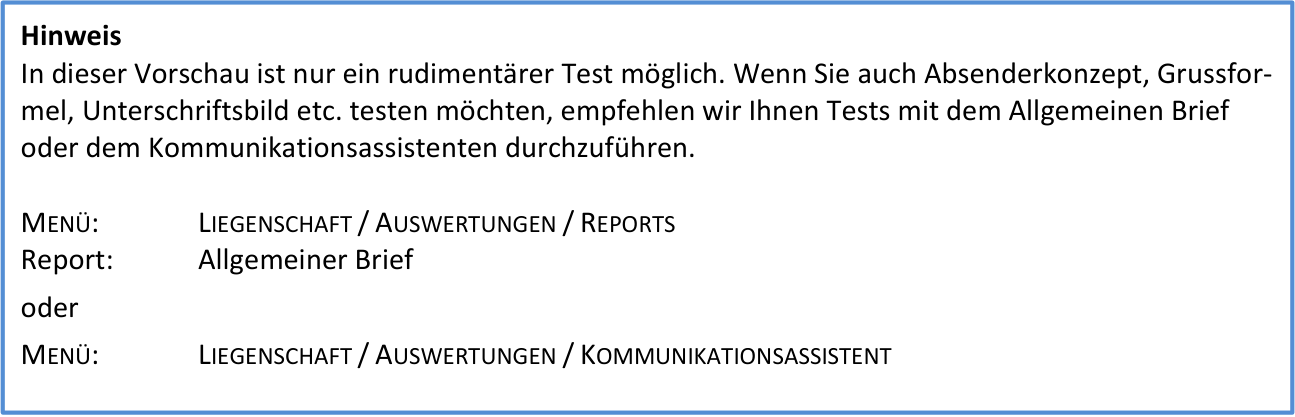
Hinweis In dieser Vorschau ist nur ein rudimentärer Test möglich. Wenn Sie auch Absenderkonzept, Grussformel, Unterschriftsbild etc. testen möchten, empfehlen wir Ihnen Tests mit dem Allgemeinen Brief oder dem Kommunikationsassistenten durchzuführen. MENÜ: LIEGENSCHAFT / AUSWERTUNGEN / REPORTS Report: Allgemeiner Brief oder MENÜ: LIEGENSCHAFT / AUSWERTUNGEN / KOMMUNIKATIONSASSISTENT
Vorlagen – E-Mail
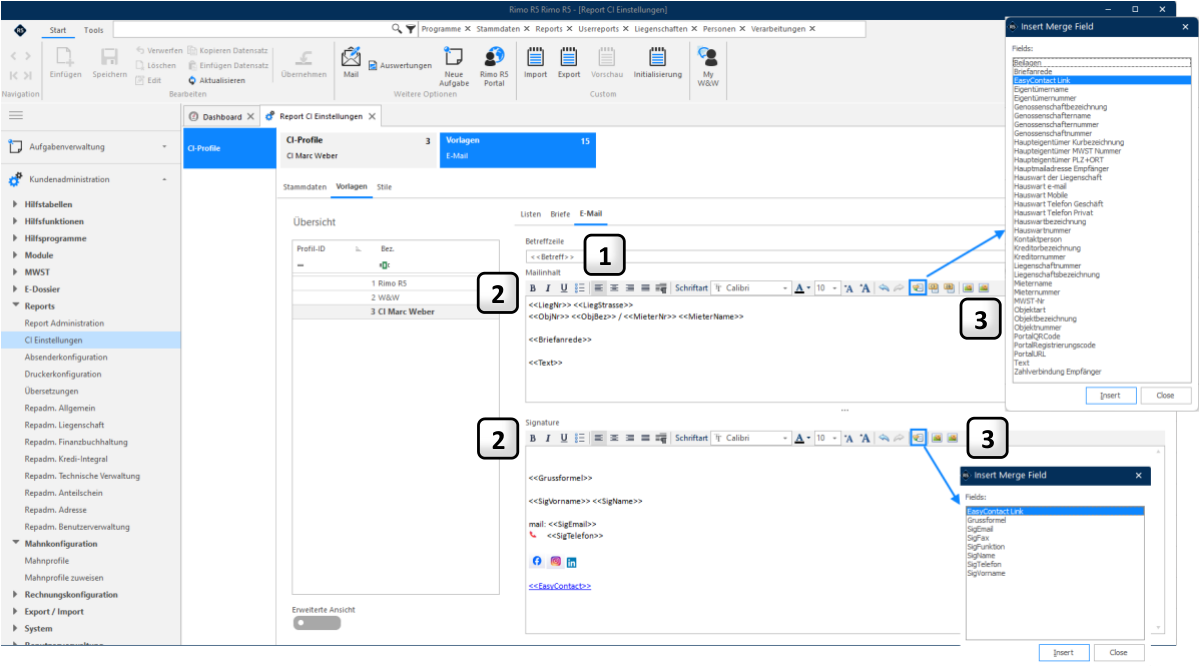
Im Register «E-Mail» erstellen Sie das CI für E-Mails, welche direkt aus Rimo R5 versandt werden. MENÜ: KUNDENADMINISTRATION / REPORTS / CI EINSTELLUNGEN REGISTER: CI-PROFILE / VORLAGEN / E-MAIL
1 2 3 2 3
Kontrollieren Sie jeweils, ob Sie in der Übersicht der Profile das korrekte Profil markiert haben.
- 1 Das Seriendruckfeld <> darf nicht entfernt werden.
- 2 Für die Textformatierung stehen diverse Funktionen zur Verfügung.
- Für den E-Mailinhalt und die Signatur stehen unterschiedliche Seriendruckfelder zur Verfügung. Es
- 3 können auch Bilder eingefügt werden.
- 1 Die zur Verfügung stehenden Seriendruckfelder können durch Klick einfügt werden.
- 2 Einfügen von Bildern im Vordergrund (vor dem Text) Nach dem Einfügen können Sie die Grösse und Position der Bilder beliebig anpassen.
- 3 Einfügen von eingebetteten Bildern (zwischen dem Text) Nach dem Einfügen können Sie die Grösse und Position der Bilder beliebig anpassen.
Stile
Für die zur Verfügung stehenden Vorlagen (Listen, Briefe und E-Mails) kann die Schriftart und -grösse definiert werden.
Stile – Listen
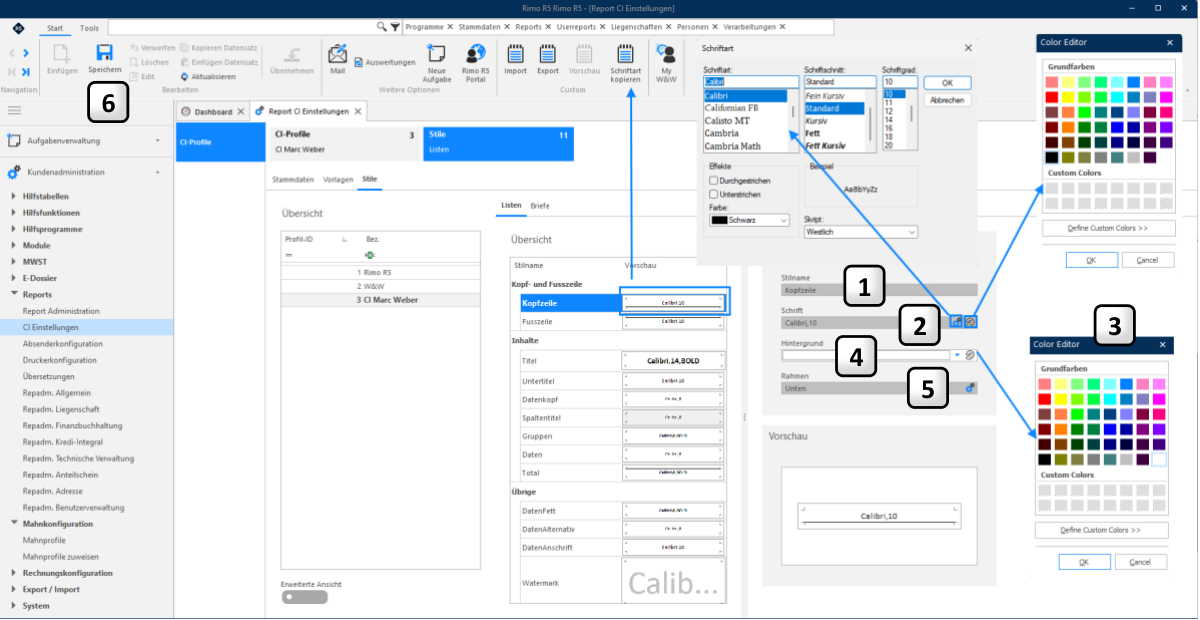
Wählen Sie für die Bestandteile der Listen die Schriftart, Grösse und Hintergrund aus.
MENÜ: KUNDENADMINISTRATION / REPORTS / CI EINSTELLUNGEN REGISTER: CI-PROFILE / STILE / LISTEN
6 1 2 3 4 5
- 1
- Hier wird der Stilname angezeigt, welchen Sie in der Übersicht markiert haben.
- Mit Klick auf können Sie die Schriftart ändern. Vom Standard abweichende Schiften müssen vor-
- 2 gängig auf Ihrem PC lokal installiert werden.
- 3
- Mit Klick auf können Sie die Schriftfarbe ändern.
Wählen Sie ein Stilnamenfeld in der Übersicht und klicken Sie anschliessend auf das Icon «Schriftart
- 4 kopieren, um die gewählte Schrift auf alle Stilnamen zu übertragen (die CI-Einstellungen müssen vorgängig gespeichert sein).
- 5
- 6
- Die Hintergrundfarbe ermöglicht Ihnen einzelne Bestandteile der Liste farblich abzuheben.
- Sie können auch individuell einen Rahmen gestalten.
- 7 Speichern Sie alle Änderungen.
Stile – Briefe
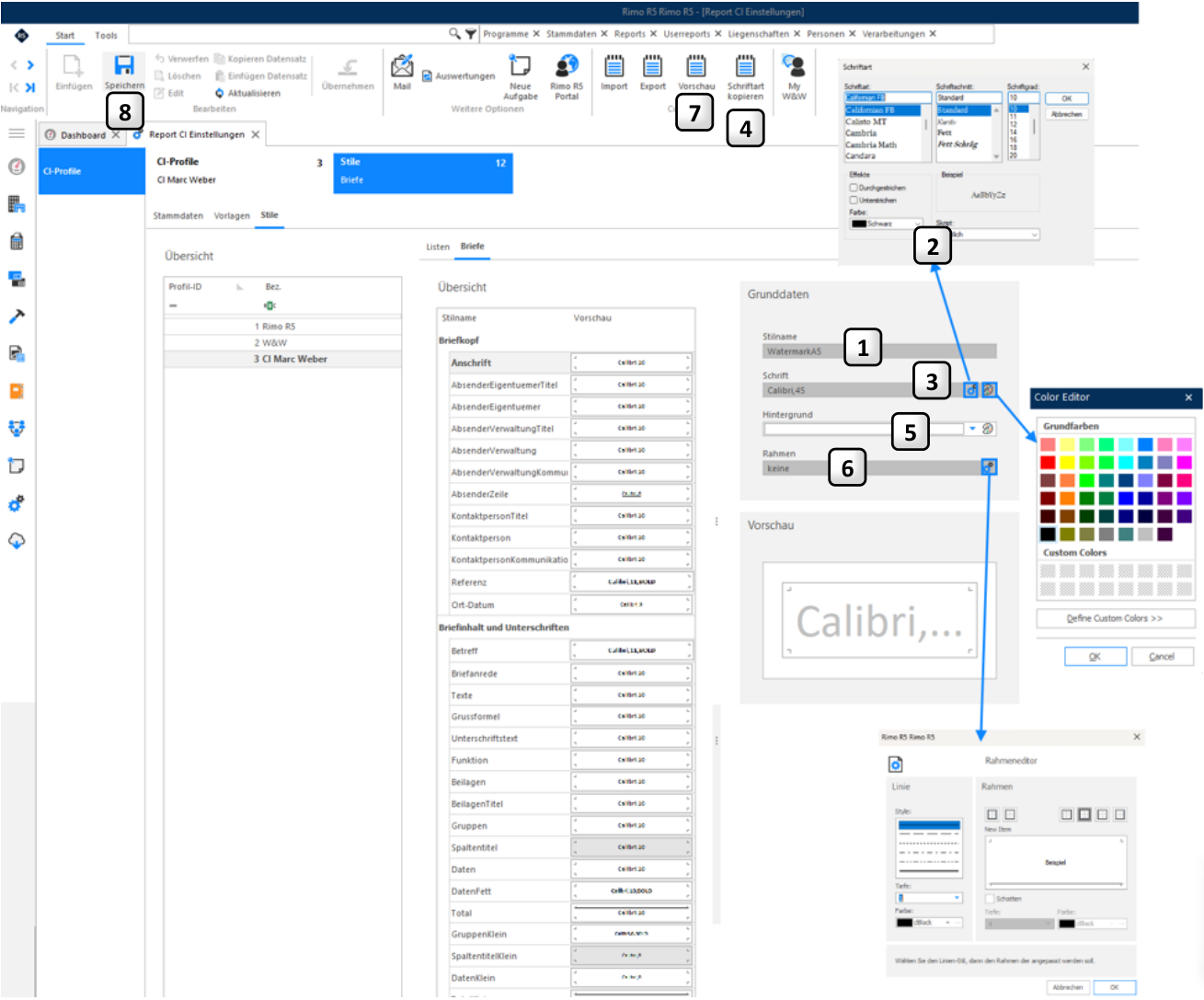
Wählen Sie für die Bestandteile der Briefe die Schriftart, Grösse und Hintergrund aus.
MENÜ: KUNDENADMINISTRATION / REPORTS / CI EINSTELLUNGEN REGISTER: CI-PROFILE / STILE / BRIEFE
8 7 4 2 1 3 5 6
- 1 Hier wird der Stilname angezeigt, welchen Sie in der Übersicht markiert haben.
- Mit Klick auf können Sie die Schriftart ändern. Vom Standard abweichende Schiften müssen vor-
- 2 gängig auf Ihrem PC lokal installiert werden.
- 3
- Mit Klick auf können Sie die Schriftfarbe ändern.
- Wählen Sie ein Stilnamenfeld in der Übersicht und klicken Sie anschliessend auf das Icon «Schriftart
- 4 kopieren, um die gewählte Schrift auf alle Stilnamen zu übertragen (die CI-Einstellungen müssen vorgängig gespeichert sein).
- 5 Die Hintergrundfarbe ermöglicht Ihnen einzelne Bestandteile des Briefes farblich abzuheben.
- 6
- Sie können auch individuell Rahmen gestalten.
- 7 Für Briefe steht Ihnen eine Vorschau für Ihre Änderungen zur Verfügung. Details dazu finden Sie im Kapitel «Vorschau Briefeinstellungen”
- 8 Speichern Sie alle Änderungen.