
Problem
Ein neuer Benutzer soll mit den Berechtigungen eines bestehenden User angelegt werden.
Lösung
Erfassen Sie den neuen Benutzer in der Benutzerverwaltung:
MENÜ: KUNDENADMINISTRATION / BENUTZERVERWALTUNG / BENUTZERVERWALTUNG REGISTER: BENUTZER 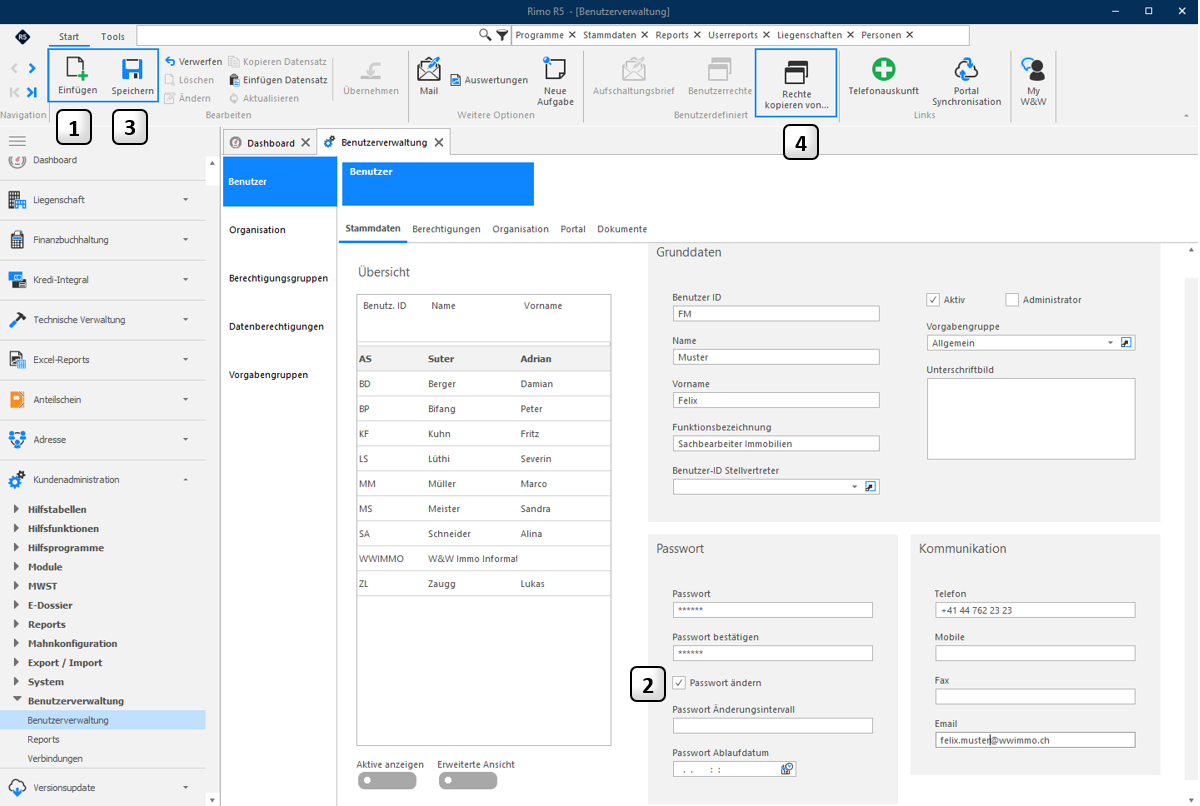
1 Klicken Sie auf das Icon «Einfügen» und erfassen Sie den neuen Benutzer.
2 Setzen Sie ein Passwort. Auf der Anmeldemaske von Rimo kann der neue Benutzer ein neues Passwort hinterlegen.
3 Speichern Sie den neuen Benutzer.
4 Nach dem Speichern wird der Button «Rechte kopieren von» aktiv. Mit einem Klick darauf können Sie den Benutzer auswählen, von welchem die Rechte auf den neuen Benutzer übernommen werden sollen:
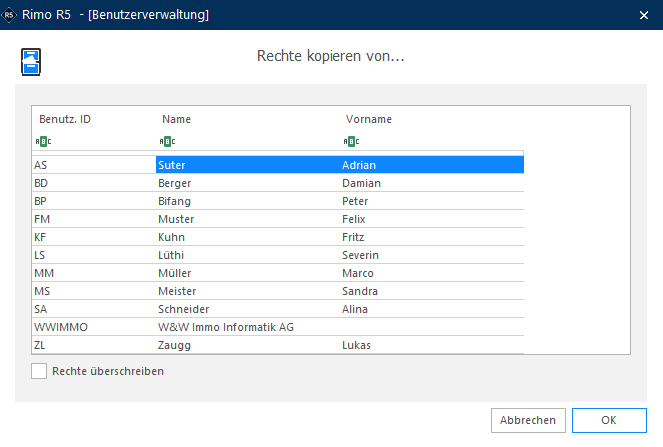
Wählen Sie den gewünschten Benutzer, von welchem die Rechte kopiert werden sollen aus und bestätigen Sie mit Klick auf OK.
Damit der neue Benutzer in den Liegenschaften, im Register Bewirtschaftungsteam, den einzelnen Rollen zugewiesen werden kann, müssen Sie diese hier auswählen.
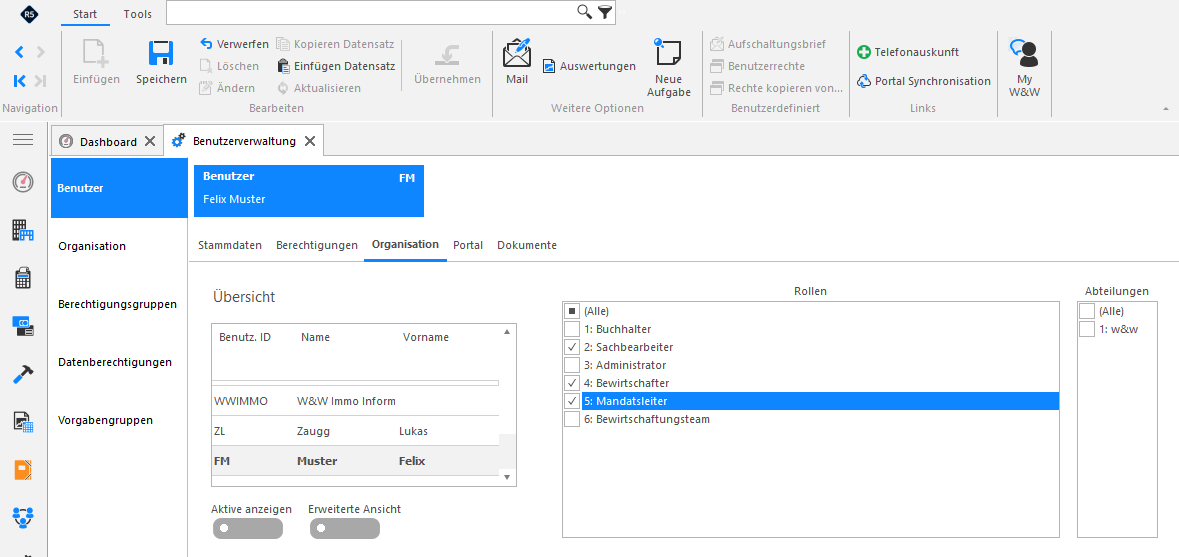
Wechseln Sie dazu ins Register Organisation und setzen Sie bei den gewünschten Rollen/Abteilungen das Flag. Speichern Sie die Eingabe.
Hinweise