Neueröffnung einer Genossenschaft
Mit einem Klick auf den Button «Einfügen» wird als erstes in den Stammdaten des Moduls Anteilschein eine «Genossenschaft» eröffnet. Bei der Erfassung einer neuen Genossenschaft wird beim Speichern im Modul Finanzbuchhaltung eine «Finanzbuchhaltung» mit der gleichen Nummer wie bei der Genossenschaft erstellt.
Hinweis:
Bitte stellen Sie vorgängig sicher, dass die gewählte Nummer in den Stammdaten der Finanzbuchhaltung noch nicht existiert.
Für eine bessere Übersicht empfehlen wir Ihnen, die Genossenschaften einem spezifischen Nummernkreis zu erfassen.
Neueröffnung einer Genossenschaft
Beispiel einer Nummernkreiseinteilung:
- Liegenschaftsbuchhaltungen Miete: 10000 - 49999
- Genossenschaftsbuchhaltungen: 50000 - 59999
- • Hauptbücher zu Eigentümer: 60000 - 69999
- Hauptbücher Verwaltung: 70000 - 79999
- • Liegenschaftsbuchhaltungen STWEG: 80000 - 89999
- Konsolidierungsbuchhaltungen: 100000 - 199999
Beispiel des Aufbaus einer Genossenschaft
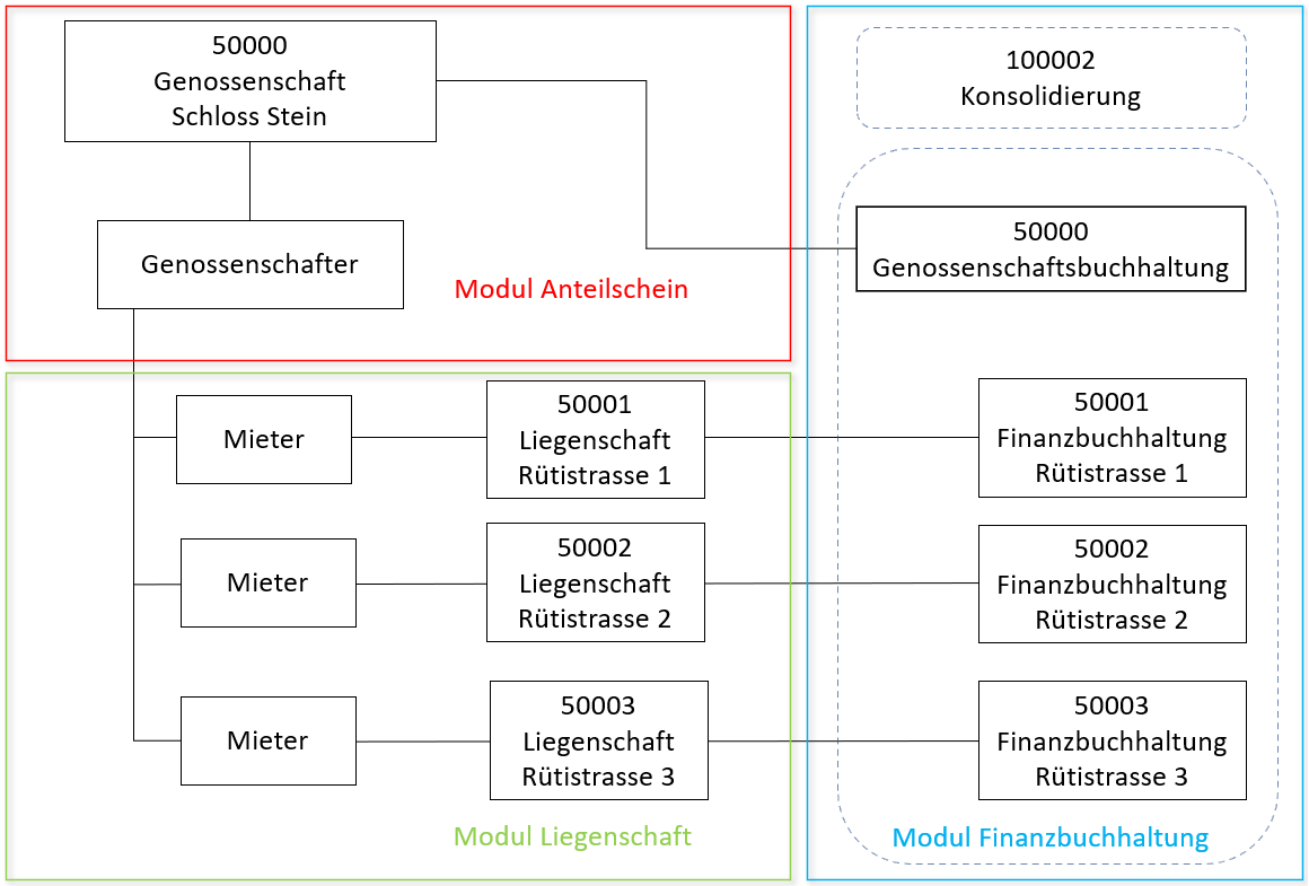
Erfassung der Genossenschaft
Die Genossenschaftsnummer muss in den Genossenschaftsstammdaten sowie in den Finanzbuchhaltungsstammdaten eindeutig sein. Die gewählte Nummer kann maximal 5-stellig gewählt werden.
Neueröffnung einer Genossenschaft
Stammdaten
In den Stammdaten wird die Genossenschaft mit der Hinterlegung der Bankverbindungen erfasst.
MENÜ: ANTEILSCHEIN / STAMMDATEN / STAMMDATEN
REGISTER: GENOSSENSCHAFT / STAMMDATEN
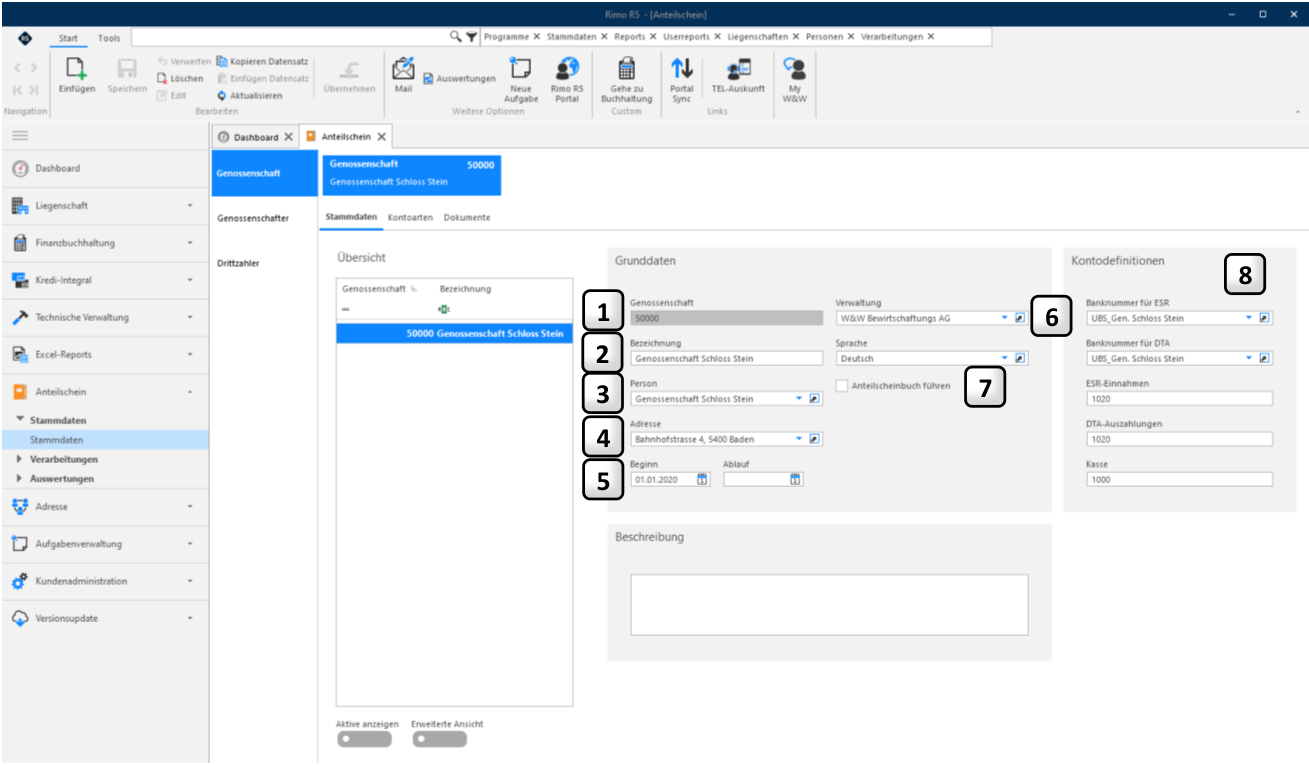
1 Genossenschaft: Maximal 5-stellig. Die Genossenschaftsnummer muss in den Genossenschaftsstammdaten sowie in den Finanzbuchhaltungsstammdaten eindeutig sein, da beim Abspeichern der Genossenschaft eine Finanzbuchhaltung bzw. Genossenschaftsbuchhaltung in der FIBU erstellt wird.
- 2 Bezeichnung: Wählen Sie hier eine eindeutige Bezeichnung.
3 Person: Wählen Sie aus dem Adressmodul die entsprechende Person, oder erfassen Sie diese mit Klick auf dem Absprung-Button im Adressmodul.
- 4 Adresse: Wählen Sie hier die gewünschte Adresse zur Person.
- 5 Beginn: Wählen Sie hier das Datum, ab wann die Genossenschaft im Rimo R5 geführt wird.
Ende: Mit dem Setzen des Enddatums beenden Sie die Bearbeitung der Genossenschaft im Rimo R5.
- 6 Verwaltung: Wählen Sie die zuständige Verwaltung.
- 7 Anteilschein führen: Details zu dieser Funktion finden Sie im Kapitel «Anteilscheinbuch führen».
- 8 Kontodefinition:
In der Box «Kontodefinitionen» werden die Bankkonti bzw. «Banknummern» und «Kontoverbindungen FIBU» für Bank-Eingänge, DTA-Auszahlungen und Kasse definiert.
Neueröffnung einer Genossenschaft
Kontoarten
Hier werden alle Kontoarten (z.B. Anteilschein, Darlehen, Depositenkasse) erfasst, welche in der Genossenschaft geführt werden.
Stammdaten - Kontoart «Anteilschein»
Die zu erfassenden Felder werden hier am Beispiel des «Anteilscheinkonto» aufgeführt.
MENÜ: ANTEILSCHEIN / STAMMDATEN / STAMMDATEN
REGISTER: GENOSSENSCHAFT / KONTOARTEN / STAMMDATEN
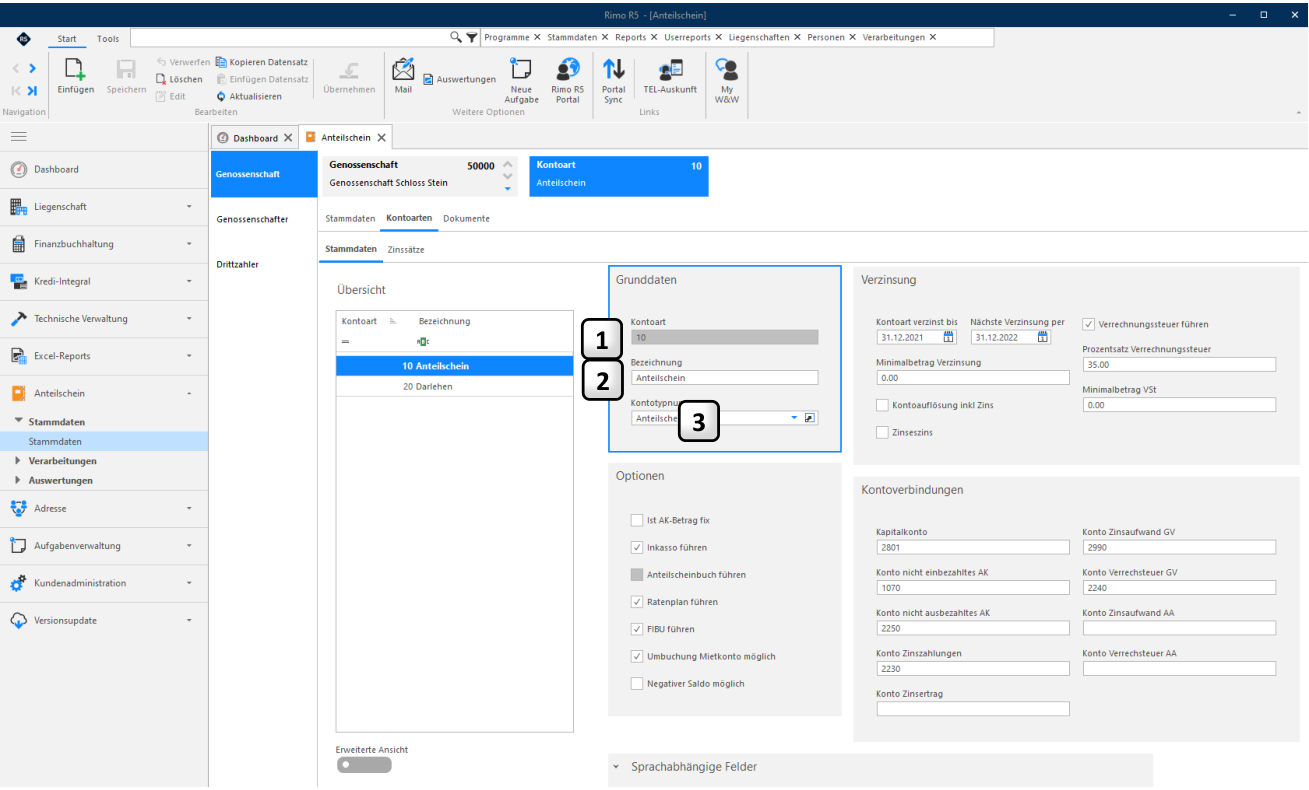
Box «Grunddaten»
- 1 Kontoart: Erfassen Sie über den Button «Einfügen» im Menüband eine neue Kontoart mit einer eindeutigen Nummer der jeweiligen Kontoart.
- 2 Bezeichnung: Wählen Sie hier eine eindeutige Bezeichnung.
- 3 Kontotypnummer: Hier können Sie die Kontotypnummer anwählen.
Hinweis zu Auswahl «Kontotypnummer»:
Sie haben vom System her die Auswahl zwischen Kontotyp « Anteilschein » und « Depositenkasse ». Je nach Kontotyp sind in einem späteren Verarbeitungsschritt diverse Funktionen möglich oder eben nicht (Bsp. Bei Kontotyp Anteilschein: Nur für Kontotyp Anteilschein können Sie «Obligatorische Einlage» oder ein «Anteilscheinbuch führen» und entsprechende Anteilscheine generieren.).
Neueröffnung einer Genossenschaft
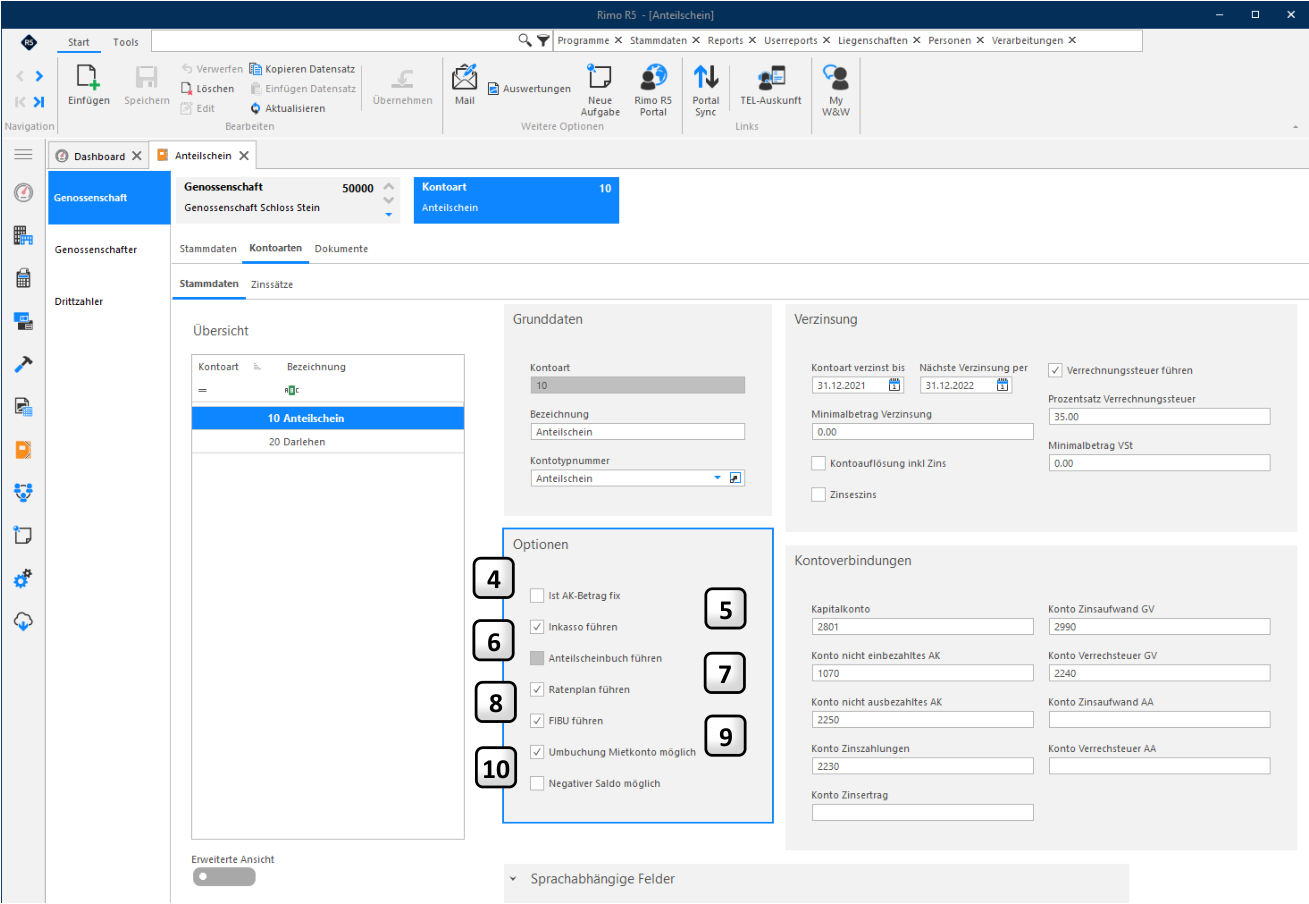
Box «Optionen»
- 4 Ist AK-Betrag fix:
- 5 Inkasso führen:
Wenn hier das Flag gesetzt wird, so ist es bei Anteilscheinkonten nicht mehr möglich, mehr als die obligatorische Einlage auf ein Anteilscheinkonto einzubezahlen.
Dieses Feld steuert, ob Sie Einzahlungsscheine für diese Kontoart ausdrucken können, sowie die Mahnfunktionen verwenden können.
- 6 Anteilscheinbuch führen: Details finden Sie im Kapitel «Anteilscheinbuch führen».
7 Ratenplan führen: Dieses Flag steuert, ob es möglich ist, für die Einzahlung von Anteilscheinkapital einen Ratenplan für Teilzahlungen zu führen.
- 8
FIBU führen: Setzen, wenn für diese Kontoart Buchungen im Hauptbuch erstellt werden sollen.
Umbuchung Mieterkonto Mit diesem Flag steuern Sie, ob es möglich ist, eine Umbuchung von 9 möglich: einem Genossenschaftskonto auf ein Mieterkonto vorzunehmen.
10 Negativer Saldo möglich: Setzen Sie ein Flag, wenn es möglich sein soll, ein Konto als Kontokorrent mit Guthaben und Darlehen zu führen (Bei Anteilscheinkonti nicht möglich).
Neueröffnung einer Genossenschaft
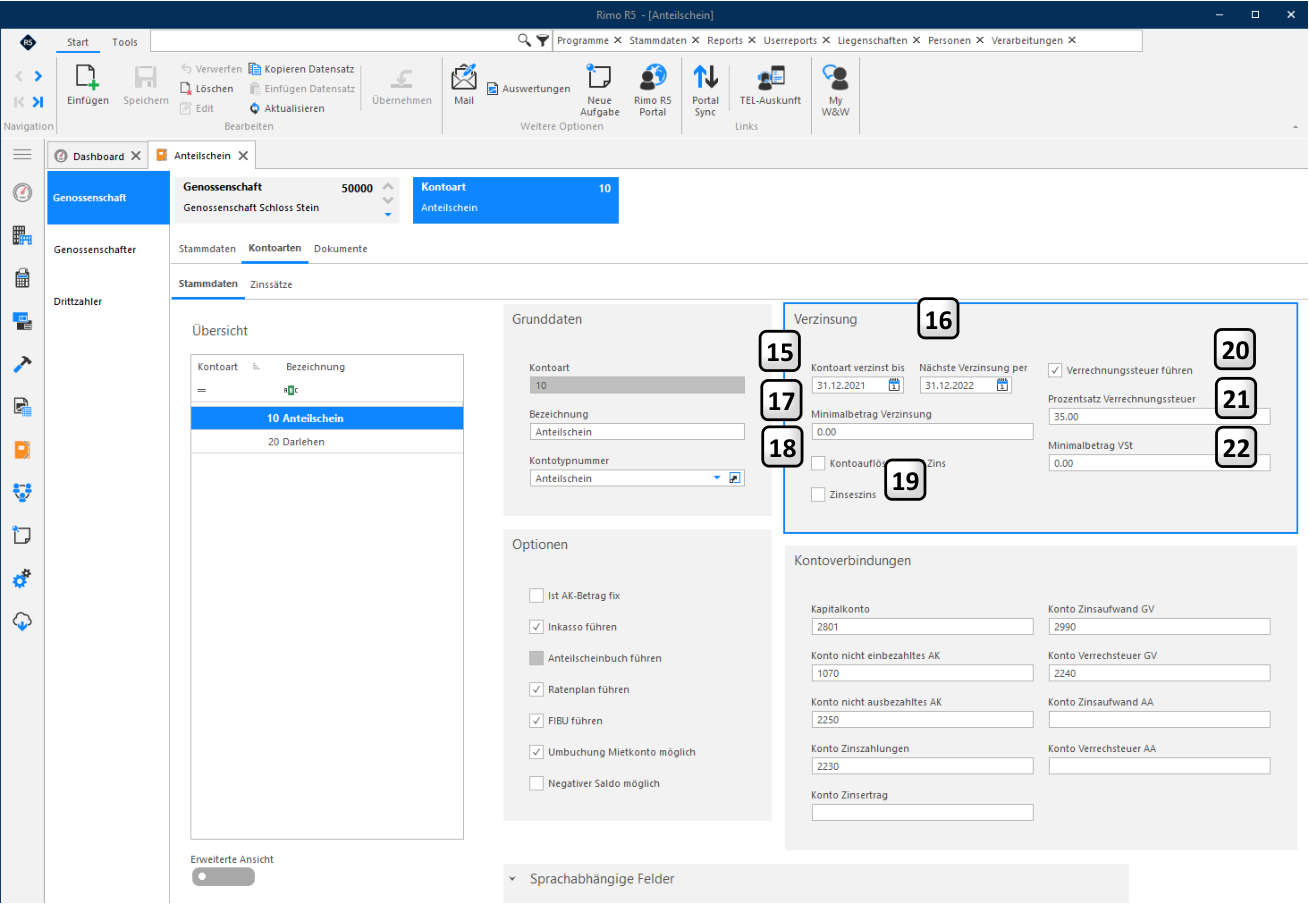
Box «Verzinsung»
- Kontoart verzinst bis:
- 15
- 16 Nächste Verzinsung per:
- 17 Minimalbetrag Verzinsung:
- 18 Kontoauflösung inkl. Zins:
- 19 Zinseszins:
Hier muss der letzte Tag des bereits verzinsten Jahres angegeben werden. Dieses Feld darf nur bei der Neuerfassung einer Kontoart mutiert werden.
Hier muss der letzte Tag des noch zu verzinsenden Jahres eingegeben werden. Dieses Feld darf nur bei der Neuerfassung einer Kontoart mutiert werden.
Betrag, ab welchem ein Saldo verzinst werden soll (Negative Saldi werden immer verzinst).
Dieses Flag steuert, ob der Zins jeweils direkt bei der Kontoauflösung unterjährig berechnet und ausbezahlt wird, oder erst mit der ordentlichen Verzinsung gemäss GV-Beschluss.
Dieses Feld steuert, ob es möglich ist, mit Zinsauszahlungsart Kapitalisieren (mit Zinseszinsverzinsung) zu verzinsen.
- 20 Verrechnungssteuer führen: Soll bei einer Verzinsung jeweils Verrechnungssteuer berechnet und abgezogen werden?
- 21 Prozentsatz
Verrechnungssteuer:
- 22 Minimalbetrag Vst:
Tragen Sie den Prozentsatz Verrechnungssteuer ein.
Betrag ab welchem bei einem Saldo Verrechnungssteuer abgezogen werden soll.
Neueröffnung einer Genossenschaft
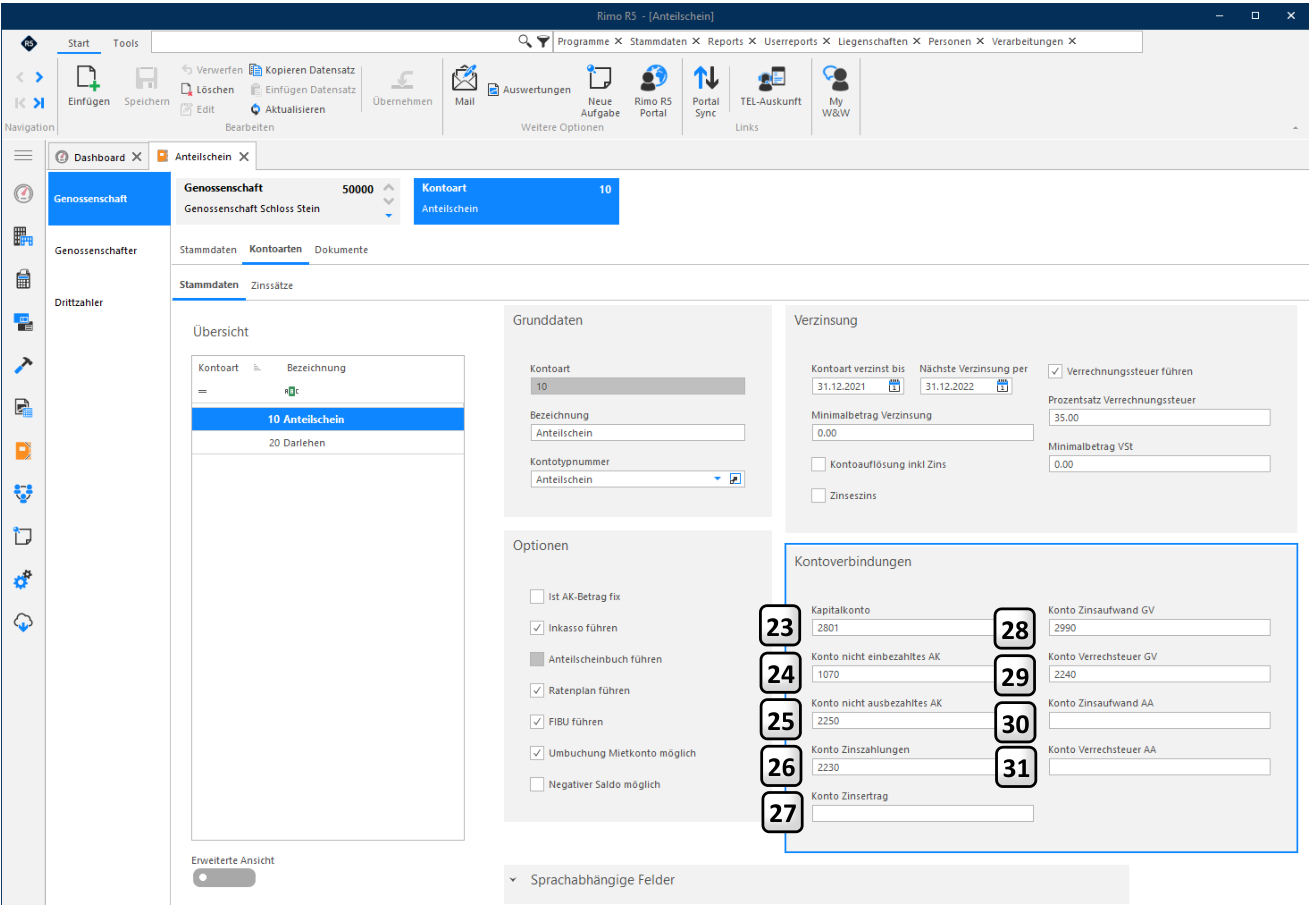
Box «Kontoverbindungen»
- 23 Kapitalkonto:
- Konto nicht einbezahltes AK:
- 24
- 25 Konto nicht ausbezahltes AK:
- 26 Konto Zinszahlungen:
- 27 Konto Zinsertrag:
- 28 Konto Zinsaufwand GV:
- 29 Konto Verrechsteuer GV:
- 30 Konto Zinsaufwand AA:
Kapitalkonto gemäss Kontenplan Bilanz
Auf dieses Konto werden die Guthaben der Genossenschaft pro Kontoart gegenüber dem Genossenschafter gebucht. Nur bei Anteilscheinkapital pflegen.
Auf dieses Konto werden die Guthaben des Genossenschafters pro Kontoart gegenüber der Genossenschaft gebucht. Nur bei Anteilscheinkapital zu pflegen.
Dieses Konto wird, wie ein Kreditorenkonto, für Zinsauszahlung verwendet. Eingabe gemäss Kontenplan Bilanz.
Dieses Konto wird als Erfolgskonto für Zinserträge bei Negativsaldi von Darlehen verwendet. Eingabe gemäss Kontenplan Erfolgsrechnung.
Hier wird aus Sicht der Genossenschaft der Zinsaufwand für die reguläre Jahreszinsauszahlung gebucht. Nur bei Anteilscheinkapital abzufüllen.
Hier wird aus Sicht der Genossenschaft die Verrechnungssteuer für die reguläre Jahreszinsauszahlung gebucht. Nur bei Anteilscheinkapital abzufüllen.
Hier werden Zinsaufwände für eine Sofortverzinsung infolge Kontoauflösung für Anteilscheinkonten während des laufenden Zinsjahres bzw. Rückzahlung bei Depositenkasse gebucht.
Neueröffnung einer Genossenschaft
Konto Verrechsteuer AA:
Hier wird die Verrechnungssteuer einer Sofortverzinsung infolge Kontoauflösung für Anteilscheinkonten während des laufenden Zinsjahres bzw. Rückzahlungen bei Depositenkasse gebucht.
Stammdaten - Kontoart «Darlehen»
Nachfolgend ein Beispiel von Kontoart «Darlehen» mit Kontotypnummer «Depositenkasse».
MENÜ: ANTEILSCHEIN / STAMMDATEN / STAMMDATEN
REGISTER: GENOSSENSCHAFT / KONTOARTEN / STAMMDATEN
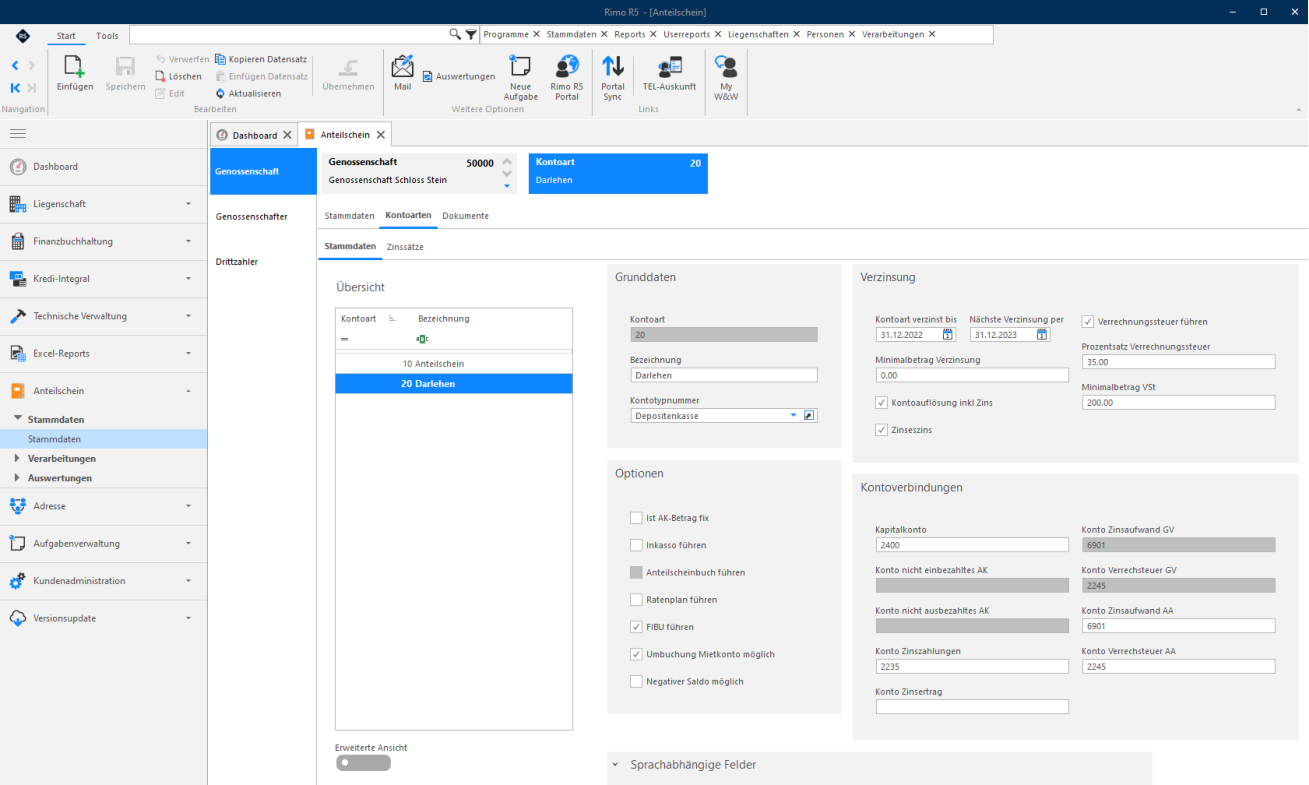
Neueröffnung einer Genossenschaft
Eingabe der Zinssätze
Hinweis:
Mit der Funktionswahl «Zins berechnen» mit «manuelle Vorgabe» können Sie mit verschiedenen Zinssätzen die Verzinsung simulieren, bevor Sie den definitiven Zinssatz auf der Kontoart hinterlegen (siehe Kapitel «Zins berechnen»).
Geben Sie bei den Kontoarten die Guthaben- und Schuldzinssätze für die ganze Zinsperiode ein. Es können hier auch unterschiedliche Zinssätze pro Periode eingegeben werden. Achten Sie aber darauf, dass Sie die Zinssätze lückenlos eingeben. Die Laufnummer ist jeweils fortlaufend.
Beispiel für Kontoart Anteilschein:
- Laufnummer 4 Zinssatz 2023 1. Halbjahr:
- Guthaben 2.00% / Schuld 4.00%
* Laufnummer 5 Zinssatz 2023 2. Halbjahr: Guthaben 2.25% / Schuld 4.00%
* MENÜ: ANTEILSCHEIN / STAMMDATEN / STAMMDATEN
REGISTER: GENOSSENSCHAFT / KONTOARTEN / ZINSSÄTZE / STAMMDATEN
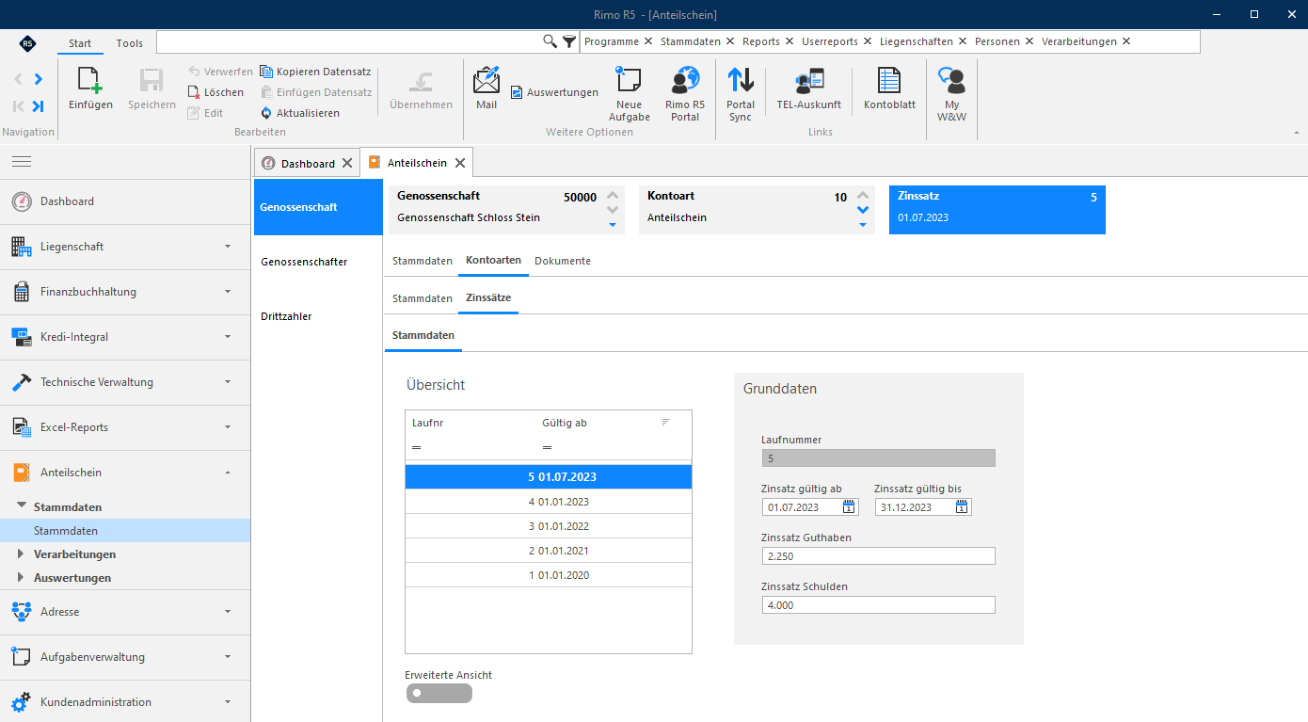
Über den Button «Einfügen» im Menüband können Sie Zinssätze erfassen.
Genossenschafter
Dokumente
Legen Sie hier alle zur Genossenschaft gehörenden Dokumente ab, um diese jederzeit direkt aus Rimo R5 griffbereit zu haben.
MENÜ: ANTEILSCHEIN / STAMMDATEN / STAMMDATEN REGISTER: GENOSSENSCHAFT / DOKUMENTE
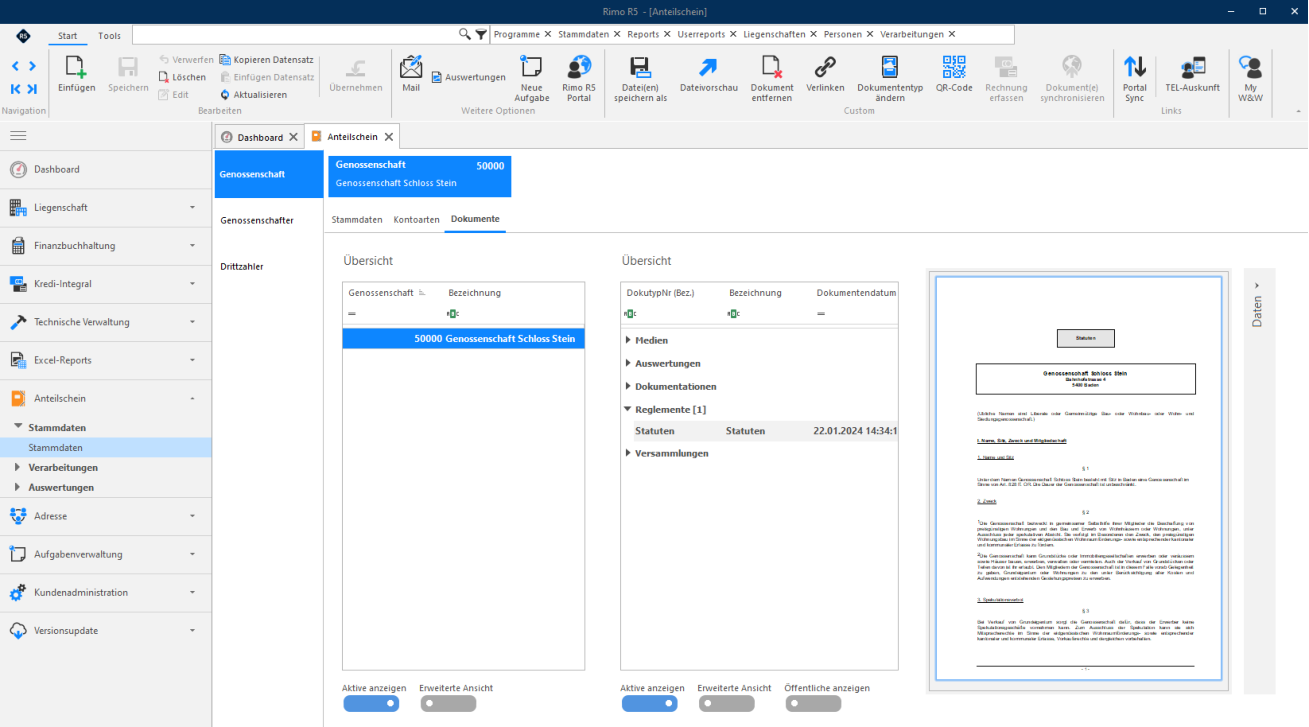
Sie können alle Dokumente aus einer bestehenden Ordnerstruktur über den Button «Einfügen» im Menüband oder via «Drag & Drop» im E-Dossier bzw. Dateiablage von Rimo R5 ablegen.
Genossenschafter
Zwingende Voreinstellung vor Erfassung der Genossenschafter
Wichtig:
Bevor Sie nun die einzelnen Genossenschafts-Mitglieder erfassen, müssen Sie zuerst den sogenannten «Status Nacherfassung» bzw. Ersterfassung vorübergehend einstellen bzw. setzen lassen.
Diese Einstellung ist nur im Menü «Programmadministration» möglich.
Setzen Sie sich dafür mit dem Rimo R5-Support in Verbindung.
«Status Nacherfassung» setzen
ACHTUNG:
Nur durch das vorgängige Setzen des «Status Nacherfassung» können Sie sicherstellen, dass bei der Erfassung der Saldi der Genossenschafter keine automatischen Buchungen ausgelöst werden. Die Eröffnungsbuchungen werden mit der Eröffnungsbilanz in der Finanzbuchhaltung erfasst (siehe Kapitel «Eröffnung der Genossenschaftsbuchhaltung»).
Genossenschafter
Bitte beachten Sie, dass so lange der «Status Nacherfassung» gesetzt ist, keine Verarbeitungen gemacht werden können. Zudem werden bei Mutationen in den Genossenschafter-Stammdaten keine Buchungen generiert.
Die Zurücksetzung des «Status Nacherfassung» erfolgt wiederum durch den Rimo R5-Support.
Kontrolle «Status Nacherfassung»
Sie können mit der Tastenkombination « Ctrl+Alt+D » im Feld «Genossenschaft», in den Stammdaten der Genossenschaft, kontrollieren, ob Sie sich noch im «Status Nacherfassung» befinden
Wert: Y = Ja / Wert: N = Nein
MENÜ: ANTEILSCHEIN / STAMMDATEN / STAMMDATEN REGISTER: GENOSSENSCHAFT / STAMMDATEN
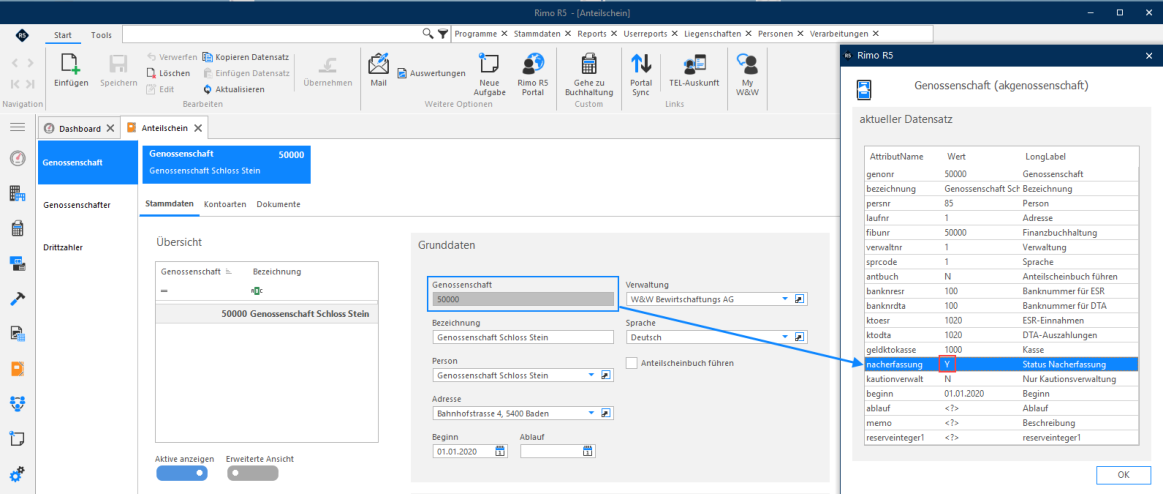
Definition Mitgliederstatus
Den Genossenschaftern können eigene vordefinierte Stati vergeben werden. Sie können beispielsweise einen Status «Genossenschafter mit Stimmrecht» und «Genossenschafter ohne Stimmrecht» als Status verwenden. Sie haben später die Möglichkeit in den meisten Auswertungen aus dem Anteilscheinmodul nach diesen vordefinierten Stati zu selektieren.
MENÜ: KUNDENADMINISTRATION / HILFSTABELLEN / ANTEILSCHEINVERWALTUNG REGISTER: MITGLIEDERSTATUS
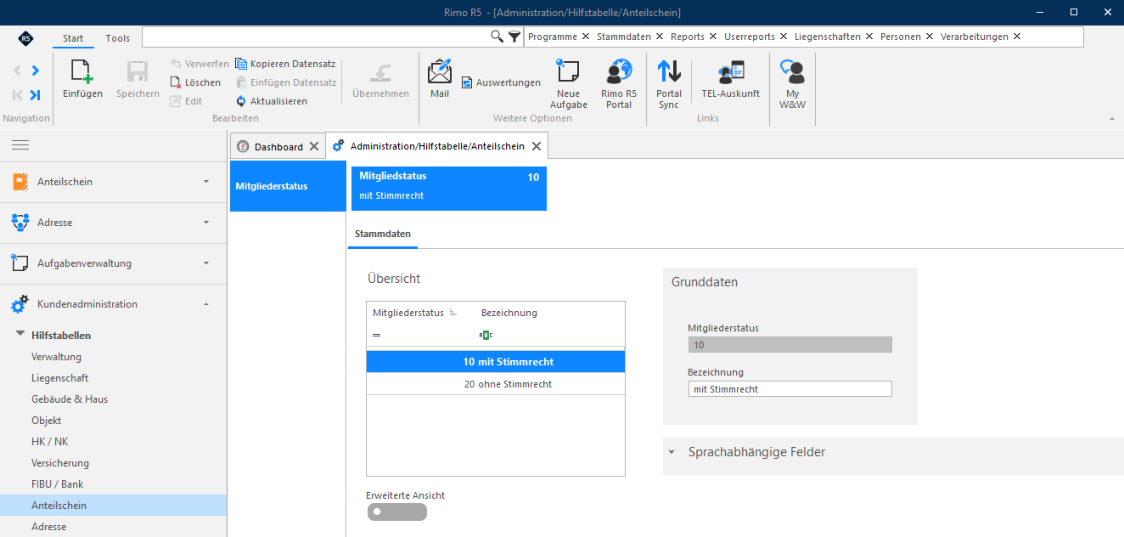
Die hier über den Button «Einfügen» erfassten Mietgliederstati können bei der Erfassung der Genossenschafter individuell zugeordnet werden.
Genossenschafter
Nummerierung Genossenschafter
Die Nummer der Genossenschafter kann maximal 5-stellig sein. Wir empfehlen Ihnen diese Nummern nach einem System aufzubauen.
Beispiele für Vergabe der Genossenschafter-Nummer nach:
- ab Nr. 1 oder 100 und dann fortlaufend
- Personennummer aus Adressmodul
- Nummernkreise für Genossenschafter nach Kontoart (z.B. Anteilschein, Darlehen)
Erfassung Genossenschafter-Stammdaten
Mit Klick auf den Button «Einfügen» können Sie die einzelnen Genossenschafter erfassen.
MENÜ: ANTEILSCHEIN / STAMMDATEN / STAMMDATEN REGISTER: GENOSSENSCHAFTER / STAMMDATEN
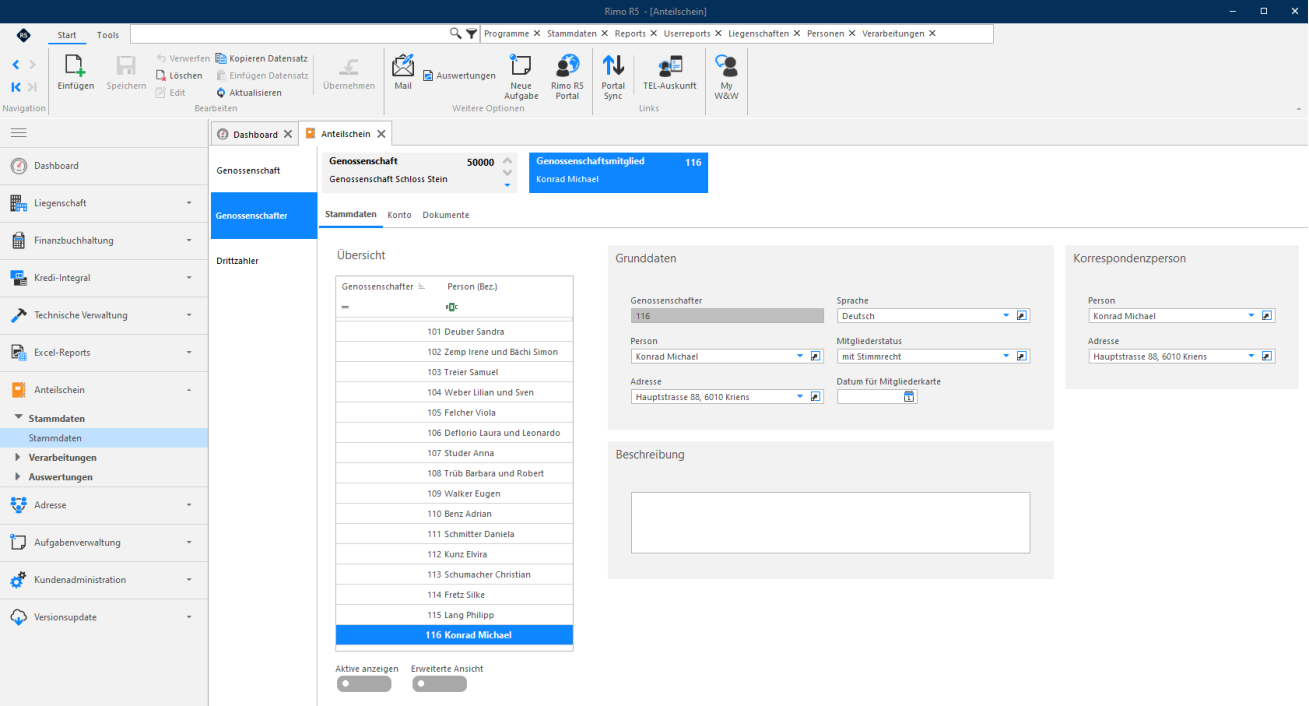
In den Stammdaten der Genossenschafter werden die «Grunddaten» und «Korrespondenzperson» jedes einzelnen Genossenschafters erfasst.
Die Personalien der Genossenschafter erfassen Sie im Adressmodul und wählen an dieser Stelle die entsprechende «Person» aus. Aus den vorgängig in der Kundenadministration erfassten Mitgliederstati können Sie nun hier den zutreffenden «Mitgliederstatus» zuweisen.
Das «Datum für Mitgliederkarte» gilt als Tagesdatum, an welchem Tag die Mitgliederkarte ausgestellt wurde. Wenn noch keine Mitgliederkarte ausgestellt wurde, ist dieses Feld leer zu lassen (siehe Schulungsunterlagen «Anwendungen Anteilscheinkapital», Kapitel Serienbrief «Mitgliederkarte»).
Drittzahler
Drittzahler sind nur dann zu erfassen, wenn die Zahlung für einen Anteilschein nicht durch den Genossenschafter selbst erfolgt. Wird ein Drittzahler erfasst, so wird der gesamte Geldfluss des Genossenschafterkontos über diesen abgehandelt.
Erfassung Drittzahler
Damit ein Drittzahler einem Genossenschafterkonto zugeordnet werden kann, muss dieser in den Stammdaten erfasst werden.
MENÜ: ANTEILSCHEIN / STAMMDATEN / STAMMDATEN REGISTER: DRITTZAHLER / STAMMDATEN
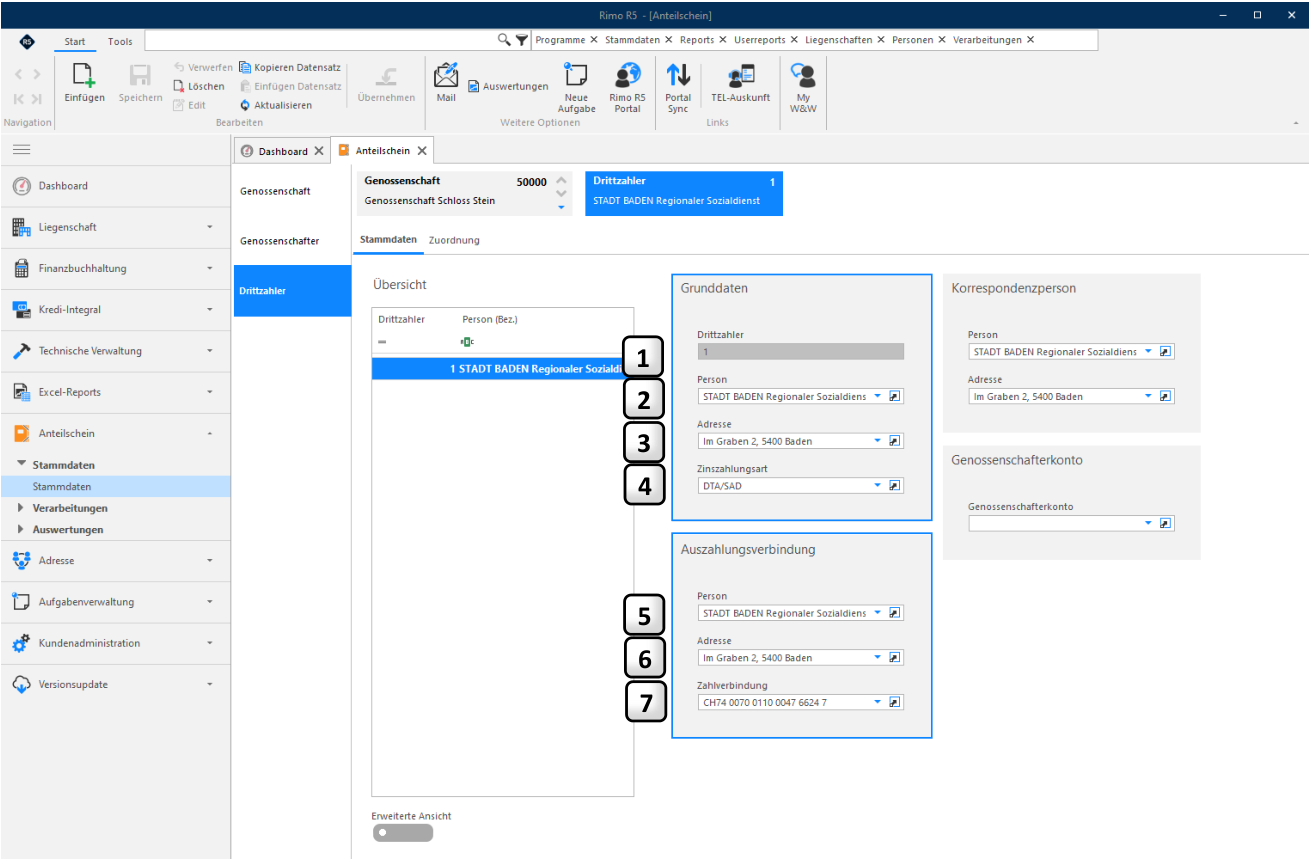
Box «Grunddaten»
- 1 Drittzahler: Mit Klick auf den Button «Einfügen» im Menüband können Sie hier eine beliebige bis zu 5-stellige fortlaufende Nummer eingeben.
- 2 Person: Wählen Sie die gewünschte Person aus den erfassten Daten im Adressmodul. 3 Adresse: Wählen Sie die gewünschte Adresse zur gewählten Person.
- 4 Zinszahlungsart: Hier haben Sie die Wahl zwischen « DTA/SAD (per Datenträger)» oder « Drittkonto (Zinsgutschrift auf Drittkonto, wenn der Drittzahler auch Genossenschafter ist)»
Box «Auszahlungsverbindung»
Bei Auswahl Zinszahlungsart « DTA/SAD » müssen Sie hier die Person, Adresse und Zahlverbindung zum « Drittzahler » erfassen.
- 5 Person: Wählen Sie die gewünschte Person aus den erfassten Daten im Adressmodul. 6 Adresse: Wählen Sie die gewünschte Adresse zur gewählten Person.
7 Zahlverbindung: Erfassen Sie hier die entsprechende Zahlverbindung des Drittzahlers.
Drittzahler
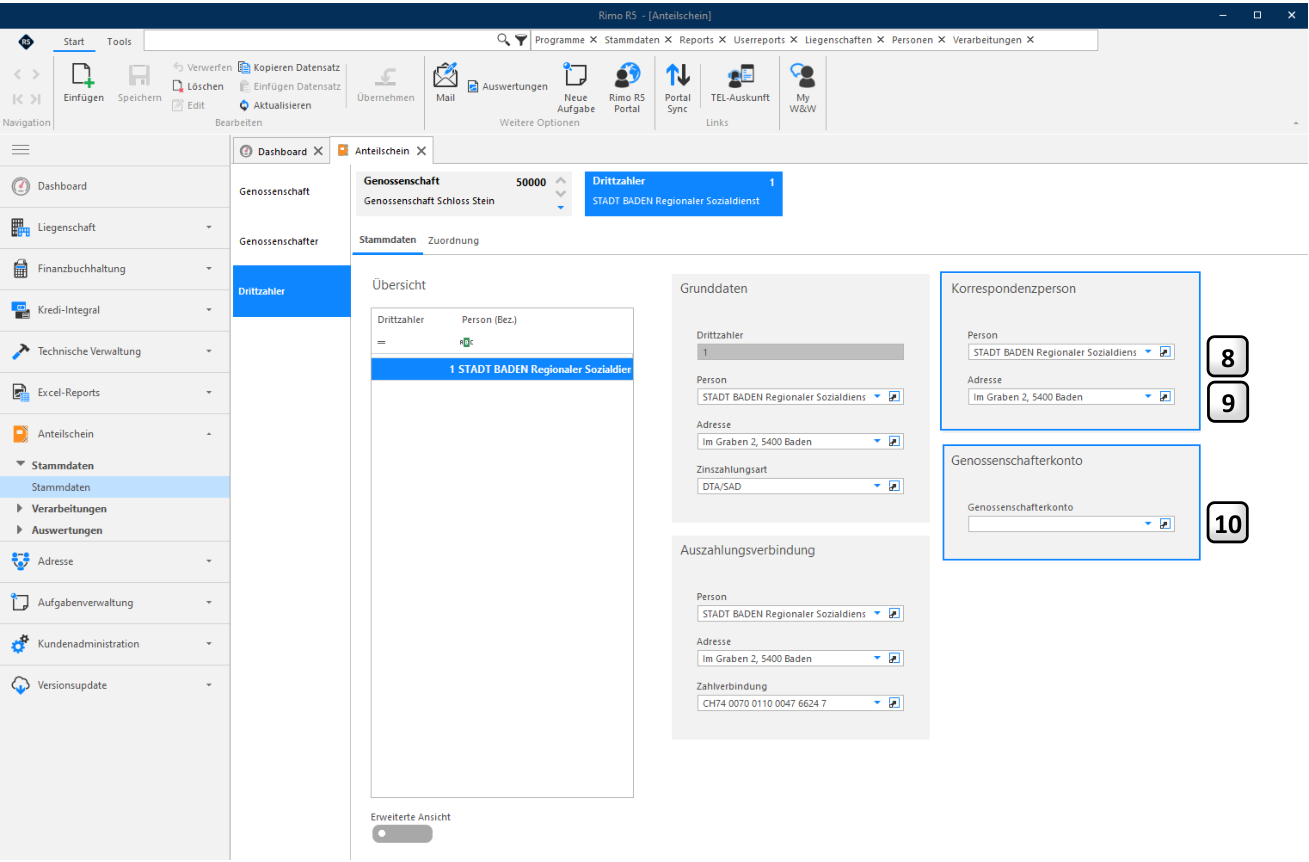
Box «Korrespondenzperson»
- 8 Person: Wählen Sie die gewünschte Person aus den erfassten Daten im Adressmodul. 9 Adresse: Wählen Sie die gewünschte Adresse zur gewählten Person.
Box «Genossenschafterkonto»
Bei der Auswahl Zinszahlungsart « Drittkonto » müssen Sie hier das « Genossenschafterkonto » des « Drittzahlers » erfassen.
- 10 Genossen- Wählen Sie hier das Genossenschafterkonto des Drittzahlers aus.
- schafterkonto:
Drittzahler
Zuordnung Drittzahler
Die Zuordnung des Drittzahlers zu einem Genossenschafterkonto erfolgt in den Genossenschafterstammdaten.
MENÜ: ANTEILSCHEIN / STAMMDATEN / STAMMDATEN REGISTER: GENOSSENSCHAFTER / KONTO / STAMMDATEN
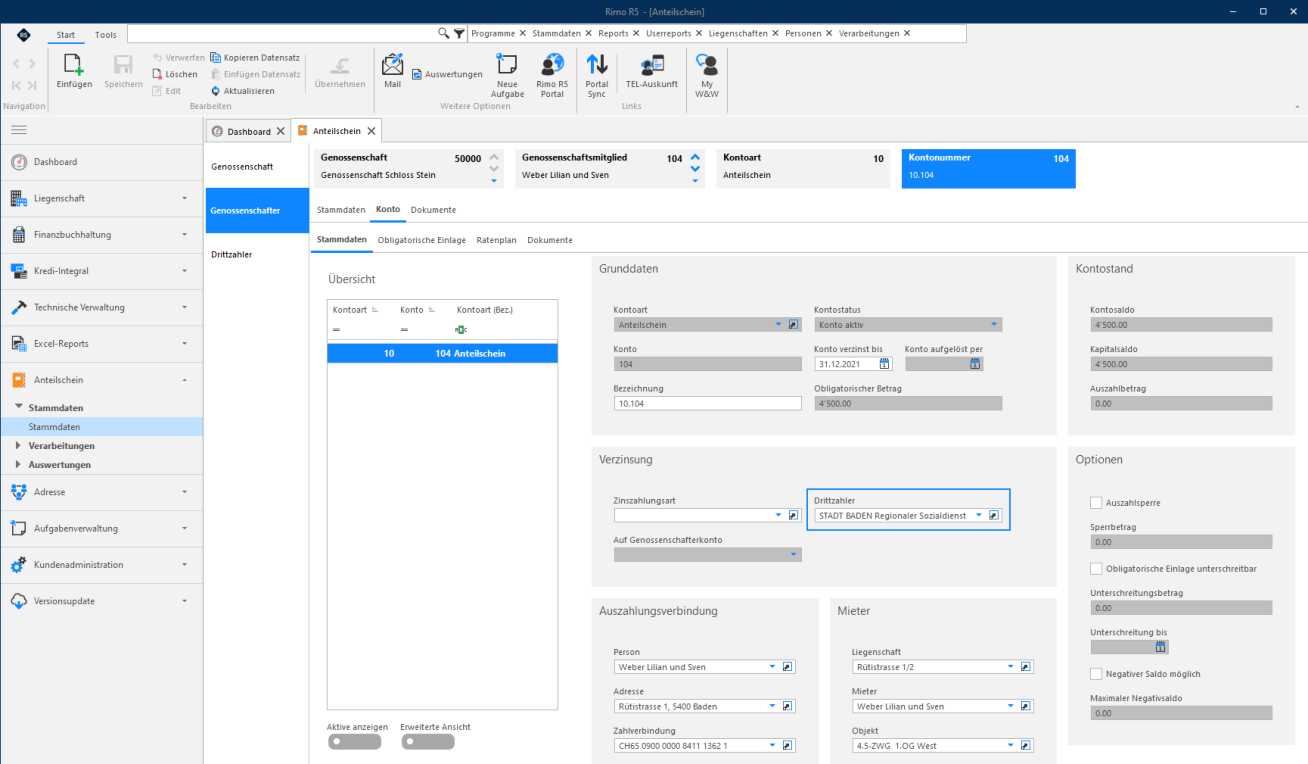
Nachdem Sie den entsprechenden Drittzahler gemäss vorherigem Kapitel erfasst haben, können Sie den entsprechenden Drittzahler auswählen und zuordnen.
Hinweis:
Wenn Sie einen Drittzahler auswählen bzw. zuordnen, können Sie keine Zinszahlungsart eingeben, da jeglicher Geldfluss dann automatisch über den Drittzahler erfolgt.
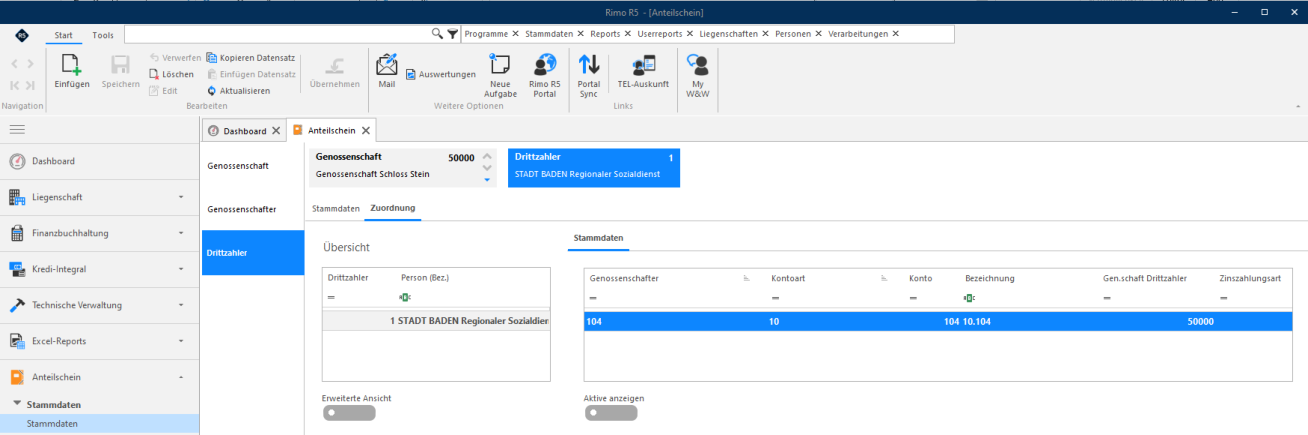
Die Zuordnung eines Drittzahlers werden unter dem Drittzahler im Register «Zuordnung» informativ angezeigt.
MENÜ: ANTEILSCHEIN / STAMMDATEN / STAMMDATEN REGISTER: DRITTZAHLER / ZUORDNUNG