
Schulungsdokumentation Rimo R5 "eMonitor"
"Die eMonitor-Schnittstelle ist eine kostenpflichtige Zusatzoption in Rimo R5.
Diese Schnittstelle unterstützt Ihren digitalen Wiedervermietungsprozess. Sie erhalten die Bewerberdaten digital von eMonitor ins Rimo.
In dieser Anleitung werden Vorbedingungen, Einrichtung sowie Anwendung beschrieben.
Einleitung
Die eMonitor-Schnittstelle ist eine kostenpflichtige Zusatzoption in Rimo R5. Unter folgendem Link können Sie die Kosten seitens Rimo berechnen: https://prod.wwportal.ch/price/emonitor/
Diese Schnittstelle unterstützt Ihren digitalen Wiedervermietungsprozess. Sie erhalten die Bewerberdaten digital von eMonitor ins Rimo. Sie entscheiden zudem, ob Sie die Inserate über eMonitor an die entsprechenden Inserate-Anbieter verteilen, oder ob dies über die IDX-Schnittstelle aus dem Rimo R5 geschehen soll.
In dieser Anleitung werden Vorbedingungen, Einrichtung sowie Anwendung beschrieben.
Einrichtung der Schnittstelle
Die hier beschriebenen Schritte beschreiben die Einrichtung der Schnittstellen und müssen lediglich initial ausgeführt werden.
Einlesen der Lizenz
Damit der Lizenzpunkt «202»(Option) freigeschaltet wird, muss dieser Lizenzpunkt über unsere Verkaufsabteilung erworben werden. Haben Sie das «Portal» bereits im Einsatz, können Sie diesen Punkt überspringen.
Die neue Lizenz kann nach dem Erwerb direkt aus dem Rimo R5 aktiviert werden. Hierfür klicken Sie auf das «Rimo-Icon»:
MENÜ: RIMO-ICON REGISTER: INFORMATION / LIZENZ / LIZENZ-DATEI DOWNLOADEN

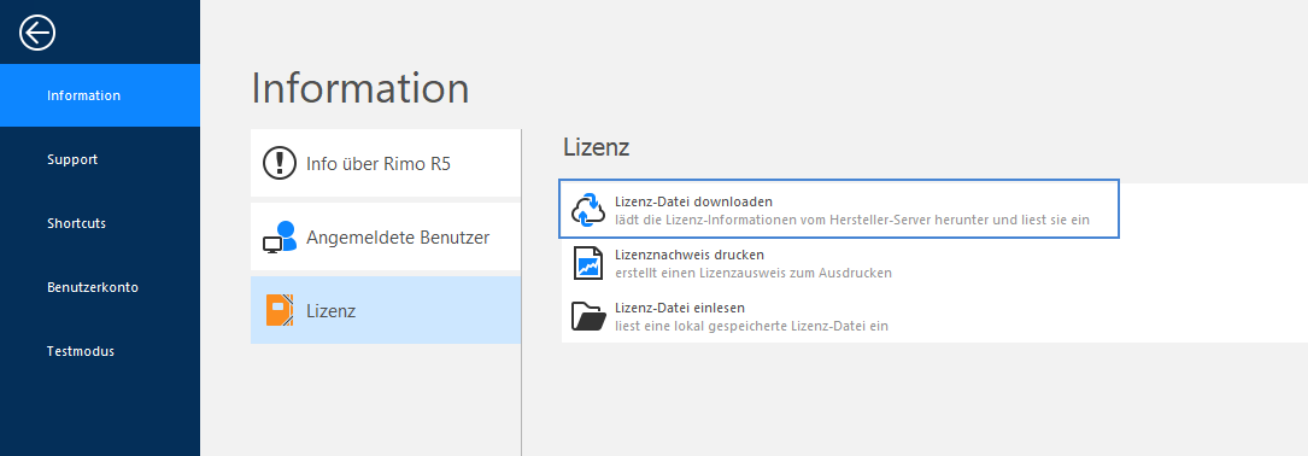
Das erfolgreiche Einlesen wird vom Rimo R5 bestätigt.
Wird die Lizenz nicht heruntergeladen bzw. Sie erhalten eine Meldung, dass die Lizenz-Datei nicht erfolgreich eingelesen werden konnte, gehen Sie folgendermassen vor.
Einrichtung der Schnittstelle
Speichern Sie das Lizenz-File, welches Ihnen per Mail zugestellt wurde, lokal ab (zum Beispiel auf dem Desktop), um dieses anschliessend im Rimo R5 wie nachfolgend beschrieben, einlesen zu können:
MENÜ: RIMO-ICON FUNKTION: INFORMATION / LIZENZ / LIZENZ-DATEI EINLESEN
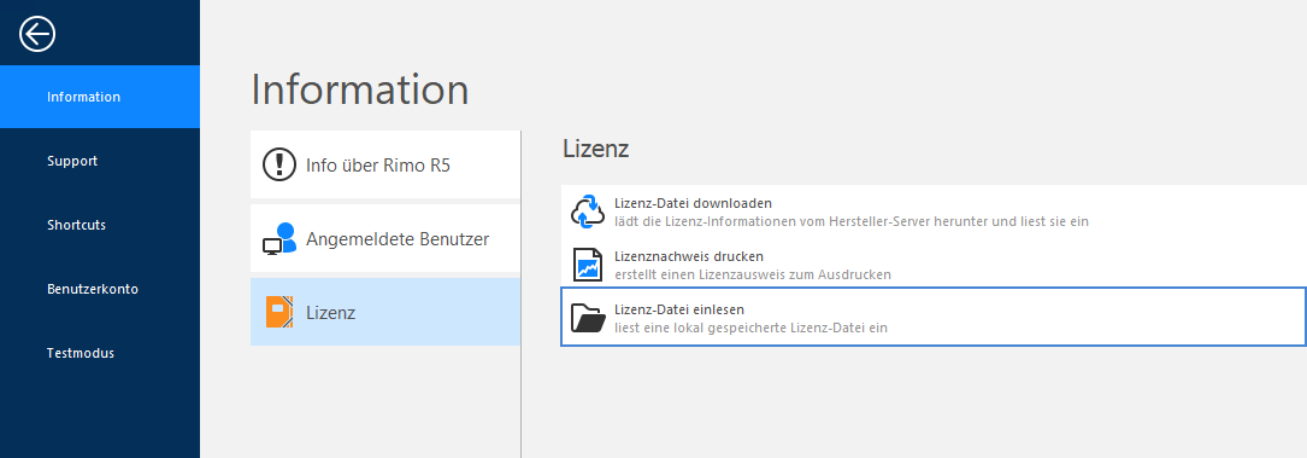
Wählen Sie den Pfad, wo Sie die Lizenz lokal gespeichert haben. Das erfolgreiche Einlesen wird vom Rimo R5 bestätigt.
Sicherheitsbereiche
Für die Verwendung von eMonitor sind untenstehende Sicherheitsbereiche relevant. In den neuen Funktionsgruppen der Benutzerverwaltung sind diese bereits integriert, weshalb im Normalfall keine Anpassungen notwendig sind und dieser Schritt übersprungen werden kann.
- 12190 – Mietvertrag Erfassungsassistent (Menüpunkt Liegenschaft/Verarbeitung)
- 14400 – Wiedervermietung
- P1743 – Abnahme App Synchronisation
- P5260 – Abnahme App Liegenschaft aufschalten
Einrichtung der Schnittstelle
Einrichtung der Verbindung
MENÜ: KUNDENADMINISTRATION / BENUTZERVERWALTUNG / VERBINDUNGEN
REGISTER: VERBINDUNGEN
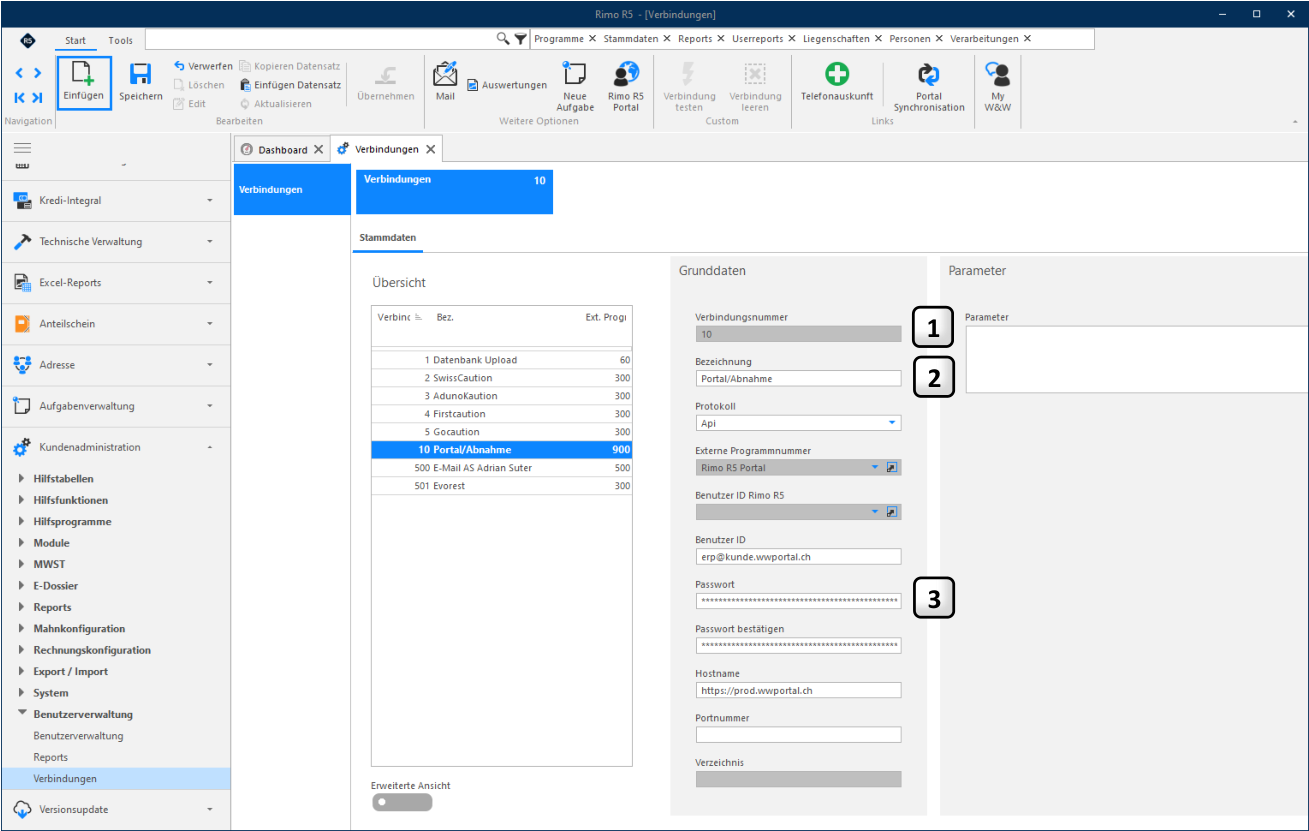
Erfassen Sie mit Klick auf den Button «Einfügen» die Verbindung. Dabei sind folgende Parameter zu beachten:
- 1 Die Verbindungsnummer ist frei zu vergeben, hierbei sollte aber eine gewisse Logik befolgt werden.
- 2
- Die Bezeichnung sollte so gewählt werden, dass der Zweck klar ersichtlich ist.
- 3 Benutzerdaten und Hostname erhalten Sie zusammen mit dem Lizenzfile, nachdem Sie die Option erworben haben.
ACHTUNG:
Sofern Sie vor dem Erwerb der Lizenz für die Wiedervermietung mit eMonitor schon mit dem R5 Abnahme App gearbeitet haben oder andere Features für das Portal (EasyContact, EigentümerPortal, etc.) erworben haben, entfällt das Einrichten der Verbindung. In diesem Fall prüfen Sie bitte nur in der bereits eingerichteten Verbindung für das Portal das Feld «Hostname». Dieser Eintrag muss unter Umständen angepasst werden.
Einrichtung der Schnittstelle
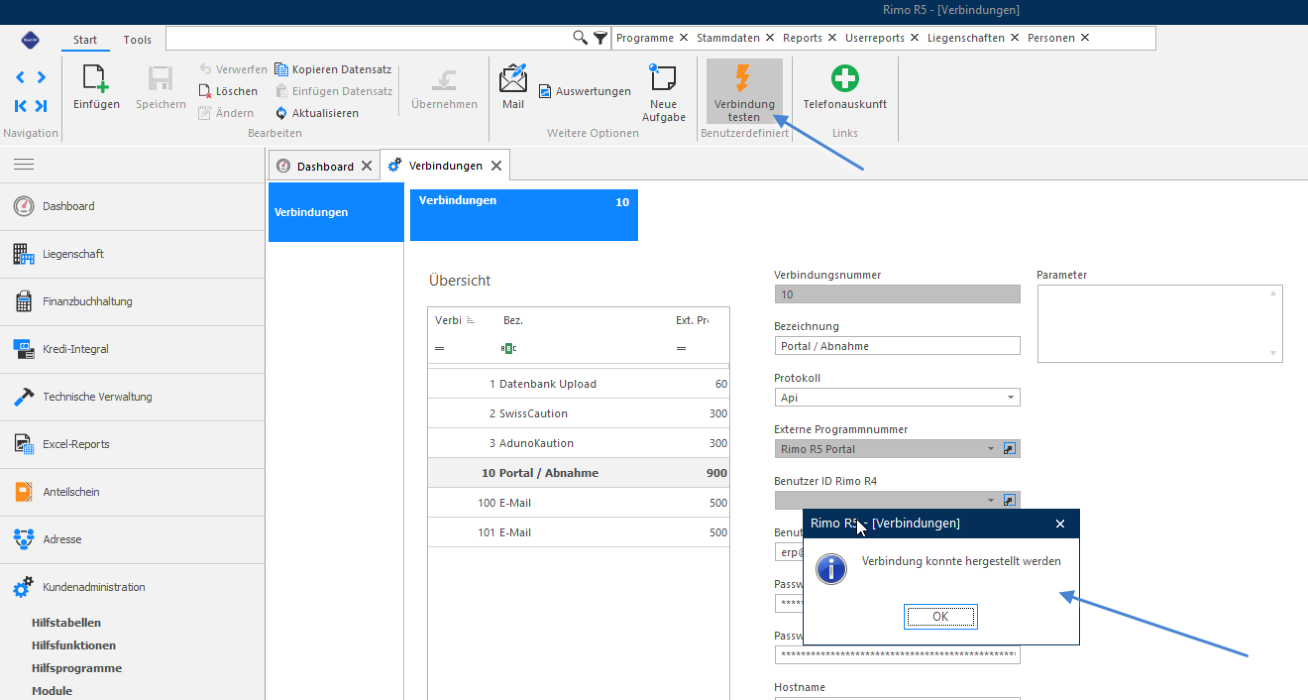
Nach dem Speichern der Verbindungsdaten können Sie die Verbindung testen:
Liegenschaften für die «Wiedervermietung mit eMonitor» freischalten
Hier wird definiert, welche Liegenschaften mit dem digitalen Vermietungsprozess über eMonitor vermietet werden sollen:
MENÜ: KUNDENADMINISTRATION / MODULE / PORTAL REGISTER: LIEGENSCHAFT AUFSCHALTEN
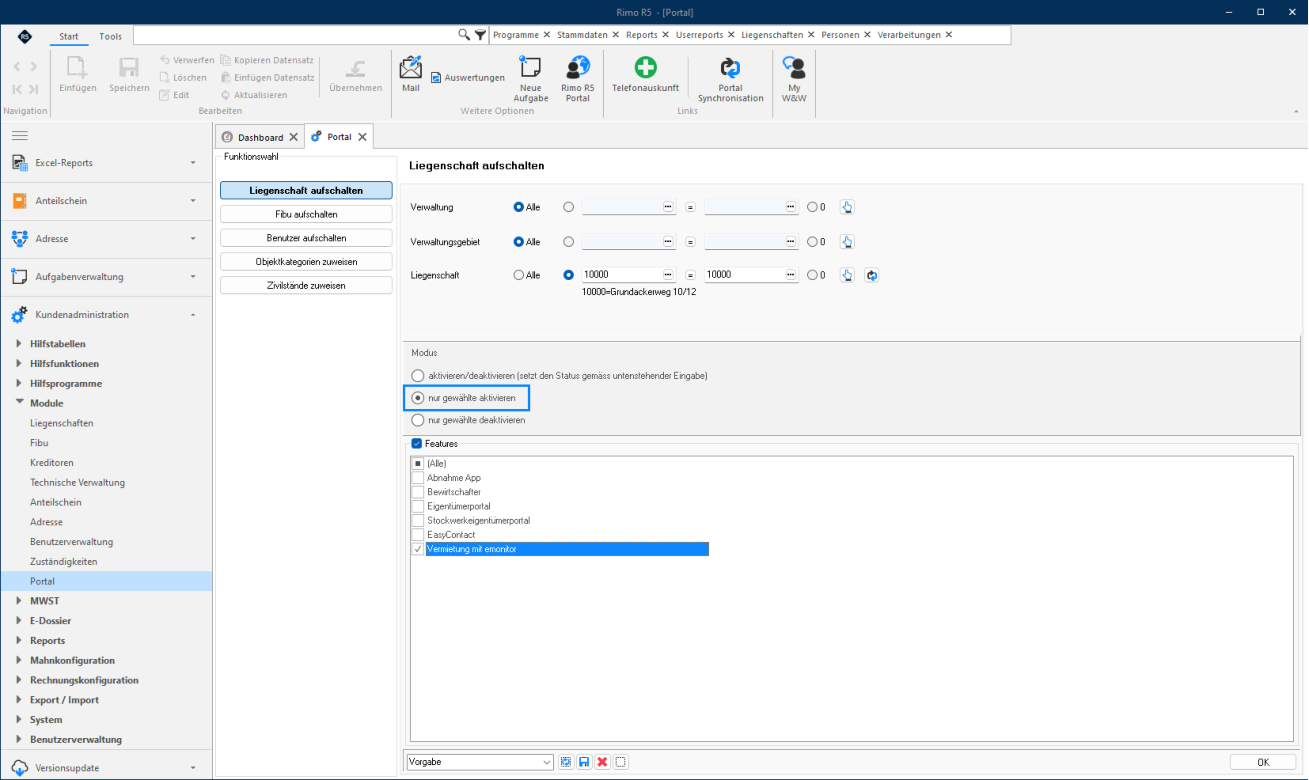
Bitte bei Verwendung anderer Portal-Features (Abnahme App, EasyContact, Eigentümer-Portal, etc.) hier nur den Modus «nur gewählte aktivieren» verwenden. Andernfalls entfernen Sie unter Umständen die anderen aktivierten Features von der Liegenschaft.
Einrichtung der Schnittstelle
Auch auf Ebene «Liegenschaft» kann die Einstellung auf den Stammdaten der Liegenschaft gesetzt oder geändert werden.
MENÜ: LIEGENSCHAFT / STAMMDATEN / LIEGENSCHAFT-STAMMDATEN REGISTER: LIEGENSCHAFT / PORTAL
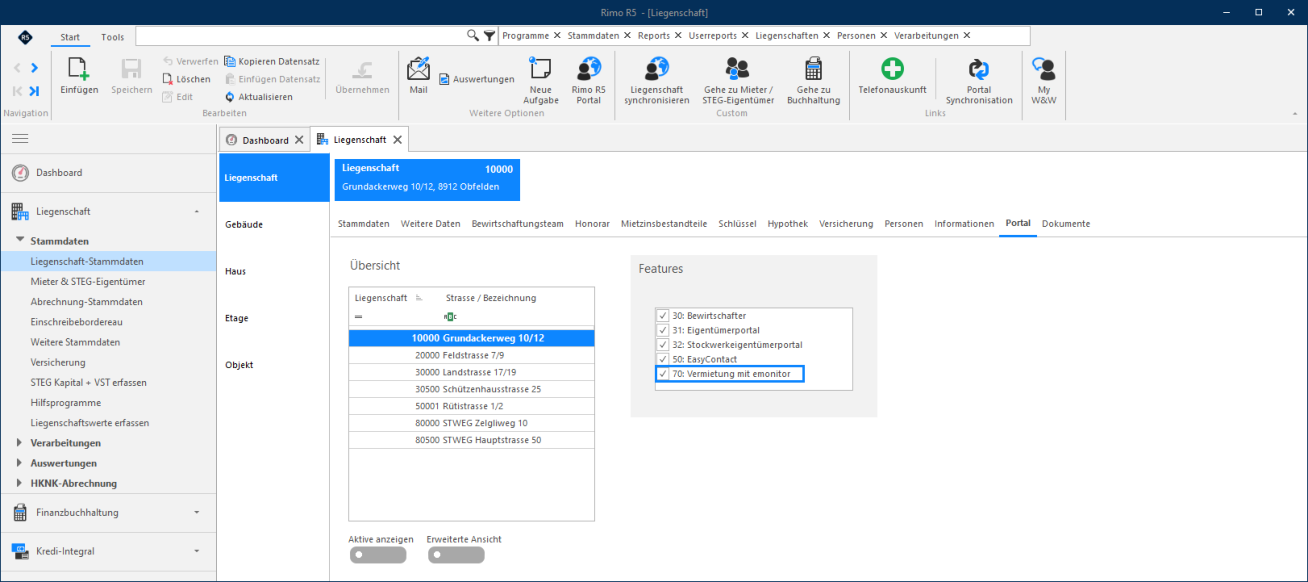
Stellen Sie sicher, dass, nach dem Sie neue Liegenschaften für die Wiedervermietung mit eMonitor aufgeschaltet haben, die Synchronisation mit dem Portal durchgeführt wird, siehe Kapitel “Synchronisierung / Jobplaner».
Einrichtung der Schnittstelle
Zuweisung Zivilstände und Objektkategorie
Für das Portal müssen Zivilstände und Objektkategorie zugewiesen werden. Dies kann über eine Hilfsfunktion gesammelt gemacht werden oder auch manuell.
Hilfsfunktion Objektkategorie und Zivilstand
Mit der jeweiligen Hilfsfunktion haben Sie die Möglichkeit die Zuweisung in einer Übersicht zu machen:
MENÜ: KUNDENADMINISTRATION / MODULE / PORTAL FUNKTION: OBJEKTKATEGORIEN ZUWEISEN
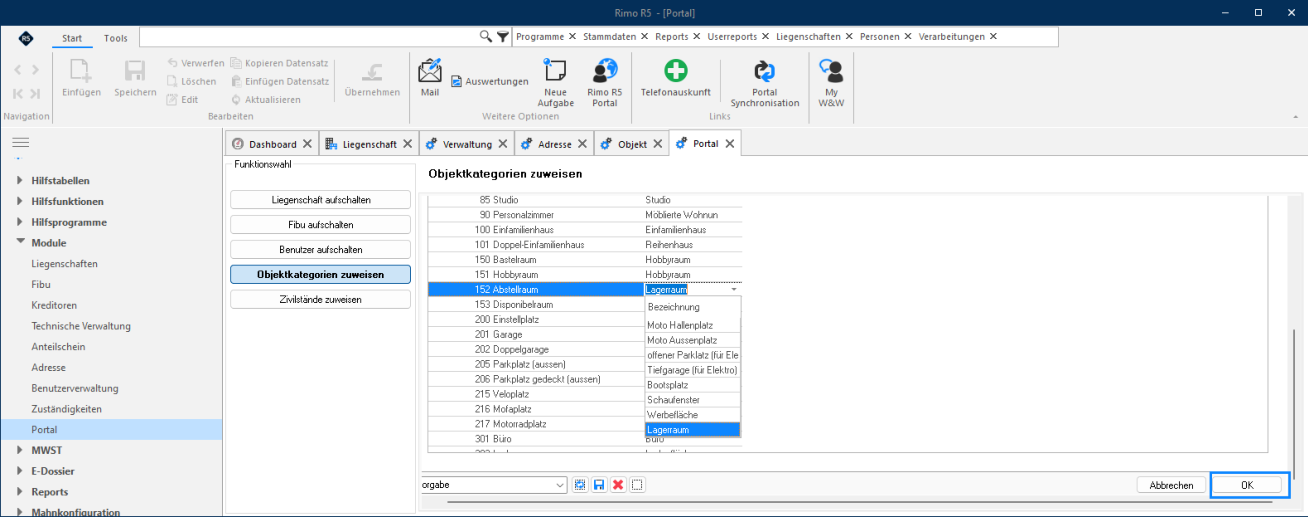
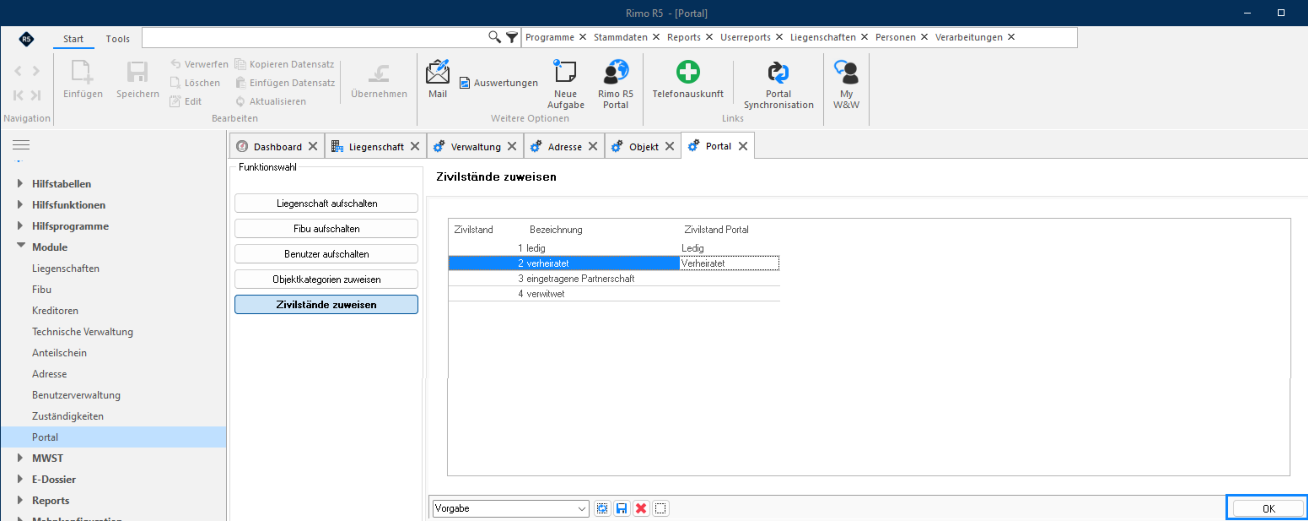
Wählen Sie dazu in den Funktionen «Objektkategorien zuweisen» und «Zivilstände zuweisen» die passenden Einträge. Speichern Sie am Ende mit Klick auf «OK».
Zivilstände Portal
MENÜ: KUNDENADMINISTRATION / HILFSTABELLEN / ADRESSE REGISTER: KONFIGURATION
Die Zuweisung kann auch manuell erfolgen
Einrichtung der Schnittstelle
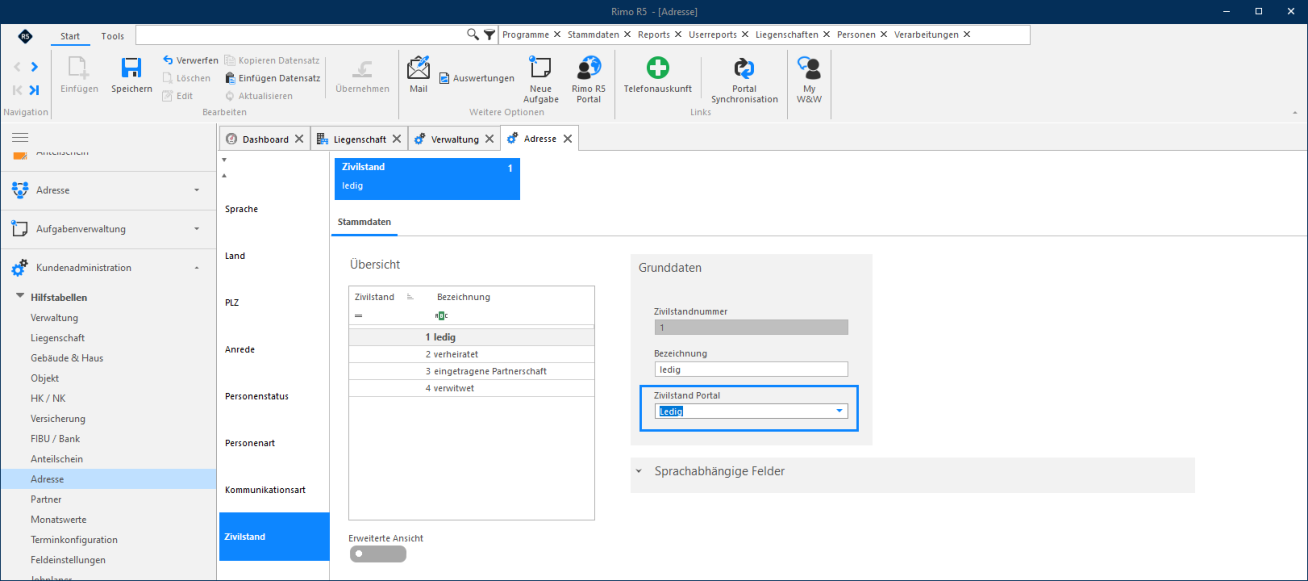
Wählen Sie für jeden Zivilstand aus der Übersicht im Feld «Zivilstand Portal» den korrekten Eintrag.
Objektkategorie für Portal
MENÜ: KUNDENADMINISTRATION / HILFSTABELLEN / OBJEKT REGISTER: OBJEKTART
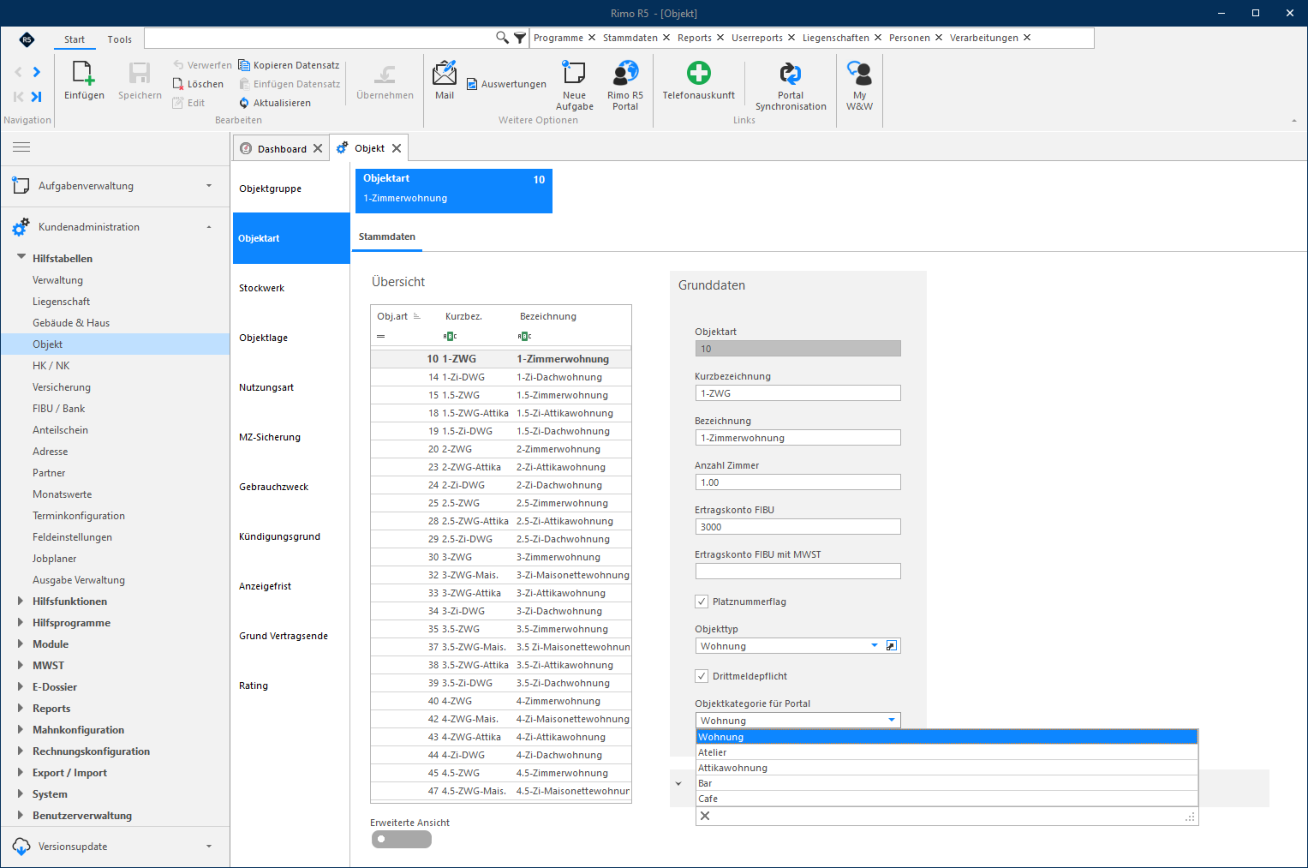
Wählen Sie für jede Objektart die für passende «Objektkategorie für Portal».
Einrichtung der Schnittstelle
Einrichtung der Schnittstelle
Synchronisierung / Jobplaner
Grundsätzlich synchronisieren sich die für diese Schnittstelle notwendigen Daten ohne Ihr Zutun, sobald Sie eine entsprechende Änderung (z. B. Bewerber Datenabholen, Mietzins definitiv setzen, etc.) speichern.
Ausnahme: Wenn Sie eine Liegenschaft erstmalig für die Wiedervermietung mit eMonitor aufschalten, müssen Sie die Stammdaten mit dem Portal synchronisieren.
Falls Sie die Synchronisation mit dem Job-Planer automatisiert haben, denken Sie daran, den bestehende Job allenfalls anzupassen, so dass auch die Synchronisation der Stammdaten der Liegenschaften, welche relevant für die Wiedervermietung mit eMonitor sind, aktuell bleiben.
Im Kundenportal «My W&W» finden Sie in der Knowledgebase im Schulungsmaterial weitere Hilfestellungen zur Einrichtung eines Jobs «Jobplaner Jobplaner».
Sollten Sie keinen Jobplaner im Einsatz haben, synchronisieren Sie die Liegenschaft-Stammdaten einmalig hier:
MENÜ: KUNDENADMINISTRATION / EXPORT /IMPORT / PORTAL SYNCHRONISATION
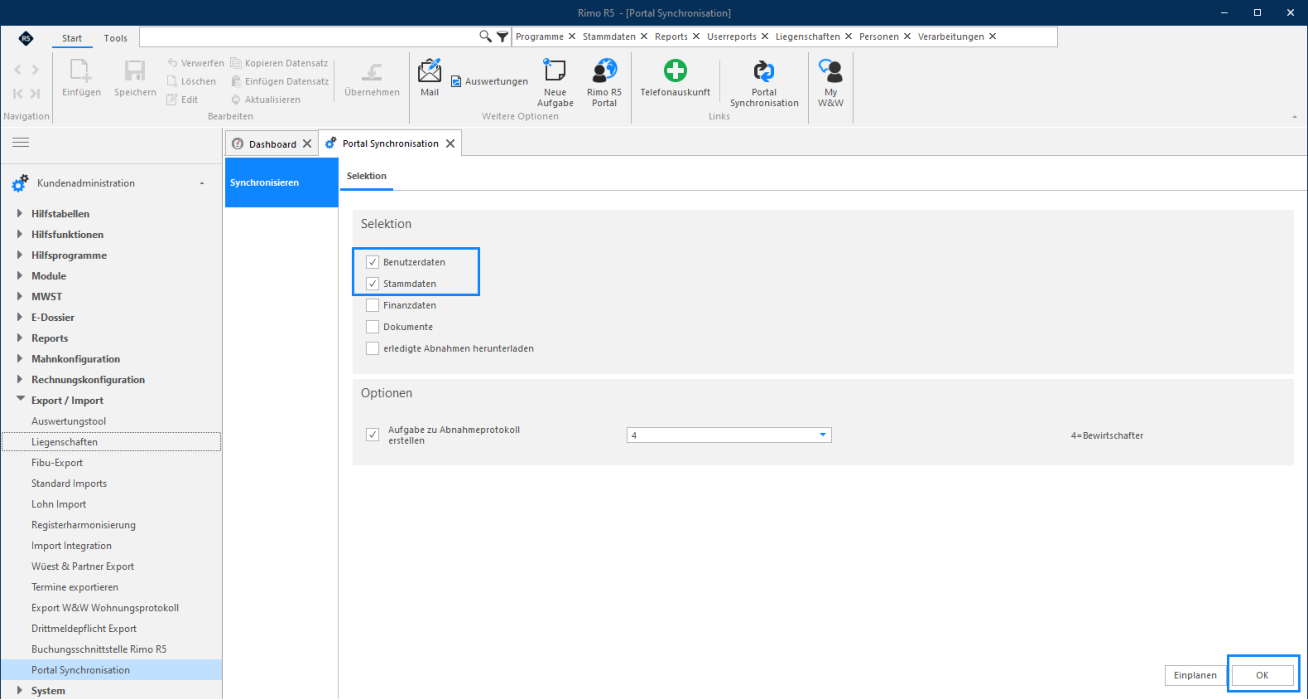
Setzen Sie die Häkchen bei «Benutzerdaten» und «Stammdaten» und klicken Sie danach auf «OK» um die Synchronisation zu starten.
Anwendung
In diesem Kapitel wird die regelmässige Anwendung der Schnittstelle beschrieben.
Beachten Sie, dass für allfällig auf eMonitor bereits eröffnete Objekte (also Objekte, welche beispielsweise vor der Nutzung der Schnittstelle schon eröffnet waren) der Wiedervermietungsprozess dennoch auch noch über Rimo R5 gestartet wird (folgen Sie dabei den in Kapitel «Objekt ohne Kündigung auf eMonitor eröffnen» beschriebenen Schritten). In Rimo R5 werden für dieses Objekt die Bewerberdaten dann digital erwartet.
Kündigung im Rimo erfassen
Es trifft bei Ihnen eine Kündigung eines Mieters ein und Sie möchten den Wiedervermietungsprozess der soeben gekündigten Wohnung über eMonitor starten.
MENÜ: LIEGENSCHAFT / STAMMDATEN / MIETER & STEG-EIGENTÜMER REGISTER: MIETER
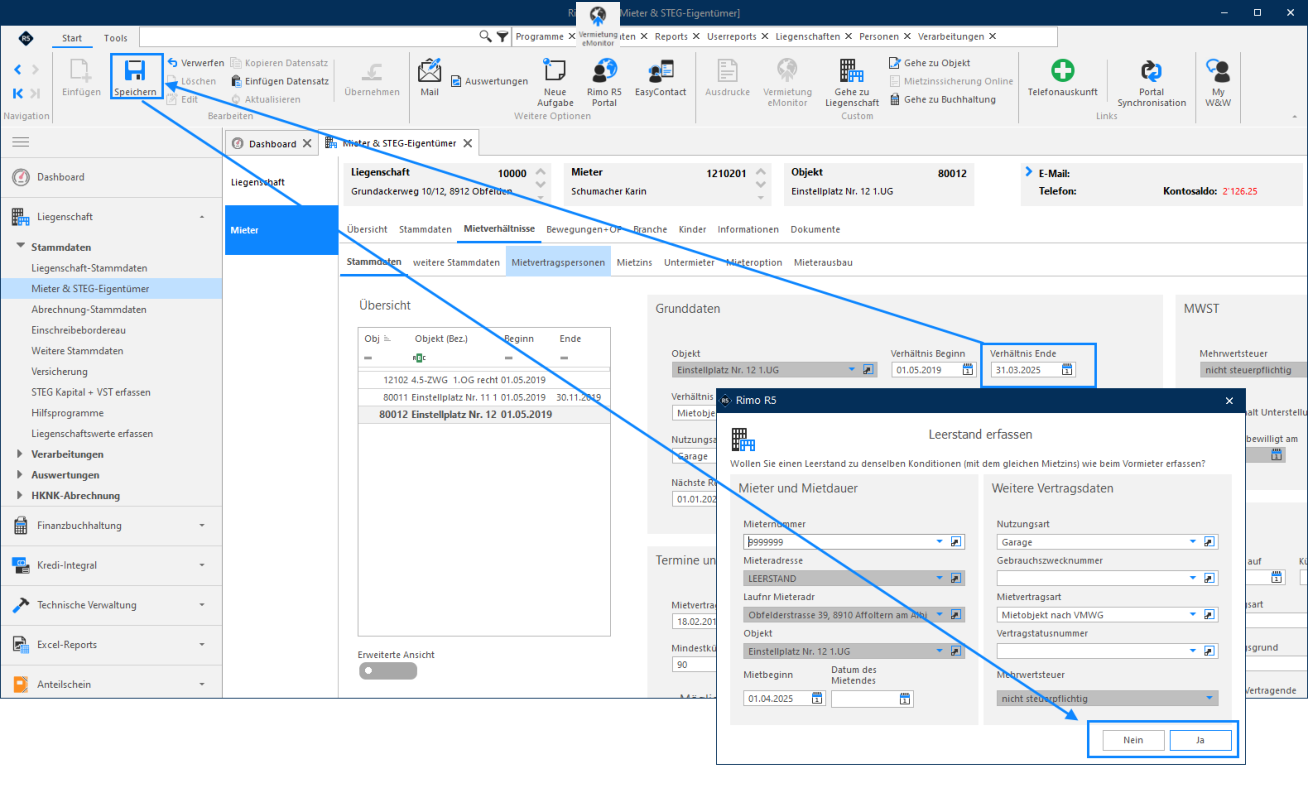
Tragen Sie das Datum für «Verhältnis Ende» ein und speichern Sie Ihre Änderung ab. Die Antwort Ja/Nein für den Leerstand hat keinen Einfluss auf die Wiedervermietung mit eMonitor.
Anwendung
Rimo schlägt Ihnen als nächstes den neuen Objektstatus vor:
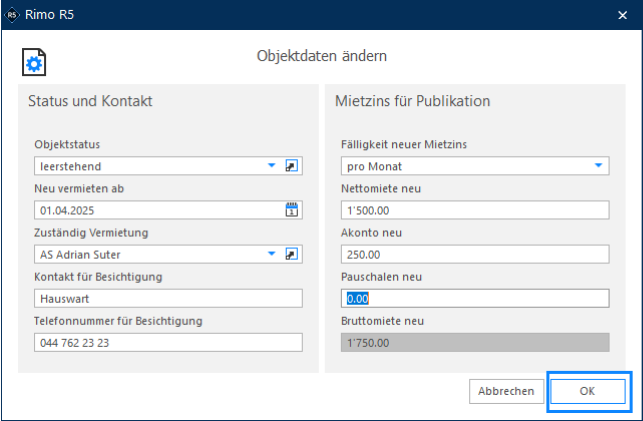
Ergänzen Sie die fehlenden Angaben für die Publikation (neu vermieten ab, Kontakte, Mietzinse) und bestätigen die Angaben mit Klick auf «OK».
Daraufhin werden Sie gefragt, ob das Objekt sogleich zur digitalen Wiedervermietung auf eMonitor eröffnet werden soll.
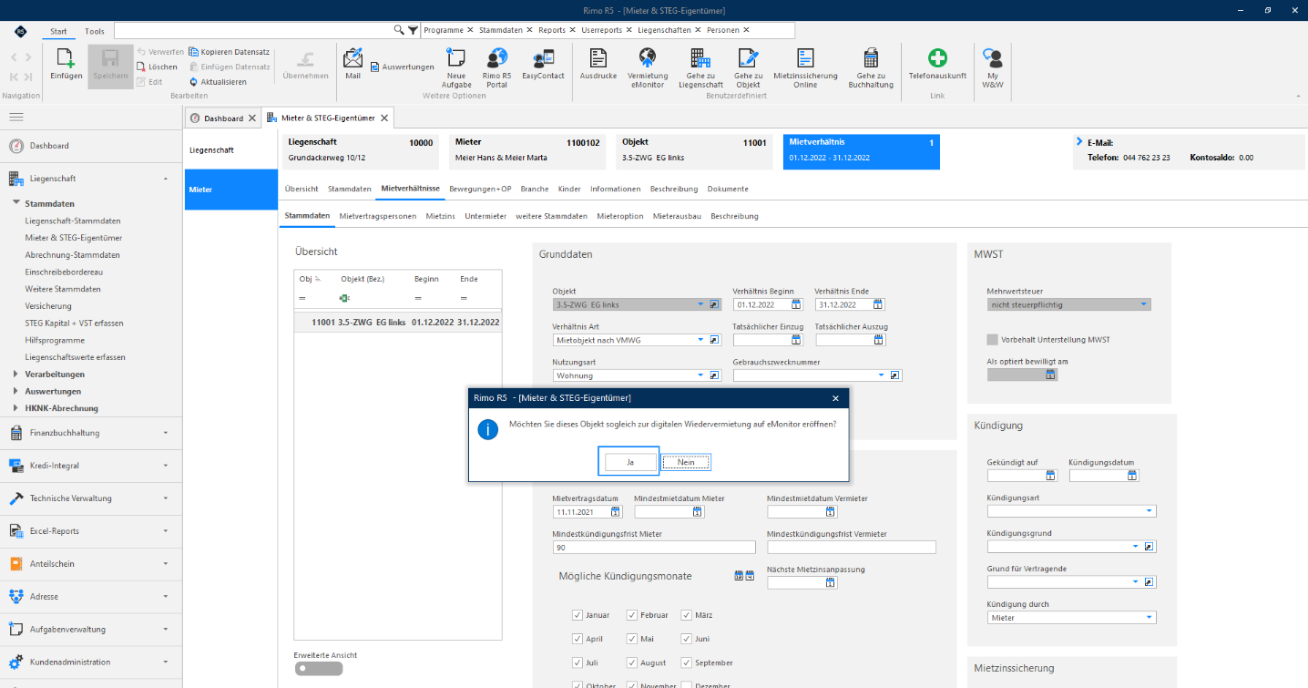
Wenn Sie die Frage mit Ja beantworten, wird auf eMonitor ein entsprechendes Objekt eröffnet. Besteht das Objekt bereits auf eMonitor, wird der Status des Objektes auf «Vermietung» geändert. Ein erfolgreiches Eröffnen des Objekts auf eMonitor wird Ihnen mit einer entsprechenden Meldung bestätigt.
Anwendung
Objekt ohne Kündigung auf eMonitor eröffnen
Sie können auch ohne das Erfassen einer Kündigung ein Objekt für die Wiedervermietung auf eMonitor eröffnen lassen.
MENÜ: LIEGENSCHAFT / STAMMDATEN / LIEGENSCHAFT-STAMMDATEN REGISTER: OBJEKT
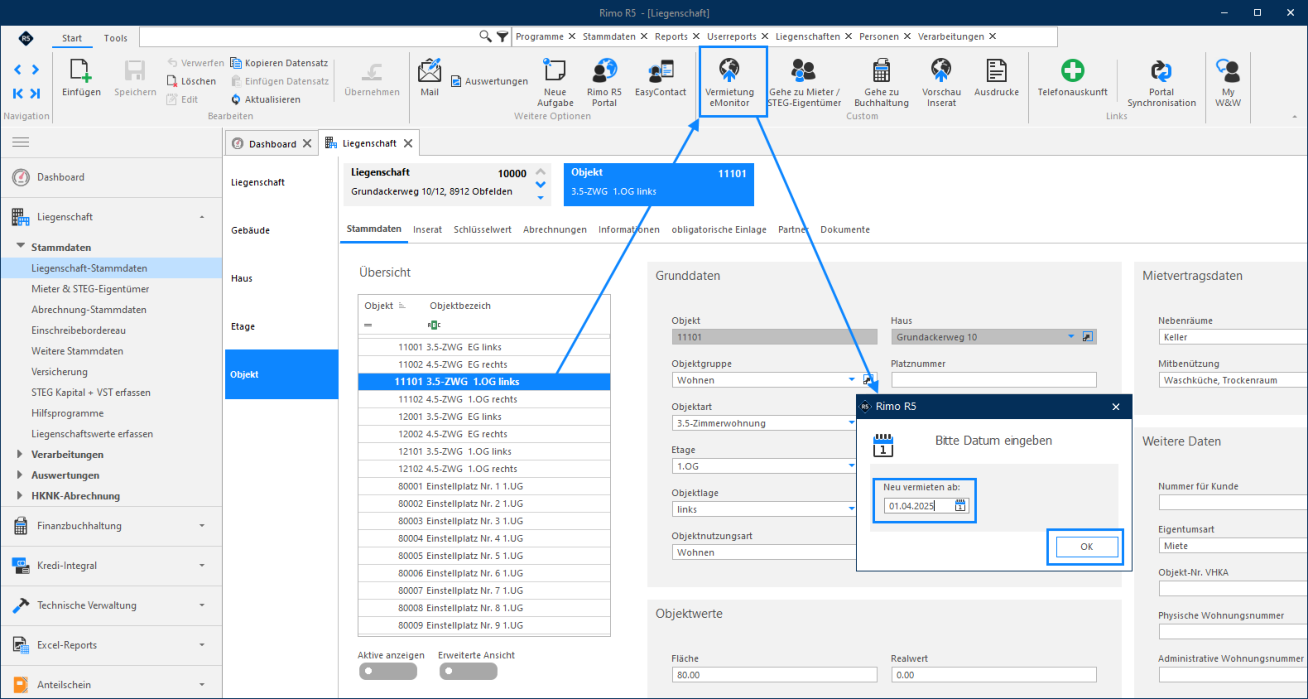
Markieren Sie das gewünschte Objekt und klicken im Menüband auf den Button «Vermietung eMonitor». Tragen Sie das Datum «Neu vermieten ab» im Popup-Fenster ein und bestätigen Sie Ihre Eingabe mit «OK».
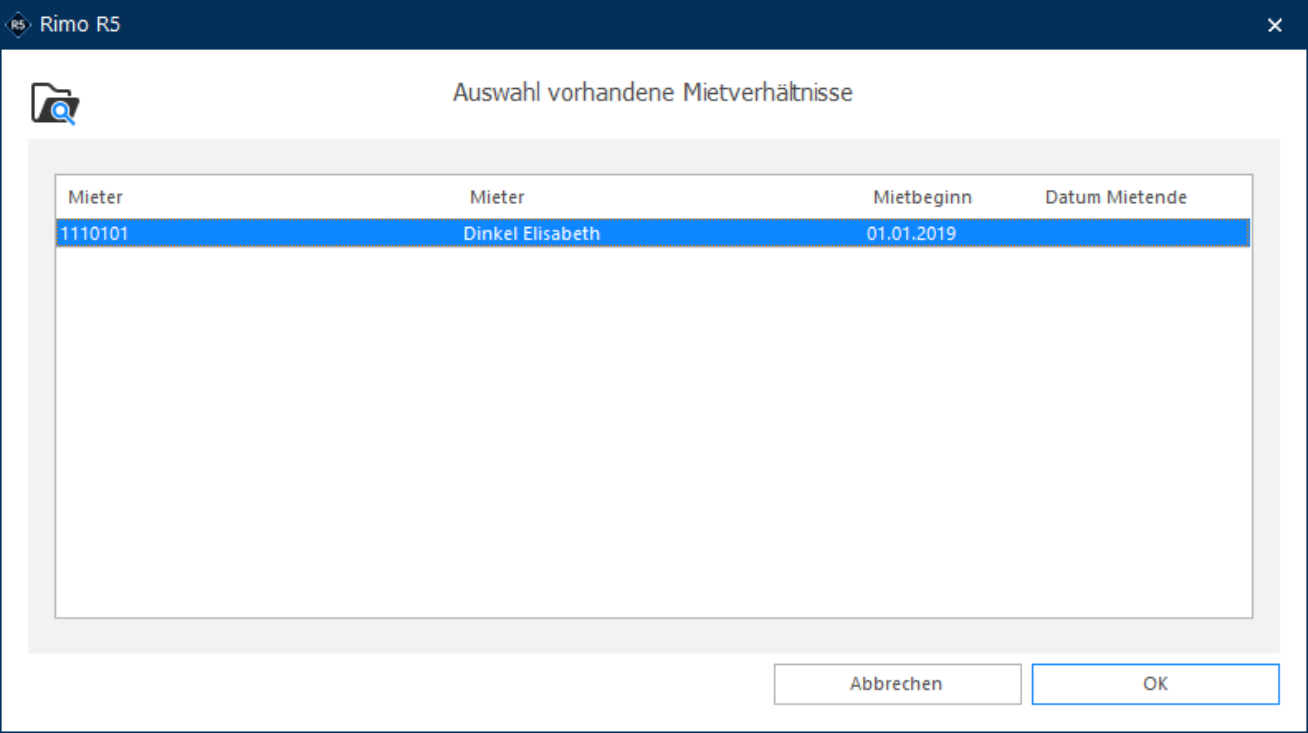
Es öffnet sich ein weiteres Fenster, in welchem Sie das aktuell noch gültige Mietverhältnis auswählen. Mit Klick auf «OK» wird das Objekt für die Eröffnung auf eMonitor vorgemerkt.
Anwendung
Objekt für eMonitor deaktivieren
Um ein Objekt für die Vermietung mit eMonitor zu deaktivieren, wählen Sie das entsprechende Objekt oder das entsprechende Mietverhältnis aus.
MENÜ: LIEGENSCHAFT / STAMMDATEN / MIETER & STEG-EIGENTÜMER REGISTER: MIETER
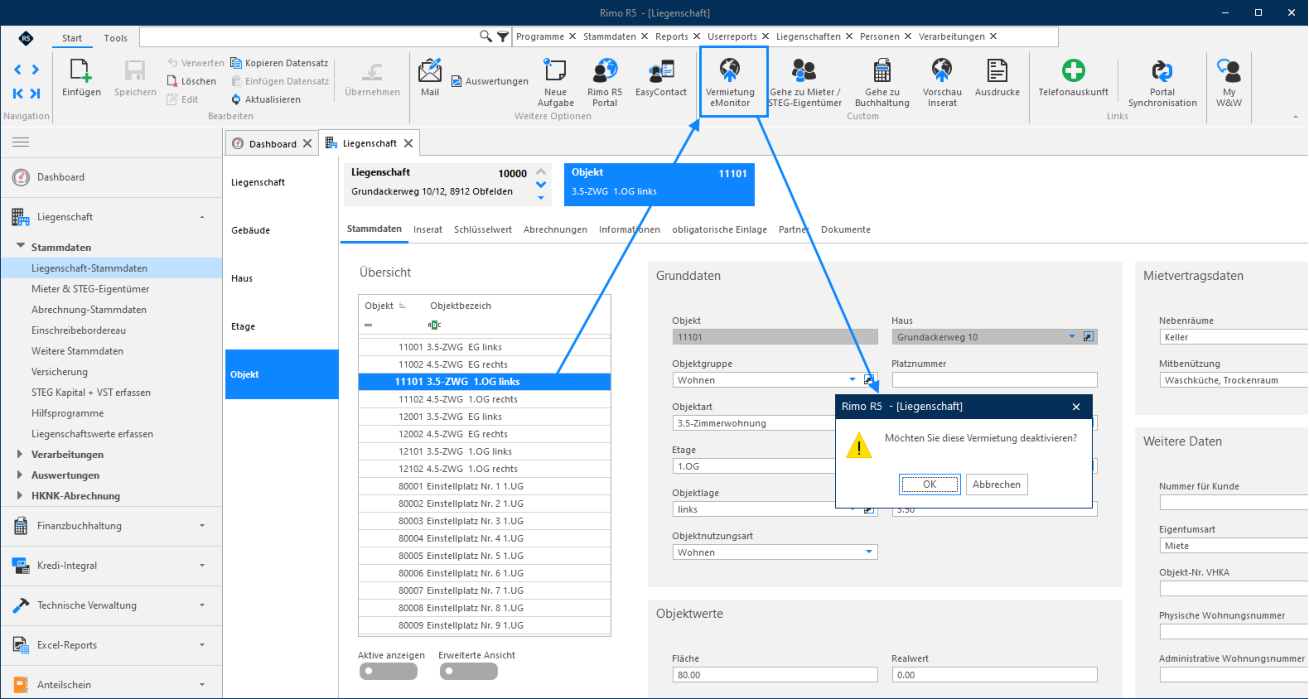
Klicken sie danach auf den Button «Vermietung eMonitor» und klicken bei der Frage, ob Sie diese Vermietung deaktivieren möchten, auf «OK».
Achtung
Das Objekt muss auf eMonitor ebenfalls deaktiviert (Status vermietet) werden.
Anwendung
eMonitor: Bewerber als Mieter «zuweisen»
Im eMonitor-Portal muss aus den Bewerbern eines Objektes der gewünschte «Neumieter» für den Mietvertrag ausgewählt sowie das Objekt «zugewiesen» werden.

Sobald einem verfügbaren Objekt ein Bewerber zugewiesen wurde, können die Daten des Bewerbers mit dem Mietvertrag Erfassungsassistenten im Rimo R5 weiterverarbeitet werden.
Die vom Mieter auf eMonitor eingereichten Dokumente werden Ihnen auch ins Rimo R5 übernommen und können später im Register «Dokumente» (E-Dossier) eingesehen werden.
Rimo R5 Mietvertrag Erfassungsassistent
Wählen Sie nun in Rimo R5 im Mietvertrag Erfassungsassistent die Option «aus bestehenden Bewerbungsdaten erfassen».
MENÜ: LIEGENSCHAFT / VERARBEITUNGEN / MIETVERTRAG ERFASSUNGSASSISTENT
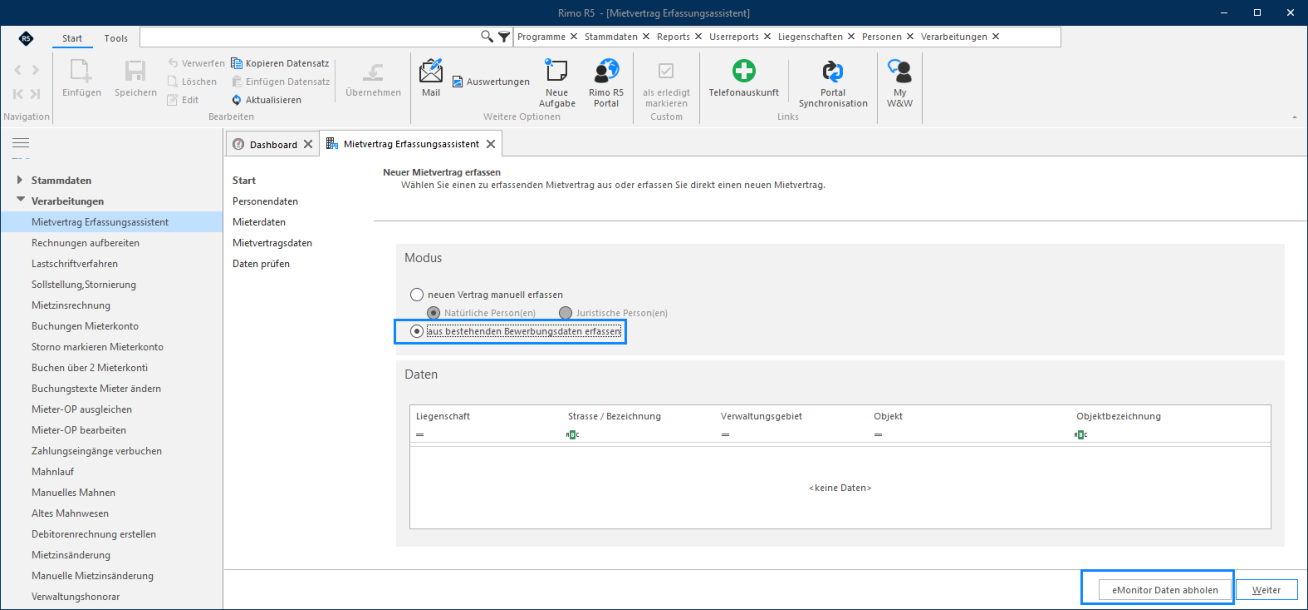
Mit einem Klick auf eMonitor Daten abholen werden die soeben übermittelten Bewerberdaten aus eMonitor abgeholt und in der Tabelle dargestellt.
Markieren Sie den Bewerber, für welchen Sie den Mietvertrag erstellen möchten und klicken unten auf den Button «Weiter» und folgenden Sie der gewohnten Abfolge des Mietvertrag Erfassungsassistenten.
Beachten Sie dabei, dass der Mietzins in diesem Schritt noch nicht definitiv gesetzt wird (siehe auch Kapitel «Mietvertrag definitiv setzen»)
Anwendung
Mietvertrag definitiv setzen
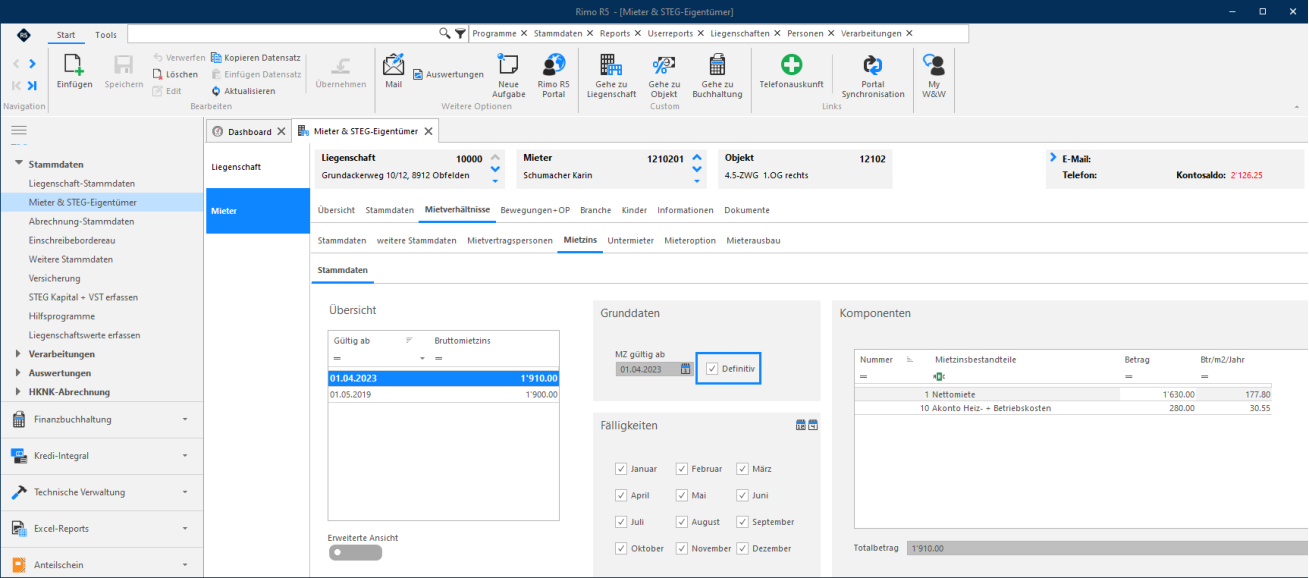
Sobald in einem Mietvertrag der Mietzins, welcher mit den Bewerberdaten aus eMonitor erfasst wurde, definitiv gesetzt wird, wird der Vertrag als definitiv (vermietet) an eMonitor zurückgemeldet. Sie können im Anschluss im eMonitor-Portal allen anderen Bewerbern eine Absage zukommen lassen.
MENÜ: LIEGENSCHAFT / STAMMDATEN / MIETER & STEG-EIGENTÜMER REGISTER: MIETER / MIETVERHÄLTNISSE / MIETZINS
Diveres
Inserate
eMonitor selbst inseriert keine Objekte. Sie haben aber die Möglichkeit ein auf dem eMonitor-Portal eröffnetes Objekt für die Erstellung eines Inserates zu markieren. In diesem Fall sind die Inserate-Daten auf eMonitor zu pflegen. Die Inserate werden dann von eMonitor auf dem/den ausgewählten Markplatz(-en) publiziert. Kontaktieren Sie hierzu eMonitor.
Stellen Sie sicher, dass die Inserate entweder über Rimo R5 oder über eMonitor erstellt werden, ansonsten laufen Sie Gefahr, dass Ihre Inserate doppelt erstellt werden.