Dockpanels (Handhabung und Fixierung)
Die frei platzierbaren Werkzeugfenster in der Registerkarte «Tools» wie z.B. die «Favoriten» oder der «Menu Baum» können an allen vier Seiten fixiert werden. Um die Handhabung zu erleichtern, wird ein Positionierungskreuz eingeblendet, sobald ein Element mit gedrückter linker Maustaste verschoben wird.
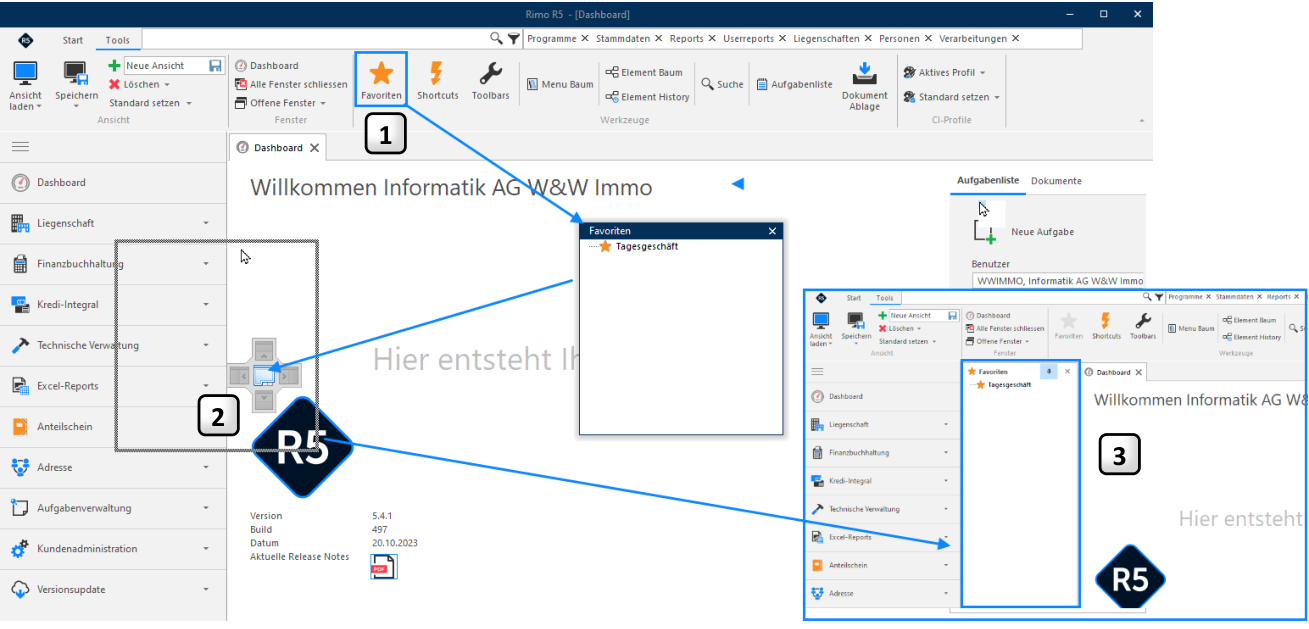
- 1
- Favoriten werden durch Klick auf das Icon geöffnet.
- 2 Je nachdem, wohin Sie ein Element verschieben, werden Bereiche des Positionierungskreuzes aktiv (blau eingefärbt).
- 3 Indem man das Element mit dem Mauszeiger in einen aktiven blauen Bereich zieht, wird das Element an dieser Stelle fixiert.
Pinfunktion
Um die Arbeitsfläche im Rimo R5 optimal nutzen zu können, haben Sie die Möglichkeit, an der Seite verankerte Elemente automatisch zu minimieren. Mittels ‘mouseover’ (mit Mauszeiger darauf zeigen) kann das Werkzeugfenster (Dockpanel) wieder maximiert werden.
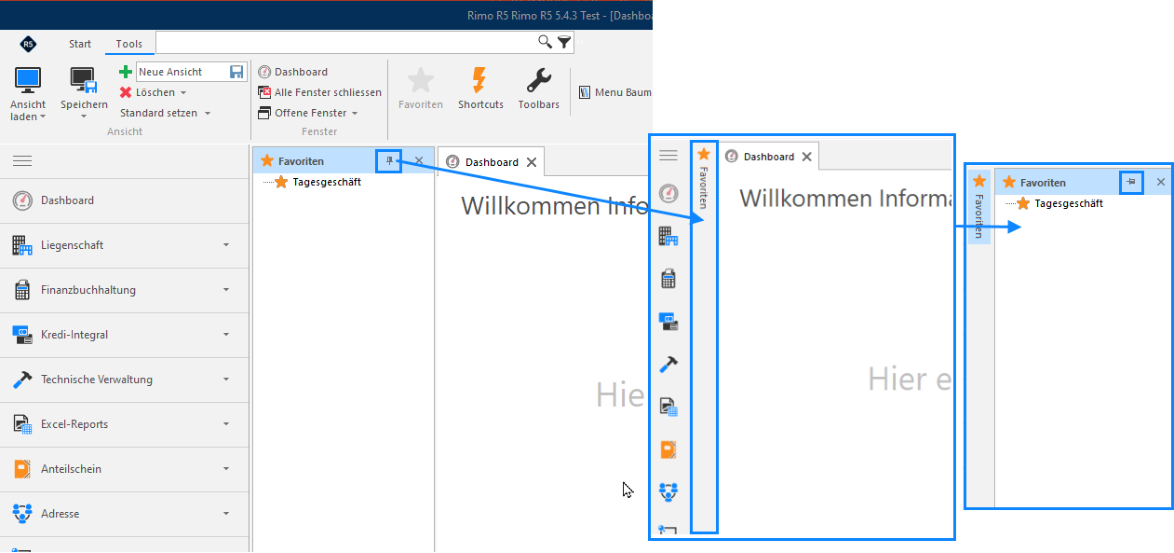
Mit einem Klick auf den Pin minimiert sich das Favoritenfenster automatisch, sofern es nicht verwendet wird und wird aufgeklappt, sobald Sie mit dem Mauszeiger darüberfahren. In obigem Beispiel ist am linken Bildschirmrand das minimierte Element «Menü» zu sehen.
Bezeichnungen und Navigation
Ansicht laden (Eigene Ansicht speichern)
In der Registerkarte «Tools» können Sie mit Klick auf das Icon «Ansicht laden» die im Standard zur Verfügung stehenden Ansichten «Initial» und «Common» laden. Es können verschiedene Bildschirmeinstellungen definiert und als eigene Ansicht gespeichert werden.
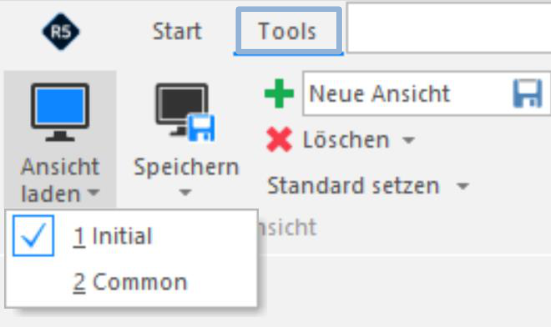
Vordefiniert sind die folgenden zwei Ansichten:
Initial:
Diese Ansicht wird angezeigt, solange keine andere Ansicht als neuer Standard definiert wird. Benutzer, welche über die Berechtigung für den Sicherheitsbereich S1300 verfügen, haben die Möglichkeit, die Initial-Anzeige anzupassen. Diese Anzeige steht sämtlichen Benutzern zur Verfügung.
Common:
Diese Ansicht kann von keinem Benutzer angepasst werden, steht jedoch sämtlichen Benutzern zur Verfügung. Es empfiehlt sich, für Supportanfragen immer diese Ansicht zu nutzen.
Eigene Ansicht speichern
Bei der Gestaltung der individuellen Ansicht können zusätzliche Werkzeugfenster (z.B. Favoriten) mit dem Icon «Favoriten» aufgerufen, bearbeitet und anschliessend in die Ansicht eingebunden werden.
REGISTERKARTE: TOOLS
GRUPPE: ANSICHT
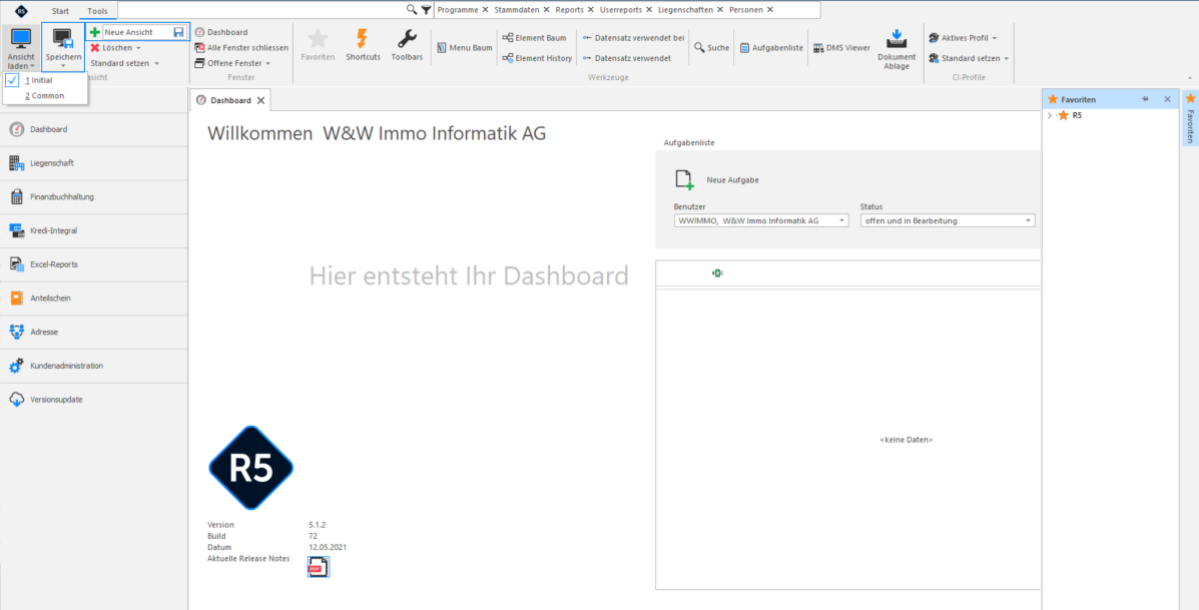
Nachdem Sie die Anzeige Ihren Wünschen entsprechend angepasst haben, müssen Sie diese speichern. Geben Sie hierzu im Feld «Neue Ansicht» einen geeigneten Namen ein und speichern Sie die Eingabe mit dem Speichern-Button.
Bezeichnungen und Navigation
Mit Klick auf «Ansicht laden» (F8) können Sie zwischen den gespeicherten Desktopansichten wechseln. Die Standard-Ansicht wird beim Neustart von Rimo R5 automatisch geladen. Sie können als Standard-Ansicht auch eine der eigenen gespeicherten Ansichten wählen, indem Sie auf das Icon «Standard setzen» klicken und die gewünschte Ansicht auswählen.
Positionieren von Werkzeugen
Sobald Sie ein Werkzeugfenster am oberen Rand anklicken und in Richtung der gewünschten Position ziehen, erscheint das Positionierungskreuz:
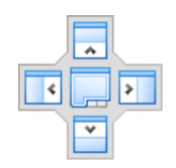
Das Werkzeugfenster können Sie mit der linken Maustaste in alle blau eingefärbten Bereiche (in diesem Beispiel sind es alle Bereiche) ziehen und fixieren. Damit ist es möglich, weitere Werkzeugfenster zu einem bereits bestehenden zu positionieren (links, rechts, oberhalb, unterhalb und über das bestehende Fenster).
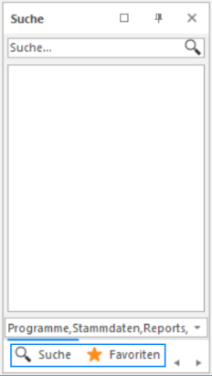
Setzen Sie ein zweites Werkzeugfenster über ein bereits platziertes, so gibt es dann die Möglichkeit, vom einen zum anderen Fenster zu wechseln.
Menüband
Das Menüband ist in Gruppen aufgeteilt, welche jeweils unterhalb der Icons beschrieben sind. Je nachdem, in welcher Registerkarte Sie sich befinden, ändern sich die Gruppen und damit die zur Verfügung stehenden Funktionen (Icons).
Menüband ein- und ausblenden
Das Menüband können Sie durch Klick auf den Aufwärtspfeil ausblenden.

Das Wiedereinblenden erfolgt über das Fenster «Start» oder «Tools» mit Klick auf das Pin-Icon. Im Menüband sind die jeweils im aktuellen Fenster/Tab möglichen Funktionen und Aktionen als Icons anwählbar.

Bezeichnungen und Navigation
Registerkarte: Start (Navigation, Bearbeiten, Weitere Optionen, Links)
Mit Klick auf die Registerkarte «Start» werden Funktionen aktiv, welche per Klick auf das entsprechende Icon direkt über das Menüband angesteuert werden:
REGISTERKARTE: START
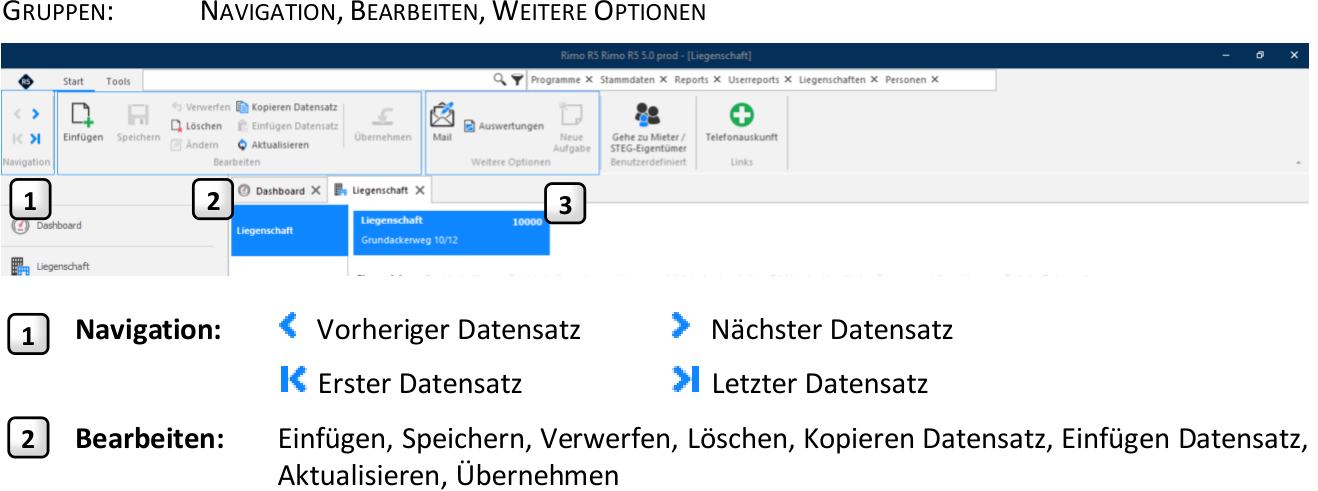
GRUPPEN: NAVIGATION, BEARBEITEN, WEITERE OPTIONEN 1 2 3 1 Navigation: Vorheriger Datensatz Nächster Datensatz Erster Datensatz Letzter Datensatz 2 Bearbeiten: Einfügen, Speichern, Verwerfen, Löschen, Kopieren Datensatz, Einfügen Datensatz, Aktualisieren, Übernehmen
Hinweis:

Aktualisieren können Sie ihre Daten bzw. die Anzeige der Daten nach Mutationen über den Button «Aktualisieren» oder den Shortcut «F5».
- 3 Weitere Optionen: Mail: Alle für den aktiven Datensatz relevanten Mailadressen werden aufgelistet.
Auswertungen: Öffnet die üblichen Reports zum aktiven Datensatz. Neue Aufgabe: Zum Erstellen von Aufgaben, welche auf dem Dashboard in der Aufgabenliste angezeigt werden
Bezeichnungen und Navigation
Kopieren und Einfügen von Datensätzen
Für das Kopieren und Einfügen von Datensätzen sind im Rimo R5 folgende Schritte notwendig:
Beispiel: Objekt kopieren
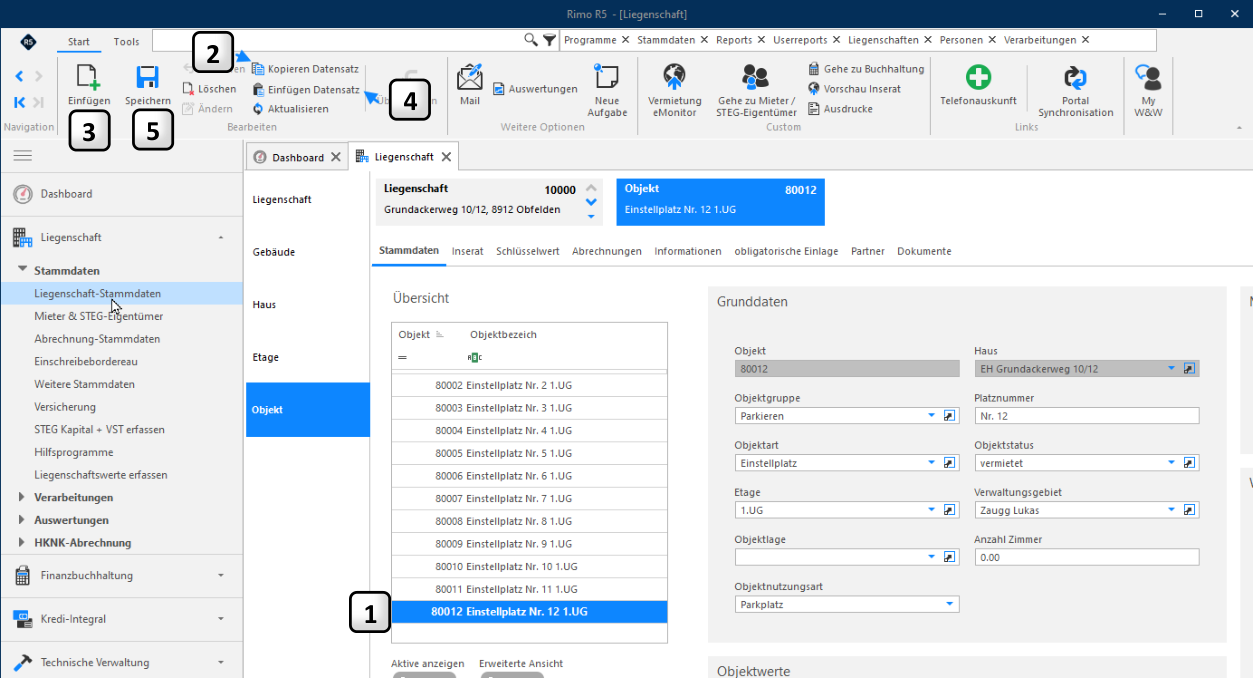
- 1 Datensatz markieren / anklicken
- 2 Icon «Kopieren Datensatz» anklicken oder Klick auf die Funktionstaste F6
- 3 Icon «Einfügen» anklicken oder Klick auf Ctrl + N
- 4 Icon «Einfügen Datensatz» anklicken oder Klick auf die Funktionstaste F7
- 5 Icon «Speichern» anklicken oder Klick auf Ctrl + S
Registerkarte Tools (Favoriten, Shortcuts, Toolbars)
Mit Klick auf die Registerkarte «Tools» erscheint ein zugehöriges Menüband mit spezifischen Icons. Es stehen damit folgende Möglichkeiten bereit:
REGISTERKARTE: TOOLS
GRUPPEN: ANSICHT, FENSTER, WERKZEUGE, CI-PROFILE

1 2 3 4 1 Ansicht: Ansicht laden (= Desktop laden), Neue Ansicht erfassen, Speichern, als Standard setzen, Löschen
2 Fenster: Dashboard öffnen, Alle Fenster schliessen, Offene Fenster anwählen 3 Werkzeuge: Favoriten, Shortcuts und Toolbars aufrufen, Menu Baum aufrufen, Element Baum und Element History aufrufen, Verwendung der Datensätze aufrufen, Suche, Aufgabenliste, Dokument Ablage 4 CI-Profile: Unter «Wählen» und «Standard setzen» können die unter Kundenadministration / Reports / CI-Einstellungen abgespeicherten Profile angewählt und als Standard gesetzt werden.
Bezeichnungen und Navigation
Favoriten
Menüpunkte können als Favoriten definiert werden (bspw. Rechnungen aufbereiten), damit Sie effizient arbeiten können. Bevor Sie eigene Favoriten angelegen, empfehlen wir Ihnen, zuerst einen eigenen Desktop abzuspeichern und diesen als Standard zu setzen (siehe Kapitel «Eigene Ansicht speichern»).
REGISTERKARTE: TOOLS
GRUPPE: WERKZEUGE / FAVORITEN

Es ist möglich, mehrere Favoriten anzulegen (z.B. Buchhaltung, Administration etc.) Klicken Sie auf das Icon «Favoriten»…
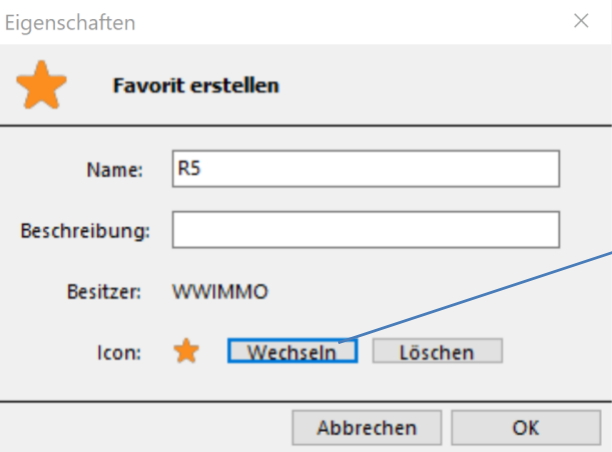
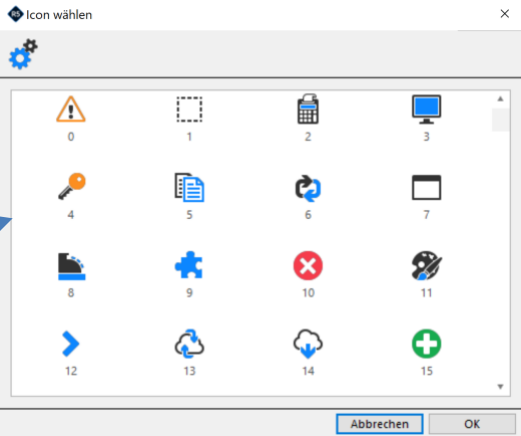
… und geben Sie Ihrem Favoritenordner einen Namen. Durch Klick auf den Button «Wechseln» können Sie das Icon für Ihren Favoritenordner ändern.
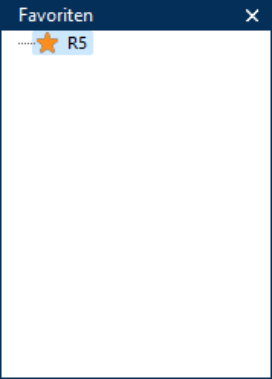
Das Fenster kann nun an der gewünschten Stelle angedockt werden. Damit die Favoriten bei einem Neustart von Rimo R5 an der gewünschten Stelle bleiben, muss der Desktop unter Tools-Ansicht gespeichert werden.
Favoriten hinzufügen
Nun werden die gewünschten Menüpunkte und Reports als Favoriten eingebunden. Das Vorgehen unterscheidet sich jedoch für Menüpunkte und Reports. Daher werden nachfolgend beide Varianten beschrieben.
Bezeichnungen und Navigation
Variante 1: Menüpunkte
Klicken Sie auf das Icon «Menübaum» im Menüband der Registerkarte Tools. Wählen Sie den gewünschten Menüpunkt durch Doppelklick aus. Mit einem Rechtsklick wird ein Popup-Fenster eingeblendet und Sie können den gewünschten Menüpunkt «zu Favoriten hinzufügen».
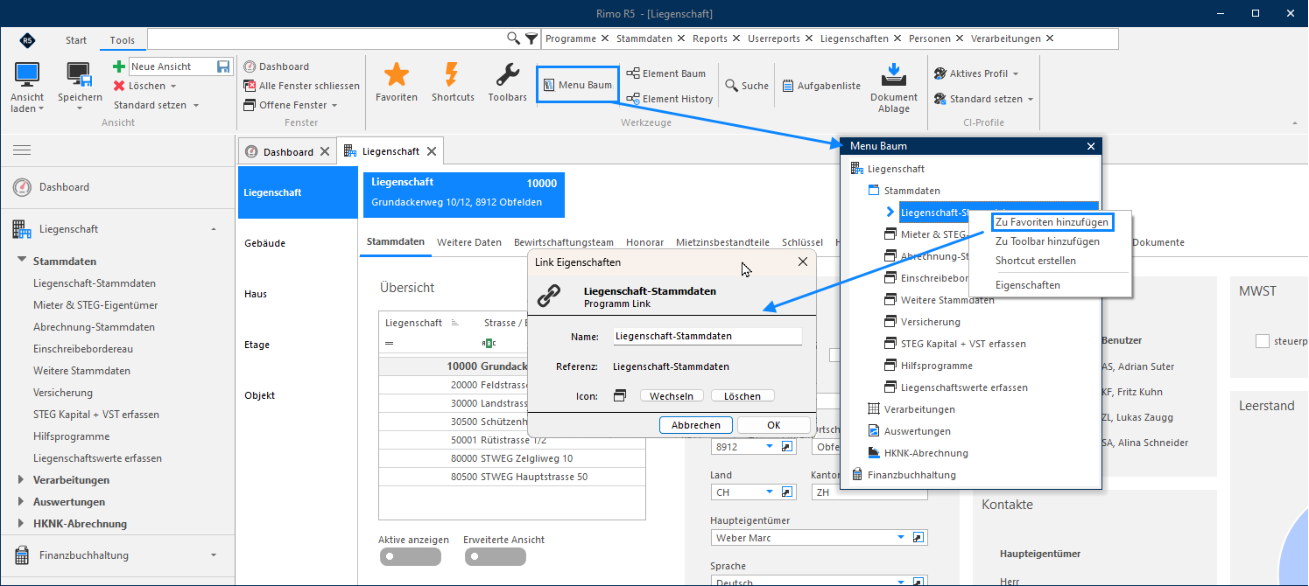
Rimo R5 öffnet das Favoritenwerkzeug. Klicken Sie auf den gewünschten Favoritenordner und bestätigen Sie mit «OK» (Icon wechseln, Favoritenordner erstellen).
Alternativ können Sie auch den Favoritenordner öffnen und einen Menüpunkt mit gehaltener linker Maustaste in einen Favoritenordner ziehen.
Variante 2: Reports
Wenn Sie Reports in die Favoriten einfügen möchten, öffnen Sie im Rgister Tools den «Element Baum».
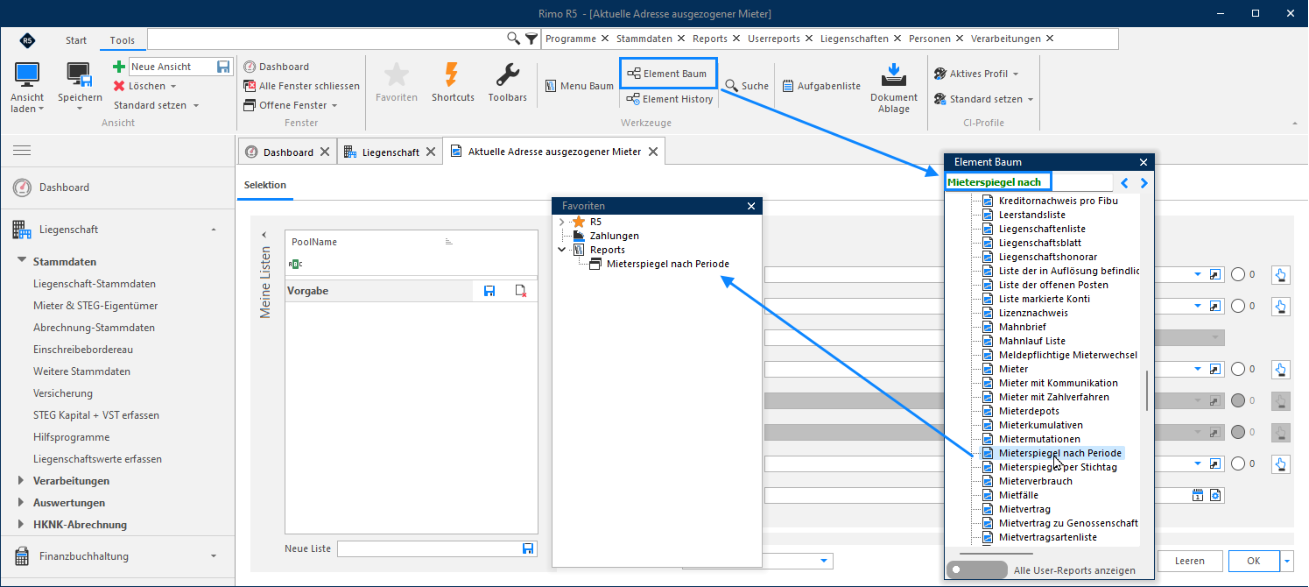
Über die Suchfunktion kann der gewünschte Report gesucht und mit einem Rechtsklick in die Favoriten oder mit gehaltener linker Maustaste in die Favoriten integriert werden.
Bezeichnungen und Navigation
Favoriten freigeben
Die eigenen Favoriten können allen Benutzern zur Verfügung gestellt werden.
REGISTERKARTE: TOOLS
GRUPPE: WERKZEUGE / FAVORITEN
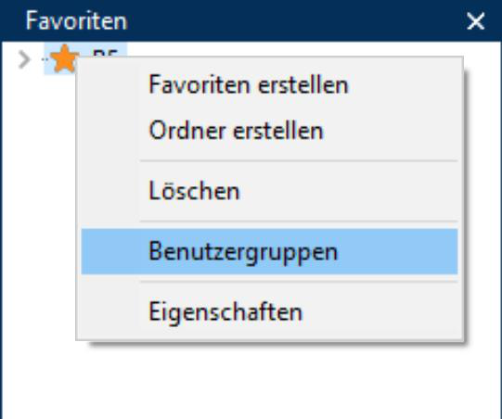
Mit einem Rechtsklick auf den Favoritenordner und Klick auf «Benutzergruppen» kann die gemeinsame Objekt-Nutzung (Favoriten) verwaltet werden:
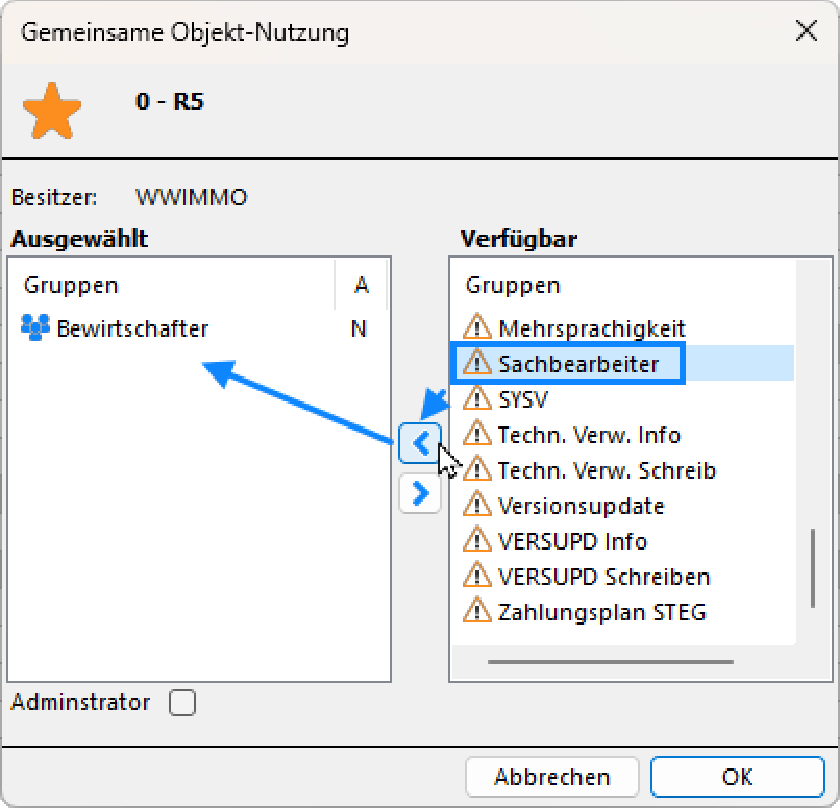
Unter «Verfügbar» werden alle Benutzergruppen aus der Benutzerverwaltung aufgelistet. Durch markieren einer Gruppe kann diese mit einem Klick auf das Pfeilicon auf die linke Seite geschoben werden. Alle Benutzer der «ausgewählten» Gruppen haben Zugriff auf die Favoriten. Bei den entsprechenden Usern wird dieser Favoritenordner unter den Favoriten angezeigt.
Bezeichnungen und Navigation
Shortcuts
Für Elemente und Menüpunkte können individuelle Kurzbefehle (Shortcuts) zum Direktaufruf definiert werden.
Eigene Shortcuts definieren
Durch Rechtsklick auf einen Menüpunkt oder ein Element (Auswertung) öffnet sich die Auswahl. Klicken Sie auf «Shortcut erstellen». Hier können Sie das in den Shortcuts angezeigte Icon wechseln. Weisen Sie dann dem Shortcut einen Kurznamen zu (Klein- / Grossschreibung beachten).
REGISTERKARTE: TOOLS
GRUPPE: WERKZEUGE / SHORTCUTS
Variante 1:
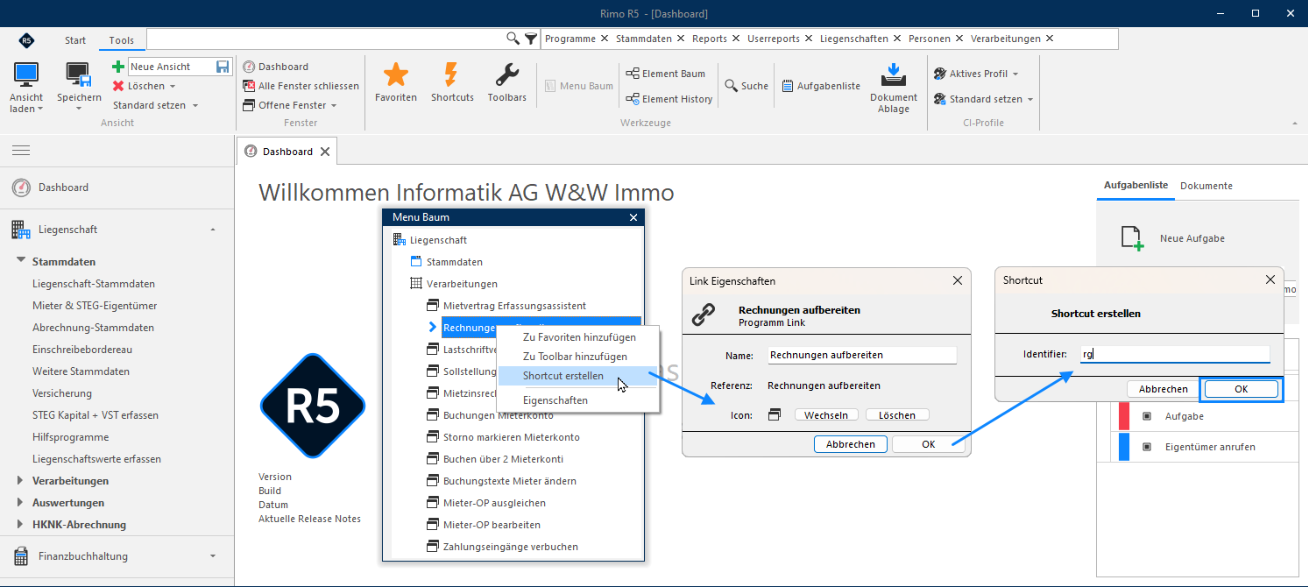
Variante 2:
Öffnen Sie den Menü- oder Element Baum und klicken Sie auf das Icon «Shortcuts».
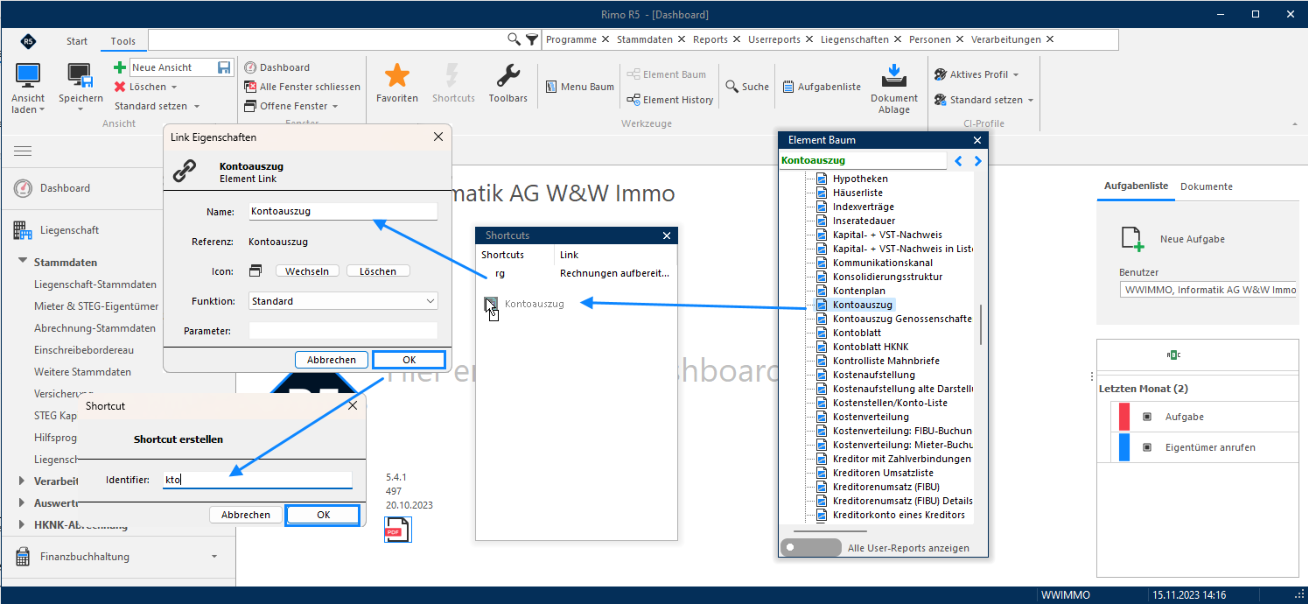
Ziehen Sie das gewünschte Element mit gehaltener linker Maustaste in die Shortcuts. Es öffnet sich wiederum das Fenster «Link Eigenschaften», wo Sie die Bezeichnung zum Shortcut erfassen können. Mit Klick auf OK wird das Fenster «Shortcut erstellen» geöffnet, wo Sie nach Eingabe den Shortcat mit bestätigen.
Bezeichnungen und Navigation
Shortcuts ausführen
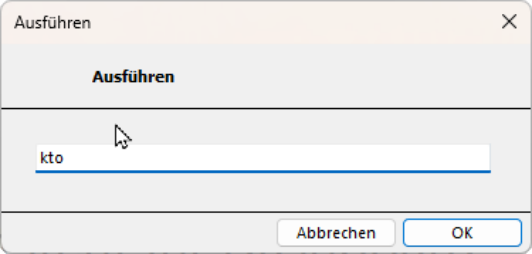
Mit der Tastenkombination «ctrl + Leerschlagtaste» öffnet sich ein Fenster, wo Sie den Shortcut eingegeben. Mit Klick auf «OK», wird der entsprechende Menüpunkt geöffnet.
Toolbar
Toolbars geben Ihnen die Möglichkeit, das Menüband mit eigenen Funktionen zu ergänzen.
REGISTERKARTE: TOOLS
GRUPPE: WERKZEUGE / TOOLBAR
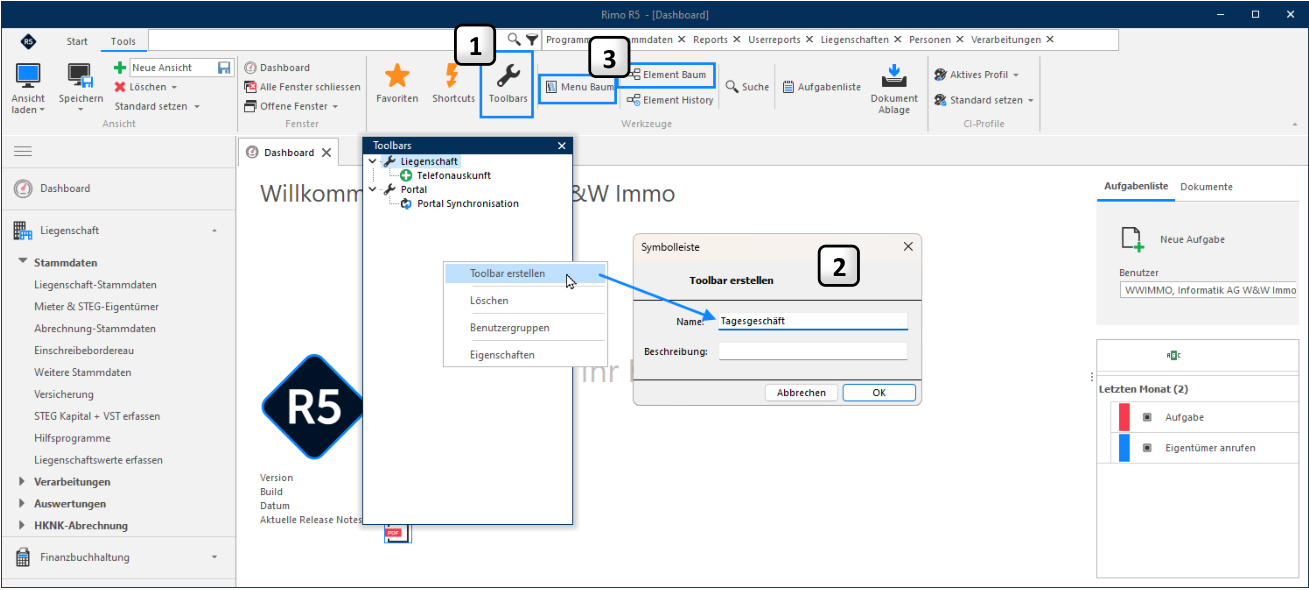
- 1 Mit einem Klick auf das Icon «Toolbars» öffnet sich das Werkzeug, wo Sie dann mit einem Rechtsklick eine Toolbar erstellen können.
- 2
- Geben Sie der Toolbar einen Namen und beschreiben Sie deren Funktion.
- Die Links finden Sie im Menüband der Registerkarte Tools: Für Funktionen wählen Sie das Icon Me-
- 3 nübaum, für Reports das Icon Elementbaum.
Bezeichnungen und Navigation
Beispiel Report aus Elementbaum:
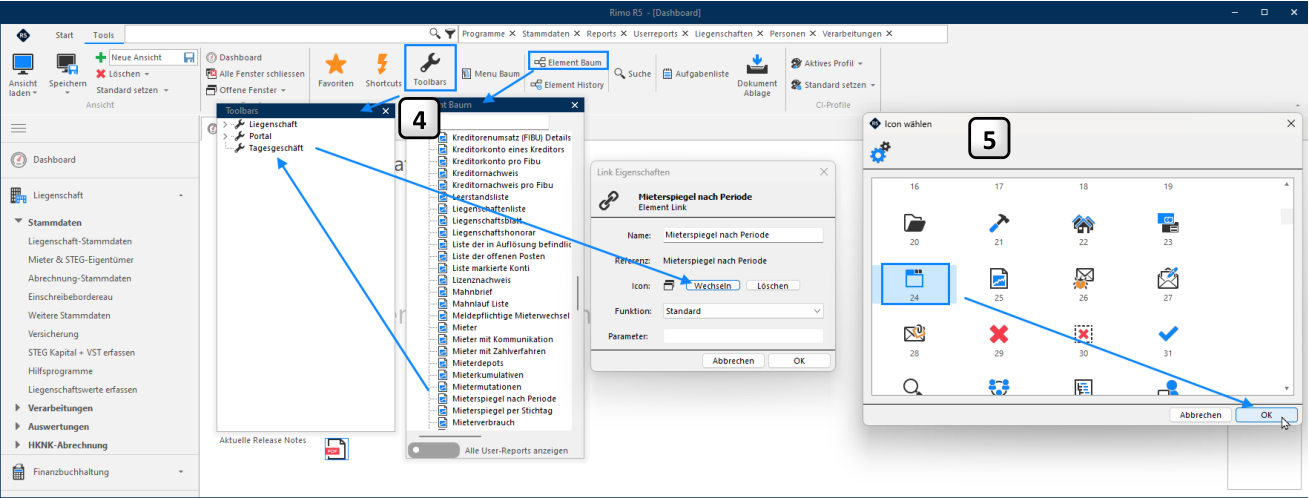
- 4 Nun können Sie beliebige Funktionen bzw. Menüpunkte, Reports durch einen Rechtsklick oder mit Drag-and-Drop (mit gehaltener linker Maustaste ziehen) und in die Toolbars einfügen.
- 5
- Zur besseren Orientierung haben Sie die Möglichkeit, das Icon passend zu definieren.
Die Toolbars werden im Menüband in der Registerkarte «Start» in der Gruppe «Links» mit dem ausgewählten Icon eingebettet. Dabei werden die unterschiedlichen Toolbars durch Querstriche unterteilt.

Volltextsuche für Dropdown-Felder in Auswertungsselektions-Masken und Assistenten
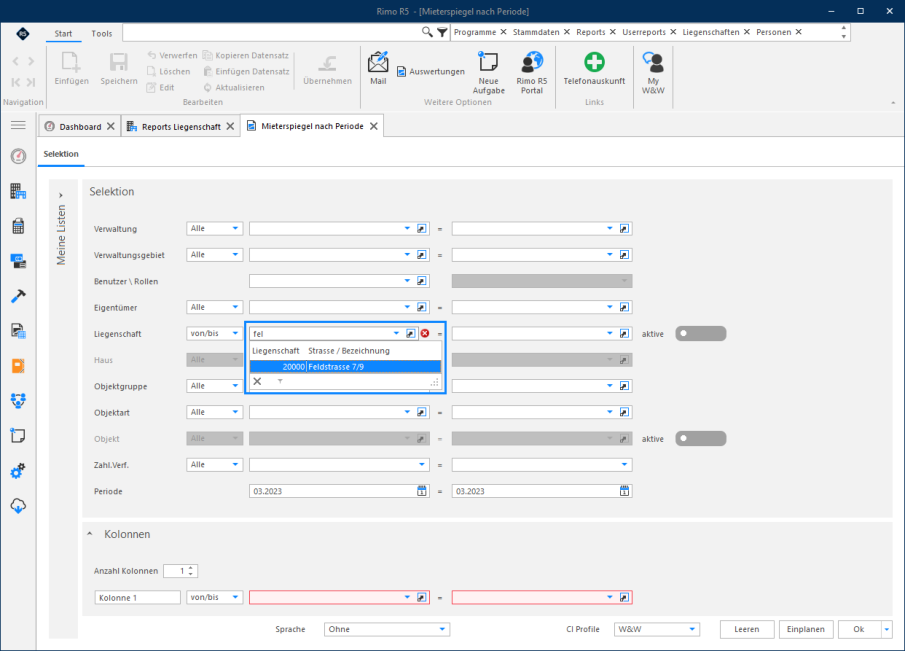
Statt bei einem Dropdown-Feld das Menü zu öffnen und einen Eintrag manuell auszuwählen, können Sie auch nach einem Eintrag suchen bzw. die Selektion einschränken, in dem Sie direkt im Feld mit der Eingabe beginnen. Die Filterung erfolgt nach der Eingabe des ersten Zeichens:
MENÜ: LIEGENSCHAFT / AUSWERTUNGEN / REPORTS REPORT: MIETERSPIEGEL NACH PERIODE
Bezeichnungen und Navigation
MENÜ: LIEGENSCHAFT / VERARBEITUNGEN / MIETVERTRAG ERFASSUNGSASSISTENT
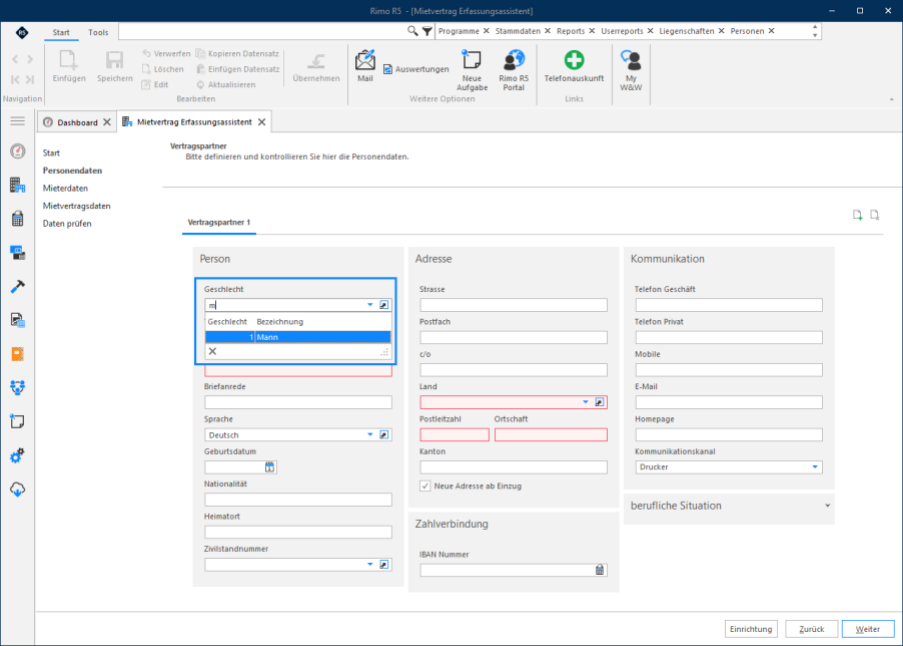
Rimo R5 zeigt Ihnen nur die Einträge an, welche den eingegebenen Text enthalten.
Registerkarte «Report» (diverse Funktionen)
Sobald Sie eine Auswertung bzw. einen Report erstellen, wird eine weitere Registerkarte mit der Bezeichnung «Report» eingeblendet. Das hier verfügbare Menüband beinhaltet diverse auf den Report bezogene Funktionen. Im Folgenden das Beispiel am Report «Liegenschaftsblatt».
MENU: LIEGENSCHAFT / AUSWERTUNGEN / REPORTS REGISTER: KONTROLLLISTEN ALLGEMEIN / LIEGENSCHAFTSBLATT
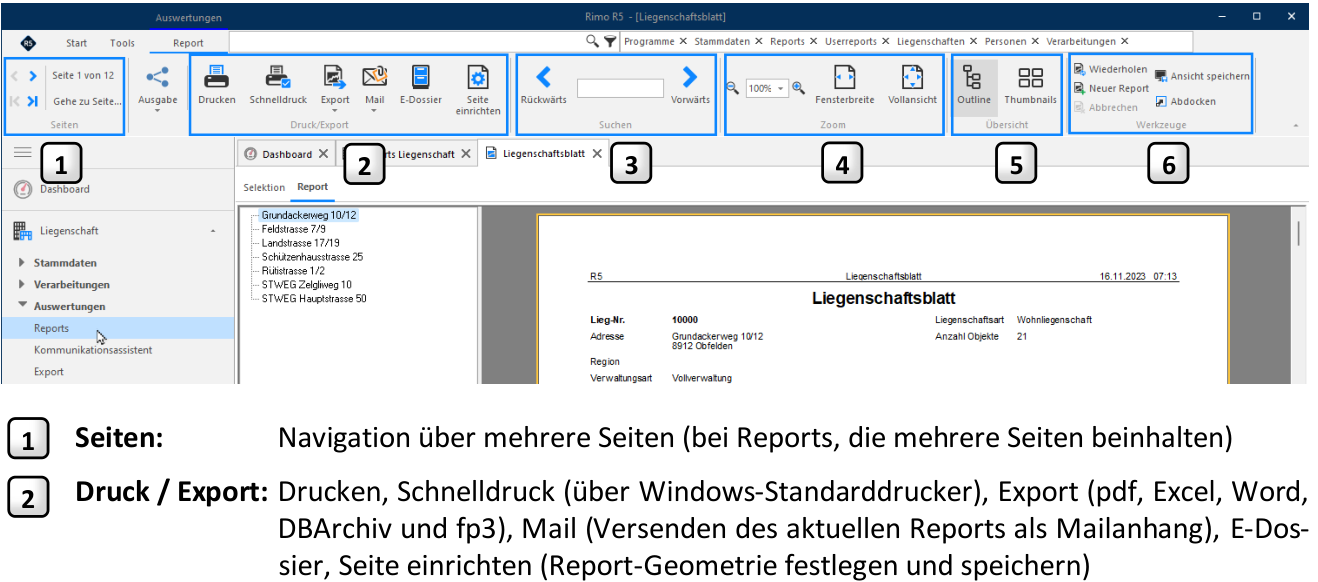
1 2 3 4 5 6 1 Seiten: Navigation über mehrere Seiten (bei Reports, die mehrere Seiten beinhalten) 2 Druck / Export: Drucken, Schnelldruck (über Windows-Standarddrucker), Export (pdf, Excel, Word, DBArchiv und fp3), Mail (Versenden des aktuellen Reports als Mailanhang), E-Dossier, Seite einrichten (Report-Geometrie festlegen und speichern)
3 Suchen: Nach Begriffen im Report suchen inkl. Vorwärts- / Rückwärts-Suchfunktion 4 Zoom: Darstellung in voller Fensterbreite oder Vollansicht 5 Übersicht: Outline (Inhaltsverzeichnis des Reports, z.B. Anzeige der selektionierten Liegenschaften), Thumbnails (Übersicht aller Seiten des Reports)
6 Werkzeuge: Wiederholen (Rücksprung auf die Selektionsmaske), Neuer Report (öffnet neues Fenster mit gleichem Report), Ansicht Speichern (Speichert die Grösseneinstellun- gen), Ab- / Andocken
Bezeichnungen und Navigation
Zusatzfunktionen Rechtsklick
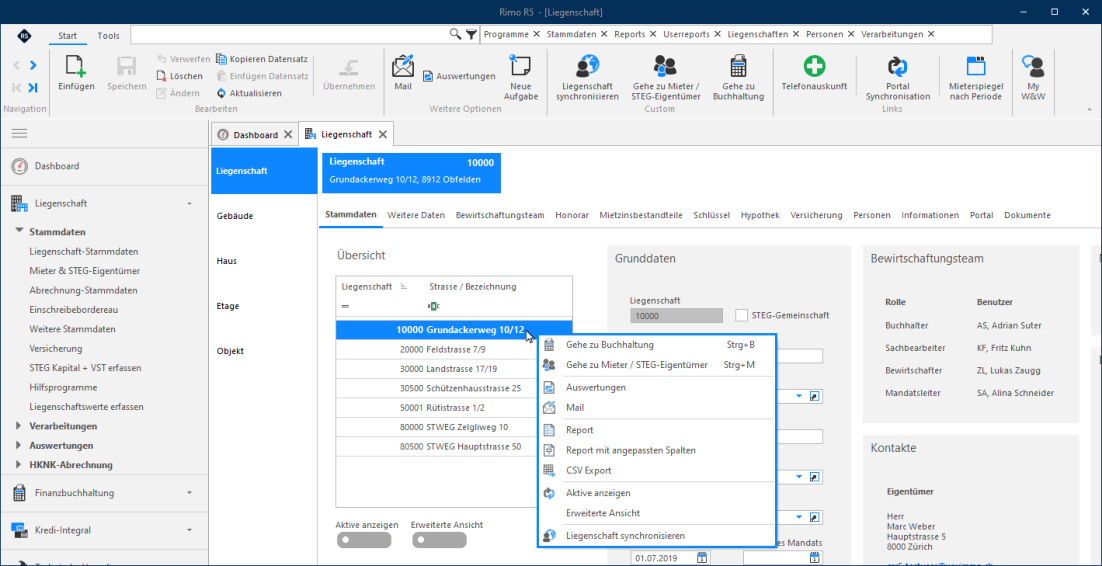
In allen Registern «Stammdaten – Übersicht» wird mit einem Rechtsklick ein Kontextmenu geöffnet.
MENU: STAMMDATEN IN ALLEN MODULEN REGISTER: ÜBERSICHT
Auswertungen
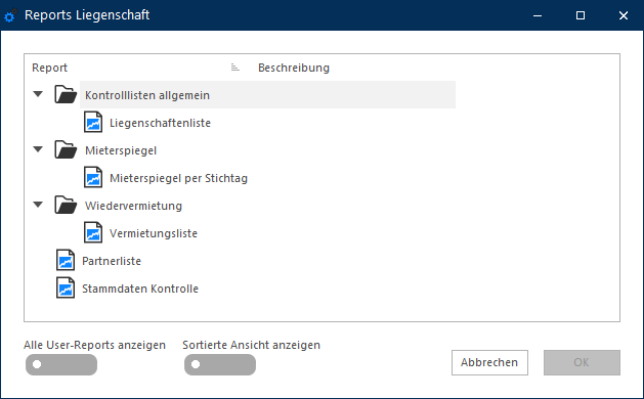
Mit Klick auf «Auswertungen» werden, die im System vordefinierten, zum aktuellen Fenster bezogenen Reports angezeigt. Sie können ohne Umweg über den Menüpunkt «Auswertungen» hier direkt angesteuert werden.
Mit Klick auf «Mail» werden die im System vorhandenen liegenschaftsbezogenen Mailadressen angezeigt (Verwaltung, Mieter, Eigentümer etc.). Es können alle verfügbaren Empfänger über «alle markieren» selektioniert werden. Einzelne Empfänger können per Mausklick einzeln ausgewählt und mit Klick auf «an» bestätigt werden. Mit gehaltener Ctrl-Taste können einzelne Personen aus der Liste zusammen markiert werden. Mit «OK» wird Outlook geöffnet und das Mail kann geschrieben und versendet werden.
Bezeichnungen und Navigation
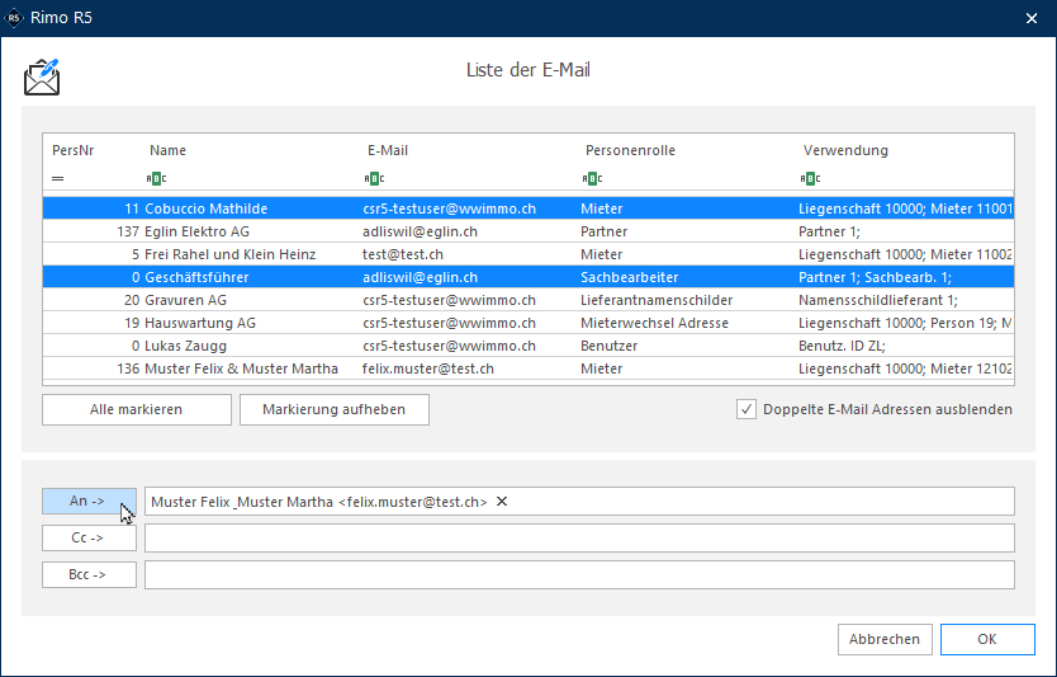
Im Kurs «Verarbeitungen zur Liegenschaft» erhalten Sie eine detaillierte Einführung in den «Kommunikationsassistenten». Mit dieser Funktion können E-Mails direkt aus dem Rimo versendet werden.
Report / Report mit angepassten Spalten
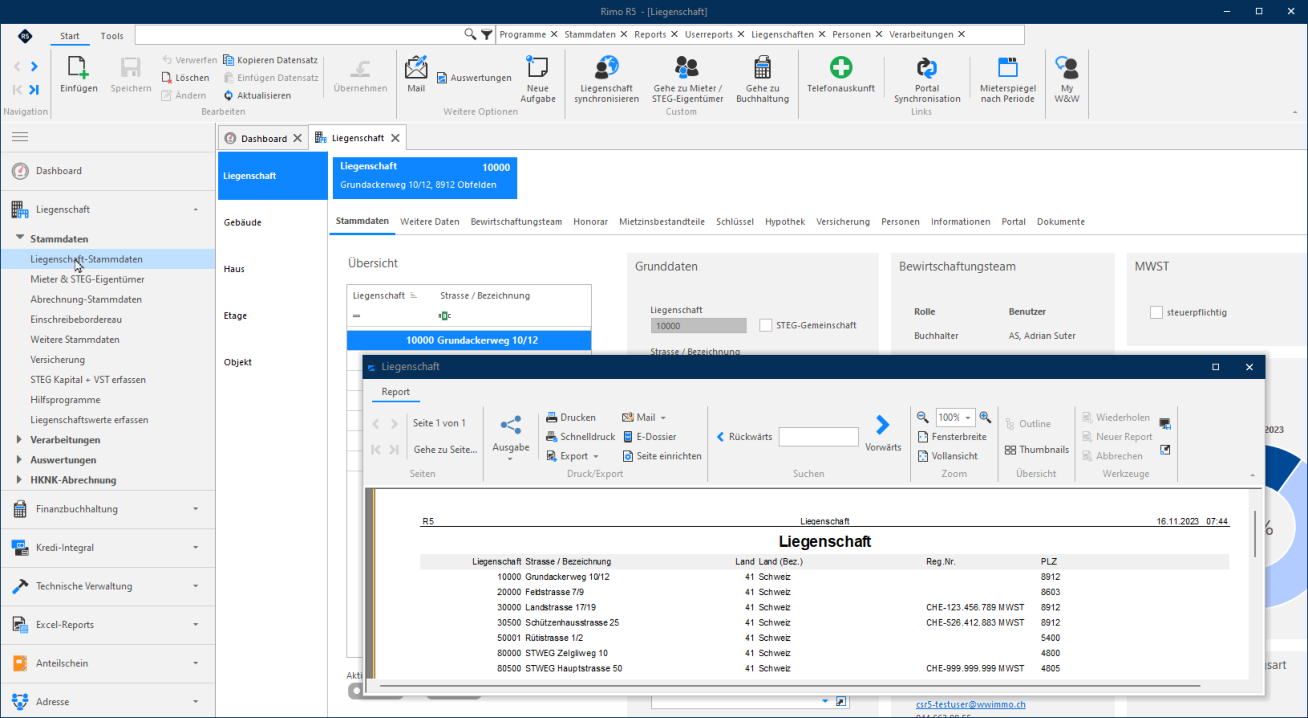
Mit Klick auf «Report» oder «Report mit angepassten Spalten» wird das aktuelle Übersichtsfenster als Report angezeigt. Die Reports können wiederum mit den im Menüband angebotenen Funktionen weiterbearbeitet werden.
Bezeichnungen und Navigation
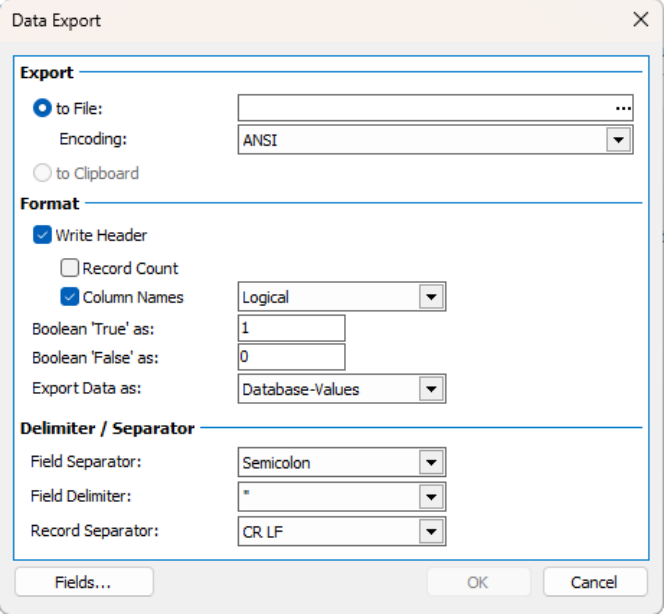
CSV-Export
Die Übersicht bzw. alle Daten können als CSV-File (Excel) auf Ihrem Dateisystem abgespeichert werden.