
Reports - Navigation
In der Übersicht der Reports in den verschiedenen Modulen stehen Ihnen diverse Funktionen zur Verfügung.
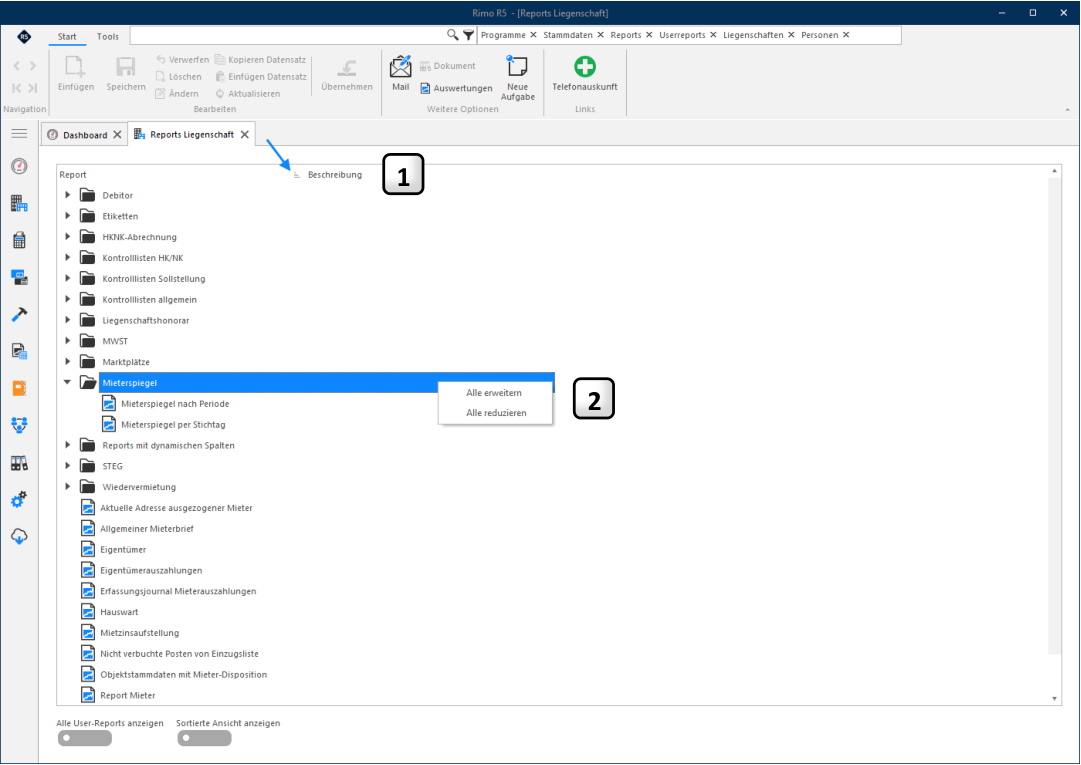
- 1 Mit Klick auf Beschreibung können Sie die Sortierung umkehren.
Mit einem Rechtsklick können Sie alle vorhandenen Reports aufklappen, resp. Einklappen «Alle re- 2 duzieren / Alle erweitern» möglich
Bezeichnungen und Navigation
Variable Datumswerte für Reportselektion
In allen Datumsfeldern haben Sie die Möglichkeit mit «variablen Datumswerten» zu arbeiten.
Mit der Eingabe «@» wird ersichtlich, welche Standard-Variablen Ihnen zur Verfügung stehen. Sie können mit der gewünschten Auswahl weiter «eintippen»:
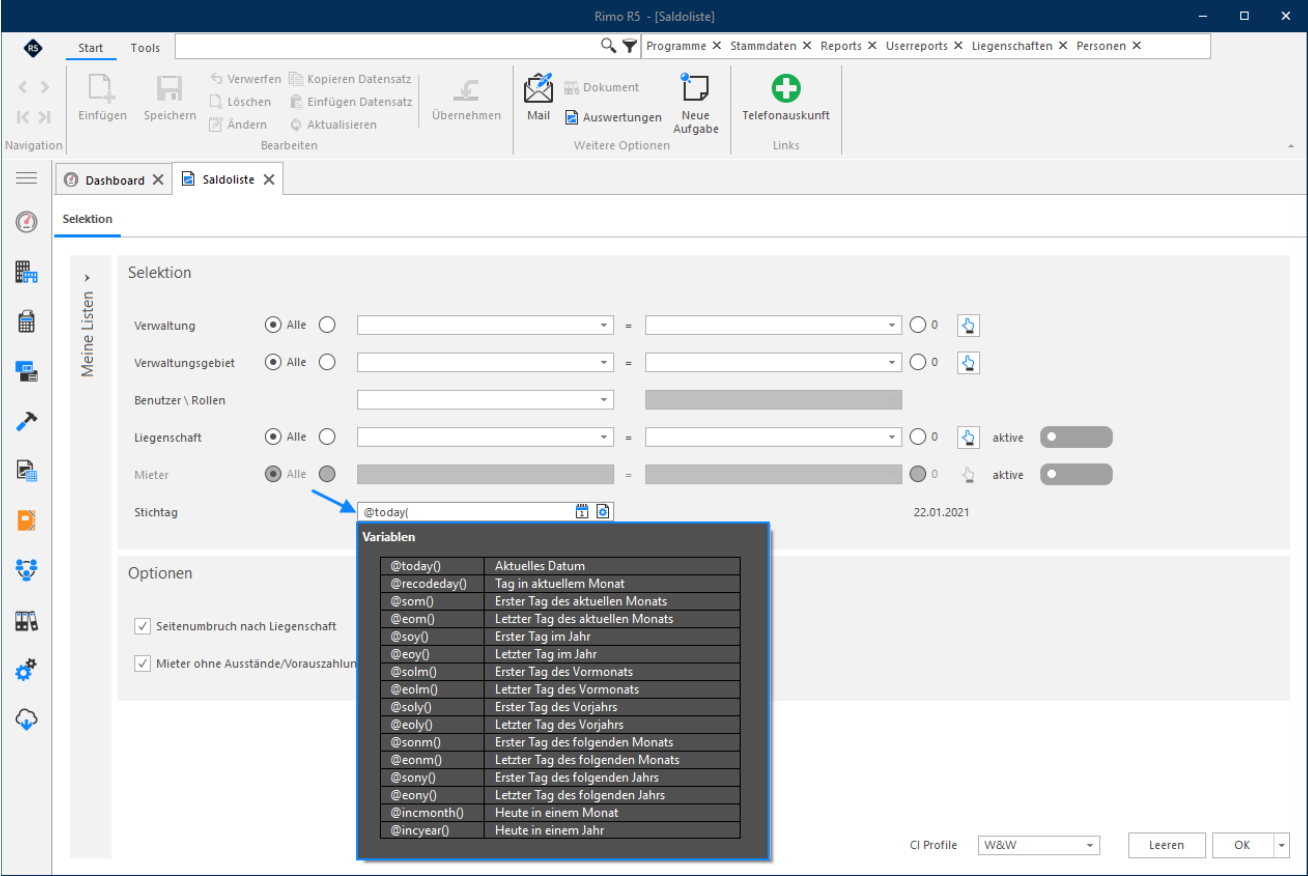
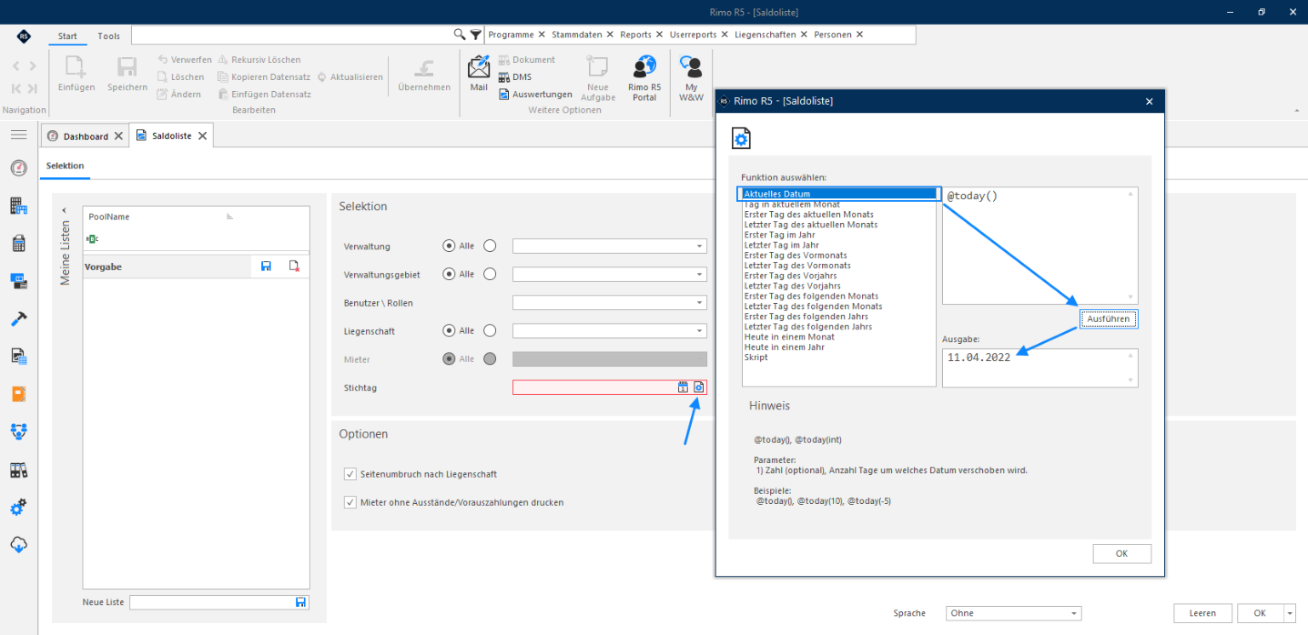
Der effektive Datumswert wird berechnet und angezeigt:

Die zweite Möglichkeit für die Variablenauswahl ist via Dialogbox zu arbeiten:
Bezeichnungen und Navigation
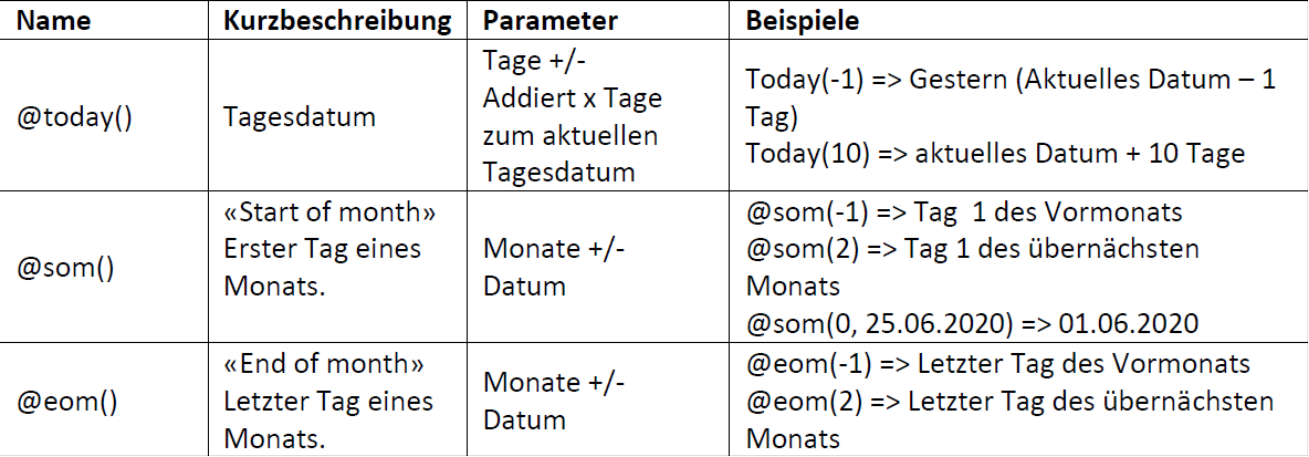
Sollten Ihnen die vorhandenen Variablen nicht ausreichen bzw. Ihren Anwendungsfall nicht abdecken, können Sie noch mit weiteren Zusatzbedingungen bzw. Parametern arbeiten:
Hinweis:
Es gibt diverse weitere Möglichkeiten und Parameter. Wenden Sie sich an den Kundensupport, falls Ihr Anwendungsfall nicht mit den oben beschriebenen Möglichkeiten abgedeckt werden kann.
Selektionsvorgaben und eigene Listen
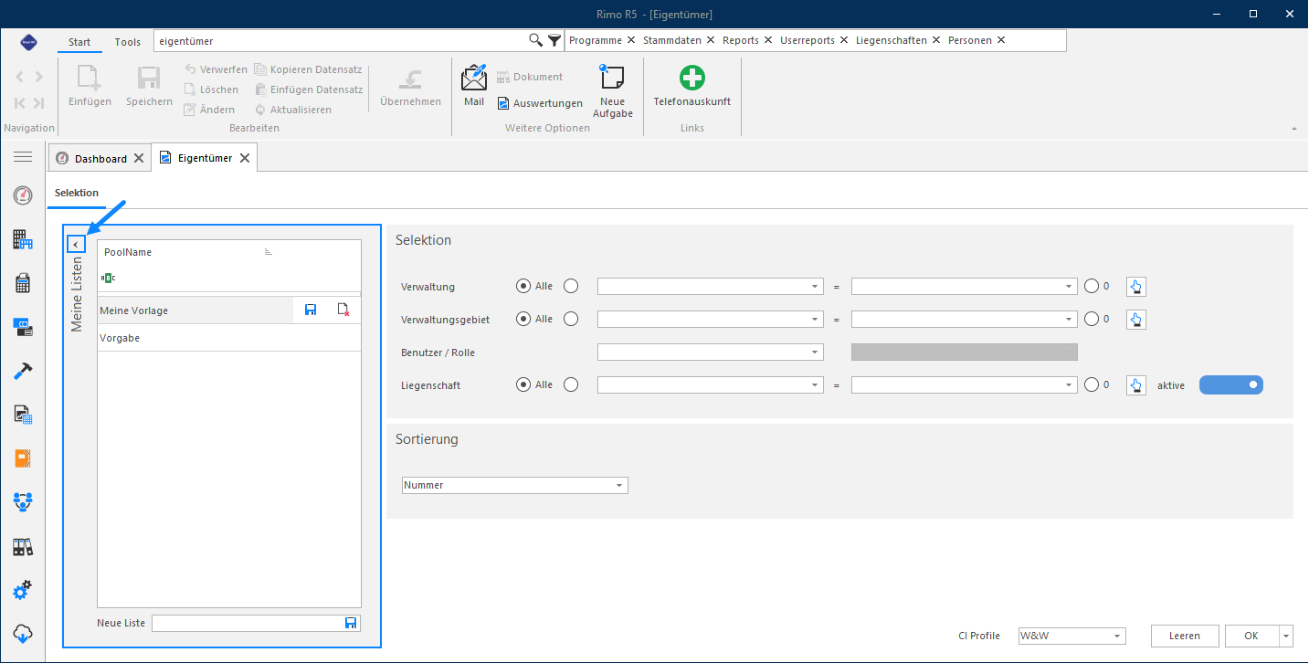
Die Listen der Selektionsvorgaben können Sie speichern unter «Meine Listen». Dieses Fenster können Sie ein- und ausblenden:
Bezeichnungen und Navigation
Um eine neue Liste bzw. einen neuen Eintrag unter «Meine Listen» zu erfassen, treffen Sie die gewünschte Selektion. Anschliessend tragen Sie im Feld «Neue Liste» die gewünschte Bezeichnung ein. Mit einem Klick auf das Speichernsymbol neben der Bezeichnung wird diese Selektion mit dem gewünschten Namen im Pool der gespeicherten Listen angezeigt. Mit einem Doppelklick auf eine Liste werden die Selektionskriterien geladen.
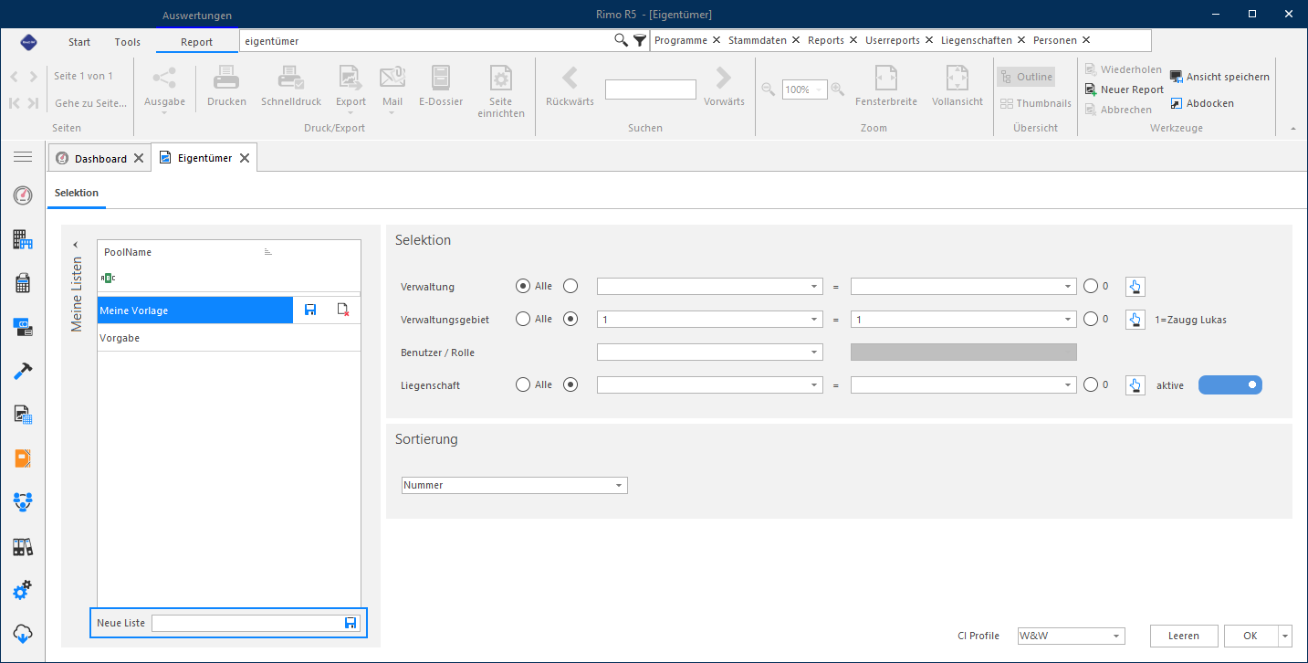
Mit einem Klick auf das Symbol können Sie eine gespeicherte Selektionsliste wieder löschen.
«Output-Format» direkt wählbar
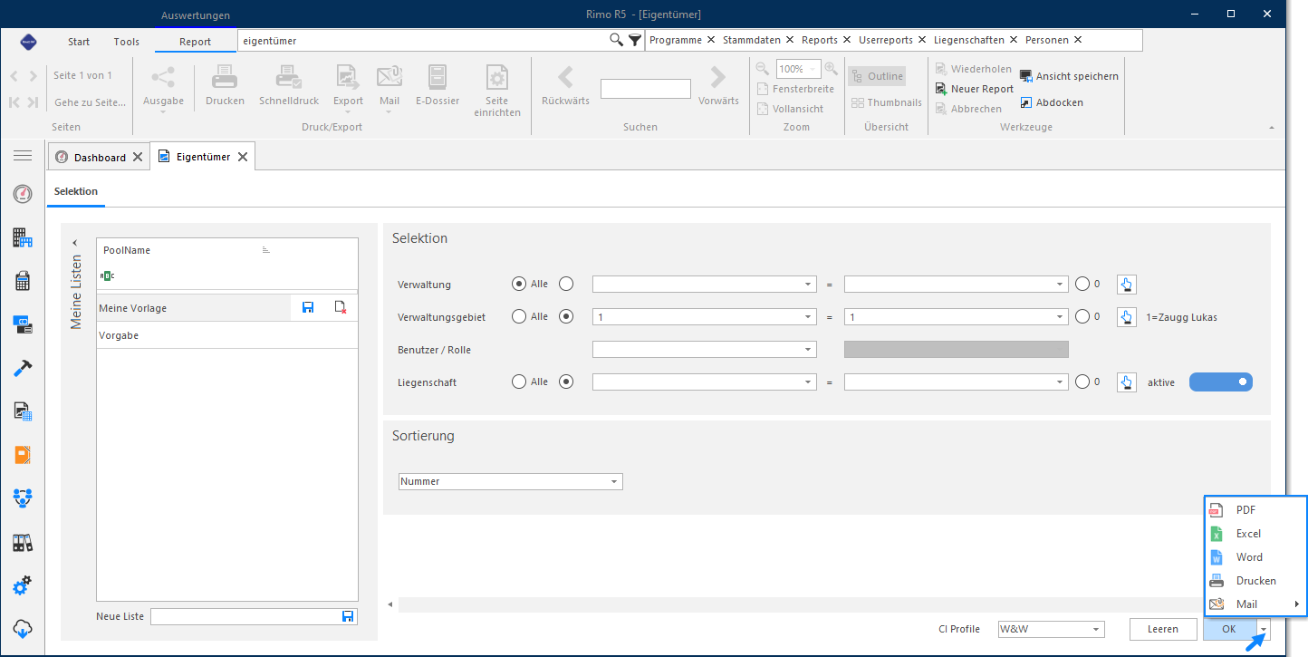
Anstatt die gewünschte Auswertung «komplett» aufzubereiten, haben Sie die Möglichkeit, eine Auswertung gemäss der gewählten Selektion mit Klick auf den «Pfeil» beim «OK-Button» direkt in einem PDF, Excel oder Word auszugeben. Auch der direkte Druck oder der Versand per E-Mail ist über die Drop-DownListe wählbar:
Bezeichnungen und Navigation
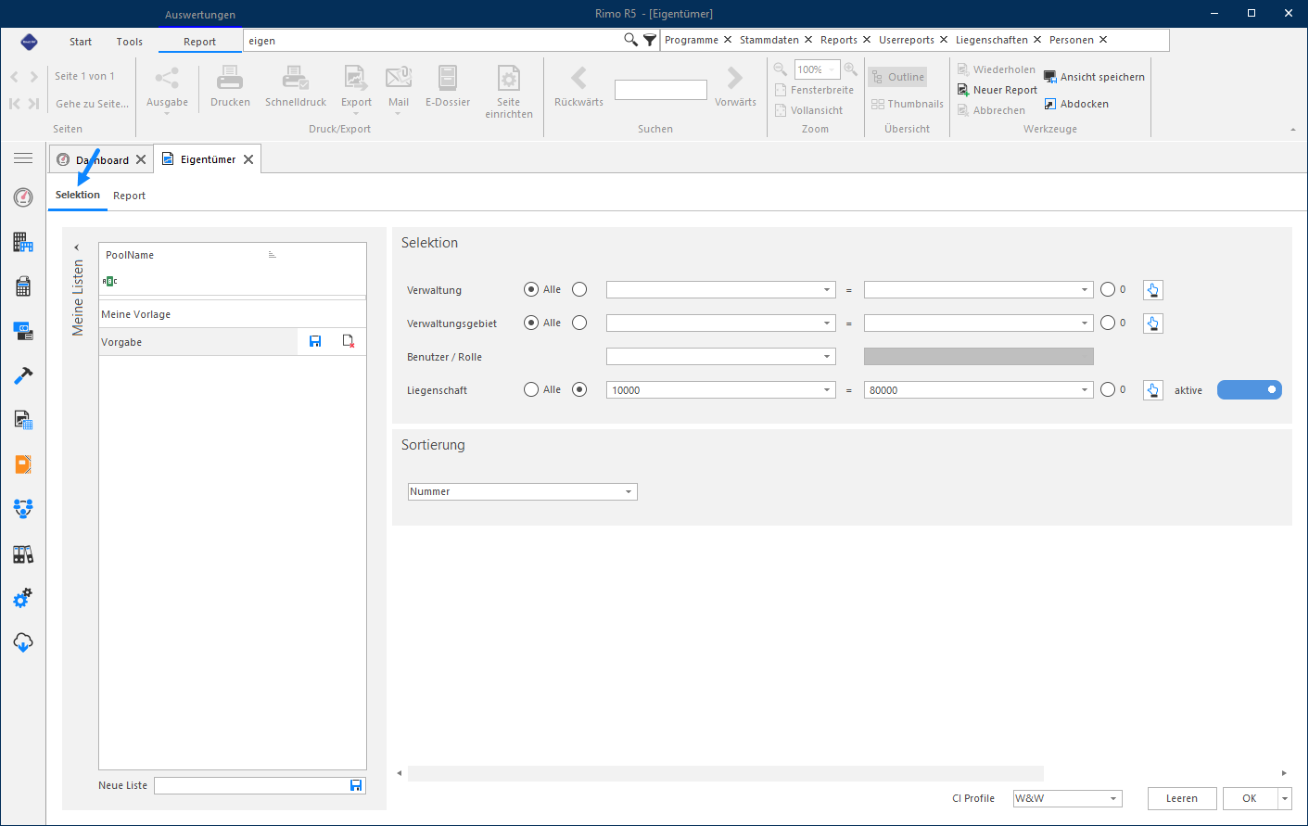
Selektions- und Reportmaske als separates Register
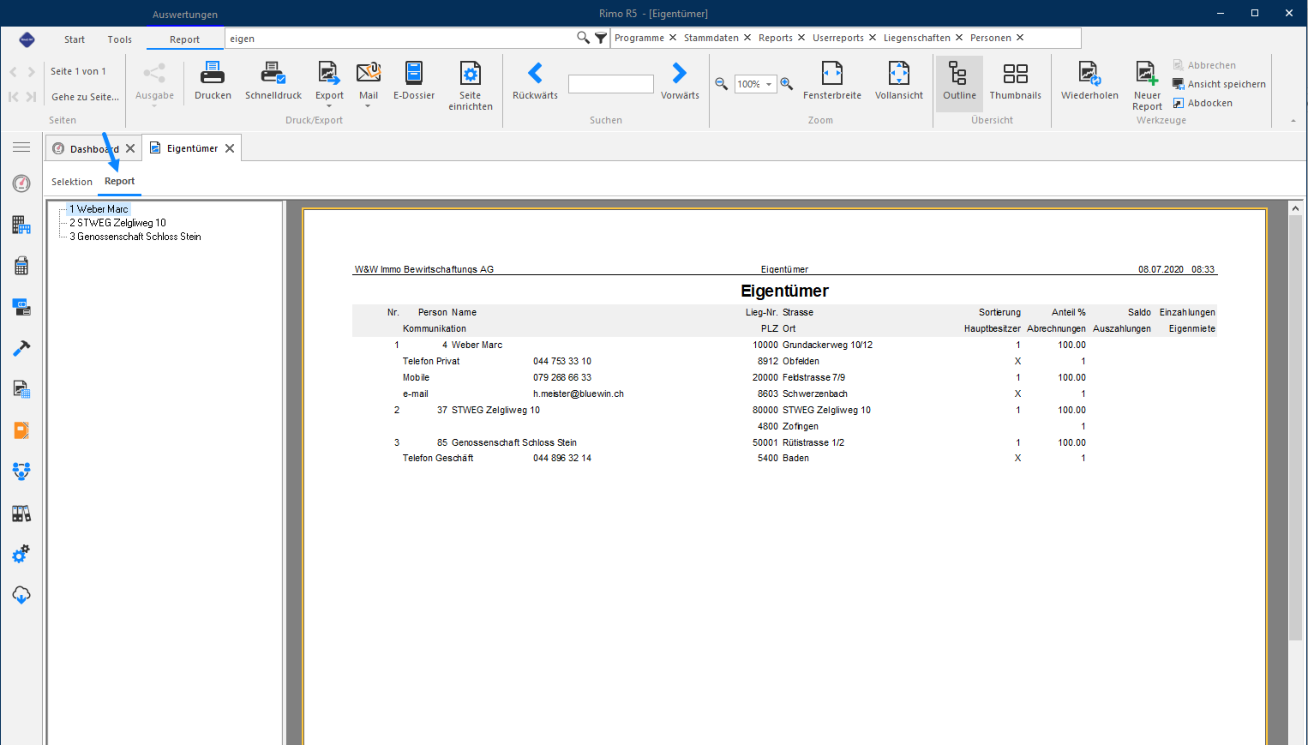
Sobald Sie einen Report mit einer Selektion ausführen, wird der dazugehörende Report als zusätzliche Maske angedockt und mit der Selektionsmaske gebündelt. Dieses Paket kann dann jederzeit abgedockt und wieder angedockt werden:
Bezeichnungen und Navigation
Volltextsuche für Dropdown-Felder für Auswertungsselektions-Masken und Assistenten
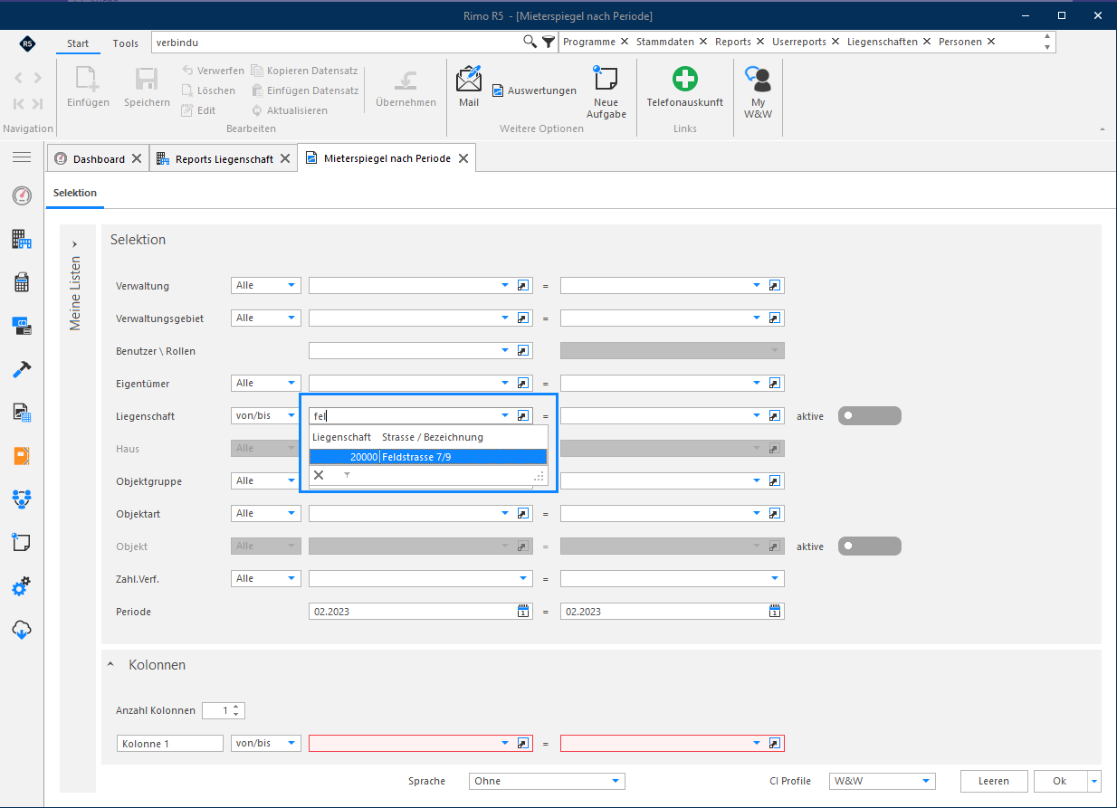
Statt bei einem Dropdown-Feld das Menü zu öffnen und einen Eintrag manuell auszuwählen, können Sie auch nach einem Eintrag suchen bzw. die Selektion einschränken, indem Sie direkt im Feld mit der Eingabe beginnen. Rimo R5 filtert nach den erfassten Zeichen. Hier ein Beispiel:
MENÜ: LIEGENSCHAFT / AUSWERTUNGEN / REPORTS
REPORT: MIETERSPIEGEL NACH PERIODE
MENÜ: LIEGENSCHAFT / VERARBEITUNGEN / MIETVERTRAG ERFASSUNGSASSISTENT
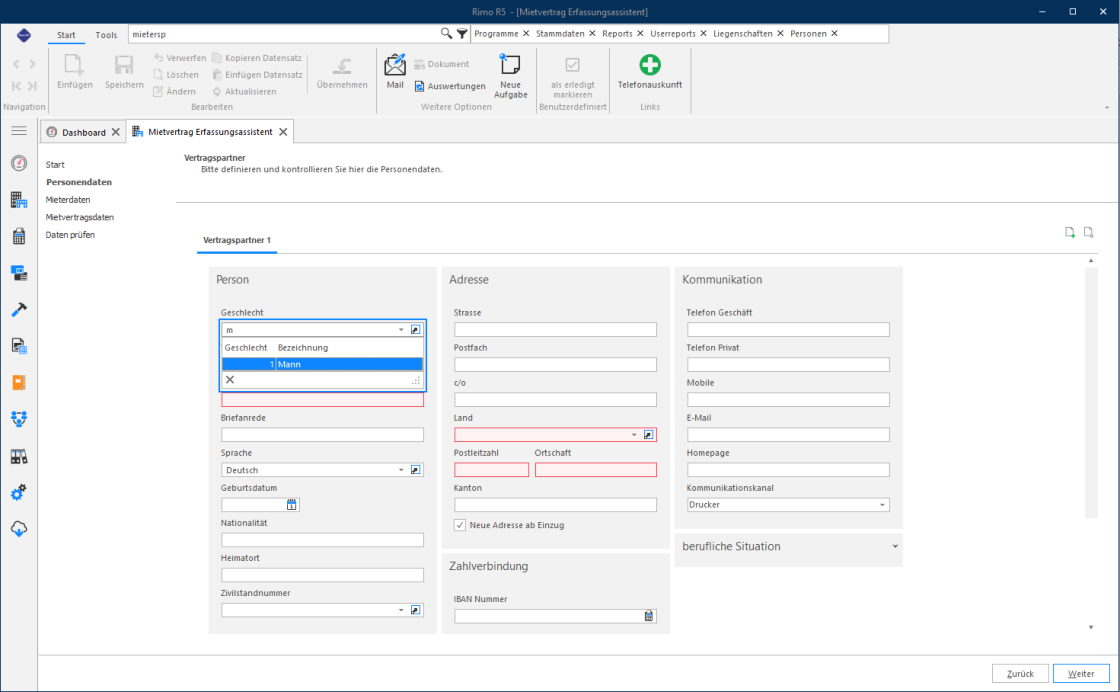
Rimo R5 zeigt Ihnen nur die Einträge an, welche den eingegebenen Text enthalten.
Bezeichnungen und Navigation
Register bzw. Feld «Beschreibung»
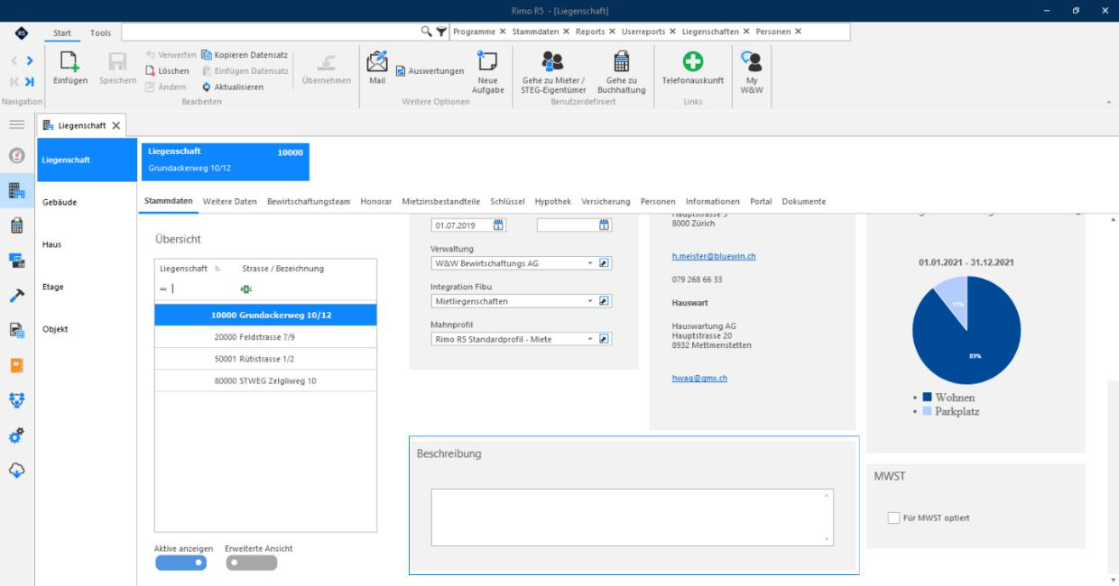
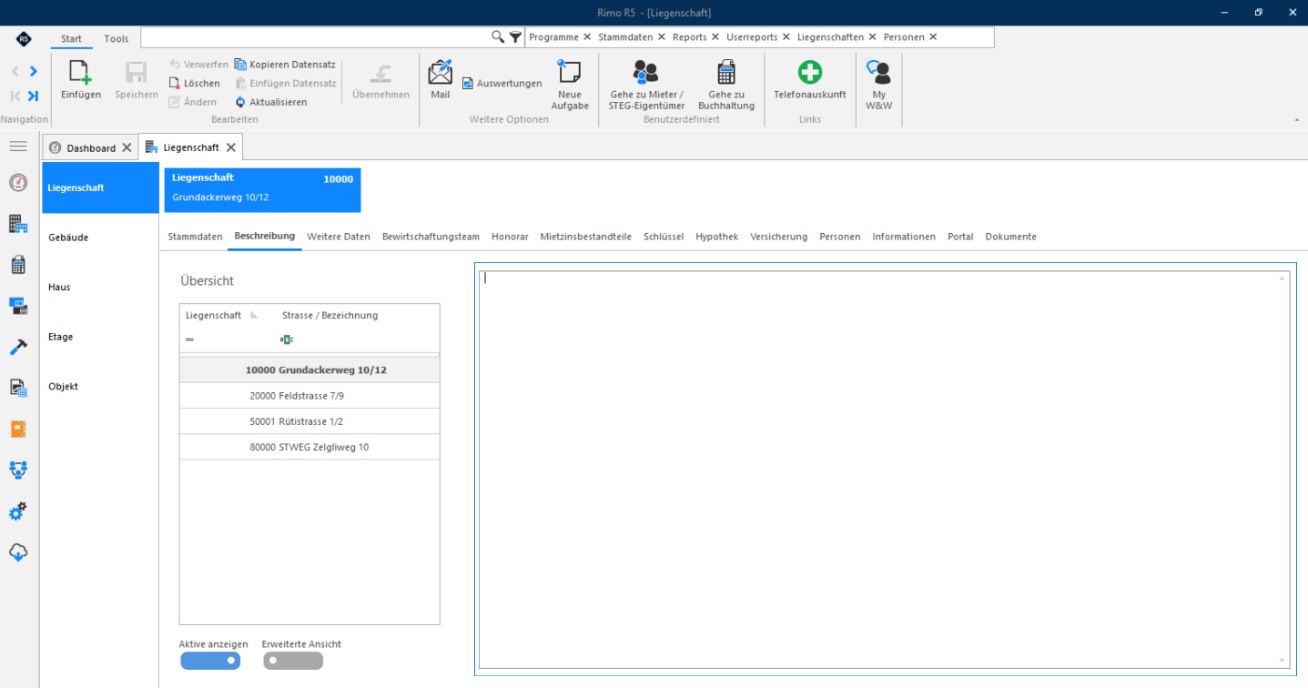
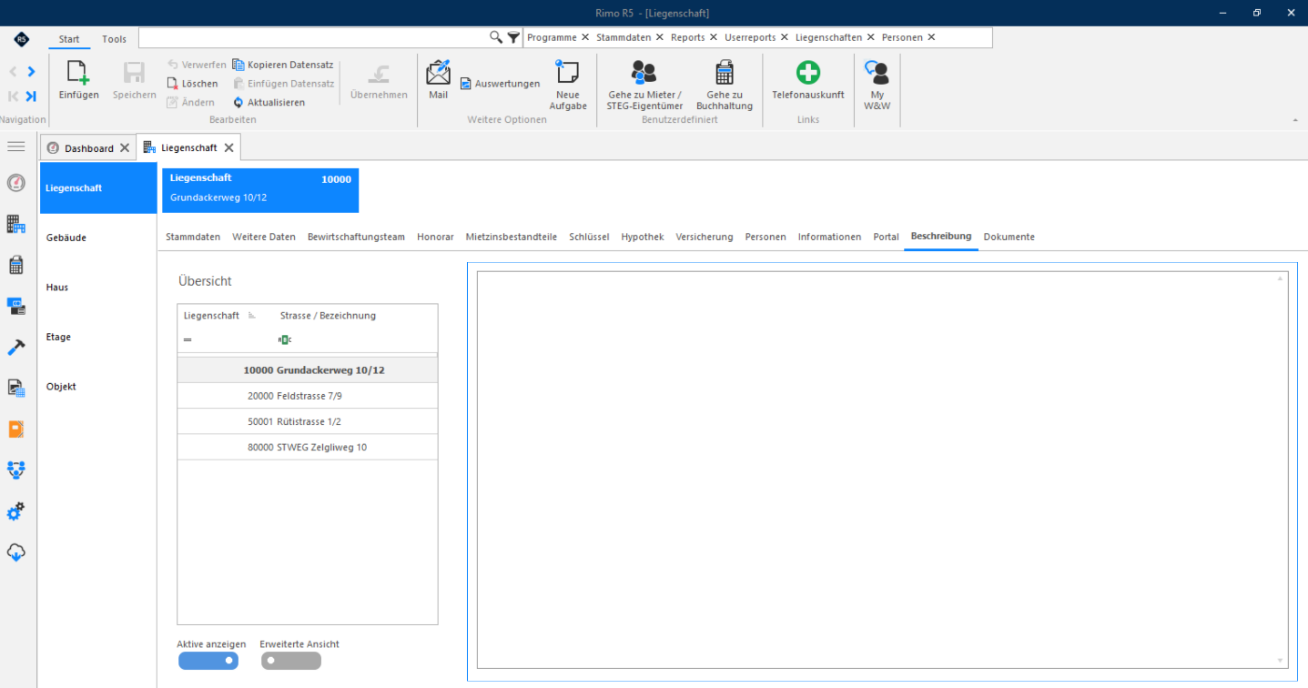
Das Register «Beschreibung» wird standardmässig als Feld in den jeweiligen Stammdaten angezeigt. Sie haben jedoch die Möglichkeit, dieses als separates Register (entweder nach erstem Stammdatenregister oder als letztes Daten-Register) einzublenden.
Die Anzeige als separates Register schafft eine bessere Übersicht, wenn Sie in den Beschreibungsfeldern sehr viel Text erfasst haben.
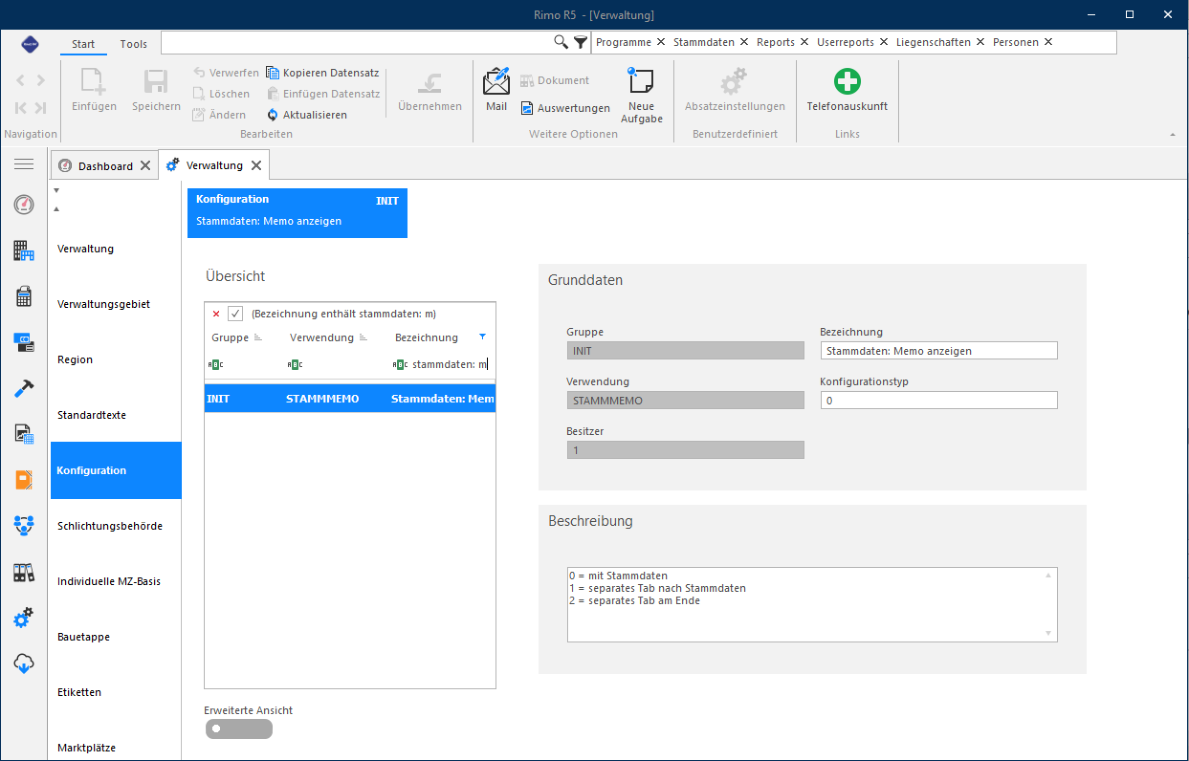
Über folgenden Konfigurationseintrag können Sie die Darstellung des Beschreibungsfeldes definieren:
MENÜ: KUNDENADMINISTRATION / HILFSTABELLEN / VERWALTUNG REGISTER: KONFIGURATION
Beschreibungs-Feld auf Stammdatenmaske (Konfig = 0):
MENÜ: LIEGENSCHAFT / STAMMDATEN / LIEGENSCHAFT-STAMMDATEN REGISTER: LIEGENSCHAFT / STAMMDATEN
Bezeichnungen und Navigation
Beschreibungs-Feld als seperates Register; nach Stammdatenregister (Konfig = 1):
MENÜ: LIEGENSCHAFT / STAMMDATEN / LIEGENSCHAFT-STAMMDATEN REGISTER: LIEGENSCHAFT / STAMMDATEN
Beschreibungs-Feld als seperates Register; als letztes Register vor Dokumente (Konfig = 2):
MENÜ: LIEGENSCHAFT / STAMMDATEN / LIEGENSCHAFT-STAMMDATEN REGISTER: LIEGENSCHAFT / STAMMDATEN
Bezeichnungen und Navigation
Freie Felder
Falls Sie kundenspezifische «Freie Felder» definiert haben, werden diese auf den Stammdatenmasken angezeigt. Hier ein Beispiel:
MENÜ: LIEGENSCHAFT / STAMMDATEN / LIEGENSCHAFT-STAMMDATEN REGISTER: LIEGENSCHAFT / STAMMDATEN
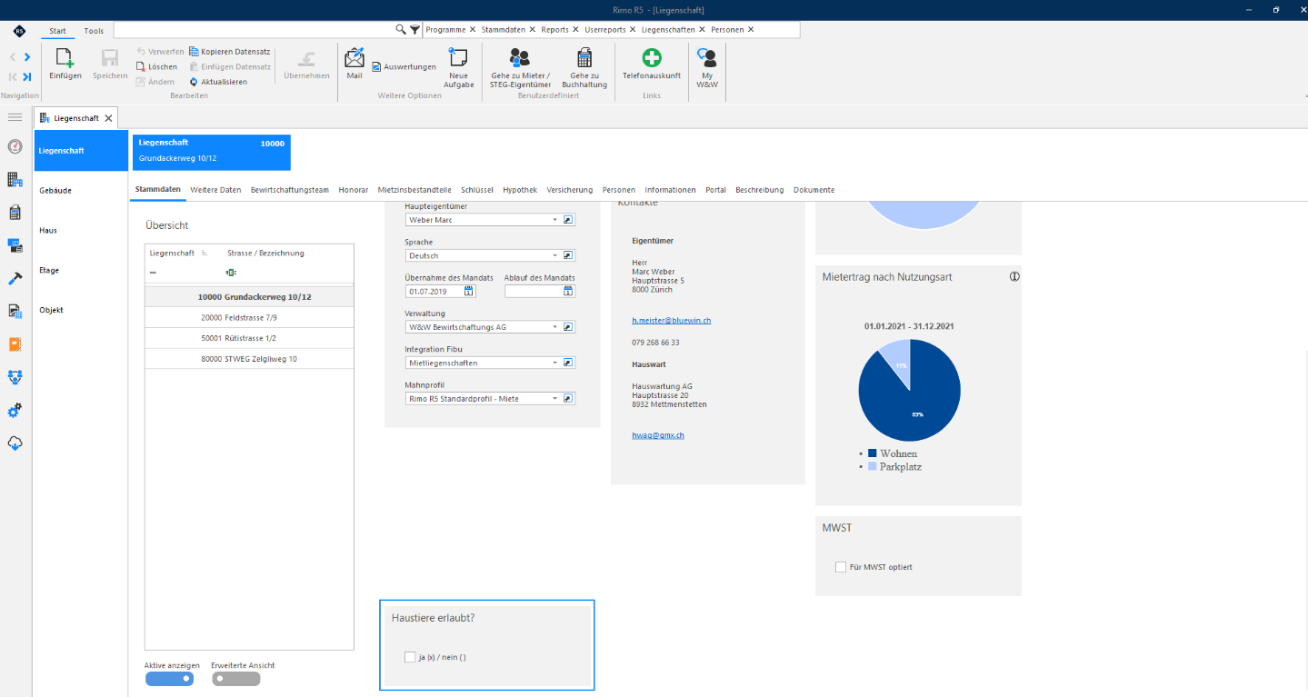
Falls gewünscht, können «Freie Felder» durch eine Konfiguration als separates Register angezeigt werden. Um diese Änderung vorzunehmen, steht Ihnen der Kundensupport gerne zur Verfügung.
Aktualisierung der Daten
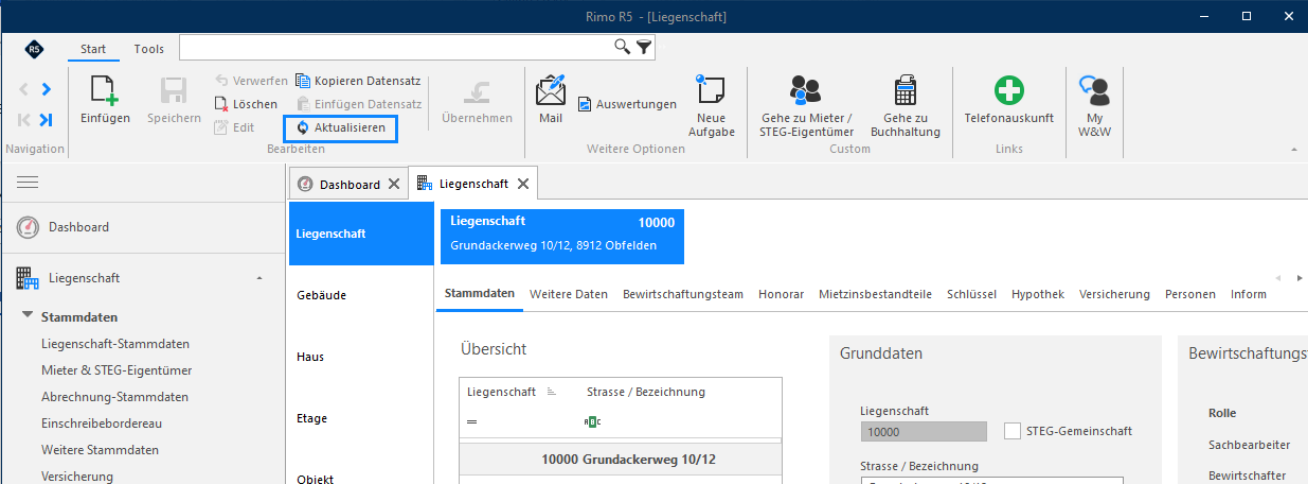
Über den Button «Aktualisieren» oder den Shortcut «F5» können Sie Ihre Daten bzw. die Anzeige der Daten nach Mutationen «aktualisieren»:
Bezeichnungen und Navigation
Kontextabhängige «Stammdaten»-Funktionen
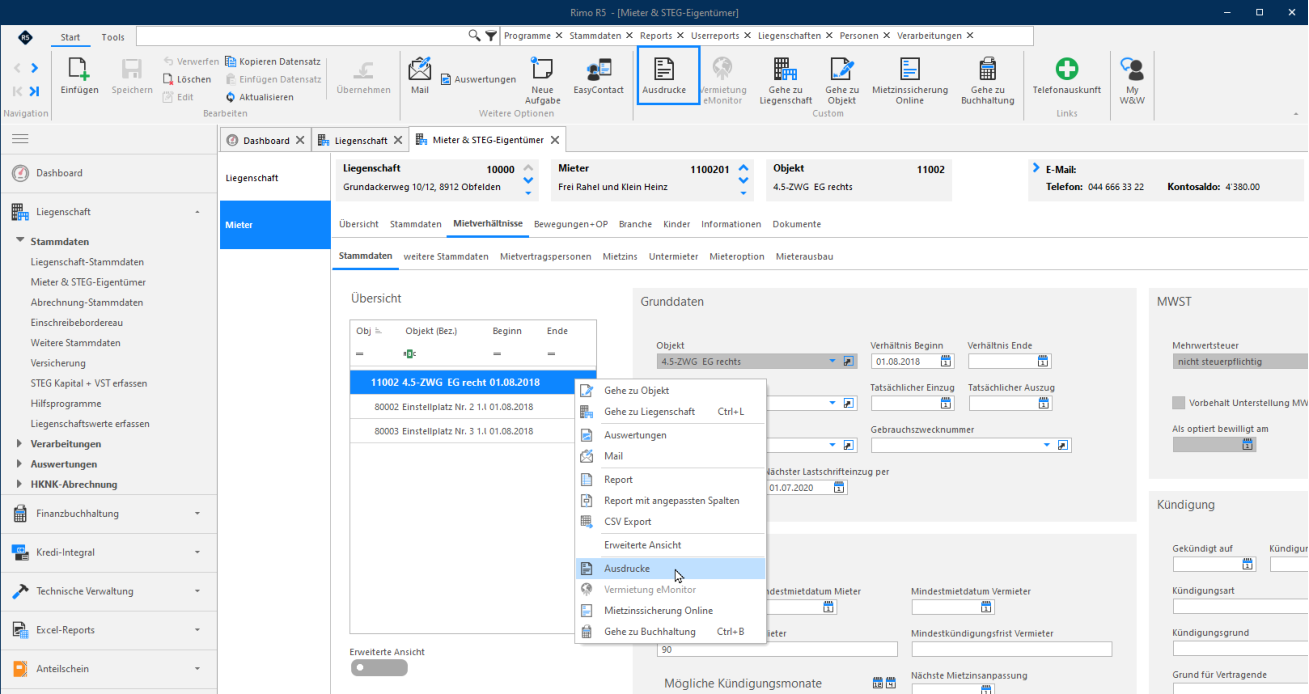
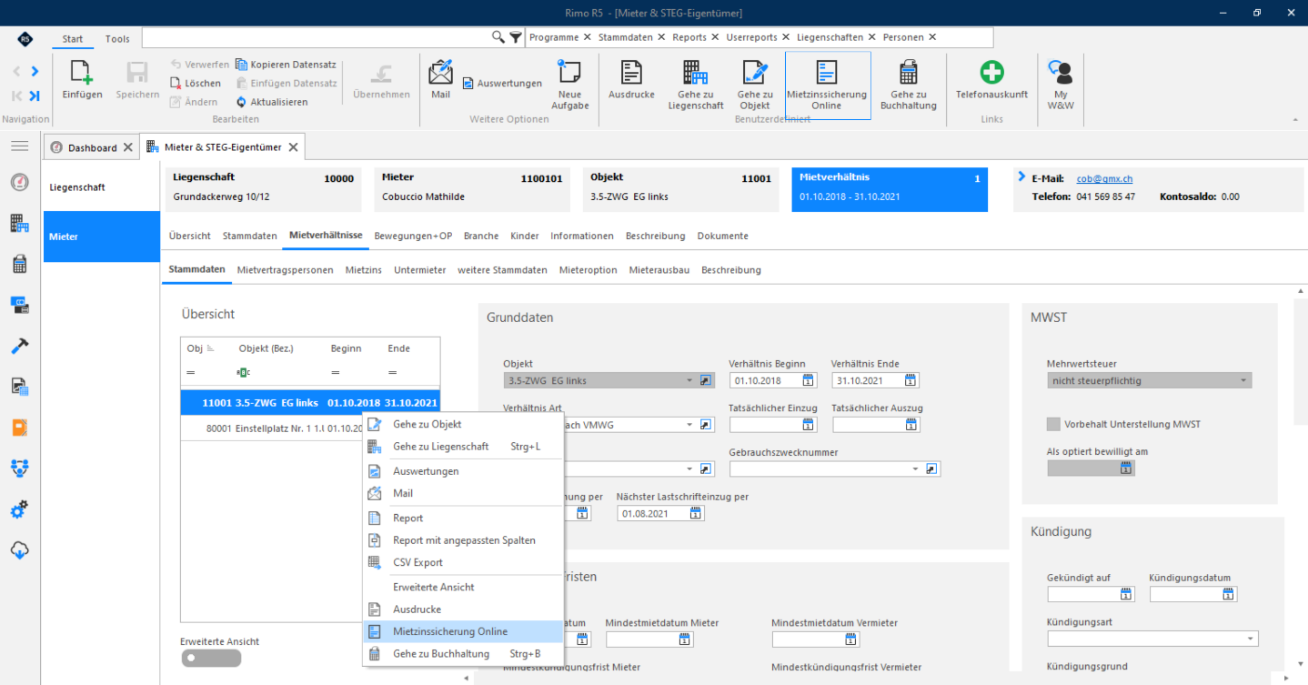
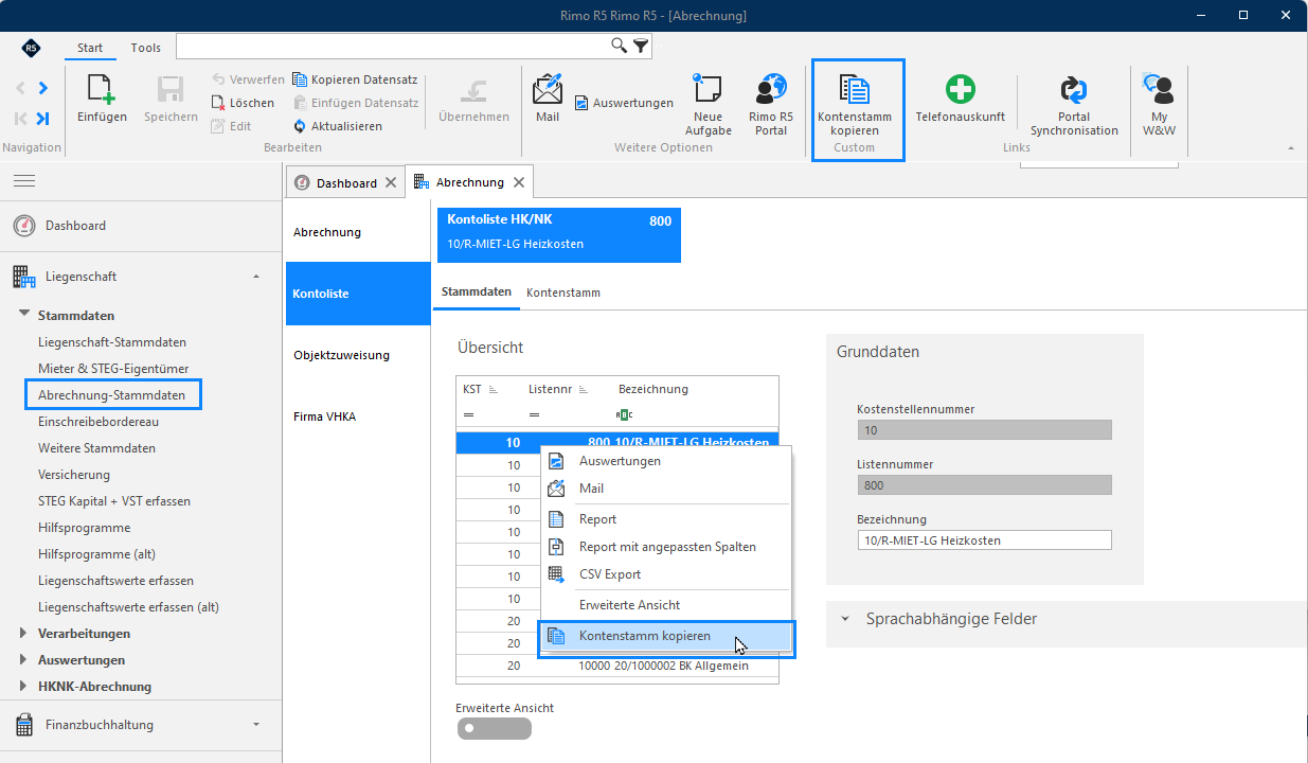
Mit einem Rechtsklick haben Sie Zugriff auf Funktionen zu den Stammdatenmasken. Somit können diese entsprechend über das Kontextmenü ausgeführt werden. Alternativ stehen diese auch im Menüband zur Verfügung.
Nachfolgend eine Auflistung der betroffenen Funktionen:
MENÜ: LIEGENSCHAFT / STAMMDATEN / MIETER & STEG-EIGENTÜMER REGISTER: MIETER / MIETVERHÄLTNISSE / STAMMDATEN
MENÜ: LIEGENSCHAFT / STAMMDATEN / MIETER & STEG-EIGENTÜMER REGISTER: MIETER / MIETVERHÄLTNISSE / STAMMDATEN
Bezeichnungen und Navigation
MENÜ: LIEGENSCHAFT / STAMMDATEN / ABRECHNUNG-STAMMDATEN REGISTER: KONTOLISTE / STAMMDATEN
MENÜ: ADRESSE / STAMMDATEN / STAMMDATEN REGISTER: ADRESSE
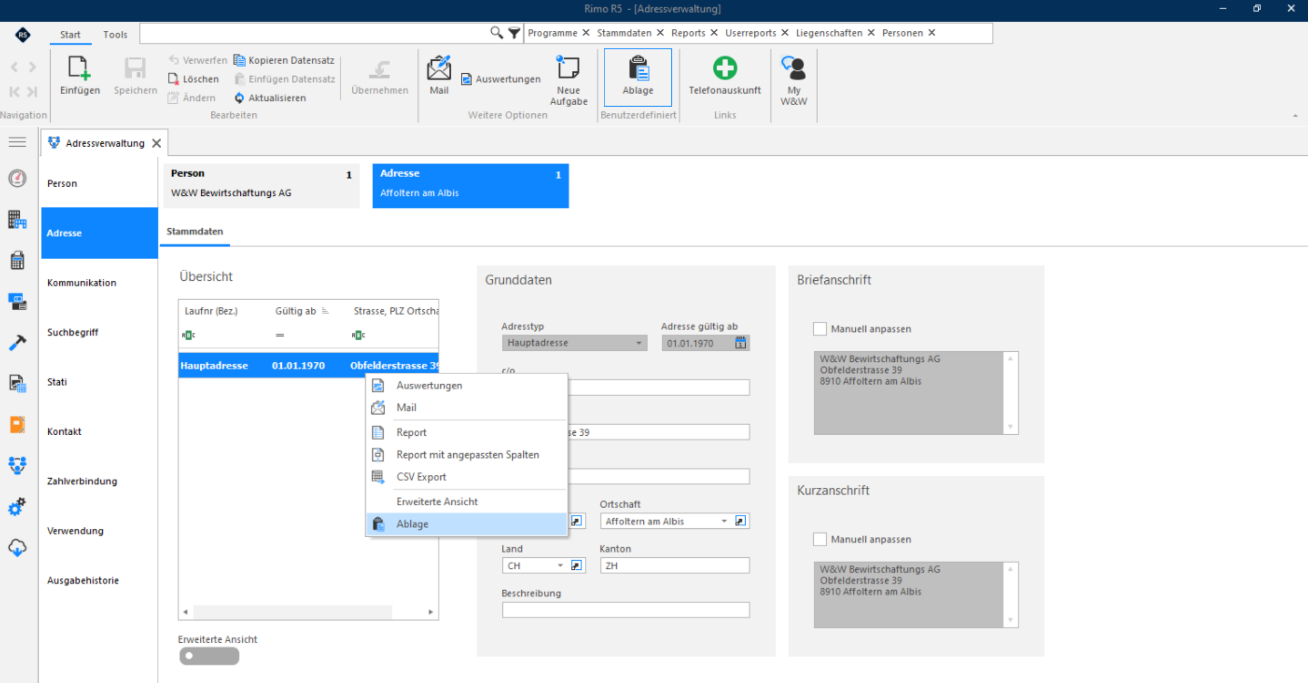
Zentrales Adressmodul
MENÜ: KUNDENADMINISTRATION / BENUTZERVERWALTUNG / BENUTZERVERWALTUNG REGISTER: BERECHTIGUNGSGRUPPEN / STAMMDATEN
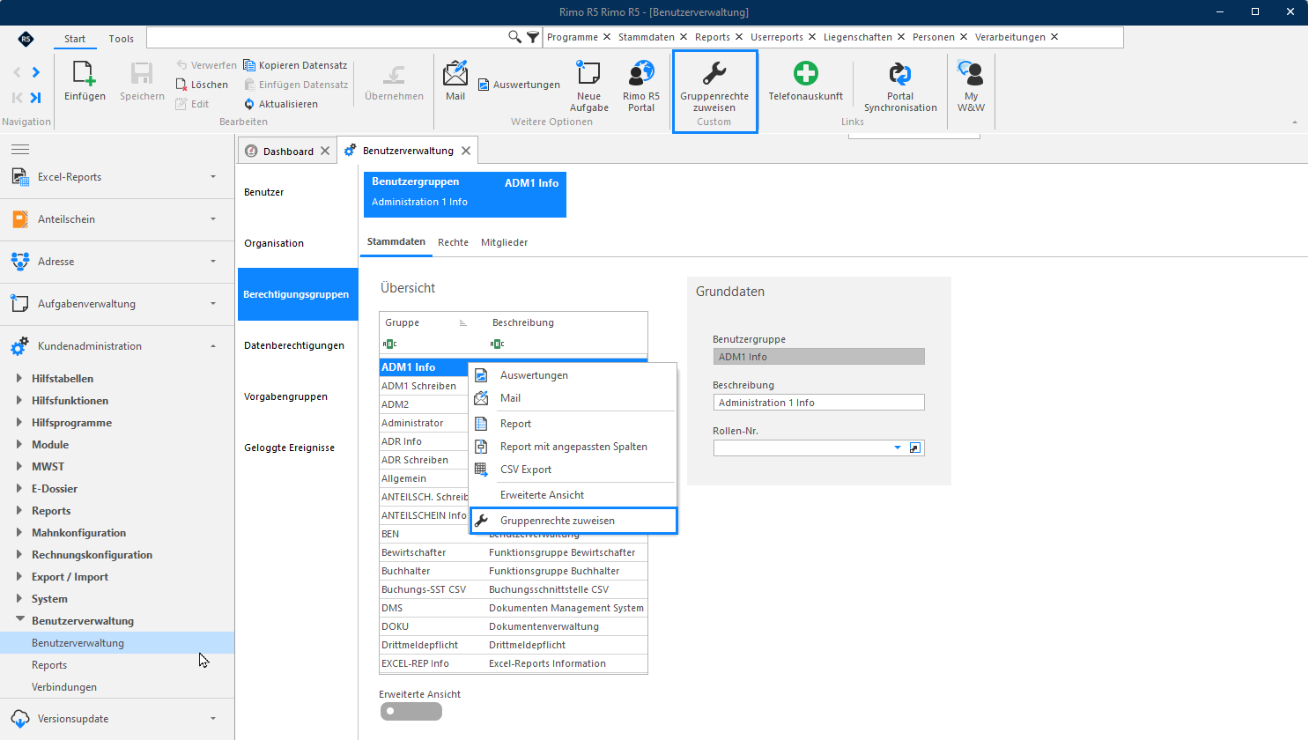
Zentrales Adressmodul
Das Adressmodul ist ein «Sammeltopf» für alle Personen, welche im Rimo R5 verwendet werden. Es spielt dabei keine Rolle, ob es sich um einen Eigentümer, Hauswart, Mieter, etc. handelt. Die Person kann erst nach der Erfassung im Adressmodul der entsprechenden Funktion zugewiesen werden.
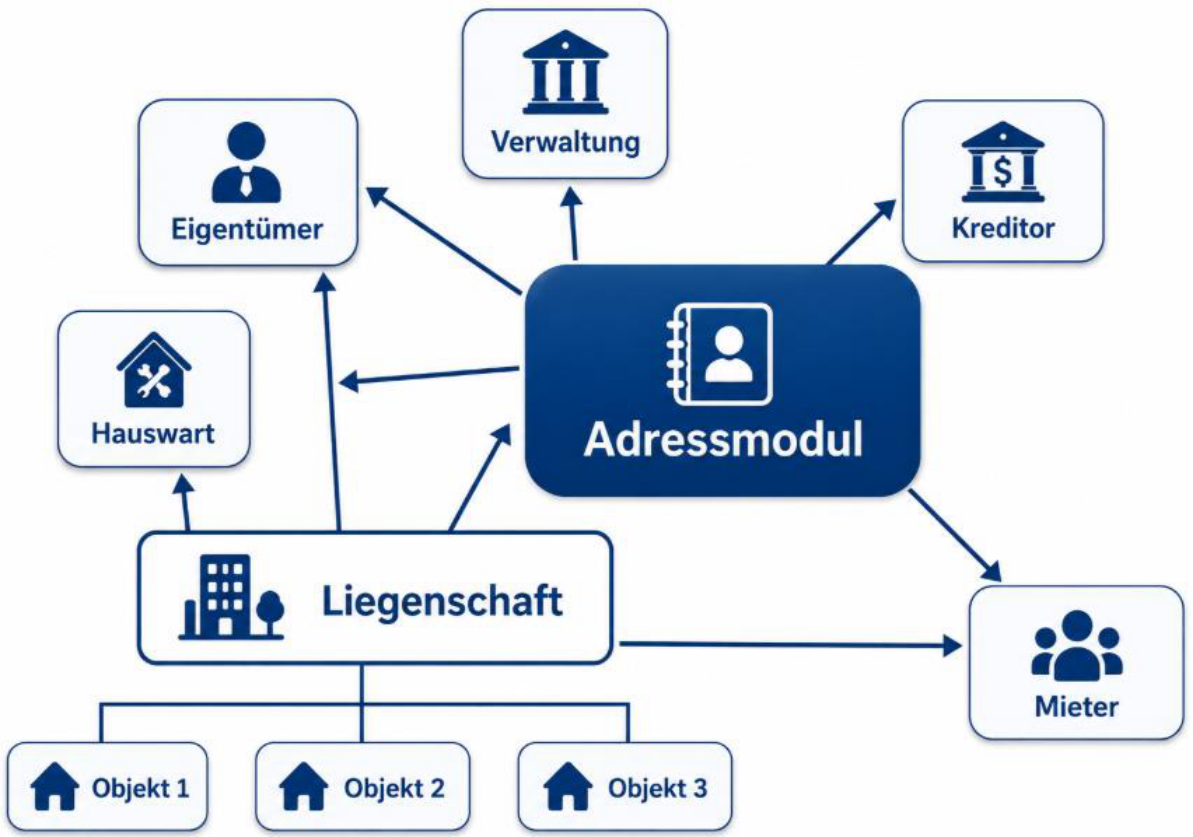
Alle Module greifen auf das Adressmodul zu. Auf diese Weise werden keine redundanten Tabellen (doppelte Einträge) geführt.
Zentrales Adressmodul
Adresse - Übersicht
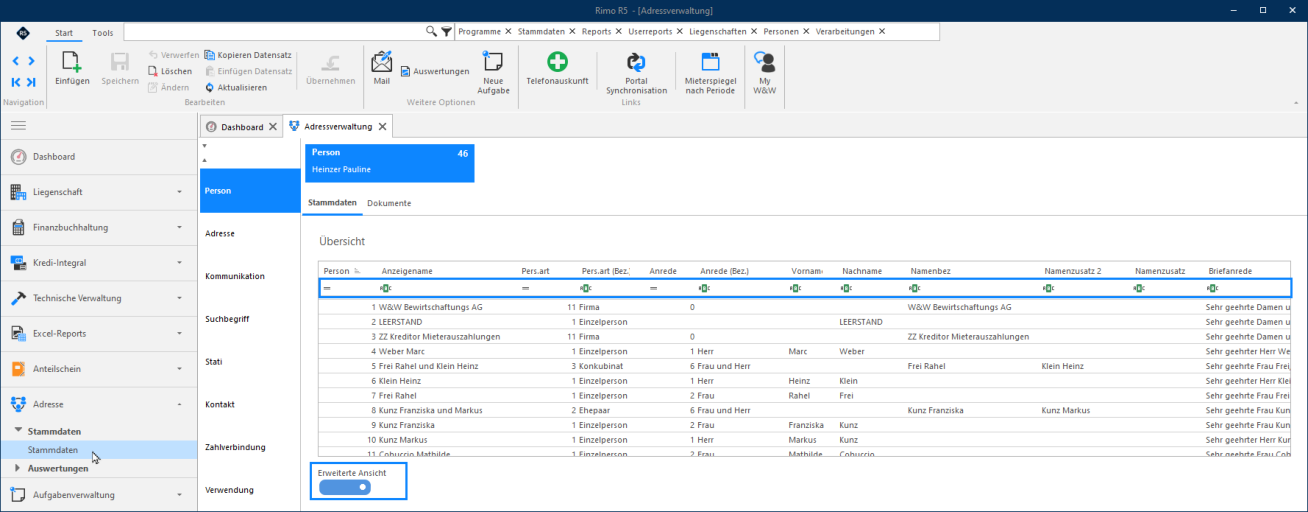
In der Übersicht werden alle erfassten Personen aufgelistet.
MENÜ: ADRESSE / STAMMDATEN / STAMMDATEN REGISTER: PERSON / STAMMDATEN
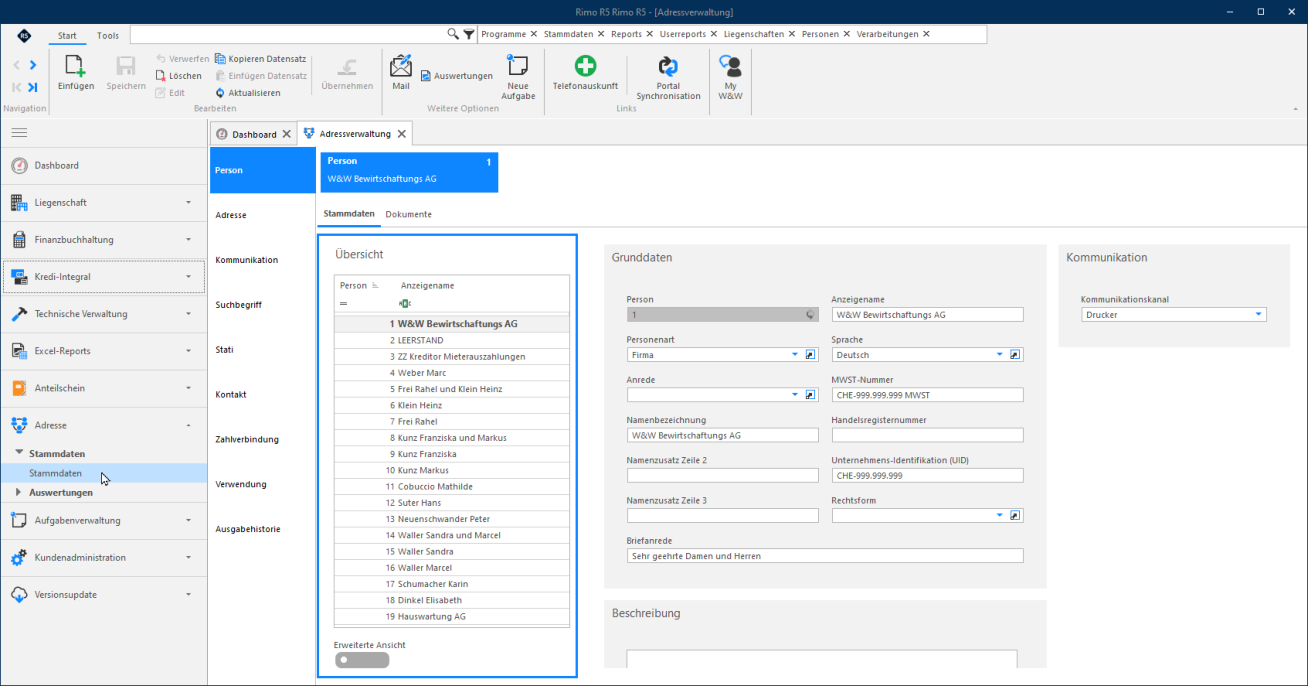
Mit einem Klick auf «Erweiterte Ansicht» werden die Daten in Tabellenform angezeigt. Sie können die Daten nach jeder Spalte unterhalb der Spaltenüberschrift sortieren.
Personen erfassen
Nachfolgend wird beschrieben, wie Sie im Rimo R5 eine Person bzw. mehrere Personen (Ehepaar, Konkubinat, Wohngemeinschaft etc.) erfassen und was hierbei zu beachten ist.
Die Funktion «Mietvertrag Erfassungsassistent» wird in einem eigenen Kapitel im Detail beschrieben. Der Assistent steht nicht für alle Erfassungen zur Verfügung, weshalb nachfolgend die manuelle Erfassung beschrieben wird.
Zentrales Adressmodul
Adresse - Person
Mit Klick auf den Button «Datensatz einfügen» können Sie in den Stammdaten eine neue Person hinzufügen.
MENÜ: ADRESSE / STAMMDATEN / STAMMDATEN REGISTER: PERSON / STAMMDATEN
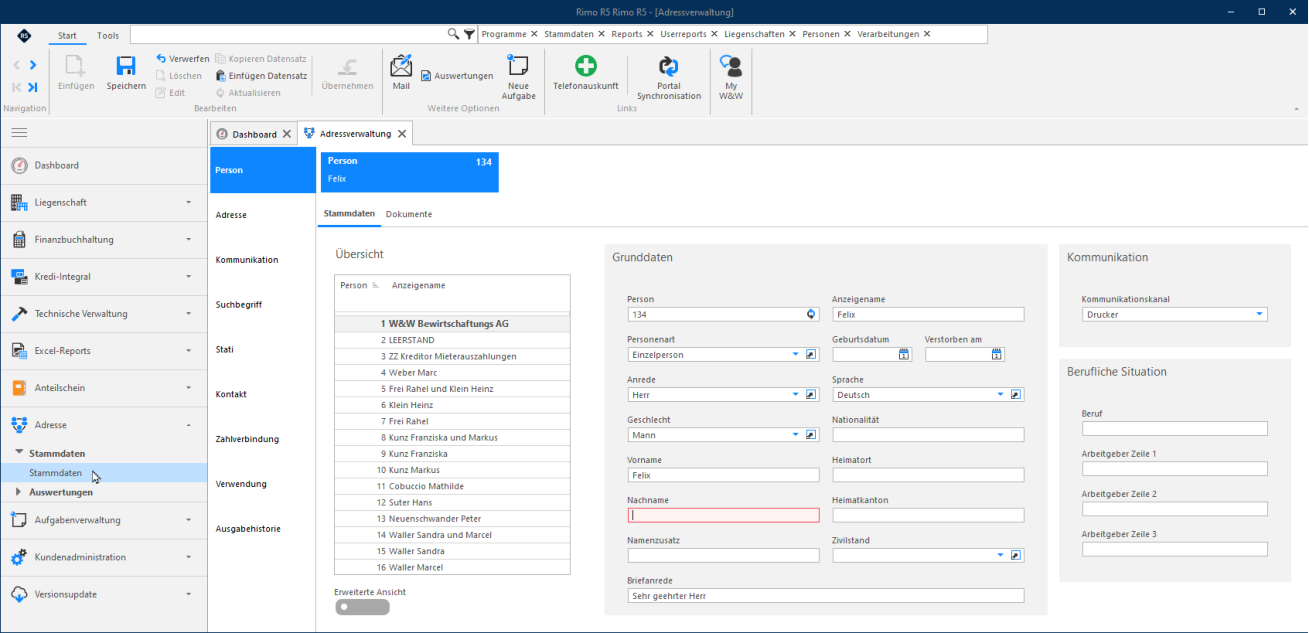
Alle Pflichtfelder (ohne Eingabe kann der Datensatz nicht gespeichert werden) werden in ROT hervorgehoben. Die Personennummer wird beim Speichern automatisch fortlaufend vergeben. Diese Nummer sollte nur in Ausnahmefällen geändert werden, da als Personennummer bei Neuerfassungen immer die letzte Personennummer +1 vergeben wird.
Der Anzeigename und die Briefanrede werden von Rimo R5 aufgrund der Eingaben in den Feldern Vorname und Nachname automatisch generiert. Mit Klick auf den Button «Speichern» wird die Person angelegt und Rimo R5 wechselt automatisch ins Register «Adresse».
Erfassung von Ehepaaren, Konkubinaten und Wohngemeinschaften
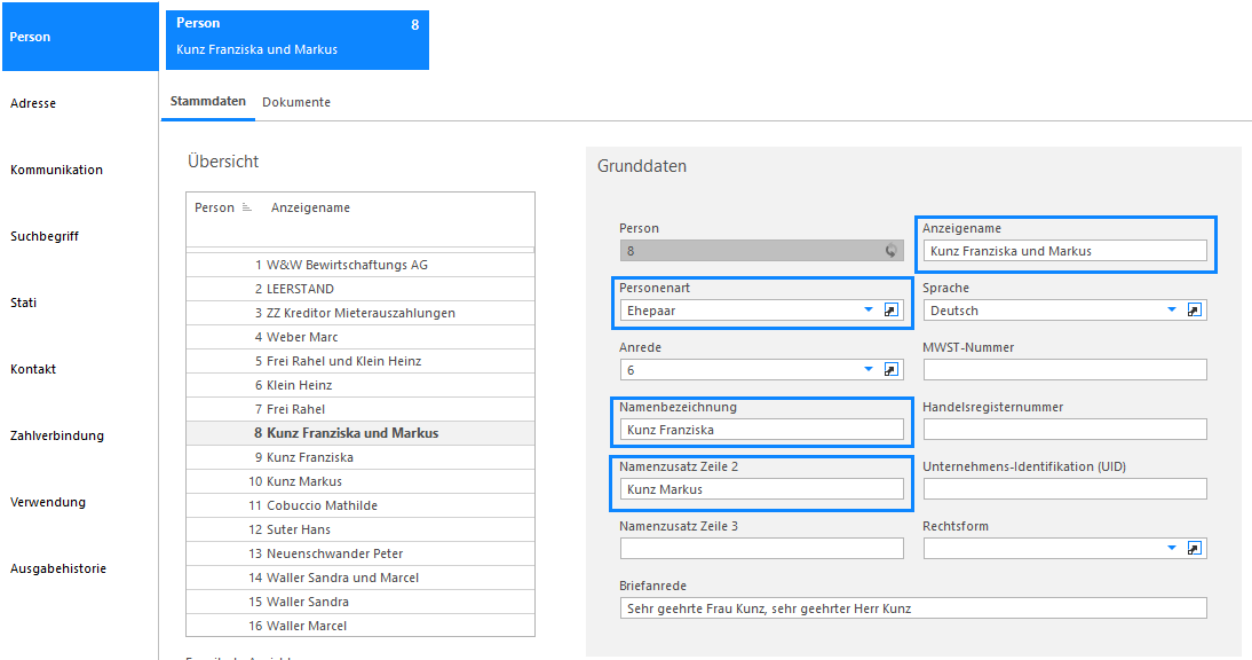
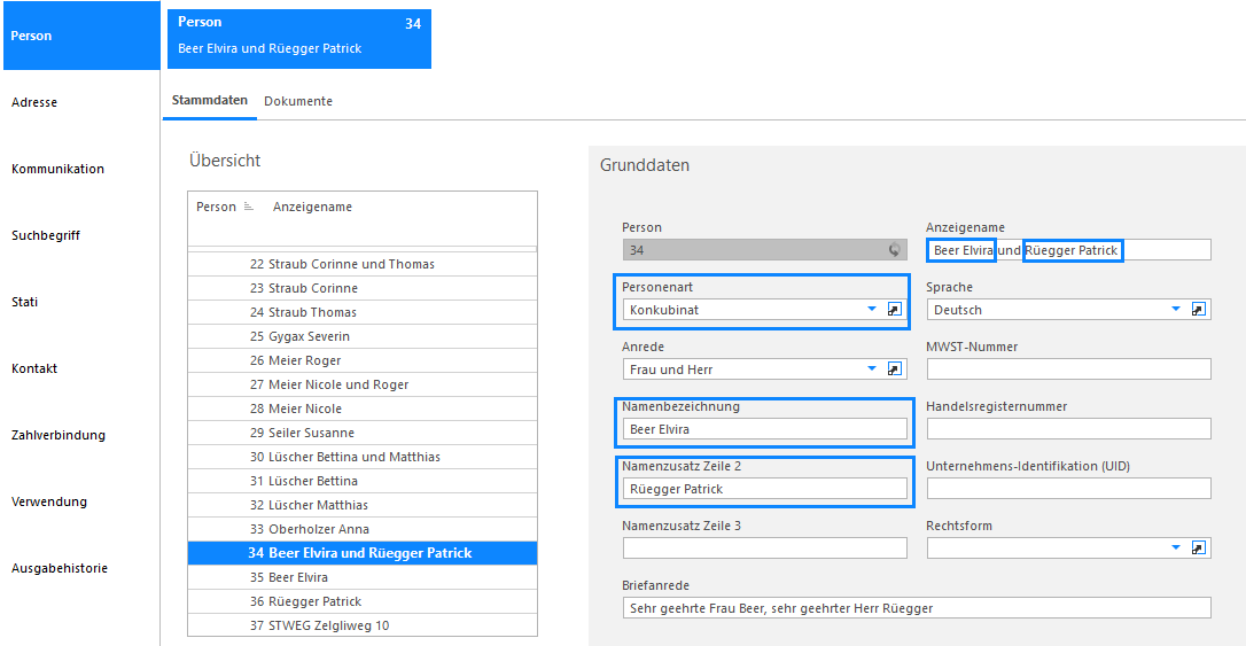
Bei der Erfassung von Ehepaaren und Konkubinaten sind alle Person einzeln als Person zu erfassen, die auch im Mietvertrag als Solidarpartner aufgeführt sind. Zusätzlich muss eine gemeinsame Person erfasst werden, in welcher alle vorher erfassten Einzelpersonen aufgeführt werden.
| Name und Vorname | Personenart | Strasse | PLZ | Ort |
|---|---|---|---|---|
| Mann und Frau | 1 x als Ehepaar / Konkubinat | Grundackerweg 10 | 8912 | Obfelden |
| Mann | 1 x als Einzelperson | Grundackerweg 10 | 8912 | Obfelden |
| Frau | 1 x als Einzelperson | Grundackerweg 10 | 8912 | Obfelden |
Zentrales Adressmodul
Bei einem Ehepaar muss der Hauptsuchbegriff noch mit dem Vornamen des Ehepartners/In ergänzt werden; bei einem Konkubinat mit den vollständigen Namen aller Konkubinatspartner.
Kommunikationskanal setzen
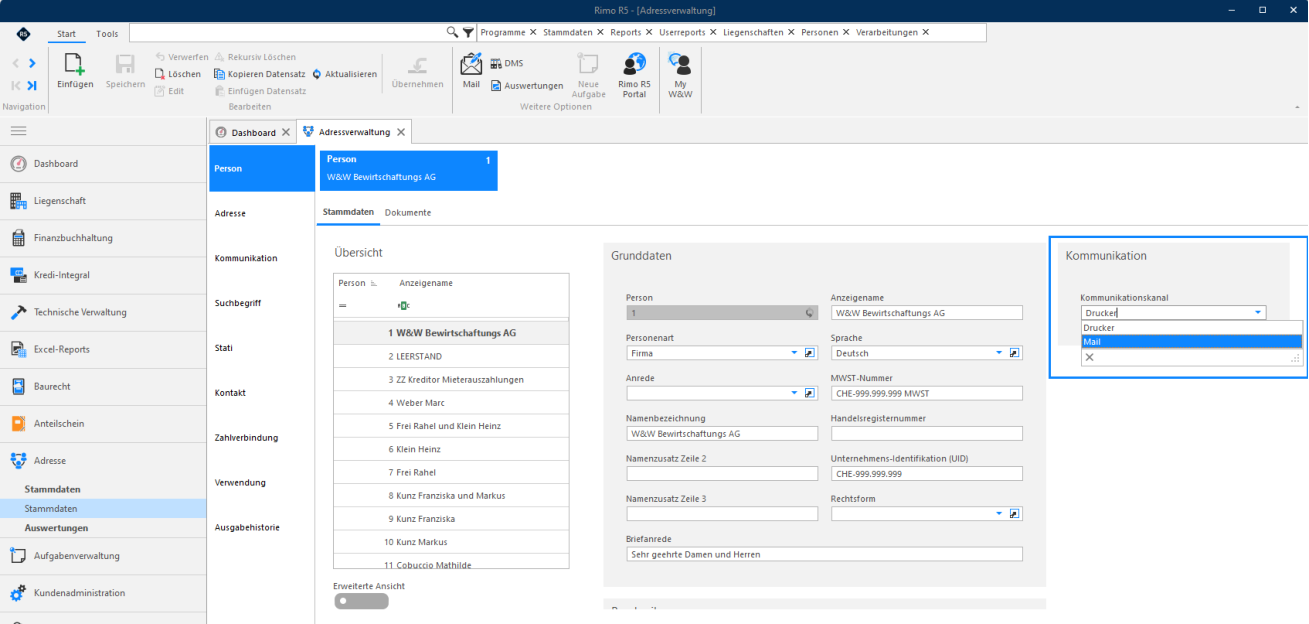
Pro Person können Sie im Feld «Kommunikationskanal» wählen bzw. priorisieren, ob die Korrespondenz per «Drucker» (Brief via Postversand) oder «Mail» zugestellt werden soll. Diese Definitionen sind relevant für den «Kommunikationsassistent», welcher in der Schulungsdokumentation «Verarbeitungen zur Liegenschaft» ausführlich erklärt wird.
Hinweis:
- Der «Kommunikationskanal» Mail kann nur eingestellt werden, wenn bei dieser Person auch eine «E-Mail-Adresse» erfasst wurde.
- Die Standardeinstellung für «Kommunikationskanal» ist Drucker.
Zentrales Adressmodul
Hier können Sie im Feld «Kommunikationskanal» via Dropdown Menü Drucker oder Mail auswählen:
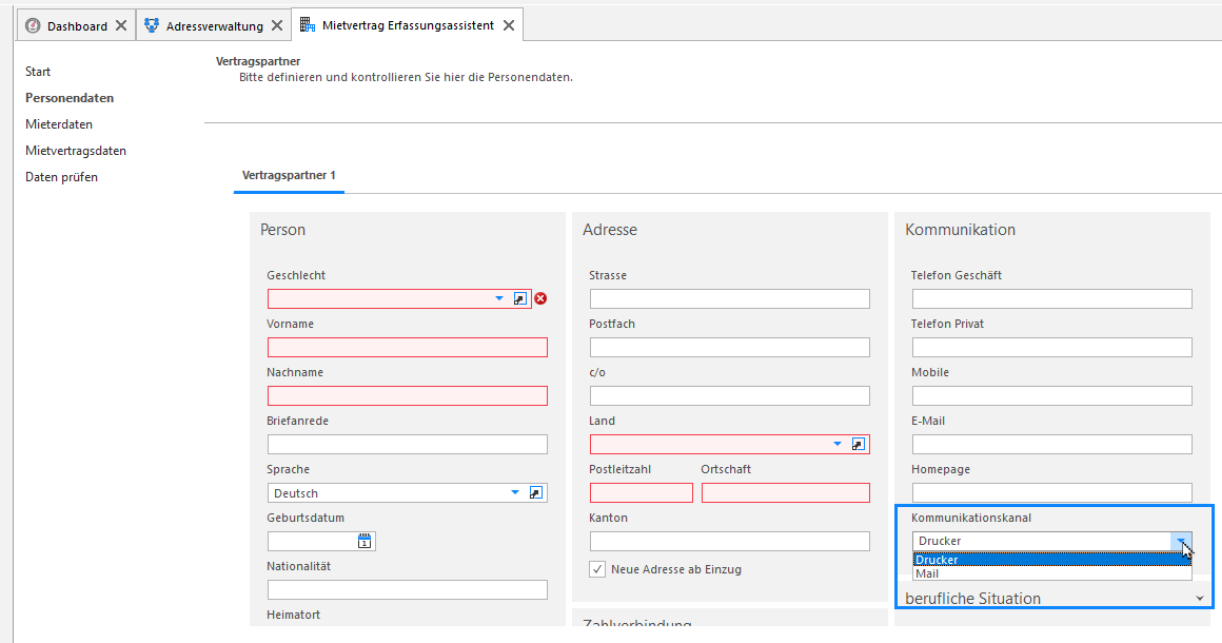
Dasselbe gilt auch für die Erfassung von neuen Personen mittels «Mietvertrag Erfassungsassistent»:
Hilfsfunktion «Kommunikationskanal setzen»
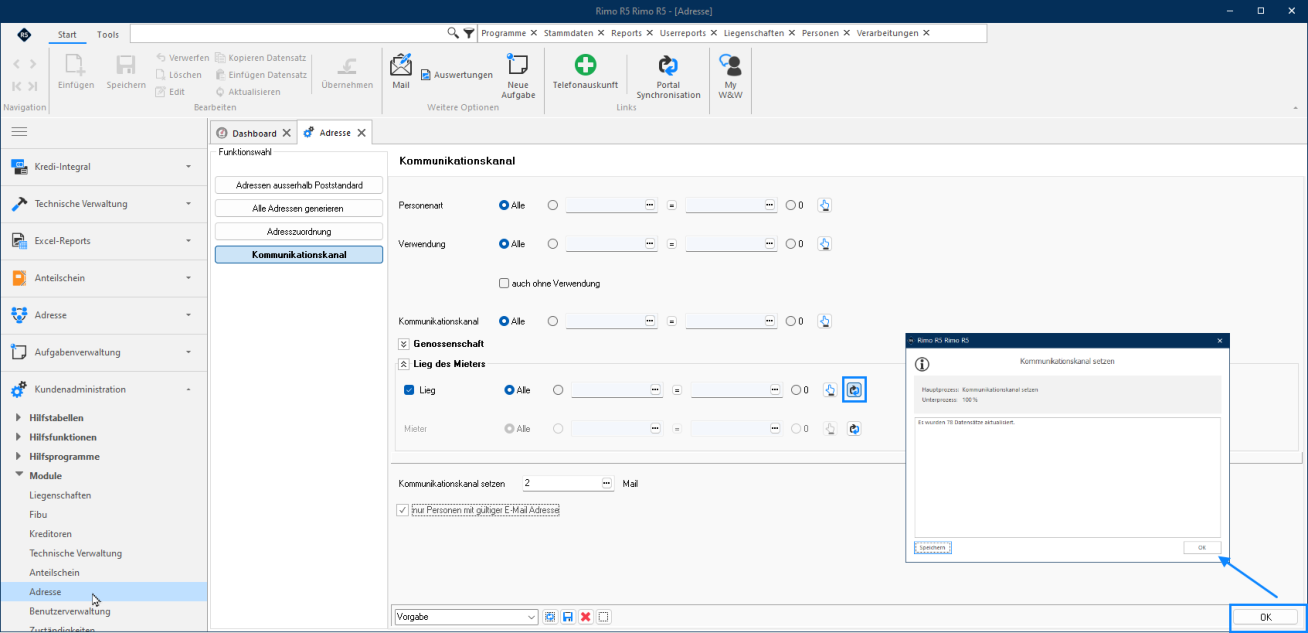
Mit der Hilfsfunktion «Kommunikationskanal» haben Sie die Möglichkeit, Massenänderungen des Kommunikationskanals für vorgängig selektionierte Personen zu durchzuführen.
Im untenstehenden Beispiel wird in allen aktiven Liegenschaften für alle Personen mit gültiger E-mail-Adresse der «Kommunikationskanal» Mail gesetzt.
MENÜBAUM: KUNDENADMINISTRATION / MODULE / ADRESSE FUNKTION: KOMMUNIKATIONSKANAL
Zentrales Adressmodul
Adresse - Adresse
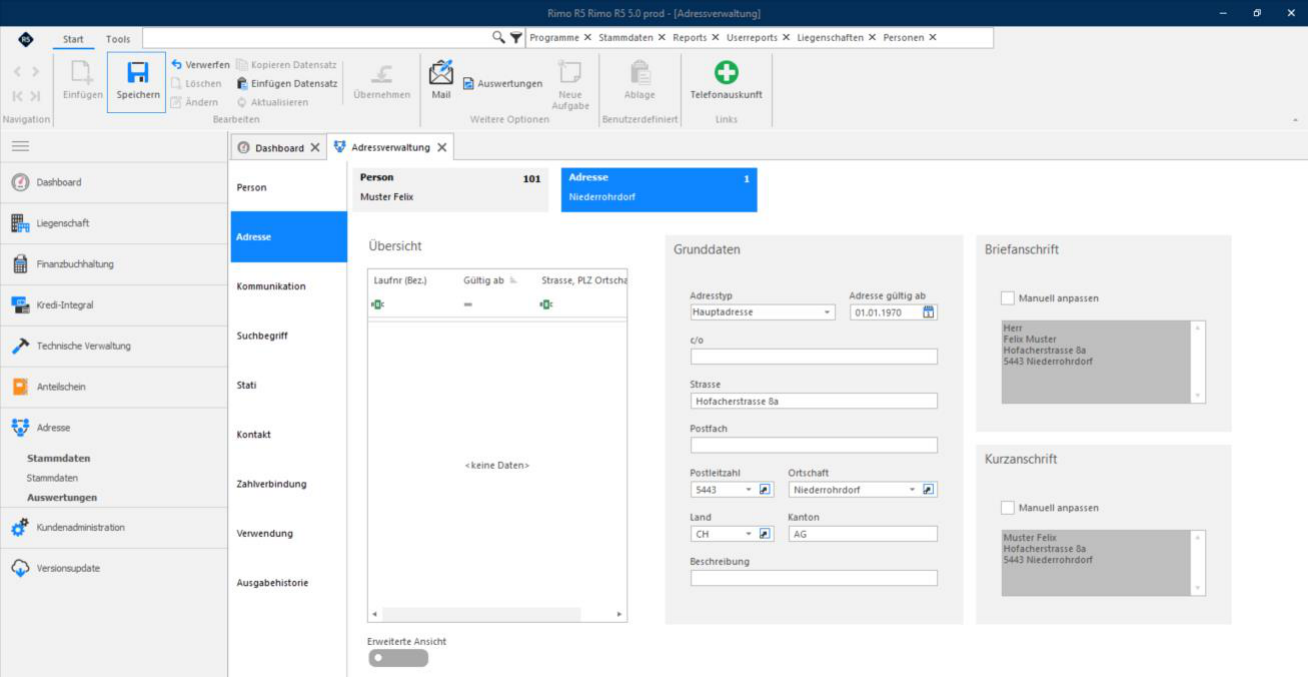
Erfassen Sie bei der Ersterfassung immer den Adresstyp «Hauptadresse».
MENÜ: ADRESSE / STAMMDATEN / STAMMDATEN REGISTER: ADRESSE
Zentrales Adressmodul
Adresstyp Hauptadresse
Der Adresstyp «Hauptadresse» entspricht der Wohnadresse. (Es können mehrere Adressen mit dem Adresstyp «Hauptadresse» erfasst werden.) Der Adresstyp «Hauptadresse» wird im Mietvertrag aus Rimo R5 angedruckt. Als 1. Vertragsadresse wird die alte Wohnadresse des Mieters erfasst, dabei wird das vorgeschlagene gültig-ab Datum 01.01.1970 belassen. Die neue Adresse des Mieters wird mit dem gültig-ab Datum des Einzugs erfasst. Beim Auszug wird die neue Adresse ebenfalls mit dem gültig-ab Datum erfasst. Die neue Adresse ab Wegzug ist vor allem wichtig, für zu versendende Schlussabrechnungen oder auch HK/NK-Abrechnungen. Rimo R5 verwendet jeweils die Adresse, deren Gültigkeit mit dem Windows-Systemdatum übereinstimmt.
| bisherige W | ohnadresse: | Wohnadres | se: | neue Wohn | adresse: |
|---|---|---|---|---|---|
| Adresstyp: | Hauptadresse | Adresstyp: | Hauptadresse | Adresstyp: | Hauptadresse |
| Gültig ab: | 01.01.1970 | Gültig ab: | 01.05.2018 | Gültig ab: | 26.10.2023 |
| Strasse: | Alte Dorfstrasse 45 | Strasse: | Grundackerweg 10 | Strasse: | Dammweg 3 |
| PLZ: | 5430 | PLZ: | 8912 | PLZ: | 6000 |
| Ort: | Wettingen | Ort: | Obfelden | Ort: | Luzern |
Adresstyp Weitere Adresse
Möchte der Mieter seine Korrespondenz nicht an die aktuelle Wohnadresse geschickt bekommen, wird die entsprechende Adresse mit Adresstyp « weitere Adresse» erfasst.
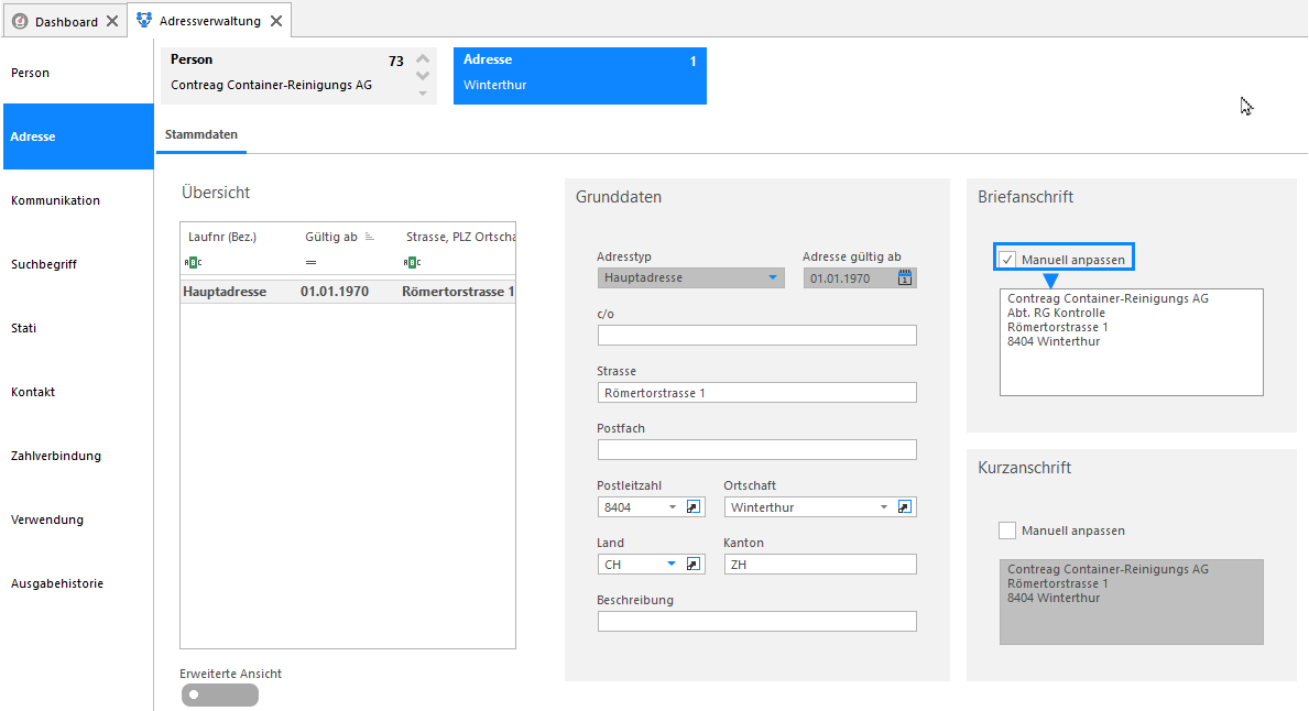
Empfänger-Kurzanschrift (ESR)-Adresse manuell anpassen
Die Adressen werden im Rimo R5 automatisch auf der Basis von verifizierten Stammdaten der Post generiert. Um die gespeicherte manuell Adresse anzupassen, um z.B. eine Abteilung zu ergänzen, können Sie ein Häkchen setzen bei «Manuell anpassen».
Zentrales Adressmodul
Adresse - Kommunikation
In diesem Register werden Telefonnummern, E-Mail etc. eingetragen. Es können mehrere Einträge pro Person vorgenommen werden. Die Laufnummer muss dabei fortlaufend manuell zugeteilt werden.
MENÜ: ADRESSE / STAMMDATEN / STAMMDATEN REGISTER: KOMMUNIKATION
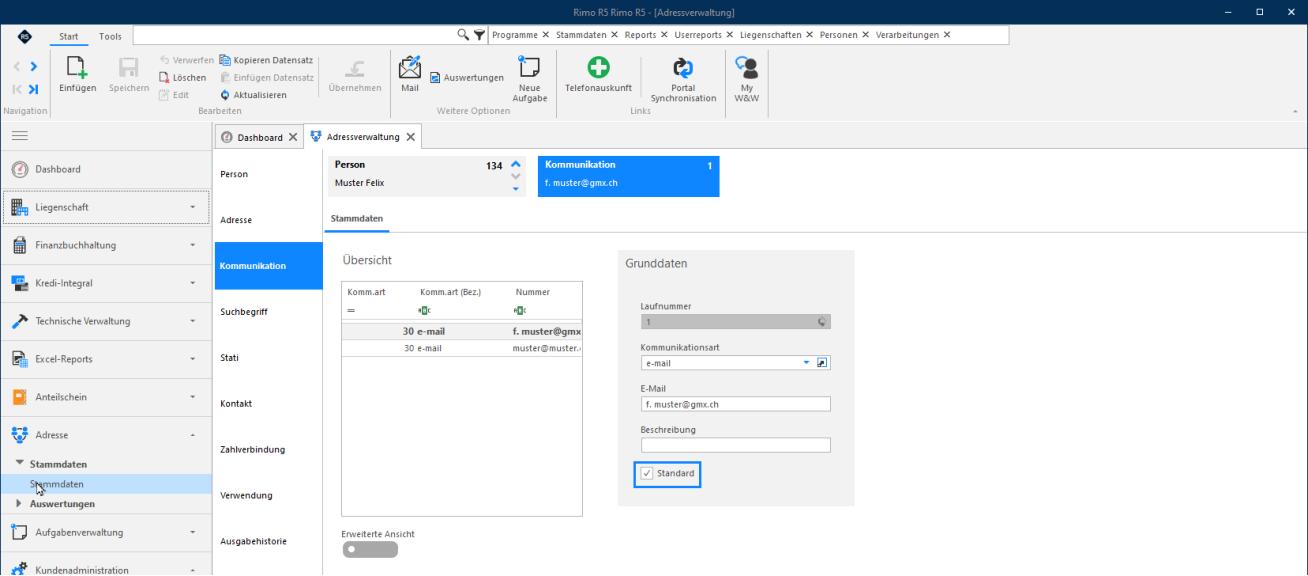
Der Eintrag der E-Mailadresse ermöglicht Ihnen dem Mieter direkt via Klick auf das Icon «Mail» im Menüband eine E-Mail zu generieren. Wir verweisen in diesem Zusammenhang auf den «Kommunikationsassistenten», welcher in der Schulungsdokumentation Rimo R5 "Verarbeitungen zur Liegenschaft" ausführlich erläutert wird. Mit dem Kommunikationsassistenten können Sie sämtliche Korrespondenzen (bspw. Nebenkostenabrechnung, Rundschreiben etc.) direkt per Mail aus dem Rimo R5 an Mieter versenden.
Im Kommunikationsassistenten stehen alle hier erfassten E-Mailadressen mit einem Häkchen bei «Standard» als Hauptadresse aufgeführt. E-Mailadressen ohne Häkchen bei Standard werden im Kommunikationsassistenten nur mit der Auswahl «alle Adressen» angezeigt.
Adresse - Suchbegriff
Mit der Erfassung der Stammdaten im Register Person wird aus den Feldern Vorname und Nachname automatisch ein Suchbegriff generiert und hier gespeichert.
MENÜ: ADRESSE / STAMMDATEN / STAMMDATEN REGISTER: SUCHBEGRIFF
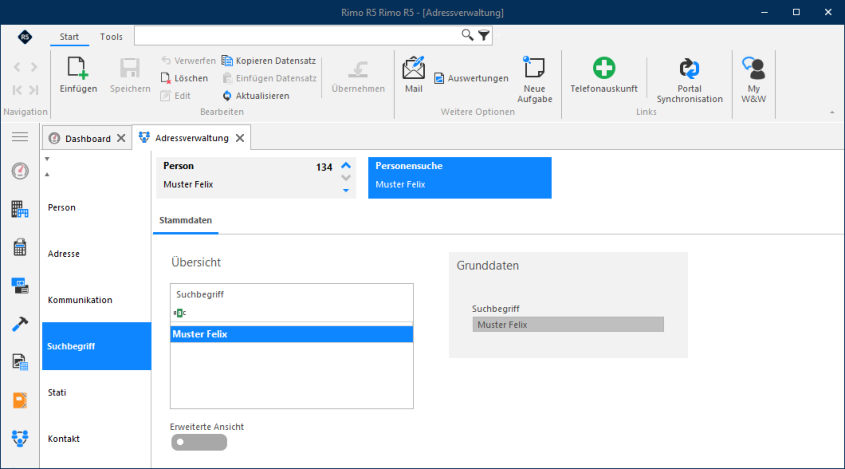
Mit Klick auf das Icon «Einfügen» können Sie weitere Suchbegriffe erfassen (optional).
Zentrales Adressmodul
Adresse - Stati
Gesetzte Stati können für Reports und Export von Adressen (im Modul «Adresse») gefiltert werden.
MENÜ: ADRESSE / STAMMDATEN / STAMMDATEN REGISTER: STATI / WAHL (STATUSZUWEISUNG)
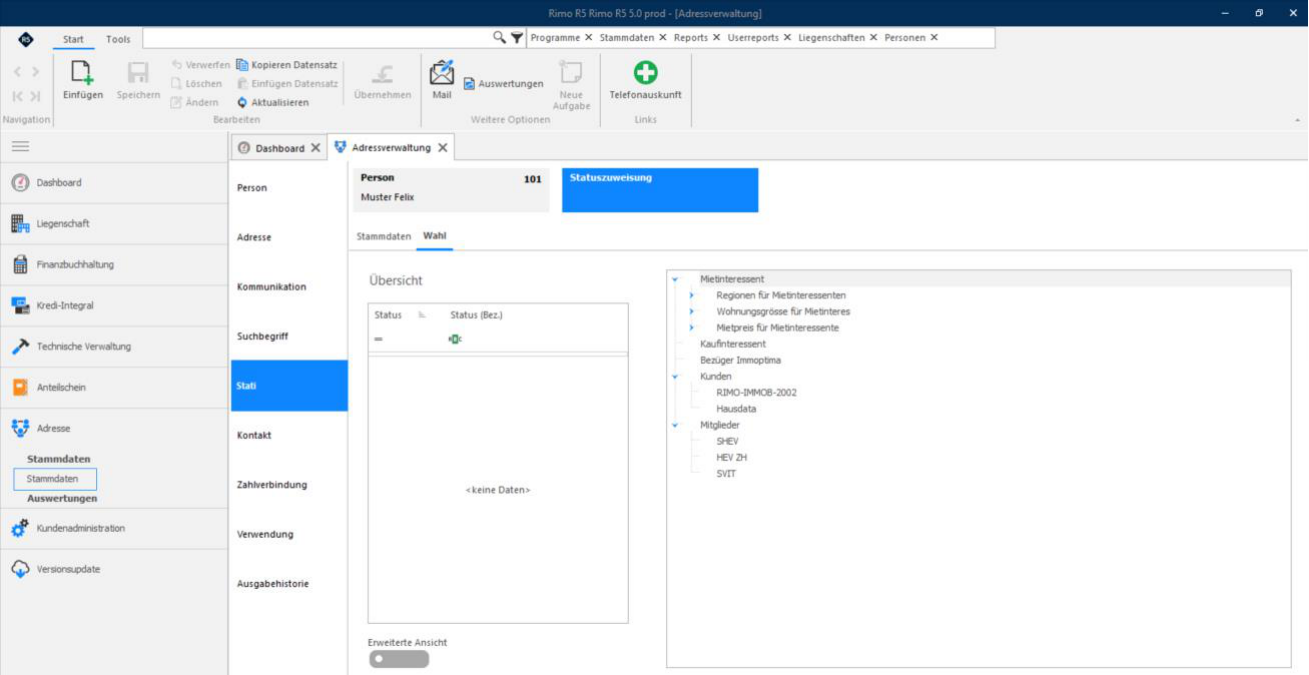
Mit Linksklick bei gehaltener Shift-Taste (Hochstelltaste) wählt man einen Status aus.
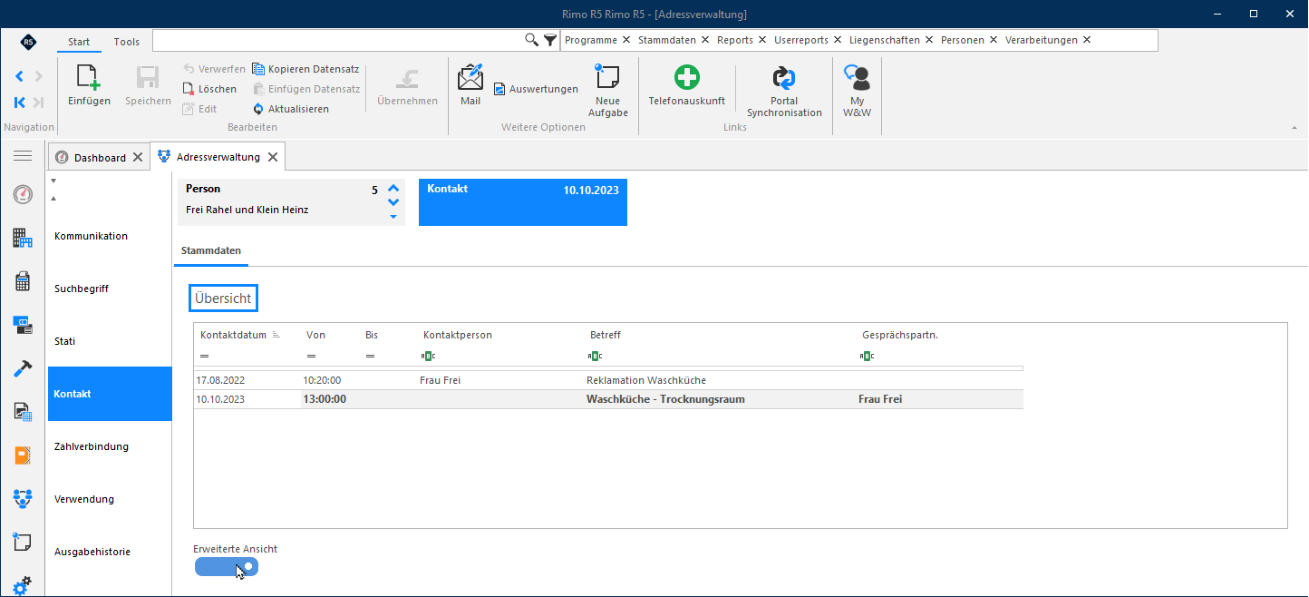
Adresse - Kontakt
Im Register «Kontakt» können Sie über das Icon «Einfügen» wichtige Gespräche mit der Person protokollieren. Mit der erweiterten Ansicht erhalten Sie eine Übersicht über alle Gesprächsprotokolle. Eine Auswertung dieses Registers ist jedoch nicht möglich.
MENÜ: ADRESSE / STAMMDATEN / STAMMDATEN REGISTER: KONTAKT
Zentrales Adressmodul
Adresse - Zahlverbindung
In diesem Register werden die Zahlungsverbindungen zur Person erfasst.
MENÜ: ADRESSE / STAMMDATEN / STAMMDATEN REGISTER: ZAHLVERBINDUNG
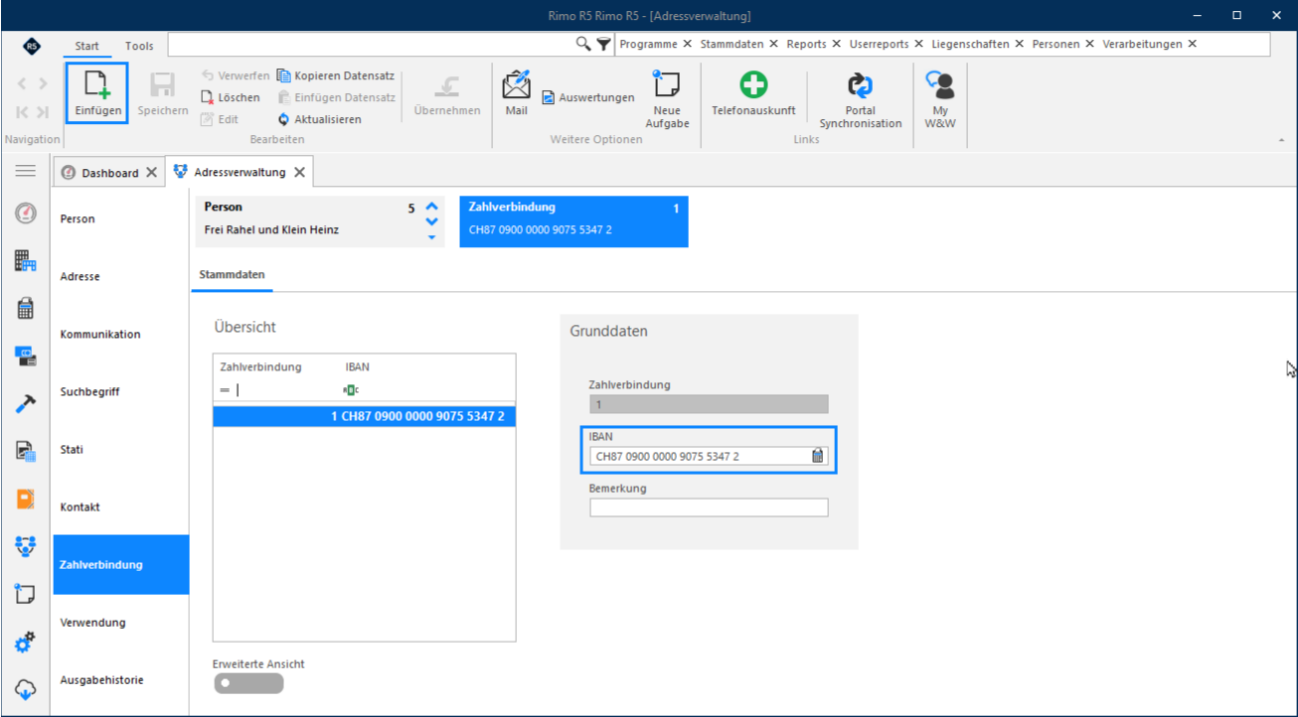
Es können mehrere Kontoverbindungen hinterlegt werden mit Informationen wie z.B.
- Konto für die Rückvergütung der Mietzinskaution
- Konto für die Rückvergütung von HK/NK-Guthaben
- Angaben für Lastschriftverfahren etc.
Beim Einfügen einer neuen Zahlverbindung muss die Laufnummer manuell eingegeben werden.
Adresse - Verwendung
Im Register «Verwendung» ist informativ ersichtlich, in welchen Personenrollen eine Person bzw. die entsprechende Adressart verwendet wird.
MENÜ: START / ADRESSE / STAMMDATEN / STAMMDATEN REGISTER: VERWENDUNG (PERSONENVERWENDUNG)
Zentrales Adressmodul
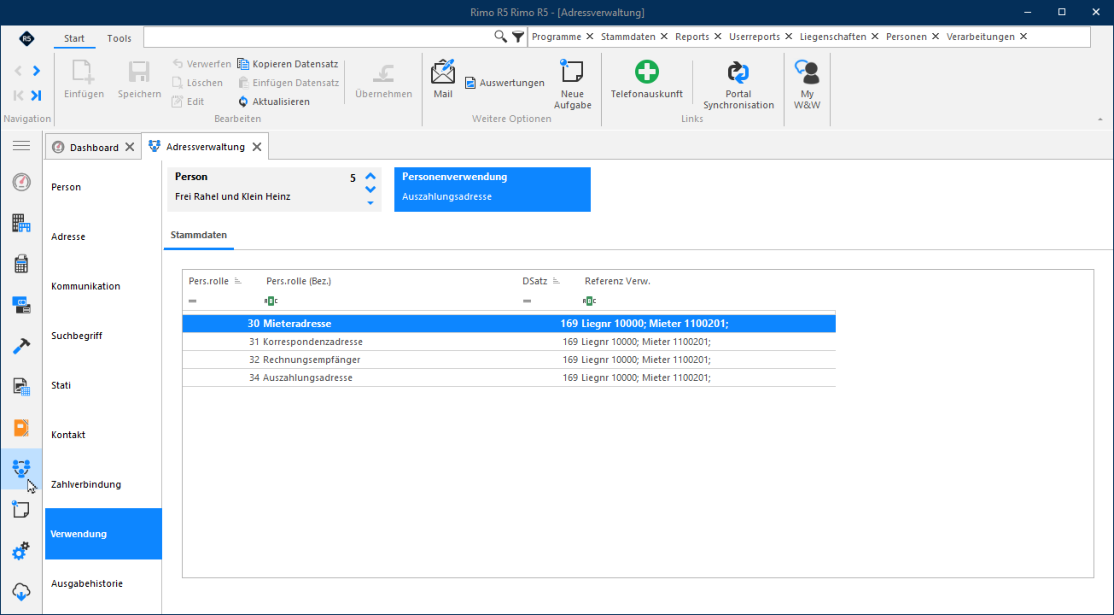
Rimo R5 unterscheidet fünf verschiedene Adressarten:
Auszahladresse: Adresse, an welche Auszahlungen erfolgen (z.B. Gutschrift bei HK/NK). Vertragsadresse: Adresse, an welche der Mietvertrag zugestellt wird. ESR-Adresse: Adresse, an welche die Rechnungen aus dem Mietverhältnis zugestellt werden. Korrespondenzadresse: Adresse, an welche die Korrespondenz zugestellt wird. Diese Adresse wird nur dann benötigt, wenn der Mieter die Korrespondenz nicht an seine Wohnadresse (Mieteradresse) gesandt haben möchte. Mieteradresse: Wohnadresse des Mieters (Automatische Korrespondenzadresse).
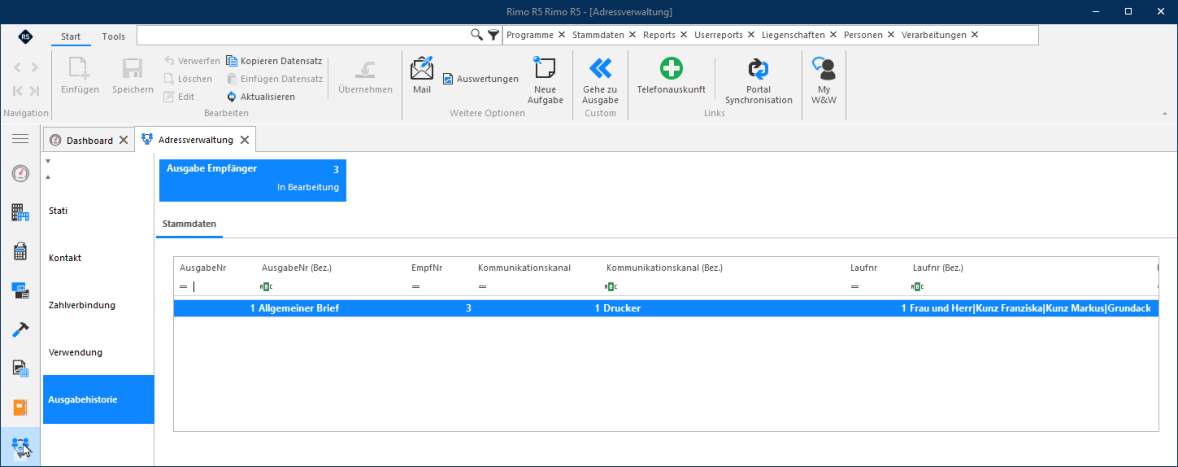
Adresse - Ausgabehistorie
In der Ausgabehistorie wird jede Korrespondenz aufgeführt, welche über den Kommunikationsassistenten an eine Person versandt wurde.
Zentrales Adressmodul
Leerstand
Auch für Leerstände in der Vermietung muss eine Person «Leerstand» erfasst werden. Erfassen Sie als Adresse (Register «Adresse») die Adresse Ihrer Verwaltung. So ist gewährleistet, dass allfällige Korrespondenz, die irrtümlich an den Leerstand versandt wird, an die Verwaltung zurück gelangt bzw. nicht versendet wird.
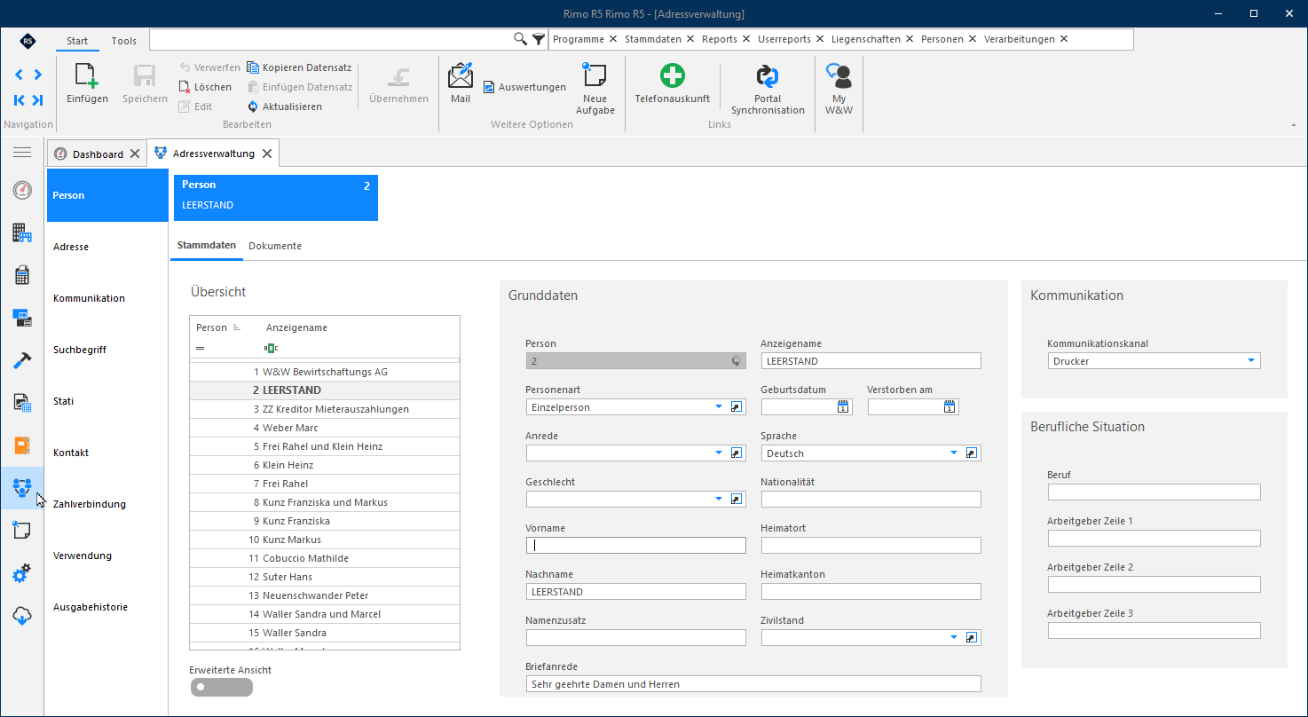
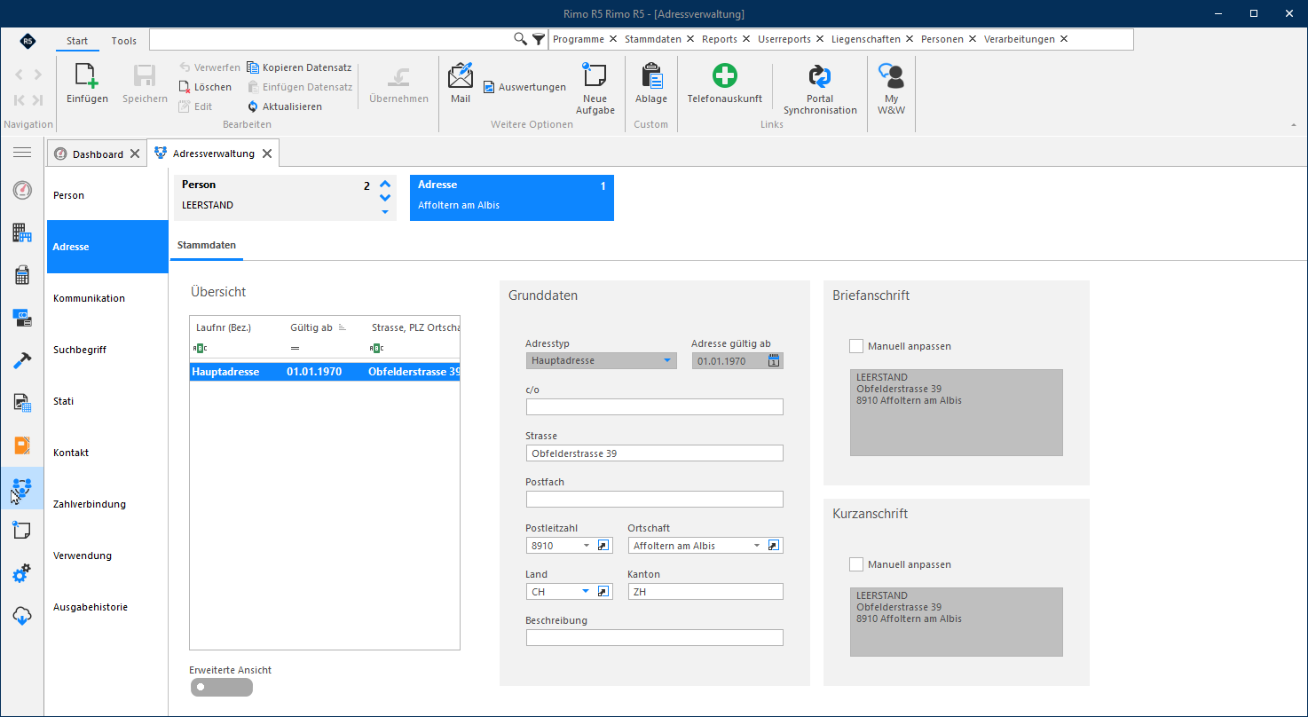
Weitere Ausführungen zum Leerstand finden Sie im Kapitel «Mieterwechsel manuell», Unterkapitel «Leerstand».
Liegenschaft
In diesem Kapitel wird beschrieben, wie die Stammdaten einer neuen Liegenschaft (Miete oder Stockwerkeigentum) erfasst werden. Ein spezielles Augenmerk liegt dabei auf der Vergabe der Liegenschafts- sowie Objektnummern.