
Problem
Sie erhalten beim Versenden von E-Mails aus dem Rimo folgende Fehlermeldung: 
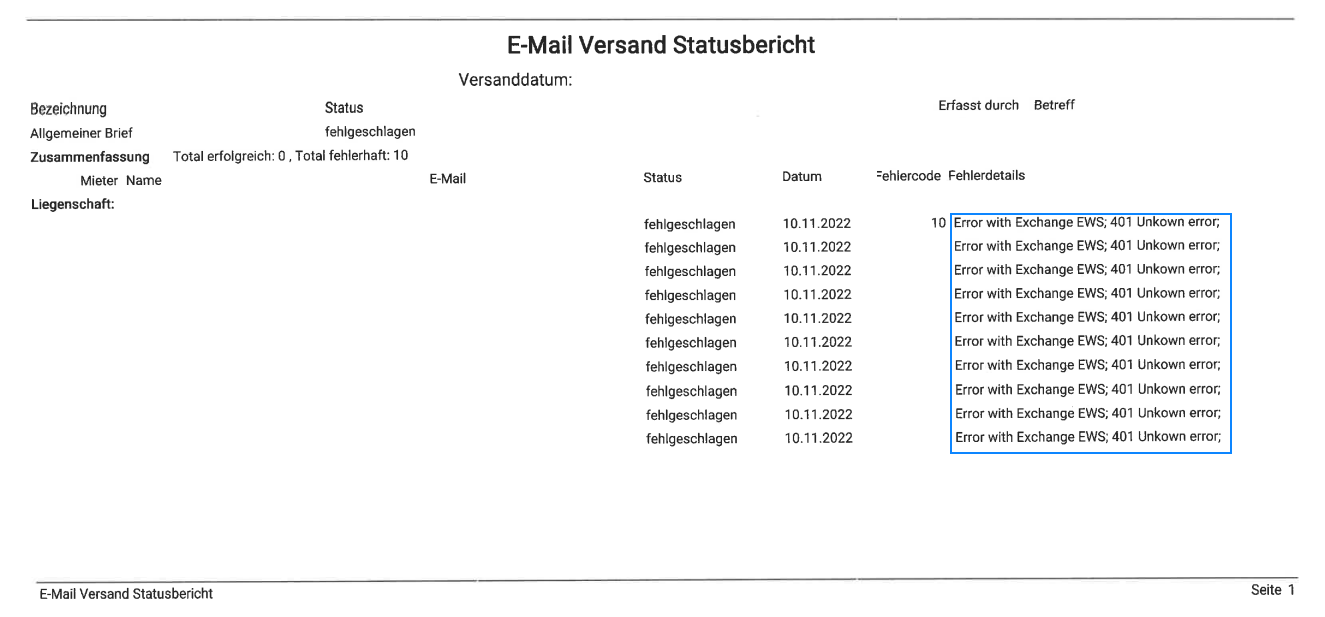
"[10] Error with Exchange EWS; 401 Unauthorized;"
Seit Oktober 2022 hat Microsoft die Standardauthentifizierung in allen Mandanten unabhängig von der Nutzung dauerhaft deaktiviert, mit Ausnahme von SMTP Auth.
Lösung
Rimo R5 unterstützt ab der Version 5.2.7 die von Microsoft forcierte neue Authentifizierungsmethode «Modern Authentication». Dazu sind in der E-Mail-Verbindung neue Felder dazugekommen. Hier wird die Einrichtung der «Modern Authentication» im Rimo beschrieben:
Microsofts «Modern Authentication»
MENÜ: KUNDENADMINISTRATION / BENUTZERVERWALTUNG / VERBINDUNGEN
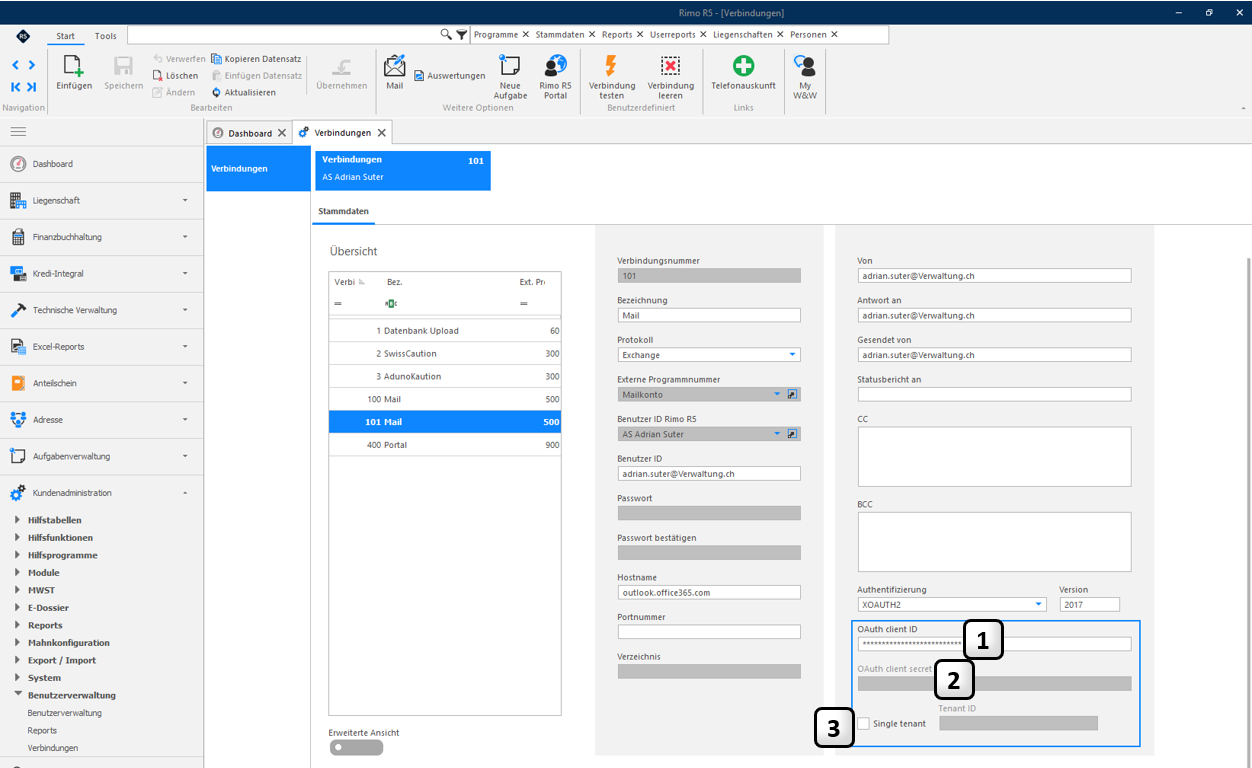
Für die Authentifizierung über das Protokoll «XOATH2» wird neu zusätzlich zu den bisherigen Einstellungen eine «Client ID» verlangt. In den häufigsten Fällen ist diese «client ID» auf dem Azure-Portal (AAD, Azure Active Directory) einzurichten (zum Beispiel wenn Office 365 genutzt wird). Dort muss eine App registriert werden:
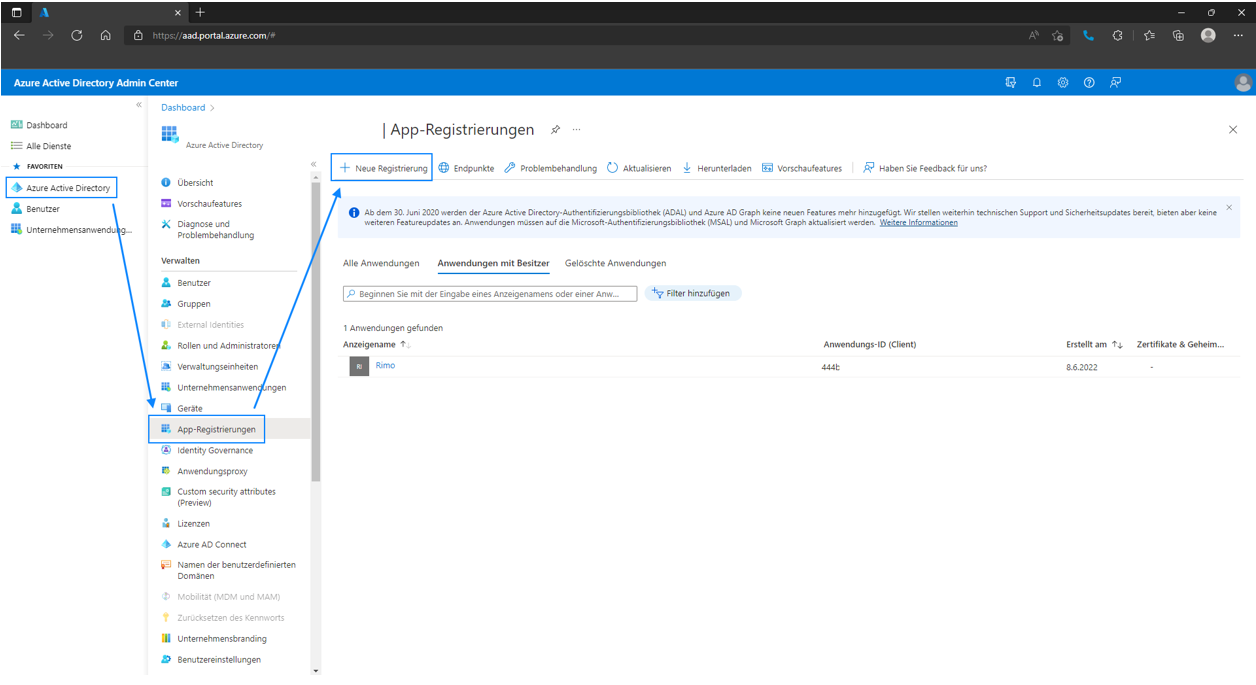
Auch andere Provider stellen diese neue Authentifizierung zur Verfügung. Die Einrichtung kann von Anbieter zu Anbieter abweichen. Werden Sie im Portal Ihres Providers nach einer redirect-URL gefragt (vorwiegend Azure) lautet diese 127.0.0.1 (bzw. localhost).
1 Die «Client-ID» oder Anwendungs-ID wird benötigt, um sich beim Server zu identifizieren. Diese wird bei der Registrierung im Anbieter-Portal erstellt und wird vom IT-Verantwortlichen mitgeteilt.\nBeispiel: 133ab577-17f7-456b-9e6d-c5cfbbda9a7a\n2 Das «Client Secret» wird nur benötigt, wenn das entsprechende Portal dies verwendet. Für Gmail wird diese benötigt; Für Exchange und MsGraph jedoch nicht.\n3 Die «Single tenant ID» wird bei Azure mit Exchange oder MsGraph benötigt, wenn der Zugang nur auf einen einzelnen Mandanten und eine Anwendung in einer Organisationseinheit beschränkt ist. Bei einer Mehrinstanz-Organisation muss diese ID nicht gesetzt werden.
Oben genannte Informationen teilen Sie bitte Ihrem IT-Administrator mit. Dieser wird Sie bei der Einrichtung oder Anpassung der Verbindungen unterstützen. Bitte führen Sie unbedingt nach Fertigstellung einen Verbindungstest durch, bei diesem werden Sie sich mit Ihrem Kennwort und einem MFA-Tool authentifizieren müssen.