
Prozesse und Anwendungsbeispiele
In diesem Kapitel sind gewisse Funktionen des Anteilscheinmoduls mit Anwendungsbeispielen beschrieben. Diese Anwendungsbeispiele sollen ergänzend zu den beschriebenen Funktionen Ihnen dienen, die Prozesse bzw. Zusammenhänge des Moduls «Anteilschein» besser zu verstehen.
Prozess - Beendigung Mietverhältnis und Auflösung Anteilscheinkonto
In den nachfolgenden Kapiteln wird der Prozess für die Kündigung bzw. Beendigung eines Mietverhältnisses, obligatorischen Einlage sowie der Auflösung eines Anteilscheinkontos beschrieben.
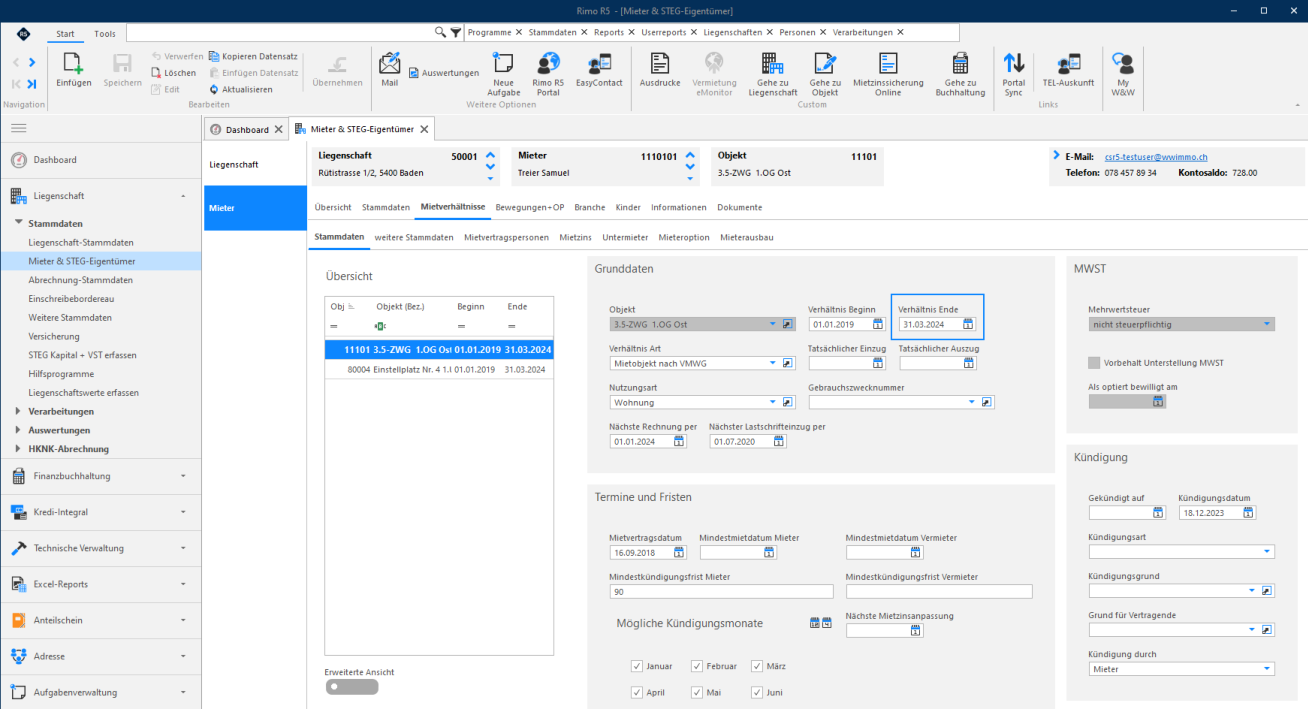
Kündigung Mietverhältnis per 31.03.2024
MENÜ: LIEGENSCHAFT / STAMMDATEN / MIETER & STEG-EIGENTÜMER REPORT: MIETER / MIETVERHÄLTNISSE / STAMMDATEN
Prozesse und Anwendungsbeispiele
Anwendungsbeispiel
Obligatorische Einlage beenden «mit kompletter Auszahlung» per 31.03.2024 (i.d.R. identisch mit Datum des Mietendes).
MENÜ: ANTEILSCHEIN / STAMMDATEN REGISTER: GENOSSENSCHAFTER / KONTO / OBLIGATORISCHE EINLAGE / STAMMDATEN
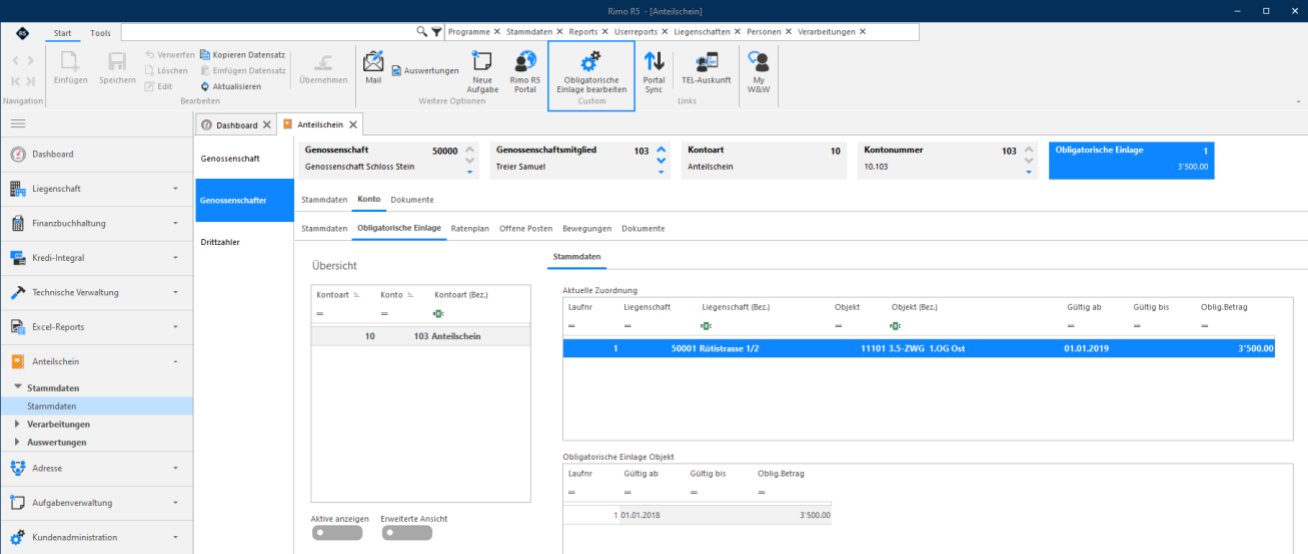
Über das Menü oder direkt via Absprung über den Button «Obligatorische Einlage bearbeiten» im Menüband gelangen Sie auf die Verarbeitung «Obligatorische Einlage».
Für eine Beendigung der obligatorischen Einlage wechseln Sie bitte auf die Funktionswahl « Obligatorische Einlage beenden ». Aufgrund des Direktzugriffes werden die Daten des jeweiligen Genossenschafters bei dieser Eingabemaske automatisch abgefüllt.
MENÜ: ANTEILSCHEIN / VERARBEITUNGEN / OBLIGATORISCHE EINLAGE FUNKTIONSWAHL: OBLIGATORISCHE EINLAGE BEENDEN
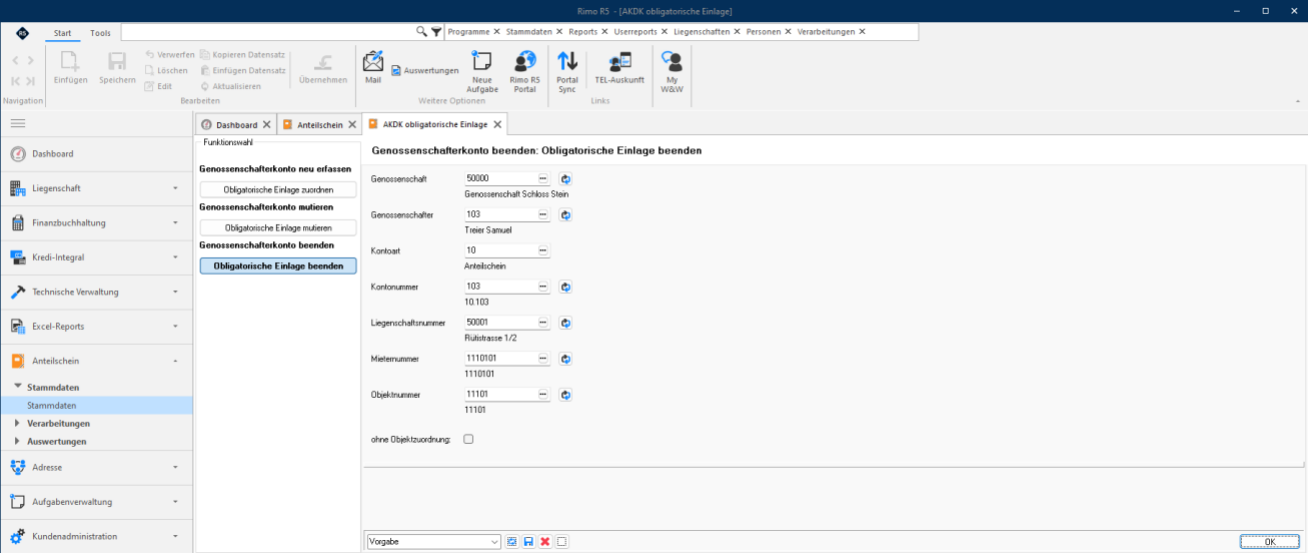
Klicken Sie anschliessend auf den Button « OK » und Sie gelangen auf die Buchungserfassungsmaske.
Prozesse und Anwendungsbeispiele
MENÜ: ANTEILSCHEIN / VERARBEITUNGEN / OBLIGATORISCHE EINLAGE FUNKTIONSWAHL: OBLIGATORISCHE EINLAGE BEENDEN
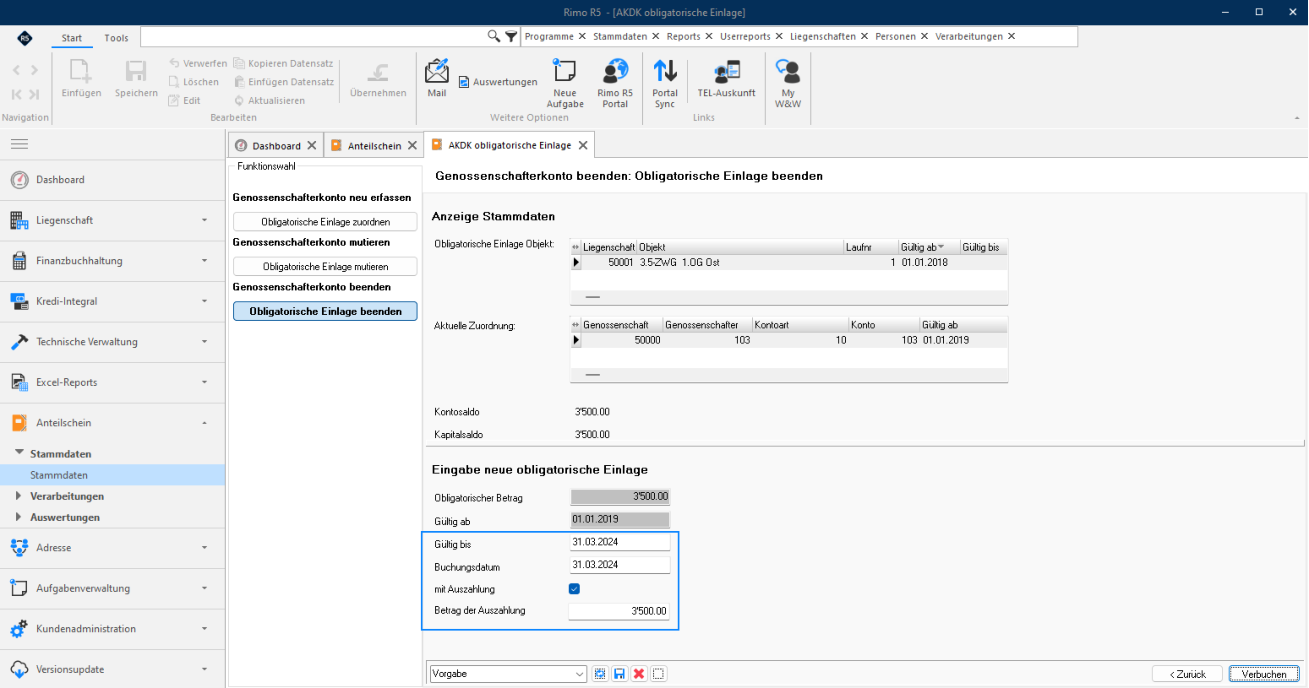
Erfassen Sie für die Beendigung der obligatorischen Einlage das gewünschte Datum bei « Gültig bis (i.d.R. identisch mit Datum des Mietendes)». Weiter erfassen bzw. kontrollieren Sie das vorgeschlagene « Buchungsdatum» gleich dem Datum (Gültig bis) der entsprechenden Beendigung .
Bei einer Beendigung «mit kompletter Auszahlungsfolge» setzen Sie ein Flag bei «mit Auszahlung» und geben den « Gesamtbetrag » der zu beendenden obligatorischen Einlage bei « Betrag der Auszahlung » ein, bevor Sie anschliessend mit einem Klick auf den Button « Verbuchen » das Beenden der obligatorischen Einlage abschliessen bzw. eine Buchung auslösen.
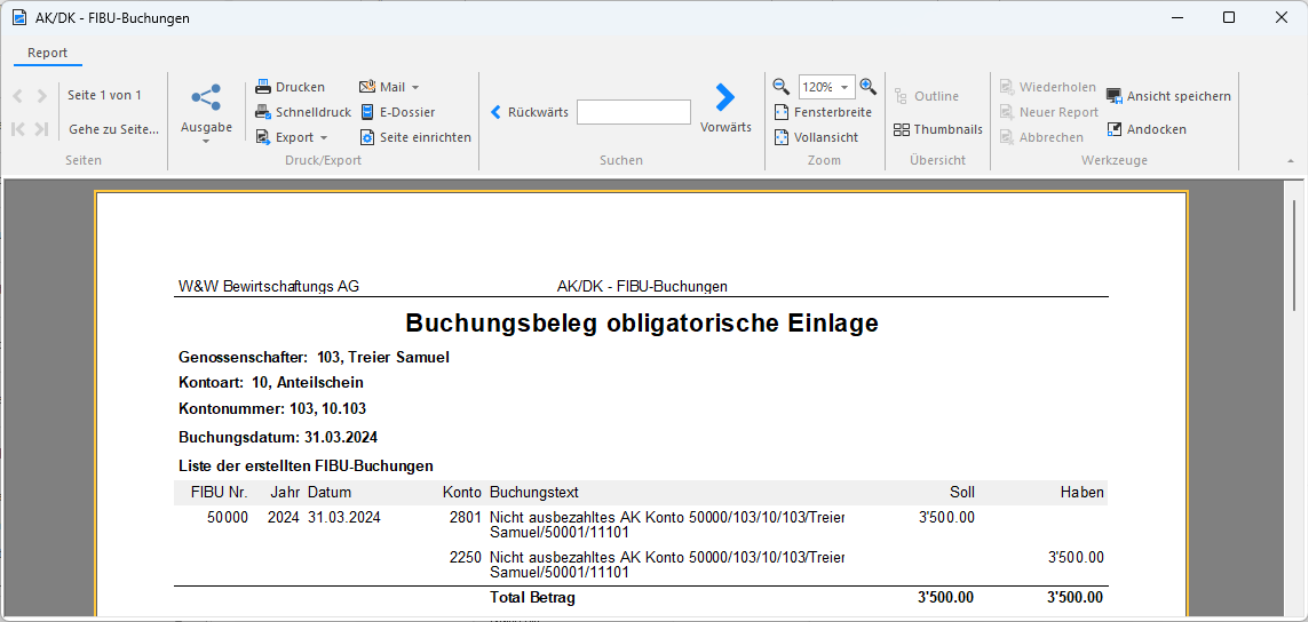
Somit wird folgende Buchung mit Buchungstext
Anteilscheinkapital (2801) / Nicht ausbezahltes Anteilscheinkapital (2250)
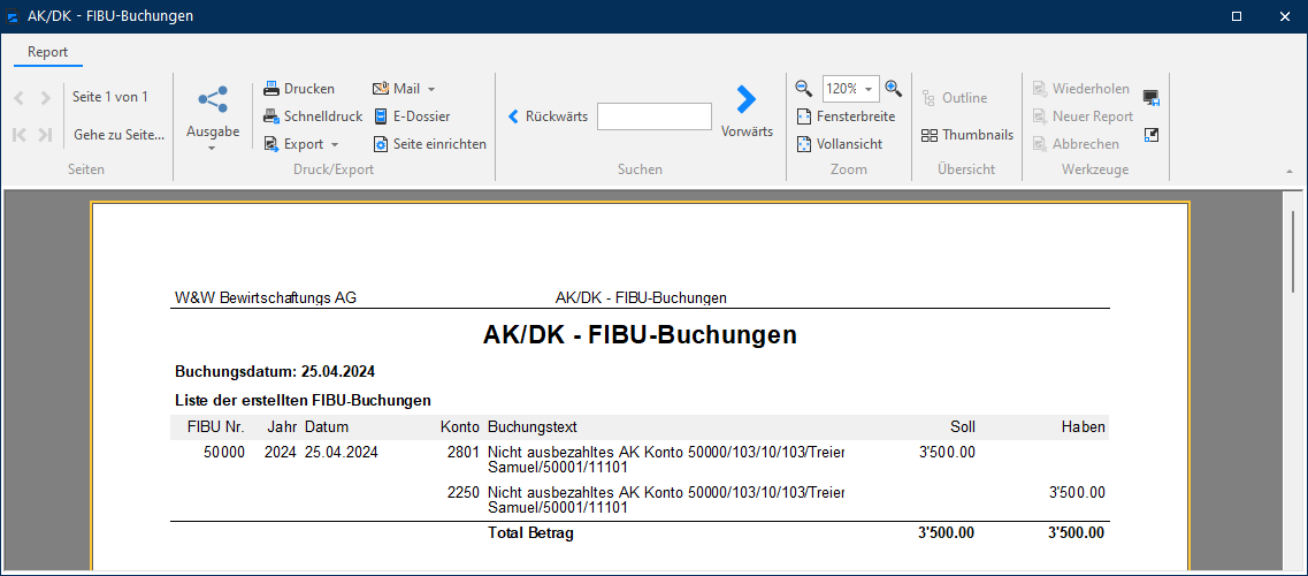
erstellt und Rimo R5 generiert automatisch den nachfolgenden Buchungsbeleg. Später bei der Auszahlung an den Genossenschafter wird dann die Zahlung über das Konto 2250 (nicht ausbezahltes AK) abgebucht.
Prozesse und Anwendungsbeispiele
Hinweis:
Bitte beachten Sie, falls Sie, wie oben beschrieben, über die Verarbeitung «Obligatorische Einlage bzw. Funktionswahl Obligatorische Einlage beenden» die Auflösung bzw. Beendigung einer obligatorischen Einlage mit entsprechender Buchung vornehmen, wird der Kontostatus nicht verändert bzw. bleibt auf Kontostatus «Konto aktiv»!
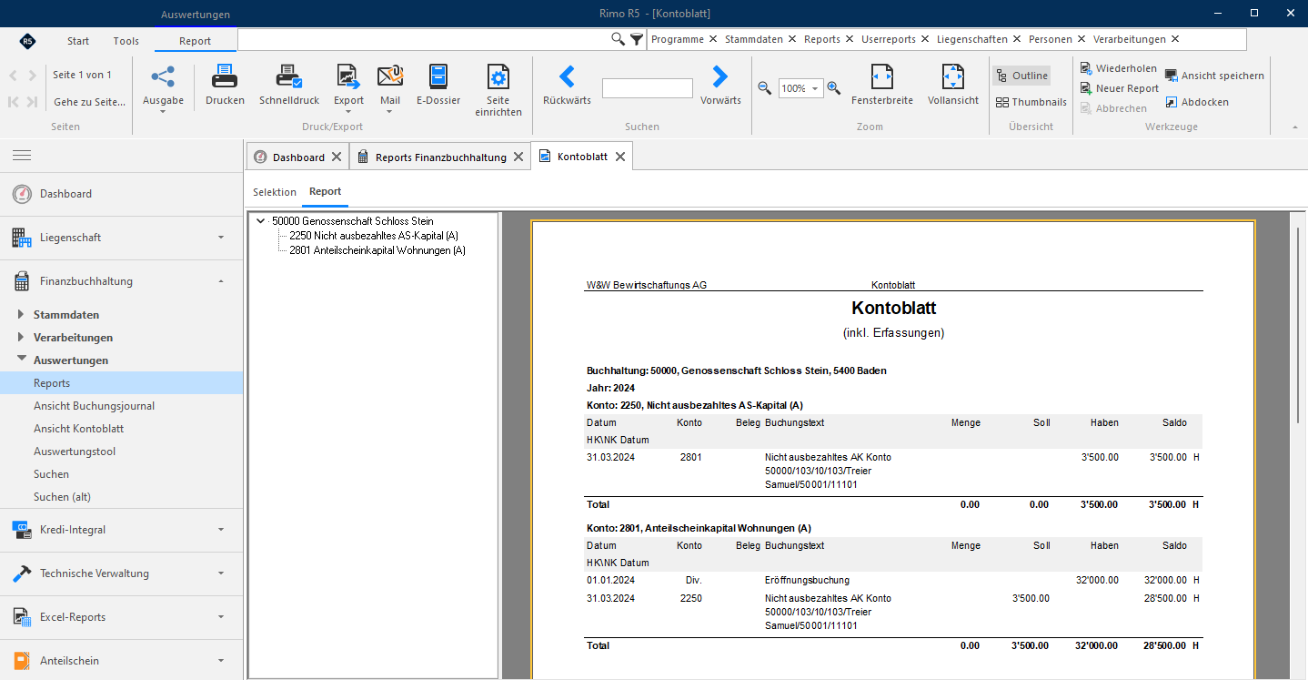
Auswertung Report «Kontoblatt
Mit dem «Kontoblatt» können Sie die erstellten Buchungen nach Beendigung der Obligatorischen Einlage auswerten.
MENÜ: FINANZBUCHHALTUNG / AUSWERTUNGEN / REPORTS REPORT: KONTOBLATT
Kontrolle «Zuordnung Obligatorische Einlage» in Objektstammdaten
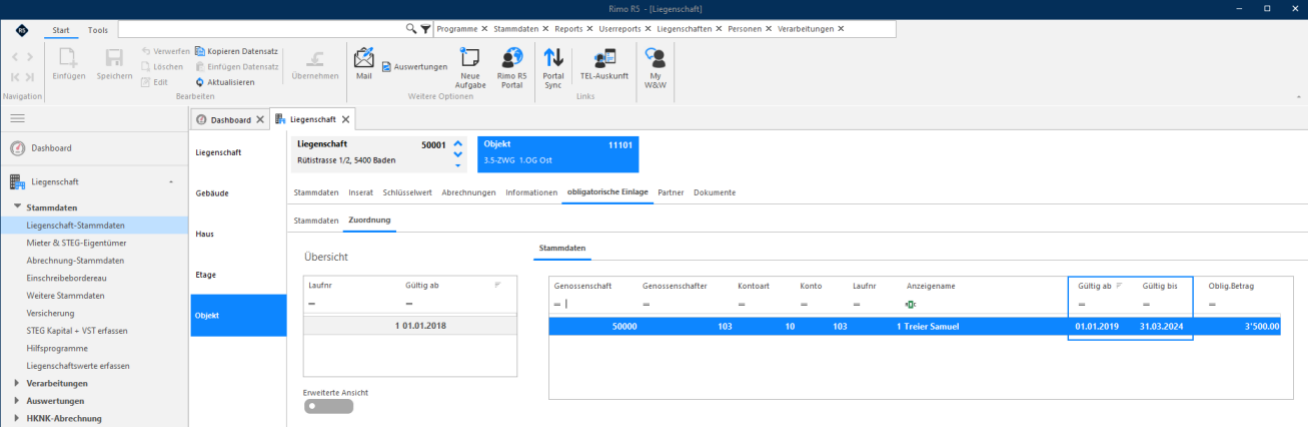
Wenn die Obligatorische Einlage «mit Objektzuordnung» zugeordnet oder beendet wurde, ist die aktuelle und die Historie der Zuordnungen in den « Objektstammdaten » im Register « Obligatorische Einlage » bzw. Unterregister « Zuordnung » ersichtlich.
MENÜ: LIEGENSCHAFT / LIEGENSCHAFT-STAMMDATEN REGISTER: OBJEKT / OBLIGATORISCHE EINLAGE / ZUORDNUNG
Prozesse und Anwendungsbeispiele
Auswertung Report «Saldoliste Genossenschafter»
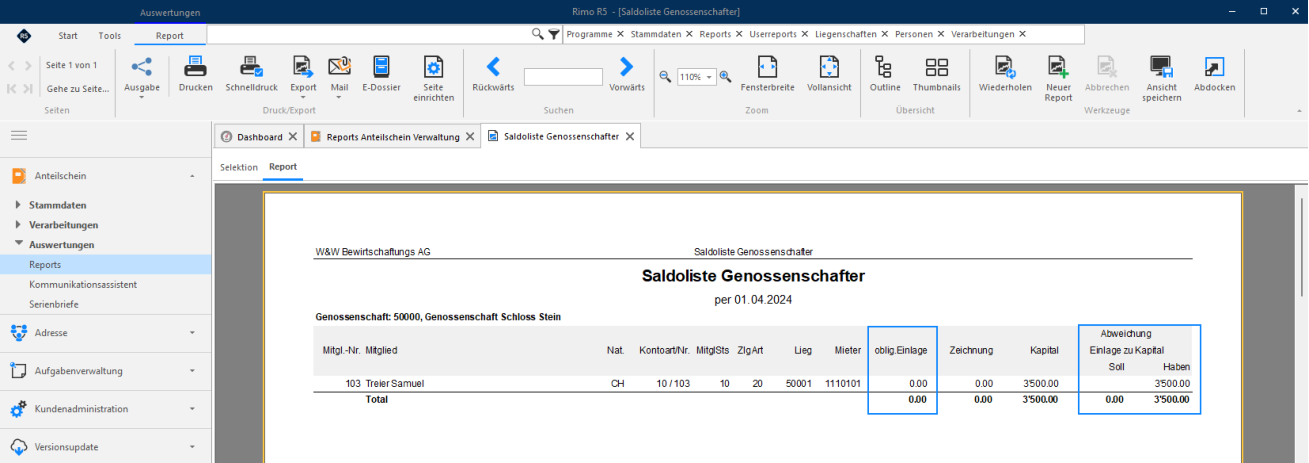
Auswertung Report «Saldoliste Genossenschafter» per 31.03.2024.
MENÜ: ANTEILSCHEIN / AUSWERTUNGEN / REPORTS REPORT: GENOSSENSCHAFTER / SALDOLISTE GENOSSENSCHAFTER
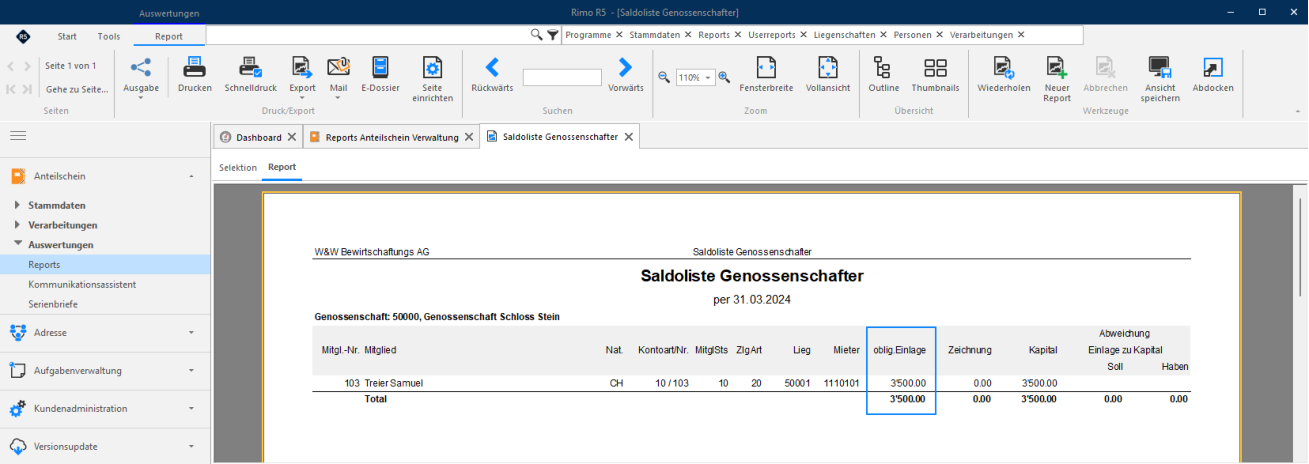
Auswertung Report «Saldoliste Genossenschafter» per 01.04.2024 bzw. nach «Obligatorische Einlage beenden» per 31.03.2024.
Prozesse und Anwendungsbeispiele
Kontoauflösung
Anwendungsbeispiel
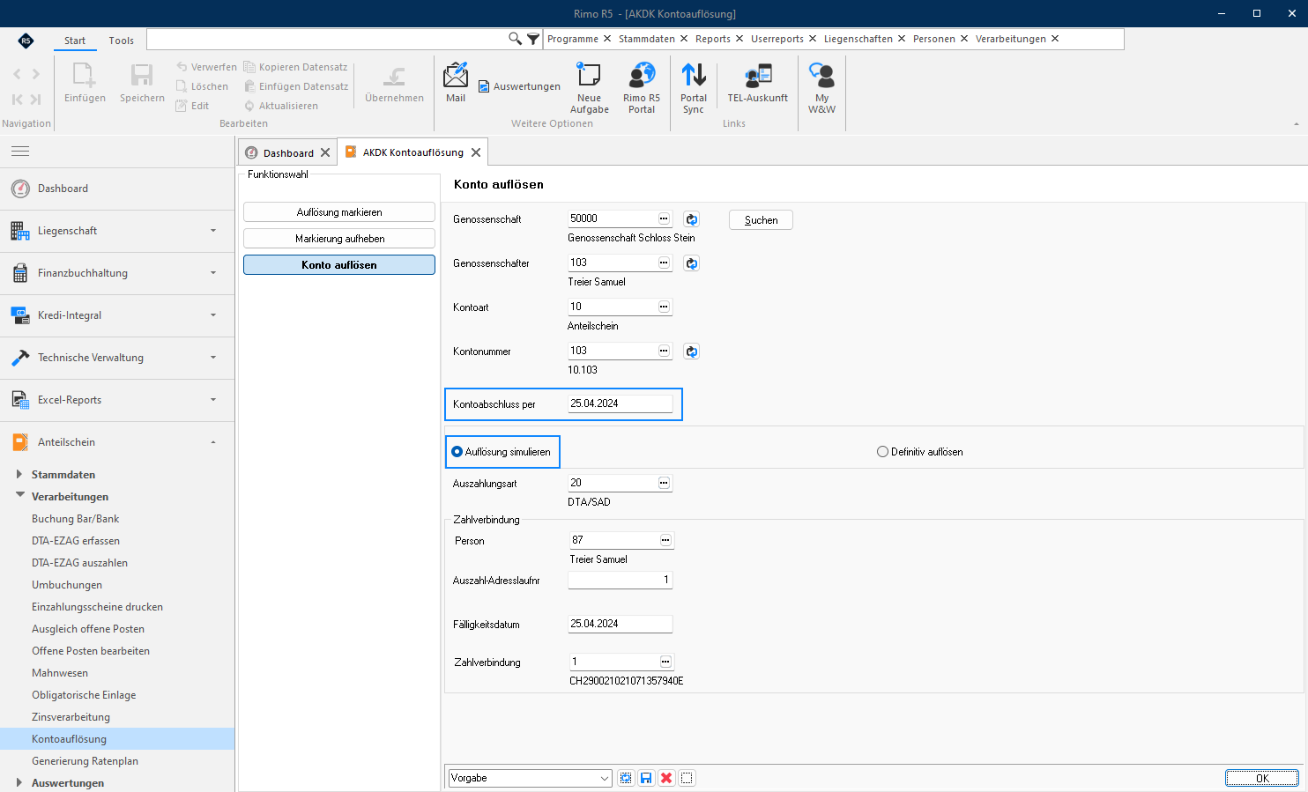
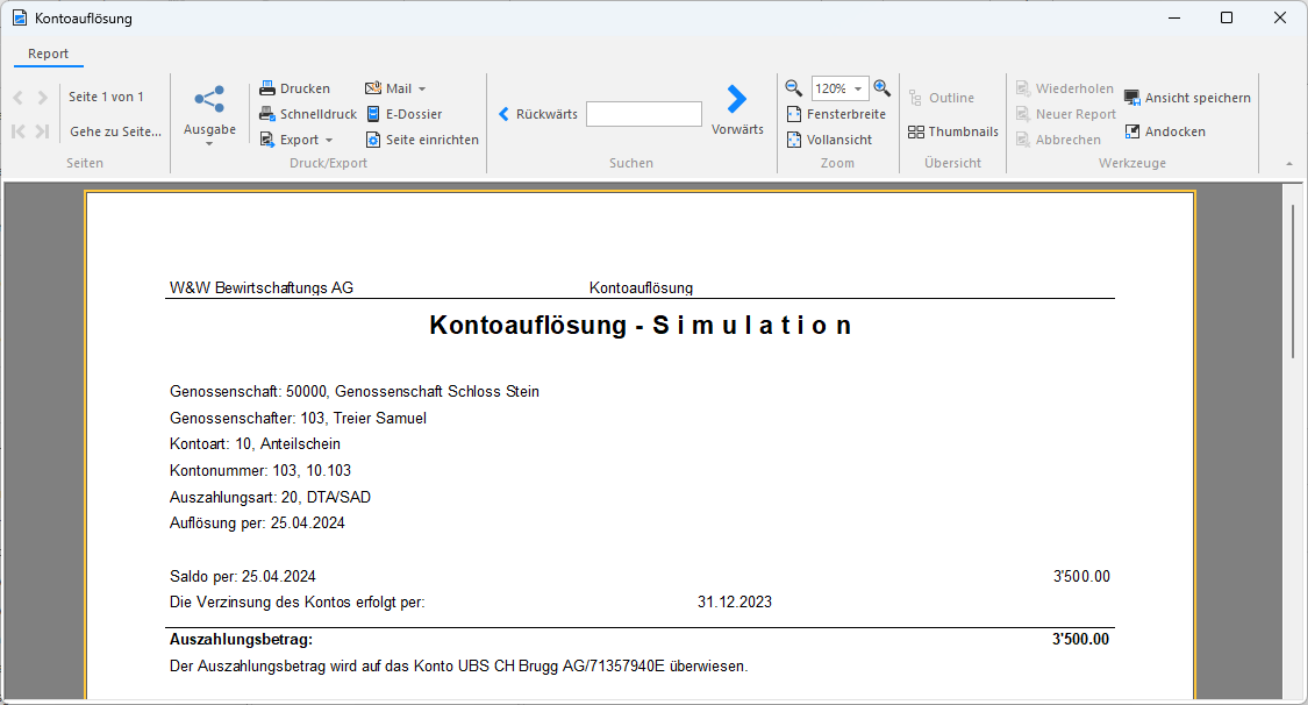
« Konto auflösen» per 25.04.2024 (Datum «Kontoabschluss per» i. d. R. = Auszahlungsdatum) mit Auszahlungsart «20 DTA/SAD» .
Wir empfehlen Ihnen, zur Kontrolle zuerst die Simulation der Kontoauflösung durchzuführen.
MENÜ: ANTEILSCHEIN / VERARBEITUNGEN / KONTOAUFLÖSUNG FUNKTIONSWAHL: KONTO AUFLÖSEN
Prozesse und Anwendungsbeispiele
Anwendungsbeispiel
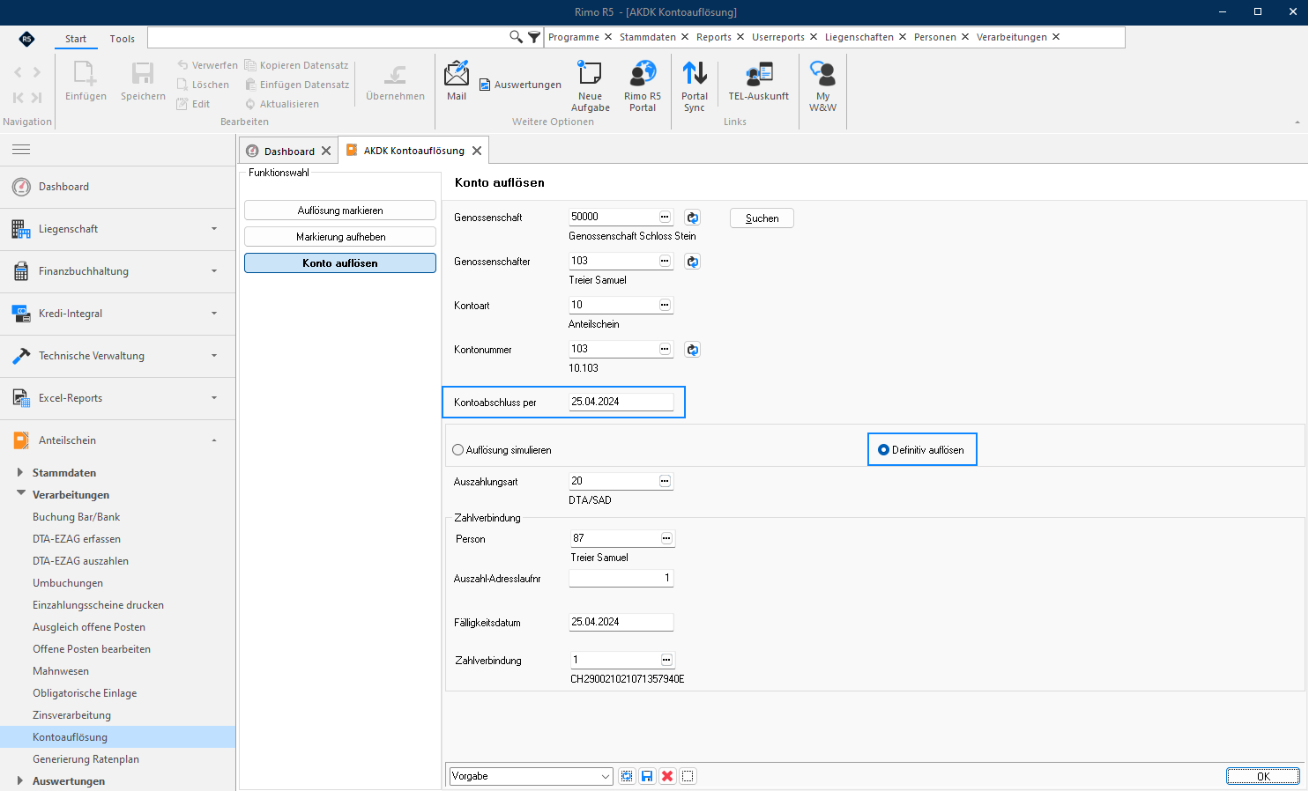
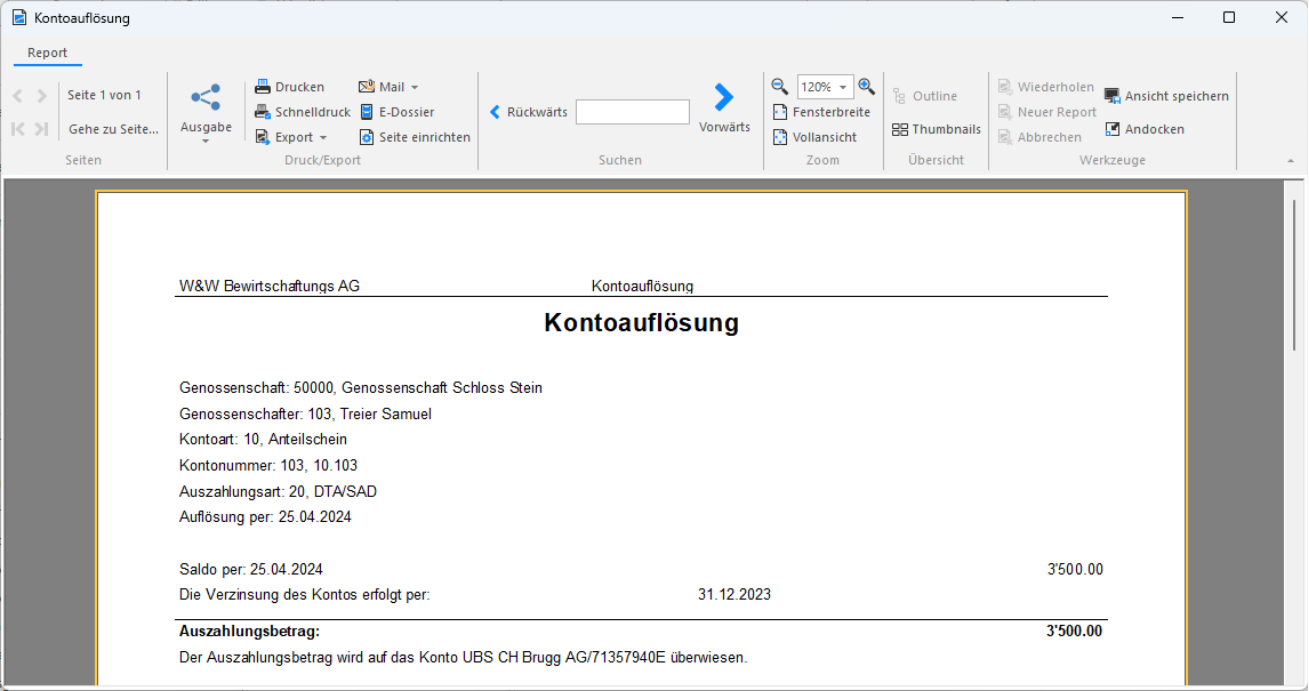
Nach «Auflösung simulieren» können Sie die « definitive Kontoauflösung» per 25.04.2024 durchführen.
MENÜ: ANTEILSCHEIN / VERARBEITUNGEN / KONTOAUFLÖSUNG FUNKTIONSWAHL: KONTO AUFLÖSEN
Prozesse und Anwendungsbeispiele
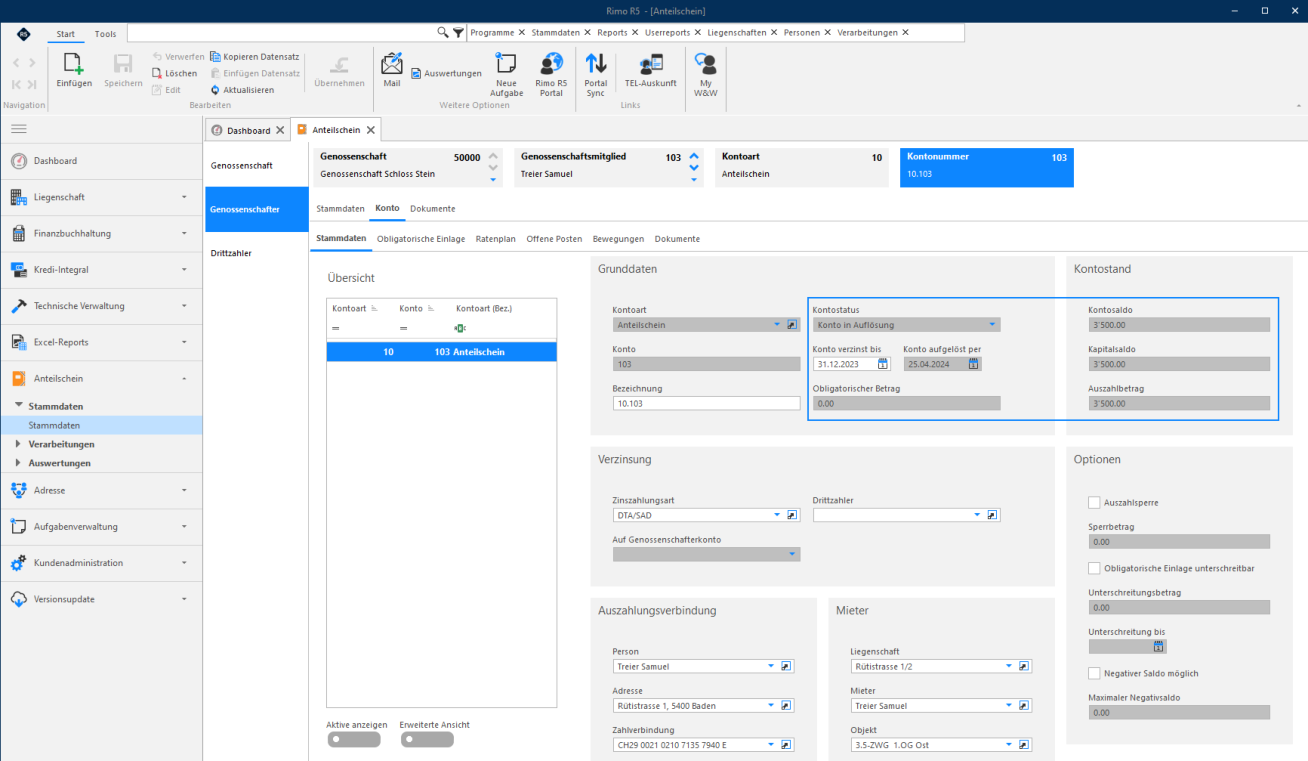
Kontrolle Stammdatenanzeige nach Kontoauflösung
Das Datum von «Konto aufgelöst per» und der Kontostatus «Konto in Auflösung» ist in den Kontostammdaten ersichtlich.
MENÜ: ANTEILSCHEIN / STAMMDATEN / STAMMDATEN REGISTER: GENOSSENSCHAFTER / KONTO / STAMMDATEN
Prozesse und Anwendungsbeispiele
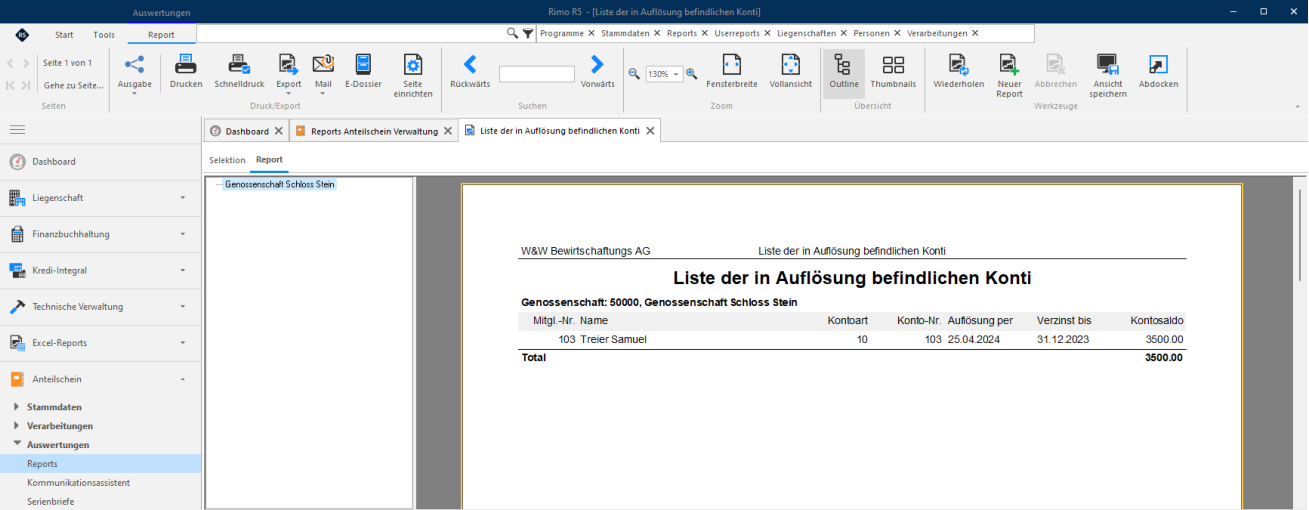
Report «Liste der in Auflösung befindlichen Konti»
Mit diesem Report können Sie alle in Auflösung befindlichen Konti auswerten.
MENÜ: ANTEILSCHEIN / AUSWERTUNGEN / REPORTS REPORT: KONTOAUFLÖSUNG / LISTE DER IN AUFLÖSUNG BEFINDLICHEN KONTI
Anwendungsbeispiel
«Auszahlung» per 25.04.2024 (Datum «Kontoabschluss per» i. d. R. = Auszahlungsdatum)
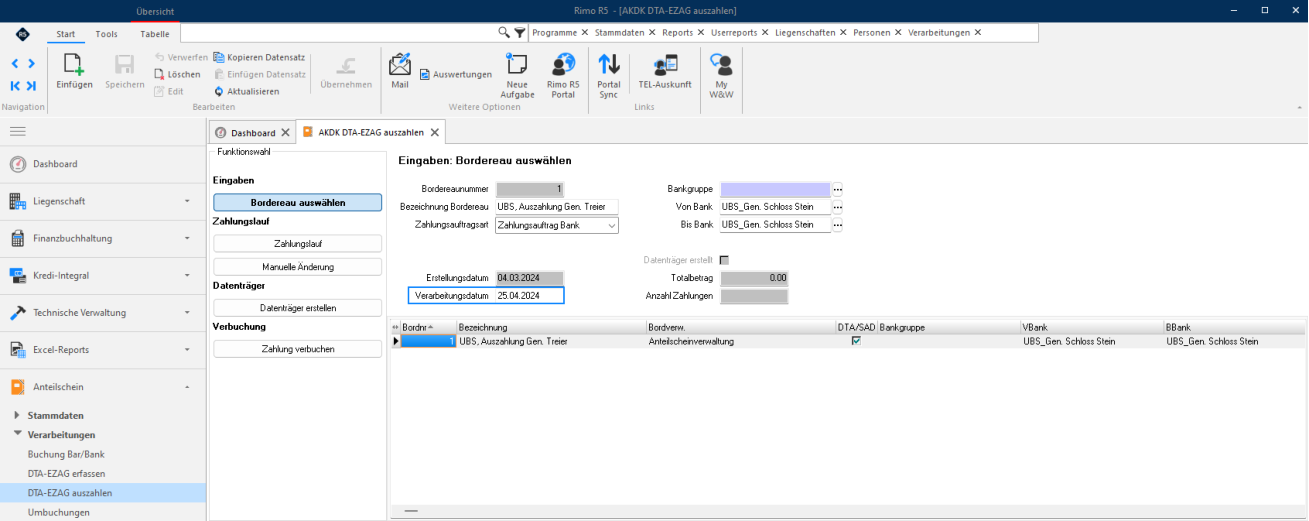
Mit Verarbeitung «DTA-EZAG auszahlen» können Sie den bereitgestellten «Auszahlbetrag» auszahlen.
Bordereau auswählen
Für die Auszahlung erfassen bzw. wählen Sie hier ein «Bordereau» aus.
MENÜ: ANTEILSCHEIN / VERARBEITUNGEN / DTA-EZAG AUSZAHLEN FUNKTIONSWAHL: BORDEREAU AUSWÄHLEN
Prozesse und Anwendungsbeispiele
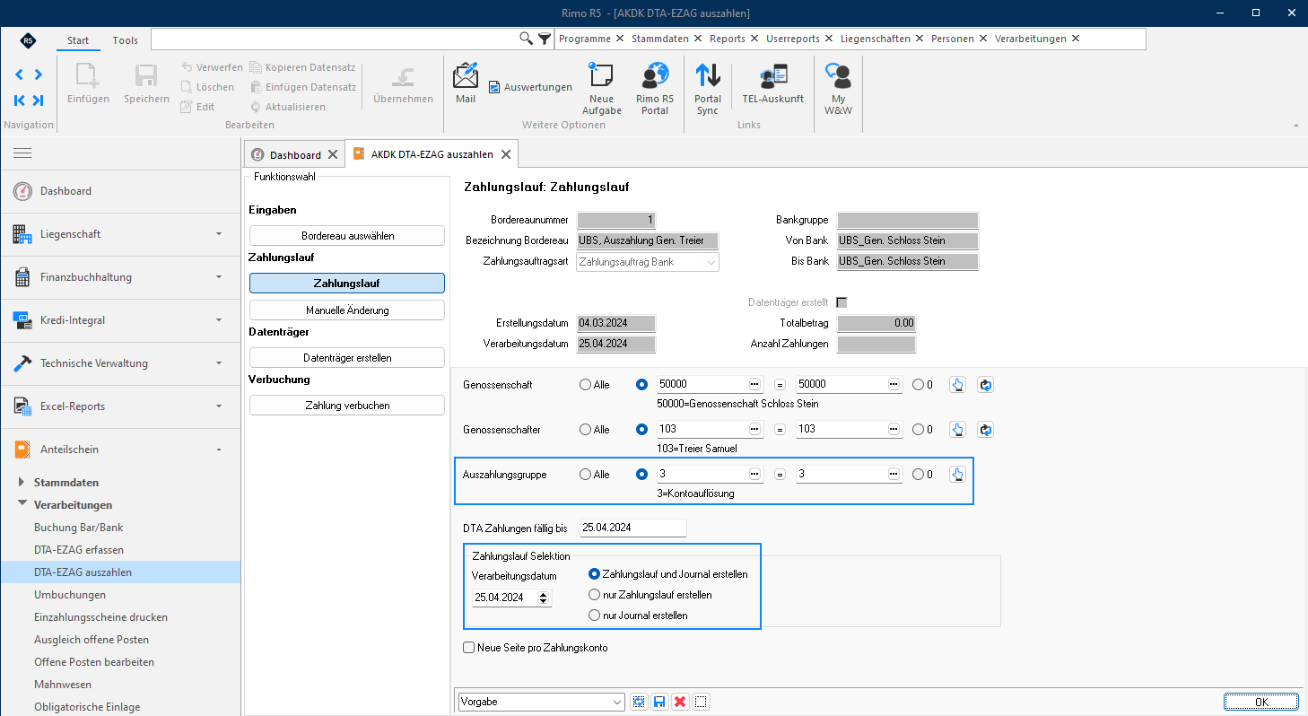
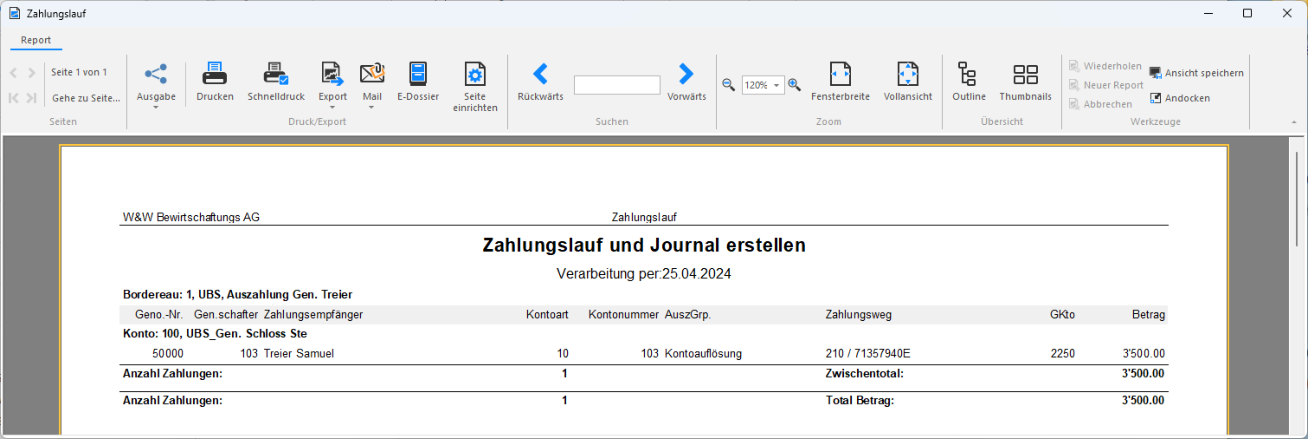
Zahlungslauf
Mit der Funktionswahl «Zahlungslauf» können Sie den Zahlungslauf «journalisieren» und nach Kontrolle «Zahlungslauf und Journal erstellen».
MENÜ: ANTEILSCHEIN / VERARBEITUNGEN / DTA-EZAG AUSZAHLEN FUNKTIONSWAHL: ZAHLUNGSLAUF
Prozesse und Anwendungsbeispiele
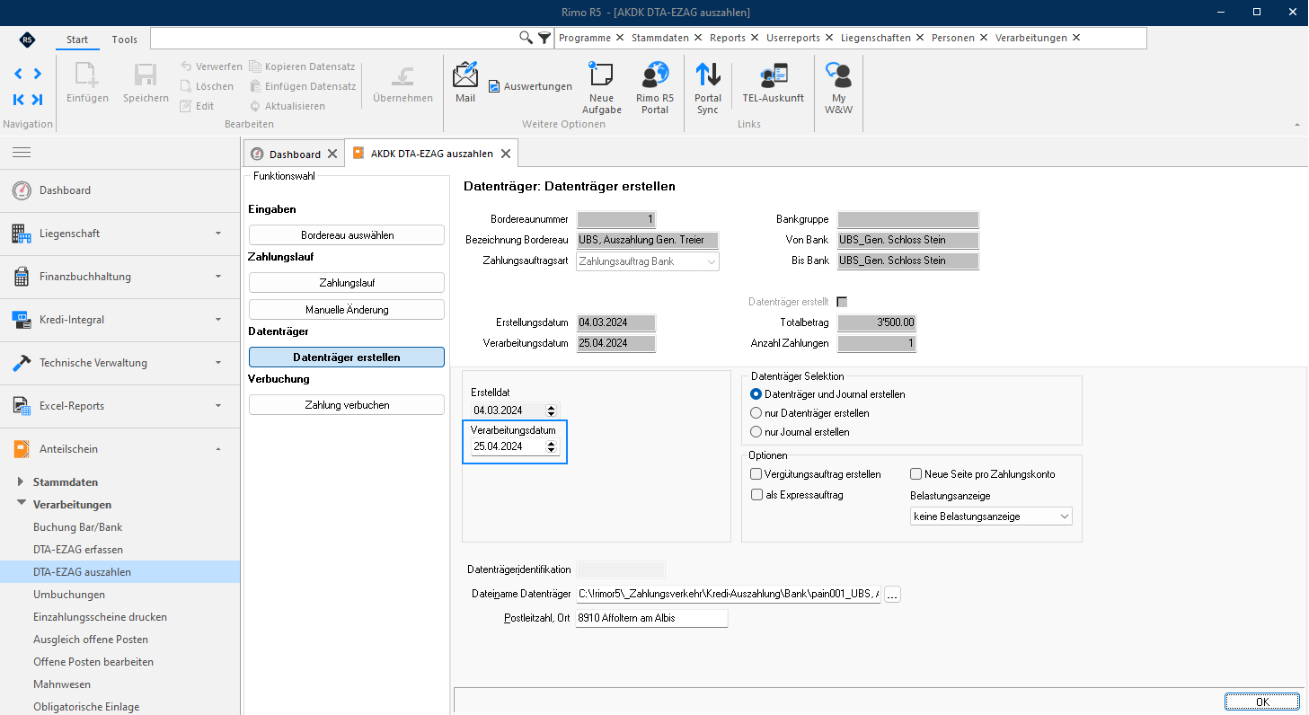
Datenträger erstellen
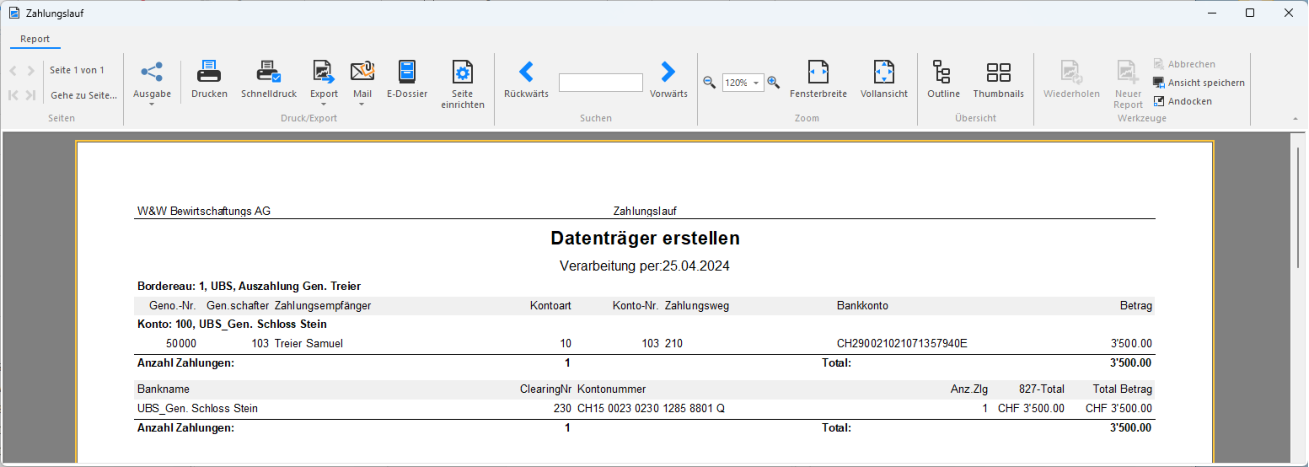
Mit der Funktionswahl «Datenträger erstellen» können Sie den Datenträger «journalisieren» und nach Kontrolle «Datenträger und Journal erstellen».
MENÜ: ANTEILSCHEIN / VERARBEITUNGEN / DTA-EZAG AUSZAHLEN FUNKTIONSWAHL: DATENTRÄGER ERSTELLEN
Prozesse und Anwendungsbeispiele
Zahlung verbuchen
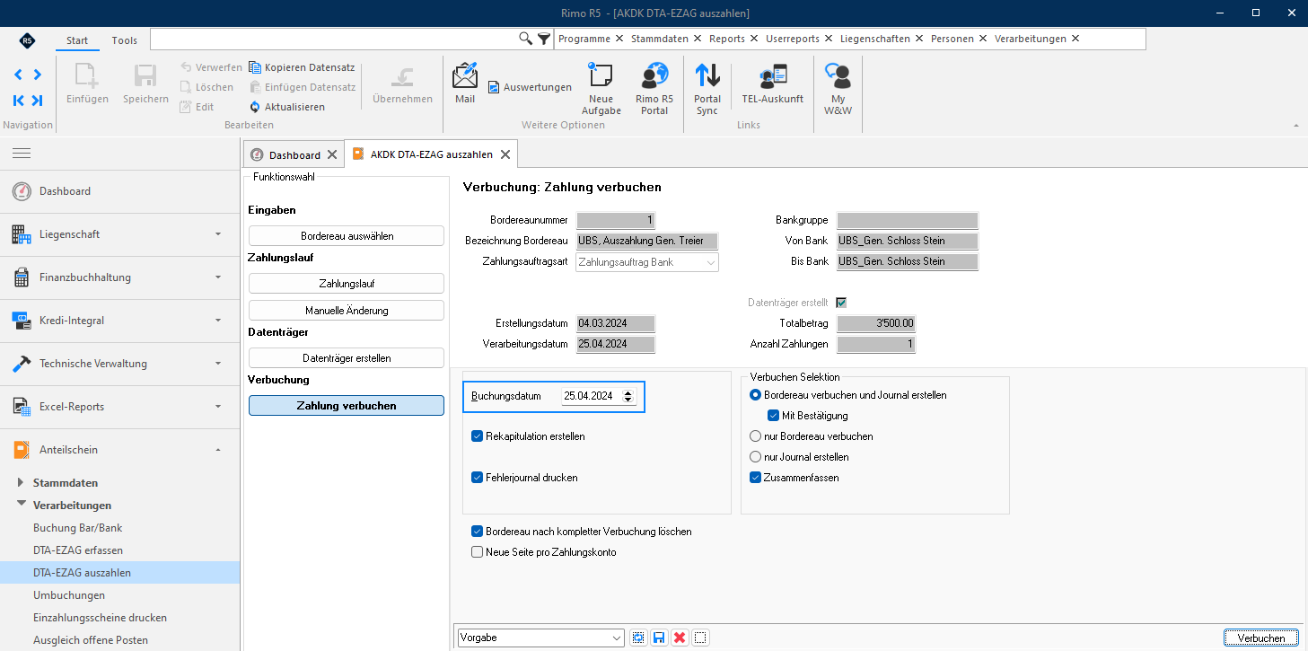
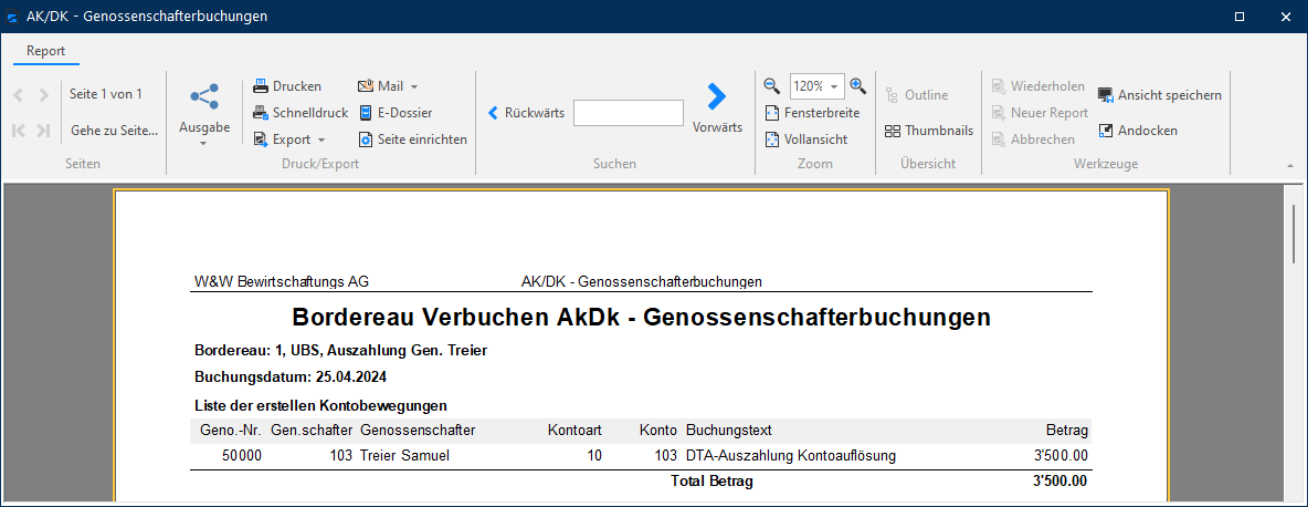
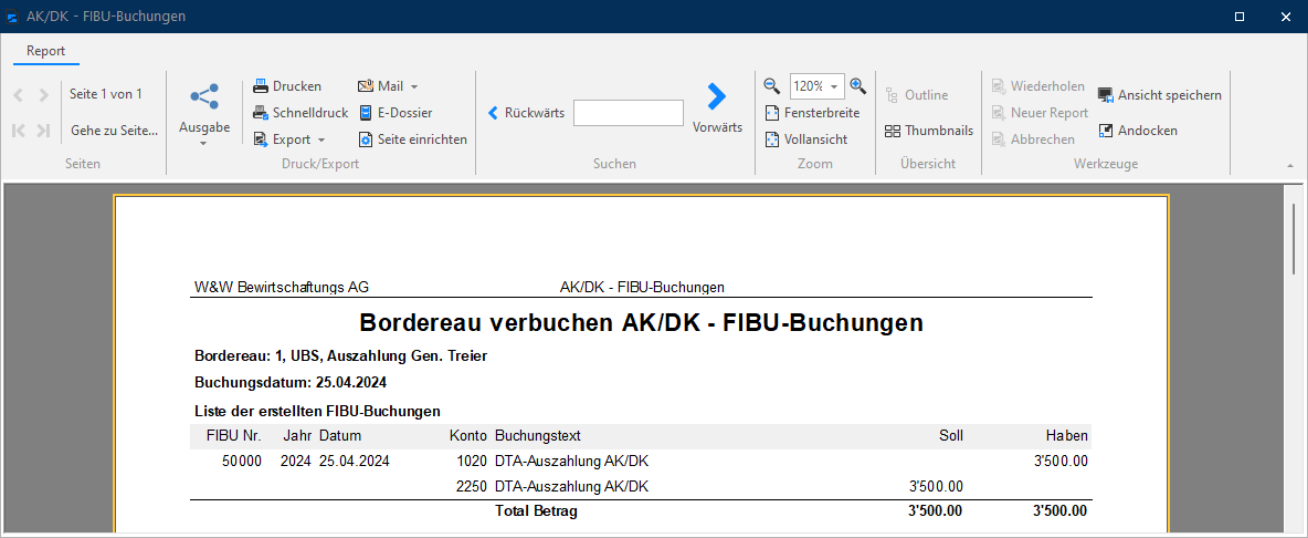
Mit der Funktionswahl «Zahlung verbuchen» können Sie die Verbuchung «journalisieren» und nach der Kontrolle «Bordereau verbuchen und Journal erstellen».
MENÜ: ANTEILSCHEIN / VERARBEITUNGEN / DTA-EZAG AUSZAHLEN FUNKTIONSWAHL: ZAHLUNG VERBUCHEN
Prozesse und Anwendungsbeispiele
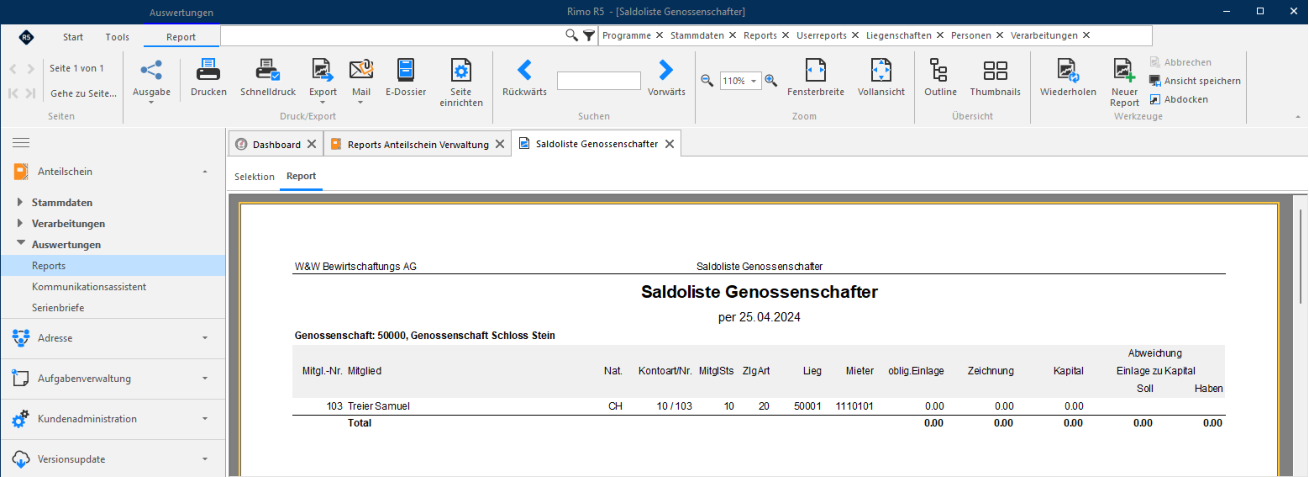
Auswertung Report «Saldoliste Genossenschafter»
Auswertung Report «Saldoliste Genossenschafter» per 25.04.2024 bzw. nach «Auszahlung Anteilscheinkapital».
MENÜ: ANTEILSCHEIN / AUSWERTUNGEN / REPORTS REPORT: GENOSSENSCHAFTER / SALDOLISTE GENOSSENSCHAFTER
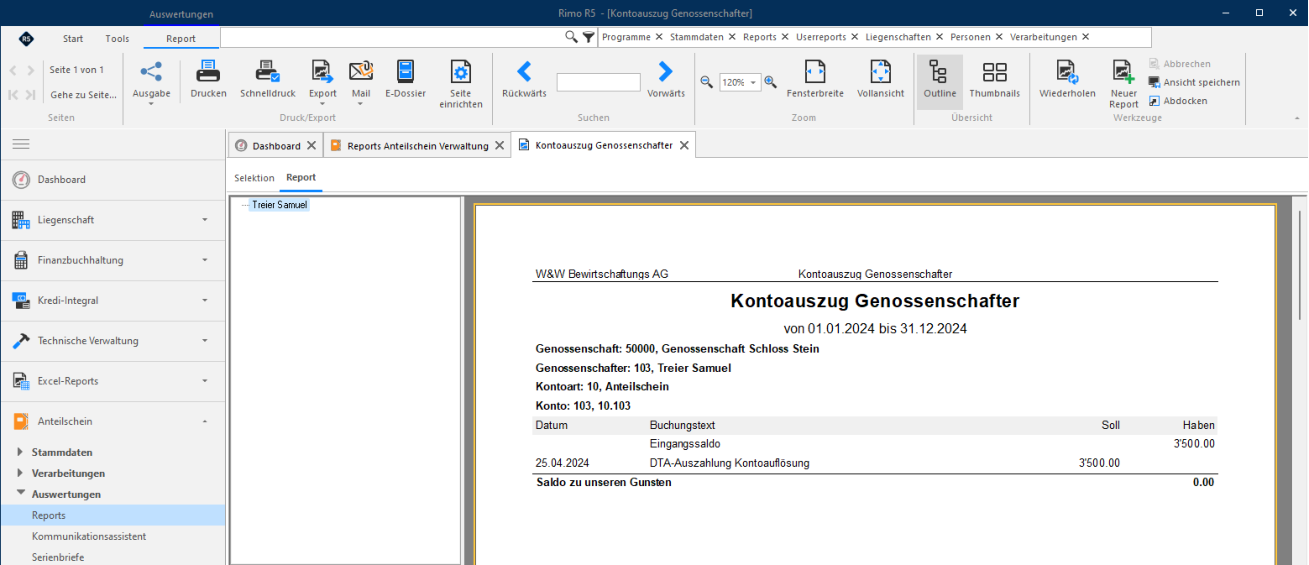
Auswertung Report «Kontoauszug Genossenschafter»
Auswertung Report «Kontoauszug Genossenschafter» mit Datum 01.01.2024 - 31.12.2024.
MENÜ: ANTEILSCHEIN / AUSWERTUNGEN / REPORTS REPORT: GENOSSENSCHAFTER / KONTOAUSZUG GENOSSENSCHAFTER
Prozesse und Anwendungsbeispiele
Prozess - Erfassung neues Mietverhältnis und Anteilscheinkonto
Im nachfolgenden Kapitel wird der Prozess für die Erfassung eines neuen Mietverhältnisses sowie des Anteilscheinkontos beschrieben.
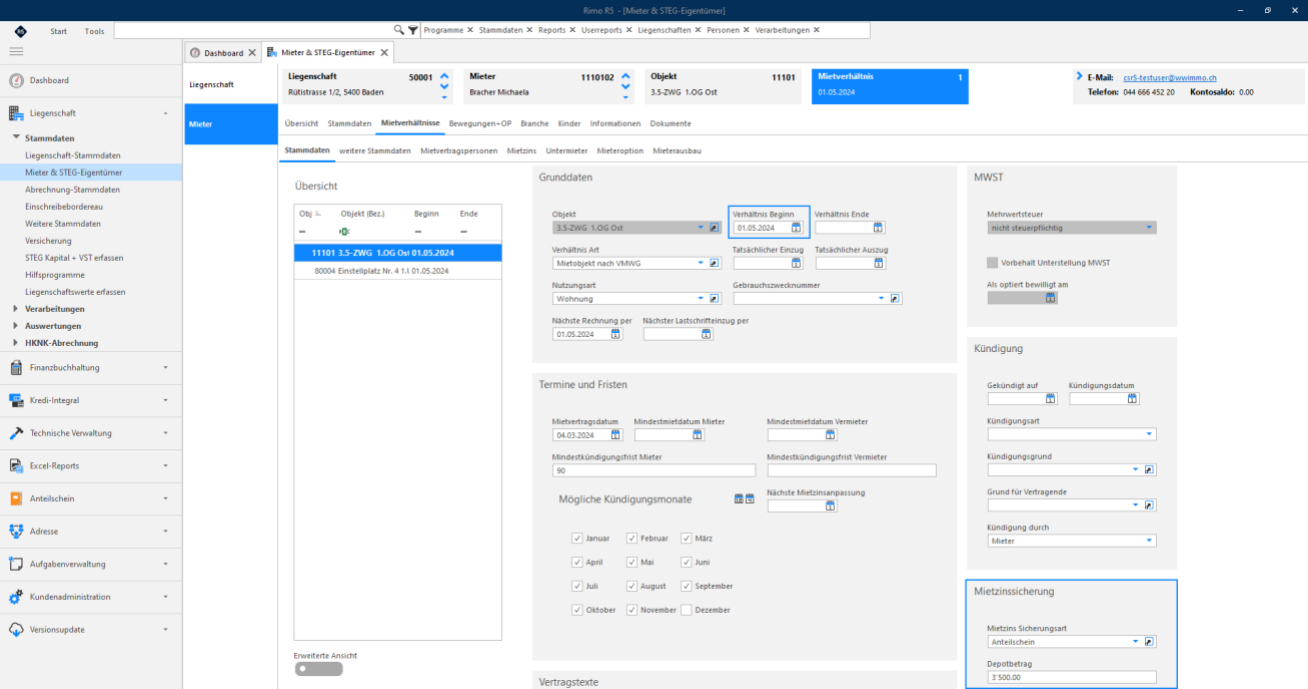
Erfassung von neuer Mieterin «Frau Michaela Bracher» und neuem Mietverhältnis per 01.05.2024.
MENÜ: LIEGENSCHAFT / STAMMDATEN / MIETER & STEG-EIGENTÜMER REPORT: MIETER / MIETVERHÄLTNISSE / STAMMDATEN
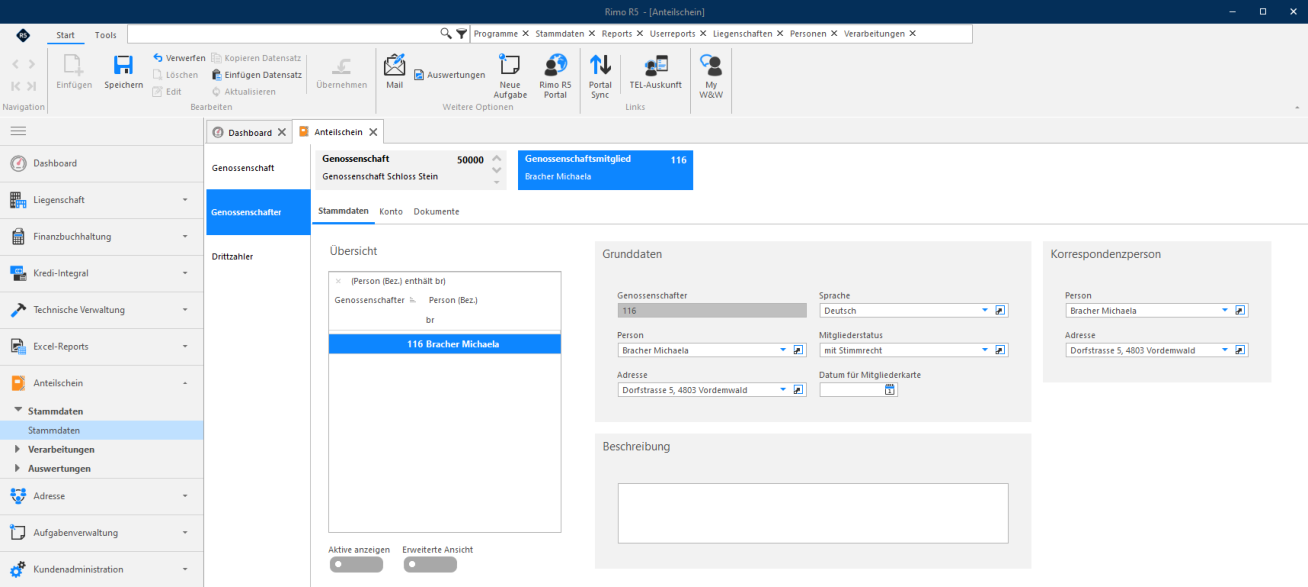
Erfassung von neuer Genossenschafterin «Frau Michaela Bracher»
MENÜ: ANTEILSCHEIN / STAMMDATEN / STAMMDATEN REGISTER: GENOSSENSCHAFTER / STAMMDATEN
Prozesse und Anwendungsbeispiele
Erfassung von neuem Genossenschafterkonto für Genossenschafterin «Frau Michaela Bracher»
MENÜ: ANTEILSCHEIN / STAMMDATEN / STAMMDATEN REGISTER: GENOSSENSCHAFTER / KONTO / STAMMDATEN
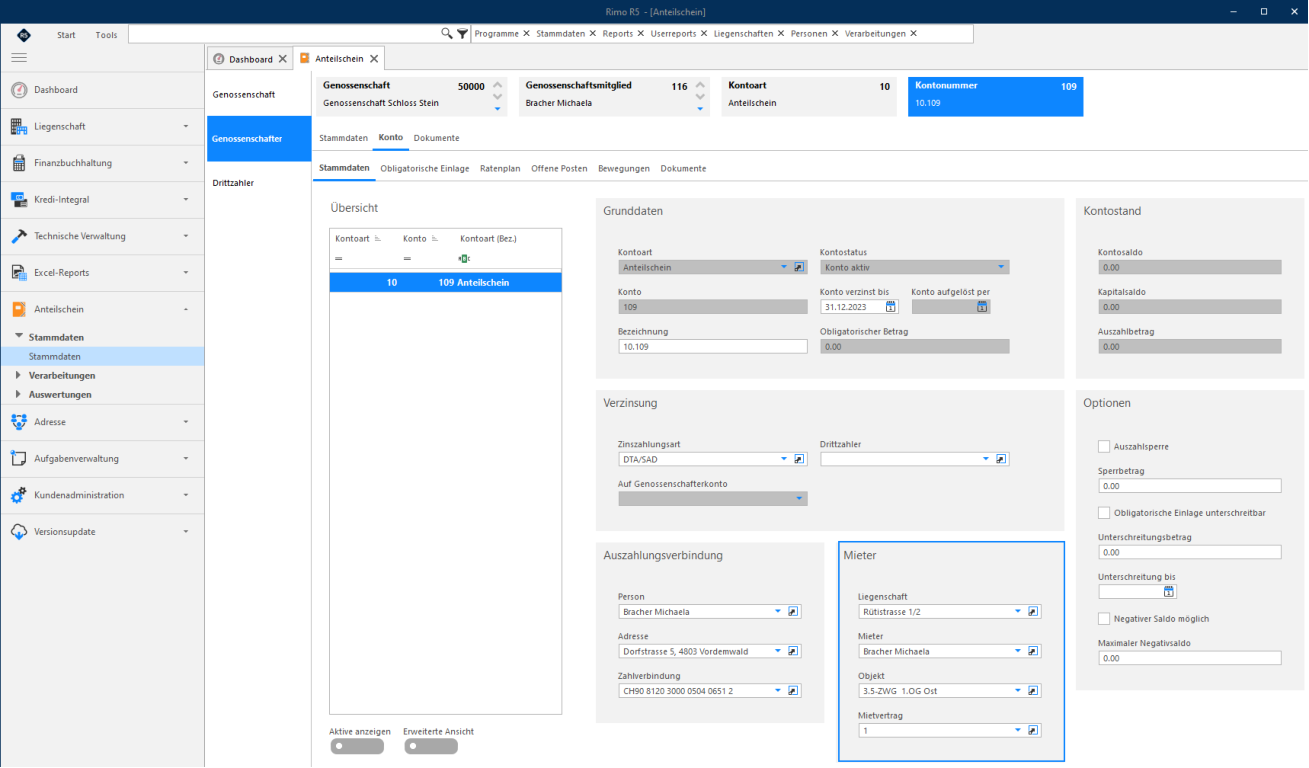
Obligatorische Einlage zuordnen
Anwendungsbeispiel
Obligatorische Einlage zuordnen «mit Objektzuordnung» per 01.05.2024 (i. d. R. identisch mit Datum des Mietbeginns).
MENÜ: ANTEILSCHEIN / STAMMDATEN REGISTER: GENOSSENSCHAFTER / KONTO / OBLIGATORISCHE EINLAGE / STAMMDATEN
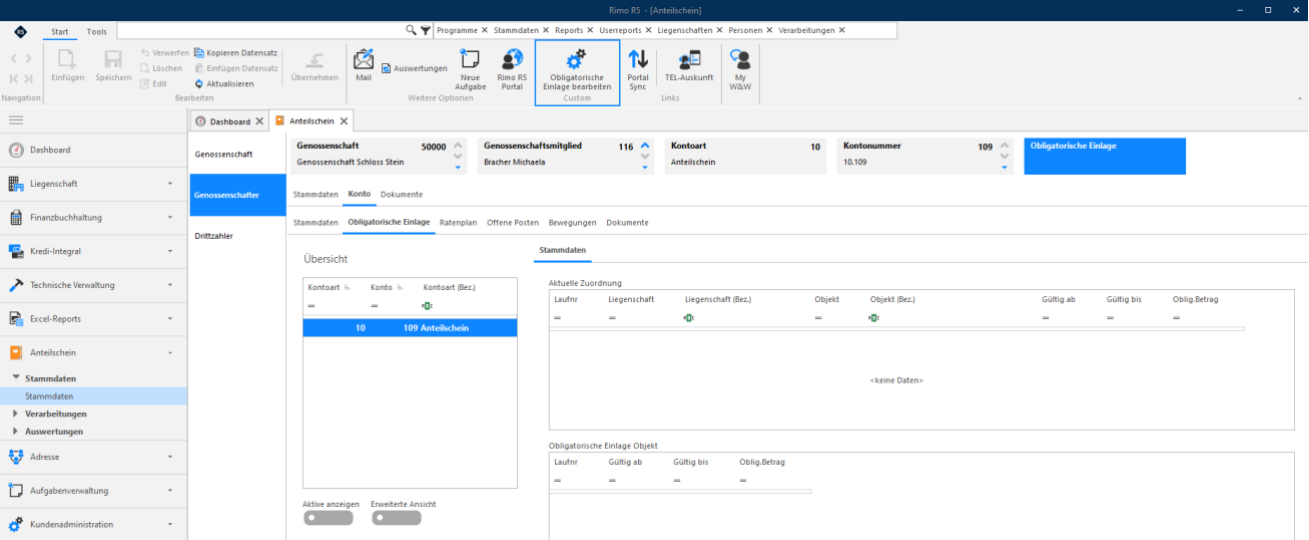
Über das Menü oder direkt via Absprung über den Button «Obligatorische Einlage bearbeiten» im Menüband gelangen Sie auf die Verarbeitung «Obligatorische Einlage».
Prozesse und Anwendungsbeispiele
Für die Zuordnung der obligatorischen Einlage wählen Sie bitte auf die Funktionswahl « Obligatorische Einlage zuordnen ». Aufgrund des Direktzugriffes werden die Daten des jeweiligen Genossenschafters bei dieser Eingabemaske automatisch abgefüllt.
Klicken Sie anschliessend auf den Button « OK » und Sie gelangen auf die Buchungserfassungsmaske.
MENÜ: ANTEILSCHEIN / VERARBEITUNGEN / OBLIGATORISCHE EINLAGE FUNKTIONSWAHL: OBLIGATORISCHE EINLAGE ZUORDNEN
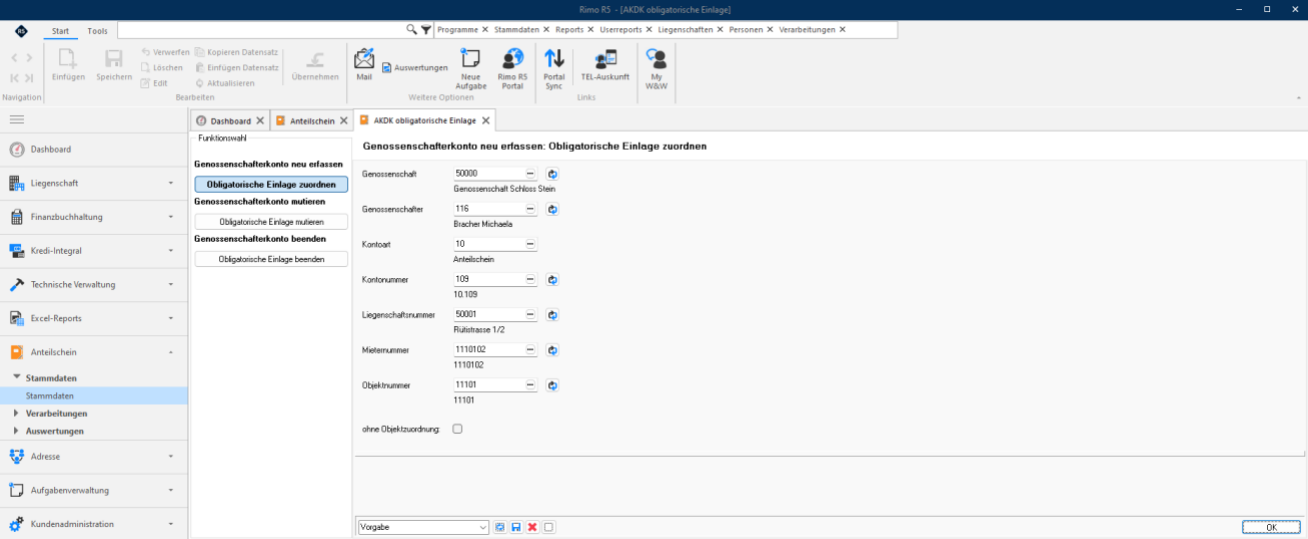
Klicken Sie anschliessend auf den Button « OK » und Sie gelangen auf die Buchungserfassungsmaske.
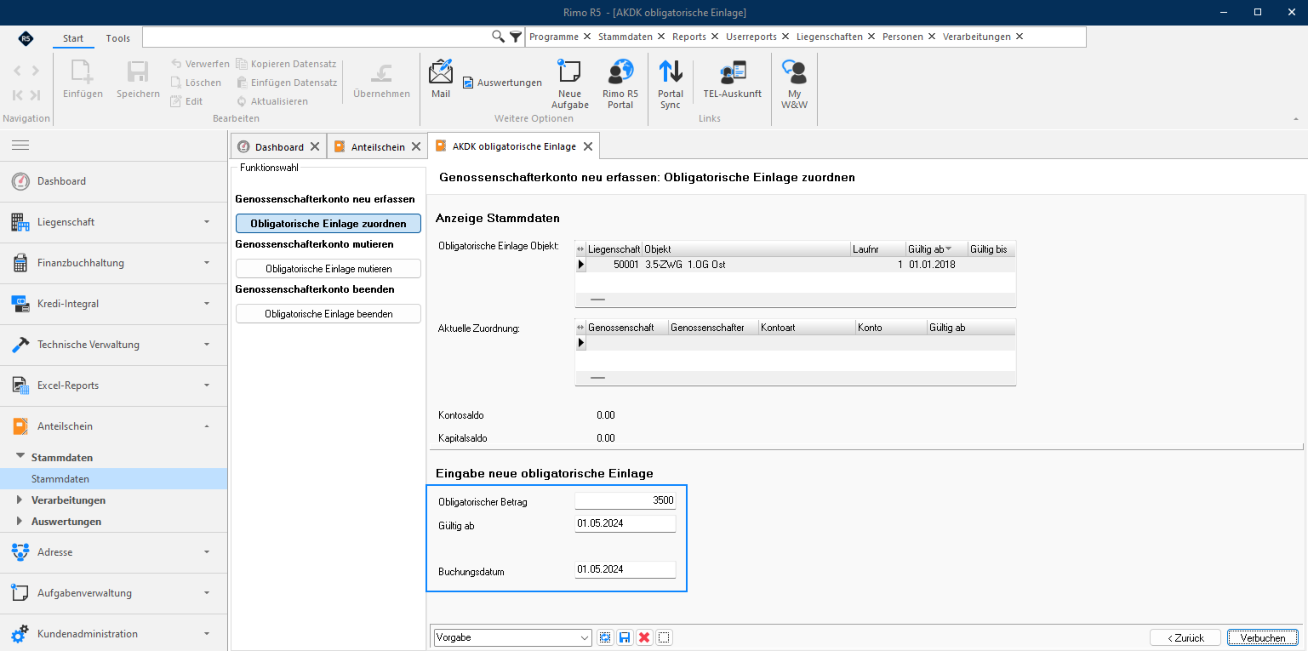
Erfassen Sie für die Zuordnung der obligatorischen Einlage den « Betrag » und das gewünschte Datum bei « Gültig ab (i.d.R. identisch mit Datum des Mietbeginns)». Weiter erfassen bzw. kontrollieren Sie das vorgeschlagene « Buchungsdatum» gleich dem Datum (Gültig ab), bevor Sie anschliessend mit einem Klick auf den Button « Verbuchen » die Erfassung der obligatorischen Einlage ( mit Verbuchung ) abschliessen.
Prozesse und Anwendungsbeispiele
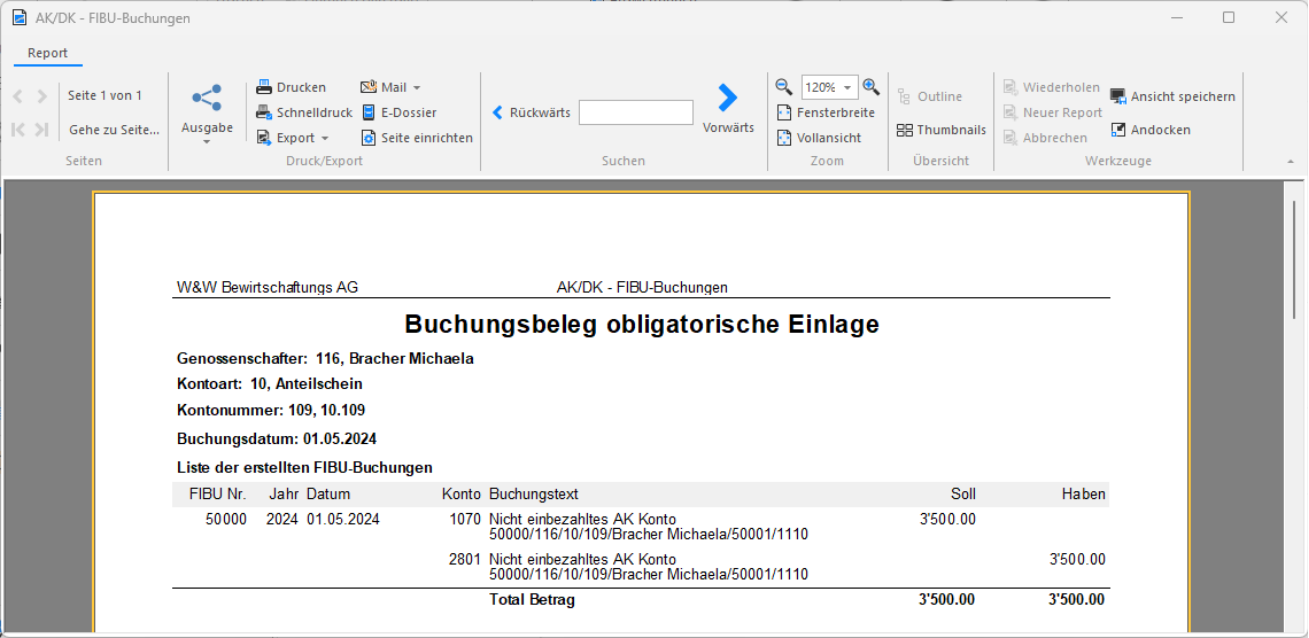
Somit wird folgende Buchung mit Buchungstext
Nicht einbezahltes Anteilscheinkapital (1070) / Anteilscheinkapital (2801)
erstellt und Rimo R5 generiert automatisch den nachfolgenden Buchungsbeleg. Später bei der Einzahlung des Genossenschafters wird dann die Zahlung über das Konto 1070 (nicht einbezahltes AK) abgebucht.
Auswertung Report «Kontoblatt
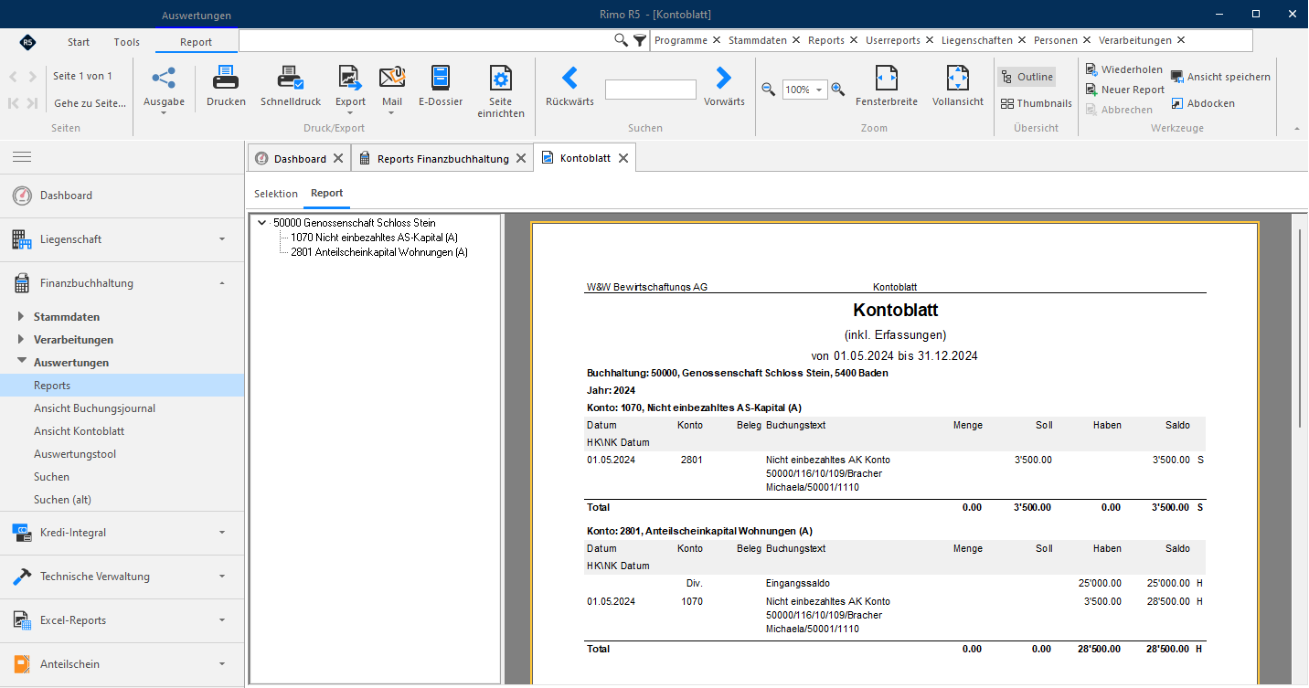
Mit dem «Kontoblatt» können Sie die erstellte Buchung nach Zuordnung der Obligatorischen Einlage auswerten.
MENÜ: FINANZBUCHHALTUNG / AUSWERTUNGEN / REPORTS REPORT: KONTOBLATT
Prozesse und Anwendungsbeispiele
Kontrolle «Zuordnung Obligatorische Einlage» in Objektstammdaten
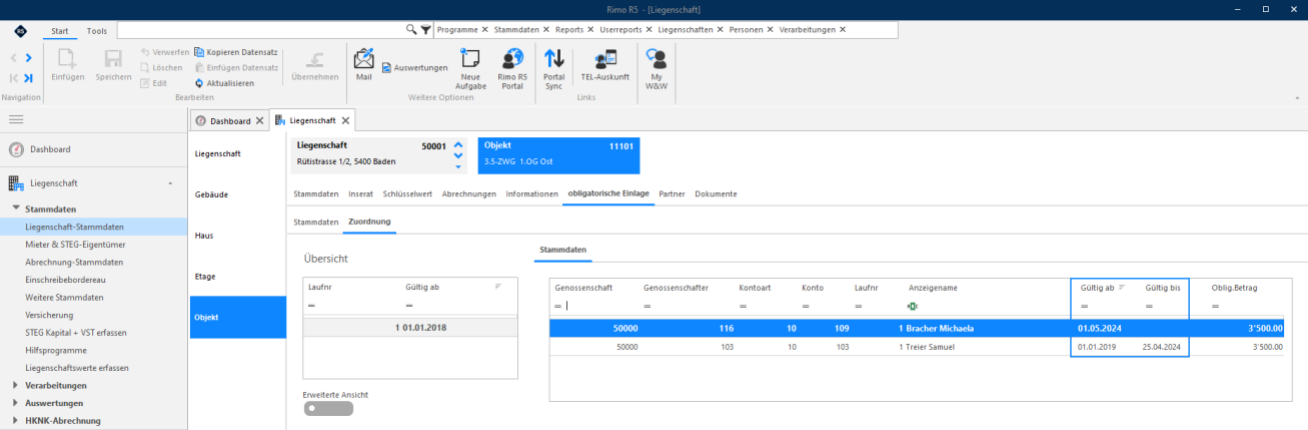
Wenn die Obligatorische Einlage «mit Objektzuordnung» zugeordnet oder beendet wurde, ist die aktuelle und die Historie der Zuordnungen in den « Objektstammdaten » im Register « Obligatorische Einlage » bzw. Unterregister « Zuordnung » ersichtlich.
MENÜ: LIEGENSCHAFT / LIEGENSCHAFT-STAMMDATEN REGISTER: OBJEKT / OBLIGATORISCHE EINLAGE / ZUORDNUNG
Auswertung Report «Saldoliste Genossenschafter»
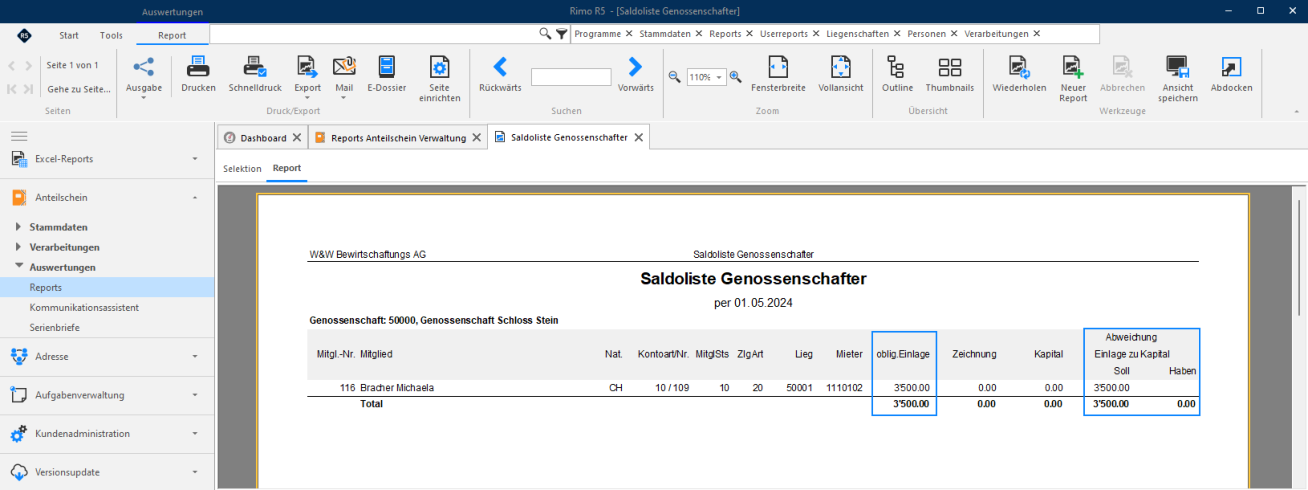
Auswertung Report «Saldoliste Genossenschafter» per 01.05.2024.
MENÜ: ANTEILSCHEIN / AUSWERTUNGEN / REPORTS REPORT: GENOSSENSCHAFTER / SALDOLISTE GENOSSENSCHAFTER
Einleitung
In diesem Dokument wird die Neueröffnung einer Genossenschaft im Anteilscheinmodul beschrieben.
Im Rimo R5 unterscheidet man grundsätzlich zwischen einer Neueröffnung bzw. Nacherfassung einer Genossenschaft, und den täglichen Arbeiten.
Achtung
Die nachfolgend beschriebenen Arbeitsschritte dürfen auf keinen Fall angewendet werden, wenn die Neueröffnung schon einmal stattgefunden hat.
Die täglichen bzw. wiederkehrenden Arbeiten einer Genossenschaft mit Rimo R5 sind in den separaten Schulungsunterlagen «Anwendungen Anteilscheinverwaltung» beschrieben.
Allgemeine Information
Die Neueröffnung wird bei der Ersterfassung der Genossenschaft per Stichtag durchgeführt. Der Stichtag sollte per Ende/Beginn einer neuen Zinsperiode gewählt werden. Das heisst, Sie eröffnen jeweils per 01.01.20XX.
Wenn Sie eine Genossenschaft im Rimo R5 neu erfassen, benötigen Sie folgende Unterlagen:
- Abschlussbilanz der Genossenschaft per 31.12. des Vorjahres
- Die Anteilschein-, Darlehens- und Depositenkassensaldi der einzelnen Genossenschafter
- Adressangaben der Genossenschafter
- Zahlverbindungen der Genossenschafter
- Eventuelle Ratenzahlungspläne für Geldanlagen der Genossenschafter
- Kontenplan der Genossenschaft
- Details (Zinssätze, Minimalbeträge Verzinsung usw.) zu den einzelnen Anlagemöglichkeiten (obligatorisches Anteilscheinkapital, Depositenkasse usw.)