
Verwaltungshonorar
Voraussetzung
Die Voraussetzung für diese Funktion ist gegeben, wenn im Menu «Liegenschaft-Stammdaten - Liegenschaft-Stammdaten, Register Honorar» die Honorarcodes als Grundlage für die Honorarberechnung korrekt hinterlegt sind. Auch müssen sämtliche Sollstellungen für den betreffenden Zeitraum verbucht sein. Sollten Sie Hilfe bei der Einrichtung Ihrer individuellen Honorarcodes benötigen, vereinbaren Sie einen Termin mit unserem Kundensupport.
Beschreibung der einzelnen Prozessschritte
Hier wird das Verwaltungshonorar automatisch berechnet und verbucht (Hauptbuch). Auch wird direkt eine Abrechnung für den Eigentümer erstellt und gegebenenfalls als Rechnung verbucht (als Kreditorenrechnung) und damit zur Zahlung bereitgestellt.
MENÜ: LIEGENSCHAFT / VERARBEITUNGEN / VERWALTUNGSHONORAR FUNKTIONSWAHL: VERWALTUNGSHONORAR
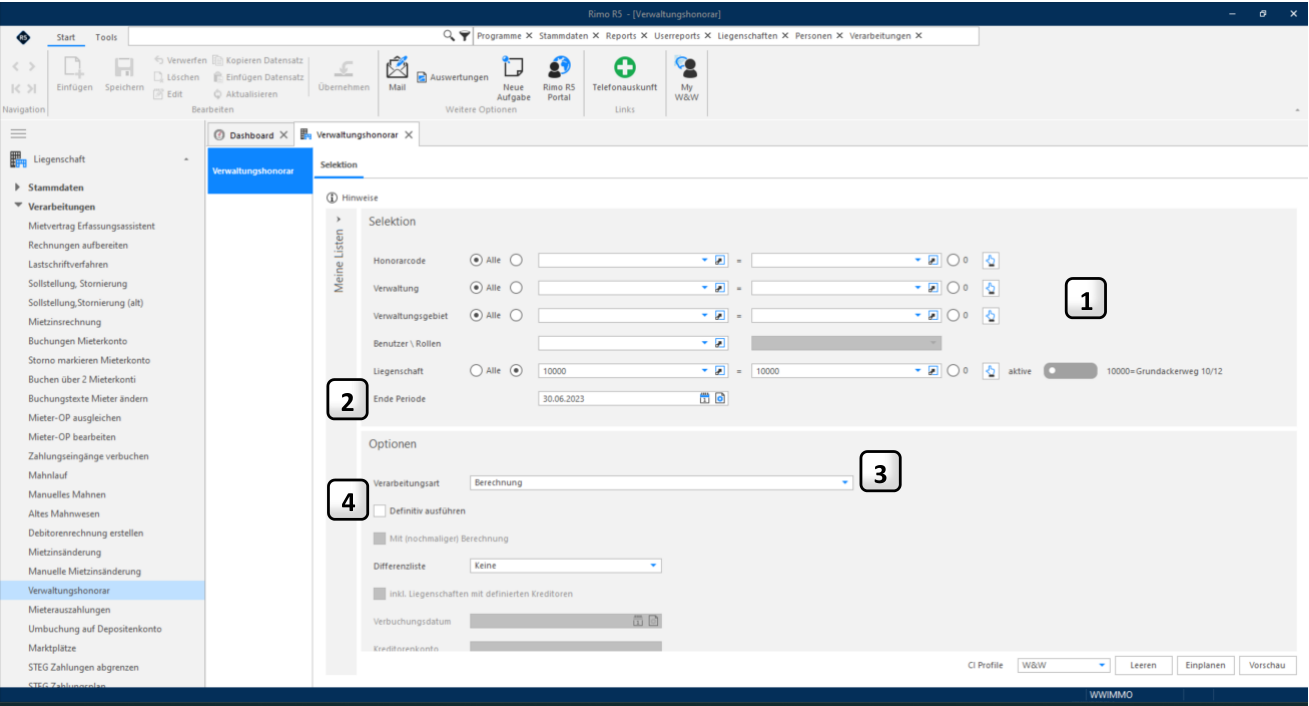
- 1 Wir empfehlen, beim Honorarcode auf eine Einschränkung zu verzichten, damit kein Honorar vergessen geht, sollten mehrere Codes auf einer Liegenschaft verwendet werden.
Treffen Sie Ihre Selektion nach Verwaltung, Verwaltungsgebiet, Benutzer\Rollen oder Liegenschaft.
- 2 Wählen Sie den letzten des Monats für den Zeitraum, über welchen Sie das Verwaltungshonorar erstellen möchten.
- 3
- Wählen Sie bei der Verarbeitungsart immer zuerst «nur Berechnung».
- 4 «Definitiv ausführen» Setzen Sie hier das Flag vorerst nicht . Sie können (weiter unten beschrieben) die Berechnung auch direkt aus dem Report heraus «definitiv setzen».
Verwaltungshonorar
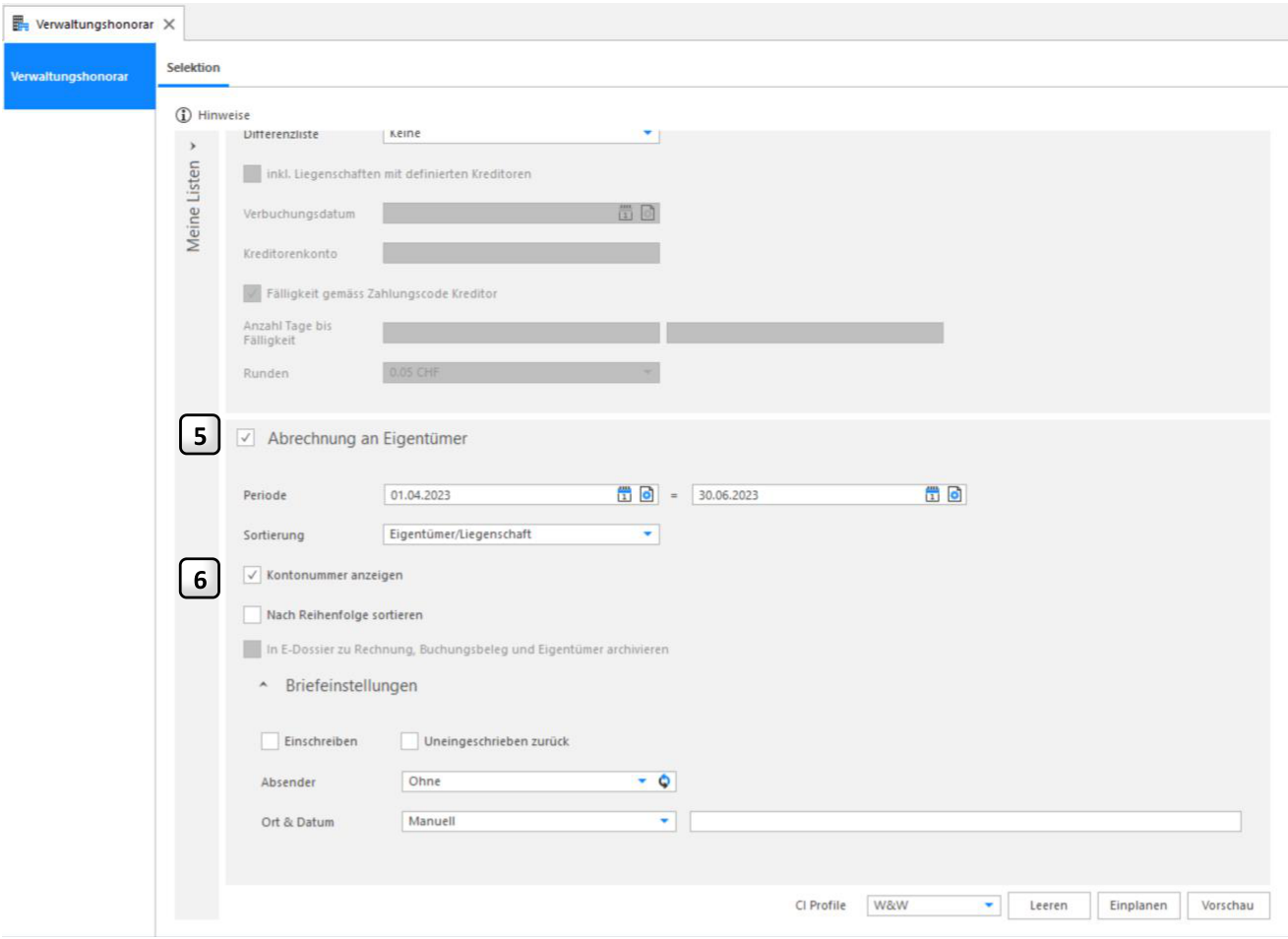
- 5 Mit Flag bei Abrechnung an den Eigentümer muss die entsprechende Periode eingetragen werden.
- 6 Zur besseren Übersicht, empfehlen wir bei der ersten Aufbereitung, die Kontonummern anzuzeigen.
Berechnung Simulation
Mit Klick auf Vorschau wird der Prozess angestossen und die Berechnung simuliert.
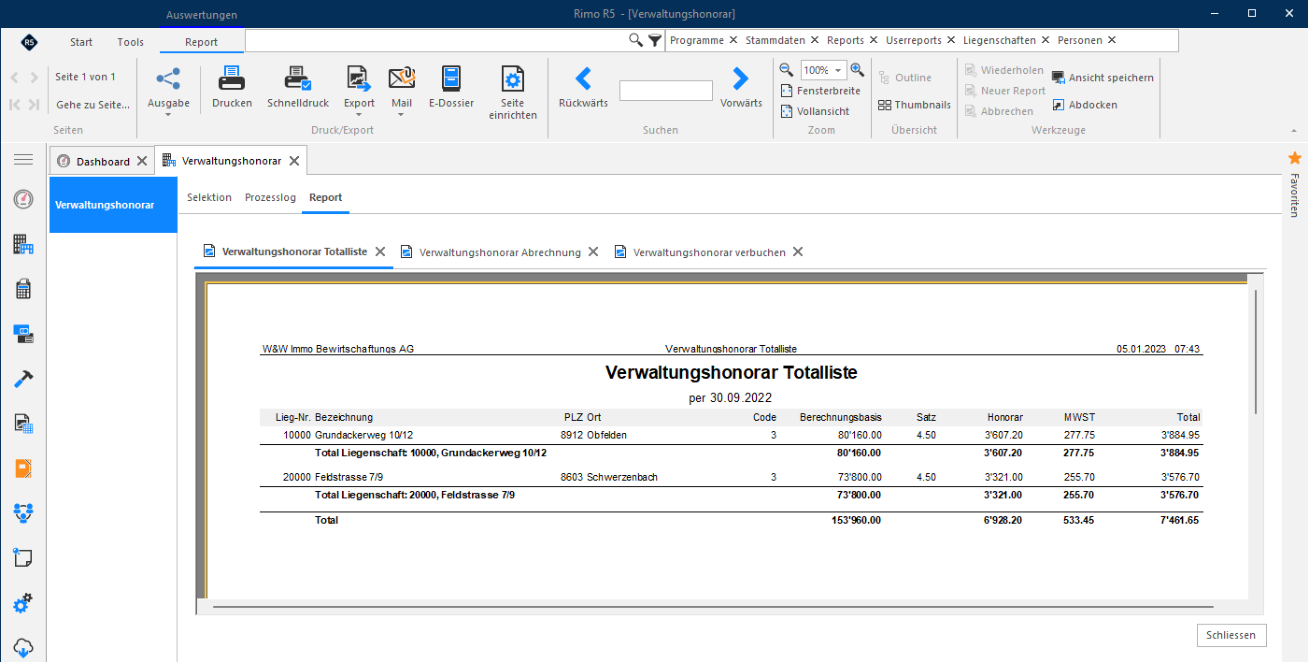
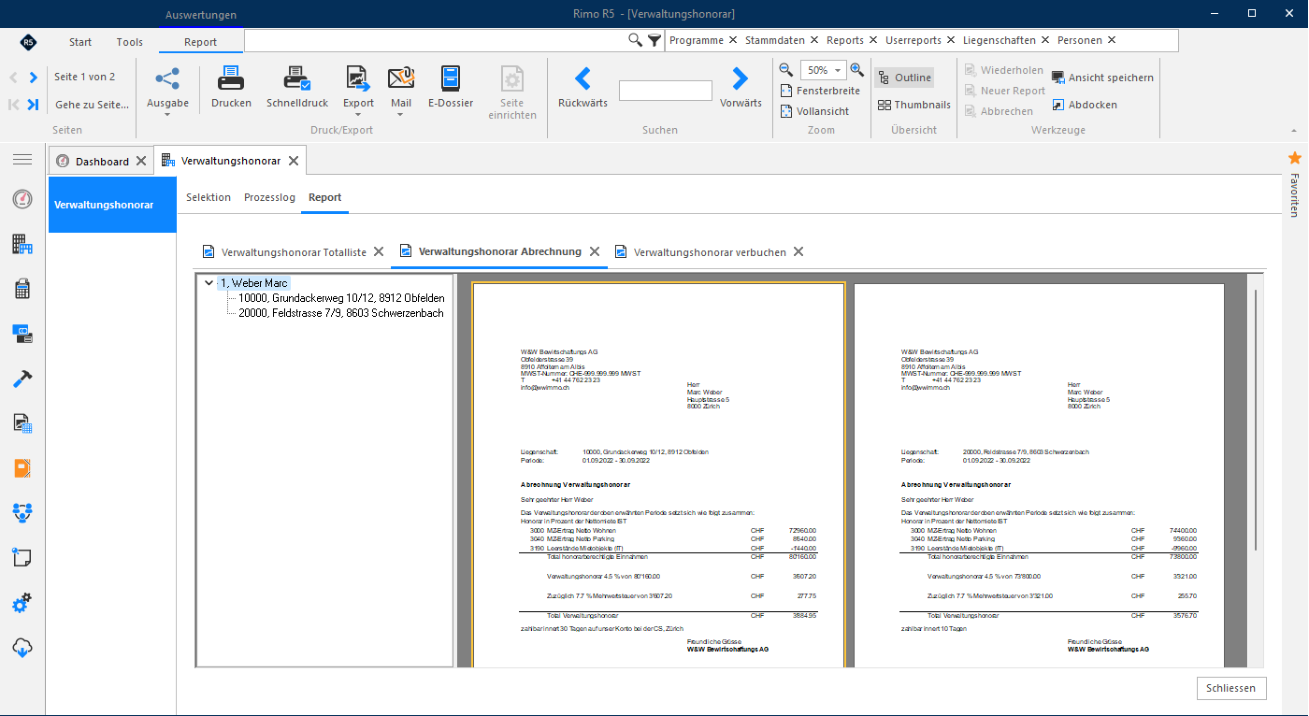
Im Register «Report» wird die Verwaltungshonorar Totalliste und die Verwaltungshonorar Abrechnung «provisorisch» angezeigt.
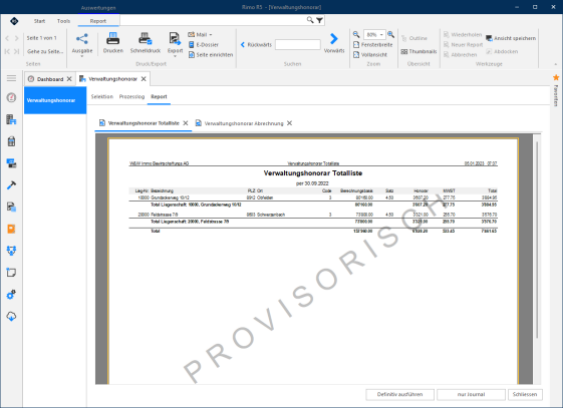
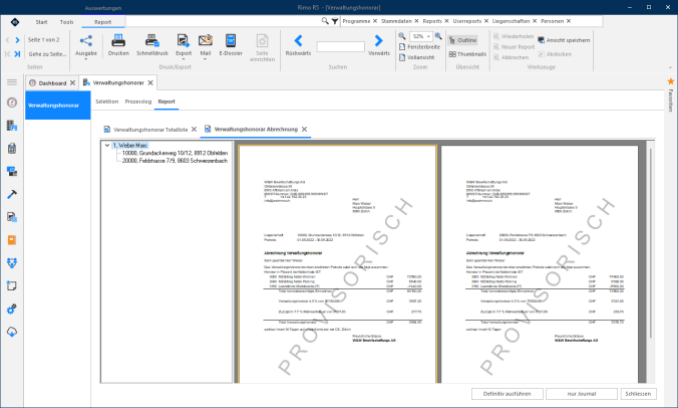
Nach jedem Prozessschritt können Sie die weitere Verarbeitung beenden mit Klick auf «Schliessen».
Rimo R5 / Version 5.2
Verwaltungshonorar
Berechnung Definitiv
Mit Klick auf den Button «Definitiv ausführen» wird die Berechnung «definitiv» gesetzt.
In diesem Moment wird auf den betreffenden Buchungen das «Verwaltungshonorar-Datum» dieser Periode gesetzt. Diese Buchungen sind dann definitiv dieser Periode der Abrechnung zugeordnet. Dies kann nicht mehr rückgängig gemacht werden.
Wird der Prozess mit Klick auf den Button «Definitiv ausführen» angestossen, werden die Reports und Eigentümerabrechnungen ohne Vermerk «provisorisch» ausgegeben.
Verwaltungshonorar
Verbuchung Voraussetzungen
Sobald die Berechnung definitiv gesetzt ist, kann als nächster Schritt die Verbuchung erfolgen.
Aufgrund Ihrer gewählten Selektion entscheidet sich, ob die Verbuchung nur im Hauptbuch (Fibubuchung) geschieht, oder ob Sie mit dem Verbuchen auch eine Kreditorenrechnung generieren.
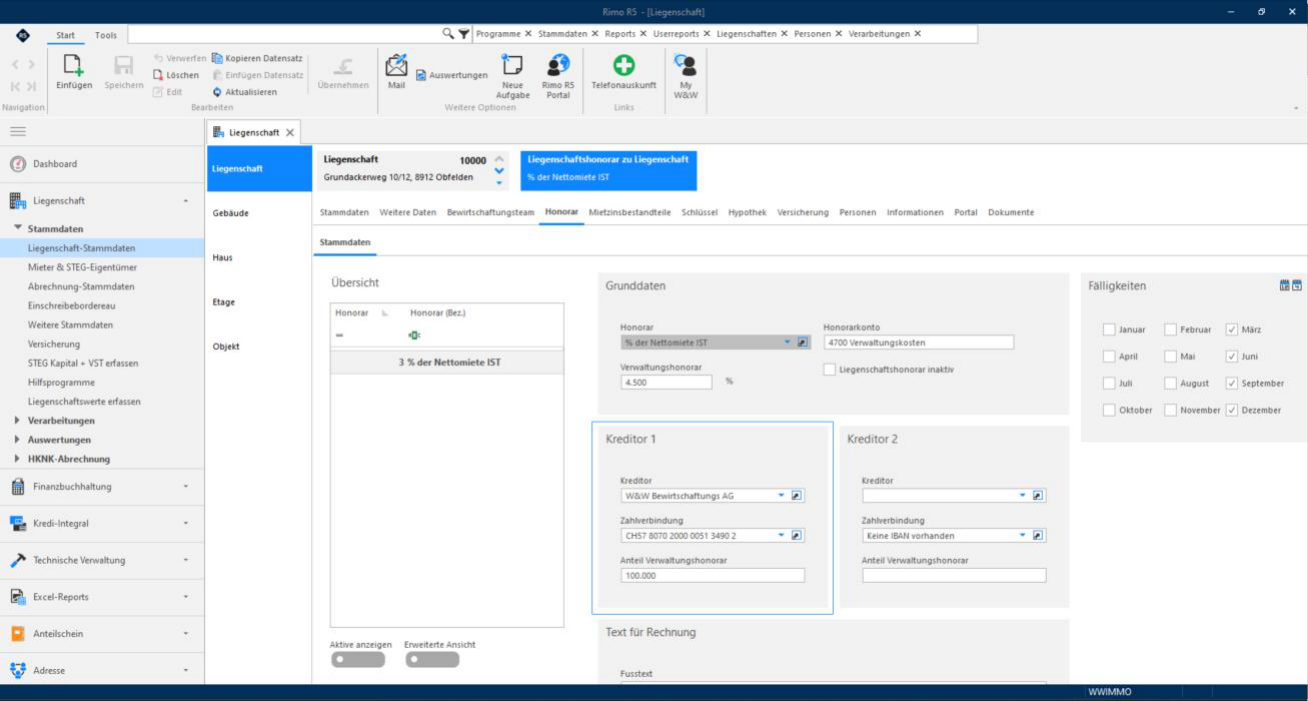
Voraussetzung für eine Kredi-Rechnung ist die Lizenzierung des Moduls «Kredi-Integral». Auch muss in den Liegenschaft-Stammdaten die Zahlverbindung der Verwaltung eingepflegt sein:
Je nach vorgenommener Selektion der Liegenschaften, wählen Sie hier «Verbuchung Hauptbuch» oder «Verbuchung Kreditorenrechnung». Wenn gemäss getroffener Selektion beide Varianten betroffen sind, wählen Sie «Verbuchung Kreditorenrechnung und Hauptbuch».
Rimo R5 / Version 5.2
Verwaltungshonorar
Verbuchung Hauptbuch
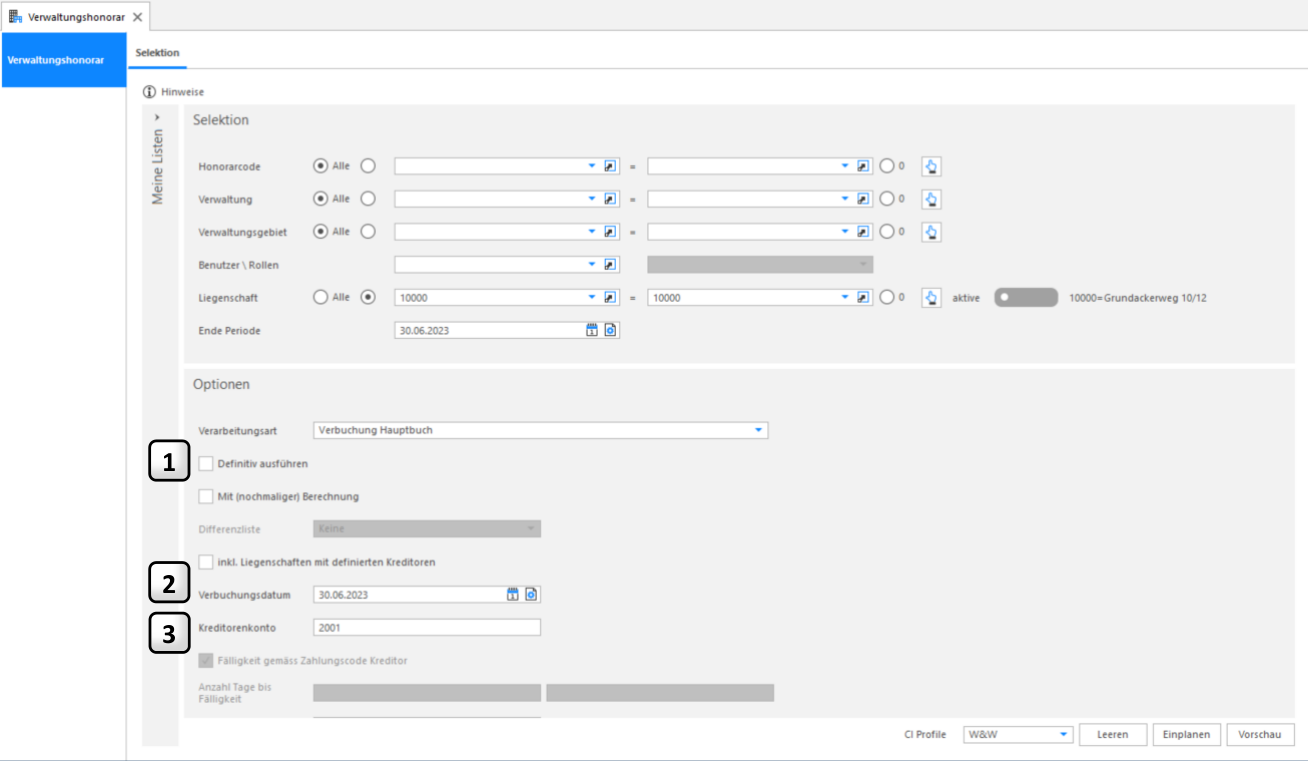
- 1 Setzen Sie das Flag bei «Definitiv ausführen» vorerst nicht . Sie können (weiter unten beschrieben) das «Verbuchen» auch direkt aus dem Report heraus vornehmen.
- 2
- Das Verbuchungsdatum ist anzugeben.
- 3 Es ist ein Kreditorenkonto anzugeben. Das hinterlegte Aufwandkonto ist im Register «Honorar» in den Liegenschaft-Stammdaten zu finden.
Mit Klick auf «Vorschau» wird das Verbuchungsjournal provisorisch aufbereitet:
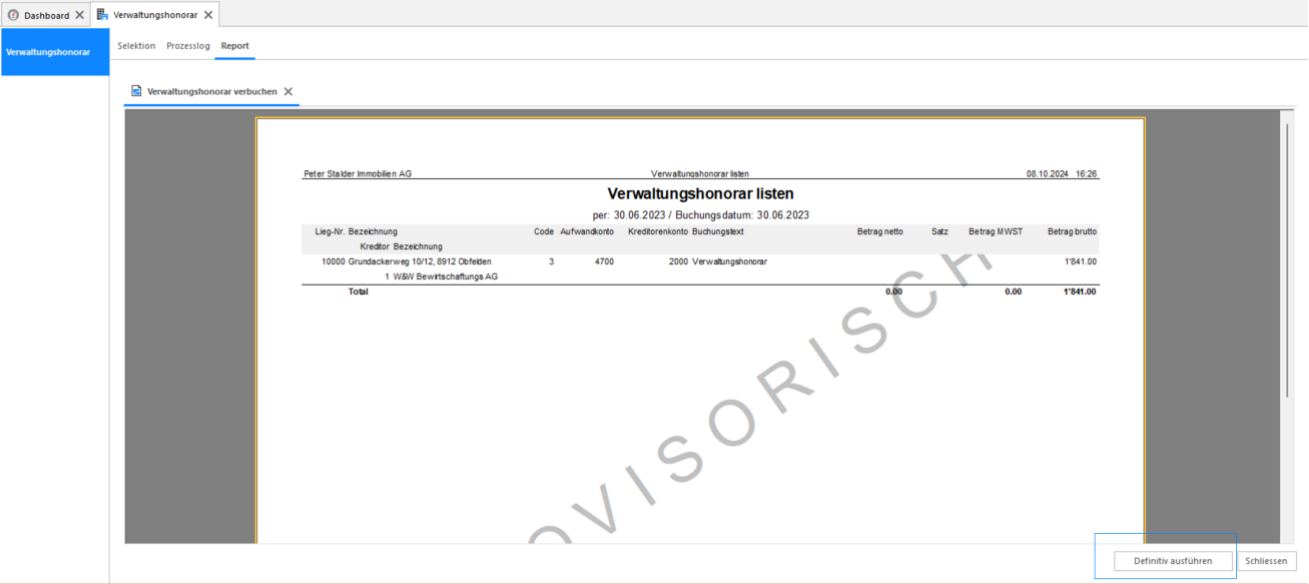
Verwaltungshonorar
Mit Klick auf den Button «diefinitiv» ausführen wird das Verwaltungshonorar verbucht. Es kann ein definitiver Report ausgegeben werden:
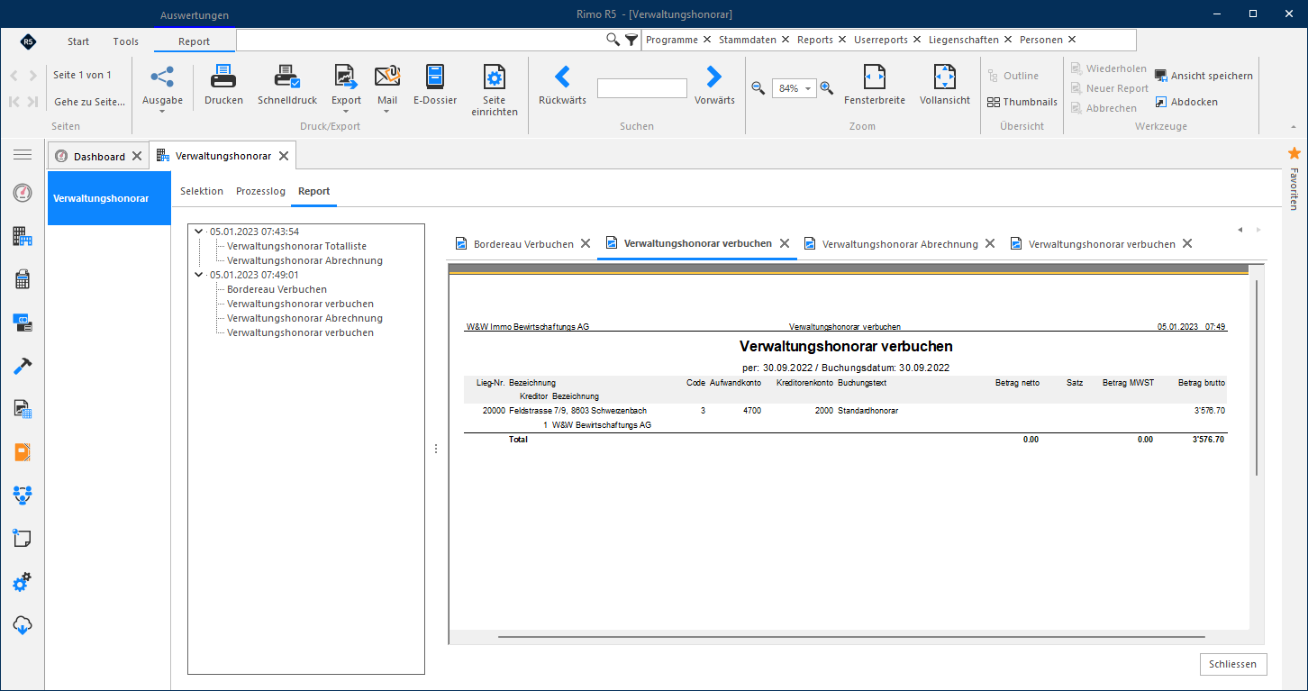
Rimo R5 / Version 5.2
Verwaltungshonorar
Verbuchung Kreditorenrechnung
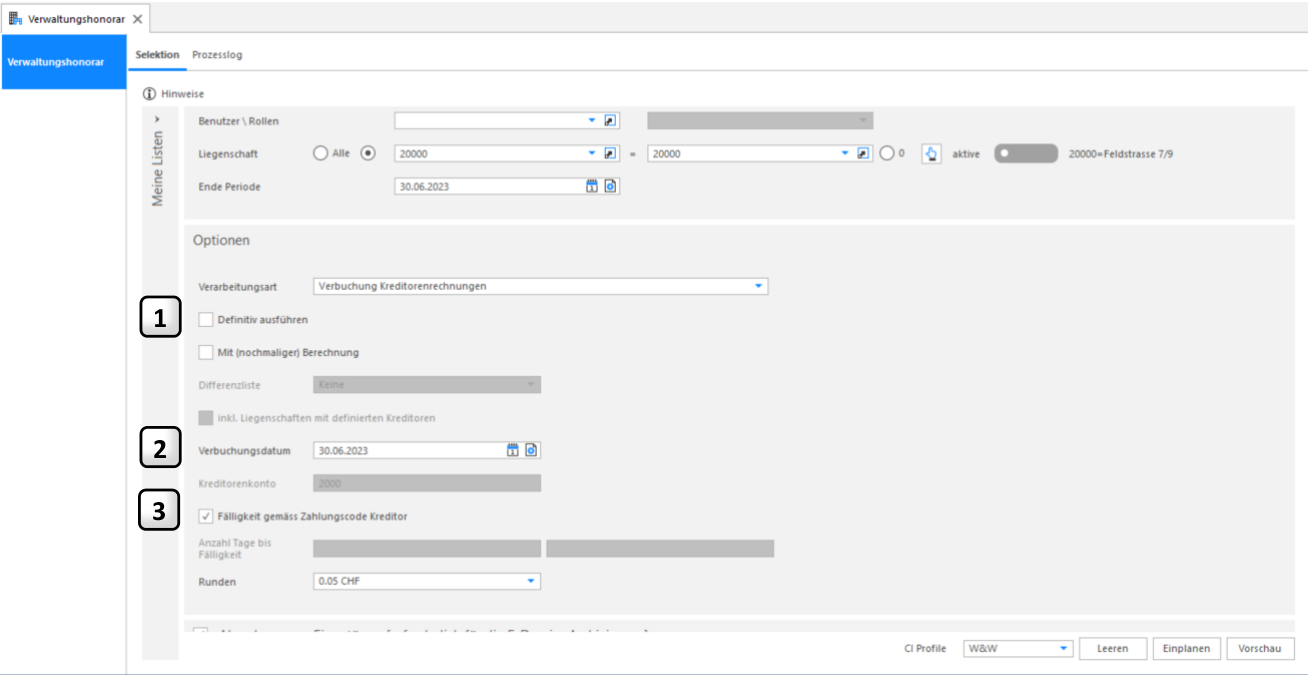
- 1 Setzen Sie das Flag bei «Definitiv ausführen» vorerst nicht . Sie können (weiter unten beschrieben) das «Verbuchen» auch direkt aus dem Report heraus vornehmen.
- 2
- Das Verbuchungsdatum ist anzugeben.
- 3 Sie können wählen, ob die hinterlegte Fälligkeit des Kreditors angezogen wird oder eine alternative Fälligkeit festlegen.
Mit Klick auf «Vorschau» wird das provisorische Verbuchungsjournal aufbereitet.
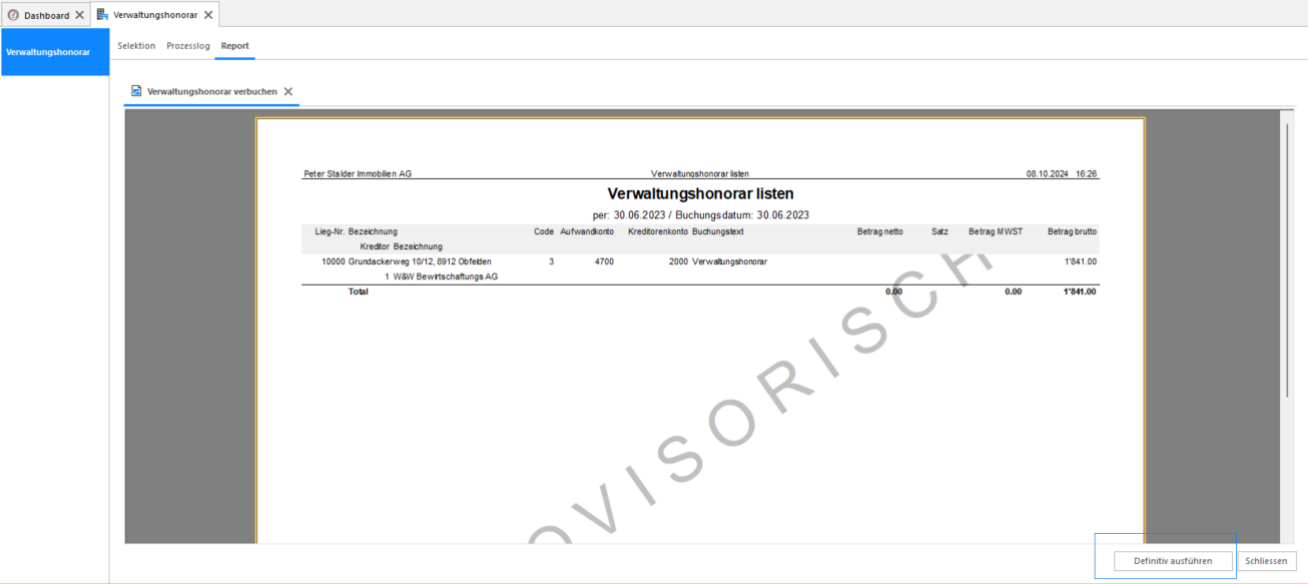
Verwaltungshonorar
Mit Klick auf den Button «definitiv» ausführen wird das Verwaltungshonorar verbucht. Es kann ein definitiver Report ausgegeben werden:
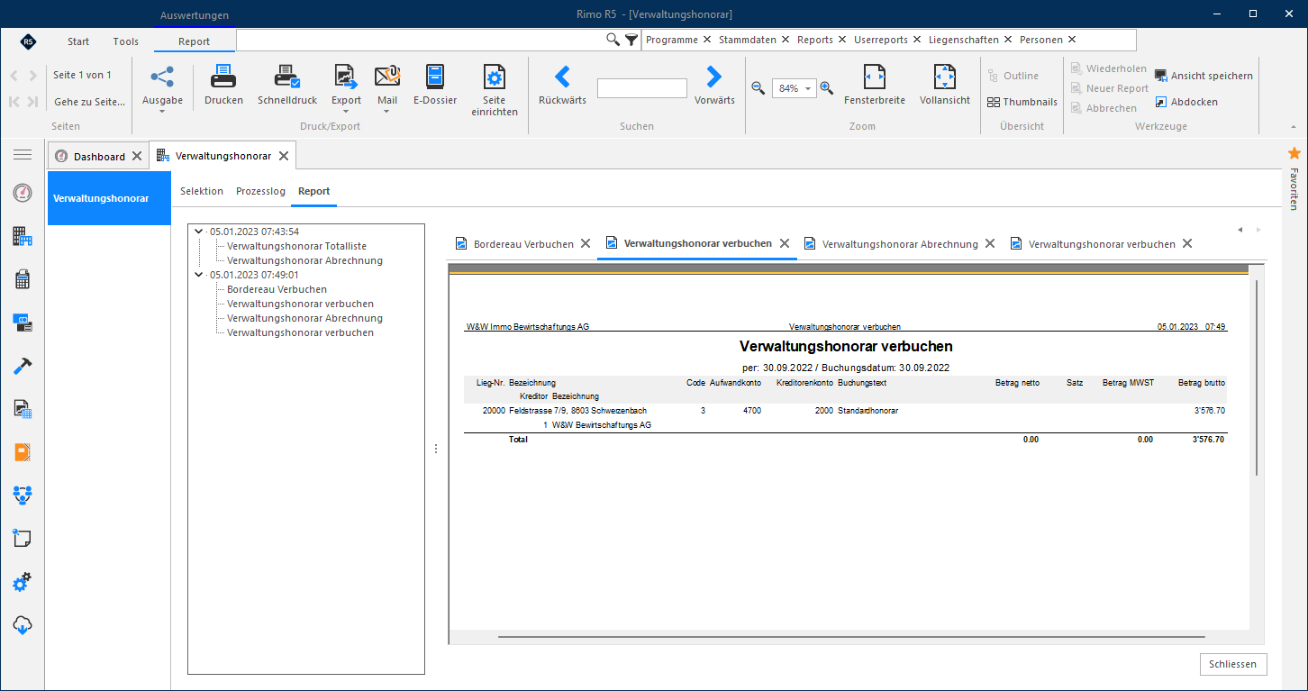
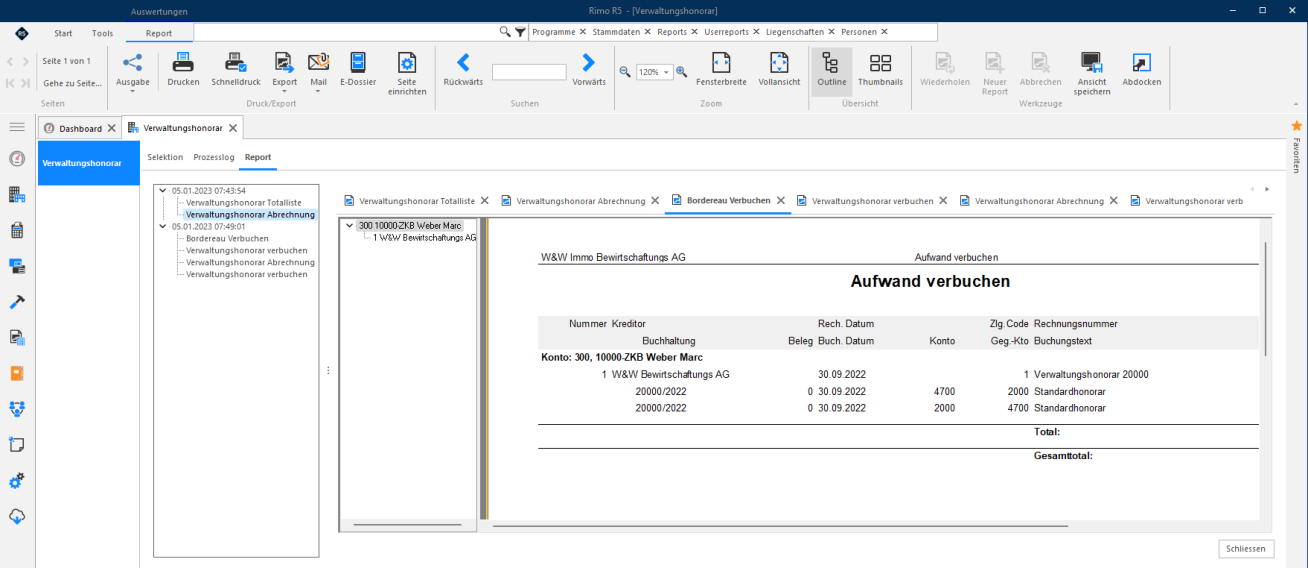
Beim Verbuchen als Kreditorenrechnung wird ausserdem das Buchungsjournal für die definitive Aufwand Verbuchung ausgegeben:
Rimo R5 / Version 5.2
Verwaltungshonorar
Individueller Text für die Abrechnung an Eigentümer
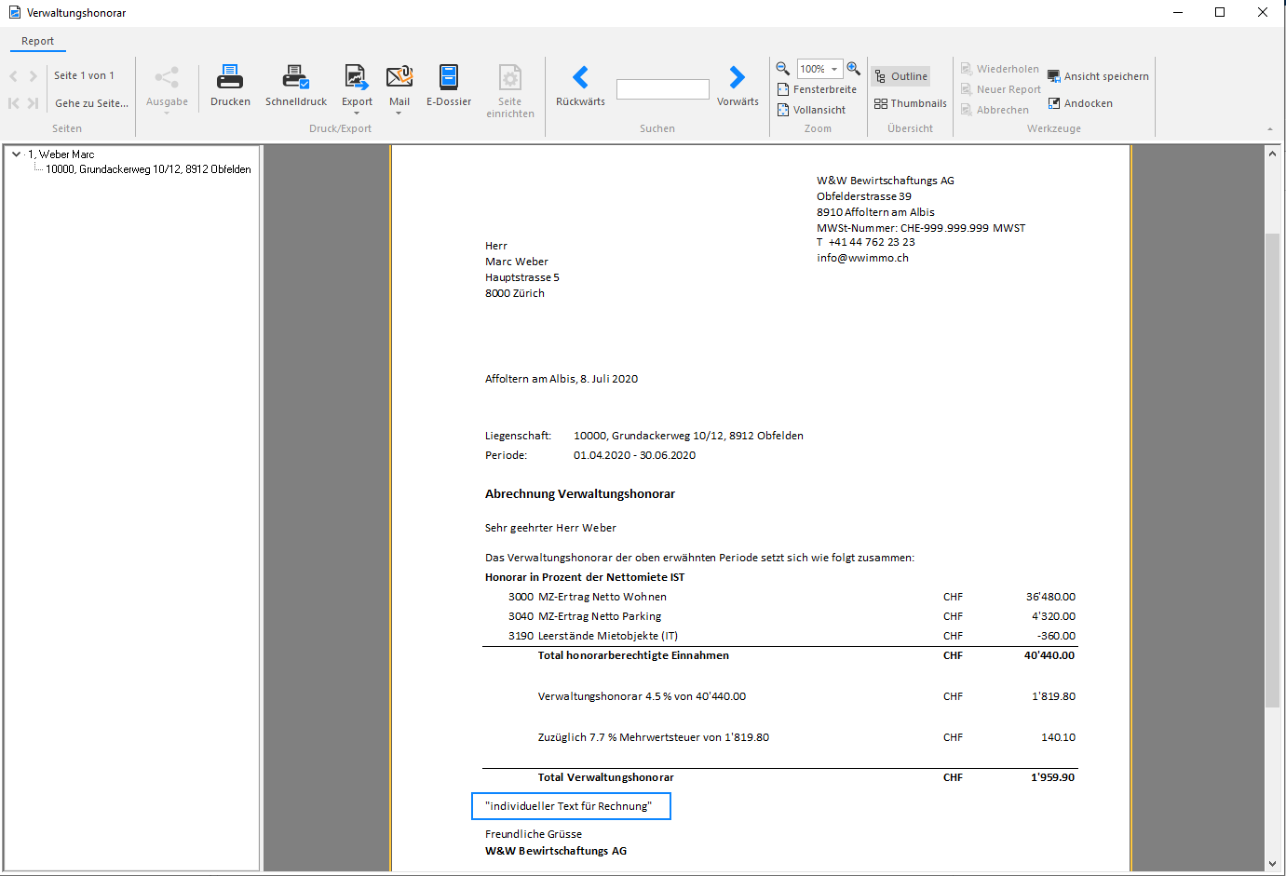
Sie haben die Möglichkeit, für die Abrechnung des Verwaltungshonorars an den Eigentümer pro Liegenschaft einen fixen Fusstext auf den Liegenschafts-Stammdaten zu hinterlegen.
MENÜ: LIEGENSCHAFT / STAMMDATEN / LIEGENSCHAFT-STAMMDATEN REGISTER: LIEGENSCHAFT / HONORAR
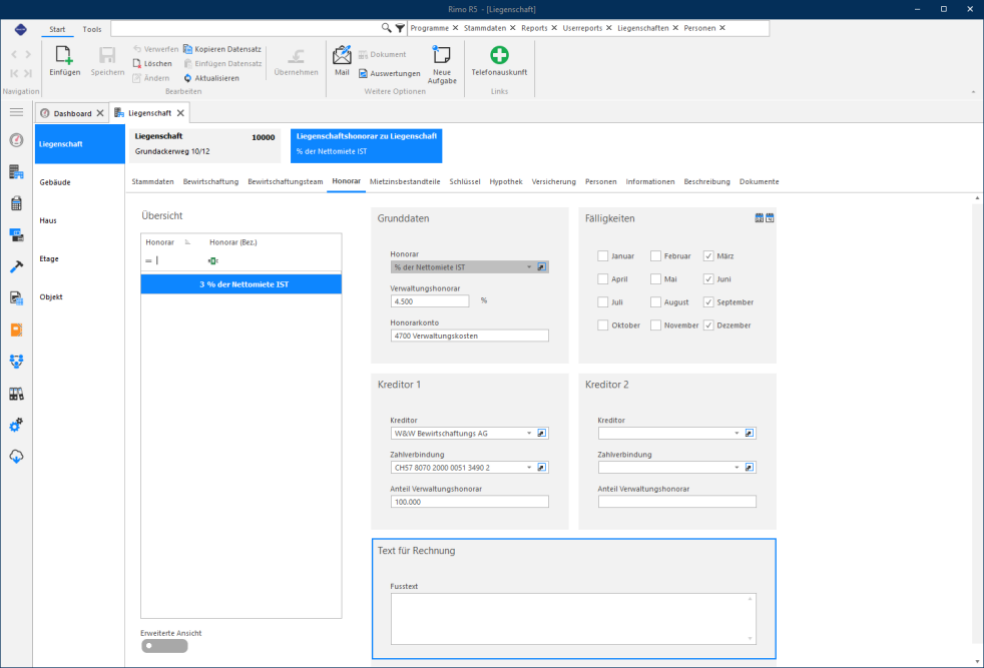
Der hier erfasste Text wird auf der Abrechnung an den Eigentümer für das ordentliche Verwaltungshonorar angedruckt:
Mieterauszahlungen
Mit dieser Funktion zahlen Sie Debitorenguthaben über das Modul «Kredi-Integral» aus.
Manuelle Mieterauszahlungen
Diese Auszahlungsart wird für einzelne Mieter und individuelle, frei festlegbare Beträge gewählt.
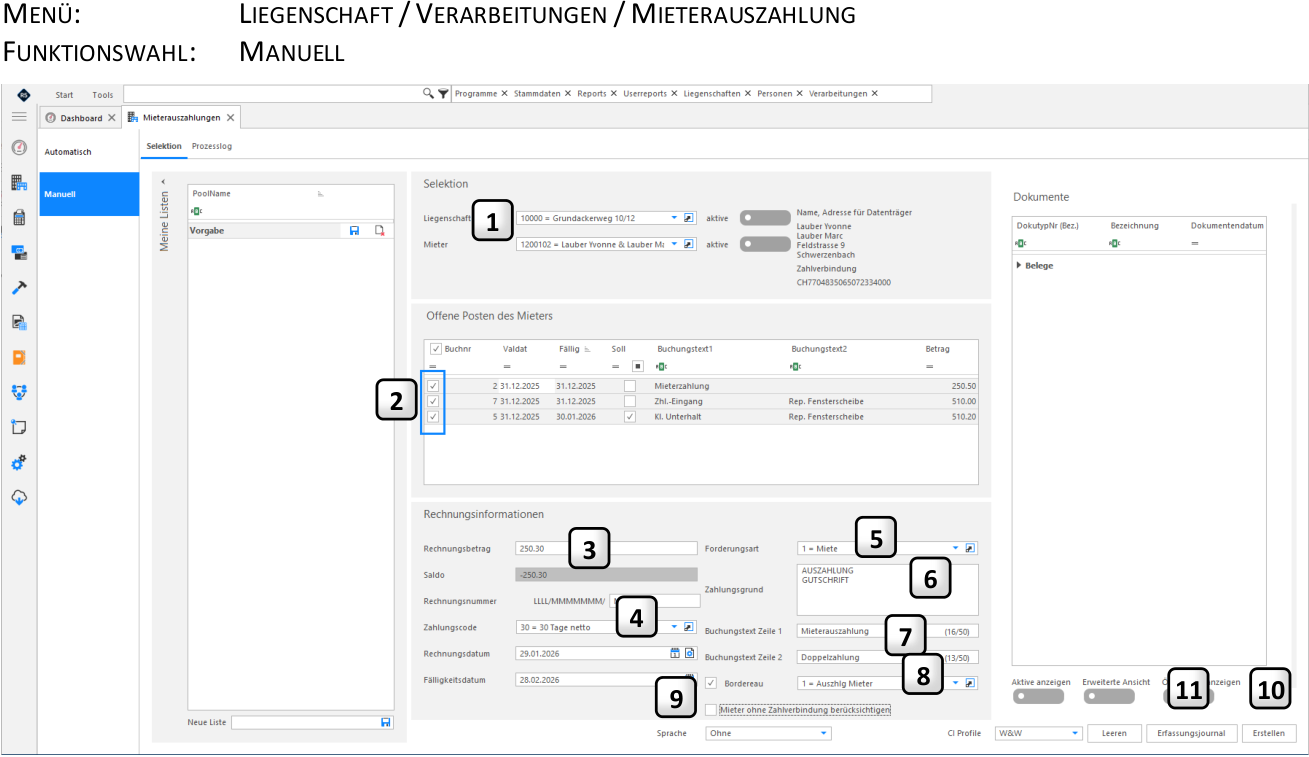
MENÜ: LIEGENSCHAFT / VERARBEITUNGEN / MIETERAUSZAHLUNG FUNKTIONSWAHL: MANUELL 1 2 5 3 6 4 7 8 11 10 9
- 1 Mit der Auswahl der Liegenschaft / Mieters in der Selektion werden die Offenen Posten des Mieters angezeigt.
- Mit dem Aktivieren der Checkbox der einzelnen Buchungen, generiert Rimo autom. das Total im Feld
- 2 «Rechnungsbetrag».
- Alternativ können Sie auch einfach einen freiwählbaren Betrag eintragen. Im Feld «Saldo» wird der
- 3 fiktive Saldo nach definierter Auszahlung angezeigt.
- 4 Wählen Sie eine Zahlungsfrist auswählen, welche das Fälligkeitsdatum ansteuert. Das Rechnungsdatum kann beliebig angepasst werden.
Rechnungsdatum: Datum des Offenen Postens Fälligkeitsdatum: Valutadatum der Auszahlung
- 5
- 8
- Forderungsart: Kontrollieren Sie die korrekte Eingabe, welche für den Mahnlauf wichtig ist.
- Information für den Zahlungsempfänger.
- Buchungstext im Rimo R5.
- Ein allfällig bestehendes Auszahlungs-Bordereau im Kredi-Integral, kann hier ausgewählt werden.
- 9 Sie können Auszahlungen auch ohne Zahlverbindung beim Mieter generieren. Aber Achtung! Damit fallen hohe Gebühren an.
- Mit Klick auf «Erstellen» wird die Auszahlung im Modul KrediIntegral in die Bewegungen des
- 10 Pseudo»-Kreditor «ZZ 99999 Mieterauszahlung» gestellt. und im Prozesslog angezeigt.
Rimo R5 / Version 5.2
Mieterauszahlungen
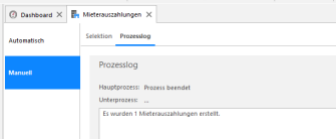
Wechseln Sie nach dem Erstellen der Mieterauszahlung zurück in die Selektion. Mit Klick auf Erfas- 11 sungsjournal erhalten Sie ein entsprechendes Protokoll

Automatische Mieterauszahlungen
Diese Auszahlungsart ist für Guthabensaldi aus der Nebenkostenabrechnung vorbehalten. Das detailliert beschriebene Vorgehen finden Sie in den Kursunterlagen «Heiz- und Nebenkostenabrechnung».
Irrtümlich erstellte Mieterauszahlungen löschen
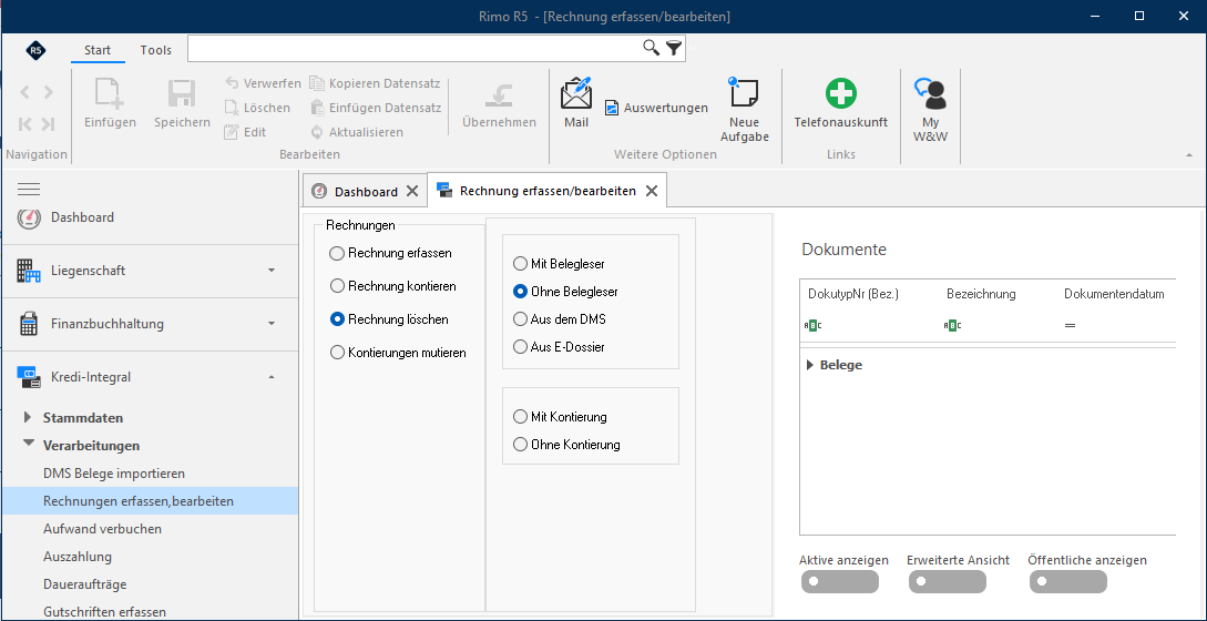
Eine irrtümlich erfasste Mieterauszahlung kann im Modul «Kredi-Integral» gelöscht werden. Details dazu finden Sie in der Schulungsdokumentation «Kredi-Integral».
MENÜ: KREDI-INTEGRAL / VERARBEITUNGEN / RECHNUNGEN ERFASSEN, BEARBEITEN
Kommunikationsassistent
Mit dem «Kommunikationsassistent» können Sie Ihre Korrespondenz gleichzeitig, individuell pro Empfänger per Mail oder Brief (Drucker) aufbereiten und versenden.