Problem
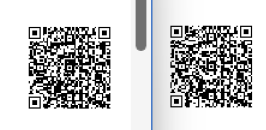
Im Mietvertrag aus Rimo R5 soll ein QR-Code eingefügt werden.
Vorbereitung
Erstellen Sie eine Sicherheitskopie der RTF-Vorlage bevor Sie die RTF-Datei anpassen. Klicken Sie in der geöffneten Datei auf das Register Datei/Informationen und schalten Sie den Kompatibilitätsmodus aus, indem Sie die RTF-Datei wie folgt konvertieren:
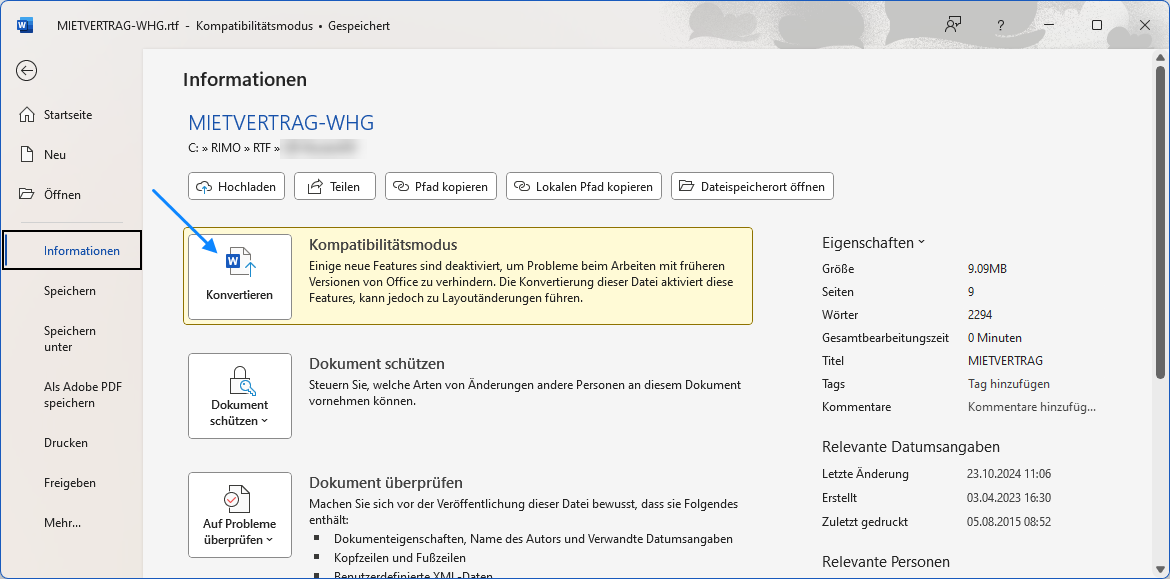
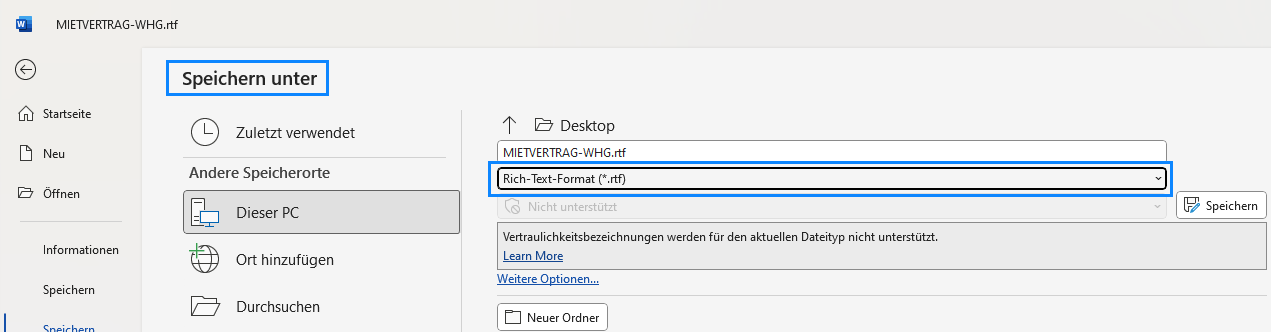
Mit einem Klick auf "Konvertieren" wird folgendes Popup-Fenster angezeigt: 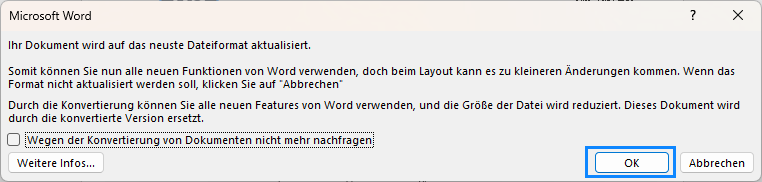 Bestätigen Sie die Aufforderung mit Klick auf OK und speichern Sie das Dokument mit Klick auf "Speichern unter" im RTF-Format:
Textfeld einfügen
Fügen Sie mit Klick auf Einfügen / Textfeld / Textfeld erstellen ein Textfeld ein 
QR-Code erstellen
Bitte halten Sie die Teilschritte 1 bis 4 genau ein, da sonst der QR-Code nicht korrekt erstellt werden kann.
- Mit Tastenkombination"Ctrl + F9" fügen Sie im erstellten Textfeld zwei geschwungene Klammern als «Funktion» ein.
- Fügen Sie folgenden Text zwischen den geschwungenen Klammern ein: DISPLAYBARCODE «PRFX#19.Mietvertrag#timestamp=#liegnr=[liegnr]#mieternr=[mnr]#objnr=[objnr]» QR \s 40 \q 3
- Zwischen dem "=" nach timestamp und dem "#" vor liegnr fügen Sie mit der Tastenkombination "Ctrl + F9" erneut zwei geschwungene Klammern als "Funktion" ein.
- Zwischen diese geschwungenen Klammern fügen Sie folgenden Text ein: TIME @ "yyyyMMddHHmmss"
Die Funktion sieht nun wie folgt aus:
{DISPLAYBARCODE «PRFX#19.Mietvertrag#timestamp={TIME @ "yyyyMMdd HHmmss"}#liegnr=[liegnr]#mieternr=[mnr]#objnr=[objnr]» QR \s 40 \q 3}
Um den QR-Code anzuzeigen, markieren Sie die Funktion. Mit der Tastenkombination "Alt+F9" wird der QR-Code, resp. mit erneutem Klick auf die Tastenkombination wieder die Funktion angezeigt.
HINWEIS:\nDer fett markierte Text 19.Mietvertrag muss jeweils angepasst werden, je nachdem wofür die Vorlage erstellt wird. Wir empfehlen, hier den Dokumententyp gemäss E-Dossier zu verwenden. Die Dokumententypen finden Sie hier:\nMENÜ: KUNDENADINISTRATION / E-DOSSIER / ARCHIV-STAMMDATEN
ACHTUNG:
- Achten Sie bitte beim Speichern der Datei darauf, dass Word nicht versucht, in Bilder zu konvertieren.
- Wenn nach dem Speichern in der Datei in der Menüleiste das Register "Bildformat" erscheint, hat es NICHT geklappt (und man muss nochmals von vorne beginnen).
Grösse des QR-Codes
Der Eintrag "s 40" in der Feldfunktion definiert die Grösse des QR-Codes. Je grösser die Zahl gewählt wird, desto grösser wird auch der QR-Code abgebildet. 
Testen
- Erstellen Sie in Rimo R5 einen Test-Mietvertrag für einen x-beliebigen Mieter und speichern Sie das Dokument auf dem Desktop oder im Download-Ordner ab.
- \
Erstellen Sie einen weiteren Mietvertrag für einen anderen Mieter und speichern Sie dieses Dokument ebenfalls. 3. Anschliessend vergleichen Sie die auf den Dokumenten erstellten QR-Codes. Da die Mieternummer unterschiedlich sind und im QR-Code mitberücksichtigt werden, müssen sich auch die generierten QR-Codes voneinander unterscheiden.