E-Dossier: Anwendungs-Features
Nachfolgend zeigen wir Ihnen weitere Anwendungsmöglichkeiten im Zusammenhang mit dem E-Dossier, welche Ihnen ihr Tagesgeschäft erleichtern.
Kontoblatt – Verlinkung ins E-Dossier (Belege)
Sie können ein Dokument direkt auf dem Report aufrufen, sofern Sie auf den Buchungen entsprechend Dokumente bzw. Belege hinterlegt haben. Dies ist in folgenden Reports möglich:
- Kontoblatt (Finanzbuchhaltung)
- Kontoblatt HKNK (Finanzbuchhaltung)
- Kontoauszug (Liegenschaft)
- Kontoauszug (AKDK-Modul)
MENÜ: FINANZBUCHHALTUNG / AUSWERTUNGEN / REPORTS
REPORT: KONTOBLATT
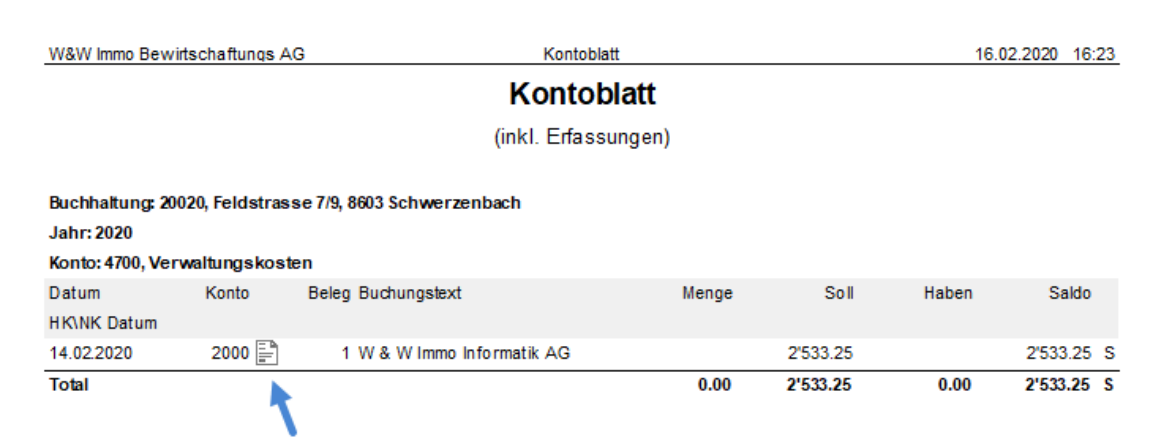
Klicken Sie auf das Symbol und das Dokument öffnet sich.
E-Dossier (elektronische Archivierung)
IDX Dokumente und Schnittstelle
Die Publikation Ihrer Wohnungen bzw. der Bilder und Dokumente ist mit dem E-Dossier intuitiv und benutzerfreundlich.
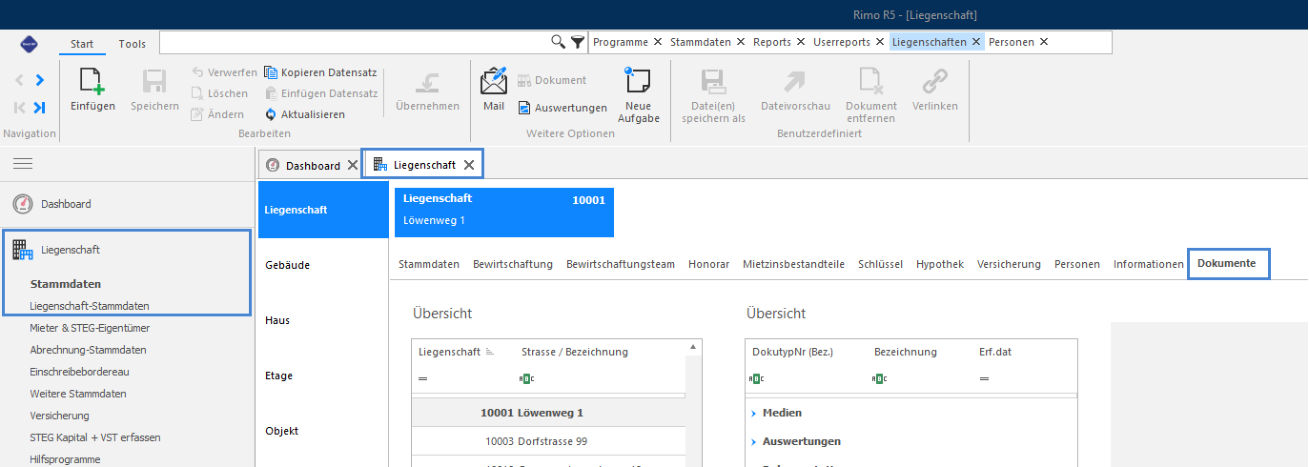
Alle Bilder und Dokumente, welche Sie im «E-Dossier» auf der Ebene des Objekts im Register «Dokumente» sowie auf den übergeordneten Ebenen (Liegenschaft, Gebäude, Haus und Etage) hinterlegt haben, sind im Publikationsprozess ersichtlich und können für die Publikation verwendet werden:
MENÜ: LIEGENSCHAFT / STAMMDATEN / LIEGENSCHAFT-STAMMDATEN REGISTER: LIEGENSCHAFT / DOKUMENTE
MENÜ: LIEGENSCHAFT / STAMMDATEN / LIEGENSCHAFT-STAMMDATEN REGISTER: OBJEKT / DOKUMENTE
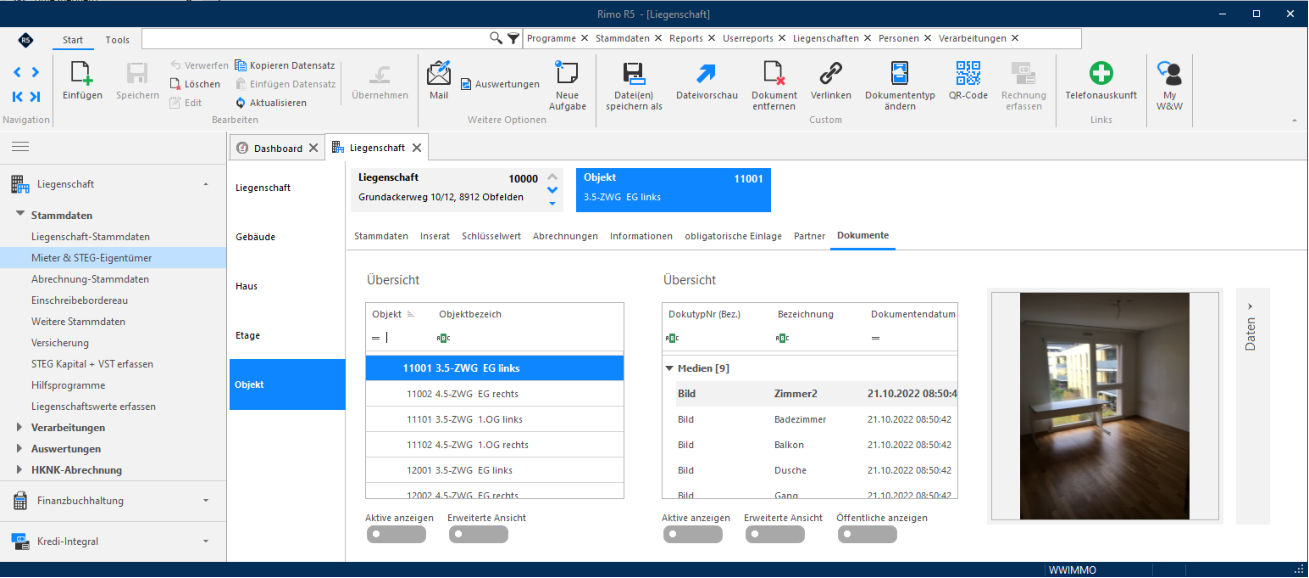
Mit Rimo R5 haben Sie unter «Inserat» ein neues Register «Medien», unter welchem die Bilder und Dokumentationen angezeigt werden:
E-Dossier (elektronische Archivierung)
MENÜ: LIEGENSCHAFT / STAMMDATEN / LIEGENSCHAFT-STAMMDATEN REGISTER: OBJEKT / INSERAT / MEDIEN
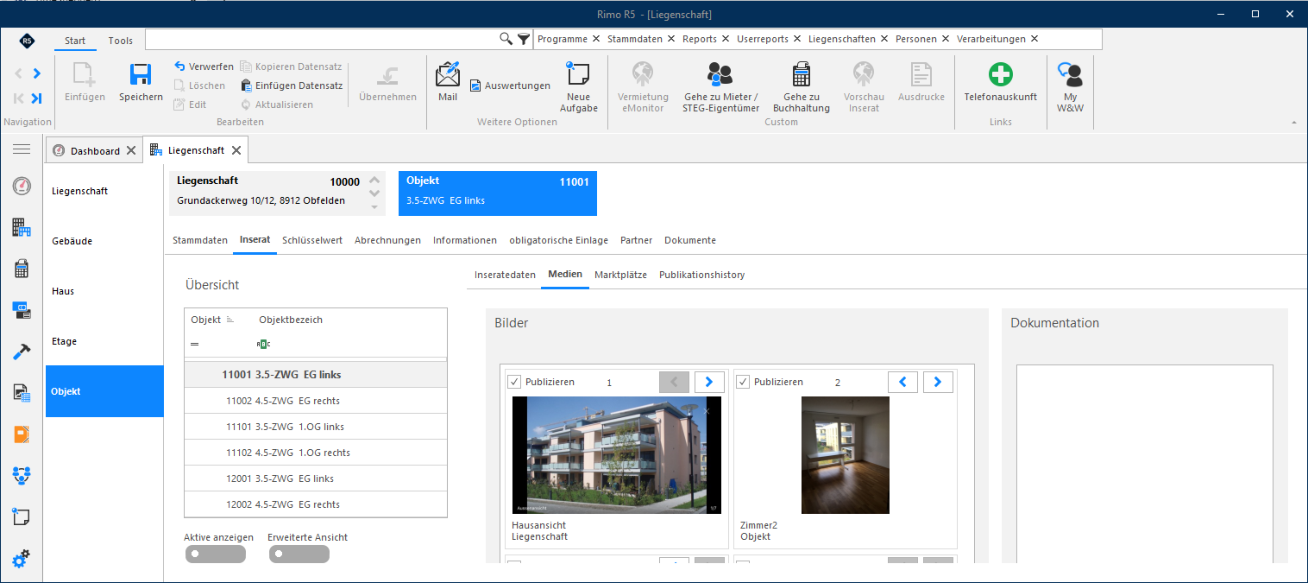
Auf dieser Maske legen Sie fest, welche Bilder und in welcher Reihenfolge sowie welche Dokumentation Sie zu diesem Objekt publizieren möchten.
Auswahl der Bilder und Dokumentation
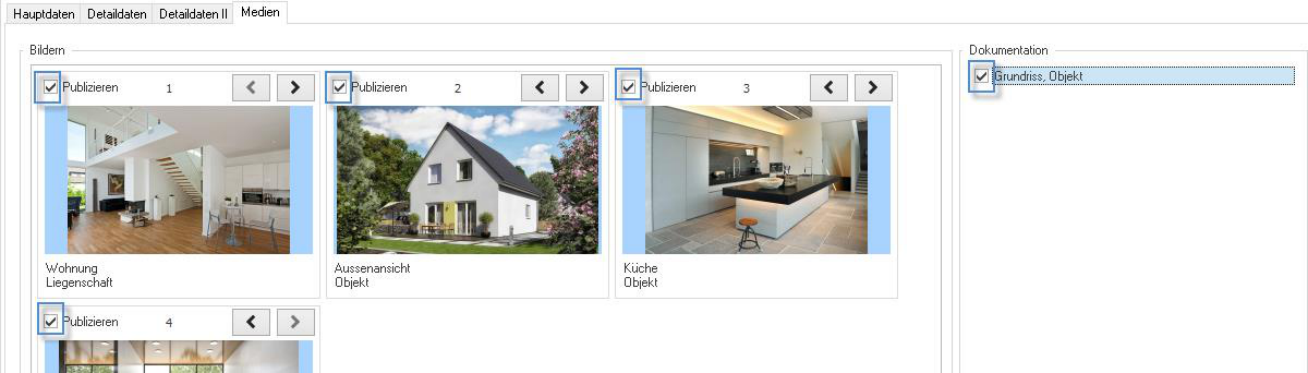
Durch das Aktivieren der Flags definieren Sie, ob ein Dokument publiziert werden soll:
Reihenfolge der Bilder
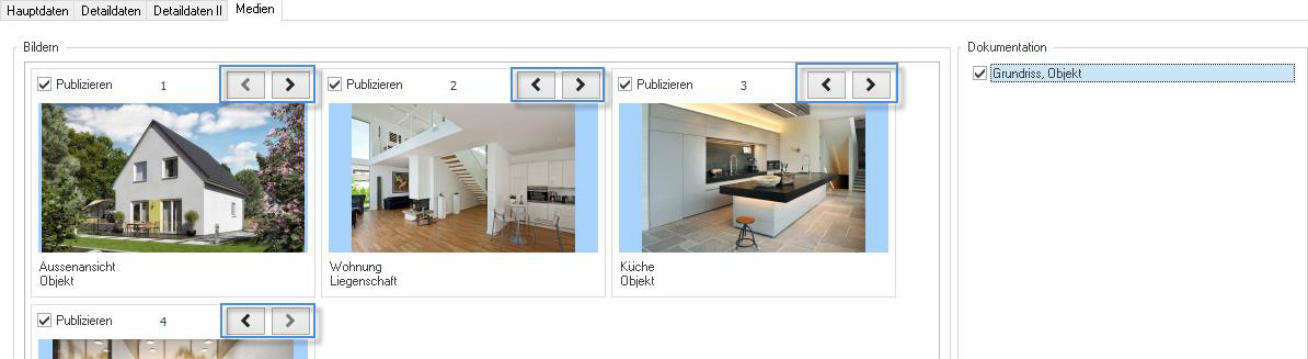
Die Reihenfolge der Bilder können Sie einerseits über die Pfeile «< >» festlegen bzw. die Bilder anordnen. Andererseits können Sie die Bilder auch über Drag & Drop verschieben:
Hinweis
Details zu diesem Thema finden Sie auch in der Anleitung «Inserierung»
Aufgabenverwaltung
Ablage von Reports im «Reportfile-Format»
Über den Konfigurationseintrag «E-Dossier: Archivierung» lässt sich einstellen, ob ein im Rimo aufbereitetes Dokument im E-Dossier als PDF-Datei, oder als «Report-Datei» abgelegt werden soll. Eine als Reportdatei abgelegte Datei hat den Vorteil, dass der Report erneut geöffnet werden kann und allfällige Formulardaten so nicht angezeigt werden (so würde sich ein zuvor im E-Dossier des Mieters abgelegten Einzahlungsschein erneut auf einem vorgedruckten Papierbogen ausdrucken lassen). Der Konfigurationseintrag ist standardmässig auf «0» gestellt, heisst die Ablage im E-Dossier ist so nur im PDF-Format möglich:
MENÜ: KUNDENADMINISTRATION / HILFSTABELLEN / VERWALTUNG REGISTER: KONFIGURATION
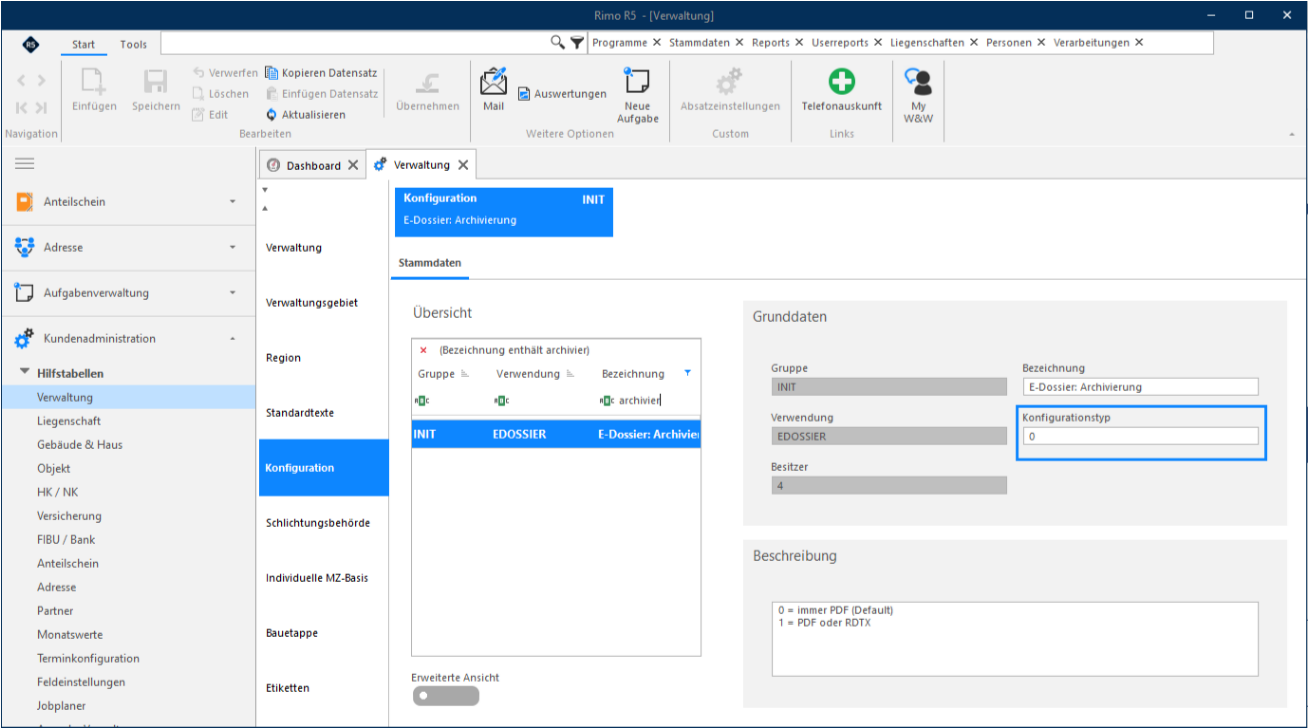
Wird im Feld Konfigurationstyp eine «1» eingetragen, so haben Sie zukünftig die Möglichkeit, im Rimo erstellte Reports wahlweise als PDF-Datei oder als Report-Datei im E-Dossier abzulegen:

Ein im Report-Format abgelegter Report lässt sich zum späteren Zeitpunkt wieder als Report, vom Ablageort aus, öffnen.
Aufgabenverwaltung
Die im Rimo R5 integrierte Prozess- und Aufgabenverwaltung unterstützt Sie bei Ihren Arbeitsabläufen.
Die komplexe Thematik enthält die Bereiche Aufgabe, Prozess, Prozess- und Aufgabendesigner und Aufgabenliste. Weiter kann die Stellvertretung festgelegt werden, die Pendenzenüberwachung, das Controlling sowie die Prozessführung erfolgen.
Aufgabenverwaltung
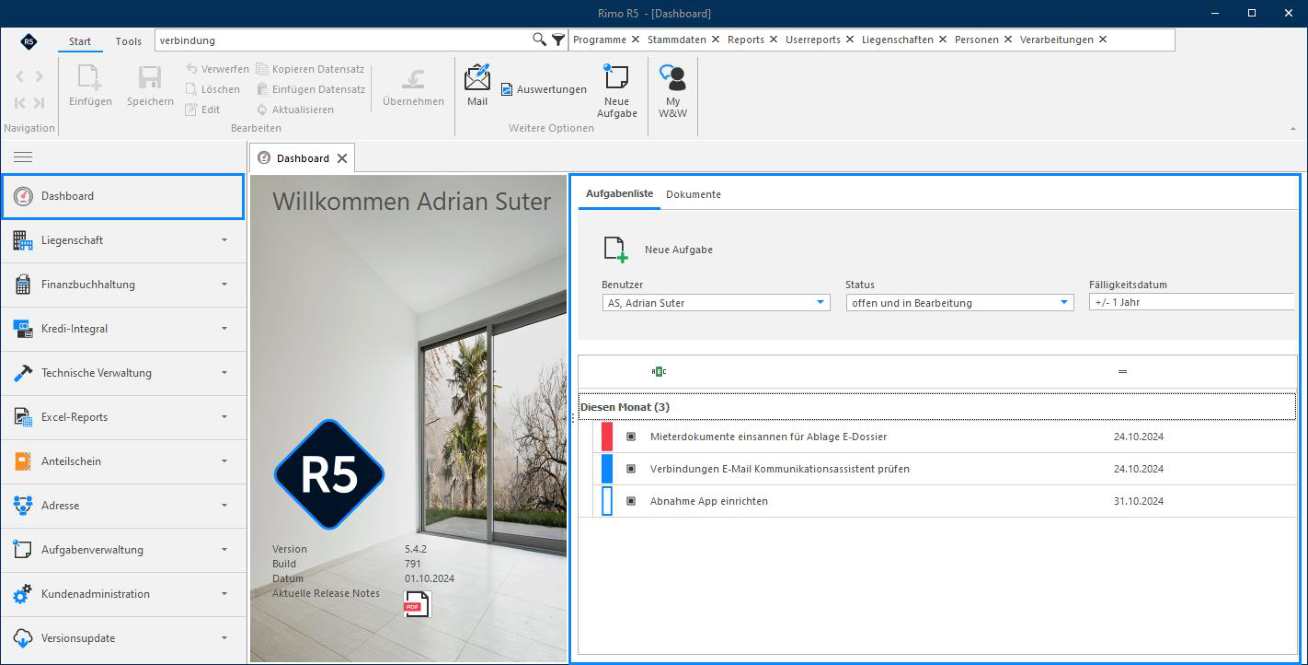
Der Begriff «Aufgabe» definiert Tätigkeiten im Rahmen eines Prozesses, also Pendenzen, Tätigkeiten und Aktivitäten.
«Push-Benachrichtigungen»
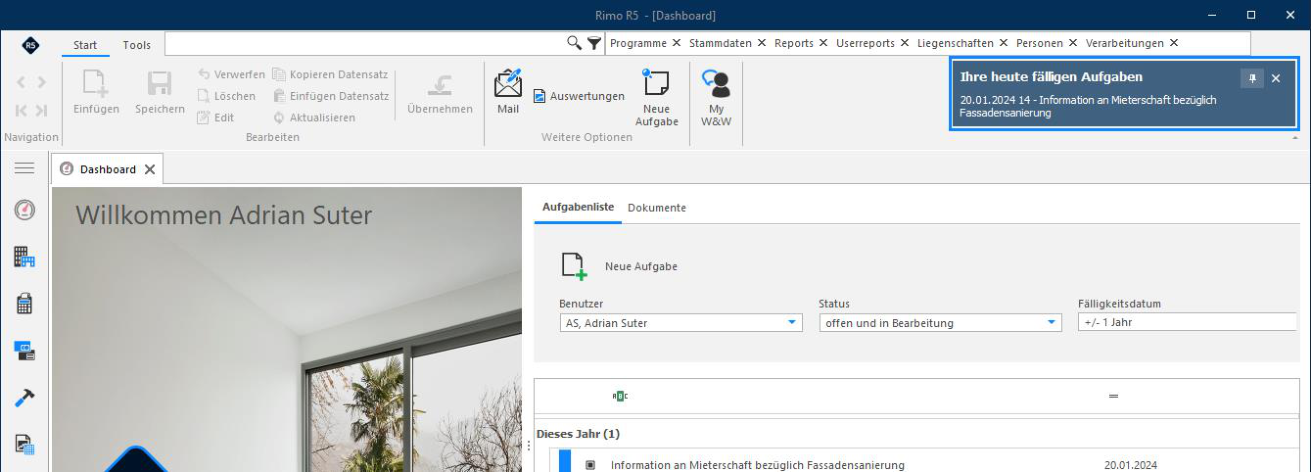
Sie werden im Rimo R5 ohne Zeitverzögerung informiert, wenn Ihnen eine neue Aufgabe zugewiesen oder für Sie erstellt wurde. Sie werden auch informiert, wenn sich der Status oder die Priorität einer Ihnen zugewiesenen Aufgabe ändert.

Beim Start von Rimo R5 werden Sie über fällige Aufgaben informiert.
Die Funktionen in der Aufgabenliste
Nachfolgend werden die Funktionen der Aufgabenliste erläutert.
Aufgabenverwaltung
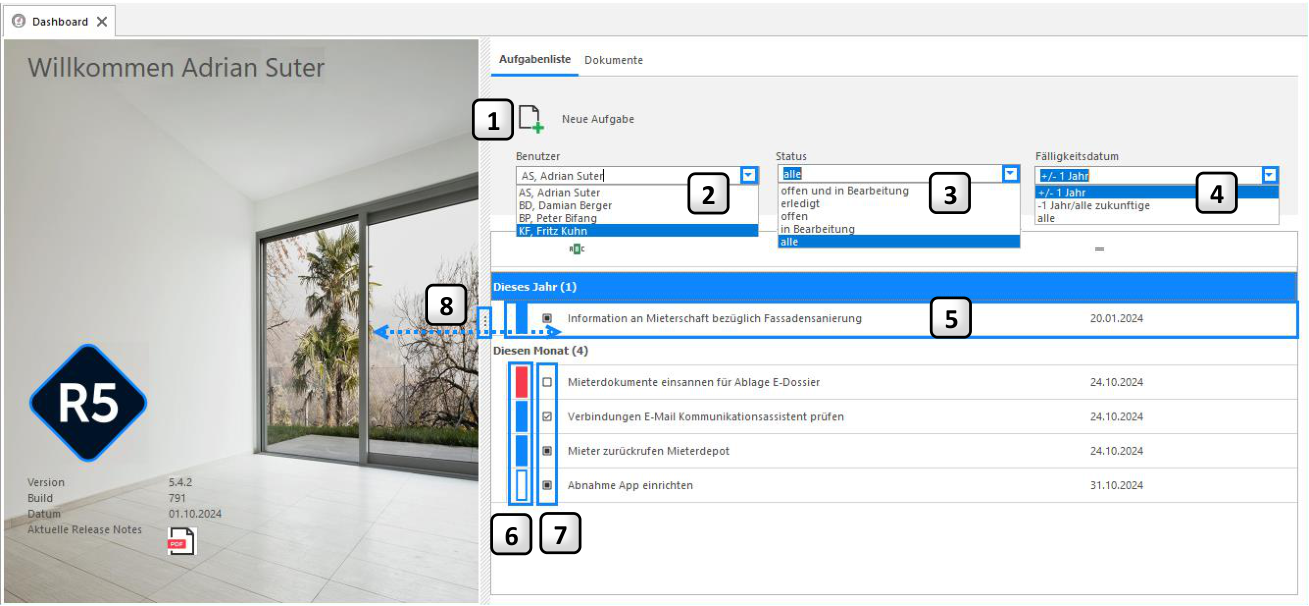
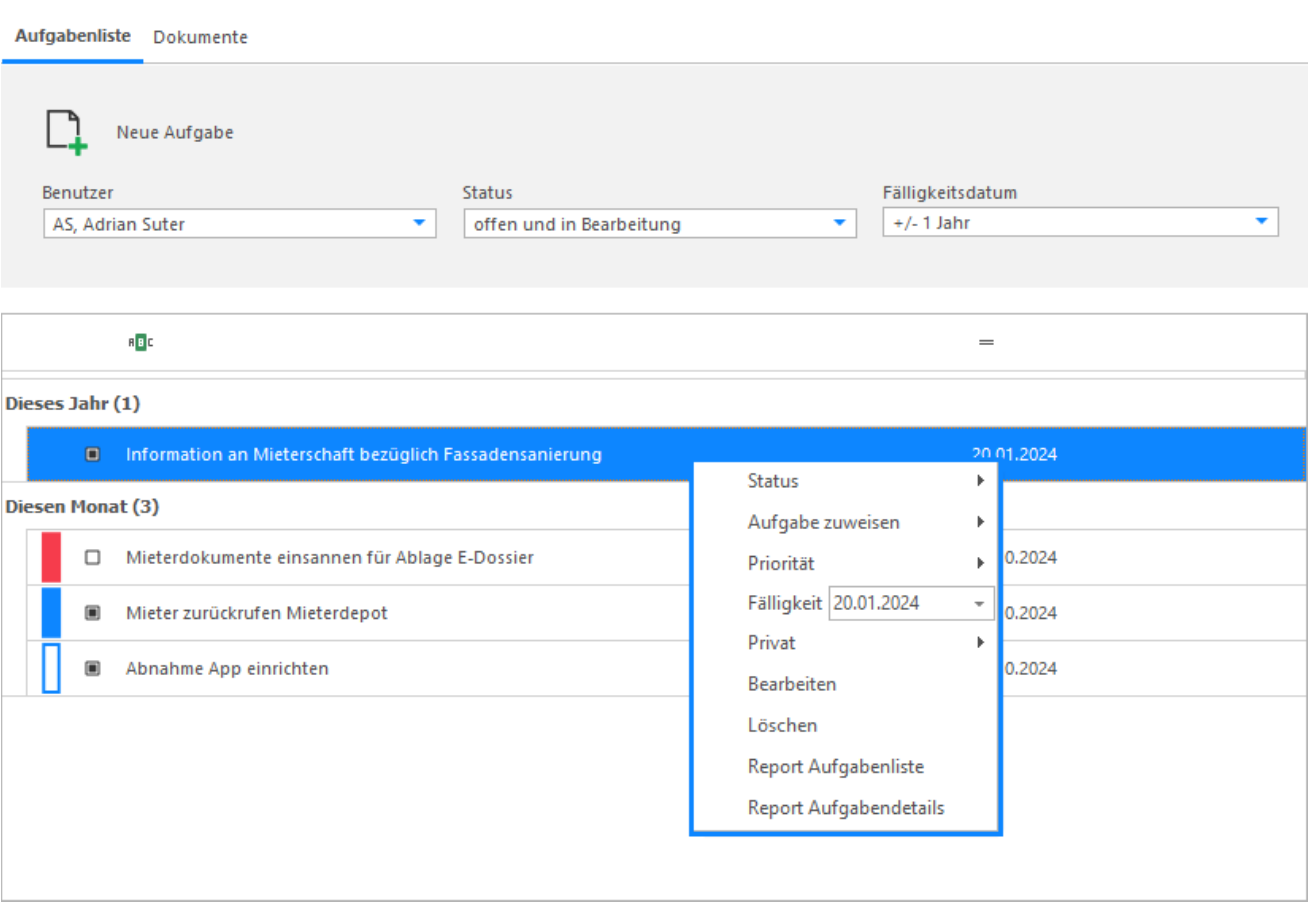
- 1 Neue Aufgabe
Mit Klick auf dieses Icon können Sie eine neue Aufgabe erstellen
- 2 Benutzer
- 3 Status
Filtern Sie die angezeigten Aufgaben nach Benutzern. Je nach Berechtigungen sehen Sie zusätzlich die Aufgaben der Benutzer aus dem gleichen Bewirtschaftungsteam oder von allen Benutzern.
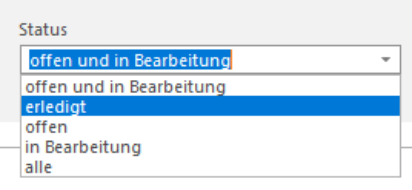
Sie können die angezeigten Aufgaben nach Status filtern.
- 4 Fälligkeitsdatum
Filtern Sie den gewünschten Zeitraum der in der Übersicht anzuzeigenden Aufgaben
- 5 Mit Doppelklick auf eine Aufgabe können Sie diese öffnen und bearbeiten.
- 6
Die Farben zeigen die Priorität an: hoch
- mittel
- tief
- 7 Mit jedem Klick wird der Status um einen Schritt von offen bis erledigt geändert, ohne dass Sie dafür die Aufgabe öffnen müssen. offen

in Bearbeitung

erledigt (je nach Status-Filter) wird die Aufgabe nicht mehr in der Aufgabenliste angezeigt.
Sie können die Breite der Anzeige der Aufgabenliste auf dem Dashboard mit gehaltener linker Maus- 8 taste anpassen.
Aufgabenverwaltung
Kontext-Menü über Rechtsklick
Die Aufgaben in der Aufgabenliste sind mit einem Kontext-Menü versehen. Mit «Rechtsklick» auf einer Aufgabe können Status, Zuweisung, Priorität, Fälligkeit etc. geändert werden, die Aufgabe gelöscht oder Reports zu den Aufgaben aufgerufen werden: