
Verwaltungshonorar einrichten
Für die Berechnung des Verwaltungshonorars stehen im Rimo die gängigsten Honorarcodes bereits zur Verfügung. Es können jedoch auch weitere Codes ergänzt werden.
Nötige Einstellungen
Neben den bereits im Standard vorhandenen Honorarcodes (% Brutto- oder %Nettomiete, Pauschal) können weitere Honorarcodes eingerichtet werden.
MENÜ: KUNDENADMINISTRATION / HILFSTABELLEN / LIEGENSCHAFT REGISTER: LIEGENSCHAFTSHONORAR / STAMMDATEN
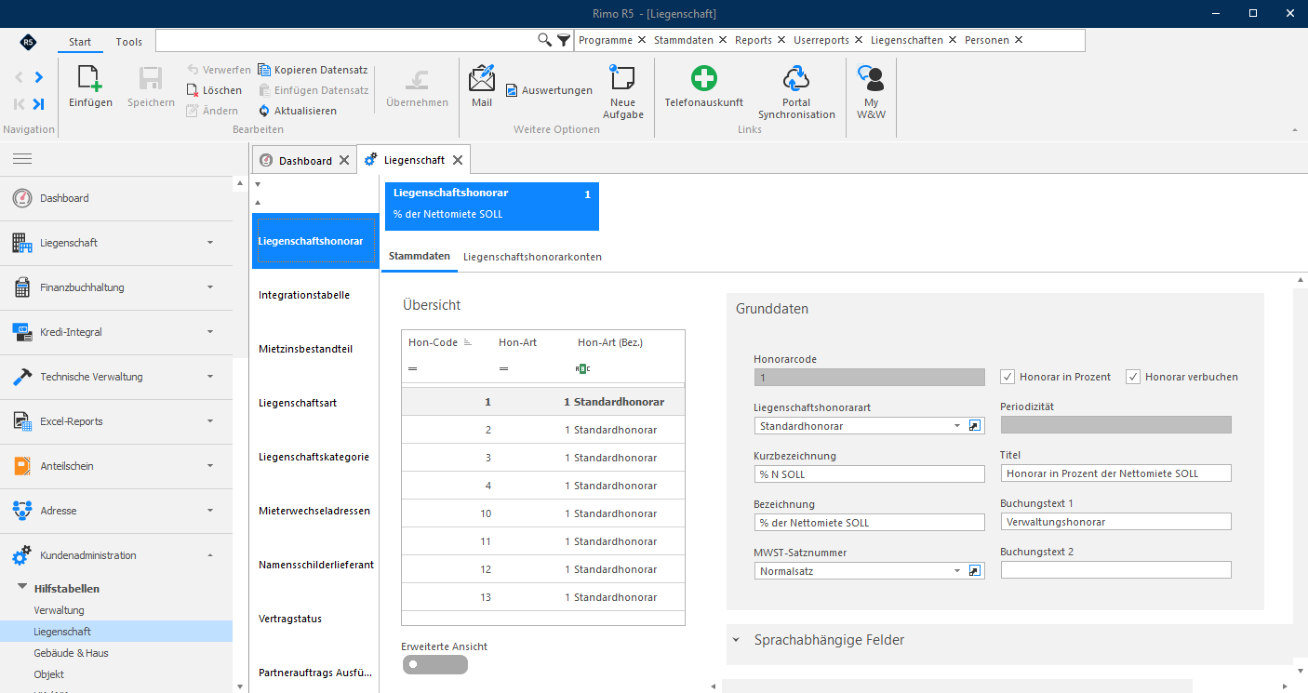
Mit Klick auf das Icon «Einfügen» können Sie beliebige weitere Honorarcodes hinzufügen. Untenstehend wird an einem Beispiel das detailliert Vorgehen beschrieben.
Honorarcodes mit Akonto einrichten
Für das vereinbarte Verwaltungshonorar, welches vierteljährlich abgerechnet wird, jedoch sollen monatliche Akontozahlungen eingefordert werden. Es werden hierfür zwei weitere Honorarcodes benötigt.
Honorarart «Akontoabrechnung»
Bei dieser Honorarart in % wird vom System immer ein Satz von 100% hinterlegt. Es muss das Konto angegeben, auf welches die Akontozahlungen gebucht werden.
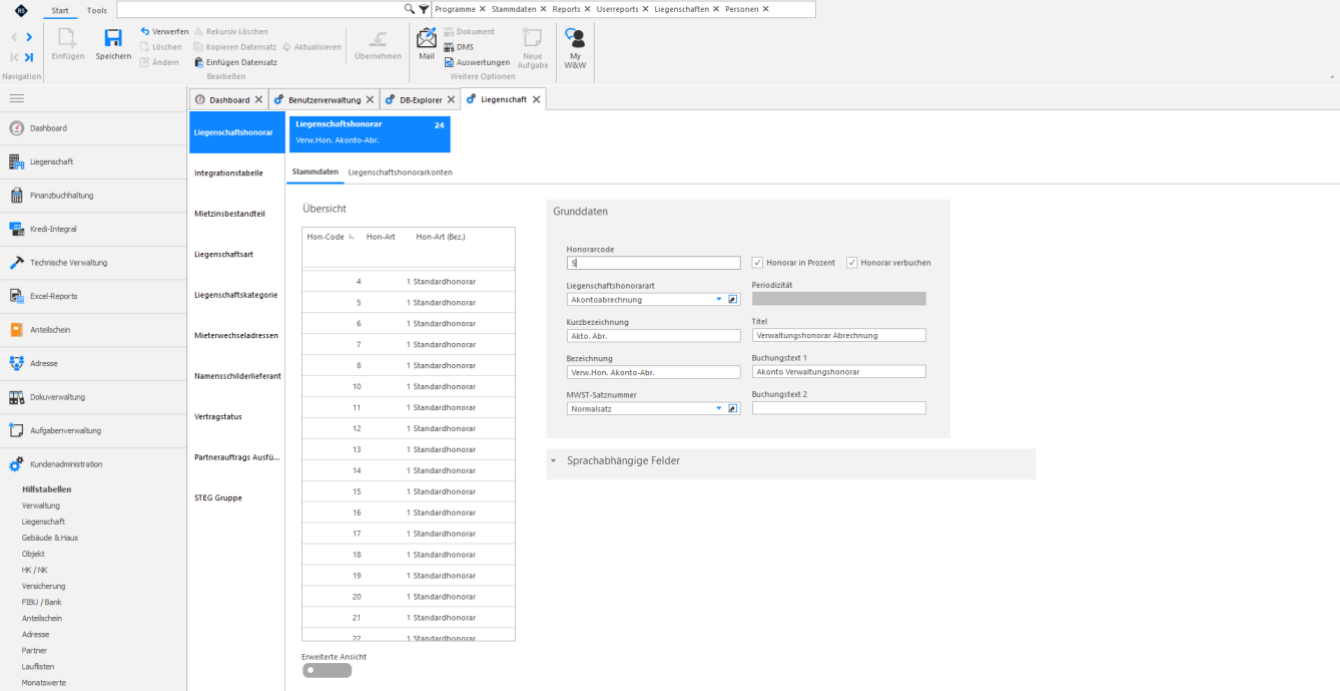
Klicken Sie auf das Icon «Einfügen» und wählen Sie eine fortlaufende Nummer für den Honorarcode. Ergänzen Sie die Felder gemäss Print Screen und speichern Sie den neuen Honorarcode.
Wechseln Sie nun ins Register «Liegenschaftshonorarkonten»
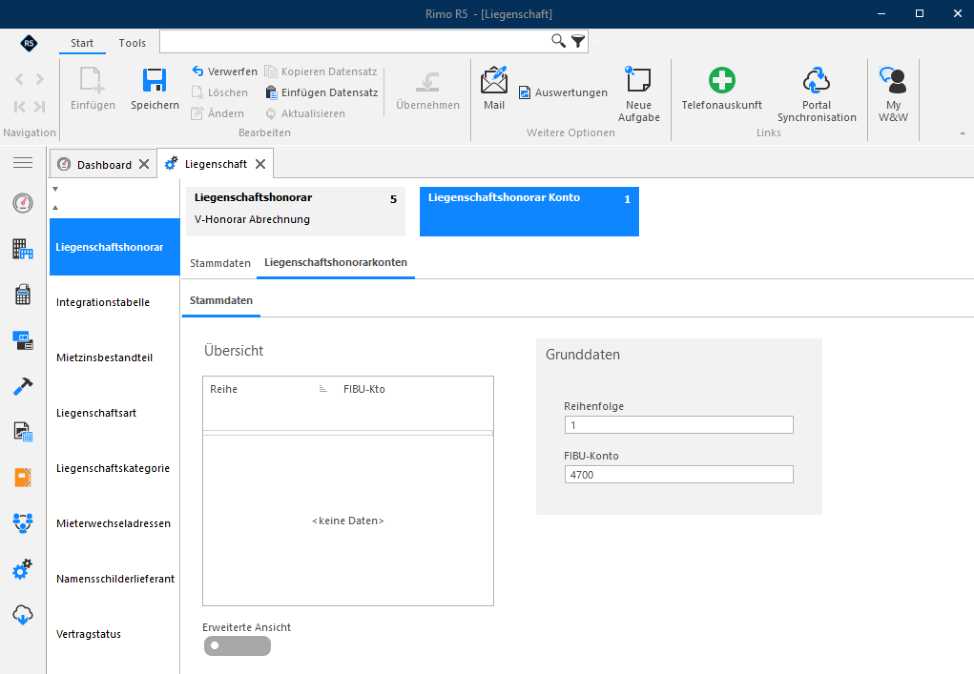
Mit einem Klick auf das Icon «Einfügen» geben Sie hier das Konto an, welches auch in den Stammdaten der Liegenschaft, Register Honorar erfasst wurde.
Verwaltungshonorar einrichten
Honorarart «Akonto»
Diese Honorarart entspricht einer Pauschal-Honorarart. Es wird deshalb kein Konto hinterlegt.
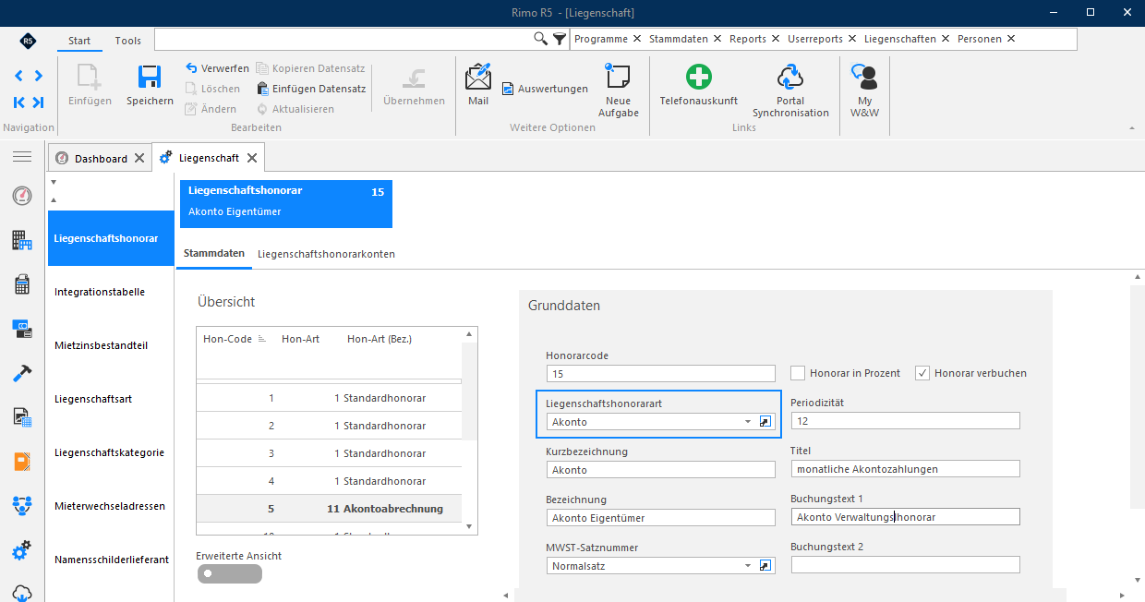
Klicken Sie auf das Icon «Einfügen» und wählen Sie eine fortlaufende Nummer für den Honorarcode. Ergänzen Sie die Felder gemäss Print Screen und speichern Sie den neuen Honorarcode.
Stammdaten Honorar
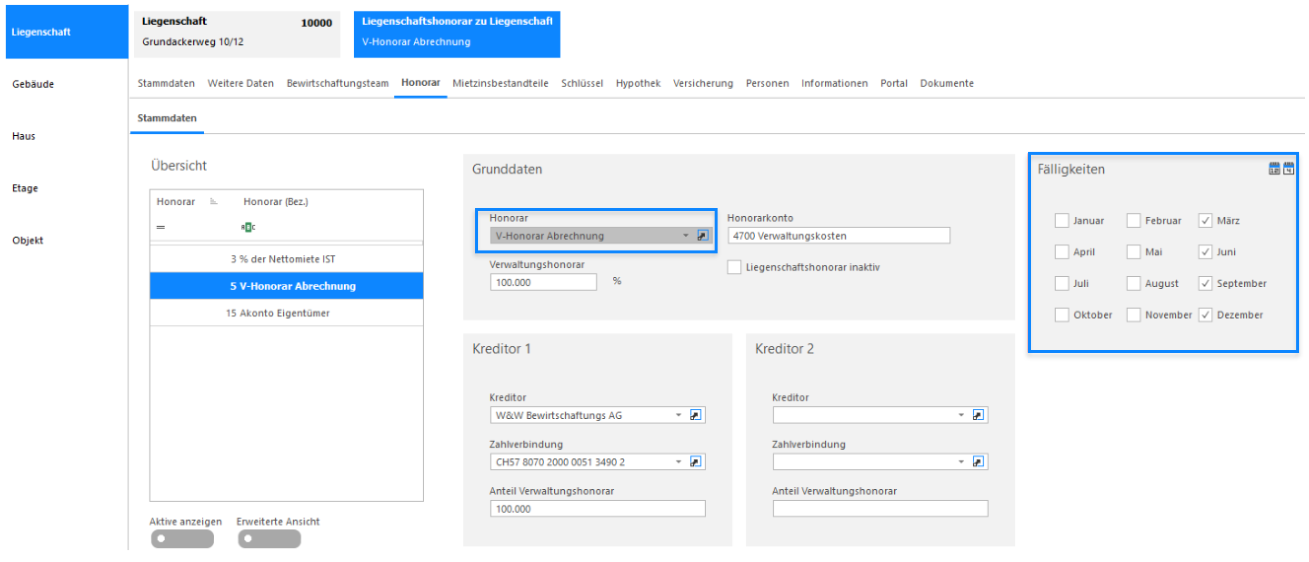
Im Register «Honorar» in den Stammdaten der Liegenschaft können Sie das Verwaltungshonorar, welches für die Bewirtschaftung dieser Liegenschaft vereinbart wurde, hinterlegen.
Es ist möglich, mehrere Honorarcodes pro Liegenschaft zu hinterlegen, sodass Sie auch vereinbarte Pauschale oder Akontozahlungen etc. abbilden können. Details zu den Codes siehe Kapitel «Nötige Einstellungen».
MENÜ: LIEGENSCHAFT / STAMMDATEN / LIEGENSCHAFT-STAMMDATEN REGISTER: LIEGENSCHAFT / HONORAR
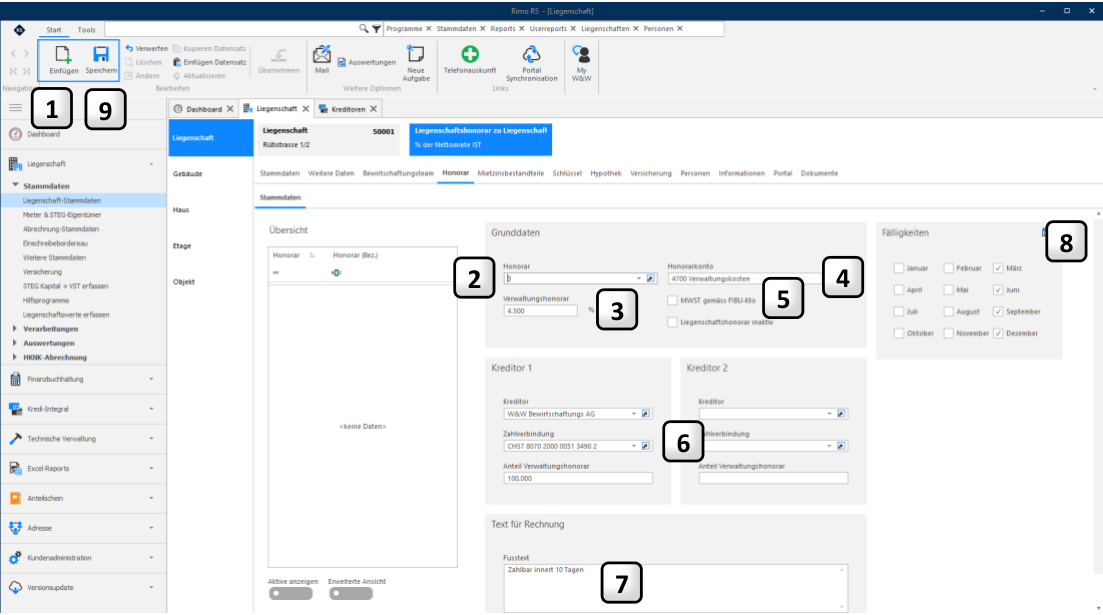
1 Einfügen: 2 Honorar:
- 3 Verwaltungshonorar: 4 Honorarkonto:
Anklicken um ein Honorar zu erfassen.
Wählen Sie hie den passenden Code gemäss vereinbartem Honorar aus Fehlende Codes können Sie über einen Klick auf das Absprung-Symbol ergänzen. Beachten Sie dazu Kapitel «Nötige Einstellungen».
Erfassen Sie das vereinbarte Honorar in %.
Tragen Sie hier das FIBU-Konto ein, auf welches das Verwaltungshonorar gebucht werden soll. Das eingetragene Konto muss im Kontoplan enthalten sein.
5 MWST gemäss FIBU-Konto Bei einer optierten oder MWST-pflichtigen Liegenschaft wird dieses Feld eingeblendet, sodass die MWST definiert werden kann. Ohne Flag wird die MWST gemäss Einstellungen auf dem Honorarcode berechnet.

Kreditor 1+2:
- 7 Fusstext:
8 Fälligkeiten:
Wenn Sie mit dem Modul Kredi-Integral arbeiten, tragen Sie hier Kreditor und Zahlverbindung ein. Den Anteil des Verwaltungshonorars können Sie auch auf zwei verschiedene Kreditoren aufteilen. Bei der Abrechnung werden die Daten automatisch ins Modul Kredi-Integral übergeben.
Der im Fusstext angegebene Text wird auf der Eigentümerabrechnung angedruckt.
Setzen Sie nun ein Flag bei den Monaten wo das Verwaltungshonorar in Rechnung gestellt werden soll.
- 9 Speichern :
Speichern Sie die Eingaben.
Verwaltungshonorar einrichten
Eingaben für Verwaltungshonorar mit Akontozahlungen
Sollen zusätzlich zur Verwaltungshonorarabrechnung Akontozahlungen eingefordert werden, können auch mehrere Honorarcodes eingetragen werden. Ein Beispiel finden Sie in der folgenden Aufstellung:
Beispiel
Für das vereinbarte Verwaltungshonorar von 4% der Nettomiete IST, welches vierteljährlich abgerechnet wird, sollen monatliche Akontozahlungen eingefordert werden. Es gibt keine entsprechenden Honorarcodes.
Folgende Codes werden hier benötigt.
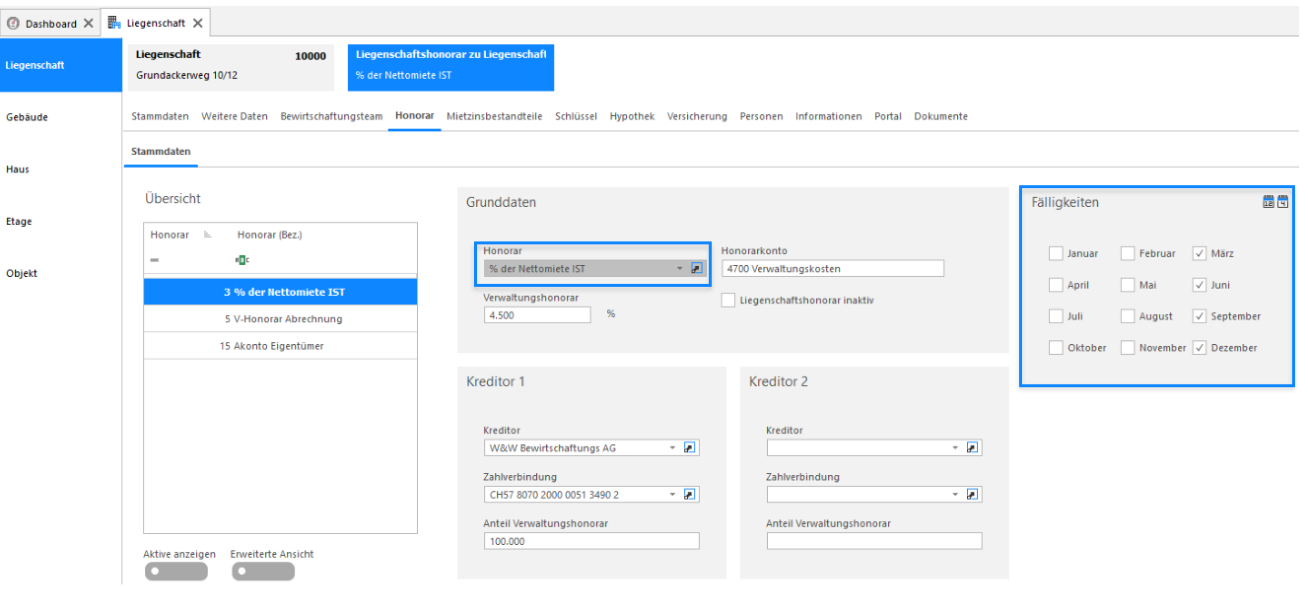
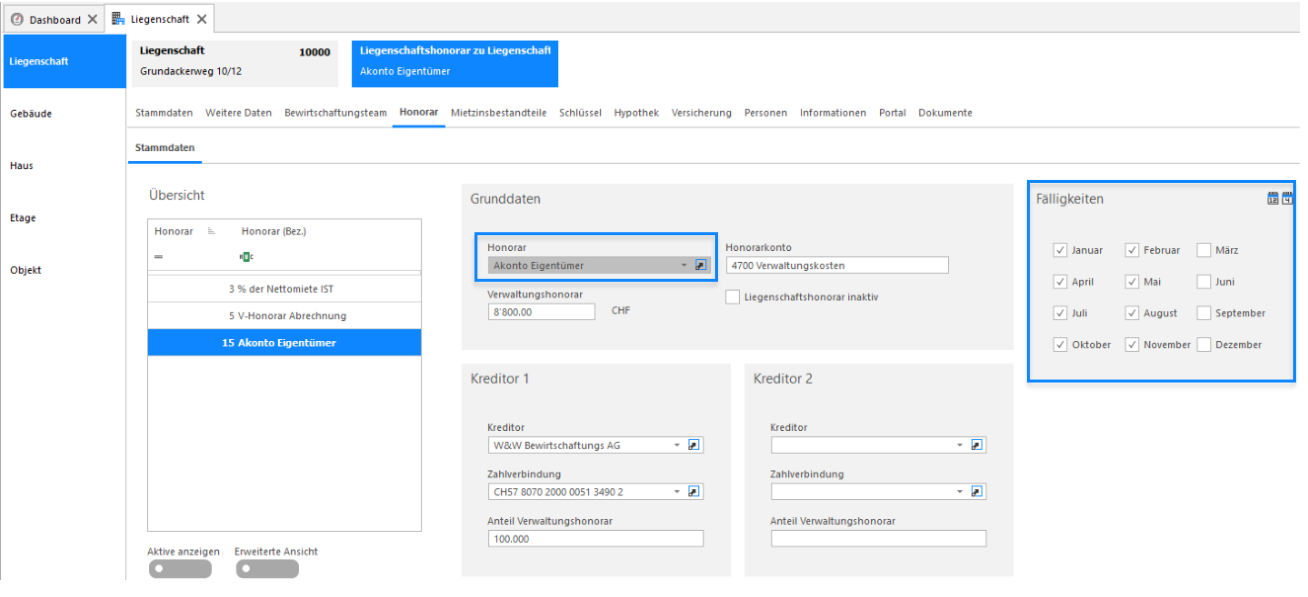
Honorar (Code 3): 4.5% Honorar der Nettomiete IST Akonto (Code 15): monatliche Akontozahlungen aufgrund geschätztem Honorarertrag
Akonto Abrechnung (Code 5): Von den vierteljährlichen Abrechnungen werden die geleisteten Akontozahlungen in Abzug gebracht
Code 3:
Code 15:
Code 5:
Vorbereitungen vor der ersten Abrechnung
Das Verwaltungshonorar wird im Rimo automatisch berechnet und verbucht. Beachten Sie vor der ersten Verarbeitung über Rimo die nötigen Vorarbeiten.
Es muss angegeben werden, bis wann die Abrechnung des Verwaltungshonorars ausserhalb von Rimo stattgefunden hat. Diese Funktion setzt auf bereits verbuchten Sollstellungen im Hintergrund das Datum gemäss eingegebenem «Stichtag». Für die Berechnung des Verwaltungshonorars werden nur Sollstellungen berücksichtig, bei welchen dieses Datum noch nicht gesetzt ist.
MENÜ: KUNDENADMINISTRATION / HILFSPROGRAMME / VERW.HON. BERÜCKSICHTIGT BIS FUNKTIONSWAHL: SETZEN VON BERÜCKSICHTIGT BIS
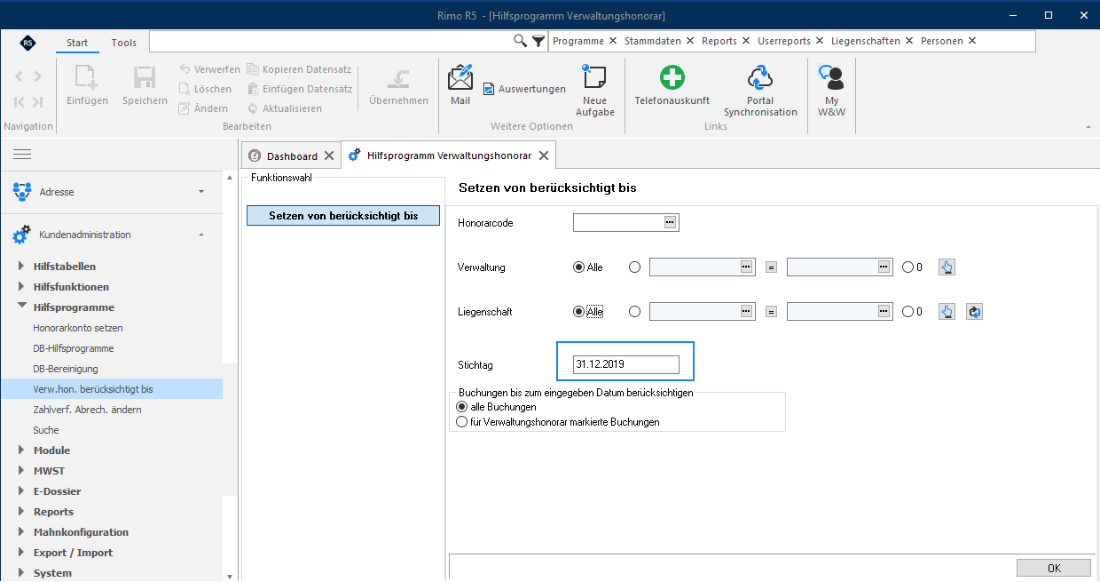
Setzen Sie das Datum, bis wann das Verwaltungshonorar ausserhalb von Rimo abgerechnet wurde. Dies kann gesammelt über mehrere Liegenschaften gesetzt werden. Wählen Sie als Stichtag immer den letzten des bereits abgerechneten Monats aus.
ACHTUNG:
Dieses Datum kann nicht mehr geändert oder entfernt werden, wenn es einmal gesetzt ist.
Verwaltungshonorar einrichten
Kontrolle in den FIBU-Stammdaten
Für die Berechnung des Verwaltungshonorars werden nur Buchungen berücksichtigt, bei welchen in der Spalte «Verw.hon.dat» kein Datum steht. Ist hier ein Datum vorhanden, kann dieses nur noch via kostenpflichtigem Skript für eine erneute Berechnung entfernt werden.
MENÜ: FINANZBUCHHALTUNG / STAMMDATEN / FINANZBUCHHALTUNG-STAMMDATEN FUNKTIONSWAHL: KONTO / BUCHUNGEN
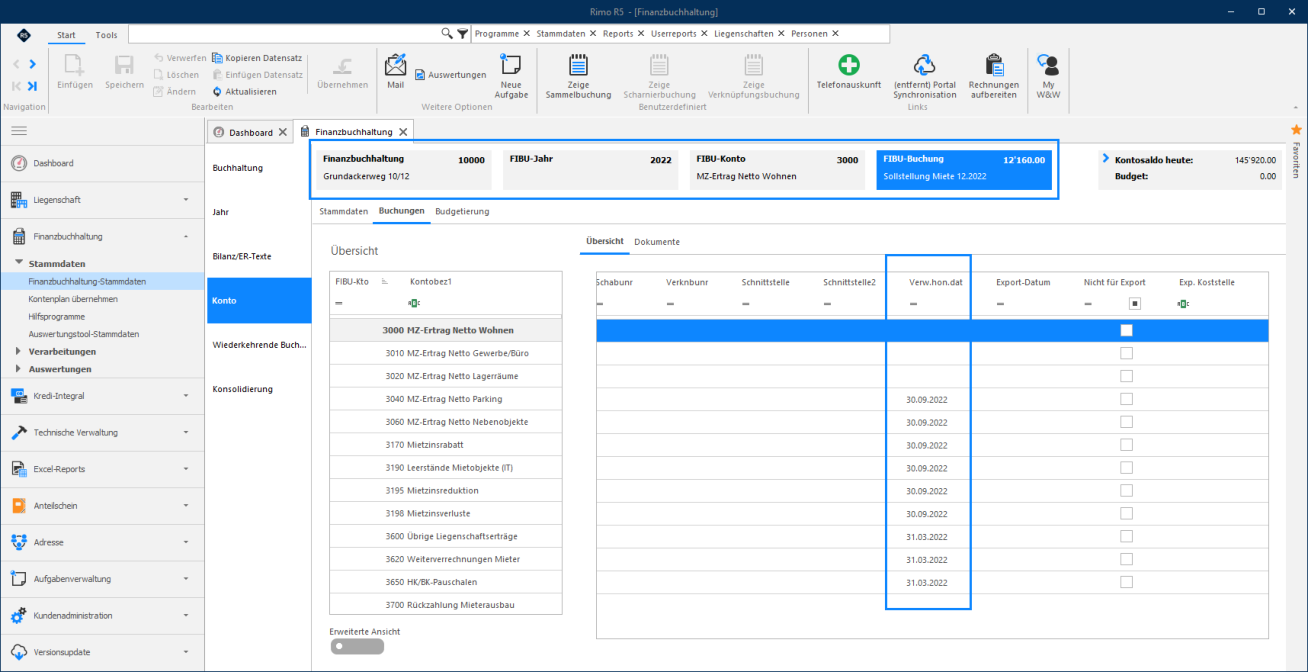
Dieses Datum wird im Prozess der Berechnung gesetzt, sobald eine Berechnung auf definitiv gesetzt wird.