
Lizenz EasyContact
EasyContact ist die zentrale Anlaufstelle für Mieter und Stockwerkeigentümer. Sämtliche Anfragen können unabhängig von ihrer Komplexität einfach und digital der Verwaltung gemeldet werden. Egal ob es sich um eine Schadensmeldung, allgemeine Anfrage oder die Bestellung eines Namensschildes handelt - EasyContact strukturiert und kanalisiert diese via QR-Code automatisch.
EasyContact ist ein integrierter Bestandteil der Portal-Lizenz. Haben Sie die Portal-Lizenz bereits erworben, stehen Ihnen alle Funktionen von EasyContact zur Verfügung. Die Erweiterung von EasyContact ist das Ticketing.
Details zum Einlesen der Lizenz finden Sie in der Anleitung «Portal Basis für Bewirtschafter» im Kapitel «Einlesen der Lizenz».
Verbindung Portal zu EasyContact
Wenn Sie bereits andere Optionen (Abnahme App, Eigentümerportal) über das Rimo R5 Portal im Einsatz und eingerichtet haben, können Sie die bestehende Verbindung (oft Bezeichnung «Portal / Abnahme» o.ä.) verwenden. Prüfen Sie in diesem Fall lediglich das Feld «Hostname» und passen Sie dieses falls notwendig an. Die restlichen Benutzerdaten bleiben identisch.
MENÜ: KUNDENADMINISTRATION / BENUTZERVERWALTUNG / VERBINDUNGEN REGISTER: VERBINDUNGEN
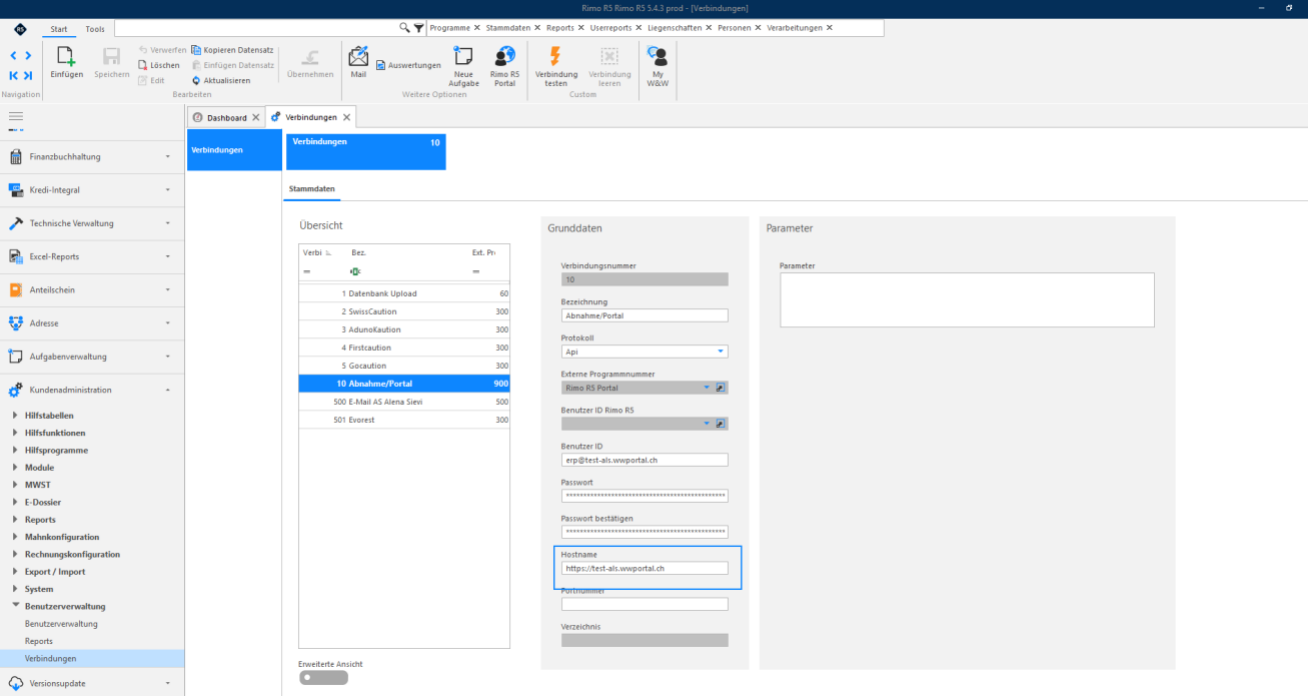
Der Link zu Ihrer EasyContact Maske setzt sich aus dem Link im Feld «Hostname» und der Endung «/ec» zusammen. Zum Beispiel: https://kunde.wwportal.ch/ec
Hinweis
Sie können den Link im Feld «Hostname» beispielsweise auf Ihrer Homepage einbinden, so dass Mieter bei Anfragen direkt zu EasyContact weitergeleitet werden. Wenden Sie sich hierfür an Ihre interne IT.
Weitere Details zur Verbindungs-Einrichtung finden Sie in der Anleitung «Portal Basis für Bewirtschafter » im Kapitel «Einrichtung der Verbindung».
Lizenz EasyContact
Benutzerberechtigungen
Damit ein Benutzer die Funktionalitäten im Zusammenhang mit EasyContact verwenden kann, benötigt er die entsprechenden Rechte.
MENÜ: KUNDENADMINISTRATION / BENUTZERVERWALTUNG / BENUTZERVERWALTUNG REGISTER: BERECHTIGUNGSGRUPPEN / STAMMDATEN
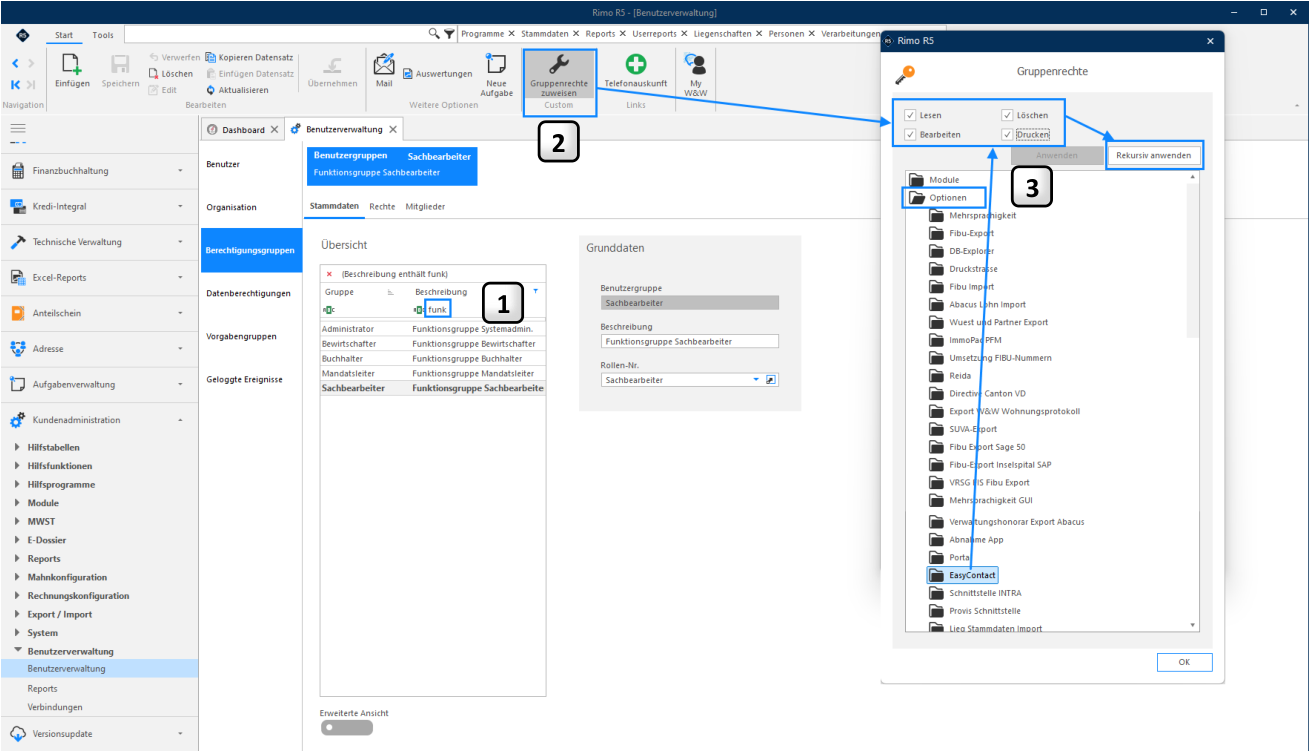
- 1 Tragen Sie im Feld «Beschreibung» den Suchbegriff «Funk» ein und wählen Sie die gewünschte Funktionsgruppe, für welche Sie die Rechte zuweisen möchten. Alternativ können Sie auch eine neue Benutzergruppe erstellen.
- 2 Mit einem Klick auf Gruppenrechte zuweisen wird ein Pop-up Fenster geöffnet.
- Mit einem Doppelklick auf «Optionen» wird der Inhalt angezeigt. Wählen Sie die Option
- 3 «EasyContact» und setzen Sie bei Lesen, Bearbeiten, Löschen und Drucken jeweils das Häkchen. Bestätigen Sie die Eingabe mit Klick auf «Rekursiv anwenden». Mit anschliessendem Klick auf «OK» wird der Berechtigungsvorgang abgeschlossen.
Wenn Sie bereits die Abnahme App im Einsatz haben, wurde womöglich einige Rechte bereits vergeben Die Rechte für die Abnahme App und EasyContact überschneiden sich.
Aufschalten der Benutzer im Portal
Hier können Sie einzelne Benutzer, Benutzer von - bis oder mit dem Handsymbol Benutzer selektiv auswählen und als EasyContact Bewirtschafter definieren. Die Auswahl ist mit «OK» rechts unten zu bestätigen:
MENÜ: KUNDENADMINISTRATION / MODULE / PORTAL REGISTER: BENUTZER AUFSCHALTEN
Lizenz EasyContact
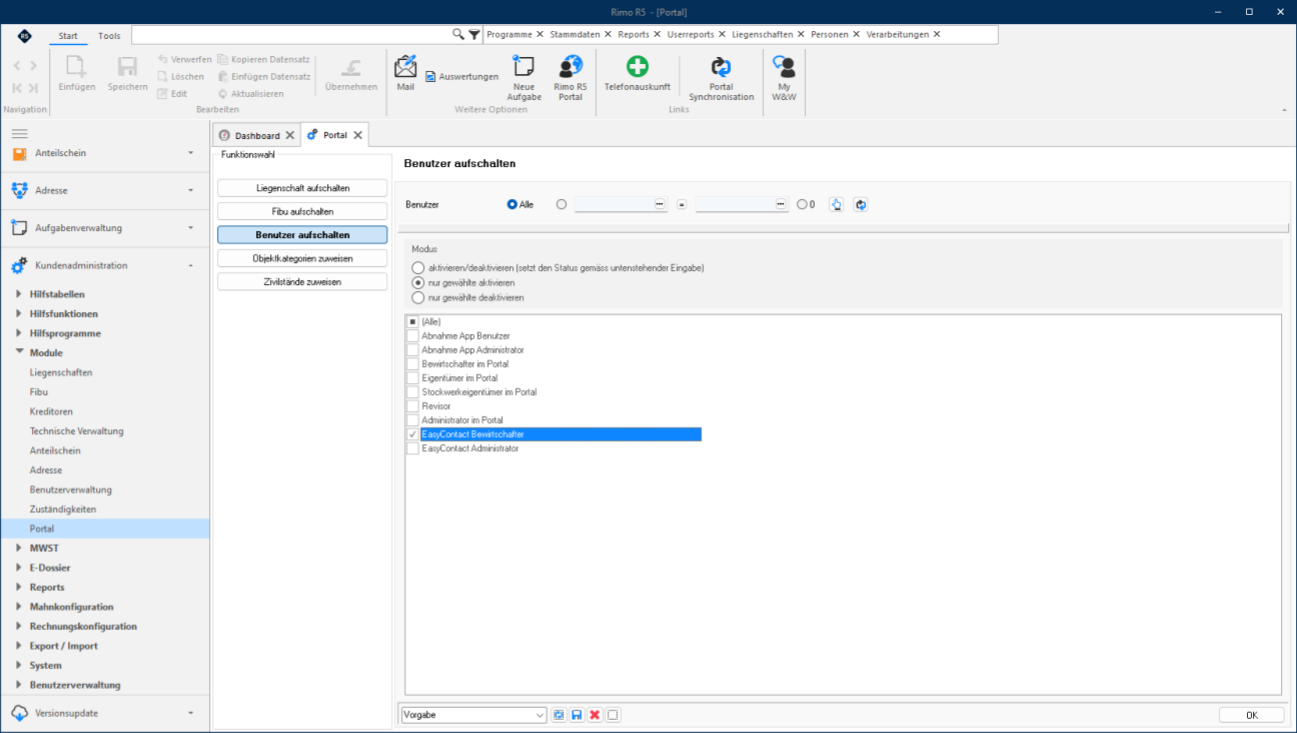
Definieren Sie als «EasyContact Administrator» nur Benutzer, welche firmenweite Einstellungen definieren dürfen. Mit der «EasyContact Administrator» Rolle werden besondere Berechtigungen aktiv, welche einem Standard-Benutzer nicht zugeordnet werden sollten.
Achtung Bei Verwendung anderer Portal-Features (Portal, Abnahme App) setzen Sie bitte den Modus «nur gewählte aktivieren» . Andernfalls entfernen Sie unter Umständen diese Features des Benutzers.
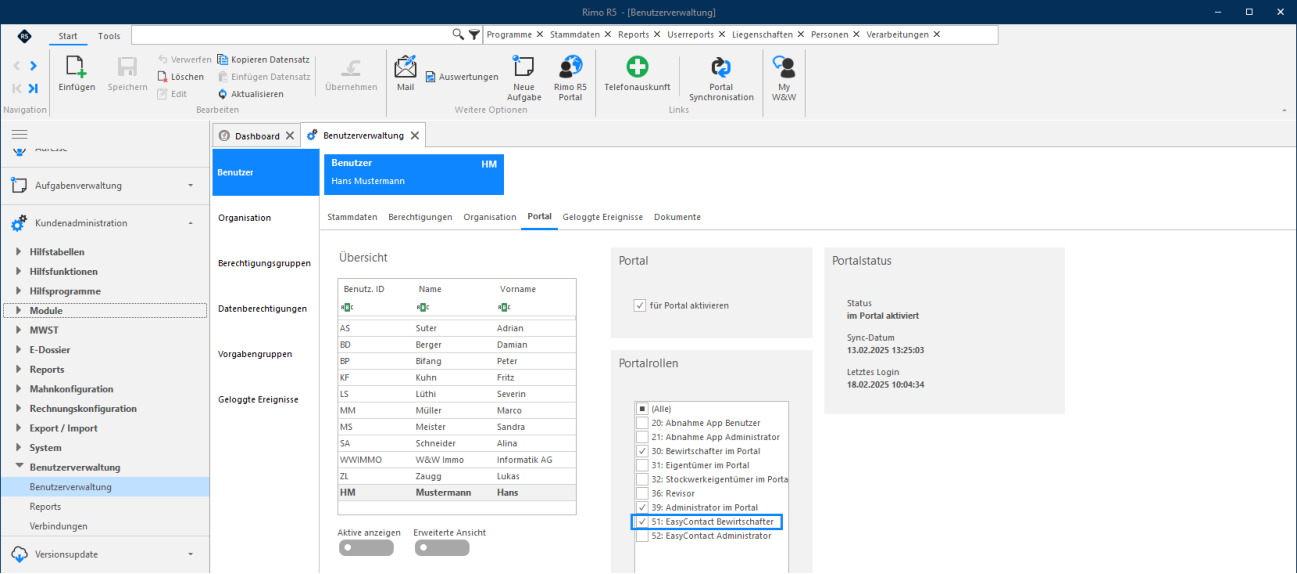
Alternativ können Sie die Berechtigungen auch auf den einzelnen Rimo-Benutzern selbst setzen:
MENÜ: KUNDENADMINISTRATION / BENUTZERVERWALTUNG / BENUTZERVERWALTUNG REGISTER: BENUTZER / PORTAL
Lizenz EasyContact
Rimo-Benutzer zurücksetzen
Diese Funktion löscht den Benutzer im Portal inkl. allen zugewiesenen Tickets, Portalrollen und Registrierungscode. Das Portal erkennt die Login Daten des Benutzers anschliessend nicht mehr.
Weitere Details dazu finden Sie in der Anleitung Portal Basis für Bewirtschafter im Kapitel «Rimo-Benutzer für Portal zurücksetzen».
Liegenschaften für EasyContact freischalten
Sie können pro Liegenschaft definieren, ob Liegenschafts-, Objekt- und Mieterdaten mit dem Portal synchronisiert werden sollen oder nicht. Massenmutationen erfolgen über die Hilfsfunktion in der Kundenadministration.
MENÜ: KUNDENADMINISTRATION / MODULE / PORTAL FUNKTIONSWAHL: LIEGENSCHAFT AUFSCHALTEN
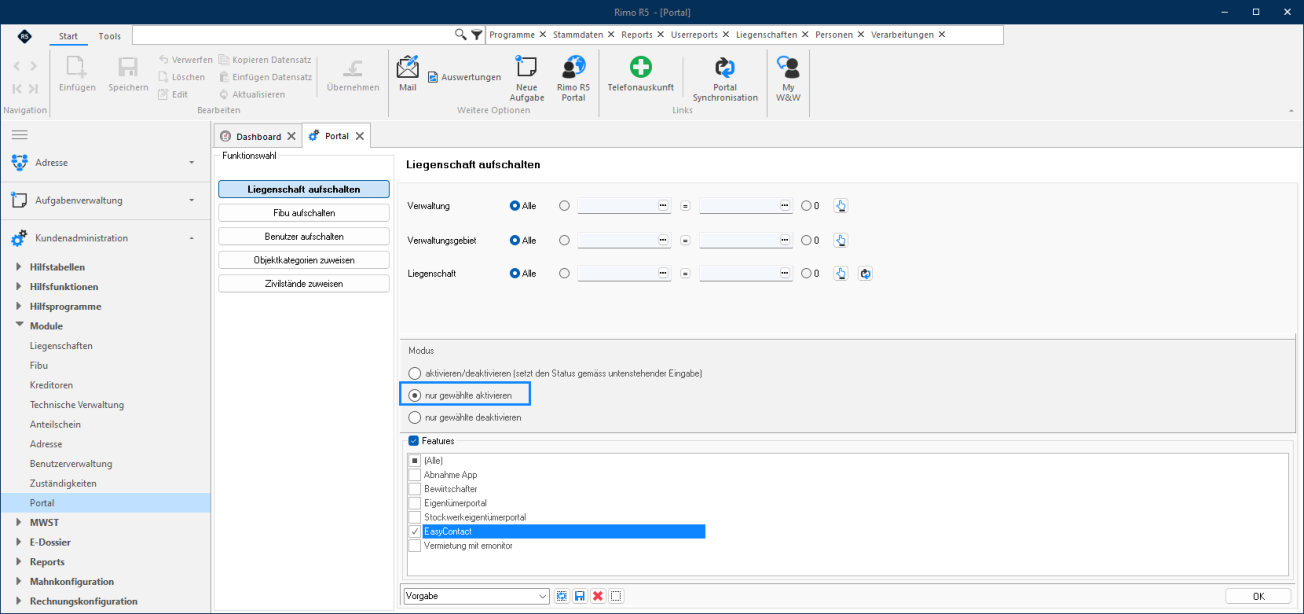
Wählen Sie analog der Benutzer die Liegenschaften aus, deren Daten für EasyContact synchronisiert werden sollen und bestätigen Sie mit «OK».
Achtung
Bei Verwendung anderer Portal-Features (Portal, Abnahme App) setzen Sie bitte den Modus «nur gewählte aktivieren» . Andernfalls entfernen Sie unter Umständen diese Features des Benutzers.
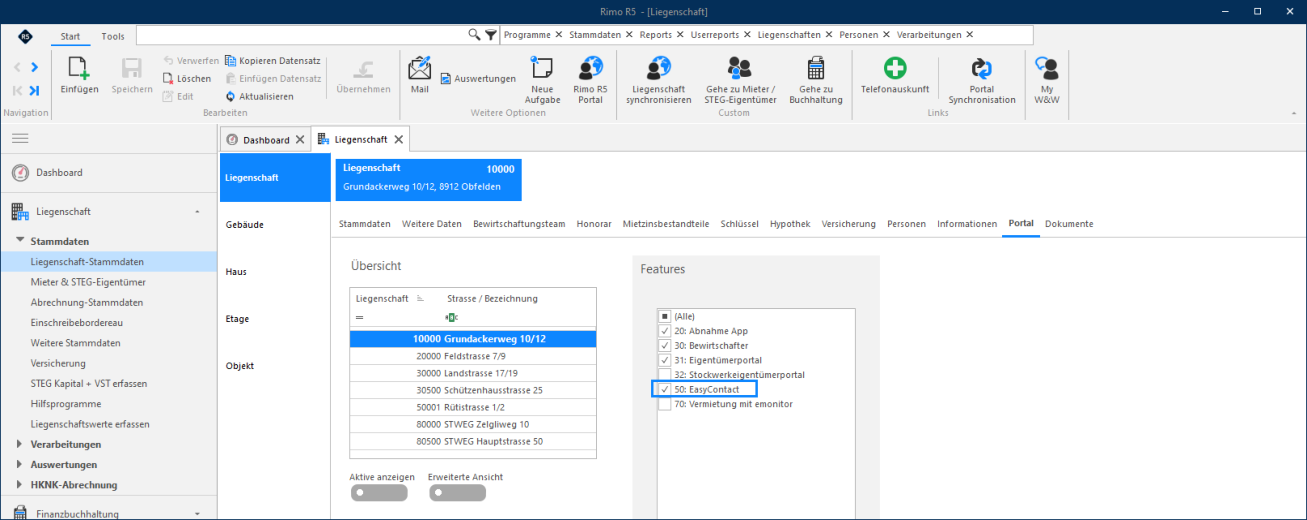
Einzelne Liegenschaften können auch in den Stammdaten für EasyContact aktiviert werden.
MENÜ: LIEGENSCHAFT / STAMMDATEN / LIEGENSCHAFT-STAMMDATEN REGISTER: LIEGENSCHAFT / PORTAL
Portalsynchronisation
Portalsynchronisation
Details dazu finden Sie in der Anleitung Portal Basis für Bewirtschafter im Kapitel «Portalsynchronisation».
CI-Einstellungen einrichten
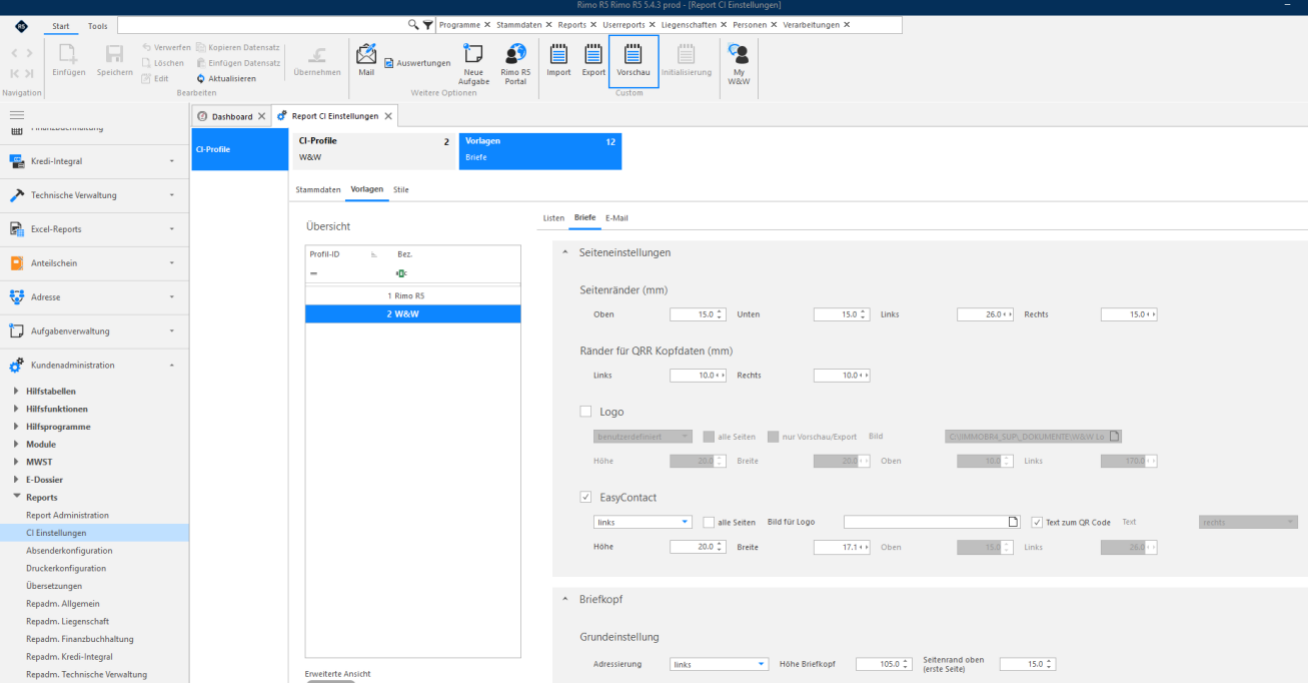
Damit der QR-Code zu EasyContact in Briefen und E-Mail an Mieter angedruckt wird, muss dieser für das entsprechende CI-Profil aktiviert werden.
QR-Code in Briefen
MENÜ: KUNDENADMINISTRATION / REPORTS / CI EINSTELLUNGEN REGISTER: VORLAGEN / BRIEFE
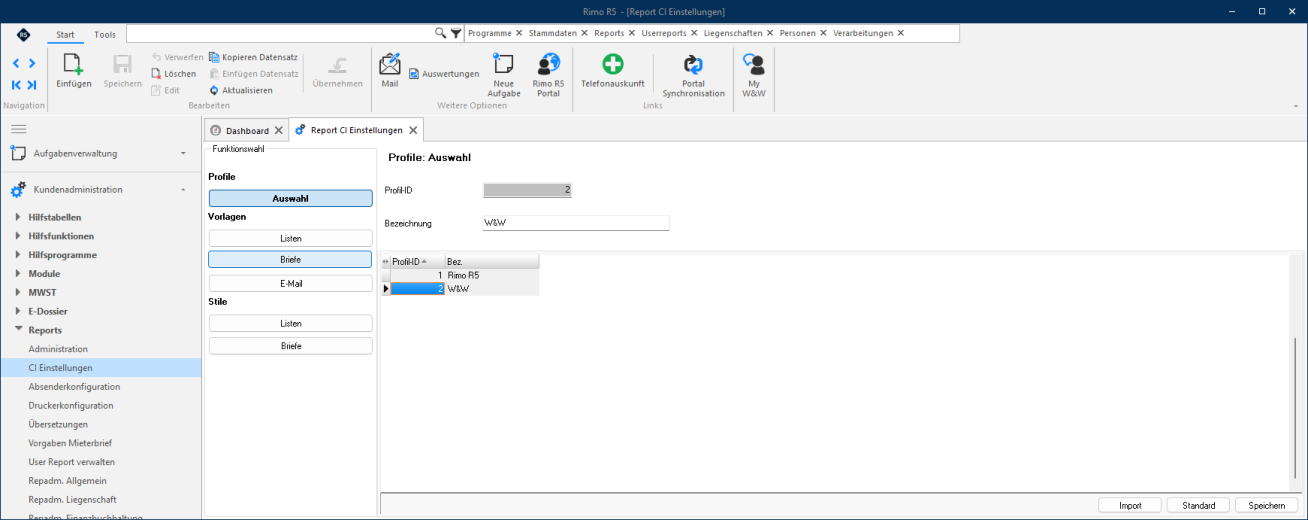
Markieren Sie das gewünschte Profil und setzen Sie das Häkchen bei EasyConcact».
CI-Einstellungen einrichten
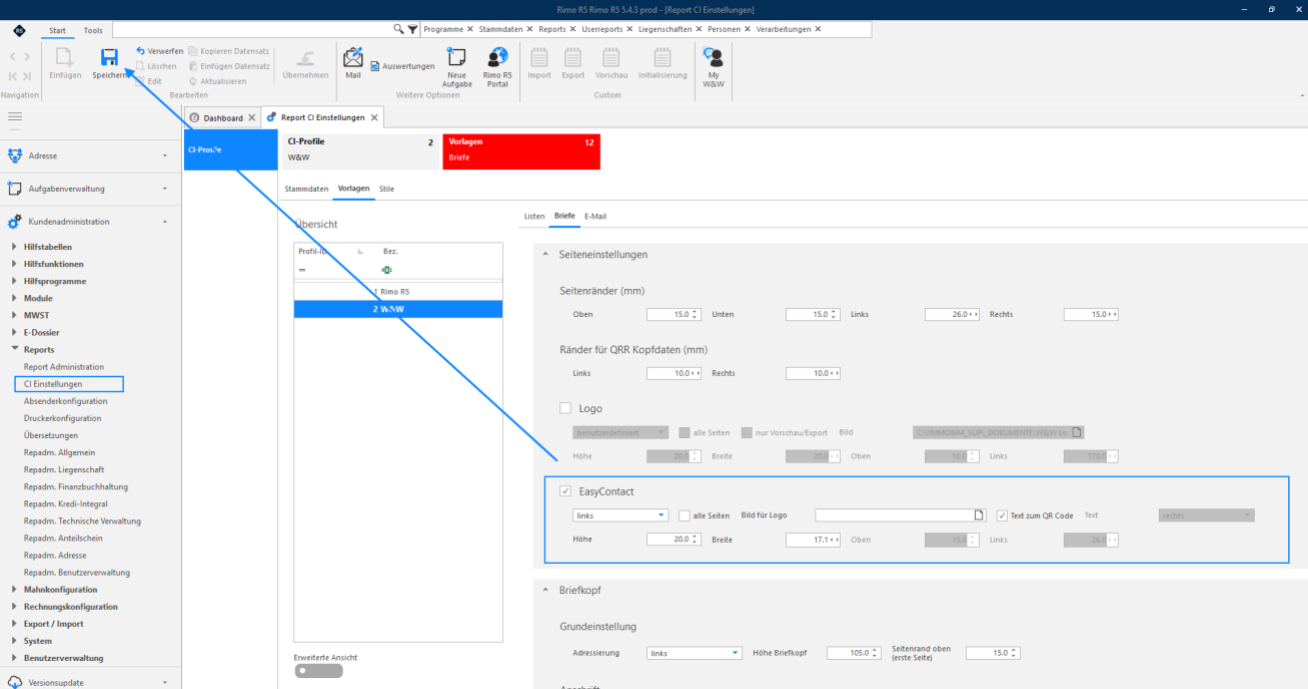
Der QR-Code kann analog den Einstellungen für das Logo frei im Brief platziert werden. Speichern Sie die Änderung mit Klick auf den Button «Speichern».
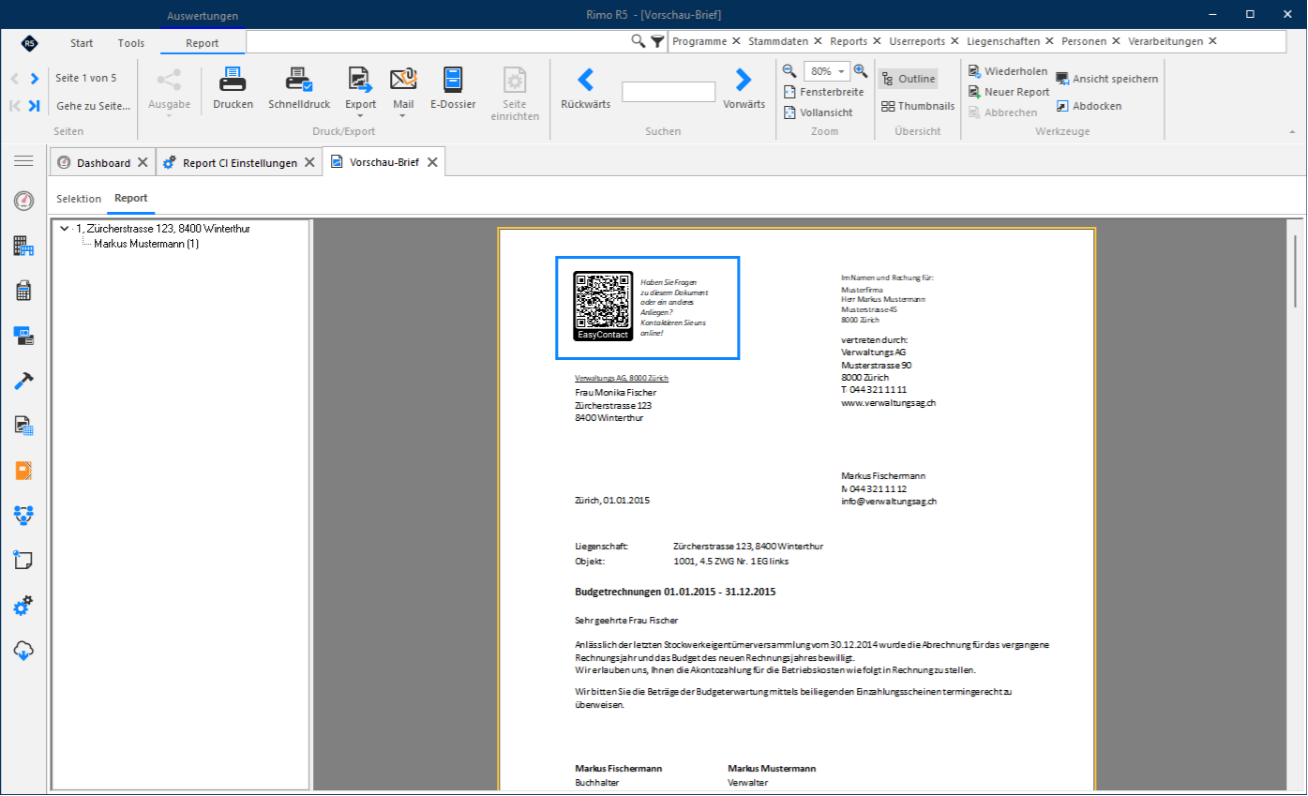
Mit der Funktion «Vorschau» oben im Menüband können Sie einen Musterbrief generieren und können so überprüfen, was eben eingestellte Änderungen bewirken:
CI-Einstellungen einrichten
Hinweis:
Wird der QR-Code nicht angezeigt, überprüfen Sie die Formatierungs-Einstellungen (Höhe, Breite).
QR-Code in der E-Mail-Signatur
Für den E-Mail-Versand können Sie den Link zu EasyContact in Ihrer Signatur einblenden:
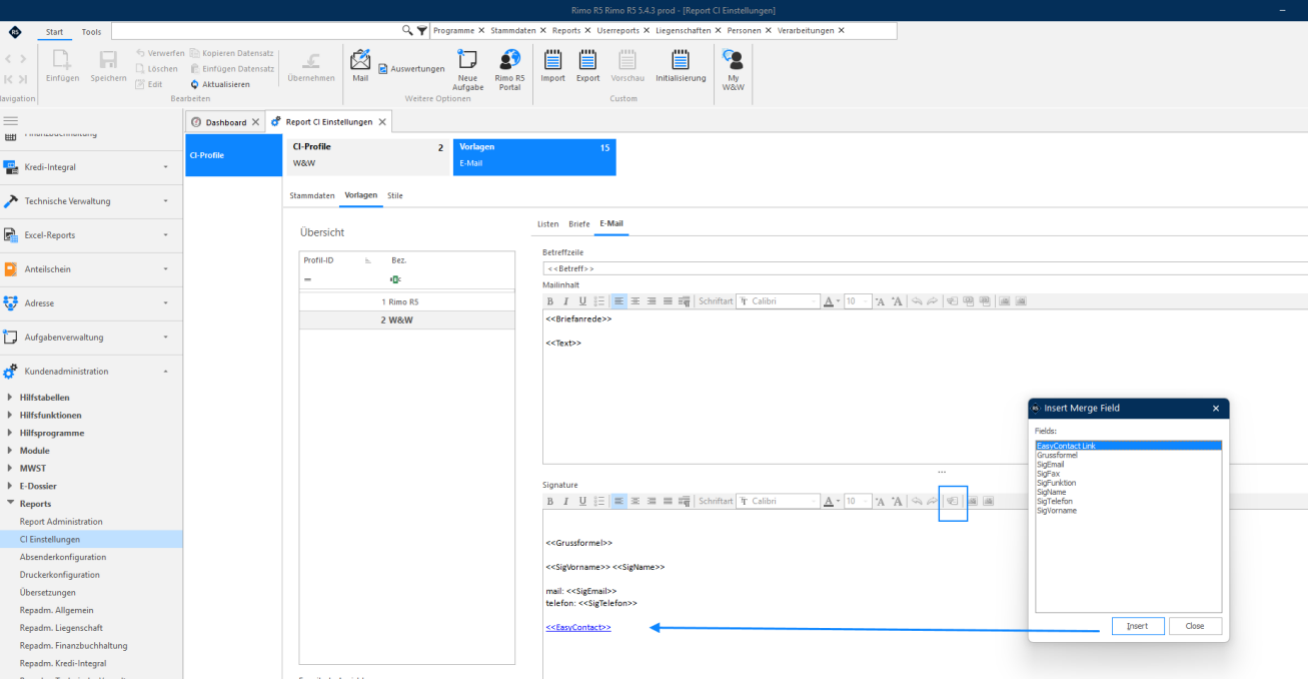
Wechseln Sie hierfür ins Register «E-Mail». Mit Klick auf das Icon können Sie Platzhalter hinzuzufügen. Markieren Sie im Popup-Fenster den Platzhalter «EasyContact Link» und fügen Sie diesen mit Klick auf «Insert» ein. Speichern Sie die Änderung.
CI-Einstellungen einrichten
Text neben QR-Code bearbeiten
Der angezeigte Text neben dem QR-Code ist änderbar:
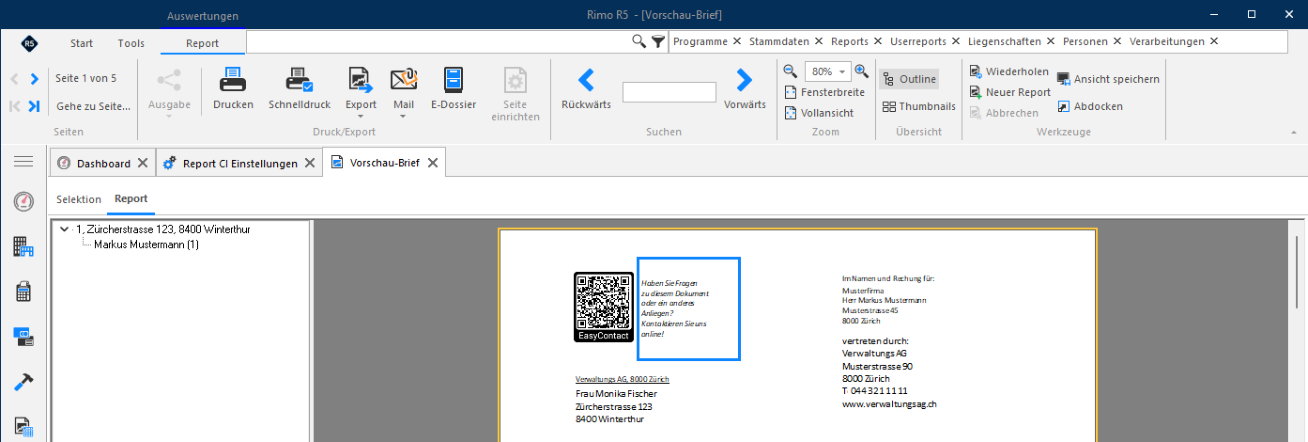
MENÜ: KUNDENADMINISTRATION / REPORTS / ÜBERSETZUNGEN REGISTER: TEXTE ÜBERSETZEN
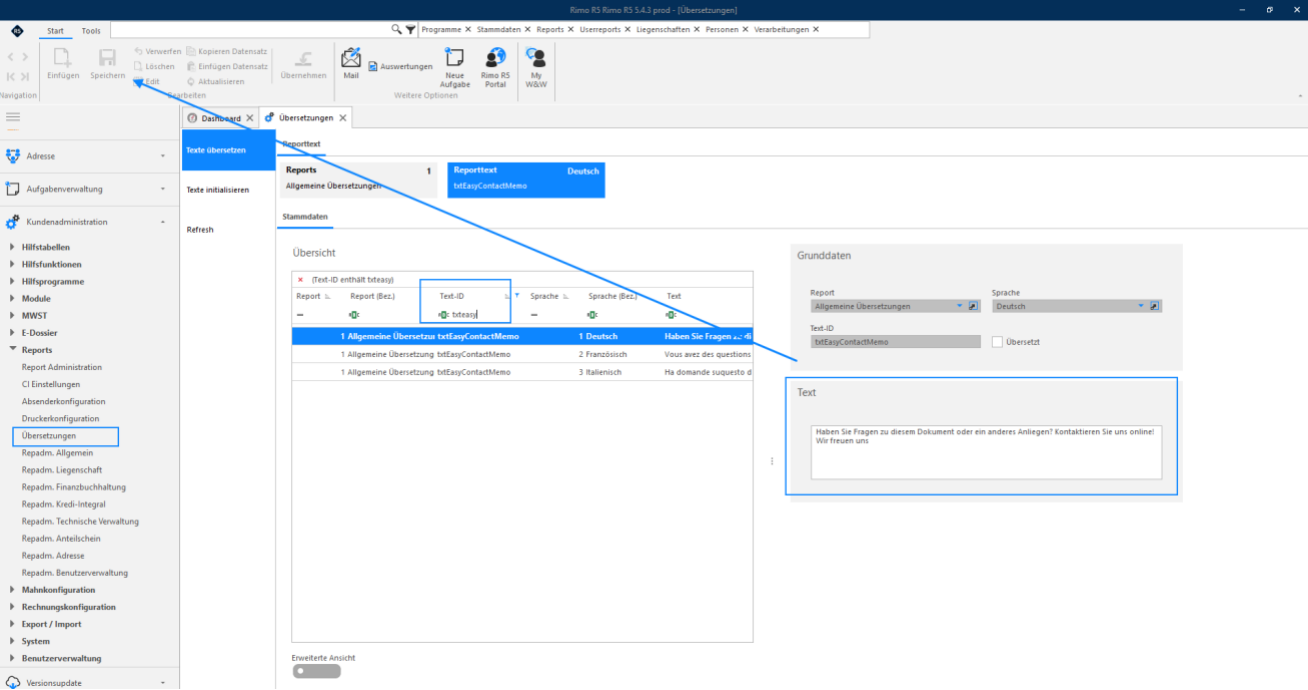
Geben Sie in der Übersicht im Bereich «Text-ID» den Text «txteasy» ein. Im Block «Text» können Sie die Beschreibung anpassen oder entfernen und mittels «Speichern» im Menüband oben den Vorgang abschliessen. Beim nächsten Neustart von Rimo R5 wird der geänderte Text angezeigt.
Portal EasyContact
Sobald bei einem Rimo-Benutzer die Rolle «EasyContact Administrator» registriert und aktiviert ist, kann sich dieser auf dem Portal einloggen. Details zum Login finden Sie in der Anleitung Portal Basis für Bewirtschafter im Kapitel «Einrichtung der Verbindung».
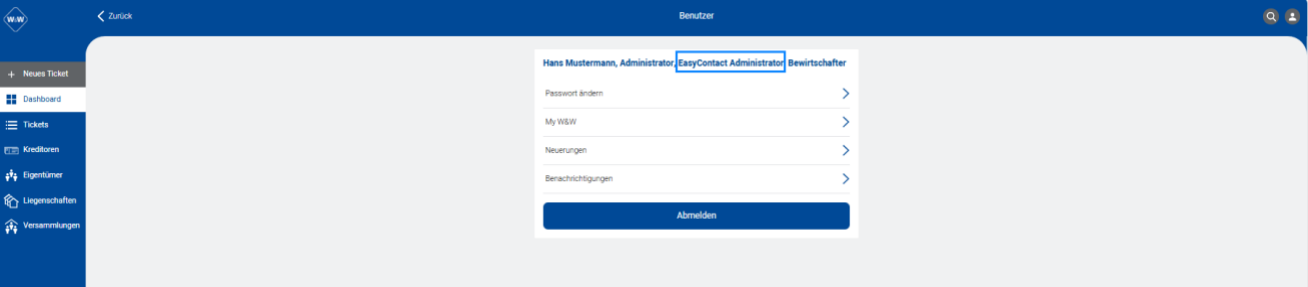
Details zu den möglichen Einstellungen als Administrator finden Sie ebenso in der Anleitung Portal Basis für Bewirtschafter im Kapitel «Administrator - Funktionen».
E-Mail-Empfängeradresse
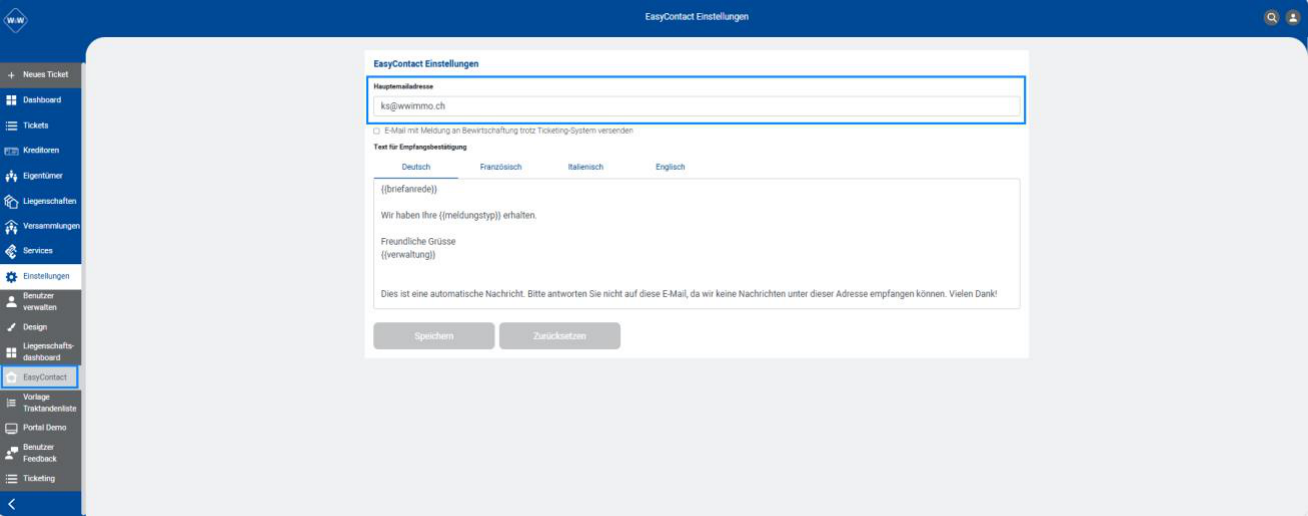
Als Administrator definieren Sie die zentrale E-Mailadresse, in welcher die Meldungen aus EasyContact eingehen sollen.
Klicken Sie dafür im Portal-Menü auf Einstellungen – EasyContact:
Alternative Empfängeradresse pro Liegenschaft
Für den Fall, dass Anfragen aus Liegenschaften nicht in der Mailbox der im Portal als Standard definierten E-Mail-Adresse eingehen sollen, haben Sie die Möglichkeit, eine alternative E-Mail-Adresse pro Liegenschaft zu definieren.
Benutzer für alternative E-Mail-Adresse anlegen
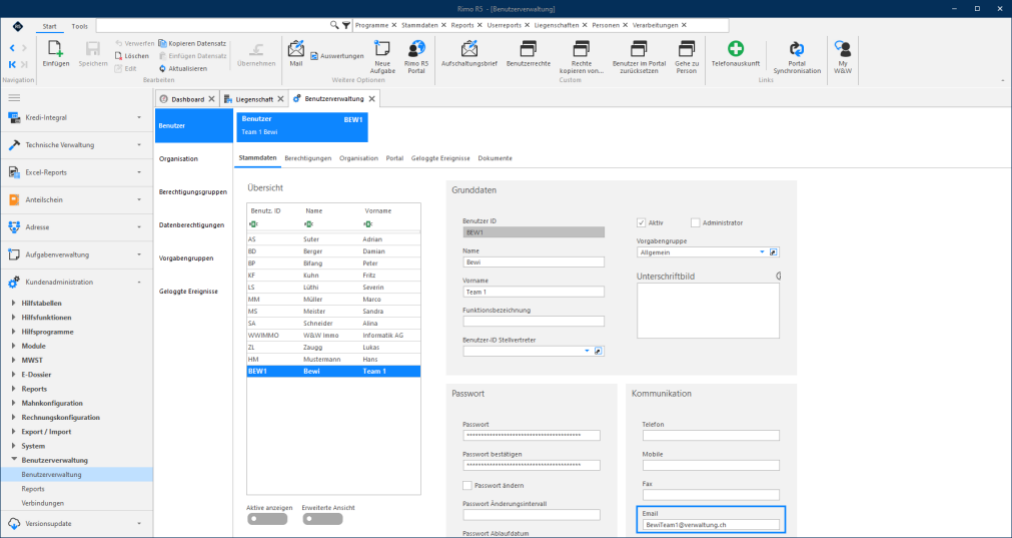
Erfassen Sie dafür in der Benutzerverwaltung einen Benutzer mit der gewünschten alternativen E-MailAdresse.
MENÜ: KUNDENADMINISTRATION / BENUTZERVERWALTUNG / BENUTZERVERWALTUNG REGISTER: BENUTZER
Portal EasyContact
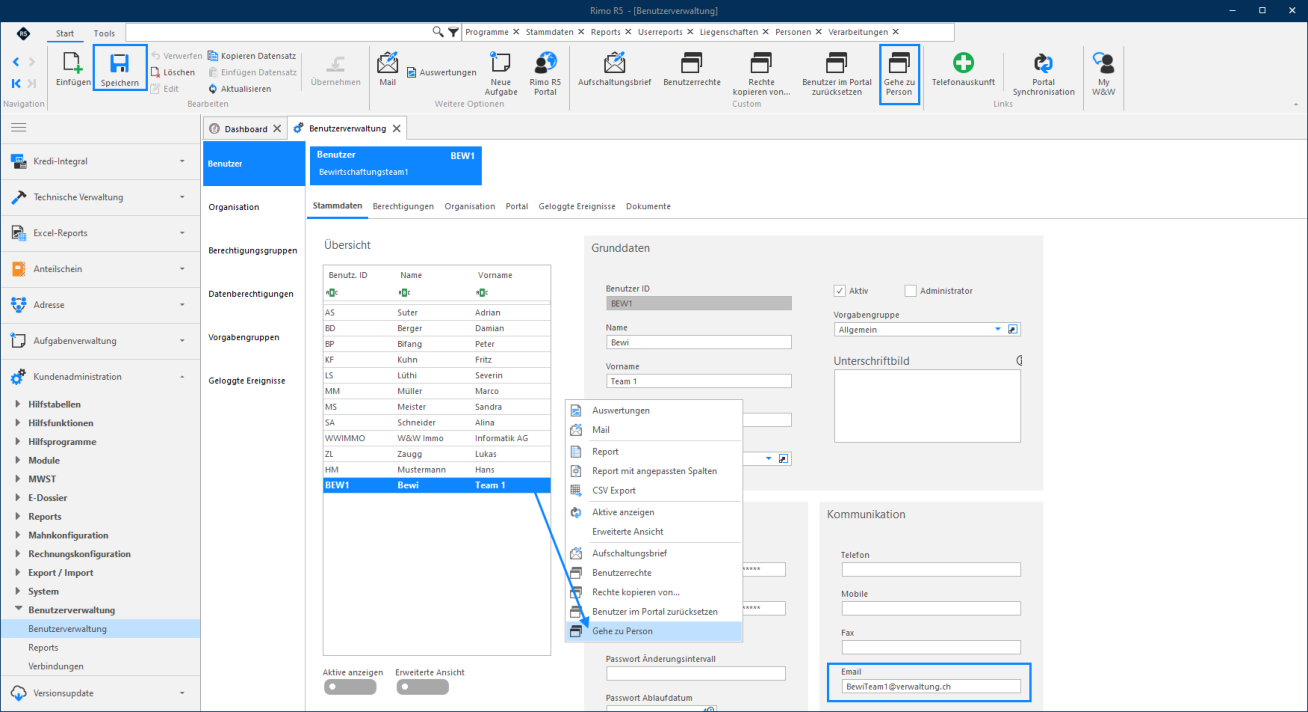
Nachdem Sie den neuen Benutzer angelegt und gespeichert haben, gelangen Sie mit einem Rechtsklick über das Kontextmenü zur Person. Alternativ finden Sie den Button auch im Menüband.
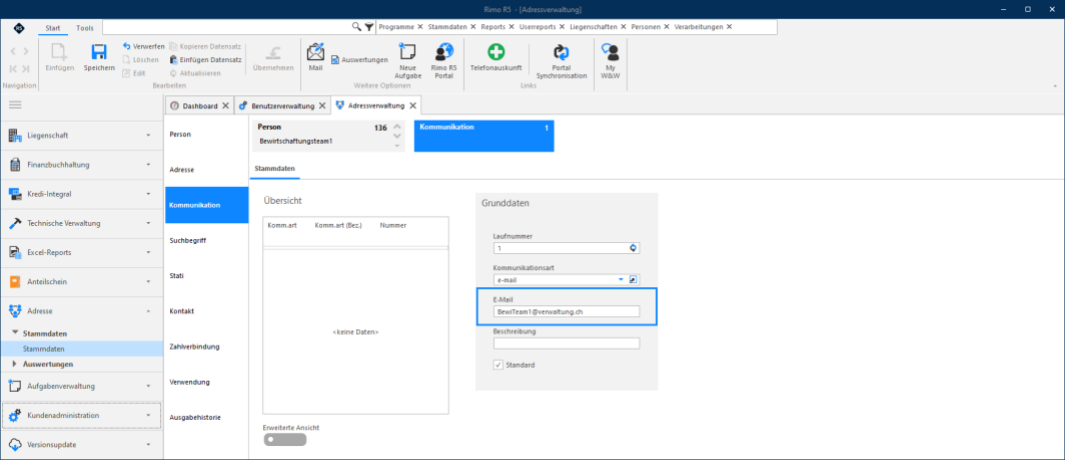
MENÜ: ADRESSE / STAMMDATEN / STAMMDATEN
REGISTER: PERSON UND KOMMUNIKATION
Ergänzen Sie die fehlenden Daten zur Person
Wechseln Sie nach dem Speichern ins Register «Organisation».
Portal EasyContact
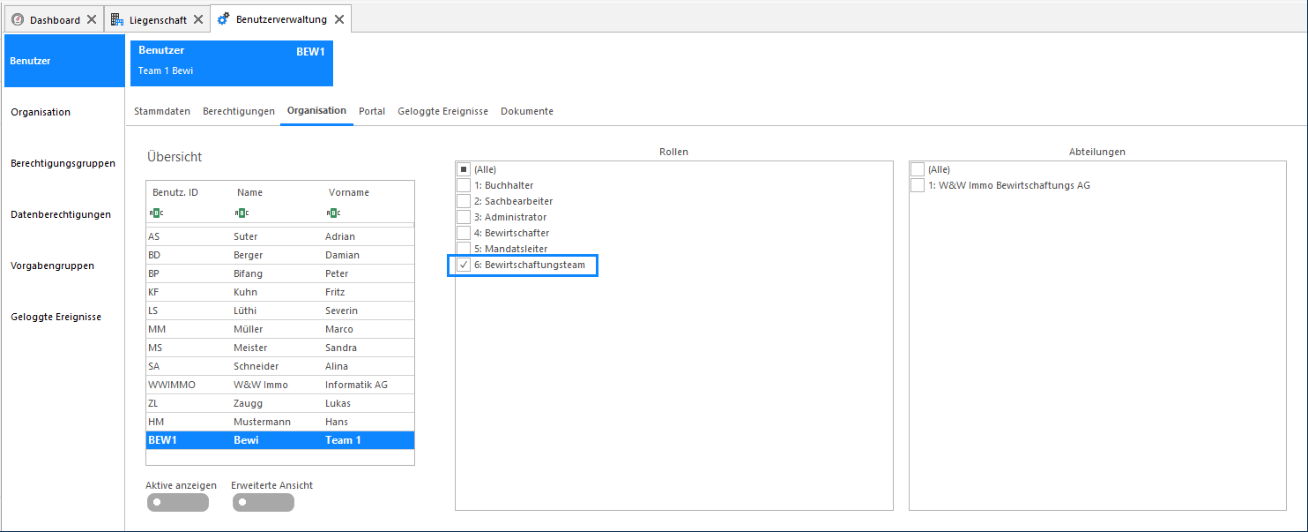
Damit der neue Benutzer im Register Bewirtschaftungsteam der Liegenschaft zur Auswahl steht, setzen Sie hier das entsprechende Flag.
Wechseln Sie ins Register «Portal» und aktivieren Sie den neuen Benutzer für das Portal.
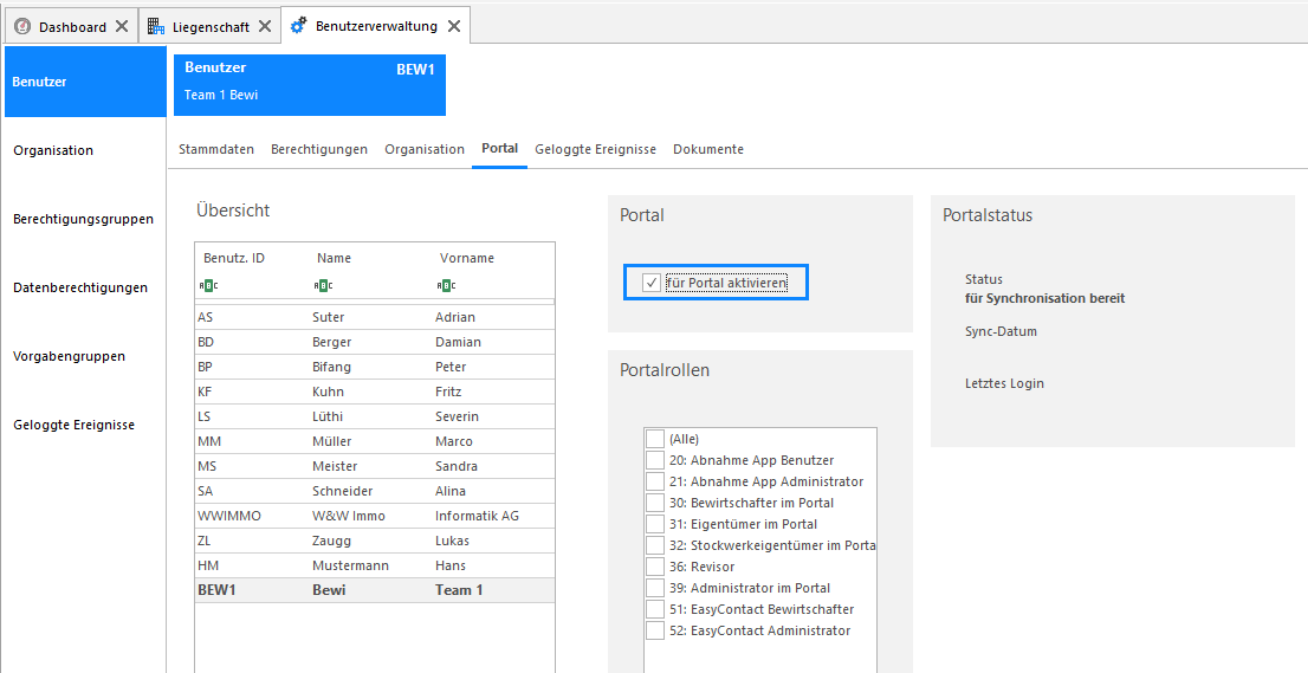
Der Benutzer braucht keine Rolle im Portal und muss nicht registriert werden.
Auf der Personenebene des Benutzers erfassen Sie als «Kommunikation» die gewünschte alternative E-Mailadresse.
QR-Code generieren
Benutzer zu Bewirtschaftungsteam
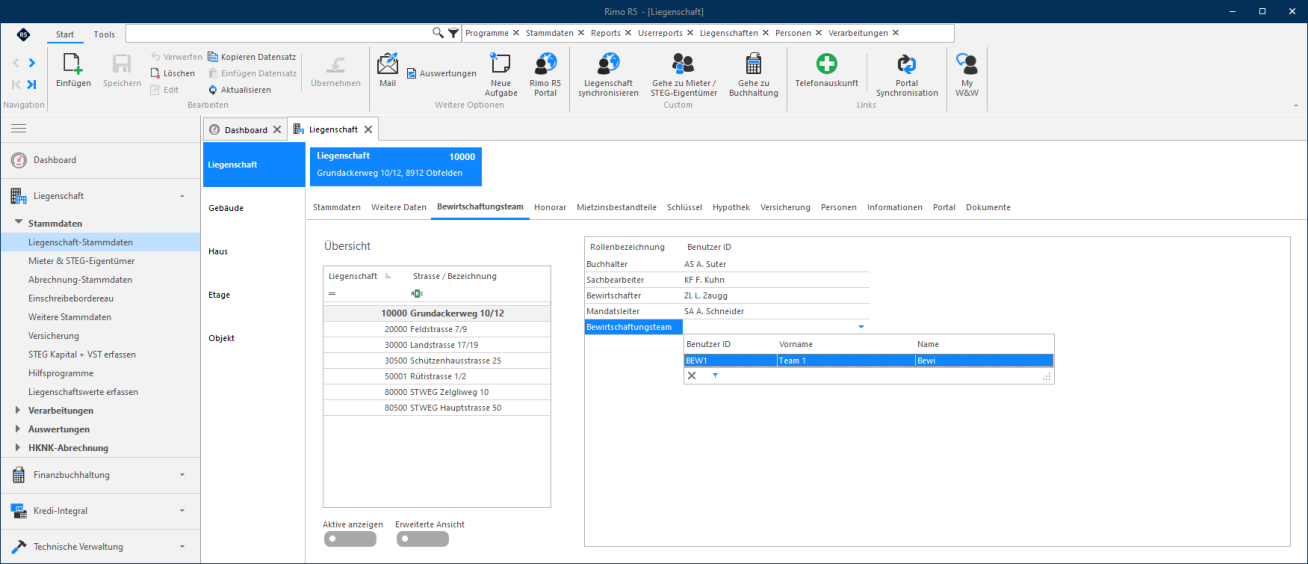
Der soeben erfasste Benutzer kann nun in allen gewünschten Liegenschaften der Rolle «Bewirtschaftungsteam» zugeteilt werden:
MENÜ: LIEGENSCHAFT / STAMMDATEN / LIEGENSCHAFT-STAMMDATEN REGISTER: LIEGENSCHAFT / BEWIRTSCHAFTUNGSTEAM
QR-Code generieren
Nach der Einrichtung von EasyContact können Sie auf verschiedenen Ebenen (Stufe Mieter, Objekt oder Haus) einen QR-Code zu EasyContact generieren. Je nach dem, auf welcher Ebene Sie den Code generieren, enthält dieser mehr oder weniger Informationen. Die wenigsten Informationen enthält der Link, welcher Sie im Kapitel «Verbindung zu Easy Contact» im Feld «Hostname» erfasst haben. Dieser Link enthält lediglich die Information, dass der Mieter auf Ihrem EasyContact-Portal landet. Ein auf Ebene Mieter (höchster Informationsgehalt) generierter QR-Code enthält zusätzlich die Information zu Liegenschaft und Mietvertragspersonen inkl. den verfügbaren Kommunikationsmittel.
QR-Code für Mieter
Alle Briefe aus Rimo R5 können mit einem QR-Code versehen werden. Dazu muss beim Generieren des Briefes das CI verwendet werden, in welchem der QR-Code aktiviert ist.
Beispiel «Allgemeiner Brief»:
QR-Code generieren
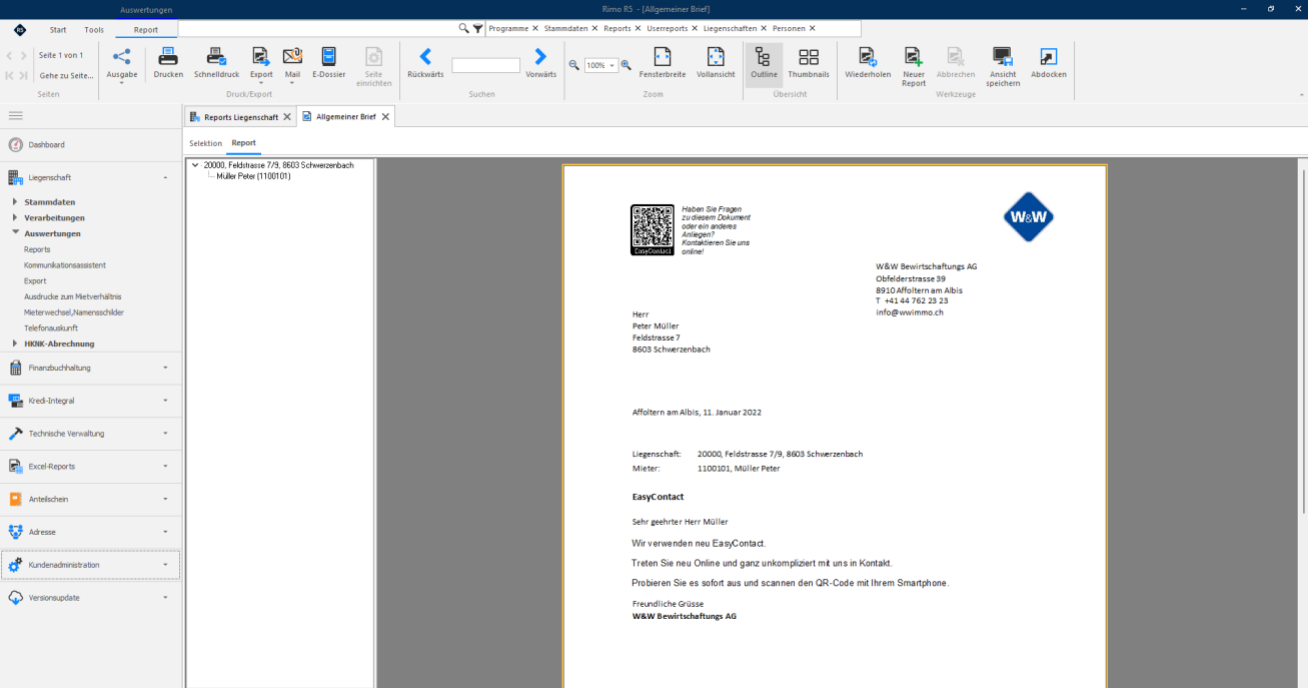
Der im QR-Code enthaltene Link führt direkt zu EasyContact. Auf dieser Ebene ist der Link so eindeutig, dass EasyContact erkennt, um welchen Mieter in welcher Liegenschaft es sich handelt, wenn dieser via EasyContact eine Meldung absetzt. Jeder Mieter erhält dabei einen für sich persönlichen QR-Code.
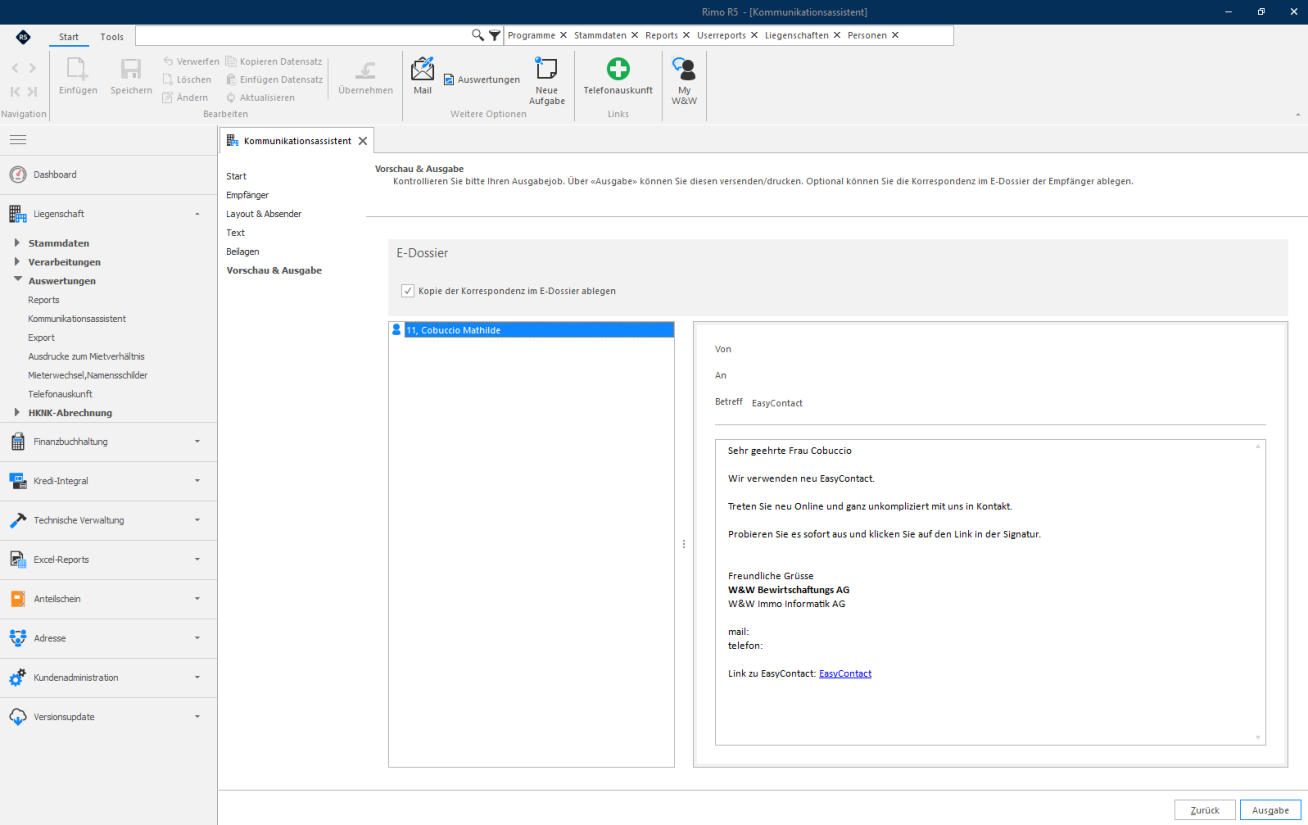
Versenden Sie eine E-Mail über den Kommunikationsassistenten und haben das CI-Profil entsprechend konfiguriert, fügt Rimo R5 bei jedem Mieter einen persönlichen Direkt-Link zur Webseite ein.
QR-Code generieren
QR-Code für Objekt oder Haus
Sie können QR-Codes auf Ebene Haus oder Objekt generieren. Auf Stufe Haus wird der Nutzer des Links lediglich bis zum Haus identifiziert. Angaben zur Person muss der Nutzer dann manuell eintragen. Diesen QR-Code können Sie beispielsweise für Mehrfamilienhäuser bei den Hauseingängen anbringen.
MENÜ: LIEGENSCHAFT / AUSWERTUNGEN / EXPORT QR CODE EASYCONTACT
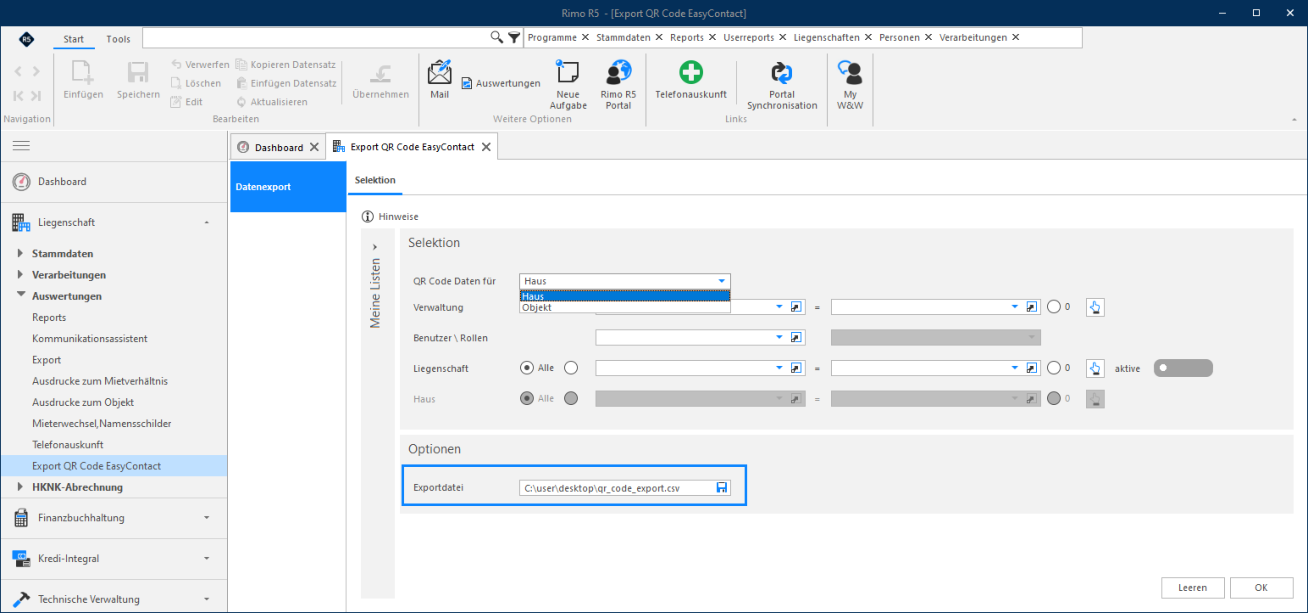
Wählen Sie die Ebene, für welche Sie einen QR-Code generieren möchten (Haus oder Objekt). Definieren Sie in den Optionen den Pfad, unter welchem das für das Generieren notwendige CSV-File gespeichert werden soll, definieren Sie einen Dokumentennamen und bestätigen Sie den Vorgang mit «OK».
Hinweis
Die für die nächsten Schritte notwendigen Word-Dokumente finden Sie als Anlage im KB-Eintrag dieser Dokumentation. Öffnen Sie dazu das Ihrer Auswahl entsprechend passende Word-Dokument. QR Codes EasyContact - Objekt.docx (Objekt) QR Codes EasyContact - Haus.docx (Haus)
QR Codes EasyContact - Objekt-1.docx (Etiketten Zweckform 3659 für Objekt)
Öffnen Sie das gewünschte Word-Dokument:
Direktlink aus Rimo R5 zu EasyContact
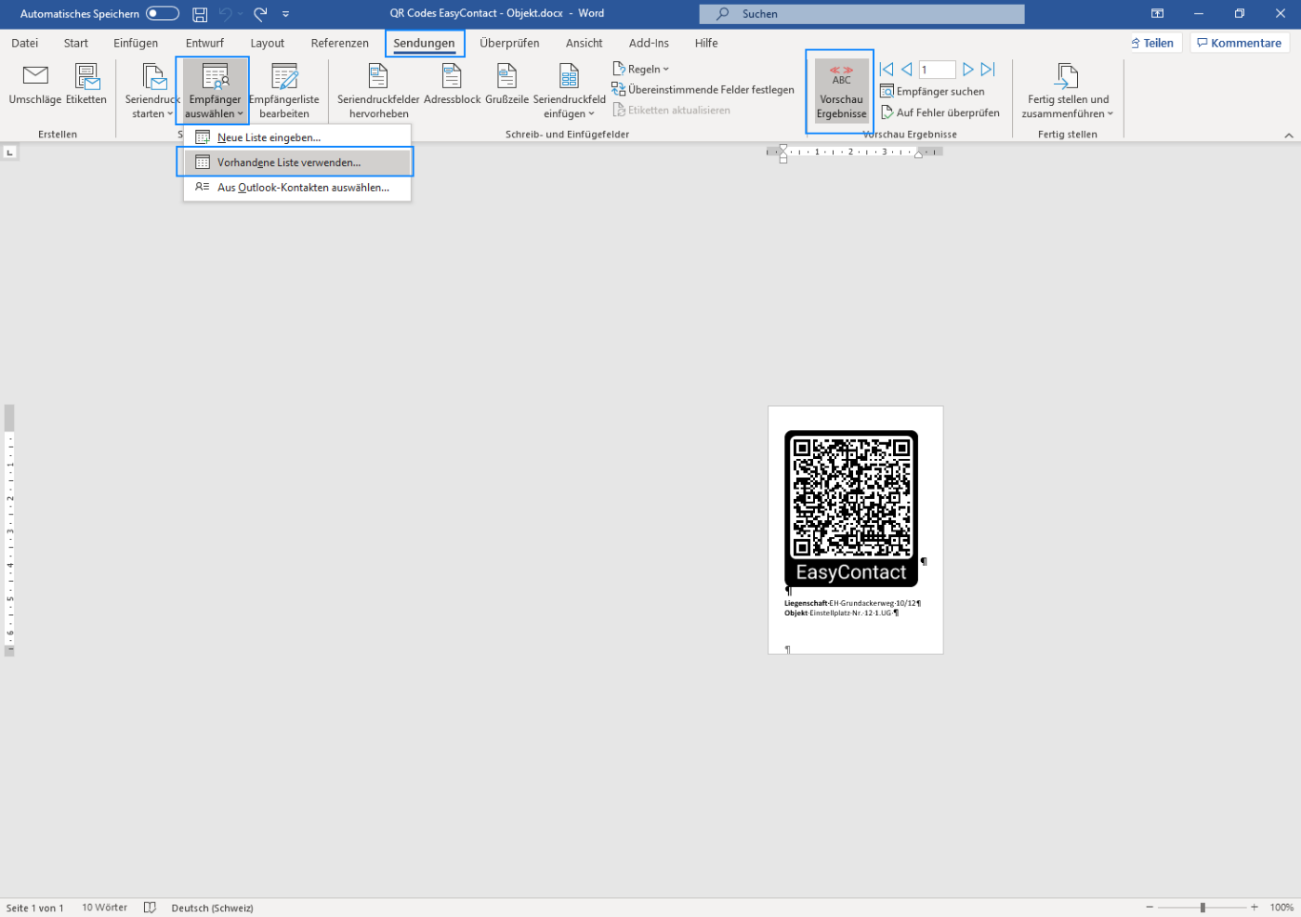
Verknüpfen Sie das im Rimo generierte CSV mit der Funktion Serienbrief im Worddokument. Sobald das CSV als Datenquelle definiert ist, können Sie mit Klick auf «Vorschau Ergebnisse» den QR-Code generieren. Diesen QR-Code können Sie drucken und/oder weiterverwenden.