Portal Einführung
Das Portal für Eigentümer (Eigentümer-Portal)
Stellen Sie Ihren Eigentümern die gewünschten Daten wie zum Beispiel einen Mieterspiegel, wichtige Kennzahlen oder Informationen zu den Finanzen automatisch und ohne Mehraufwand zur Verfügung. Ihre Eigentümer können die tagesaktuellen Daten jederzeit online abrufen. Durch diese Serviceerweiterung sparen alle am Prozess beteiligten Personen wertvolle Zeit.
Portal Systemvoraussetzungen
Details dazu werden in der Anwenderdokumentation «Portal Basis» beschrieben.
- Voraussetzungen zur Anbindung eines DMS-Systems
- Was muss der DMS-Anbieter und IT-Verantwortliche wissen?
- Informationen, die W&W für die Anbindung des DMS an das Portal benötigt
- Mehrere DMS-Archive vorhanden im Rimo R5
Informationen zur Datensicherheit
Details dazu werden in der Anwenderdokumentation «Portal Basis für Bewirtschafter» beschrieben.
- Kommunikation
- Daten
- Verschlüsselung
- Benutzer
Einlesen der Lizenz
Details dazu werden in der Anwenderdokumentation «Portal Basis für Bewirtschafter» beschrieben.
Vorbereitungen im Rimo R5 für die Nutzung des Portals
Details dazu werden in der Anwenderdokumentation «Portal Basis für Bewirtschafter» beschrieben.
- Einrichtung der Verbindung
- Freischalten der Rimo-Benutzer für das Bewirtschafter-Portal
- Liegenschaften freischalten
- Finanzdaten freigeben
- Dokumente freigeben
- Portalsynchronisation
Aufschaltung Eigentümer
In diesem Kapitel wird beschrieben, wie die Eigentümer, die das Portal nutzen möchten, für dieses aufgeschaltet werden. In diesem Zusammenhang weisen wir auf das Preismodell dieser Portaloption hin. Externe Nutzer mit dem Status «zur Registrierung bereit» sind von den Kosten ausgenommen.
Für jeden aktivierten externen Nutzer, fallen ab dem 2. Monat Kosten gemäss Preisrechner an.
Assistent zur Portalaktivierung
MENÜ: LIEGENSCHAFT / STAMMDATEN / WEITERE STAMMDATEN REGISTER: EIGENTÜMER
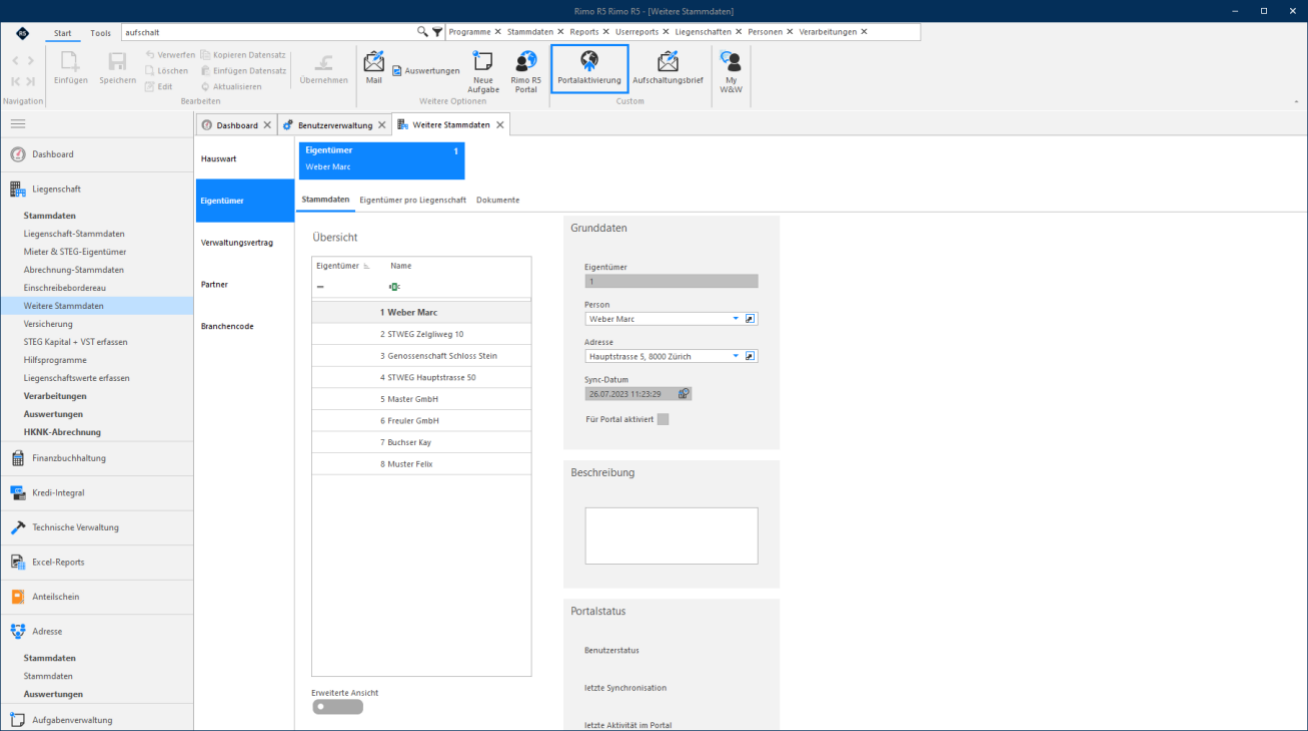
Mit dem Button «Portalaktivierung» starten Sie einen Assistenten, mit dem der Eigentümer nebst den gewünschten Liegenschaften und Finanzdaten aufgeschaltet werden kann.
Nachfolgend werden hier die einzelnen Schritte des Assistenten erläutert.
Aufschaltung Eigentümer
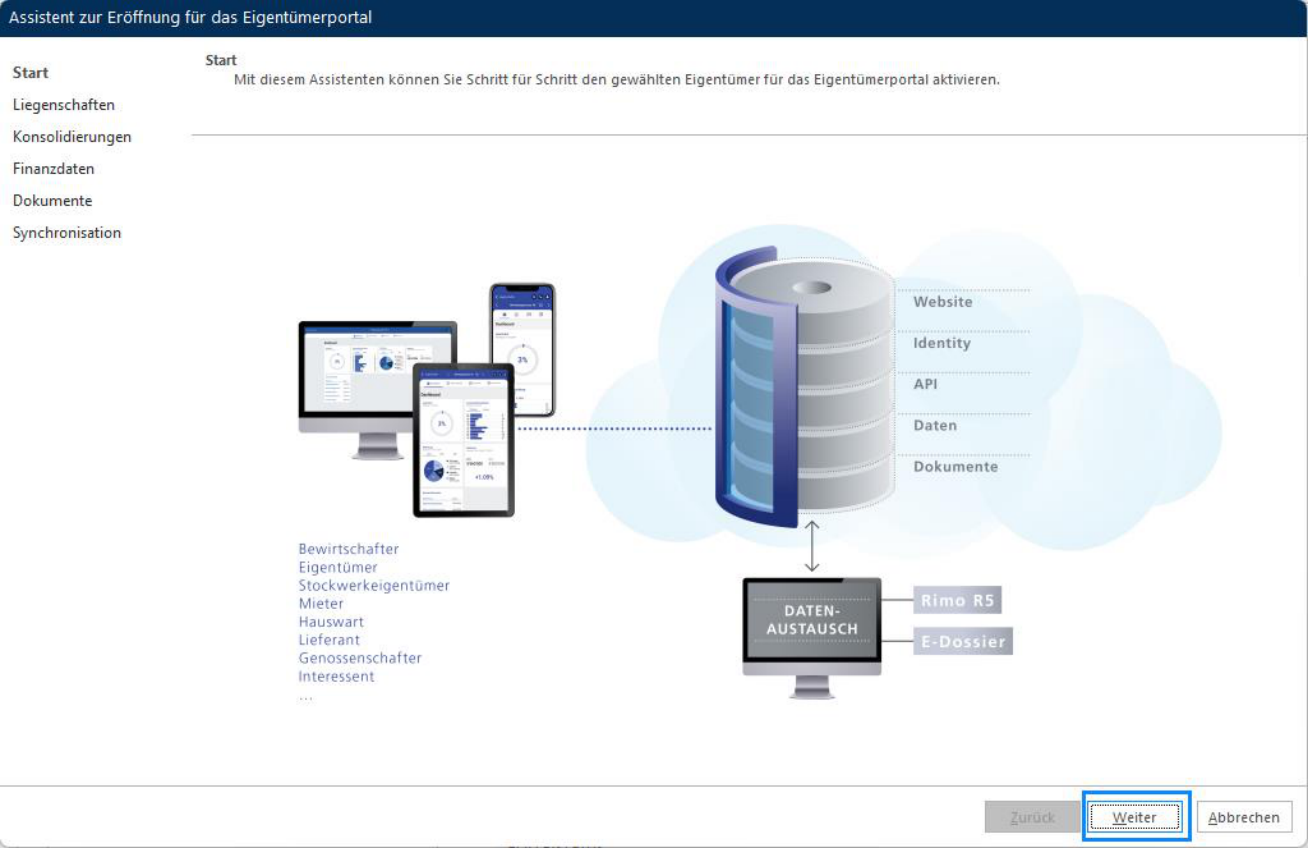
Startseite mit Funktionsgrafik
Definition der aufzuschaltenden Liegenschaften
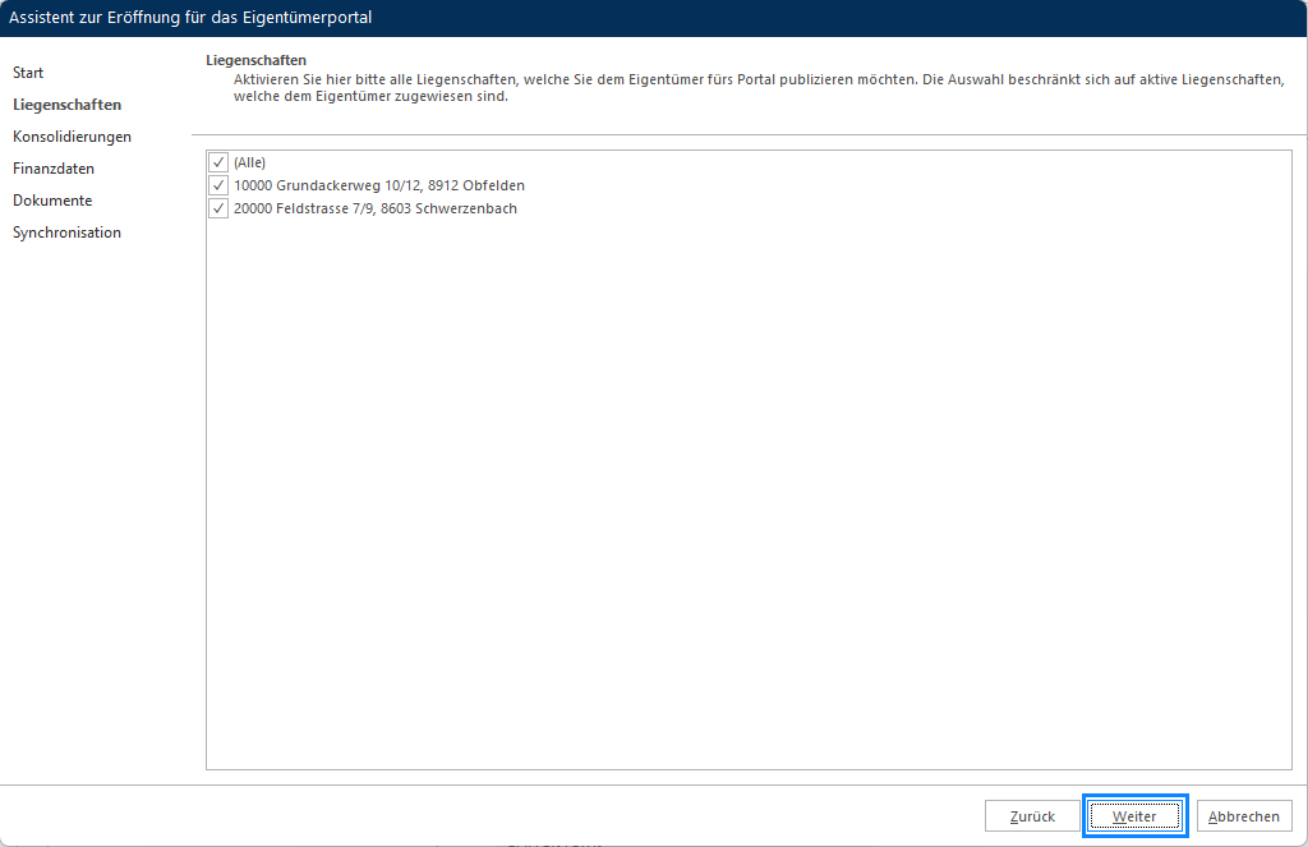
Hier sehen Sie alle Liegenschaften, bei denen der gewählte Eigentümer als Haupteigentümer eingetragen ist und die kein Mandatsende eingetragen ist.
Aufschaltung Eigentümer
Konsolidierungen
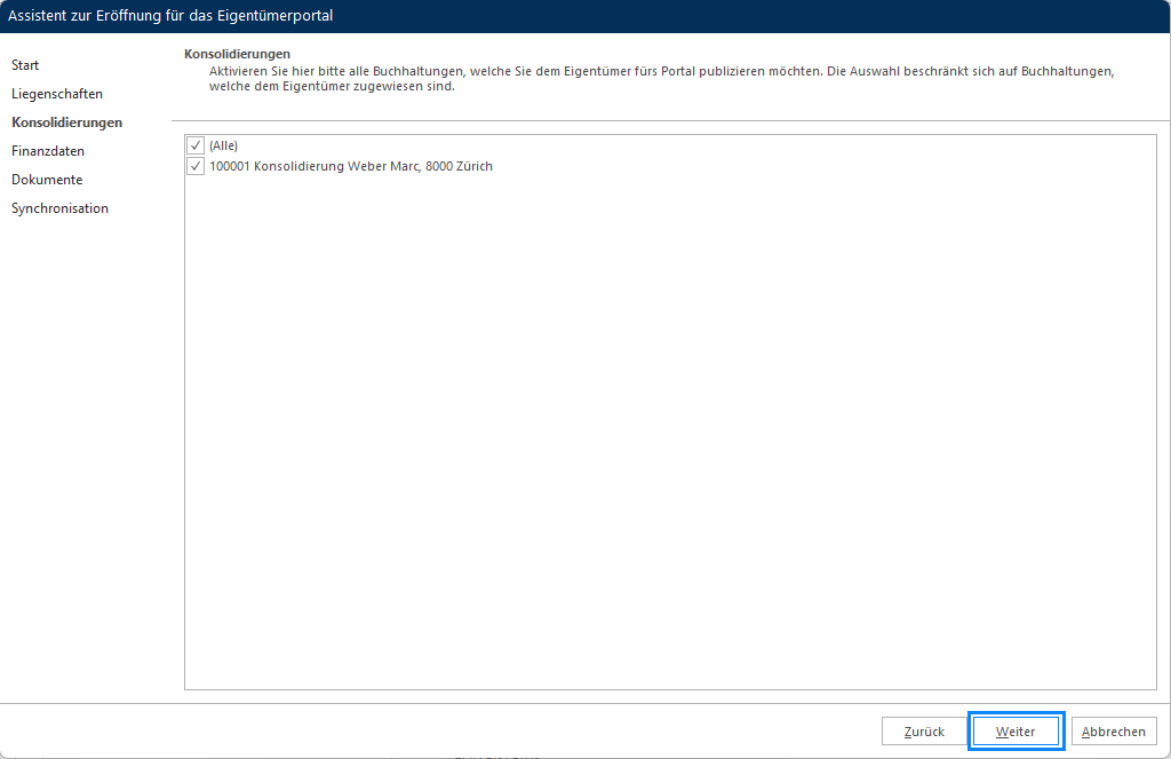
Sofern der zu aktivierende Eigentümer in einer Konsolidierungsbuchhaltung als Eigentümer eingetragen ist, werden diese Buchhaltungen hier angezeigt und können auch für das Portal freigegeben werden.
Finanzdaten
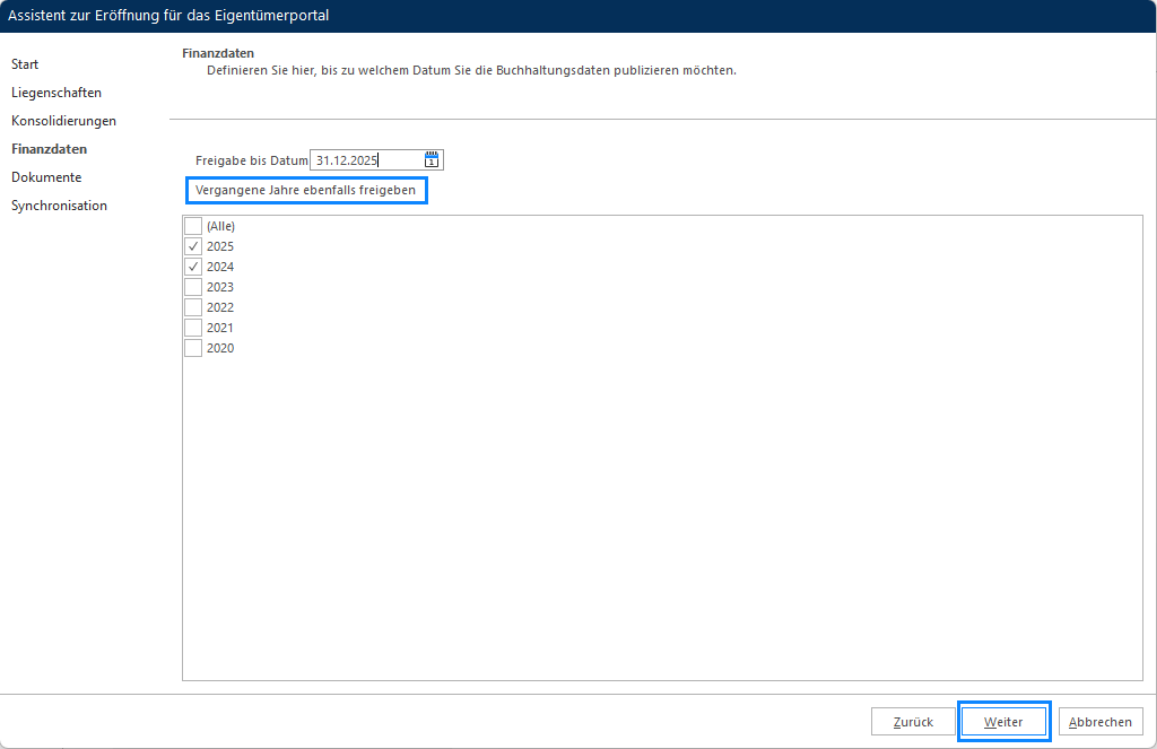
Hier wird das jüngste Freigabedatum angegeben, Vorjahre werden dann immer mit 31.12.XX abgefüllt.
Aufschaltung Eigentümer
Dokumente
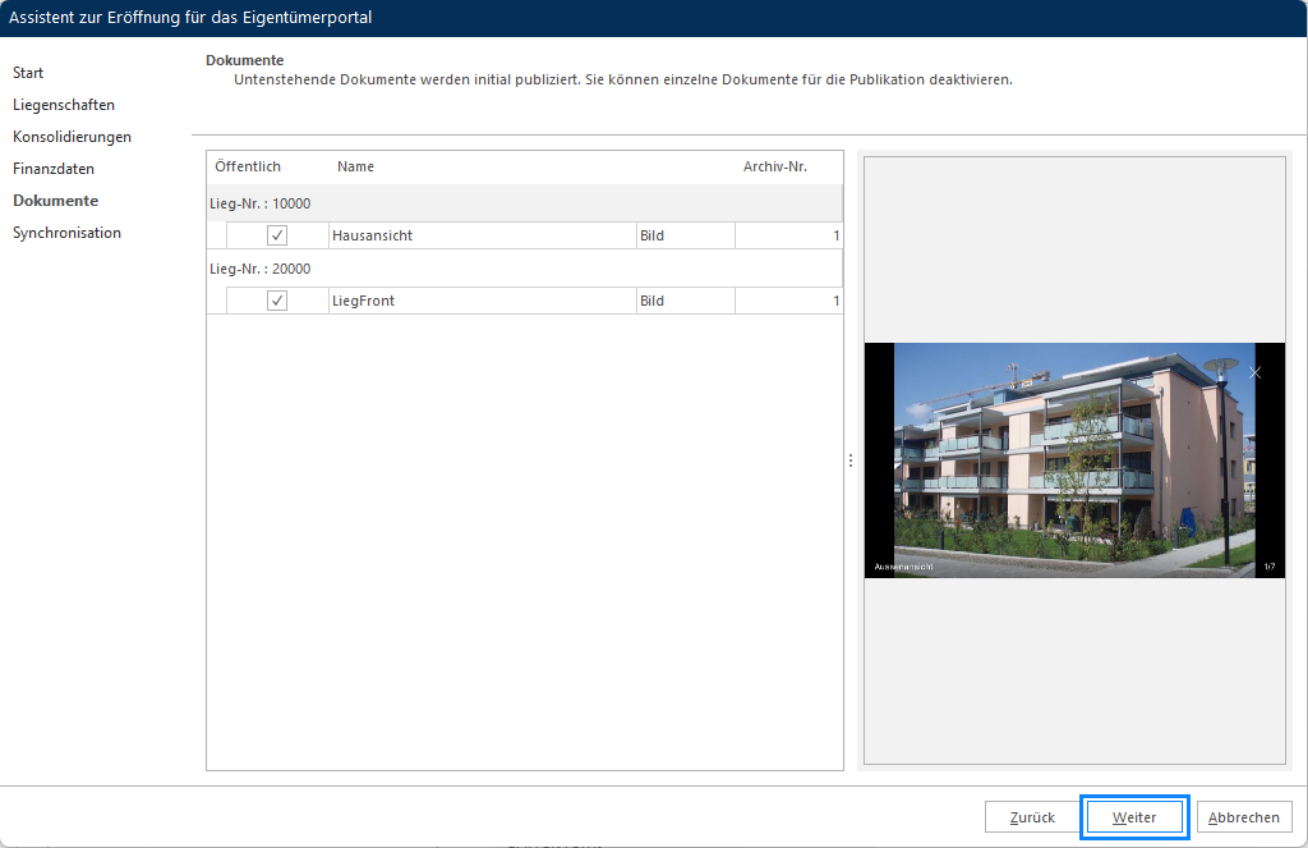
Hier bestimmen Sie, welche bereits im E-Dossier der freizugebenden Liegenschaft vorhandenen Dokumente im Portal angezeigt werden sollen.
Sofern auf dem Dokument im E-Dossier das Flag «Öffentlich» bereits gesetzt ist, wird dieses hier auch vorausgewählt.
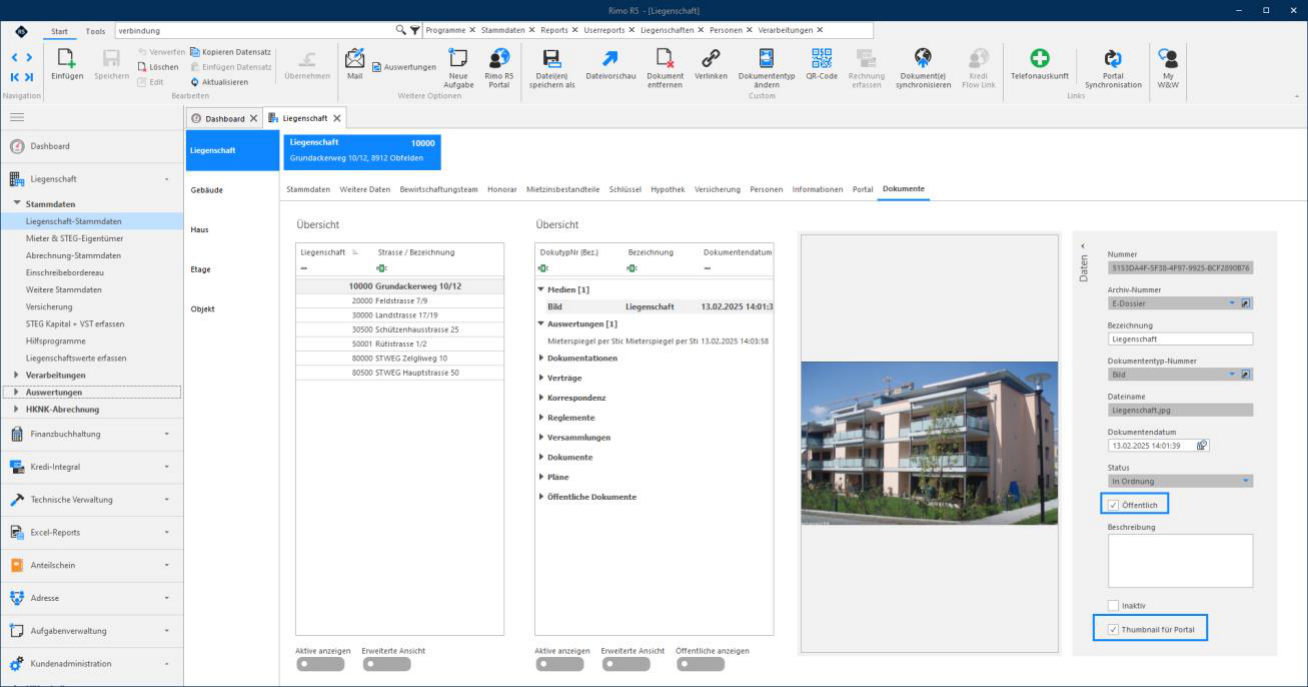
Auch können Sie festlegen, wenn ein Bild als Thumbnail (Titelbild) im Portal verwendet werden soll.
Aufschaltung Eigentümer
Synchronisation
Für die Synchronisation haben Sie verschiedene Möglichkeiten.
Später synchronisieren
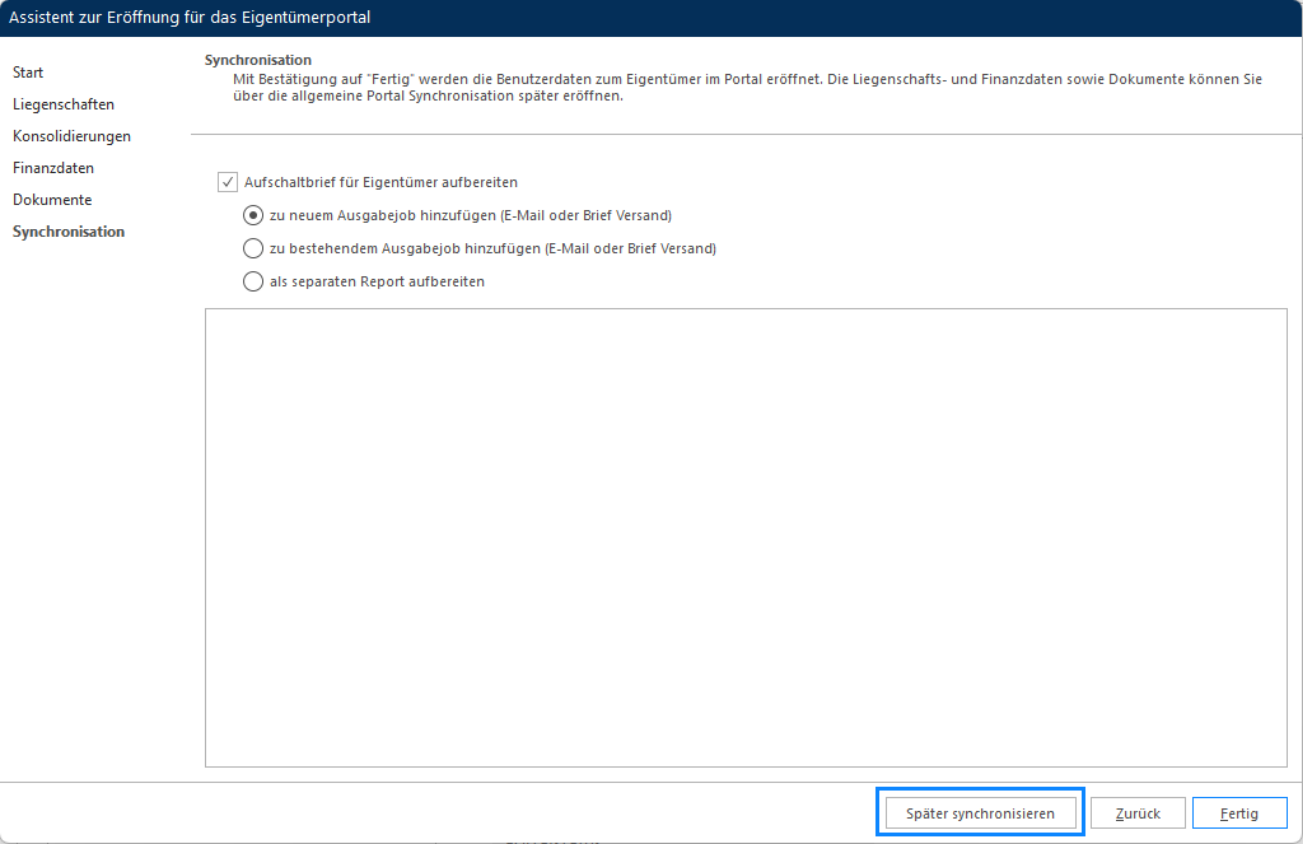
Mit diesem Schalter beenden Sie den Assistenten ohne Synchronisation. Das empfiehlt sich, wenn Sie nacheinander mehrere Eigentümer aufschalten und gemeinsam synchronisieren und benachrichtigen möchten.
Aufschaltung Eigentümer
Aufschaltbrief via neuer Ausgabejob
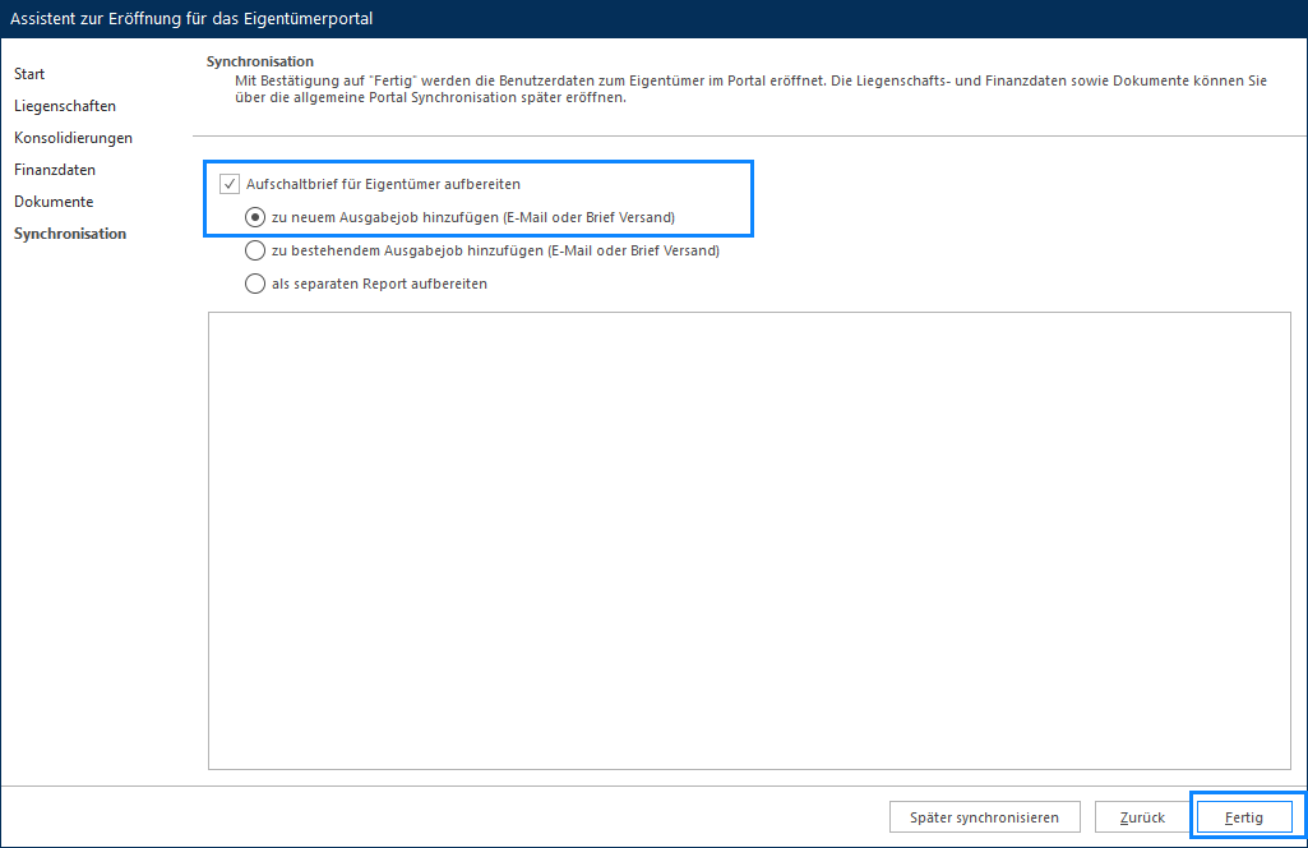
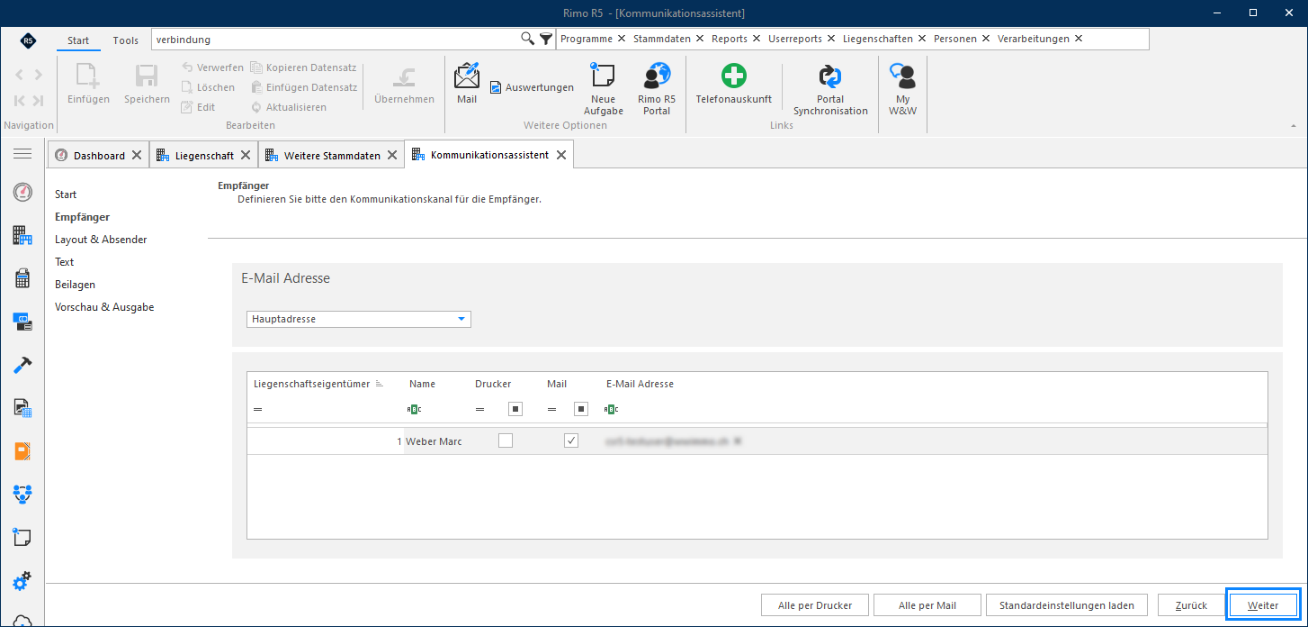
Diese Auswahl startet eine Synchronisation der Benutzerdaten mit dem Portal und bereitet via Kommunikationsassistent einen neuen Ausgabejob auf. Somit haben Sie die Möglichkeit, die Zugangsdaten dem Eigentümer per Mail zukommen zu lassen.
Aufschaltung Eigentümer
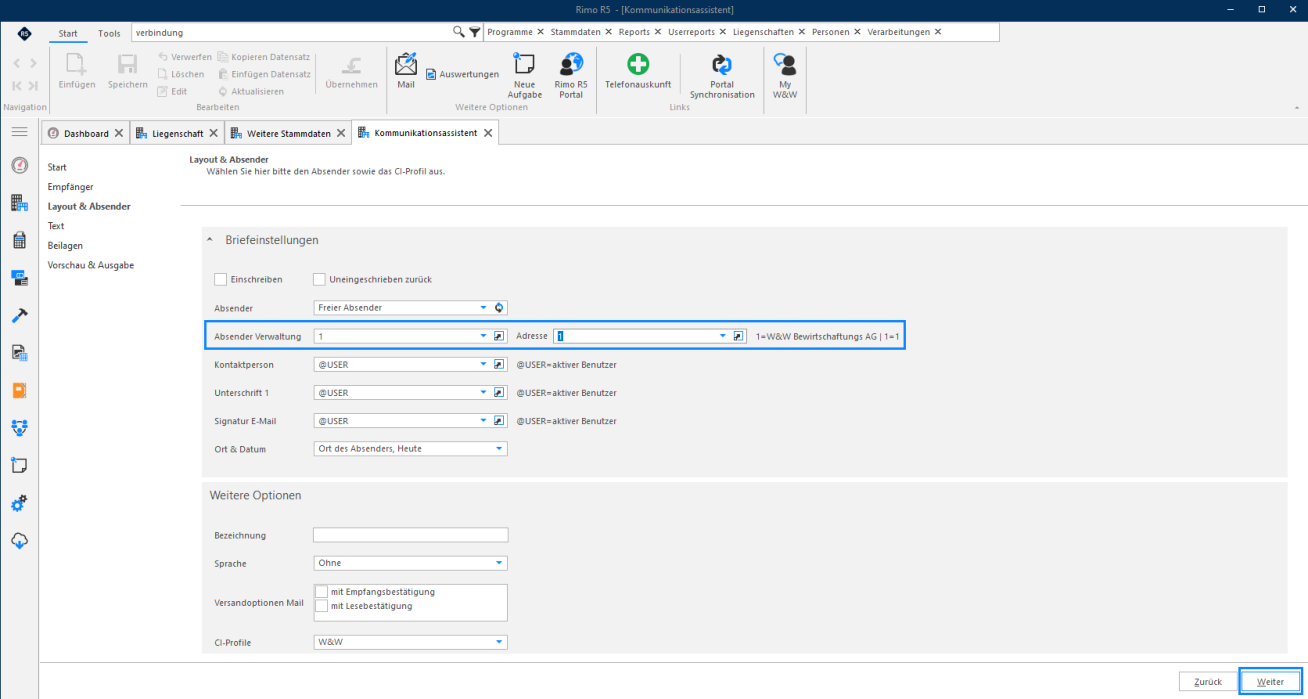
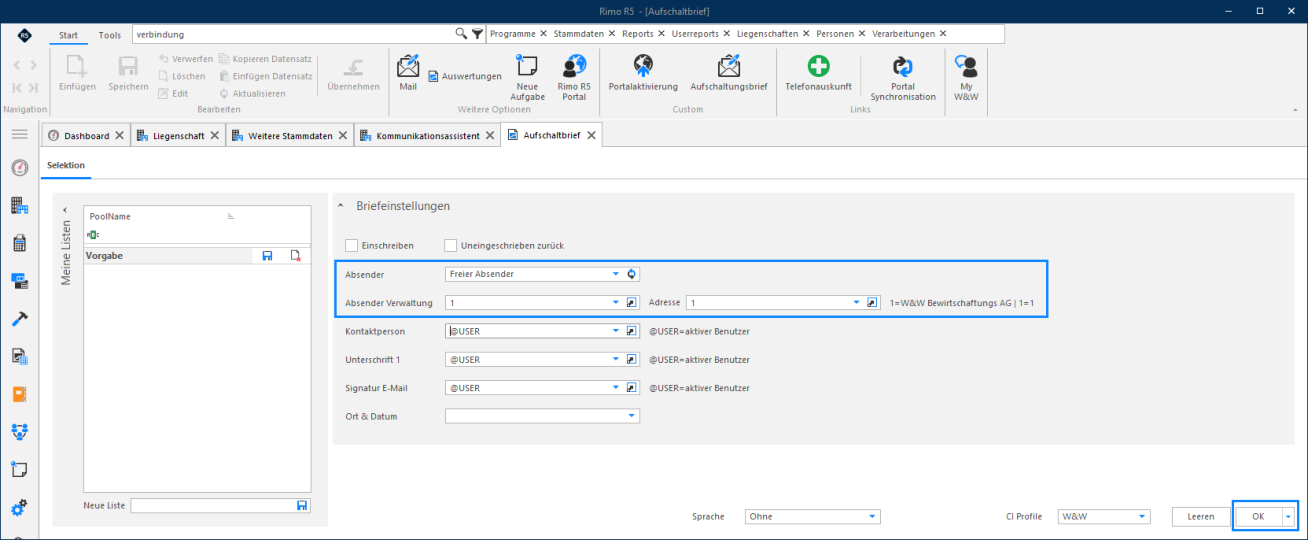
Bitte hier auch «Freier Absender» und die korrekte Person (Verwaltung) und Adresse wählen.
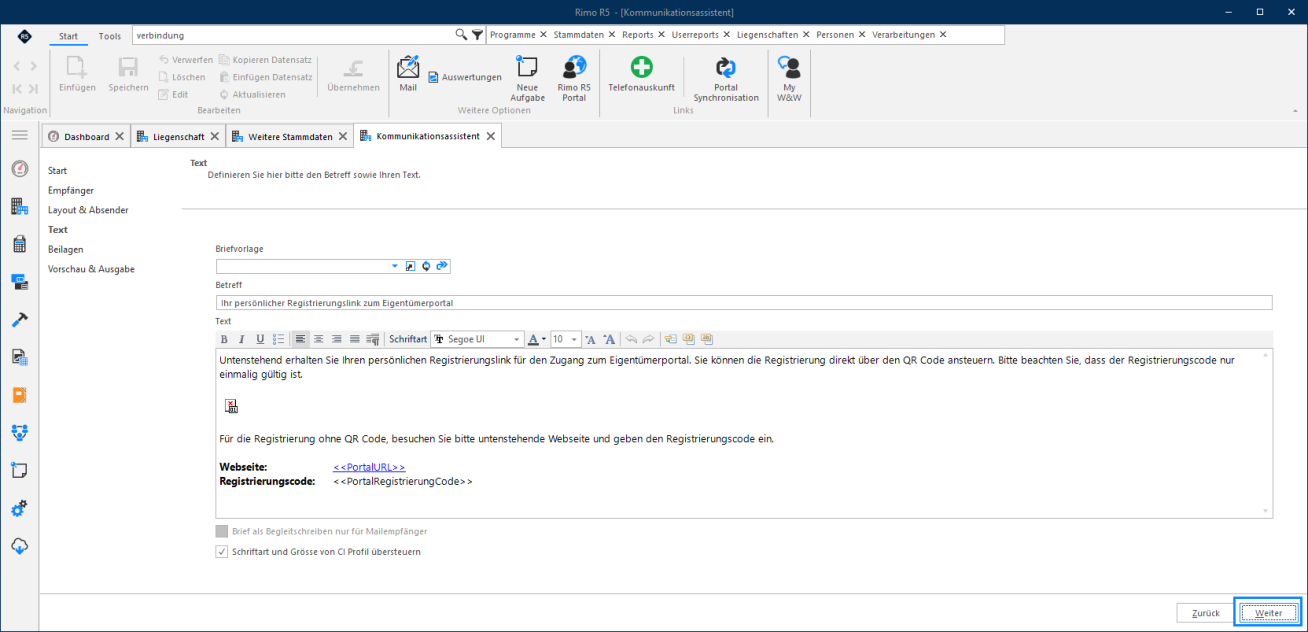
Diese Vorlage wird automatisch vorgeschlagen.
Aufschaltung Eigentümer
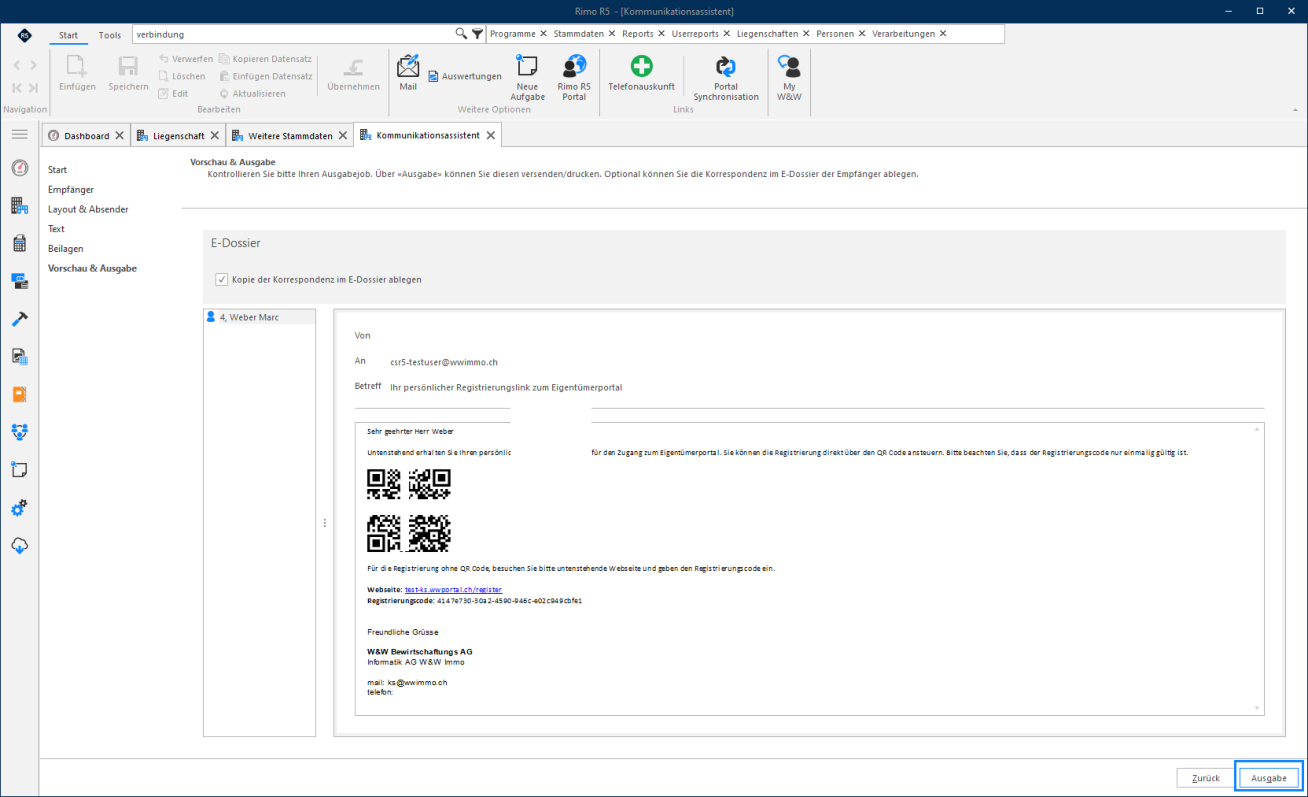
Mit Klick auf «Ausgabe» erhält der Eigentümer ein Mail mit QR-Code. Diesen kann er im Mail anklicken und sich registrieren.
Ausgabe via bestehendem Ausgabejob
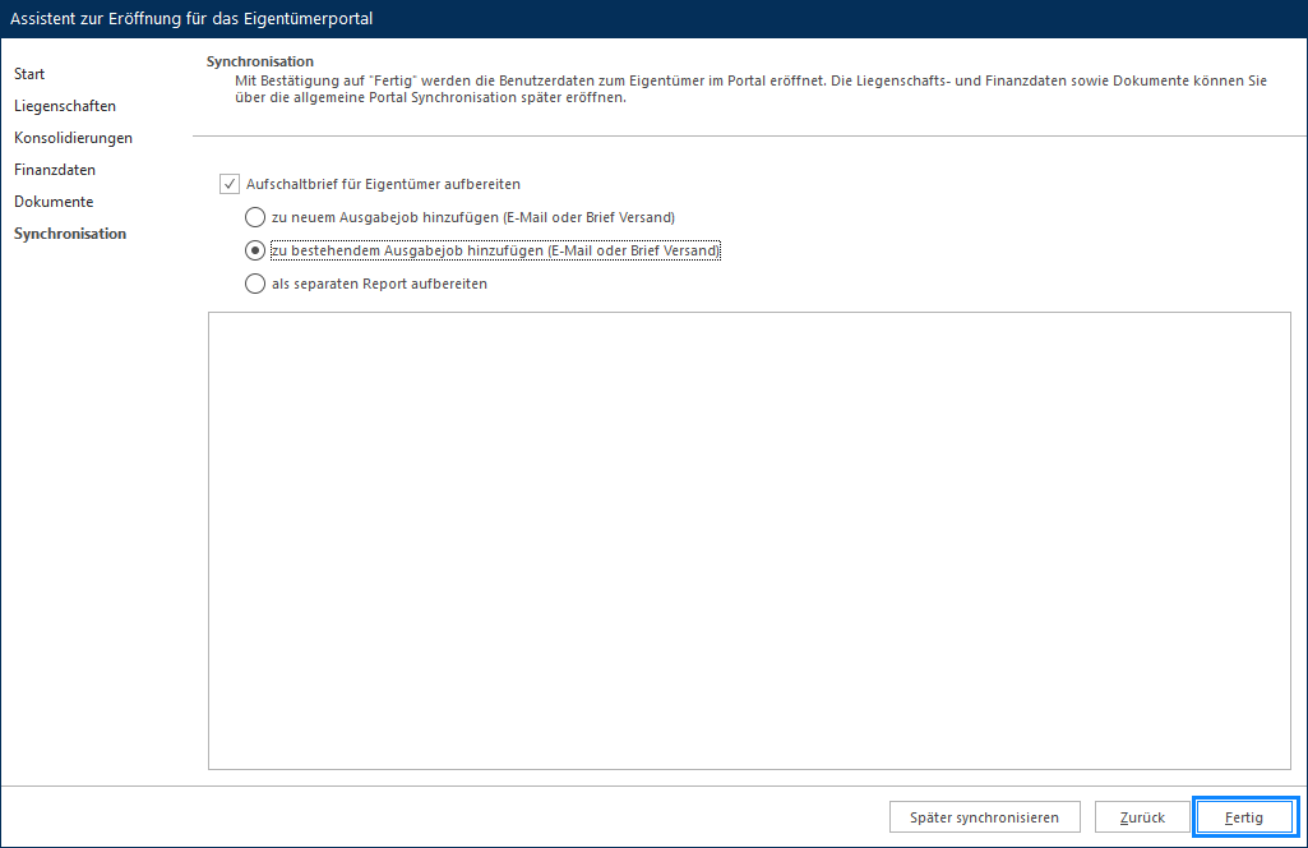
Wenn Sie mehrere Eigentümer nacheinander aufschalten, können Sie den ersten Ausgabejob wie in Kapitel «Aufschaltbrief via neuer Ausgabejob» beschrieben, unterbrechen, um dann weitere Eigentümer aufzuschalten und dem nun bestehenden Ausgabejob hinzuzufügen.
Aufschaltung Eigentümer
So können Sie die Aufschaltinformationen mehreren Eigentümer in einem Sammelmail (Kommunikationsjob) zukommen zu lassen.
Als separaten Report aufbereiten
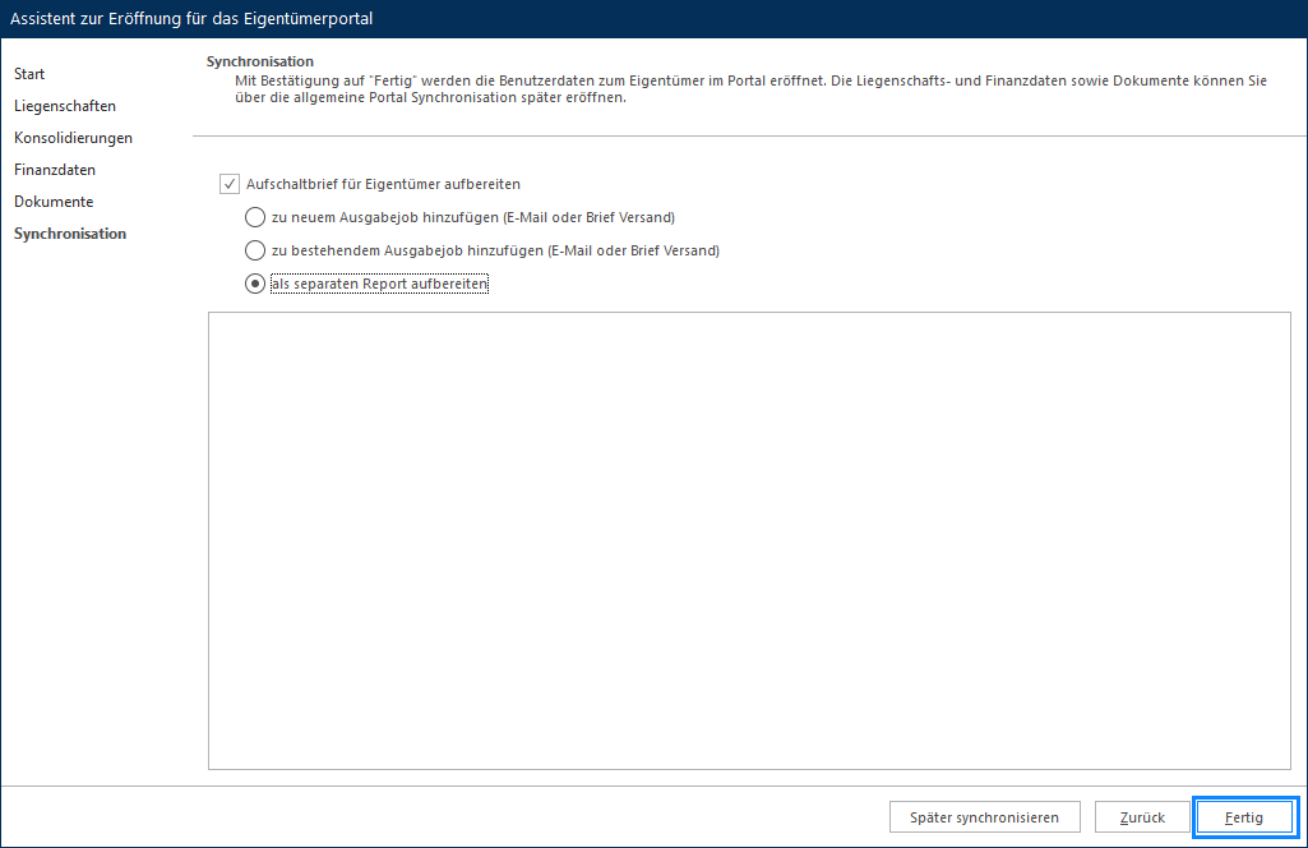
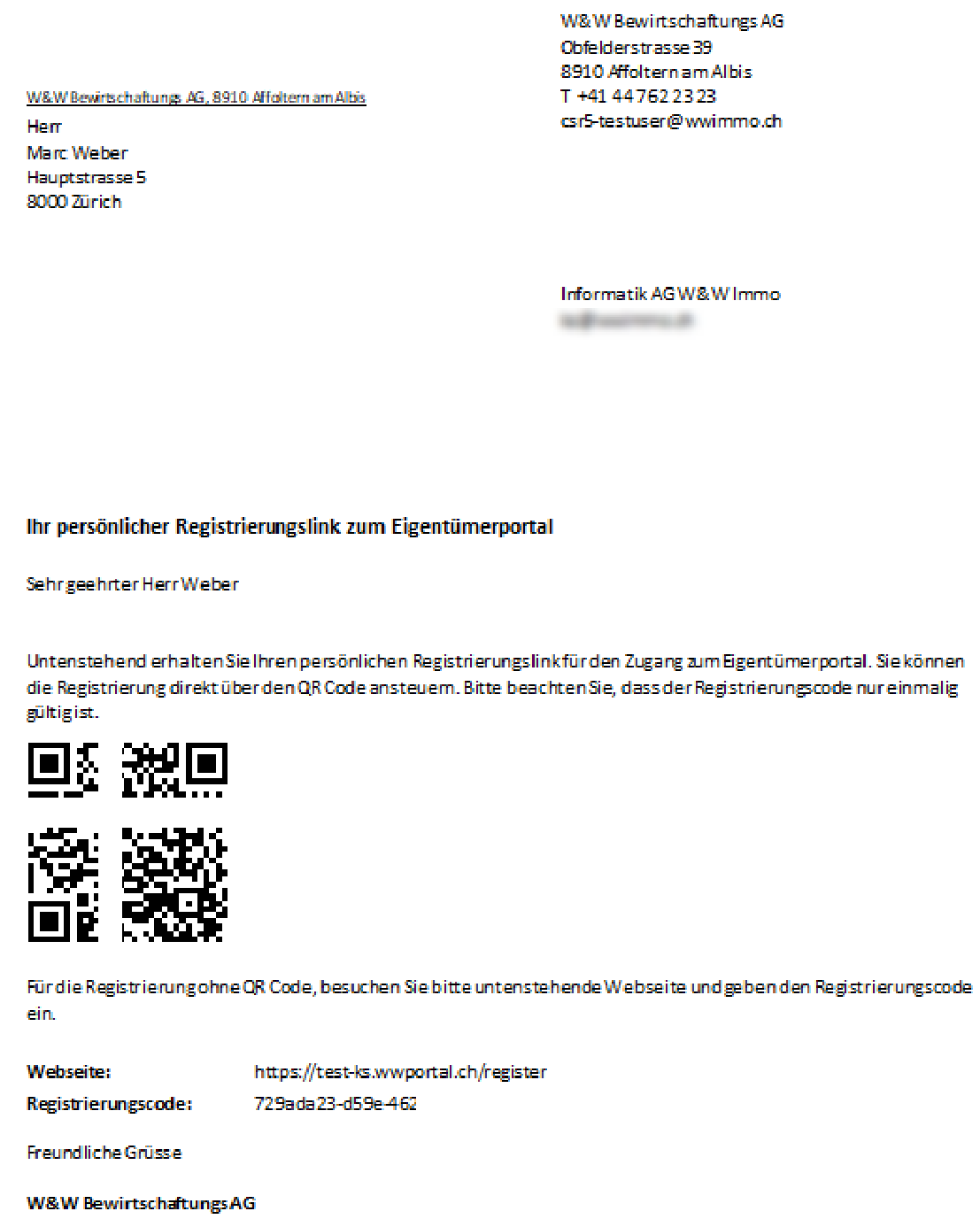
Diese Option generiert analog dem Bewirtschafter-Portal einen Aufschaltbrief, der per Post ohne Verwendung des Kommunikationsassistenten versendet werden kann. Bitte beachten Sie, dass hier der Empfänger den QR-Code scannen, oder den Link und Registrationscode manuell eingeben muss.
Aufschaltung Eigentümer
Hinweis:
Alle im Eigentümerportal aufgeschalteten Liegenschaften werden auch gleichzeitig im Bewirtschafterportal aufgeschaltet. Es wird also keine Liegenschaft geben, die ausschliesslich für Eigentümer ersichtlich ist, wohl aber Liegenschaften, die im Portal nur für Bewirtschafter angezeigt werden.
Aufschaltung Eigentümer
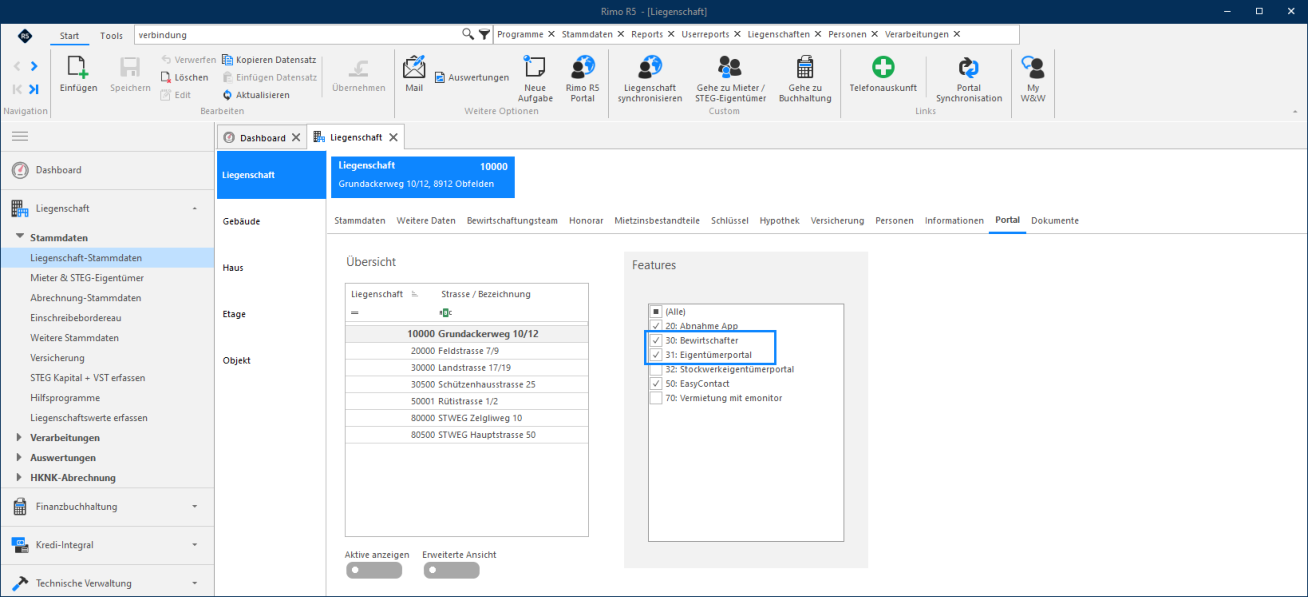
Das bedeutet, hier wird immer das «Feature 30» zusätzlich aktiviert, wenn das «Feature 31» gewählt wird, nicht aber umgekehrt.
Aufschaltbrief nochmals generieren
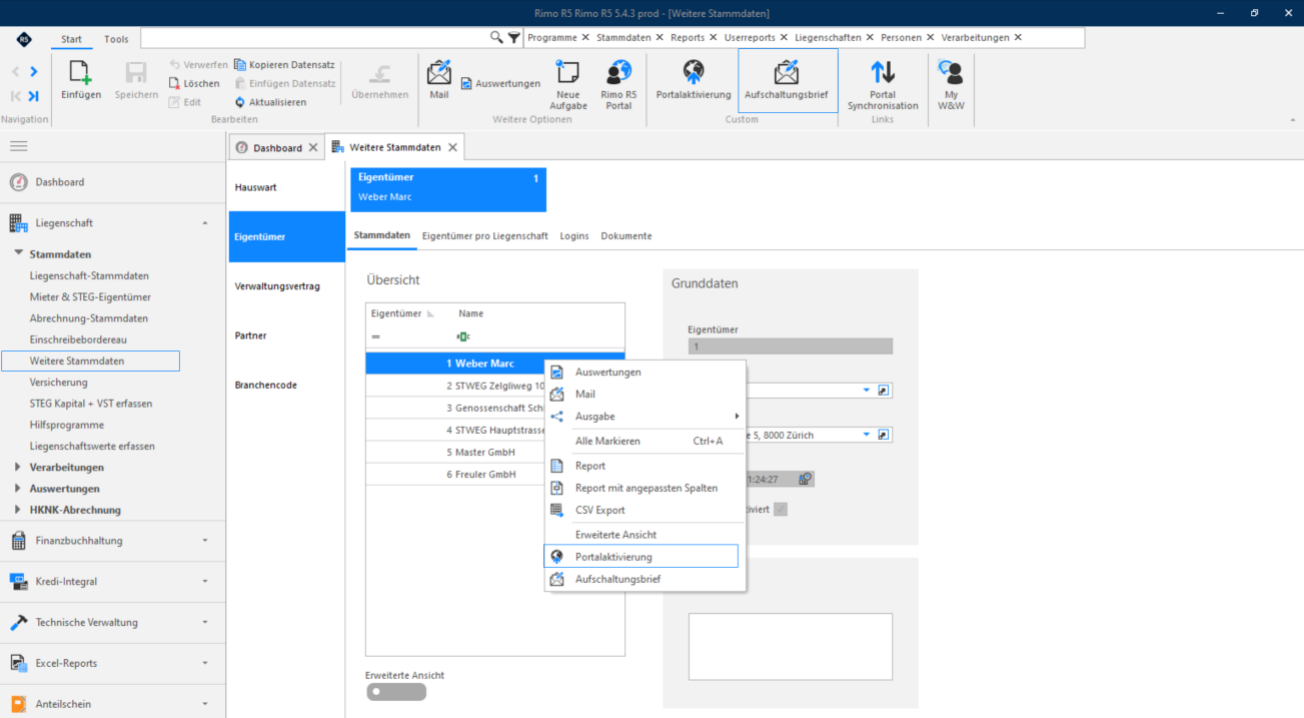
Eine spätere Aufbereitung des Aufschaltbriefs ist direkt über die weiteren Stammdaten möglich.
MENÜ: LIEGENSCHAFT / STAMMDATEN / WEITERE STAMMDATEN
REGISTER: EIGENTÜMER / STAMMDATEN
Registrierung des Eigentümers im Portal
Nach erfolgter Portalsynchronisation kann sich der externe Benutzer im Portal mittels Registrierungscode registrieren.
Details finden Sie in der Anleitung «Portal Basis für Bewirtschafter» .
Kommunikationskanal Portal bei Registrierung
Sofern der Ausgabekanal «Portal» gewählt ist, prüft Rimo R5, ob der Portalbenutzer registriert und aktiviert ist.
MENÜ: KUNDENADMINISTRATION / HILFSTABELLEN / VERWALTUNG REGISTER KONFIGURATION
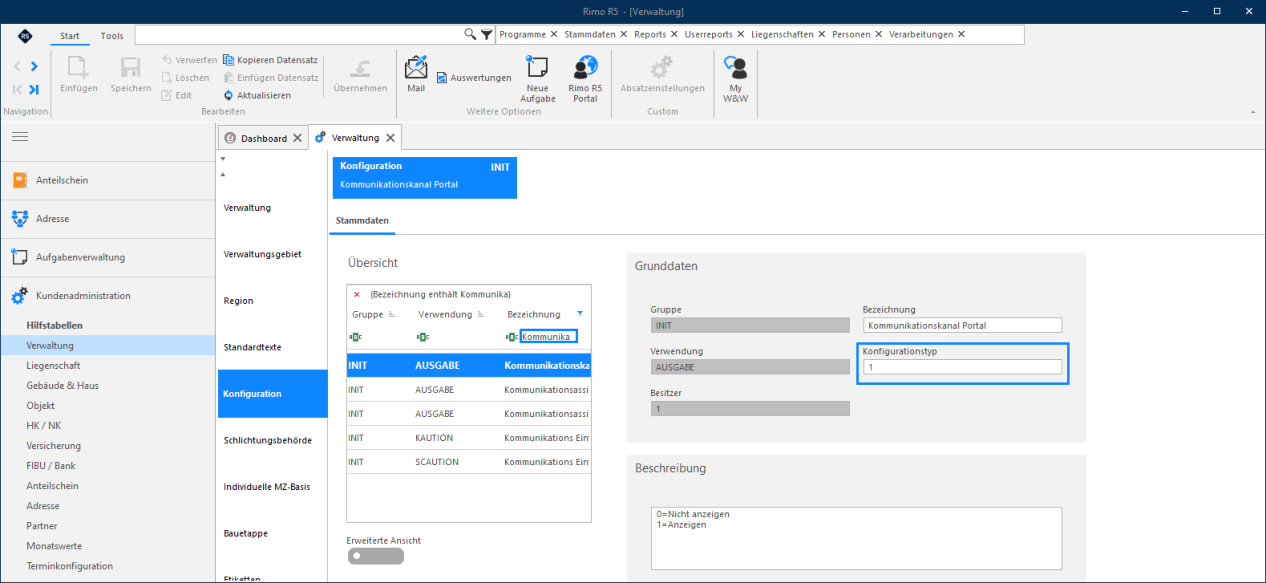
Mit der Einstellung «Anzeigen» wird der Kommunikationskanal auf der entsprechenden Person auf Portal gesetzt, sodass im Kommunikationsassistenten zwar eine Ausgabe an den Empfänger erzeugt, diese aber nur im E-Dossier des Empfängers für die Anzeige im Portal zur Verfügung gestellt wird.
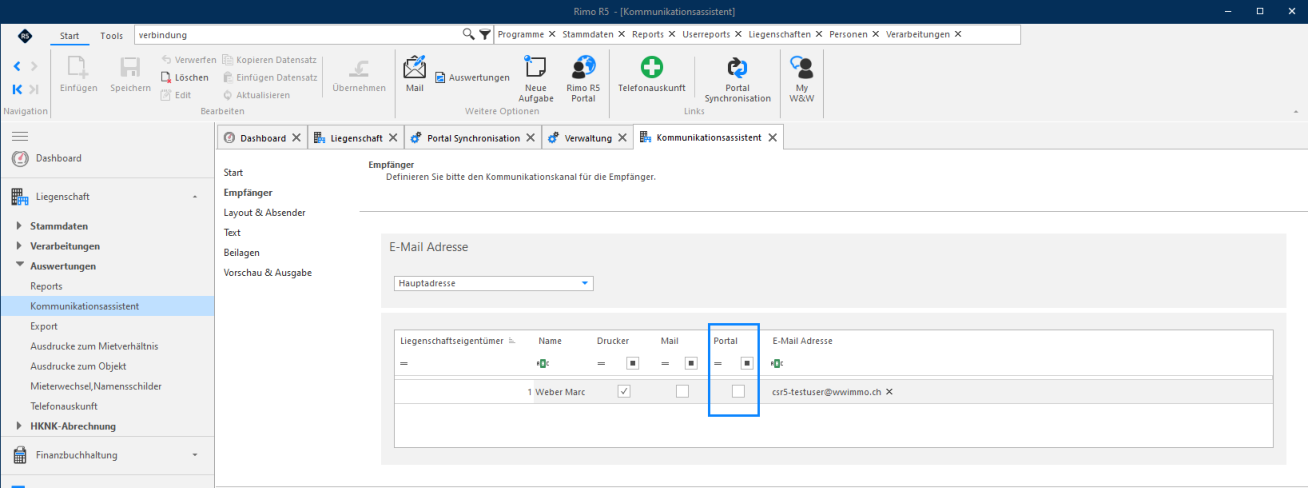
Zusätzliche Logins und Zugang externer Revisor
Erinnerung: Noch nicht registrierte Eigentümer
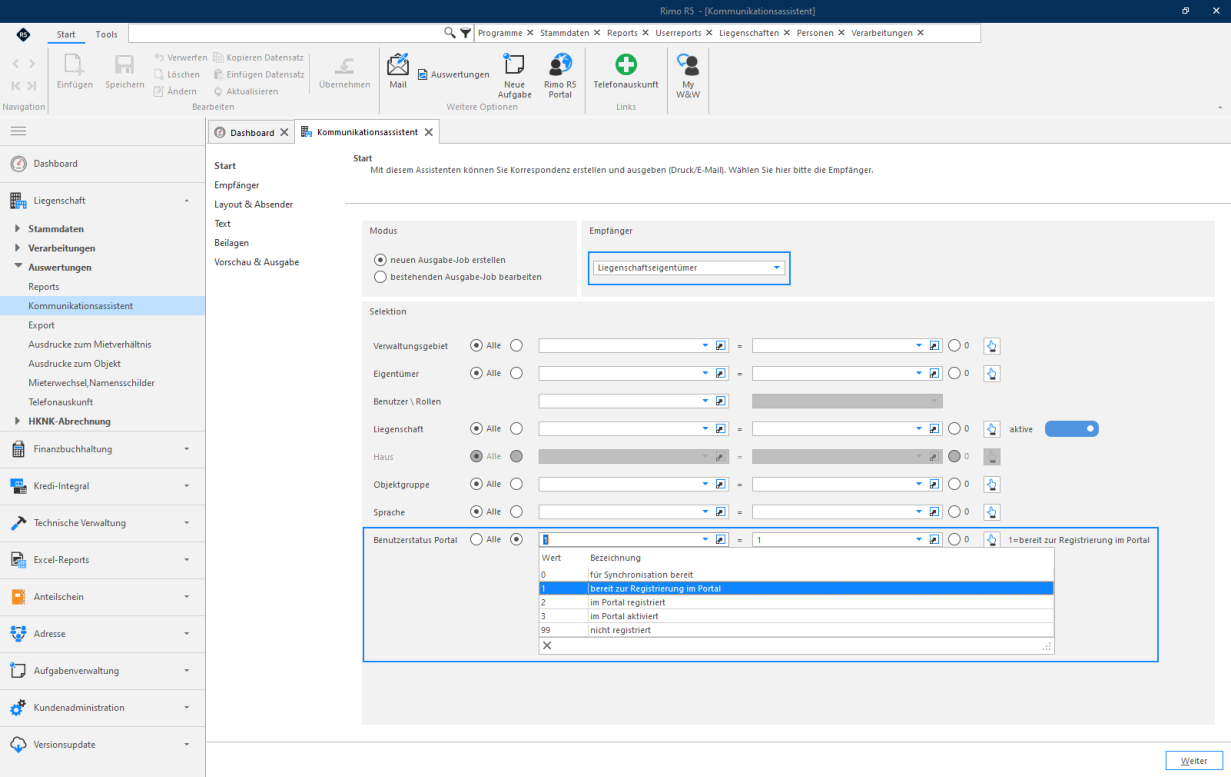
Sie können im Kommunikationsassistent mit der Empfänger-Auswahl «Eigentümer», die Selektion nach dem Kriterium des «Benutzerstatus Portal» verwenden.
Dies ermöglicht Ihnen nur Eigentümer mit dem Benutzerstatus Portal «bereit zur Registrierung im Portal» anzuschreiben, um diese daran zu erinnern, sich im Portal zu registrieren:
MENÜ: LIEGENSCHAFT / AUSWERTUNGEN / KOMMUNIKATIONSASSISTENT
Zusätzliche Logins und Zugang externer Revisor
In diesem Kapitel wird beschrieben, wie ein weiteres Login für das Eigentümerportal sowie ein externer Revisor freigeschaltet werden. In diesem Zusammenhang weisen wir auf das Preismodell der Portaloption hin. Externe Nutzer mit dem Status «zur Registrierung bereit» sind von den Kosten ausgenommen.
Für jeden aktivierten externen Nutzer, fallen ab dem 2. Monat Kosten gemäss Preisrechner an.
Zusätzliches Login erstellen
MENÜ: LIEGENSCHAFT / STAMMDATEN / WEITERE STAMMDATEN REGISTER: EIGENTÜMER / LOGINS
Klicken Sie auf dem gewünschten Eigentümer oder STEG Gemeinschaft auf das Register «Logins»
Zusätzliche Logins und Zugang externer Revisor
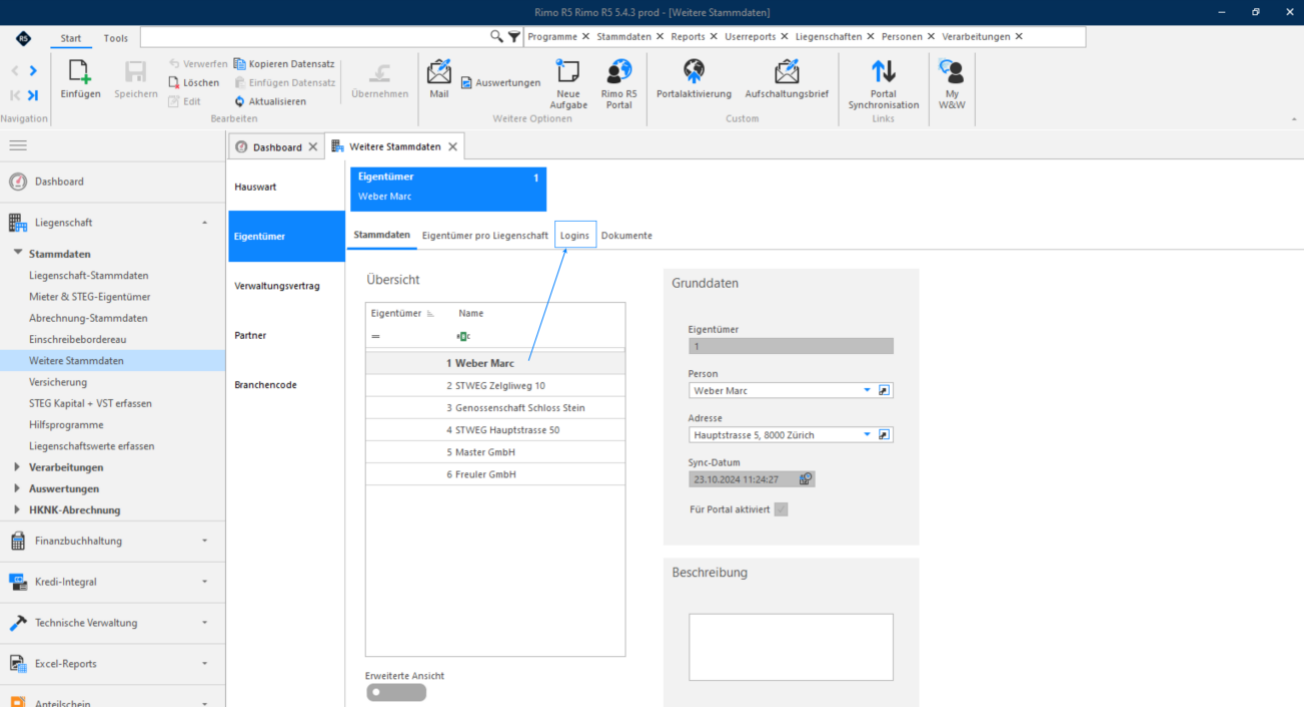
Hier können sie jeder im Adressmodul erfassten Person eine Portalrolle im Kontext des gewählten Eigentümers zuweisen.
Wählen Sie zwischen der Rolle «Eigentümer im Portal» als zusätzliches Login oder der Rolle «Revisor im Portal». Beachten Sie, dass immer nur ein Login pro E-Mail-Adresse vergeben werden kann.
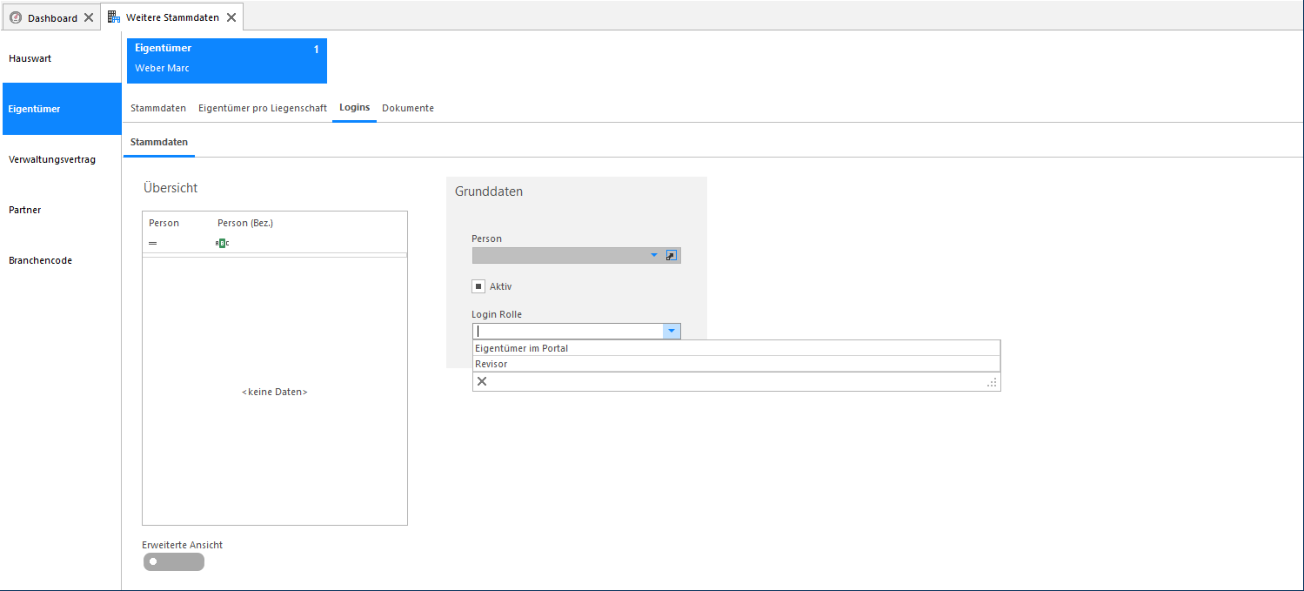
Sobald der Eintrag gespeichert ist, muss zunächst eine Portal-Synchronisation durchgeführt werden, damit der Benutzer im Portal eröffnet, und ein Registrierungscode generiert wird.
Anschliessend kann für den Benutzer wie im Kapitel «Aufschaltbrief nochmals generieren» beschrieben, ein Aufschaltbrief generiert werden.
Zusätzliche Logins und Zugang externer Revisor
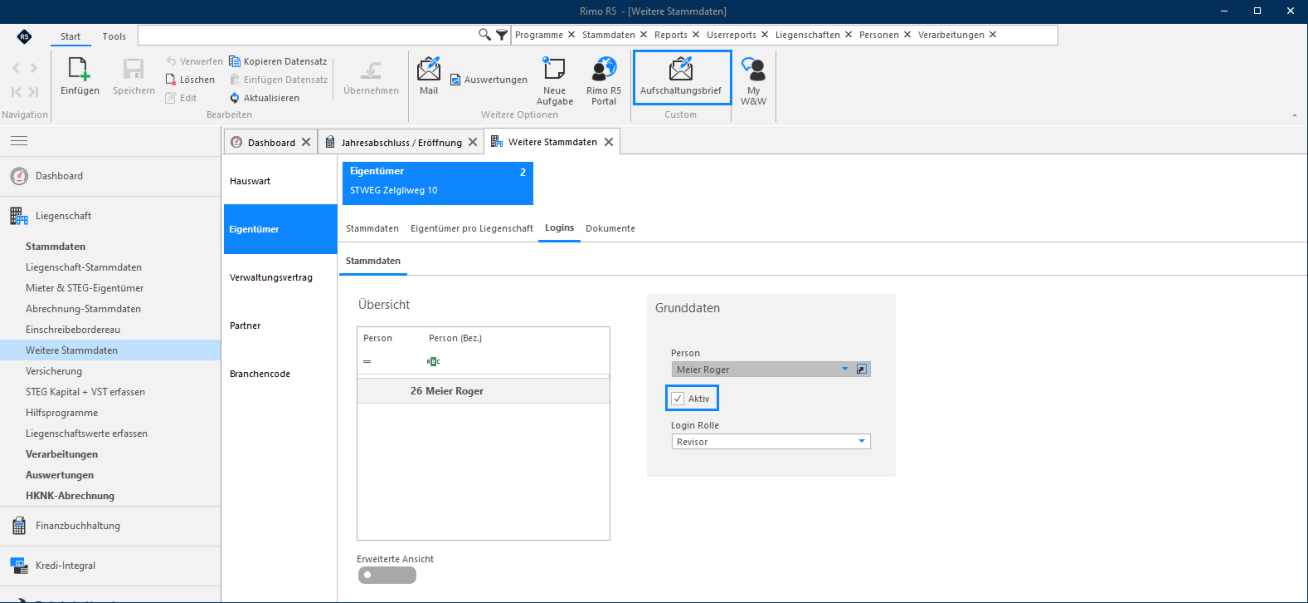
Rolle Revisor
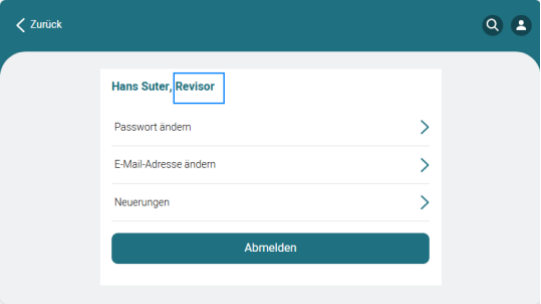
Die Rolle des Revisors wird mit Klick auf den Portalbenutzer angezeigt
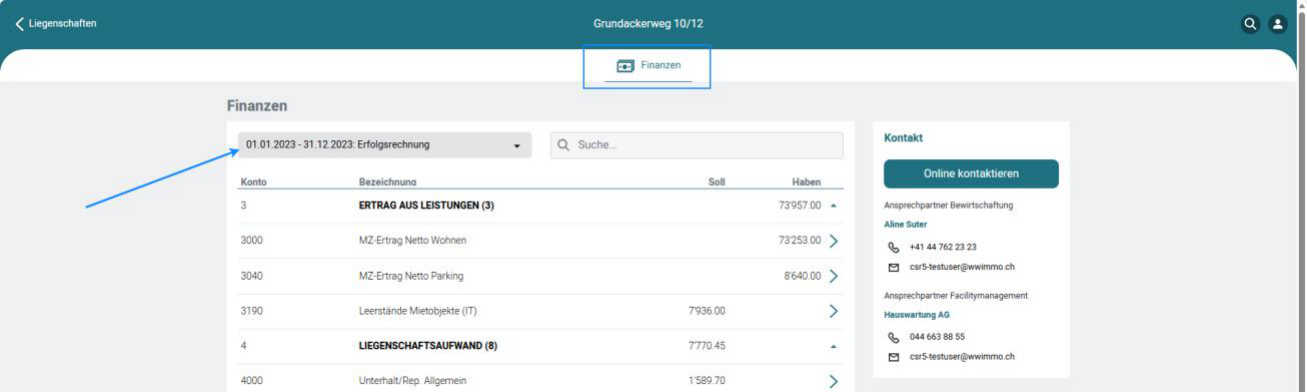
Revisoren sehen nebst der Liegenschaftsübersicht im Portal das Register «Finanzen».
Hier ist die Bilanz / Erfolgsrechnung der jeweils freigegebenen Jahre mit entsprechenden Buchungsbelegen ersichtlich.
Zusätzliche Logins und Zugang externer Revisor
Dokumente nur für «Revisor» aufschalten
Sie haben die Möglichkeit, Dokumente mit gesetztem Flag im Register «FIBU-Jahr» ausschliesslich für die Portalrolle «Revisor» aufzuschalten.
MENÜ: FINANZBUCHHALTUNG / STAMMDATEN / FINANZBUCHHALTUNG-STAMMDATEN REGISTER: JAHR / DOKUMENTE
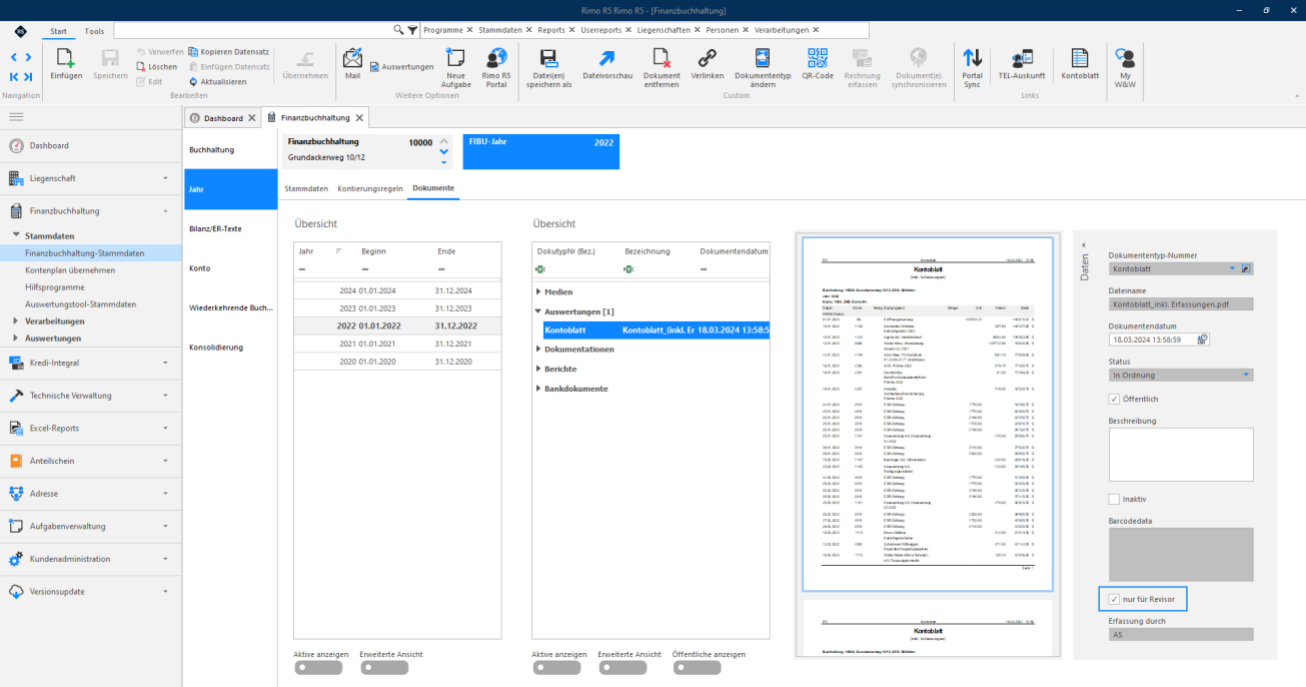
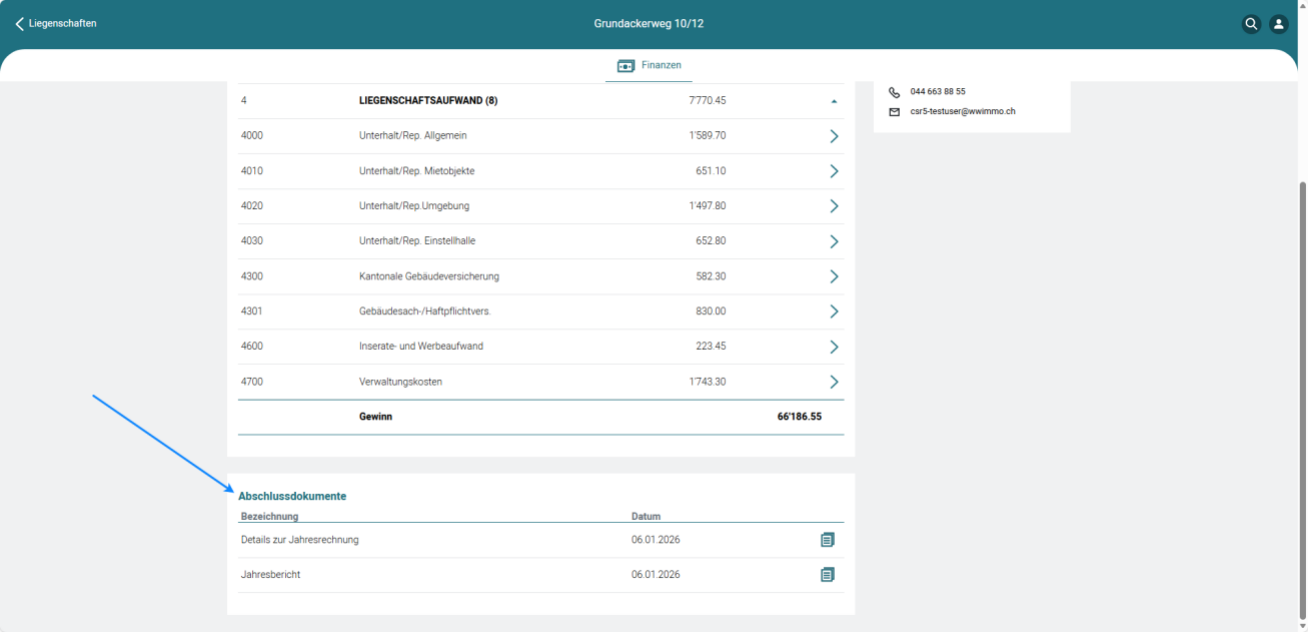
Diese werden nach erfolgter Synchronisation im «FIBU-Jahr» angezeigt.
Deaktivieren von Portalbenutzern bei Mandatsabgang
Wird ein Mandat im Rimo R5 beendet, so werden die zugehörigen Portal-Benutzer nicht automatisch beendet. Damit keine weiteren Kosten anfallen, müssen die Benutzer im Portal deaktiviert werden.
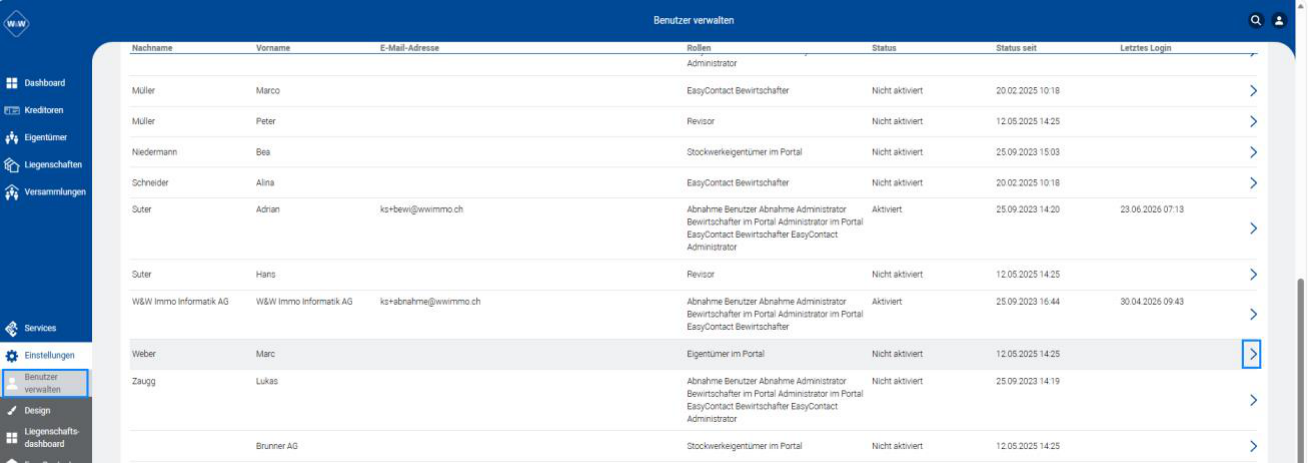
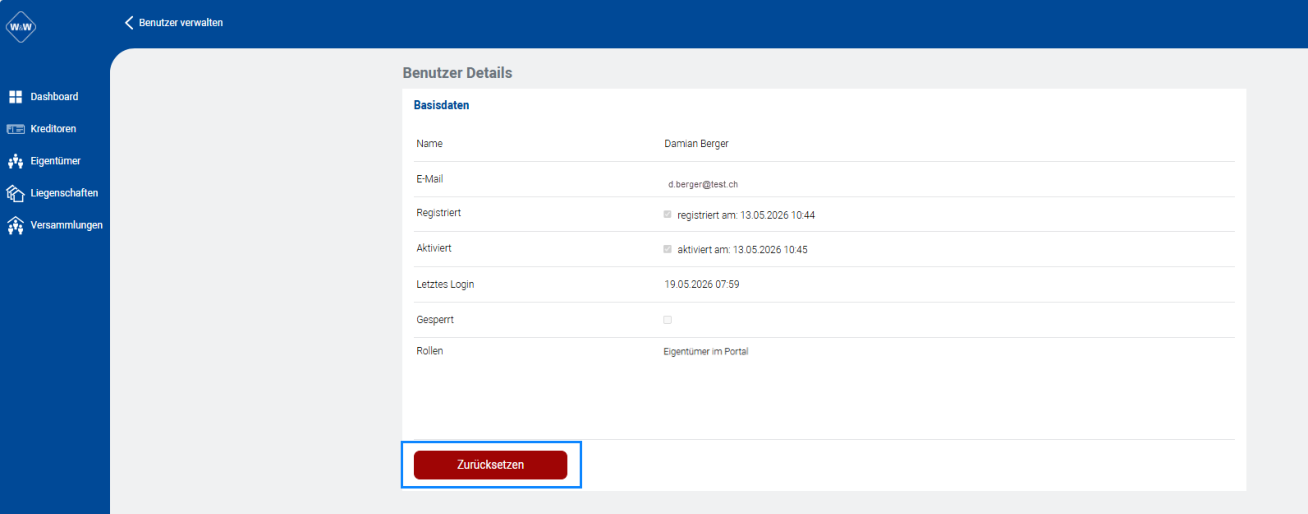
Mit Klick auf den Button «Zurücksetzen» wird der Portalbenutzer deaktiviert.
Kurzeinführung Eigentümer-Portal
Wir empfehlen den Portal-Benutzern, die URL https:// kundenname .wwportal.ch/ als Favorit im Browser abzuspeichern, um bequem zum Login zu gelangen.
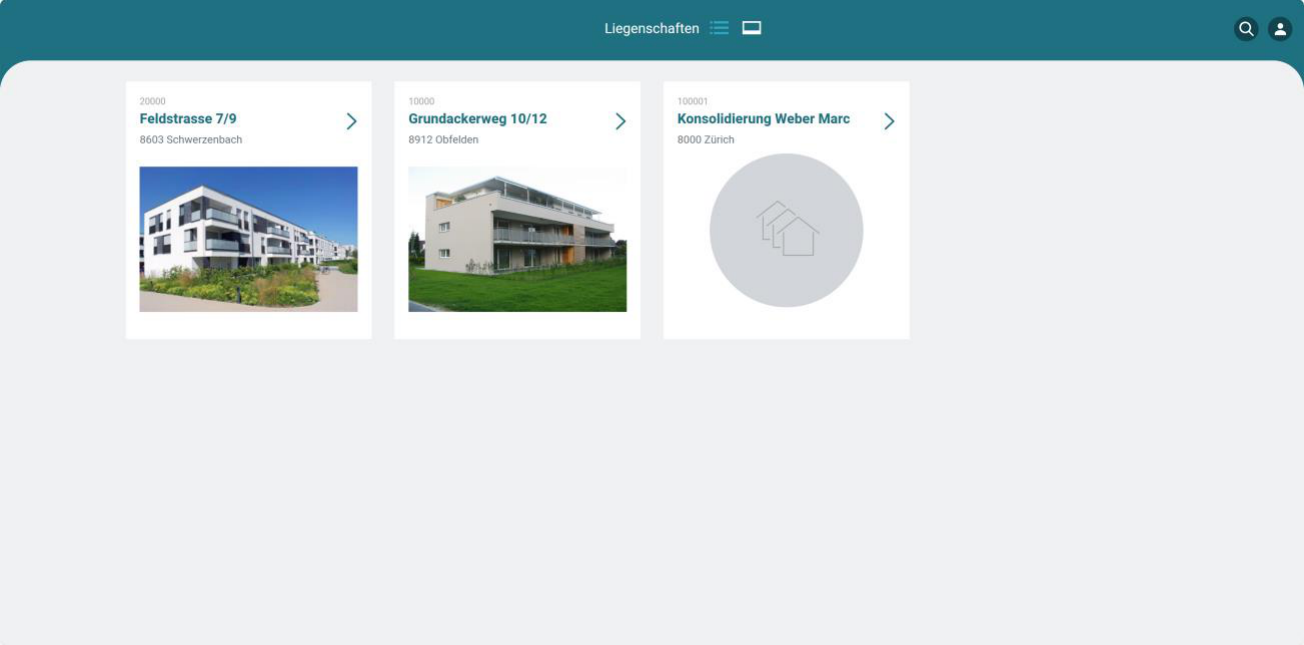
Übersicht Liegenschaften
Die Anzeige der aktivierten Liegenschaften für die Eigentümer entspricht der Ansicht derer im Bewirtschafterportal:
Kurzeinführung Eigentümer-Portal
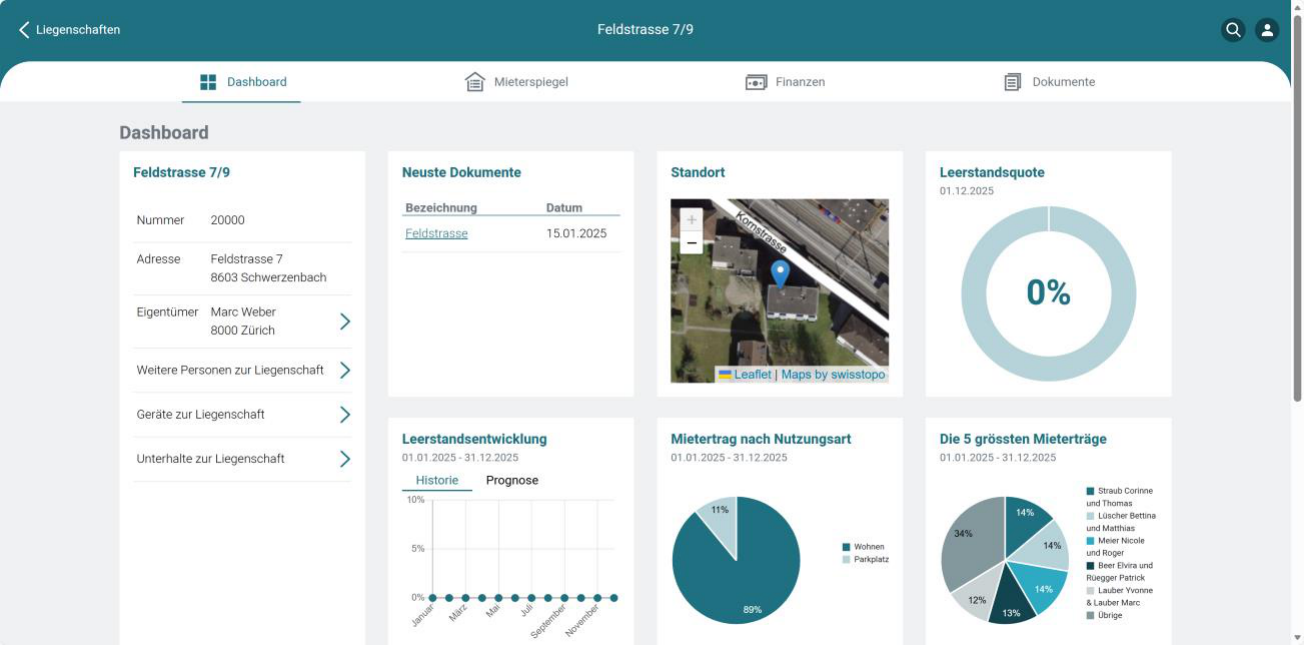
Dashboard
Im Dashboard sind die Eckdaten der Liegenschaft inkl. einiger Grafiken ersichtlich.
Kurzeinführung Eigentümer-Portal
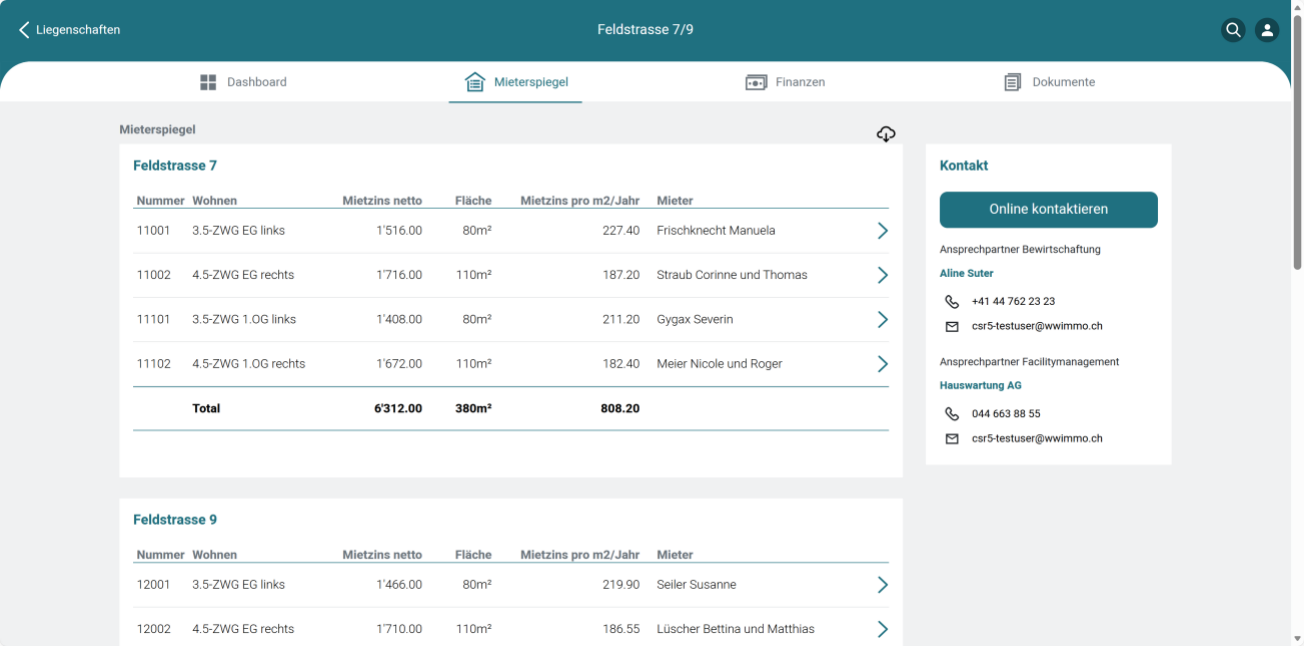
Mieterspiegel
Hier sind der jeweils aktuelle Mieterspiegel inkl. Eckdaten zu Objekt und Mieterdokumente ersichtlich.
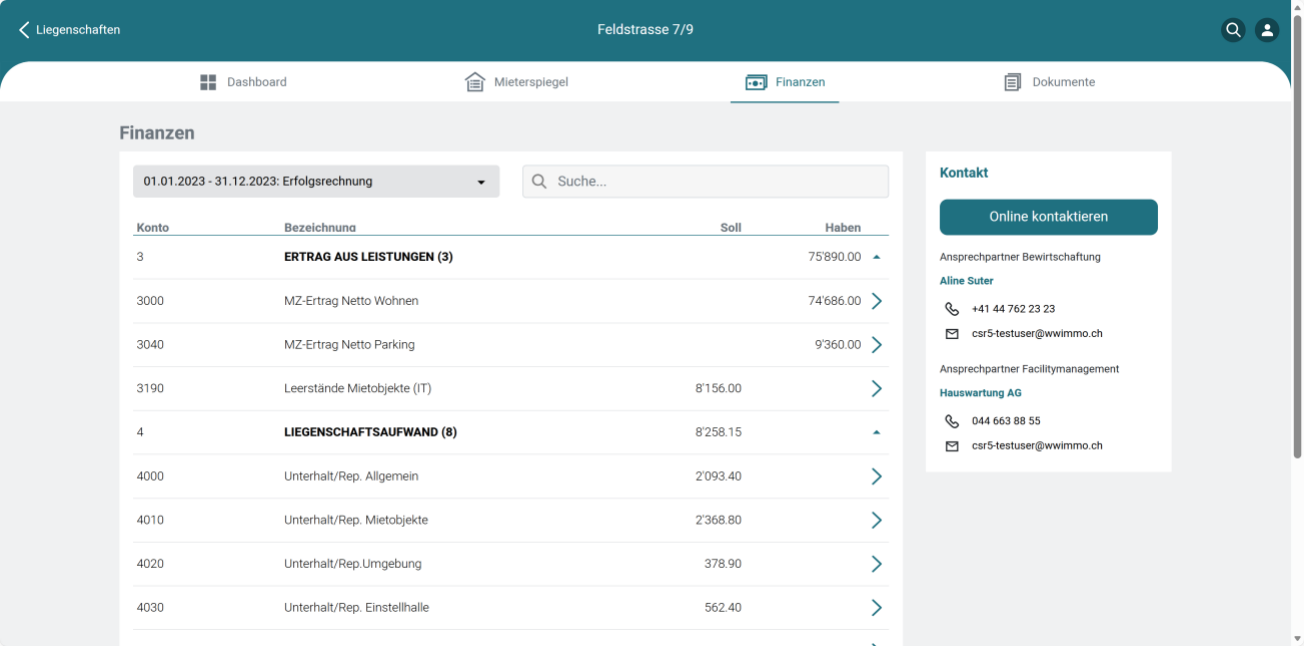
Finanzen
Wahlweise Einsicht in Bilanz und Erfogsrechnung inkl. zugehöriger Rechnungsbelege.
Kurzeinführung Eigentümer-Portal
Dokumente
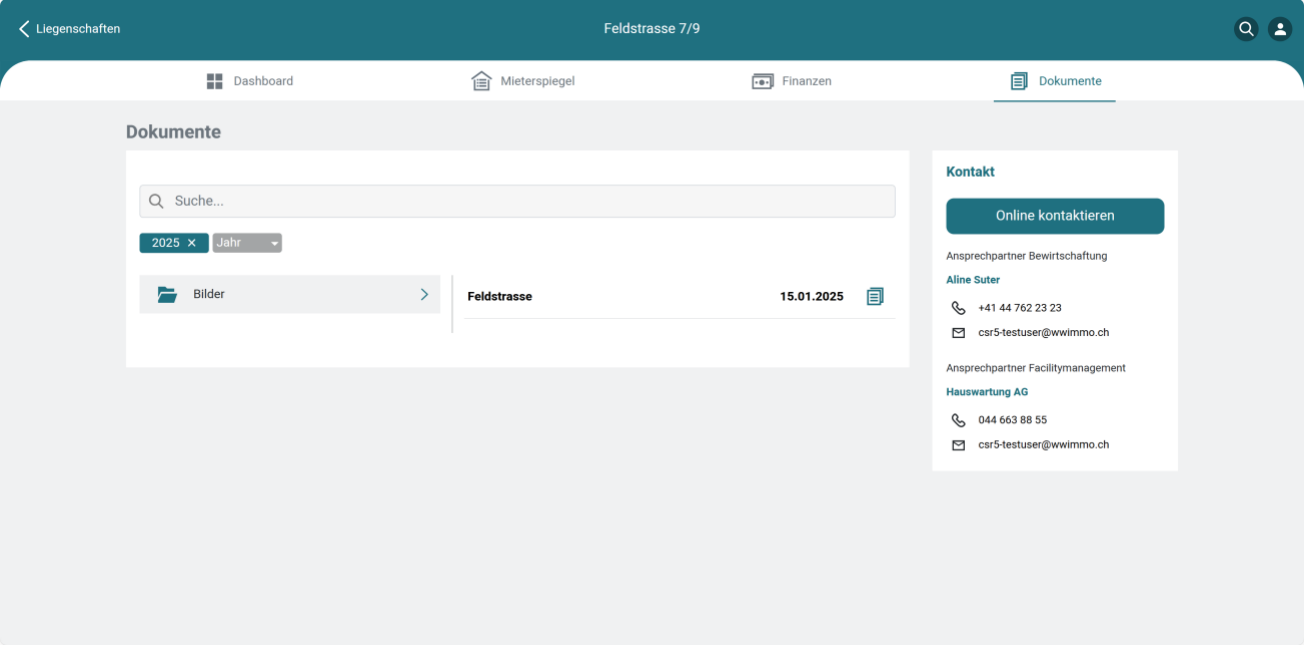
Für das Portal mit «öffentlich» markierte Dokumente aus den Liegenschafts-Stammdaten und dem Fibujahr werden hier angezeigt.