
Auswertungen
Reports im «Anteilscheinmodul»
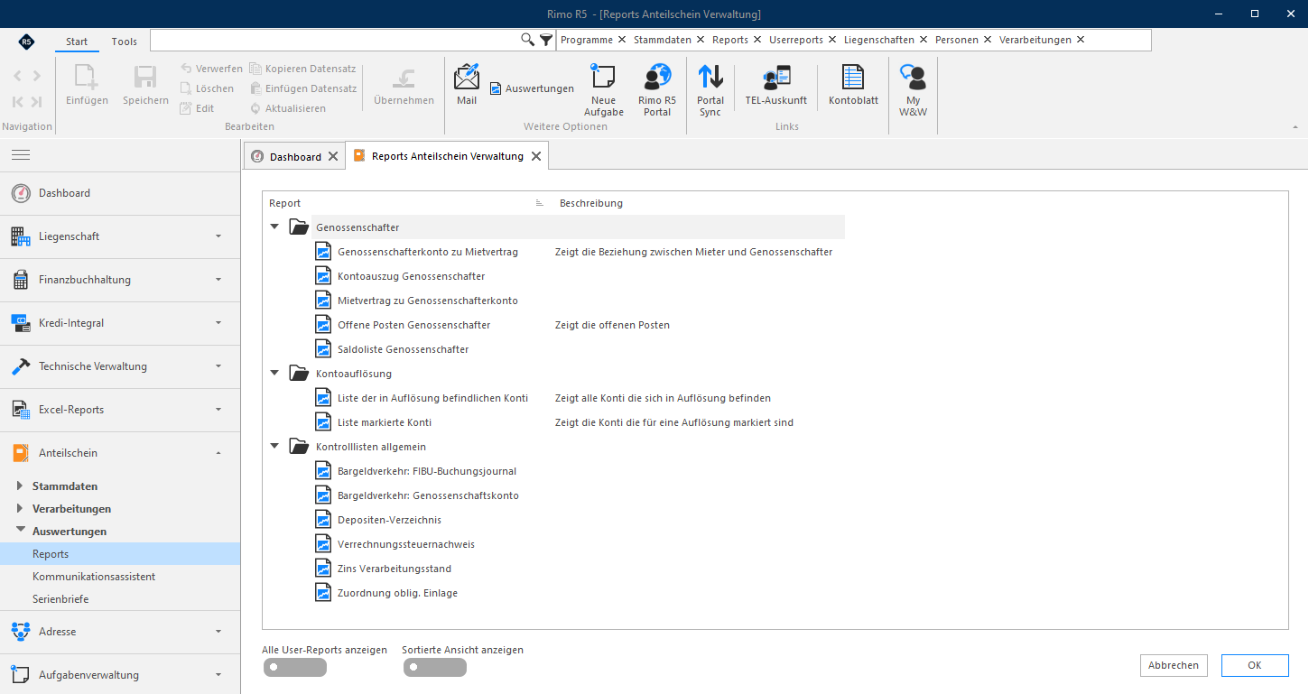
Für die Kontrolle und Auswertung im Anteilscheinmodul stehen unter Auswertungen folgenden «Reports» zur Verfügung:
MENÜ: ANTEILSCHEIN / AUSWERTUNGEN / REPORTS
Report «Genossenschafterkonto zu Mietvertrag»
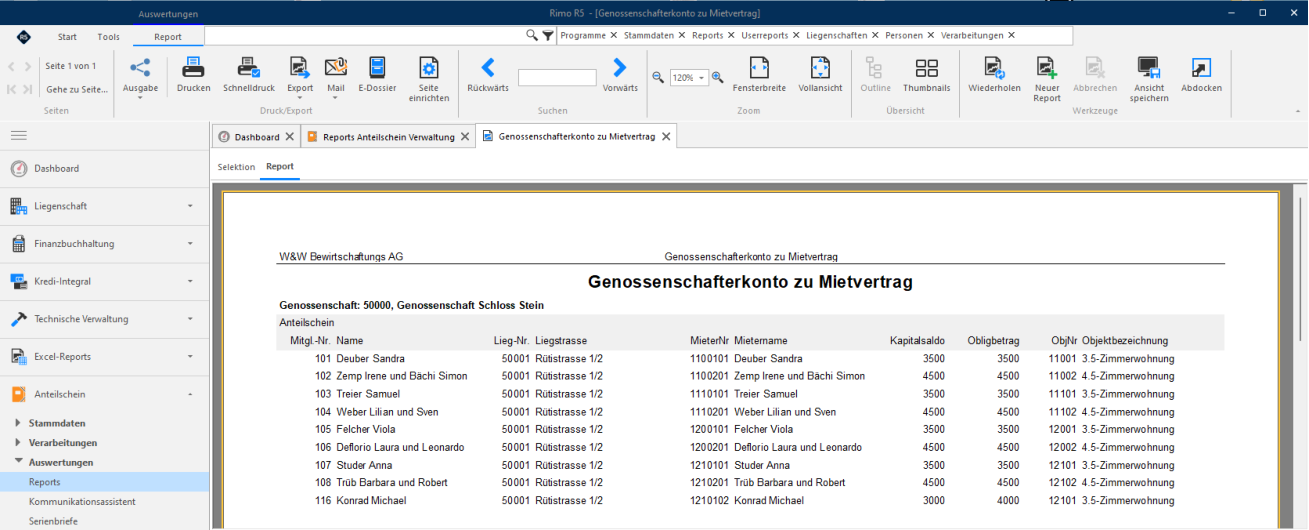
Mit dem Report «Genossenschafterkonto zu Mietvertrag» wird die Beziehung zwischen Mieter und Genossenschafter» inkl. der «Kapitalsaldo» und «obligatorische Betrag» gezeigt.
MENÜ: ANTEILSCHEIN / AUSWERTUNGEN / REPORTS REPORT: GENOSSENSCHAFTER / GENOSSENSCHAFTERKONTO ZU MIETVERTRAG
Auswertungen
Report «Kontoauszug Genossenschafter»
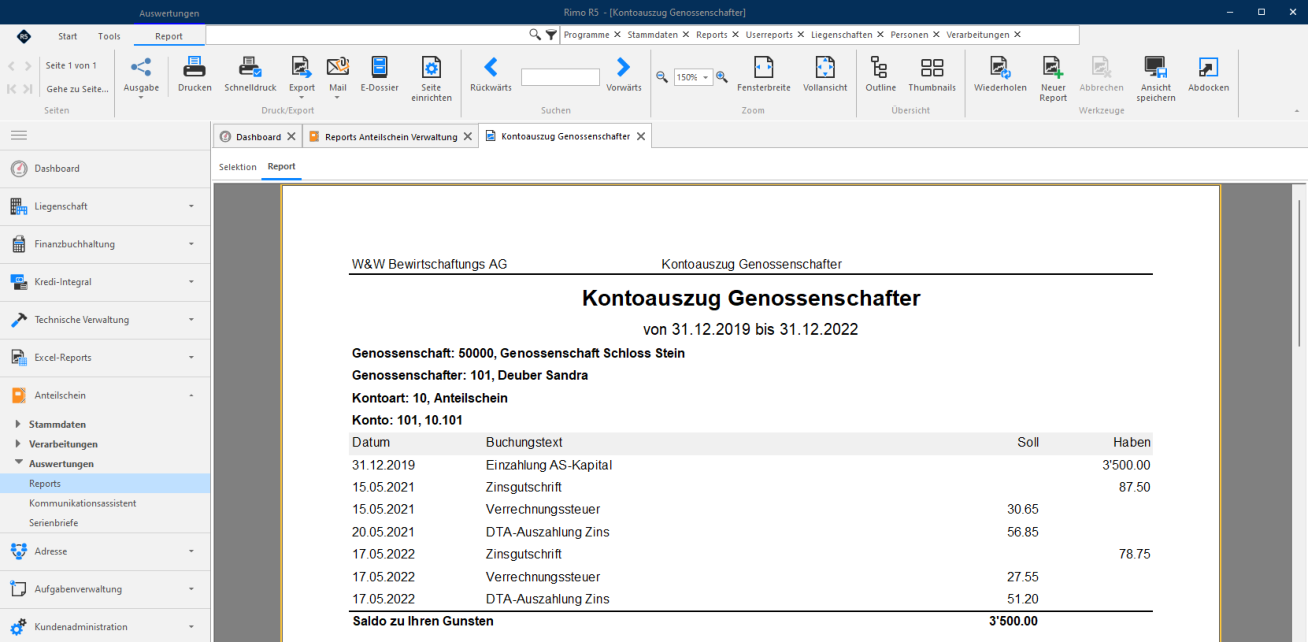
Über den Kontoauszug sehen Sie die einzelnen Bewegungen pro Genossenschafterkonto zur Kontrolle.
MENÜ: ANTEILSCHEIN / AUSWERTUNGEN / REPORTS REPORT: GENOSSENSCHAFTER / KONTOAUSZUG GENOSSENSCHAFTERKONTO
Report «Mietvertrag zu Genossenschafterkonto»
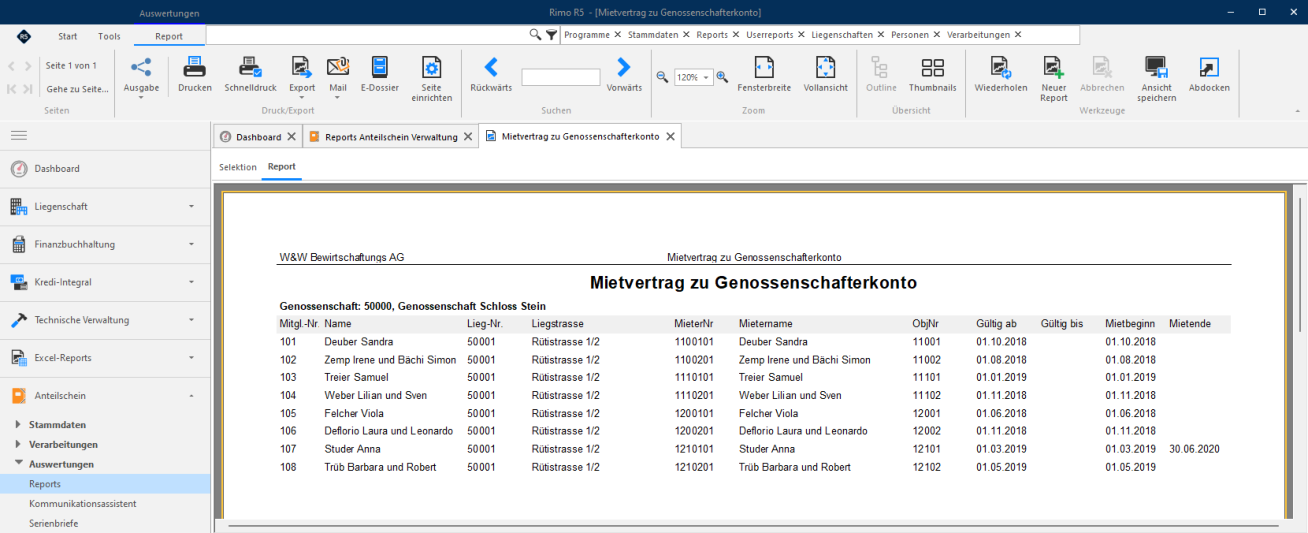
Mit Report erhalten Sie eine Übersicht über die Mietverträge zu den Genossenschafterkonti.
MENÜ: ANTEILSCHEIN / AUSWERTUNGEN / REPORTS REPORT: GENOSSENSCHAFTER / MIETVERTRAG ZU GENOSSENSCHAFTERKONTO
Auswertungen
Report «Saldoliste Genossenschafter»
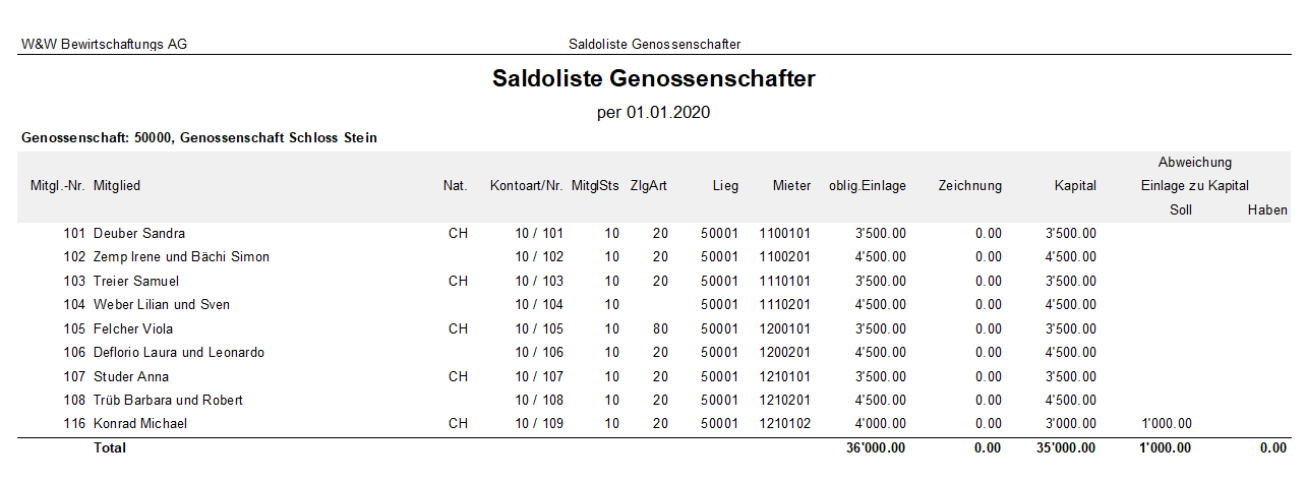
Zur Kontrolle der Eingaben zu den einzelnen Genossenschafterkonti eignet sich sehr gut die «Saldoliste Genossenschafter». Die Liste prüft pro Genossenschafterkonto den Kapitalsaldo mit dem Nominalbetrag der obligatorischen Einlage (bzw. gezeichneten Anteilscheinen) und kann als Grundlage für die Zuordnung weiterer Anteilscheine verwendet werden.
Hinweis:
Hier können Sie im Total auch den Gesamtsaldo der Gelder pro Genossenschaft und Kontoart auswerten und so überprüfen, ob dies zum Beispiel mit der Eröffnungsbilanz oder Schlussbilanz (Jahresabrechnung) übereinstimmt.
4.1.4.1 Auswertung «Saldoliste Genossenschafter» zur Kontrolle FIBU-Eröffnungsbilanz Hier ein Beispiel zur Kontrolle der Kapitalsaldi
Eröffnungssaldi gemäss Eröffnungsbilanz Finanzbuchhaltung:
Konto 2801 Anteilscheinkapital (= Saldo obligatorische Einlage) CHF 36'000.00 im Haben Konto 1070 nicht einbezahltes Anteilscheinkapital CHF - 1'000.00 im Soll Konto 2250 nicht ausbezahltes Anteilscheinkapital CHF 0.00 im Haben = Saldoliste Aktueller Kapitalsaldo (zu verzinsendes Kapital) CHF 35'000.00
MENÜ: ANTEILSCHEIN / AUSWERTUNGEN / REPORTS REPORT: GENOSSENSCHAFTER / SALDOLISTE GENOSSENSCHAFTER
Auswertungen
Report «Offene Posten Genossenschafter»
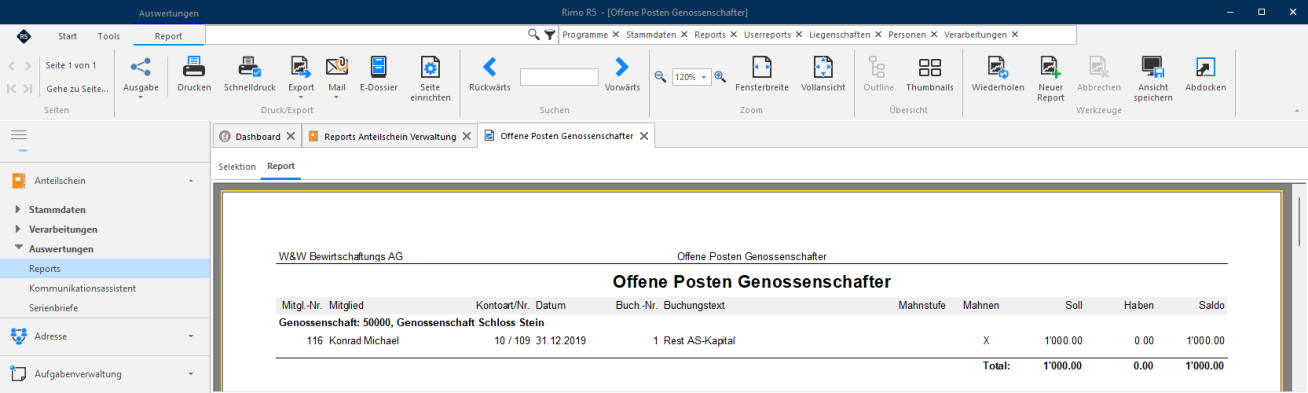
Mit diesem Report können die bestehenden offenen Posten der Genossenschafter gelistet werden.
MENÜ: ANTEILSCHEIN / AUSWERTUNGEN / REPORTS REPORT: GENOSSENSCHAFTER / OFFENE POSTEN GENOSSENSCHAFTER
Report «Liste der in Auflösung befindlichen Konti»
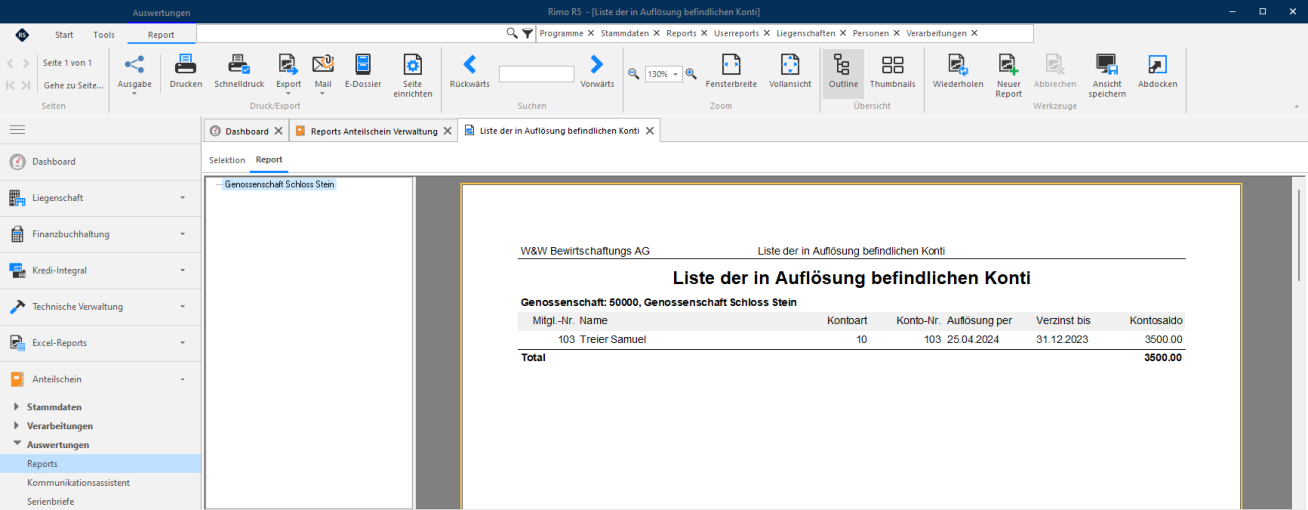
Mit diesem Report können Sie alle in Auflösung befindlichen Konti auswerten.
MENÜ: ANTEILSCHEIN / AUSWERTUNGEN / REPORTS REPORT: KONTOAUFLÖSUNG / LISTE DER IN AUFLÖSUNG BEFINDLICHEN KONTI
Report «Liste markierte Konti»
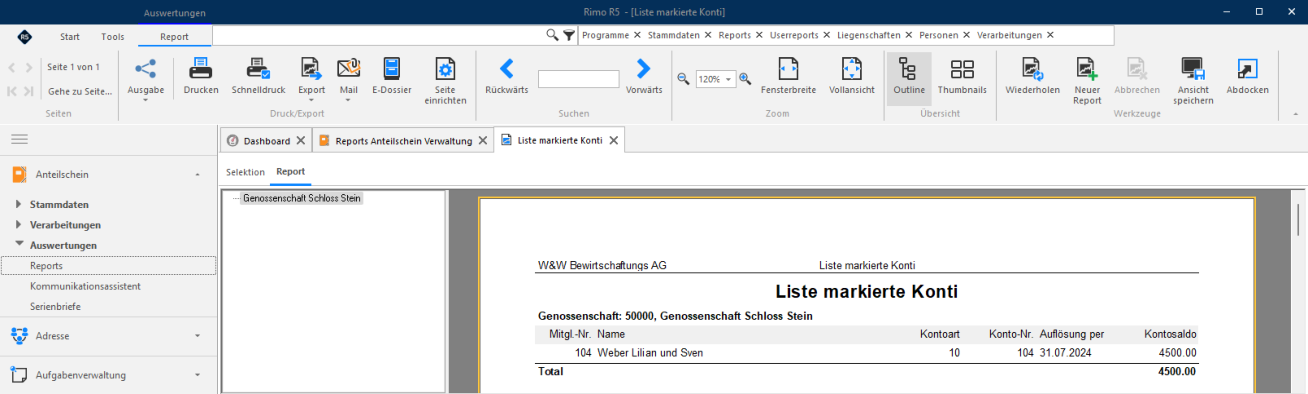
Dieser Report zeigt, welche Konti (nur Kontoart «Anteilschein») für die Auflösung markiert sind.
MENÜ: ANTEILSCHEIN / AUSWERTUNGEN / REPORTS REPORT: KONTOAUFLÖSUNG / LISTE MARKIERTE KONTI
Auswertungen
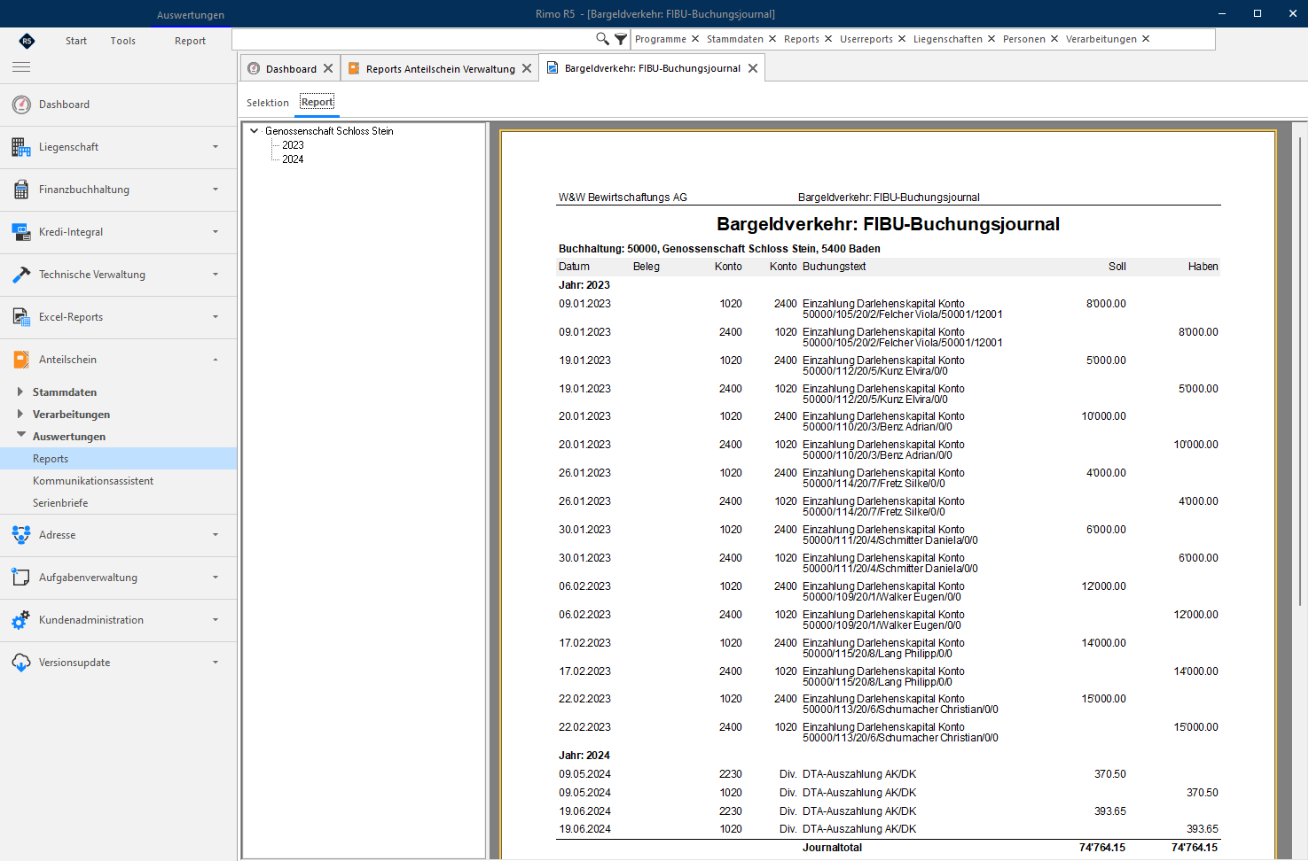
Report «Bargeldverkehr Buchungsjournal»
Mit dem Report «Bargeldverkehr: Buchungsjournal» können Sie die FIBU-Buchungen der Ein- und Auszahlungen der Genossenschafter für eine ausgewählte Periode auswerten.
MENÜ: ANTEILSCHEIN / AUSWERTUNGEN / REPORTS REPORT: KONTROLLLISTEN ALLGEMEIN / BARGELDVERKEHR: BUCHUNGSJOURNAL
Auswertungen
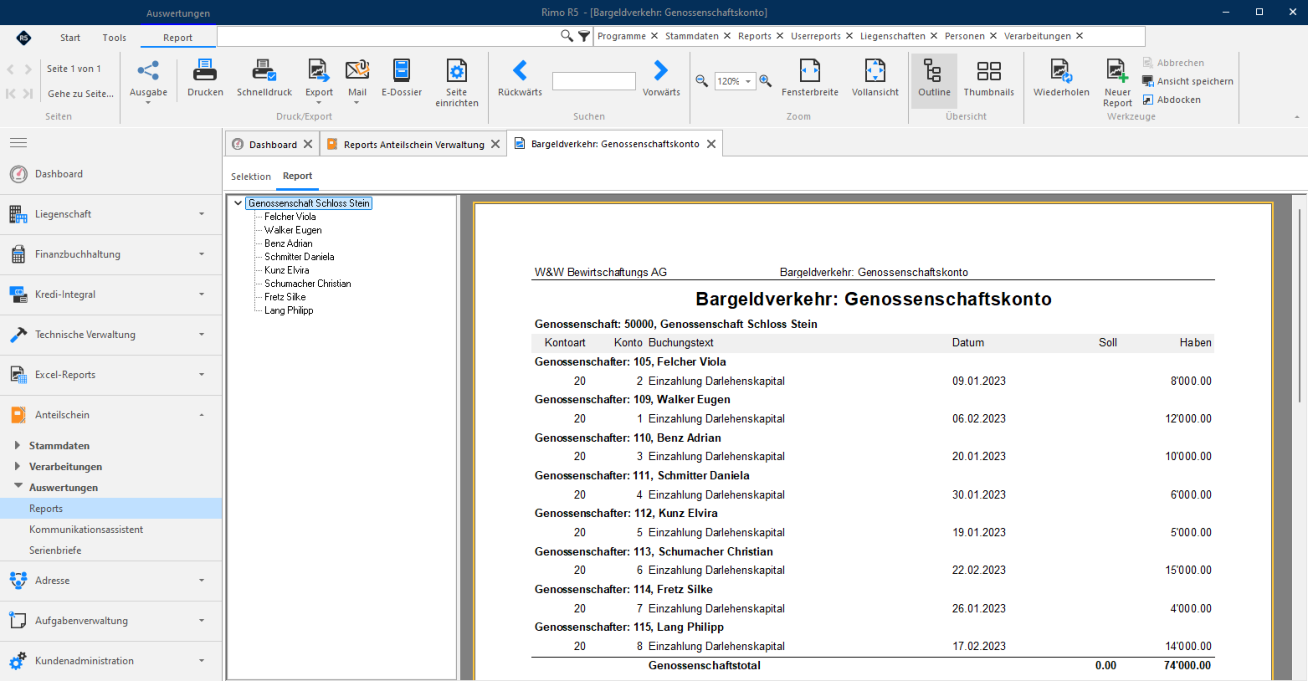
Report «Bargeldverkehr Genossenschafterkonto»
Mit dem Report «Bargeldverkehr: Genossenschaftskonto» können Sie Bewegungen bzw. Ein- und Auszahlungen der Genossenschafter für eine ausgewählte Periode auswerten.
MENÜ: ANTEILSCHEIN / AUSWERTUNGEN / REPORTS REPORT: KONTROLLLISTEN ALLGEMEIN / BARGELDVERKEHR: GENOSSENSCHAFTSKONTO
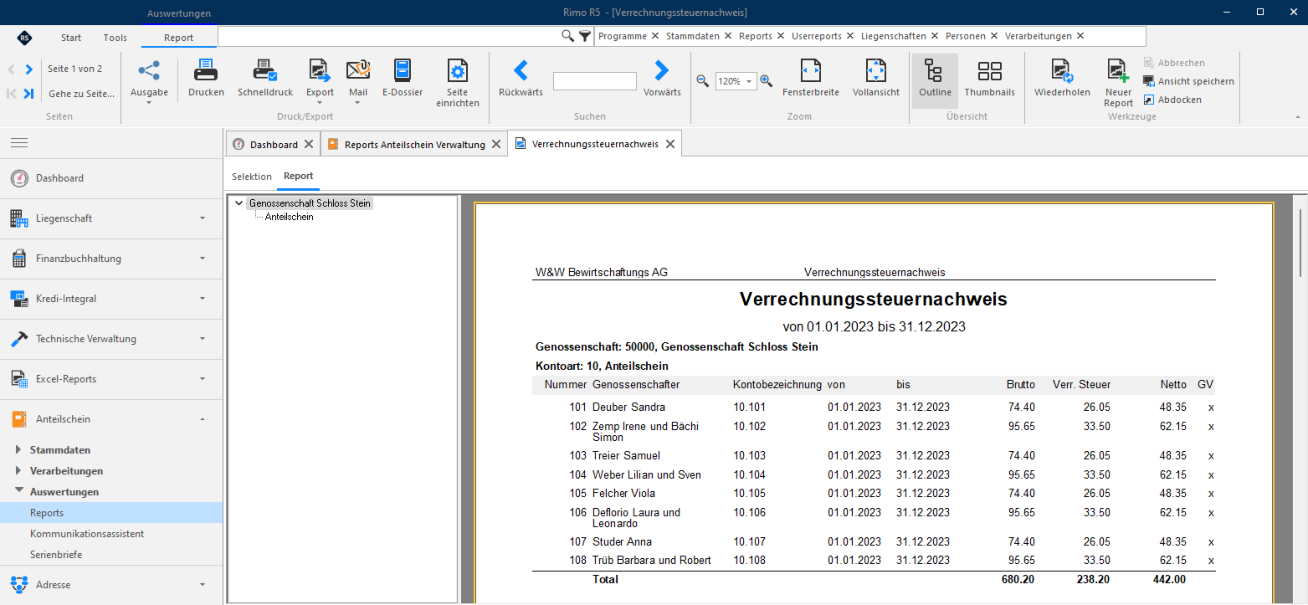
Report «Verrechnungssteuer»
Mit dem Report «Verrechnungssteuer» können Sie nach der Verzinsung des Anteilscheinkapitals den «Verrechnungssteuerausweis» auswerten.
MENÜ: ANTEILSCHEIN / AUSWERTUNGEN / REPORTS REPORT: KONTROLLLISTEN ALLGEMEIN / VERRECHNUNGSSTEUERAUSWEIS
Auswertungen
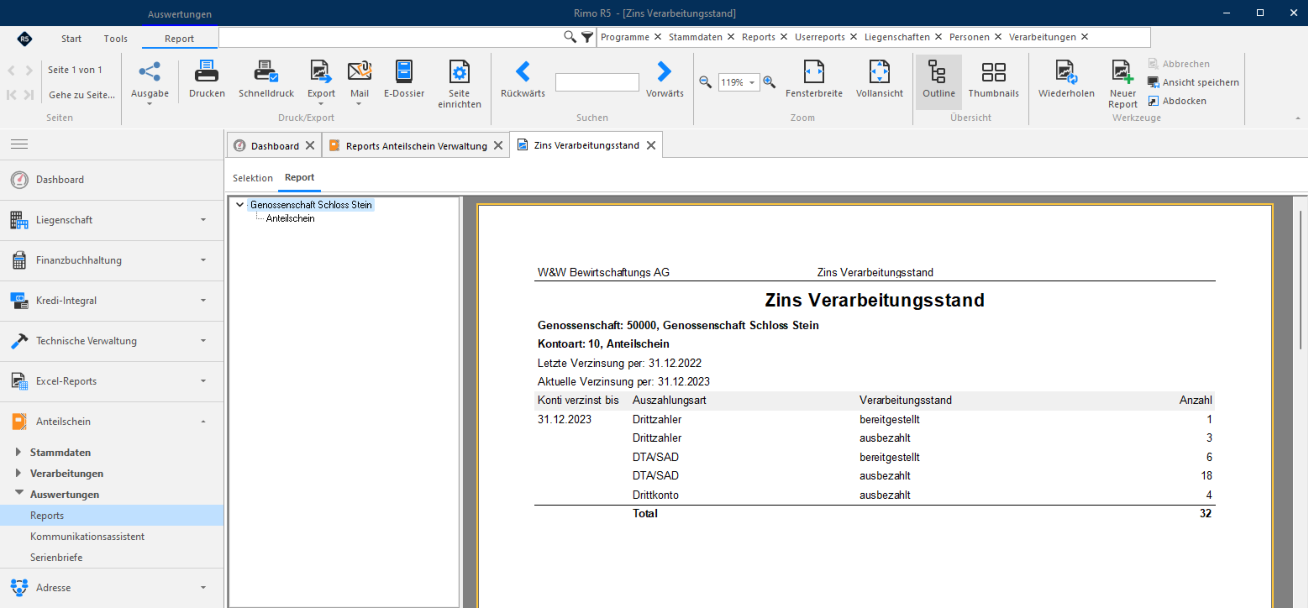
Report «Zins Verarbeitungsstand»
Mit dem Report «Zins Verarbeitungsstand» haben Sie die Möglichkeit, den aktuellen Stand der Zinsverarbeitung zu kontrollieren. Diese Auswertung zeigt den aktuellen Stand der Kontoarten und der einzelnen Zinszahlungsarten auf einen Überblick.
Weitere Details (Übersicht Status) und Informationen zu «Zins Verarbeitungsstand» finden Sie im Kapitel «Kontrolle und Übersicht Zins Verarbeitungsstand».
MENÜ: ANTEILSCHEIN / AUSWERTUNGEN / REPORTS REPORT: KONTROLLLISTEN ALLGEMEIN / ZINS VERARBEITUNGSSTAND
Report «Zuordnung obligatorische Einlage»
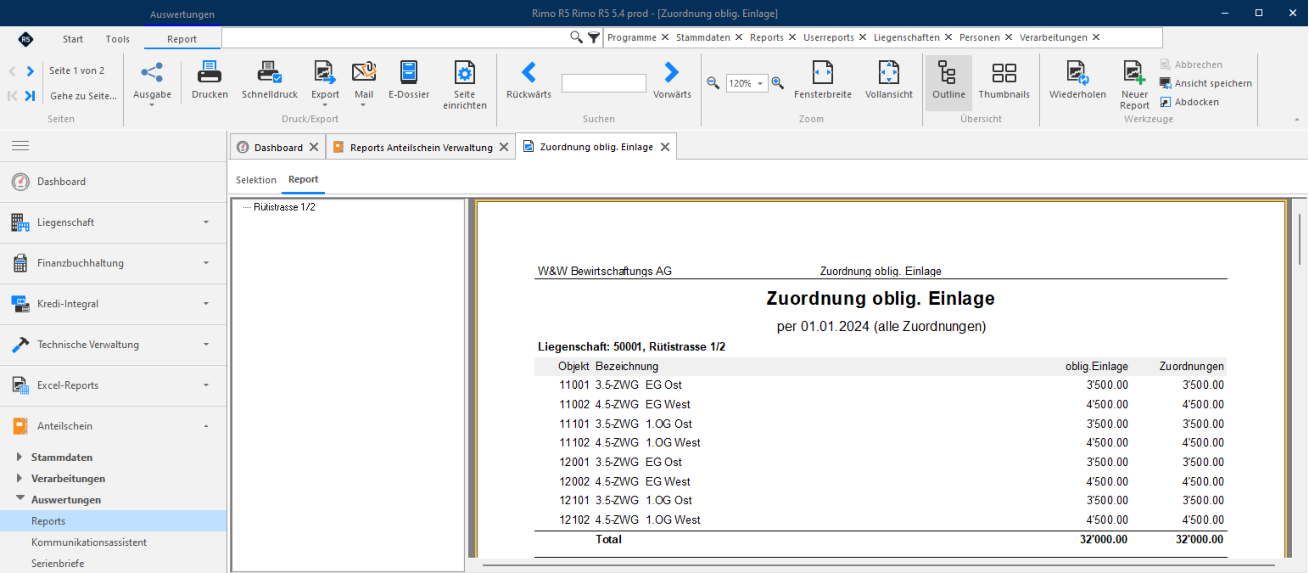
Mit diesem Report erhalten Sie eine Übersicht über die erfassten obligatorischen Einlagen und alle Zuordnungen pro «Objekt» einer Liegenschaft (Details zu Thema Obligatorische Einlage im Kapitel «Modul Liegenschaft - Objektstammdaten»).
MENÜ: ANTEILSCHEIN / AUSWERTUNGEN / REPORTS REPORT: KONTROLLLISTEN ALLGEMEIN / ZUORDNUNG OBLIG. EINLAGE
Auswertungen
Kommunikationsassistent
Mit dem «Kommunikationsassistent» können Sie ihre Korrespondenz gleichzeitig, individuell pro Empfänger bzw. Genossenschafter per Mail oder Brief (Drucker) aufbereiten und versenden.
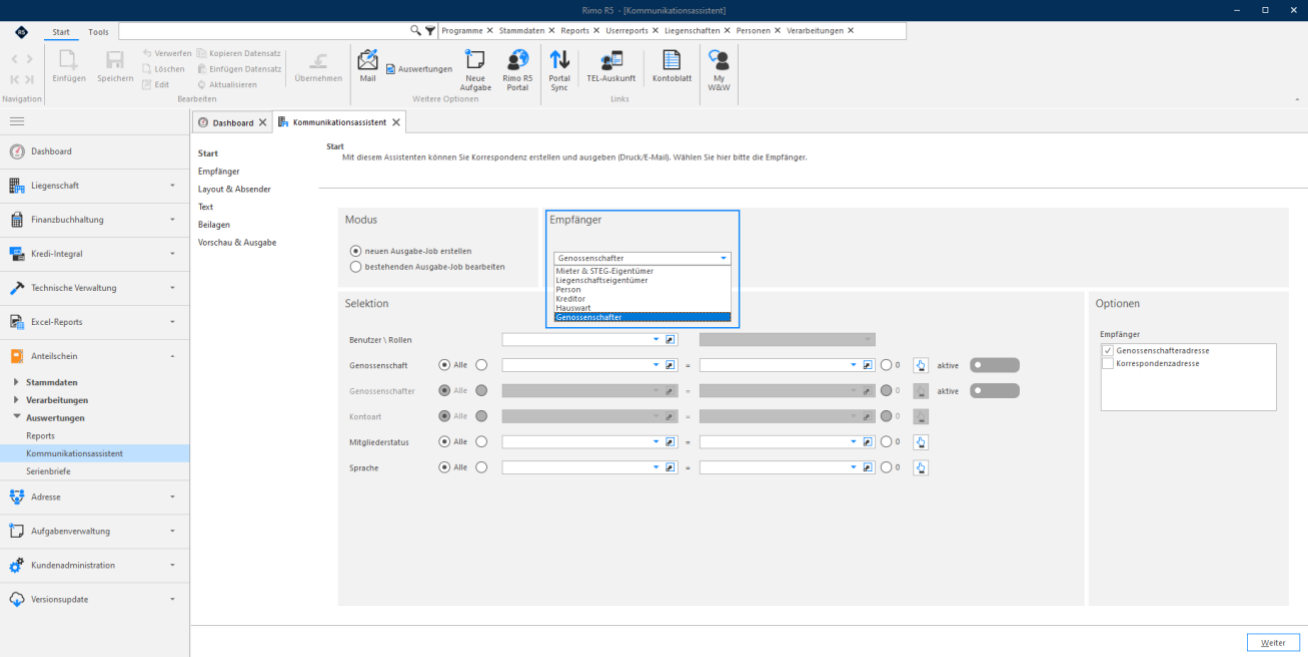
Eine Kommunikation bzw. ein «Ausgabe-Job» mit Dokumenten als Beilage können Sie mit dem «Kommunikationsassistent» für folgende Empfänger erstellen bzw. ausgeben.
- Mieter & STEG-Eigentümer / Liegenschaftseigentümer / Person / Kreditor / Hauswart / Genossenschafter
Hinweis:
Die Vorbereitung und Einrichtung der Verbindung «Mailkonto» finden Sie in den separaten Schulungsunterlagen « Erweiterungspaket Kommunikationsassistent ».
Die Anwendung des Kommunikationsassistenten ist in den Schulungsunterlagen « Verarbeitungen zur Liegenschaft (siehe Kapitel «Kommunikationsassistent».
Vorschau über Erstellung Ausgabejob für Genossenschafter
Öffnen Sie die Auswertung «Kommunikationsassistent» und wählen Sie in einem ersten Schritt in der Maske «Start» den Empfänger «Genossenschafter» aus und treffen die gewünschte Selektion.
Hinweis:
Alle weiteren Informationen über den Kommunikationsassistenten» finden Sie in den oben erwähnten Schulungsunterlagen.
MENÜ: ANTEILSCHEIN / AUSWERTUNGEN / KOMMUNIKATIONSASSISTENT
Auswertungen
Serienbriefe
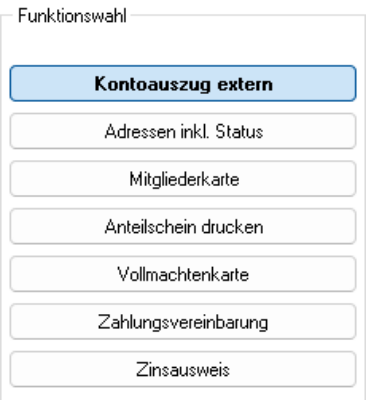
Sie haben diverse Möglichkeiten, Serienbriefe zu generieren. Je nach Wahl der Funktionswahl generiert Rimo R5 jeweils ein Datenfile (z.B. «kontoauszugextern.txt»), welches Sie als Grundlage für eine Serienbriefvorlage verwenden können.
MENÜ: ANTEILSCHEIN / AUSWERTUNGEN / SERIENBRIEFE
Hinweis:
Mit dem Implementationsprojekt des Modul Anteilschein stellen wir Ihnen die «Serienbriefvorlagen» zur Verfügung.
Der Rimo R5-Support kann Sie auch bei der Anpassung der der Serienbriefvorlagen unterstützen.
Setzen Sie sich dafür mit dem Rimo R5-Support in Verbindung.
Auswertungen
Kontoauszug extern
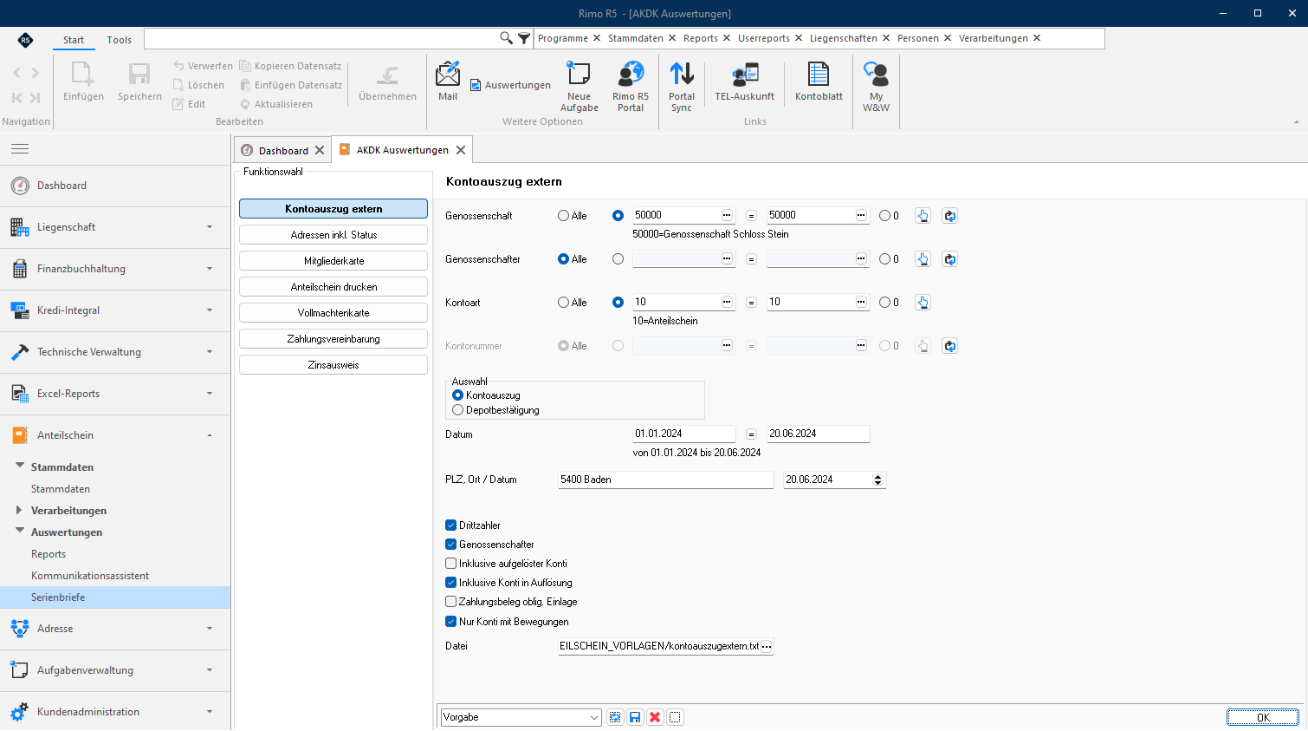
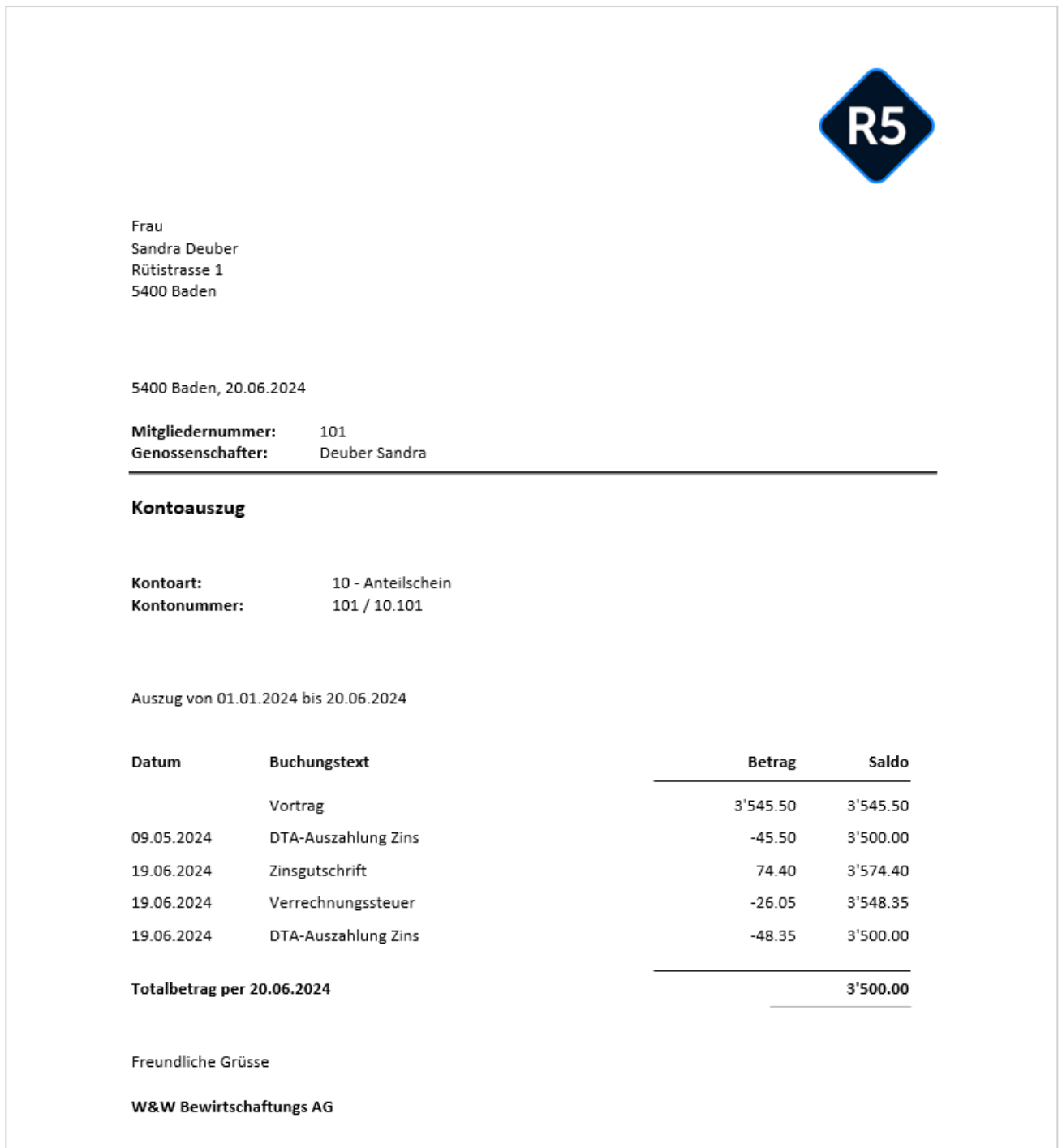
Den Serienbrief «Kontoauszug extern» verwenden Sie dann, wenn ein Genossenschafter den aktuellen Kontostand wissen möchte. Mit der Selektion bei «Auswahl» bestimmen Sie, ob eine ein «Kontoauszug mit Bewegungen» oder «Depotbestätigung» per Stichtag über eine Periode ausgewertet werden soll. Über die Flags von «Drittzahler» bis «Nur Konti mit Bewegungen», steuern Sie, was alles angezeigt werden soll.
Mit dieser Serienbriefschnittstelle wird jeweils aus dem Rimo R5 ein « Datenfile ( kontoauszugextern.txt )» generiert, welches Sie mit einer Serienbriefvorlage aus dem Word verknüpfen und aufbereiten können.
MENÜ: ANTEILSCHEIN / AUSWERTUNGEN / SERIENBRIEFE FUNKTIONSWAHL: KONTOAUSZUG EXTERN
Beispiel Word-Serienbrief « Kontoauszug extern »:
Auswertungen
Adressen inkl. Status
Mit dem Serienbrief «Adressen inkl. Status» können Sie die Adressen der Genossenschafter mit Selektion nach «Mitgliederstatus» in ein Datenfile exportieren.
Mit dieser Serienbriefschnittstelle wird jeweils aus dem Rimo R5 ein « Datenfile ( adressen_inkl_status.txt )» generiert, welches Sie mit einer Serienbriefvorlage aus dem Word verknüpfen und aufbereiten können.
Auswertungen
Mitgliederkarte
Mit dieser Serienbriefschnittstelle wird jeweils aus dem Rimo R5 ein « Datenfile ( mitgliederkarte.txt )» generiert, welches Sie mit einer Serienbriefvorlage aus dem Word verknüpfen und aufbereiten können.
Hinweis:
Das «Datum für Mitgliederkarte» gilt als Tagesdatum, an welchem Tag die Mitgliederkarte ausgestellt wurde.
Es kann also nur eine Mitgliederkarte als Serienbrief ausgestellt werden, wenn das Feld « Datum für Mitgliederkarte » auf den Genossenschafter-Stammdaten noch leer ist (siehe Kapitel «Erfassung Genossenschafter Stammdaten»).
Anteilschein drucken
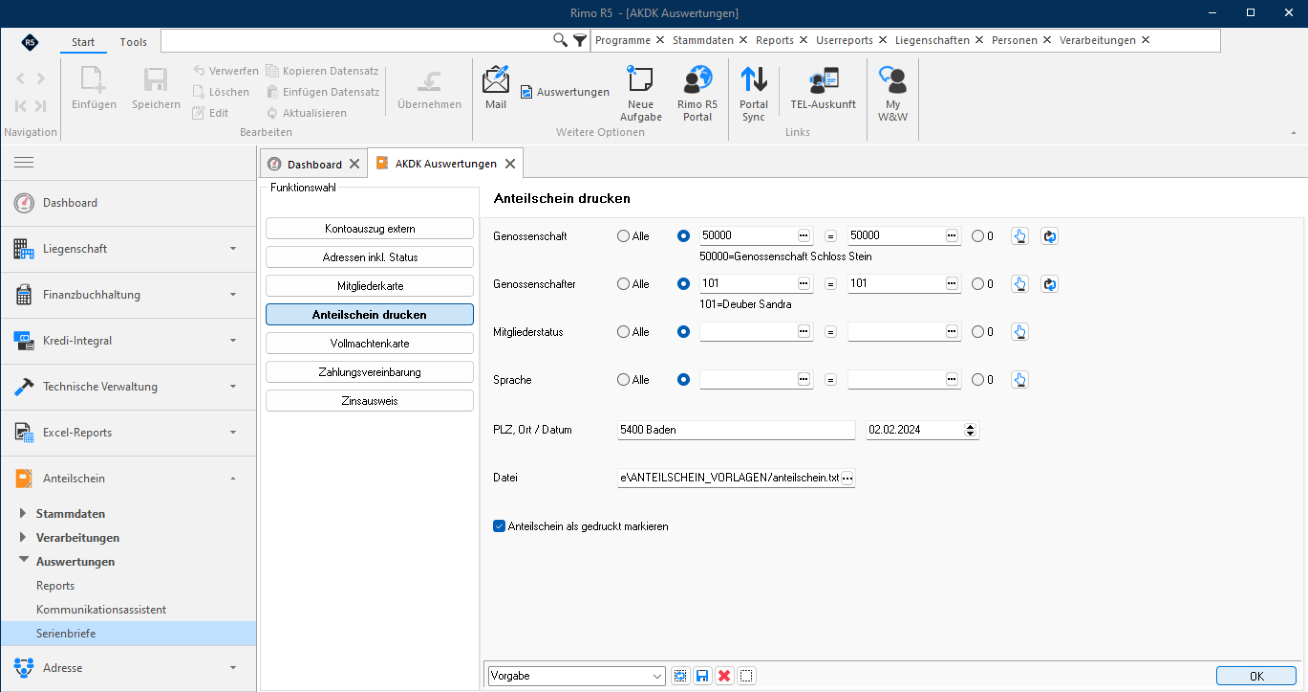
Mit dieser Serienbriefschnittstelle wird jeweils aus dem Rimo R5 ein « Datenfile ( anteilschein.txt )» generiert, welches Sie mit einer Serienbriefvorlage aus dem Word verknüpfen und aufbereiten können.
Hinweis:
Wenn Sie das Flag « Anteilschein als gedruckt markieren (siehe Schulungsunterlagen «Implementation Anteilscheinkapital» im Kapitel «Anteilscheine zuordnen»)» gesetzt haben, so kann der Anteilschein kein zweites Mal mehr gedruckt werden.
MENÜ: ANTEILSCHEIN / AUSWERTUNGEN / SERIENBRIEFE FUNKTIONSWAHL: ANTEILSCHEIN DRUCKEN
Auswertungen
Vollmachtenkarte
Mit dem Serienbrief «Vollmachtenkarte» können Sie die Korrespondenzadressen der Genossenschafter und die Angaben des Kontoinhabers ein Datenfile exportieren.
Mit dieser Serienbriefschnittstelle wird jeweils aus dem Rimo R5 ein « Datenfile ( vollmachtenkarte.txt )» generiert, welches Sie mit einer Serienbriefvorlage aus dem Word verknüpfen und aufbereiten können.
Zahlungsvereinbarung
Der Serienbrief «Zahlungsvereinbarung» dient zur Erstellung einer Abzahlungsvereinbarung für den Ratenplan.
Mit dieser Serienbriefschnittstelle wird jeweils aus dem Rimo R5 ein « Datenfile ( zahlungsvereinbarung.txt )» generiert, welches Sie mit einer Serienbriefvorlage aus dem Word verknüpfen und aufbereiten können.
Auswertungen
Zinsausweis
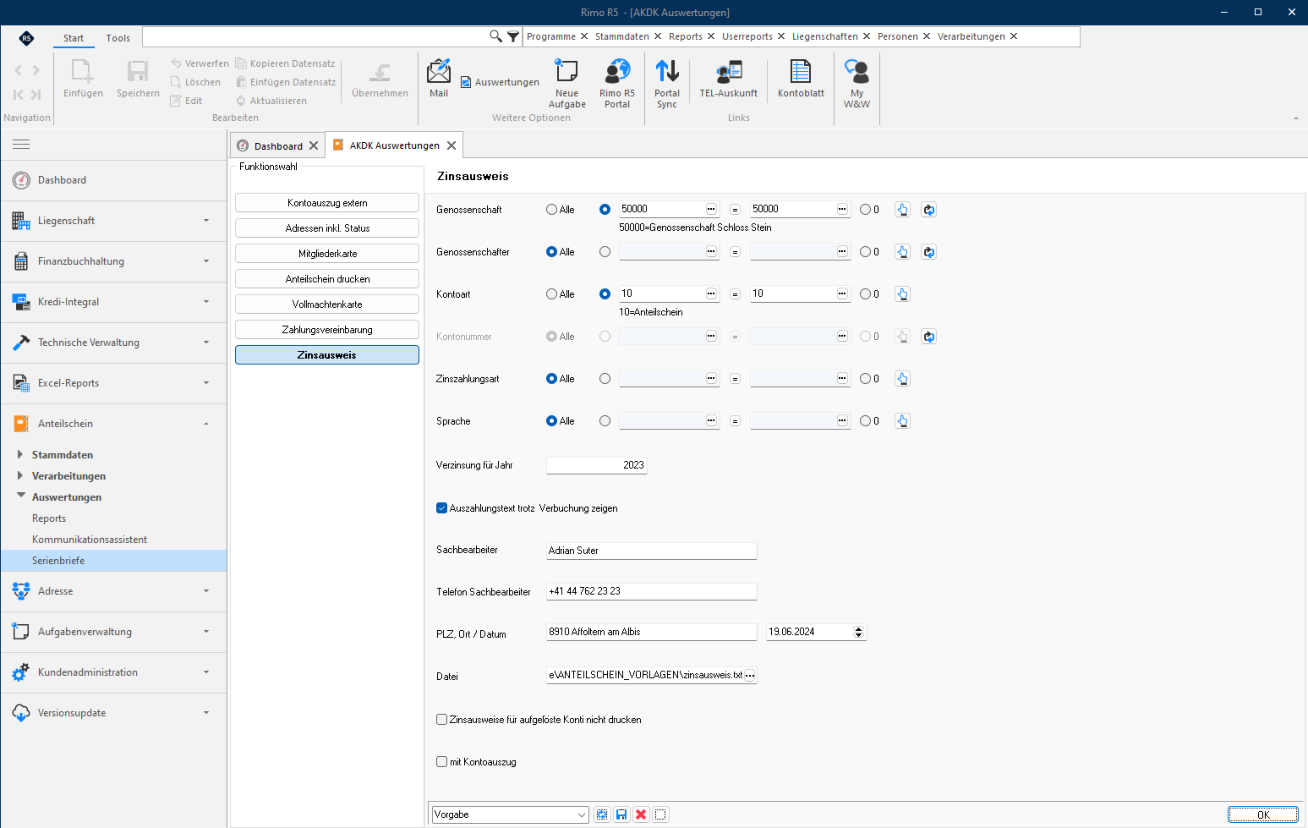
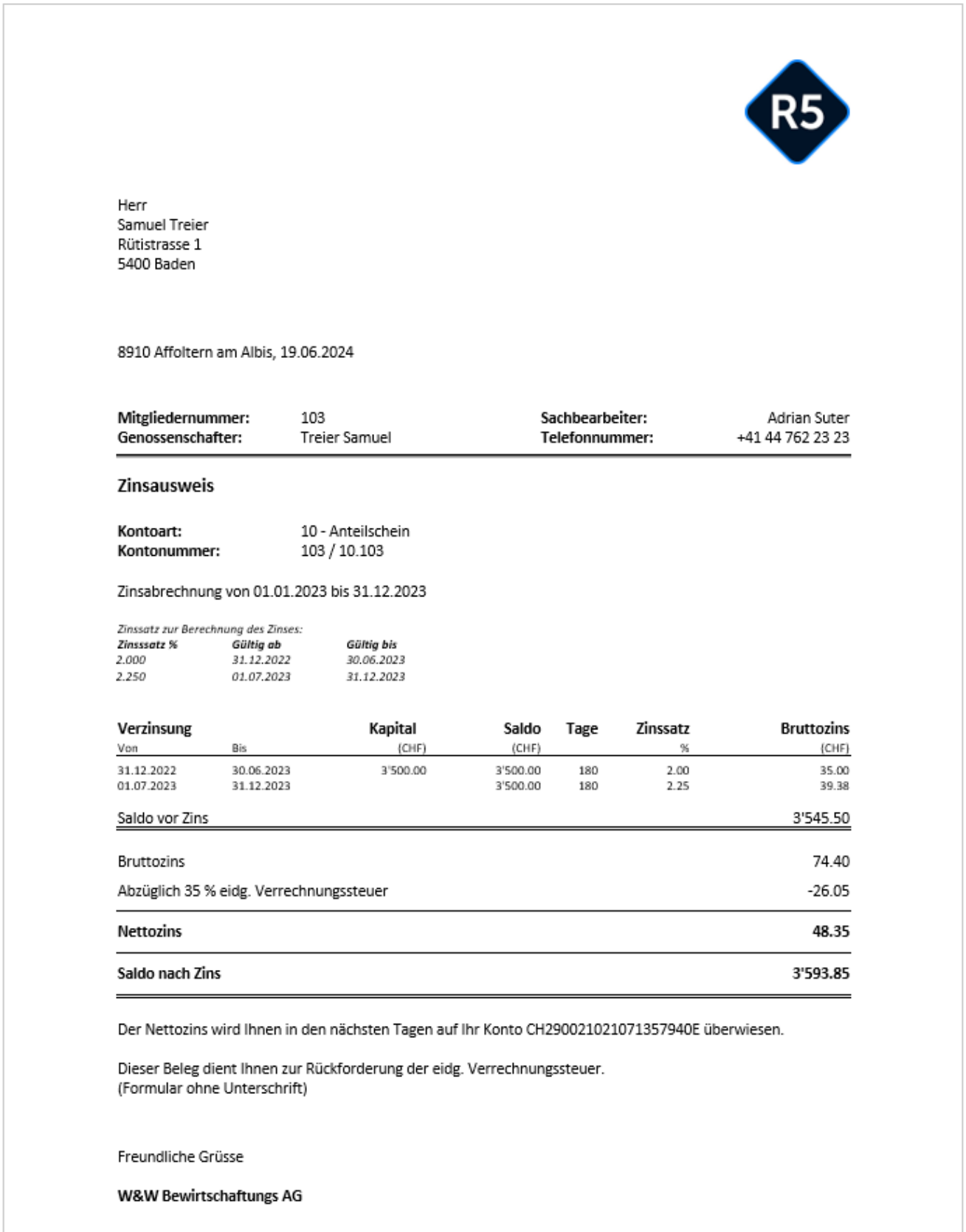
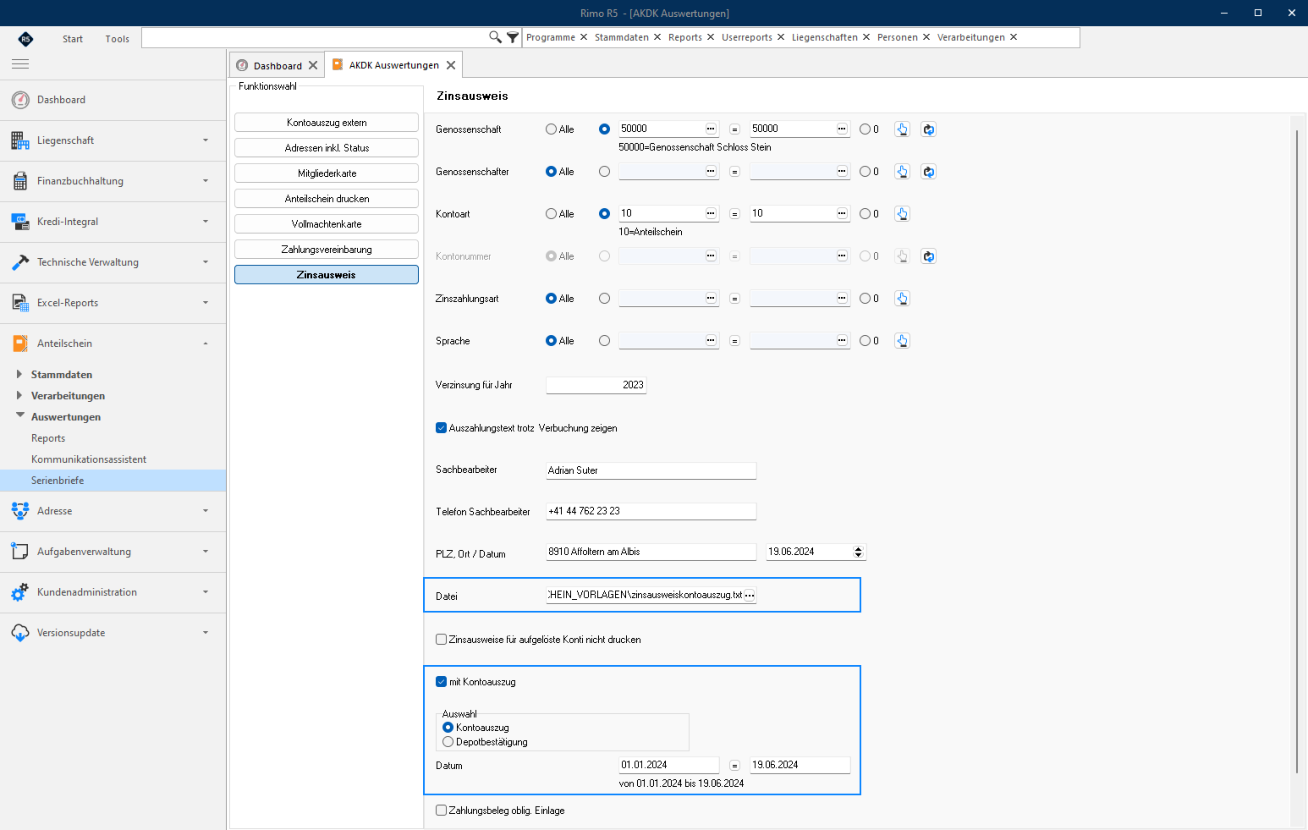
Nach der Verzinsung der Genossenschafterkonti können Sie einen Zinsausweis (inkl. Verrechnungssteuerausweis) aufbereiten, welchen die Genossenschafter der Steuerbehörde vorweisen können.
Hinweis:
Wählen Sie bei « Verzinsung für Jahr » das soeben verzinste Jahr (z.B. 2023) aus.
Beim Aktivieren des Flags « Auszahlungstext trotz Verbuchung zeigen » wird folgender Text auf dem Serienbrief (Seriendruckfeld: « ZinsAuszahlText ») generiert:
Der Nettozins wird Ihnen in den nächsten Tagen auf Ihr Konto CHXXXXXXXXXXXXXXXXXXX überwiesen.
Mit dieser Serienbriefschnittstelle wird jeweils aus dem Rimo R5 ein « Datenfile ( zinsausweis.txt )» generiert, welches Sie mit einer Serienbriefvorlage aus dem Word verknüpfen und aufbereiten können. MENÜ: ANTEILSCHEIN / AUSWERTUNGEN / SERIENBRIEFE FUNKTIONSWAHL: ZINSAUSWEIS
Auswertungen
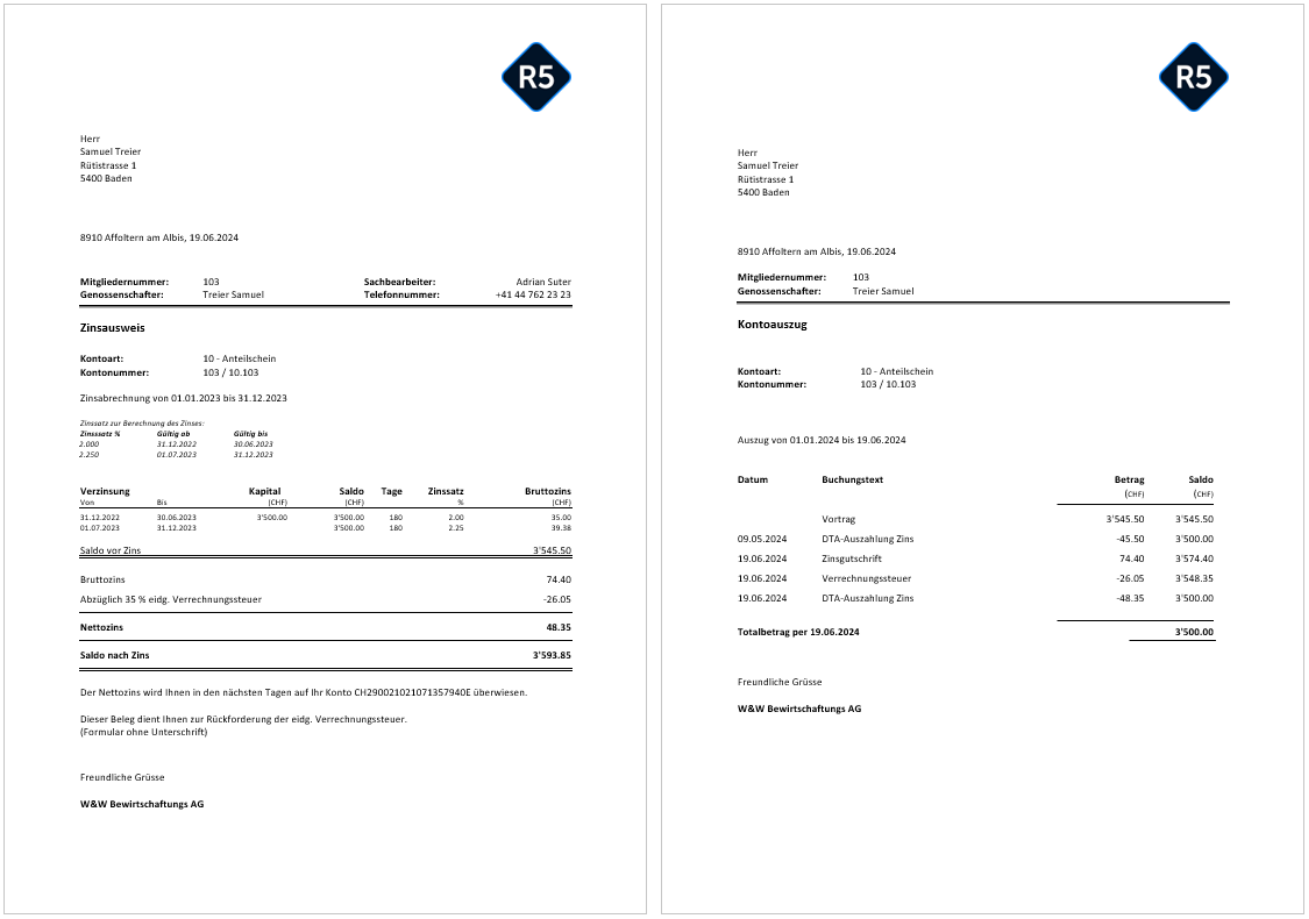
Beispiel Word-Serienbrief « Zinsausweis »:
Auswertungen
Zinsausweis (mit Kontoauszug)
Der Serienbrief «Zinsausweis» kann zusätzlich «mit Kontoauszug» generiert werden.
Hinweis:
Wollen Sie den Zinsausweis zusätzlich mit einem Kontoauszug generieren, dann müssen Sie in der Selektionsmaske das Flag bei « mit Kontoauszug » setzen.
Mit dieser Serienbriefschnittstelle wird jeweils aus dem Rimo R5 ein « Datenfile ( zinsausweiskonotoauszug.txt )» generiert, welches Sie mit einer Serienbriefvorlage aus dem Word verknüpfen und aufbereiten können.
MENÜ: ANTEILSCHEIN / AUSWERTUNGEN / SERIENBRIEFE FUNKTIONSWAHL: ZINSAUSWEIS
Auswertungen
Beispiel Word-Serienbrief « Zinsausweis zusätzlichen Kontoauszug »:
Hilfsfunktionen Modul Anteilschein
Hilfsprogramme Anteilschein
In diesem Kapitel werden die Hilfsprogramme von Modul Anteilschein beschrieben.
Zuordnung Mietverhältnis
Mit der Hilfsfunktion «Zuordnung Mietverhältnis» können Sie das „Mietverhältnis bzw. Mietfall und Objektnummer» dem Genossenschafter auf Stufe Kontostammdaten zuordnen.
MENÜ: KUNDENADMINISTRATION / MODULE / ANTEILSCHEIN FUNKTIONSWAHL: HILFSPROGRAMME ANTEILSCHEIN / ZUORDNUNG MIETVERHÄLTNIS
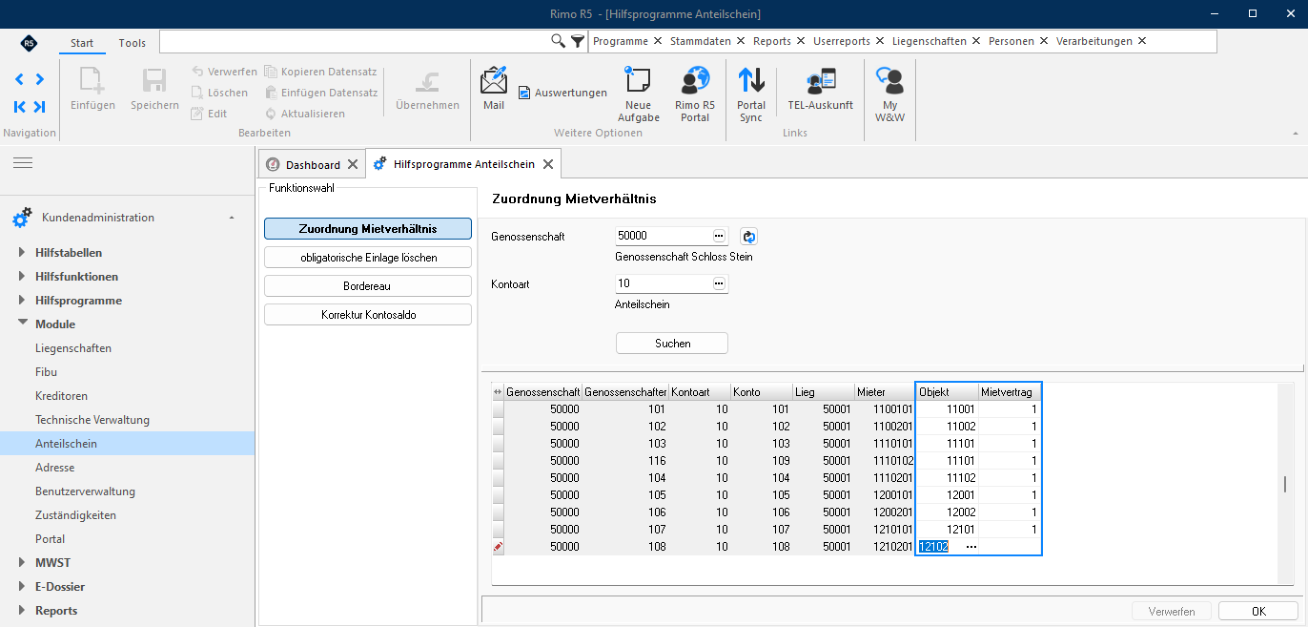
Hierfür selektieren Sie die betreffende Genossenschaft, Kontoart und klicken Sie auf den Button « Suchen ». Im Ansichtsfenster werden somit die erfassten Genossenschafterkonten der ausgewählten Kontoart angezeigt.
Anschliessend können Sie dem entsprechenden Genossenschafterkonto mittels « Drei-Punkte-Button » die «Objekt- und Mietfallnummer» zuordnen. Mit dem Klick auf den auf den Button « OK » wird die Zuordnung in die Kontenstammdaten gespeichert
Hilfsfunktionen Modul Anteilschein
Obligatorische Einlage löschen
Mit dieser Funktionswahl haben Sie in Ausnahmefällen die Möglichkeit, bei einer Fehlerfassung, eine aktuelle Zuordnung der obligatorischen Einlage, zu löschen.
Hinweis:
Bevor eine obligatorische Einlage gelöscht werden kann, muss vorgängig geprüft werden, in welchem Zustand (aufgelöst oder gültig) sich die bestehende obligatorische Einlage befindet.
Eine Obligatorische Einlage darf nur gelöscht werden, wenn diese vorgängig beendet wurde bzw. auf CHF 0.00 ist. Das Löschen einer obligatorischen Einlage verursacht keine Buchung.
Wichtig:
Wir weisen Sie darauf hin, dass diese Hilfsfunktion «obligatorische Einlage löschen» nur zur Löschung einer Fehlerfassung bzw. falsch zugeordneten obligatorischen Einlage gedacht ist!
Mit der Durchführung dieser Hilfsfunktion wird die aktuelle Zuordnung der obligatorischen Einlage komplett gelöscht und kann nicht rückgängig gemacht werden. Es ist aufgrund dieser Löschung nicht mehr nachvollziehbar, wie der ursprüngliche Zustand war.
MENÜ: KUNDENADMINISTRATION / MODULE / ANTEILSCHEIN FUNKTIONSWAHL: HILFSPROGRAMME ANTEILSCHEIN / OBLIGATORISCHE EINLAGE LÖSCHEN
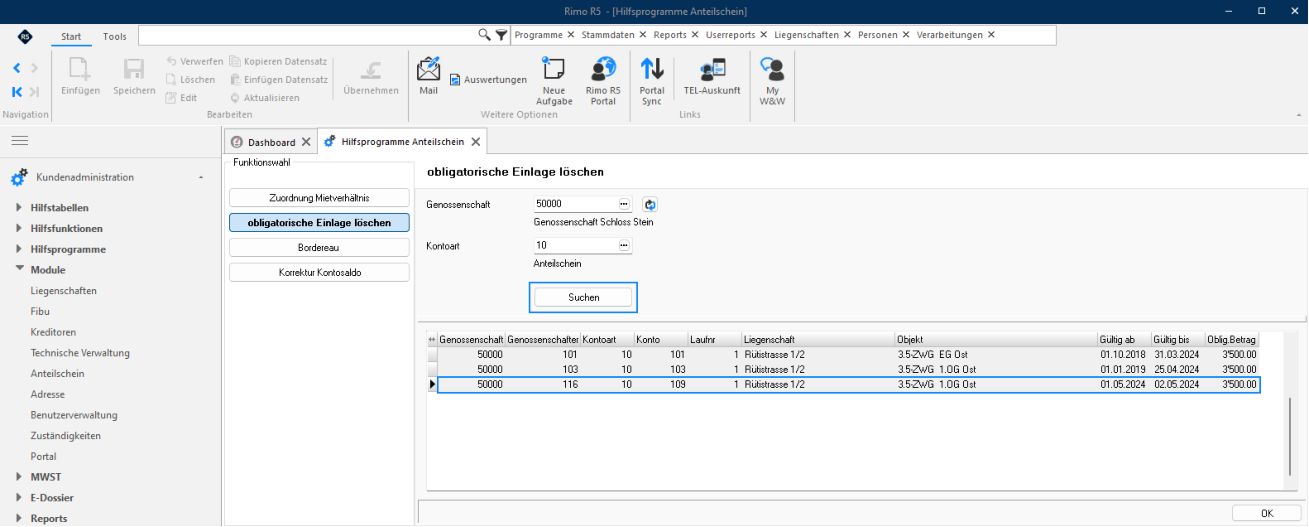
Nach Eingabe der gewünschten Selektion bei Genossenschaft und Kontoart klicken Sie anschliessend auf den Button « Suchen ». Somit werden im Ansichtsfenster «nur die möglichen (nicht zugeordnet d.h. CHF 0.00) zu löschenden obligatorischen Einlagen» angezeigt
Weiter « markieren » Sie im Ansichtsfenster die zu löschende obligatorische Einlage und mit anschliessendem Klick auf den Button « OK » wird diese gelöscht
Hilfsfunktionen Modul Anteilschein
Bordereau
Um ein Bordereau, für welches bereits ein Datenträger erstellt wurde, aus bestimmten Gründen bearbeiten zu können, muss das Flag «Datenträger erstellt» entfernt werden.
MENÜ: KUNDENADMINISTRATION / MODULE / ANTEILSCHEIN FUNKTION: BORDEREAU
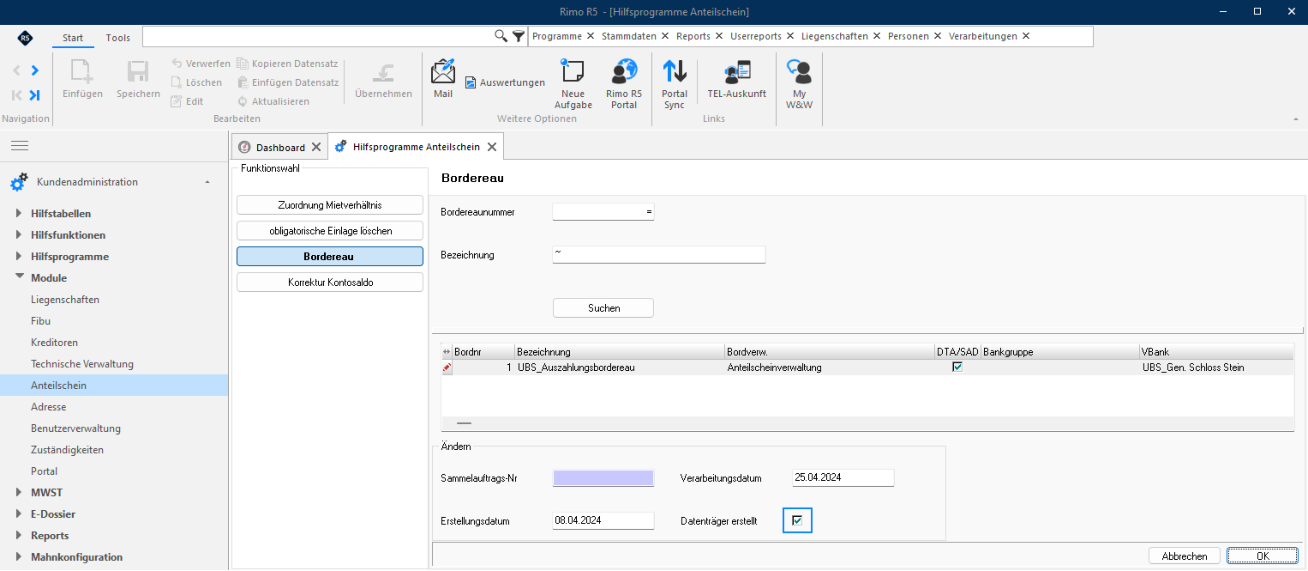
«Markieren» Sie das entsprechende «Bordereau» und entfernen Sie das Flag bei «Datenträger erstellt». Mit einem Klick auf den Button « OK » wird die Mutation gespeichert.
Korrektur Kontosaldo
In seltenen Fällen kann es vorkommen, dass der rechnerische bzw. effektive Saldo eines Genossenschafterkontos nicht mit dem angezeigten «Kontosaldo» auf den «Konto-Stammdaten» übereinstimmt.
Für die Korrektur wählen Sie die Funktionswahl «Korrektur Kontosaldo» aus.
MENÜ: KUNDENADMINISTRATION / MODULE / ANTEILSCHEIN FUNKTION: KORREKTUR KONTOSALDO
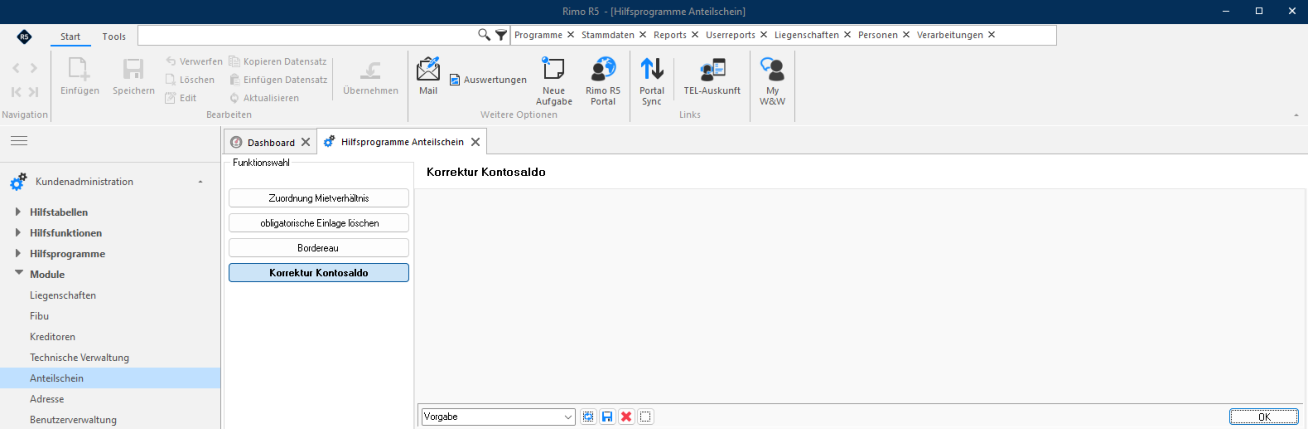
Mit einem Klick auf den Button « OK » der Kontosaldo automatisch korrigiert.