Kontierungen mutieren
Die Kontierung einer bereits erfassten und kontierten Rechnung können Sie ändern.
MENÜ: KREDI-INTEGRAL / VERARBEITUNGEN / RECHNUNGEN ERFASSEN, BEARBEITEN AUSWAHL: KONTIERUNGEN MUTIEREN
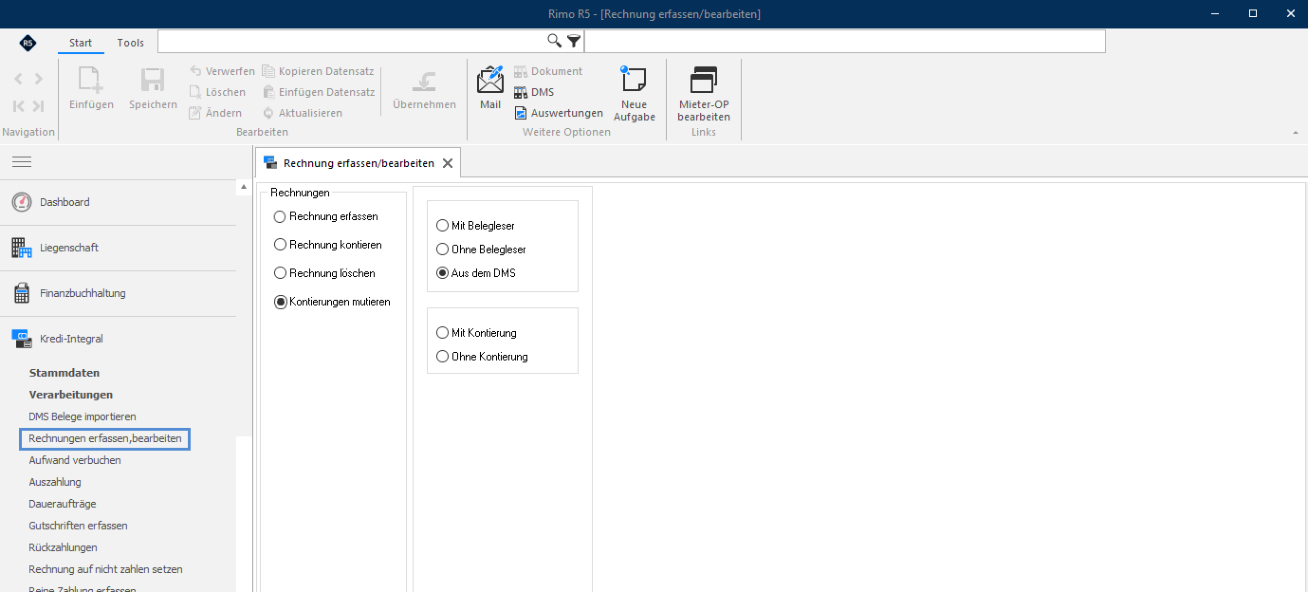
Mit einem Klick auf «Kontierung mutieren» wechselt das System automatisch in die Suchmaske der bereits kontierten Rechnungen.
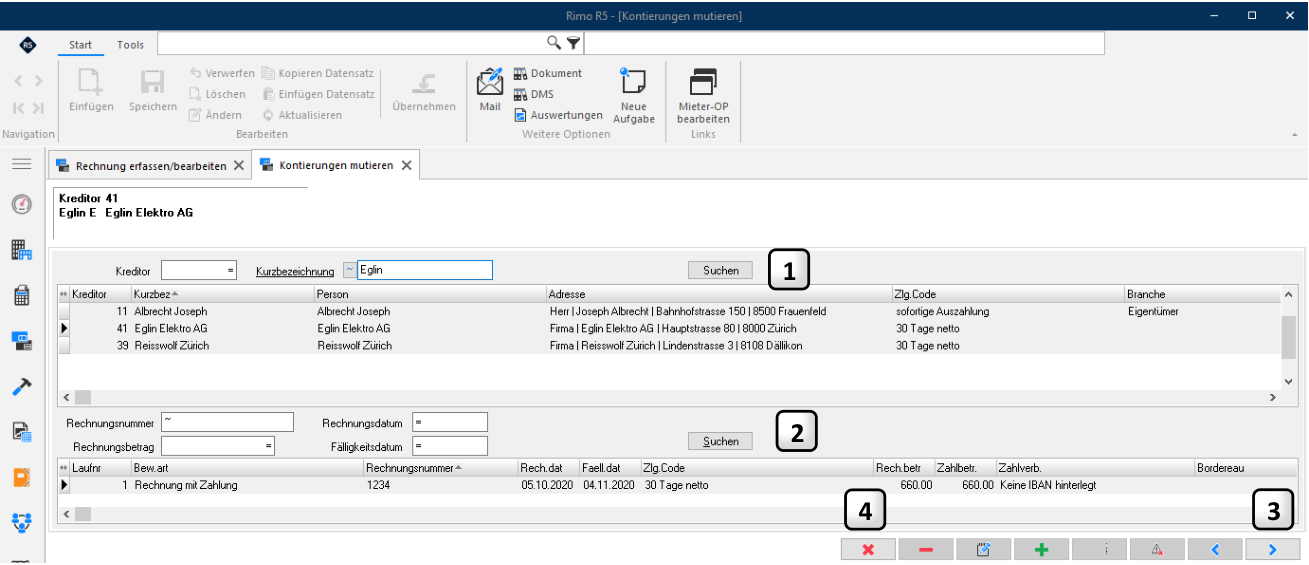
- Geben Sie die Kreditorennummer und/oder die Kurzbezeichnung ein, um spezifisch nach Kreditoren
- 1 zu suchen. Alternativ werden mit einem Klick auf «Suchen» sämtliche Kreditoren angezeigt. Markieren Sie den Kreditor, für welchen Sie die Kontierungen mutieren möchten.
- Sie haben auch die Möglichkeit nach Rechnungsnummer, Rechnungsdatum, Rechnungsbetrag oder
- 2 Fälligkeitsdatum zu suchen.
- Markieren Sie die Zeile, für welche Sie die Kontierung ändern möchten und klicken Sie auf das Icon,
- 3 um auf die nächste Maske zu gelangen.
- 4 Mit einem Klick auf dieses Icon beenden Sie den Assistenten.
Hinweis:
Der Report «Erfassungsjournal Kontierung» zeigt Ihnen alle kontierten Rechnungen auf.
Rechnungen
MENÜ: KREDI-INTEGRAL / AUSWERTUNGEN / REPORTS
AUSWAHL: ERFASSUNGSJOURNAL KREDITOREN
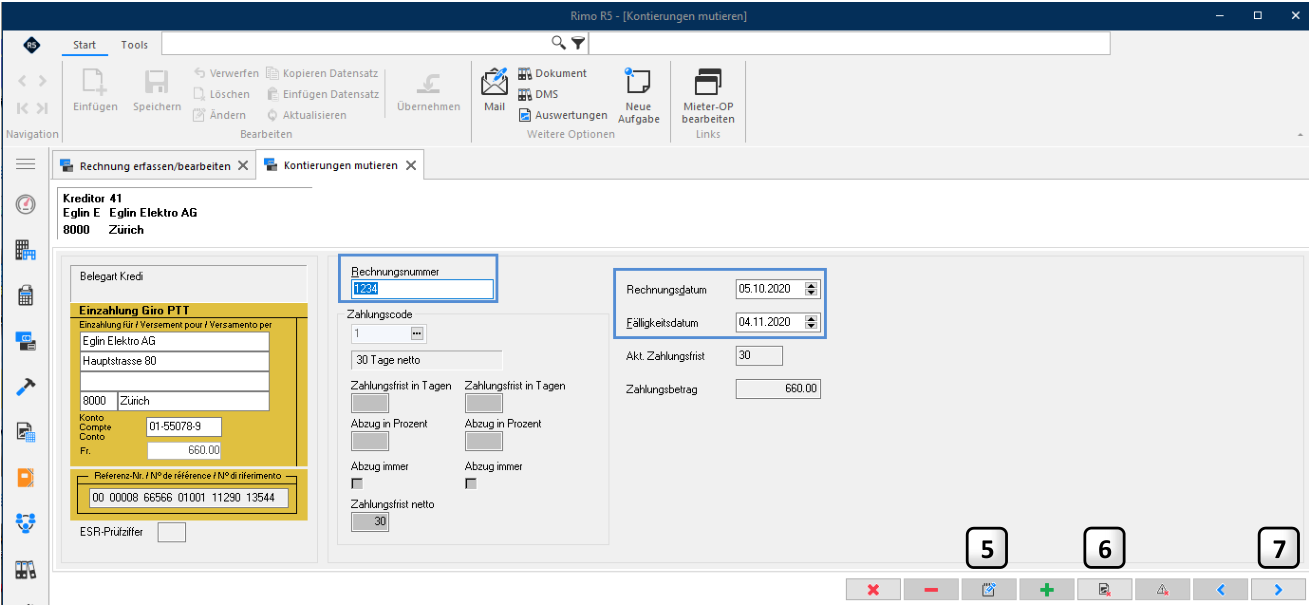
- Durch einen Klick auf dieses Icon haben Sie die Möglichkeit, die Rechnungsnummer, sowie Rech-
- 5 nungsdatum und Fälligkeitsdatum zu ändern.
- 6 Durch Klick auf dieses Icon können Änderungen rückgängig gemacht werden.
- 7 Mit einem Klick auf das Icon Speichern gelangen Sie auf die Kontierungsmaske der Rechnung.
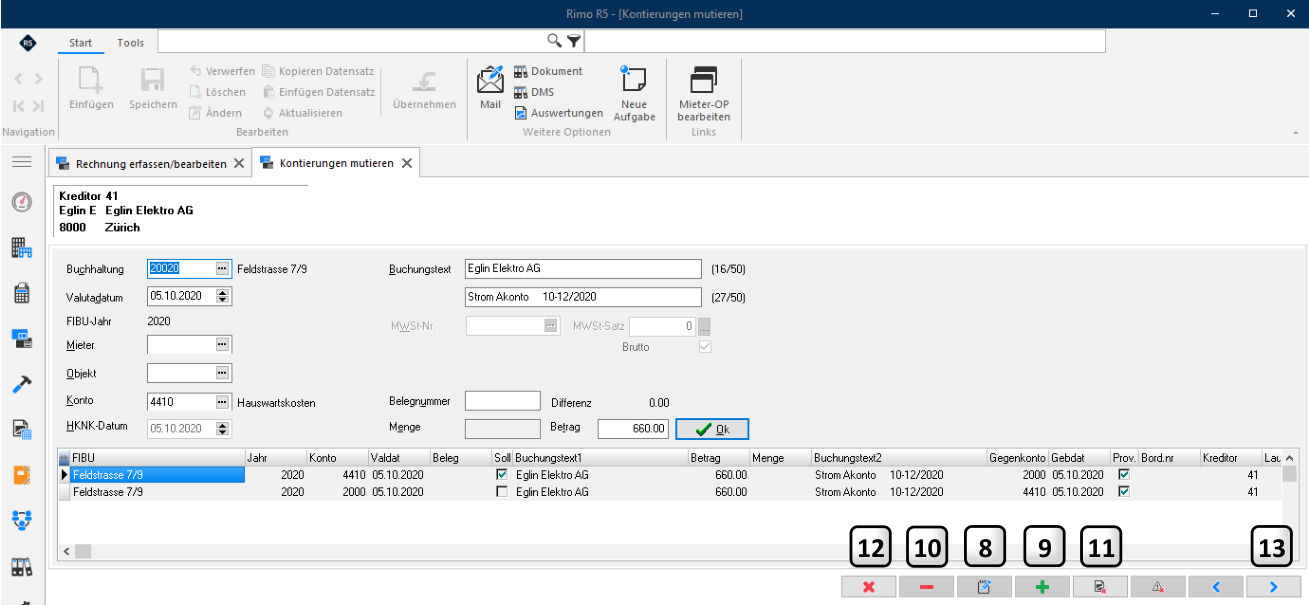
- 8 Durch Klick auf dieses Icon können Sie einzelne vorgängig markierte Kontierungszeile ändern.
- Durch Klick auf dieses Icon haben Sie die Möglichkeit weitere Kontierungszeilen einzufügen, um eine
- 9 Rechnung aufzuteilen.
- Durch Klick auf dieses Icon haben Sie die Möglichkeit eine vorgängig markierte Kontierungszeile zu
- 10 löschen.
- 11
- 12
- Durch Klick auf dieses Icon können Sie die gemachten Änderungen verwerfen.
- Mit Klick auf dieses Icon können Sie die gesamte Kontierung löschen.
- 13 Mit einem Klick auf das Icon Weiter werden die Änderungen gespeichert und Sie gelangen wieder zurück auf die Übersicht der Rechnungen.
Rechnungen
Rechnungen löschen
Erfasste Rechnungen, kontierte Rechnungen und erfasste und kontierte Rechnungen können gelöscht werden.
MENÜ: KREDI-INTEGRAL / VERARBEITUNGEN / RECHNUNGEN ERFASSEN, BEARBEITEN AUSWAHL: RECHNUNG LÖSCHEN
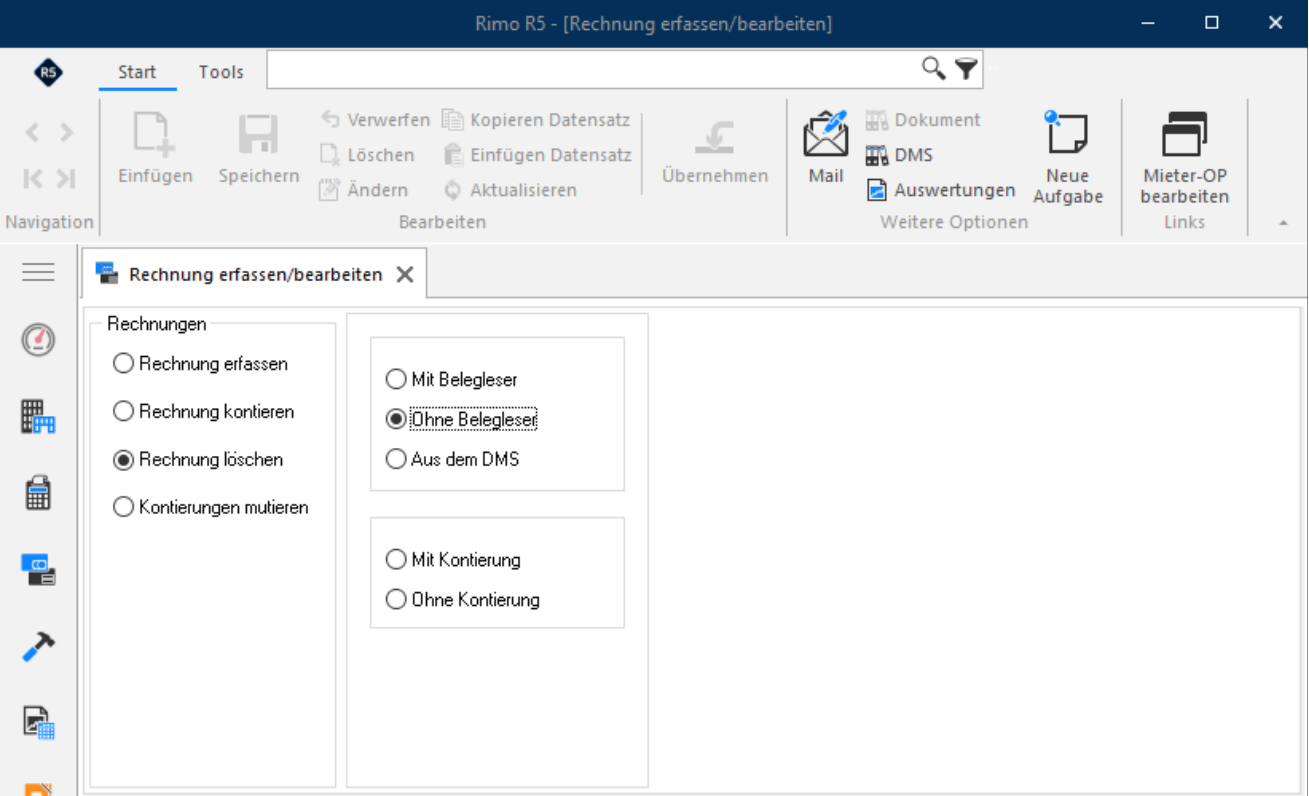
Folgende Rechnungen können nicht gelöscht werden:
- Aufwand verbuchte Rechnungen
- Rechnungen, welche sich bereits in einem Zahlungslauf befinden
- Rechnungen, welche mittels «Zahlung verbuchen» ausgeführt worden sind
Mit der Auswertung «Erfassungsjournal Kontierung» können Sie sich einen Überblick darüber machen, welche Rechnungen erfasst und kontiert wurden.
Rechnungen
Sobald Sie den Programmpunkt «Rechnung löschen» anklicken, wechselt Rimo R5 auf die Kreditoren-Auswahlmaske.
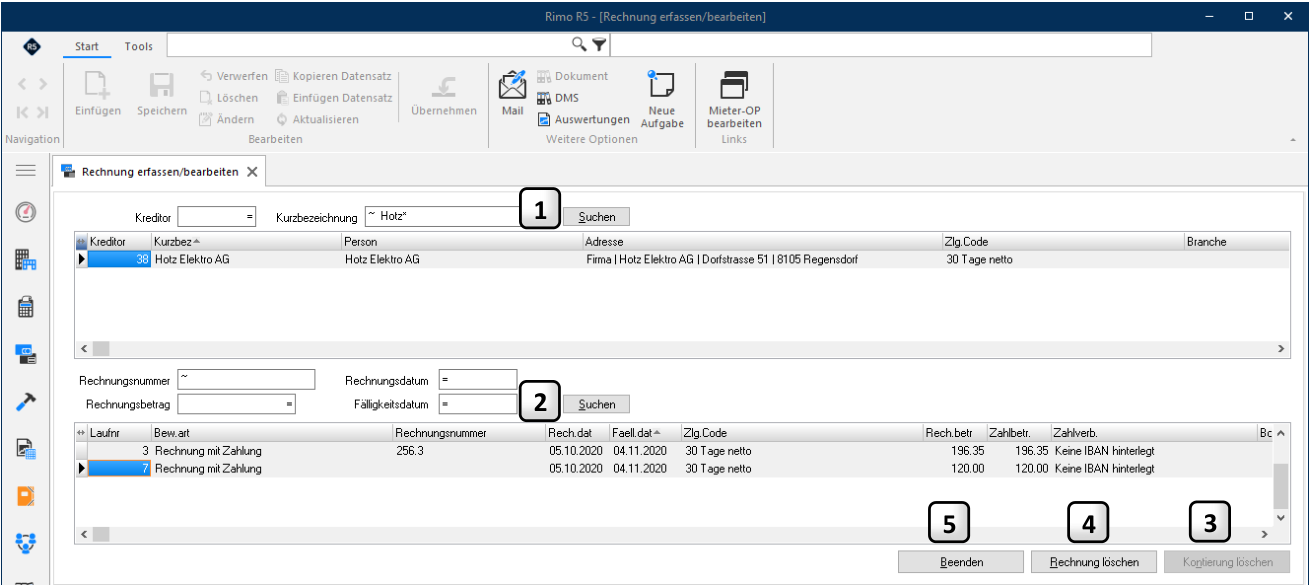
- Geben Sie die Kreditorennummer und/oder die Kurzbezeichnung ein, um spezifisch nach Kreditoren
- 1 zu suchen. Alternativ werden mit einem Klick auf «Suchen» sämtliche Kreditoren angezeigt. Markieren Sie den Kreditor, für welchen Sie die Kontierungen mutieren möchten.
- Sie haben auch die Möglichkeit nach Rechnungsnummer, Rechnungsdatum, Rechnungsbetrag oder
- 2 Fälligkeitsdatum zu suchen.
- 3 Eine falsche Kontierung können Sie löschen, ohne dafür die ganze Rechnung zu löschen. Beachten Sie hierzu das Kapitel «Kontierungen mutieren».
- 4 Mit einem Klick auf dieses Icon wird die komplette Rechnung inkl. Kontierung gelöscht.
- 5 Mit einem Klick auf dieses Icon beenden Sie den Assistenten.
Rechnungen
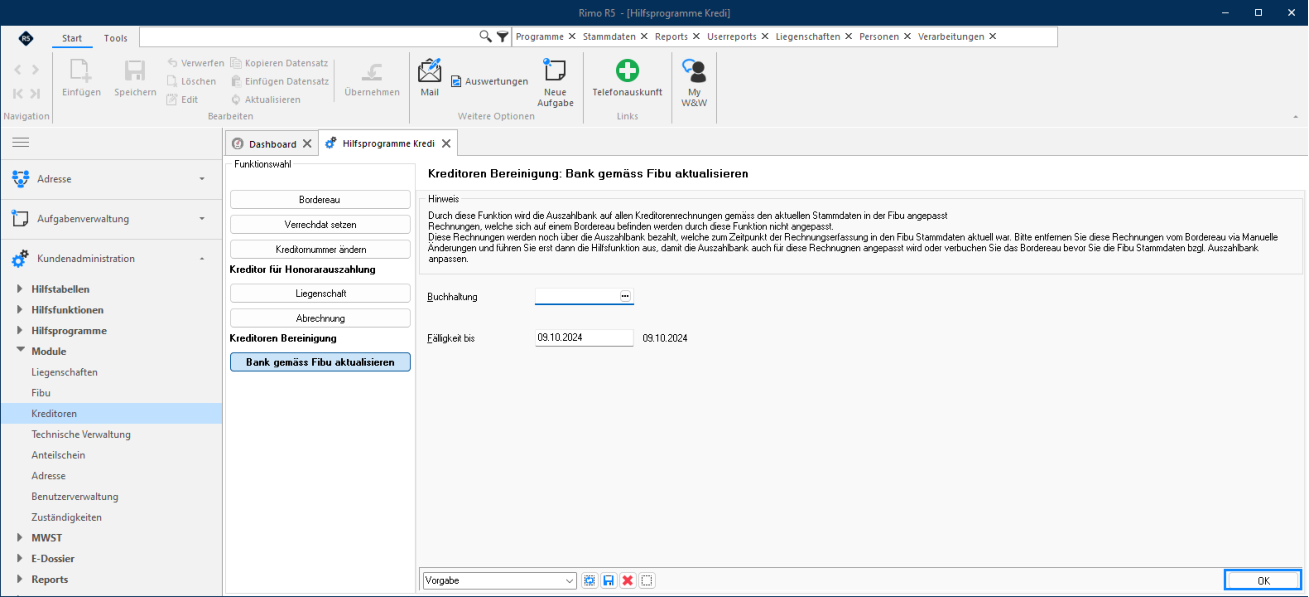
Hilfsfunktion Kreditorenrechnungen «Änderung Belastungsbank»
Es steht eine Hilfsfunktion zur Verfügung, um bei erfassten Kreditorenrechnungen die Belastungsbank zu mutieren. Durch diese Funktion wird die Auszahlbank auf allen Kreditorenrechnungen gemäss den aktuellen Stammdaten in der FIBU angepasst. Rechnungen, welche sich auf einem Bordereau befinden, werden durch diese Funktion nicht angepasst. Diese Rechnungen werden noch über die Auszahlbank bezahlt, welche zum Zeitpunkt der Rechnungserfassung in den FIBU-Stammdaten aktuell war. Daher entfernen Sie diese Rechnungen vom Bordereau über die Verarbeitung «Manuelle Änderung» und führen Sie erst dann die Hilfsfunktion aus. Die Hilfsfunktion setzt auf allen Rechnungen gemäss Selektion die aktuell hinterlegte Bank aus den FIBU-Stammdaten:
MENÜ: KUNDENADMINISTRATION / MODULE / KREDITOREN FUNKTION: BANK GEMÄSS FIBU AKTUALISIEREN
Rechnungen
Aufwand verbuchen (Abgrenzung)
Für die Aufwandsabgrenzung haben Sie die Möglichkeit, vorerst nur den Aufwand einer Rechnung zu verbuchen, sodass Sie die eigentliche Belastung der Rechnung zu einem anderen Zeitpunkt auslösen können. Für Monats-, Quartal- und Jahresabschlüsse ist diese Möglichkeit sehr hilfreich. Auch für Quartalsabrechnungen der MWSt können Sie so Rechnungen korrekt zuordnen.
MENÜ: KREDI-INTEGRAL / VERARBEITUNGEN / AUFWAND VERBUCHEN AUSWAHL: AUFWAND VERBUCHEN
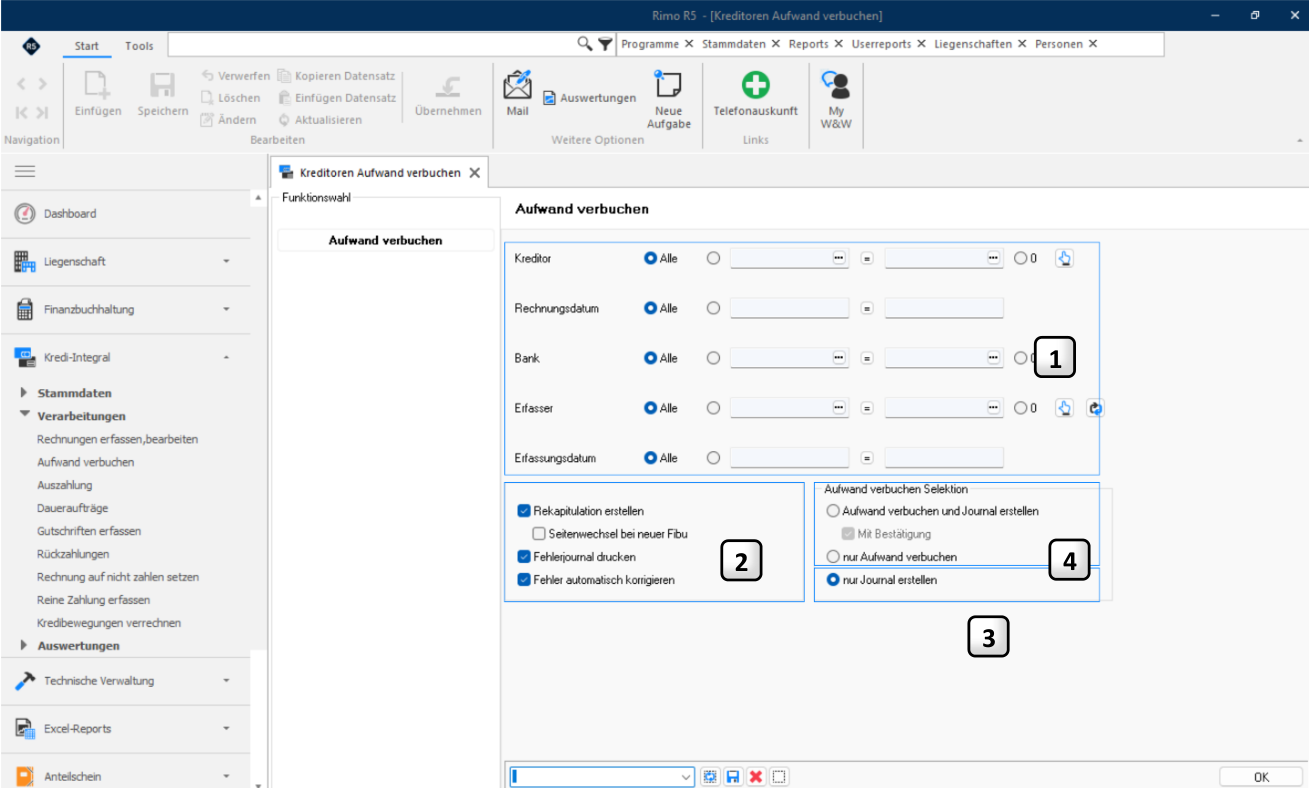
Mit diesen Selektionskriterien haben Sie die Möglichkeit, die gewünschten Rechnungen einzugren- 1 zen.
- Damit allfällige Fehler automatisch korrigiert, und ein Fehlerjournal erstellt wird, empfehlen wir
- 2 Ihnen die Standardeinstellungen hier zu belassen.
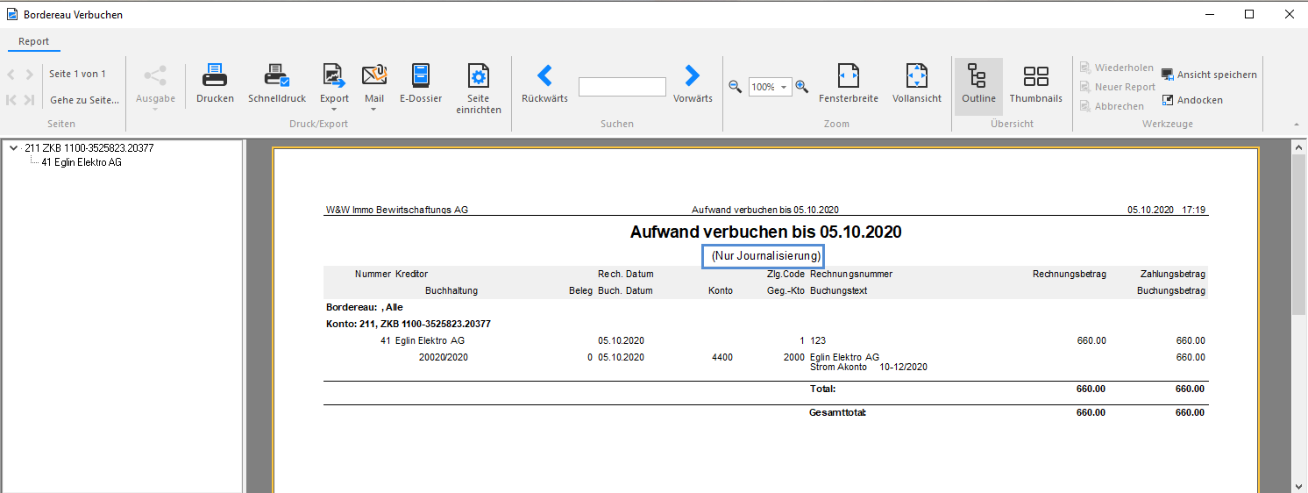
- 3 Bevor Sie den Aufwand definitiv verbuchen, empfehlen wir Ihnen, die zu verbuchenden Rechnungen zuerst zu kontrollieren.
Rechnungen
- 4 Sobald Sie den Programmpunkt «Aufwand verbuchen und Journal erstellen» oder «nur Aufwand verbuchen» anklicken, und mit OK bestätigen, wird der Aufwand zur ausgewählten Rechnung verbucht.
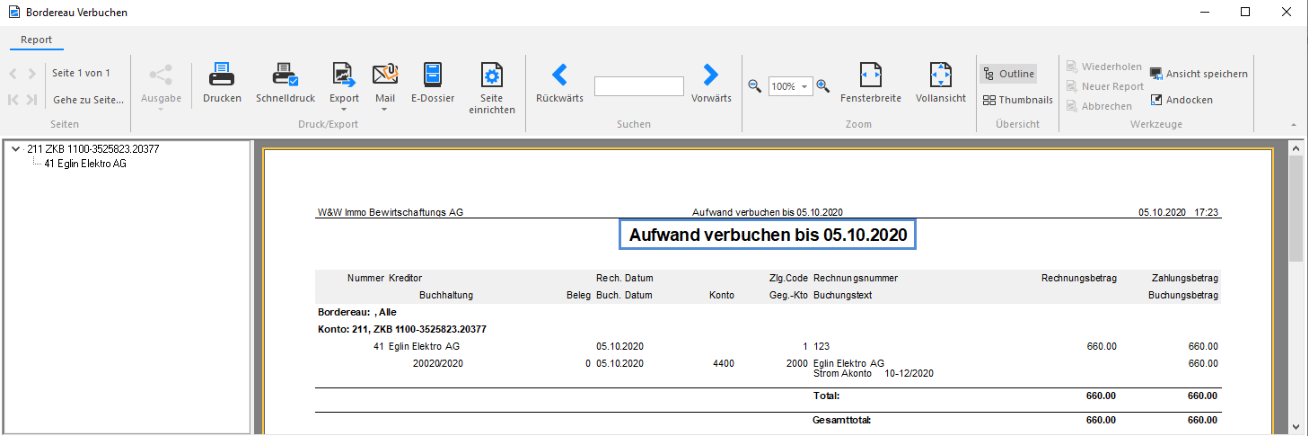
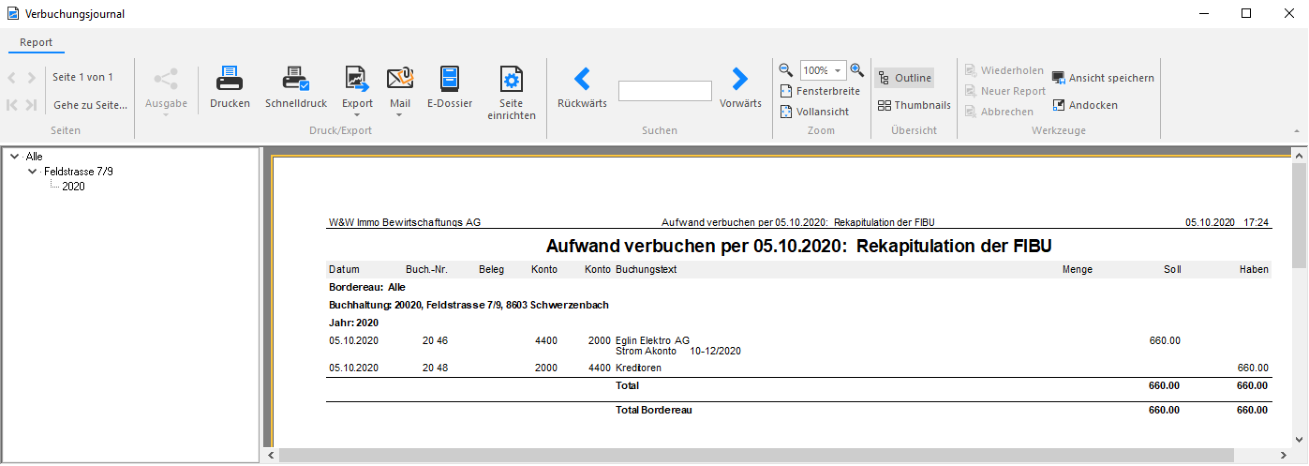
Mit Journalisierung wird zusätzlich diese Rekapitulation aufbereitet: