
Problem
für die verschiedenen Briefe aus Rimo sollen unterschiedliche Absenderkonfigurationen zur Verfügung stehen (Eigentümer, Verwaltung, Grussformel, Unterschrift, Signature Email).
Lösung
Im Rimo R5 können Absenderlayouts individuell konfiguriert werden.
MENÜ: KUNDENADMINISTRATION / REPORTS / ABSENDERKONFIGURATION
Hinweise
Schulungsdokumentation
Kursdokumentation für Rimo R5
Absenderkonfiguration
Die Absenderkonfiguration bietet Ihnen die Möglichkeit individuelle Layouts festzulegen und einzustellen ob und wie Eigentümer, Verwaltung, Kontaktdaten, Grussformel und Unterschriften in den verschiedenen Briefschaften angedruckt werden sollen.
Stammdaten
In den Stammdaten werden in der Übersicht alle Layouts angezeigt. Weitere können erfasst werden.
MENÜ: KUNDENADMINISTRATION / REPORTS / ABSENDERKONFIGURATION REGISTER: ABSENDERKONFIGURATION / STAMMDATEN
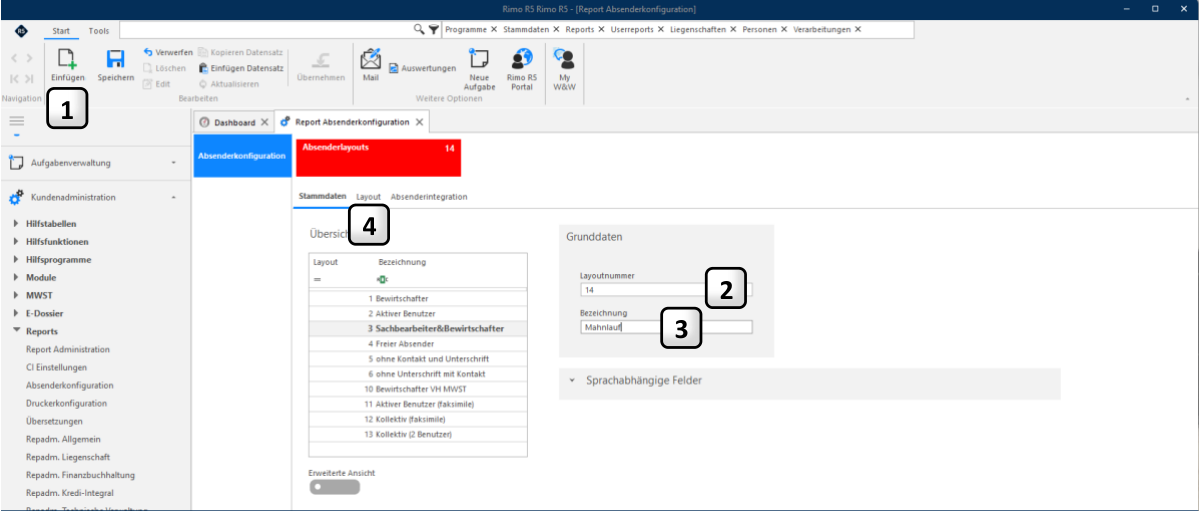
- 1 Mit Klick auf «Einfügen» können Sie ein neues Layout gestalten. 2 Die Layoutnummer wird automatisch generiert.
- Verwenden Sie eine möglichst selbstsprechende Bezeichnung.
- 3
Wechseln Sie ohne Speichern ins Register «Layout». Die Layoutbestandteile müssen definiert werden
- 4 bevor das neue Layout gespeichert werden kann.
Layout
Im Layout legen Sie fest, ob und wie Eigentümer, Verwaltung, Kontaktdaten, Grussformel und Unterschriften angedruckt werden sollen.
MENÜ: KUNDENADMINISTRATION / REPORTS / ABSENDERKONFIGURATION REGISTER: ABSENDERKONFIGURATION / LAYOUT
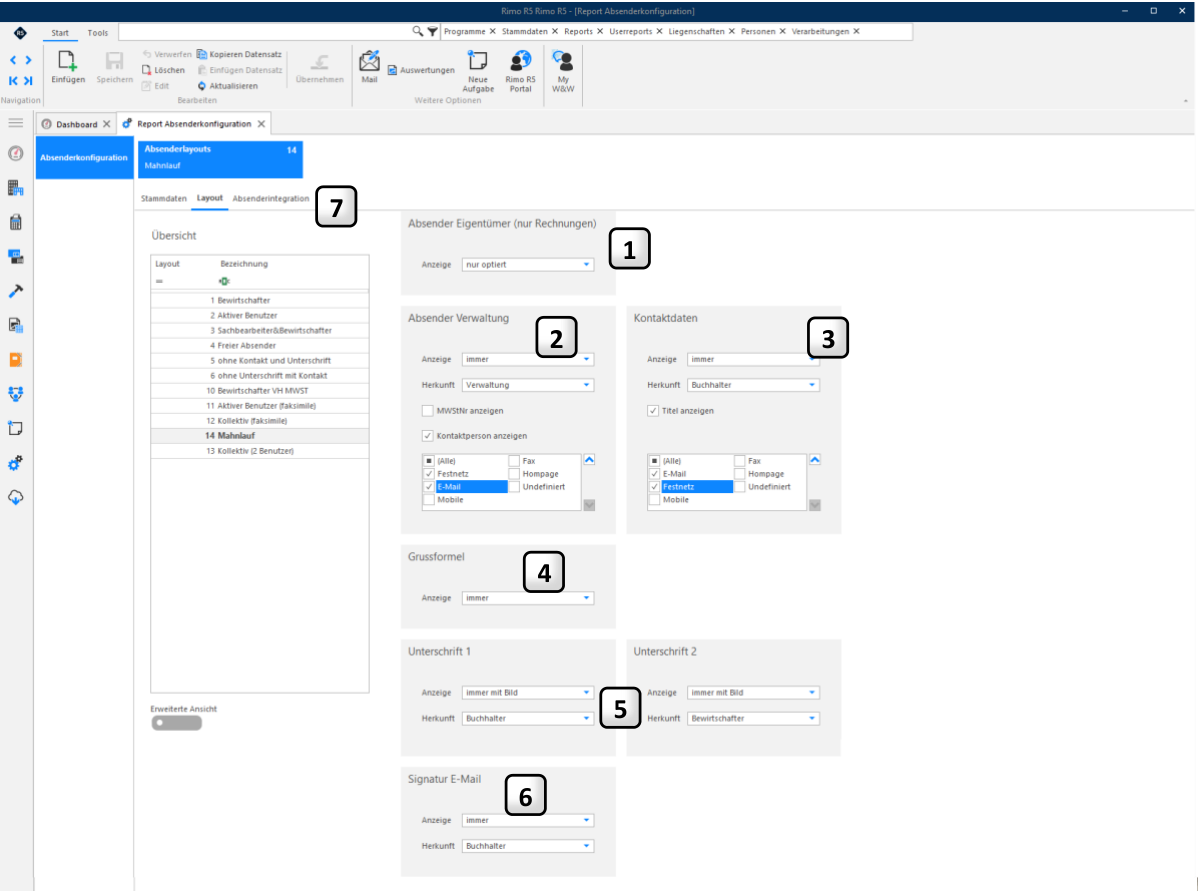
- 1 Absender Eigentümer (nur Rechnungen)
Wählen Sie, wann beim Rechnungsdruck der Eigentümer angedruckt werden soll.
- Absender Verwaltung
- 2 Entscheiden Sie ob die Verwaltung, MWStNr, und Kontaktdaten in Briefen aus Rimo R5 angedruckt werden sollen.
- 3 Kontaktdaten
Geben Sie an, ob und welche Kontaktdaten aus den im Register «Bewirtschaftungsteam» in den Liegenschaften-Stammdaten angedruckt werden sollen.
Grussformel
- 4
Wählen Sie aus ob die Grussformel angedruckt werden soll.
- Unterschrift 1 + Unterschrift 2
- 5
Wählen Sie, ob für dieses Layout Unterschriften angedruckt werden sollen und geben Sie die Herkunft an. Die Auswahl «immer mit Bild» bedingt, dass in den Benutzerdaten ein Unterschriftenbild hinterlegt ist.
- 6 Signatur E-Mail
Wählen Sie ob in E-Mails aus Rimo R5 (z.B. Kommunikationsassistent) der Name gemäss Herkunft angedruckt werden sollen.
- 7 Wechseln Sie ohne Speichern ins Register «Absenderintegration».
Absenderintegration
In der Absenderintegration legen Sie fest, für welche Briefschaften das neue Layout zur Auswahl steht.
MENÜ: KUNDENADMINISTRATION / REPORTS / ABSENDERKONFIGURATION REGISTER: ABSENDERKONFIGURATION / ABSENDERINTEGRATION
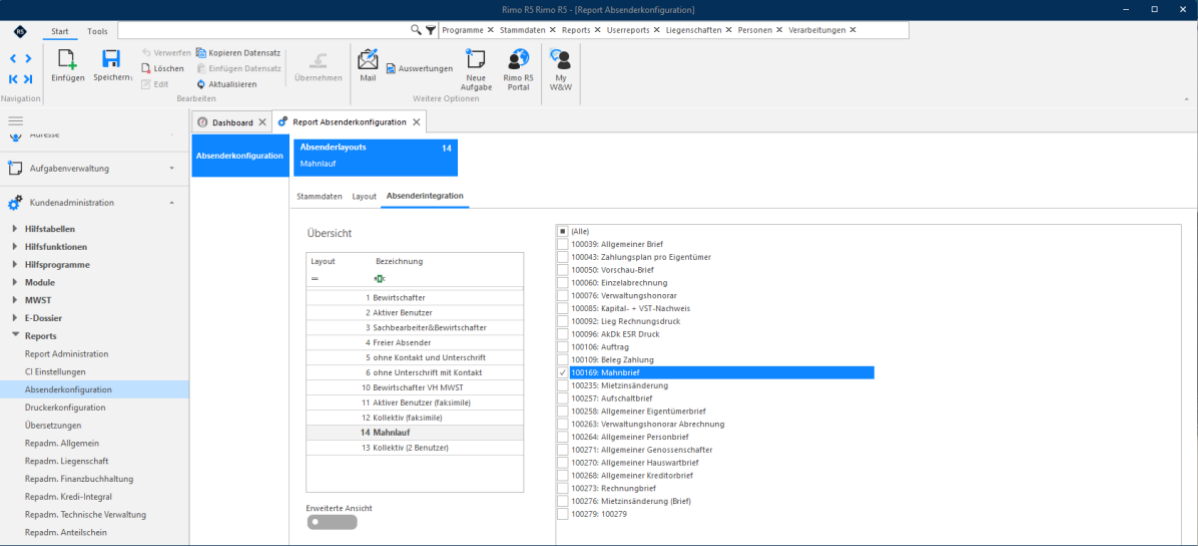
Setzen Sie ein Flag für alle Briefe, für welche das neue Absenderlayout im Feld «Absender» zur Verfügung stehen soll und speichern Sie dann das neue Layout. Die Auswahl des Absenders erfolgt in den Briefen jeweils im Block «Briefeinstellungen» im Feld «Absender».