Erneute Ausgabe erledigter Ausgabejobs
Sie können bereits ausgegebene Briefe oder E-Mails aus dem Kommunikationsassistenten erneut ausgeben, wenn beispielsweise der Empfänger den Brief (oder E-Mail) nicht mehr auffinden kann.
MENÜ: KUNDENADMINISTRATION / HILFSTABELLEN / AUSGABE VERWALTUNG REGISTER: EMPFÄNGER
Kommunikationsassistent
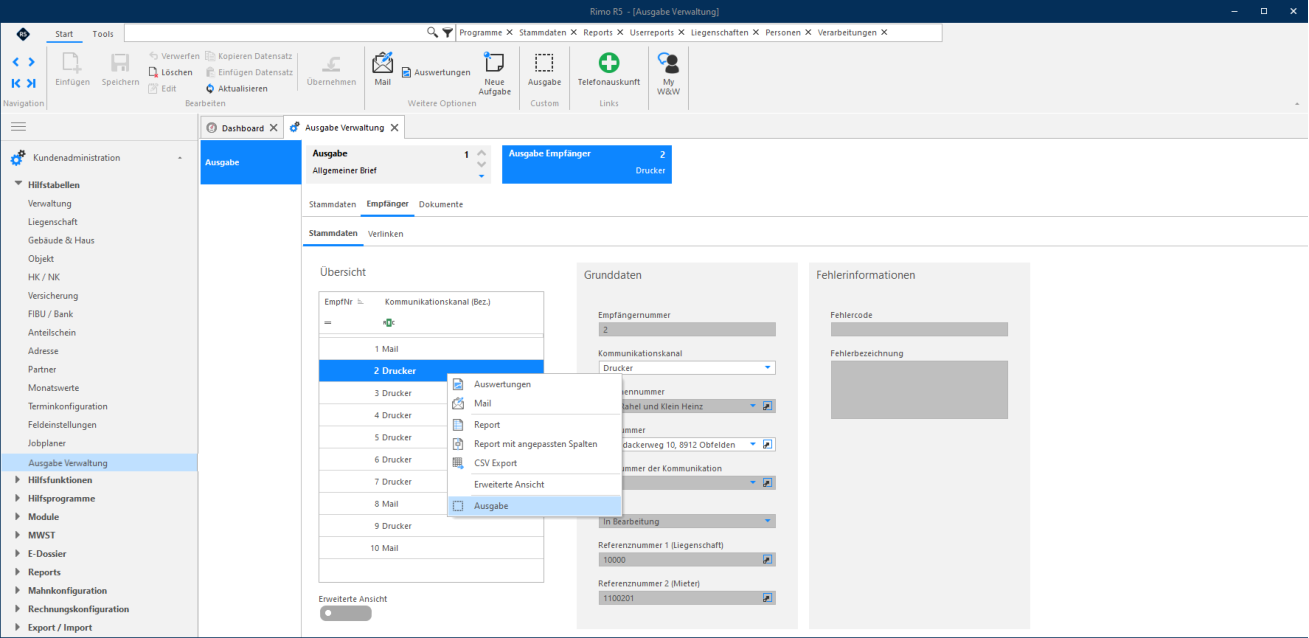
Wählen Sie den Ausgabejob, für welchen Sie erneut einen Brief ausgeben wollen. Wechseln Sie ins Register «Empfänger» (der besseren Übersicht wegen stellen Sie auf die «Erweiterte Ansicht» um). Wählen Sie hier den gewünschten Empfänger aus und öffnen Sie für diesen mit der rechten Maustaste das Kontextmenü. Klicken Sie in diesem auf die Funktion «Ausgabe». Alternativ finden Sie die Funktion auch im Menüband. Im nun geöffneten Fenster können Sie wie gewohnt Druckeinstellungen vornehmen.
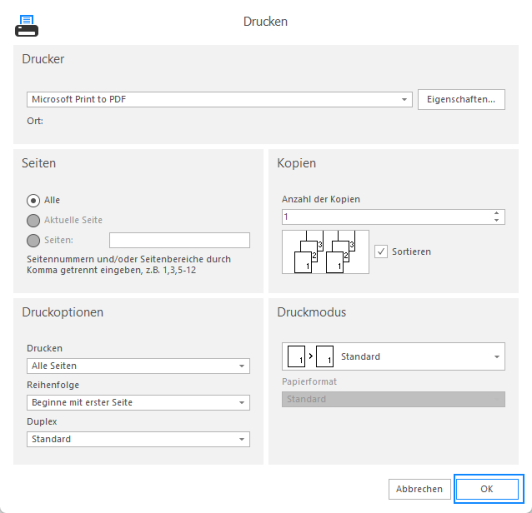
Sind die Druckeinstellungen korrekt, starten Sie den Druckvorgang mit Klick auf «OK». Sie erhalten im Anschluss den Report «Zusammenfassung».
Sie können auch für E-Mails eine erneute Ausgabe erzwingen. Dabei gehen Sie identisch vor wie oben beschrieben. Es öffnet sich bei einer E-Mail jedoch anstelle der Druckeinstellungen, ein Fenster, in welchem sie den Betreff und Text der E-Mail nochmals bearbeiten könnten. Bestätigen Sie mit «OK» wird die E-Mail erneut versendet. Sie erhalten am Ende ebenfalls den Report «Zusammenfassung».
Hinweis:
Sie können den «Kommunikationskanal» bei der erneuten Ausgabe nicht verändern.
Zwischengespeicherten Ausgabe-Jobs löschen
Zwischengespeicherte «Ausgabe-Jobs», welche Sie nicht weiterbearbeiten möchten, können Sie unter «Ausgabe Verwaltung» wieder löschen:
MENÜ: KUNDENADMINISTRATION / HILFSTABELLEN / AUSGABE VERWALTUNG REGISTER: AUSGABE / STAMMDATEN
Rimo R5 / Version 5.2
Kommunikationsassistent
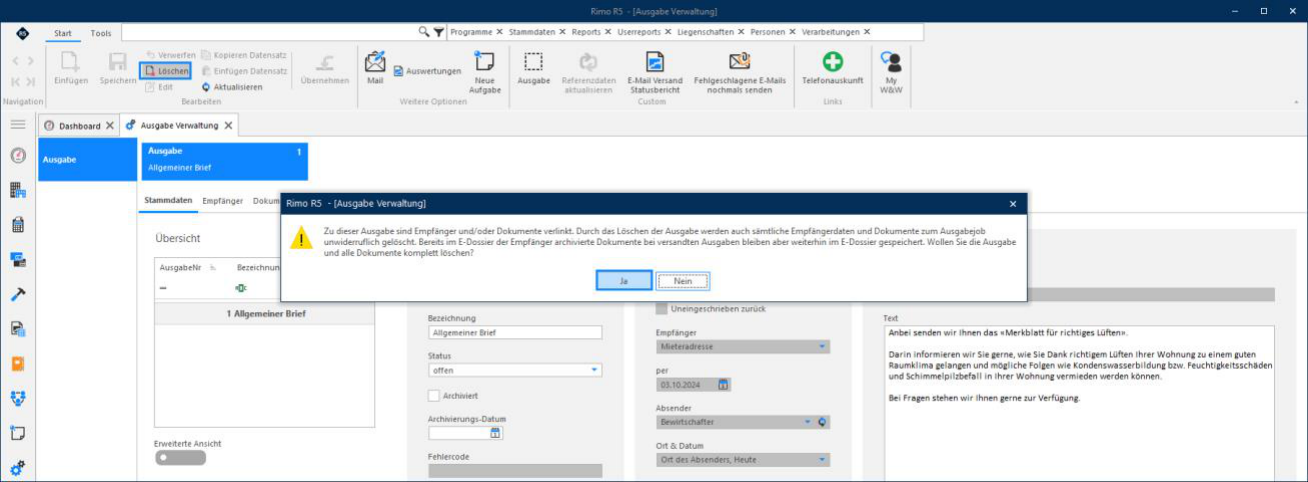
Markieren Sie den zu löschende Ausgabe-Job. Im Menüband kann der gewählte Ausgabe-Job mit Klick auf «Löschen» entfernt werden. Rimo R5 warnt Sie, dass mit dem Ausgabe-Job Empfänger und möglicherweise auch Dokumente verknüpft sind, welche mit Klick auf «Ja» unwiderruflich gelöscht werden.
Allfällig bereits im E-Dossier auf Mieter/Eigentümer hinterlegten Dokumente bleiben jedoch bestehen, es werden lediglich die Verknüpfungen zum Ausgabe-Job gelöscht.
Problembehebung: Verarbeitungsreihenfolge von Drucker und Mail festlegen
Wenn in einem Ausgabejob Empfänger per Drucker und E-Mail gemischt werden, wurde die Ausgabe nach Mieternummer sortiert. So kommt es vor, dass erst ein Druckauftrag erstellt wird, danach eine E- Mail und später wieder ein Druckauftrag. Mit dem neuen Konfigurationseintrag kann diese Reihenfolge geändert werden:
MENÜ: KUNDENADMINISTRATION / HILFSTABELLEN / VERWALTUNG
UNTERREGISTER: KONFIGURATION
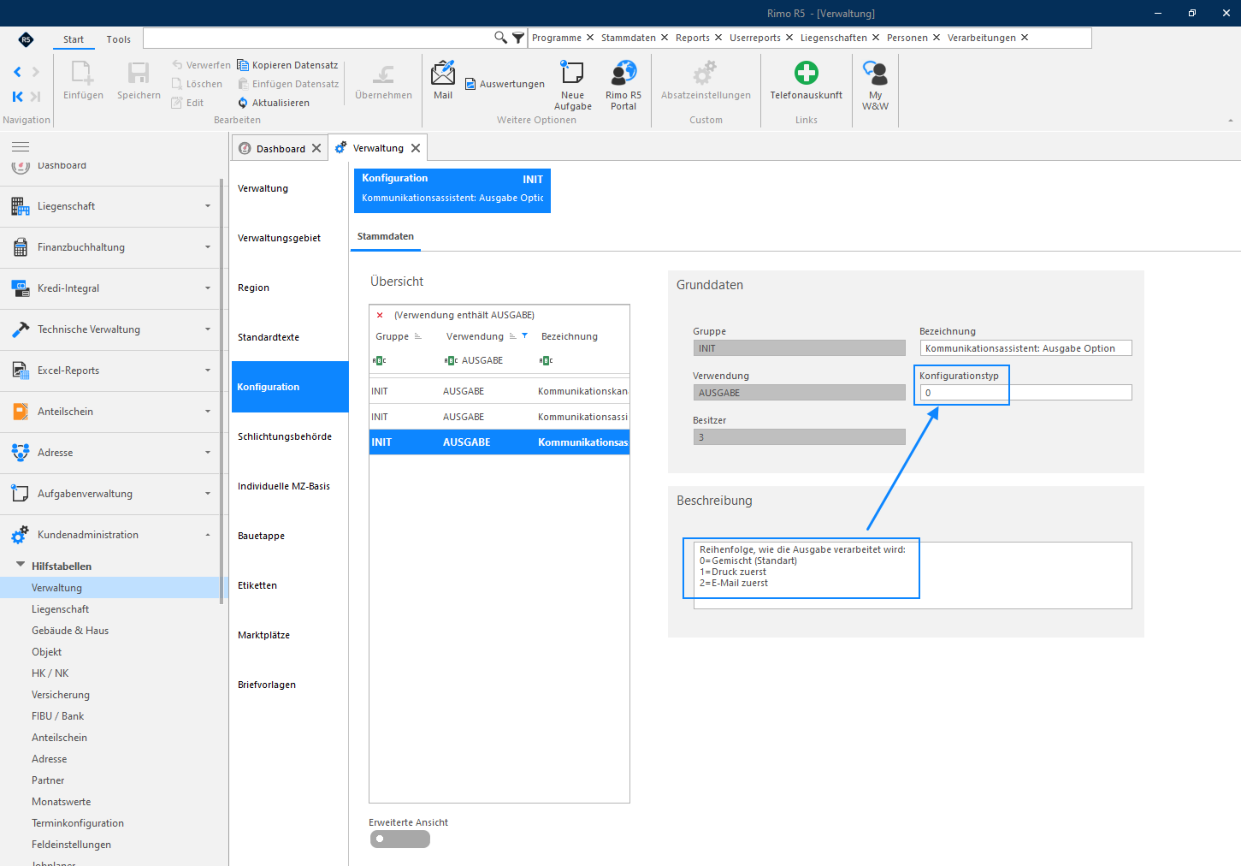
Suchen Sie nach dem Konfigurationseintrag mit der Bezeichnung «Kommunikationsassistent: Ausgabe Option». Im Feld Konfigurationstyp können Sie die gewünschte Einstellung vornehmen:
0 = Standard, wie oben beschrieben der Mieternummer nach sortiert
1 = Es werden erst alle per Drucker verarbeitet, erst dann diejenigen per E-Mail.
2 = Es werden erst alle per E-Mail verarbeitet, erst dann diejenigen per Drucker
Kommunikationsassistent
Ausgabejob bleibt mit Status «in Bearbeitung» hängen
MENÜ: KUNDENADMINISTRATION / HILFSTABELLEN / AUSGABE VERWALTUNG
Dieses Problem hat damit zu tun, dass die Verbindung im Hintergrund während der Ausführung des Jobs unterbrochen wurde. Es ist zu beachten, dass der Versand der E-Mails länger andauert, als die Bestätigung des Versandes im Rimo zeigt. Somit sollte man nie unmittelbar nach einem Versand das Rimo schliessen.
Bleibt der Job hängen, sieht man nicht, welche E-Mails bereits versendet wurden und welche nicht.
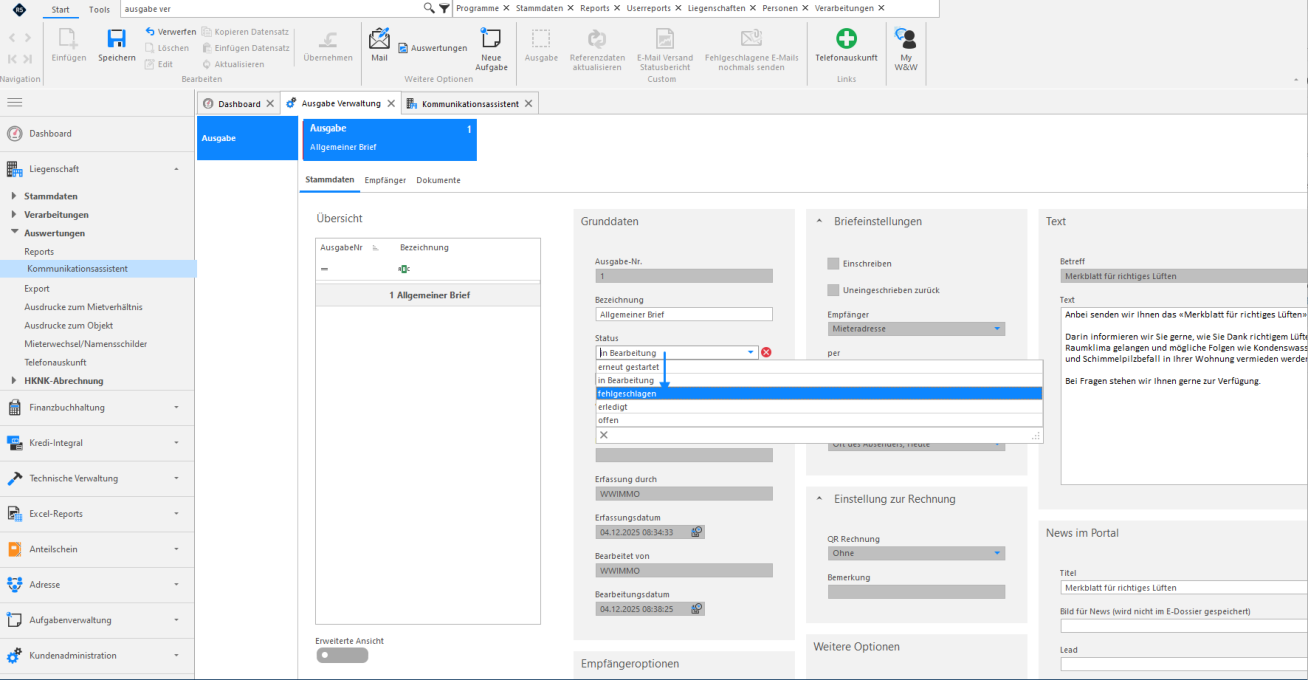
Setzen Sie in diesem Fall den Ausgabejob vom Status «in Bearbeitung» auf Status «fehlgeschlagen».
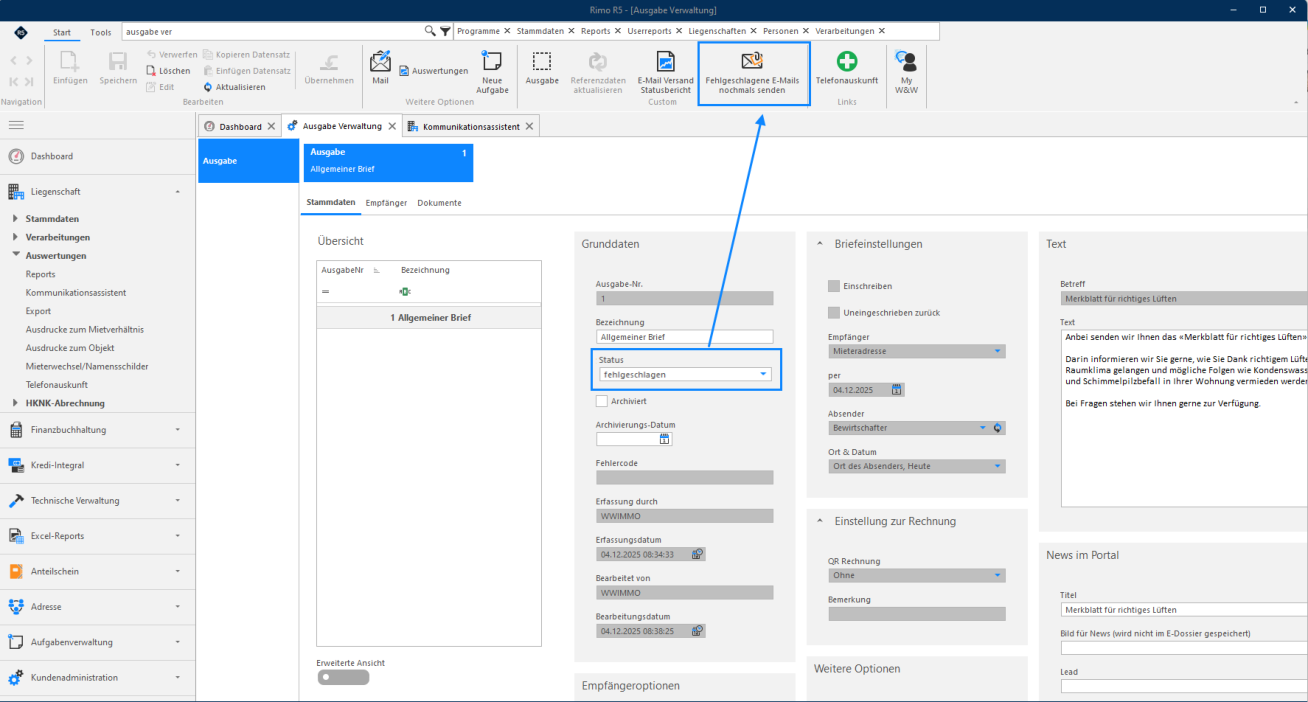
Anschliessend können Sie wie gewohnt die fehlgeschlagenen Emails nochmals senden.
Rimo R5 / Version 5.2
Auswertungen «Reports mit dynamischen Spalten»
Die « Reports mit dynamischen Spalten » (ehemals «Vertragsmanagement) ermöglichen Ihnen, individuelle Auswertungen zu Liegenschafts- und Mieterstammdaten zu generieren. Voraussetzung für eine aussagekräftige Auswertung ist, dass die entsprechenden Stammdaten lückenlos gepflegt sind.
MENÜ: LIEGENSCHAFT / AUSWERTUNGEN / REPORTS AUSWAHL: REPORTS MIT DYNAMISCHEN SPALTEN
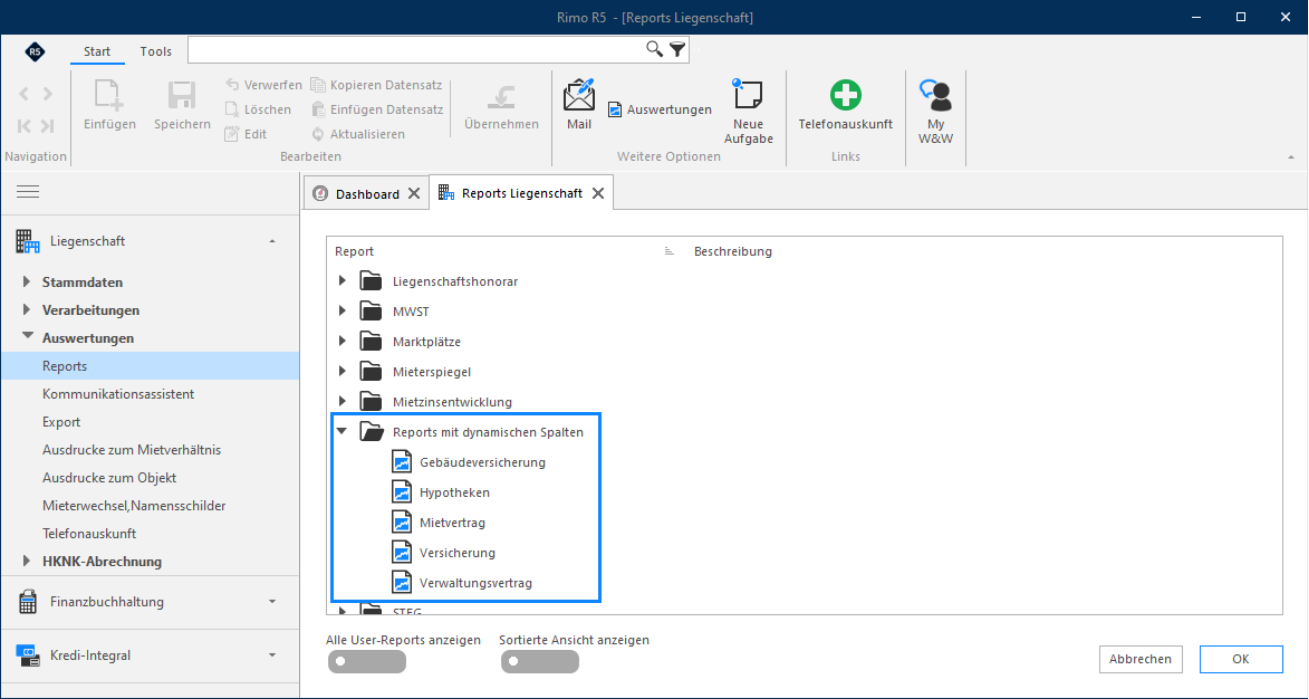
Diese Reports bieten Ihnen eine grosse Auswahl an Möglichkeiten zu individuellen Auswertungen Ihrer Daten. Wir empfehlen Ihnen, Standardlisten zu definieren und diese als eigene Vorlagen abzuspeichern. Sie stellen damit sicher, dass alle Bewirtschafter mit denselben Reportlayouts arbeiten.
Der Aufbau der Reports ist mit dem des Mieterspiegels zu vergleichen, jedoch haben Sie hier keine Möglichkeit, Spaltentotale auszugeben – bzw. Berechnungen vorzunehmen.
Optionen
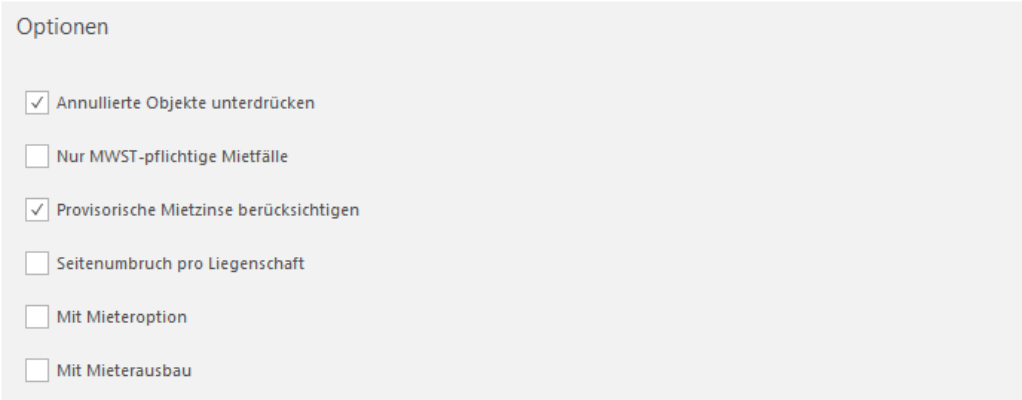
Je nach Report finden Sie unter den «Optionen» Sortierungsmöglichkeiten und weitere Filterfunktionen.
Spalten
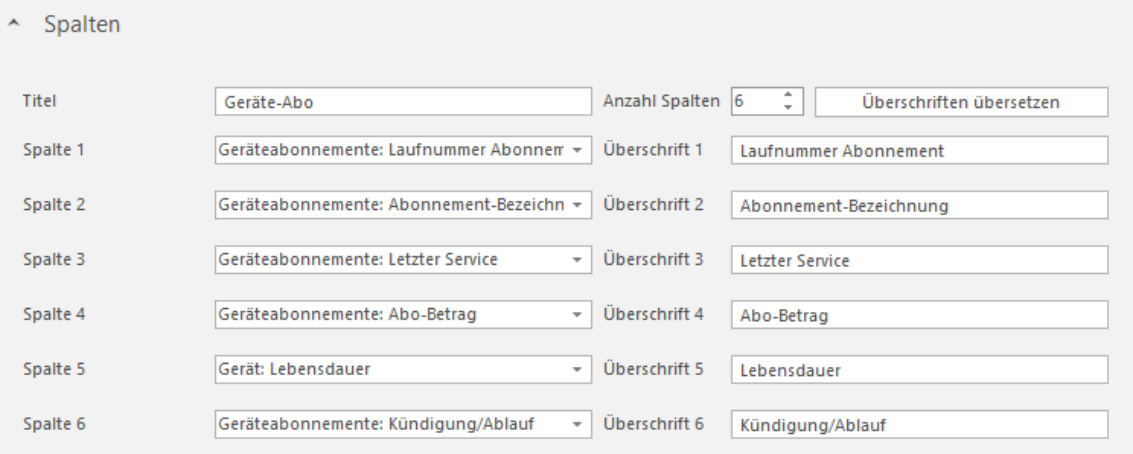
In jedem dieser Reports haben Sie die Möglichkeit, beliebig viele Spalten auszuwählen. Alle gewählten Spalten müssen einen Wert enthalten. Die entsprechende Überschrift dazu ist frei wählbar. Je mehr Zeichen die Überschrift umfasst, desto breiter wird die Spalte in der Auswertung.
Auswertungen «Reports mit dynamischen Spalten»
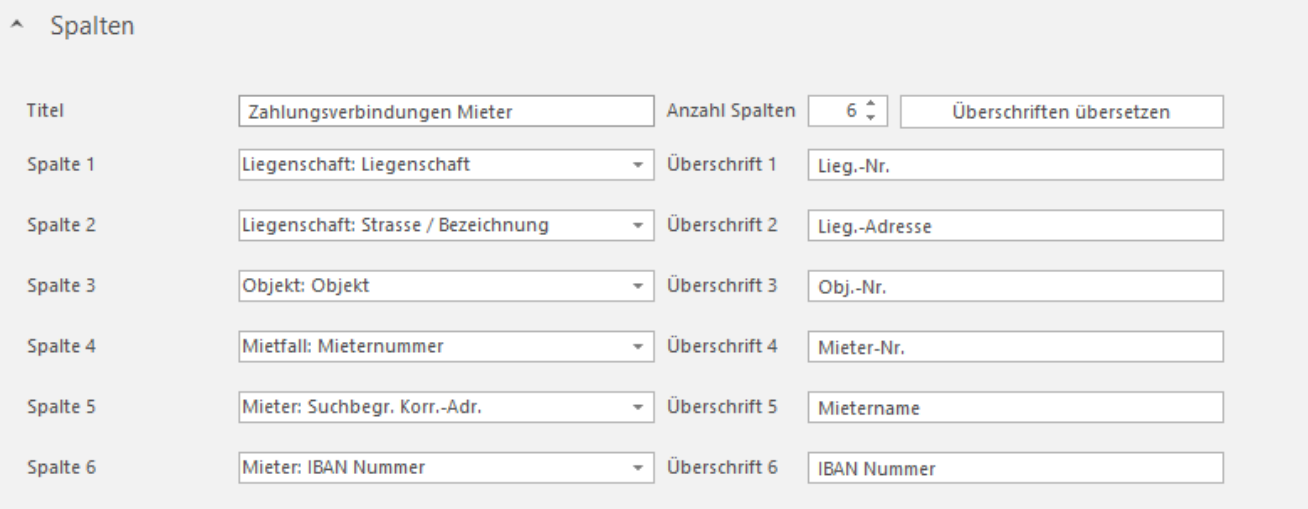
Um nach den gewünschten Inhalten bzw. Feldern suchen zu können, klicken Sie in das Feld «Spalte» und ,beginnen nach der Bezeichnung zu suchen:

Hinweis:
Wenn Sie nicht die richtige Anzahl Spalten gewählt haben und bereits Werte in Spalten eingefügt haben, reduzieren oder erweitern Sie diese durch Klick auf die Pfeile . Wenn Sie die Anzahl Spalten durch eine andere Zahl ersetzen, werden bereits definierte Spalten gelöscht. Sie können auch Spalten einfügen oder löschen mit einem Rechtsklick auf die Bezeichnung «Spalte».
Reportvarianten
Die Selektion sowie die Optionen für diese Reports wurden eingangs erwähnt.
Report Mietvertrag
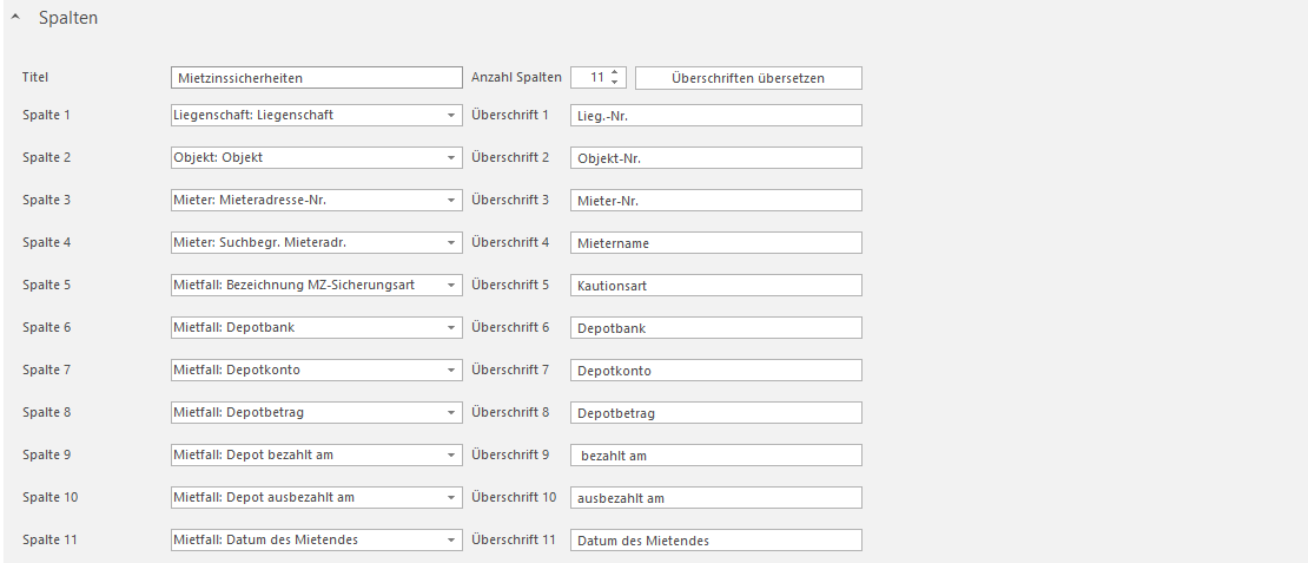
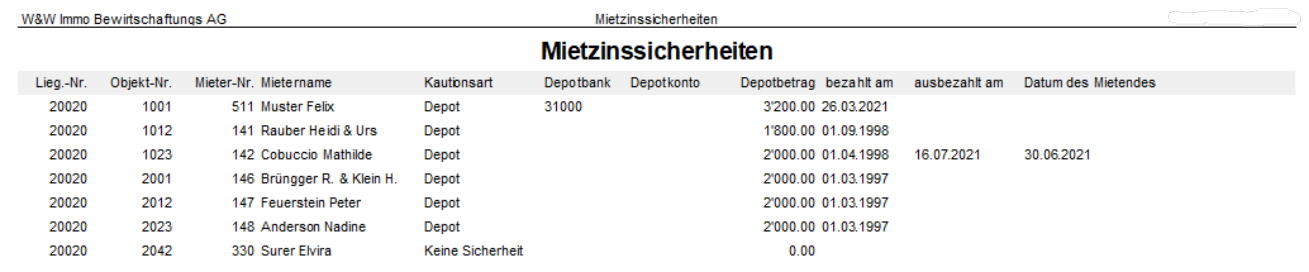
Für den Mietvertrag gibt es z.B. die Möglichkeit, einen Report über die Mietzinssicherheiten zu erstellen.
MENÜ: VERTRAGSMANAGEMENT / AUSWERTUNGEN / REPORTS AUSWAHL: MIETVERTRAG
Rimo R5 / Version 5.2
Auswertungen «Reports mit dynamischen Spalten»
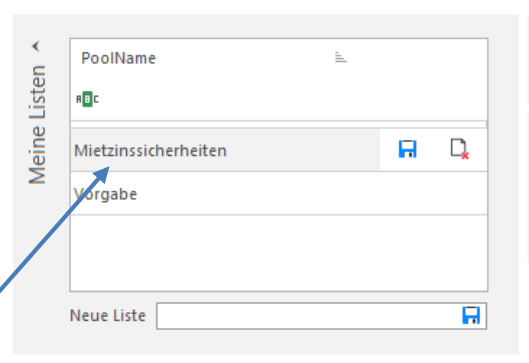
Hier ein Beispiel der Selektion für die Kontrolle der Mietzinssicherheiten:
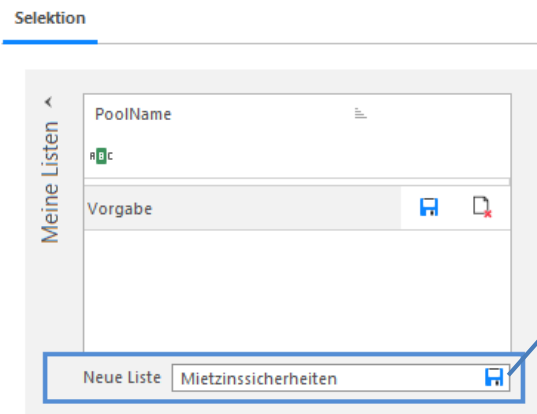
Unter «Meine Listen» können Sie den Report speichern.
Auswertungen «Reports mit dynamischen Spalten»
Report Gebäudeversicherung
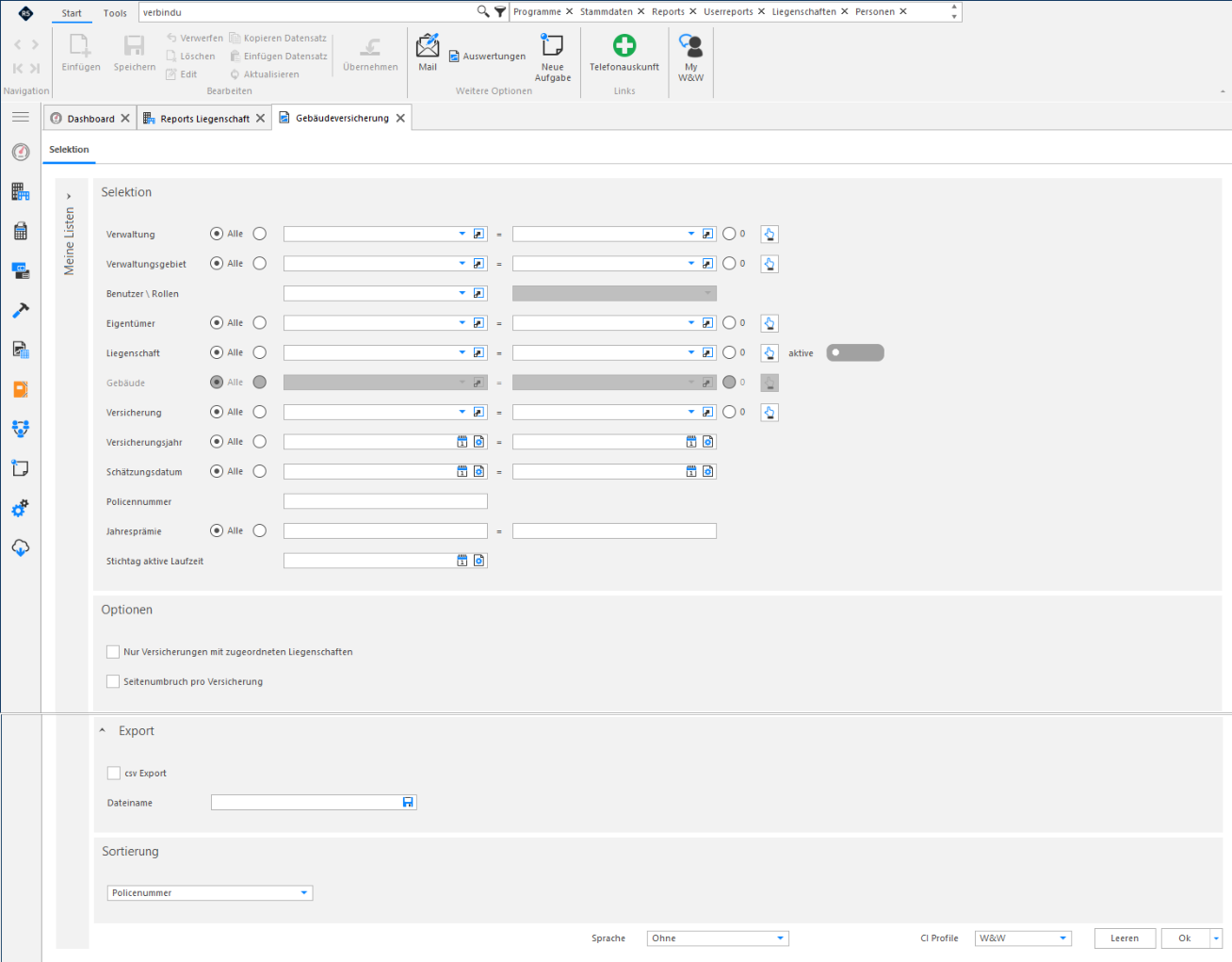
Dieser Report generiert eine Liste der Gebäudeversicherungen zu den Gebäuden der selektierten Liegenschaften.
MENÜ: LIEGENSCHAFT / AUSWERTUNGEN / REPORTS AUSWAHL: REPORTS MIT DYNAMISCHEN SPALTEN / GEBÄUDEVERSICHERUNG

Details zur Erfassung der Gebäudeversicherung finden Sie in der Schulungsdokumentation «Anwendungsgrundlagen - Gebäude / Gebäudeversicherung».
Rimo R5 / Version 5.2
Auswertungen «Reports mit dynamischen Spalten»
Report Hypotheken
Dieser Report ermöglicht Ihnen, eine entsprechende Aufstellung der Hypotheken zu den selektierten Liegenschaften zu erstellen. Als Grundlage dienen die Eingaben aus dem Register «Hypothek» der entsprechenden Liegenschaft.
MENÜ: LIEGENSCHAFT / AUSWERTUNGEN / REPORTS AUSWAHL: REPORTS MIT DYNAMISCHEN SPALTEN / HYPOTHEKEN
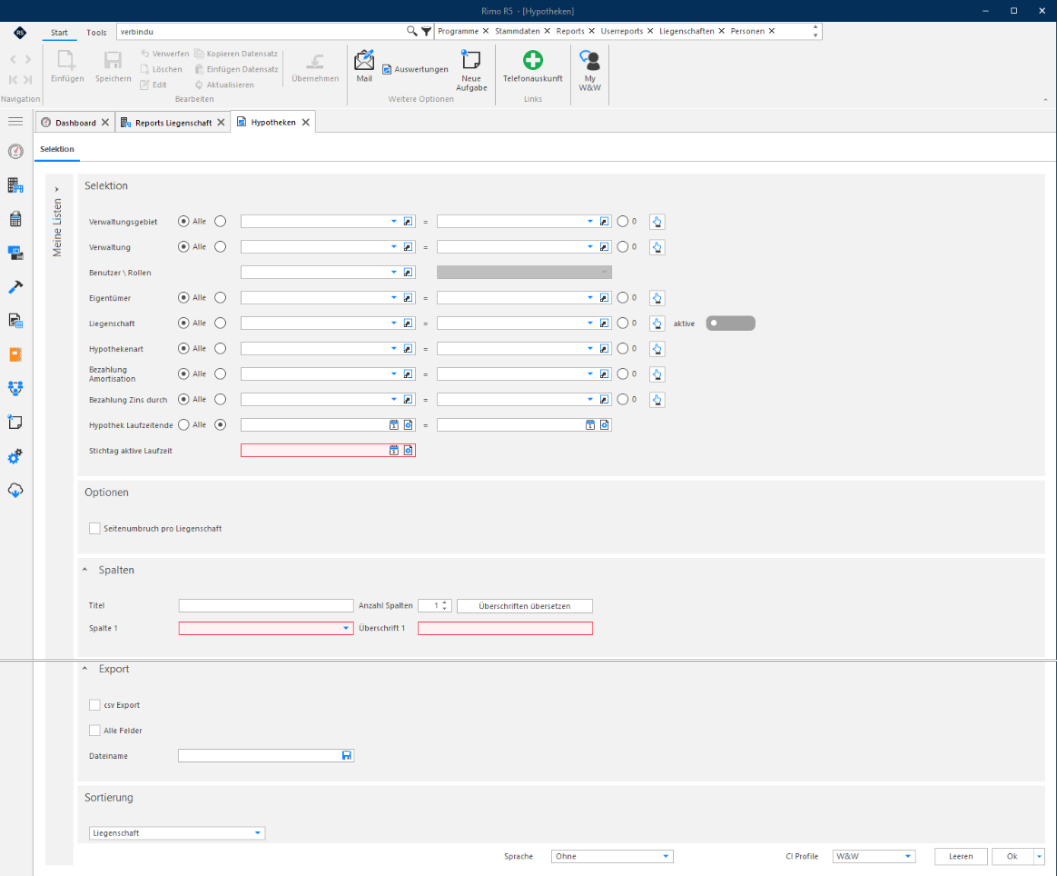
Der Stichtag der aktiven Laufzeit ist zwingend. Vorgeschlagen wird immer das Tagesdatum. Damit der Report ein Ergebnis ausgibt, muss das entsprechende Feld auch in den Stammdaten der Hypothek gepflegt sein.
Report Versicherung
MENÜ: LIEGENSCHAFT / AUSWERTUNGEN / REPORTS AUSWAHL: REPORTS MIT DYNAMISCHEN SPALTEN / VERSICHERUNGEN
Sofern Sie die Versicherungen einer Liegenschaft unter dem Menu «Liegenschaft / Stammdaten / Liegenschaft-Stammdaten / Register: Versicherung» gepflegt haben, können Sie auch für diese eine Auswertung erstellen.
Report Verwaltungsvertrag
MENÜ: LIEGENSCHAFT / AUSWERTUNGEN / REPORTS AUSWAHL: REPORTS MIT DYNAMISCHEN SPALTEN / VERWALTUNGSVERTRAG
Damit Ihnen diese Auswertung ein Ergebnis liefert, müssen Sie im Menu «Liegenschaft / LiegenschaftStammdaten / Weitere Stammdaten / Verwaltungsvertrag / Liegenschaft» die entsprechenden Liegenschaften einem Verwaltungsvertrag zuordnen.
Auswertungen «Reports mit dynamischen Spalten»
Report Geräte-Abo
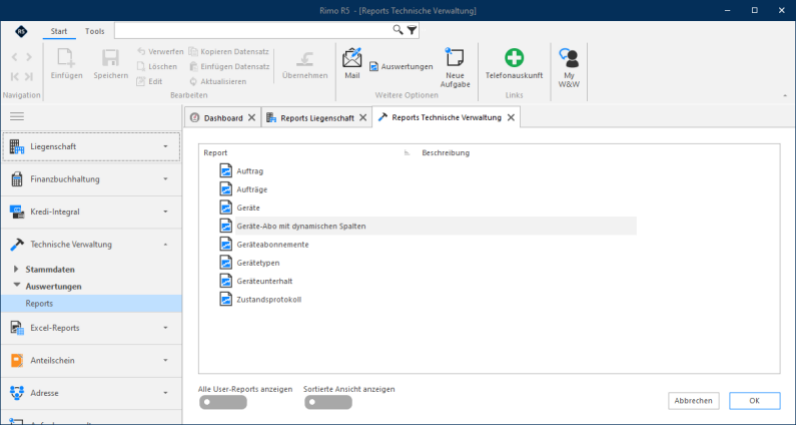
Zur Auswertung der erfassten Geräte-Abo's haben Sie viele Selektionsmöglichkeiten. Dieser Report mit dynamischen Spalten steht Ihnen nur zur Verfügung, wenn Sie das entsprechende Modul «Technische Verwaltung» lizenziert haben.
MENÜ: TECHNISCHE VERWALTUNG / AUSWERTUNGEN / REPORTS AUSWAHL: GERÄTE-ABO MIT DYNAMISCHEN SPALTEN
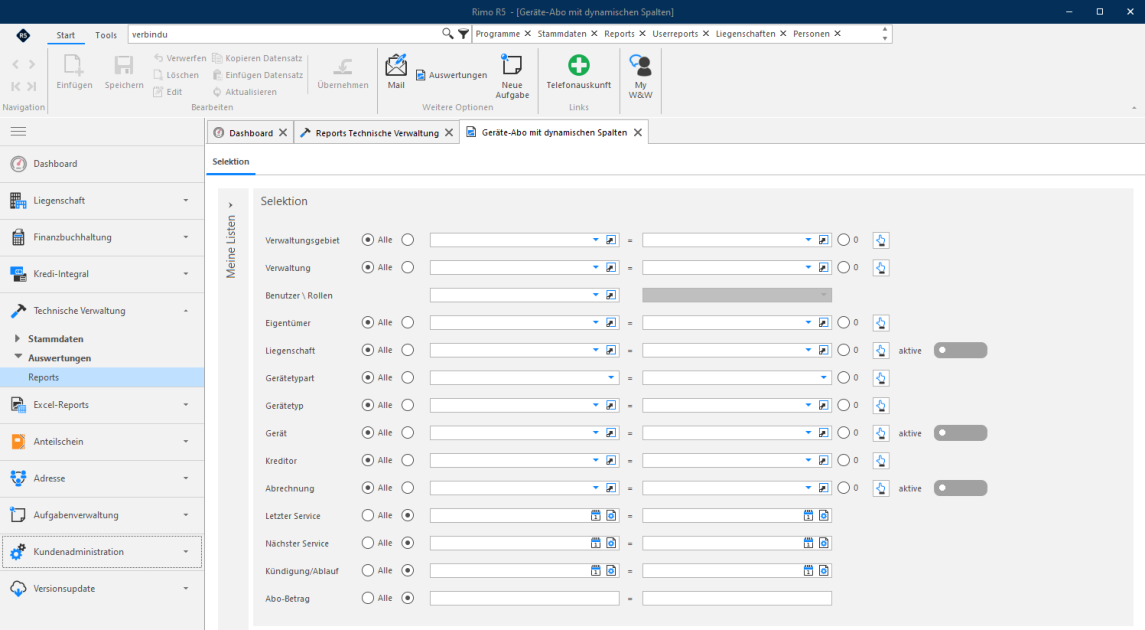
Wenn Sie Datumsfelder selektionieren, müssen Sie darauf achten, dass diese Daten auch auf dem GeräteAbo hinterlegt sind, da die Selektion ansonsten ignoriert wird.
Rimo R5 / Version 5.2
Auswertungen Reports
Im Menu «Auswertungen» finden Sie diverse Reports zu Ihren Liegenschaften. Im Folgenden erhalten Sie Erklärungen zu den einzelnen Reports. Sie haben jeweils die Möglichkeit, sinngemäss die Daten zu selektieren.
Aktive / inaktive Benutzer anzeigen
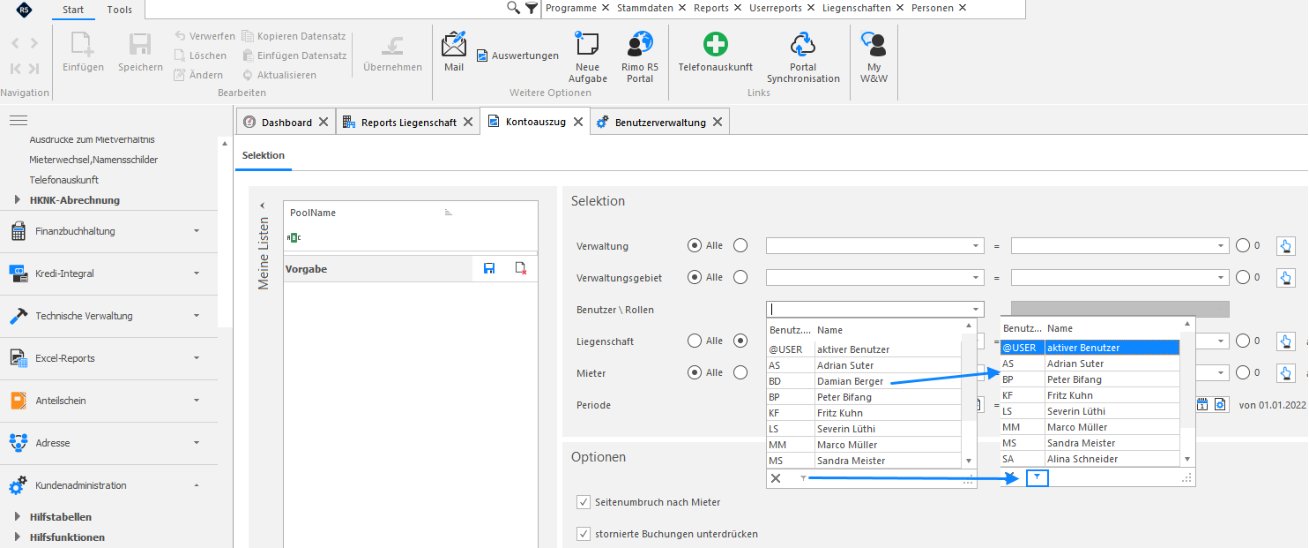
Überall wo ein Benutzer ausgewählt werden kann, wie zum Beispiel in Reports über Rollen / Benutzer können über den Shortcut «Ctrl+I» die inaktiven Benutzer ein- oder ausgeblendet werden. Die Farbe des Trichtersymbols ändert sich entsprechend bei der Anzeige von nur aktiven Benutzern auf blau:
Debitor (Mieter)
Zum Mieter gibt es diverse Auswertungsmöglichkeiten.
Kontoauszug
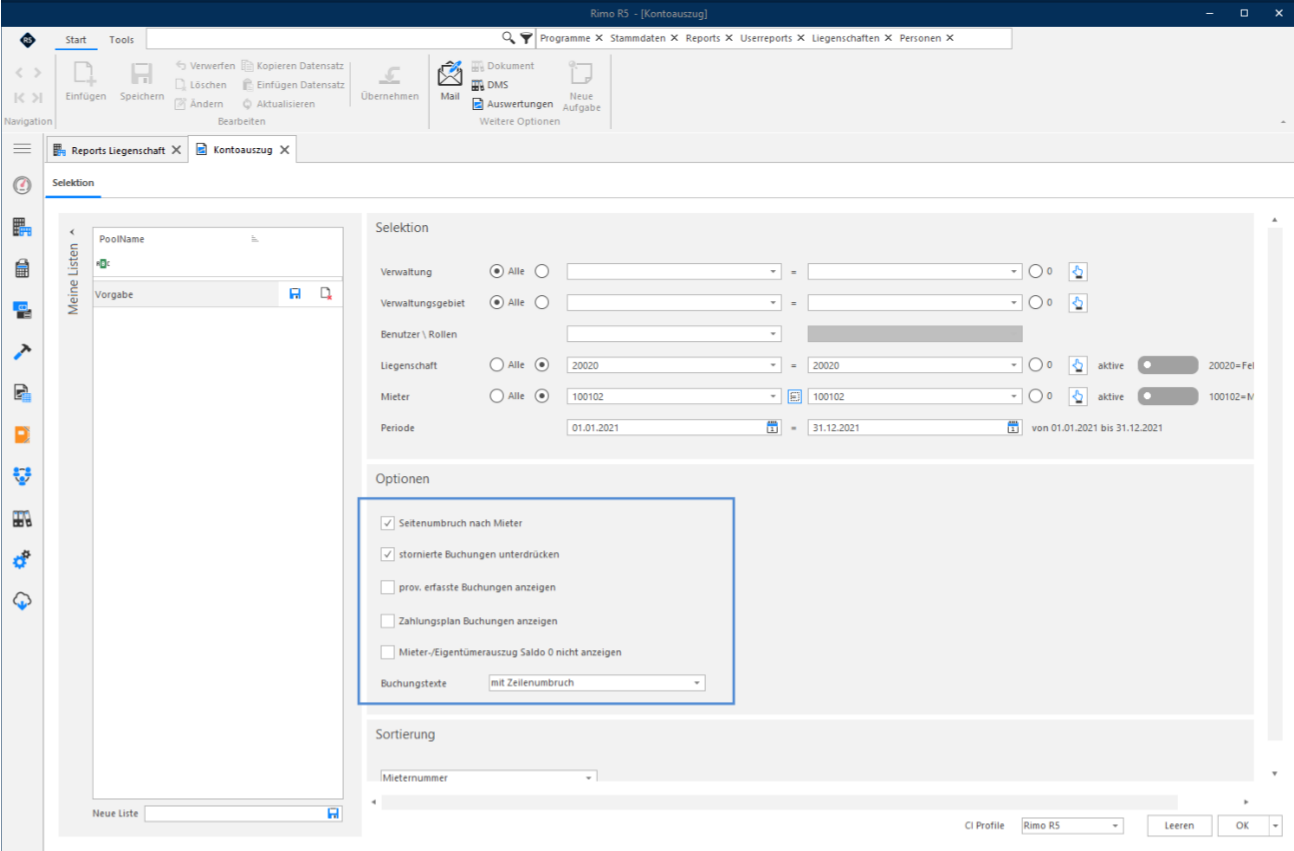
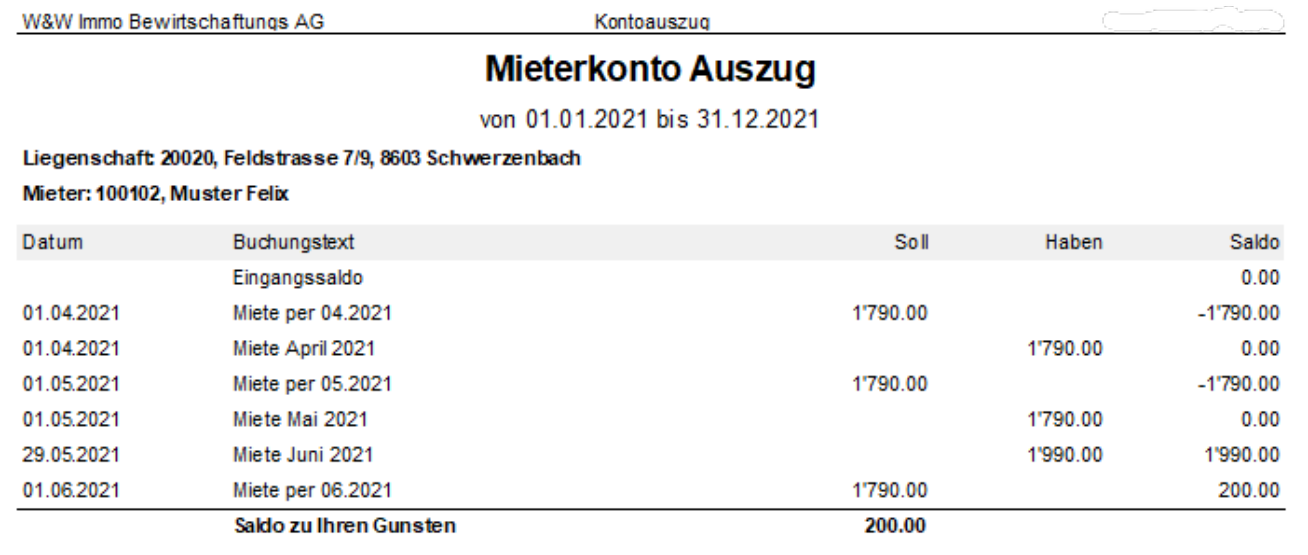
Der Kontoauszug zeigt den aktuellen Saldo des Mieters mit allen dazugehörenden Bewegungen.
MENÜ: LIEGENSCHAFT / AUSWERTUNGEN / REPORTS REGISTER: DEBITOR / KONTOAUSZUG
Auswertungen Reports
Rimo R5 / Version 5.2
Auswertungen Reports
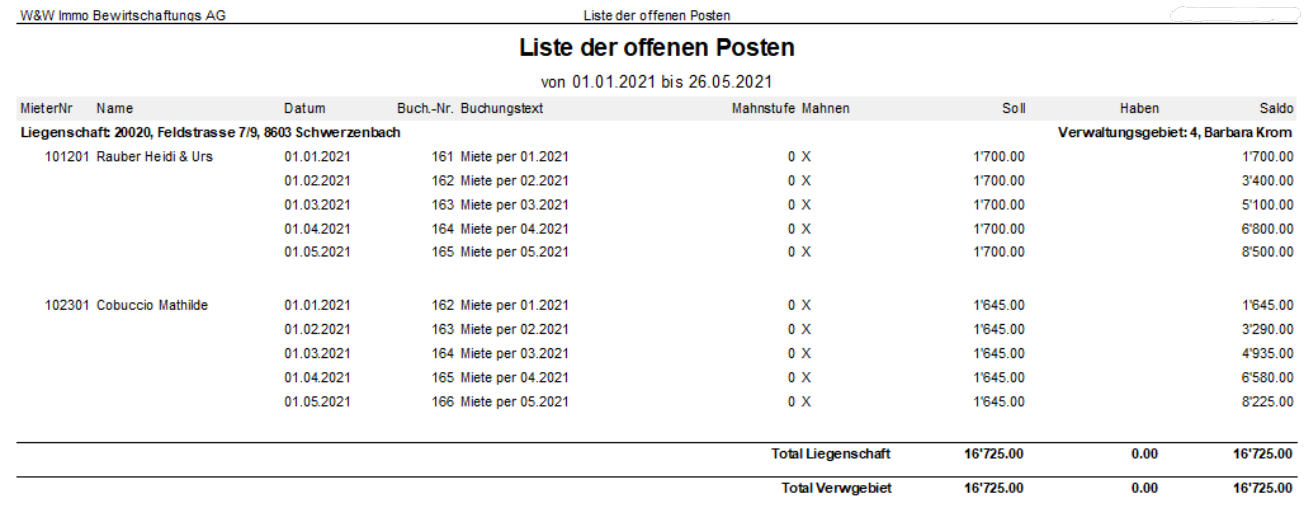
Liste der offenen Posten
Diese Auswertung zeigt Ihnen alle noch nicht ausgeglichenen Belastungen und Gutschriften eines Mieterkontos.
MENÜ: LIEGENSCHAFT / AUSWERTUNGEN / REPORTS REGISTER: DEBITOR / LISTE DER OFFENEN POSTEN
OPs Mahnen gesperrt
Sie haben die Möglichkeit, einen offenen Posten vom Mahnprozess auszuschliessen. Mit dieser Auswertung erhalten Sie alle entsprechend markierten OPs gemäss Selektion.
MENÜ: LIEGENSCHAFT / AUSWERTUNGEN / REPORTS REGISTER: DEBITOR / OPS MAHNEN GESPERRT
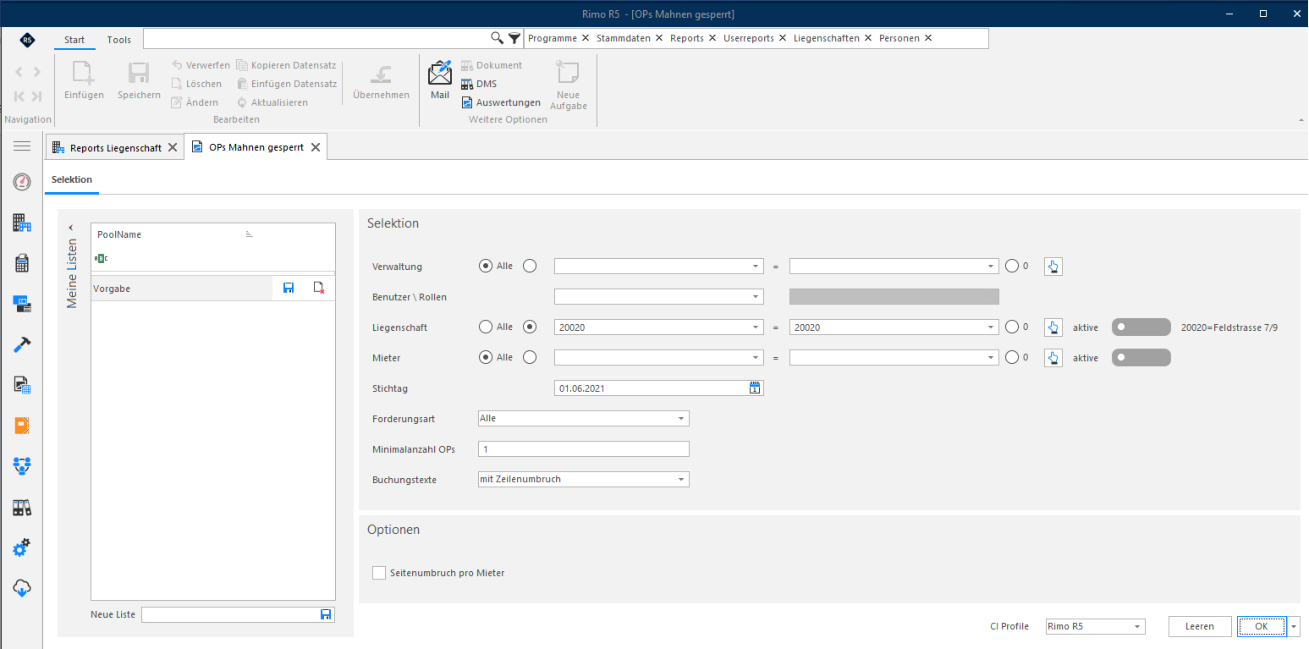
Über den Filter «Minimalanzahl OPs» können Sie angeben, ab wieviel Mietern mit gesperrten OPs eine Liste generiert werden soll.
Auswertungen Reports
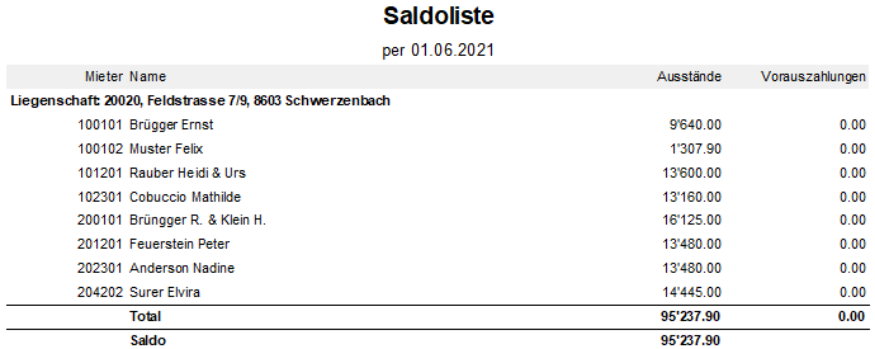
Saldoliste
Dieser Report zeigt Ihnen den Saldo der Mieterkonti zu einem Stichtag gemäss Selektionskriterien.
MENÜ: LIEGENSCHAFT / AUSWERTUNGEN / REPORTS REGISTER: DEBITOR / SALDOLISTE
Etiketten
Rimo R5 stellt die gängigsten Etikettenvorlagen (Biela, Dymo, Z-Label, Zweckform) für den Druck von Etiketten zur Verfügung. Sie können hier sowohl Mieteretiketten wie auch Objektetiketten drucken.
MENÜ: LIEGENSCHAFT / AUSWERTUNGEN / REPORTS REGISTER: ETIKETTEN / MIETER RESP. OBJEKT MIT ORT
Kontrolllisten allgemein
Die verschiedenen Reports erleichtern Ihnen die Kontrolle der Datenqualität.
MENÜ: LIEGENSCHAFT / AUSWERTUNGEN / REPORTS REGISTER: KONTROLLLISTEN ALLGEMEIN / DIVERSE
Leerstandsliste
Mit dieser Auswertung haben Sie die Möglichkeit, mit wenigen Klicks eine aussagekräftige Liste aller Leerstände über Ihren gesamten Immobilienbestand, pro Verwaltungsgebiet oder auch einzelne Liegenschaften zu generieren.
MENÜ: LIEGENSCHAFT / AUSWERTUNGEN / REPORTS REGISTER: KONTROLLLISTEN ALLGEMEIN / LEERSTANDSLISTE
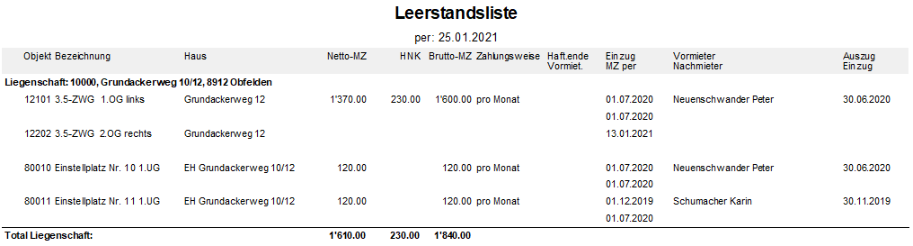
Die Sortierung nach Liegenschaft, PLZ oder Ort ist dabei ein weiteres Hilfsmittel.
Rimo R5 / Version 5.2
Auswertungen Reports
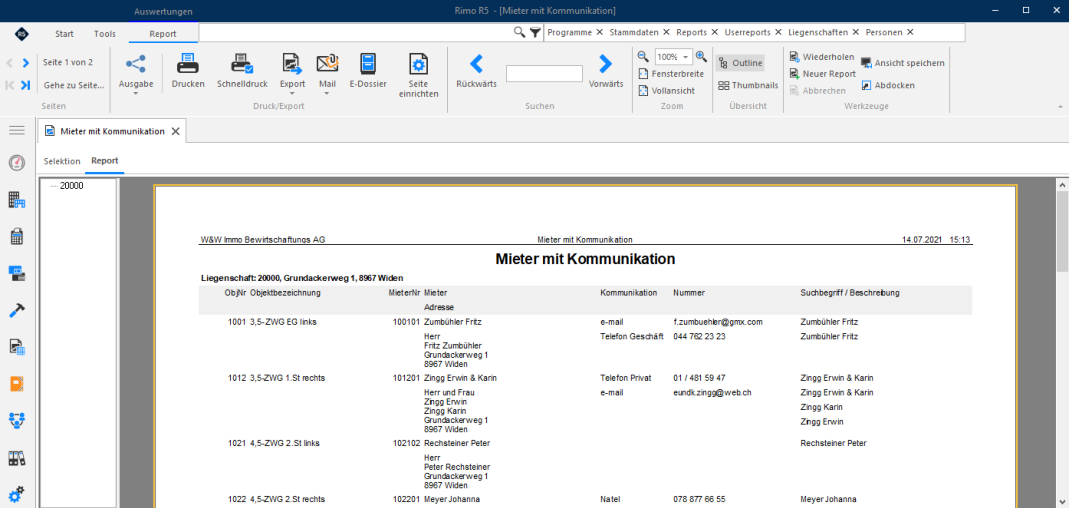
Mieter mit Kommunikation
MENÜ: LIEGENSCHAFT / AUSWERTUNGEN / REPORTS REGISTER: KONTROLLLISTEN ALLGEMEIN / MIETER MIT KOMMUNIKATION
Mit dieser Auswertung haben Sie die Möglichkeit, eine Liste aller Mieter mit allen Kommunikationen und Mieter-, resp. Korrespondenzadresse aufzubereiten (bspw. für Hauswarte und Handwerker)
Kontrolllisten HK/NK
Auf die verschiedenen Reports zur Kontrolle der Heiz- und Nebenkostenabrechnung wird in der Schulungsdokumentation «Heiz- und Nebenkostenabrechnung» im Detail eingegangen.
MENÜ: LIEGENSCHAFT / AUSWERTUNGEN / REPORTS REGISTER: KONTROLLLISTEN HK/NK / DIVERSE
Kontrolllisten Sollstellung
Um Fehler bei der Sollstellung zu vermeiden, empfehlen wir Ihnen vor jeder Sollstellung die Reports «nicht vermietete Objekte» und «Provisorische Mietzinse» zu überprüfen.
MENÜ: LIEGENSCHAFT / AUSWERTUNGEN / REPORTS REGISTER: KONTROLLLISTEN SOLLSTELLUNG / DIVERSE
Nicht vermietete Objekte
Ist ein Mietobjekt im ausgewählten Zeitraum bereits gekündigt und es fehlt noch der Folgemieter, resp. Leerstand, so wird dieses Objekt in der Liste auch aufgeführt.
MENÜ: LIEGENSCHAFT / AUSWERTUNGEN / REPORTS REGISTER: KONTROLLLISTEN SOLLSTELLUNG / NICHT VERMIETETE OBJEKTE

Auswertungen Reports
Objekte mit Mieter
Diese Liste zeigt Ihnen die Mieter einer Liegenschaft zu einem gewählten Stichtag.
MENÜ: LIEGENSCHAFT / AUSWERTUNGEN / REPORTS REGISTER: KONTROLLLISTEN SOLLSTELLUNG / OBJEKTE MIT MIETER

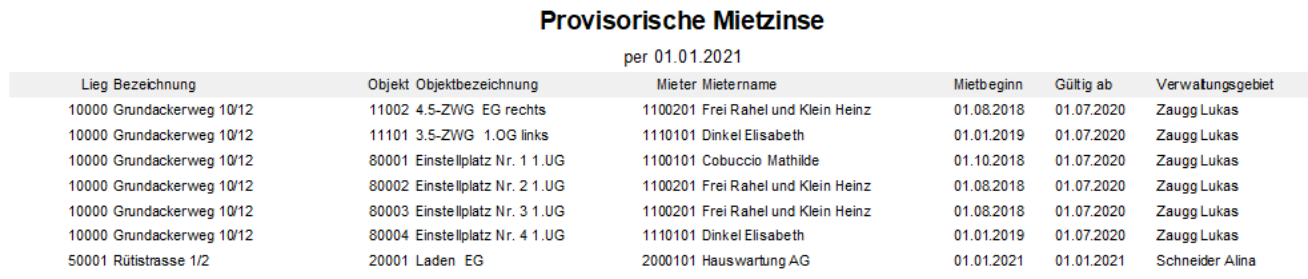
Provisorische Mietzinse
Dieser Report zeigt alle Mietverhältnisse mit Mietzinskomponenten ohne Flag im Kontrollkästchen «definitiv» (z.B. Mietzinsänderung nicht definitiv gesetzt).
MENÜ: LIEGENSCHAFT / AUSWERTUNGEN / REPORTS REGISTER: KONTROLLLISTEN SOLLSTELLUNG / PROVISORISCHE MIETZINSE
Liegenschaftshonorar
Mit diesen Reports können Sie pro Honorarcode die dazu gehörenden Liegenschaften inkl. Kontierung auswerten oder eine Übersicht der Honorarfälligkeiten pro Liegenschaft und Honorarcode anzeigen lassen.
MENÜ: LIEGENSCHAFT / AUSWERTUNGEN / REPORTS REGISTER: LIEGENSCHAFTSHONORAR / DIVERSE
Marktplätze
Bitte beachten Sie dazu, dass Sie mit den betreffenden Plattformen (Immoscout24, Homegate, Newhome, Immostreet etc.) einen gültigen Vertrag sowie Zugangsdaten zu deren FTP-Servern haben müssen. Der Austausch erfolgt über die Standard-Schnittstelle «IDX».
Alle Funktionen zu den Marktplätzen finde sich hier:
Menü: Liegenschaft / Verarbeitungen / Marktplätze
Diese Auswertung gibt Ihnen eine Aussicht über die aktiven Publikationen.
MENÜ: LIEGENSCHAFT / AUSWERTUNGEN / REPORTS REGISTER: MARKTPLÄTZE / AKTIVIERTE PUBLIKATIONEN
Alle Details zur Ersteinrichtung und zum Prozess finden Sie in der separaten Schulungsdokumentation «Marktplätze».
Mieterspiegel
Die Detailerläuterungen finden Sie in den Kursunterlagen «Anwendungsgrundlagen».
Rimo R5 / Version 5.2
Auswertungen Reports
MWST
Die Detailerläuterungen finden Sie in den Kursunterlagen «Mehrwertsteuer».
STEG
Die Detailerläuterungen finden Sie in den Kursunterlagen «Stockwerkeigentum».
Wiedervermietung
Für die Wiedervermietung stehen Ihnen verschiedene Reports zur Verfügung.
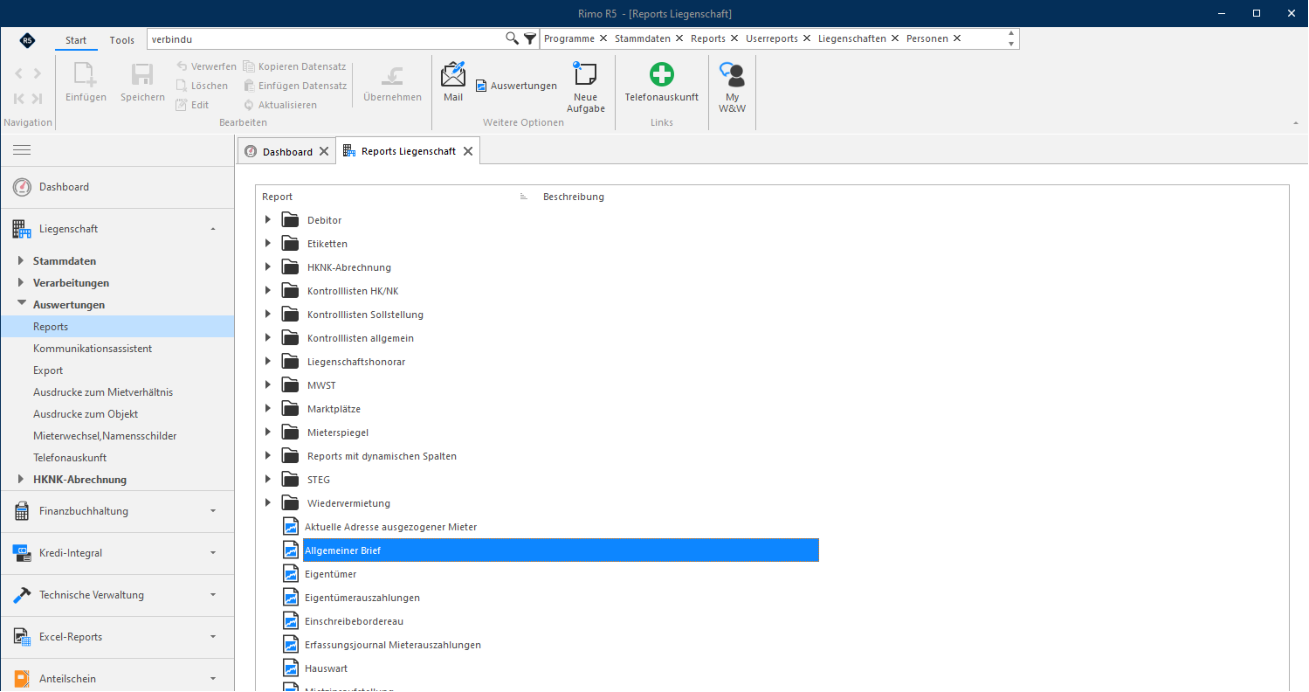
Allgemeiner Brief
Diese Funktion ermöglicht Ihnen einen «Massenversand» an einen gewünschten Kreis von Mietern / STEGEigentümer direkt aus Rimo zu generieren.
MENÜ: LIEGENSCHAFT / AUSWERTUNGEN / REPORTS REGISTER: ALLGEMEINER BRIEF
Auswertungen Reports
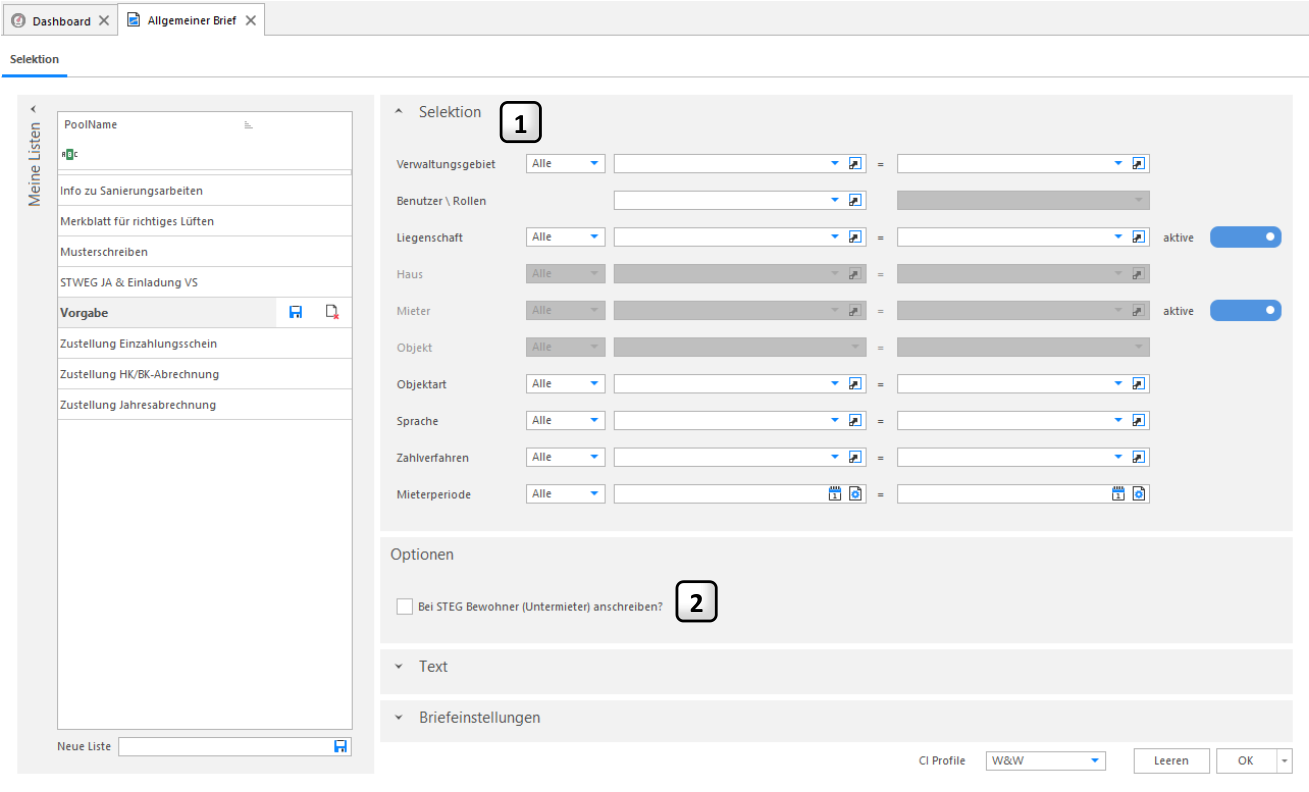
- 1 Treffen Sie die gewünschte Selektion. Üblicherweise nach Liegenschaft und aktiven Mietern oder Mietern aufgrund einer bestimmten Periode.
- 2 Wählen Sie, ob bei STEG die Bewohner oder bei Miete die Untermieter ebenfalls angeschrieben werden sollen
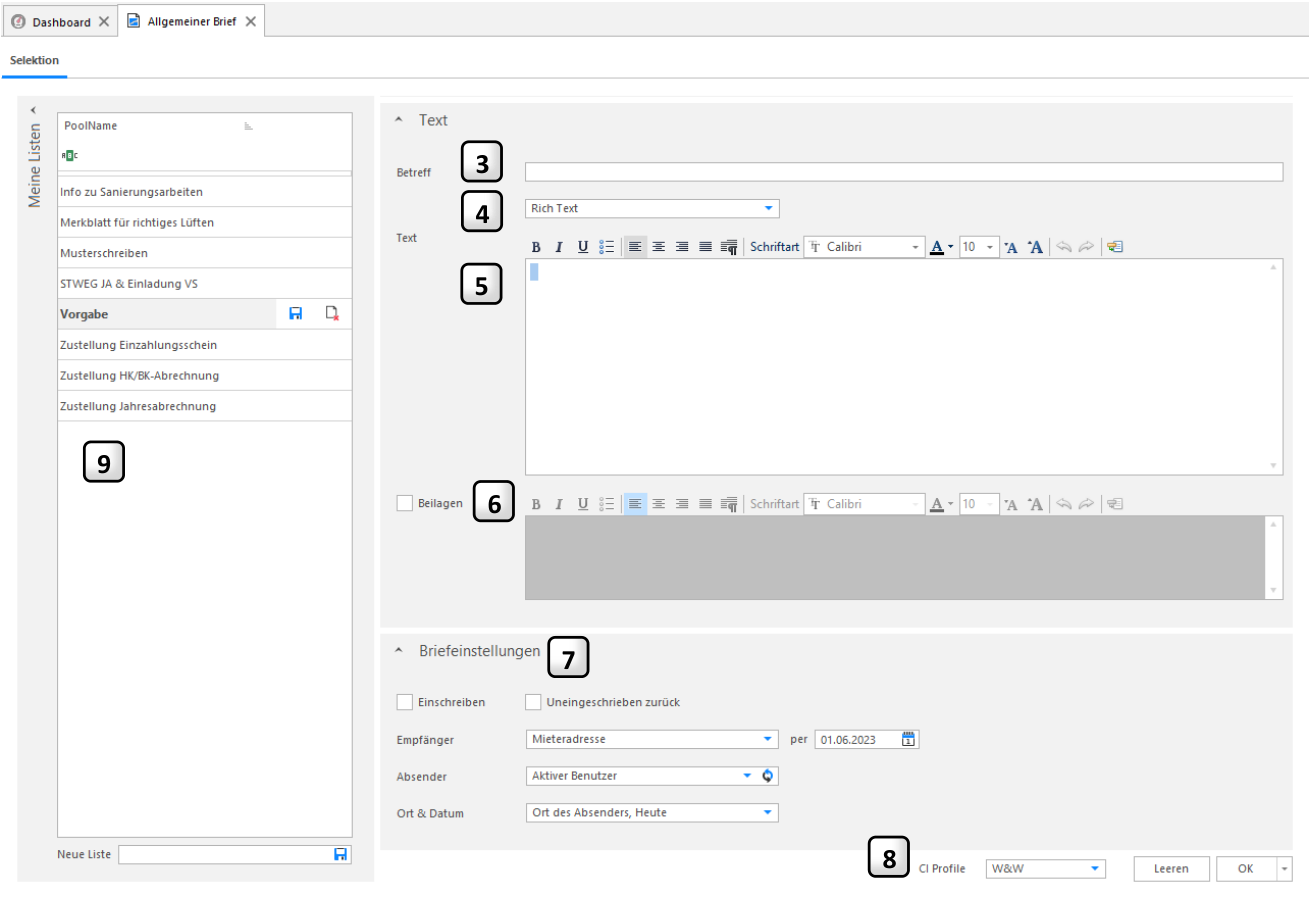
- 3 Wählen Sie einen Betreff.
Rimo R5 / Version 5.2
Auswertungen Reports
- 4 Vorausgesetzt, dass Sie als Text «Rich Text» ausgewählt haben, können Sie hier das Schriftbild des Mieterbriefes bestimmen.
- 5 Verfassen Sie den Brieftext ohne Anrede und ohne Grussformel.
- 6 Mit gesetztem Flag haben Sie die Möglichkeit Beilagen zu erwähnen. Auch hier können Sie das Schriftbild festzulegen.
- 7 Definieren Sie die Briefeinstellungen. Für eingeschriebene Briefe empfiehlt es sich, beim Empfänger die Vertragsadresse zu wählen, damit jeder Vertragspartner das Schreiben erhält.
- 8 Das Layout des Briefes wird im «CI Profile» festgelegt: Kundenadministration / Reports / CIEinstellungen
- 9 Wie in allen anderen Reports haben Sie hier die Möglichkeit Vorlagen für Ihre Selektion abzuspeichern. Mit Doppelklick auf eine hinterlegte Vorlage, wird diese in der Selektion angezeigt.
Mit Klick auf «OK» wird das Mieterschreiben gemäss Auswahl als Report aufbereitet.