Einzahlungsscheine drucken
Grundsätzlich haben Sie wie im Liegenschaftsmodul die drei Varianten zum Druck von Einzahlungsscheinen zur Verfügung.
Hinweis:
Die Zahlungseingänge, für die aus dem Anteilscheinmodul generierten Einzahlungsscheine, buchen Sie über die Funktion «Zahlungseingänge verbuchen» im Liegenschaftsmodul ein (MENÜ: Liegenschaft / Verarbeitungen / Zahlungseingänge verbuchen).
Einzahlungsschein neu erstellen «Manuell»
Mit der Funktionswahl «Einzahlungsscheine neu erstellen» « Manuell » können Sie manuelle Einzahlungsscheine ausdrucken.
Hinweis:
«Manuelle» Einzahlungsscheine können jederzeit ausgedruckt werden.
Es wird jeweils pro Genossenschafter-Kontonummer ein QR mit einer einzigartigen Referenznummer aufbereitet.
Es können auch Einzahlungsscheine mit CHF 0.00 (Eingabe; 0.00) aufbereitet werden.
MENÜ: ANTEILSCHEIN / VERARBEITUNGEN / EINZAHLUNGSSCHEINE DRUCKEN FUNKTIONSWAHL: MANUELL
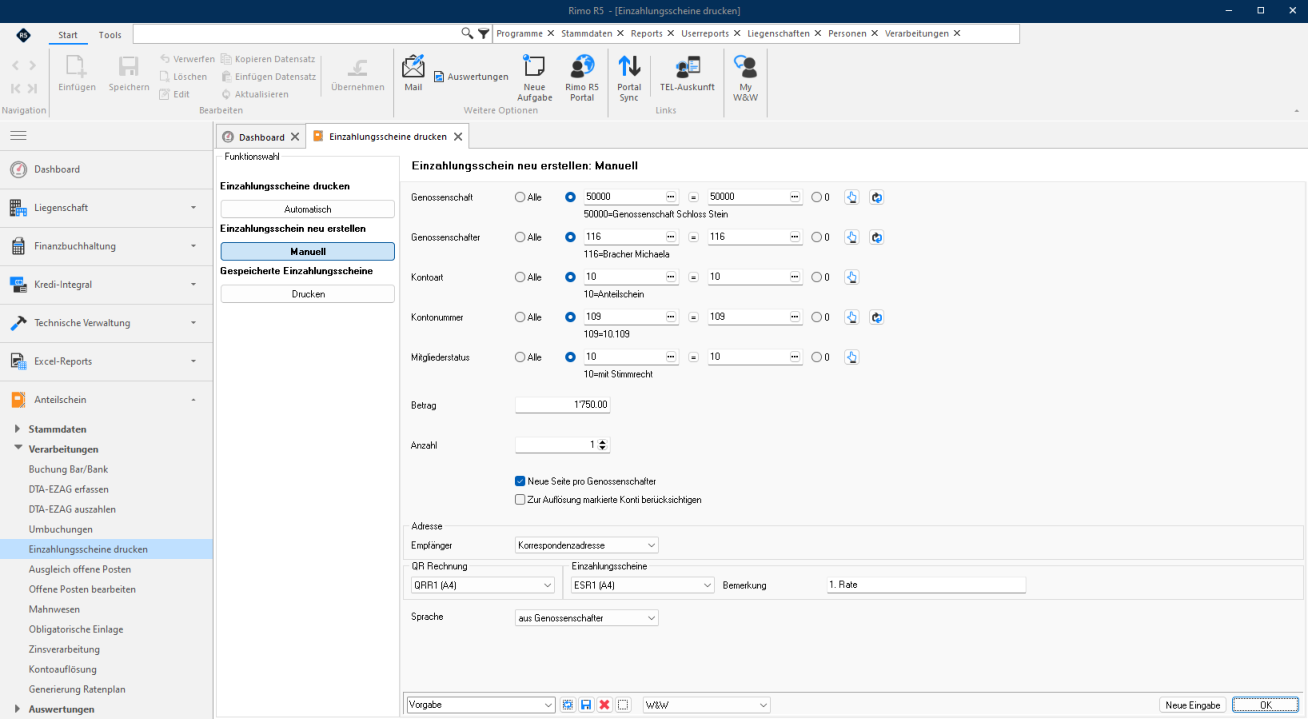
Nach der gewünschten Selektion von «Genossenschaft», «Genossenschafter», «Kontoart», «Kontonummer», «Mitgliederstatus», erfassen Sie den «Betrag» und die «Anzahl» der aufzubereitenden Einzahlungsscheine. Zudem können Sie für den Einzahlungsscheindruck eine entsprechende «Bemerkung» erfassen.
Hinweis:
Mit dem Flag «Zur Auflösung markierten Konti berücksichtigen» steuern Sie, ob trotzdem Einzahlungsscheine für aufzulösende Konto gedruckt werden sollen.
Mit Klick auf den Button « OK » werden die Einzahlungsscheine aufbereitet bzw. gedruckt.
Einzahlungsschein drucken «Automatisch»
Wollen Sie automisch Einzahlungsscheine drucken, können Sie diese mit der Funktionswahl «Einzahlungsscheine drucken» « Automatisch » aufbereiten.
Hinweis:
«Automatisch» Einzahlungsscheine drucken können Sie nur dann, wenn entsprechende «offene Posten» existieren (siehe Kapitel « Ratenplan sollstellen»).
MENÜ: ANTEILSCHEIN / VERARBEITUNGEN / EINZAHLUNGSSCHEINE DRUCKEN FUNKTIONSWAHL: AUTOMATISCH
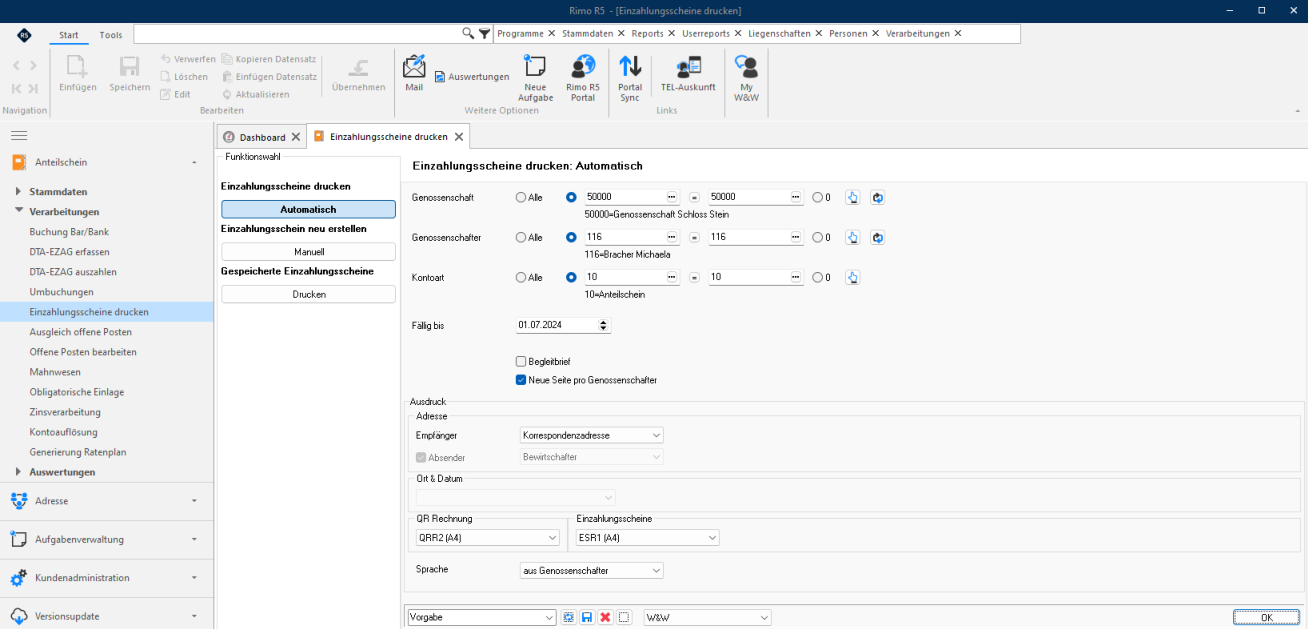
Treffen Sie die gewünschte Selektion von «Genossenschaft», «Genossenschafter», «Kontoart», Datum bei «Fällig bis» und klicken Sie anschliessend auf den Button «OK» um die Einzahlungsscheine aufzubereiten.
Hinweis:
Nach dem Ausdrucken der Einzahlungsscheine können Sie denselben Einzahlungsschein kein zweites Mal «automatisch» aufbereiten.
Wollen Sie trotzdem nochmals denselben Einzahlungsschein automatisch ausdrucken, müssten Sie beim dazugehörigen offenen Posten das Flag bei «ESR gedruckt» entfernen (siehe Kapitel «Offene Posten bearbeiten»).
Gespeicherte Einzahlungsscheine
«Aus dem Mahnwesen zwischengespeicherte Einzahlungsscheine» können Sie über die Funktionswahl « Gespeicherte Einzahlungsscheine » ausdrucken.
MENÜ: ANTEILSCHEIN / VERARBEITUNGEN / EINZAHLUNGSSCHEINE DRUCKEN FUNKTIONSWAHL: GESPEICHERTE EINZAHLUNGSSCHEINE
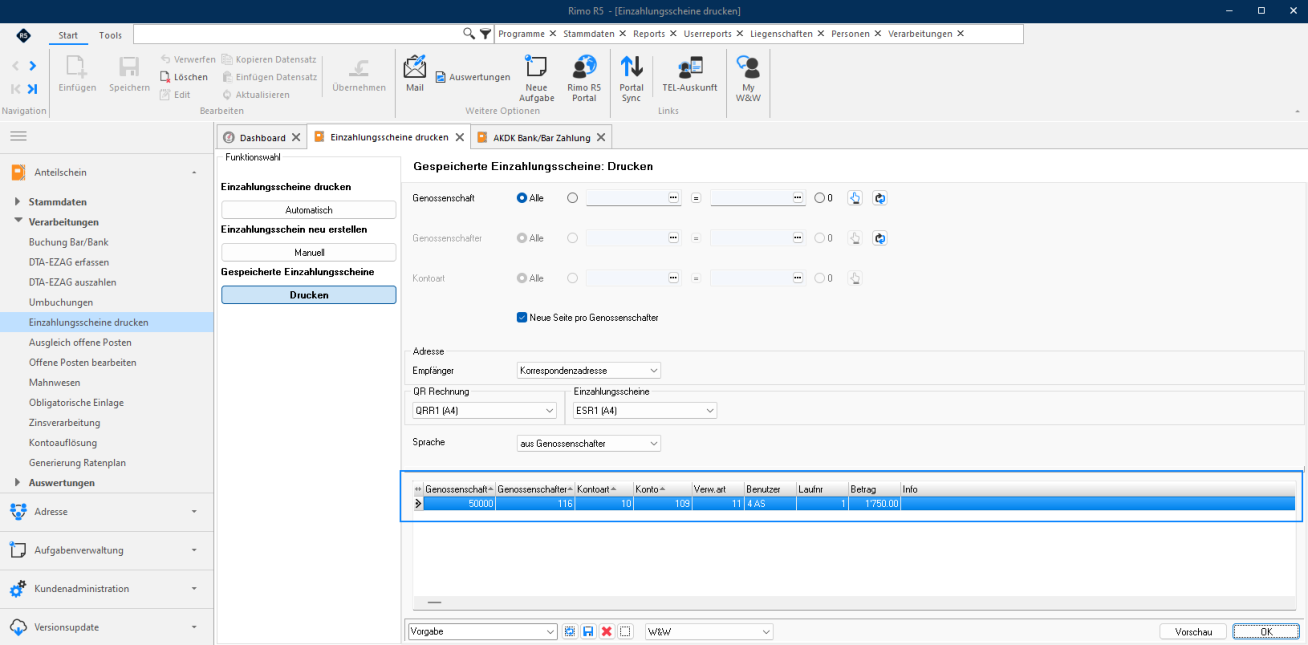
Die « zwischengespeicherten Einzahlungsscheine » können Sie mit einem Klick auf den Button « OK » aufbereiten bzw. ausdrucken.
Generierung Ratenplan / Erstellung offene Posten mittels Sollstellung der Raten
Für die einzelnen Genossenschafter können Sie auch Ratenpläne bzw. einzelne Raten zur Einzahlung des angestrebten Kontosaldos (bzw. obligatorische Einlage) « manuell via Stammdaten » oder mittels Verarbeitung « Generierung Ratenplan » generieren.
Hinweis:
Mit der Funktionswahl «Sollstellen» können Sie pro generierte Rate einen «offenen Posten» erstellen. Ein «offener Posten» ist die Voraussetzung für das «Mahnwesen».
Generierung Ratenplan manuell «via Stammdaten»
Mit einem Klick auf «Einfügen» können Sie in den Stammdaten die einzelnen Raten erfassen. Geben Sie bei den Feldern «Fällig per» und «Einzahlungsbetrag» die entsprechenden Daten ein. Nach der Eingabe speichern Sie die Rate mit dem Button «Speichern» ab.
MENÜ: ANTEILSCHEIN / STAMMDATEN / GENOSSENSCHAFTER
REGISTER: KONTO / OBLIGATORISCHE RATENPLAN / STAMMDATEN
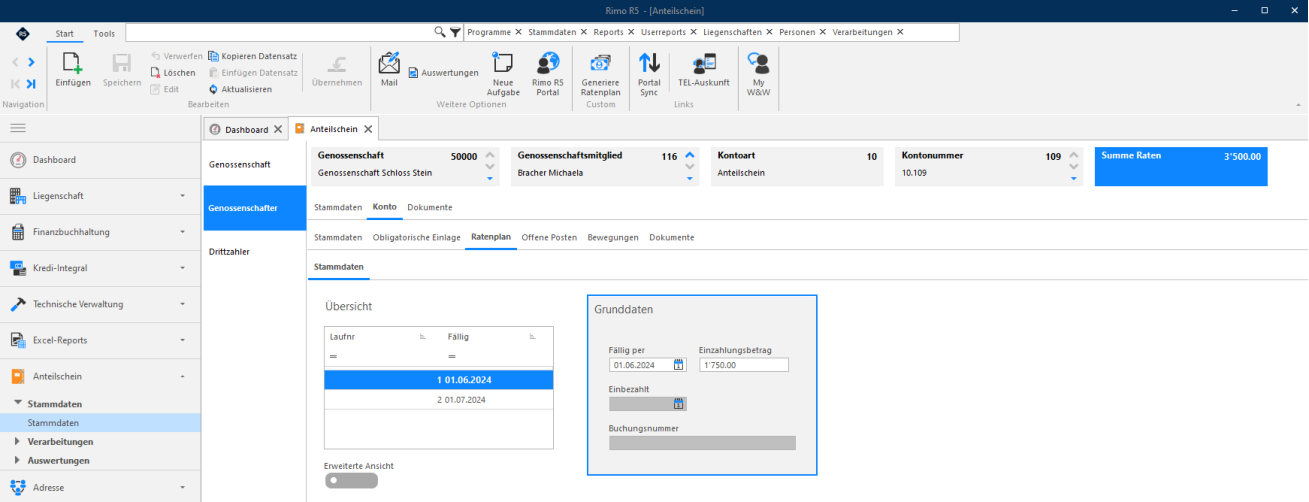
Solange die einzelnen Raten noch nich sollgestellt sind, können Sie diese hier löschen, indem Sie eine Rate markieren und im Menüband auf «Löschen» klicken.
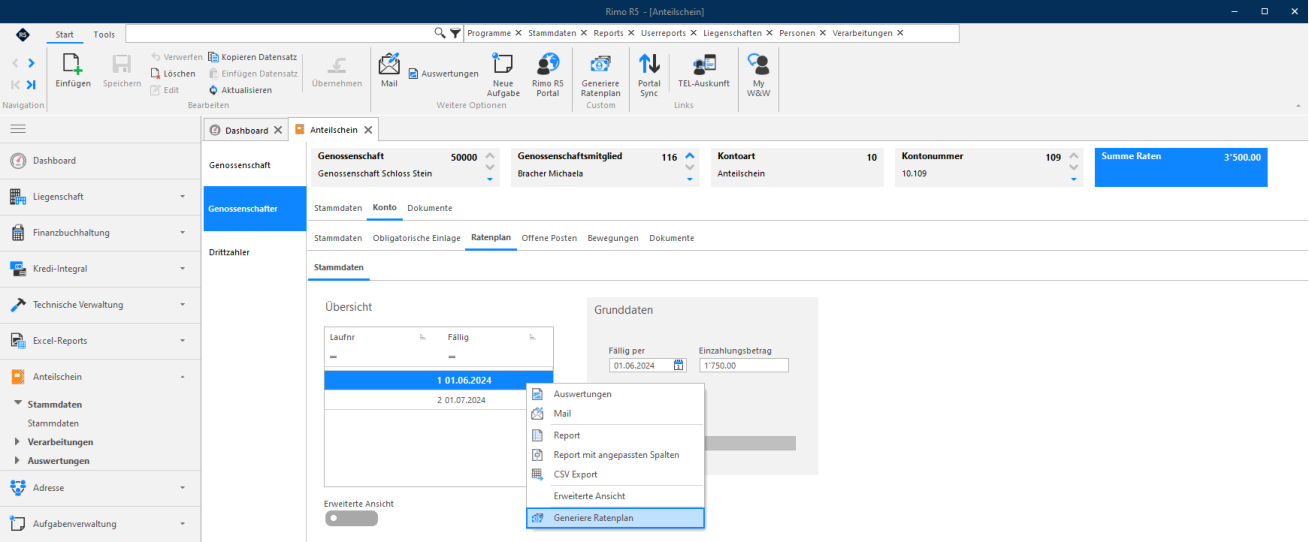
Mit Rechtsklick oder Klick auf Link «Generiere Ratenplan» im Menüband gelangen Sie auf die Funktionswahl «Sollstellen» (siehe Kapitel «Ratenplan sollstellen»).
Verarbeitung «Generierung Ratenplan»
Mit der Funktionswahl «Generiere Ratenplan» können Sie «automatisch» Raten genieren.
MENÜ: ANTEILSCHEIN / VERARBEITUNGEN / GENERIERUNG RATENPLAN FUNKTIONSWAHL: GENERIERE RATENPLAN
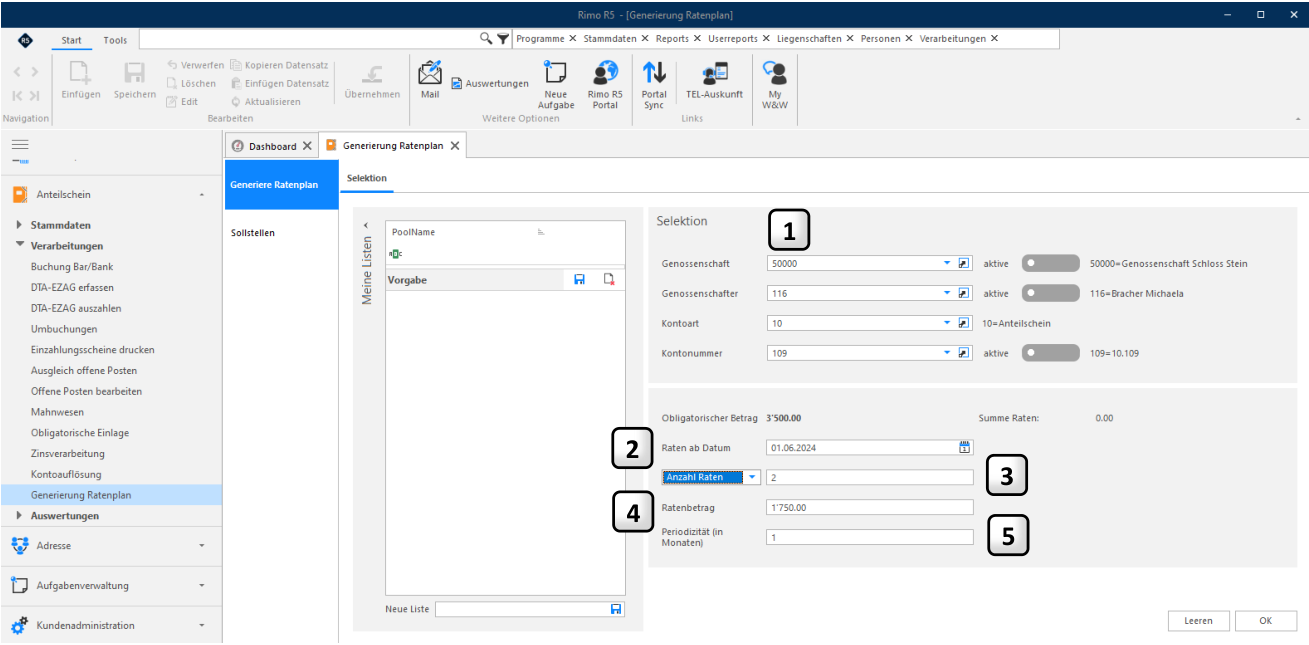
- 1 Wählen Sie hier den gewünschten Genossenschafter aus damit die obligatorishe Einlage angezeigt wird.
- 2 Raten ab Datum: Erfassen Sie hier das Datum, per wann die 1. Rate generiert werden soll.
- 3 Anzahl Raten: Mit der Auswahl «Anzahl Raten» können Sie manuell Raten erzeugen ohne Bezug auf den Gesamtbetrag der obligatorischen Einlage.
- Gesamtbetrag: Mit Auswahl «Gesamtbetrag» generiert Rimo R5 automatisch eine Rate über den eingegebenen Gesamtbetrag.

- 4 Ratenbetrag: Erfassen Sie hier den Betrag, der gemäss Periodizität fällig ist.
- 5 Periodizität : Erfassen Sie die Anzahl Monate, welche zwischen den Ratenfälligkeiten liegen (in Monaten) sollen.
Mit anschliessendem Klick auf den Button «OK» werden die entsprechenden Raten generiert.
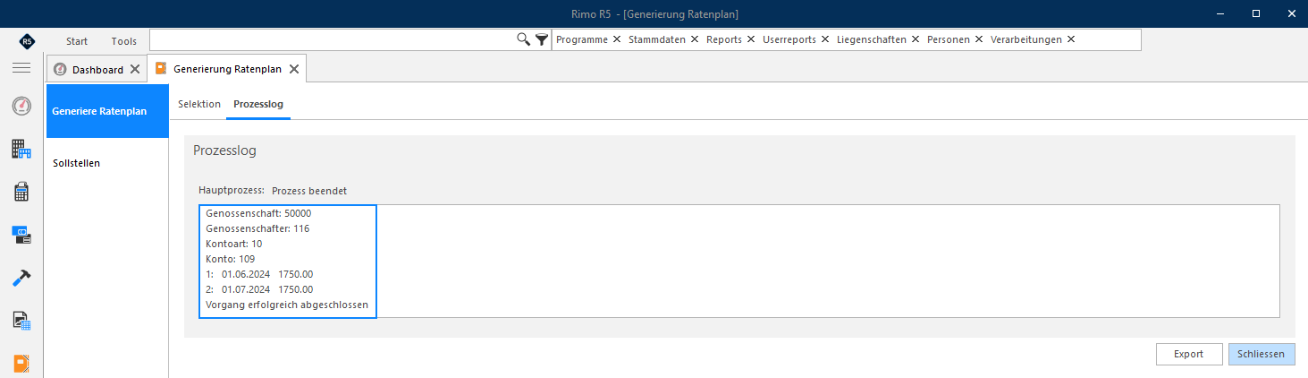
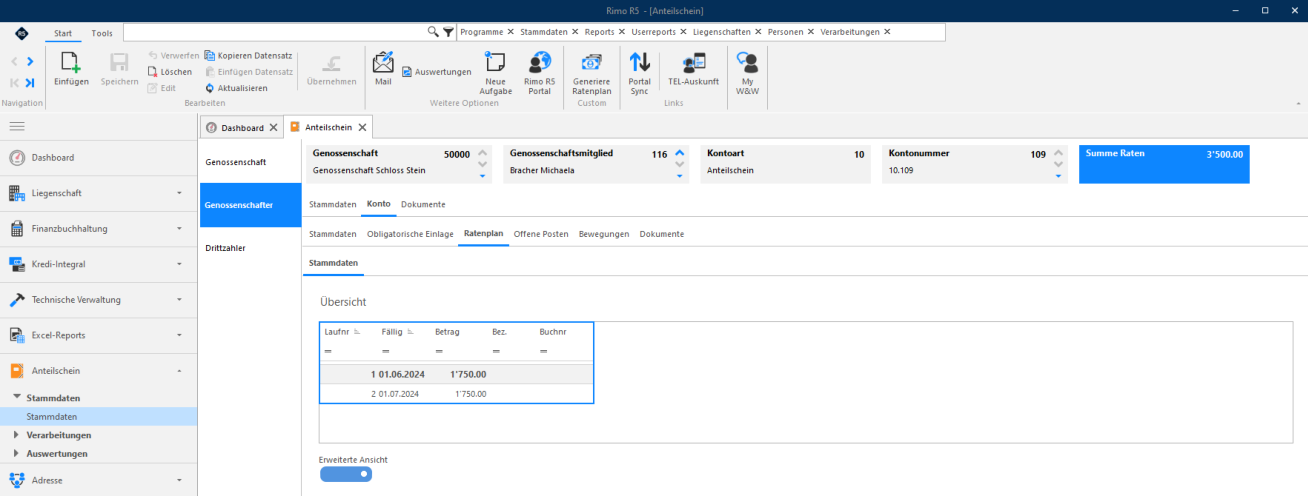
Übersicht Raten im Register «Generierung Ratenplan»
Nach dem Zurücksetzen von «Status Nacherfassung» wird das Register «Ratenplan» angezeigt.
MENÜ: ANTEILSCHEIN / STAMMDATEN / STAMMDATEN REGISTER: GENOSSENSCHAFTER / KONTO / RATENPLAN / STAMMDATEN
Ratenplan Sollstellen
Mit der Funktionswahl «Sollstellen» können Sie pro generierte Rate einen «offenen Posten» erstellen.
Hinweis:
Ein «offener Posten» ist die Voraussetzung für das «Mahnwesen».

MENÜ: ANTEILSCHEIN / VERARBEITUNGEN / GENERIERUNG RATENPLAN FUNKTIONSWAHL: SOLLSTELLEN
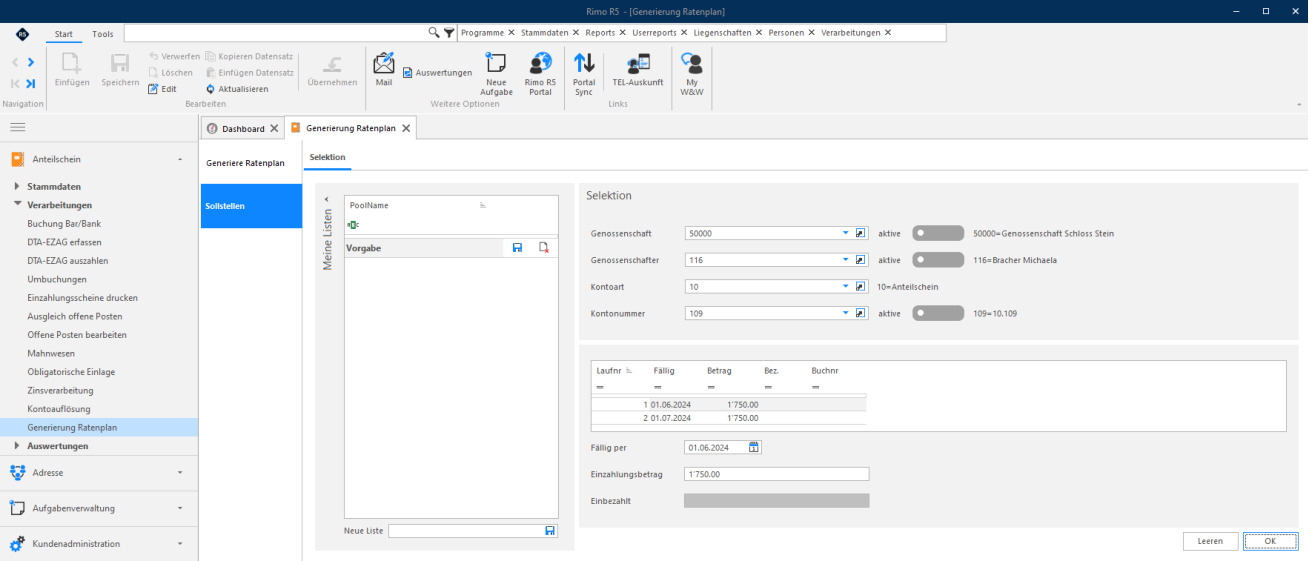
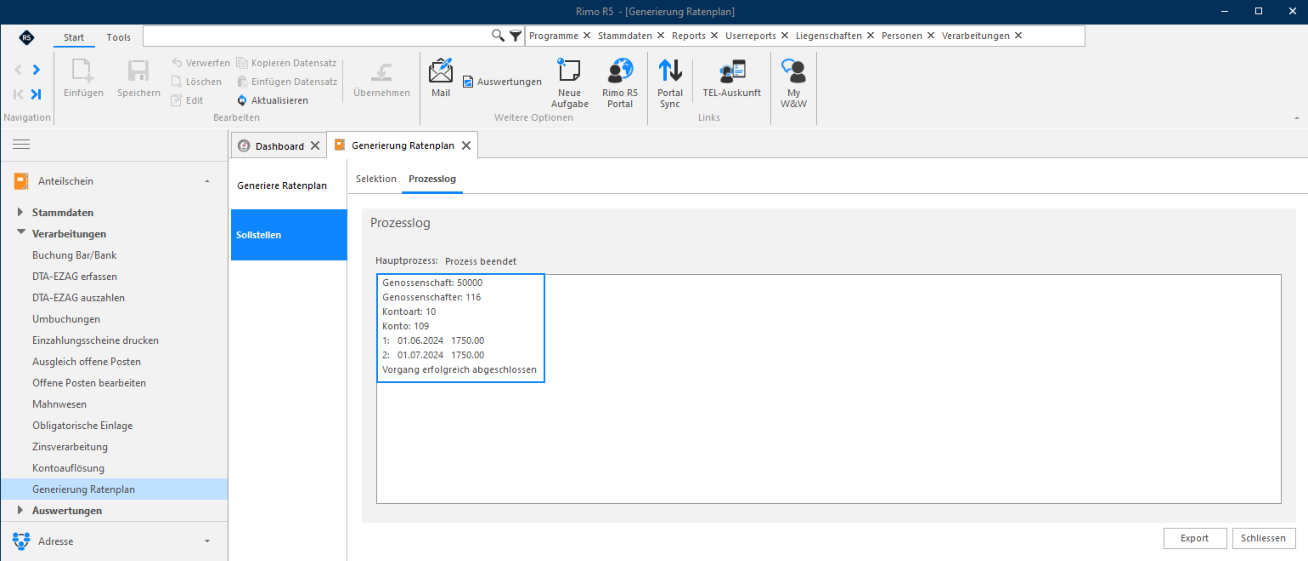
Mit Klick auf den Button « OK » werden alle Raten miteinander sollgestellt.
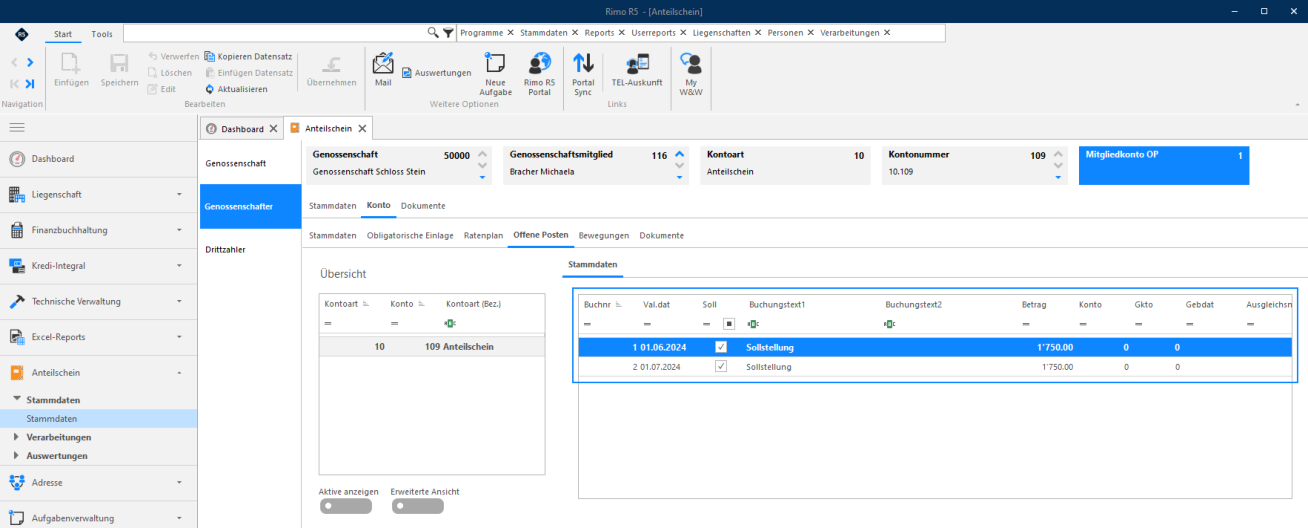
Übersicht offene Posten im Register «Offene Posten»
Nach dem Zurücksetzen von «Status Nacherfassung» wird das Register «Offene Posten» angezeigt.
MENÜ: ANTEILSCHEIN / STAMMDATEN / STAMMDATEN REGISTER: GENOSSENSCHAFTER / KONTO / OFFENE POSTEN / STAMMDATEN
Buchung Bar/Bank
Die Verarbeitung «Buchung Bar/Bank» dient Ihnen zur Buchung von allen Ein- und Auszahlungen, welche Sie via Bank oder als Bargeld direkt in die Kasse erhalten haben oder ausbezahlt wurden.
Einzahlung
Für die Verbuchung von Einzahlungen wählen Sie bitte die Funktionswahl «Einzahlung».
MENÜ: ANTEILSCHEIN / VERARBEITUNGEN / BUCHUNG BAR/BANK FUNKTION: EINZAHLUNG
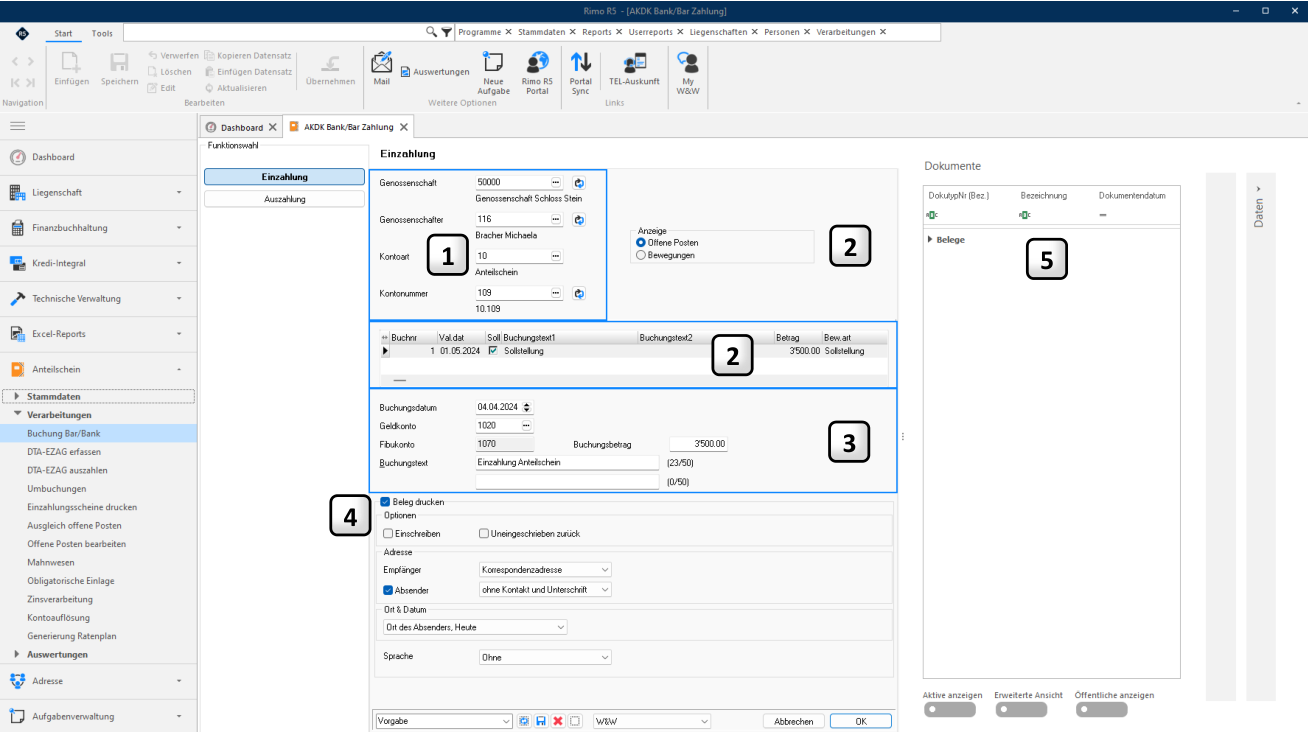
- 1 Wählen Sie mit der gewünschten Selektion bei «Genossenschaft», «Genossenschafter», «Kontoart», «Kontonummer» das zu bebuchende « Genossenschafterkonto » aus.
- 2 Je nach Auswahl bei Option « Anzeige », werden alle « Offnen Posten » oder « Bewegungen » angezeigt.
- 3 Erfassen Sie für die «Einzahlung» das entsprechende «Buchungsdatum», « Geldkonto (Bank oder Kasse)» und «Buchungstext».
Geldkonto
Das Geldkonto wird gemäss Einstellung von Konfiguration «AKDK Einzahlung Default Konto» vorgegeben bzw. eingestellt (siehe Kapitel «Einstellung Geldkonto bei Einzahlung (Verarbeitung «Buchung Bar/Bank»)).
Gegenkonto (siehe Schulungsunterlagen «Implementation Anteilscheinverwaltung»)
Bei « Anteilscheinkonti (Kontotyp; Anteilschein)» ist das Gegenkonto immer das hinterlegte Konto in «Stammdaten Kontoart (Anteilschein) unter Kontoverbindungen bei « Nicht einbezahltes AK (1070)».
Bei « Darlehens- oder Depositenkassenkonti (Kontotyp; Depositenkasse)» ist das Gegenkonto immer das hinterlegte Konto in «Stammdaten Kontoart (Darlehen od. Depositenkasse) unter Kontoverbindungen bei « Kapitalkonto (2400)»
- 4
Mit gesetztem Flag bei « Beleg drucken » wird ein Beleg für den Genossenschafter ausgegeben.
- 5 Über den Button «Einfügen» im Menüband oder via «Drag & Drop» können Sie im E-Dossier einen «Buchungsbeleg» ablegen.
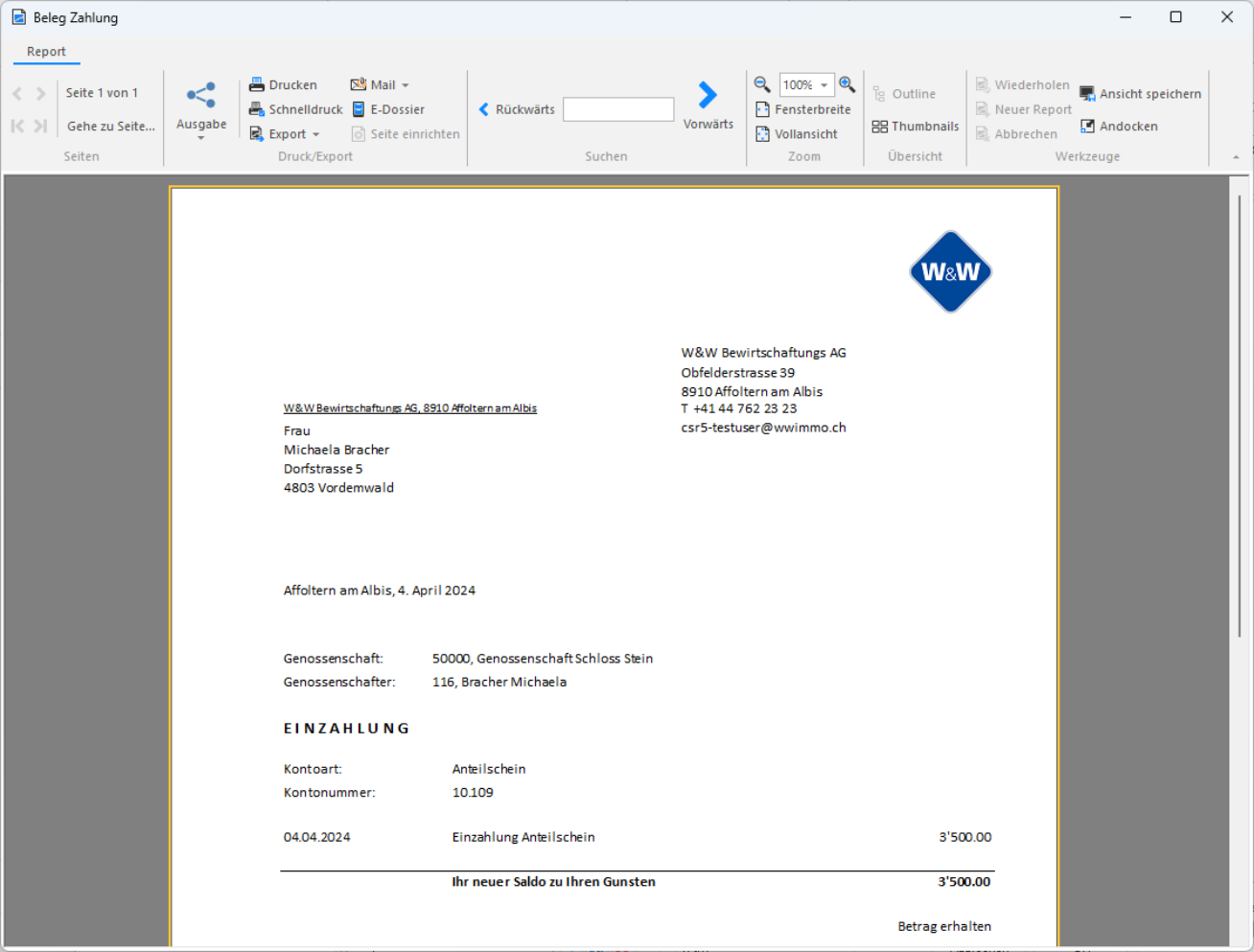
Mit Klick auf den Button « OK » wird folgende Buchung mit Buchungstext
Bank (1020) / Nicht einbezahltes Anteilscheinkapital (1070)
erstellt und Rimo R5 generiert automatisch den nachfolgenden « Einzahlungsbeleg ».
Auszahlung
Für die Verbuchung von Auszahlungen wählen Sie bitte die Funktionswahl «Auszahlung».
MENÜ: ANTEILSCHEIN / VERARBEITUNGEN / BUCHUNG BAR/BANK FUNKTION: AUSZAHLUNG
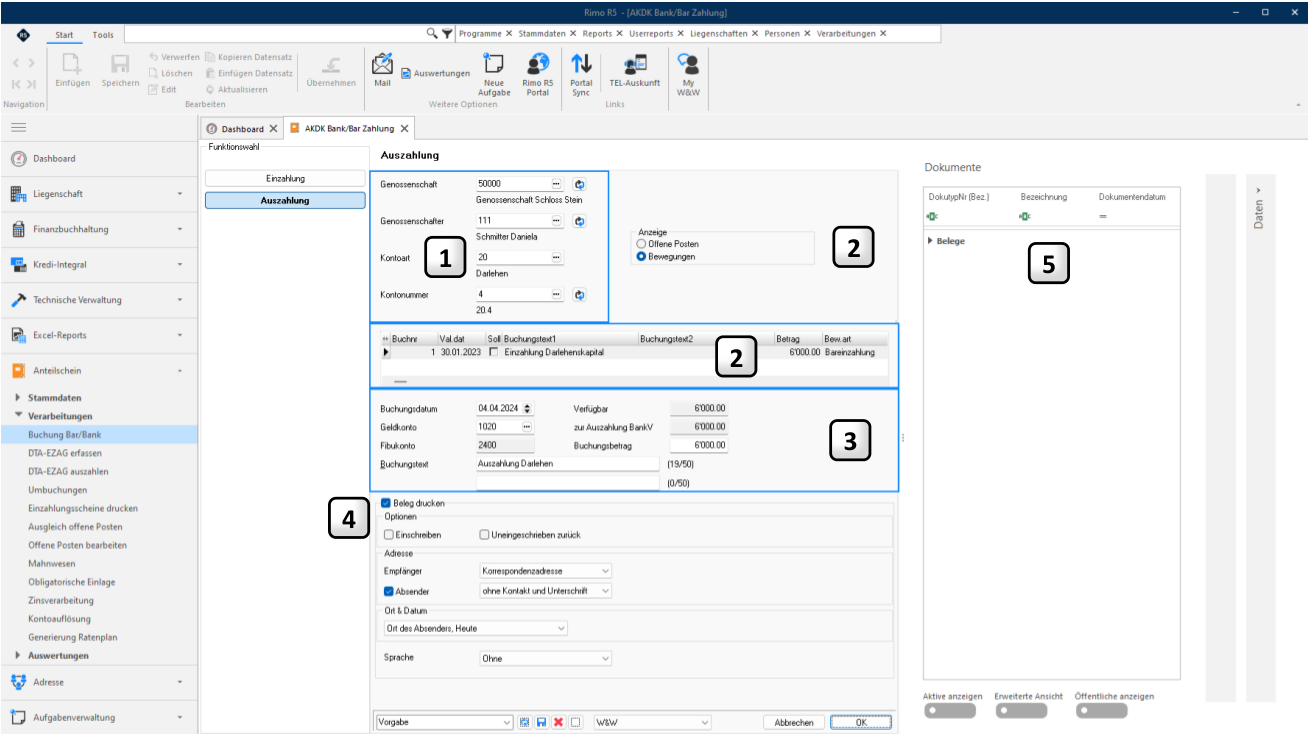
- 1 Wählen Sie mit der gewünschten Selektion bei «Genossenschaft», «Genossenschafter», «Kontoart», «Kontonummer» das zu bebuchende « Genossenschafterkonto » aus.
- 2 Je nach Auswahl bei Option « Anzeige », werden alle « Offnen Posten » oder « Bewegungen » angezeigt.
- 3 Erfassen Sie für die «Auszahlung» das entsprechende «Buchungsdatum», « Geldkonto (Bank oder Kasse)» und «Buchungstext».
Geldkonto
Das Geldkonto wird gemäss Einstellung von Konfiguration «AKDK Auszahlung Default Konto» vorgegeben (siehe Kapitel «Einstellung Geldkonto bei Auszahlung (Verarbeitung «Buchung Bar/Bank»)).
Gegenkonto (siehe Schulungsunterlagen «Implementation Anteilscheinverwaltung»)
Bei « Anteilscheinkonti (Kontotyp; Anteilschein)» ist das Gegenkonto immer das hinterlegte Konto in «Stammdaten Kontoart (Anteilschein) unter Kontoverbindungen bei « Nicht ausbezahltes AK (2250)».
Bei « Darlehens- oder Depositenkassenkonti (Kontotyp; Depositenkasse)» ist das Gegenkonto immer das hinterlegte Konto in «Stammdaten Kontoart (Darlehen od. Depositenkasse) unter Kontoverbindungen bei « Kapitalkonto (2400)»
Mit gesetztem Flag bei « Beleg drucken » wird ein Beleg für den Genossenschafter ausgegeben.
- 5 Über den Button «Einfügen» im Menüband oder via «Drag & Drop» können Sie im E-Dossier einen «Buchungsbeleg» ablegen.
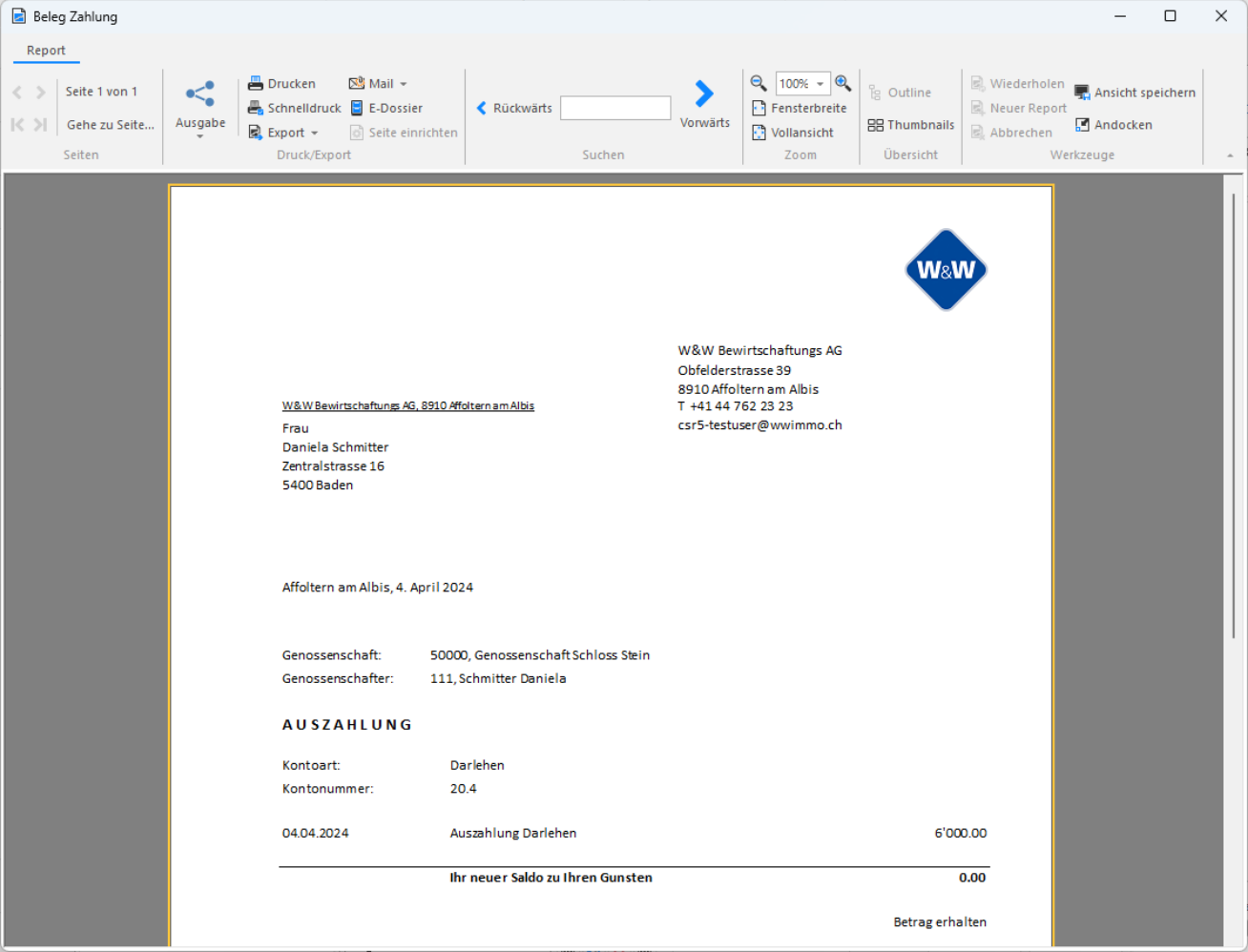
Mit Klick auf den Button « OK » wird folgende Buchung mit Buchungstext
Kapitalkonto (2040) / Bank (1020)
erstellt und Rimo R5 generiert automatisch den nachfolgenden « Auszahlungsbeleg ».
Hinweis:
Eine Auszahlung ist je nach Kontoart, Kontoeinstellungen und Kontosaldo nicht immer möglich. Beispielsweise ist bei einem Anteilscheinkonto die obligatorische Einlage nicht unterschreitbar. Ist der Kontosaldo gleich ≤obligatorische Einlage, können Sie keine Auszahlungen vornehmen.
Der ausgewiesene Betrag im Feld «Verfügbar» ist zu berücksichtigen. Dieser Betrag berechnet sich aus dem Kontosaldo, der obligatorischen Einlage und dem maximal möglichen Negativsaldo. Weitere Kontoeinstellungen können einen Einfluss auf den «verfügbaren Betrag» haben (siehe Schulungsunterlagen Kapitel «Erfassung Genossenschafterkonti»).
DTA-EZAG erfassen
Die Verarbeitung «DTA-EZAG erfassen» für Genossenschafter ist ähnlich wie die Verarbeitung «Rechnung erfassen, bearbeiten» für Kreditoren im Modul «Kredi-Integral».
DTA-EZAG erfassen
Mit der Funktionswahl «DTA-EZAG erfassen» müssen Sie zuerst eine Auszahlungsbewegung erfassen, bevor Sie mit den Funktionen der Verarbeitung «DTA-EZAG auszahlen» die Auszahlung an Genossenschafter via DTA-File ausführen können.
MENÜ: ANTEILSCHEIN / VERARBEITUNGEN / DTA-EZAG ERFASSEN FUNKTION: DTA-EZAG ERFASSEN
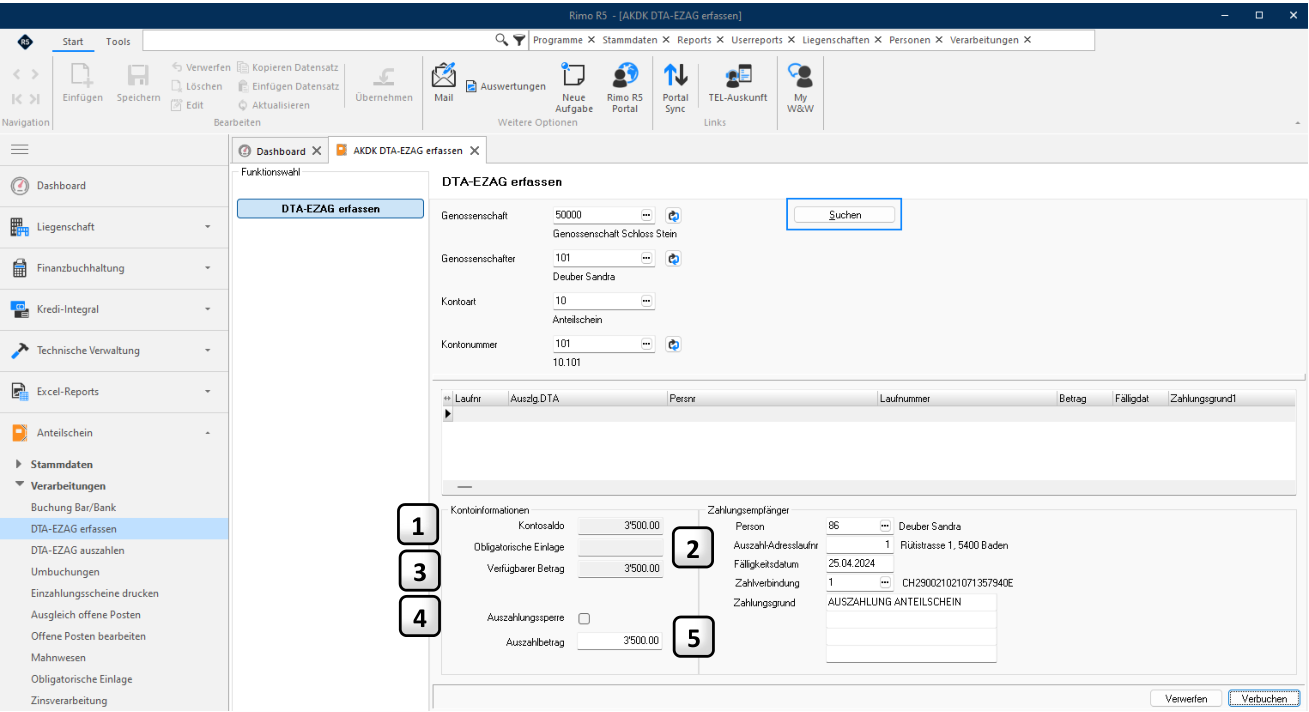
Treffen Sie die gewünschte Selektion von «Genossenschaft», «Genossenschafter», «Kontoart» und «Kontonummer» und klicken Sie anschliessend auf den Button «Suchen» .
Im «Übersichtsfenster» werden « bereits erfasste bzw. pendente DTA-Auszahlungenbewegungen » zu diesem Konto angezeigt.
Erfassen Sie im unteren Teil der Buchungserfassungsmaske den « Auszahlbetrag » und die « Zahlungsempfängerdaten ».
Kontoinformationen
- 1 Kontosaldo: Hier wird der aktuelle Kontosaldo angezeigt. 2 Obligatorische Bei Anteilscheinkonto wird hier die aktuelle obligatorische Einlage per heute angezeigt.
- 3 Verfügbarer Dieser Betrag berechnet sich aus dem Kontosaldo, der obligatorischen Einlage Betrag: und dem maximal möglichen Negativsaldo. Zudem können weitere Kontoeinstellungen einen Einfluss auf den «Verfügbaren Betrag».
- 4 Auszahlungssperre: Zeigt an, ob dem Konto eine Auszahlungssperre verhängt wurde. 5 Auszahlbetrag: Erfassen Sie hier den gewünschten Auszahlbetrag.
Mit Klick auf den Button « Verbuchen » schliessen Sie die Erfassung der Auszahlungsbewegung ab.
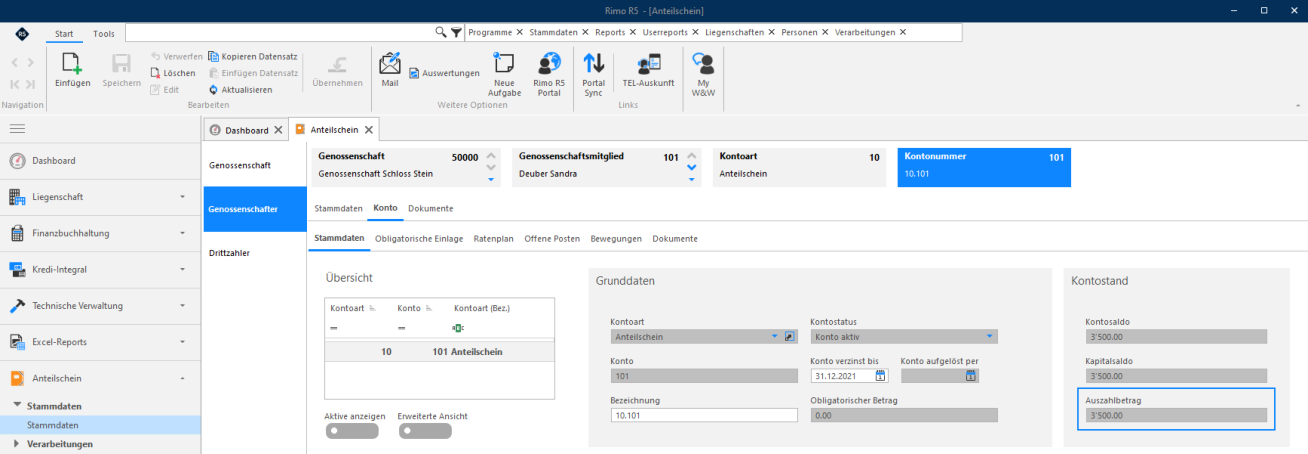
Anschliessend wird «Auszahlbetrag» unter Konto «Stammdaten» angezeigt.
MENÜ: ANTEILSCHEIN / STAMMDATEN REGISTER: GENOSSENSCHAFTER / KONTO / / STAMMDATEN
Hinweis:
Die Funktionswahl «DTA-EZAG erfassen» wird hauptsächlich bei «Teilrückzahlungen» von Darlehen oder Depositen verwendet.
Diese Funktion müssen Sie jedoch bei Kontoauflösungen nicht nochmals durchführen, da die «Auszahlungsbewegung» mit der Durchführung der Verarbeitung «Kontoauflösung» bzw. Funktionswahl «Konto auflösen zur Auszahlung bereitgestellt wird.
Löschen von erfassten DTA-Auszahlbewegungen
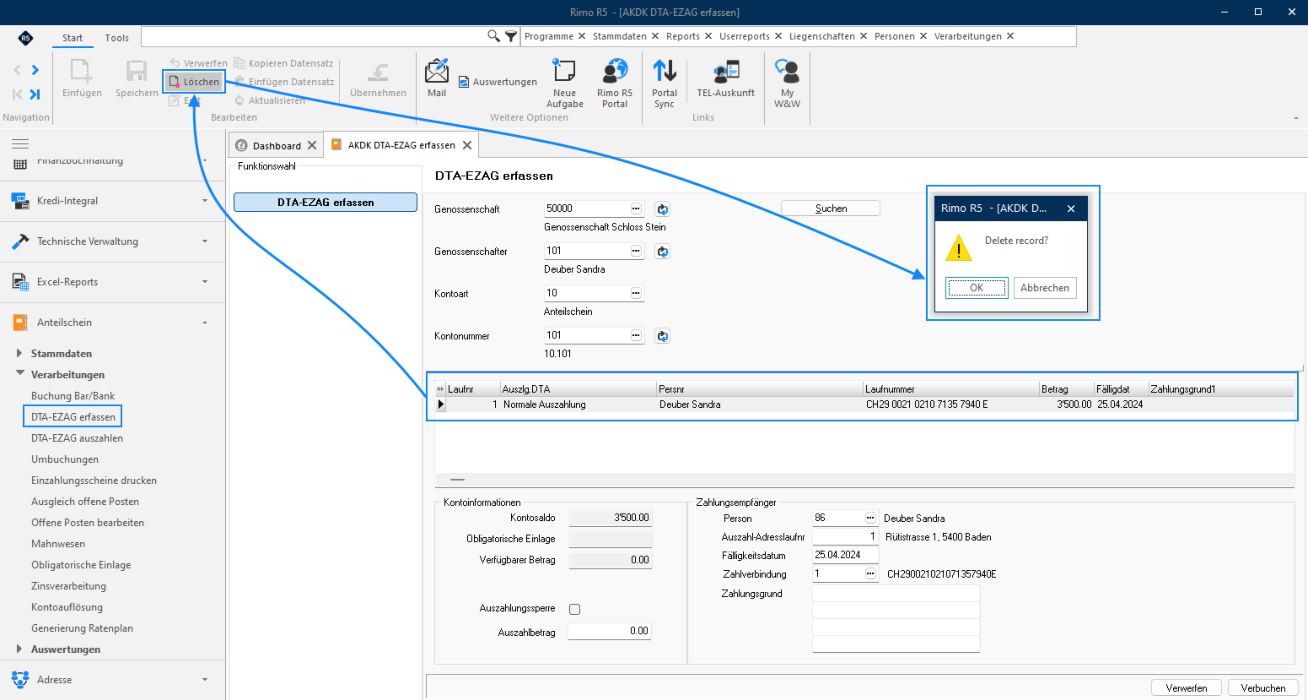
Im «Übersichtsfenster» werden « bereits erfasste bzw. pendente DTA-Auszahlungenbewegungen » zu diesem Konto angezeigt.
Diese können Sie markieren und über das Icon « Löschen » wieder löschen.
MENÜ: ANTEILSCHEIN / VERARBEITUNGEN / DTA-EZAG ERFASSEN FUNKTION: DTA-EZAG ERFASSEN