
Technische Geräte generieren
Diese Funktion schreibt die erfassten Gerätetypen auf die Liegenschaften / Häuser / Objekte, es werden also die eigentlichen Geräte generiert. Wir haben dabei die Möglichkeit, einen Basisgerätestamm zu generieren oder einen Erweiterten. Der Basisgerätestamm beinhaltet nur die von Rimo R5 schon systemseitig in Anspruch genommenen Nummern und Bezeichnungen, der erweiterte Gerätestamm auch die kundenseitig zusätzlich kreierten.
Generieren des Basisgerätestammes
Hier generieren wir den sog. Basisgerätestamm. Beachten Sie, dass auch diese Funktion nur Resultate zeigt, wenn vorgängig, wie in Kapitel 2 beschrieben, in den «weiteren Stammdaten» die Basis-Gerätetyparten erfasst worden sind. Wie bereits oben festgehalten, können Sie Teile des Basisgerätestamms weglassen. Änderungen in der Bezeichnung dürfen aber nicht verwendet werden.

MENÜ: KUNDENADMINISTRATION / MODULE / TECHNISCHE VERWALTUNG FUNKTION: BASISGERÄTESTAMM GENERIEREN
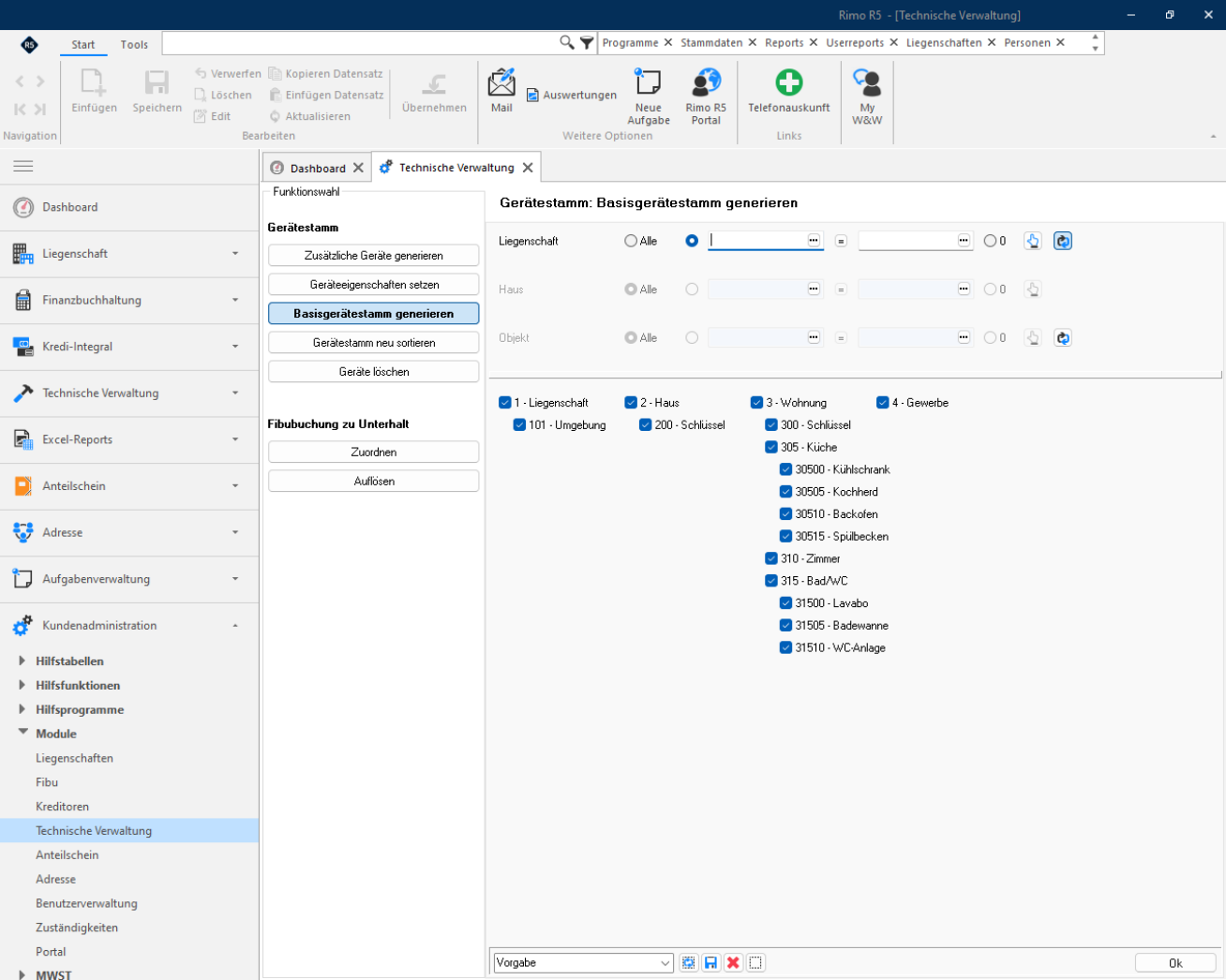
Technische Geräte generieren
Erweiterten Gerätestamm generieren/aktualisieren
Wir empfehlen Ihnen, mit der Funktion «Zusätzliche Geräte generieren» zu arbeiten. Diese Funktion erlaubt Ihnen, zusätzlich zu den Basisgeräten auch Ihre selbst erfassten Geräte zu verteilen.
MENÜ: KUNDENADMINISTRATION / MODULE / TECHNISCHE VERWALTUNG FUNKTION: ZUSÄTZLICHE GERÄTE GENERIEREN
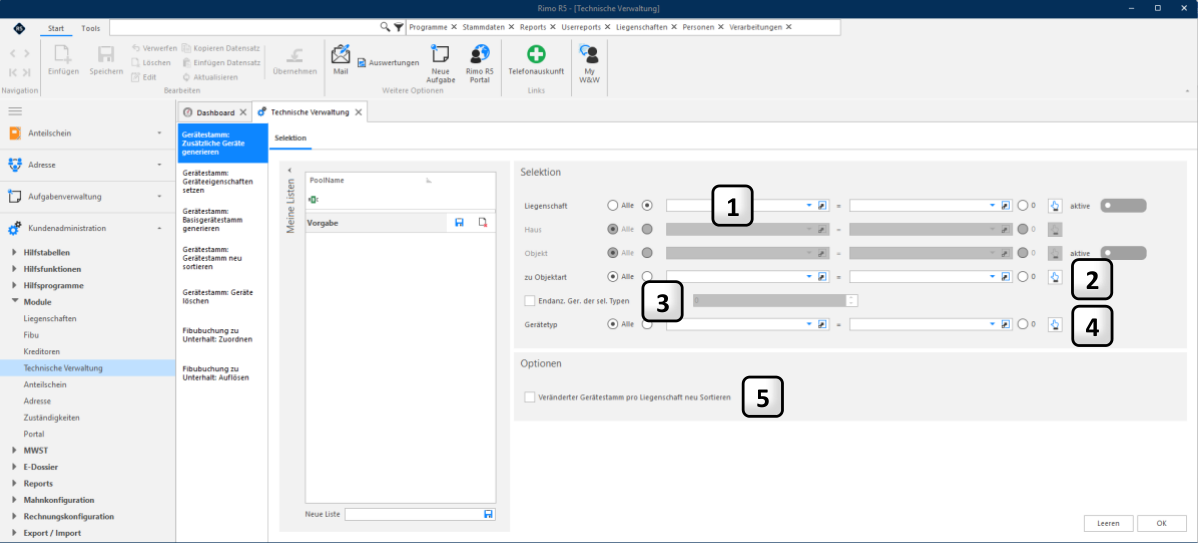
- 1 Treffen Sie die gewünschte Wahl. Auf allem, was sie hier selektieren, werden die Geräte gemäss den Gerätetypen aus den «Weiteren Stammdaten» generiert.
- 2 Mit der Selektion «zu Objektart» könnten Sie nur für einzelne Objektarten die Geräte generieren.
- 3 Hier können Sie die Endanzahl der zu generierenden Geräte eingeben. Sie können die Geräte z.B. doppelt oder fünffach generieren lassen. Im Normalfall lassen Sie dieses Feld leer.
Wenn Sie Objekte mit zwei Badezimmern verwalten und ein zweites Badezimmer generiert haben möchten, empfehlen wir Ihnen, einen zusätzlichen Gerätetyp mit der Bezeichnung «2. Badezimmer» anzulegen und in dieses Objekt ein Gerät dieses Gerätetyps zu generieren.
- 4 Unter der Auswahl Gerätetyp haben Sie noch die Möglichkeit, nur für einzelne Gerätetypen die Geräte zu generieren.
- 5 Normalerweise setzen Sie hier das Flag immer. So wird die Struktur aus den «Weiteren Stammdaten» übernommen.
Technische Geräte generieren
Geräteeigenschaften setzen
Hier haben Sie die Möglichkeit, diverse Informationen über die verschieden Geräte zu hinterlegen. Diese Funktion können Sie aber nur nutzen, wenn die Daten des ausgewählten Gerätetyps übereinstimmen. Zum Beispiel: Alle Kühlschränke sind vom gleichen Hersteller. Wenn dies zutrifft, können Sie die Daten hier hinterlegen. Sonst müssen Sie die Daten pro Gerät in den «Tech. Verwaltungs-Stammdaten» einzeln nachtragen.

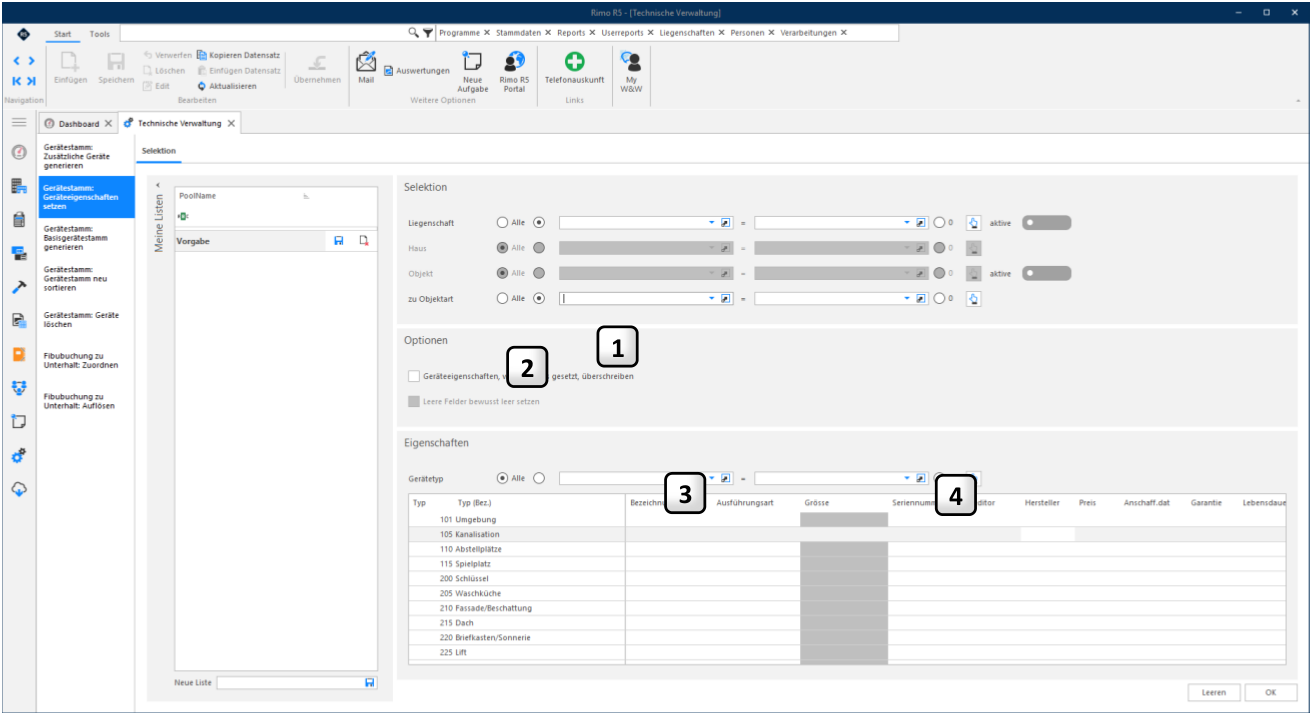
- 1
Mit diesem Flag können Sie bestehende Geräteeigenschaften überschreiben.
- 2 Mit dem Aktivieren dieser Option können Sie bereits gesetzte Geräteeigenschaften auf den Geräten löschen. D.h., wenn Sie z.B. den Preis hier leer lassen und auf dem bereits generierten Gerät einen Preis hatten, wird dieser gelöscht. Es werden alle Eigenschaftsfelder, welche Sie jetzt leer lassen, auf den selektierten Geräten gelöscht. Diese Aktion kann nicht rückgängig gemacht werden. Darum sollten Sie dieses Flag nur setzen, wenn Sie sicher sind, dass Sie etwas löschen wollen.
- 3 Die Ausführungsart können Sie in den «Weiteren Stammdaten» erfassen. Gemeint sind damit die Ausführungsarten eines Gerätetyps, wie z.B. «Kochherd» die Ausführungsarten «Gas», «Platten» etc. haben kann.
- 4 Den Hersteller erfassen Sie ebenfalls in den «Weiteren Stammdaten», den Kreditor in den Kreditorenstammdaten. Üblicherweise wird als «Kreditor» auf einem Gerät die Firma eingesetzt, die für Service, Reparaturen und Unterhalt standardmässig angezogen werden soll.
Nachdem Sie alle Selektionen vorgenommen haben und die gewünschten Daten erfasst worden sind, können Sie mit dem Button «OK» die Generierung der Geräte starten. Danach wird der Gerätestamm generiert. Bitte warten Sie, bis im Dialogfenster die Meldung erscheint, dass der Prozess beendet ist.
ACHTUNG:
Je nach Grösse Ihrer Datenbank und Anzahl der zu generierenden Geräte kann die Verarbeitung einige Zeit in Anspruch nehmen. Es empfiehlt sich, diese Verarbeitung bei einer grossen Anzahl neuer Geräte (z.B. die Erst-Generierung der technischen Geräte) in einer Randstunde zu starten.
Technische Geräte generieren
Kontrolle nach Generierung des Basisgerätestammes
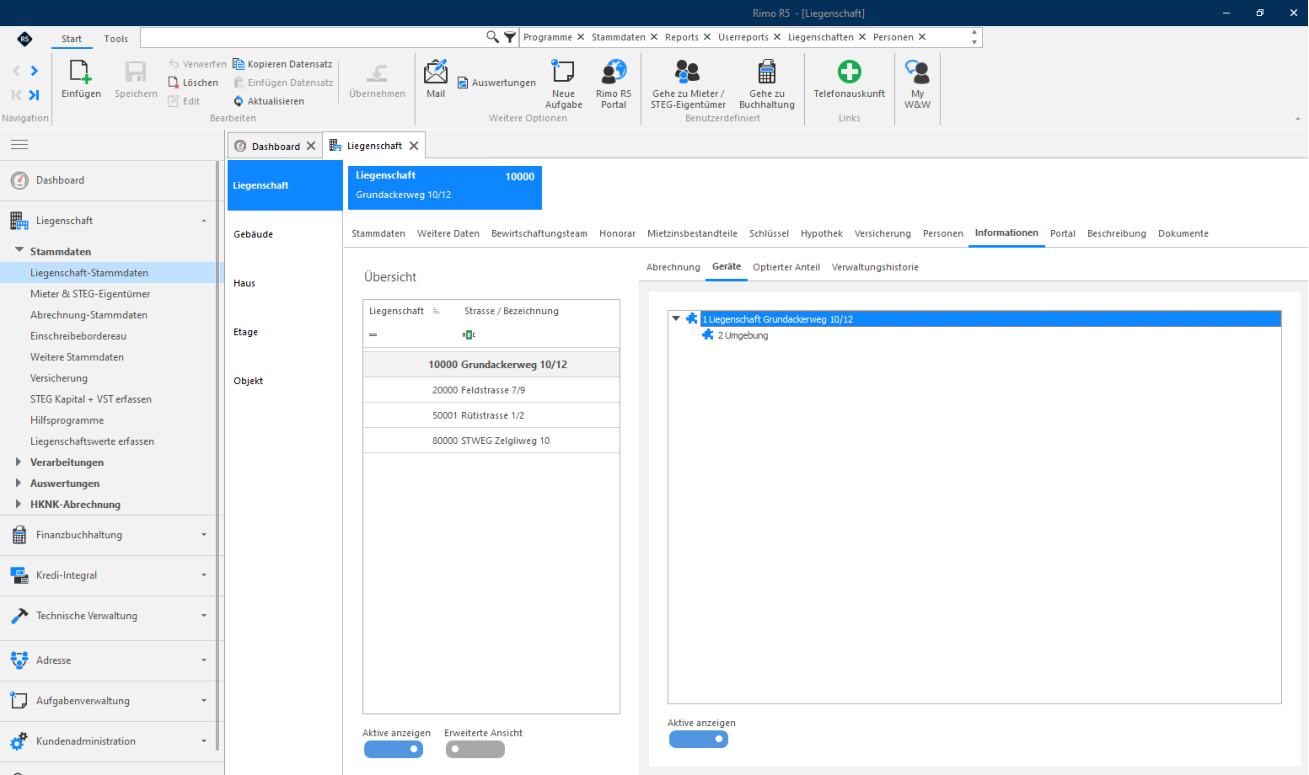
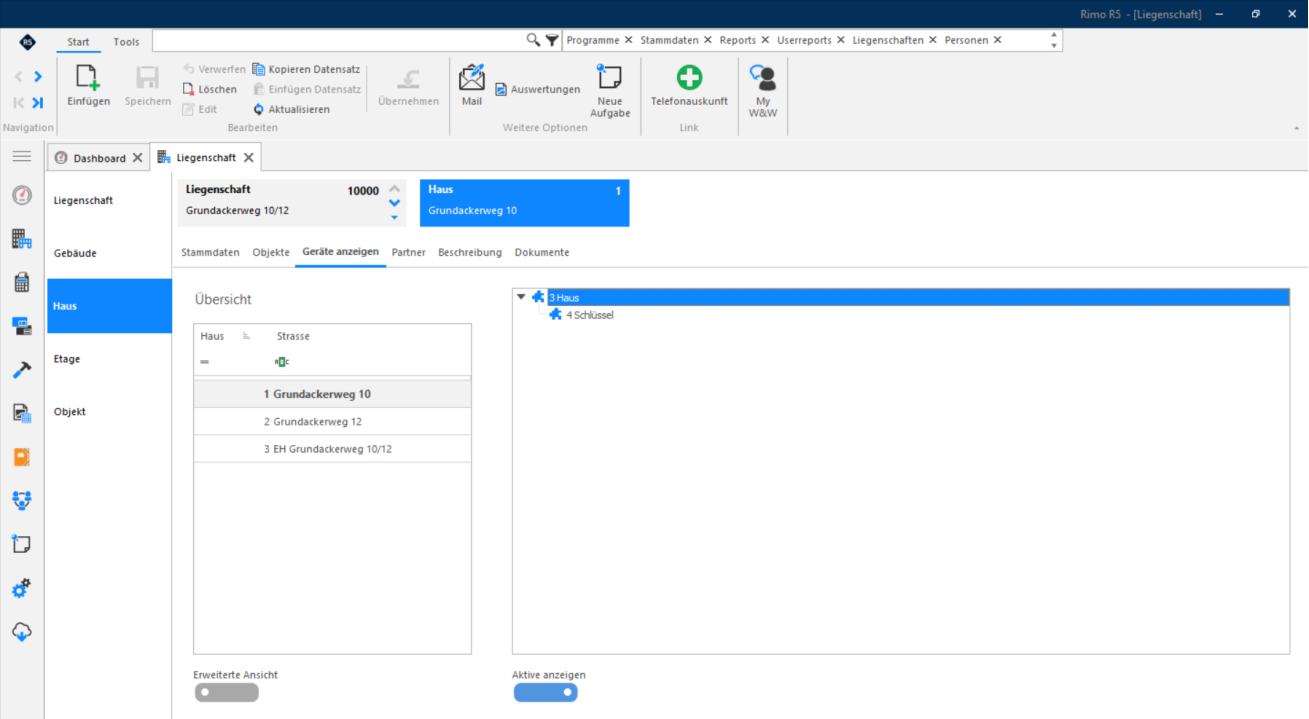
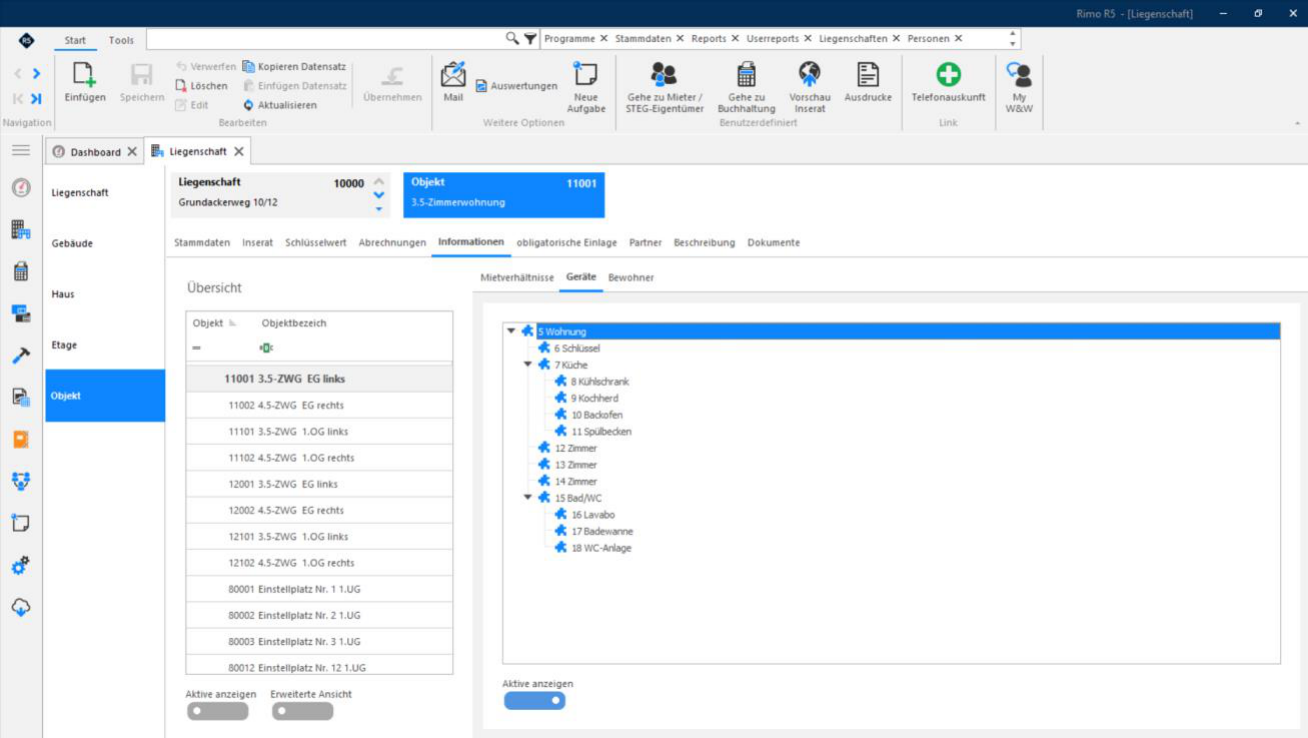
Danach sind im Liegenschaften-Modul die Geräte in der Baumstruktur wie folgt ersichtlich:

MENÜ: LIEGENSCHAFT / STAMMDATEN / LIEGENSCHAFT-STAMMDATEN REGISTER: INFORMATIONEN / GERÄTE

MENÜ: LIEGENSCHAFT / STAMMDATEN / LIEGENSCHAFT-STAMMDATEN REGISTER: HAUS / GERÄTE ANZEIGEN
Technische Geräte generieren

MENÜ: LIEGENSCHAFT / STAMMDATEN / LIEGENSCHAFT-STAMMDATEN REGISTER: OBJEKT / INFORMATIONEN / GERÄTE
Technische Geräte generieren
Technische Geräte löschen

MENÜ: KUNDENADMINISTRATION / MODULE / TECHNISCHE VERWALTUNG FUNKTION: GERÄTE LÖSCHEN
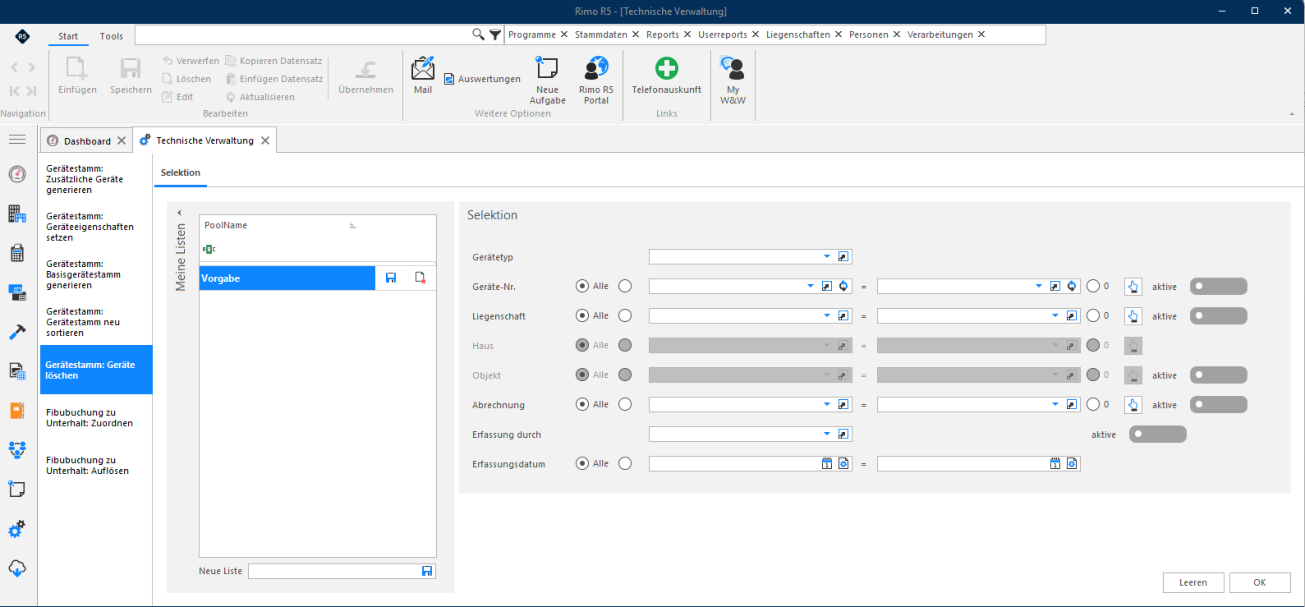
Hier können nicht mehr benötigte oder falsch erfasste Geräte wieder gelöscht werden. Jedoch kann ein Gerät nur gelöscht werden, wenn auf diesem kein Unterhalt und keine Aufträge erstellt wurden.
Tech. Verwaltung-Stammdaten
Gerät Stammdaten
In diesem Modul werden die Gerätestammdaten zu jedem generierten Gerät verwaltet. Sie haben die Möglichkeit, pro Gerät weitere individuelle Geräteeigenschaften zu erfassen. Wählen Sie im Register «Gerät» / «Stammdaten» das Gerät aus, welches Sie bearbeiten wollen und ändern rechts davon die entsprechenden Informationen.
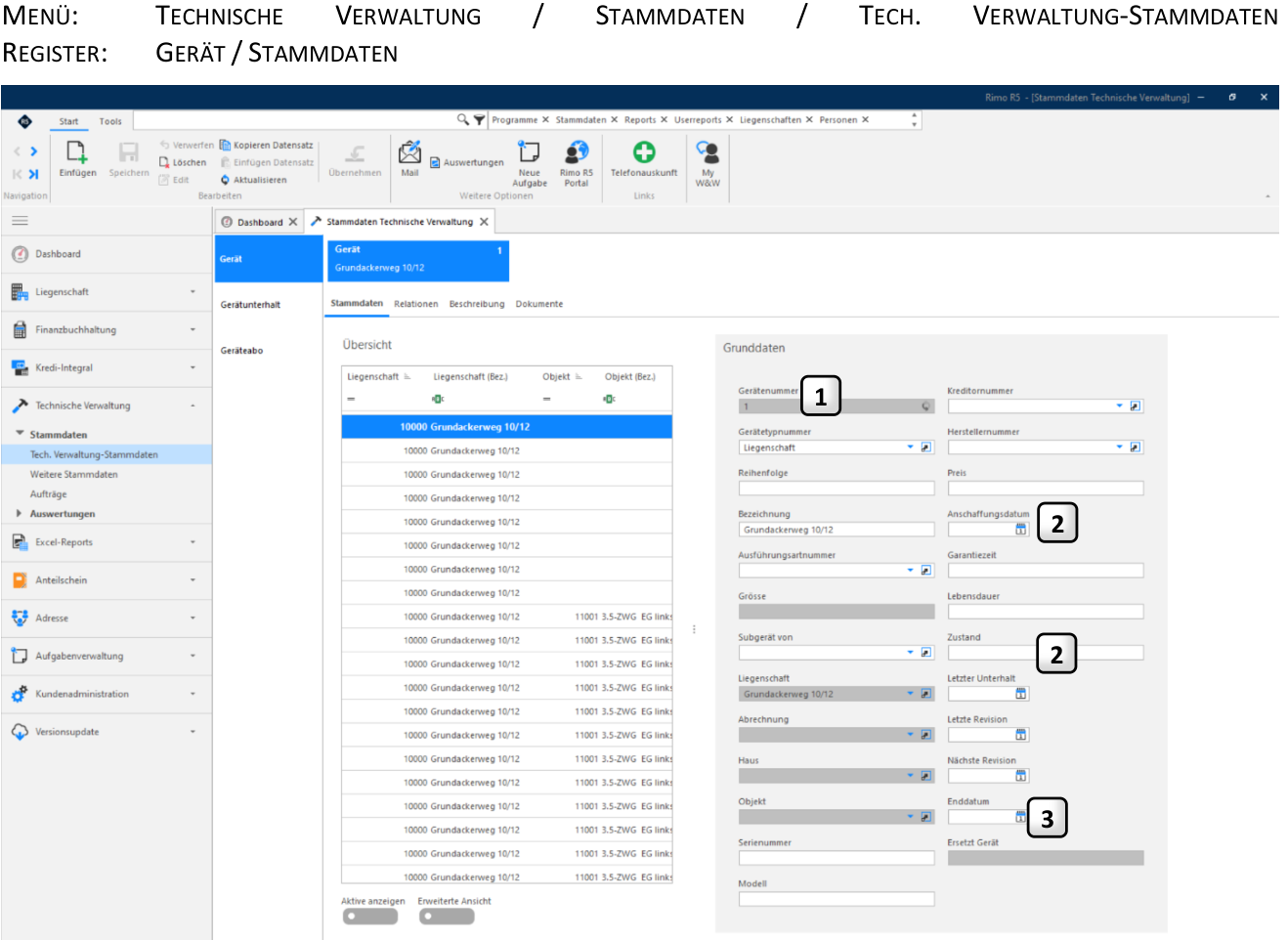
MENÜ: TECHNISCHE VERWALTUNG / STAMMDATEN / TECH. VERWALTUNG-STAMMDATEN REGISTER: GERÄT / STAMMDATEN 1 2 2 3
- 1 Die Gerätenummer ist eine eindeutige Nummer, die von Rimo R5 automatisch vergeben wird und nicht geändert werden kann.
- 2 Die Felder Anschaffungsdatum und Zustand können in den Auswertungen unter Zustandsprotokoll ausgewertet werden.
- 3 Wenn ein Gerät defekt ist und ersetzt werden muss, wird hier das Enddatum gesetzt. Wie das Gerät ersetzt wird, siehe Kapitel «Ersatz eines Gerätes».
Tech. Verwaltung-Stammdaten
Ersatz eines Gerätes
Im Register «Stammdaten» des Geräts in der Box «Grunddaten» haben Sie die Möglichkeit, im Feld «Enddatum» das Enddatum des Gerätes einzugeben.
einzugeben.
Nach dem Abspeichern erscheint die folgende Maske:
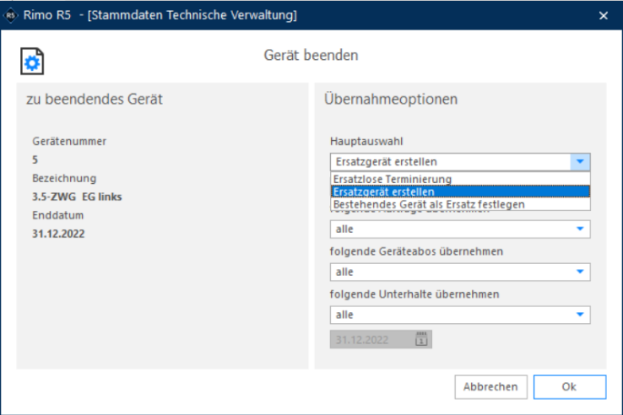
Hier können Sie die entsprechende Auswahl treffen und mit «OK» bestätigen. Wenn Sie «Ersatzgerät erstellen» angewählt haben, wird Rimo R5 automatisch ein neues Gerät generieren, dafür die Stammdaten des alten Gerätes übernehmen, und das neue Gerät am Ort des alten in der Baumstruktur einstellen.
Stellen Sie ein, ob allenfalls bereits vorhandene Aufträge, Geräteabos und Unterhalte auf das neue Gerät übernommen werden sollen oder nicht.
Falls zum ersetzten Gerät Subgeräte existieren, erscheint nach Bestätigung des OK-Buttons folgendes Dialogfenster:
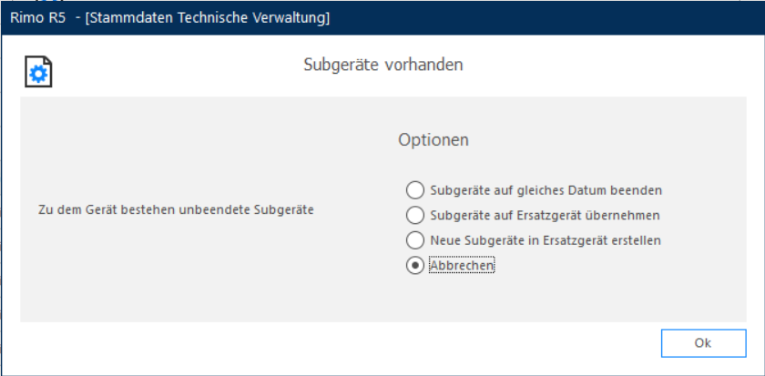
Entscheiden Sie sich hier überlegt für die gewünschte Option. Sie können dieses Dialogfenster danach nicht mehr herstellen und müssen eventuelle Subgeräte manuell zuordnen.
Tech. Verwaltung-Stammdaten
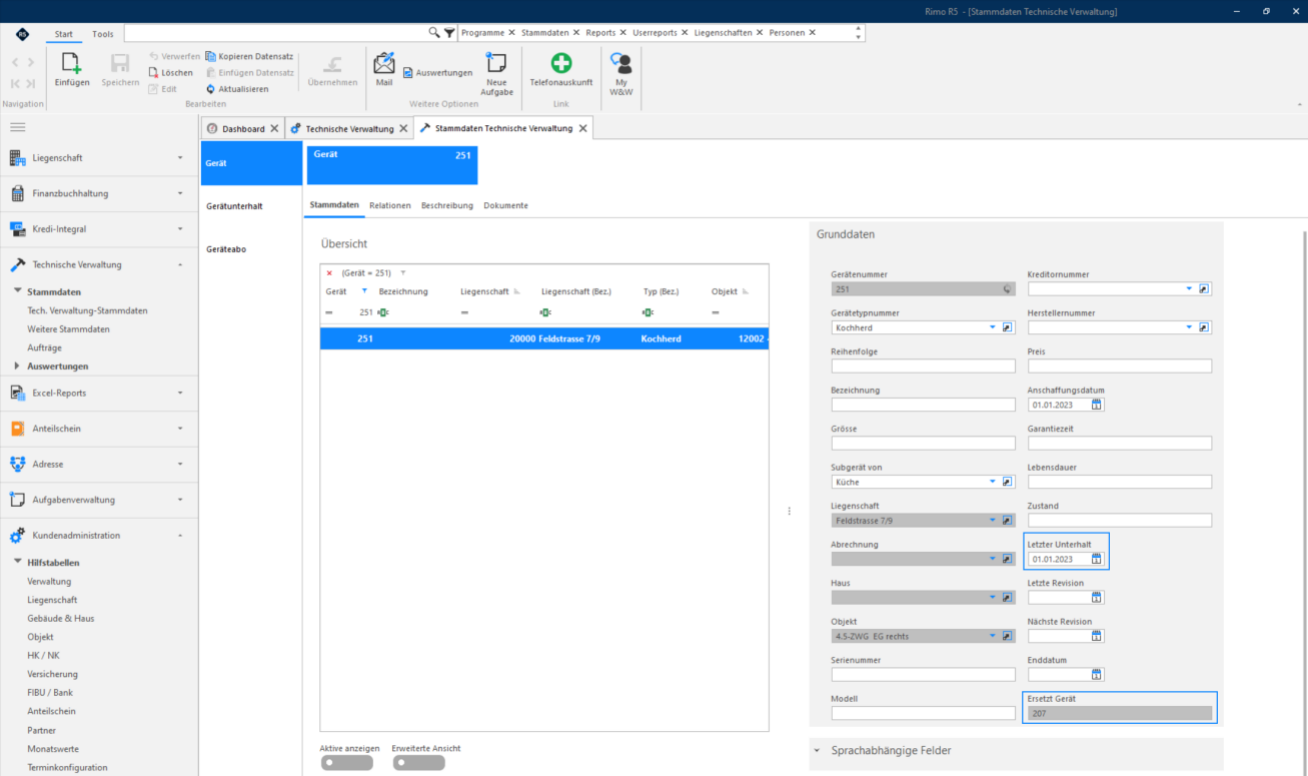
Entsprechend der gewählten Einstellung in Kapitel «Enddatum Gerät» werden beim Beenden eines Gerätes noch zusätzliche Funktionen ausgeführt. Beispiel unten (Konfigurationstyp auf 3) zeigt, dass für das neue Gerät Nr. 251 auch ein neuer Unterhalt erstellt wurde und beim Feld «Ersetzt Gerät» die frühere Nummer des beendeten Geräts eingetragen wurde.
Tech. Verwaltung-Stammdaten
Geräteunterhalt
Im Register «Geräteunterhalt» haben Sie die Möglichkeit, Unterhaltsarbeiten und Reparaturen zu jedem Gerät zu erfassen. So erhalten Sie eine History über jedes erfasste Gerät.
MENÜ: TECHNISCHE VERWALTUNG / STAMMDATEN / TECH. VERWALTUNG-STAMMDATEN REGISTER: GERÄTUNTERHALT
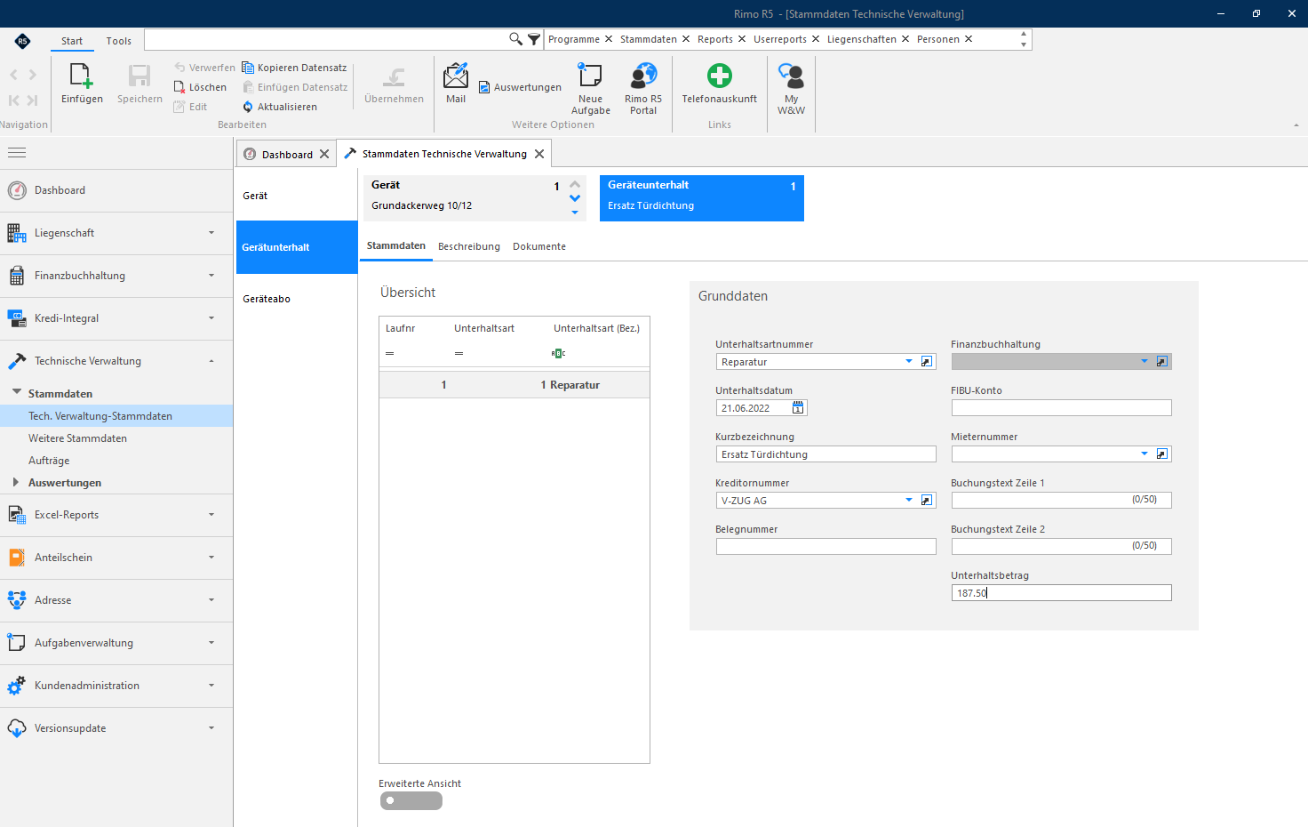
Hier können Sie auch Unterhaltsarbeiten der Vergangenheit nachtragen. Klicken Sie dabei auf «Einfügen» und füllen Sie die verlangten Felder ab. Speichern Sie im Anschluss den Unterhalteintrag.
Wichtig:
Wenn Sie mit dem Kreditorenmodul arbeiten, kann dort beim Erfassen einer Rechnung der Geräteunterhalt erfasst werden. Er ist dann automatisch in diesem Register ersichtlich. (Siehe Kapitel «Kreditoren» und Kapitel «Rechnungen erfassen».
Tech. Verwaltung-Stammdaten
Geräteabonnement
Hier haben Sie die Möglichkeit, auf den einzelnen Geräten Abonnemente und andere periodische Arbeiten und Termine zu hinterlegen. Sie können zusätzlich auch den zugehörigen Lieferanten (Kreditor) hinterlegen. REGISTER: GERÄTEABO
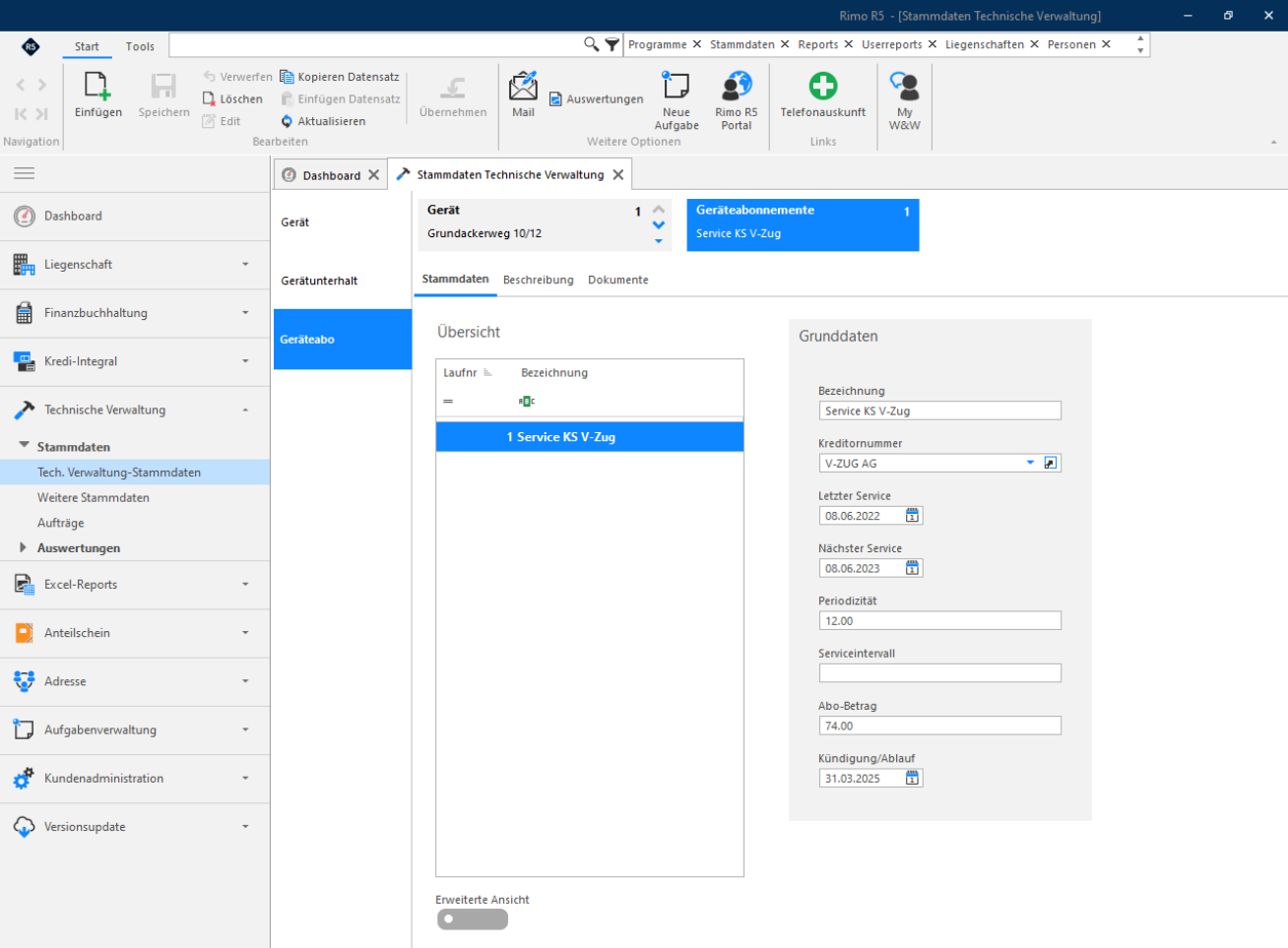
Im Register «Beschreibung» können noch zusätzliche Informationen angefügt werden. Diese können bei Bedarf auf der Auswertung «Geräteabo» angezeigt werden. Anhand dieser Auswertung können Sie auch eventuell notwendige Aufträge für die Gerätehersteller bzw. Service-Unternehmer erstellen.
Im Register «Dokumente» können Sie zudem allfällige Schriftlichkeiten zu diesem Servicevertrag im E-Dossier ablegen.
Verarbeitungen
Auftrag erfassen
In der Technischen Verwaltung haben Sie die Möglichkeit, Aufträge zu erfassen.
Ein Auftrag wird für einen Kreditor erfasst, unabhängig von einem Gerät. (Bei Verwendung des Moduls Kredi-Integral gilt: Wird später eine Rechnung dieses Kreditors eingelesen, zeigt Rimo R5 diesen Auftrag als Vorschlag an.)
In einem ersten Schritt werden die Hauptangaben des Auftrages erfasst:
MENÜ: TECHNISCHE VERWALTUNG / STAMMDATEN / AUFTRÄGE REGISTER: AUFTRAG / UNTERREGISTER: STAMMDATEN
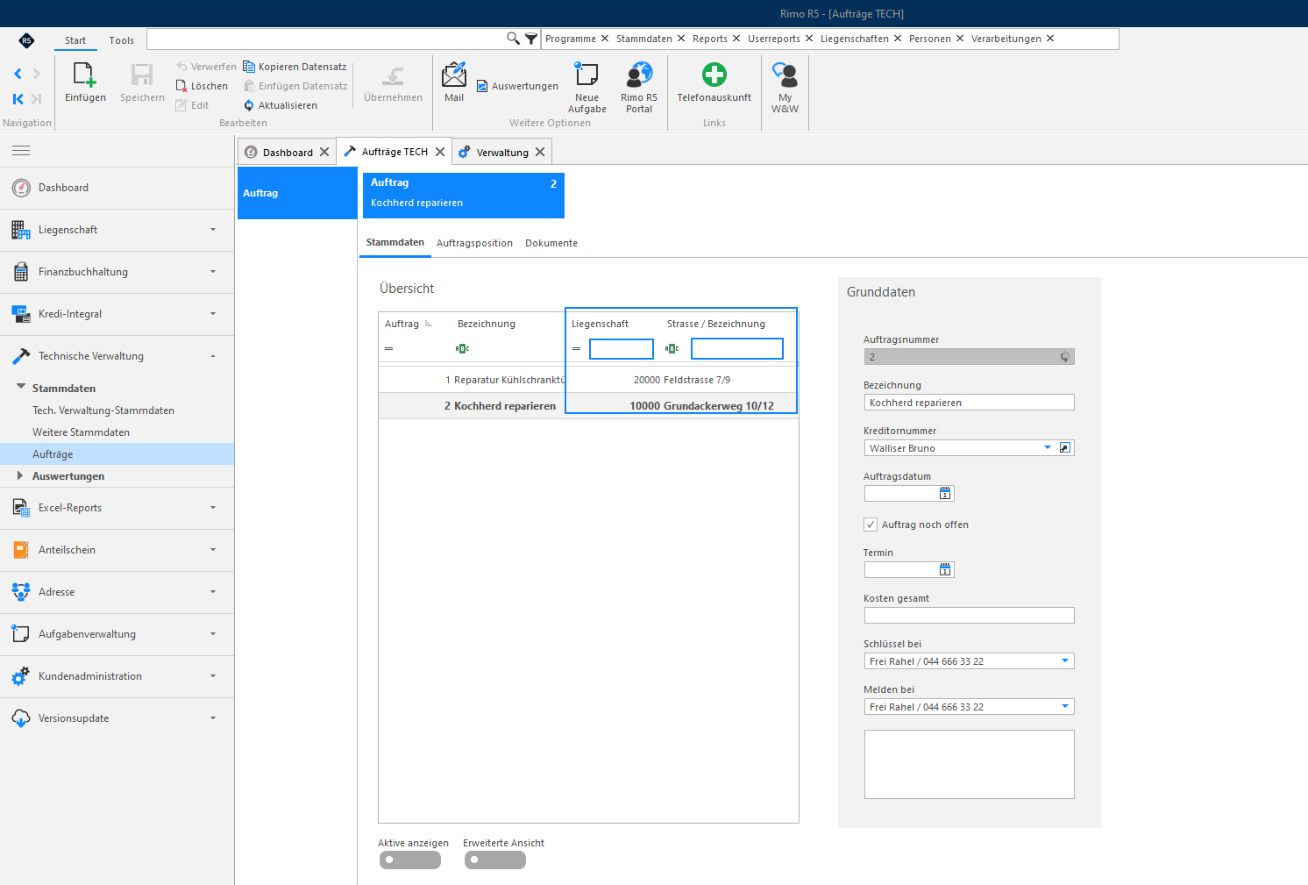
Klicken Sie dabei auf «Einfügen» und füllen im Anschluss die Felder in der Box «Grunddaten» ab. Mit Klick auf «Speichern» sichern Sie die eingegeben Informationen und können mit Punkt 0 weiterfahren.
In der Übersicht können Sie nach «Liegenschaft» oder «Strasse» suchen.
Verarbeitungen
Auftragsdaten «Melden bei» und «Schlüssel bei» mit Zugriff auf Adressmodul
Bei Erstellung des Auftrages haben Sie in den genannten Feldern Zugriff auf den Personenstamm.
MENÜ: TECHNISCHE VERWALTUNG / STAMMDATEN / AUFTRÄGE
REGISTER: AUFTRAG / STAMMDATEN
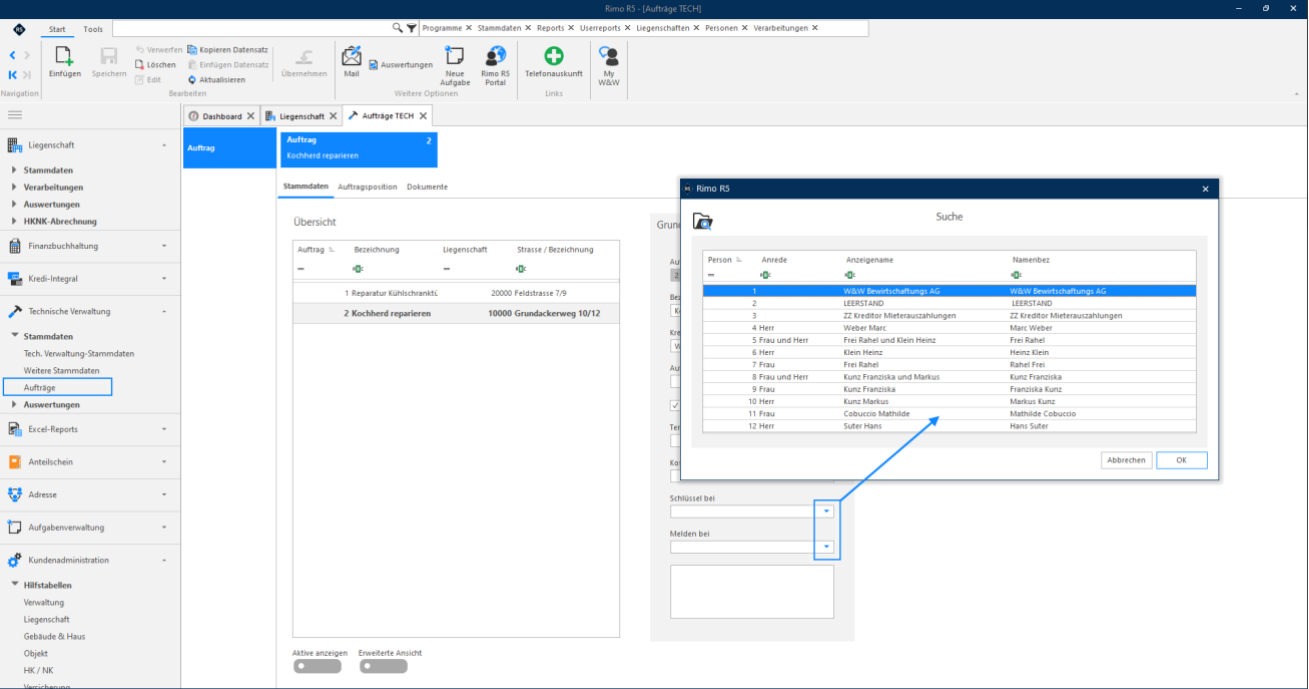
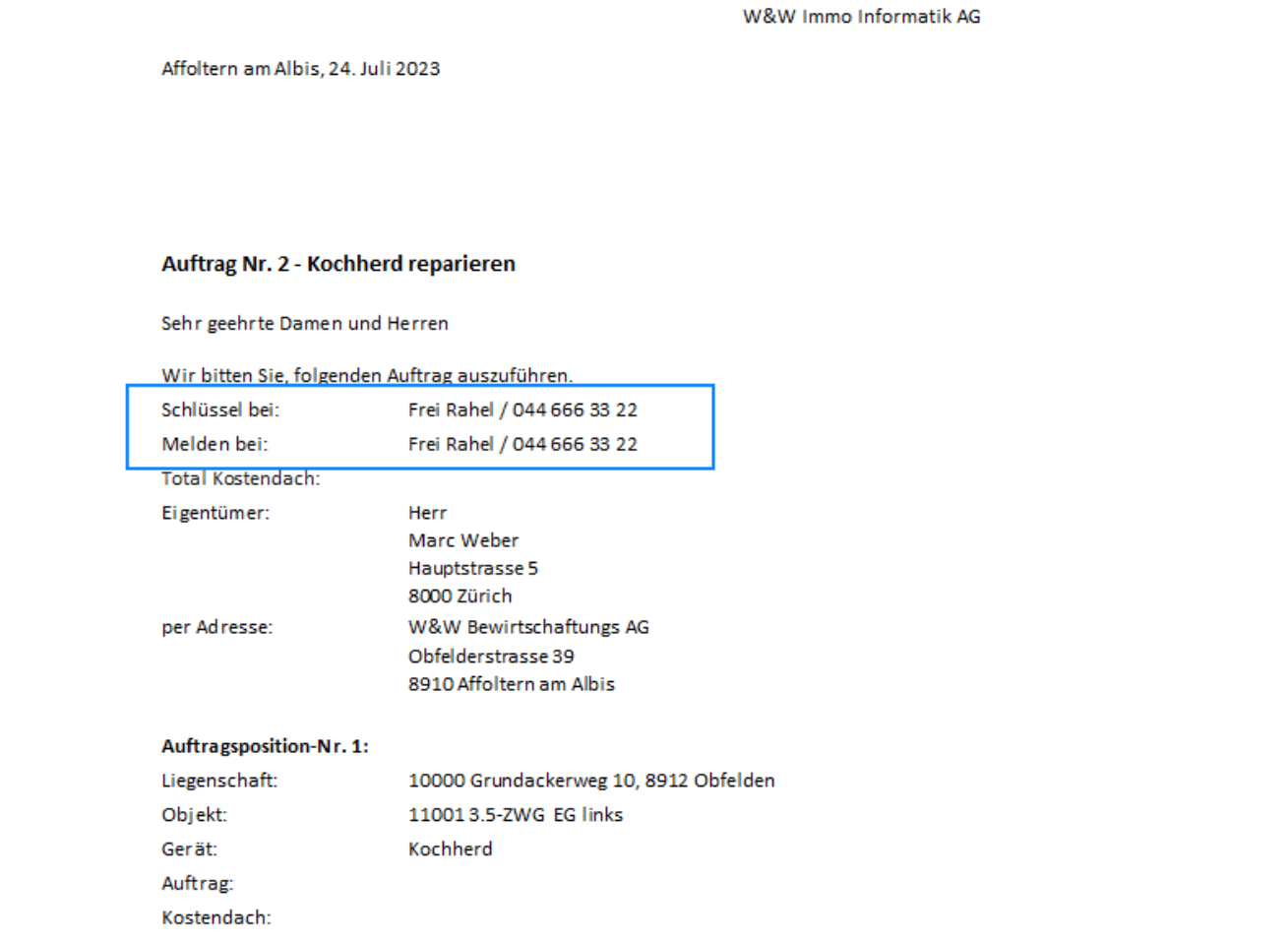
Die gewählten Personen werden dann eingetragen und mit Telefonnummer (sofern erfasst) im Auftrag angedruckt.
Verarbeitungen
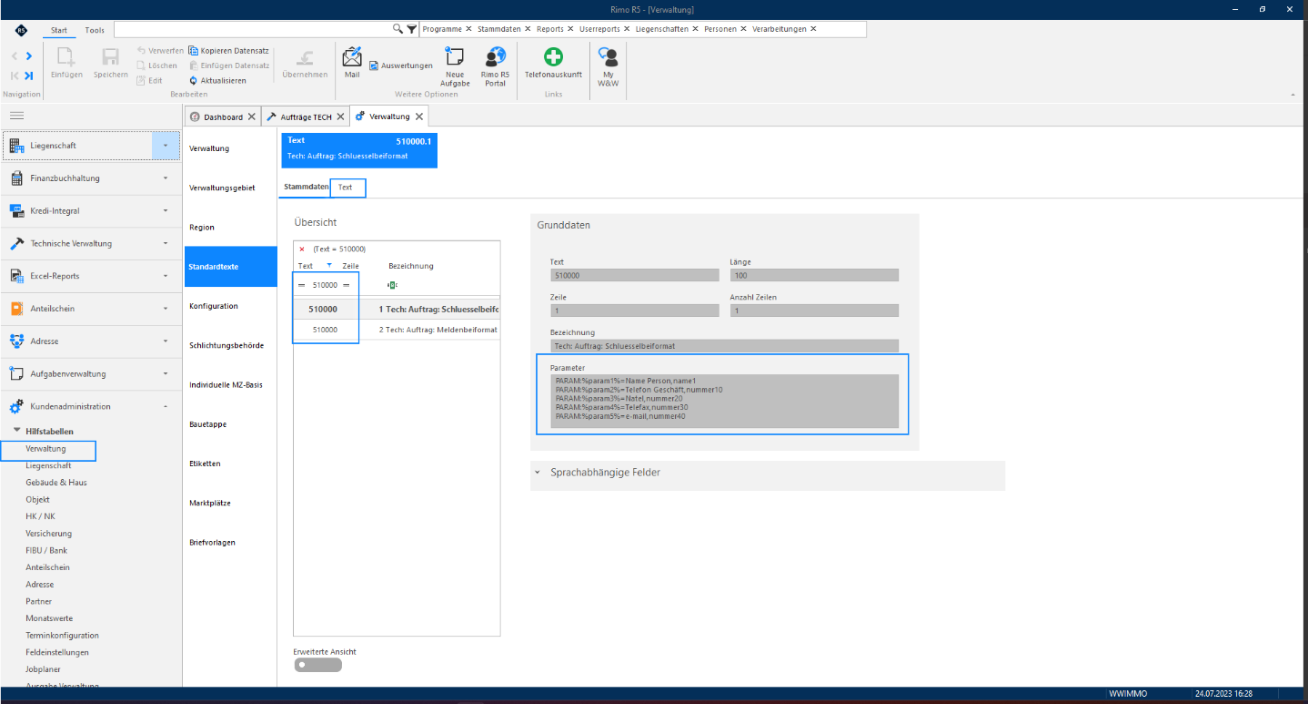
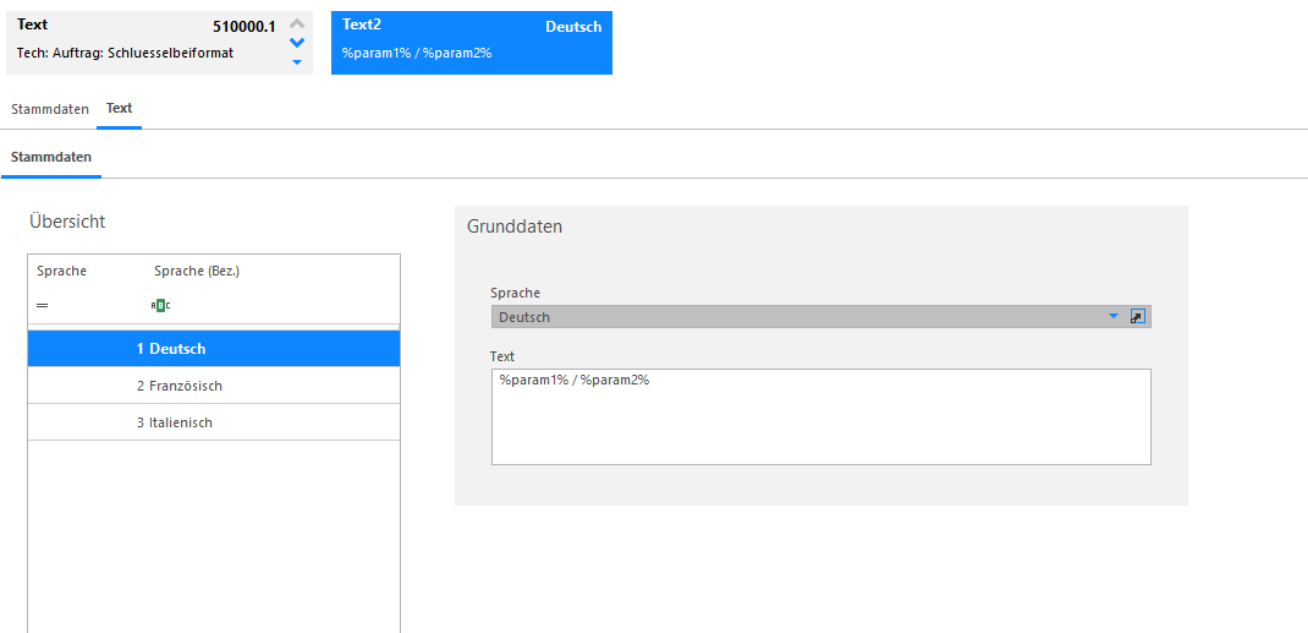
Den Text (Telefonnummern) können Sie hier beeinflussen:
MENÜ: KUNDENADMINISTRATION / HILFSTABELLEN / VERWALTUNG REGISTER: STANDARDTEXTE / TEXT
Verarbeitungen
Auftragsposition
Nachdem ein Auftrag erfasst worden ist, wird die Auftragsposition erfasst. Es entsteht dadurch eine Verbindung zu einem oder mehreren Geräten.

MENÜ: TECHNISCHE VERWALTUNG / STAMMDATEN / AUFTRÄGE REGISTER: AUFTRAGSPOSITION
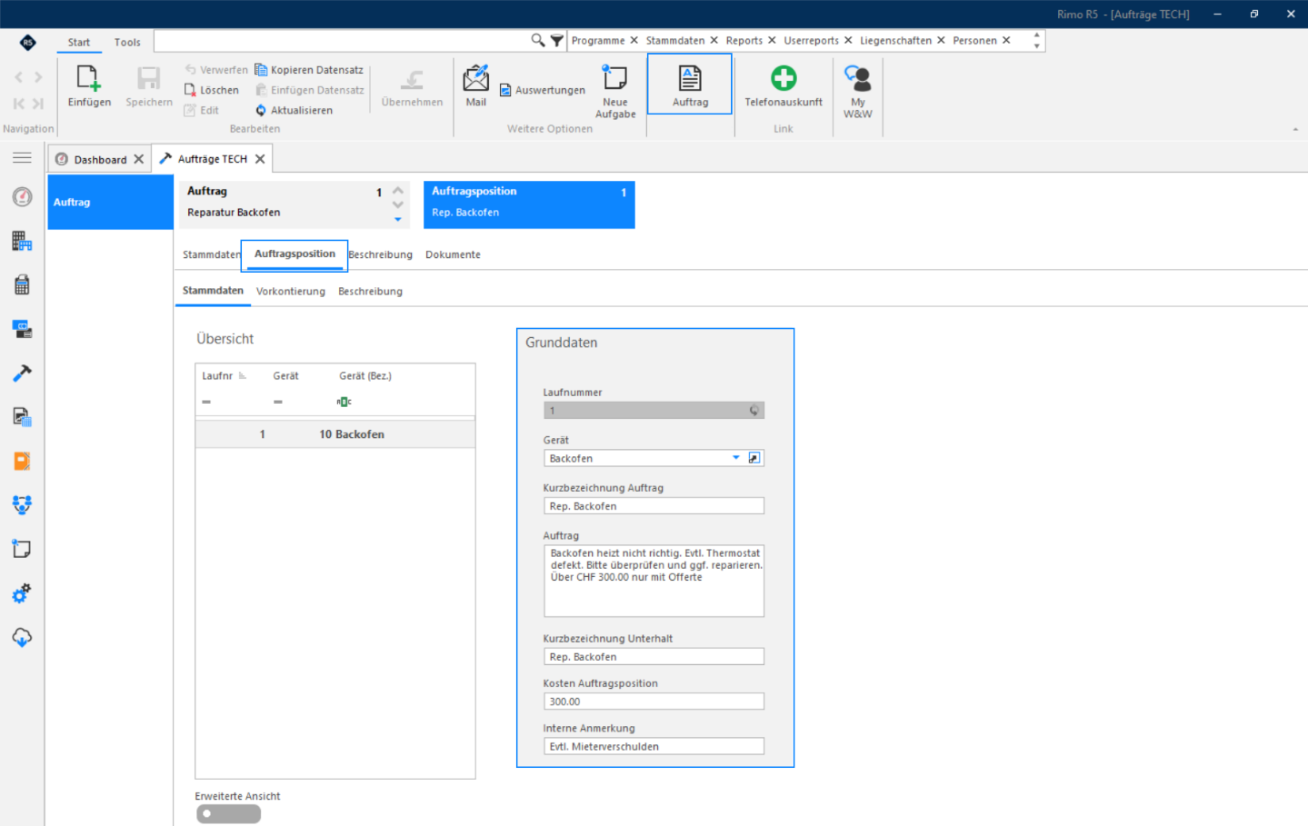
Mit «Einfügen» erstellen Sie eine Auftragsposition. Im Feld «Gerät» wählen Sie das betroffene Gerät aus und füllen die restlichen Informationen ab. Speichern Sie die Änderungen. Sie können für einen Auftrag auch mehrere Auftragspositionen erfassen.
Verarbeitungen
Hinweis über aktives Geräteabo
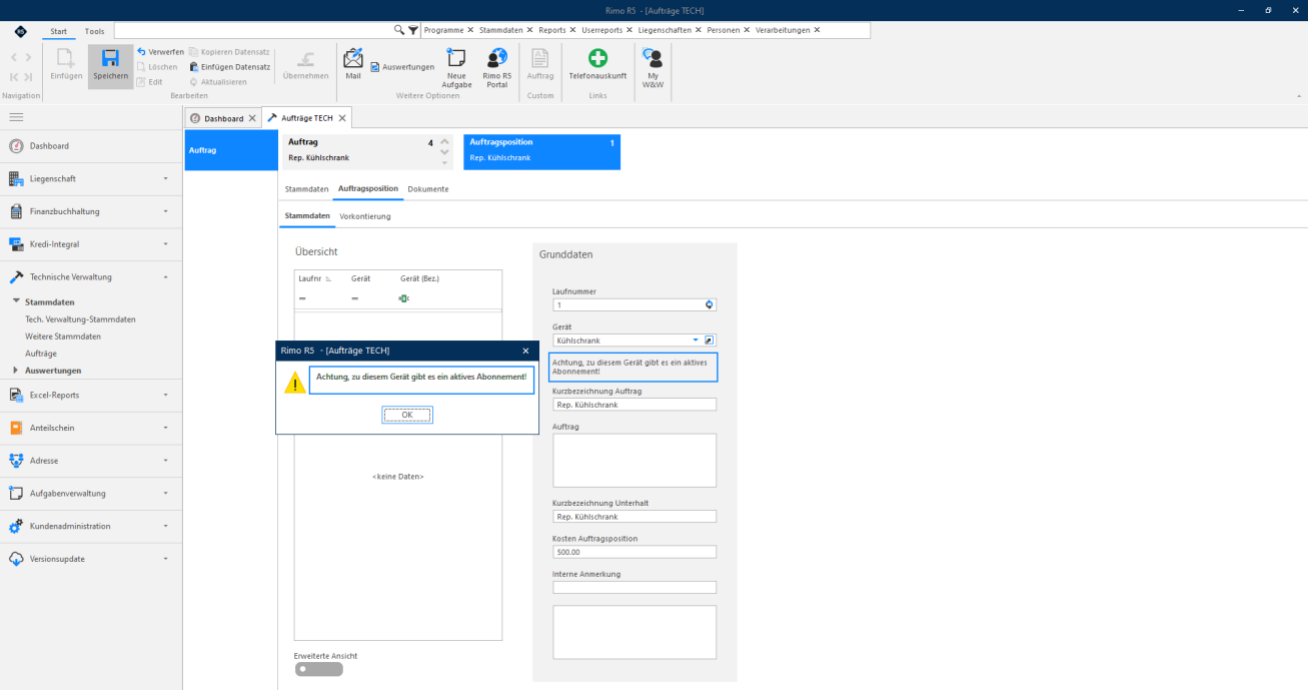
Wenn Sie einen Reparaturauftrag zu einem Gerät mit einem aktiven Geräteabo erfassen, werden Sie darauf hingewiesen:
MENÜ: TECHNISCHE VERWALTUNG / STAMMDATEN / AUFTRÄGE
Ist die Auftragsposition gespeichert, können Sie mit einem Klick auf «Auftrag» im Menüband, einen Auftrag generieren. Nach dem Klick auf «Aufträge» öffnet sich der entsprechende Report. Alternativ lässt sich der Auftrag auch aus den Auswertungen erstellen, siehe Kapitel «Report «Auftrag»».
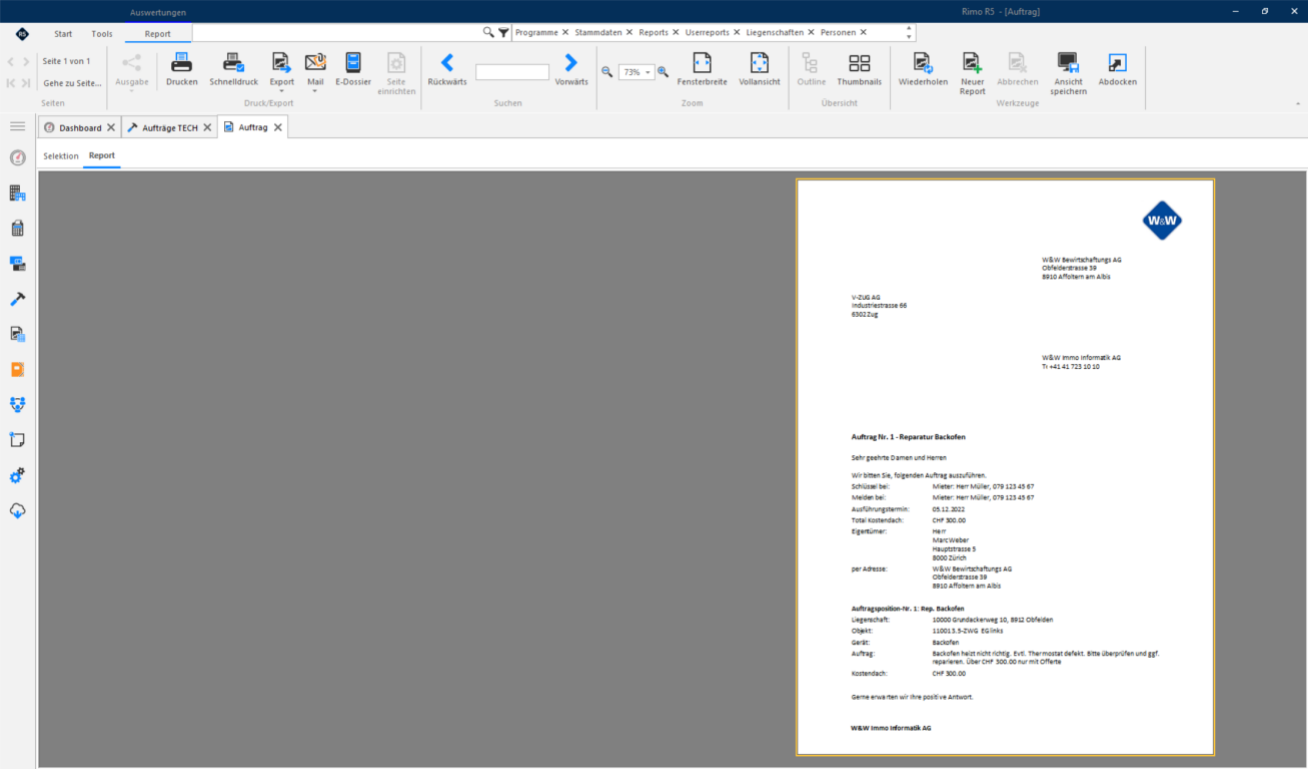
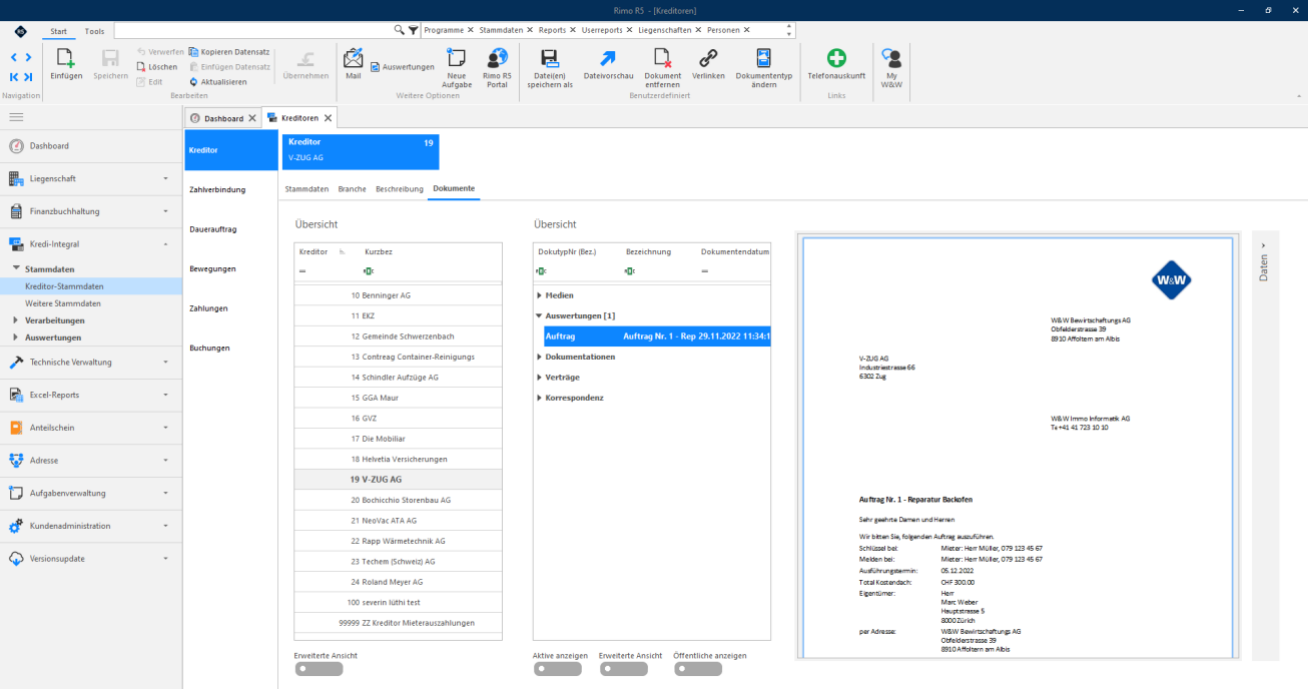
Sie können diesen Report nun wahlweise Drucken oder als PDF abspeichern und so dem Handwerker zukommen lassen. Mit Klick auf «E-Dossier» können Sie den Auftrag zudem direkt im E-Dossier archivieren. Sie finden diesen Auftrag im Anschluss in den Kreditorenstammdaten abgelegt:
Verarbeitungen
MENÜ: KREDI-INTEGRAL / STAMMDATEN / KREDITOR-STAMMDATEN REGISTER: DOKUMENTE
Verarbeitungen
Auftrag erstellen aus Objekt-Stammdaten
Bei ausgewähltem Gerät in den Objektstammdaten können Sie direkt für dieses einen Auftrag auslösen, oder einen bestehenden Auftrag um eine weitere Auftragsposition ergänzen:
MENÜ: LIEGENSCHAFT / STAMMDATEN / LIEGENSCHAFT-STAMMDATEN REGISTER: OBJEKT / INFORMATIONEN / GERÄTE
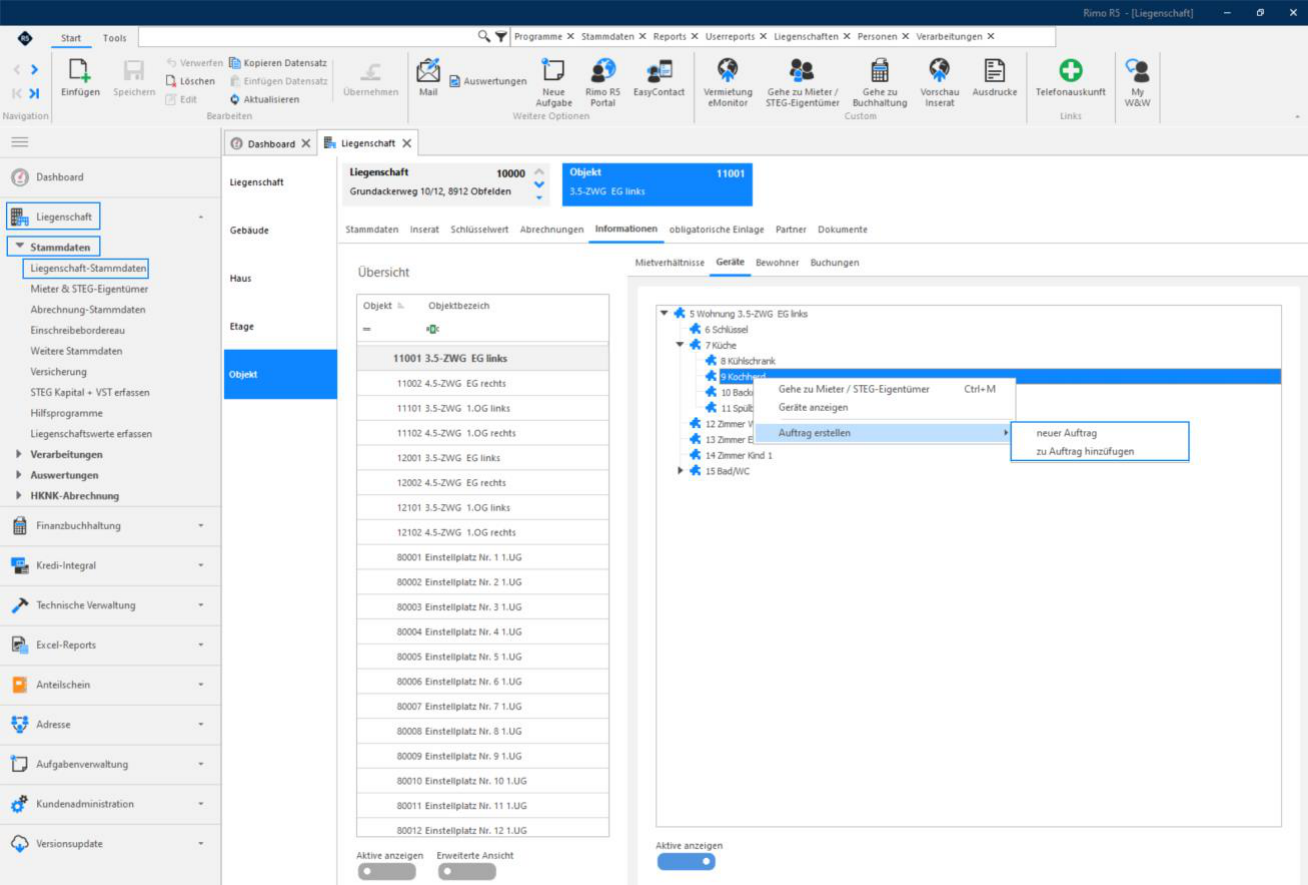
Klicken Sie mit der rechten Maustaste auf ein Gerät, um das Kontextmenü zu öffnen. Unter dem Punkt «Auftrag erstellen» können Sie nun wahlweise einen neuen Auftrag erstellen, oder eine neue Auftragsposition an einem bestehenden Auftrag ergänzen.
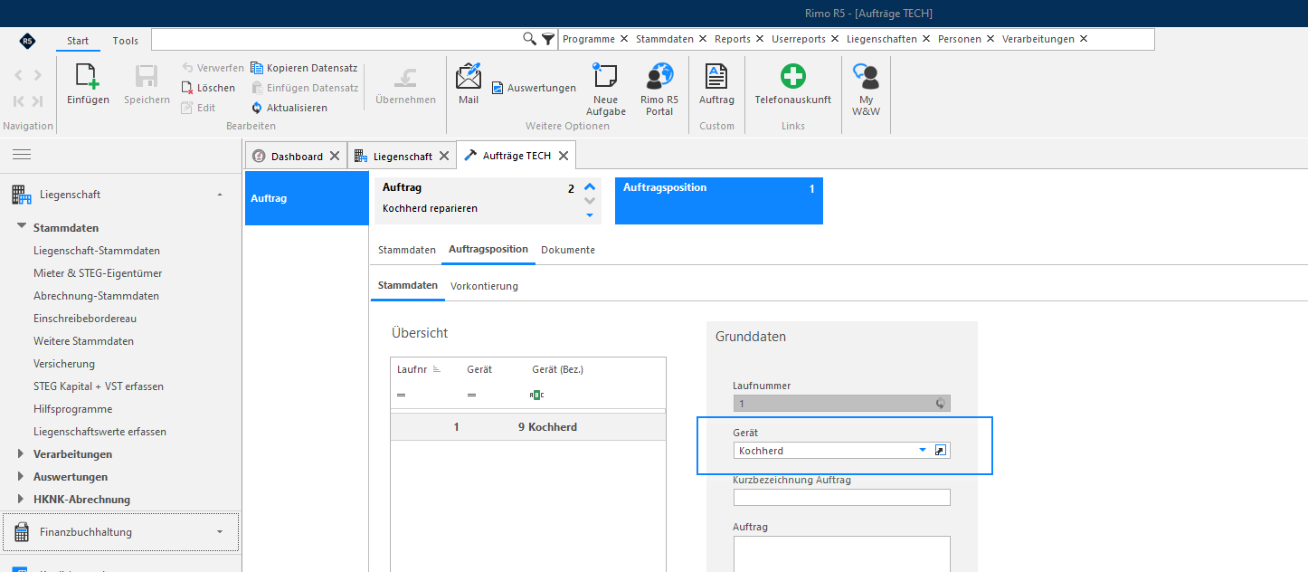
In den Auftragspositionen ist das Gerät dann bereits eingetragen:
Verarbeitungen
Auftrag erstellen aus Aufgabe zum Abnahmeprotokoll
Sie können aus der Aufgabe einer erledigten Abnahme heraus direkt einen Auftrag auslösen.
MENÜ: DASHBOARD / AUFGABENLISTE
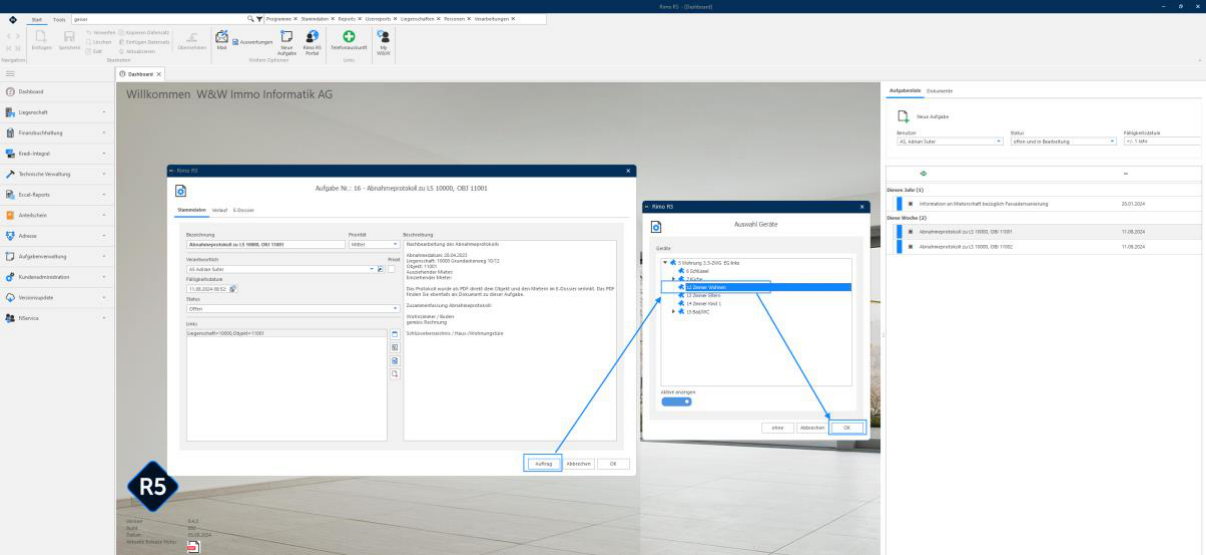
Klicken Sie in der Aufgabe aus einem Abnahmeprotokoll auf den Button «Auftrag» um im nächsten Dialogfenster das betroffene Gerät dieses Objekts auszuwählen. Bestätigen Sie Ihre Auswahl mit «OK». Im Anschluss öffnet sich die Technische Verwaltung, in welcher Sie den Auftrag fertigstellen können.
Verarbeitungen
Ausgabejob aus Auftrag
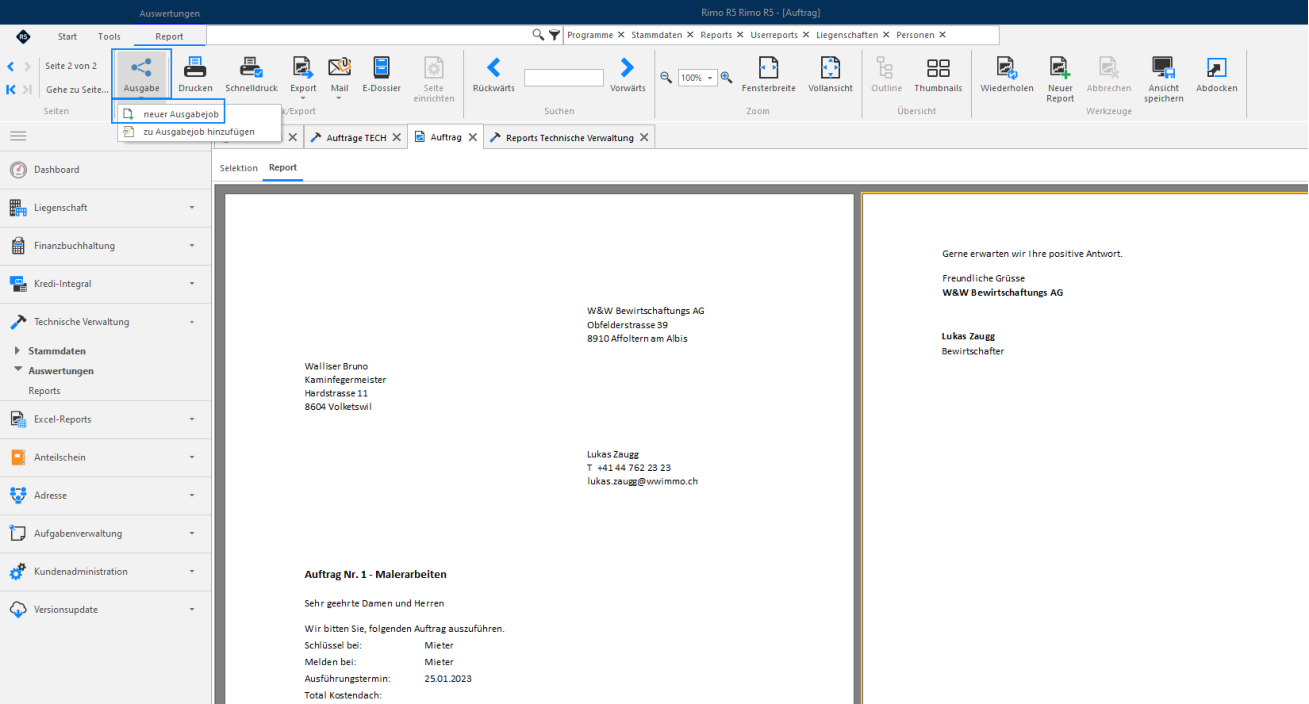
Es besteht die Möglichkeit, Kreditoren via Kommunikationsassistent anzuschreiben, somit können Sie einen oder mehrere Aufträge via Ausgabejob versenden.
MENÜ: TECHNISCHE VERWALTUNG / STAMMDATEN / AUFTRÄGE
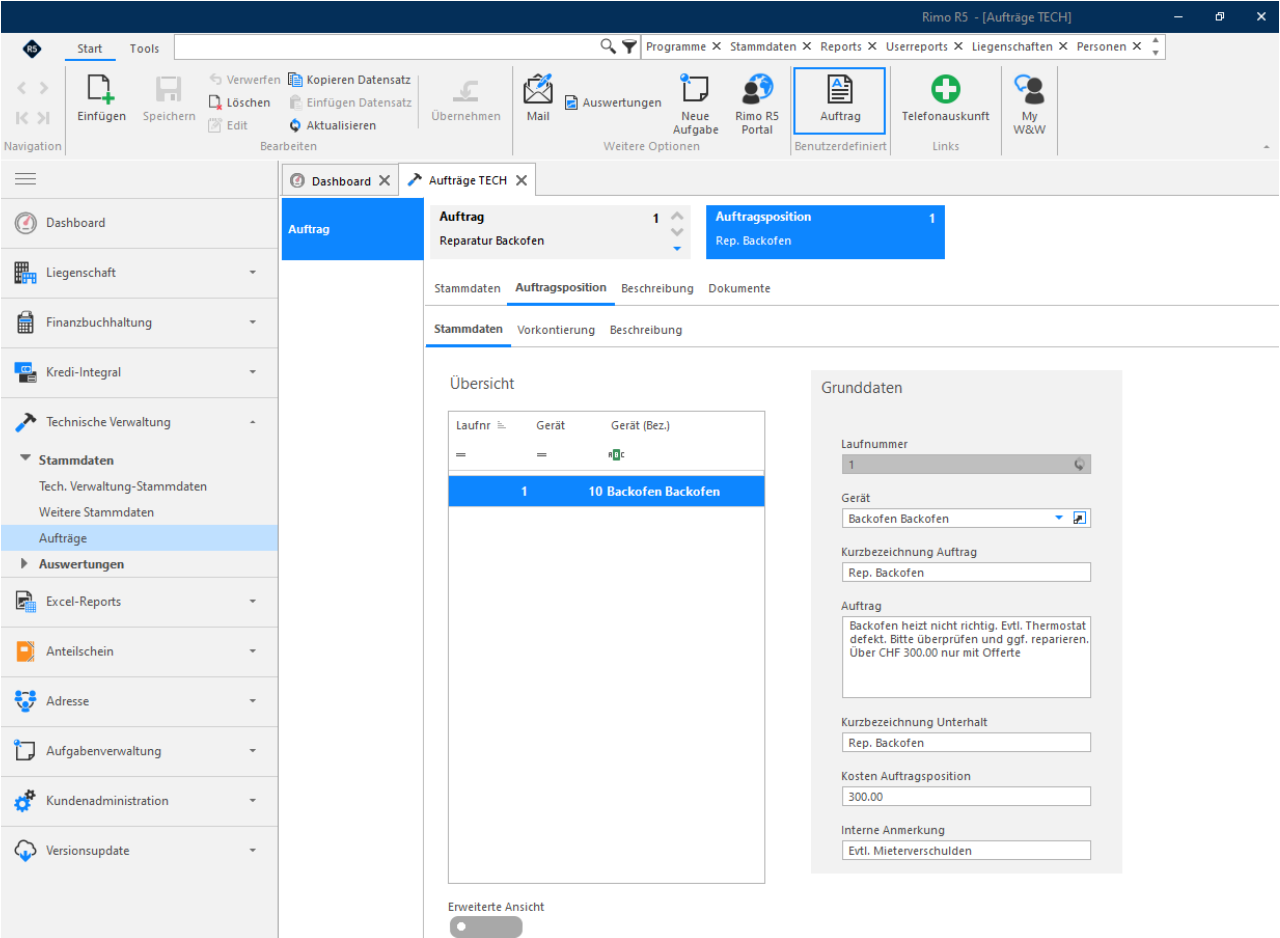
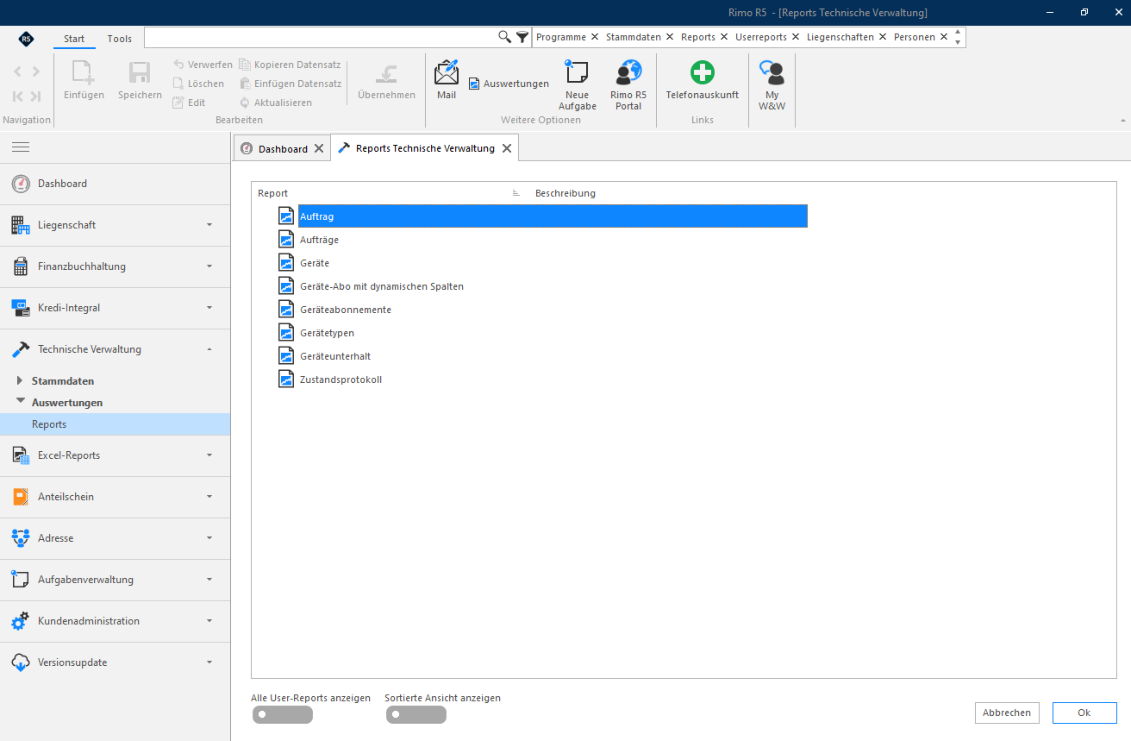
Oder:
MENÜ: TECHNISCHE VERWALTUNG / AUSWERTUNGEN / REPORTS / AUFTRAG
Verarbeitungen
Der/Die so generierten Aufträge können nun via Schaltfläche Ausgabe versendet werden.
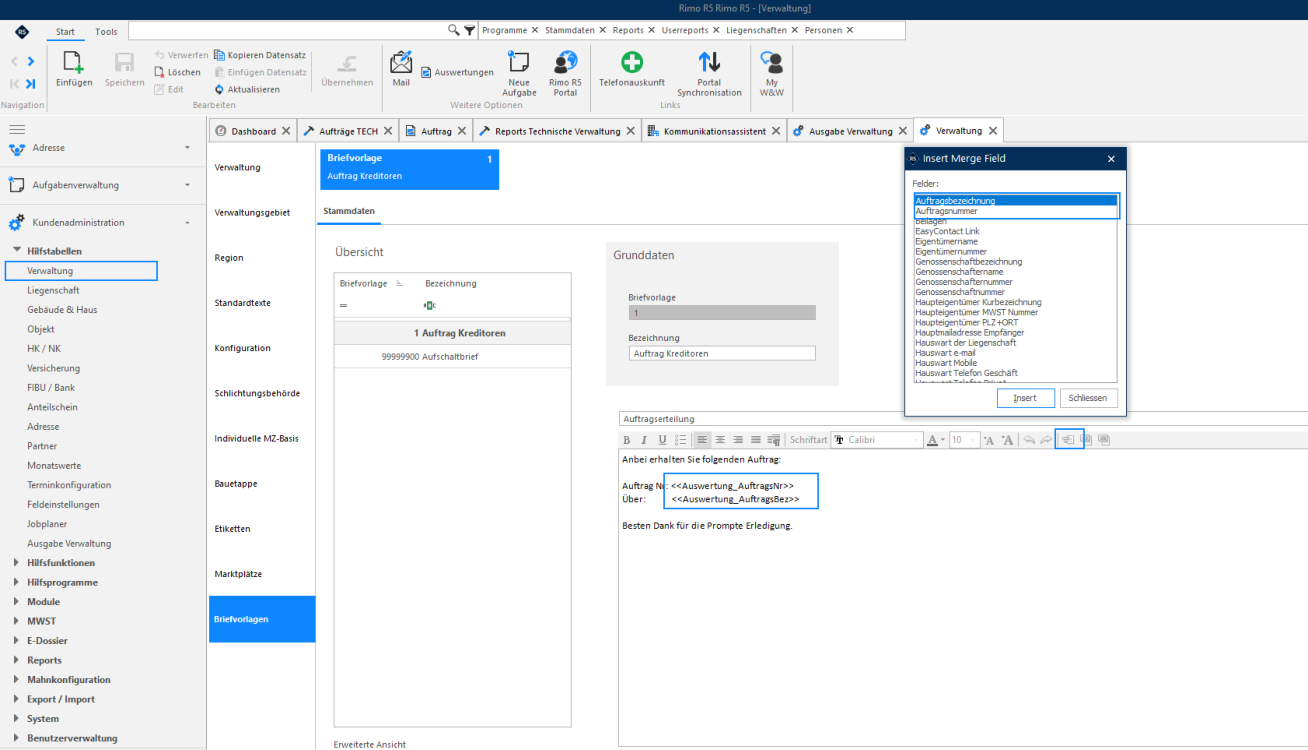
Für das Begleitmail empfehlen wir, eine Briefvorlage zu generieren.
MENÜ: KUNDENADMINISTRATION / HILFSTABELLEN / VERWALTUNG REGISTER: BRIEFVORLAGEN
Dabei können Sie Auftragsnummer und Bezeichnung als Platzhalter einfügen.
Verarbeitungen
Verarbeitungen
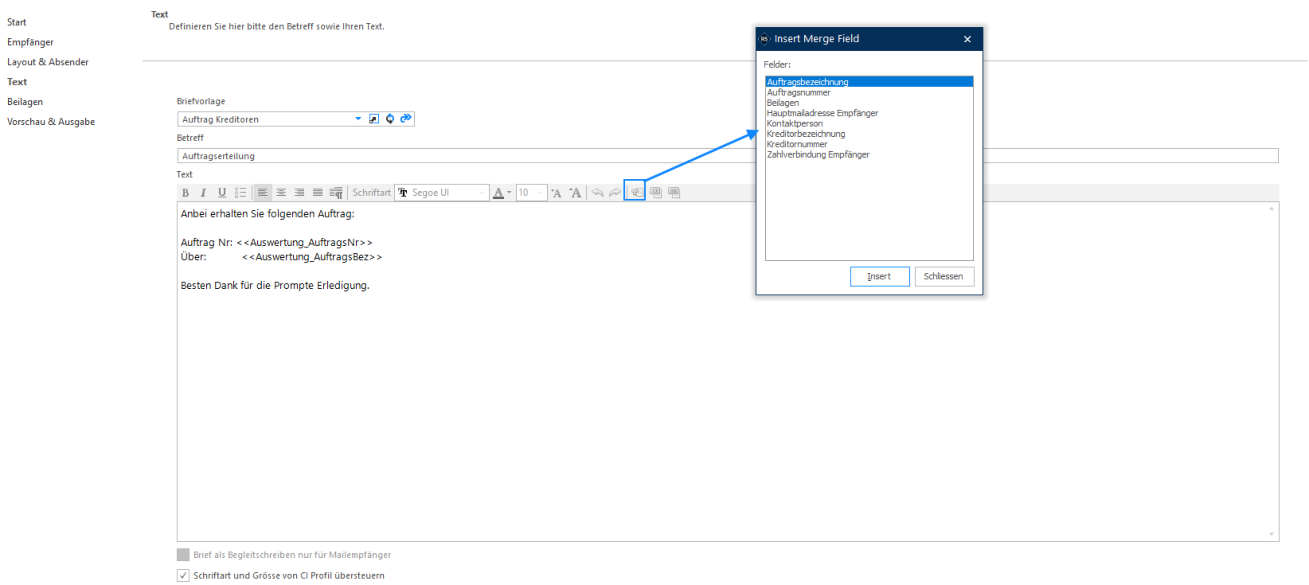
Diese Vorlage kann dann im Ausgabejob verwendet werden. Auch hier stehen die Platzhalter wieder zur Verfügung.
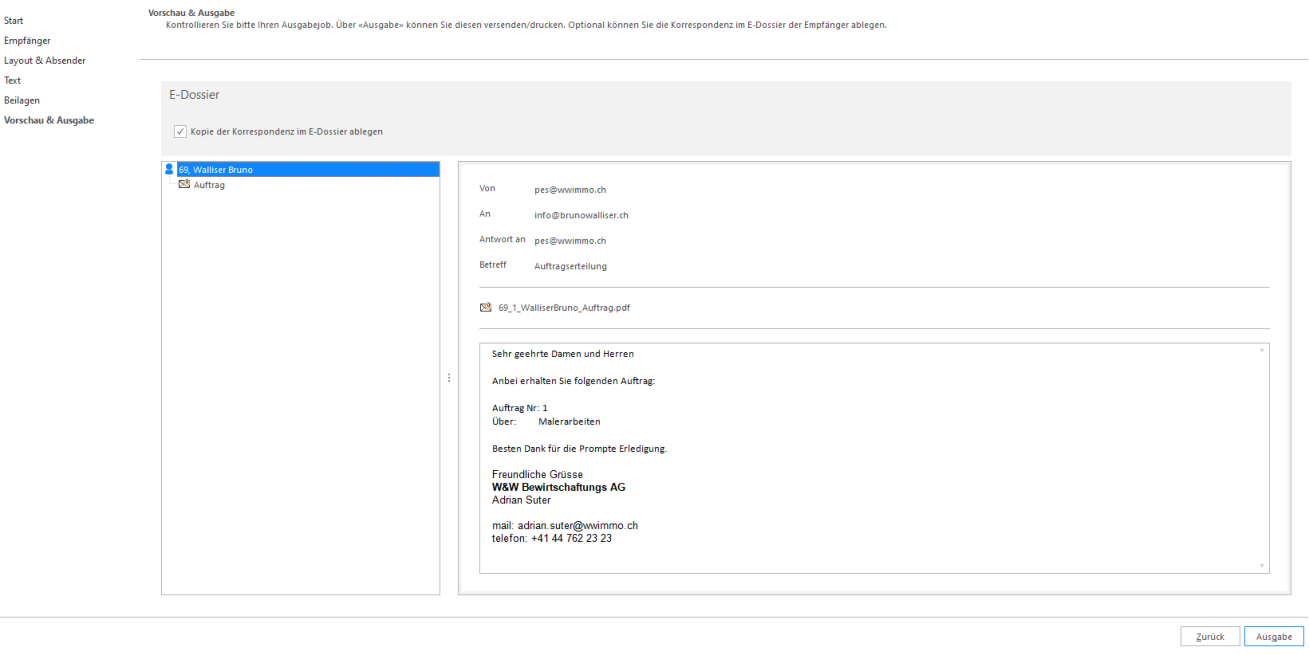
Ergebnis bei Auswahl eines Auftrags:
Wenn Sie via Reporting mehrere Aufträge auswählen, können diese auch gesammelt versendet werden. So können Sie z.B. Mehrere Aufträge zunächst erfassen und diese dann gesammelt versenden.
Verarbeitungen
Auftrag - Auftragsposition – Vorkontierung
Zu jeder erfassten Auftragsposition kann eine Vorkontierung hinterlegt werden. Zusätzlich besteht die Möglichkeit, mehrere Vorkontierungen zu einer Auftragsposition zu definieren, zum Beispiel verschiedene FIBUs, Mieter oder Konti. Markieren Sie die Auftragsposition, für die Sie eine Vorkontierung erfassen möchten und wechseln ins Register «Vorkontierung»:

MENÜ: TECHNISCHE VERWALTUNG / STAMMDATEN / AUFTRÄGE REGISTER: VORKONTIERUNG
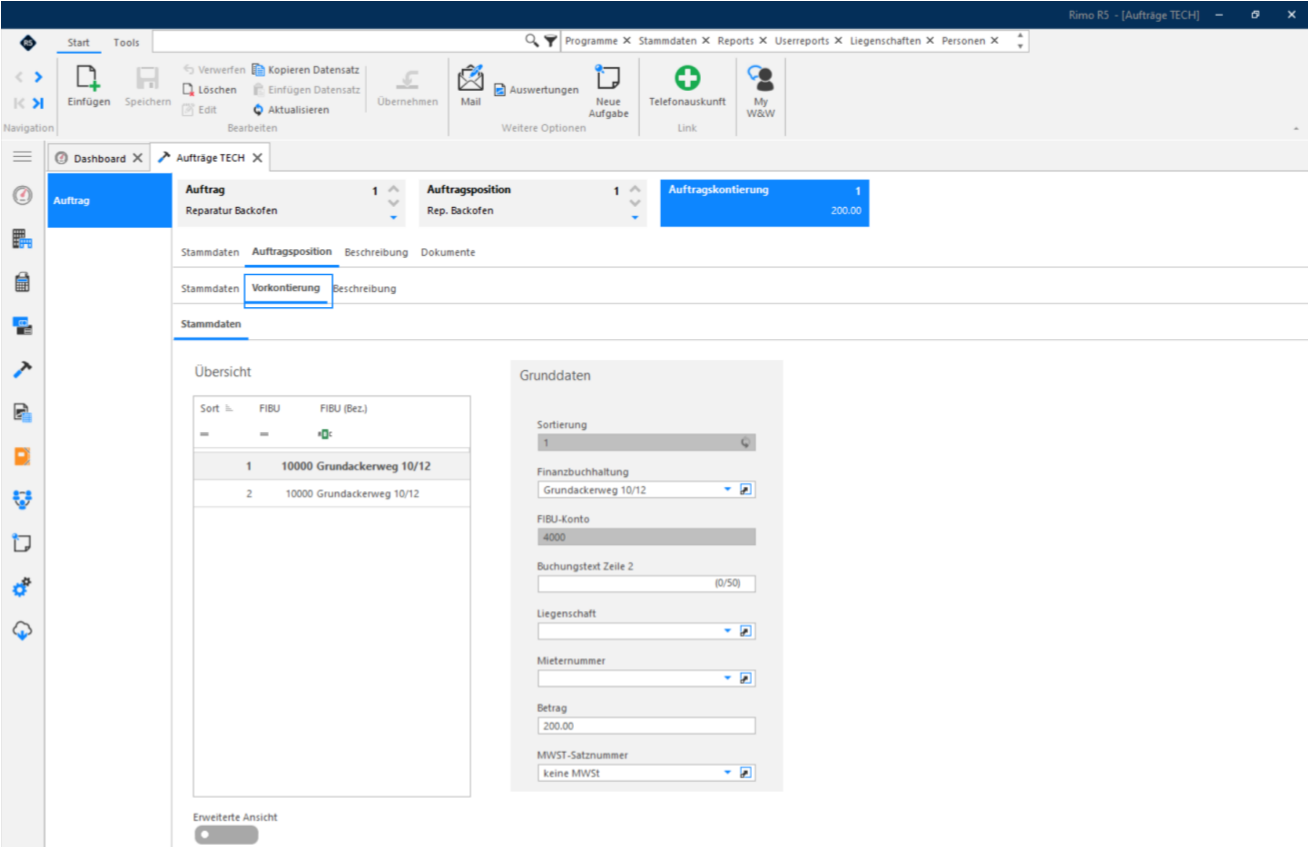
Wiederum mit dem «Einfügen»-Button können Sie eine oder mehrere Vorkontierungen hinterlegen.
Diese Vorkontierung hat informativen Charakter. Sie kann bei Verwendung des Moduls «Kredi-Integral» in die Kontierung der Rechnung übernommen oder geändert werden. Sobald die Rechnung eingelesen wird, erscheint die Vorkontierung.
Eine Vorkontierung muss nicht zwingend hinterlegt werden. Es kann auch erst beim Erfassen der Rechnungen kontiert werden.