
Kommunikationskanal setzen
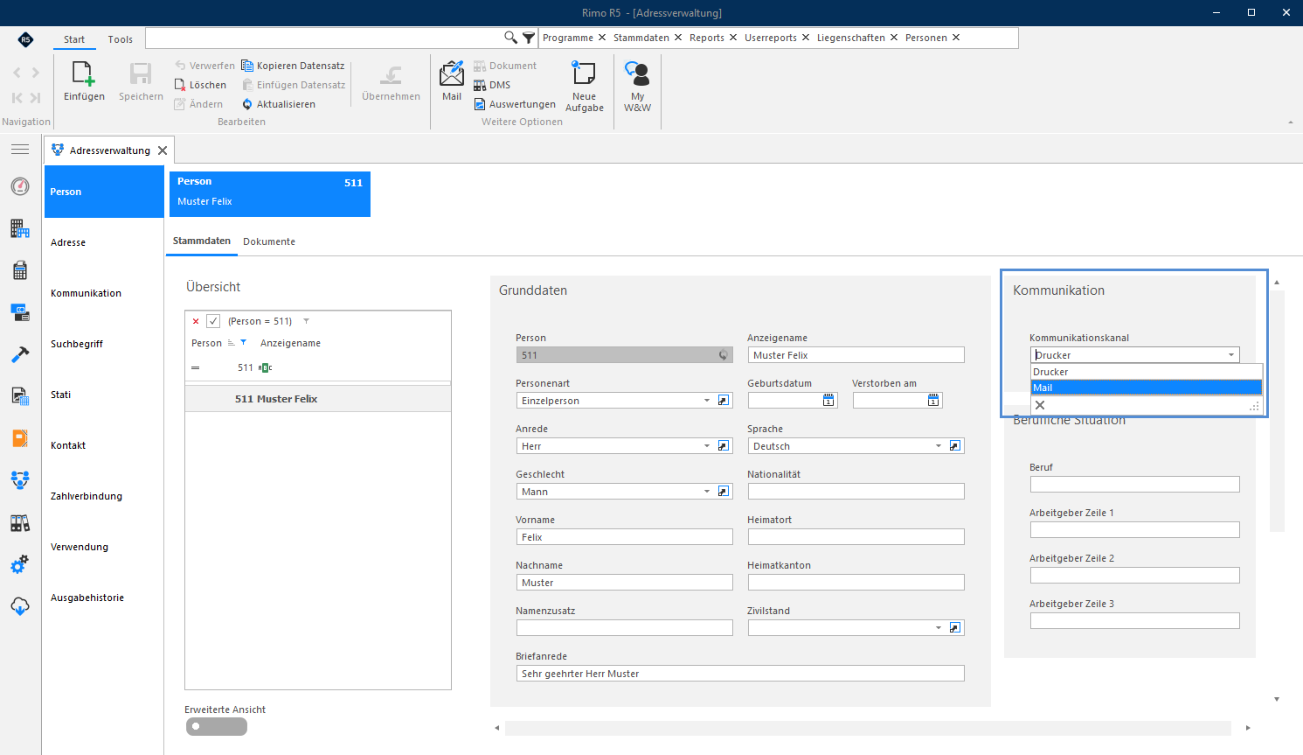
Pro Person können Sie mittels «Kommunikationskanal» wählen, ob die Korrespondenz per «Drucker» (Brief via Postversand) oder «Mail» zugestellt werden soll.
Hinweis:
- Die Standardeinstellung für den «Kommunikationskanal» ist Drucker.
- Der «Kommunikationskanal Mail» kann nur eingestellt werden, wenn im Register Kommunikation für die entsprechende Person eine «E-Mail-Adresse» erfasst wurde.
MENÜ: ADRESSE / STAMMDATEN / STAMMDATEN REGISTER: PERSON / STAMMDATEN
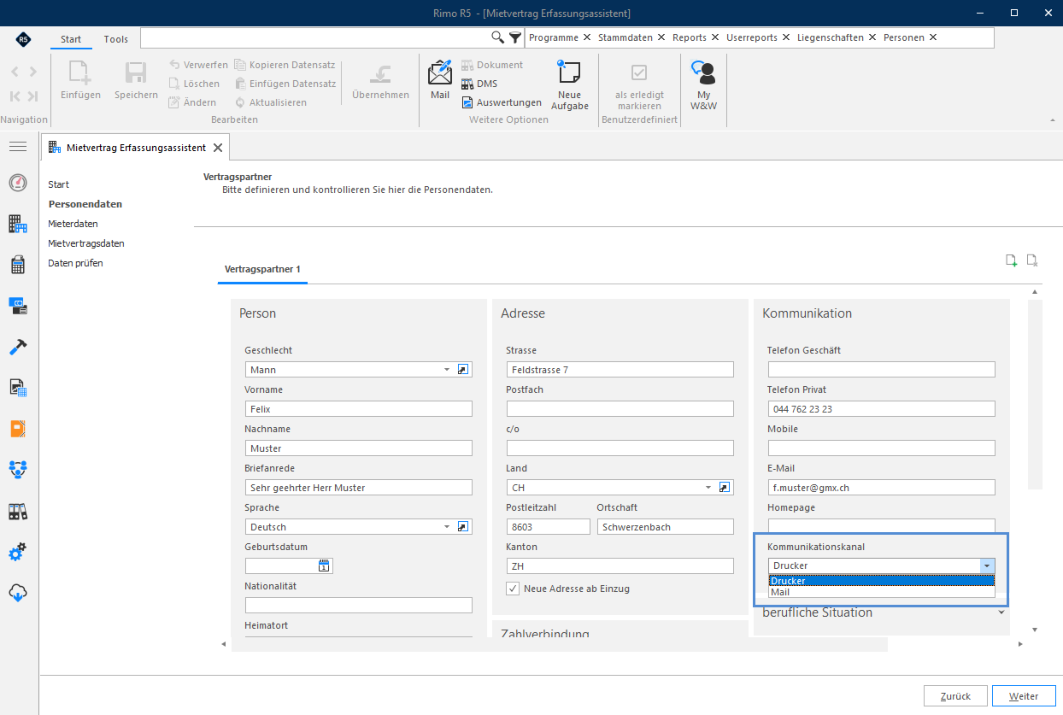
Dasselbe gilt auch für die Erfassung von neuen Personen mittels «Mietvertrag Erfassungsassistent».
MENÜ: LIEGENSCHAFT / VERARBEITUNGEN / MIETVERTRAG ERFASSUNGSASSISTENT
Rimo R5 / Version 5.2
Kommunikationsassistent
Hilfsfunktion «Kommunikationskanal setzen»
Sie haben die Möglichkeit, den gewünschten Kommunikationskanal für vorselektionierte Personen in einer Massenmutation zu setzen.
Im untenstehenden Beispiel wird der Kommunikationskanal bei allen Personen der aktiven Liegenschaften auf «Mail» gesetzt (sofern eine Emailadresse bei der Person erfasst ist).
MENÜ: KUNDENADMINISTRATION / MODULE / ADRESSE
FUNKTIONSWAHL: KOMMUNIKATIONSKANAL
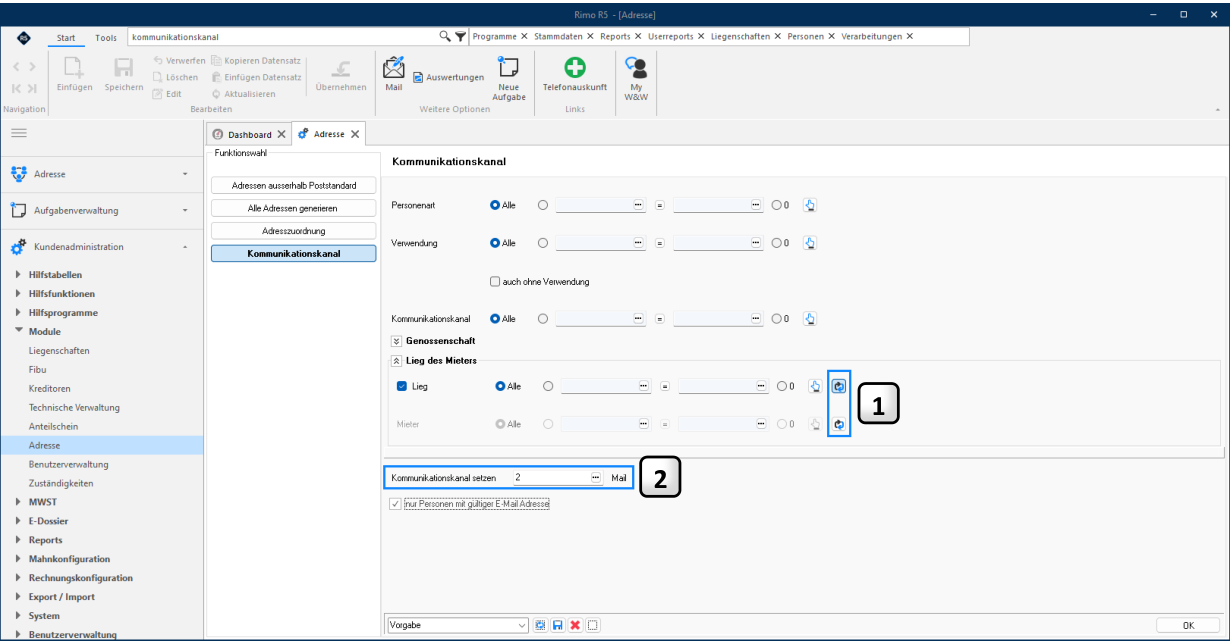
- 1 Durch Anklicken des Icons wird der Hintergrund des Icons blau und es werden nur aktive Liegenschaften/Mieter selektiert
- 2 Setzen Sie hier den gewünschten Kanal, welcher bei allen Personen gesetzt werden soll.
Kommunikationsassistent
Start
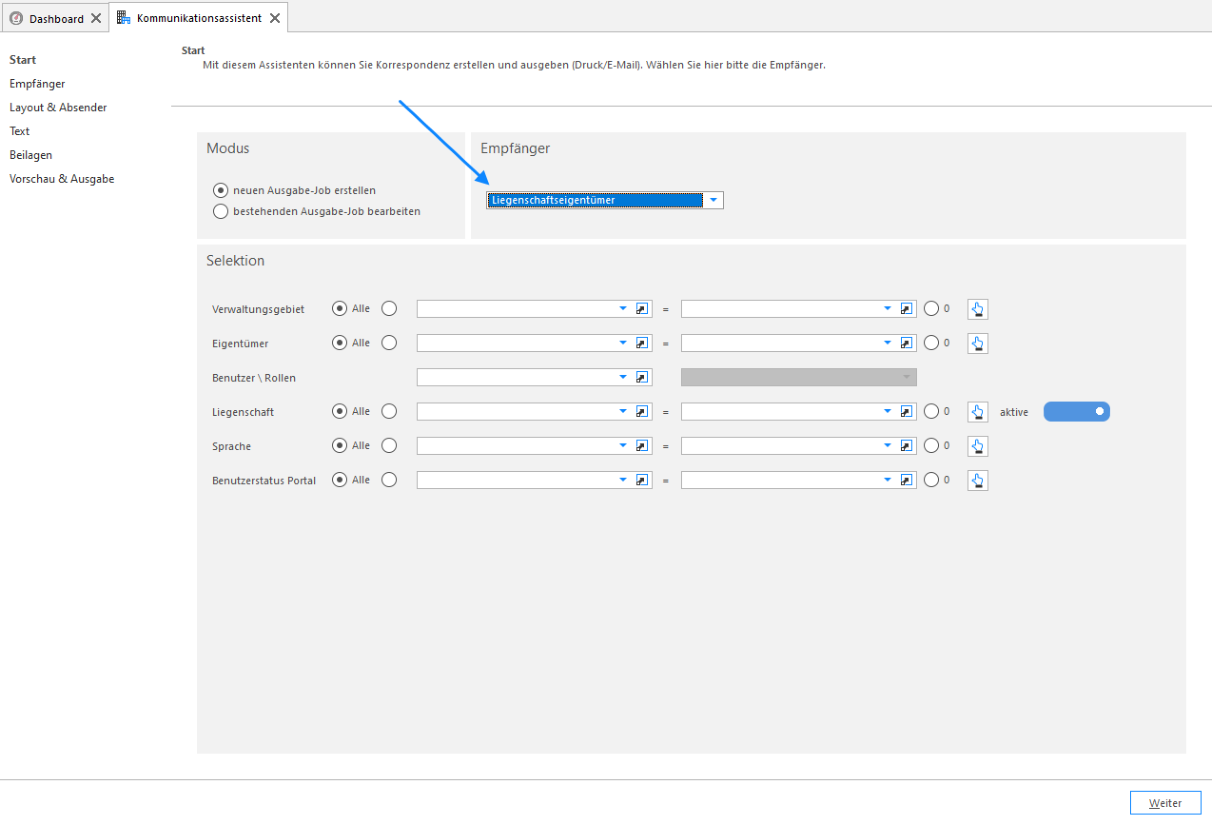
In einem ersten Schritt wählen Sie den Empfänger (Mieter & STEG-Eigentümer, Liegenschaftseigentümer, Person, Kreditor, Hauswart oder Genossenschafter) und treffen die gewünschte Selektion.
- MENÜ: LIEGENSCHAFT / AUSWERTUNGEN / KOMMUNIKATIONSASSISTENT
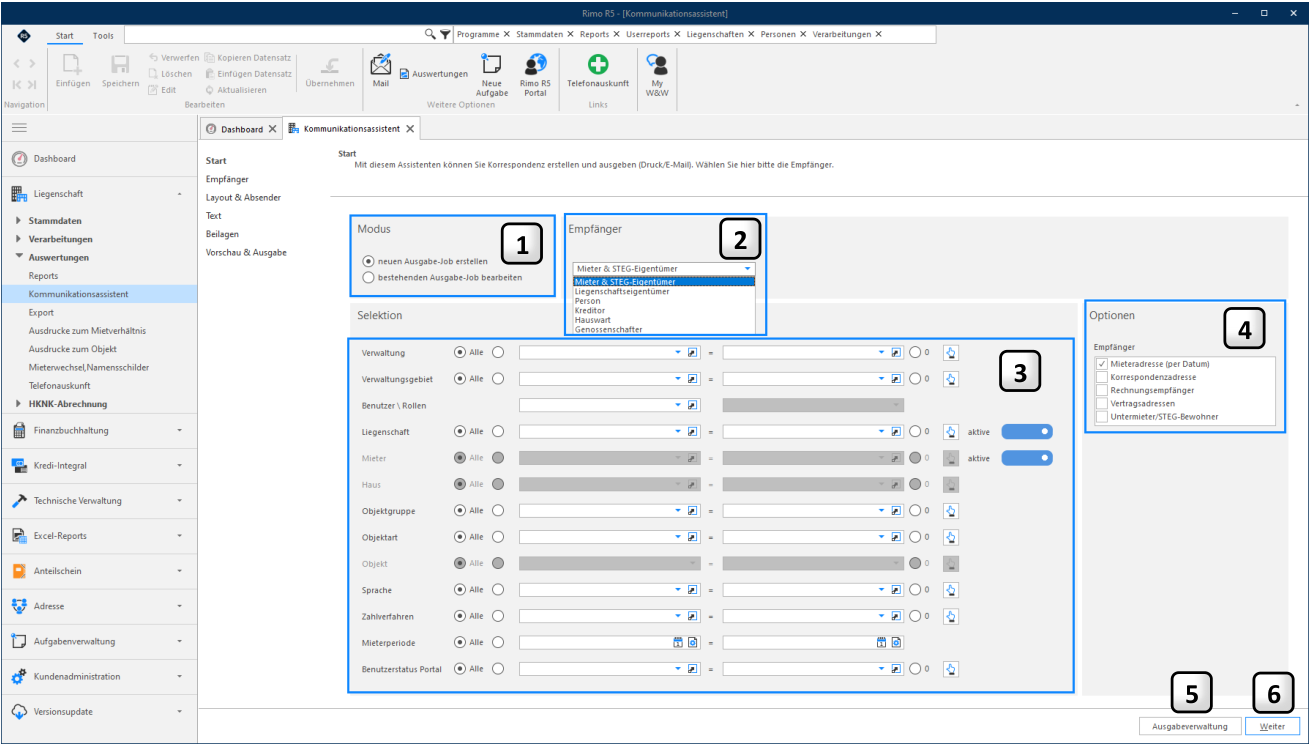
- Erstellen Sie einen neuen Ausgabejob und bearbeiten Sie einen bereits begonnenen und noch nicht
- 1 beendeten Ausgabejob.
- 2
- 3
- Wählen Sie die Empfängergruppe, welche Sie anschreiben möchten.
- Mit diesen Selektionen können Sie die Mieter, welche angeschrieben werden sollen, eingrenzen.
- 4 Wählen Sie für Empfänger Mieter & STEG-Eigentümer die gewünschte Adresse gemäss MieterStammdaten aus.
- 5 Mit aktivem Sicherheitsbereich P1840 können Sie direkt in die Ausgabeverwaltung abspringen. Details dazu finden Sie im Kapitel «Ausgabe Verwaltung».
- 6
- Mit einem Klick auf «Weiter» gelangen Sie auf die nächste Maske.
Hinweis
Mit der Portal-Lizensierung können Sie im Kommunikationsassistenten mit der Empfänger-Auswahl «Mieter & STEG Eigentümer» und «Liegenschaftseigentümer», die Selektion nach dem Kriterium des «Benutzerstatus Portal» verwenden.
Dies ermöglicht Ihnen nur Liegenschaftseigentümer mit dem Benutzerstatus Portal «bereit zur Registrierung im Portal» anzuschreiben, um diese daran zu erinnern, sich im Portal zu registrieren.
Rimo R5 / Version 5.2
Kommunikationsassistent
Kommunikationsassistent für Eigentümermassenversand
Mit der Auswahl «Liegenschaftseigentümer» können Sie Korrespondenzen wie Verwaltungshonorar-Abrechnung, Aufschaltbrief Eigentümerportal sowie weitere Korrespondenz über den Kommunikationsassistenten verarbeiten.
MENÜ: LIEGENSCHAFT / AUSWERTUNGEN / KOMMUNIKATIONSASSISTENT
Start aus Stammdaten
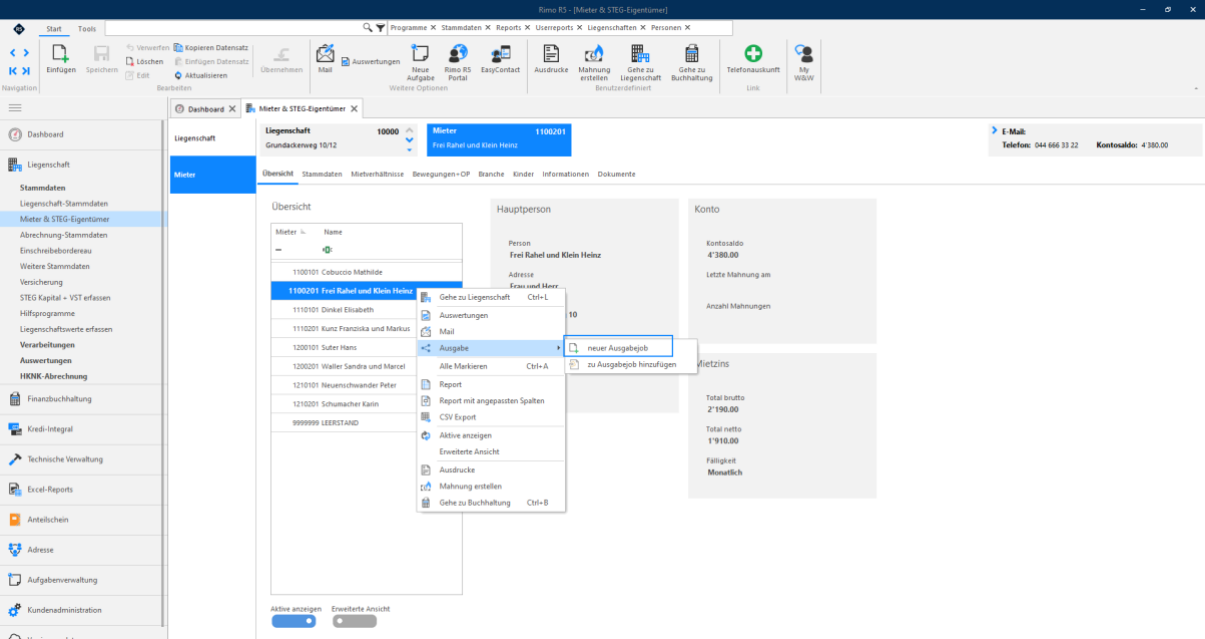
Sie haben auch die Möglichkeit, den Kommunikationsassistenten direkt aus den Mieter-Stammdaten zu öffnen.
MENÜ: LIEGENSCHAFT / STAMMDATEN / MIETER & STEG-EIGENTÜMER REGISTER: MIETER ODER STEG-EIGENTÜMER
Kommunikationsassistent
Markieren Sie mit gehaltener rechter Maustaste einen Mieter oder STEG-Eigentümer (mit gedrückter Taste CTRL können auch mehrere markiert werden). Wählen Sie im Kontext-Menü «Ausgabe» und im Anschluss wahlweise «neuer Ausgabejob» oder «zu Ausgabejob hinzufügen». Es öffnet sich im Anschluss der Kommunikationsassistent und Sie können darin den Ausgabejob weiterbearbeiten.
Empfänger
Definieren Sie hier, über welchen Kommunikationskanal der entsprechende Mieter die Korrespondenz erhalten soll. Vorgeschlagen wird der definierte «Kommunikationskanal» gemäss Personenstammdaten.
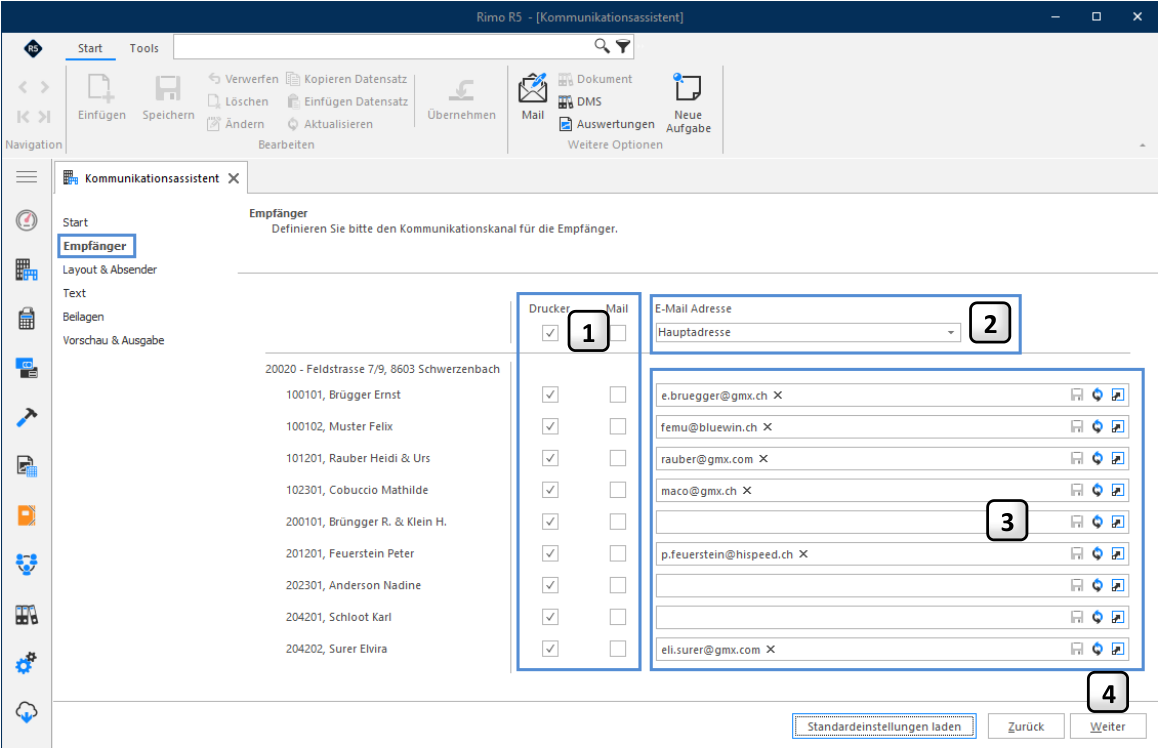
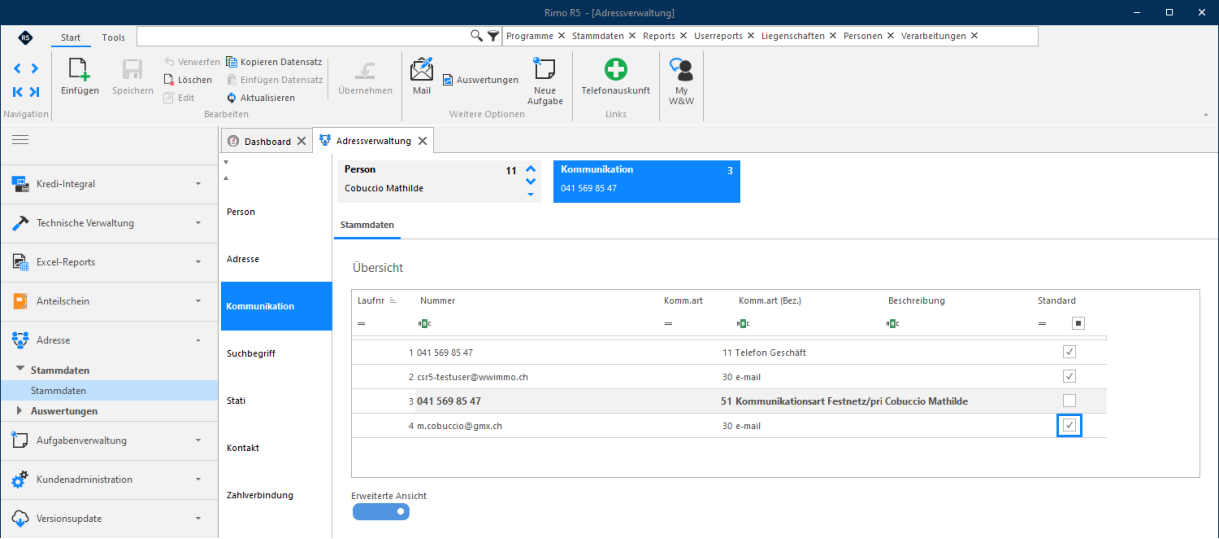
Mit einem Klick auf «Mail» setzt Rimo bei allen Mietern, bei welchen in den Personenstammdaten 1 eine Mailadresse eingetragen wurde, das Flag entsprechend. Ein Popup informiert Sie zusätzlich, wenn nicht alle Mieter über eine Mailadresse verfügen.
Hauptadresse
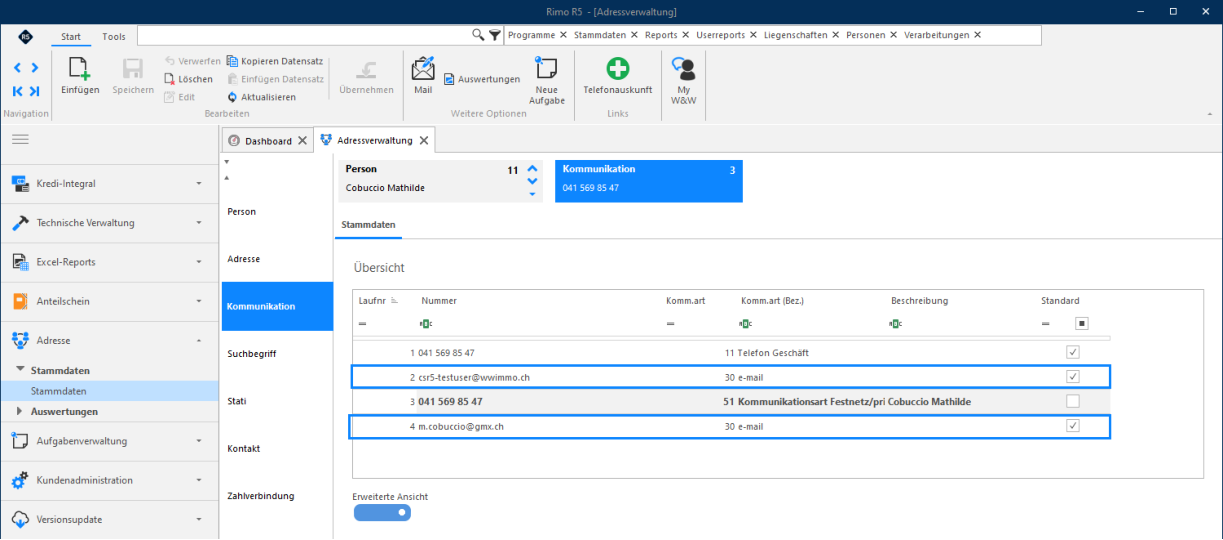
Ist in den Personenstammdaten, Register Kommunikation bei E-Mail das Flag «Standard» gesetzt, werden nur diese bei Auswahl «Hauptadresse» als Kommunikationskanal berücksichtigt. Wurde kein E-Maileintrag als Standard markiert, wird der Eintrag mit der höchsten Laufnummer gezogen.
Rimo R5 / Version 5.2
Kommunikationsassistent
alle Adressen
mit dieser Auswahl werden alle E-Mail Adressen gemäss Adressverwaltung gezogen.
- 3 Sie können manuell E-Mail-Adressen ergänzen. Auch mehrere E-Mail-Adressen pro Mieter sind möglich. Sobald Sie eine Eingabe mit Enter bestätigt haben, wird der Speichern-Button aktiv. Diese E- Mail-Adressen wird beim Speichern automatisch in das Modul «Adresse» übernommen.


- Geänderte oder neu erfasste Mailadressen auf Person (Stammdaten) zurückschreiben Mailadressen neu von Person laden
- Absprung auf Kommunikationseinträge zur Person
- 4 Mit einem Klick auf «Weiter» gelangen Sie auf die nächste Maske.
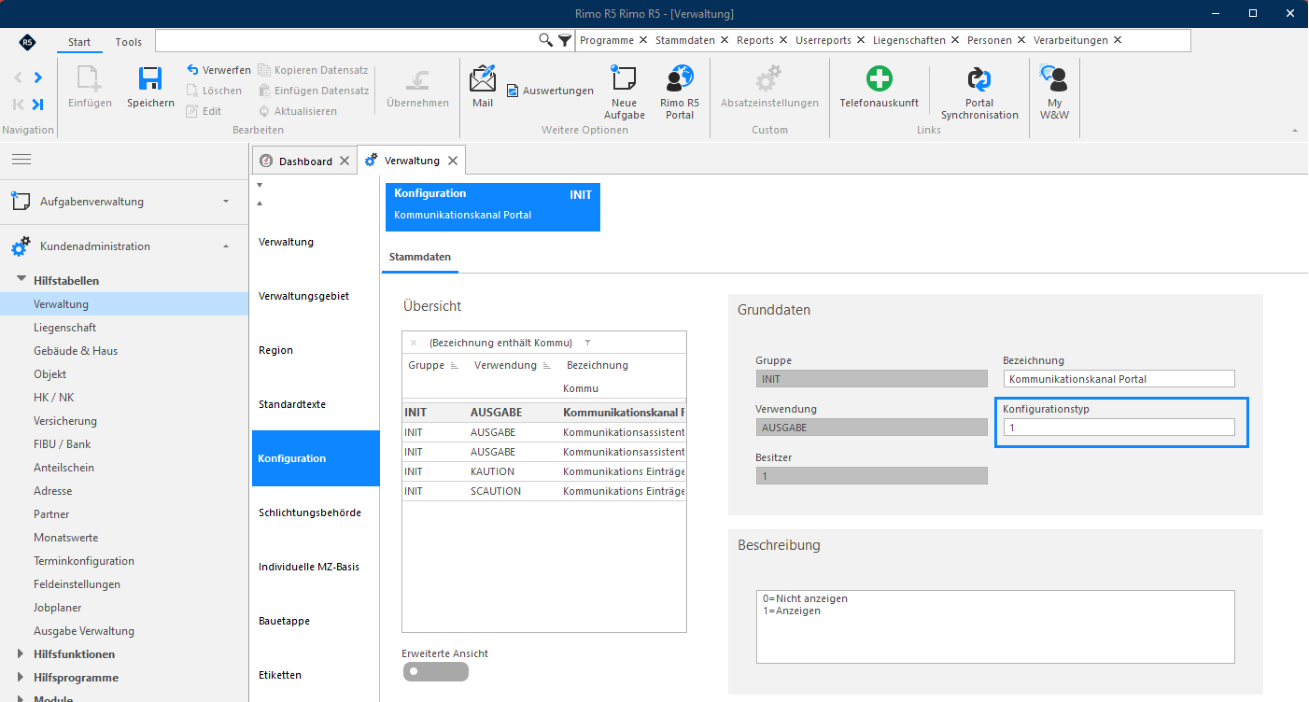
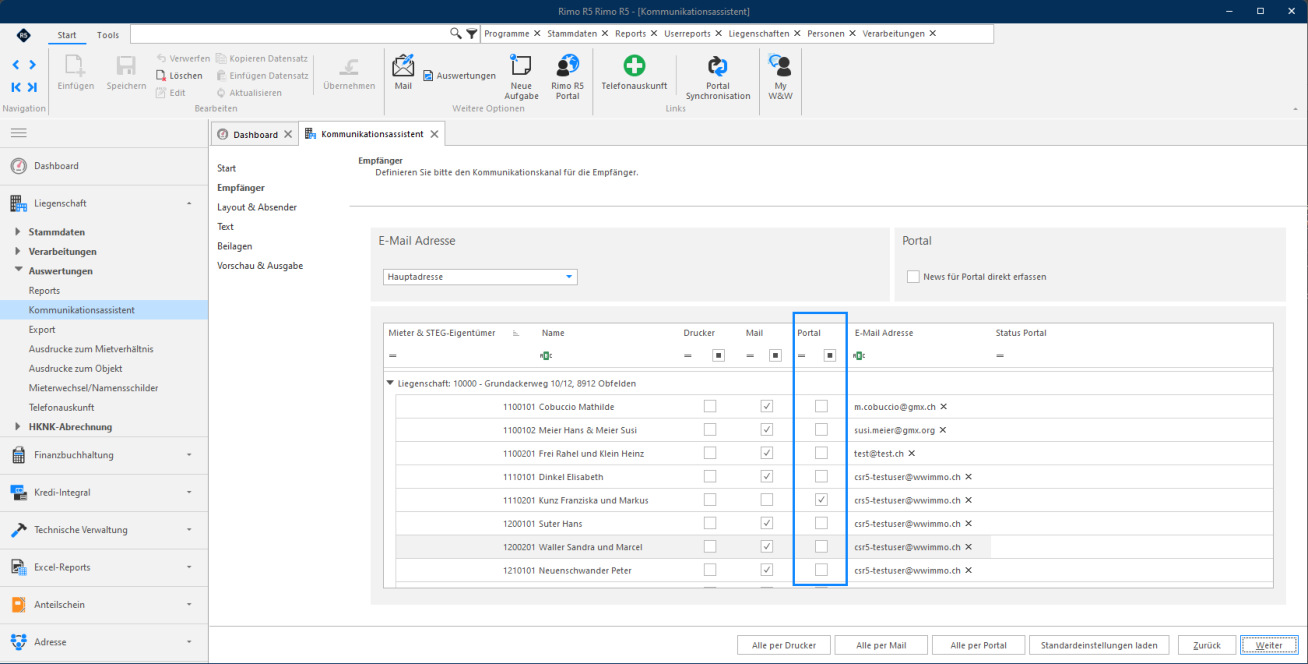
Kommunikationskanal Portal
Sofern mit Ausgabekanal «Portal» gearbeitet wird
MENÜ: KUNDENADMINISTRATION / HILFSTABELLEN / VERWALTUNG REGISTER: KONFIGURATION
Kommunikationsassistent
wird geprüft, ob der Portaluser registriert und aktiviert ist. Wenn ja, wird der Kommunikationskanal in den Personen-Stammdaten auf Portal gesetzt, sodass im Kommunikationsassistenten zwar eine Ausgabe an den Empfänger erzeugt, diese aber nur im E-Dossier des Empfängers für die Anzeige im Portal zur Verfügung gestellt wird.
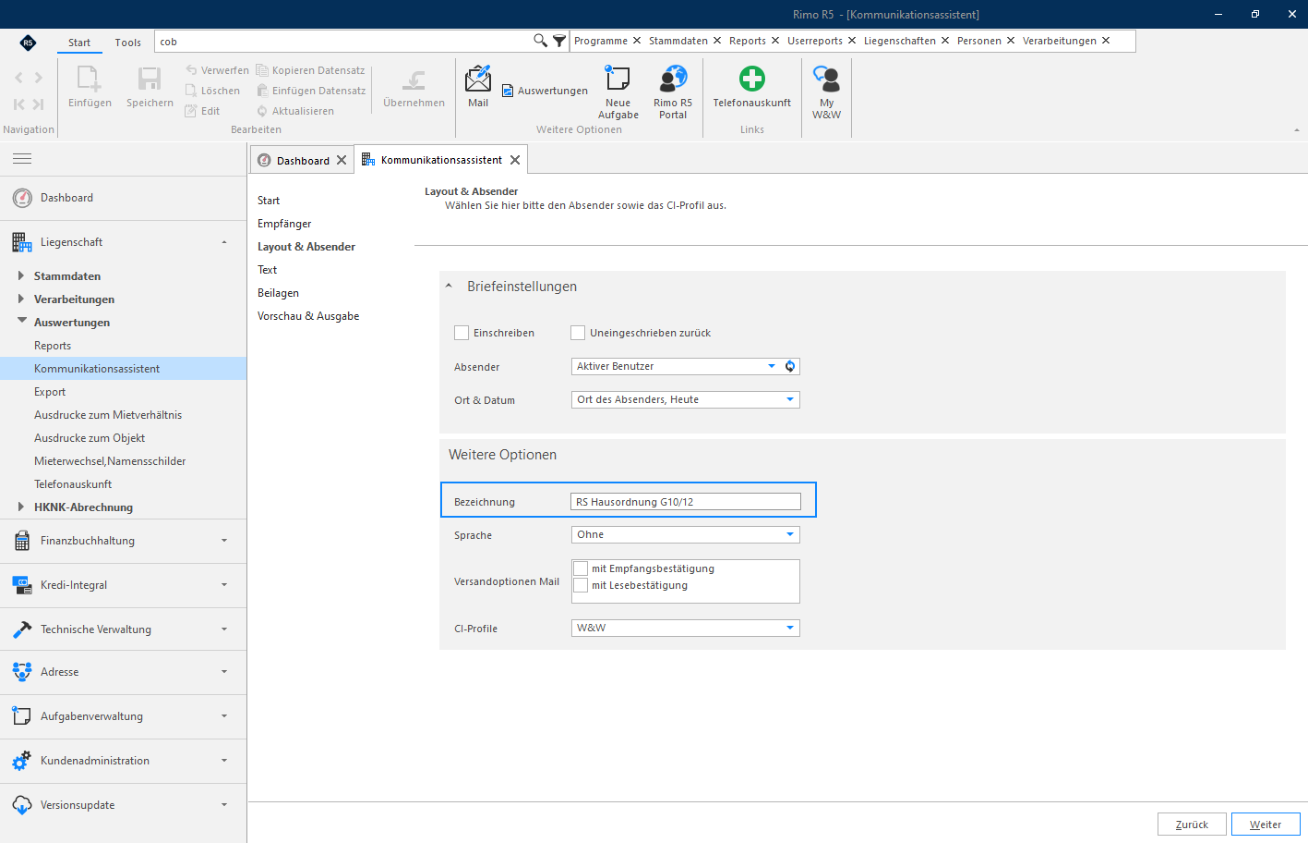
Maske «Layout & Absender»
Wählen Sie hier bitte den «Absender», «CI-Profil» und die weiteren Versandoptionen. Versehen Sie den Ausgabejob auch mit einer Bezeichnung, dadurch fällt es leichter einen bestimmten Job wiederzufinden:
MENÜ: LIEGENSCHAFT / AUSWERTUNGEN / KOMMUNIKATIONSASSISTENT
Rimo R5 / Version 5.2
Kommunikationsassistent
Mit einem Klick auf Button «Weiter» gelangen Sie auf die nächste Maske.
Text
Definieren Sie hier den «Betreff» sowie den «Text» für die Korrespondenz.
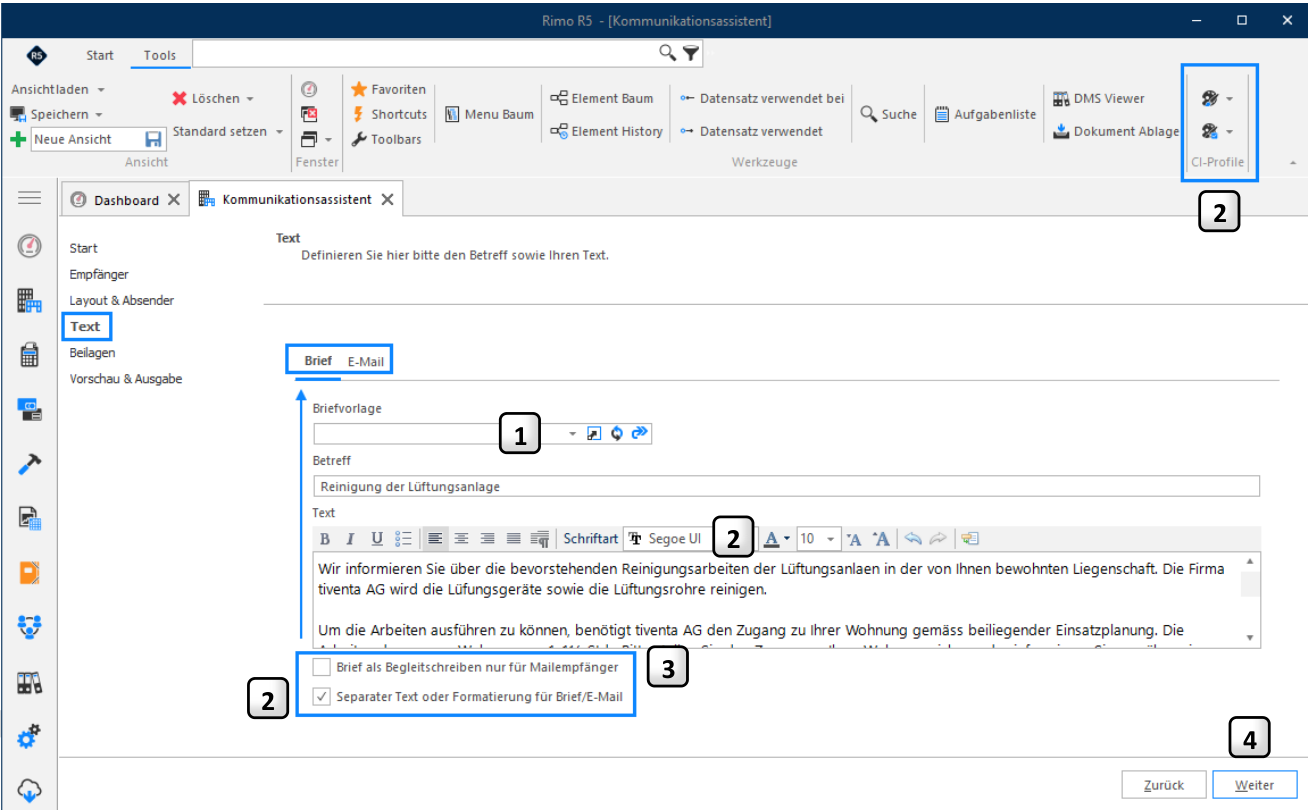
Wählen Sie hier eine bestehende Briefvorlage. Die Pflege dieser Vorlagen wird im Kapitel 1 «Vorlageverwaltung für Briefvorlagen» erläutert.
- Die Schriftart wird standardmässig aus dem CI übernommen. Wenn Sie das Flag setzen bei «Separa-
- 2 ter Text oder Formatierung für Brief/E-Mail» kann der Text formatiert werden, und Sie haben dann auch die Möglichkeit, für Brief-, resp. Mailempfänger verschiedene Briefe zu generieren.
- Sobald Sie einen Text erfasst haben, können Sie diesen mit gesetztem Flag auch für E-Mails übernehmen.
Kommunikationsassistent
- 3 Mit dem Flag «Brief als Begleitschreiben nur für Mailempfänger» steuern Sie, ob beim Postversand ebenso ein Begleitschreiben zum Hauptdokument versendet wird, oder ob der im oberen Feld angezeigte Text nur für E-Mails verwendet werden soll.
- 4 Mit einem Klick auf «Weiter» gelangen Sie auf die nächste Maske.
Beilagen
Sie können nun weitere Dokumente via «Drag & Drop» als «Beilagen» hinzufügen oder auch Dokumente aus dem E-Dossier hinzufügen.
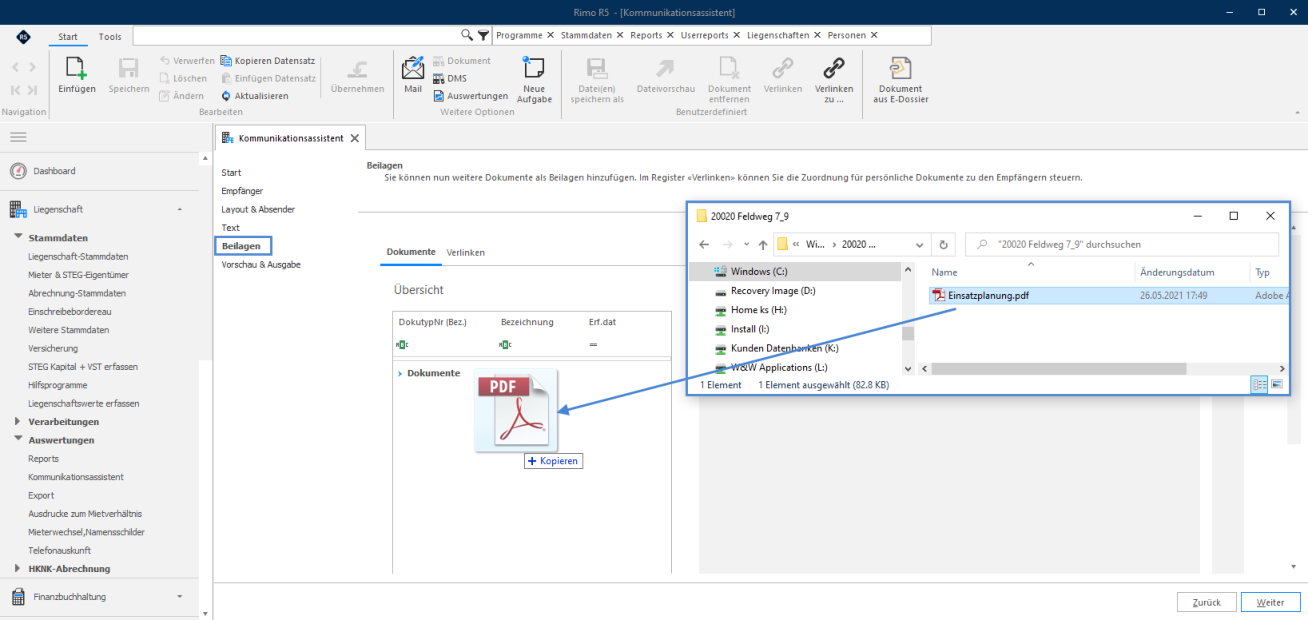
Öffnen Sie dazu den Speicherort der Beilage und ziehen Sie die gewünschte Beilage mit gehaltener linker Maustaste in die «Dokumente» (das Dokument wird kopiert, das Original bleibt am Speicherort bestehen).
Rimo R5 / Version 5.2
Kommunikationsassistent
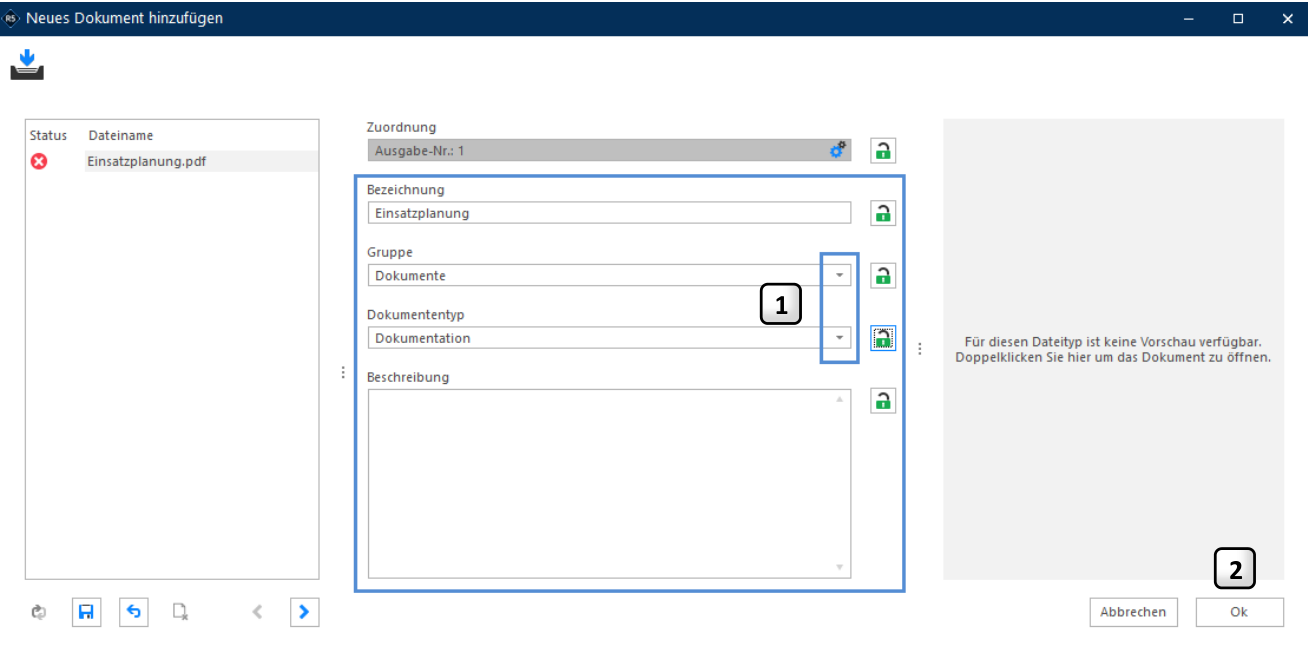
- 1 Wählen Sie hier mit Klick auf die Drop Down-Liste die «Gruppe» und den «Dokumententyp» aus.
- 2 Mit einem Klick auf «OK» gelangen Sie auf die nächste Maske.
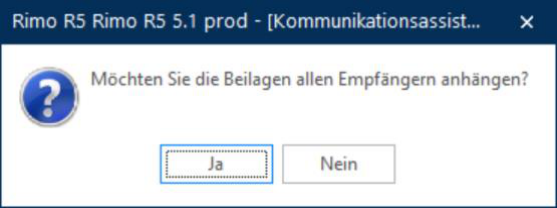
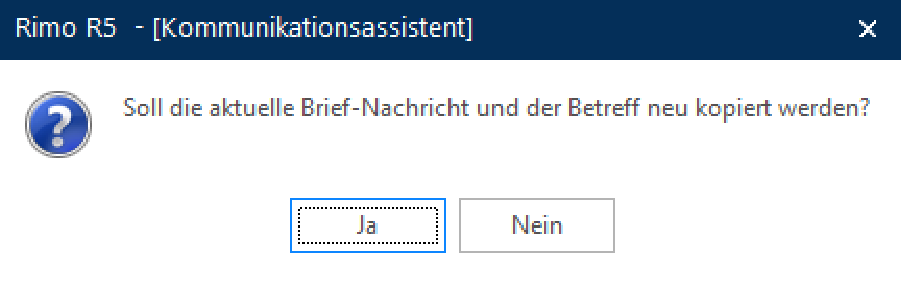
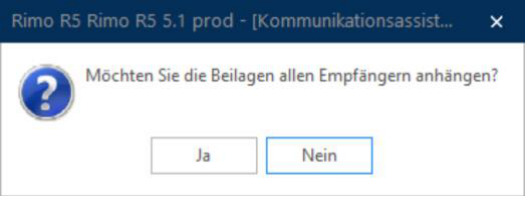
Bestätigen Sie mit ja, wenn die Beilage alle Empfänger erhalten sollen.
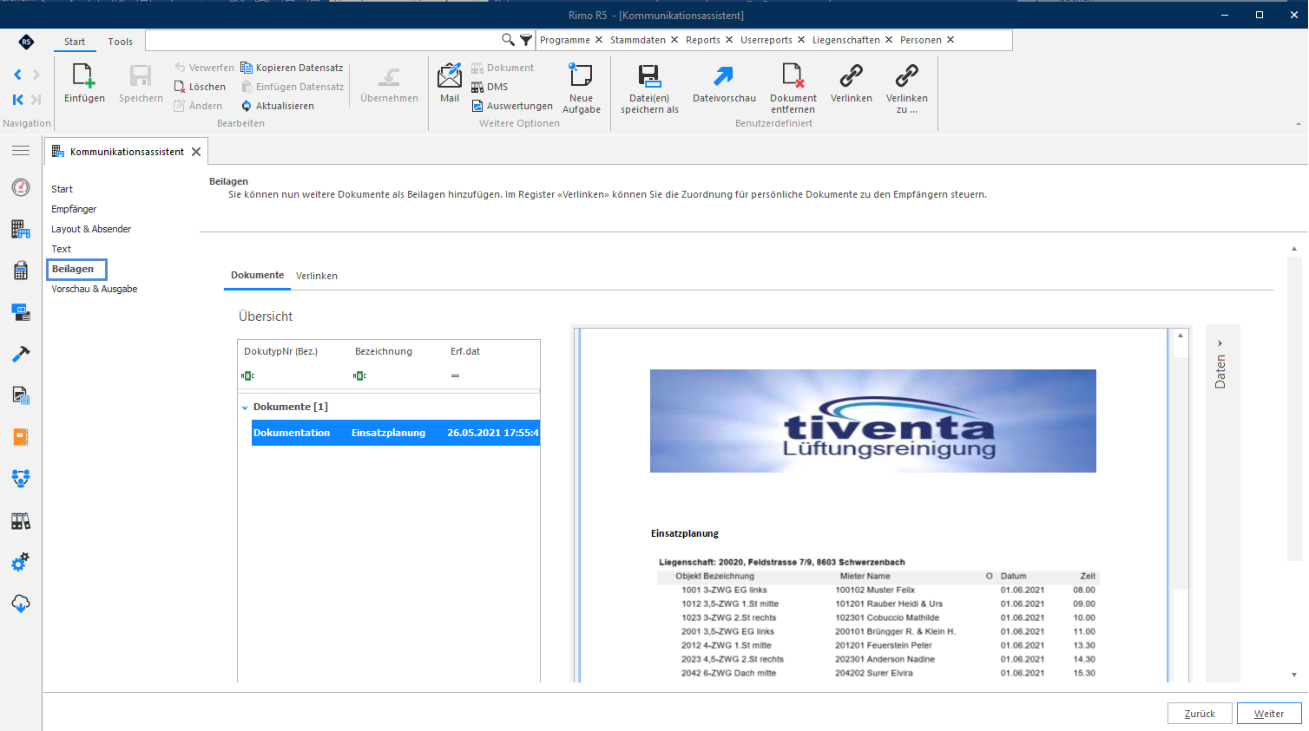
Mit einem Klick auf die eingefügte Beilage wird diese in der Vorschau angezeigt. Sie können nun weitere Dokumente mit «Drag & Drop» hinzufügen. Wählen Sie auch bei dieser Beilage den entsprechenden «Dokumententyp» aus.
Kommunikationsassistent
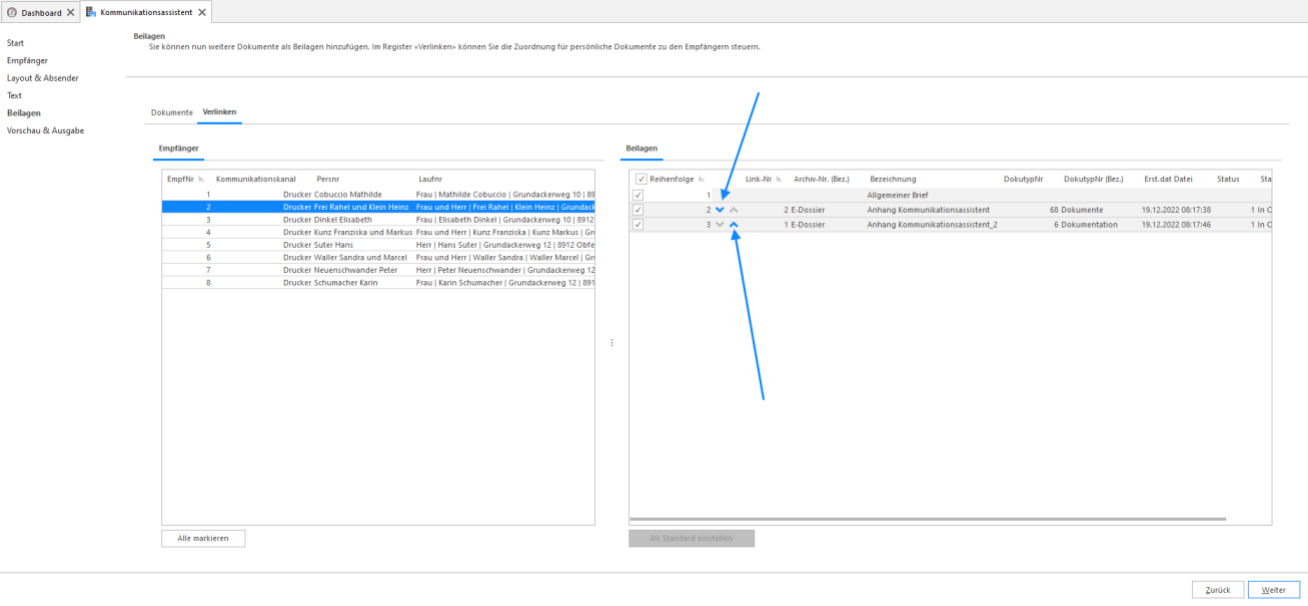
Im Register «Verlinken» können Sie das zusätzliche Dokument auch noch weiteren Empfängern zuordnen. Hierfür markieren Sie den entsprechenden «Empfänger» und setzen Sie das Häkchen bei der entsprechenden «Link-Nr». Anschliessend klicken Sie auf den Button «Weiter»:
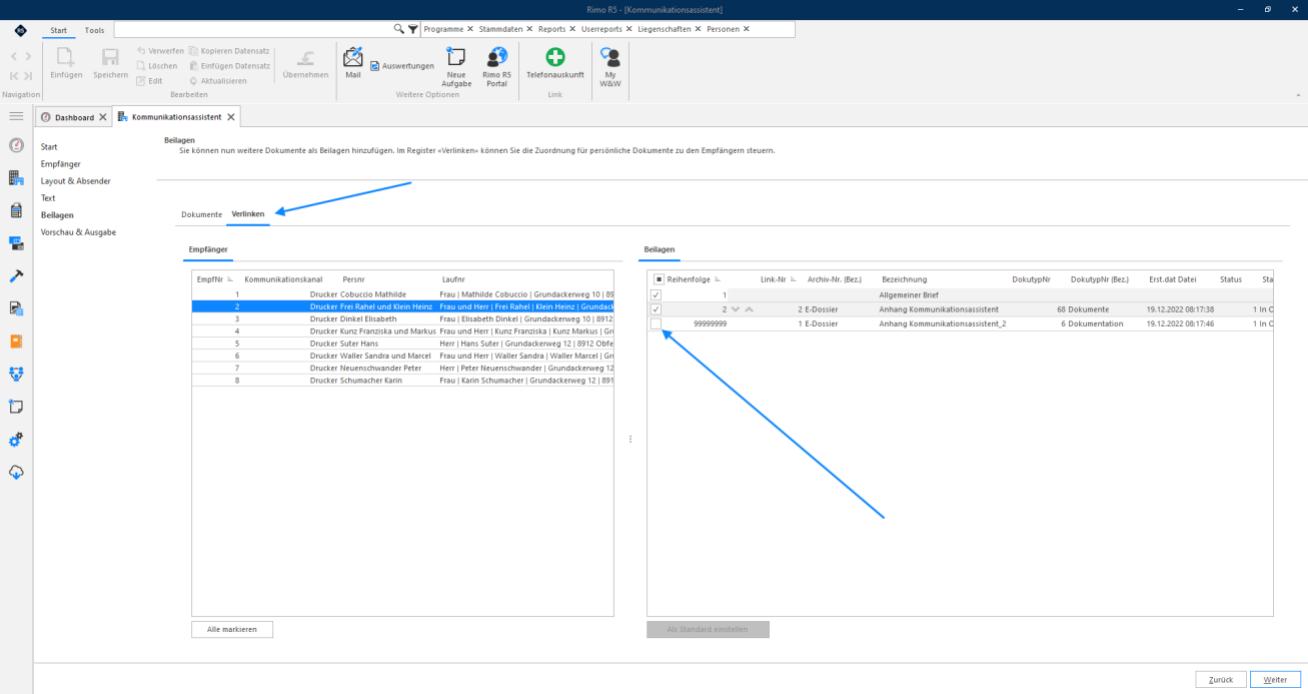
Die Reihenfolge, welche Sie für die Dokumente verwenden möchten, legen Sie mit den blauen Pfeilen fest:
Wenn Sie eine Beilage nicht an alle Empfänger senden möchten, dann klicken Sie hier bitte auf «Nein».
Beilage aus E-Dossier hinzufügen
Sie können auch Dokumente hinzufügen, welche bereits im E-Dossier (Register «Dokumente») abgelegt wurden.
Rimo R5 / Version 5.2
Kommunikationsassistent
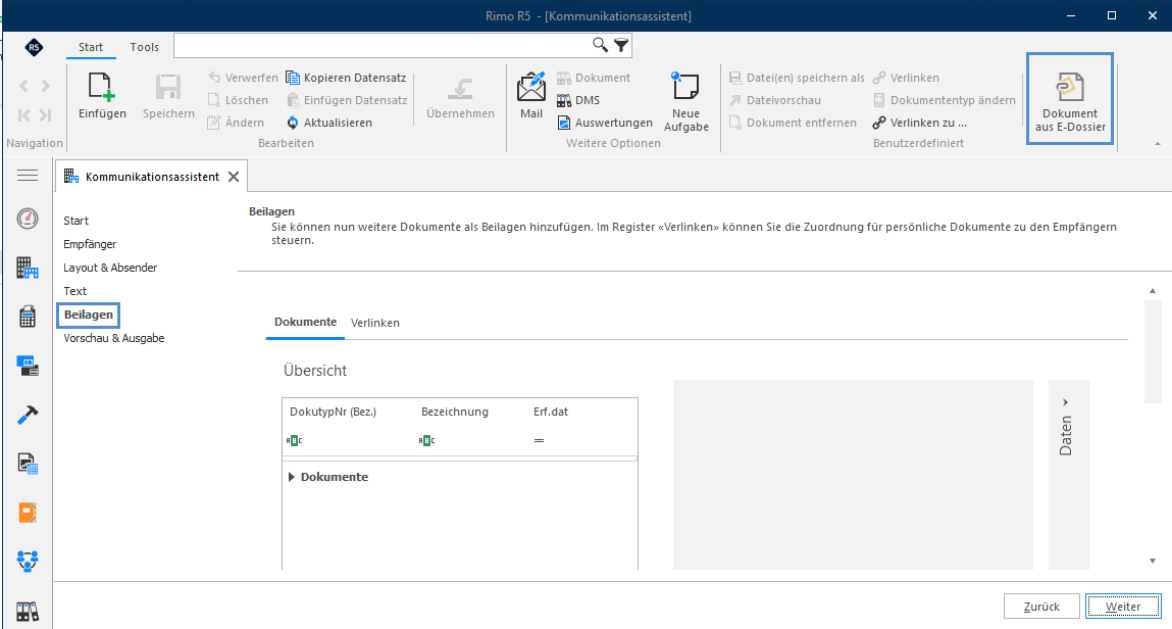
Mit einem Klick auf «Dokument aus E-Dossier» öffnet sich die Suchmaske.
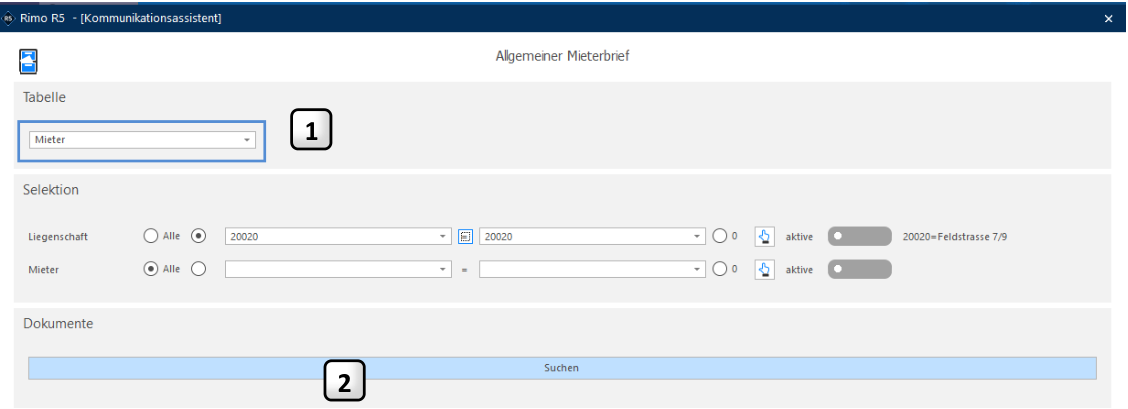
- 1 Wählen Sie mit Klick auf die Drop Down-Liste die Tabelle, wo sich das Dokument befindet, aus. Je nach Auswahl ändert sich die Selektion.
Mit einem Klick auch «Suchen» werden Ihnen alle abgelegten Dokumente aus dem E-Dossier ange- 2 zeigt.
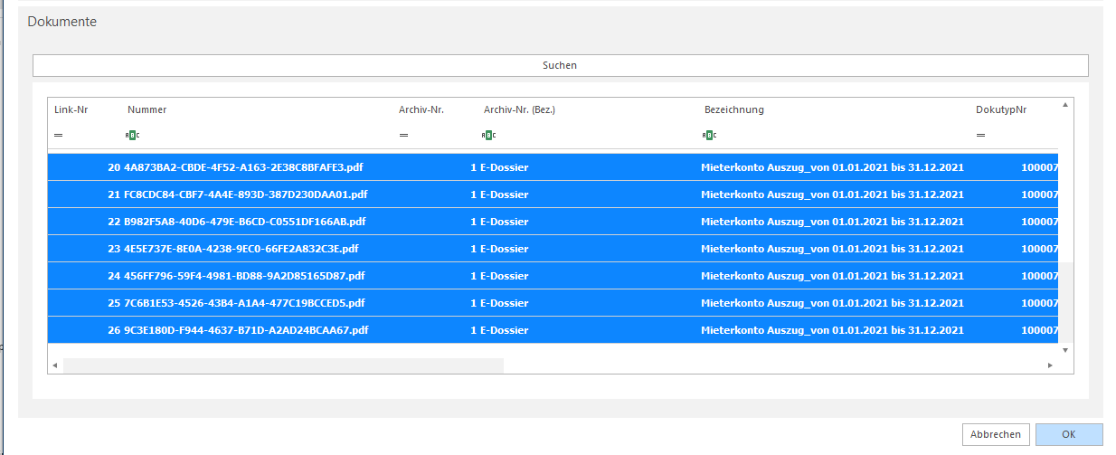
Markierte Dokumente (Briefe) werden mit Klick auf «OK» in die Beilagen übernommen.
Kommunikationsassistent
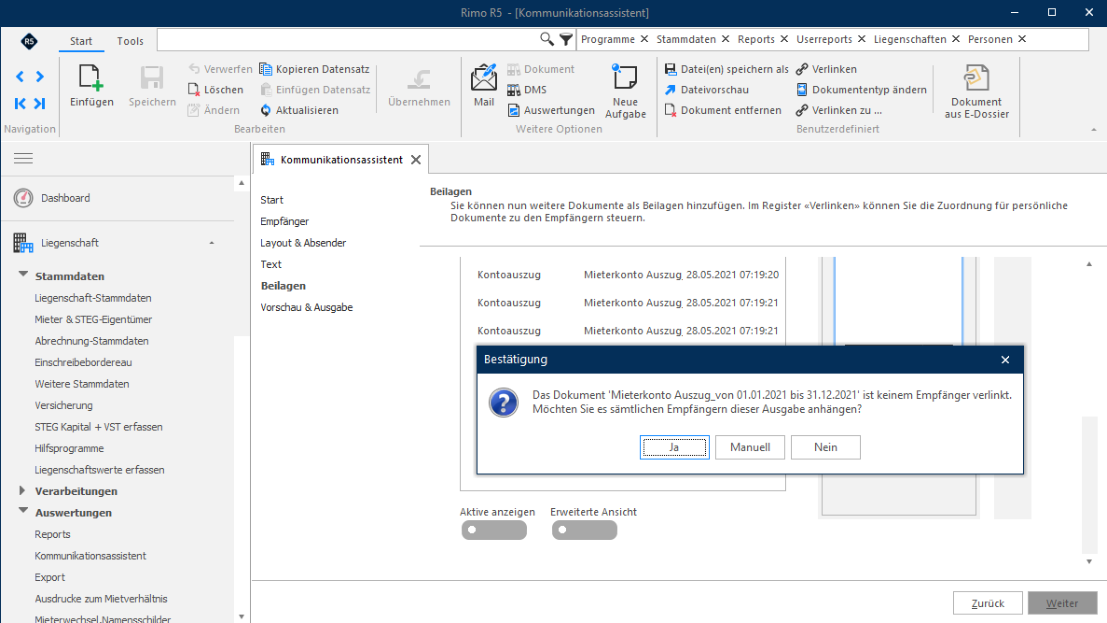
Mit Klick auf «Weiter», können Sie dann wählen, ob die Dokumente allen Empfängern «Ja» oder nur einzelnen Empfängern «Nein» hinzugefügt werden sollen. Mit der Auswahl «Manuell» können Sie einzelne Empfänger auswählen.
Vorschau & Ausgabe
Durch Markieren eines Dokuments können Sie dieses in der Vorschau nochmals kontrollieren.
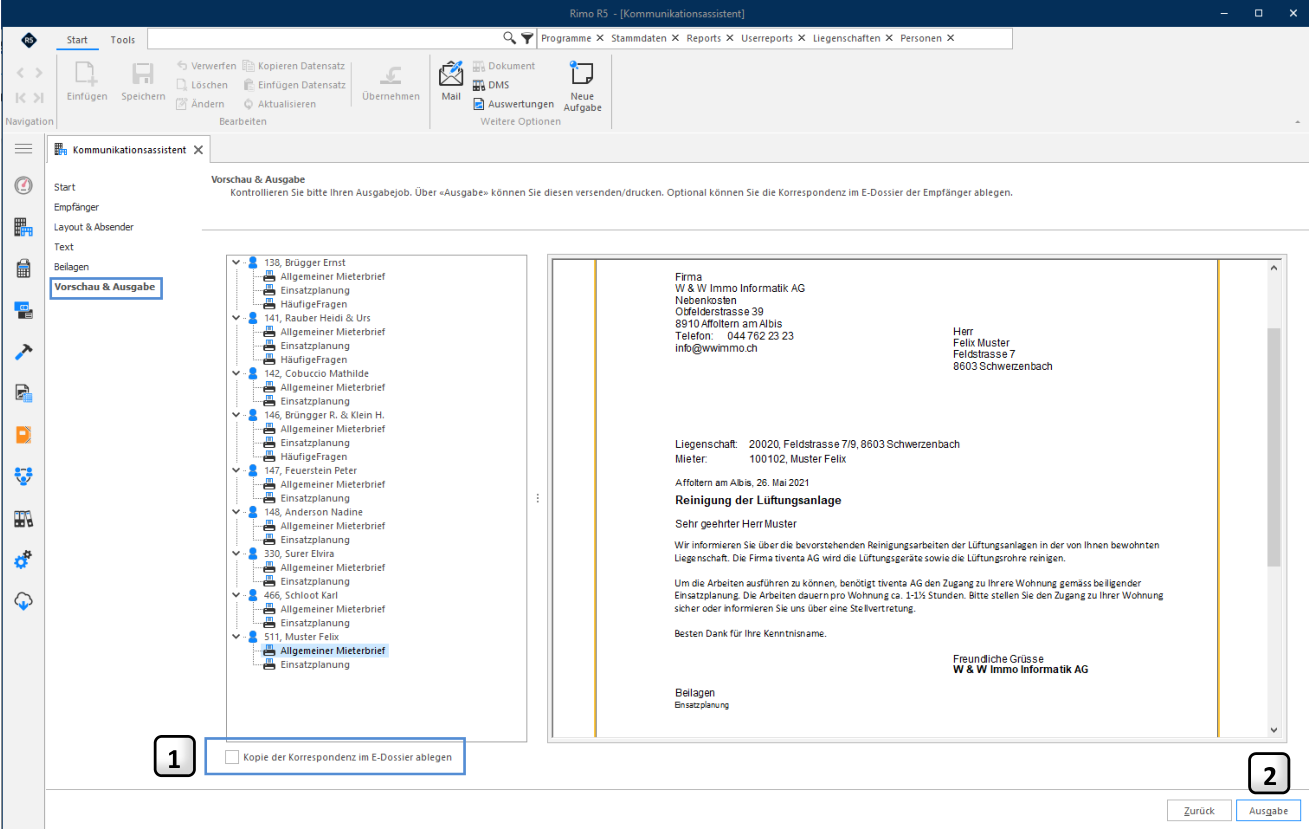
- 1 Setzen Sie hier das Flag, um diese «Korrespondenz» im «E-Dossier» (Mieterstammdaten, Register Dokumente) der Empfänger abzulegen.
- 2 Nach der Kontrolle des «Ausgabejobs» können Sie diesen über «Ausgabe» versenden/drucken.
Rimo R5 / Version 5.2
Kommunikationsassistent
Versand Statusbericht
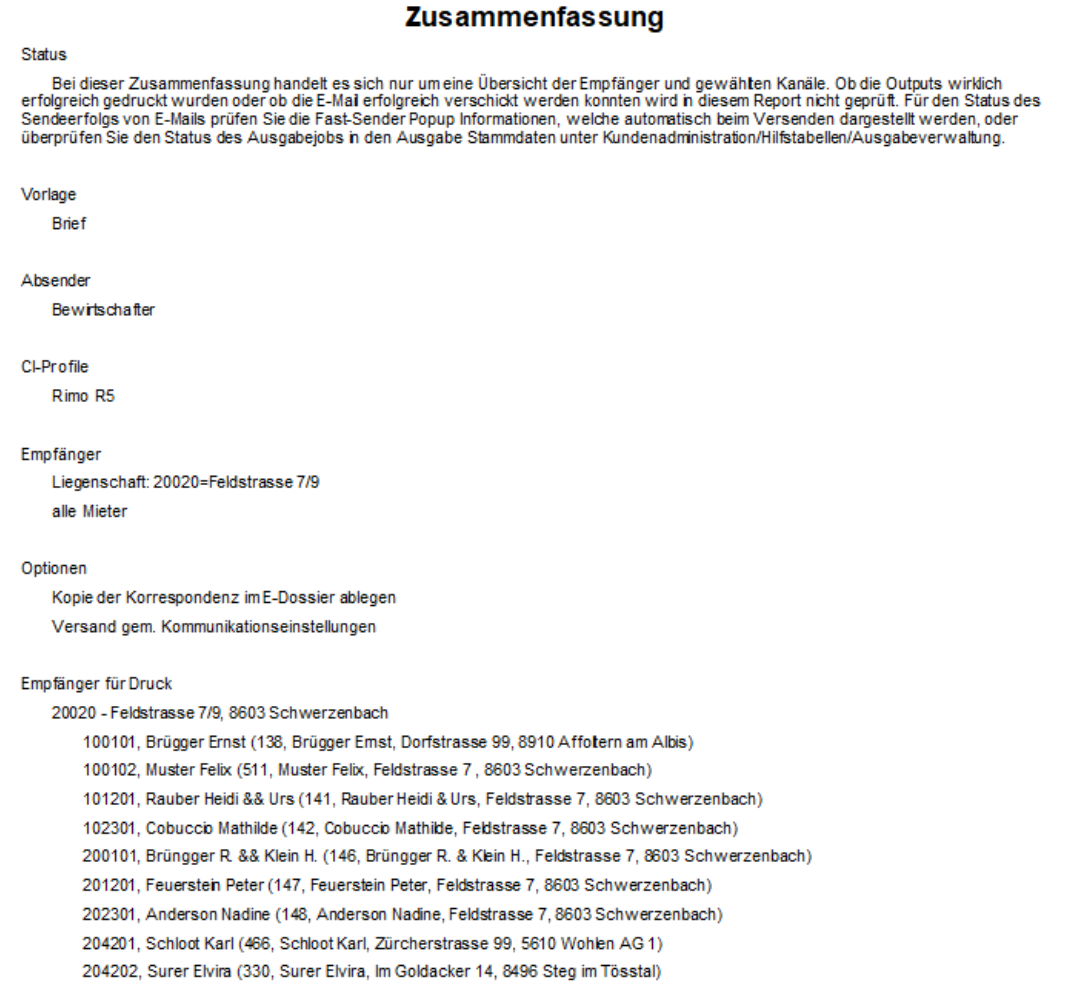
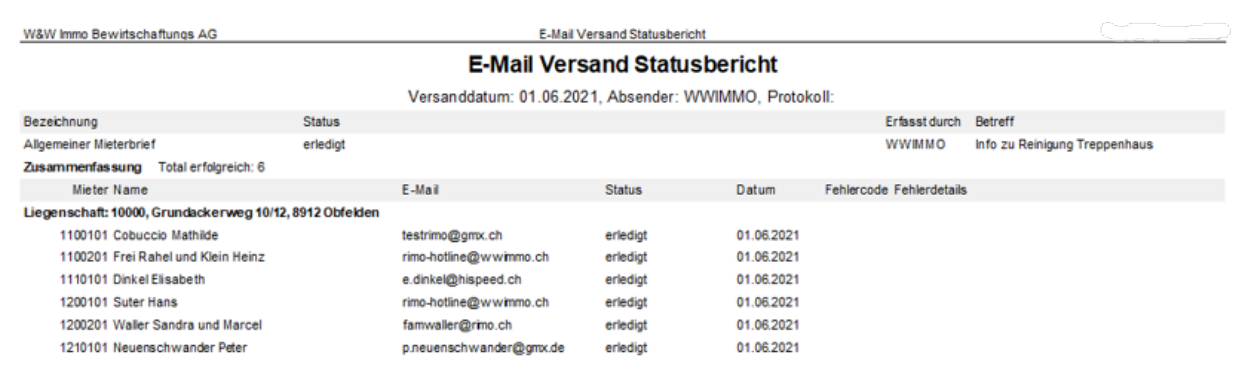
Nach der Ausgabe (Druck Briefe & Versand E-Mails) wird Ihnen der Report «Ausgabe» mit der Zusammenfassung angezeigt und Sie erhalten einen Statusbericht über den Versandstatus:
Kommunikationsassistent
Ausgabe Verwaltung
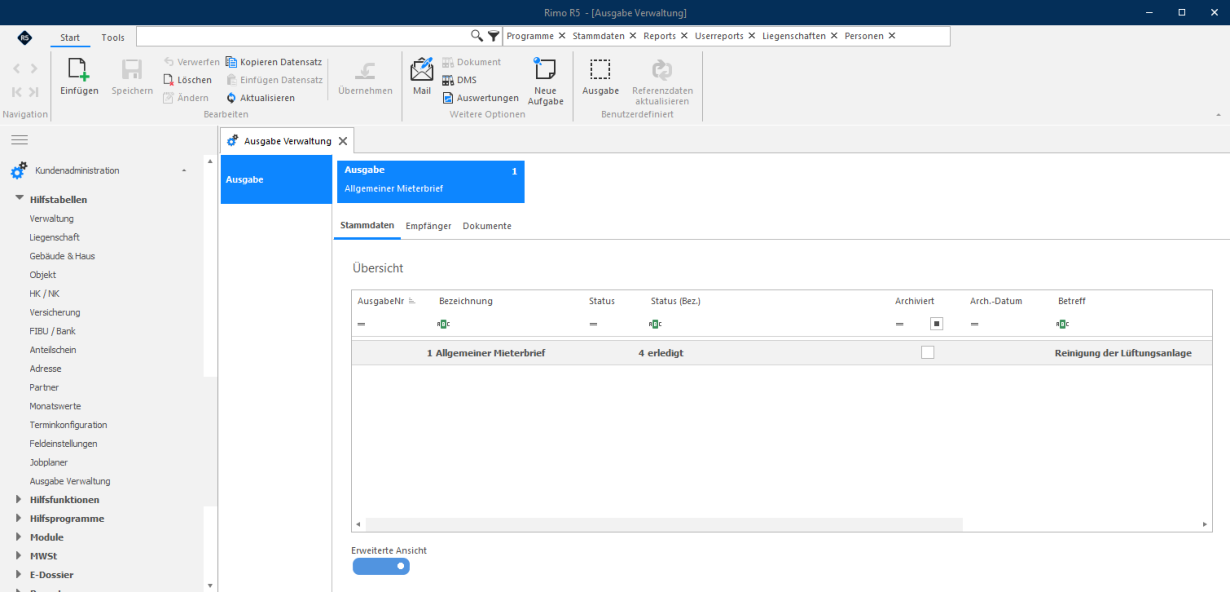
Alle Ausgaben mit Status «Offen», «In Bearbeitung», «Fehlschlag» und «Erledigt» werden in der «Ausgabe Verwaltung» angezeigt. Der Status der Mailempfänger ist ebenfalls in den Stammdaten zum Ausgabejob beim Empfänger ersichtlich.
MENÜ: KUNDENADMINISTRATION / HILFSTABELLEN / AUSGABE VERWALTUNG REGISTER: AUSGABE / STAMMDATEN + EMPFÄNGER
Diese Funktion ist dem Sicherheitsbereich «P1840» zugeordnet, der standardmässig den Benutzergruppen «Bewirtschafter», «Sachbearbeiter», «Buchhalter» und «Administrator» zugewiesen ist.
Wenn die Ausgabejobs durch andere Benutzergruppen ebenfalls verwaltet und «überwacht» werden sollen bzw. Sie nicht mit den Standardberechtigungsgruppen arbeiten, muss dieser Sicherheitsbereich manuell den entsprechenden Usern / Gruppen zugewiesen werden.
Löschen von zwischengespeicherten Ausgabe-Jobs
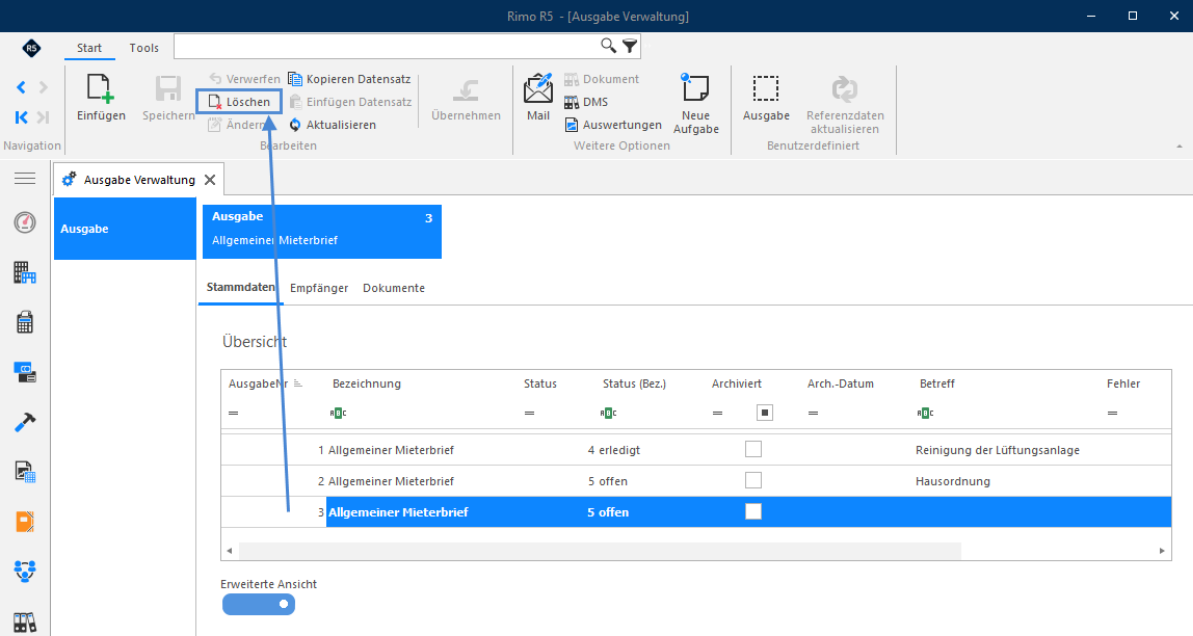
Zwischengespeicherte Ausgabe-Jobs, welche Sie nicht weiterbearbeiten möchten, können Sie löschen.
MENÜ: KUNDENADMINISTRATION / HILFSTABELLEN / AUSGABE VERWALTUNG
REGISTER: AUSGABE / STAMMDATEN
Rimo R5 / Version 5.2
Kommunikationsassistent
Briefvorlage
Hier können Sie Briefvorlagen (Betreff und Text) für die Verwendung mit dem Kommunikationsassistenten erstellen bzw. verwalten.
- MENÜ: KUNDENADMINISTRATION / HILFSTABELLEN / VERWALTUNG
REGISTER: BRIEFVORLAGEN
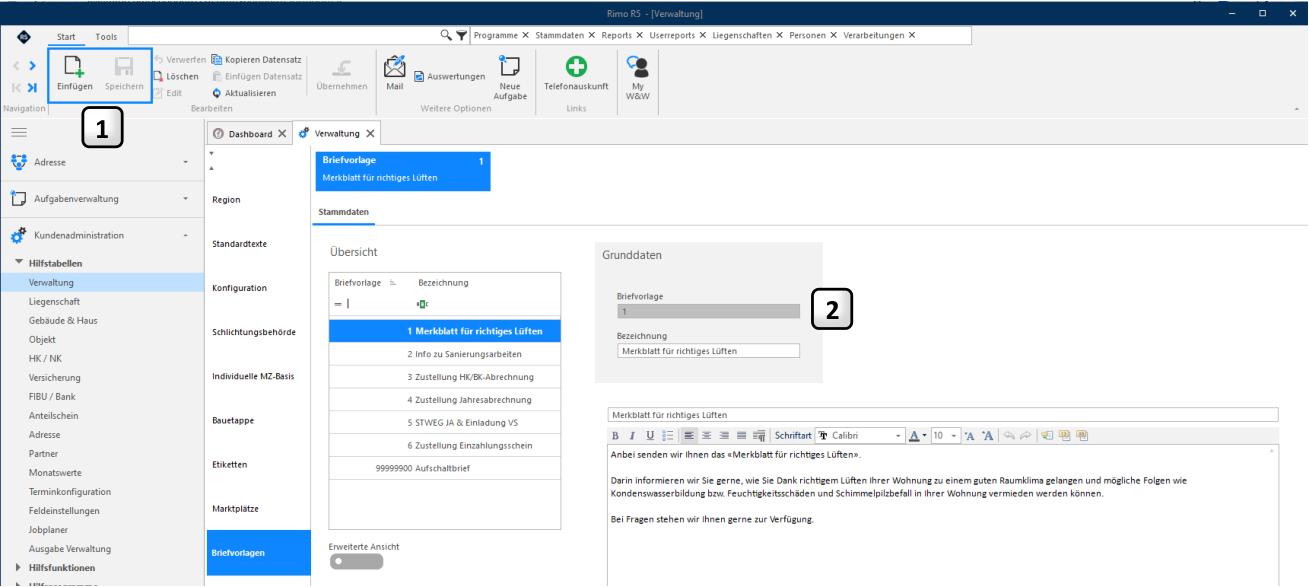
- 1 Mit Klick auf Das Icon «Einfügen» können Sie Vorlagen erfassen und «Speichern».
Tipp: Sollten Sie aus bestehenden Wordvorlagen kopieren, denken Sie bitte daran, dass die Formatierung im RTF Format mitkopiert wird und es deshalb zu ungewollten Darstellungsfehlern im späteren Brief kommen kann. Kopieren Sie am besten «reinen Text» in die Vorlage.
- 2 Wählen Sie hier jeweils eine fortlaufende Nummer.
Kommunikationsassistent
Speicherung von Daten eines aktuellen Ausgabe-Jobs
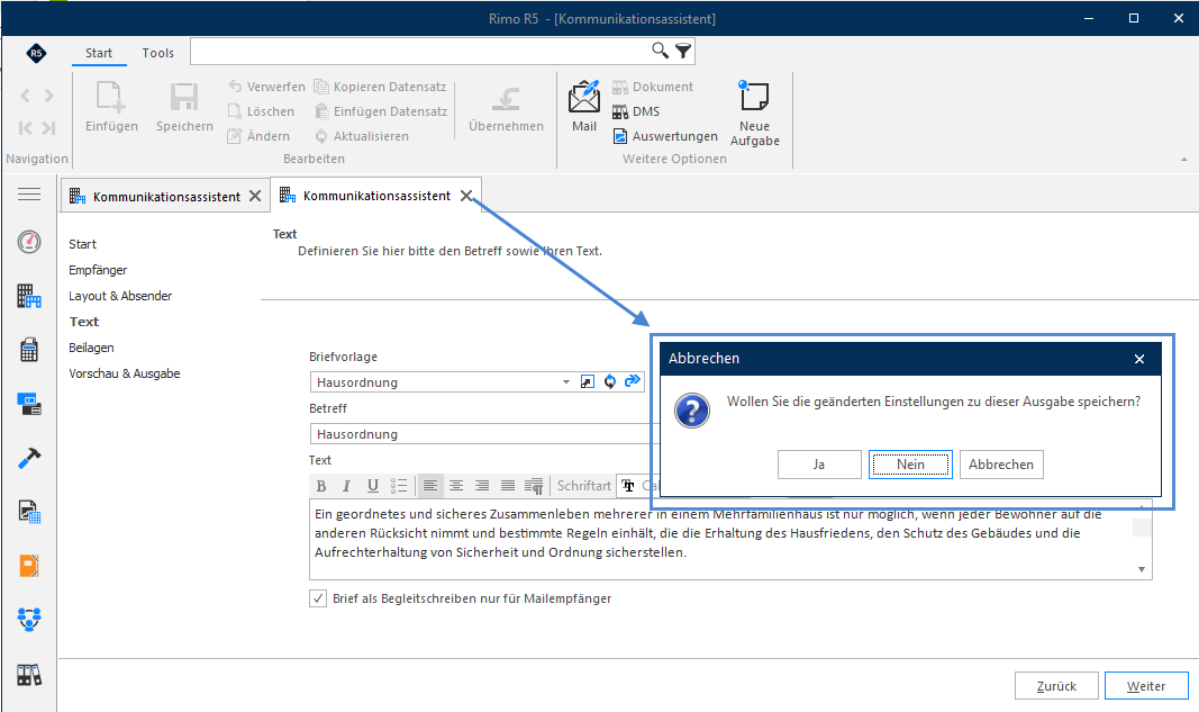
Beim Schliessen des Kommunikationsassistenten können Sie alle bisher erfassten Daten zu einem aktuellen Ausgabe-Job zwischenspeichern. Man kann also einen aktuell in Bearbeitung stehenden Job speichern und zu einem späteren Zeitpunkt wieder öffnen und weiterbearbeiten.
MENÜ: LIEGENSCHAFT / AUSWERTUNGEN / KOMMUNIKATIONSASSISTENT
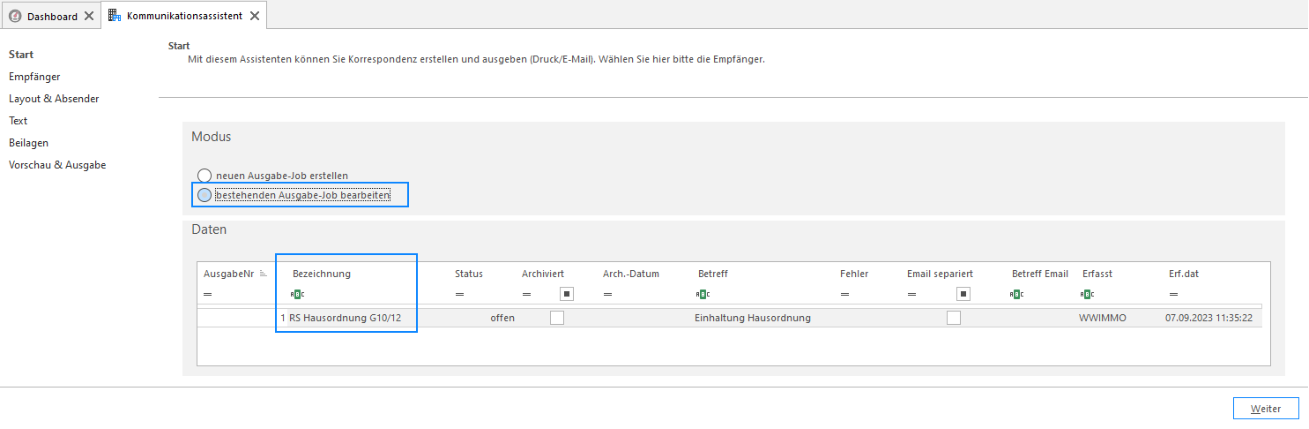
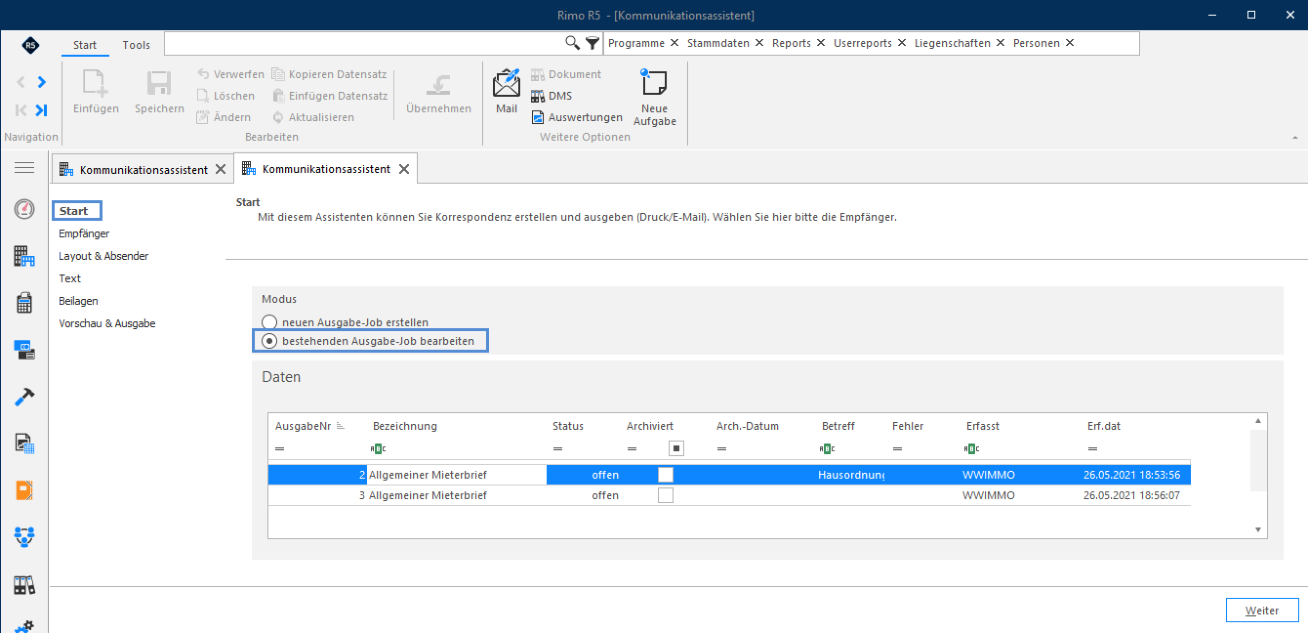
Bestehende Ausgabe-Jobs bearbeiten
Zwischengespeicherte Ausgabe-Jobs können geladen und weiterbearbeitet werden.
MENÜ: LIEGENSCHAFT / AUSWERTUNGEN / KOMMUNIKATIONSASSISTENT
Rimo R5 / Version 5.2
Kommunikationsassistent
Versand von im Rimo R5 generierten Briefdokumenten und Reports
Alle im Rimo R5 generierten Briefe und Reports können im Kommunikationsassistenten selektiv per E-Mail oder Post versendet werden. Hierzu wählen Sie nach Aufbereitung des gewünschten Reports die Schaltfläche «Ausgabe» im Menüband.
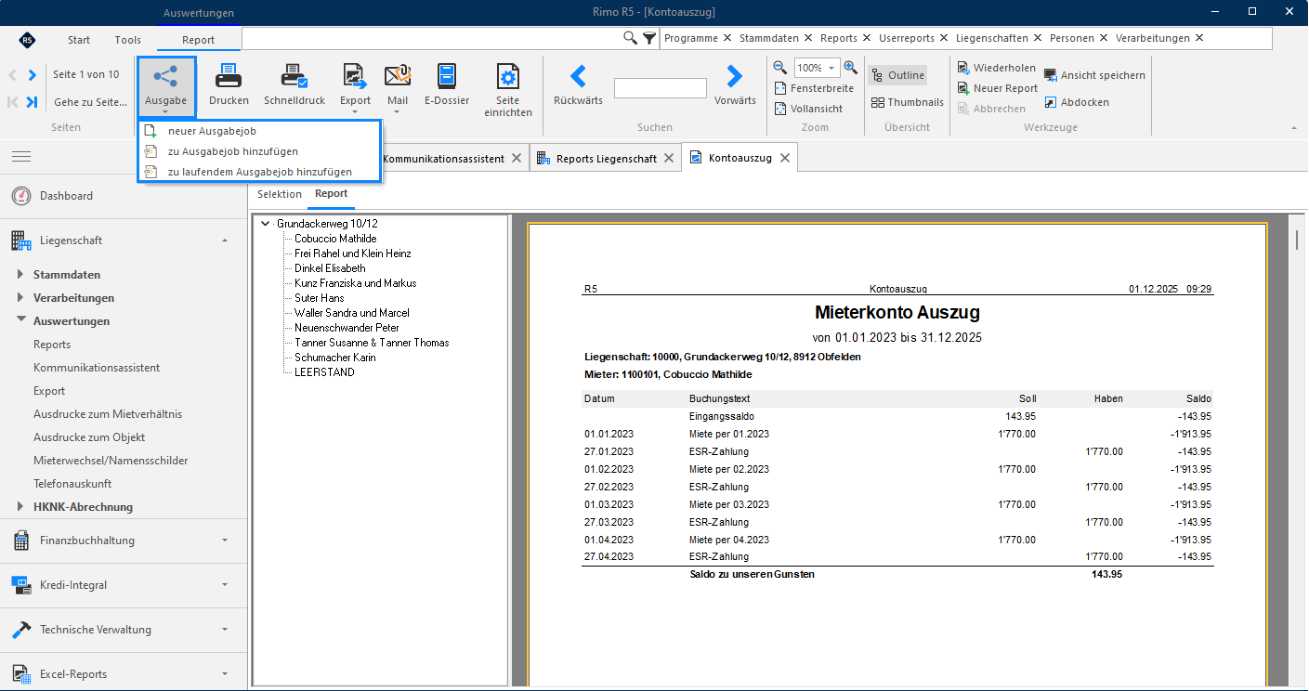
Mit Klick auf «neuen Ausgabejob» wird der Kommunikationsassistent geöffnet, und ein neuer Ausgabejob erstellt, in welchem für die Briefe die ausgewählten Empfänger bereits vorgeschlagen werden. Listen werden immer sämtlichen Empfängern als Beilage verlinkt (Beispiel «Mieterspiegel»).
Möglichkeit Ausschluss einzelner Empfänger
Sie können einzelne Empfänger weder für Drucker noch für E-Mail anwählen und diesen Empfänger somit vom Versand ausschliessen:
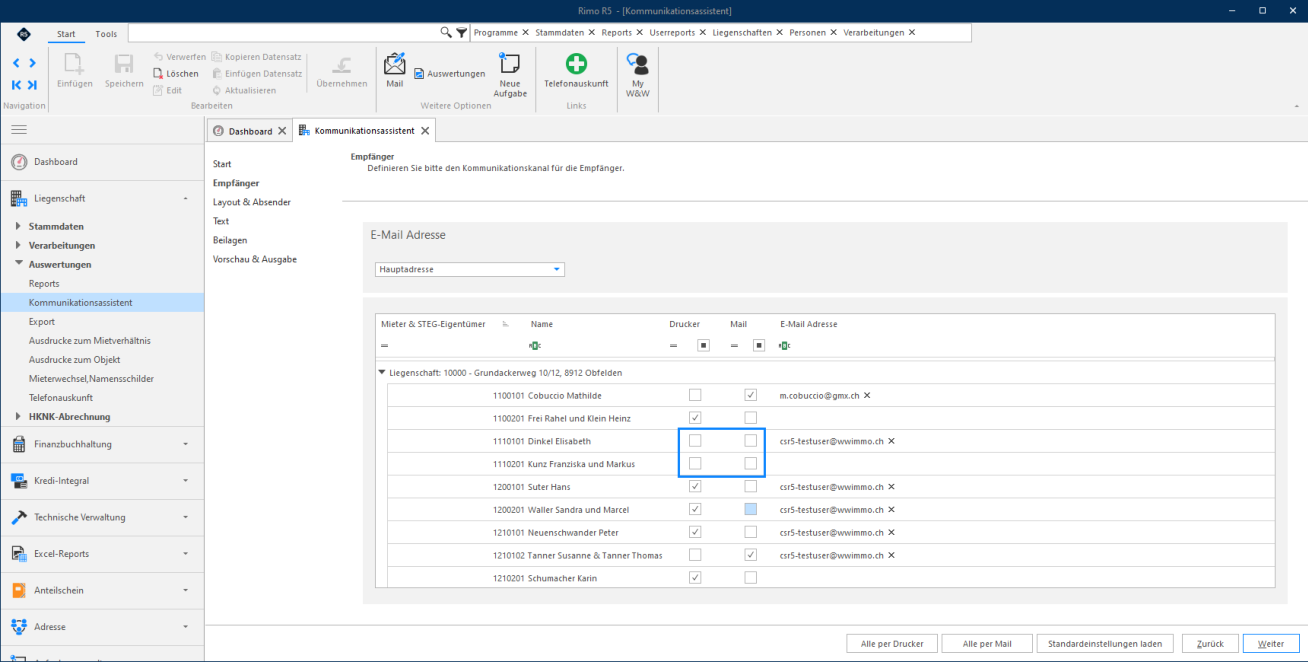
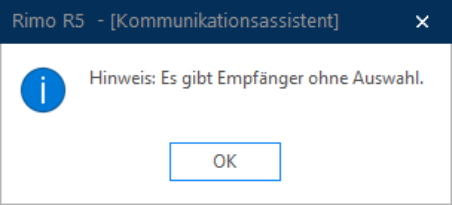
Befinden sich «Empfänger» ohne eine Ausgabeoption in der Liste, werden Sie mit dem Klick auf «Weiter» darauf hingewiesen.
Kommunikationsassistent
Zu (laufendem) Ausgabejob hinzufügen
Alternativ können Sie den Report durch Klick auf «zu Ausgabejob hinzufügen» einem bereits bestehenden oder geöffneten Ausgabejob hinzufügen.

Zu gespeicherten, noch nicht abgeschlossenen Ausgabejobs können Sie jederzeit weitere Dokumente hinzufügen. Dies ermöglicht Ihnen die Zusammenstellung von mehreren Dokumenten zu einem Dossier. So können Sie beispielsweise die Einzelabrechnung der STEG-Eigentümer in einem neuen Ausgabejob aufbereiten, die Kostenaufstellung und anschliessend den Kapitalausweis manuell hinzufügen. Noch nicht bestehende Empfänger werden dabei im Kommunikationsassistenten automatisch hinzugefügt.
Mit der Variante «zu laufendem Ausgabejob hinzufügen» können Dokumente einem geöffneten Ausgabejob hinzugefügt werden.
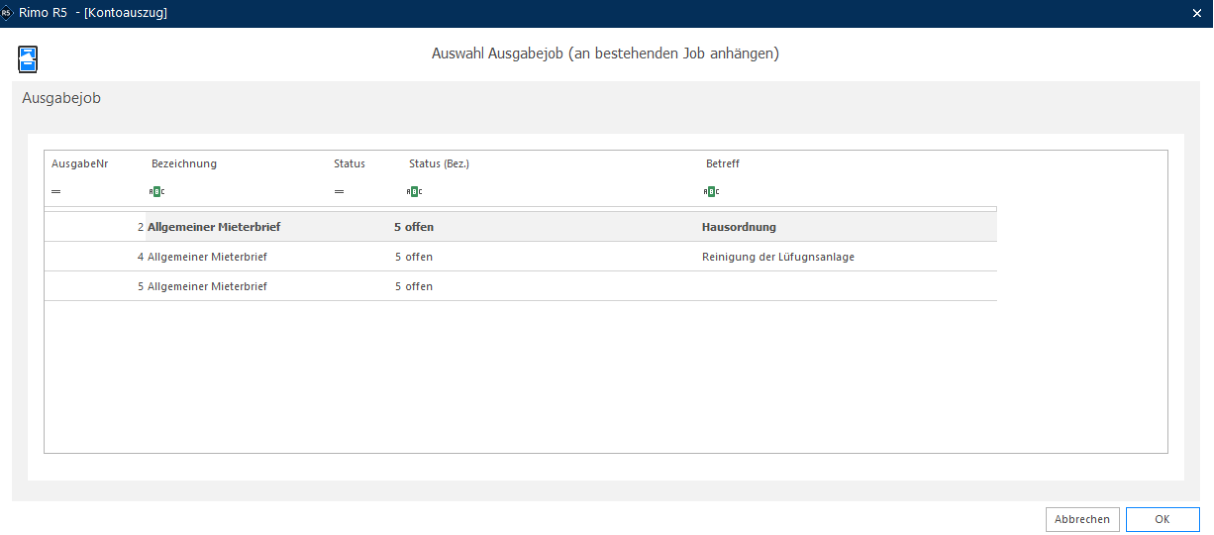
Hier wählen Sie den entsprechenden, zu ergänzenden Job aus. Mit Klick auf «OK» gelangen Sie wieder zur Empfängerauswahl des gewählten Ausgabejobs. Das hinzugefügte Dokument wird als zusätzliche Anlage angezeigt.
Sonderfall Allgemeiner Brief
Wird ein Ausgabejob aus einem Brief im Report «Allgemeiner Brief» (Modul LiegenschaftenRegister Auswertungen) gewählt, wird das Begleitschreiben im Kommunikationsassistenten automatisch mit Betreff und Brieftext des allgemeinen Mieterbriefes ausgefüllt.
Wir empfehlen Ihnen, in diesem Fall das Flag «Brief als Begleitschreiben nur für Mailempfänger» NICHT zu setzen, da dann für Postempfänger (Druck) zwei identische Briefe generiert werden.
Rimo R5 / Version 5.2
Kommunikationsassistent
Fehlgeschlagenen E-Mail-Versand erneut ausgeben
Wenn der Versand einer oder mehrerer E-Mails über den Kommunikationsassistenten fehlgeschlagen ist, können Sie die fehlgeschlagenen E-Mails erneut versenden. Gehen Sie dazu wie folgt vor:
MENÜ: KUNDENADMINISTRATION / HILFSTABELLEN / AUSGABE VERWALTUNG REGISTER: STAMMDATEN
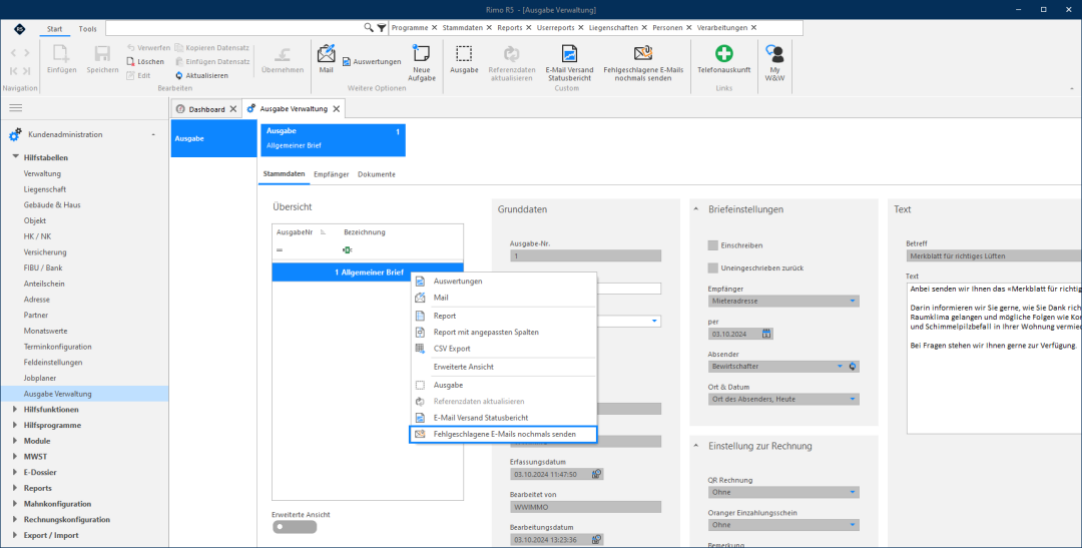
Wählen Sie den Ausgabejob, für welchen Sie die E-Mails erneut versenden möchten, und öffnen Sie für diesen mit der rechten Maustaste das Kontextmenü. Klicken Sie auf «Fehlgeschlagene E-Mails nochmals senden». Alternativ finden Sie die Funktion auch im Menüband. Sie werden in einem Popup-Fenster über die Prozessschritte informiert und sehen so, ob der Versand funktioniert hat.