
Manuelles Mahnen
Sie haben auch die Möglichkeit, manuell einen Mieter zu mahnen bzw. für einzelne «offene Posten» direkt eine Mahnung zu erstellen.
Das «manuelle Mahnen» kann an diversen Orten im Rimo R5 gestartet werden. Nachfolgend werden diese Möglichkeiten sowie der Ablauf beschrieben.
Den Prozess können Sie über die Verarbeitung bzw. den Assistenten «Manuelles Mahnen» starten:
MENÜ: LIEGENSCHAFT / VERARBEITUNGEN / MANUELLES MAHNEN
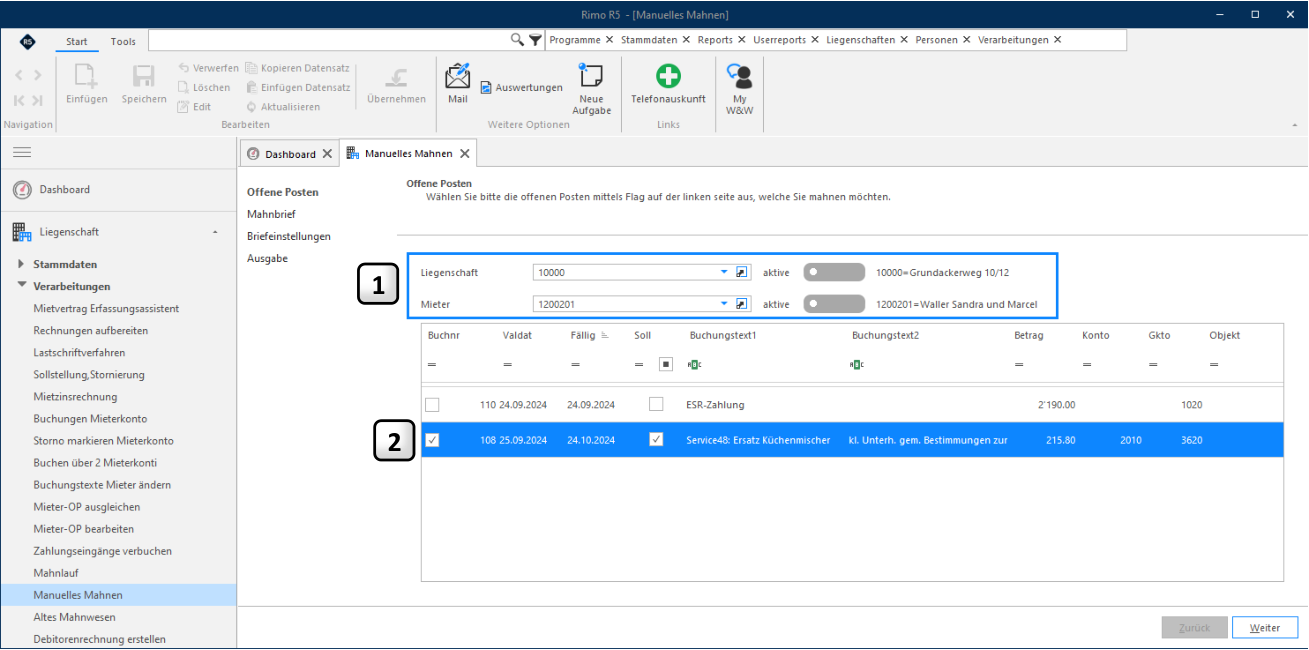
- 1 Wählen Sie hier die Liegenschaft und den Mieter, den Sie mahnen möchten, aus.
- 2 Markieren Sie den gewünschten offenen Posten und klicken Sie dann auf «Weiter».
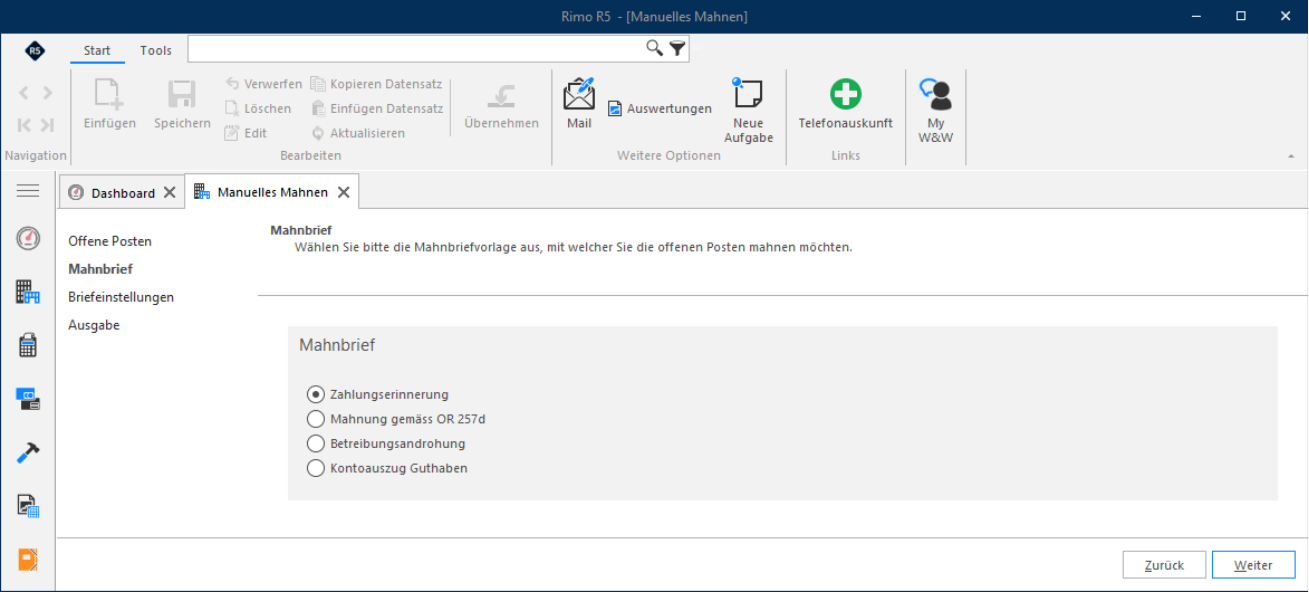
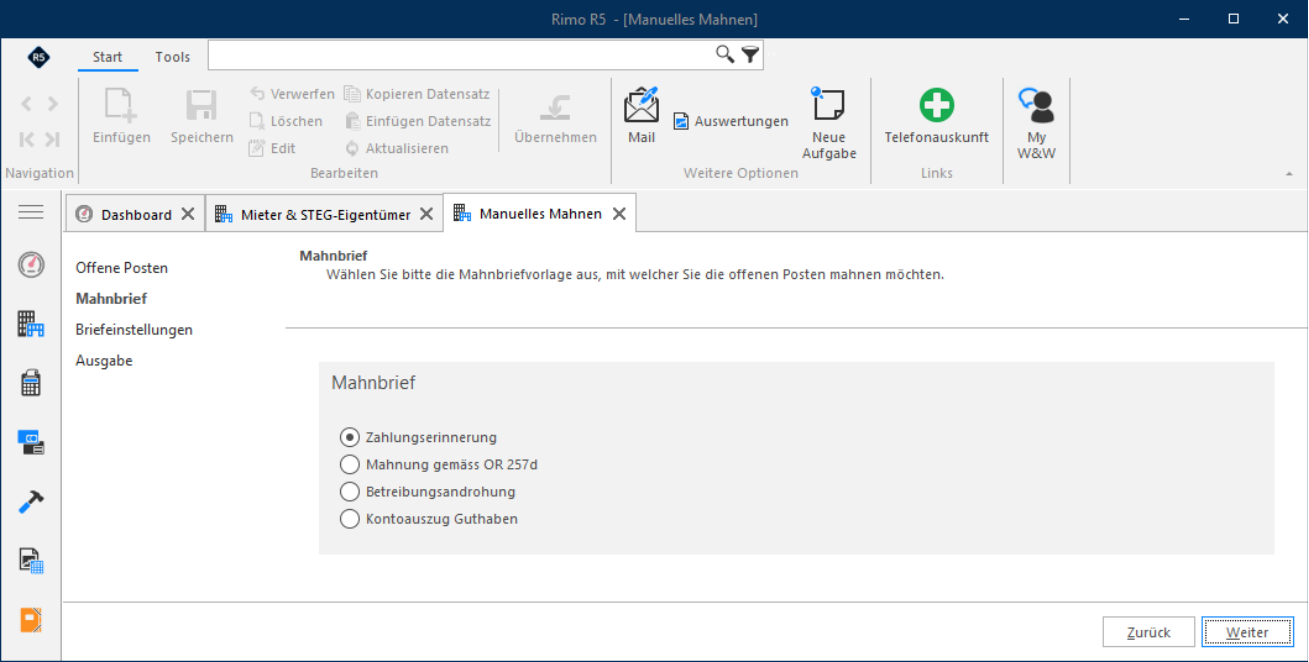
Hier werden Ihnen die in der Mahnkonfiguration hinterlegten Briefe angezeigt. Diese sind beliebig erweiterbar. Markieren Sie den gewünschten Mahnbrief für die markierten offenen Posten und klicken Sie auf «Weiter».
Manuelles Mahnen
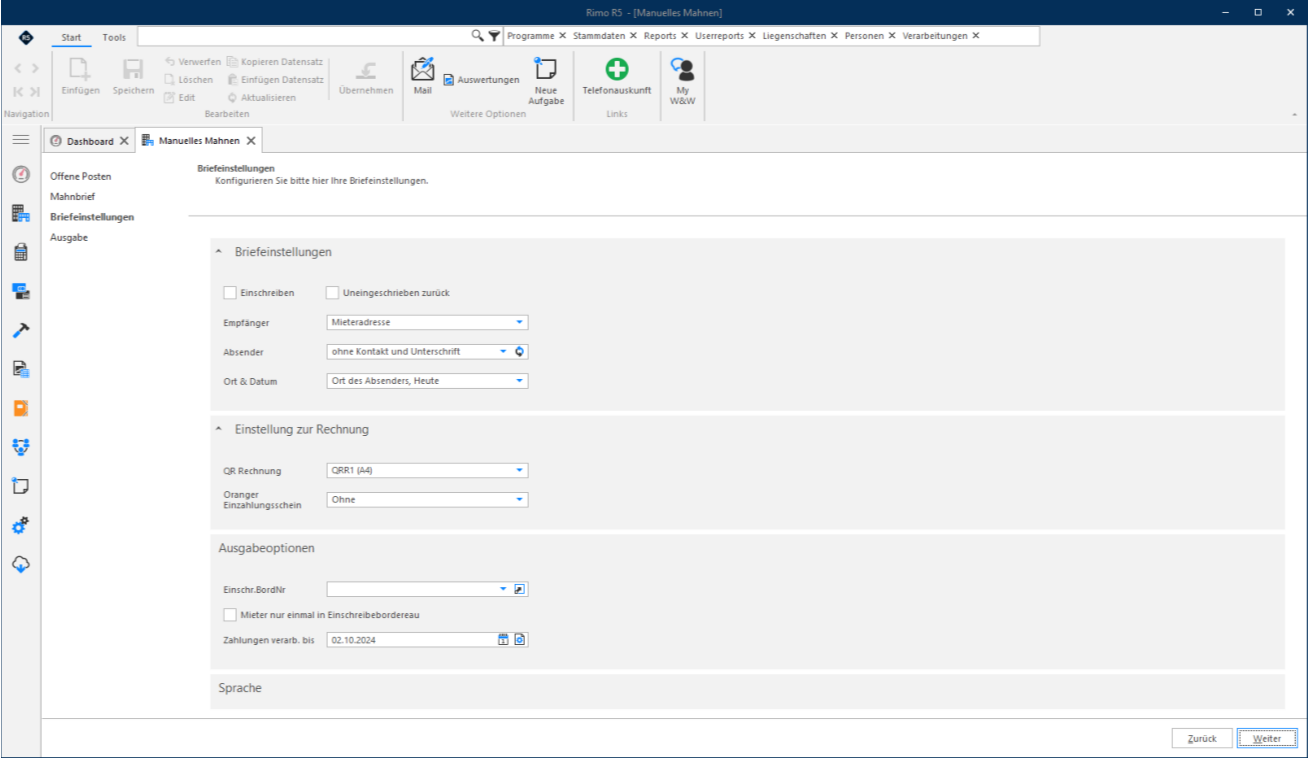
Wählen Sie die gewünschten Briefeinstellungen und klicken Sie wiederum auf «Weiter».
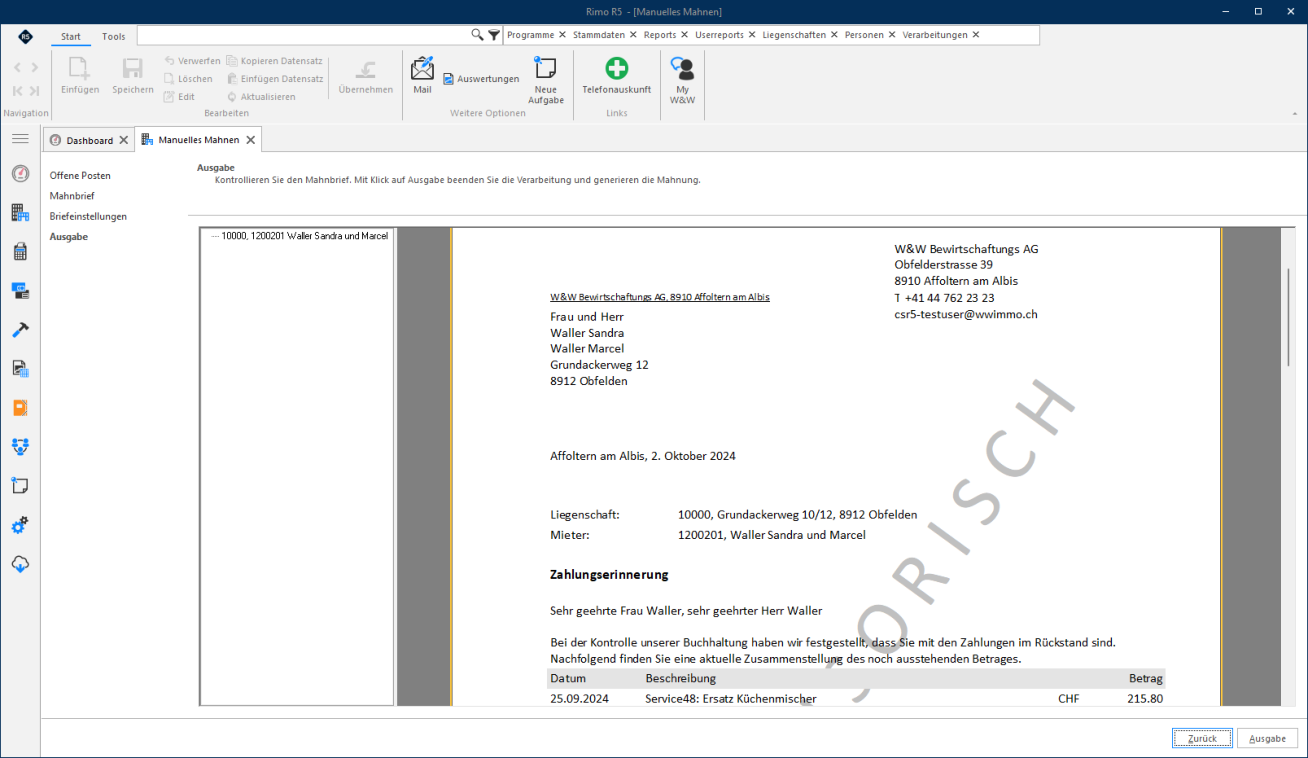
Mit Klick auf «Ausgabe» wird der Mahnbrief erneut aufbereitet ohne Wasserzeichen.
Rimo R5 / Version 5.2
Manuelles Mahnen
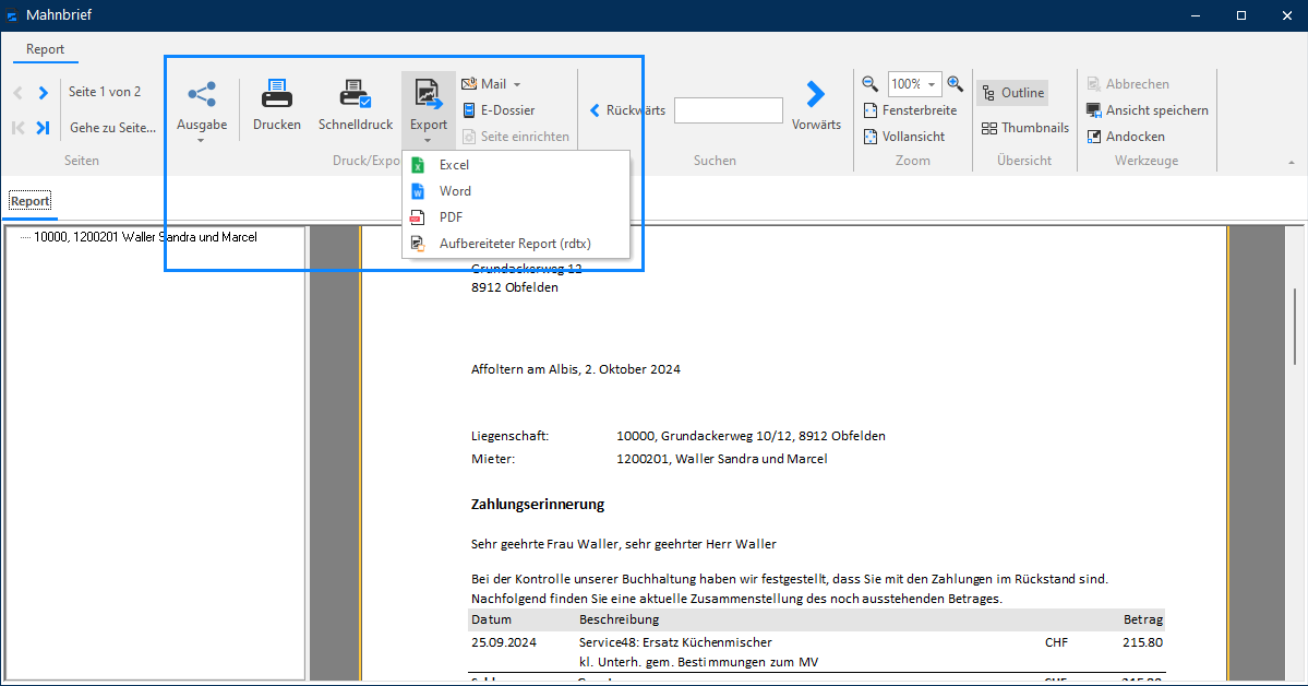
Sie können den Mahnbrief nun drucken, weiter über den «Kommunikationsassistenten» verarbeiten oder exportieren.
Manuelles Mahnen aus «Mieter-Stammdaten»
Sie haben auch die Möglichkeit, den Prozess «manuelles Mahnen» direkt aus den Mieter-Stammdaten zu starten.
- MENÜ: LIEGENSCHAFT / STAMMDATEN / MIETER & STEG-EIGENTÜMER
- REGISTER: MIETER / ÜBERSICHT
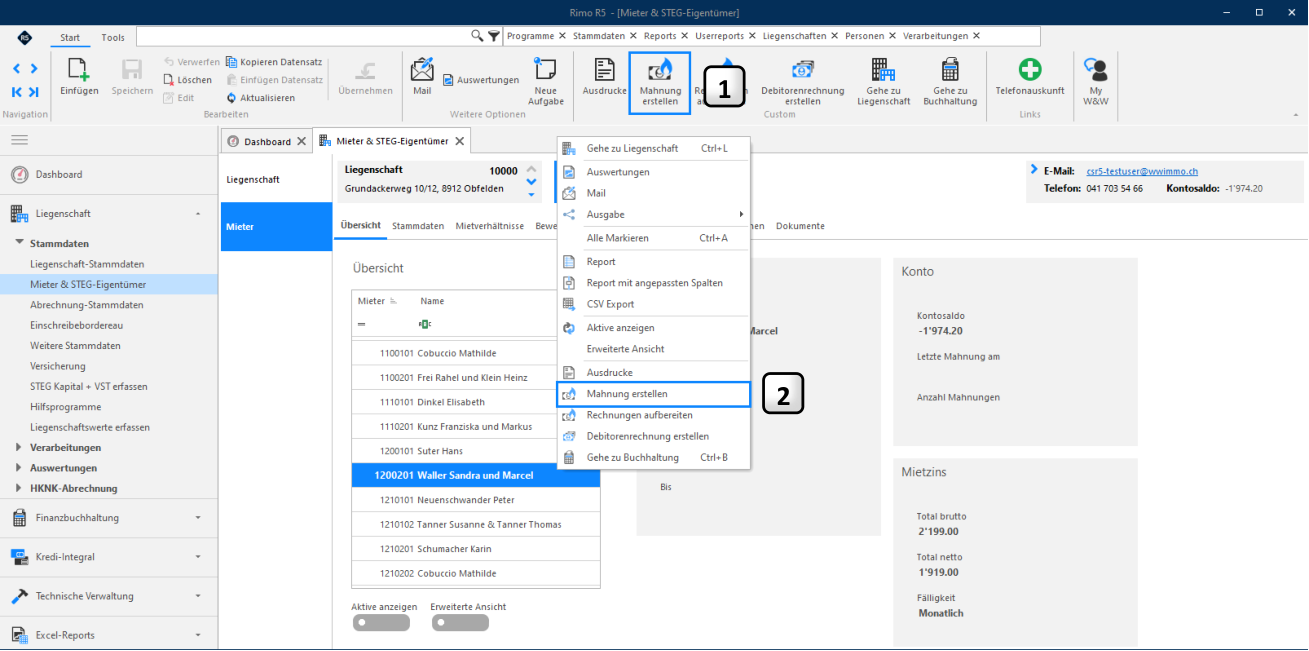
- 1 Klicken Sie auf das Icon «Mahnung erstellen» oder
- 2 Markieren Sie den gewünschten Mieter und wählen Sie «Mahnung erstellen» über einen Rechtsklick.
Manuelles Mahnen
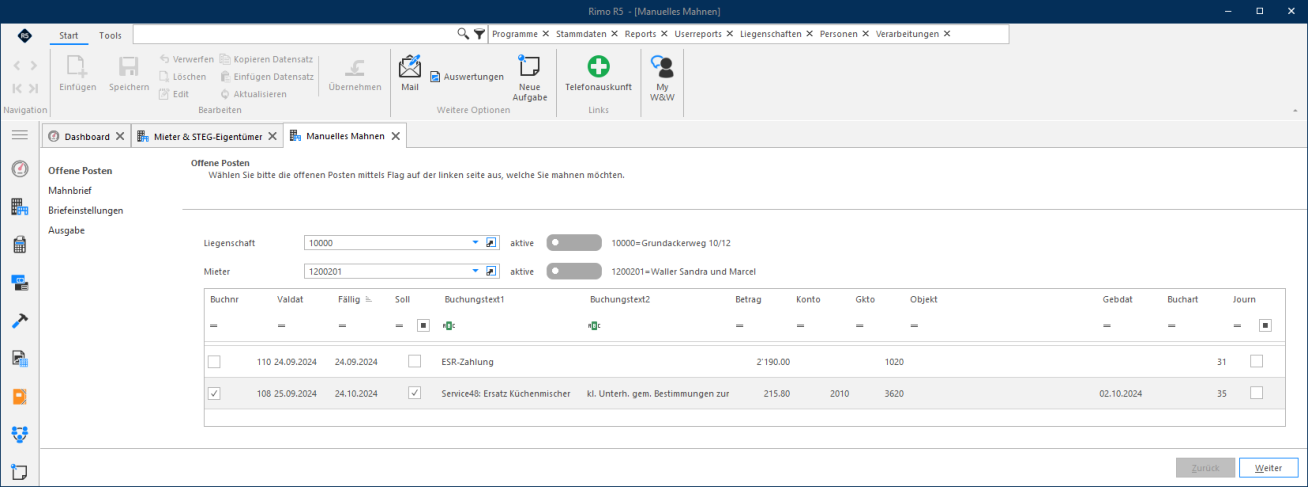
Die Funktion «Manuelles Mahnen» wird geöffnet mit der Auswahl des vorgängig markierten Mieters.
Manuelles Mahnen aus «Offene Posten»
Sie haben auch die Möglichkeit, in den «Bewegungen+OP» eines Mieters einzelne oder mehrere offene Posten zu markieren und dann in das «Manuelle Mahnen» zu wechseln.
MENÜ: LIEGENSCHAFT / STAMMDATEN / MIETER & STEG-EIGENTÜMER REGISTER: MIETER / BEWEGUNGEN+OP
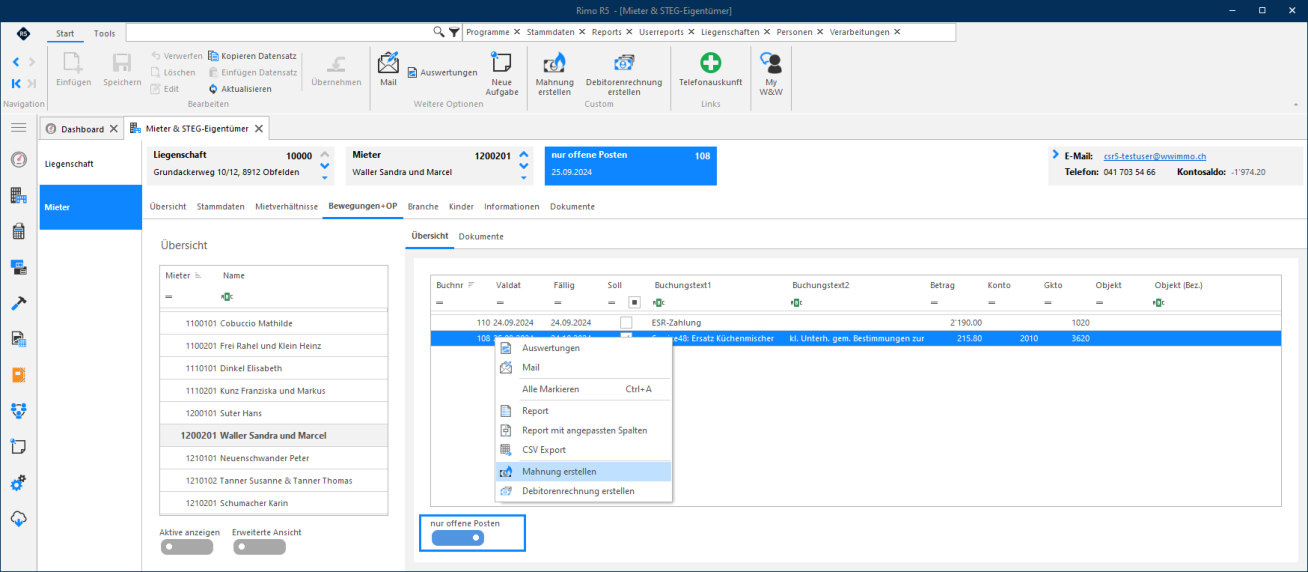
Achten Sie darauf, dass «nur offene Posten» angezeigt werden. Für eine Mehrfachauswahl klicken Sie auf die gewünschten offenen Posten mit gehaltener «Shift-Taste» (für aufeinanderfolgende Posten) oder «Ctrl-Taste» (für einzelne nicht aufeinander folgende OP’s).
Rimo R5 / Version 5.2
Debitorenrechnung erstellen
Hinweis:
Eine manuelle Mahnung wird nicht historisiert – das heisst, das Datum der letzten Mahnung wird nicht aktualisiert und der Mahnzähler nicht hochgezählt.
Es erfolgt auch keine Anpassung der Mahnstufe von offenen Posten.
Debitorenrechnung erstellen
Zur Weiterverrechnung von kleinem Unterhalt oder Saldo aus der Schlussabrechnung des Eigentümers haben Sie die Möglichkeit, mit wenigen Klicks aufgrund eines oder mehrerer Offener Posten (OP) eine Rechnung für Mieter / STEG-Eigentümer zu erstellen
Debitorenrechnung aus Mieter/STEG-Eigentümer
Für die Erstellung einer Debitorenrechnung steht ein Assistent zur Verfügung.
MENÜ: LIEGENSCHAFT / STAMMDATEN / MIETER & STEG-EIGENTÜMER
REGISTER: MIETER
Debitorenrechnung erstellen
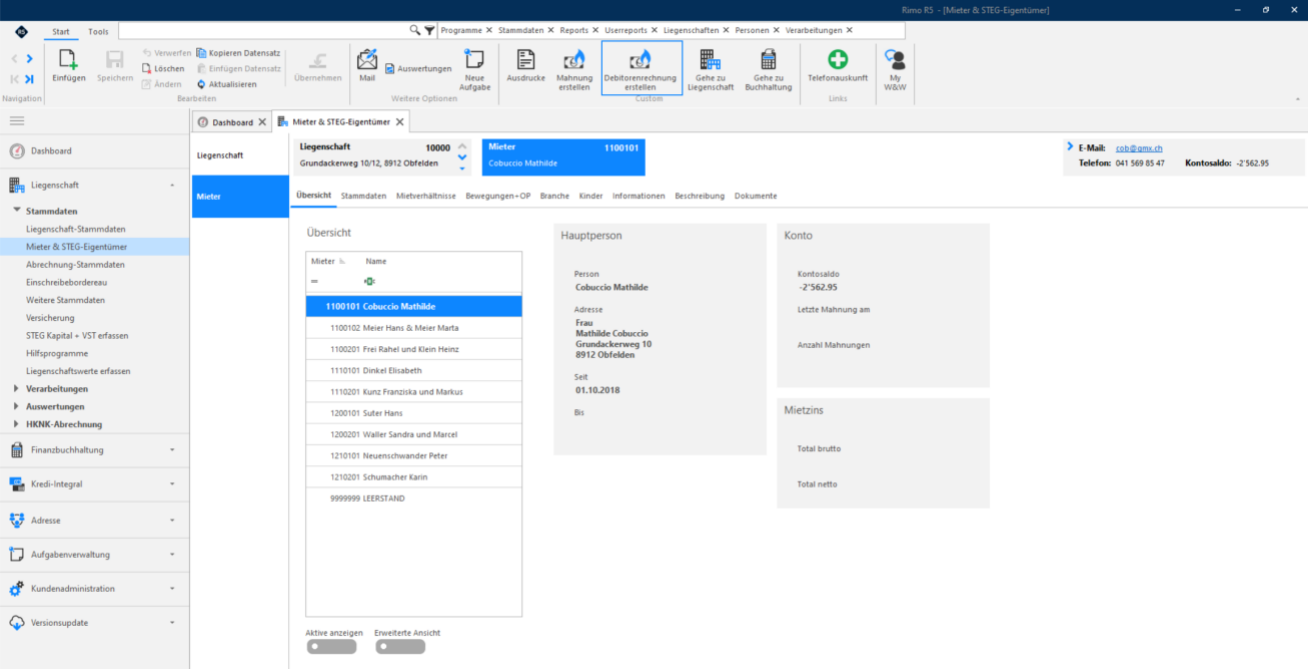
Markieren Sie den gewünschten Mieter/STEG-Eigentümer und klicken im Menüband auf den Button «Debitorenrechnung erstellen».
Die Funktion «Debitorenrechnung erstellen» wird geöffnet und durch den Absprung über den Mieter werden auch das Feld Liegenschaft und Mieter bereits vorgeschlagen. Alternativ können Sie die Funktion auch über das Menüband öffnen.
MENÜ: LIEGENSCHAFT / VERARBEITUNGEN / DEBITORENRECHNUNG ERSTELLEN
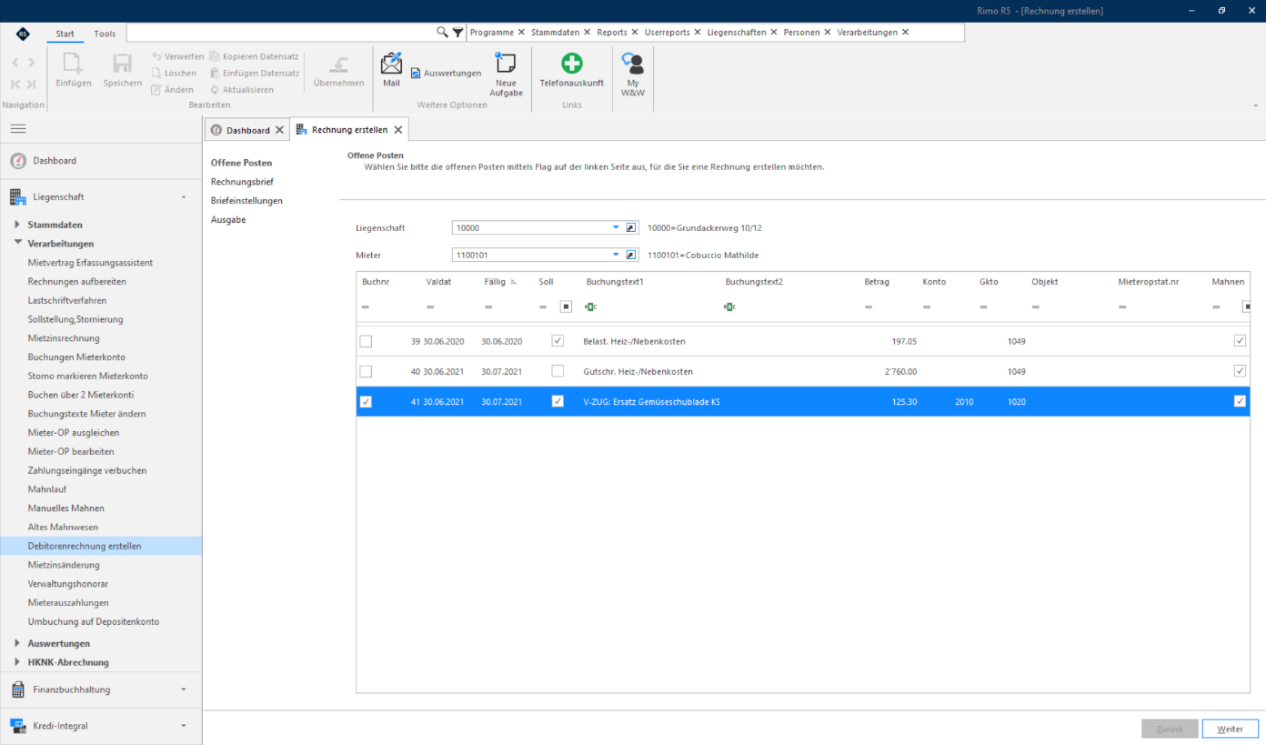
Markieren Sie nun alle gewünschten offene Posten, welche Sie an den Mieter/STEG-Eigentümer weiterverrechnen möchten.
Die hier angezeigten OPs müssen vorgängig in der Funktion «Buchungen Mieterkonto» erstellt werden.
Rimo R5 / Version 5.2
Debitorenrechnung erstellen
Mit einem Klick auf «Weiter» wird die Übersicht mit allen der gewählten Liegenschaft zugeordneten Rechnungsbriefe angezeigt:
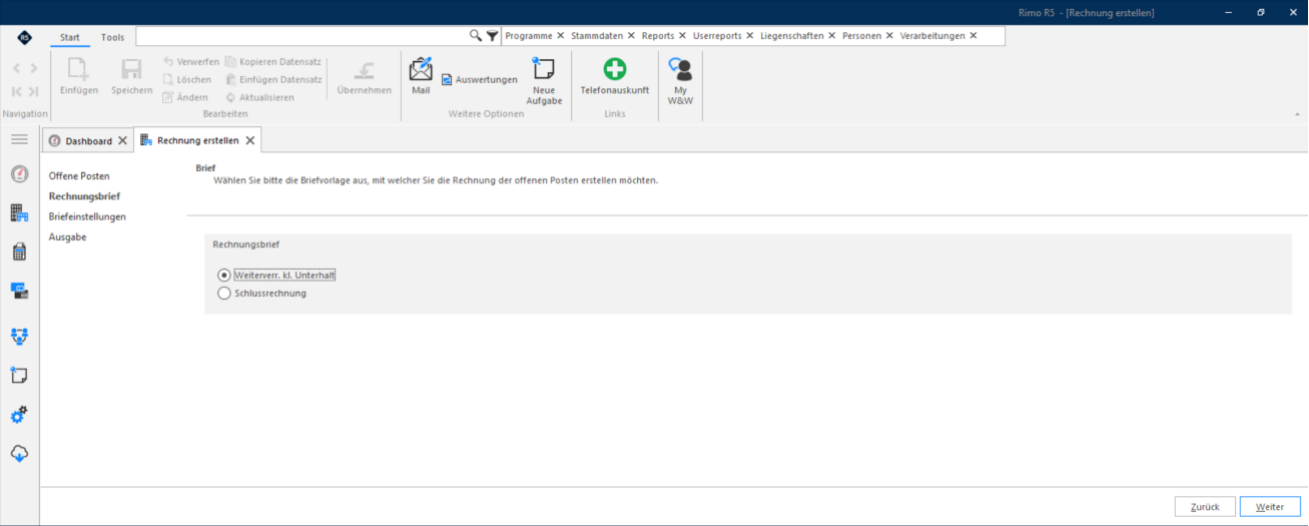
Wählen Sie den gewünschten Rechnungsbrief und klicken Sie auf «Weiter».
Sie haben die Möglichkeit den Text aus der Vorlage des gewählten Rechnungsbriefs hier einmalig für diesen Output zu ändern, resp. zu ergänzen. Mit gesetztem Häkchen bei «Beilagen» wird das Feld für die Erwähnung der Beilagen zur Rechnung zur Eingabe frei.
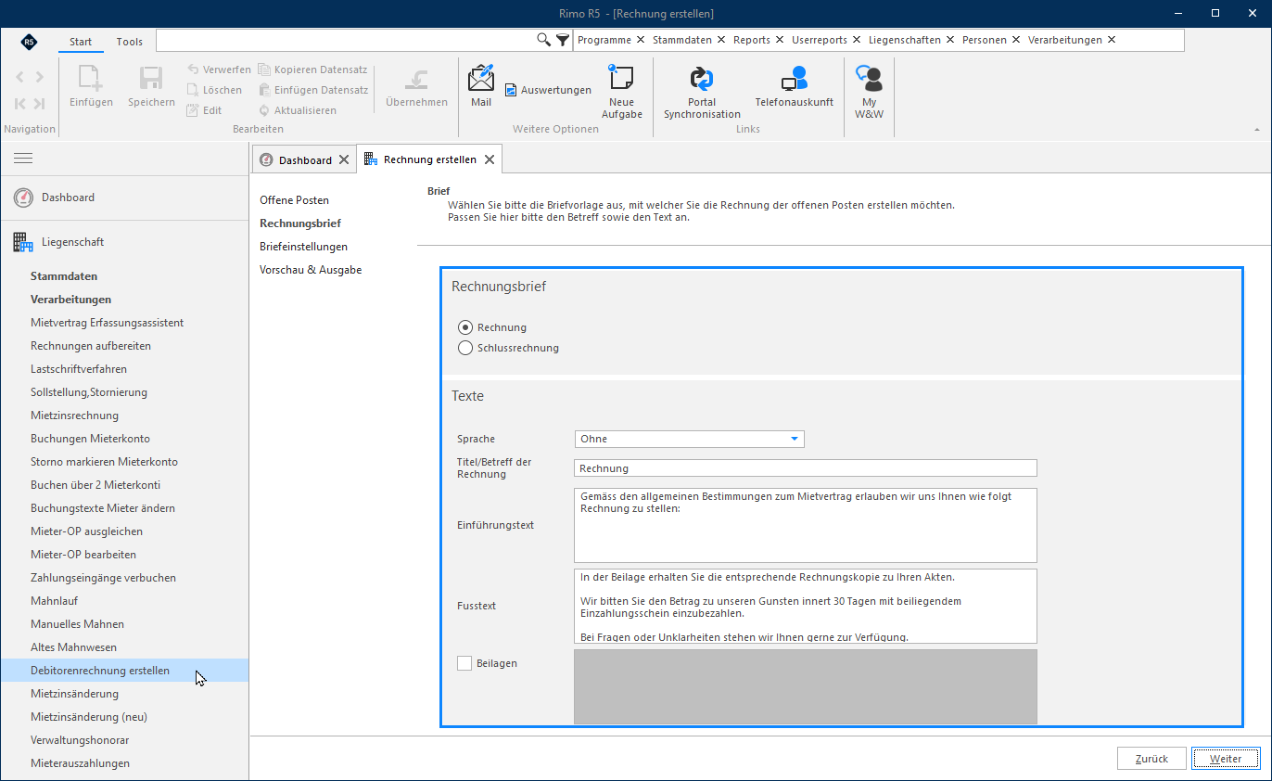
Mit Klick auf Weiter gelangen Sie in die «Briefeinstellungen». Die «Brief-Einstellungen-Vorschläge» werden im «Rechnungsprofil» definiert (siehe Abschnitt «Einrichtung»).
Debitorenrechnung erstellen
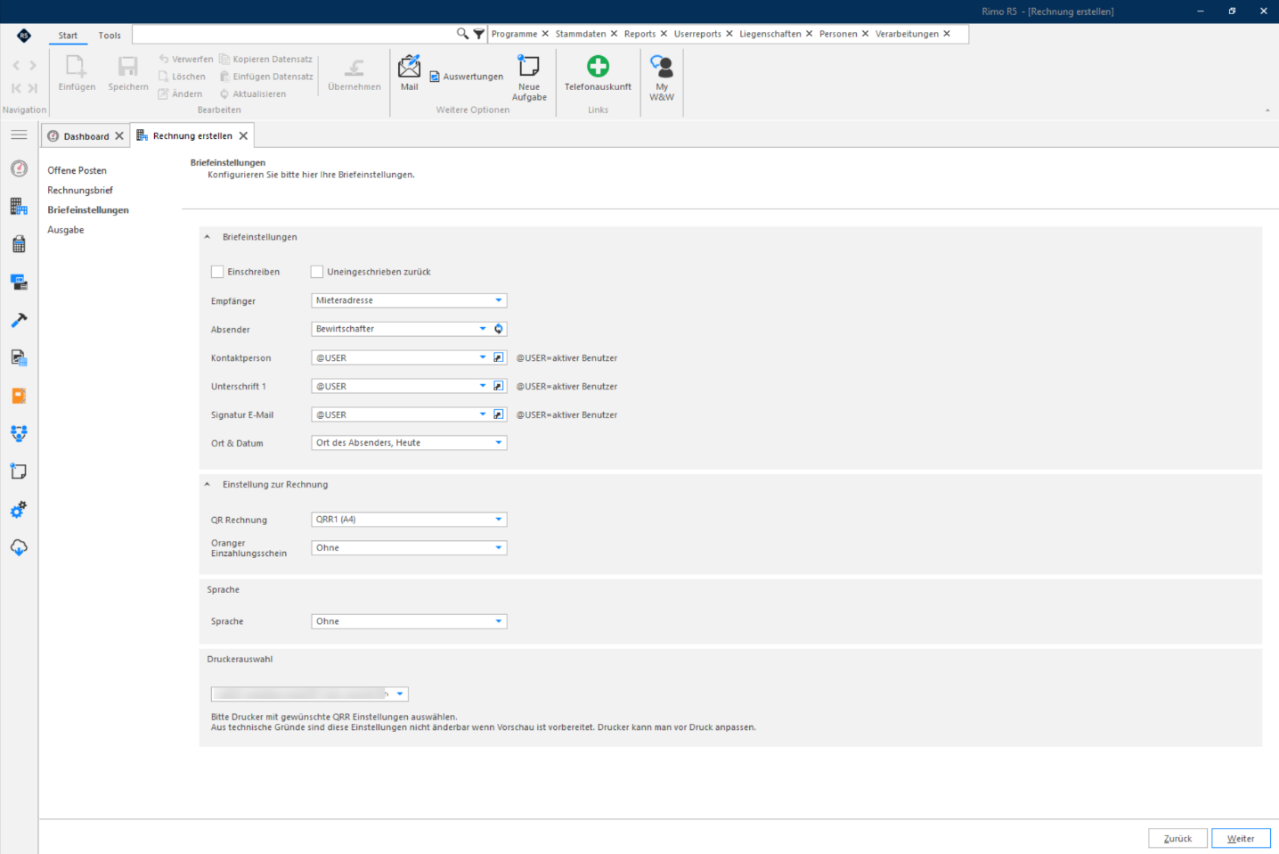
Mit Klick auf «Weiter» wird die Briefvorschau angezeigt:
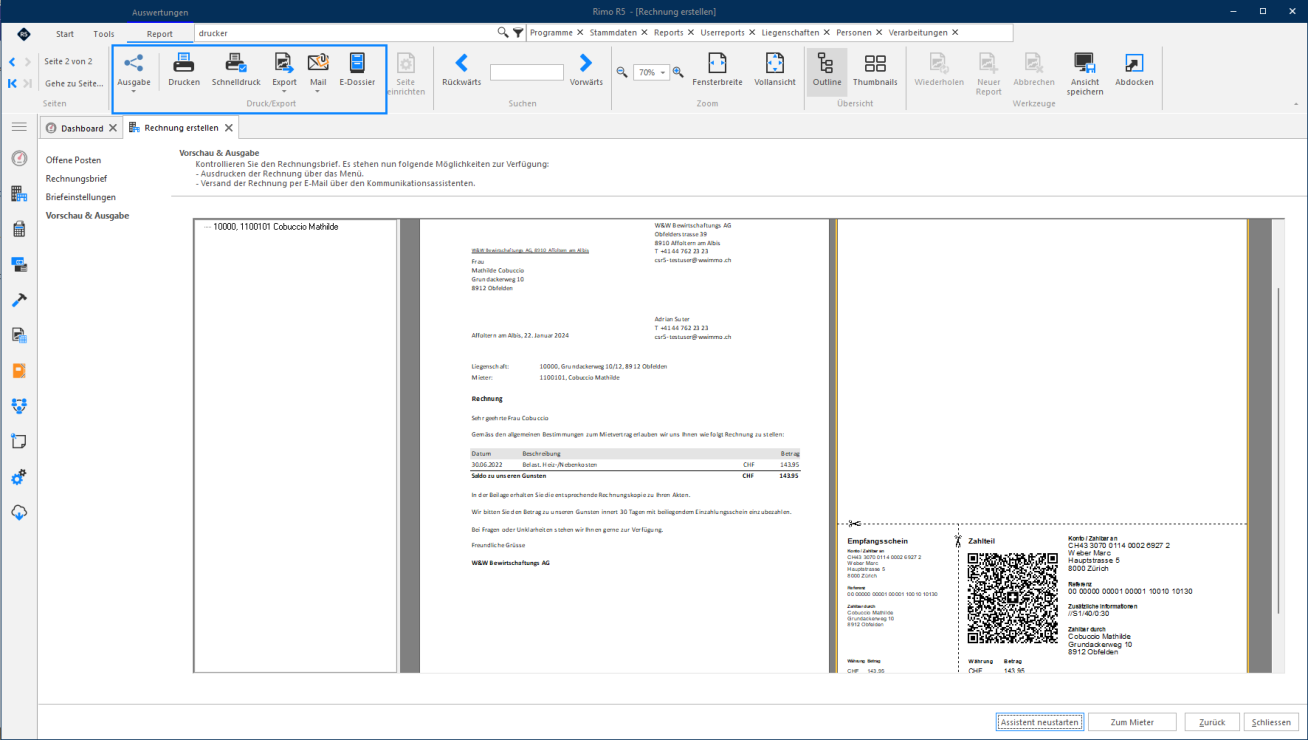
Mit Klick auf «Ausgabe» im Menüband können Sie die Rechnung via Kommunikationsassistent weiter verarbeiten. (Drucken, Ausgabe via Ausgabejob, Ablage im E-Dossier, Export, etc.).
Die Rechnung für steuerpflichtige Mieter werden mit den Mehrwertsteuerinformationen (MWST-Nummer des Absenders) aufbereitet, wenn die gewählte Absenderkonfiguration dies vorsieht.
Rimo R5 / Version 5.2
Debitorenrechnung erstellen
Achtung: Eine allfällige Mehrwertsteuer in der Buchung des Offenen Posten kann nicht ausgewiesen werden, da es auf den offenen Posten keine Mehrwertsteuerinformationen gibt. Für eine MWSTkonforme Rechnung erwähnen Sie im Text, dass sich der Saldo inklusive Mehrwertsteuer x.xx% versteht.
Einrichtung
Das Prinzip der «Rechnungsprofile» ist aus dem neuen Mahnlauf (manuelles Mahnen) bereits bekannt, weshalb auf eine detaillierte Erklärung an dieser Stelle verzichtet wird. Die Erstellung der Rechnungsbriefe ist identisch mit der Erstellung von Mahnbriefen (siehe Anleitung Erweiterungspaket Mahnlauf).
MENÜ: KUNDENADMINISTRATION / RECHNUNGSKONFIGURATION / RECHNUNGSPROFILE
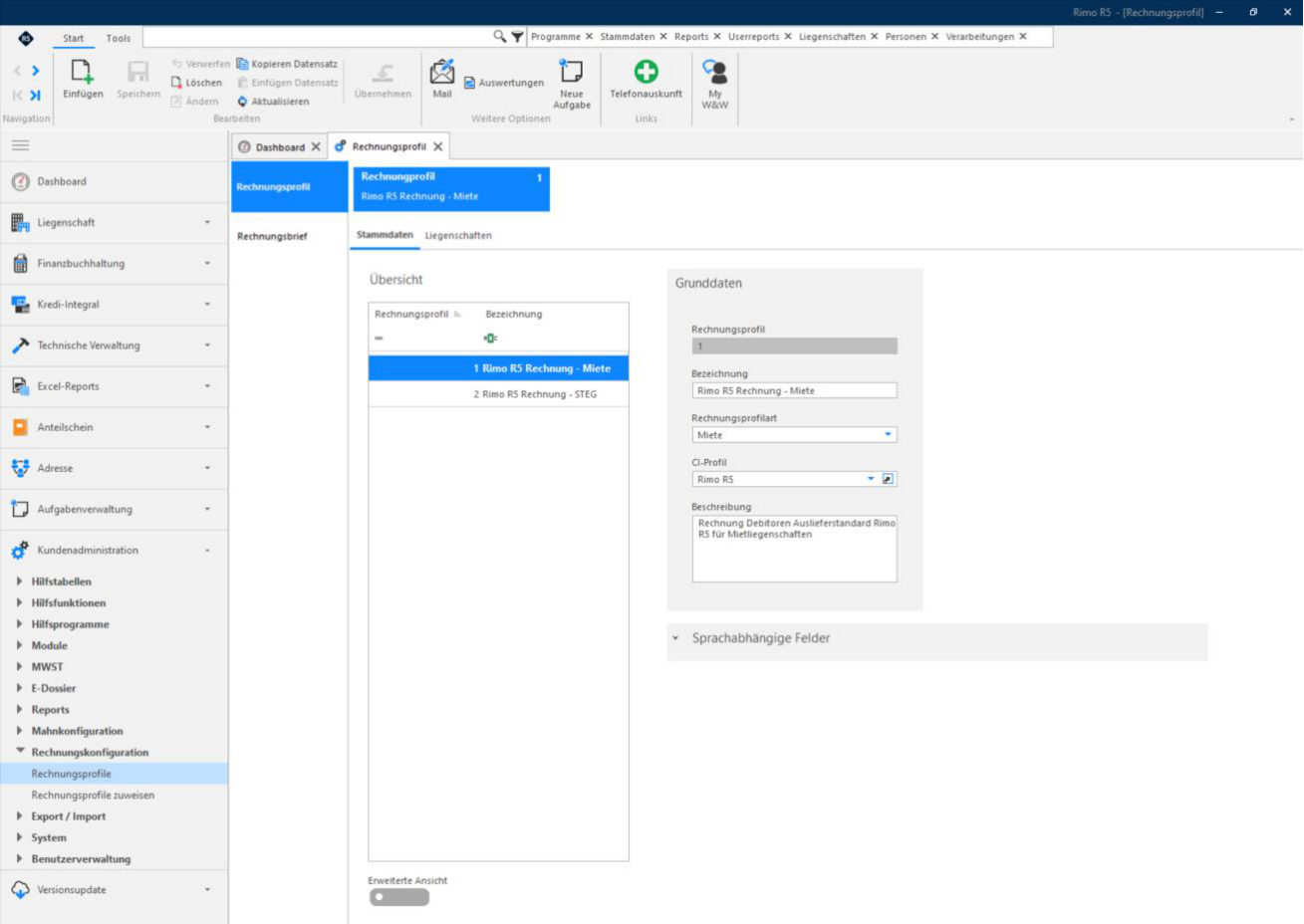
Ein Rechnungsprofil wird entweder für STEG oder für Mietliegenschaften erstellt und besteht aus einem oder mehreren «Rechnungsbriefen».
Debitorenrechnung erstellen
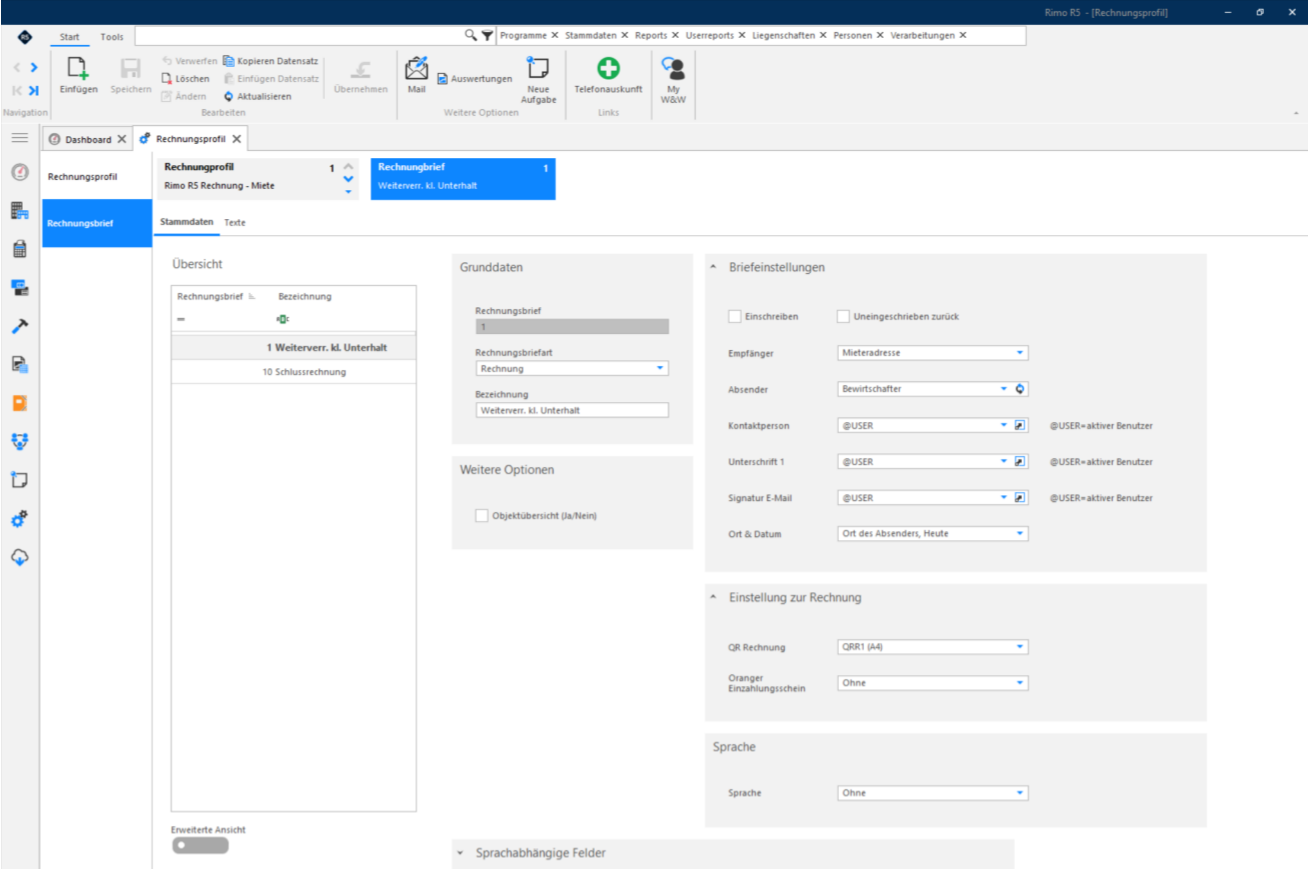
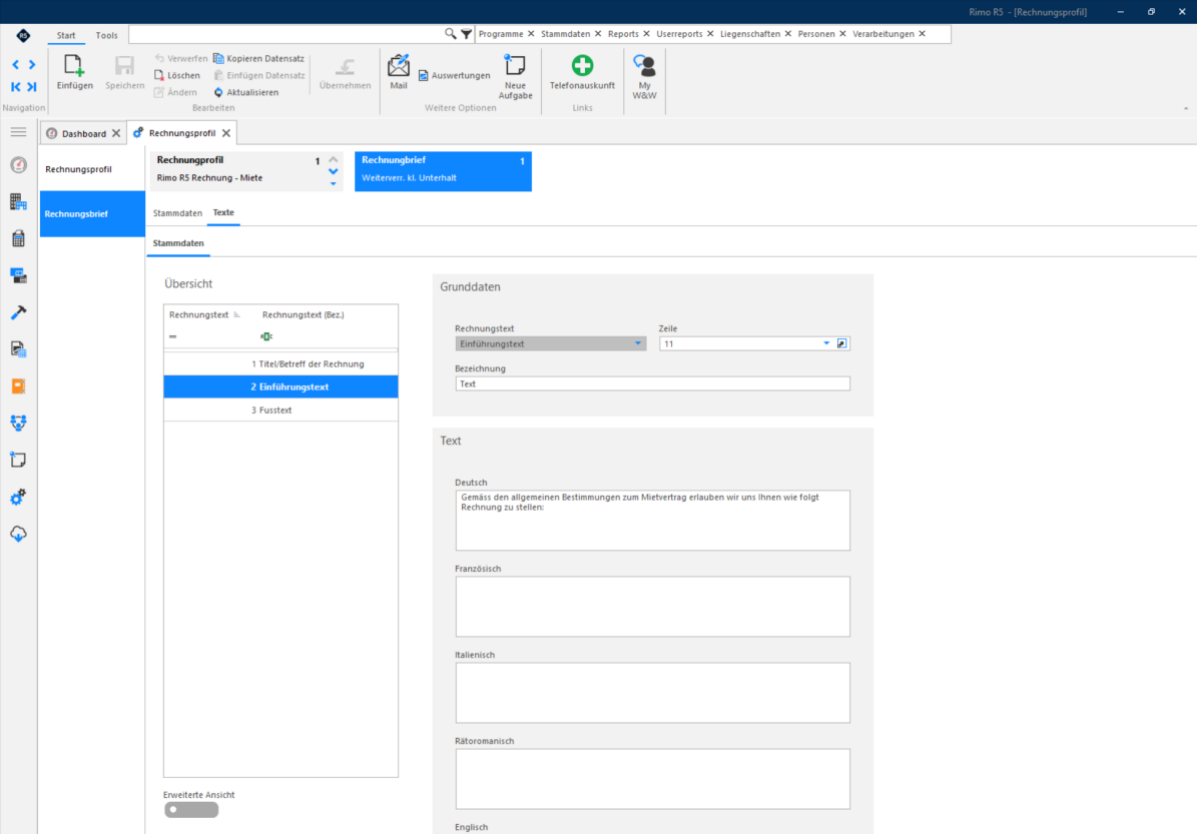
Ein Rechnungsbrief besteht aus vordefinierten «Brief-Einstellungen» und dem Inhalt, welcher im Register «Texte» definiert wird. Die Brief-Einstellungen werden Ihnen im Assistenten als Initialwert vorgeschlagen, können aber im Einzelfall geändert werden.
Alle hier erstellten Rechnungsbriefe werden im Assistenten angezeigt und können ausgewählt werden (je nach dem auf der Liegenschaft hinterlegten Rechnungsprofil).
Rimo R5 / Version 5.2
Debitorenrechnung erstellen
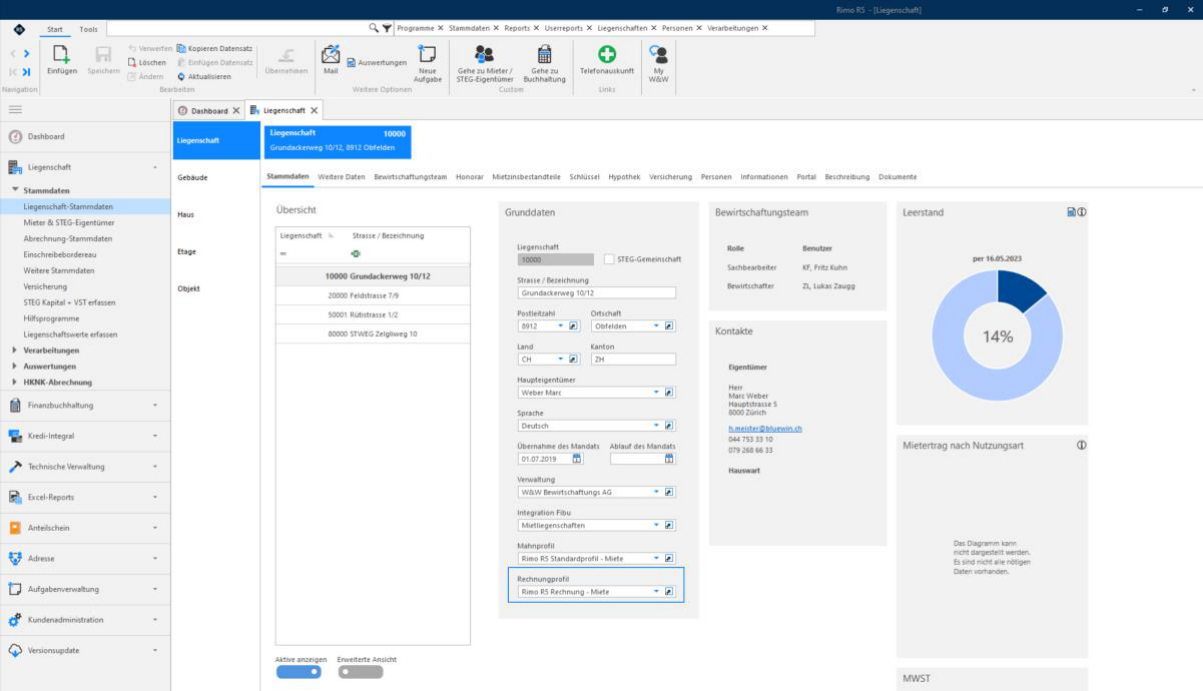
Wenn die Rechnungsprofile und deren Rechnungsbriefe inkl. Texte definiert sind, muss jeder Liegenschaft noch ein entsprechendes Rechnungsprofil zugeordnet werden.
MENÜ: LIEGENSCHAFT / STAMMDATEN / LIEGENSCHAFT-STAMMDATEN REGISTER: STAMMDATEN
Die Zuweisung der Rechnungsprofile kann auch über die Hilfsfunktion erfolgen:
MENÜ: KUNDENADMINISTRATION / RECHNUNGSKONFIGURATION / RECHNUNGSPROFILE ZUWEISEN
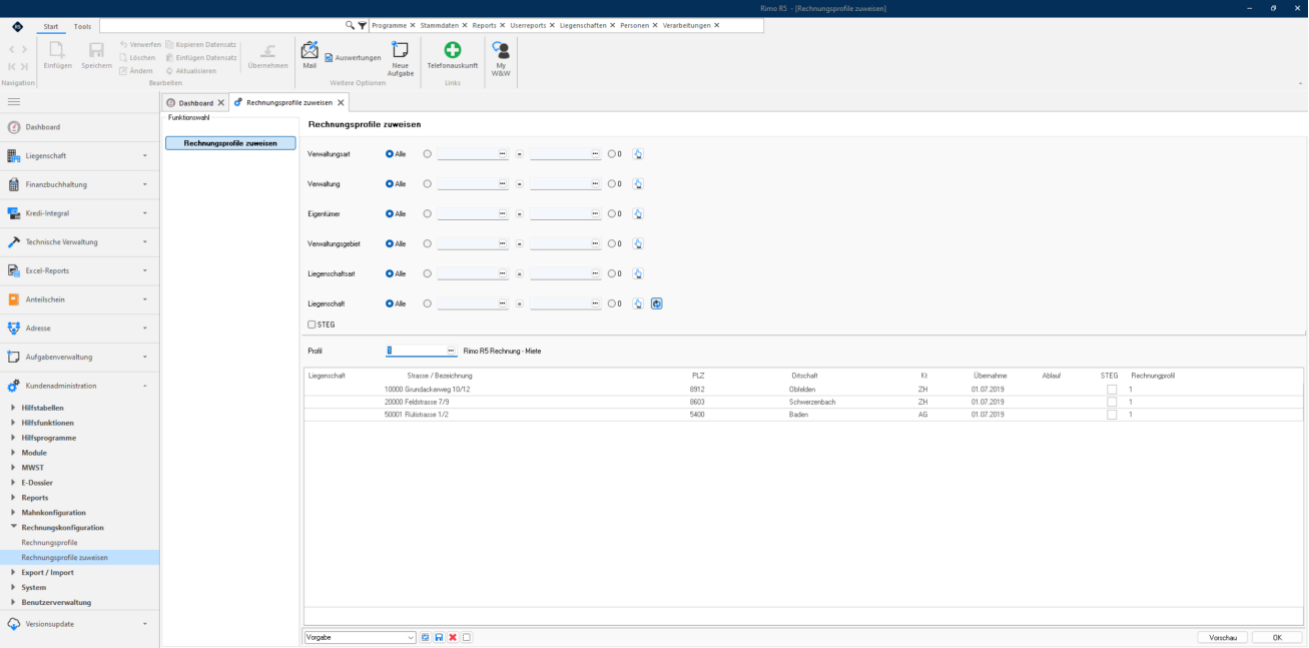
Definieren Sie in der Selektionsmaske die Liegenschaften, für welche das Rechnungsprofil gesetzt werden soll. Im Feld «Profil» wählen Sie das gewünschte Profil. Mit «OK» werden allen Liegenschaften gemäss Auswahl in der Selektionsmaske das gewählte Rechnungsprofil zugewiesen. Beachten Sie, dass ein Rechnungsprofil für STEG nur STEG-Liegenschaften zugewiesen werden kann. Entsprechend muss das Häkchen bei «STEG» gesetzt sein.
Mietzinsänderung
Sie haben verschiedene Möglichkeiten, eine Mietzinsänderung zu generieren.
Automatisierte Mietzinsänderung: Das System berechnet einen neuen Nettomietzins aufgrund geänderter Berechnungsgrundlagen.
Änderung in Prozent/Betrag : Durch Eingabe eines Prozentwertes oder Betrages wird der neue Nettomietzins berechnet. Änderung der Raten/Pauschalen: Mit dieser Funktion können die Akonto- oder Pauschalbeträge geändert werden. Manuelle Mietzinsänderung: Mit dieser Funktion können Sie eine beliebige Änderung aller Mietzinskomponenten generieren. Direkt aus dem Mietverhältnis: Mit dem Einfügen eines neuen Mietzinses mit der dazu gehörenden Mietzinsbasis können Sie einen einzelnen Mietzins manuell anlegen und dann über den «ordentlichen» Prozess das Formular drucken.