
Dokumentenablage allgemein
Der Übersicht halber empfehlen wir ein einheitliches Ablagesystem zu definieren. Klären Sie vorab, wo welche Dokumente abgelegt werden mit dem Ziel, dass Dokumente einfach wiedergefunden werden.
Beispiel: Soll der Verwaltungsvertrag in den Liegenschaft-Stammdaten oder auf dem Eigentümer abgelegt werden.
E-Dossier (elektronische Archivierung)
MENÜ: LIEGENSCHAFT / STAMMDATEN / LIEGENSCHAFT-STAMMDATEN REGISTER: LIEGENSCHAFT / DOKUMENTE
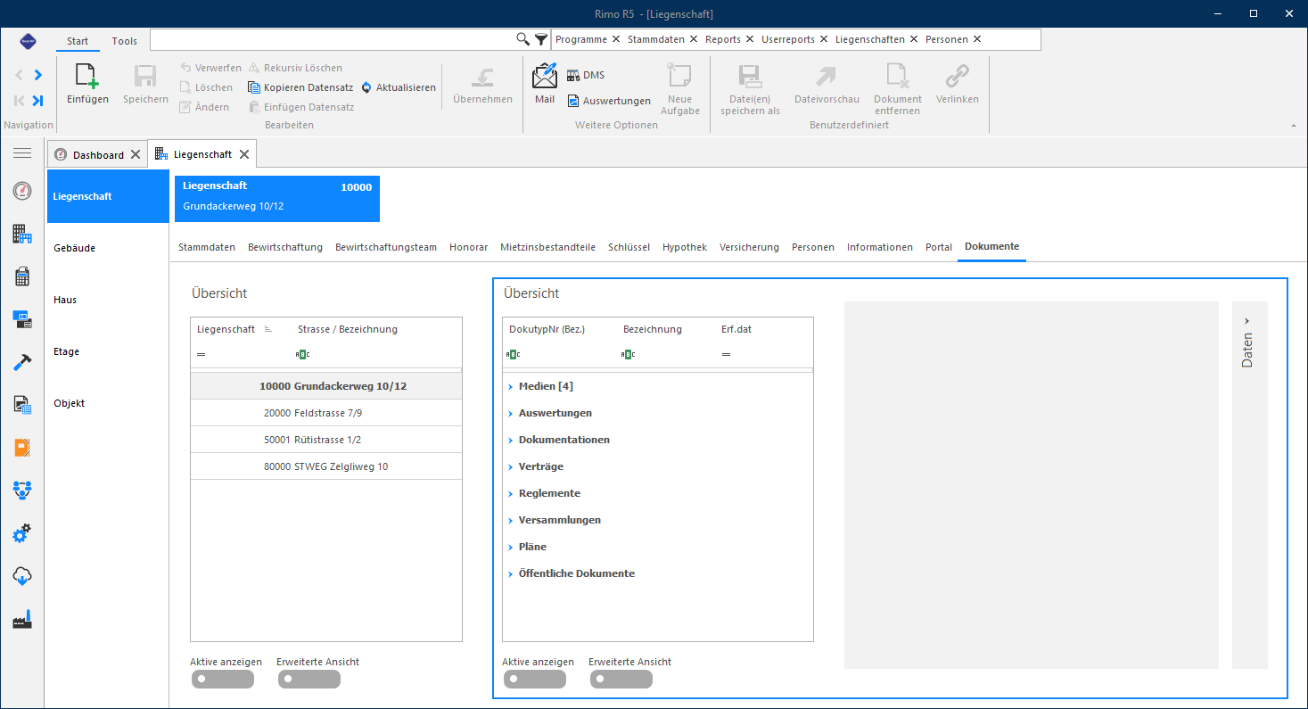
Dokumentengruppen
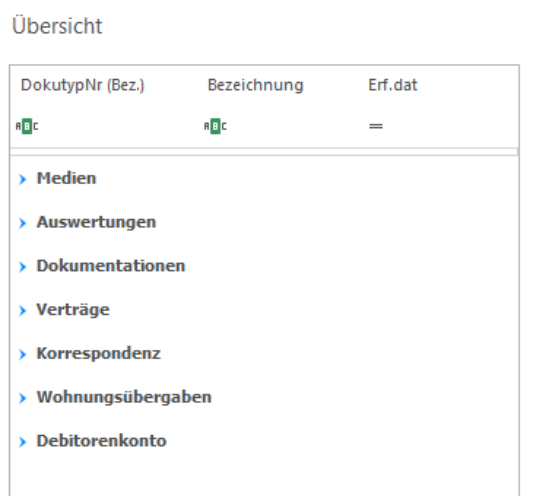
In Abhängigkeit auf welchen Stammdaten bzw. Registern «Dokumente» Sie sind, stehen Ihnen unterschiedliche «Gruppen» zur Verfügung.
MENÜ: LIEGENSCHAFT / STAMMDATEN / MIETER & STEG-EIGENTÜMER
REGISTER: MIETER / DOKUMENTE
MENÜ: TECHNISCHE VERWALTUNG / STAMMDATEN / TECH. VERWALTUNG-STAMMDATEN REGISTER: GERÄT / DOKUMENTE
E-Dossier (elektronische Archivierung)
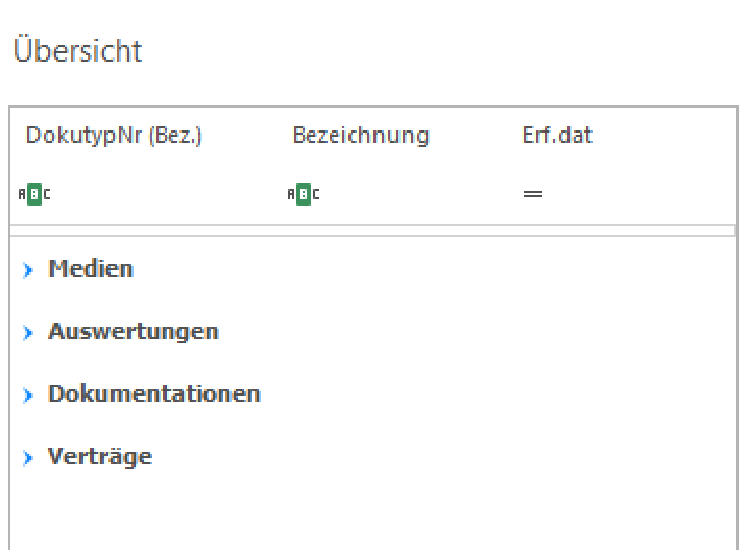
Dokumententypen und Dateitypen:
Pro «Gruppe» ist definiert, welche für Dokumententypen (bspw. Bild, Video, Dokumentation, Mietvertrag, Brief) Sie ablegen können. Dies wird über den Dateityp bzw. das Dateiformat gesteuert (bspw. jpg, pdf, docx, xml):
E-Dossier (elektronische Archivierung)
Dokumente im E-Dossier ablegen
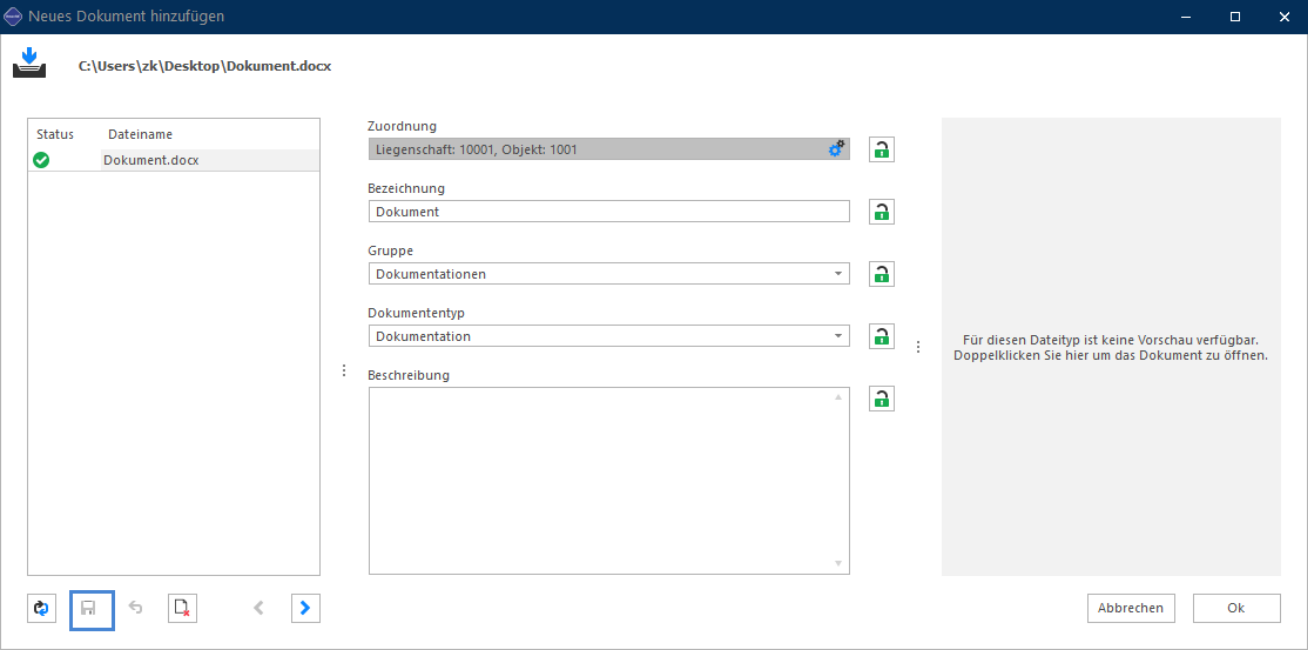
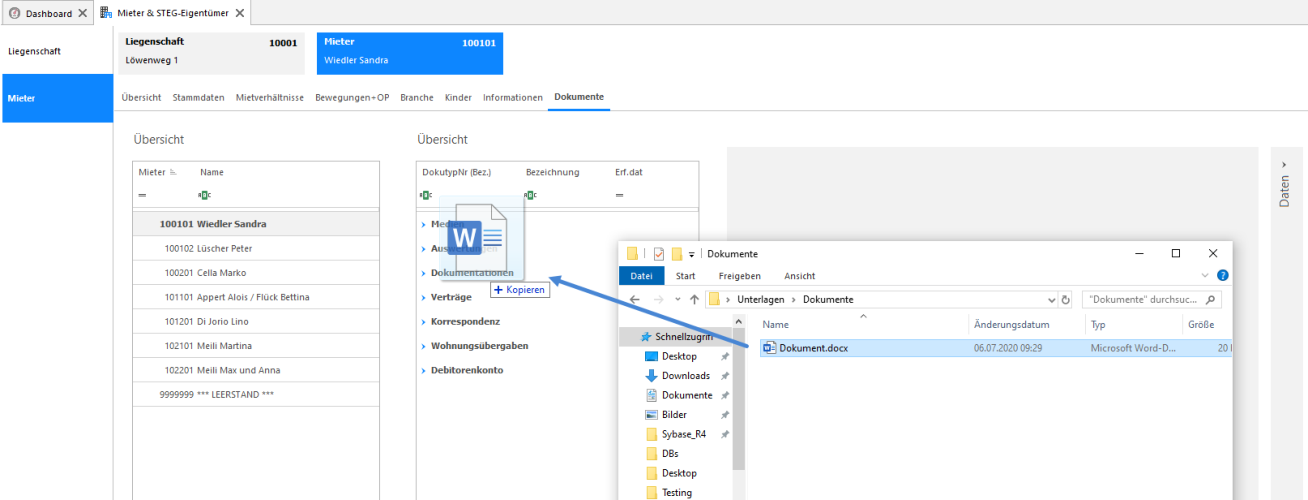
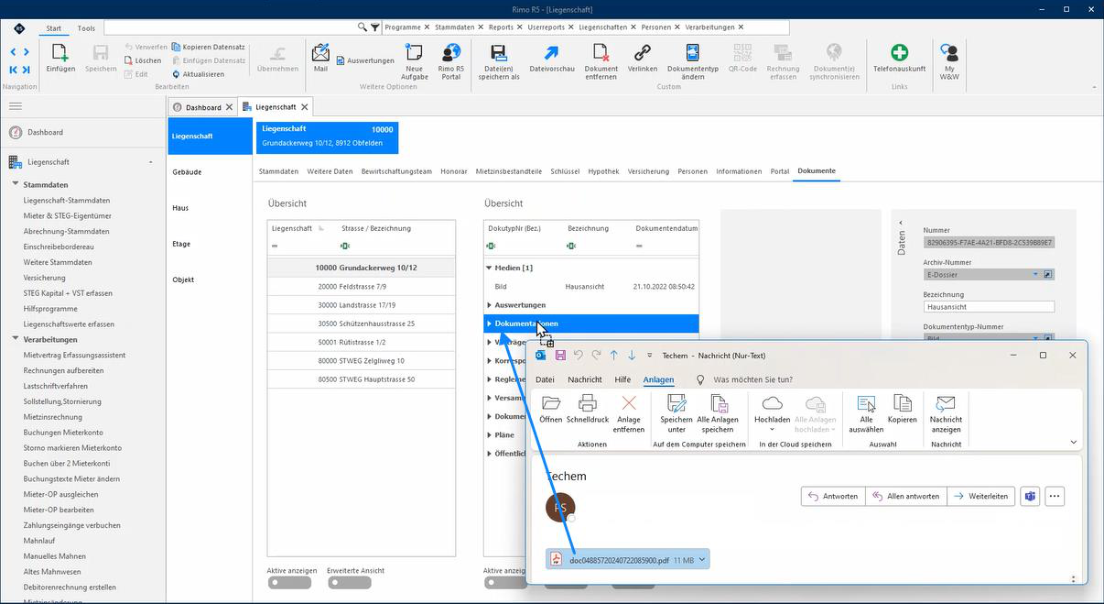
Ihnen stehen zwei Möglichkeiten zur Verfügung, um ein physisches Dokument, welches ausserhalb vom Rimo R5 abgespeichert wurde, im «E-Dossier» abzulegen:
«Drag & Drop»
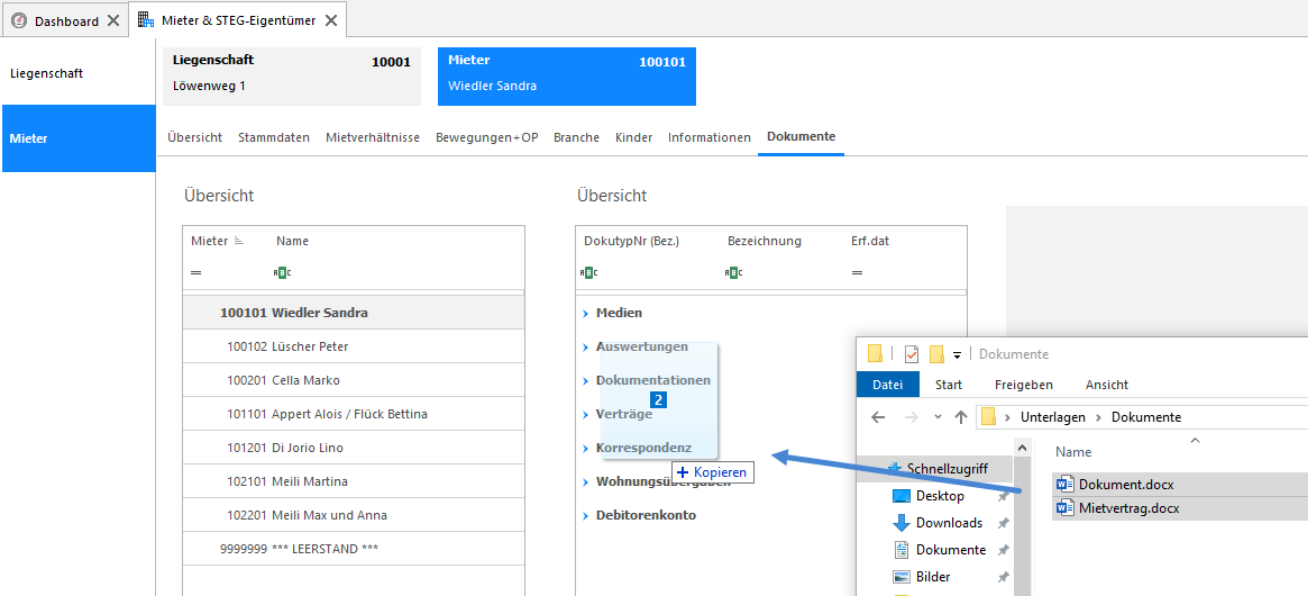
Ziehen Sie die Datei über Drag & Drop ins Rimo R5 in die gewünschte «Gruppe» (DokutypNr (Bez.).
- Aus der Dateiablage
- Anhang einer E-Mail
E-Dossier (elektronische Archivierung)
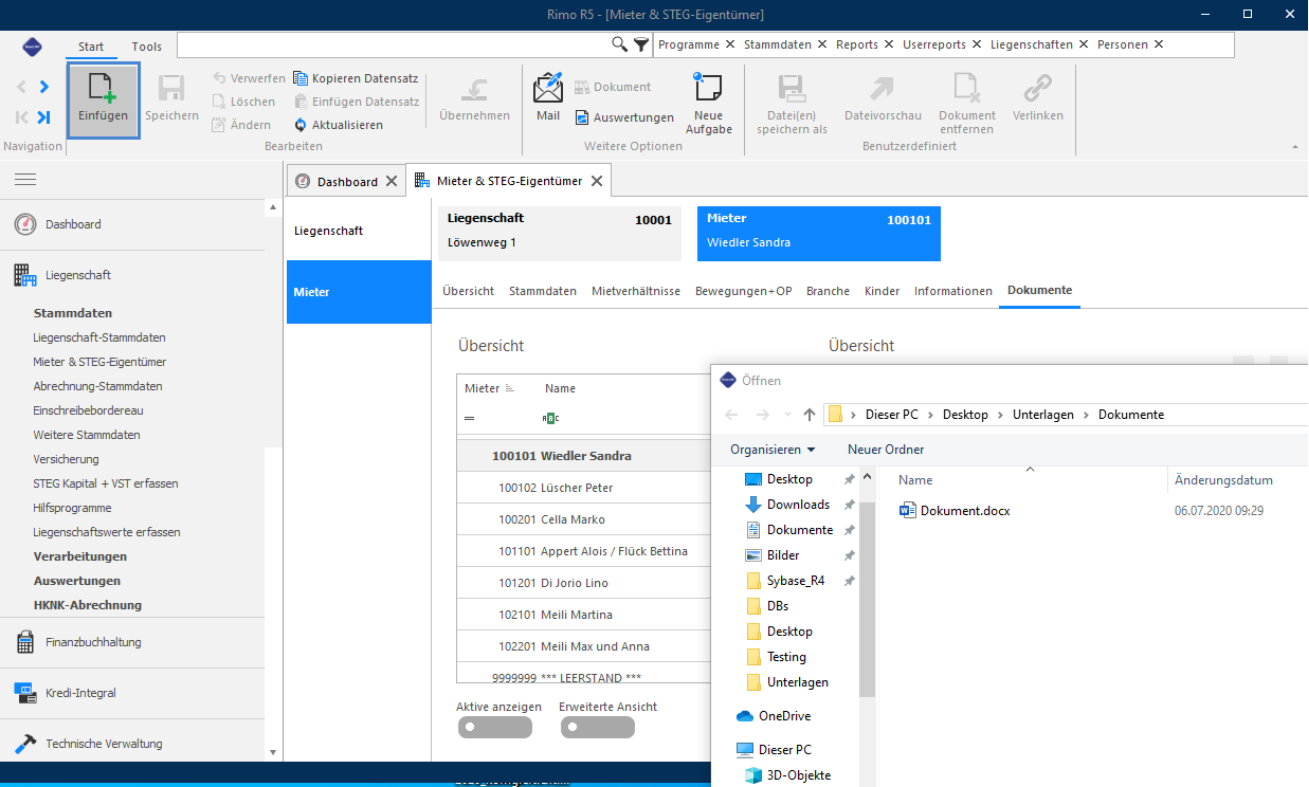
Button «Einfügen»
Sie können auch mit Klick auf den Button «Einfügen» eine Datei aus der Dateiablage dem «E-Dossier» hinzufügen:
Mehrere Dokumente hinzufügen
Sie können mehrere Dokumente gleichzeitig im «E-Dossier» ablegen:
E-Dossier (elektronische Archivierung)
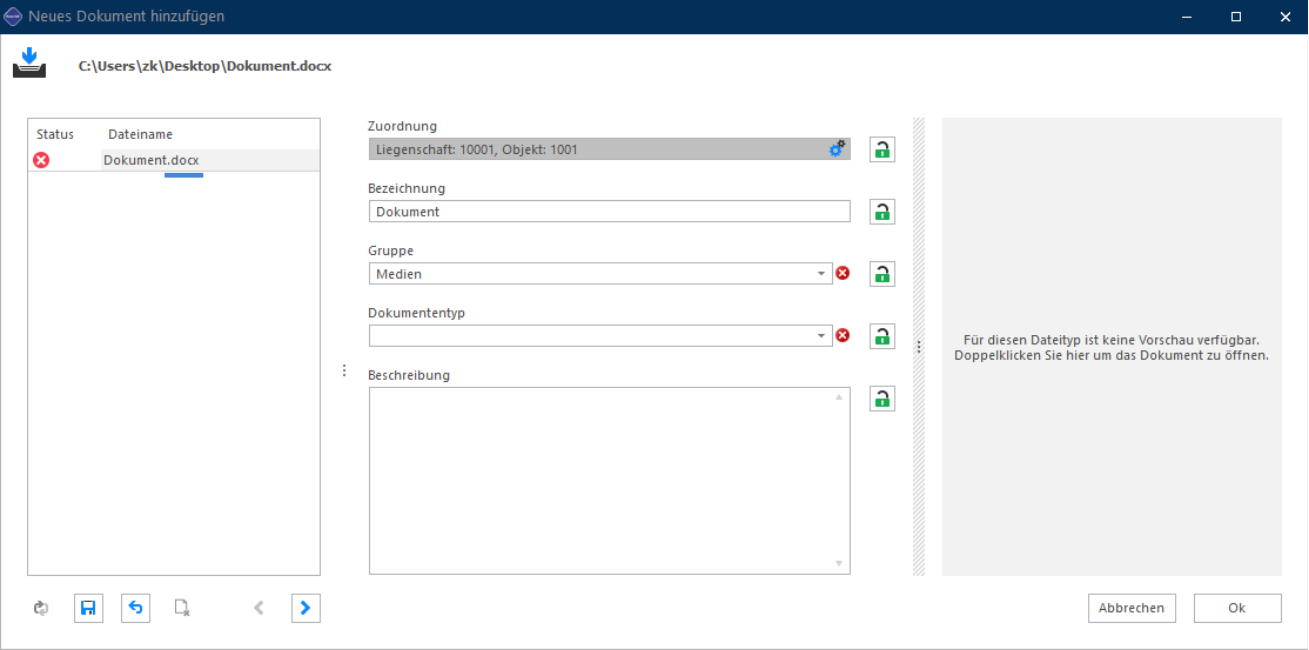
Sobald Sie ein Dokument im «E-Dossier» hinzufügen, erscheint nachfolgende Maske:
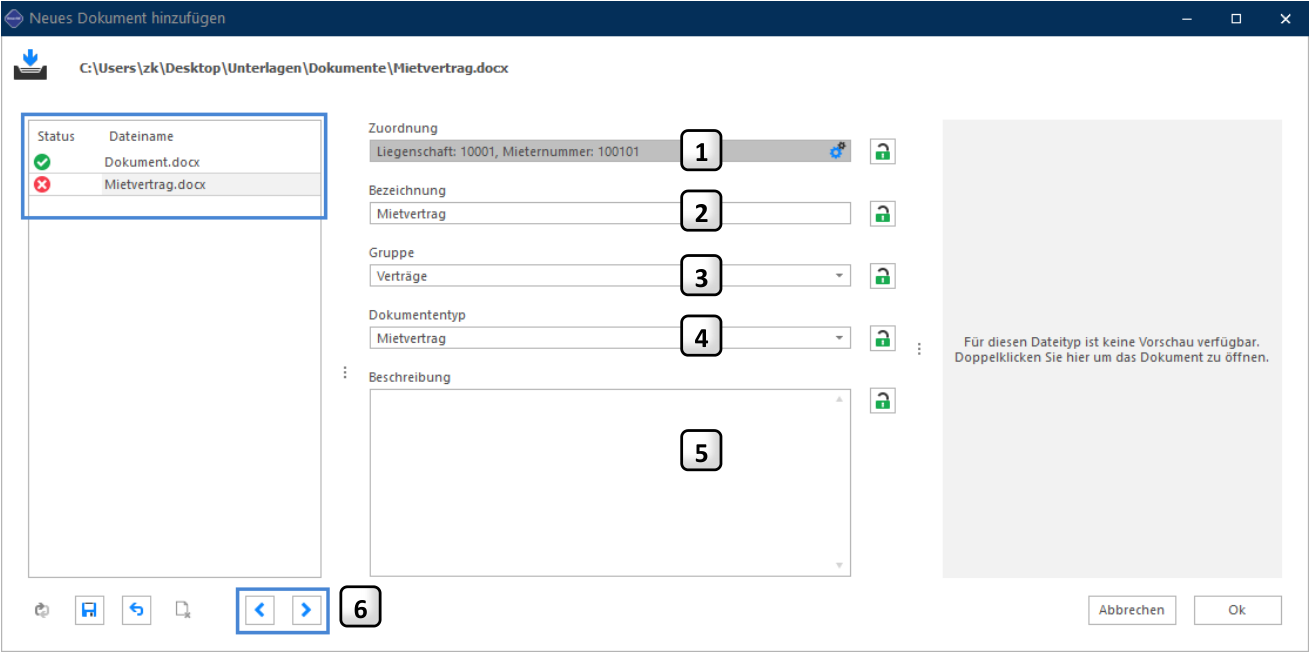
Zuordnung
Hier ist ersichtlich, wo die Datei abgelegt bzw. mit welcher Entität verknüpft wird (informativ).
Bezeichnung
Die Bezeichnung wird automatisch vom Dokument übernommen. Die Bezeichnung können Sie hier oder später bei Bedarf mutieren.
Gruppe
Passen Sie hier die «Gruppe», wenn gewünscht an.
Dokumententyp
Pro «Gruppe» sind bestimmte «Dokumententypen» verfügbar.
Beispiel Gruppe «Korrespondenz»:
E-Dossier (elektronische Archivierung)
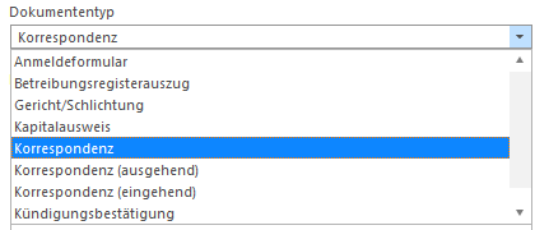
Wählen Sie hier den entsprechenden «Dokumententyp» aus.
Beschreibung
Das Feld «Beschreibung» steht Ihnen für individuelle Ergänzungen zu diesem Dokument zur Verfügung.
Pfeil
Wählen Sie die Pfeiltaste rechts, um das nächste Dokument zur Ablage vorzubereiten.
Sobald alle Dokumente grünen Status aufweisen, bestätigen Sie die Ablage mit dem Button «OK» .
Dokumente zur späteren Ablage sammeln
Sie haben die Möglichkeit, mehrere Dateien über eine allgemeine «Dokumenten Ablage» zu sammeln und sogar die «Zuordnung (Entität)» individuell zu wählen. Optimalerweise gehen Sie wie folgt vor:
Aktivieren Sie mit dem Button «Dokumentenablage» in der Registerkarte «Tools»

Fixieren Sie diese als Fenster:
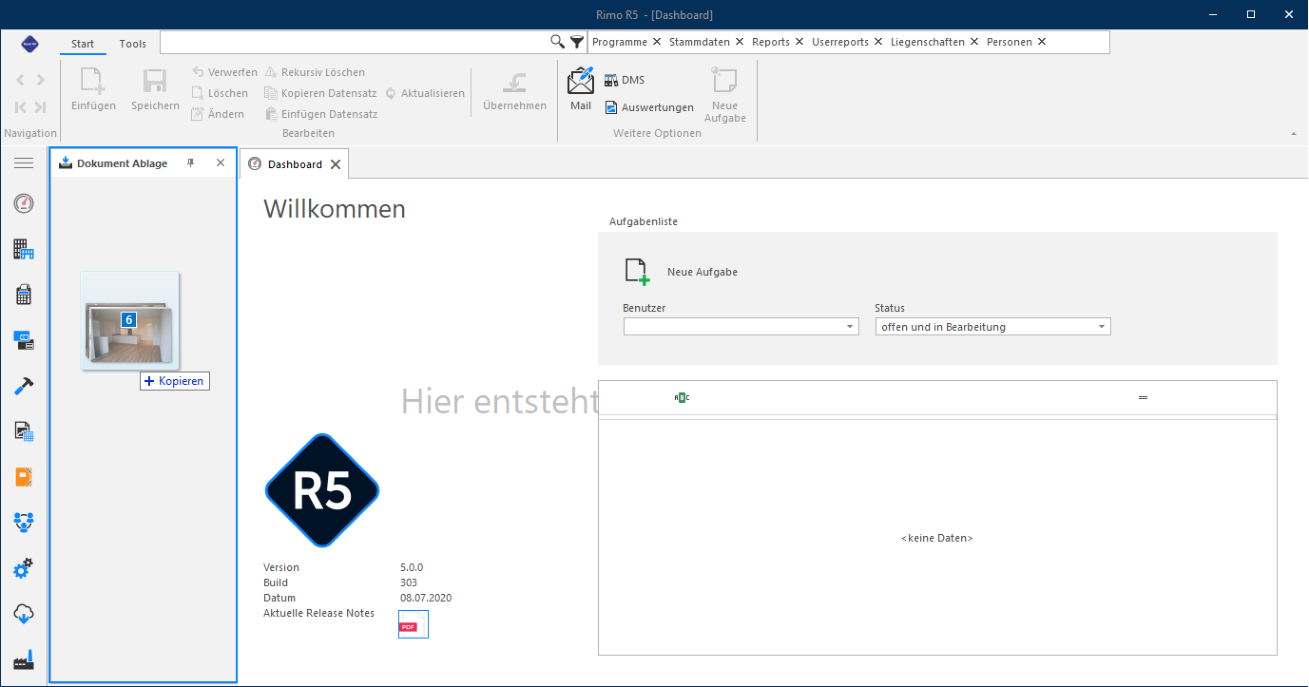
Nachdem Sie die Dateien mit der Maus auf die Dokument Ablage gezogen haben, öffnet sich der oben beschriebene Assistent.
Klicken Sie als erstes auf das Icon «Zahnrad» und wählen Sie «den Zielort», wo die Datei abgelegt werden soll.
E-Dossier (elektronische Archivierung)
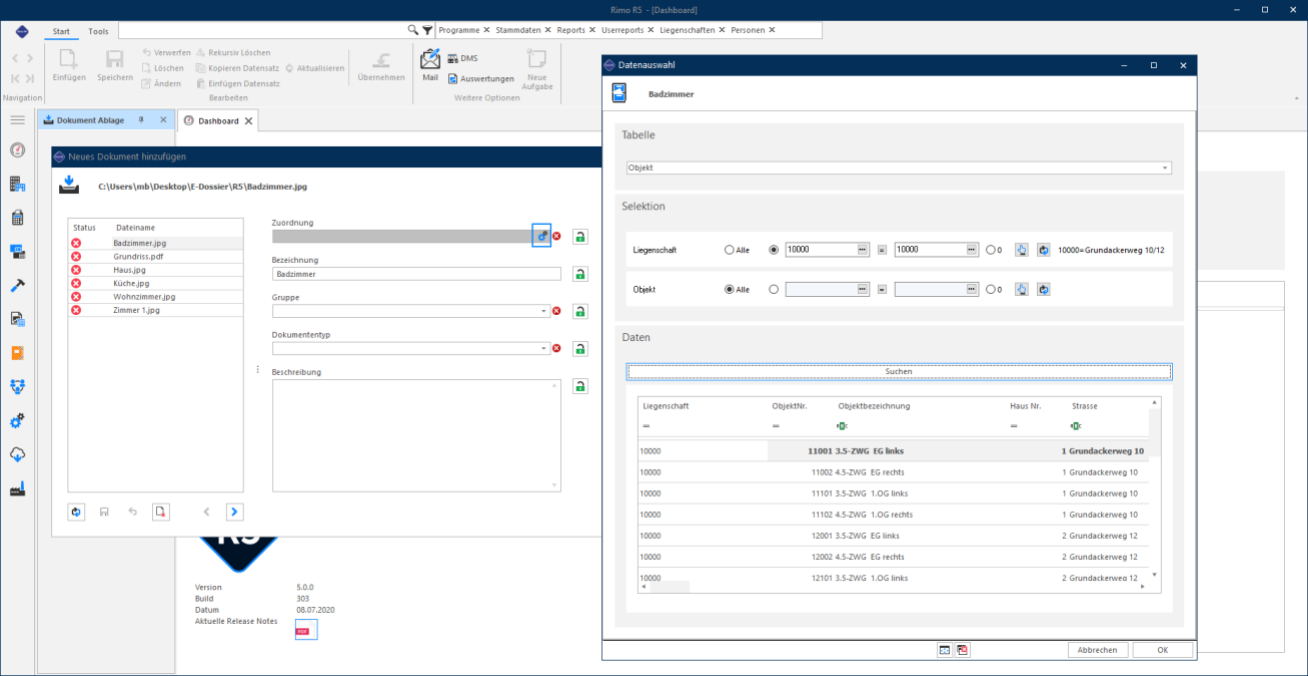
Das weitere Vorgehen ist wie oben beschrieben identisch.
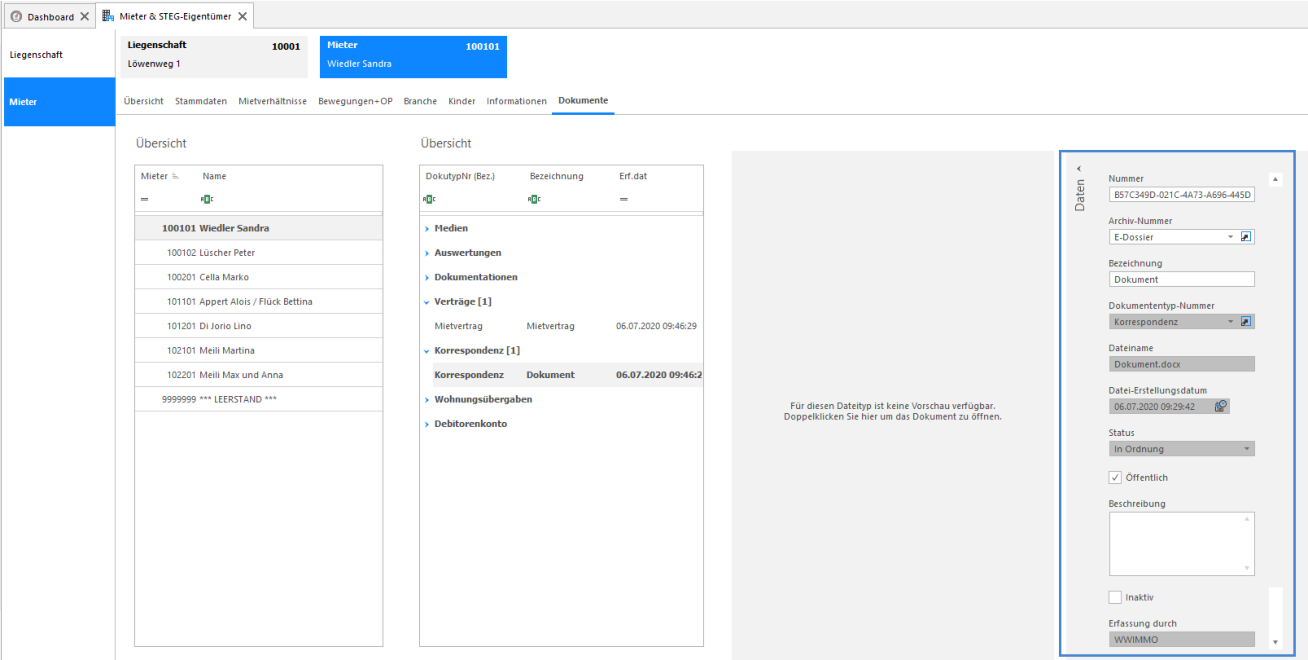
Im Kapitel «Bearbeitung von Dokumenten» wird auf die verschiedenen Felder unter «Daten» eingegangen:
MENÜ: LIEGENSCHAFT / STAMMDATEN / MIETER & STEG-EIGENTÜMER
REGISTER: MIETER / DOKUMENTE
E-Dossier (elektronische Archivierung)
Dokumentenablage: Briefe und Reports aus Rimo R5
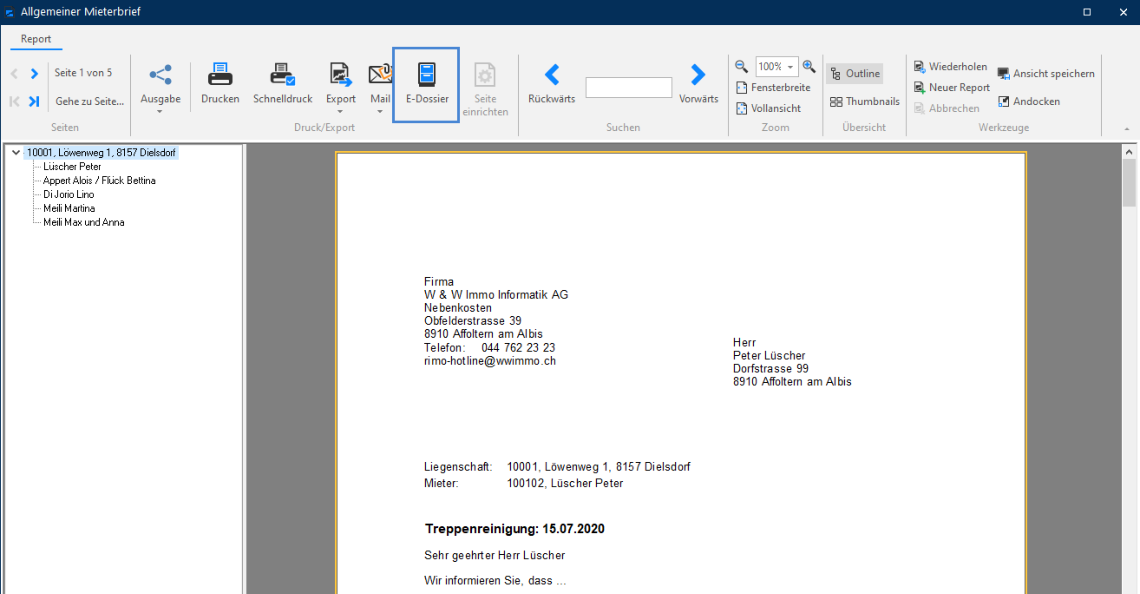
Es ist auch möglich, direkt nach der Aufbereitung eines Briefes oder eines Reports im Rimo R5 (bspw. Allgemeiner Mieterbrief, HK/NK-Einzelabrechnung, Buchungsjournal) diesen bequem und direkt im E-Dossier abzulegen (bspw. pro Mieter bzw. STEG-Eigentümer).
Über den Button «E-Dossier» wird der aufbereitete Brief im «E-Dossier» abgelegt:
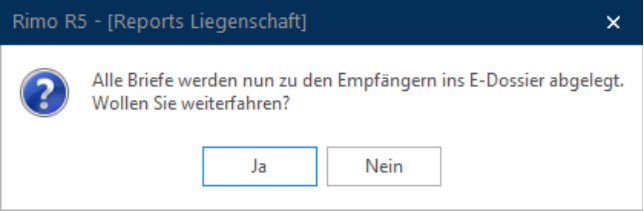
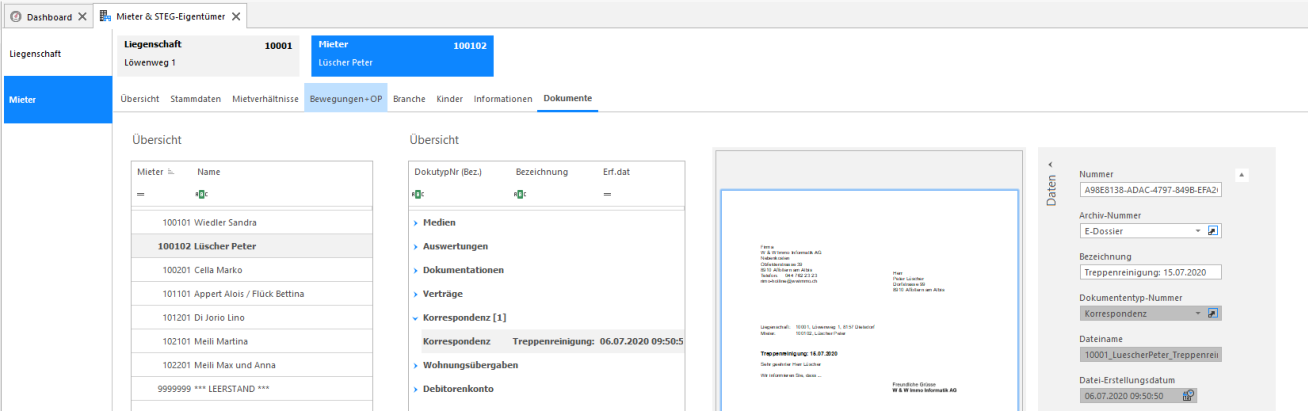
Der Mieterbrief ist bei den entsprechenden Mietern im «E-Dossier» abgelegt:
E-Dossier (elektronische Archivierung)
Pro «Entität» (bspw. Liegenschaft, FIBU) im E-Dossier ablegen
Bei diversen Reports haben Sie die Möglichkeit, diese pro Liegenschaft oder Finanzbuchhaltung im E-Dossier abzulegen, auch wenn diese für mehrere Liegenschaften / Finanzbuchhaltungen aufbereitet wurden.
Beispiel 1: ein Mieterspiegel über alle oder mehrere Liegenschaften können Sie automatisch auf die einzelnen Liegenschaften herunterbrechen und im E-Dossier ablegen.
Beispiel 2: ein FIBU-Verbuchungsjournal mit Buchungen aus unterschiedlichen Finanzbuchhaltungen können Sie automatisch auf die einzelnen Finanzbuchhaltungen aussplitten und im E-Dossier ablegen.
Bei bestimmten Reports ist die Voraussetzung, dass der «Seitenumbruch pro Liegenschaft / Finanzbuchhaltung» ausgewählt wird:
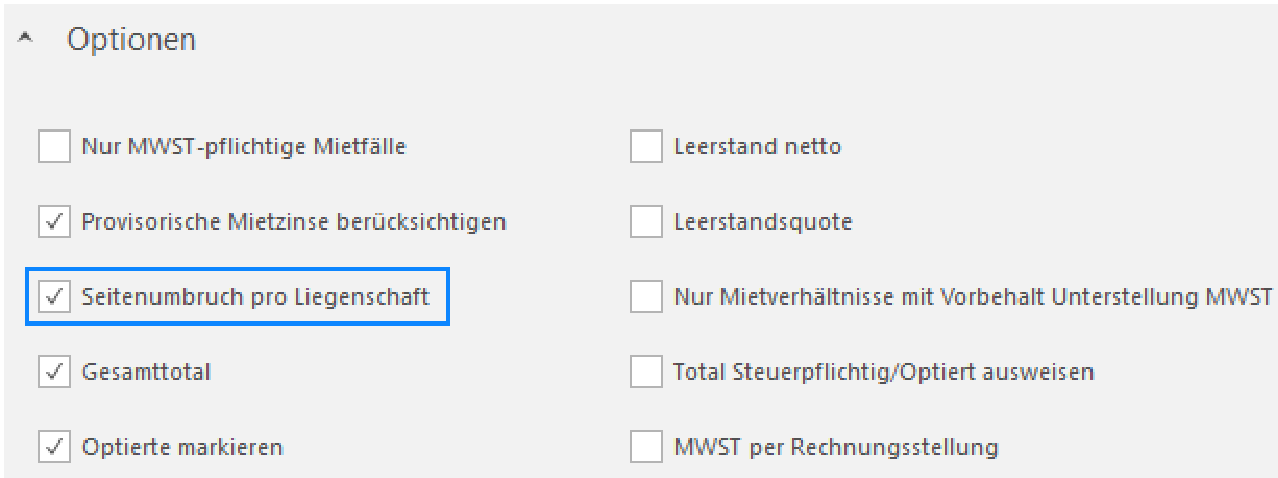
Wenn Sie nun den aufbereiteten Report direkt im E-Dossier ablegen (über Funktion «E-Dossier»), können Sie definieren, wo im E-Dossier der Report aufgesplittet abgelegt werden soll:
MENÜ: LIEGENSCHAFT / AUSWERTUNGEN / REPORTS REPORT: MIETERSPIEGEL MIT PERIODE
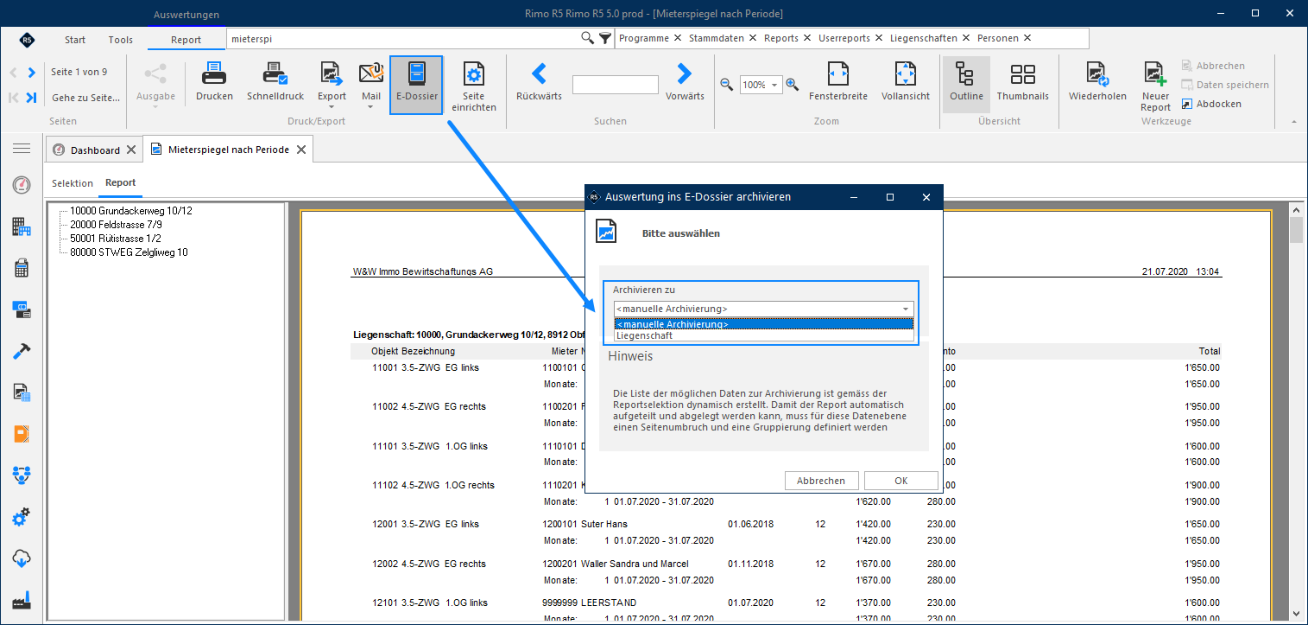
Bei der «manuellen Archivierung» können Sie den Ablageort individuell wählen. Die genaue Vorgehensweise wird im Kapitel Bearbeitung von Dokumenten / «Verlinken» beschrieben.
E-Dossier (elektronische Archivierung)
Dokumentenansicht
Sie können jederzeit Dokumente im «E-Dossier» direkt aus dem Rimo R5 aufrufen bzw. öffnen (mehrere Dokumente mit Multiselect). Hierzu stehen Ihnen drei Möglichkeiten zur Verfügung.
- Doppelklick auf den Eintrag in der Übersicht oder direkt auf das Bild / Dokument in der Vorschau.
- Über den Button «Dateivorschau» auf dem Stammdaten-Register:
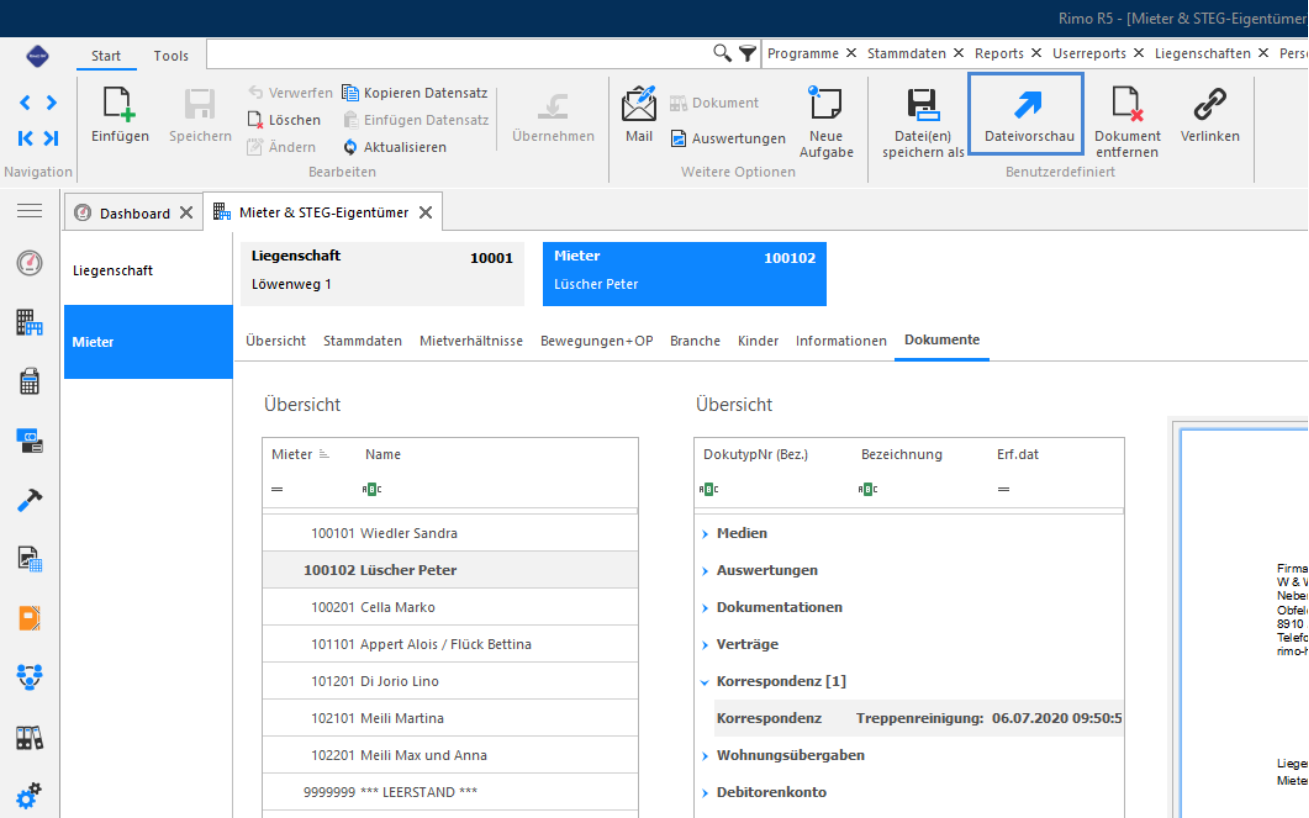
- Über Rechts-Klick auf dem entsprechenden Dokument – «Dateivorschau»:
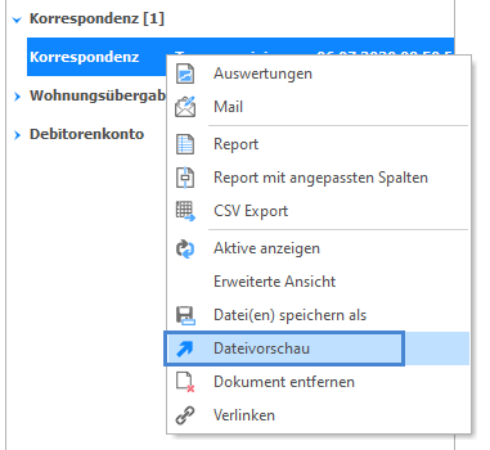
Das entsprechende Dokument wird mit dem Standardprogramm für den Dateityp gemäss Ihrer Betriebssystemkonfiguration geöffnet.
Wenn Sie ein Dokument (bspw. Word-Dokument) öffnen und direkt in diesem Dokument nun Änderungen vornehmen und auf «Speichern» klicken, wird das Originaldokument NICHT überschrieben! Es erscheint automatisch das Dialogfenster «Speichern unter» - somit wird eine Kopie auf Ihrem Dateisystem erstellt, welche bei Bedarf nochmals dem «E-Dossier» hinzugefügt werden muss.
E-Dossier (elektronische Archivierung)
Bearbeitung von Dokumenten
Nachfolgend wird beschrieben, wie Sie bestehende Dokumente im «E-Dossier» bearbeiten können (Metadaten ändern, exportieren / speichern als, löschen).
Metadaten ändern
Für jedes Dokument im «E-Dossier» sind entsprechende Daten – sprich «Metadaten» vorhanden. Nachfolgend werden diese erläutert und aufgezeigt, welche Daten Sie jederzeit ändern können:
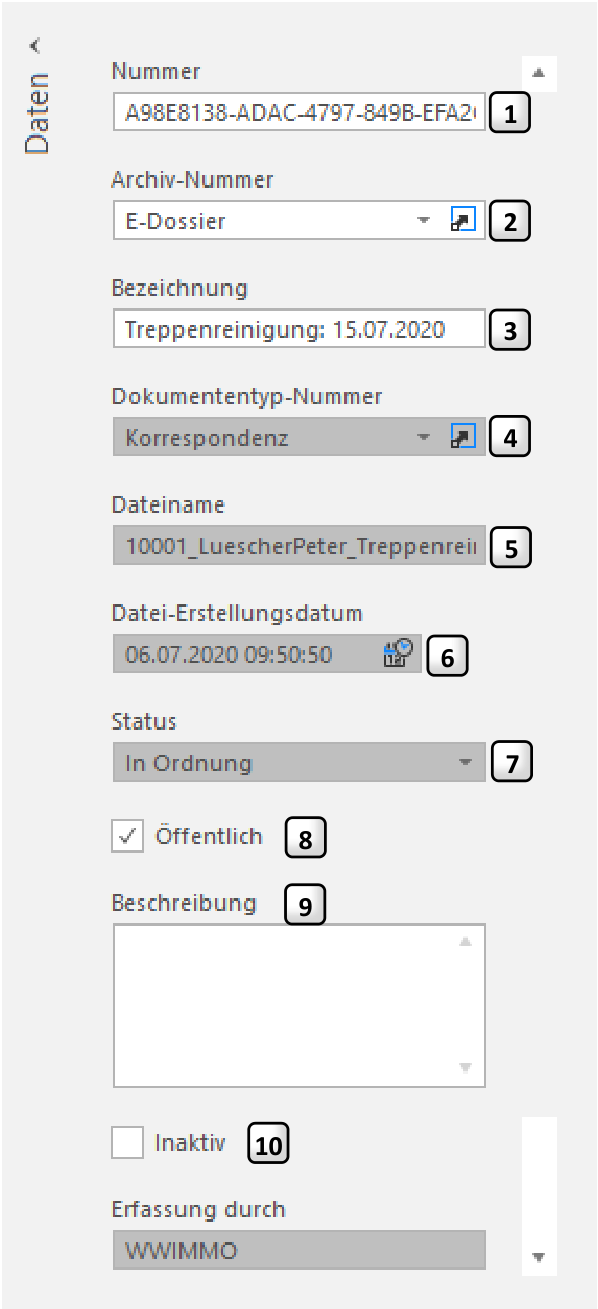
Nummer:
Das Rimo R5 vergibt beim Abspeichern aller Dokumente im «E-Dossier» automatisch eine eindeutige Nummer bzw. Bezeichnung inkl. Dateiendung. Das Dokument ist im definierten Archiv-Ordner entsprechend mit dieser Nummer physisch vorhanden.
E-Dossier (elektronische Archivierung)
Archiv-Nummer:
Hier ist ersichtlich, in welchem Archiv das jeweilige Dokument abgelegt ist. Sobald Sie über mehr als ein Archiv bzw. «E-Dossier» verfügen, können Sie beim Hinzufügen eines neuen Dokuments eine Auswahl treffen.
Bezeichnung:
Die Bezeichnung wurde beim Hinzufügen durch das Rimo R5 vorgeschlagen und allenfalls durch Sie angepasst. In den Stammdaten zu den Dokumenten können Sie die Bezeichnung jederzeit ändern.
Dokumententyp-Nummer:
Diese Information haben Sie beim Hinzufügen des Dokuments definiert.
Dateiname:
Der Dateiname entspricht der Bezeichnung des Ursprungsdokuments, welches Sie im «E-Dossier» hinzugefügt haben.
Datei-Erstellungsdatum:
Dieses Datum bezieht sich auf das Erstellungsdatum des hinzugefügten Dokuments.
Status:
Hier wird Ihnen angezeigt, ob das Dokument im «E-Dossier» noch vorhanden ist oder nicht (möglicher Status: «In Ordnung» / «Datei fehlt» / «Im Papierkorb»). Um die Dokumente zu einem bestimmten Zeitpunkt überprüfen zu können, steht Ihnen eine Hilfsfunktion in der Kundenadministration zur Verfügung (Kundenadministration / E-Dossier / Archive prüfen).
Öffentlich:
Das Flag «Öffentlich» wird in Bezug auf das «Rimo R5 Portal» verwendet.
Beschreibung:
Das Feld «Beschreibung» konnten Sie bereits beim Hinzufügen ausfüllen. Dieses Feld lässt sich jederzeit über die Stammdaten zu den Dokumenten mutieren.
Inaktiv:
Mit diesem Flag können Sie ein Dokument inaktiv setzen. Beim Anzeigen der «aktiven Datensätze» würde es dann nicht mehr erscheinen.
E-Dossier (elektronische Archivierung)
Dokumente aus E-Dossier als Mail-Anhang versenden
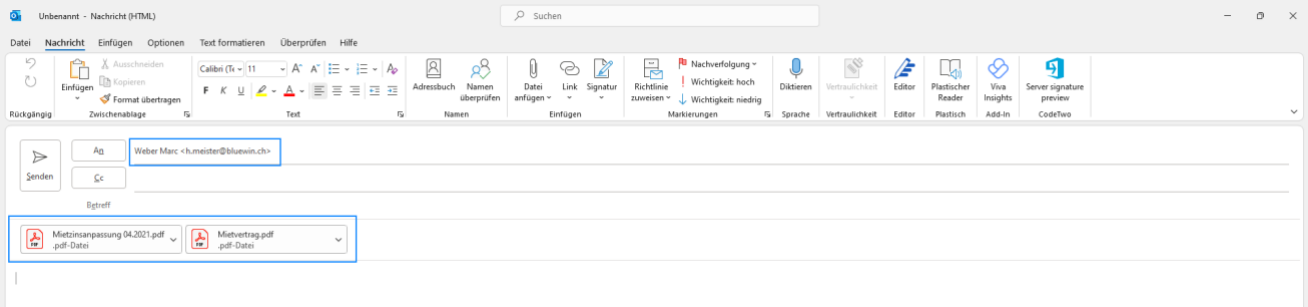
Sie können mit Drag & Drop direkt aus dem E-Dossier eines oder mehrere Dokumente in ein leeres E-Mail ziehen und so versenden.
Alternativ können Sie eines oder mehrere Dokumente im E-Dossier mit ctrl + linke Maustaste markieren mit der rechten Maustaste «Mail» anwählen.
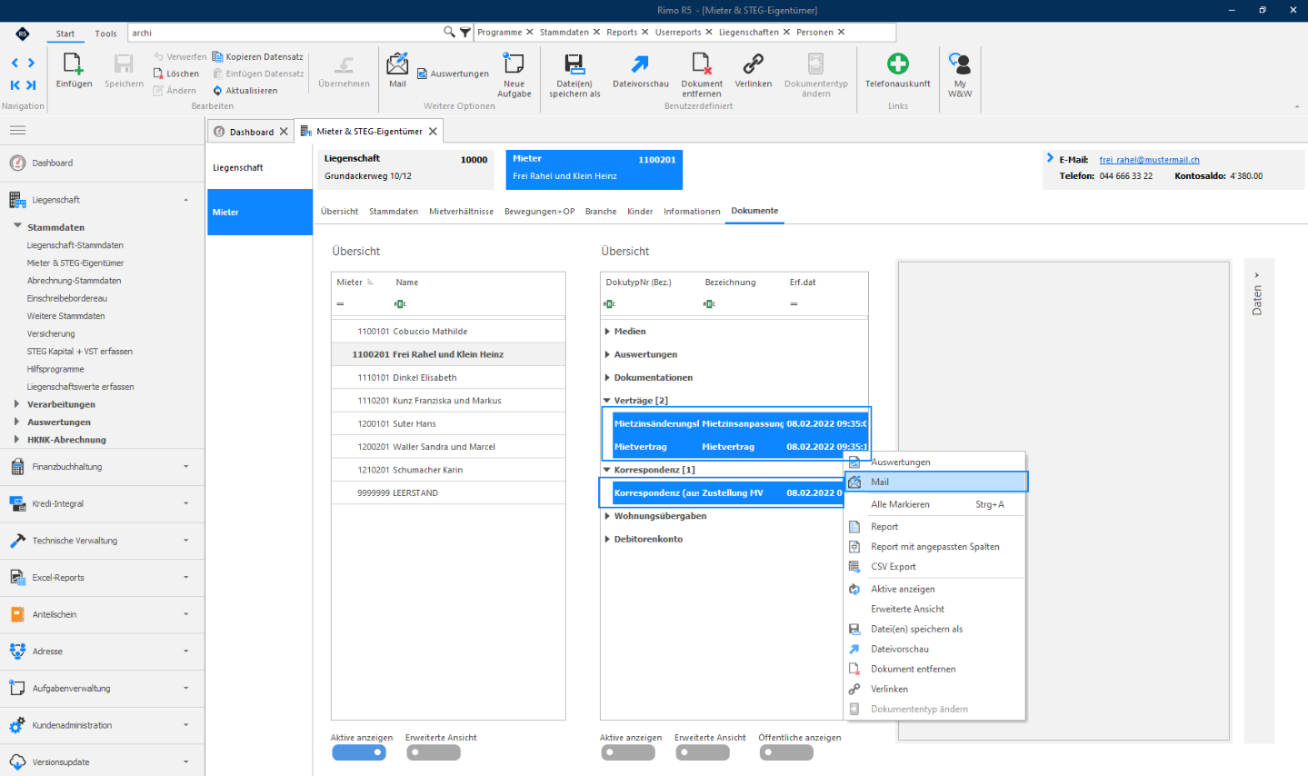
Es öffnet sich ein Fenster, in welchem alle E-Mailadressen der entsprechenden Liegenschaft angezeigt werden. Wählen Sie die gewünschten Empfänger und klicken Sie auf «An»:
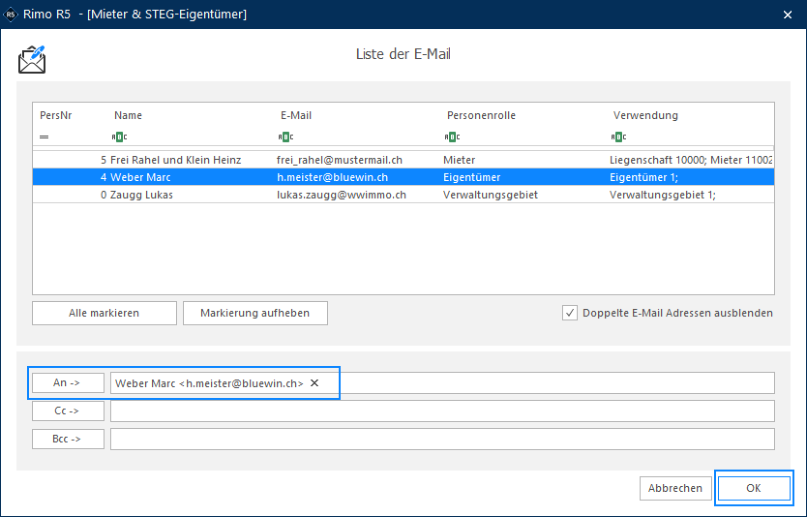
Bestätigen Sie mit «OK».
E-Dossier (elektronische Archivierung)
Ihr Standard E-Mailprogramm öffnet sich. Der/Die Empfänger wird/werden übernommen und die gewählten Dokumente sind als Anhang bereits integriert:
Exportieren – speichern als
Sie können die Dokumente im «E-Dossier» auch direkt aus dem Rimo R5 exportieren bzw. auf Ihrem Dateisystem abspeichern (mehrere Dokumente mit Multiselect). Hierzu stehen Ihnen wieder zwei Möglichkeiten zur Verfügung.
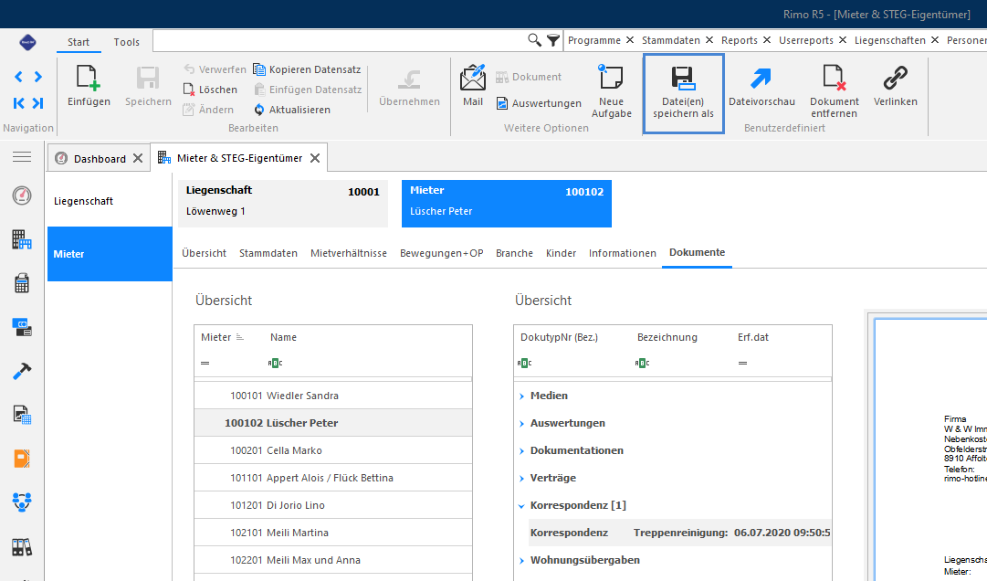
- Über den Button «Datei(en) speichern als» auf dem Stammdaten-Register:
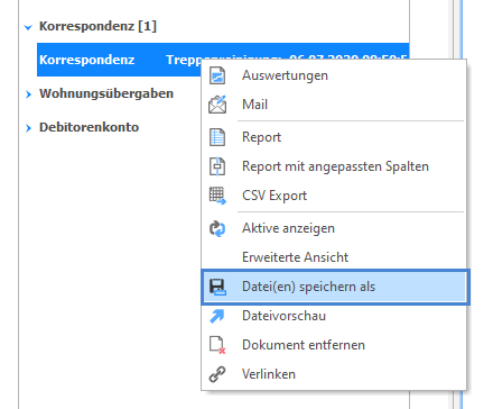
- Über Rechts-Klick auf dem entsprechenden Dokument – «Datei(en) speichern als»:
E-Dossier (elektronische Archivierung)
Verlinken
Dokumente, welche im «E-Dossier» unter einer bestimmten Datenebene bzw. Tabelle (bspw. Mieter, Liegenschaft, Objekt, usw.) abgelegt sind, können Sie auch zu einer anderen Datenebene verlinken und entsprechend von dort das Dokument öffnen. Von welcher Datenebene zu welcher anderen Datenebene Sie das spezifische Dokument verlinken können, wird vom Rimo R5 vorgegeben (verfügbare Datenebenen bzw. Tabellen).
Hierzu stehen Ihnen folgende zwei Möglichkeiten zur Verfügung.
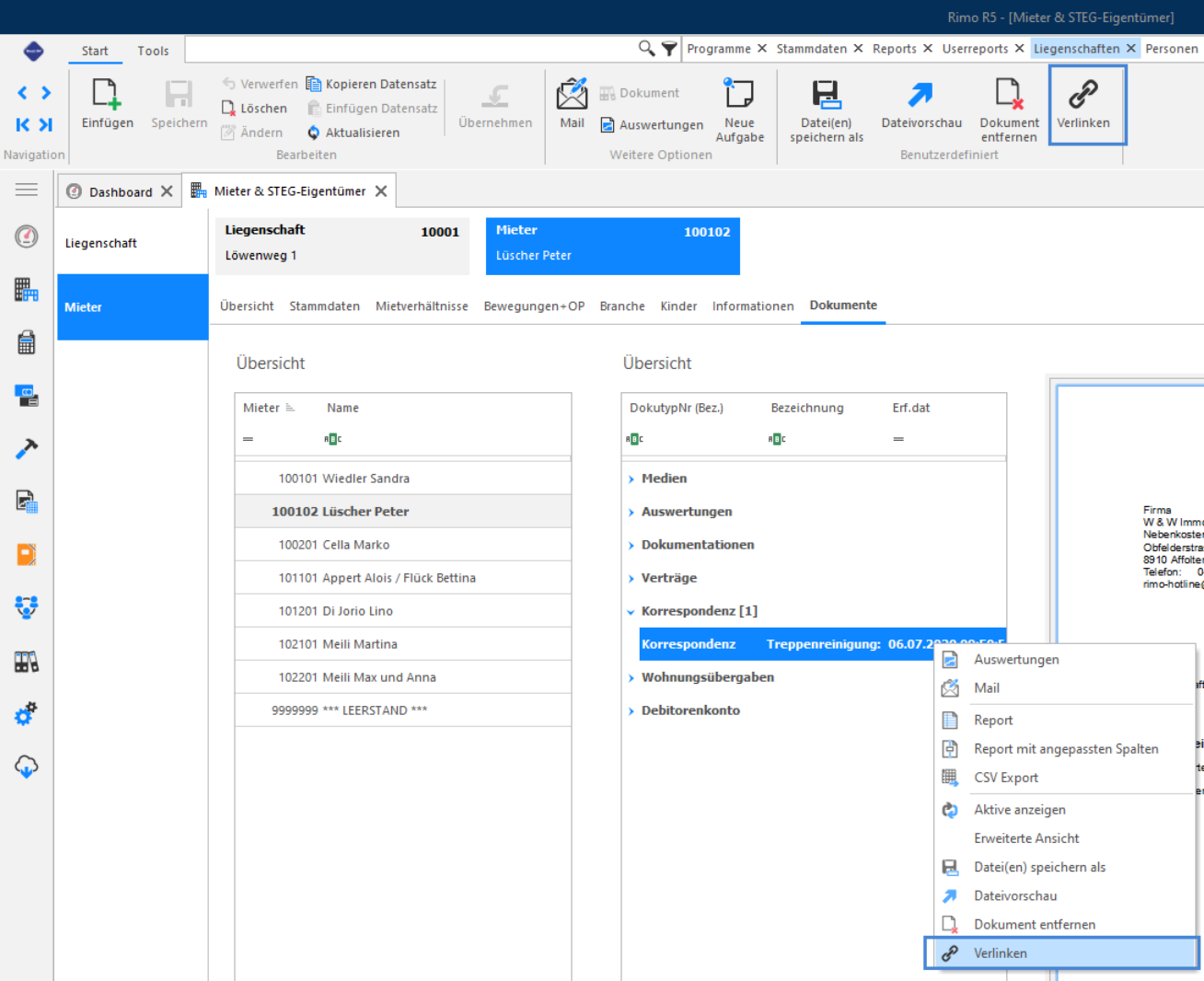
- Über den Button «Verlinken»
- Über Rechts-Klick auf dem entsprechenden Dokument – «Verlinken»:
E-Dossier (elektronische Archivierung)
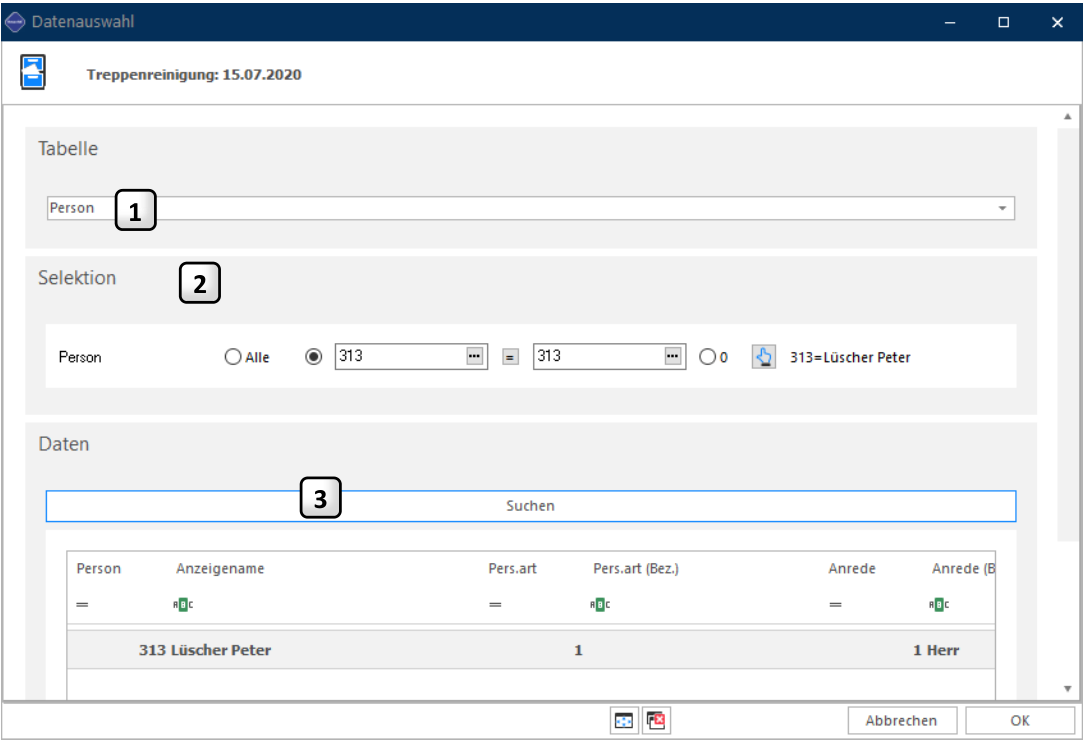
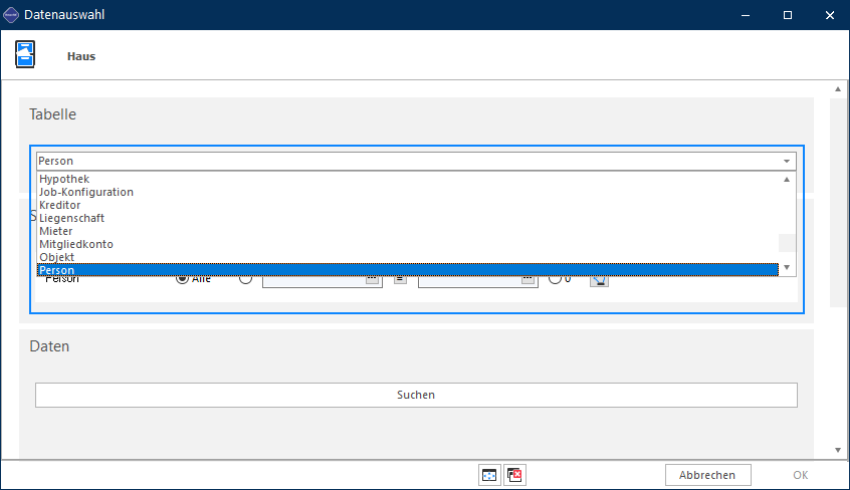
Tabelle:
Hier definieren Sie als erstes, auf welche Datenebene bzw. Tabelle Sie das bestehende Dokument verlinken 4 wollen.
Selektion:
Anhand der gewählten Tabelle können Sie nun über die Selektion die Suchergebnisse eingrenzen.
Suchen:
Klicken Sie auf den Button «Suchen». Nun werden Ihnen die zur Verfügung stehenden Möglichkeiten (bspw. Personen, Mieter, Objekte, usw.) angezeigt, mit welchen Sie das bestehende Dokument verlinken können.
OK - Verlinken:
Wählen Sie nun das gewünschte Suchergebnis aus (ist auch Multiselect möglich). Mit Klick auf «OK» wird das Dokument entsprechend verlinkt und ist nun auch dort ersichtlich bzw. vorhanden.
E-Dossier (elektronische Archivierung)
Löschen
Dokumente, welche im «E-Dossier» abgelegt sind, können Sie auch wieder aus dem «E-Dossier» entfernen bzw. löschen (mehrere Dokumente mit Multiselect).
Hierzu stehen Ihnen folgende zwei Möglichkeiten zur Verfügung.
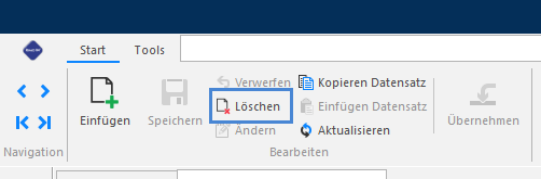
- Über den Button «Löschen» :
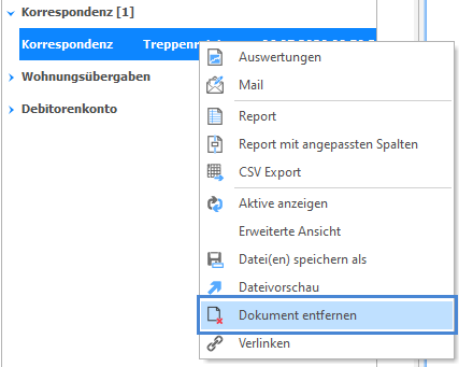
- Über Rechts-Klick auf dem entsprechenden Dokument – «Dokument entfernen»:
Um das ausgewählte Dokument aus dem Register zu löschen, bestätigen Sie mit «OK»:
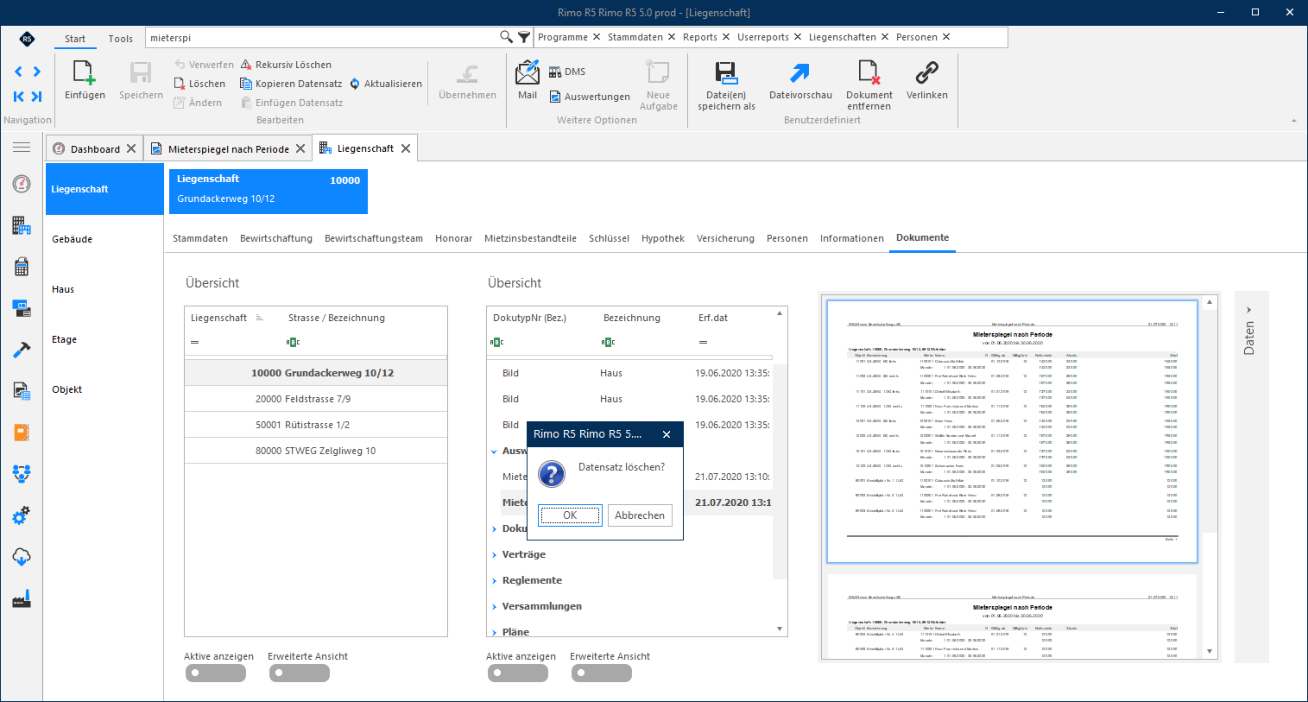
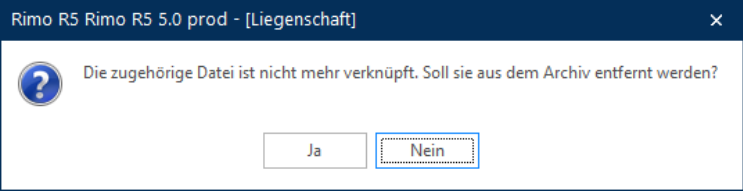
Sollte kein identisches Dokument im «E-Dossier» in Ihrem Rimo R5 hinterlegt bzw. verlinkt sein, erscheint nachfolgende Meldung:
E-Dossier (elektronische Archivierung)
Mehrere Dokumente löschen
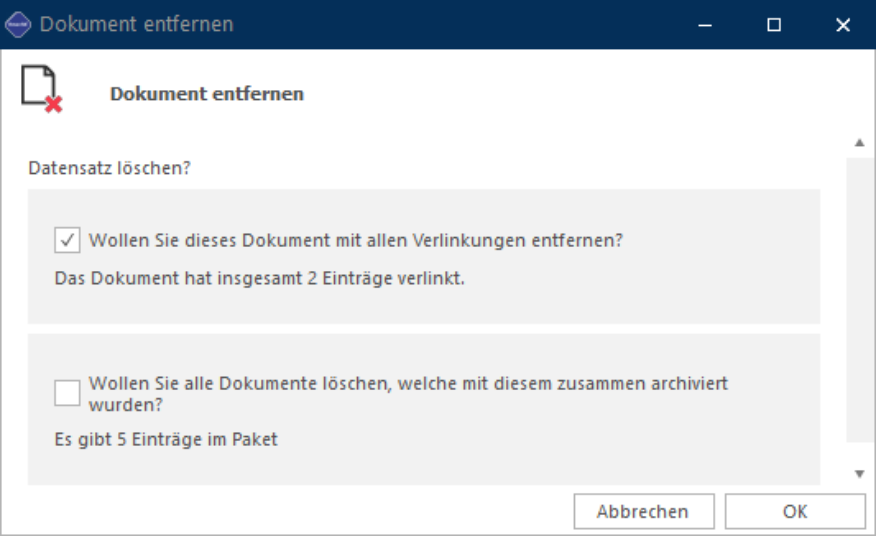
Es stehen Ihnen auch Möglichkeiten zur Verfügung, um «gemeinsam archivierte Dokumente» und Dokumente mit «mehreren Verlinkungen» automatisiert zu löschen:
Export von Dokumenten aus E-Dossier
Im E-Dossier vorhandene Dokumente lassen sich mit einer Export-Funktion exportieren:
MENÜ: KUNDENADMINISTRATION / E-DOSSIER / MASSENEXPORT VON DOKUMENTEN
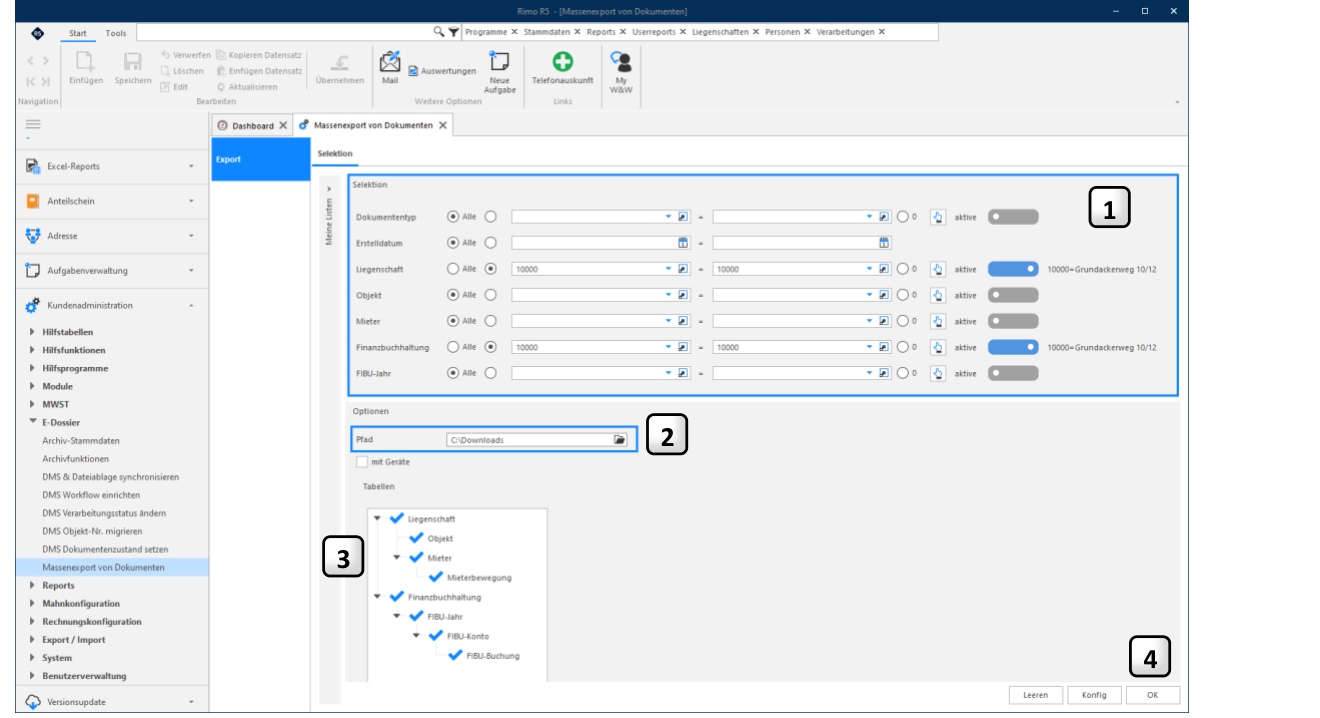
- 1 Mit der Selektionsmaske grenzen Sie ein, für welche Liegenschaften, Objekte, Mieter oder welche Finanzbuchhaltung und Fibu-Jahre Sie Dokumente exportieren möchten.
- 2 Definieren Sie den Pfad auf Ihrem lokalen Dateisystem, wohin die Dateien aus dem E-Dossier abgelegt werden sollen.
- 3 Setzen Sie die Haken mit Shift + linker Maustaste für die Tabellen, deren Dokumente Sie exportieren möchten.
- 4 Mit Klick auf «OK» starten Sie den Export-Vorgang.
E-Dossier (elektronische Archivierung)
Rimo R5 exportiert nun alle Dokumente der gewählten Tabellen und legt diese im angegebenen Pfad in einem Ordner ab. Die Ordnerstruktur gleicht dabei der Ablagestruktur im Rimo:
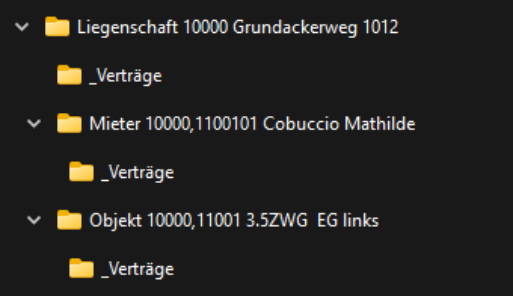
Die Dokumente befinden sich dann im Ordner mit der Bezeichnung der entsprechenden DokumentenGruppe unterhalb jeder Entität.
