
Auszahlung
Sobald die Rechnungen erfasst und kontiert worden sind, können Kreditoren-Auszahlungen durchgeführt werden. Die Auszahlung via Bank «Zahlungsauftrag Bank» (alt *DTA) unterscheidet sich von der Auszahlung via Post «Zahlungsauftrag Post (alt *SAD / *EZAG) lediglich durch die Bordereau-Eröffnung. Alle weiteren Funktionen sind für beide Auszahlungsvarianten identisch.
Bordereau eröffnen
Damit Auszahlungen aufbereitet werden können, muss ein Bordereau erstellt werden, in welches die zu zahlenden Rechnungen integriert werden.
Kreditoren-Auszahlung via Bank
Für die Auszahlung der Rechnungen wird ein separates Bordereau eröffnet, je nachdem wie die Auszahlung erfolgt.
MENÜ: KREDI-INTEGRAL / VERARBEITUNGEN / AUSZAHLUNG AUSWAHL: BORDEREAU AUSWÄHLEN
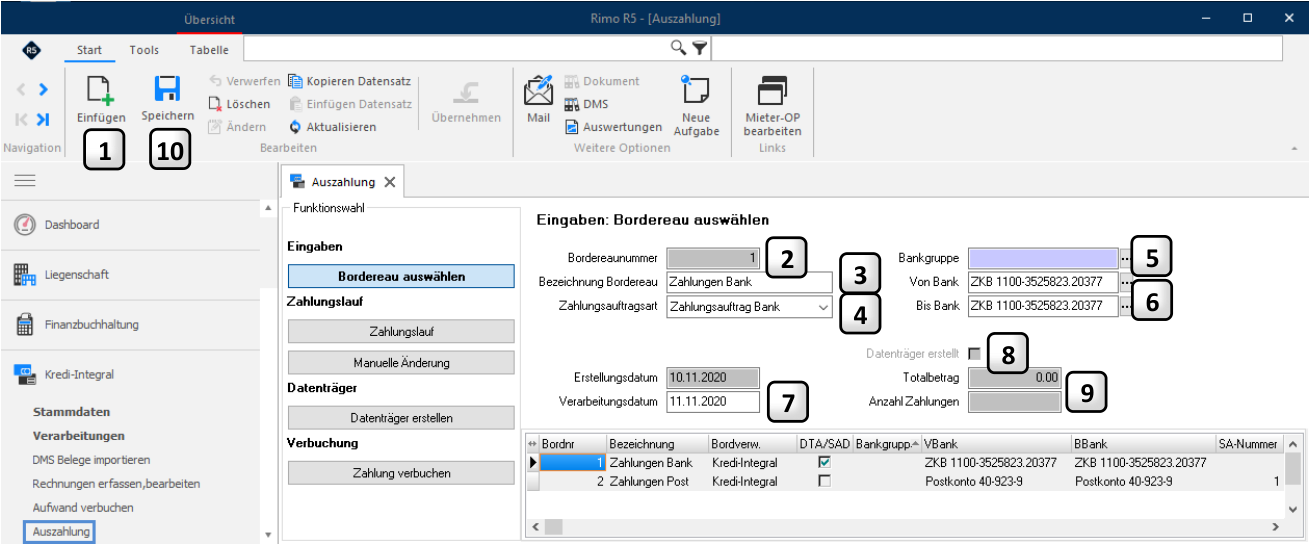
- 1
- Fügen Sie über das Icon «Einfügen» ein neues Bordereau hinzu.
- Die Bordereau-Nummer wird vom System automatisch vorgeschlagen. Falls bereits mehrere
- 2 Bordereaus vorhanden sind, werden fortlaufende Bordereau-Nummern vergeben. Es können bis zu 9999 Bordereau eröffnet werden. Alternativ können Sie hier auch eine eigene Nummer vergeben.
- Erfassen Sie eine beliebige Bezeichnung für das Bordereau. Dies ist ein 40-stelliges alphanumerisches
- 3 Eingabefeld. Bordereau-Bezeichnungen können wie folgt lauten: Liegenschaft XY, Monat X, Mieterauszahlungen, Daueraufträge, usw.
- Wählen Sie hier für Zahlungsauftrag per Bank «Zahlungsauftrag Bank» aus. Eine Vermischung wird
- 4 somit verhindert.
- Wählen Sie mittels Drei-Punkte-Button eine Bankgruppe aus. Falls an dieser Stelle keine Bankgruppe vorhanden ist, so kann die Erfassung sowie die Zuweisung gemäss Kapitel «Bankgruppe inkl.
- 5 Zuordnung» erfolgen. Auszahlungen durch Bankgruppen ersparen die Auswahl «Von Bank/Bis Bank». Zudem können Auswertungen, wie die Fälligkeitsliste pro Bankkonto, nach Bankgruppen aufbereitet werden. Details dazu finden Sie im Kapitel Auswertungen.
Auszahlung
- Falls die Bankstruktur der Reihe nach sinnvoll erfasst worden ist, kann die Auswahl der Banken auch
- 6 durch Klick auf den Drei-Punkte-Button, «Von Bank/Bis Bank» erfolgen. Bitte wählen Sie aber immer entweder die Bankgruppe oder von Bank/bis Bank aus.
- Als Erstellungsdatum wird vom System automatisch das Tagesdatum vorgeschlagen. Das Verarbeitungsdatum können Sie frei wählen. Fällt das Verarbeitungsdatum auf einen Samstag oder Sonntag,
- 7 wird vom System automatisch eine Info-Box mit einem entsprechenden Hinweis und einem Datumsvorschlag auf einen Werktag angezeigt. Diesen Datumsvorschlag können Sie mit «OK» bestätigen oder ein anderes Wunschdatum erfassen.
- Diese Angaben dienen zur Information. Wurde der Datenträger bereits erstellt, wird an dieser Stelle
- 8 ein Flag gesetzt. Damit Sie einen fehlerhaften Datenträger erneut erstellen können, muss zuerst das Flag entfernt werden. (Kundenadministration-Module-Kreditoren)
- Wurde bereits ein Zahlungslauf erstellt, wird hier informativ der «Totalbetrag» sowie «Anzahl Zah-
- 9 lungen» angezeigt. Diese Angaben dienen lediglich zur Information.
10 Speichern Sie das Bordereau.
Kreditoren-Auszahlung via Post
Für die Auszahlung der Rechnungen wird ein separates Bordereau eröffnet, je nachdem wie die Auszahlung erfolgt.
MENÜ: KREDI-INTEGRAL / VERARBEITUNGEN / AUSZAHLUNG AUSWAHL: BORDEREAU AUSWÄHLEN
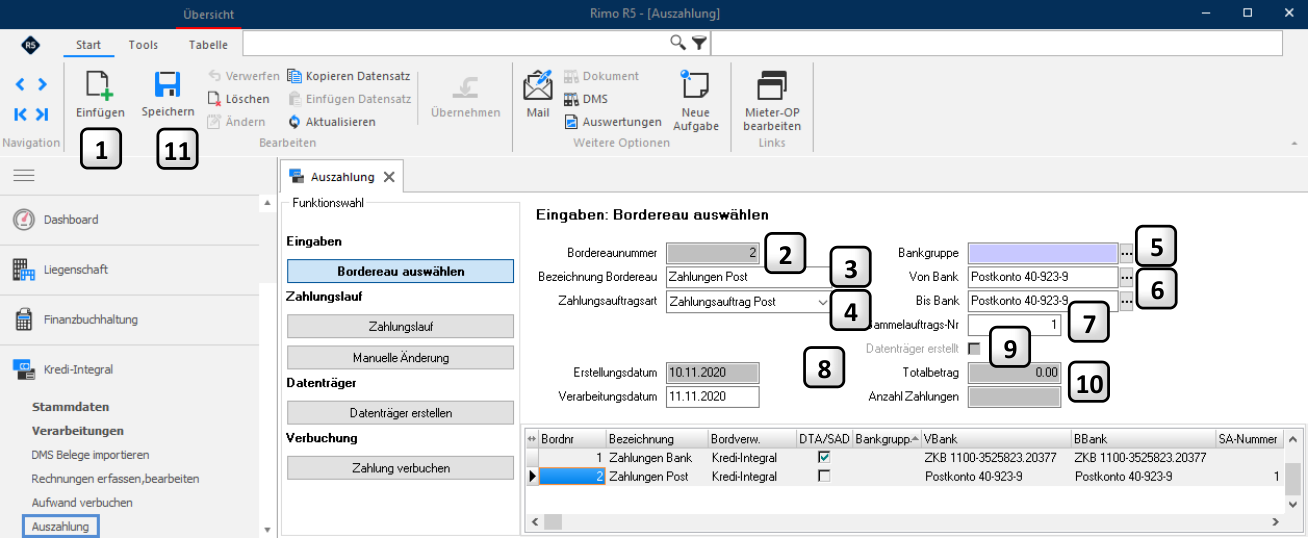
- 1
- Fügen Sie über dieses Icon ein neues Bordereau hinzu.
- Die Bordereau-Nummer wird vom System automatisch vorgeschlagen. Falls bereits mehrere
- 2 Bordereaus vorhanden sind, werden fortlaufende Bordereau-Nummern vergeben. Es können bis zu 9999 Bordereau eröffnet werden. Alternativ können Sie hier auch eine eigene Nummer vergeben.
- Erfassen Sie eine beliebige Bezeichnung für das Bordereau. Dies ist ein 40-stelliges alphanumerisches
- 3 Eingabefeld. Bordereau-Bezeichnungen können wie folgt lauten: Liegenschaft XY, Monat X, Mieterauszahlungen, Daueraufträge, usw.
- Wählen Sie hier für Zahlungsauftrag per Post «Zahlungsauftrag Post» aus. Eine Vermischung wird
- 4 somit verhindert.
Auszahlung
- Wählen Sie mittels Drei-Punkte-Button eine Bankgruppe (dieses Feld steht auch für eine Postgruppe) aus. Falls an dieser Stelle keine Bankgruppe vorhanden ist, so kann die Erfassung sowie die Zuweisung
- 5 gemäss Kapitel «Bankgruppe inkl. Zuordnung» erfolgen. Auszahlungen durch Bankgruppen ersparen die Auswahl «Von Bank/Bis Bank» Zudem können Auswertungen, wie die Fälligkeitsliste pro Postkonto, nach Bankgruppen aufbereitet werden. Details dazu finden Sie im Kapitel Auswertungen.
- Falls die Bankstruktur der Reihe nach sinnvoll erfasst worden ist, kann die Auswahl der Postkonto
- 6 auch durch Klick auf den Drei-Punkte-Button, «Von Bank/Bis Bank» (steht auch für Postkonto) erfolgen. Bitte wählen Sie aber immer entweder die Bankgruppe oder von Bank/bis Bank aus.
- Die SAD-Nr. (Sammelauftragsnummer) ist maximal 2-stellig und darf pro Monat nur einmal verwen-
- 7 det werden. Diese Nummer wird für den Vergütungsauftrag SAD benötigt und wird zusätzlich noch beim Datenträger erstellen in die generierte Datei geschrieben.
- Als Erstellungsdatum wird vom System automatisch das Tagesdatum eingetragen. Das Verarbeitungsdatum können Sie frei wählen. Fällt das Verarbeitungsdatum auf einen Samstag oder Sonntag,
- 8 wird vom System automatisch eine Info-Box mit einem entsprechenden Hinweis und einem Datumsvorschlag auf einen Werktag angezeigt. Diesen Datumsvorschlag können Sie mit «OK» bestätigen oder ein anderes Wunschdatum erfassen.
- Diese Angaben dienen zur Information. Wurde der Datenträger erstellt, wird an dieser Stelle ein Flag
- 9 gesetzt. Damit Sie einen fehlerhaften Datenträger erneut erstellen können, muss zuerst das Flag entfernt werden. (Kundenadministration-Module-Kreditoren)
- Wurde bereits ein Zahlungslauf erstellt, wird hier informativ der «Totalbetrag» sowie «Anzahl Zah-
- 10 lungen» angezeigt. Diese Angaben dienen lediglich zur Information.
- 11 Speichern Sie das Bordereau.
Zahlungslauf
Ein Zahlungslauf kann nur durchgeführt werden, wenn vorher ein Bordereau eröffnet wurde. Für den Zahlungslauf können nur Rechnungen dem Bordereau hinzugefügt werden, die gemäss Auszahlungskonto im Kredi-Integral kontiert worden sind und der Bank/Post des Bordereaus entsprechen.
MENÜ: KREDI-INTEGRAL / VERARBEITUNGEN / AUSZAHLUNG FUNKTIONSWAHL: BORDEREAU AUSWÄHLEN / ZAHLUNGSLAUF
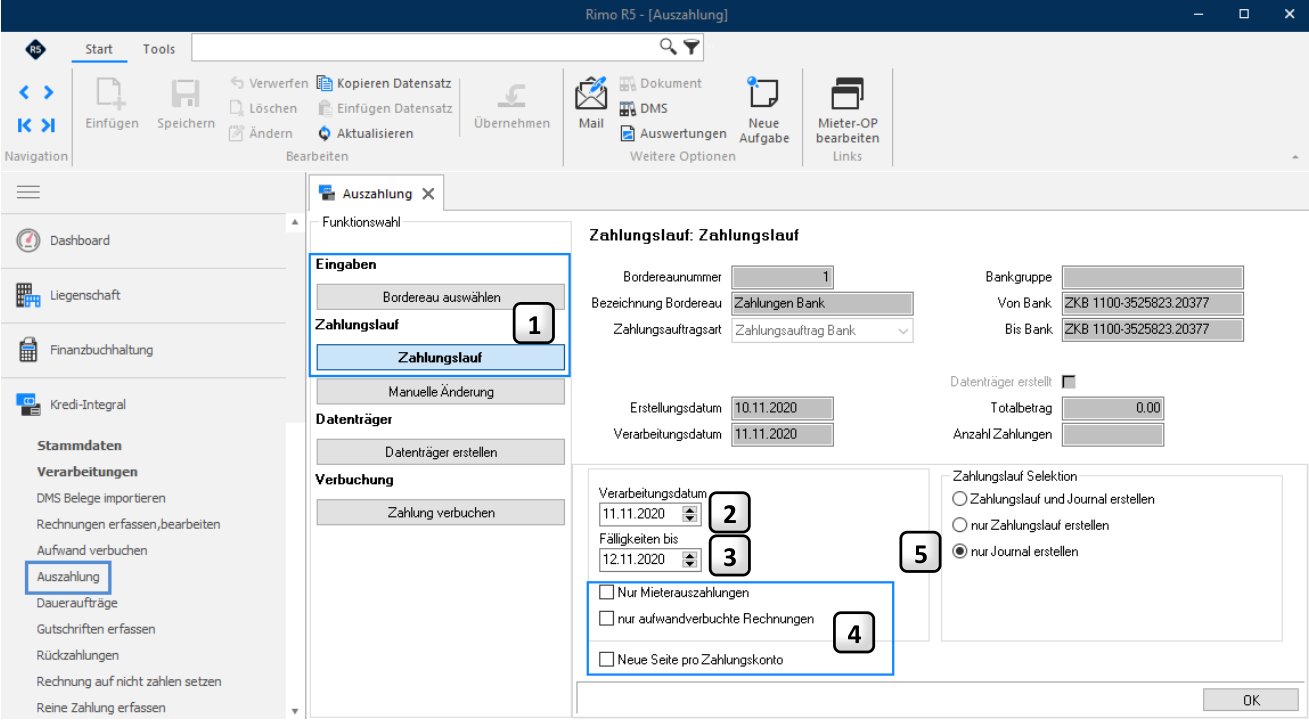
Auszahlung
- 1 Wählen Sie das Bordereau, für welchen Sie den Zahllauf erstellen möchten und wechseln Sie dann in die Funktionswahl Zahlungslauf.
- Mit dem Verarbeitungsdatum steuern Sie, zu welchem Zeitpunkt die Auszahlung via Bank/Post erfol-
- 2 gen soll.
Mit dem Datum «Fälligkeiten bis» steuern Sie, welche Zahlungen dem Bordereau hinzugefügt 3 werden. Details zur Listung aller Rechnungen, welche einem Fälligkeitsdatum entsprechen, finden Sie im Kapitel Auswertungen.
- 4 Nur Mieterauszahlungen: Setzen Sie hier ein Flag, wenn nur Rechnungen des Kreditor «99999 ZZ Kreditor Mieterauszahlungen» im Zahlungslauf berücksichtigt werden sollen.
- Nur aufwandverbuchte Setzen Sie das Flag, falls «nur Aufwand verbuchte Rechnungen» für den Rechnungen: Zahlungslauf berücksichtigt werden sollen. Neue Seite pro Setzen Sie das Flag, wenn nach jedem Zahlungskonto eine neue Seite Zahlungskonto: berücksichtigt werden sollen.
- 5 Nur Journal erstellen: Sezten Sie hier ein Falg, um die Zahlungen vor der Erstellung des definitiven Zahlungsauftrags in einer Kontrollliste zu kontrollieren.

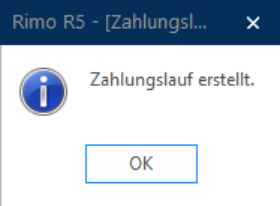
Mit einer der folgenden Auswahlen wird der Zahlungslauf definitiv ausgeführt, d.h die Rechnungen werden dem Bordereau hinzugefügt.
Nur Zahlungslauf Nachdem Sie das Journal kontrolliert haben, könnnen Sie den Zahlungslauf mit erstellen: dieser Auswahl erstellen, ohne das erneut ein Journal ausgegeben wird. Es erfolgt lediglich eine Bestätigung.
- Zahlungslauf und Nachdem Sie das Journal kontrolliert haben, könnnen Sie den Zahlungslauf mit Journal erstellen dieser Auswahl erstellen, damit mit der Erstellung des Zahlungslauf erneut ein Journal ausgegeben wird.

Auszahlung
Manuelle Änderungen
Mit dieser Funktion besteht die Möglichkeit, Rechnungen, die noch nicht oder überhaupt nicht ausbezahlt werden sollen, wieder aus dem Bordereau zu entfernen. Diese Rechnungen können zu einem späteren Zeitpunkt einem Bordereau hinzugefügt und ausbezahlt, oder gelöscht werden. Sie haben mit dieser Funktion auch die Möglichkeit, einem Bordereau zusätzliche Rechnungen hinzuzufügen. Nur Rechnungen, die gemäss Auszahlungskonto (Banknummer Kredi der Fibu-Stammdaten) im Kredi-Integral kontiert worden sind und der Bordereau-Bank/Post des gewünschten Bordereaus entsprechen, können hier manuell einem Bordereau hinzugefügt werden.
MENÜ: KREDI-INTEGRAL / VERARBEITUNGEN / AUSZAHLUNG AUSWAHL: ZAHLUNGSLAUF
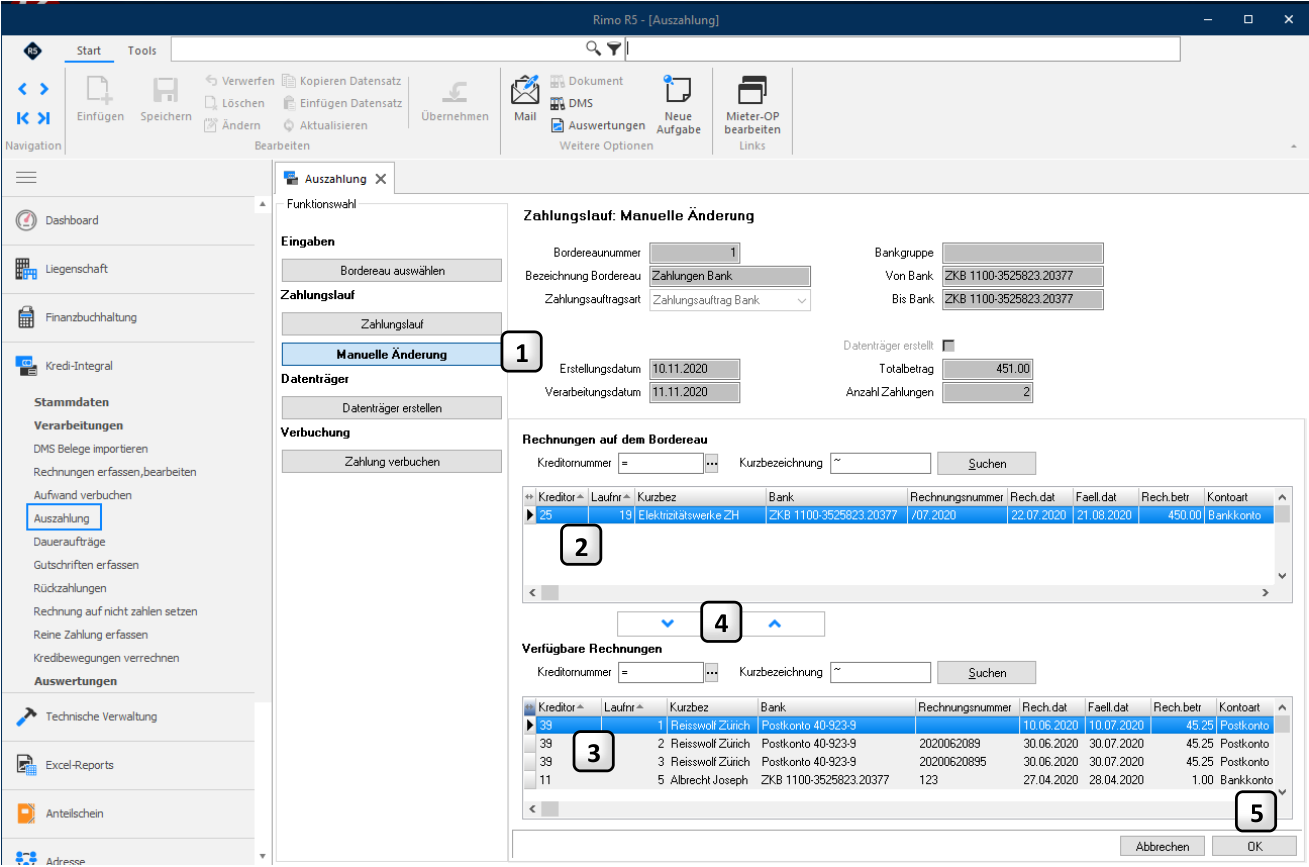
- 1 Wählen Sie das Bordereau, für welchen Sie den Zahllauf erstellen möchten und wechseln Sie dann in die Funktionswahl Manuelle Änderung.
- Alle Rechnungen, welche im Bordereau enthalten sind, werden hier aufgelistet. Wenn Sie die Kredi-
- 2 torennummer oder die Kurzbezeichnung eintippen und auf Suchen klicken, können Sie nach einzelnen Kreditoren suchen.
- Alle Rechnungen, welche dem Bordereau hinzugefügt werden können, werden hier aufgelistet. Wenn
- 3 Sie die Kreditorennummer oder die Kurzbezeichnung eintippen und auf Suchen klicken, können Sie nach einzelnen Kreditoren suchen.
- 4 Mit Klick auf die Auf- und Abwärtspfeile können Sie eine vorgängig markierte Rechnung einem Bordereau hinzufügen oder die Rechnung aus dem Bordereau entfernen.
- 5 Erst mit Klick auf OK werden die Änderungen aktiv.
Auszahlung
Die darauffolgende Systemmeldung weist Sie auf die Änderungen hin.
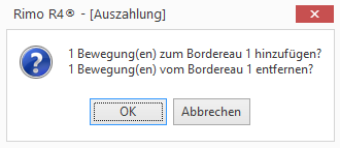
Bestätigen Sie auch diese mit OK.
Datenträger erstellen
Der Datenträger kann nur für Bordereaus erstellt werden, für welche bereits ein Zahlungslauf erstellt wurde, oder wenn Rechnungen mit der Funktion «Manuelle Änderungen» dem Bordereau hinzugefügt worden sind. Mit der Funktion «Datenträger erstellen» generiert das System eine Datei mit sämtlichen Rechnungen gemäss Zahlungslauf. Diese Datei, der sogenannte Datenträger, wird via Online-Banking an die entsprechende Bank/Post zur Auszahlung weitergeleitet.
Ist der Datenträger erstellt, kann kein Zahlungslauf mehr durchgeführt werden. Derselbe Datenträger kann jedoch mehrmals erstellt werden. Die dazugehörenden Zahlungen sowie das Verarbeitungsdatum können jedoch nicht mehr geändert werden.
MENÜ: KREDI-INTEGRAL / VERARBEITUNGEN / AUSZAHLUNG AUSWAHL: DATENTRÄGER ERSTELLEN
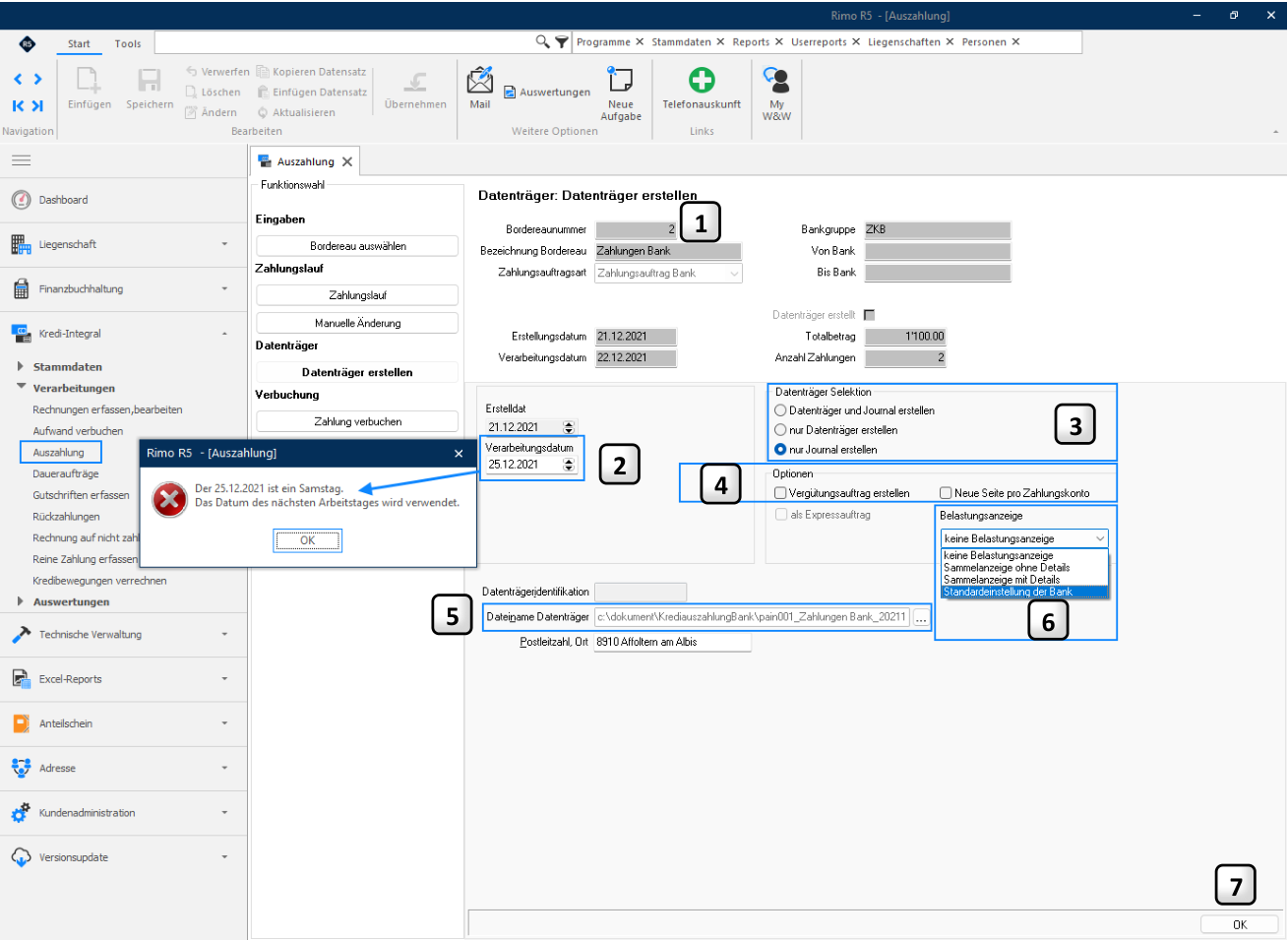
- 1 Wählen Sie das Bordereau, für welchen Sie den Zahllauf erstellen möchten und wechseln Sie dann in die Funktionswahl Datenträger erstellen.
- Mit dem Verarbeitungsdatum steuern Sie, zu welchem Zeitpunkt die Auszahlung via Bank/Post erfol-
- 2 gen soll. Fällt das Datum auf ein Wochenende, schlägt Rimo R5 automatisch den darauffolgenden Arbeitstag als Verarbeitungsdatum vor.
Auszahlung
3 Nur Journal erstellen: Sezten Sie hier ein Flag, um die Zahlungen vor der Erstellung des Datenträgers in einer Kontrollliste zu kontrollieren.
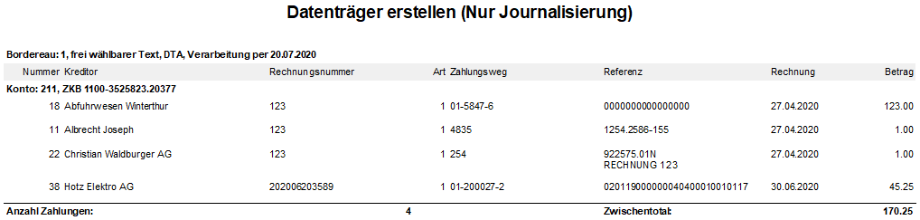
Mit einer der folgenden Auswahlen wird der Datenträger erstellt und in einem File gespeichert, welches Sie dann bei der Bank hochladen können.
Nur Datenträger Nachdem Sie das Journal kontrolliert haben, könnnen Sie den Datenträger mit erstellen: dieser Auswahl erstellen, ohne das erneut ein Journal ausgegeben wird. Es erfolgt lediglich eine Bestätigung
Zahlungslauf und Nachdem Sie das Journal kontrolliert haben, könnnen Sie den Datenträger mit Journal erstellen dieser Auswahl erstellen, damit mit der Erstellung des Datenträgers erneut ein Journal ausgegeben wird.


- 4 Mit gesetztem Flag wird pro Zahlungskonto ein Seitenumbruch eingefügt.
Vergütungsauftrag erstellen
Der Vergütungsauftrag wird für Auszahlungen nicht mehr mit dem Datenträger per Post versandt, sondern in elektronischer Form via online Banking an die entsprechende Bank/Post übermittelt. Aus diesen Gründen ist das Flag für den Vergütungsauftrag standardmässig nicht gesetzt.
- Mit Klick auf den Drei-Punkte-Button wählen Sie den Dateipfad für den Datenträger. Sie haben auch
- 5 die Möglichkeit, den gewünschten Pfad als Standard festzulegen:
- Kundenadministration-System-Schnittstelle Ini-File - Zahlungsverkehr - Kredi-Auszahlung
- Hier können Sie wählen ob, und falls ja, in welcher Form eine Belastungsanzeige von der Bank erstellt
- 6 werden soll. Auch haben Sie die Möglichkeit, die «Standardeinstellung der Bank» zu verwenden. Das heisst, dass jede Belastungsanzeige bzw. deren Darstellung den hinterlegten Einstellungen des entsprechenden Kontos bei der Bank entspricht.
Auszahlung
Mit Klick auf OK wird der Datenträger erstellt und beim Bordereau wird das Flag «Datenträger erstellt» 7 gesetzt und eine erneute Bearbeitung des Bordereaus ist nur möglich, wenn vorgängig das Flag «Datenträger erstellt» entfernt wird.
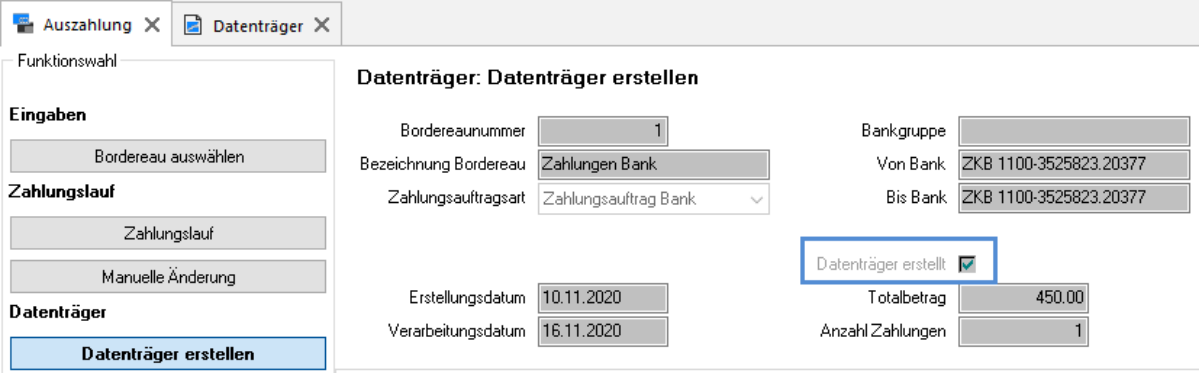
Flag Datenträger entfernen
Um ein Bordereau, für welches bereits ein Datenträger erstellt wurde, bearbeiten zu können, muss das Flag «Datenträger erstellt» entfernt werden. Dies kann beispielsweise nötig sein, um eine Rechnung aus einem Zahlungslauf zu entfernen, wenn diese wegen Fehlern nicht bezahlt werden konnte.
MENÜ: KUNDENADMINISTRATION / MODULE / KREDITOREN AUSWAHL: BORDEREAU
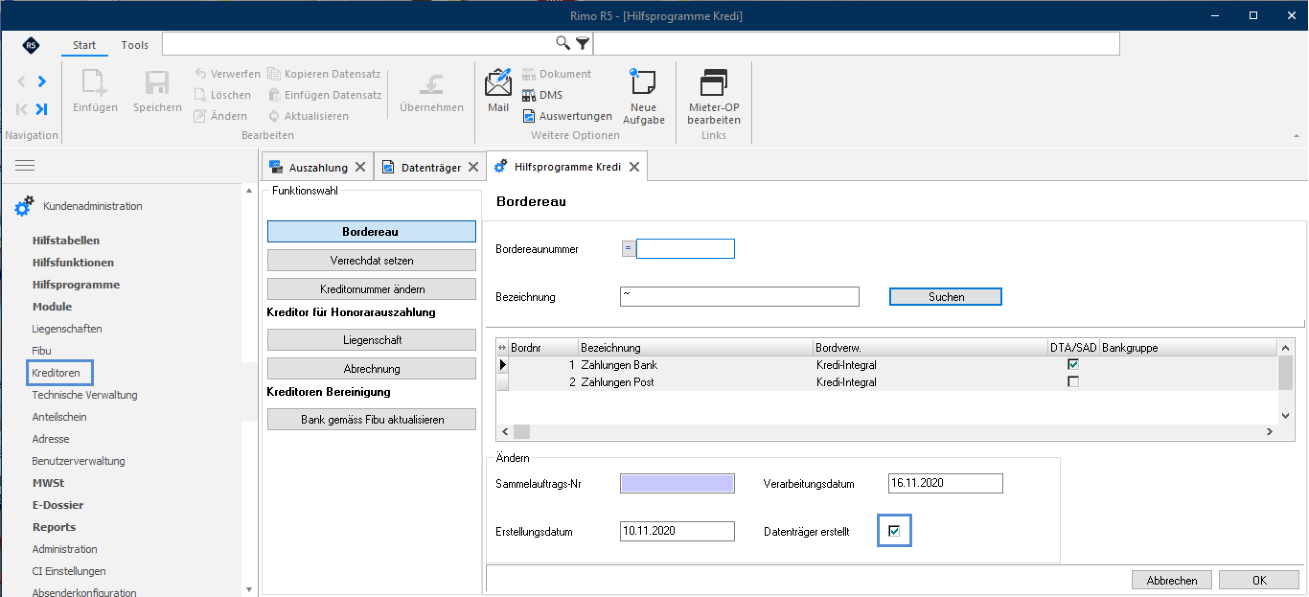
Entfernen Sie das Flag beim vorgängig markierten Bordereau und bestätigen Sie dies mit Klick auf OK.
Auszahlung
Zahlungen verbuchen
Sobald von der Bank die Belastungsanzeige für die Rechnungen gemäss Datenträger eingegangen ist, können die Zahlungen mit dieser Funktion verbucht werden. Um Stornobuchungen zu verhindern empfehlen wir Ihnen, die Zahlungen keinesfalls zu verbuchen, bevor Sie die Belastungsanzeige der Bank erhalten haben.
Die Funktion «Zahlungen verbuchen» können Sie auch nur dann ausführen, wenn Sie den «Zahlungslauf» und «Datenträger erstellen» für das entsprechende Bordereau ausgeführt haben. Mit der Funktion «Zahlung verbuchen» werden alle Zahlungen in die Finanzbuchhaltung integriert. Dieser Schritt kann nicht rückgängig gemacht werden.
MENÜ: KREDI-INTEGRAL / VERARBEITUNGEN / AUSZAHLUNG AUSWAHL: ZAHLUNG VERBUCHEN
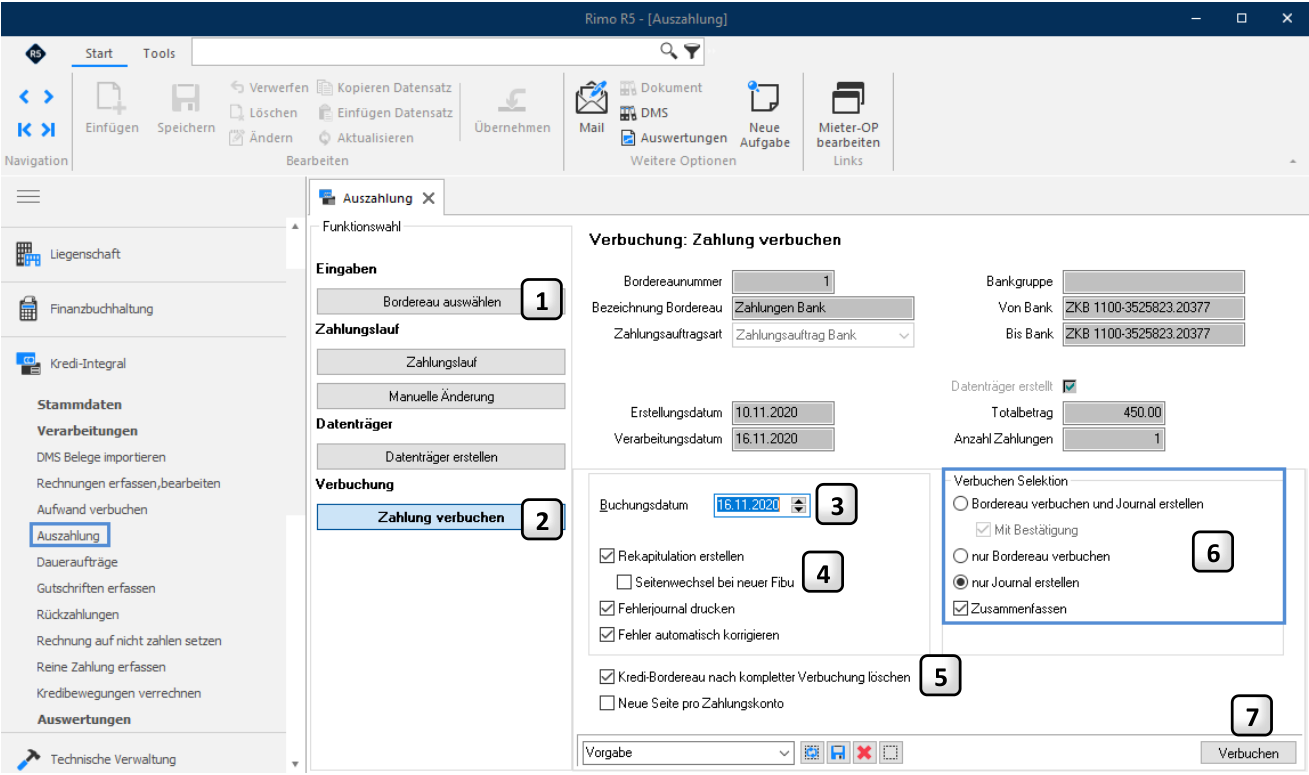
- 1 Wählen Sie das Bordereau, für welchen Sie die Belastungsanzeige von der Bank erhalten haben und
- 2
- wechseln Sie dann in die Funktionswahl Zahlung verbuchen.
- Damit die Abstimmung Ihres Bankkontos korrekt erfolgen kann, übernehmen Sie als Buchungsdatum
- 3 das Valutadatum der Belastungsanzeige der Bank.
- Mit der Standardeinstellung werden allfällige Fehler automatisch korrigiert oder Fehlerjournale ge-
- 4 druckt. Wünschen Sie für die Rekapitulation (Zusammenfassung der Fibubuchungen) einen Seitenwechsel bei einer neuen Fibu, so markieren Sie das Flag für diesen Wechsel.
- Entfernen Sie hier das Flag, wenn Sie das Bordereau nach erfolgter Verbuchung für weitere Rechnun-
- 5 gen verwenden möchten.
Auszahlung
Nur Journal erstellen:
Sezten Sie hier ein Flag und klicken Sie auf «verbuchen», um die Zahlungen vor der definitiven Verbuchung nochmals zu kontrollieren.
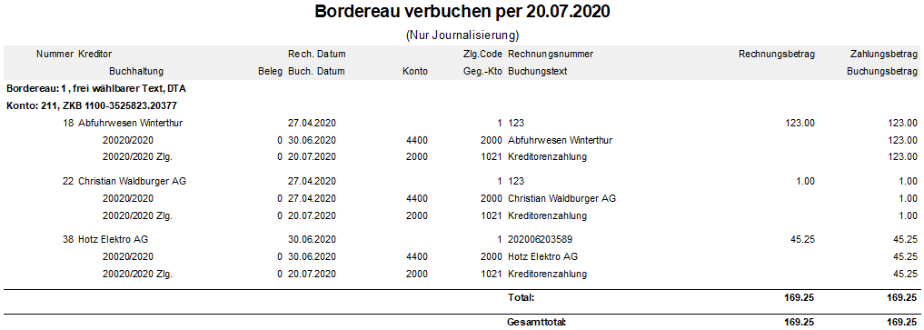
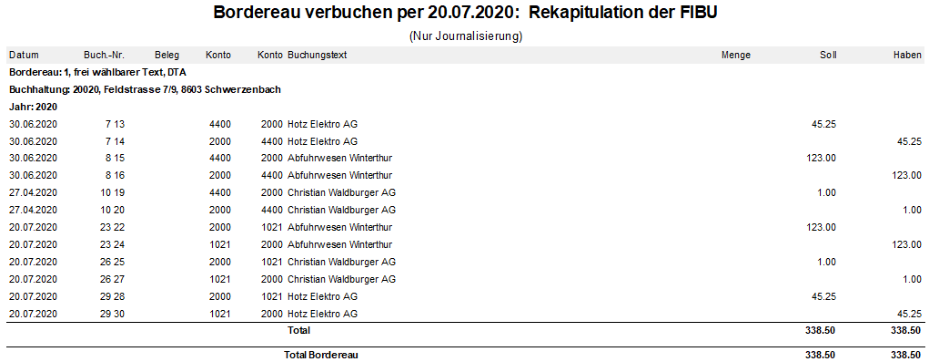
Mit einer der folgenden Auswahlen die Zahlungen definitiv in der FIBU verbucht. Sie können dabei wählen, ob Sie als Beleg nur das Bordereau oder auch das Journal der FIBU benötigen.
Nur Bordereau Erstellt als Beleg nur das Bordereau verbuchen:
Bordereau verbuchen Erstellt als Beleg nur das Bordereau und die Rekapitulation der FIBU und Journal erstellen
- 7 Mit Klick auf Verbuchen bestätigen Sie die Selektion. Die definitive Verbuchung wird mit entsprechenden Systemmeldungen bestätigt:
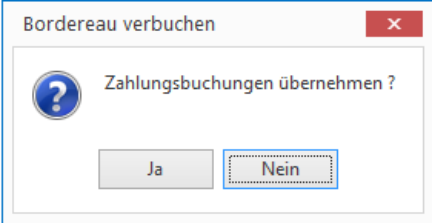
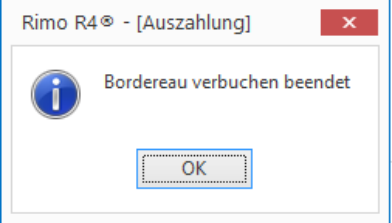
Bestätigen Sie diese jeweils mit Ja und OK.