Buchungen Mieterkonto
Über diese Funktion werden alle manuellen Belastungen und Gutschriften auf dem Mieterkonto verarbeitet.
Bordereau
Das Bordereau dient hier der Sammlung von Mieterkontobuchungen.
Übersicht und Details
In der Übersicht werden alle erfassten Bordereaus angezeigt.

MENÜ: LIEGENSCHAFT / VERARBEITUNGEN / BUCHUNGEN MIETERKONTO REGISTER: BORDEREAU / ÜBERSICHT UND DETAILS
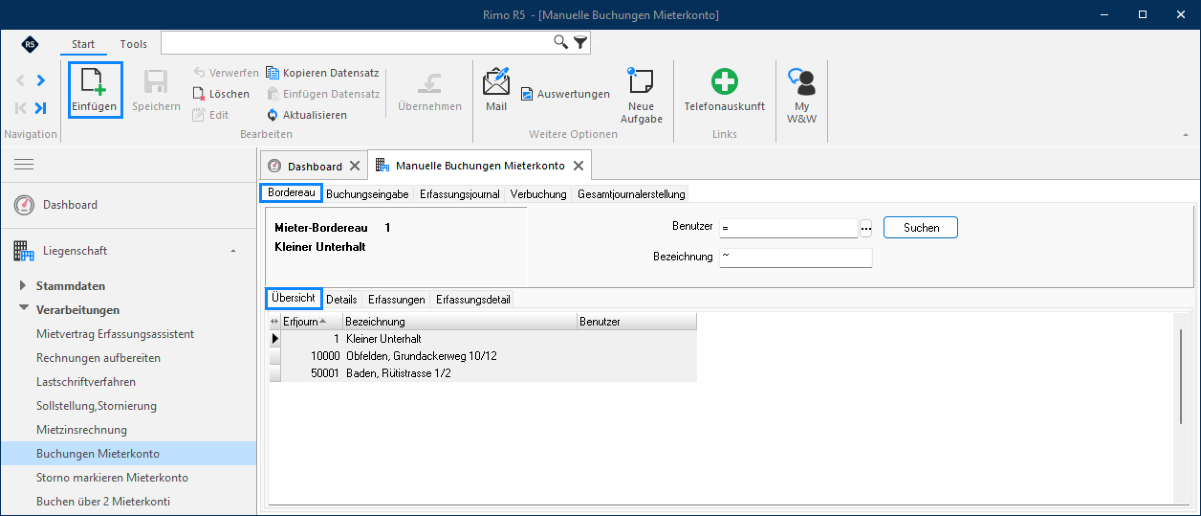
Erfassen Sie mit einem Klick auf die Schaltfläche «Einfügen» ein Buchungsbordereau, um anschliessend im Register «Buchungseingabe» manuelle Mieterbuchungen zum Bordereau erfassen zu können.
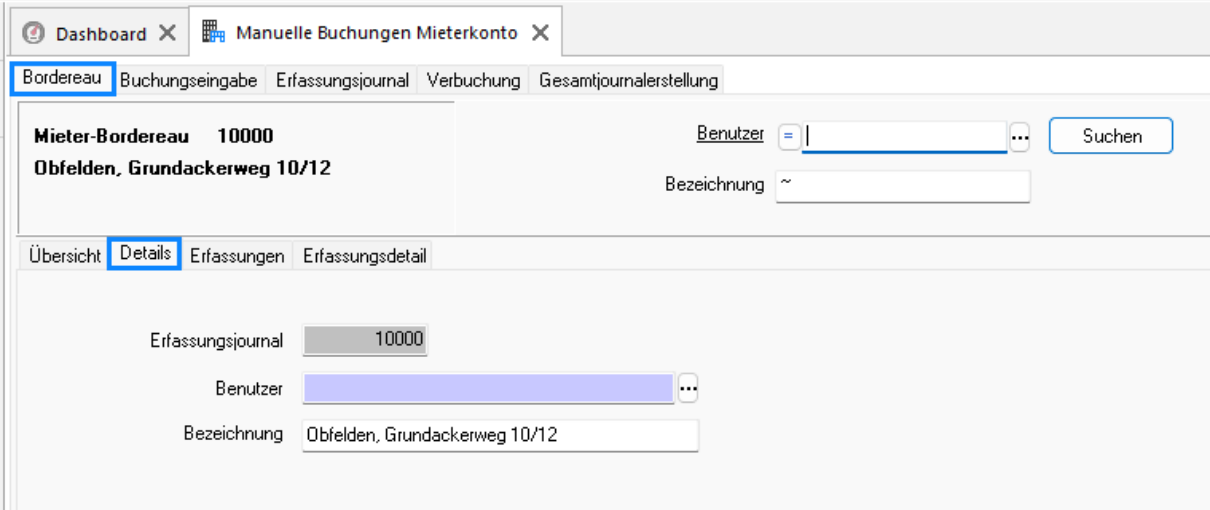
Die Erfassungsjournal-Nr. ist frei wählbar. Wählen Sie eine selbsterklärende Bezeichnung. Wenn Sie im Feld «Benutzer» eine Auswahl treffen, kann nur die entsprechende Person die im Bordereau enthaltenen Buchungen verbuchen.
Hinweis:
Ein offener Posten wird auf dem Mieterkonto erst mit der Verbuchung generiert.
Buchungen Mieterkonto
Erfassungen
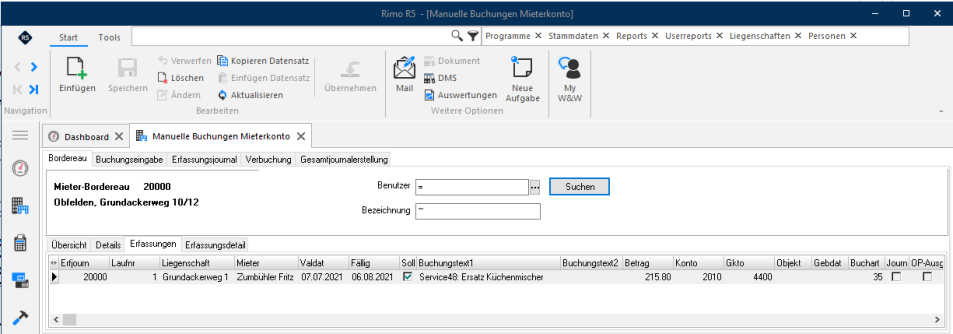
Im Register «Erfassungen» werden alle Buchungen aufgeführt, welche Sie im gewählten Bordereau erfasst haben.
MENÜ: LIEGENSCHAFT / VERARBEITUNGEN / BUCHUNGEN MIETERKONTO REGISTER: BORDEREAU / ERFASSUNGEN
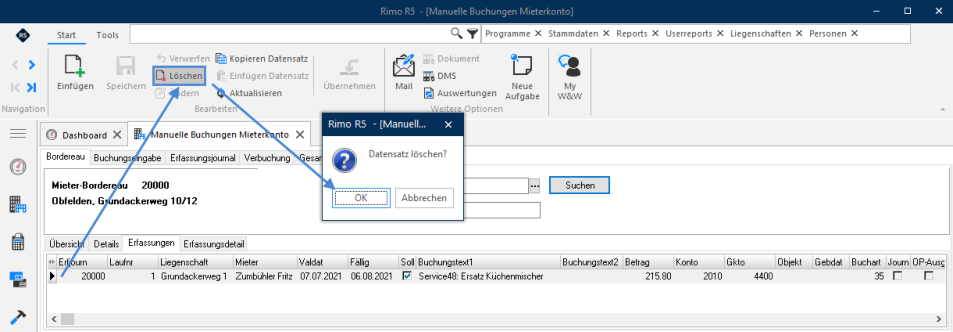
Erfassungen löschen
Über die Schaltfläche «Löschen» können Sie eine vorgängig markierte Buchung auch wieder löschen.
Erfassungsdetails
Hier werden Details zu Erfassungen angezeigt.
MENÜ: LIEGENSCHAFT / VERARBEITUNGEN / BUCHUNGEN MIETERKONTO REGISTER: BORDEREAU / ERFASSUNGSDETAILS
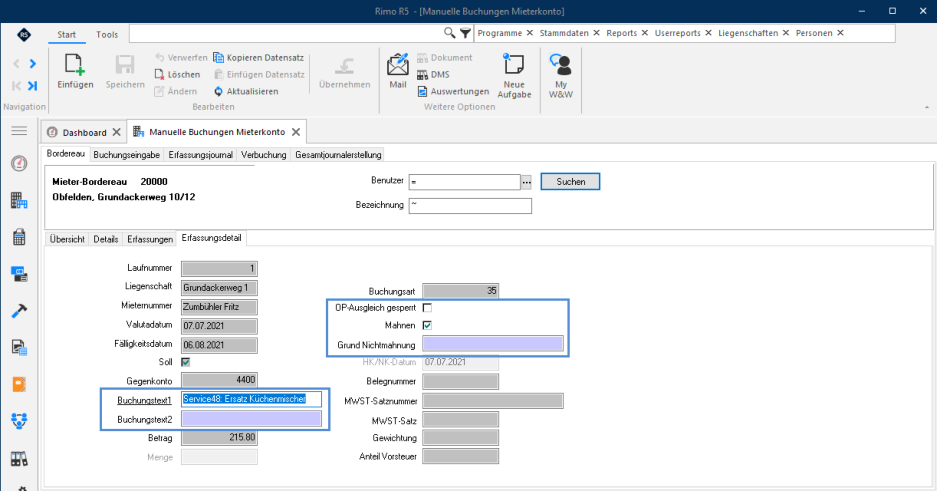
Es können nur Änderungen in den Feldern «Buchungstext 1+2» und «Grund Nichtmahnung» vorgenommen werden. Auch «OP-Ausgleich gesperrt» und «Mahnen» können noch geändert werden. Sollten andere Details der Buchung nicht korrekt erfasst worden sein, müssen diese über die Schaltfläche «Löschen» im Menüband gelöscht und neu erfasst werden.
Buchungen Mieterkonto
Buchungseingabe
In diesem Register werden manuelle Mietergutschriften, resp. -belastungen gebucht.
MENÜ: LIEGENSCHAFT / VERARBEITUNGEN / BUCHUNGEN MIETERKONTO REGISTER: BUCHUNGSEINGABE
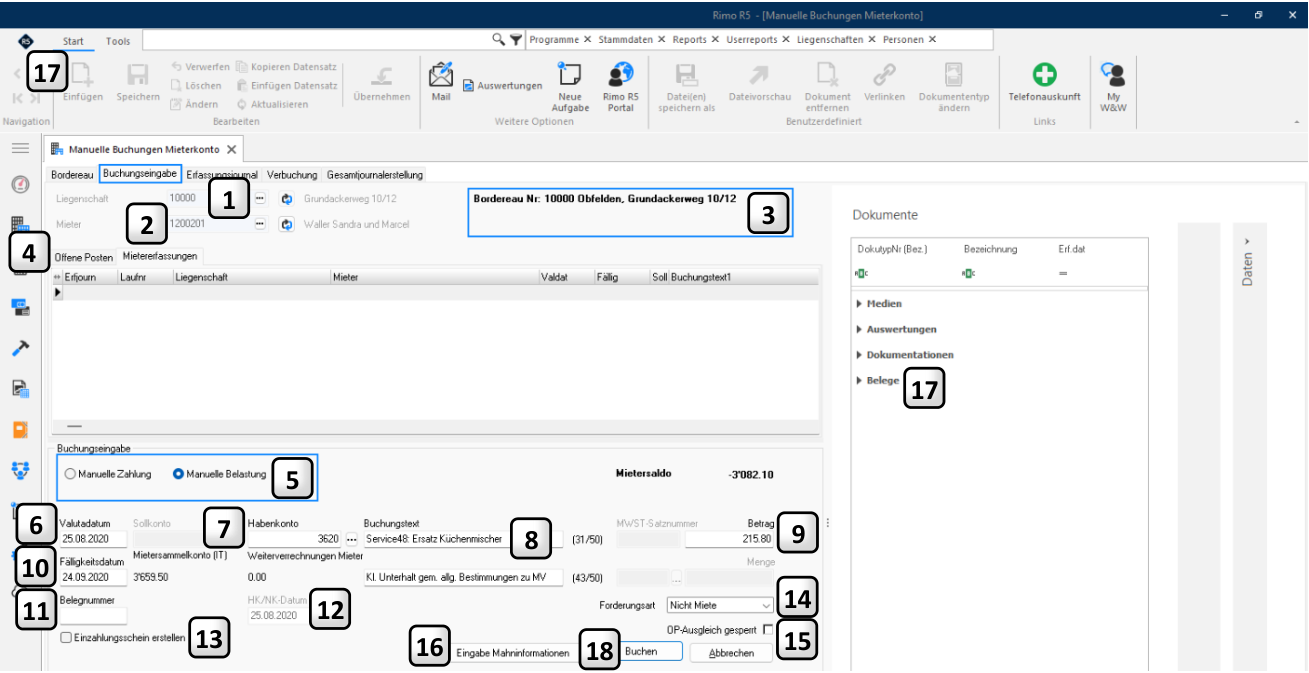
Wählen Sie dazu das entsprechende Bordereau und wechseln Sie in das Register «Buchungseingabe», wo Sie die Buchung erfassen.
Achten Sie darauf, ob es sich um eine manuelle Zahlung oder manuelle Belastung handelt!
- 1 Liegenschaft: Wählen Sie die Liegenschaft, auf welche die Buchung kontiert werden soll. 2 Mieter: Wählen Sie den Mieter, für welchen Sie eine Zahlung / Belastung erfassen möchten.
- 3 Hier wird das Bordereau angezeigt, welches sie im Register «Bordereau» für die Buchungseingabe markiert haben.
- 4 Offene Posten: In diesem Unterregister werden alle offenen Posten des Mieters angezeigt. Manuelle Buchungen sind erst ersichtlich, wenn diese verbucht sind.
- Mietererfassungen: Hier werden alle gebuchten Erfassungen des Mieters angezeigt. Dies hat den Vorteil, dass eine Verrechnung nicht versehentlich doppelt gemacht wird.
- 5 Manuelle Zahlung: Die Erfassungsmaske ändert sich, je nachdem wo Sie das Flag setzen. Manuelle Belastung: Ausgegraut, wird im Hintergrund das Mietersammelkonto bebucht.
- 6 Valutadatum: Geben Sie hier das gewünschte Buchungsdatum ein. 7 Habenkonto/Sollkonto: Wählen Sie hier das zu belastende, resp. gutzuschreibende Konto. Als Gegenkonto wird automatisch das Mietersammelkonto hinterlegt
- 8 Buchungstext: Es stehen Ihnen zwei Zeilen für den Buchungstext zur Verfügung. Der Text kann auch nach der Verbuchung noch geändert werden. Mit der Taste F3 können Sie zum Sollkonto, resp. mit der Taste F4 zum Habenkonto bereits vorhandene Buchungstexte zu den Konten laden und mit Klick darauf übernehmen.
Buchungen Mieterkonto
- 9 Betrag: Erfassen Sie den zu buchenden Betrag.
- 10 Fälligkeitsdatum: Mit Ablauf des hier erfassten Datums fliesst diese Buchung in den Mahnprozess.
- 11 Belegnummer: Falls Sie mit Belegnummern arbeiten, erfassen Sie diese hier. 12 HK/NK-Datum: Dieses Feld ist nur aktiv, wenn Sie auf ein HK/NK relevantes Konto buchen. Tragen Sie hier entsprechend das Datum ein.
- 13 Einzahlungsschein erstellen: Mit einem Flag wird automatisch eine Rechnung (QRR/ESR) zwischengespeichert. Diese Rechnung können Sie dann im Menü «Liegenschaft / Verarbeitungen / Rechnungen aufbereiten» drucken (siehe Kapitel «Rechnungen aufbereiten»).
- 14 Forderungsart: Wählen Sie die entsprechende Forderungsart aus. Diese wird beim Mahnprozess herangezogen.
- 15 OP-Ausgleich gesperrt: Setzen Sie dieses Flag, wenn Sie verhindern möchten, dass die Buchung automatisch mit einem offenen Posten ausgeglichen werden kann.
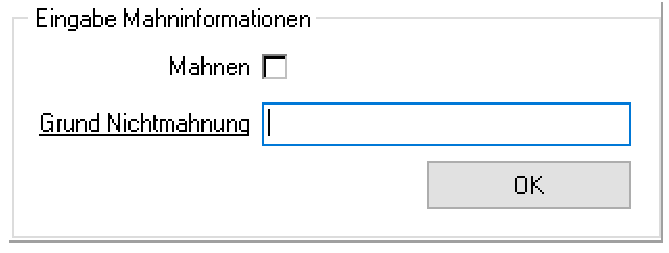
- 16 Eingabe Mahninformationen: Mit Klick auf diese Schaltfläche wird eine weitere Eingabemaske sichtbar, wo Sie steuern können, ob der Mieter für diese Erfassung gemahnt werden soll. Soll der Mieter nicht gemahnt werden, muss ein Grund für das Nichtmahnen erfasst werden.
17 Buchungsbeleg zu Buchung: Sie können in der Erfassungsmaske der Buchung mit Drag and Drop, oder mittels dem «Einfügen» Button, ein neues Dokument mit der Buchung verknüpfen. Ein mit einer Buchung verknüpftes Dokument kann nach der definitiven Verbuchung der Mieterbuchung jederzeit wieder über die Auswahl der entsprechenden Buchung in den Mieter-Stammdaten aufgerufen werden 18 Buchen: Die Buchung wird mit einem Klick auf diese Schaltfläche gespeichert. Die effektive Verbuchung erfolgt im Register «Verbuchung» . Die erfassten Buchungen können Sie jederzeit im Register «Bordereau / Erfassungen» wieder löschen. Sobald eine Buchung erfasst wurde, können nur noch buchungsirrelevante Felder im Register «Bordereau / Erfassungsdetail» geändert werden. Eine fehlerhafte Buchung muss also gelöscht und neu erfasst werden.
Buchungen Mieterkonto
Erfassungsjournal
Mit der Auswahl des Bordereaus werden alle darin erfassten Buchungen im Erfassungsjournal aufgeführt.
MENÜ: LIEGENSCHAFT / VERARBEITUNGEN / BUCHUNGEN MIETERKONTO REGISTER: ERFASSUNGSJOURNAL
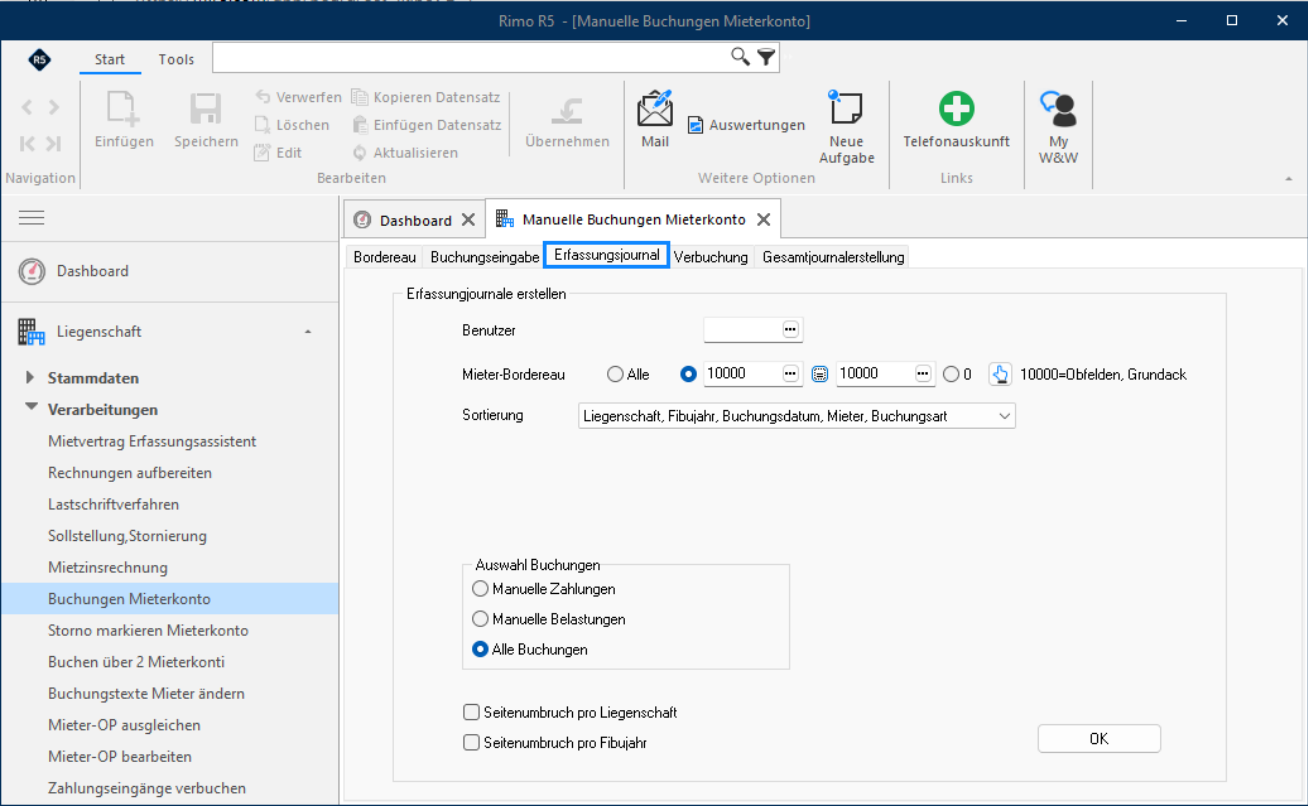
Über die Sortierung können Sie wählen, ob die Buchungen nach Datum oder Mieter aufgelistet werden. Zusätzlich haben Sie die Möglichkeit die angezeigten Buchungen einzuschränken über «Auswahl Buchungen». Mit Klick auf OK wird das Erfassungsjournal ausgegeben:
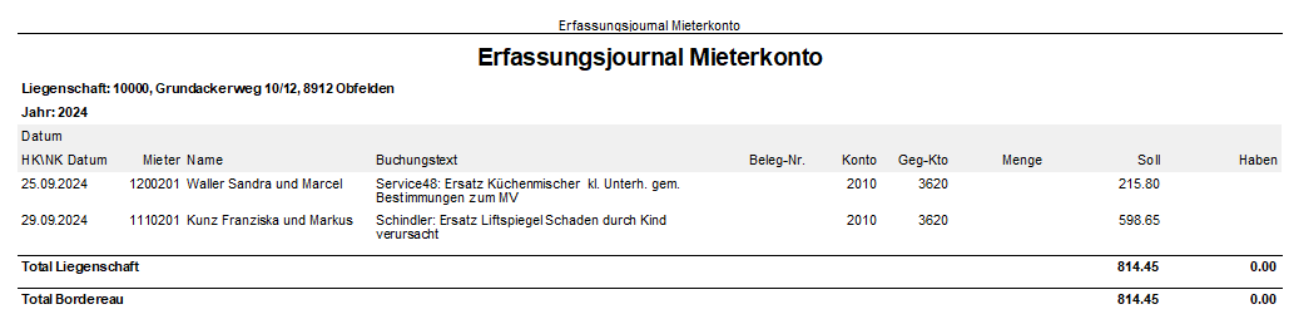
Das Journal dient zur Kontrolle vor der «definitiven Verbuchung» (= generieren eines offenen Postens).
Buchungen Mieterkonto
Verbuchung
Erst mit dieser Funktion wird eine erfasste Buchung erfolgswirksam verbucht und entsprechend im Mahnprozess berücksichtigt.
Menü: Liegenschaft / Verarbeitungen / Buchungen Mieterkonto Register: Verbuchung
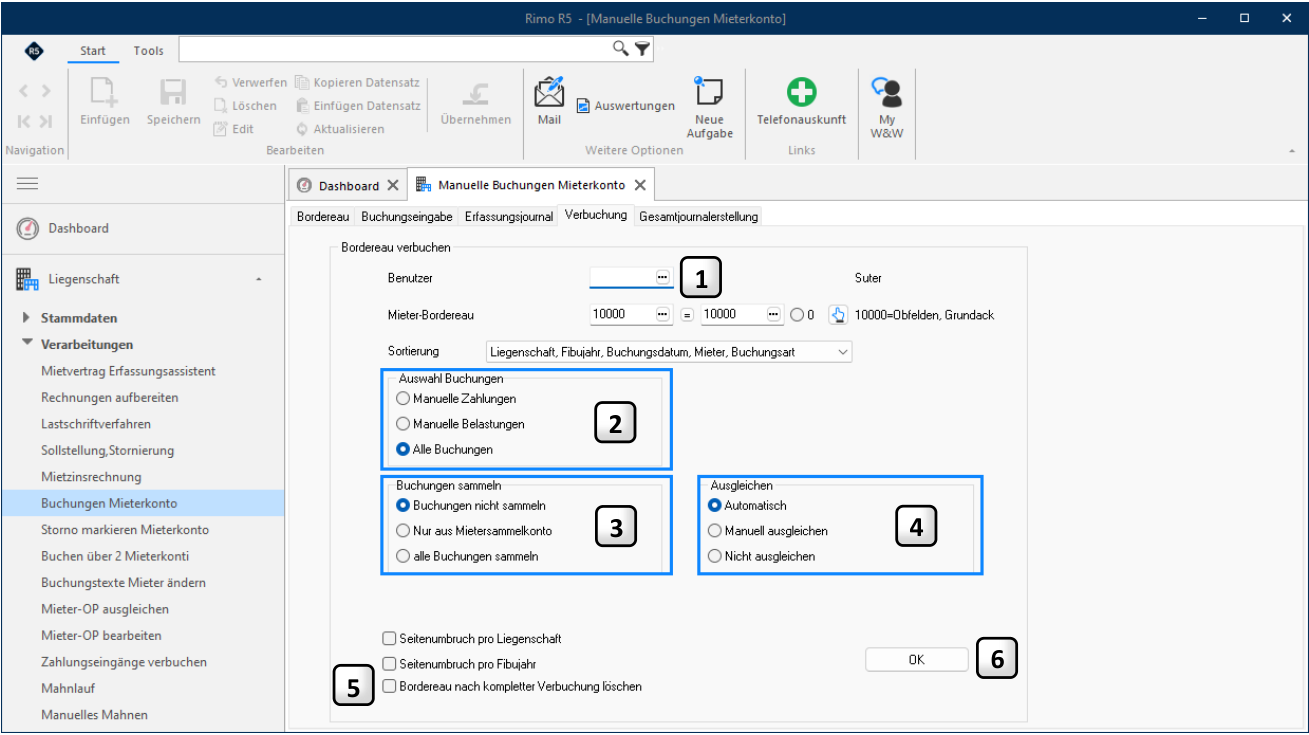
- 1 Benutzer / Mieter-Bordereau: Wählen Sie den Benutzer und/oder die Mieter-Bordereau Nummer.
- 2 Auswahl Buchungen: Wählen Sie aus, welche Buchungen verbucht werden sollen.
- 3 Buchungen sammeln: Buchungen nicht sammeln: es wird pro Buchung ein Buchungssatz generiert.
- Nur aus Mietersammelkonto:
es wird eine Sammelbuchung für alle Buchungen aus dem Mietersammelkonto generiert.
- Alle Buchungen sammeln: alle Buchungen werden in einer Sammelbuchung gesammelt.
- 4 Ausgleichen: automatisch:
Buchungen werden vom System automatisch ausgeglichen. Buchungen können manuell ausgeglichen werden (Menu Mieter-OP ausgleichen).
- Manuell ausgleichen:
Setzt beim Offenen Posten einen Flag bei «OP-Ausgleich gesperrt» (wird oft bei Teilzahlungen verwendet).
- Nicht ausgleichen:
Ist das Flag gesetzt, so wird das Bordereau unwiderruflich
5 Bordereau nach kompletter Ist das Flag gesetzt, so wird das Bordereau unwiderruflich Verbuchung löschen: nach der Verbuchung aller im Bordereau gebuchten Erfassungen gelöscht.
Mit einem Klick auf «OK» werden die im Erfassungsjournal gebuchten Positionen verbucht (ein offener Posten wird generiert).
- 6 OK:
Buchungen Mieterkonto
Fehler beim Verbuchen werden im Integrationsjournal ausgegeben.
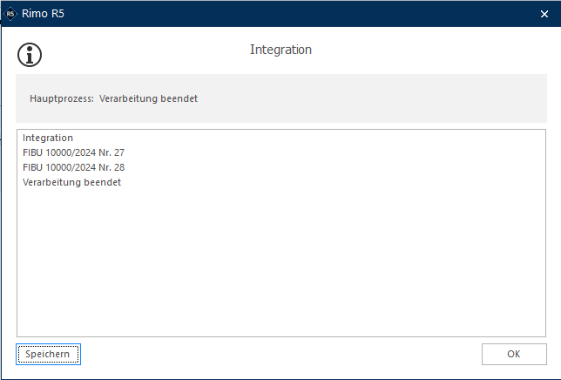
Mit Klick auf die Schaltfläche «OK» wird das Buchungsjournal ausgegeben.
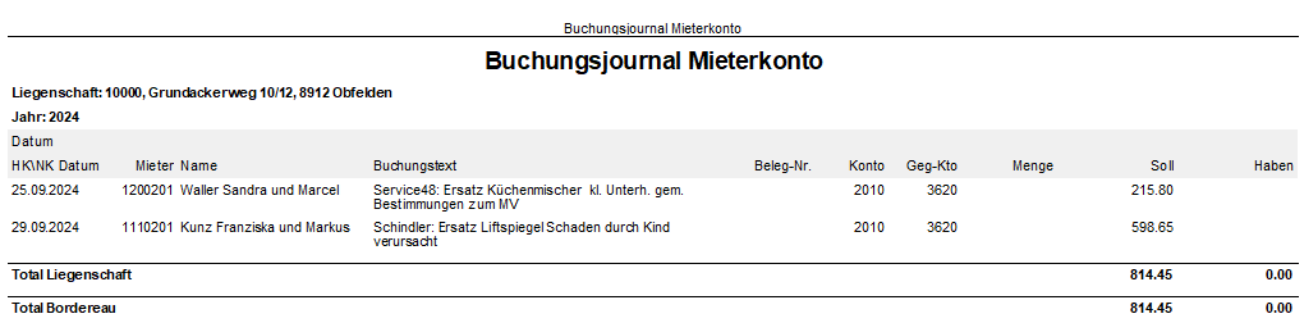
Das Buchungsjournal können Sie über die Schaltfläche «E-Dossier» im Menüband direkt ablegen oder über «Export» lokal abspeichern. Das Journal steht in dieser Ausprägung zu einem späteren Zeitpunkt nicht mehr zur Verfügung.
Gesamtjournalerstellung
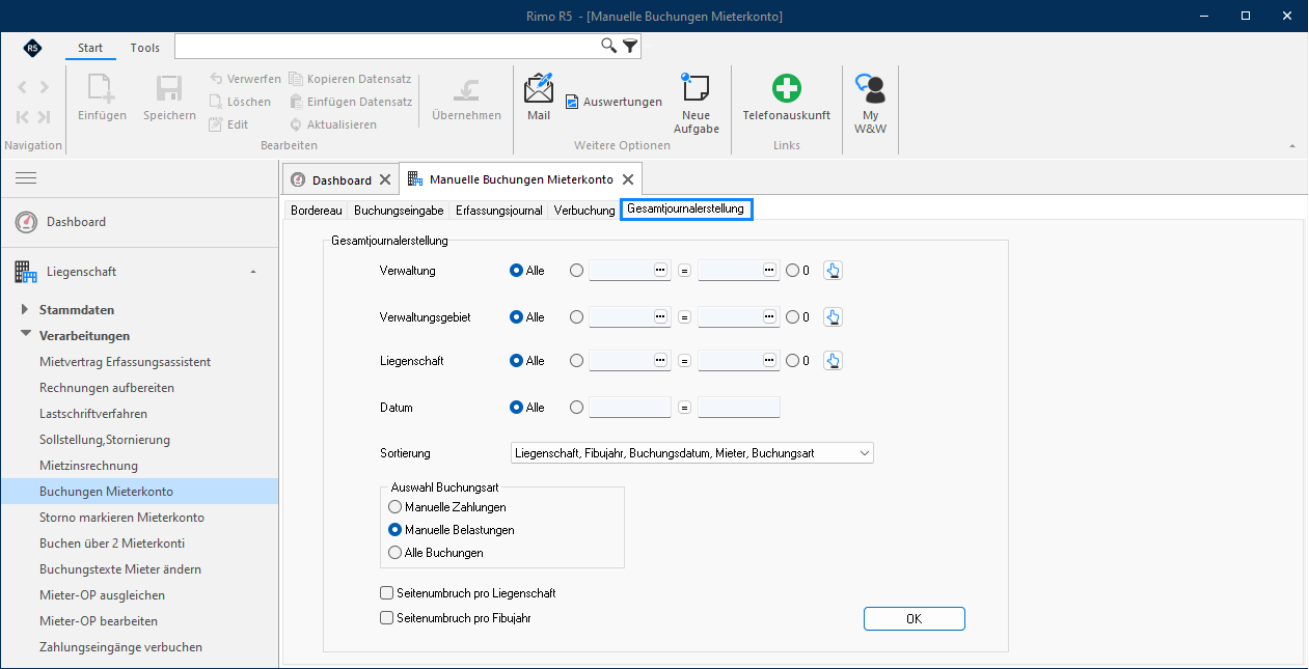
Mit dieser Funktionalität haben Sie die Möglichkeit, ein Journal über bereits verbuchte manuelle Buchungen, unabhängig von der Bordereau-Nummer zu erstellen.
MENÜ: LIEGENSCHAFT / VERARBEITUNGEN / BUCHUNGEN MIETERKONTO REGISTER: GESAMTJOURNALERSTELLUNG
Storno markieren Mieterkonto
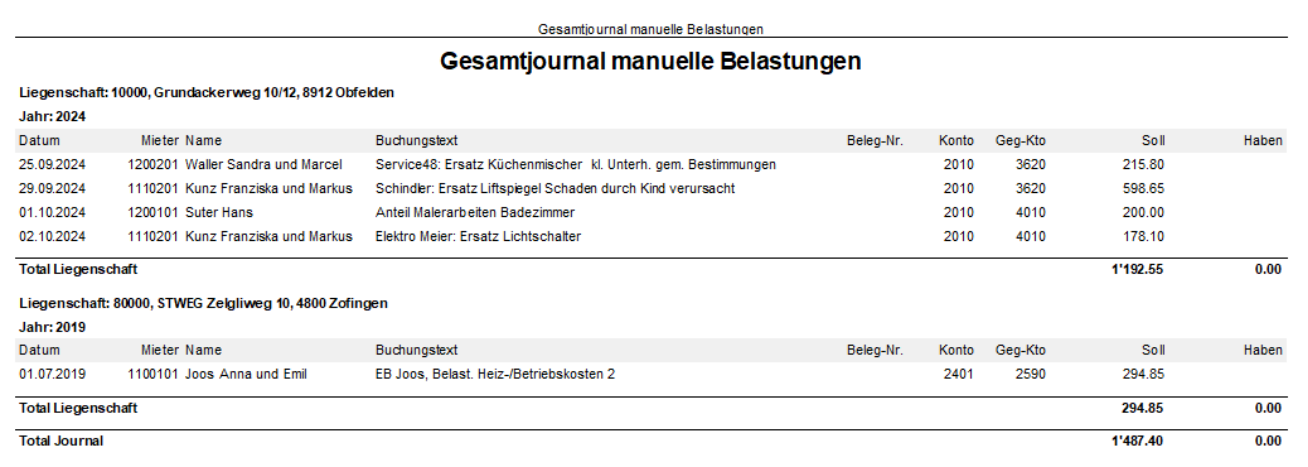
Hier ein Beispiel mit der Auswahl aller manuellen Belastungen über alle Liegenschaft ohne Datumseinschränkung. Die verbuchten manuellen Belastungen werden pro FIBU-Jahr aufgelistet:
Storno markieren Mieterkonto
Mit der Funktion «Storno markieren Mieterkonto» können Sie stornierte Sollstellungen als «storniert» markieren. Dies hat zur Folge, dass markierte Sollstellungen und die dazugehörenden Storni nicht mehr auf dem Mieter/Eigentümer Kontoauszug erscheinen. Dasselbe gilt für Mieterbuchungen mit entsprechenden Gegenbuchungen.
Manuell
Die manuelle Funktion dient dem Markieren von unterschiedlichen Beträgen auf der Soll - und Habenseite.
MENÜ: LIEGENSCHAFT / VERARBEITUNGEN / STORNO MARKIEREN MIETERKONTO FUNKTIONSWAHL: MANUELL
- 1
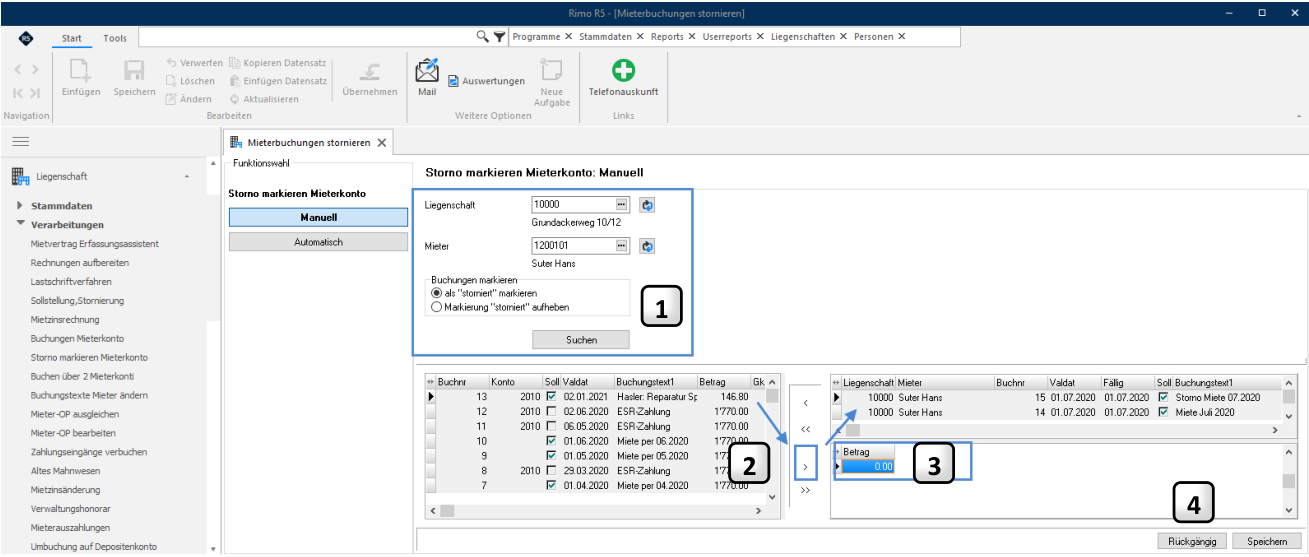
- Wählen Sie die Liegenschaft und den Mieter aus und klicken Sie auf die Schaltfläche «Suchen».
- 2 Im unteren linken Teil werden Ihnen die Buchungen des Mieters angezeigt. Markieren Sie die gewünschten Buchungen und verschieben Sie diese durch Doppelklick oder durch Klick auf die Dreieckssymbole in den rechten Bereich.
- 3 Sobald sich die Buchungen im rechten Bereich aufheben, d.h. das Total im Feld Betrag ist 0.00, können Sie die Auswahl speichern. Sollten sich die Buchungspositionen nicht ausgleichen, ist das Speichern nicht möglich. Voraussetzung ist, dass Valutadatum, Konto und Betrag bei den Posten übereinstimmen.
Buchen über 2 Mieterkonti (2 Liegenschaften)
Mit einem Klick auf die Schaltfläche «Rückgängig» können Sie eine getroffene Auswahl rückgängig 4 machen und alle ausgewählten Buchungspositionen werden wieder in den linken Bereich zurückgestellt.
Automatisch
Beim «automatischen markieren» Mieterkonto werden alle sich ausgleichenden Buchungen im definierten Zeitraum mit dem Stornokennzeichen versehen und können dann im Kontoauszug entsprechend über das Flag «stornierte Buchungen unterdrücken» ausgeblendet werden.
MENÜ: LIEGENSCHAFT / VERARBEITUNGEN / STORNO MARKIEREN MIETERKONTO
FUNKTIONSWAHL: AUTOMATISCH
Buchen über 2 Mieterkonti (2 Liegenschaften)
Mit dieser Funktion haben Sie die Möglichkeit, Buchungen von einem auf einen anderen Mieter zu übertragen.
Erfassen
Es wird auf beiden Mieterkonti eine Buchung generiert (Sie finden dieselbe Funktion auch in der Finanzbuchhaltung). Diese Funktion ist auch für Buchungen innerhalb derselben Liegenschaft verfügbar.
MENÜ: LIEGENSCHAFT / VERARBEITUNGEN / BUCHUNGEN ÜBER 2 MIETERKONTI FUNKTIONSWAHL: ERFASSEN
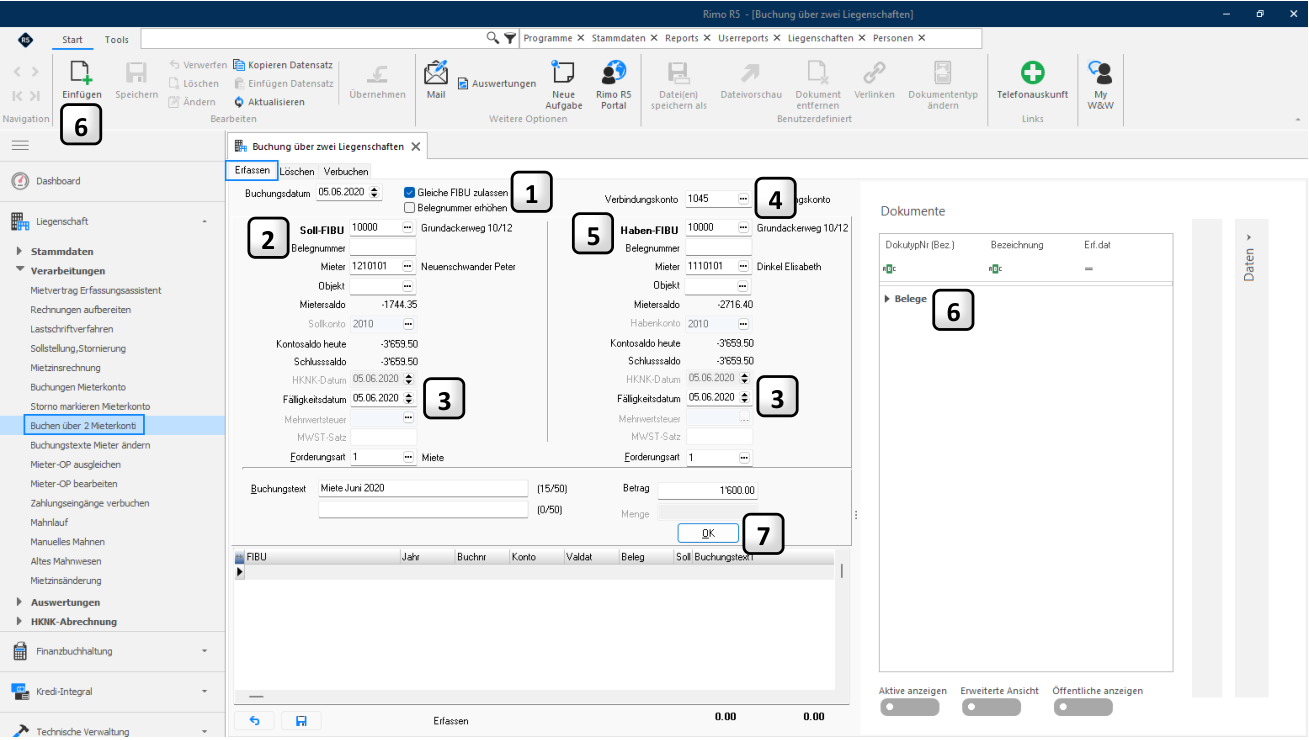
- 1 Gleiche FIBU zulassen: Wenn Sie eine Buchung innerhalt der gleichen Liegenschaft erfassen möchten, setzen Sie hier ein Flag, bevor Sie weitere Felder ausfüllen.
- 2 Soll-FIBU: Wählen Sie die zu belastende Liegenschaft / Mieter und allenfalls das Objekt aus.
3 Fälligkeitsdatum: Wenn die Buchung zwischen zwei Mieterkonti erfolgen soll, können Sie hier ein Fälligkeitsdatum für die Berücksichtigung des offenen Postens im Mahnprozess definieren.
Buchen über 2 Mieterkonti (2 Liegenschaften)
Verbindungskonto:
- 5 Haben-FIBU:
Als Verbindungskonto (Durchlaufkonto) dient standardmässig das Konto 1045 («Verbindungskonto» im Mieterkontoplan aus Rimo). Das Konto können Sie in der Kundenadministration ändern unter Hilfstabellen / Verwaltung / Standardtexte, Textnummer 233500, Register «Text».
Wählen Sie die gutzuschreibende Liegenschaft / Mieter und allenfalls das Objekt aus.
- 6 Buchungsbeleg zu Buchung:
OK:
Sie können in der Erfassungsmaske der Buchung mit Drag and Drop, oder mittels dem «Einfügen» Button, ein neues Dokument mit der Buchung verknüpfen. Ein mit einer Buchung verknüpftes Dokument kann nach der definitiven Verbuchung der Mieterbuchung jederzeit wieder über die Auswahl der entsprechenden Buchung in den Mieter-Stammdaten aufgerufen werden
Mit einem Klick auf die Schaltfläche «OK» werden die Buchungen generiert und im unteren Teil angezeigt.

Mit einem Klick auf das Speichern-Symbol werden die Angaben gebucht.
Löschen
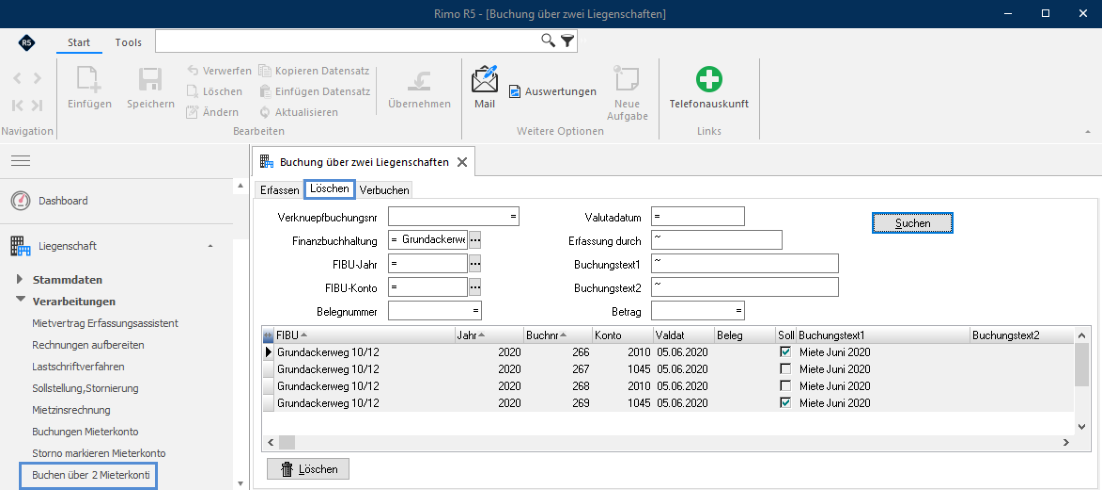
Hier können Sie fehlerhaft erfasste Buchungen löschen durch Klick auf die Schaltfläche «Löschen».
MENÜ: LIEGENSCHAFT / VERARBEITUNGEN / BUCHUNGEN ÜBER 2 MIETERKONTI FUNKTIONSWAHL: LÖSCHEN
Buchen über 2 Mieterkonti (2 Liegenschaften)
Verbuchen
Im Register «Verbuchen» werden erfasste Umbuchungen definitiv verbucht.
MENÜ: LIEGENSCHAFT / VERARBEITUNGEN / BUCHUNGEN ÜBER 2 MIETERKONTI FUNKTIONSWAHL: VERBUCHEN
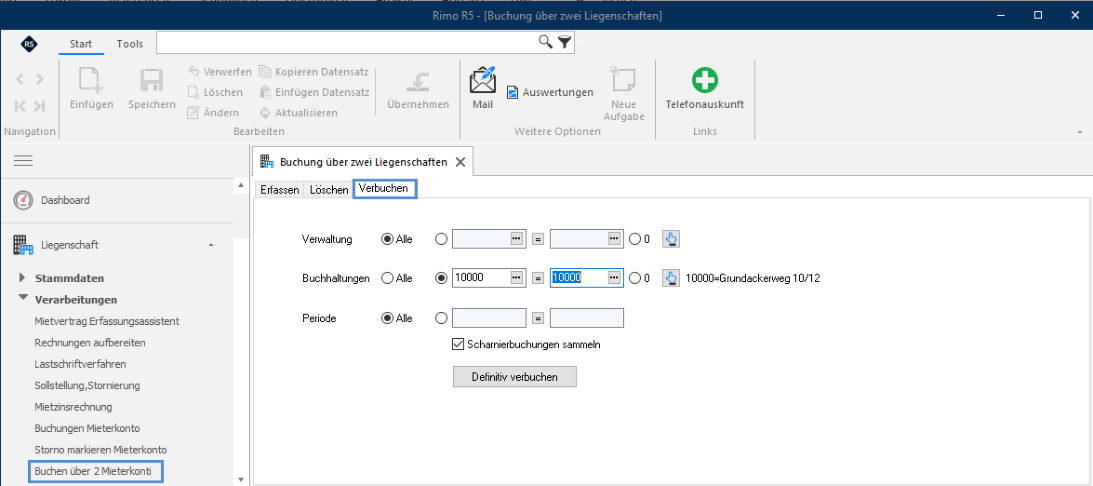
Mit dem Flag «Scharnierbuchung sammeln» werden im Hauptbuch alle Scharnierbuchungen mit gleichem Valutadatum und Buchungsart als ein Betrag gebucht (nur relevant für eingerichtete «Scharnierbuchhaltungen»).
Journal
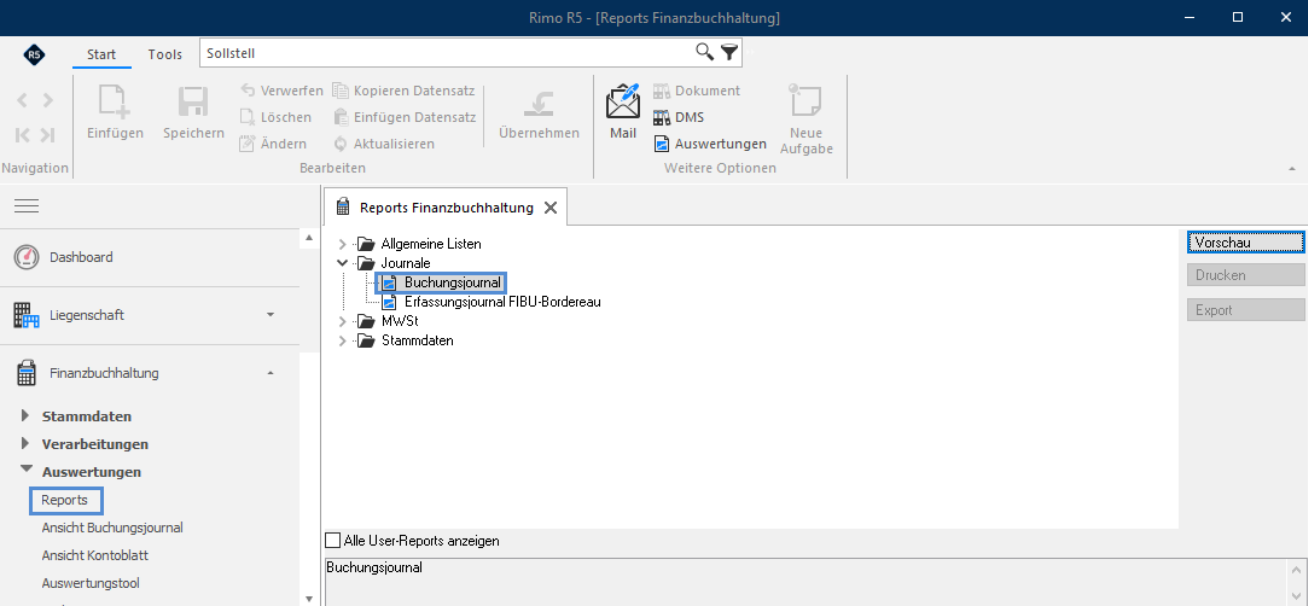
Das Erfassungs-, resp. Buchungsjournal zu den «Buchungen über 2 Liegenschaften» finden Sie hier. MENÜ: FINANZBUCHHALTUNG / AUSWERTUNGEN / REPORTS FUNKTIONSWAHL: JOURNALE
Buchungstexte Mieter ändern
Bei definitiv verbuchten Mieter-Buchungen können nur noch die Buchungstexte sowie die Belegnummer dieser Buchungen geändert werden.
Mieter-OP / Mieter-Bewegung
Die Selektion erfolgt über Liegenschaft und Mieter, wobei mit Klick auf die Schaltfläche «Suchen» immer alle Mieter-OPs angezeigt werden.
MENÜ: LIEGENSCHAFT / VERARBEITUNGEN / BUCHUNGSTEXTE MIETER ÄNDERN REGISTER: MIETER-OP ODER MIETER-BEWEGUNG
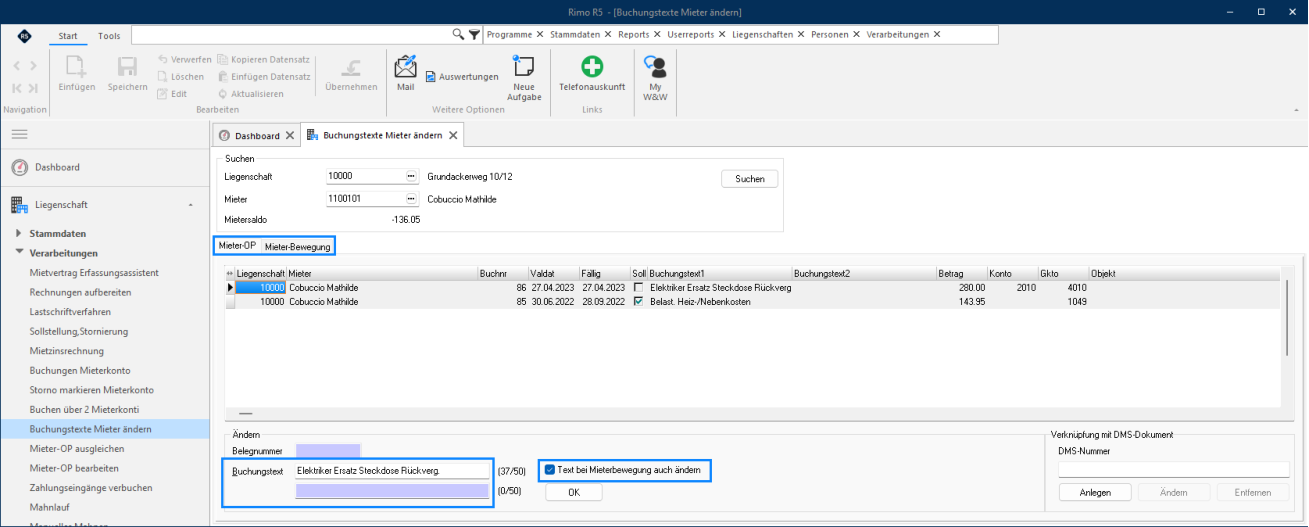
Bitte markieren Sie die Buchung, welche Sie ändern möchten. Hier kann der Buchungstext 1 und 2 mutiert werden. Mit dem OK-Button werden Textänderungen gespeichert.
Mit einem Flag bei «Text bei Mieterbewegung auch ändern» werden die Änderungen nicht nur in den OPs, sondern auch in den Mieterbewegungen geändert. Wir empfehlen Ihnen das Flag immer zu setzen.
Hinweis:
Buchungstexte in der Finanzbuchhaltung sind nicht betroffen. Diese müssen Sie separat ändern: MENÜ:FINANZBUCHHALTUNG / VERARBEITUNGEN / BUCHUNGSTEXTE MUTIEREN
Einstellungen zu Zeilenlänge und Darstellungsvarianten
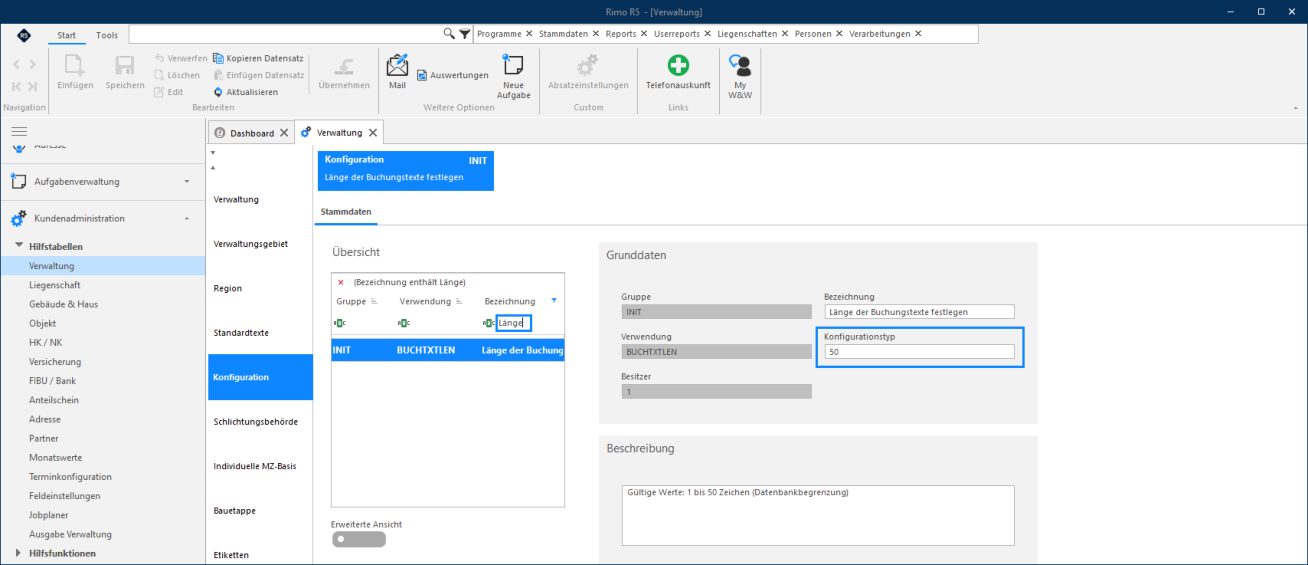
Beim Buchen stehen Ihnen maximal 50 Zeichen für «Buchungstext 1» und 50 Zeichen für «Buchungstext 2» zur Verfügung. Sie können jedoch definieren, wieviel Zeichen effektiv bei der Eingabe zugelassen werden sollen. Bei der Eingabe ist ersichtlich, wieviel Zeichen Sie bereits eingegeben haben.
MENÜ: KUNDENADMINISTRATION / HILFSTABELLEN / VERWALTUNG REGISTER: KONFIGURATION
Buchungstexte Mieter ändern
Bitte wenden Sie sich an Ihren Systemverantwortlichen, wenn Ihnen die nötigen Berechtigungen für diesen Menüpunkt fehlen.
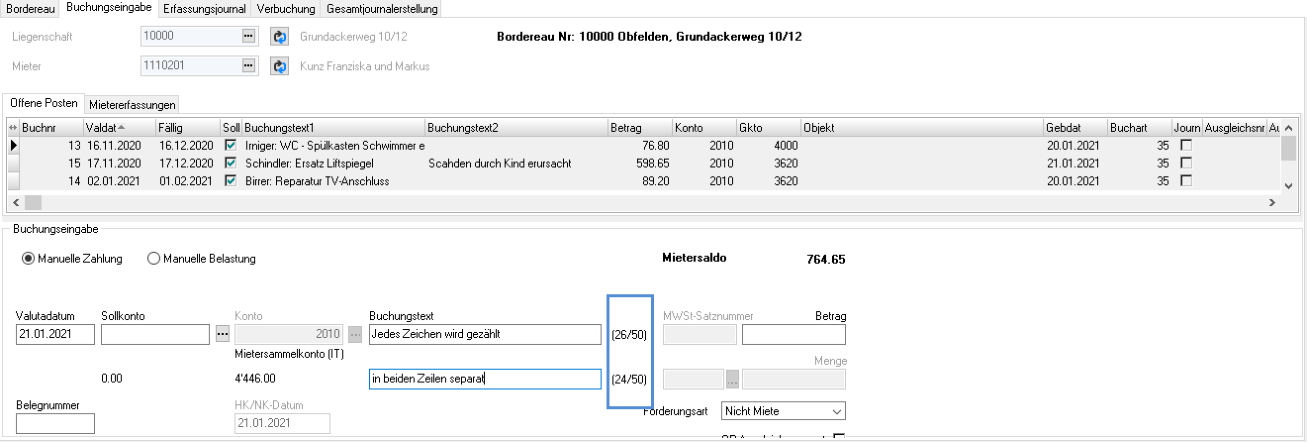
Bei der Eingabe der Buchungstexte (Mieter-Buchungen, FIBU-Buchungen, Kreditoren-Buchungen) sehen Sie direkt, wieviel Zeichen bereits verwendet wurden:
Rimo R5 / Version 5.2
Buchungstexte Mieter ändern
Nebst der Anzahl Zeichen kann die Darstellung der Buchungstexte 1 & 2 nach Ihren Bedürfnissen für den Mieter-Kontoauszug, das FIBU-Kontoblatt sowie Mahnung-Direktdruck gewählt werden.
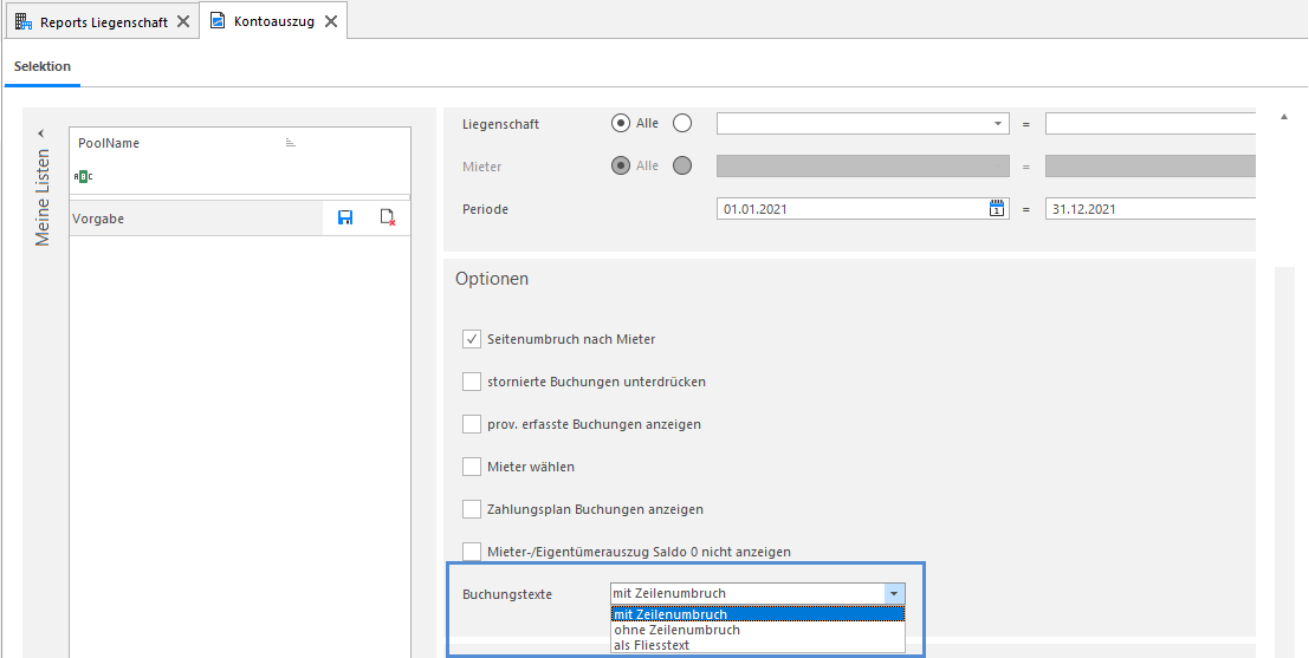
Zur Auswahl stehen drei verschiedene Darstellungsarten:
Auswahl Erläuterung
mit Zeilenumbruch Nach Buchungstext 1 folgt ein Zeilenumbruch. Buchungstext 2 erscheint immer auf der zweiten Zeile.
ohne Zeilenumbruch Der Report enthält nur eine Zeile für die Buchungstexte. Wenn möglich werden Buchungstext 1 und 2 auf der ersten Zeile wiedergegeben. Als Fliesstext Buchungstexte 1 & 2 folgen nacheinander. Der Zeilenumbruch erfolgt, sobald der Platz auf Zeile 1 aufgebraucht ist.
Mieter-OP ausgleichen
Mieter-OP ausgleichen wird benötigt, wenn das Programm die «offenen Posten = OP» der Mieter nicht oder nicht wunschgemäss mit zugehörigen Zahlungen ausgleicht. Der Mieter-OP-Ausgleich kann manuell oder automatisch erfolgen. Zusätzlich haben Sie die Möglichkeit, bereits ausgeglichene OP’s wieder zu trennen, um diese mit anderen Posten auszugleichen.
Hinweis:
Rimo R5 kennt keine Differenz-OP. Grundsätzlich wird der älteste offene Posten mit der jüngsten Zahlung ausgeglichen.
Manuell
Mit dieser Funktion haben Sie die Möglichkeit, manuell offene Posten auszugleichen.
MENÜ: LIEGENSCHAFT / VERARBEITUNGEN / MIETER-OP AUSGLEICHEN FUNKTIONSWAHL: MANUELL
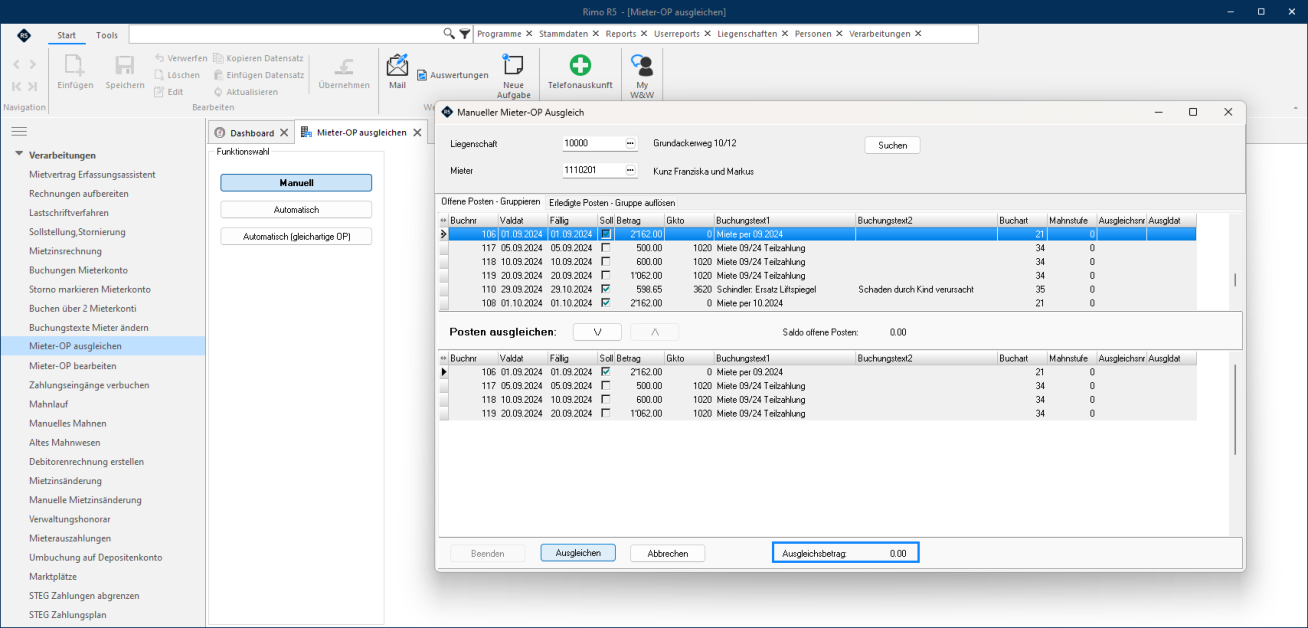
Markieren Sie dafür im oberen Bereich einen Eintrag und verschieben Sie ihn mit der Schaltfläche «Posten ausgleichen» in den unteren Bereich. Alle Einträge im unteren Bereich werden mit einem Klick auf die Schaltfläche «Ausgleichen» miteinander ausgeglichen und aus der Aufstellung entfernt, solange der Ausgleichbetrag «0.00» aufweist. Klicken Sie anschliessend auf die Schaltfläche «Beenden», um zurück auf die Einstiegsmaske zu gelangen.
Rimo R5 / Version 5.2
Mieter-OP bearbeiten
Automatisch
Der automatische OP-Ausgleich erfolgt im Hintergrund.
MENÜ: LIEGENSCHAFT / VERARBEITUNGEN / MIETER-OP AUSGLEICHEN FUNKTIONSWAHL: AUTOMATISCH
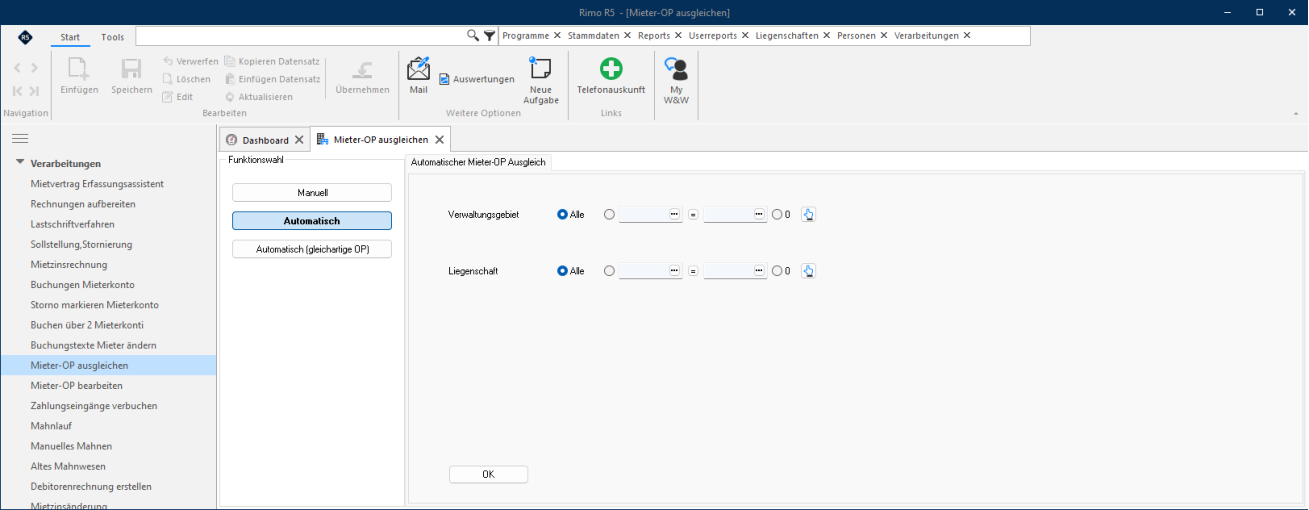
Nach der Selektion wird Ihnen mit einem Klick auf «OK» nur die Anzahl der erledigten Ausgleiche angezeigt: