
Problem
Wie richte ich einen Drucker im Rimo R5 ein?
Lösung
In der Kundenadministration können Sie im Rimo R5 einen neuen Drucker hinzufügen.
MENÜ: KUNDENADMINISTRATION / REPORTS / DRUCKERKONFIGURATION
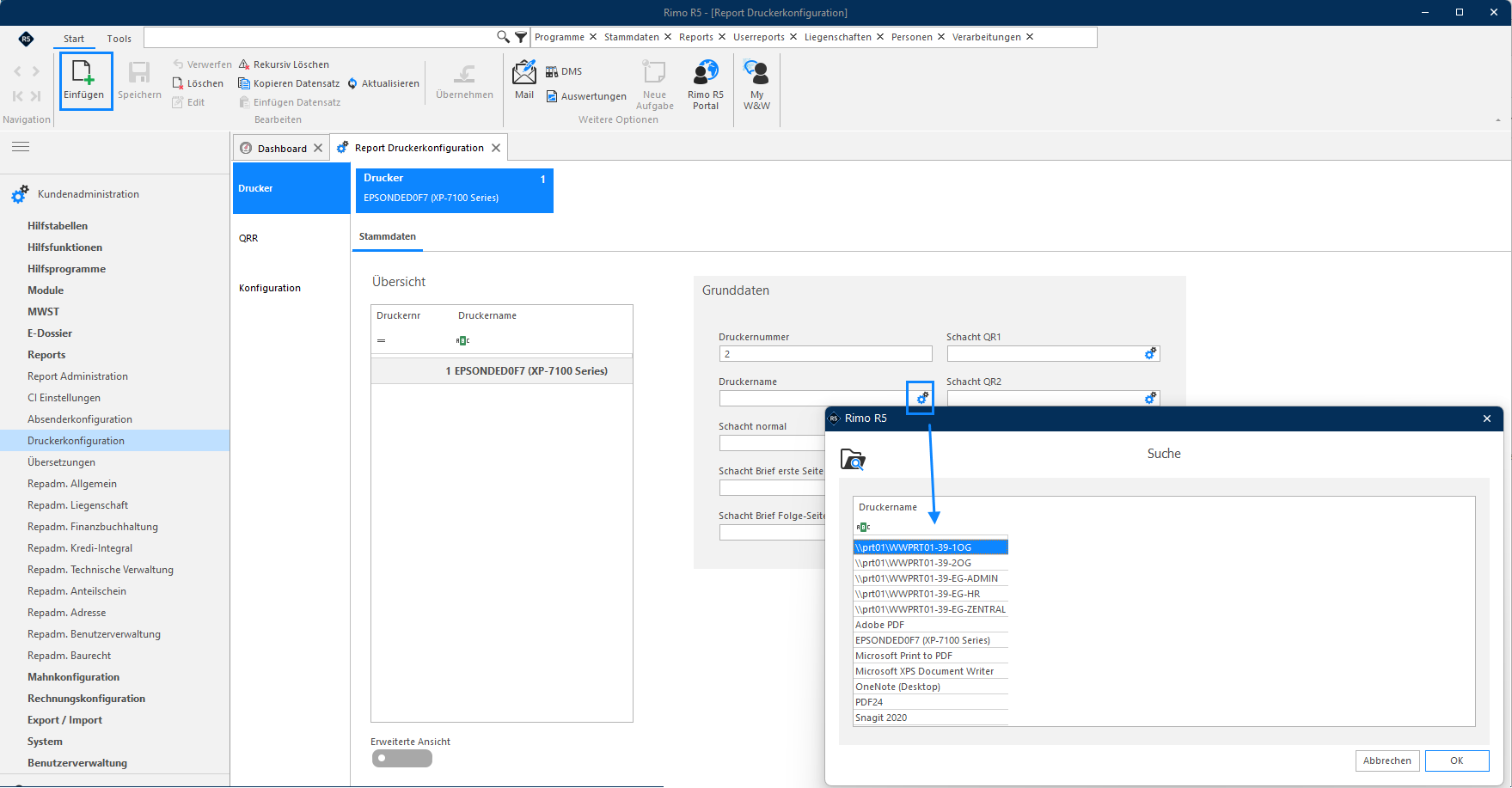
Mit Klick auf "Einfügen" können Sie einen neuen Datensatz hinzufügen. Klicken Sie danach rechts des Feldes "Druckername" auf das Symbol mit den beiden Zahnrädern. Es öffnet sich ein Fenster mit allen verfügbaren Druckern. Wählen Sie den einzurichtenden Drucker aus und bestätigen Sie die Auswahl mit "OK".
Definieren Sie jetzt für welchen Ausdruck welcher Druckerschacht angesteuert werden soll. Beispielsweise (siehe unten) werden für Einzahlungsscheine im Layout "QR1" aus der "Grossraumkassette" gedruckt.
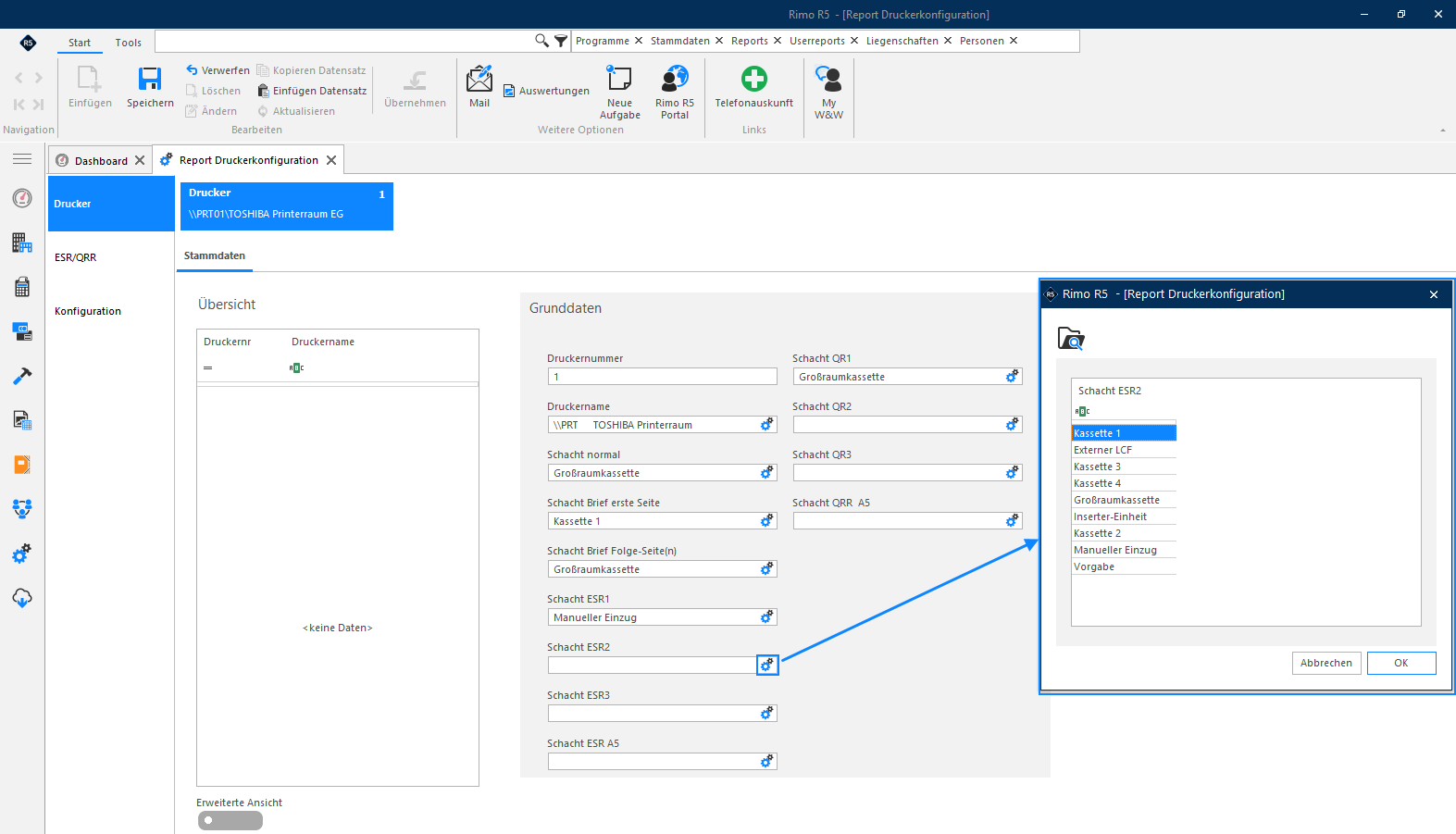
Klicken Sie beim einzustellenden Schacht auf das Symbol mit den Zahnrädern. Im neuen Fenster werden Ihnen nun alle Schächte des Druckers aufgelistet. Wählen Sie hier das entsprechende Fach und bestätigen die Auswahl mit "OK". Sind alle Fächer definiert, speichern Sie die Einstellungen mit Klick auf "Speichern".
Hinweise
Sie können nur Drucker hinzufügen, welche auf Ihrem Computer installiert sind. Fehlt in der Auswahl ein Drucker, muss dieser erst in Ihrer Windows-Umgebung hinzugefügt werden. Kontaktieren Sie hierfür allenfalls Ihre interne IT-Abteilung.
Betreiben Sie das Rimo R5 in einer Cloud oder greifen auf das Rimo über eine Remote-Verbindung zu, müssen Sie sicherstellen, dass Ihre lokal installierten Drucker auch für die Cloud/Remote-Umgebung sichtbar sind, damit Sie diese im Rimo hinzufügen können.
Können Sie nicht alle am Drucker verfügbaren Schächte im Rimo hinzufügen, ist möglicherweise nicht der korrekte Drucker-Treiber installiert. Kontaktieren Sie hierfür allenfalls Ihre interne IT-Abteilung.
Wenn die Druckerschächte mit einem "?" versehen sind, kann Rimo den entsprechende Drucker nicht finden. In diesem Fall müssen Sie den Drucker, mit dieser Anleitung, erneut hinzufügen.
Diese Konfiguration, wie in dieser Anleitung beschrieben, ist kein Muss. Gedruckt werden aus dem Rimo kann auch ohne, dass hier ein Drucker eingerichtet wird. Damit wird nur ermöglicht, dass die Schächte für unterschiedliche Outputs unterschiedlich definiert werden können.
Rimo greift beim Start des Programms auf die im Windows installierten Drucker zu und übernimmt den Standarddrucker auch für Rimo als Standarddrucker.