
Erfassung Genossenschafterkonti
Nummerierung Genossenschafterkonti
Hinweis:
Pro «Kontoart» wird eine fortlaufende Nummer bei «Konto» und die «Bezeichnung» bei der Erfassung eines neunen Kontos automatisch von Rimo R5 vorgeschlagen.
MENÜ: ANTEILSCHEIN / STAMMDATEN / STAMMDATEN REGISTER: GENOSSENSCHAFTER / KONTO / STAMMDATEN
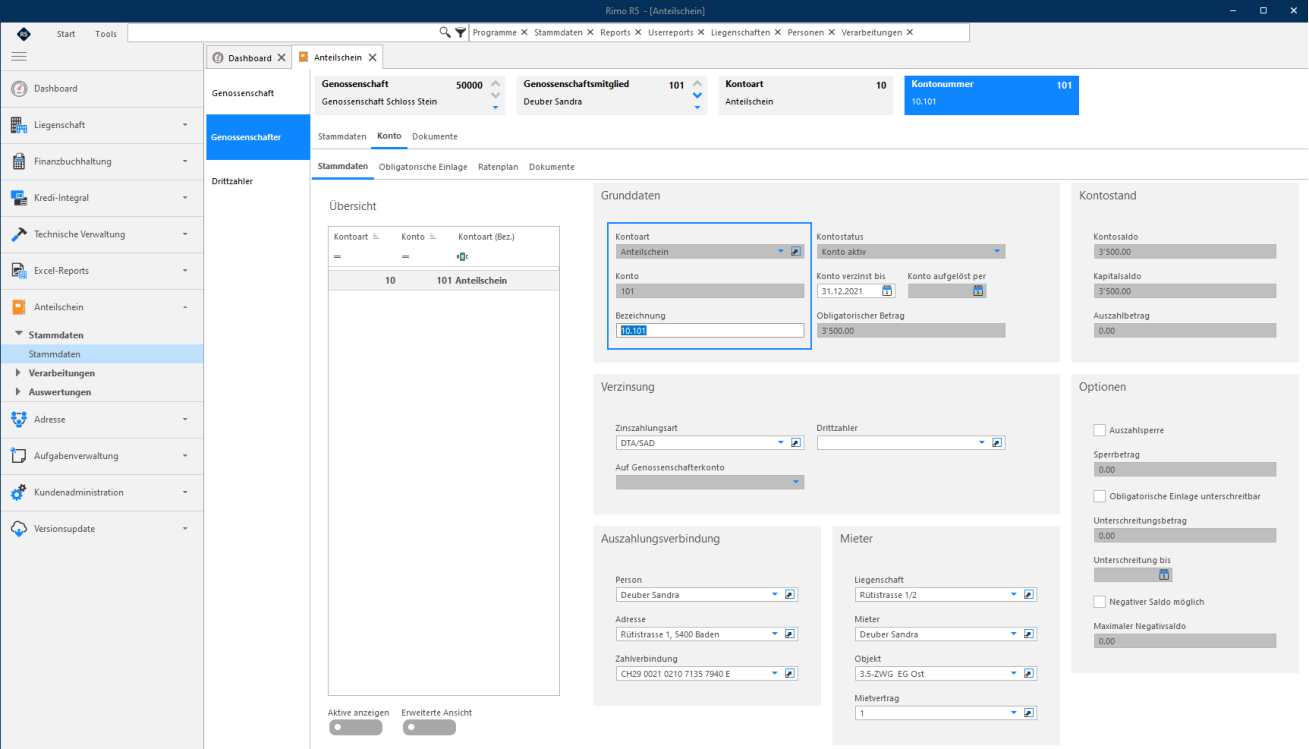
Erfassung Genossenschafterkonti
Stammdaten
Unter dem Register «Konto» können Sie die einzelnen Konti des Genossenschafters erfassen.
MENÜ: ANTEILSCHEIN / STAMMDATEN / STAMMDATEN REGISTER: GENOSSENSCHAFTER / KONTO / STAMMDATEN
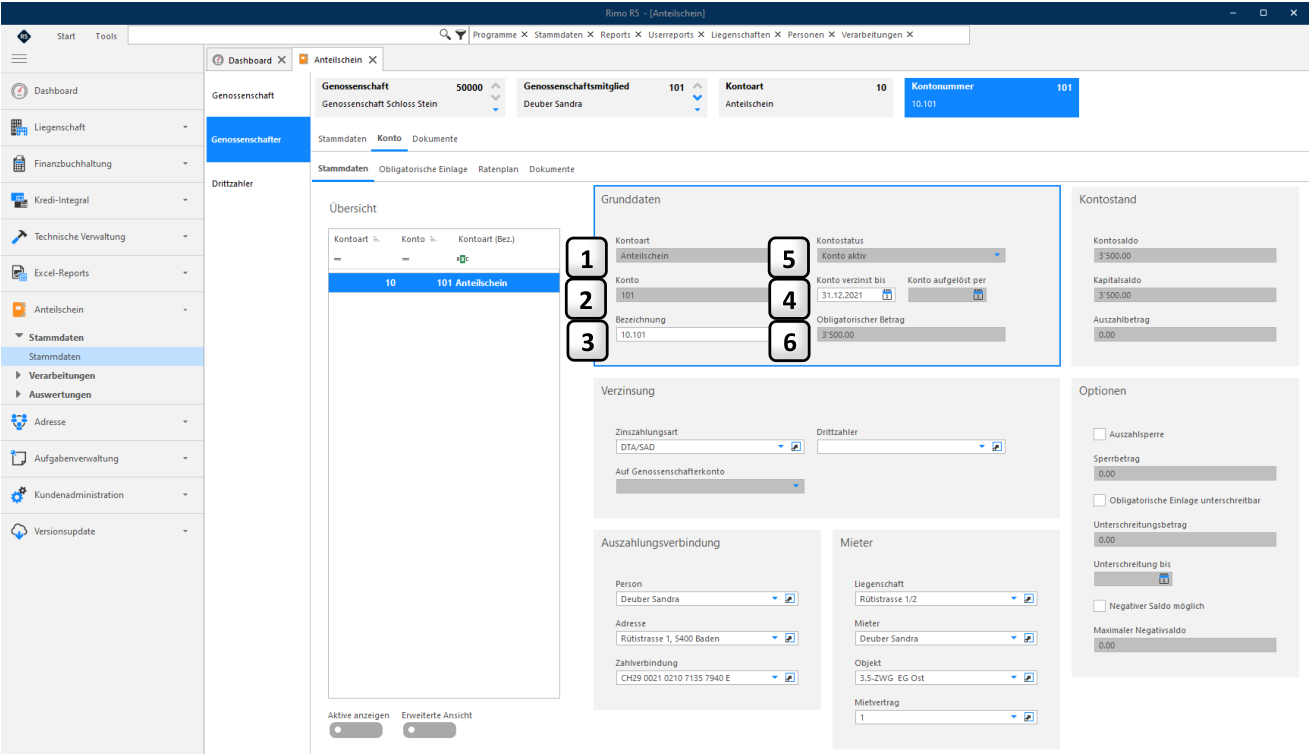
Box «Grunddaten»
- 1 Kontoart: Wählen Sie die Kontoart gemäss den vordefinierten Kontoarten der Genossenschafter aus.
- 2 Konto:
- 3 Bezeichnung:
- Kontostatus /
- 4 Konto aufgelöst per:
- 5 Konto verzinst bis:
- 6 Obligatorischer Betrag:
Vom System wird die fortlaufende bzw. nächste Kontonummer der entsprechenden Kontoart vorgeschlagen.
Die Bezeichnung wird automatisch aus der Kontoart und dem Konto gebildet.
Diese beiden Felder geben Auskunft über den Status des Kontos.
Dieses Datum wird jeweils durch die automatische Verzinsung gepflegt und sollte, sobald eine Verzinsung über Rimo R5 gelaufen ist, nicht manuell mutiert werden.
Nur bei Anteilscheinkonti relevant. Das Feld hat rein informativen Charakter. Angezeigt wird jeweils der Betrag, welcher dem Genossenschafter, gemäss obligatorischer Einlage zum Objekt, zugeordnet ist.
Erfassung Genossenschafterkonti
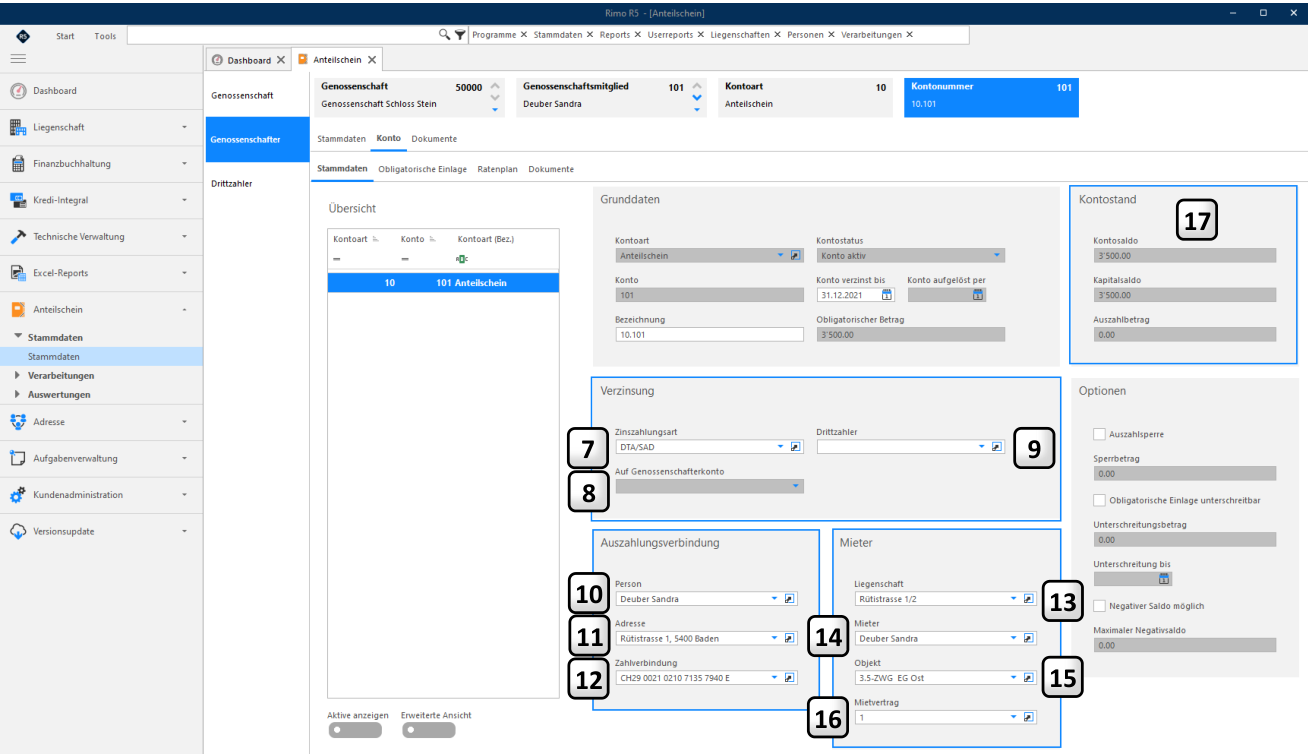
Box «Verzinsung»
- 7 Zinszahlungsart:
Wenn keine Drittzahler vorhanden sind, muss hier die Zinszahlungsart hinterlegt werden.
Bei der Kontoart «Anteilschein» ( Kontotypnummer 1 Anteilschein) haben Sie hier die Wahl zwischen Bar , DTA-SAD oder Drittkonto . Bei Kontoart «Darlehen» oder «Depositenkasse» (Kontotypnummer 2 Depositenkasse) haben Sie die Wahl zwischen Bar , DTASAD , Kumulieren (ohne Zinsverzinsung), Kapitalisieren (mit Zinsverzinsung) oder Drittkonto .
- 8 Auf Genossenschafterkonto:
- 9 Drittzahler:
Die Auswahl ist nur für die Zinszahlungsart über «Drittkonto» aktiv. Auszuwählen ist dann das Drittkonto, auf welches der Zins umgebucht werden soll.
Die Erfassung wird im Kapitel «Drittzahler» detailliert beschrieben.
Box «Auszahlungsverbindung»
Wählen Sie die Person, an welche die Auszahlungen erfolgen sollen.
- Person:
- 10
- Adresse: Wählen Sie die Adresse zur Person aus.
- 11
Hier wird die Zahlverbindung für die Auszahlungen ausgewählt.
- 12 Zahlverbindung:
Box «Mieter»
- 13 Liegenschaft:
- 14 Mieter:
- 15 Objekt:
- 16 Mietvertrag:
Mit dem Eintrag in den Feldern Liegenschaft, Mieter, Objekt und Mietvertrag können Sie den Genossenschafter mit einem Mieter im Modul Liegenschaften verknüpfen. Erläuterungen dazu zeigt die Grafik im Kapitel «Neueröffnung einer Genossenschaft».
Box «Kontostand»
- 17 Kontostand: Die Felder Kontosaldo, Kapitalsaldo und Auszahlbetrag haben rein informativen Charakter.
Erfassung Genossenschafterkonti
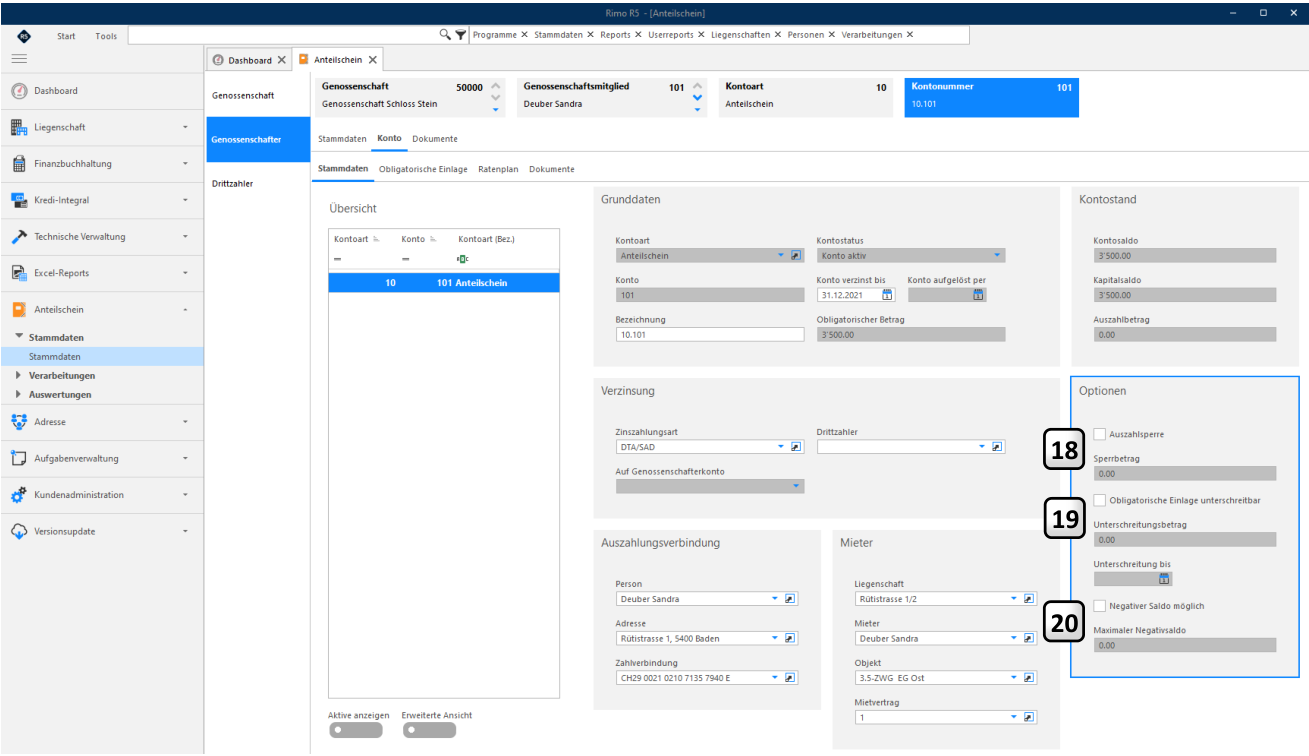
Box «Optionen»
- Auszahlsperre:
- 18 Sperrbetrag:
Mit gesetztem Flag kann im Feld Sperrbetrag ein Betrag erfasst werden, der für Auszahlungen gesperrt wird.
Obligatorische Einlage Mit gesetztem Flag kann die obligatorische Einlage eines Anteilschein- 19 unterschreitbar: kontos unterschritten werden, d.h. dass die Einlage bis zu einem defi- Unterschreitungsbetrag: nierten Betrag wieder ausbezahlt werden kann, ohne das Konto aufzu- Unterschreitung bis: lösen. Mit dem Datum setzen Sie fest, bis wann dies möglich ist.
Negativer Saldo möglich: Ein Darlehen für den Genossenschafter ist nur für Depositenkasse 20 maximaler Negativsaldo: möglich. Der Betrag für den Negativsaldo wird wie folgt erfasst:
Beispiel:
Für ein Darlehen vom maximal CHF 4'500.00 muss der Betrag mit dem Vorzeichen MINUS eingetragen werden Eingabe: - 4'500.00 Wird ein positiver Betrag erfasst, darf der Kontosaldo nicht kleiner als der eingetragene Betrag sein (Eingabe CHF 2'000.00)
Obligatorische Einlage
Modul Liegenschaft - Objektstammdaten
Die obligatorische Einlage kann vorgängig im Modul «Liegenschaft» unter den «Objektstammdaten» erfasst werden.
Erfassen der obligatorischen Einlage auf dem Objekt
Die Definition der obligatorischen Einlage auf dem Objekt ist nicht zwingend erforderlich. Wenn Sie diese jedoch erfassen, so wird bei der Zuordnung der obligatorischen Einlage zum Genossenschafterkonto der hier erfasste Betrag automatisch vorgeschlagen.
MENÜ: LIEGENSCHAFT / LIEGENSCHAFT-STAMMDATEN REGISTER: OBJEKT / OBLIGATORISCHE EINLAGE / STAMMDATEN
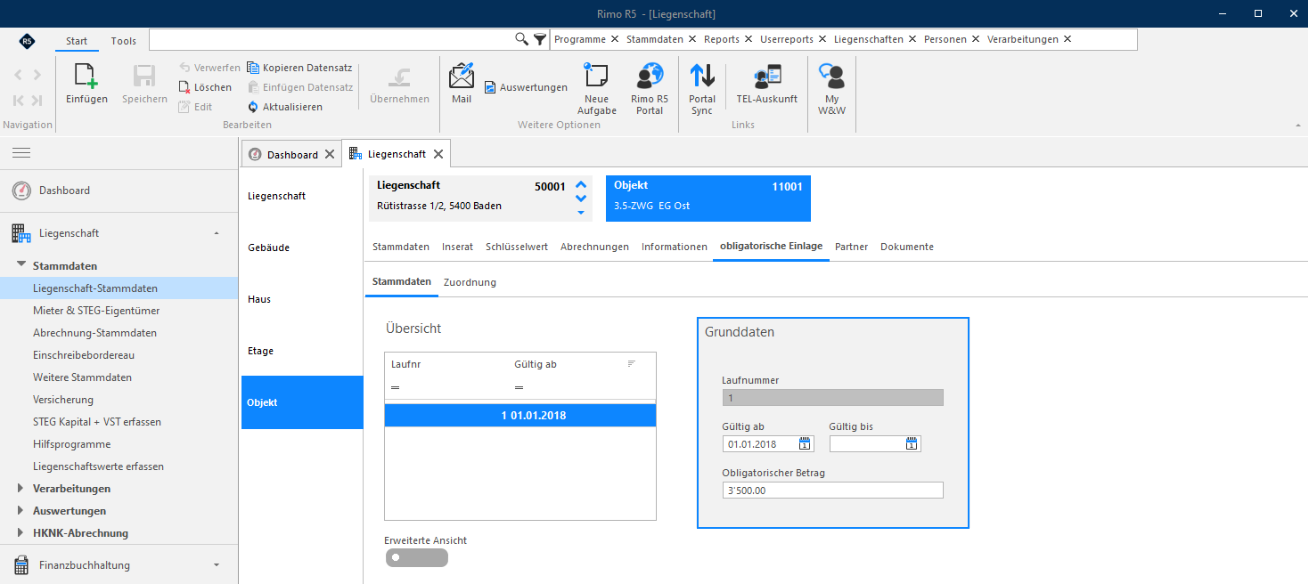
Erfassen Sie die obligatorische Einlage mit einem Klick auf den Button «Einfügen» im Menüband. Geben Sie das Gültig ab Datum und den Betrag an und speichern Sie die Eingabe.
Im Register «Zuordnung» sehen Sie die Historie der Zuordnung der «obligatorischen Einlage».
MENÜ: LIEGENSCHAFT / LIEGENSCHAFT-STAMMDATEN REGISTER: OBJEKT / OBLIGATORISCHE EINLAGE / ZUORDNUNG
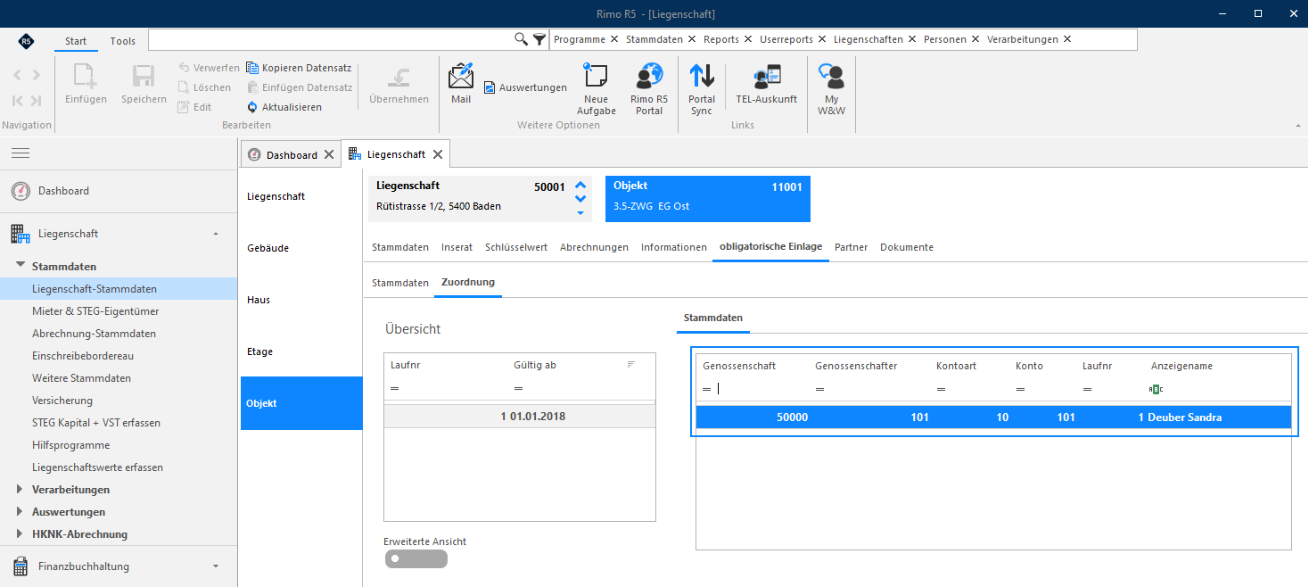
Obligatorische Einlage
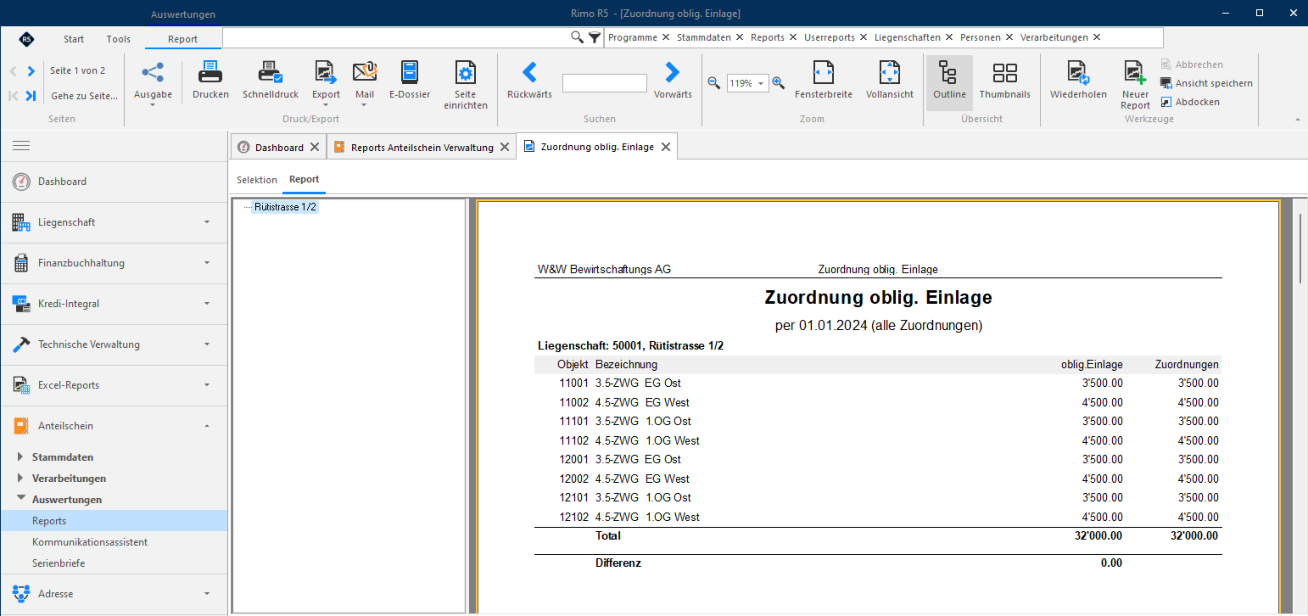
Report «Zuordnung obligatorische Einlage»
Mit diesem Report erhalten Sie eine Übersicht über die erfassten obligatorischen Einlagen sowie alle Zuordnungen pro «Objekt» einer Liegenschaft.
MENÜ: ANTEILSCHEIN / AUSWERTUNGEN / REPORTS REPORT: KONTROLLLISTEN ALLGEMEIN / ZUORDNUNG OBLIG. EINLAGE
Generelles zu Verarbeitung «Obligatorische Einlage»
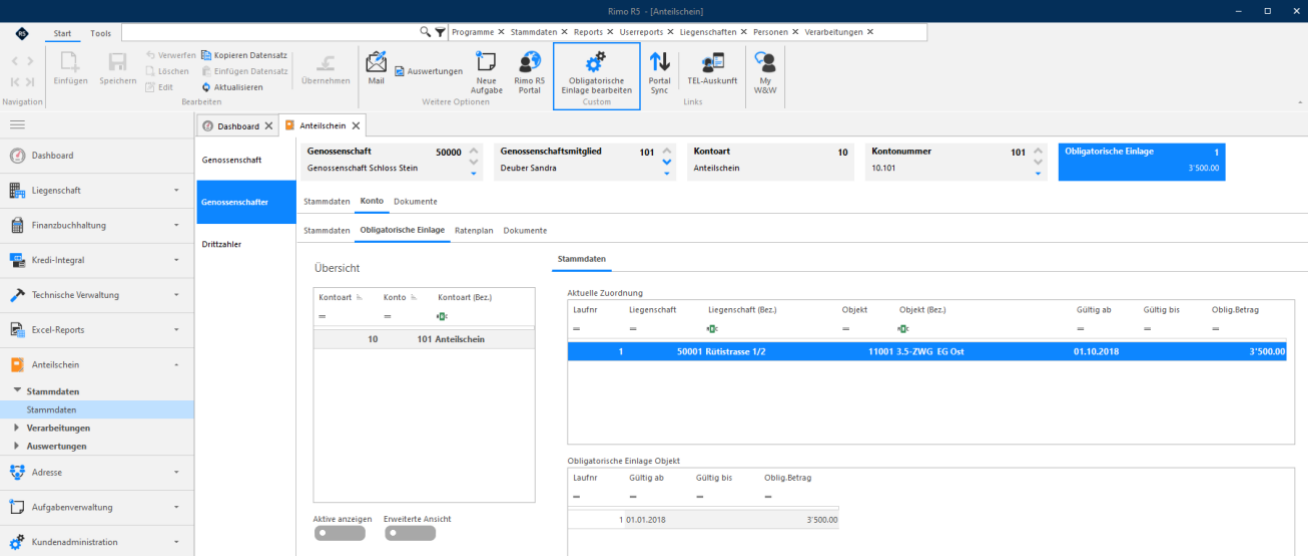
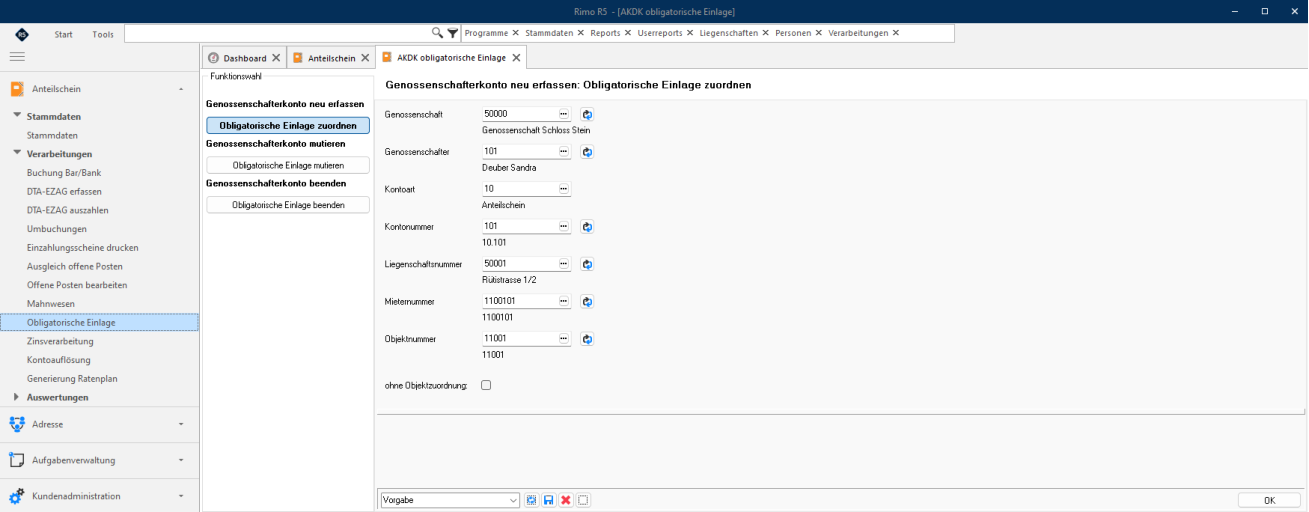
Die Zuordnung, Mutation oder das Beenden einer «obligatorischen Einlage» ist nur über die Verarbeitung «Obligatorische Einlage» möglich. Über das Menü oder direkt via Absprung über den Button «Obligatorische Einlage bearbeiten» im Menüband gelangen Sie auf die Verarbeitung «Obligatorische Einlage».
Hinweis:
Der Vorteil mittels Direktzugriff bzw. Klick auf den Button «Obligatorische Einlage bearbeiten» im Menüband ist, dass die Daten des jeweiligen Genossenschafters bei der Maske der ausgewählten Funktionswahl automatisch abgefüllt werden.
Obligatorische Einlage
MENÜ: ANTEILSCHEIN / STAMMDATEN REGISTER: GENOSSENSCHAFTER / KONTO / OBLIGATORISCHE EINLAGE / STAMMDATEN
MENÜ:
ANTEILSCHEIN / VERARBEITUNGEN / OBLIGATORISCHE EINLAGE
Hinweis:
Im nachfolgenden Kapitel wird die Zuordnung der obligatorischen Einlage im «Status Nacherfassung (ohne Buchungen)» gezeigt. Die Funktionswahl «Obligatorische Einlage mutieren» und «Obligatorische Einlage auflösen» wird Ihnen in den Unterlagen «Anwendungen der Anteilscheinverwaltung» erläutert.
Obligatorische Einlage
Obligatorische Einlage zuordnen
Hier erfassen Sie die Zuordnung der obligatorischen Einlage im «Status Nacherfassung».
MENÜ: ANTEILSCHEIN / STAMMDATEN REGISTER: GENOSSENSCHAFTER / KONTO / OBLIGATORISCHE EINLAGE / STAMMDATEN
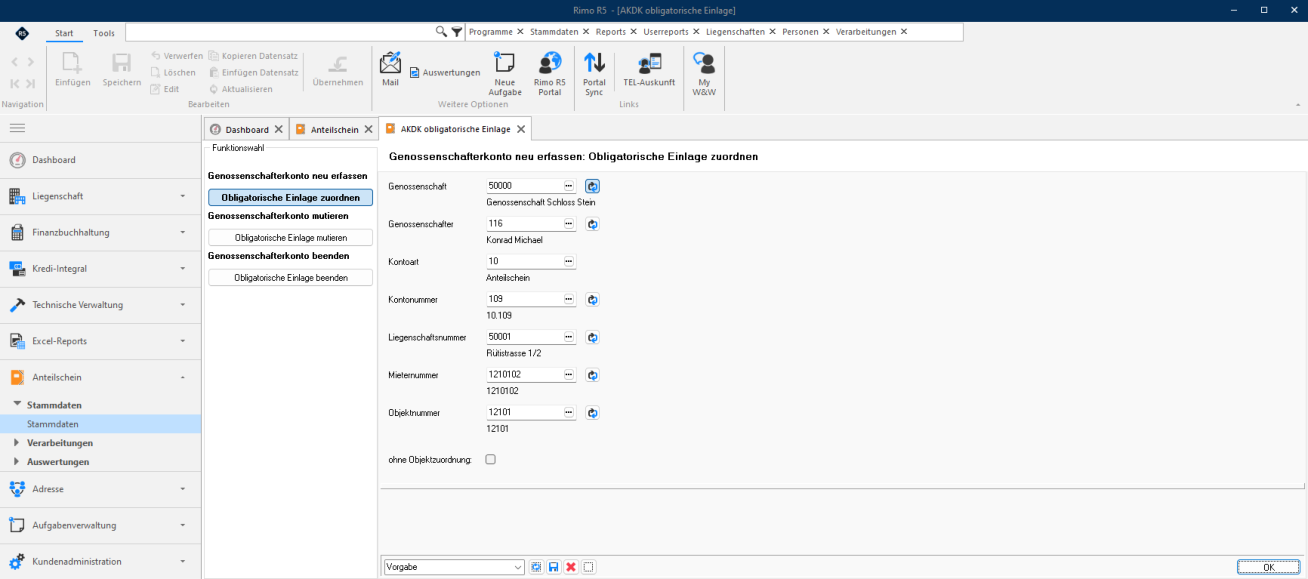
Treffen Sie hier die gewünschte Auswahl, wenn Sie die Daten nicht via Absprung über den Button «Obligatorische Einlage bearbeiten» im Menüband aus dem Genossenschafter automatisch übernommen haben und klicken Sie dann auf «OK».
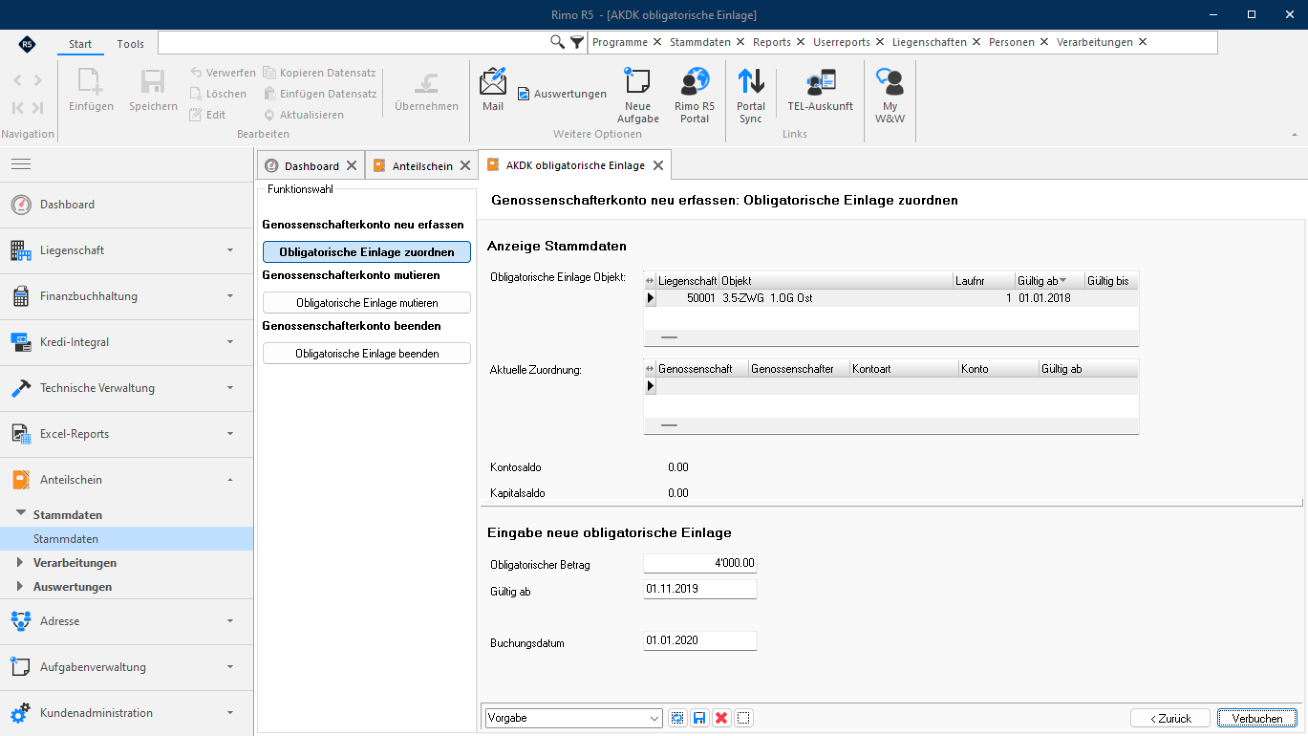
Kontrollieren bzw. erfassen Sie das gewünschte Datum «Gültig ab» (= Datum Mietbeginn) der obligatorischen Einlage und das entsprechende Buchungsdatum, bevor Sie anschliessend mit einem Klick auf den Button «Verbuchen» die Erfassung der obligatorischen Einlage ( ohne Verbuchung ) abschliessen.
Hinweis:
Nur im «Status Nacherfassung» (siehe Kapitel «Zwingende Voreinstellung vor Erfassung der Genossenschafter») werden hier beim Verbuchen keine automatischen Buchungen generiert.
Obligatorische Einlage
Die obligatorische Einlage wird dann unter « Aktuelle Zuordnung » angezeigt.
MENÜ: ANTEILSCHEIN / STAMMDATEN REGISTER: GENOSSENSCHAFTER / KONTO / OBLIGATORISCHE EINLAGE / STAMMDATEN
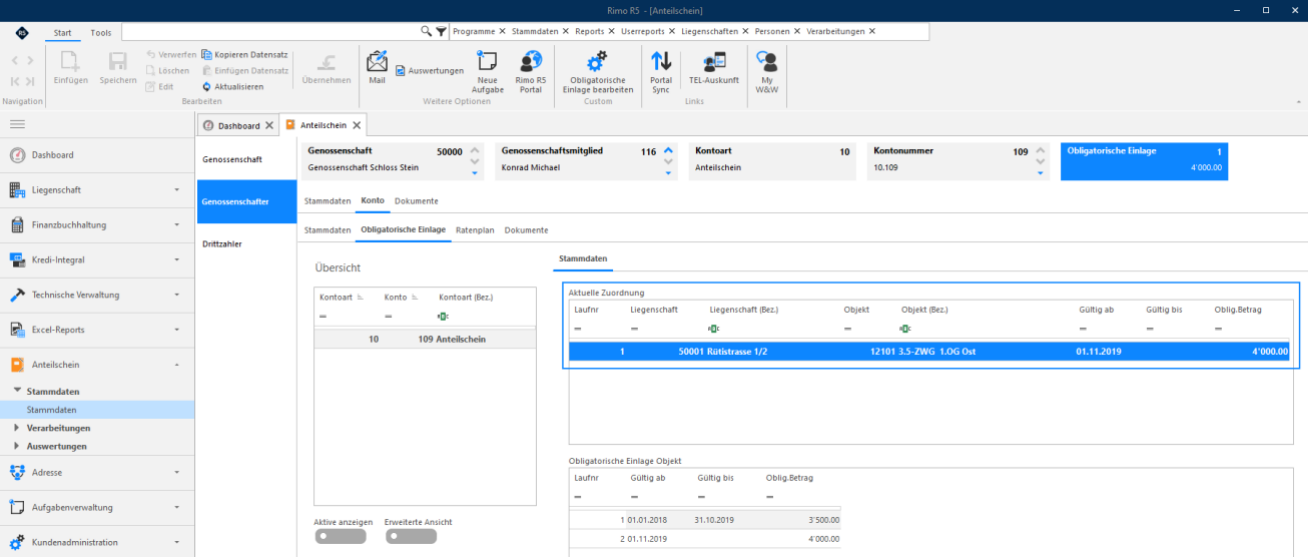
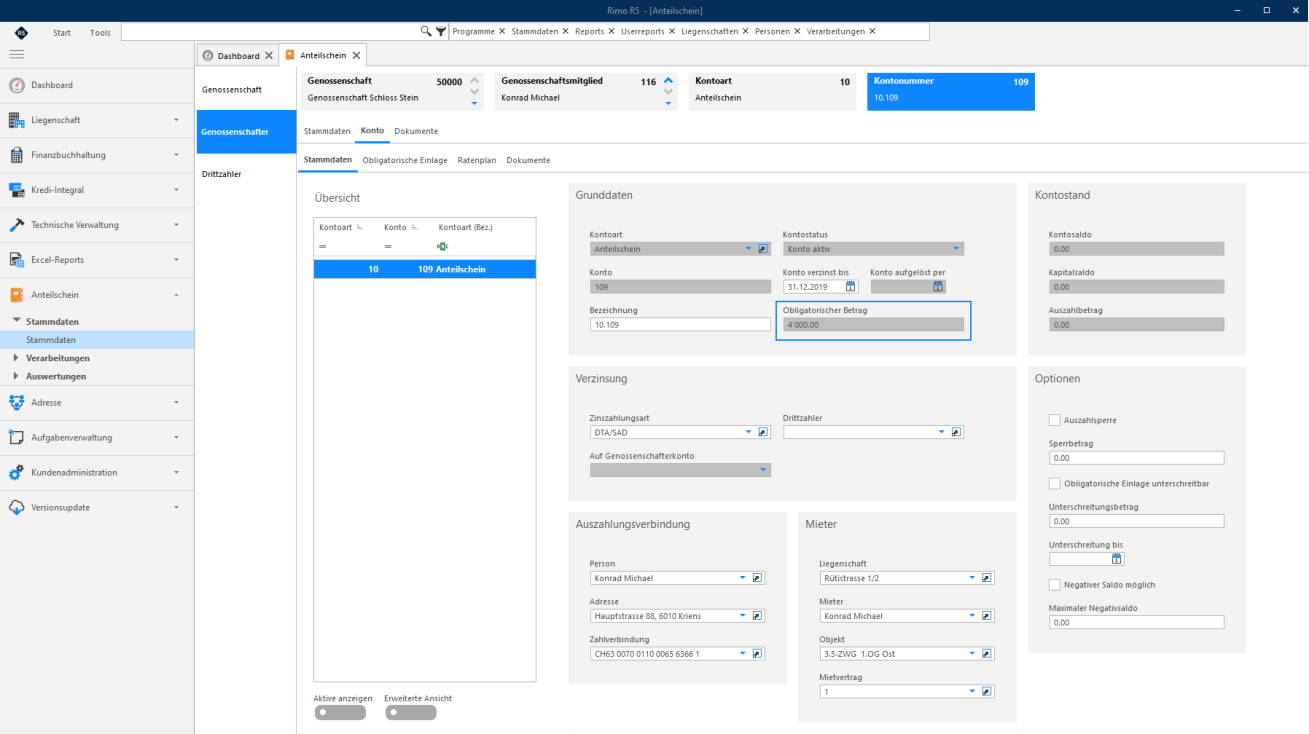
Anschliessend wird «Obligatorischer Betrag» unter Konto «Stammdaten» angezeigt.
MENÜ: ANTEILSCHEIN / STAMMDATEN REGISTER: GENOSSENSCHAFTER / KONTO / OBLIGATORISCHE EINLAGE / STAMMDATEN
Erfassung Bewegungen
Erfassen Sie bei der Übernahme einer Genossenschaftsbuchhaltung die vorhandenen Bewegungen des Genossenschafters. Die Funktionswahl «Erfassung Bewegung» steht nur zur Verfügung, wenn sich die Genossenschaft im «Status Nacherfassung» befindet.
Hinweis:
In der Regel gibt man beim Erfassen einer den Bewegung Kontosaldo des Genossenschafters per Übernahmestichtag (Beginn Genossenschaftsbuchhaltung im Rimo R5) ein.
Erfassen Bewegungen (Kontosaldi der Genossenschafter per Übernahmestichtag)
MENÜ: KUNDENADMINISTRATION / MODULE / ANTEILSCHEIN FUNKTIONSWAHL: ERFASSUNG BEWEGUNG
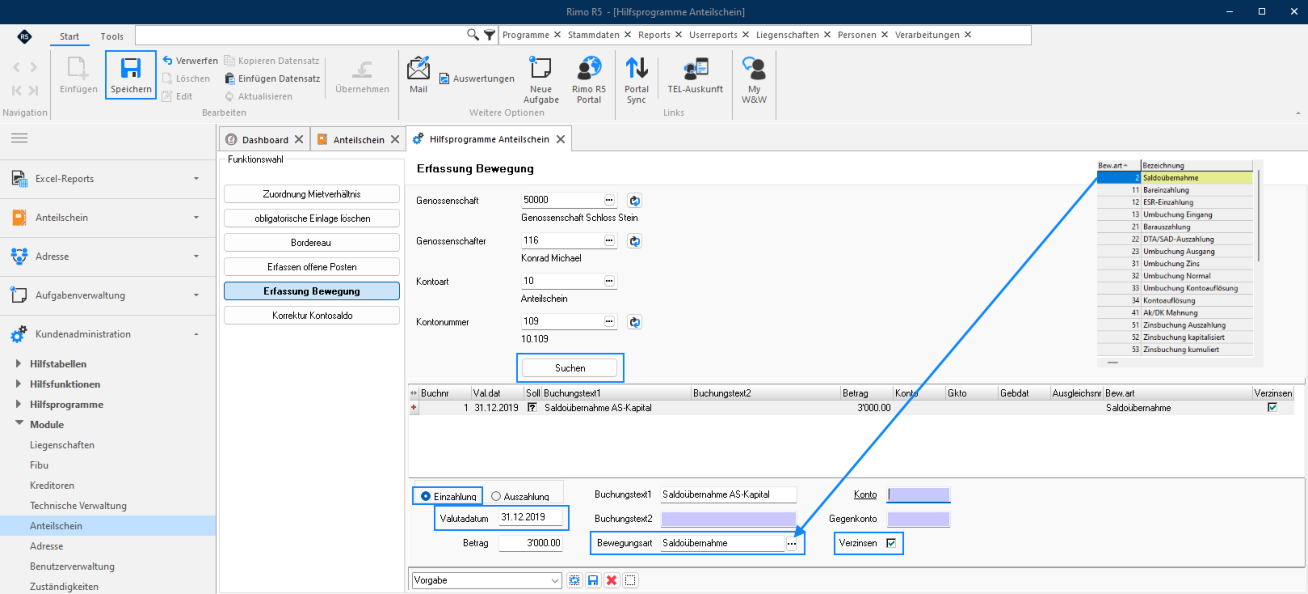
Erfassen Sie im oberen Teil der Erfassungsmaske die entsprechenden Daten des Genossenschafters und klicken Sie anschliessend auf den Button « Suchen ». Mit Klick auf den Button « Einfügen » können Sie eine neue «Bewegung» erfassen.
Wichtig bei der Erfassung von Bewegungen:
Valutadatum: Beachten Sie, dass wenn Sie eine Bewegung beispielsweise per Valutadatum 01.01.2020 erfassen, eine Verzinsung erst ab 02.01.2020 erfolgt. Die Verzinsung erfolgt immer über Nacht. Verzinst man also vom 31.12.2019 bis 31.12.2020, so wird eine Bewegung am 31.12.2020 nicht mehr verzinst. Diese fällt dann erst in den nächsten Zinslauf. Erfassen Sie also den Kontostand per 01.01.2020 mit «Valutadatum 31.12.2019».
Flag Verzinsung: Das Flag «Verzinsung» ist wichtig. Nur wenn das Flag gesetzt ist, wird für den entsprechenden Betrag bei der Verzinsung Zins berechnet.
Erfassen Sie im unteren Teil der Erfassungsmaske den Kontosaldo bzw. das bereits einbezahlte Anteilscheinkapital mit « Valutadatum» 31.12.2019 (gemäss Hinweis), « Bewegungsart» Saldoübernahme und setzen Sie das Flag bei «Verzinsen» (gemäss Hinweis). Sie können auch die betreffenden Konti bei «Konto» und «Gegenkonto» informativ erfassen, es erfolgen jedoch keine Buchungen. Die Beträge werden mit der Eröffnungsbilanz in der Genossenschaftsbuchhaltung erfasst (siehe Kapitel «Eröffnung der Genossenschaftsbuchhaltung»). Die Erfassung der Bewegung wird mit dem Klick auf den Button «Speichern» abgeschlossen.
Erfassung Bewegungen
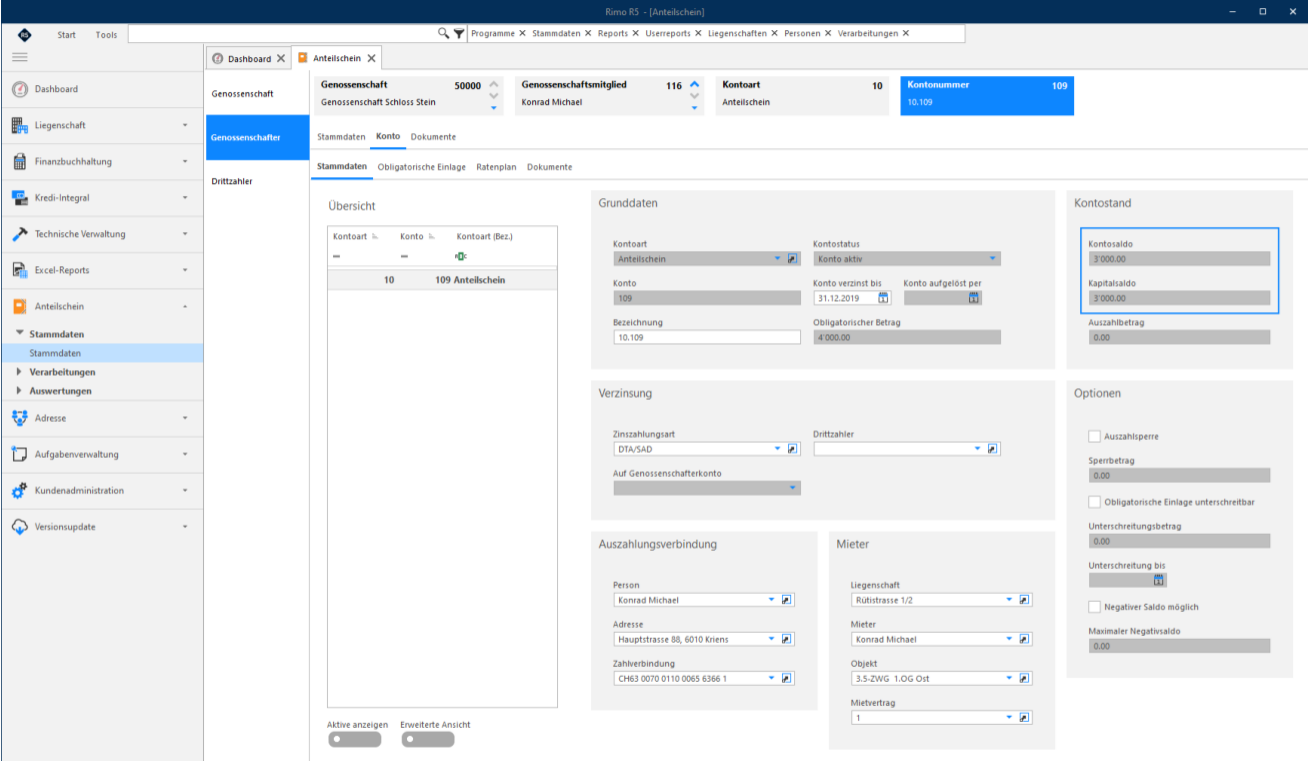
Aufgrund der erfassten Bewegung wird der «Kontosaldo» und «Kapitalsaldo» in den «Konto-Stammdaten» des entsprechenden Genossenschafters angezeigt.
MENÜ: ANTEILSCHEIN / STAMMDATEN REGISTER: GENOSSENSCHAFTER / KONTO / STAMMDATEN
Übersicht Bewegungen im Register «Bewegungen»
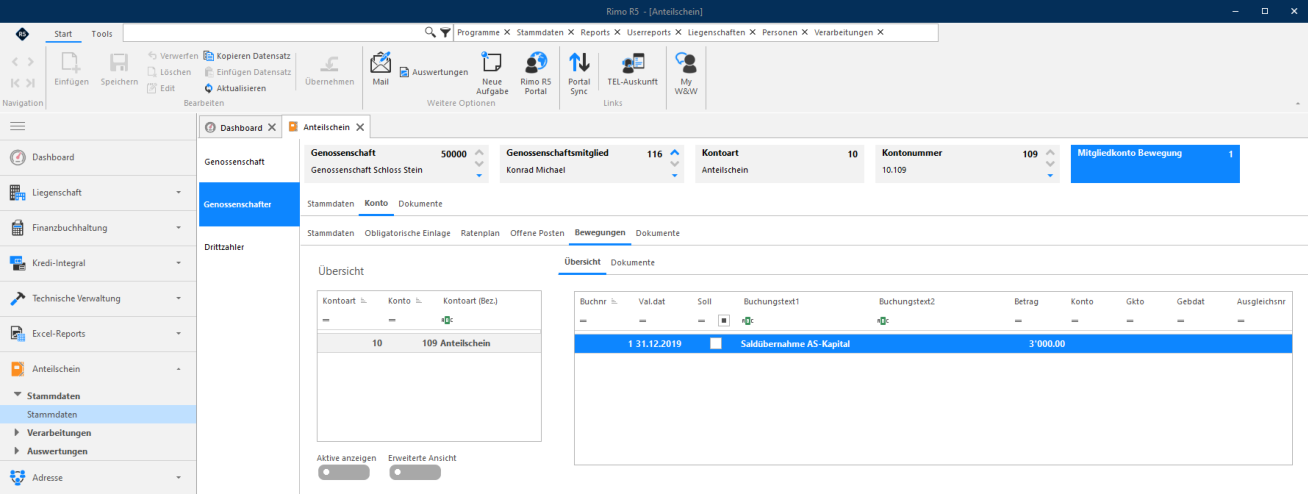
Nach dem Zurücksetzen von «Status Nacherfassung» wird das Register «Bewegungen» angezeigt.
MENÜ: ANTEILSCHEIN / STAMMDATEN / STAMMDATEN REGISTER: GENOSSENSCHAFTER / KONTO / BEWEGUNGEN
Erfassung offene Posten
Nach der Erfassung der Bewegungen können Sie bei der Übernahme einer Genossenschaftsbuchhaltung die vorhandenen «offenen Posten» des Genossenschafters erfassen. Die Funktionswahl «Erfassen offene Posten» steht nur zur Verfügung, wenn sich die Genossenschaft im «Status Nacherfassung» befindet.
Hinweis:
Offene Posten = Saldo bzw. Differenz zwischen obligatorischer Einlage und Konto-/Kapitalsaldo Die Erfassung offener Posten ist nur notwendig, wenn zukünftig auch ein Inkasso und die Sollstellung von fälligen Einzahlungen auf den Anteilschein gemacht werden soll. Für die hier erfassten Offenen Posten müssen im Anschluss zwingend QR-Rechnungen erstellt werden, da sonst kein automatischer Ausgleich dieser Posten erfolgen kann.
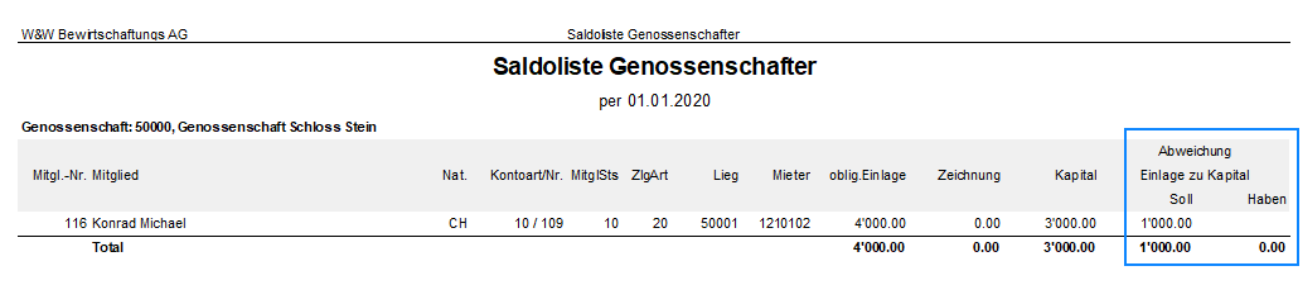
MENÜ: ANTEILSCHEIN / STAMMDATEN REGISTER: GENOSSENSCHAFTER / KONTO / STAMMDATEN
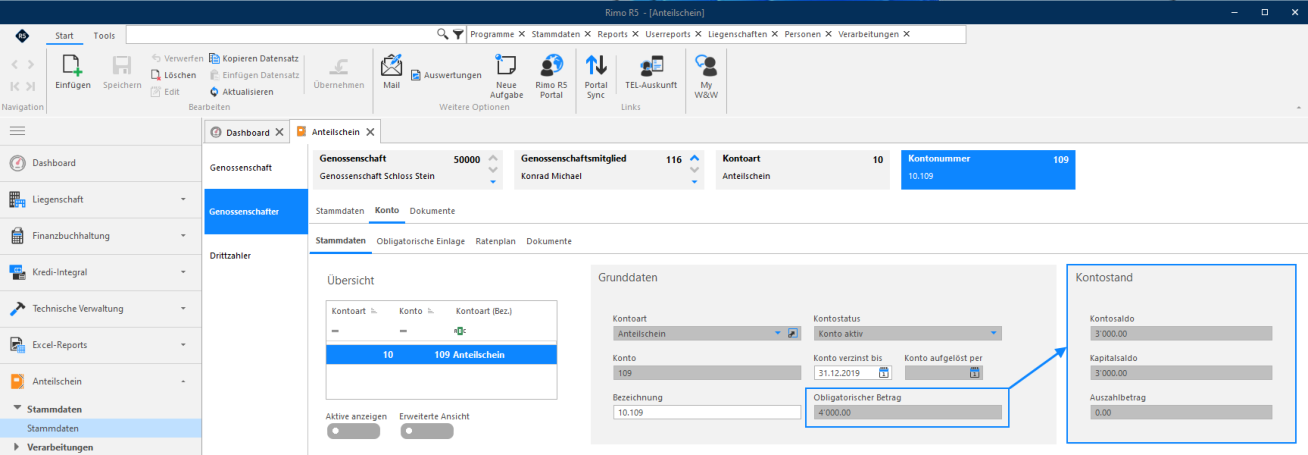
Erfassung offene Posten
Erfassen offene Posten (per Übernahmestichtag)
MENÜ: KUNDENADMINISTRATION / MODULE / ANTEILSCHEIN FUNKTIONSWAHL: ERFASSEN OFFENE POSTEN
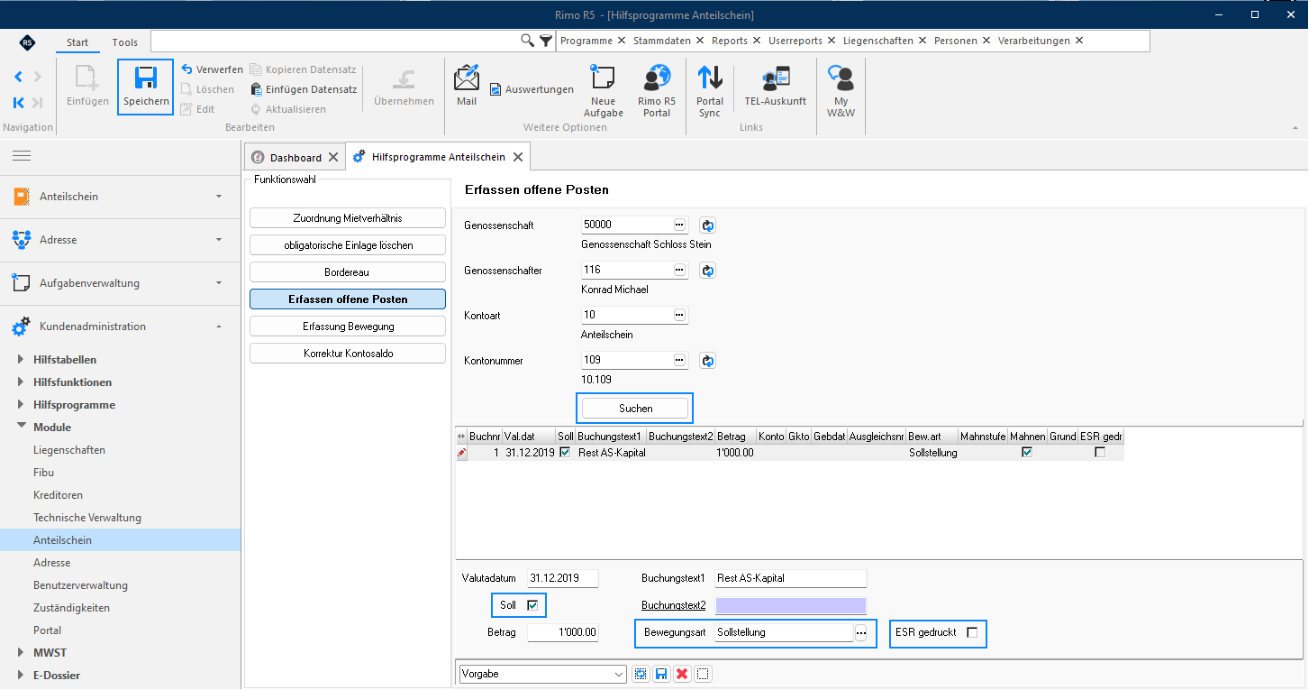
Geben Sie im oberen Teil der Erfassungsmaske die entsprechenden Daten des Genossenschafters ein und klicken Sie anschliessend auf den Button « Suchen ». Mit Klick auf den Button « Einfügen » können Sie einen neuen offenen Posten erfassen .
Erfassen Sie im unteren Teil der Erfassungsmaske den «offenen Posten « bzw. den noch zu begleichenden Betrag mit «Valutadatum» , «Bewegungsart» Sollstellung und gesetztem Flag bei «Soll» . Setzen Sie kein Flag bei «ESR gedruckt», dann haben Sie die Möglichkeit einen Einzahlungsschein für den offenen Posten zu drucken. Die Erfassung des «offenen Posten» wird mit dem Klick auf Button «Speichern» abgeschlossen.
Hinweis:
Ein «offener Posten» ist die Voraussetzung für das «Mahnwesen» im Anteilscheinmodul.
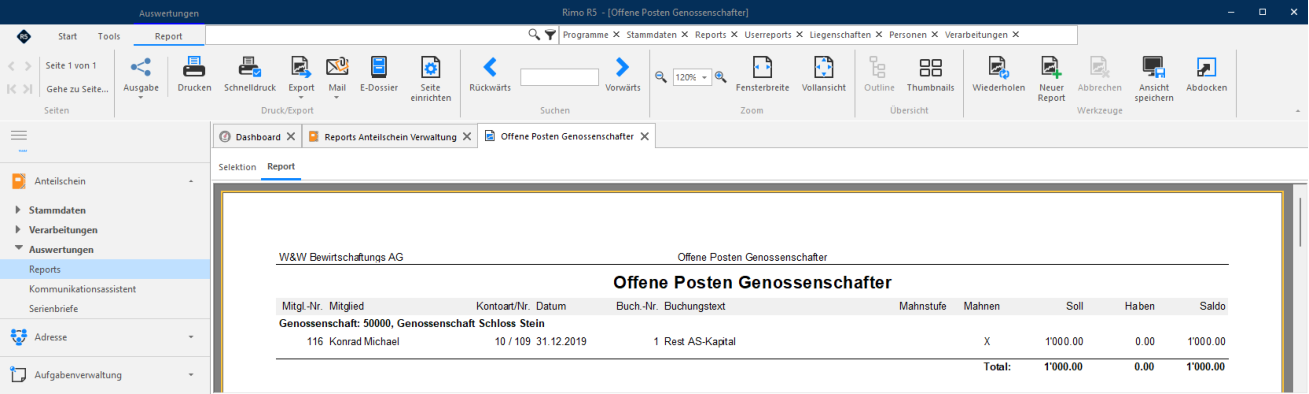
Report «Offene Posten Genossenschafter»
Mit diesem Report können die bestehenden offenen Posten der Genossenschafter gelistet werden.
MENÜ: ANTEILSCHEIN / AUSWERTUNGEN / REPORTS REPORT: GENOSSENSCHAFTER / OFFENE POSTEN GENOSSENSCHAFTER
Anteilscheinbuch führen
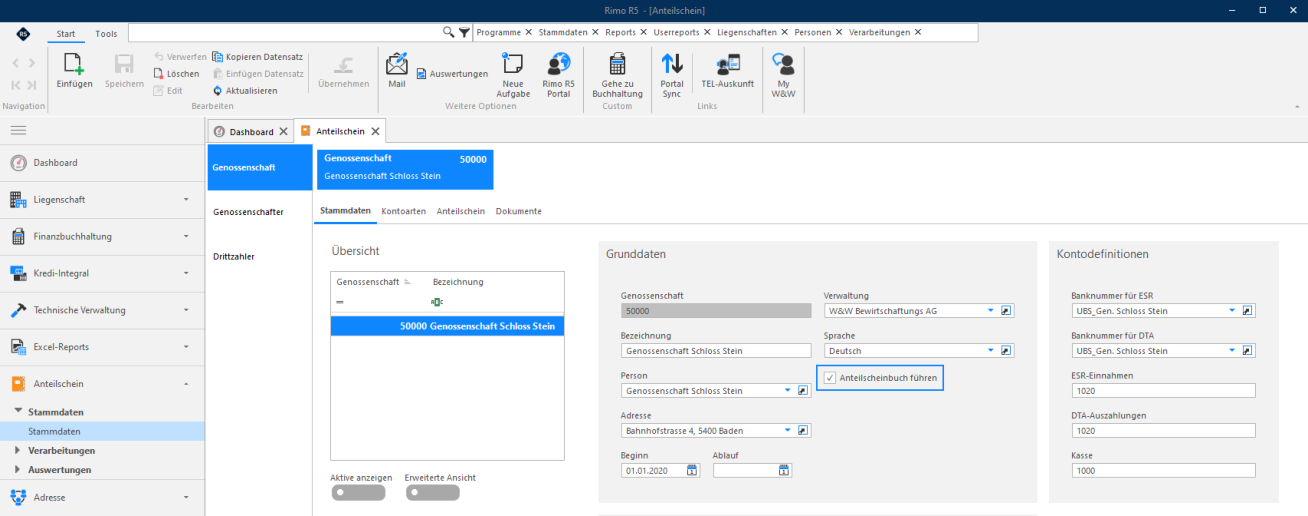
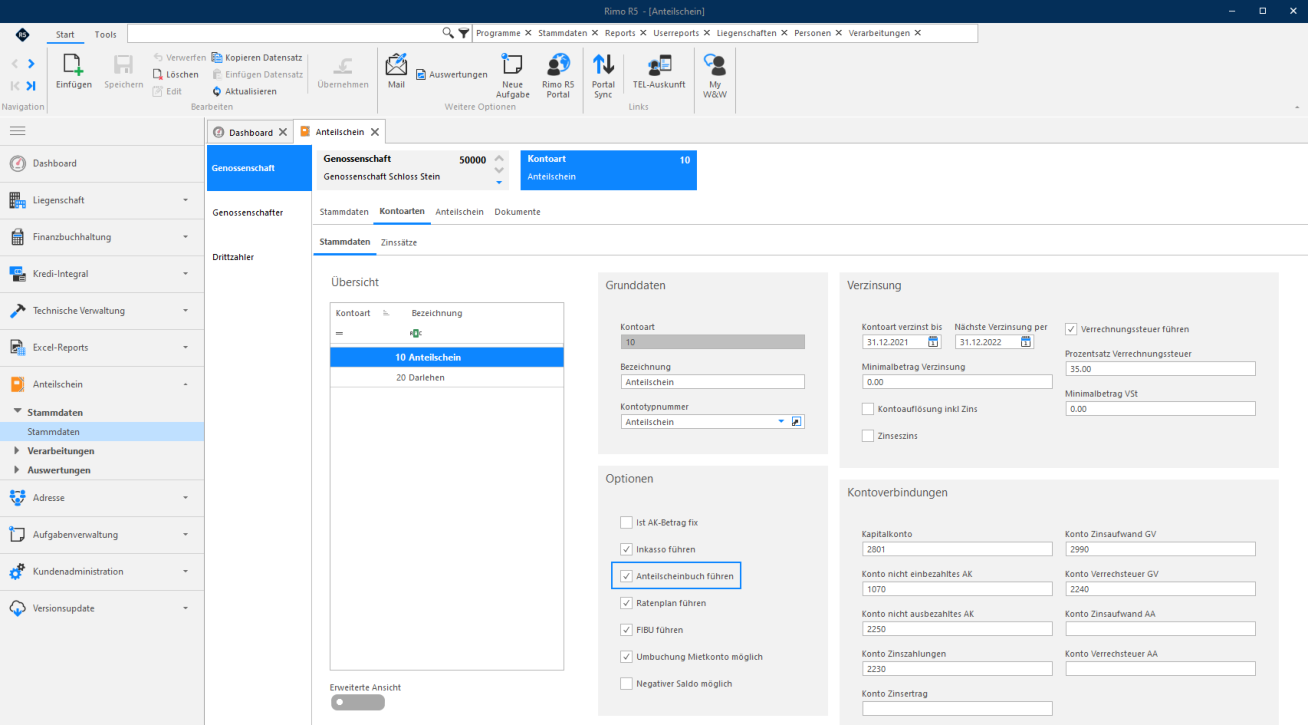
Wollen Sie ein Anteilscheinbuch führen, können Sie dies in den Genossenschaftsstammdaten aktivieren.
Hinweis:
Anteilscheinbuch führen ist nur für «Kontoart» Anteilschein (Kontotypnummer 1 Anteilschein) möglich.
Aktivierung «Anteilscheinbuch führen»
Die Aktivierung erfolgt mit Setzung der Flags bei «Anteilscheinbuch führen» in der Genossenschaft unter «Stammdaten» und «Kontoart Anteilschein».
MENÜ: ANTEILSCHEIN / STAMMDATEN / STAMMDATEN REGISTER: GENOSSENSCHAFT / STAMMDATEN
MENÜ: ANTEILSCHEIN / STAMMDATEN / STAMMDATEN REGISTER: GENOSSENSCHAFT / KONTOARTEN / STAMMDATEN
Anteilscheinbuch führen
Anteilscheine generieren
Wenn Sie in den Stammdaten der Genossenschaft und bei der entsprechenden Kontoart das Flag «Anteilscheinbuch führen» gesetzt haben, können Sie Anteilscheine «manuell» oder «automatisch» erfassen bzw. generieren.
Anteilscheine «manuell» erfassen
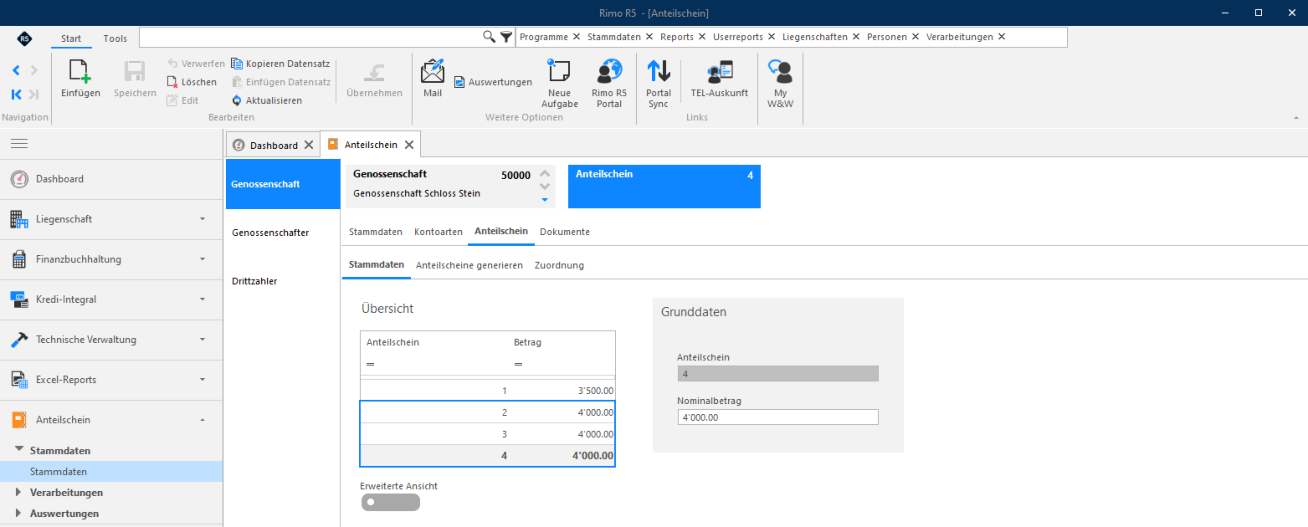
In den Anteilscheinstammdaten können Sie einzelne Anteilscheine manuell erfassen.
MENÜ: ANTEILSCHEIN / STAMMDATEN / STAMMDATEN REGISTER: GENOSSENSCHAFT / ANTEILSCHEINE / STAMMDATEN
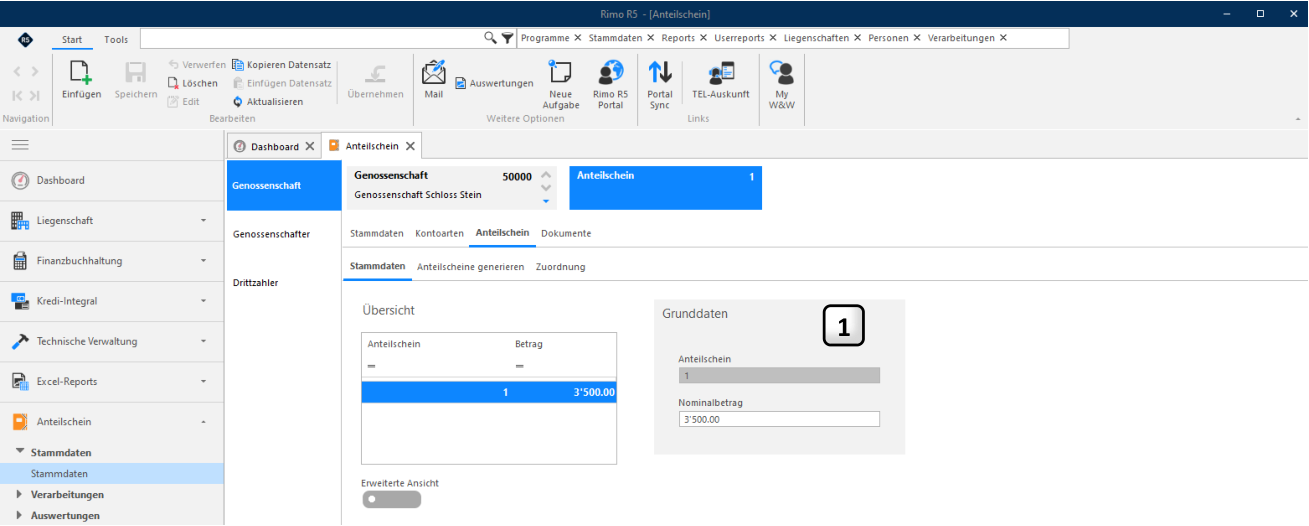
- 1 Grunddaten : Erfassen Sie mit einem Klick auf «Einfügen» im Menüband einen Anteilschein. Die fortlaufende Nummer darf dabei maximal 6-stellig sein. Tragen Sie den gewünschten Nominalwert ein und speichern Sie die Eingabe.
Anteilscheine «automatisch» generieren
Sie können mehrere Anteilscheine auch in einem Schritt automatisch generieren.
MENÜ: ANTEILSCHEIN / STAMMDATEN / STAMMDATEN REGISTER: GENOSSENSCHAFT / ANTEILSCHEINE / ANTEILSCHEIN GENERIEREN
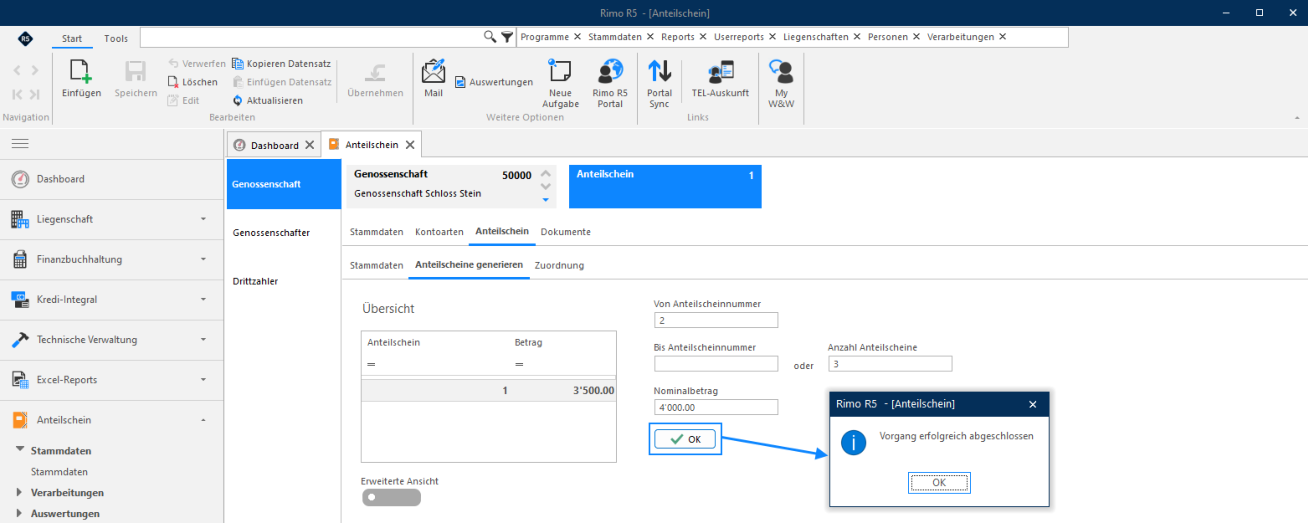
Generieren Sie die Anteilscheine entweder über die Eingabe «Von - Bis Anteilscheinnummer», oder erfassen Sie nur die Nummer im Feld «Von Anteilscheinnummer» und geben Sie die «Anzahl Anteilscheine» an.
Anteilscheinbuch führen
Rimo R5 generiert dann mit Klick auf den Button «OK» automatisch die Anzahl der Anteilscheine mit dem angegebenen Nominalbetrag.
MENÜ: ANTEILSCHEIN / STAMMDATEN / STAMMDATEN REGISTER: GENOSSENSCHAFT / ANTEILSCHEINE / ANTEILSCHEIN GENERIEREN
Anteilscheine zuordnen (Zeichnung)
Das Register «Zeichnung» wird beim Konto des Genossenschafters nur eingeblendet, wenn Sie «Anteilscheinbuch führen» aktiviert haben (siehe Kapitel Aktivierung «Anteilscheinbuch führen»).
MENÜ: ANTEILSCHEIN / STAMMDATEN / STAMMDATEN REGISTER: GENOSSENSCHAFTER / KONTO / ZEICHNUNG
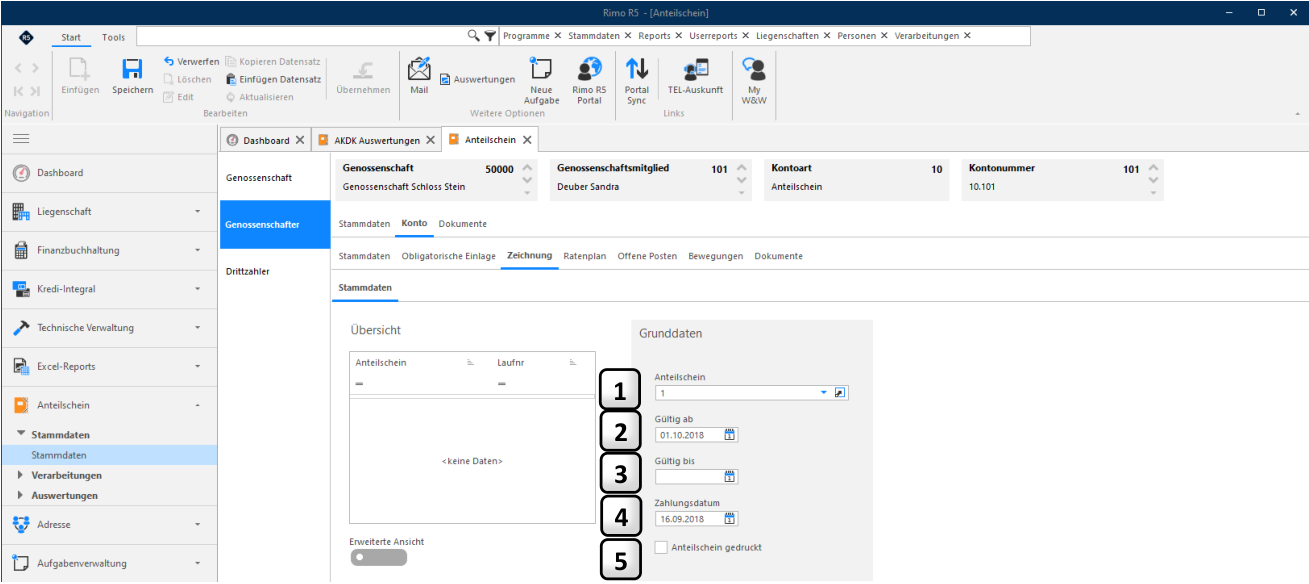
- 1 Anteilschein: Klicken Sie auf «Einfügen» im Menüband und wählen Sie einen der vorgängig generierten Anteilscheine aus.
- 2 Gültig ab: Erfassen Sie hier ab wann der Anteilschein gültig ist.
- 3 Gültig bis: Dieses Datum wird gepflegt, wenn der Anteilschein nicht mehr gültig ist.
- 4 Zahlungsdatum: Tragen Sie hier das Valutadatum der Zahlung ein.
- Anteilschein Mit dem Druck des Anteilscheins kann das Flag «Anteilschein
- 5 gedruckt: gedruckt» gesetzt werden (siehe Kapitel «Anteilschein drucken), um zu verhindern, dass der gleiche Anteilschein zweimal gedruckt wird.
Anteilscheinbuch führen
Anteilscheine drucken
Mit dieser Serienbriefschnittstelle wird jeweils aus dem Rimo R5 ein Datenfile (anteilschein.txt) generiert, welches Sie mit einer Serienbriefvorlage aus Word verknüpfen und aufbereiten können.
Hinweis:
Wenn das Flag bei « Anteilschein gedruckt» (siehe Kapitel Anteilscheine zuordnen) gesetzt ist, so kann der Anteilschein kein zweites Mal gedruckt werden, das Flag muss dafür zuerst wieder entfernt werden.
MENÜ: ANTEILSCHEIN / AUSWERTUNGEN / SERIENBRIEFE FUNKTIONSWAHL: ANTEILSCHEIN DRUCKEN
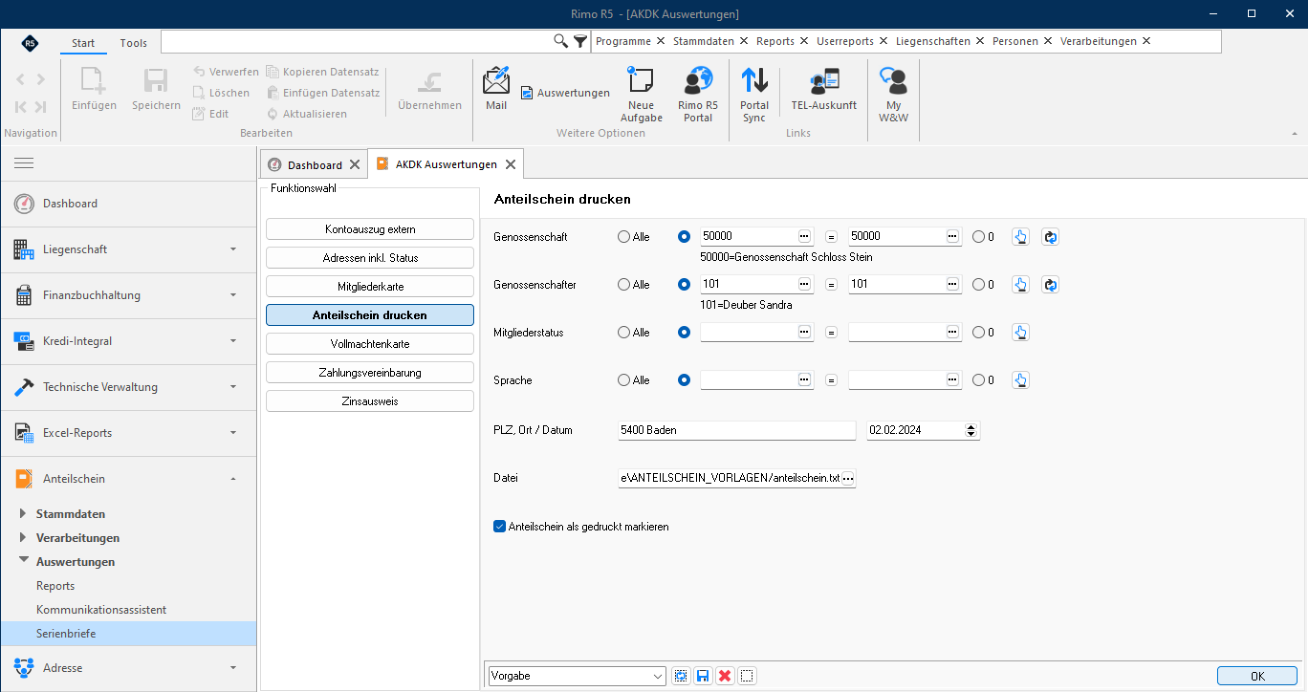
Folgende «Serienbriefdruckfelder» stehen Ihnen für die Erstellung der Serienbriefvorlage zur Verfügung:
«GenoNr» Genossenschaftsnummer «GenoBez» Genossenschaftsbezeichnung «MitglNr» Mitgliedernummer «MitglName» Mitgliedername «InhaberAdresse» Adresse des Anteilscheininhabers «InhaberAnrede» Inhaber Anrede «KorrrespondezAdresse» Korrespondenzadresse des Inhabers «KorrespondezAnrede» Korrespondenz Anrede «AnteilscheinNr» Nummer des Anteilscheins «Nominalbetrag» Nominalbetrag «BetraginWort» Nominalbetrag in Worten «Bezahltam» Datum des Zahlungseinganges «OrtDatum» Ort und Datum der Ausstellung des Anteilscheins