
Neue Aufgaben erfassen
Mit Klick auf das Icon «Neue Aufgabe» im Menüband, öffnet sich ein Bearbeitungsfenster zur Erfassung der gewünschten Aufgabe. Je nachdem, welche Funktion aktiv ist (Liegenschafts-, Objekt-, MieterStammdaten, Verarbeitungen oder Auswertungen), bezieht sich die Aufgabe auf das geöffnete aktuelle Fenster bzw. die Verarbeitung oder Auswertung. Ein entsprechender Link wird in die Aufgabe übernommen.
MENÜBAUM: LIEGENSCHAFT / STAMMDATEN / MIETER & STEG-EIGENTÜMER REGISTER: MIETER
Aufgabenverwaltung
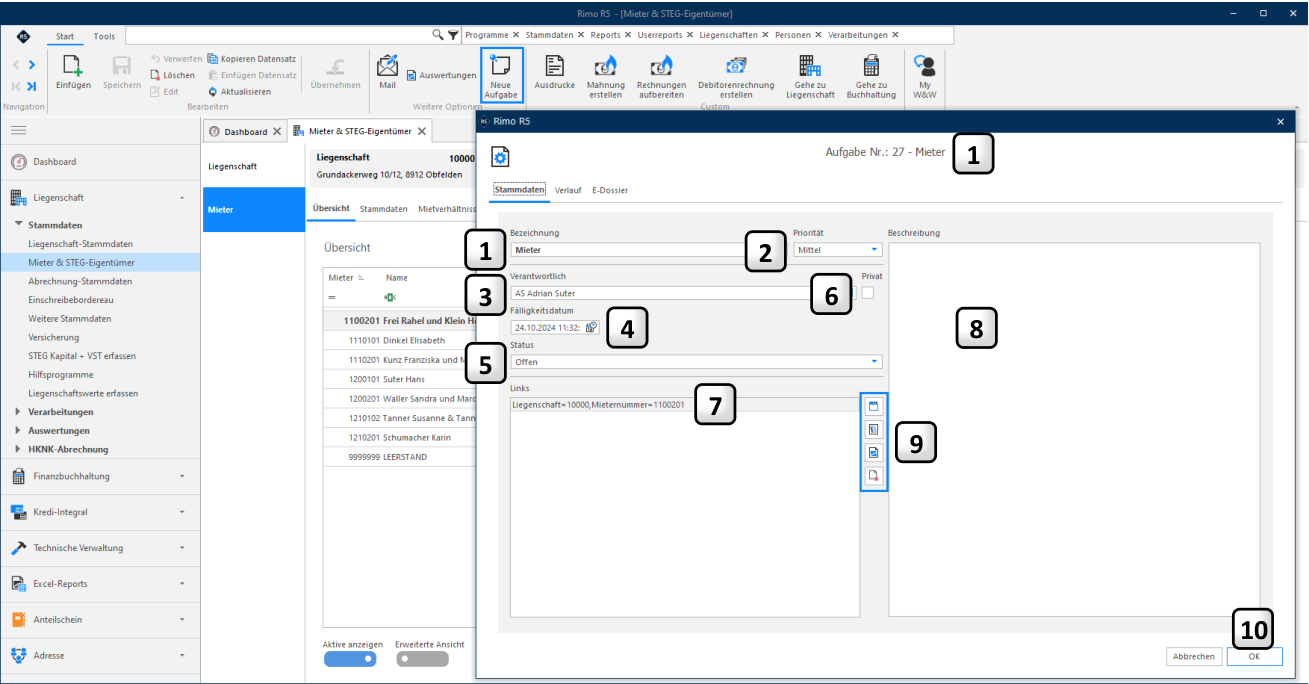
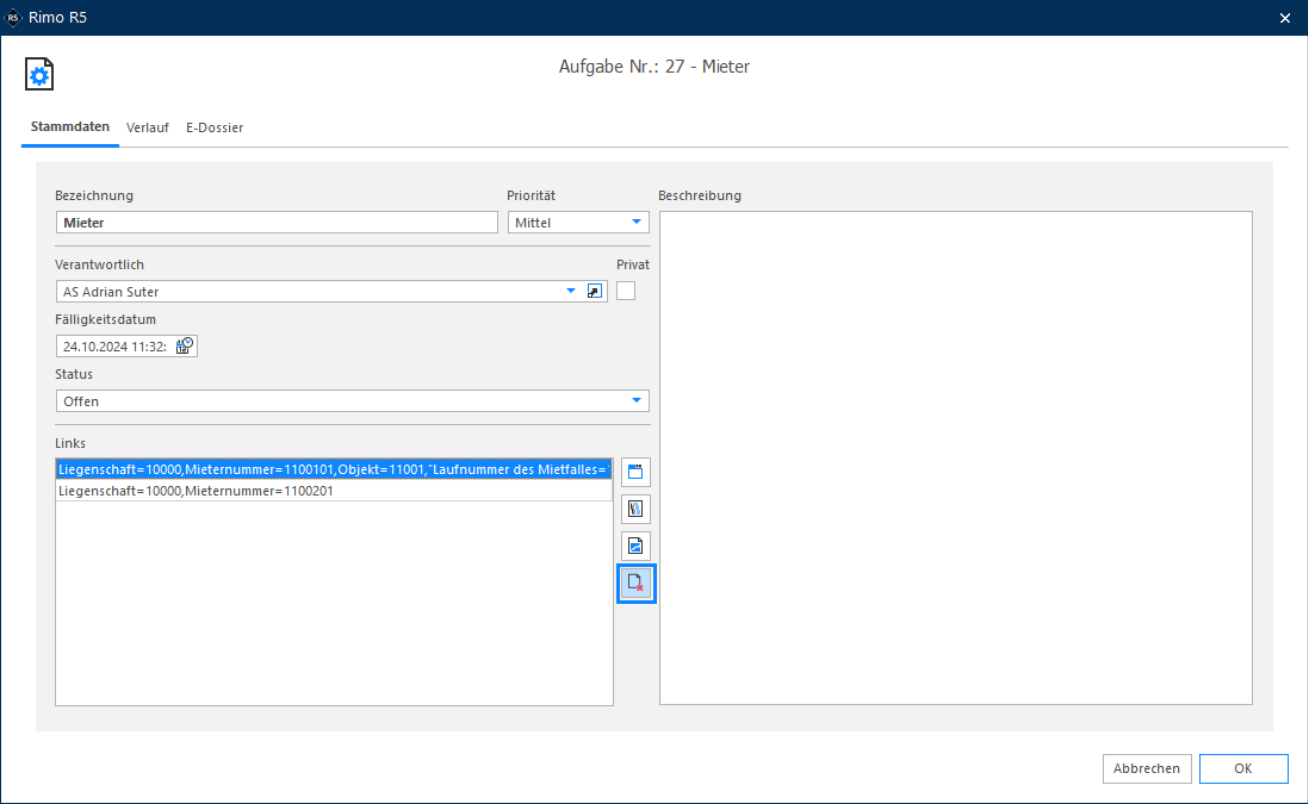
- Im obersten Bereich wird für den Titel automatisch die »Bezeichnung» des aktuell geöffneten
- 1 Registers übernommen. Sie können den vom System vorgeschlagenen Begriff ämdern. Die Aufgabe erhält eine fortlaufende Nummer, die im oberen Teil angezeigt wird.
- Im Feld «Priorität» wird der neuen Aufgabe mit der Pfeilfunktion die Dringlichkeit zugewiesen.
- 2 Wählbar sind die Prioritäten «Tief», «Mittel» oder «Hoch». Der Systemvorschlag ist «Mittel».
- Als Verantwortlicher wird der eingeloggte User aufgeführt. Sie können die Aufgabe auch einem
- 3 anderen Benutzer bzw. Mitglied des eigenen Teams zuordnen. Beim gewählten Verantwortlichen wird die Aufgabe auf seinem Dashboard angezeigt.
- Im Feld «Fälligkeitsdatum» kann der System-Vorschlag (2 Wochen ab aktuellem Datum)
- 4
- überschrieben oder – bei Klick auf den Pfeil – im Kalender angewählt werden.
- 5 Im «Status» können Sie mit dem Pfeil den Status Ihrer Aufgabe definieren. Der Vorschlag ist «offen».
- 6 Mit dem Status «privat» wird die erfasste Aufgabe nur für den angemeldeten User angezeigt.
- Im Feld «Links» wird der Datensatzlink des aktiven Fensters eingetragen. In diesem Beispiel ist dies
- 7 Mieter 1100201 in der Liegenschaft 10000. Dieser Link dient als Absprung aus der Aufgabe ins entsprechende Fenster, in welchem die Aufgabe erstellt wurde.
- 8 Im Feld »Beschreibung» erfassen Sie die Details zur Aufgabe.
- 9 Sichern Sie nun den Auftrag mit Klick auf «OK» oder verwerfen Sie diesem mit Klick auf «Abbrechen».
- 10 Sie können einer Aufgabe weitere Links wie Entitäten, Funktionen und Auswertungen zuzuweisen, oder einen Link löschen.
Aufgabenverwaltung
Entität hinzufügen
Sie können einer Aufgabe eine «Entität zuweisen».
REGISTERKARTE: START
FUNKTION: NEUE AUFGABE
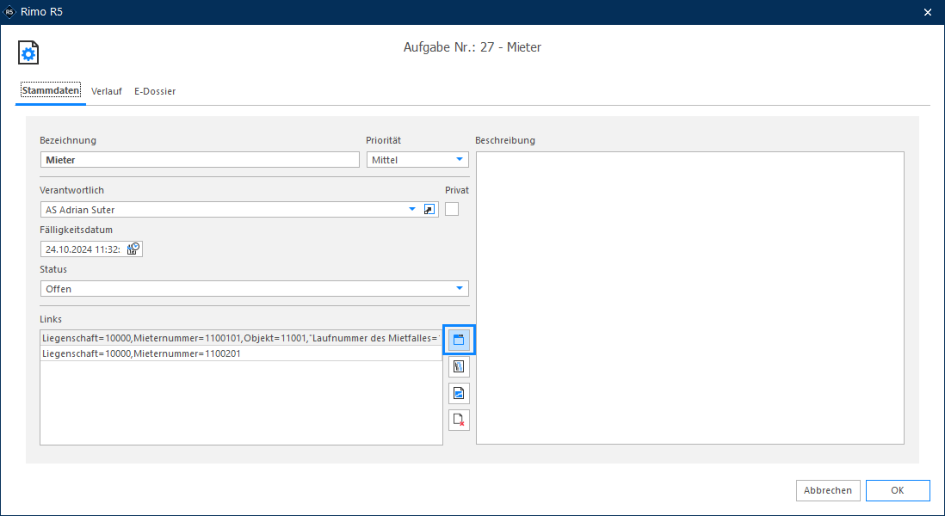
Mit Klick auf die Option «Entität» hinzufügen, öffnet sich ein Popup-Fenster, in welchem Sie den gewünschten Link auswählen:
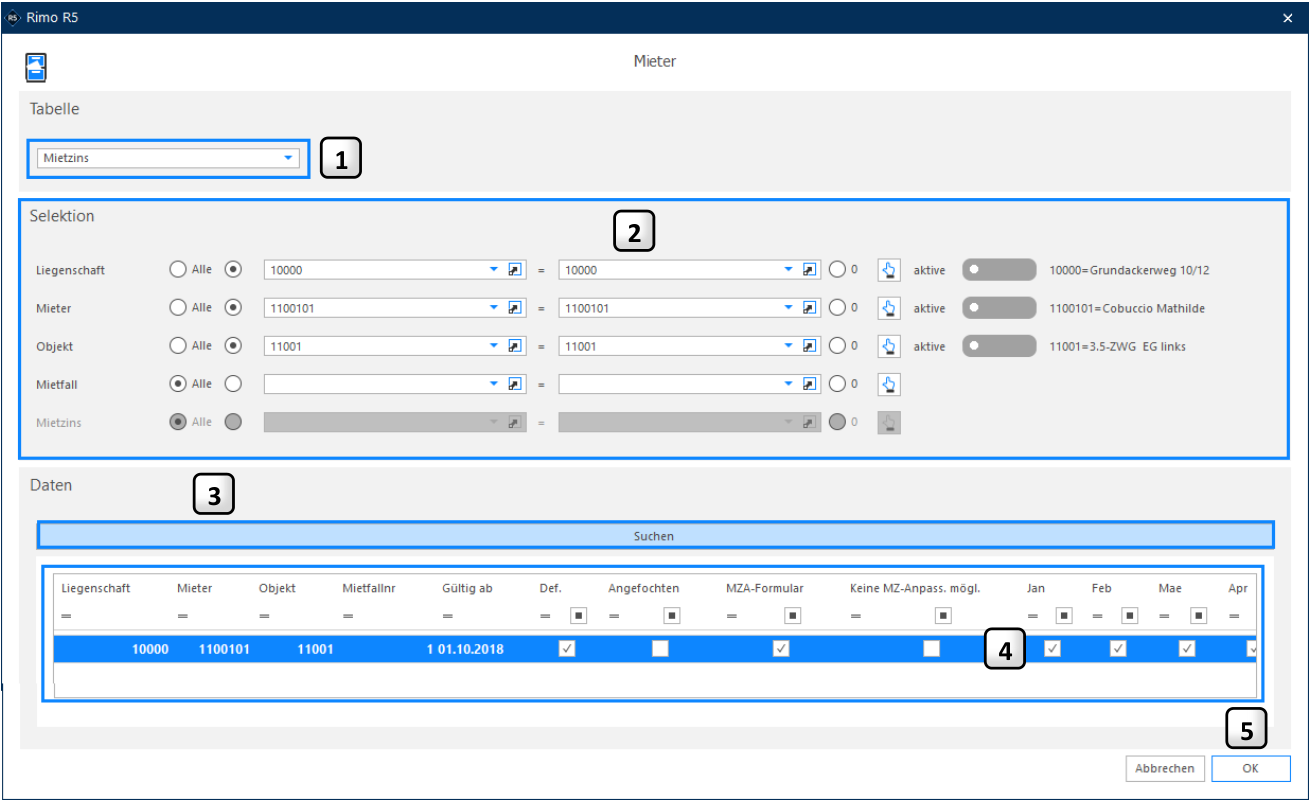
- 1 Wählen Sie die Tabelle, welche verlinkt werden soll.
- 2 Je nach gewählter Tabelle ändert sich die Auswahl der möglichen Selektion.
- Damit die in der Selektion getroffene Einschränkung in den Daten angezeigt wird, klicken Sie auf
- 3 «Suchen».
- 4 Markieren Sie die gewünschten Daten.
- 5 Mit Klick auf «OK» wird der gewünschte Link generiert und in der Liste der Links ergänzt.
Aufgabenverwaltung
Auswertung hinzufügen
Mit Klick auf «Funktion» zuweisen haben Sie die Möglichkeit der Aufgabe einen Link zu einer Funktion aus dem Menü hinzuzufügen
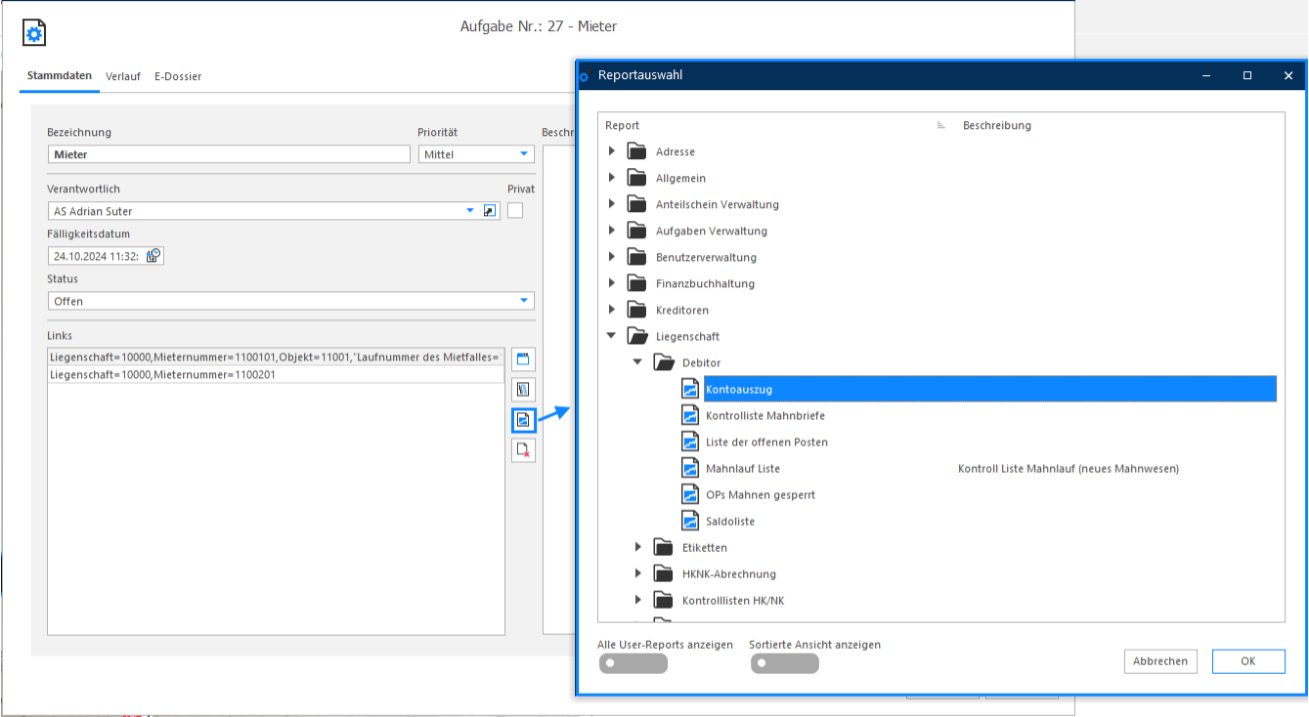
Mit Klick auf die Option «Funktion zuweisen», öffnet sich ein Popup-Fenster mit der Reportauswahl. Wählen Sie die gewünschte Funktion und fügen Sie diese mit Klick auf «OK» Ihrer Aufgabe hinzu.
Link löschen
Nicht mehr benötigte oder falsch ausgewählte Links können mit Klick auf «Link löschen» entfernt werden.
Aufgabenverwaltung
Verlauf anzeigen
Im Register «Verlauf» wird die History zur Aufgabe angezeigt, d.h., alle vorgenommenen Änderungen werden protokolliert.
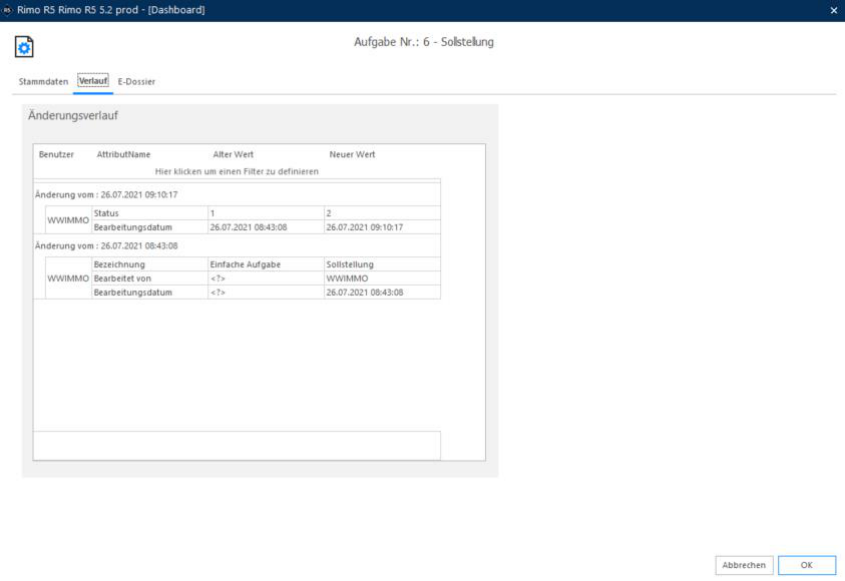
Hier können keine manuellen Einträge generiert werden.
Dokumente hinzufügen
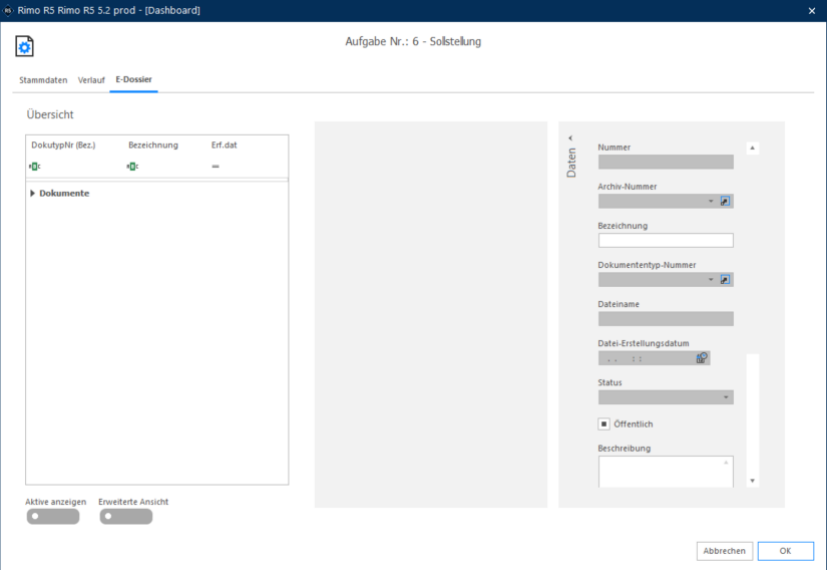
Im Register «Dokumente» können Sie einer Aufgabe auch Dokumente hinzufügen.
Aufgabenliste
Standardmässig wird die Aufgabenliste auf dem Dashboard angezeigt. Sie können die Aufgabenliste auch mit Klick auf das Icon «Aufgabenliste» in einem separaten Popup-Fenster anzeigen lassen.
REGISTERKARTE: TOOLS
GRUPPE: WERKZEUGE FUNKTION: AUFGABENLISTE

Aufgabenverwaltung
Aufgabenvorlagen
Hier stehen Aufgabenvorlagen zur Verfügung, mit welchen Sie periodische Aufgaben automatisch generieren können.
MENÜ: AUFGABENVERWALTUNG / STAMMDATEN / AUFGABENVORLAGEN
REPORT: AUFGABENVORLAGE
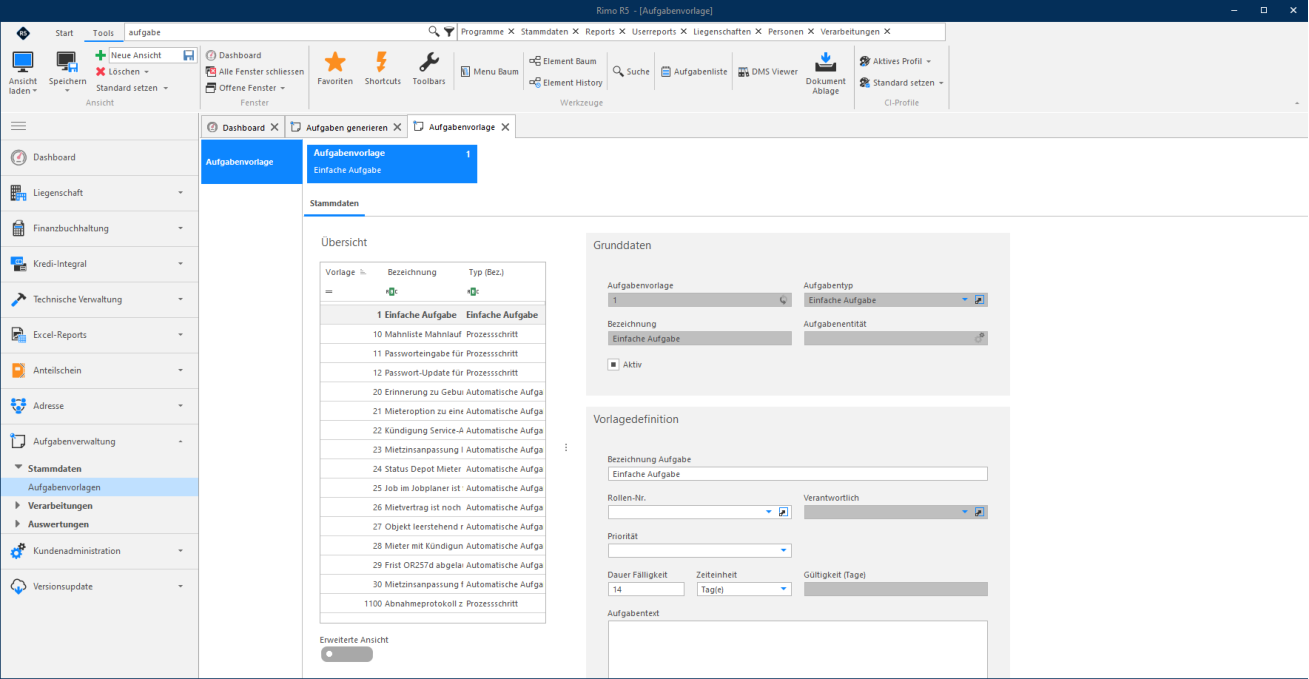
Wenn Sie eine vordefinierte Vorlage verwenden möchten, so kopieren Sie diese und passen Sie diese dann Ihren Bedürfnissen an. Auf diese Weise bleiben die Mustervorlagen jederzeit erhalten.
Die im Standard bereits enthaltenen Aufgabenvorlagennummer < 10000 können zudem bei einem allfälligen Update überschrieben werden.
Reports zu Aufgaben
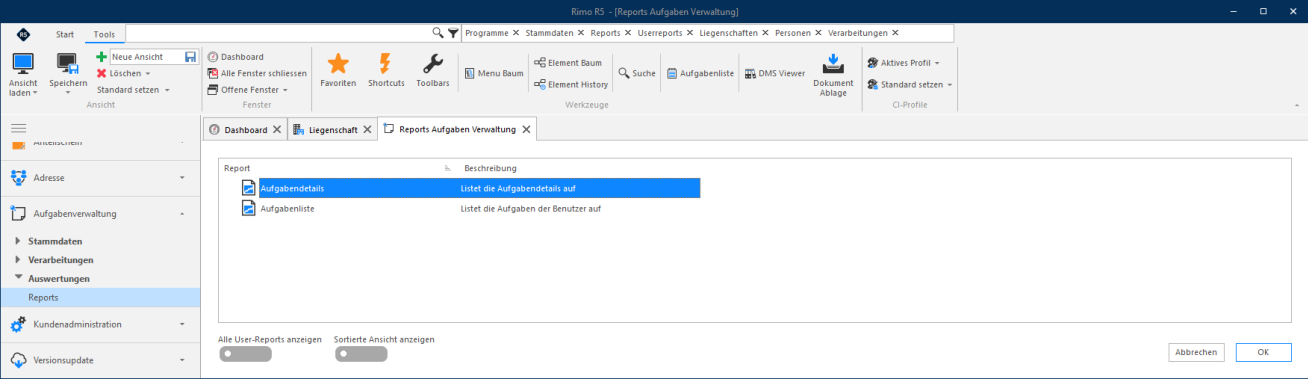
Die Reports können über das Kontext-Menü (Rechtsklick auf die Aufgabe) oder im Hamburgermenü aufbereitet werden.
MENÜ: AUFGABENVERWALTUNG / REPORTS
REPORT: AUFGABENDETAILS + AUFGABENLISTE
Aufgabenverwaltung
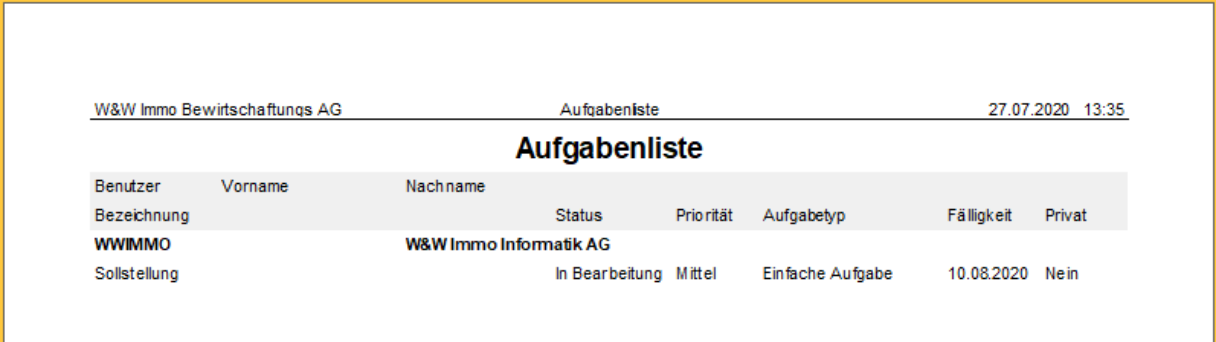
Report Aufgabenliste
Dieser Report listet alle Aufgaben einer Person oder eines Teams auf:
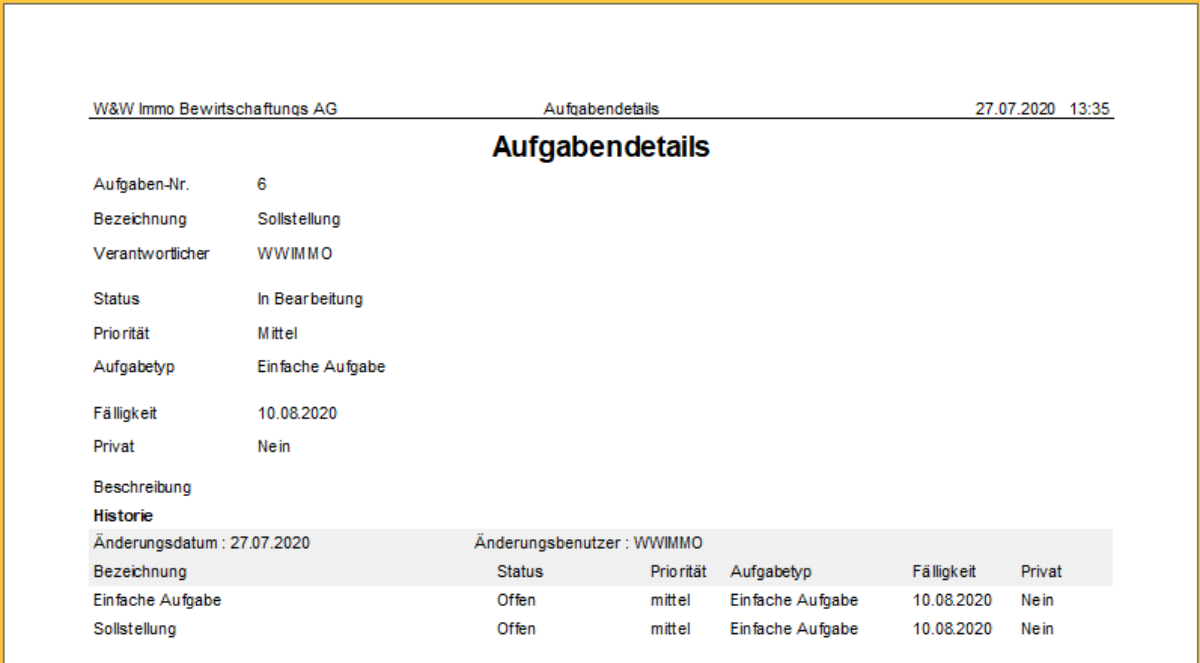
Report Aufgabendetails
Dieser Report listet die Details einer einzelnen Aufgabe auf:
Aufgaben transferieren
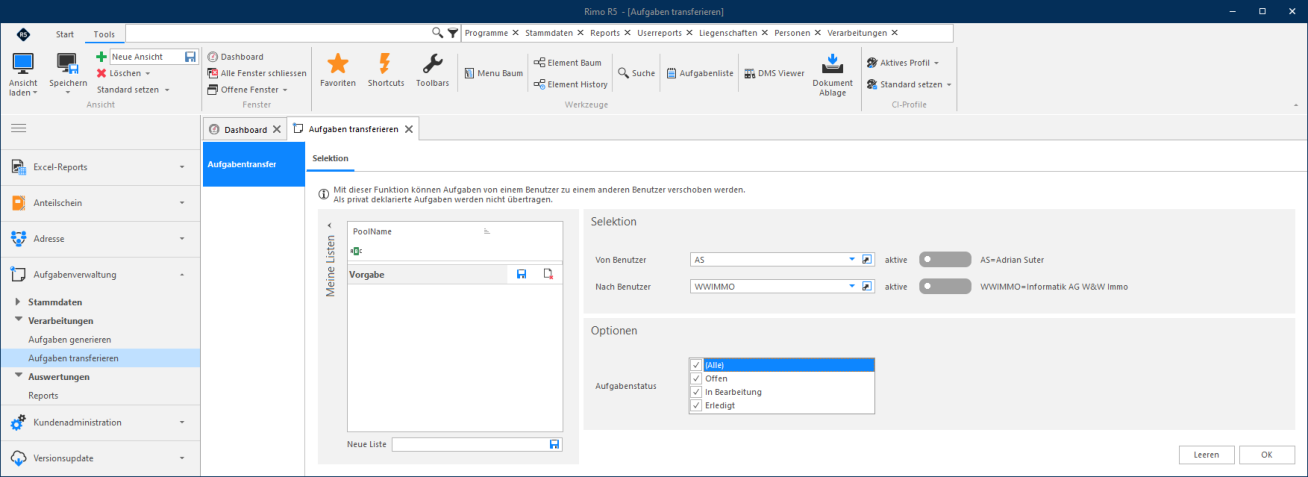
MENÜBAUM: AUFGABENVERWALTUNG / VERARBEITUNGEN / AUFGABEN TRANSFERIEREN
FUNKTION: AUFGABENTRANSFER
Aufgabenverwaltung
Sie können sämtliche Aufgaben eines Benutzers, z.B. eines austretenden Mitarbeitenden, an einen beliebigen anderen Benutzer transferieren. Dabei kann nach dem «Aufgabenstatus» selektiert werden.
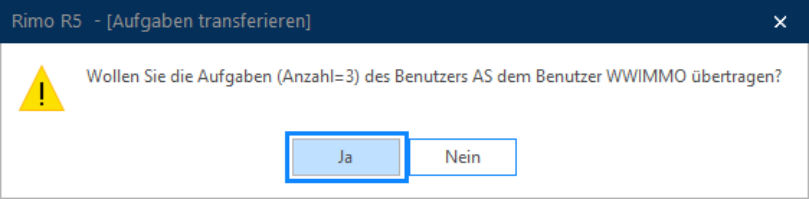
Nach Klick auf den «OK»-Button müssen Sie die geplante Übertragung nochmals mit «Ja» bestätigen.
Aufgaben generieren
MENÜBAUM: AUFGABENVERWALTUNG / VERARBEITUNGEN / AUFGABEN GENERIEREN FUNKTION: AUFGABE GENERIEREN
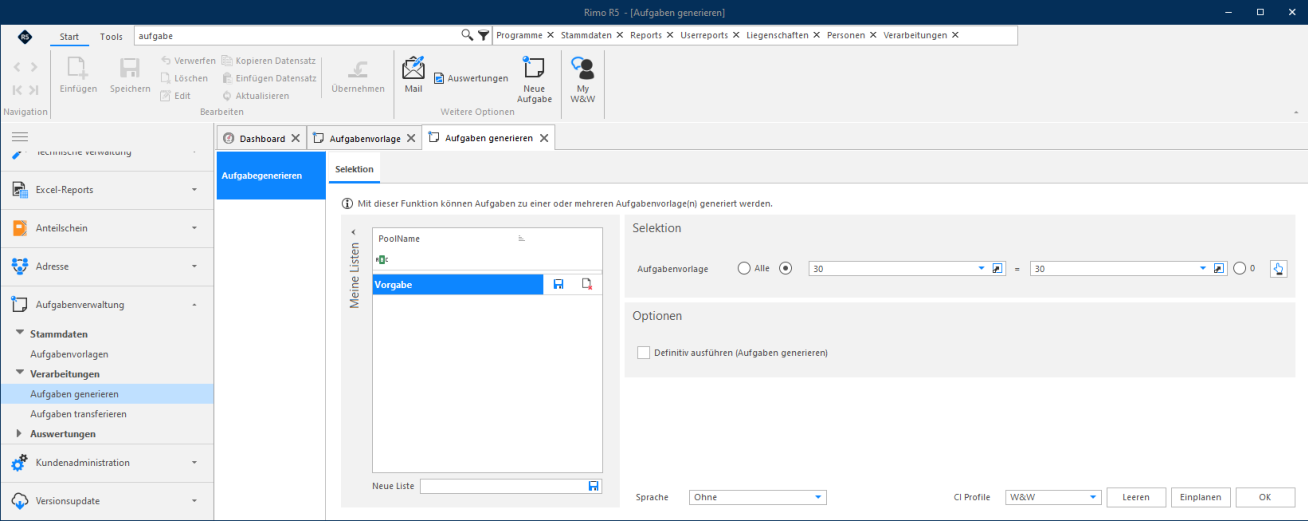
In der Selektionsmaske können Sie alle oder nur bestimmte Vorlagen auswählen.
Unter Optionen haben Sie die Möglichkeit erst nur einen Test-Lauf zu erstellen. Entfernen Sie das Flag dazu bei «Definitiv ausführen (Aufgaben generieren)». In diesem Modus werden keine Aufgaben erstellt. Die Ergebnisse des Test-Laufs werden Ihnen in Form eines Logs, in einem neuen Register angezeigt.
Sind Sie mit dem Test-Lauf zufrieden und möchten die Aufgaben nun definitiv erstellen, so setzen Sie das Flag bei «Definitiv ausführen (Aufgaben generieren)». und klicken auf «OK».
Die generierten Aufgaben werden den in der Aufgabenvorlage definierten Benutzer-Rollen (respektive Benutzern) im Dashboard angezeigt.
Wenn Sie täglich prüfen wollen, ob neue Datensätze die definierten Bedingungen erfüllen, so müssen Sie das «Aufgaben generieren» täglich manuell anstossen.
Automatische Aufgaben
Mit der Funktion «Automatische Aufgaben» haben Sie die Möglichkeit, Aufgabenvorlagen zu erstellen, welche dann gemäss definierten Kriterien und Vorgaben automatisiert Aufgaben generieren und den definierten Benutzern zugewiesen werden.
Die Erstellung von solchen automatischen Aufgaben bedarf etwas technischen Knowhows. Technisch gesehen sind die automatischen Aufgaben SQL-Befehle, welche Mithilfe vordefinierter «Bausteine» zusammengestellt werden können.
Einige Aufgabenvorlagen existieren bereits im Standard (Aufgabenvorlagennummer < 10000) und können verwendet werden.
Aufgabenverwaltung
Neue Aufgabenvorlage erstellen
Als erstes erstellen Sie eine Aufgabenvorlage oder passen eine vordefinierte Vorlage (Aufgabennummern 10 – 9999) Ihren Bedürfnissen an.
Hinweis
Wenn Sie eine vordefinierte Vorlage Ihren Bedürfnissen anpassen möchten, kopieren Sie diese erst, so dass die ursprüngliche Vorlage erhalten bleibt. Die im Standard bereits enthaltenen Aufgabenvorlagen (alle Aufgabenvorlagennummern < 10000) werden bei einem allfälligen Update überschrieben.
==MENÜ: AUFGABENVERWALTUNG / STAMMDATEN / AUFGABENVORLAGEN==
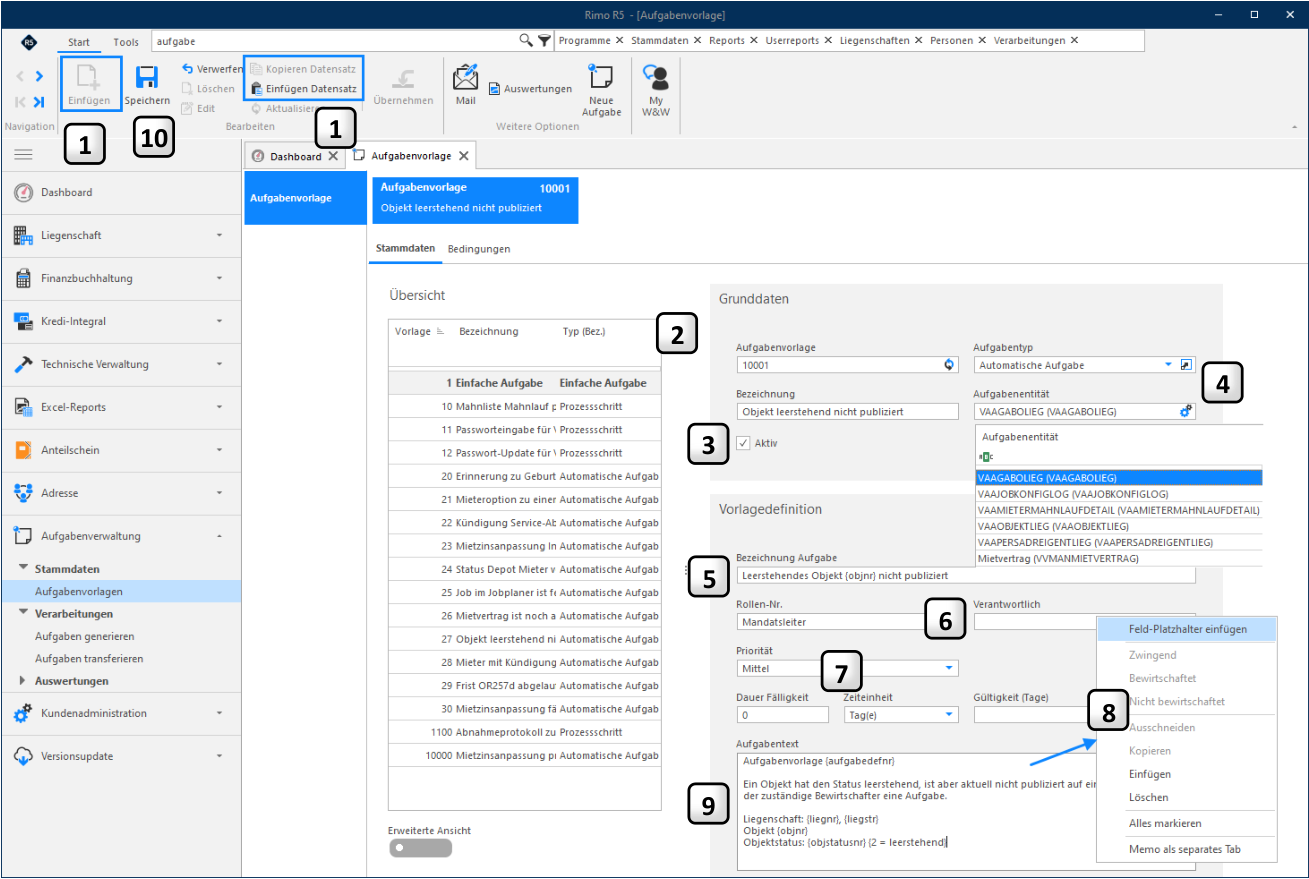
- 1 Klicken Sie im Menüband auf «Einfügen», um eine neue Aufgabenvorlage einzufügen. Sie können auch eine bestehende Vorlage (Aufgaben-Nr. >20) über die Kopierfunktion (Kopieren Datensatz / Einfügen / Einfügen Datensatz) als Vorlage verwenden.
- 2 Vergeben Sie eine eindeutige Nummer für Ihre Vorlage. Dafür stehen Nummern ab 10000 zur Verfügung. Bezeichnen Sie Ihre Aufgabenvorlage mit einem oder mehreren passenden Stichworten.
- 3 Ein gesetztes Flag bei «Aktiv» bewirkt, dass die Aufgabe beim Generieren ausgeführt wird. Ein nicht gesetztes Flag deaktiviert diese Vorlage.
- 4 Definieren Sie den Aufgabentyp und weisen Sie der Vorlage eine Entität zu. Nur beim Aufgabentyp «Automatische Aufgabe» können Bedingungen definiert werden. Je nach gewählter Entität stehen Ihnen für die Bedingungen unterschiedliche Tabellen/Felder zur Verfügung. Mit der Entität «VAAOBJEKTLIEG» bleiben Ihnen beispielsweise die Tabellen für den Job-Planer verwehrt, da diese der Entität «jobkonfig» angehören und umgekehrt.
- 5
- Bestimmen Sie die Bezeichnung der zu generierenden Aufgabe(n).
- 6 Definieren Sie, wem die zu generierende Aufgabe zugeteilt werden soll. Sie können die Aufgabe entweder einer Person zuteilen oder mit den Verantwortlichkeiten die Aufgaben verschiedenen
Aufgabenverwaltung
Personen zuweisen. Die Rollen im Register «Bewirtschaftungsteam» in den Stammdaten der Liegenschaft müssen hierfür gepflegt sein.
- 7 Definieren Sie hier die Priorität, Fälligkeit ab Erstellung der Aufgabe und Zeiteinheit (z.B. 2 Tage, 5 Wochen, 3 Monate oder 1 Jahr)
- 8 «Gültigkeit (Tage)» definiert wie lange die generierte Aufgabe als einzigartig angesehen wird und keine weitere mit gleichen Treffern erzeugt wird. Innerhalb dieser Gültigkeit (ab Generierungszeitpunkt) wird also keine gleiche Aufgabe erzeugt. Diese Angabe wird benötigt, wenn in den Bedingungen ein Zeitpunkt als Bedingung definiert wurde, welcher beispielsweise sich in einem Monat oder Jahr wiederholt. Beispiel: Aufgabenvorlage Nr. 20: Diese Vorlage besagt, dass es eine Aufgabe geben soll, sobald ein Eigentümer innerhalb der nächsten 30 Tage Geburtstag hat. Rimo erstellt Ihnen nun natürlich nicht 30 Tage lang eine Aufgabe, bis der Geburtstag vorüber ist, sondern weiss, dass am Tag -30 bereits eine Aufgabe erstellt wurde. Damit Rimo aber ein Jahr später wieder eine Erinnerungsaufgabe erstellt, muss das Feld «Gültigkeit (Tage)» gepflegt werden.
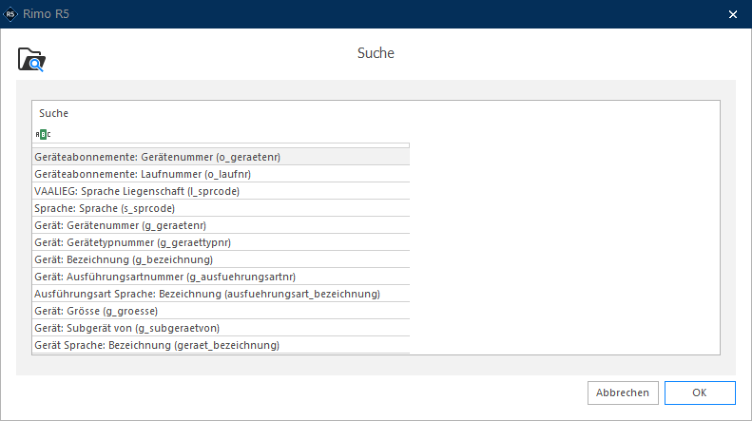
- 9 Tragen Sie hier den Aufgabentext ein. Sie können hier sowie auch im Feld «Bezeichnung Aufgabe» Platzhalter wie zum Beispiel [liegnr], [liegstr], [objnr], [mieternr] verwenden. Diese werden dann beim Generieren automatisch mit den entsprechenden Informationen abgefüllt. Mit einem Rechtsklick in dieses Feld kann im Kontext-Menü und dem Eintrag «Feld-Platzhalter einfügen» der gesamte verfügbare Katalog an Platzhalter eingesehen und mit Doppelklick auf den entsprechenden Platzhalter eingefügt werden.
10 Speichern Sie die Vorlage.
Wechseln Sie in das Register «Bedingungen», um die Regeln und Bedingungen für die Aufgabenvorlage zu definieren.
==M== ENÜ ==: A== UFGABENVERWALTUNG ==/ S== TAMMDATEN ==/ A== UFGABENVORLAGEN ==REGISTER: BEDINGUNGEN==
Aufgabenverwaltung
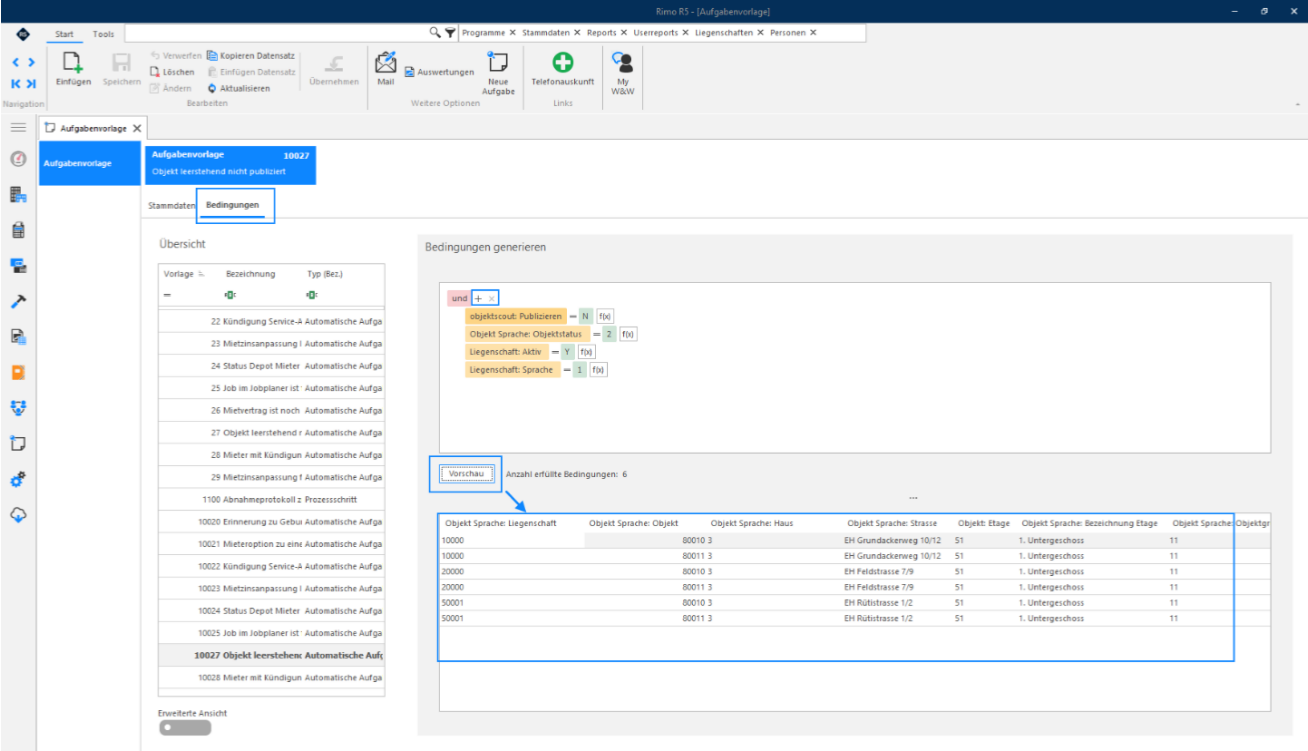
Im Feld «Bedingungen generieren» können Sie nun verschiedene Felder auswählen und mit Filtern versehen und so zu einer Bedingung kombinieren. Sie können die Bedingungen aus den ausgelieferten Vorlagen als Anhaltspunkt für eigene Vorlagen verwenden. Mit dem «+» neben dem «und» können Sie eine neue Gruppe oder eine neue Bedingung einfügen. Mit dem «x» entfernen Sie einen bestehenden Eintrag wieder. Eine Gruppe kann aus einer oder mehreren Bedingungen bestehen, welche alle zusammen erfüllt sein müssen (Gruppe «und») oder nur eine Bedingung davon erfüllt sein muss (Gruppe «oder). Speichern Sie allfällige Änderungen.
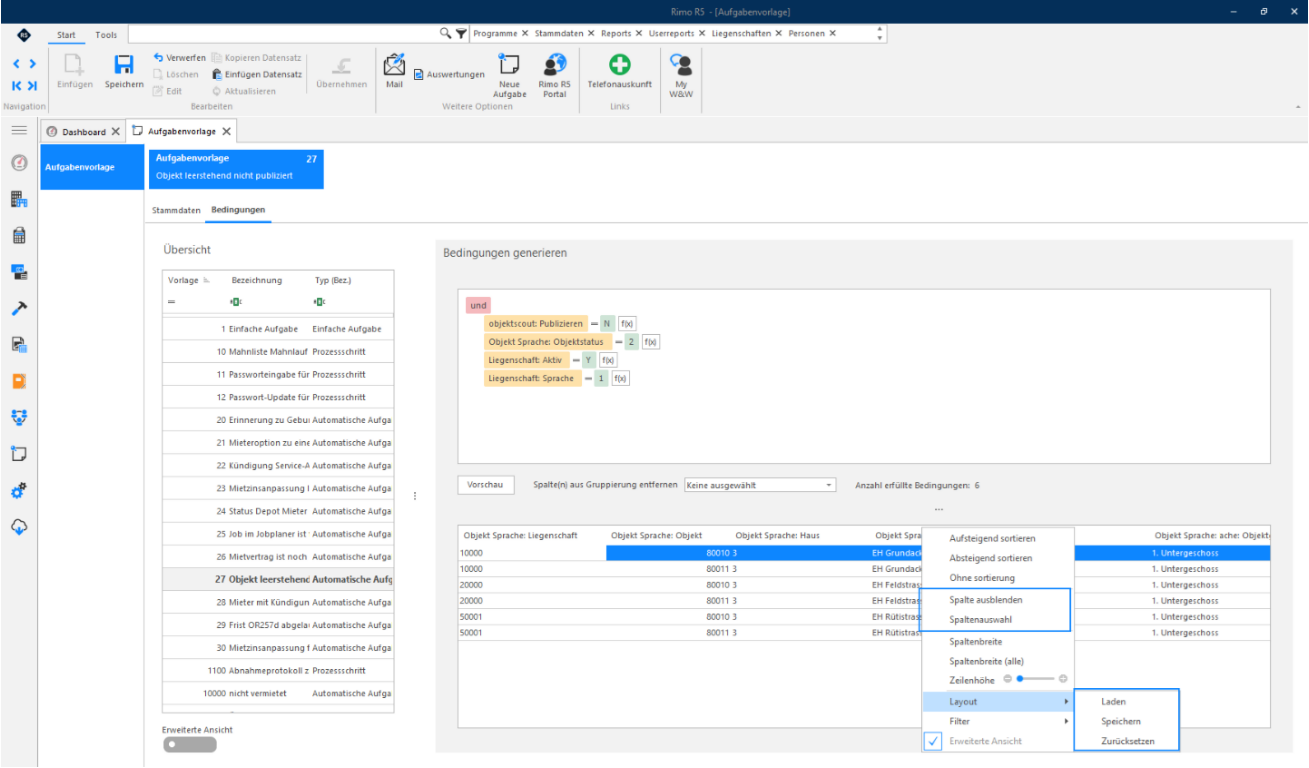
Mit Klick auf «Vorschau» können Sie die oben eingetragenen Bedingungen testen und sehen direkt, ob unter den gesetzten Bedingungen zum aktuellen Zeitpunkt Daten angezeigt werden. Für jeden angezeigten Datensatz würde eine Aufgabe erstellt werden. Mit einem Rechtsklick auf die Spaltenüberschrift in der Vorschau, können einzelne Spalten ausgeblendet werden, um so eine bessere Übersicht zu erhalten. Ausgeblendete Spalten können mittels «Spaltenauswahl» wieder hinzugefügt werden. Unter «Layout» können Sie die aktuelle Spalten-Anordnung speichern. Dieses gespeicherte Layout wird pro User gespeichert und ist beim nächsten Start wieder aktiv.
Aufgabenverwaltung
Da das Definieren von Bedingungen zu technisch ist und je nach Bedürfnis und Idee der automatischen Aufgabe zu individuell ist, versuchen wir Ihnen den Mechanismis anhand eines Beispiels zu erklären. Gerne erstellt Ihnen unser Support Ihre Wunschvorlage (kostenpflichtig). Nachstehend erklären wir anhand einer Beispielaufgabe, wie solche Bedingungen und Vorlagen aufgebaut werden können.
Beispiel einer Bedingung:
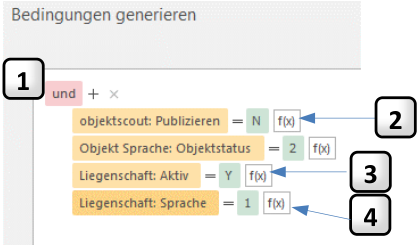
- 1 Das «und» definiert, dass alle in dieser Gruppe befindlichen Bedingungen zusammen erfüllt sein müssen, damit ein Datensatz ausgegeben wird (Ein Datensatz ausgeben bedeutet in diesem Kontext, dass eine Aufgabe erstellt würde). Es gibt folgende «Gruppen»:
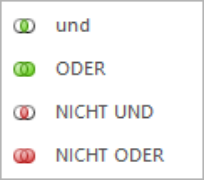
Bei einer Gruppe «oder» muss nur eine der Bedingung erfüllt sein, damit ein Datensatz ausgegeben wird.
- 2 Diese Bedingung wird erfüllt, wenn das Objekt nicht publiziert ist (N = Nein / Häkchen nicht gesetzt). Sprich: Das Häkchen für «Publizieren» ist nicht gesetzt.
- 3 Diese Bedingung besagt, dass nur Datensätze angezeigt werden, wenn die Liegenschaft aktiv ist (Y = Ja (Yes) / Häkchen gesetzt).
- 4 Diese Bedingung ist erfüllt, wenn die Sprache der Liegenschaft der Sprach-Nummer «1» entspricht.
Aufgabenverwaltung
Dieses obige Beispiel definiert, dass ein Datensatz angezeigt (Aufgabe erzeugt) wird wenn,
Das Objekt nicht publiziert ist und der Objektstatus auf 2 steht (2 = leerstehend) und die Liegenschaft aktiv ist und die Sprache der Liegenschaft 1 ist (1 = deutsch). Ergebnis (Vorschau):

Anhand der Objektnummer ist ersichtlich, dass es sich bei den angezeigten Datensätzen mehrheitlich um Einstellhallenplätze handelt. Falls man Parkplätze ausschliessen möchte, benötigt es weitere Bedingungen. Zum Beispiel:

Diese zusätzliche Bedingung bewirkt, dass zusätzlich zu den oben erwähnten Bedingungen auch diese gleichzeitig erfüllt sein muss. Sie besagt, dass die Objektgruppe nichtgleich 11 sein darf (11 = Parkieren). Die Ausgrenzung der Parkplätze könnte jedoch beispielsweise auch über den Ausschluss bestimmter Objektnummern gehen:

So werden nur Datensätze angezeigt, welche eine Objektnummer kleiner als (<) 80000 haben.
Wie Sie am Beispiel «Ausschluss der Einstellhallenplätze» sehen, eignen sich einige Felder besser zum Bedingungen erstellen als andere, je nachdem welche Felder Sie im Rimo R5 pflegen.
Aufgabenverwaltung
Bestimmte Spalten ignorieren
In bestimmten Fällen ist es notwendig, dass unterschiedliche Werte in bestimmten Spalten nicht berücksichtigt werden dürfen. Ein Beispiel:
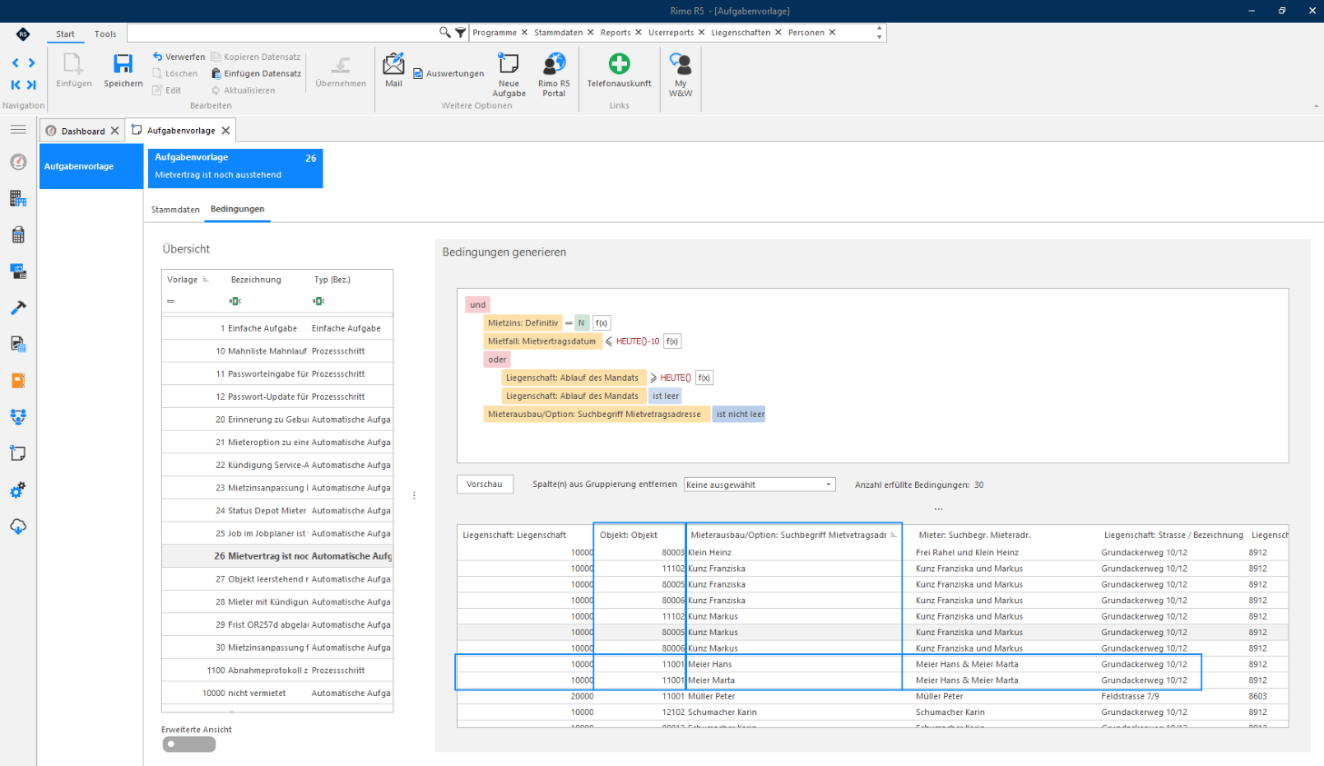
Die Aufgabenentität «Mietvertrag (VVMANMIETVERTRAG)» ist so aufgebaut, dass ein und dasselbe Objekt zweimal vorkommt, wenn zwei Mietvertragspersonen auf dem Mietfall vorhanden sind, nämlich je Mietvertragsperson einmal. Das bedeutet, wenn man mit der erwähnten Aufgabenentität eine Aufgabenvorlage erstellt und eine bestimmte Situation auf einem Objekt überwachen möchte, es zwei Aufgaben gibt, wenn auf dem Mietfall zwei Mietvertragspersonen erfasst sind. Um dies zu verhindern, muss man einstellen, dass wenn es unterschiedliche Mietvertragspersonen gibt, trotzdem nur eine Aufgabe erstellt wird.
Untenstehendes Bild zeigt in der Vorschau, dass dasselbe Objekt mehrmals vorkommt, weil auf dem entsprechenden Objekt mehrere Vertragspersonen hinterlegt sind:
Um nun die unterschiedlichen Werte in der Spalte «Mieterausbau/Option: Suchbegriff Mietvertragsadresse» zu ignorieren, muss folgende Einstellung vorgenommen werden:
Aufgabenverwaltung
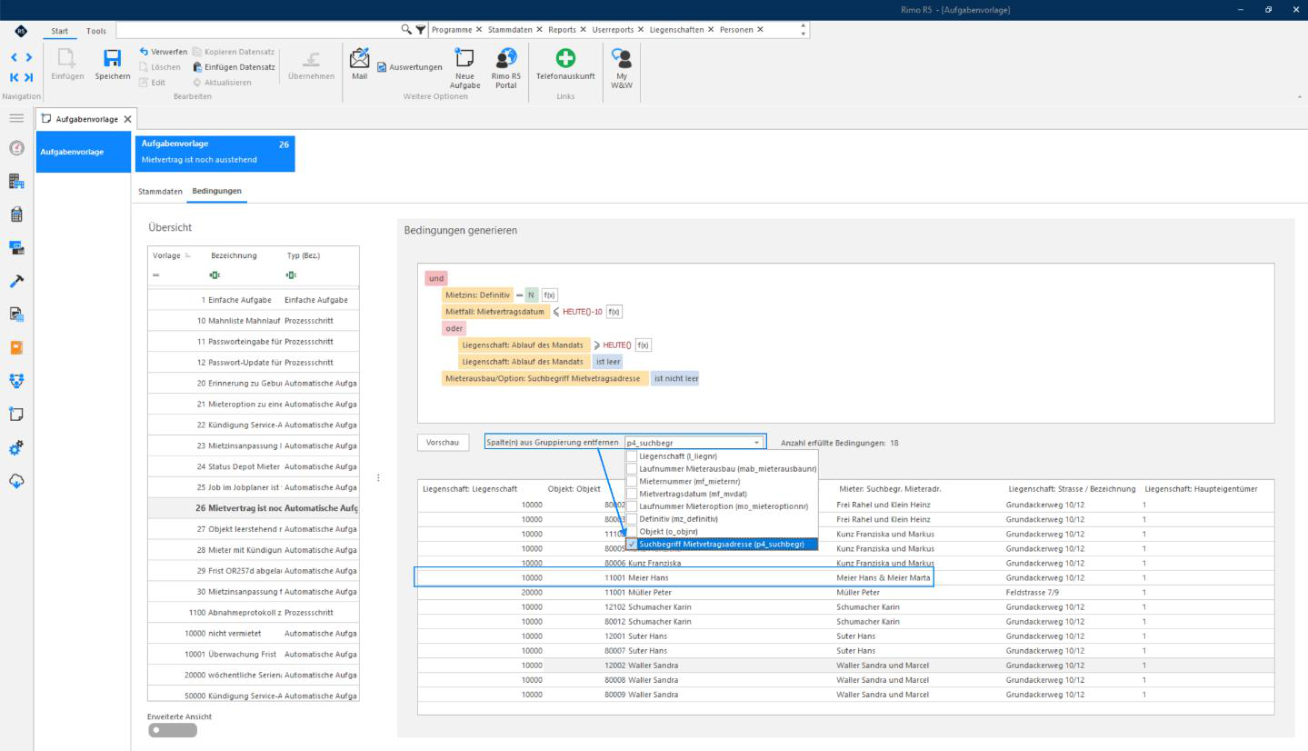
Wählen Sie im DropDown-Menü für «Spalte(n) aus Gruppierung entfernen» mit einem Häkchen den Eintrag «Suchbegriff Mietvertragsadresse» an. Dies bewirkt, dass nun allfällige unterschiedliche Werte in dieser soeben angewählten Spalte pro Objekt nicht doppelt erscheinen. In diesem Fall jetzt, dass das gleiche Objekt nur einmal erscheint, obwohl zwei verschiedene Vertragspersonen zu diesem Objekt existieren. Nach Klick auf Vorschau, werden nun die «doppelten» Einträge nicht mehr angezeigt.
Damit eine bestimmte Spalte in diesem DropDown-Menü überhaupt ausgewählt werden kann, muss die Spalte in den Bedingungen vorkommen. Im oben gezeigten Beispiel wird die Spalte Mietvertragsadresse deshalb eingefügt mit der Bedingung «ist nicht leer».
Aufgabenverwaltung