
Problem
Für ein effizientes Arbeiten sollen einzelne Menüpunkte als Favorit zur Verfügung gestellt werden.
Lösung
Bevor Sie eigene Favoriten angelegen, empfehlen wir Ihnen, einen eigenen Desktop abzuspeichern und diesen als Standard zu setzen. Details dazu finden Sie in den Kursunterlagen "Anwendungsgrundlagen"
Sie können mehrere Favoriten anlegen:
REGISTERKARTE: TOOLS\nGRUPPE: WERKZEUGE / FAVORITEN
Klicken Sie auf das Icon «Favoriten» im Menüband: 
Erstellen Sie mit einem Klick auf Ihre rechte Maustaste einen Ordner für Ihre Favoriten mit Klick auf "Favoriten erstellen": 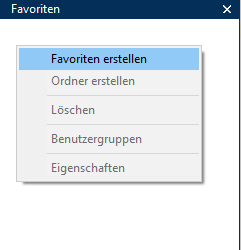 (Weitere Ordner werden dann erstellt mit der Auswahl "Ordner erstellen")
Im Feld "Name" tragen Sie die gewünschte Bezeichnung für den Favoritenordner ein: 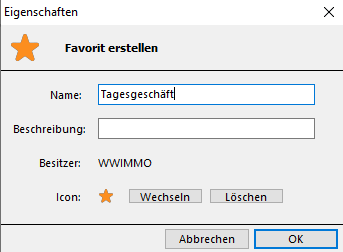 (Mit einem Rechtsklick auf den Ordner und der Auswahl "Eigenschaften" können Sie die Bezeichnung jederzeit ändern).
Sie haben hier auch die Möglichkeit das Icon für die Anzeige zu ändern. Mit einem Klick auf "Wechseln" werden Ihnen alle zur Verfügung stehenden Icons angezeigt: 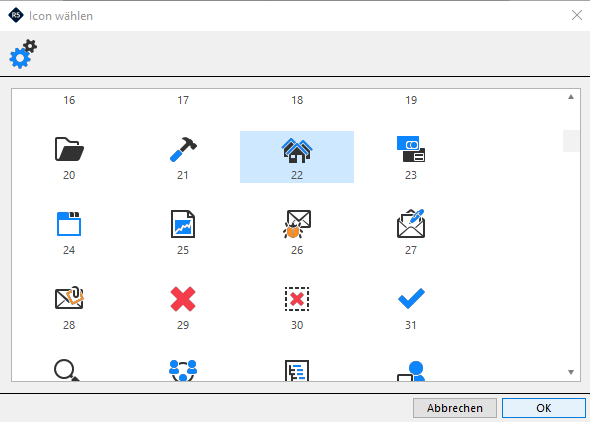 Markieren Sie das gewünschte Icon und bestätigen Sie mit OK.
Für das Erstellen der Favoriten klicken Sie auf den Button "Menu Baum " im Menübaum: 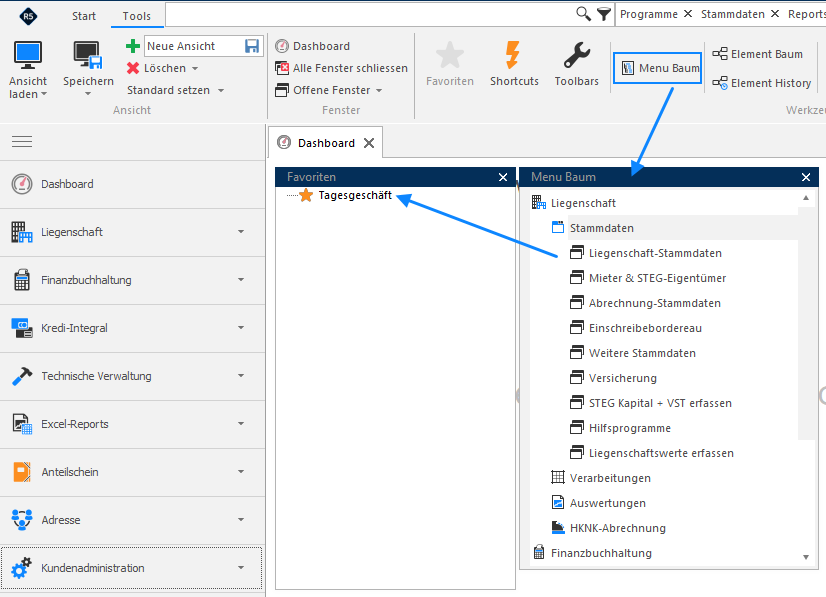
Die einzelnen Menüpunkte können Sie mit gehaltener linker Maustaste in den gewünschten Favoritenordner ziehen. Alternativ können Sie diesen auch über einen Rechtsklick in Ihre Favoritenliste übernehmen.
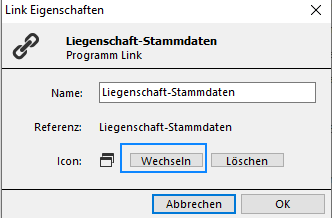 Auch hier können Sie das angezeigte Icon wechseln.
Möchten Sie bestimmte Reports in die Favoriten speichern, nehmen Sie anstelle des "Menu Baum"s, den "Element Baum" zur Hilfe:
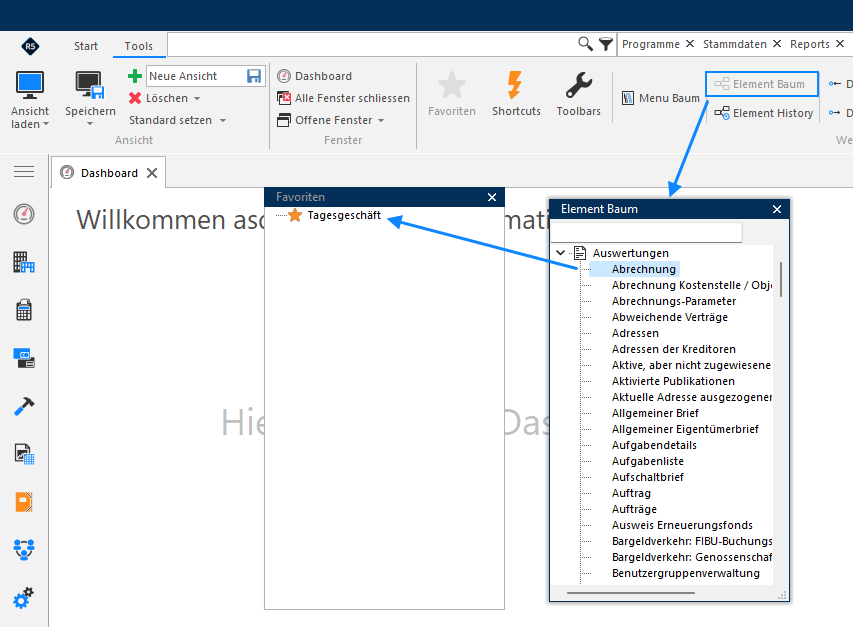
Hinweise Der Favoritenordner kann an der gewünschten Stelle auf Ihrem Desktop angedockt werden, damit Sie diesen ständig im Zugriff haben. Bewegen Sie hierfür den Favoritenordner mit gehaltener linker Maustaste auf die gewünschte Position (alle möglichen Positionen werden im Positionierungssymbol hellblau angezeigt) 