
Mahnlauf
Mahnprofile
Ihr individueller Mahnprozess wird über ein zentrales Mahnprofil abgebildet. Rimo R5 unterscheidet dabei zwischen Mietliegenschaften und Stockwerkeigentum.
Jeder Liegenschaft muss ein Mahnprofil zugewiesen sein.
MENÜ: LIEGENSCHAFT / STAMMDATEN / LIEGENSCHAFT-STAMMDATEN REGISTER: LIEGENSCHAFT / STAMMDATEN
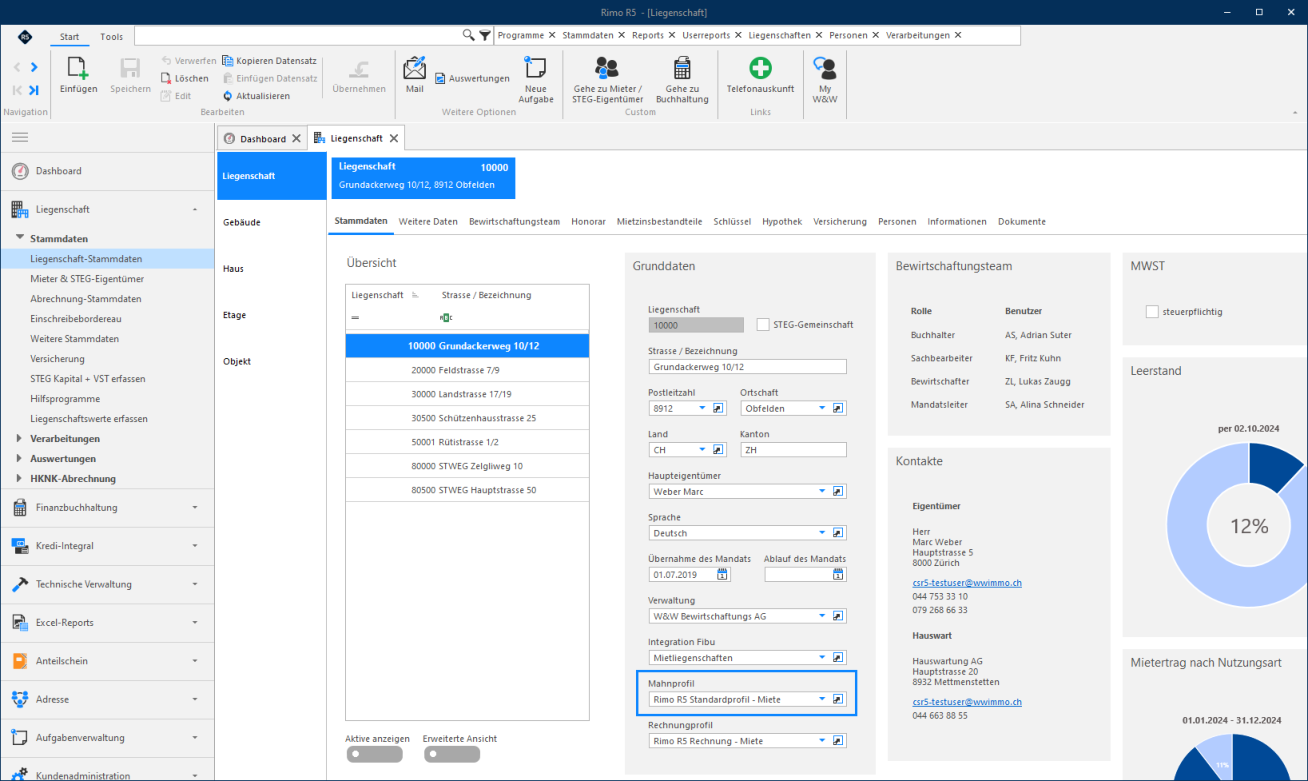
Hier kann das Mahnprofil für eine Liegenschaft gewählt werden.
Rimo R5 / Version 5.2
Mahnlauf
Mahnprofile konfigurieren
Ihre Mahnprofile werden initial konfiguriert, damit es Ihnen bei der Massenverarbeitung «Mahnlauf generieren» den bestmöglichen «Mahnvorschlag» generiert.
Nachfolgend wird rudimentär auf die möglichen Konfigurationen eingegangen. Bei einer kompletten Neuimplementation des «Mahnwesens» wenden Sie sich an den Kundensupport.
Alle Konfigurationen für ein entsprechendes Mahnprofil werden in der Kundenadministration unter «Mahnkonfigurationen» vorgenommen.
MENÜ: KUNDENADMINISTRATION / MAHNKONFIGURATION / MAHNPROFILE REGISTER: MAHNPROFIL / STAMMDATEN
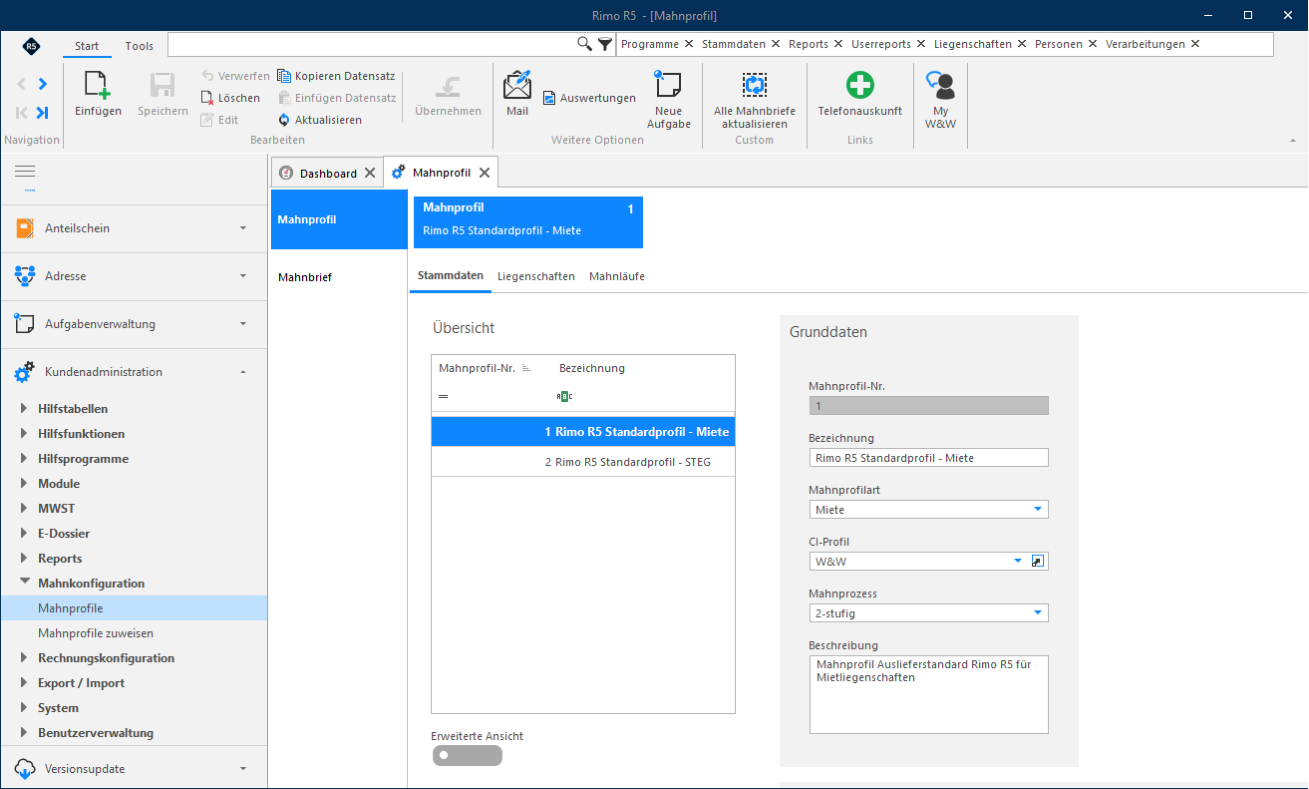
Hier verwalten Sie Ihre bestehenden Mahnprofile und können zusätzliche Profile anlegen.
Bewegungen und Offene Posten mit Forderungsarten kategorisieren
Damit offene Posten im Mahnlauf korrekt gezogen werden, muss bei Mieterbewegungen und Mieter-OPs zwischen verschiedenen Forderungsarten unterschieden werden. Folgende Forderungsarten sind dabei möglich:
| Mietliegenschaften | STEG-Liegenschaften |
|---|---|
| Miete | Budgeterwartung |
| Nicht Miete | Separate Rechnung |
| Schlussrechnung | Mahnspesen |
| Mahnspesen | |
| Saldo Nebenkosten |
Bei Verarbeitungen zum Beispiel «Sollstellung, Verbuchung HKNK-Abrechnung oder Verbuchen ESR-File», wird den Buchungen automatisch die korrekte Forderungsart zugewiesen.
Mahnlauf
Mahnbrief
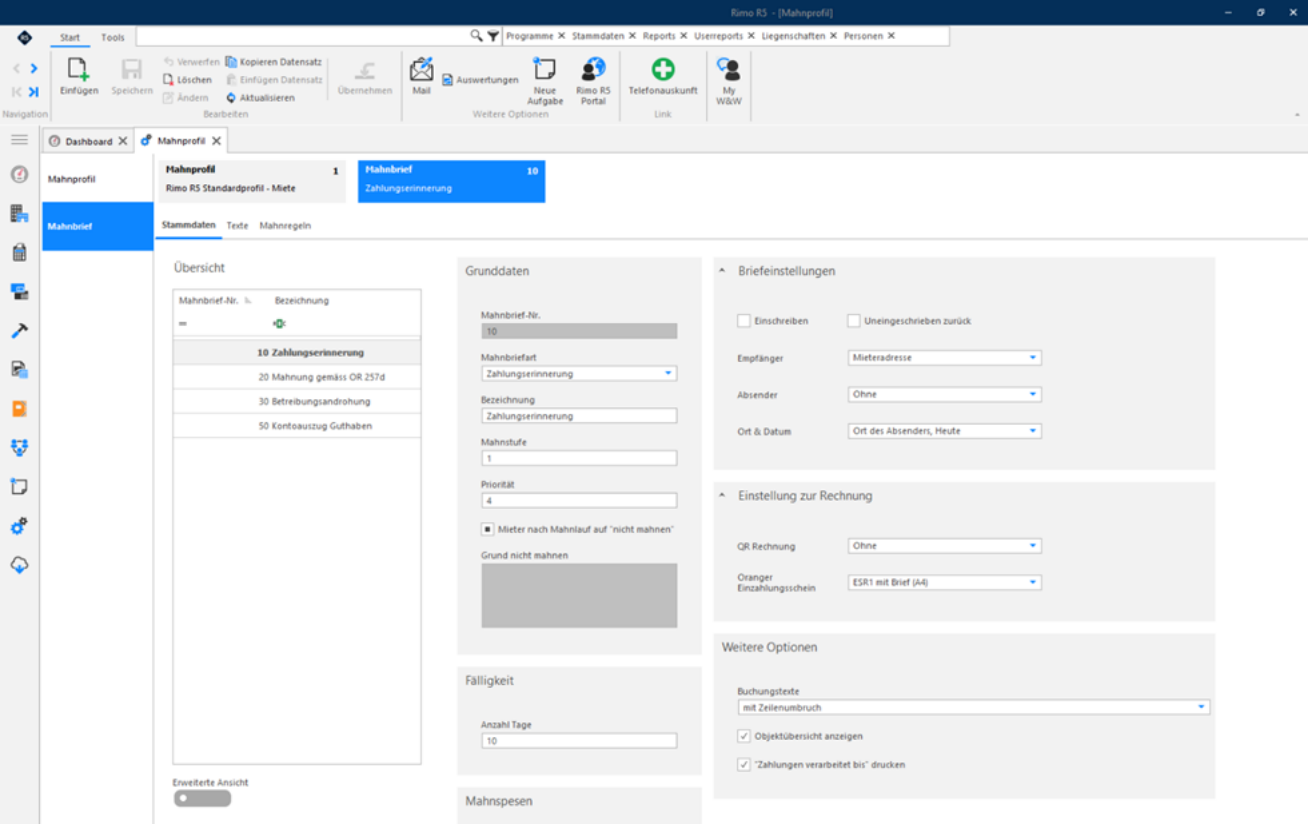
Pro Mahnprofil definieren Sie die entsprechenden Mahnbriefe und deren Texte bzw. welcher Brief unter welchen Bedingungen zur Anwendung kommt.
Im Register «Mahnbrief» sind sämtliche Briefe enthalten, welche mit diesem Mahnprofil verwendet werden. Hier können die entsprechenden Bedingungen und Konfigurationen der einzelnen Briefe vorgenommen oder neue Briefe hinzugefügt werden.
MENÜ: KUNDENADMINISTRATION / MAHNKONFIGURATION / MAHNPROFILE REGISTER: MAHNBRIEF / STAMMDATEN
Hinweis:
Das Konto für die automatische Verbuchung möglicher Mahnspesen (Konfiguration pro Mahnbrief) muss vor dem 1. Mahnlauf in der Integrationstabelle im Feld «Konto Mahnspesen» definiert werden.
Texte
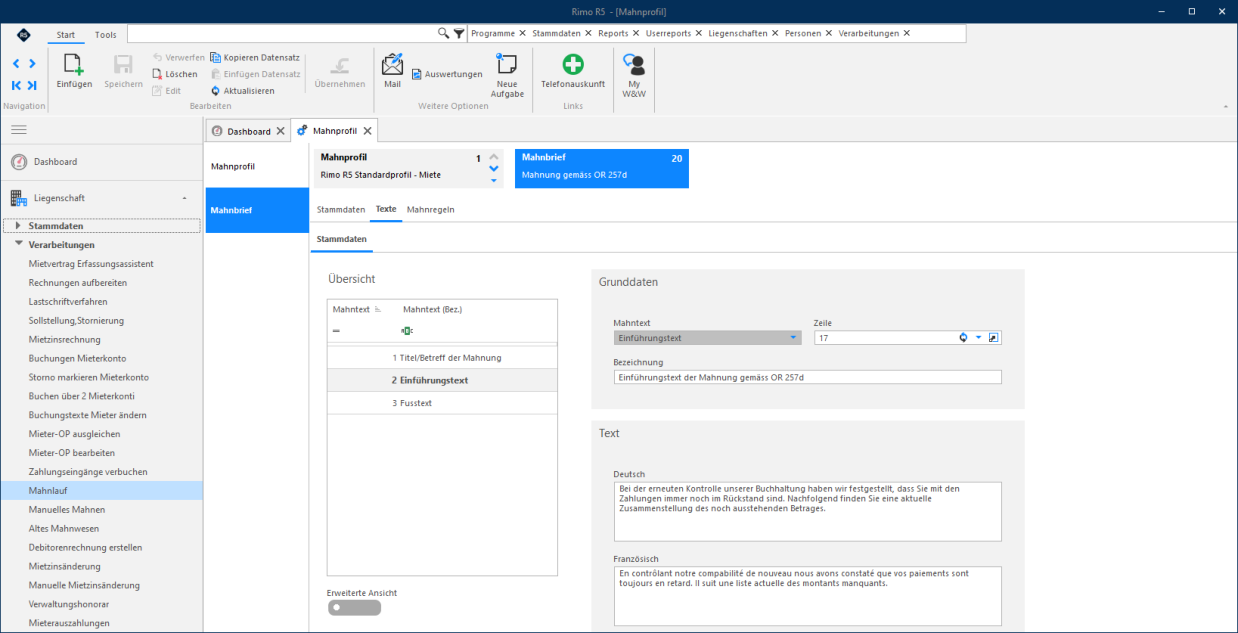
Hier können Sie die Texte zum vorgängig markieren Mahnbrief anpassen. Für einen Mahnbrief existieren jeweils die folgenden drei Textbausteine:
- Titel/Betreff der Mahnung
- Einführungstext
- Fusstext
Diese werden in den Standardtexten unter der Text-Nr. 133010 geführt. Sie können diese jedoch direkt hier bearbeiten und mit Klick auf den «Einfügen»-Button erfassen – ein Umweg über die Standardtexte ist somit nicht notwendig.
Rimo R5 / Version 5.2
Mahnlauf
MENÜ: KUNDENADMINISTRATION / MAHNKONFIGURATION / MAHNPROFILE REGISTER: MAHNBRIEF / TEXTE
Mahnregeln
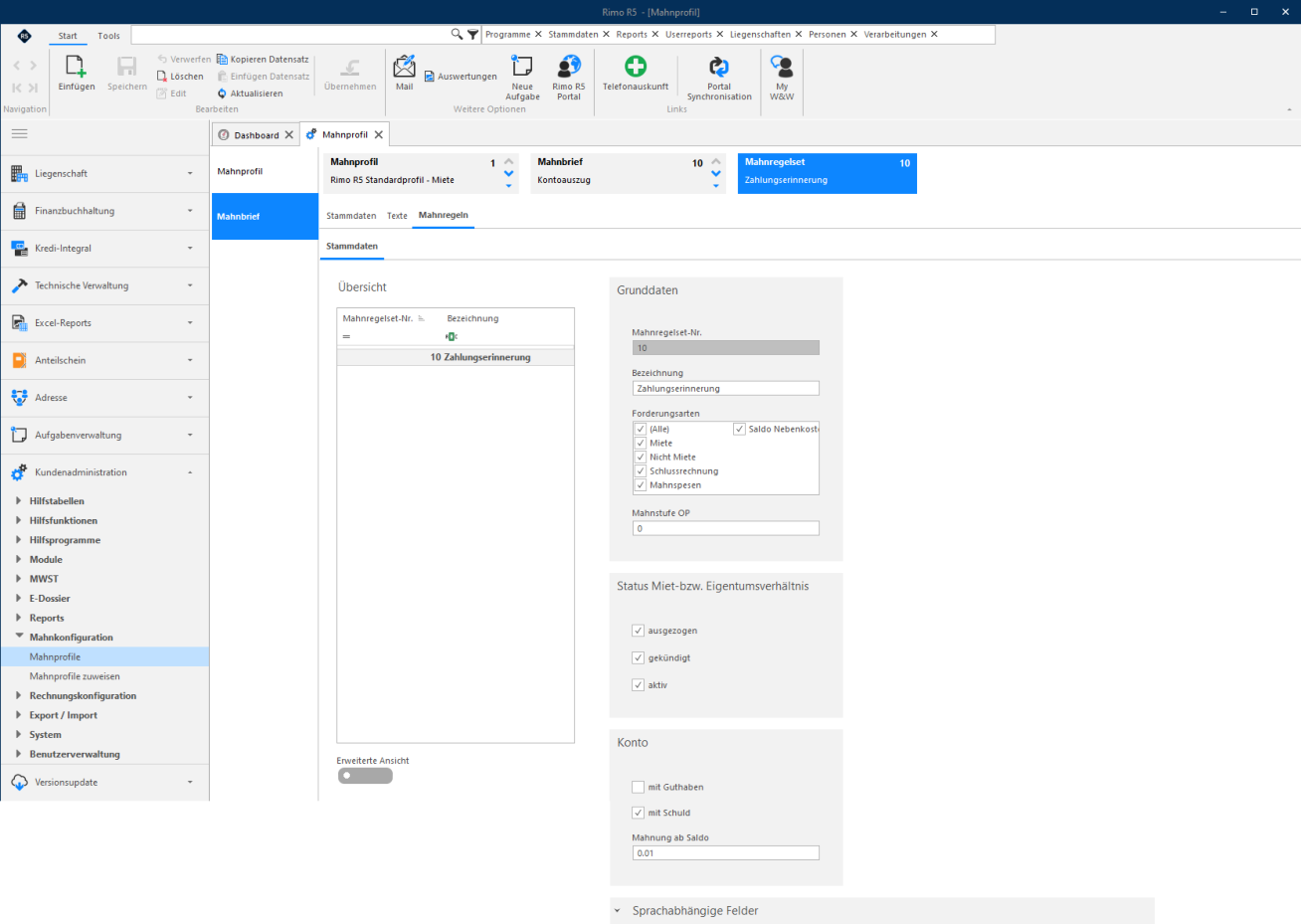
In diesem Register werden die für den Mahnbrief geltenden Regeln definiert.
MENÜ: KUNDENADMINISTRATION / MAHNKONFIGURATION / MAHNPROFILE REGISTER: MAHNBRIEF / MAHNREGELN
Mahnlauf
Steuerung Buchungsdatum/Fälligkeitsdatum
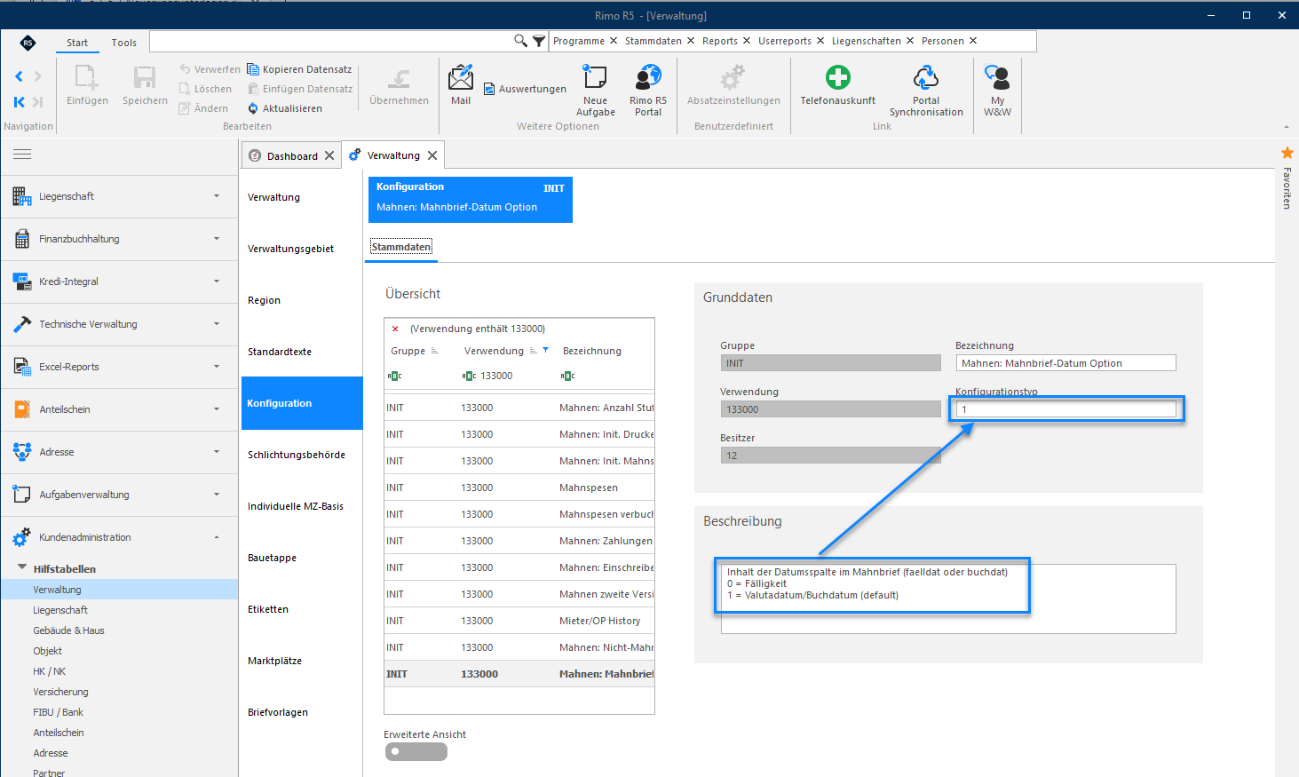
Es lässt sich steuern, ob auf der Mahnung das Fälligkeitsdatum, oder das Buchungsdatum der offenen Posten angedruckt wird:

MENÜ: KUNDENADMINISTRATION / HILFSTABELLEN / VERWALTUNG REGISTER: KONFIGURATION
==Suchen Sie nach dem Eintrag mit der Bezeichnung «Mahnen: Mahnbrief-Datum Option». Mit dem Konfigurationstyp «0», wird das Fälligkeitsdatum angedruckt. Standardmässig ist der Konfigurationstyp auf «1» (Valutadatum) eingestellt.==
Mahnlauf generieren
Für die Bearbeitung der ausstehenden Zahlungen wird ein Mahnlauf per Stichtag erstellt. Dies kann zentral über das komplette Portfolio, oder auch selektiv nach Verwaltung, Bewirtschaftungsteam oder Liegenschaft erfolgen.
MENÜ: LIEGENSCHAFT / VERARBEITUNGEN / MAHNLAUF FUNKTIONSWAHL: MAHNLAUF GENERIEREN
Rimo R5 / Version 5.2
Mahnlauf
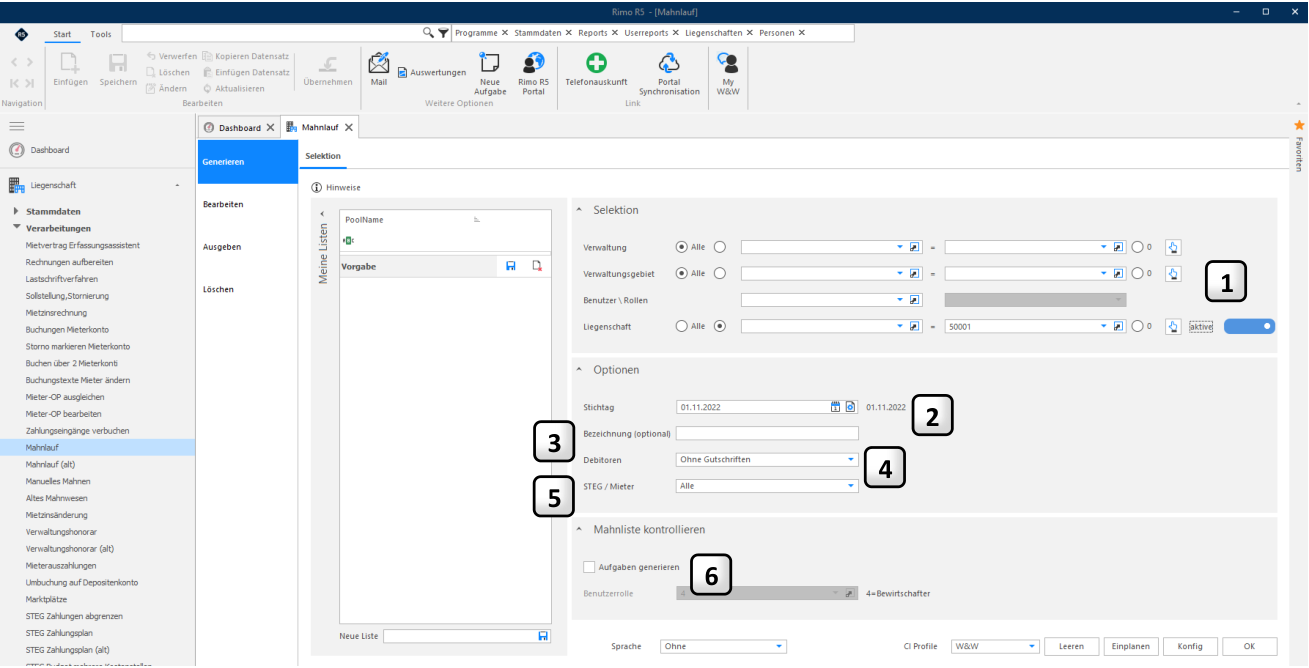
- 1 Hier können Sie die zu generierenden Mahnungen nach Verwaltung, Verwaltungsgebiet, Benuter/Rollen und nach Liegenschaft eingrenzen. Diese Auswahl kann unten wie gewohnt als Vorgabe abgespeichert werden.
- 2 Mit dem Stichtag grenzen Sie die Fälligkeit der zu mahnenden offenen Posten ein. Es werden fällige «Offene Posten» bis zu diesem Tag berücksichtigt.
- 3 Bezeichnen Sie Ihren Mahnaluf optional, so dass Sie diesen später einfacher wiederfinden.
- 4 ohne Gutschriften:
- Es werden nur Mieter aufgelistet, bei welchen ein Saldo z.L des Mieters besteht Mit Gutschriften:
- Es werden alle Mieter aufgelistet, bei denen ein Saldo z.L. oder z.G. des Mieters besteht nur Gutschriften:
es werden nur Mieter aufgelistet, bei denen ein Saldo z.G. des Mieters besteht
- 5 Wählen Sie aus, ob nur Mieter, nur Stockwerkeigentümer oder der Mahnlauf für beide aufbereitet werden soll (alle).
- 6 Mit Setzen dieses Flags generieren Sie für die ausgewählte Person eine Aufgabe für den Folgetag. Es können hier die unter Liegenschaft/Stammdaten/Bewirtschaftungsteam eingetragenen Personenrollen ausgewählt werden.
Bestätigen Sie abschliessend die Auswahl unten rechts mit «OK».
Alternativ haben Sie hier auch die Möglichkeit, den Mahnlauf über den Jobplaner (Zusatzlizenz) einzuplanen – Button «Einplanen». Der oder die Benutzer, welche als «Benutzerrolle» definiert sind, erhalten automatisch die Aufgabe zugeteilt (durch den Jobplaner).
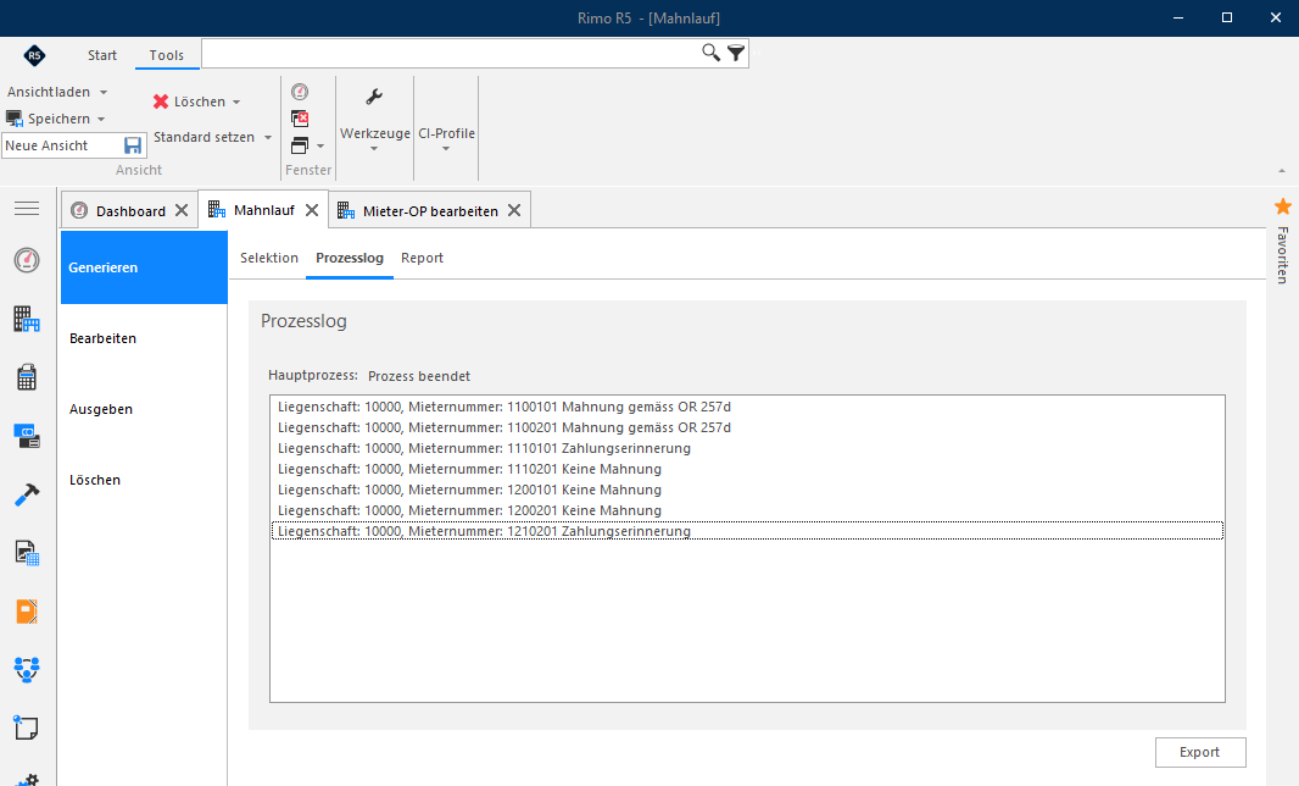
==Der Status der Verarbeitung wird Ihnen im Register «Prozesslog» dargestellt. Der Report (Nachrichtenliste) wird ebenfalls in einem separaten Register angezeigt.==
Mahnlauf
Mahnlisten bearbeiten
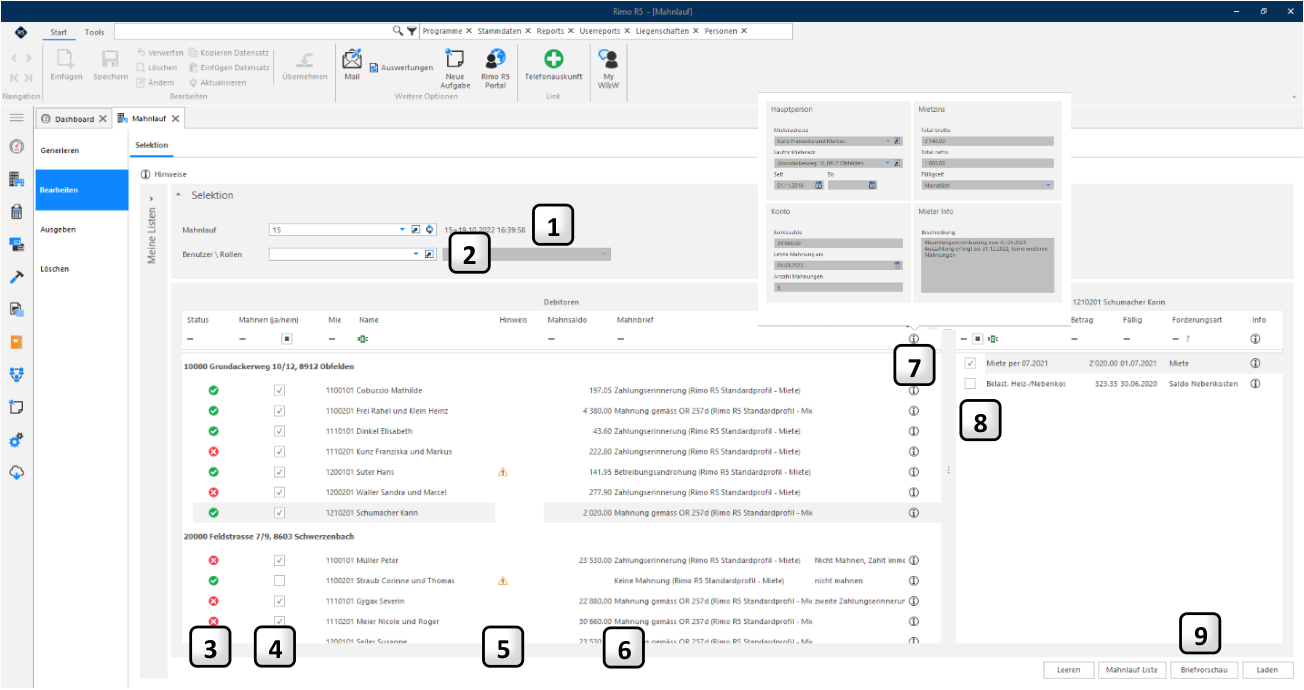
Mit dieser Funktion können Sie den generierten Mahnlauf bearbeiten. Es kann hier sowohl ein anderer Brief ausgewählt als auch einzelne Mieter / STWEG-Eigentümer oder OP’s aus dem Mahnlauf ausgeschlossen werden.
Grundsätzlich sind keine Anpassungen notwendig, wenn alle Parameter korrekt definiert sind. Wir empfehlen Ihnen, die Mahnläufe zumindest auf Plausibilität zu prüfen.
MENÜ: LIEGENSCHAFT / VERARBEITUNGEN / MAHNLAUF FUNKTIONSWAHL: MAHNLISTEN BEARBEITEN
Rimo R5 / Version 5.2
Mahnlauf
- 1
- Hier wählen Sie den Mahnlauf aus, welcher wie zuvor beschrieben generiert wurde.
- 2 Wenn der Mahnlauf beim Generieren einem Benutzer / einer Rolle zugewiesen wurde, kann hier nach Benutzern eingeschränkt werden.
- 3 Das Icon in der Spalte «Status» zeigt an, ob der Datensatz angeschaut wurde oder nicht. Dies dient lediglich der Information, hat aber keinen Einfluss auf die weitere Verarbeitung.
- 4 Mit diesem Flag wird gesteuert, ob ein Mahnbrief ausgegeben wird oder nicht. Anhand der Mahnregeln ist definiert, ob hier per default schon das Flag gesetzt ist oder nicht. Mahnbriefe der Mahnbriefart «Kontoauszug» erhalten per default kein Flag, können aber optional durch Setzen des Flags mit dem Mahnlauf ausgegeben werden. Wird ein Mieter nicht gemahnt, obwohl default eine Mahnung folgen würde, muss in der Spalte «Grund nicht mahnen» eine Begründung angegeben werden.
5 Wenn ein Mahnposten in der Spalte «Hinweis» mit einem gelben Hinweiszeichen markiert ist, wurde entweder der Standardmahnvorschlag angepasst oder der Mieter / Eigentümer weicht durch andere Regelungen vom Standardmahnprozess ab. Wenn Sie den Mauszeiger auf das gelb markierte Hinweiszeichen positionieren, wird Ihnen die Abweichung angezeigt.
- 6 In der Spalte «Mahnbrief» wird ersichtlich, welcher Mahnbrief für den Mieter / Eigentümer anhand der Mahnregeln ausgegeben wird. Durch Anklicken dieses Eintrags können Sie einen anderen Mahnbrief anwählen. Dies wird dann wie unter «5» beschrieben angezeigt.
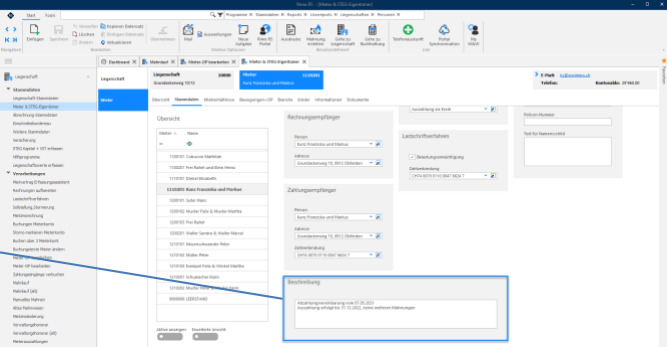
- 7 Mit einem Klick auf das i-Icon erhalten Sie die wichtigsten Informationen zum Mieter. Im Block «Mieter Info» wird das Feld «Beschreibung» aus den Eingaben in den Mieter-Stammdaten angezeigt.
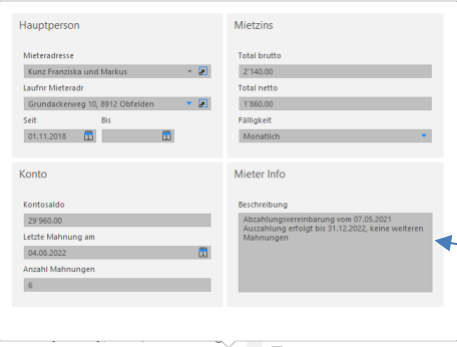
- Hier werden die einzelnen OP’s des angewählten Mieters / Eigentümers angezeigt. Durch
- 8 Entfernen des Flags können hier OP’s vom Mahnlauf ausgeschlossen werden.
- 9 «Briefvorschau» zeigt Ihnen in einer Vorschau, wie der Brief für den entsprechenden Mieter im Mahnlauf ausgegeben wird. Mit «Laden» holen Sie den Standardmahnvorschlag zurück.
Mahnlauf
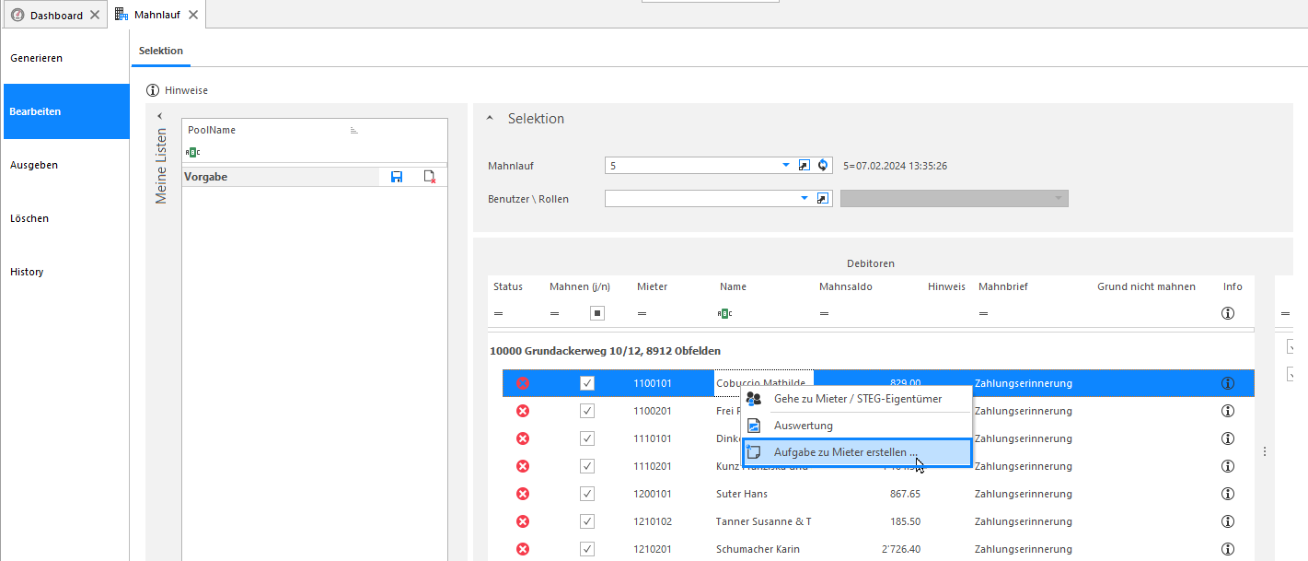
Aufgabe aus Mahnliste erzeugen
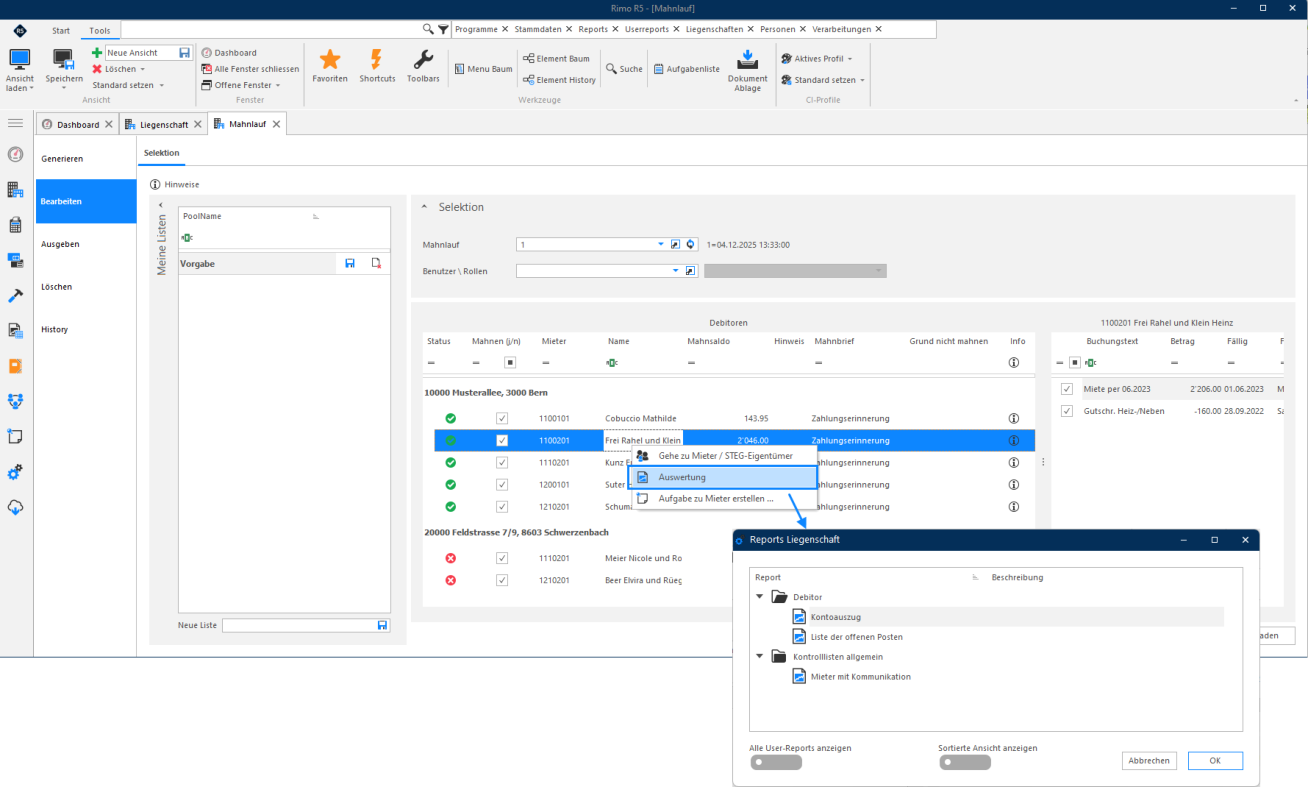
Zu jedem Mieter können Sie direkt aus der Mahnliste mit einem Rechtsklick eine Aufgabe erzeugen.
Reports zum Mieter aus Mahnliste erzeugen
Mit Rechtsklick auf den Mieternamen können Sie direkt diverse Reports zum Mieter erzeugen.
Rimo R5 / Version 5.2
Mahnlauf
Mahnliste drucken
Sie können den aktuellen Bearbeitungsstand der Funktion «Bearbeiten» als Dokument (Mahnlauf Liste) ausgeben und so auch Drittpersonen ohne Zugang zum Rimo die Informationen zum Mahnlauf zukommen zu lassen:
MENÜ: LIEGENSCHAFT / VERARBEITUNGEN / MAHNLAUF FUNKTION: BEARBEITEN
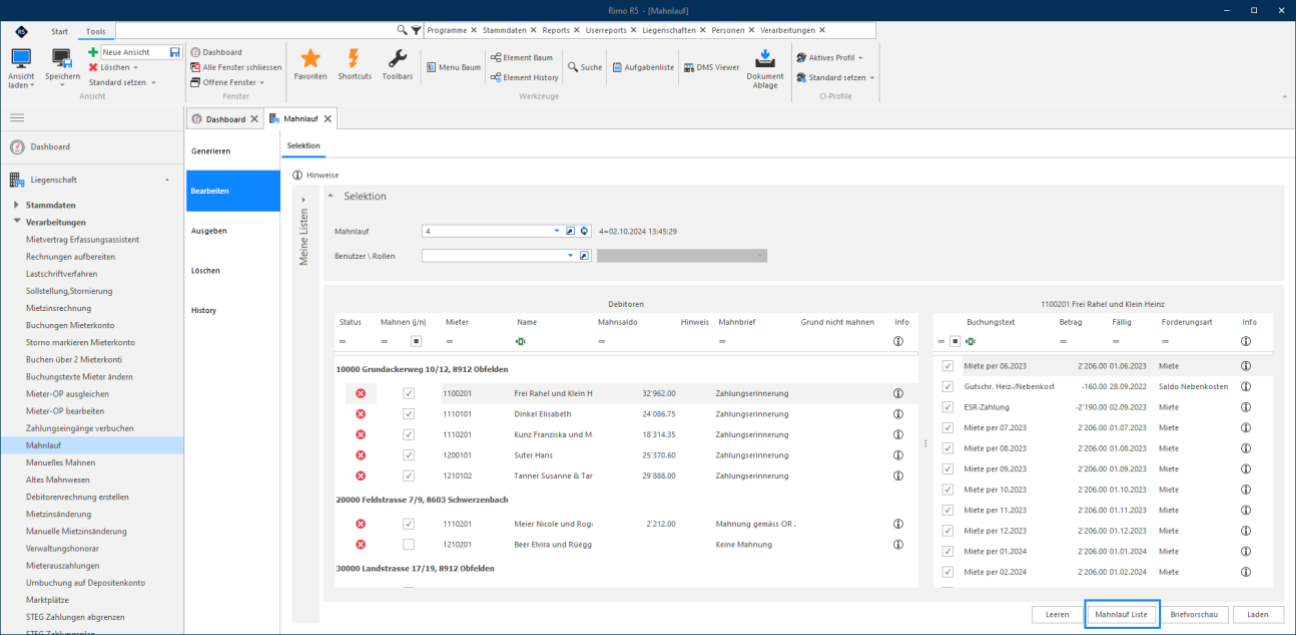
Der Mahnlauf wurde generiert und mit der Funktion im Register «Bearbeiten» vorbereitet. Mit Klick auf «Mahnlauf Liste» wechselt Rimo in die Selektionsmaske des Reports «Mahnlauf Liste»:
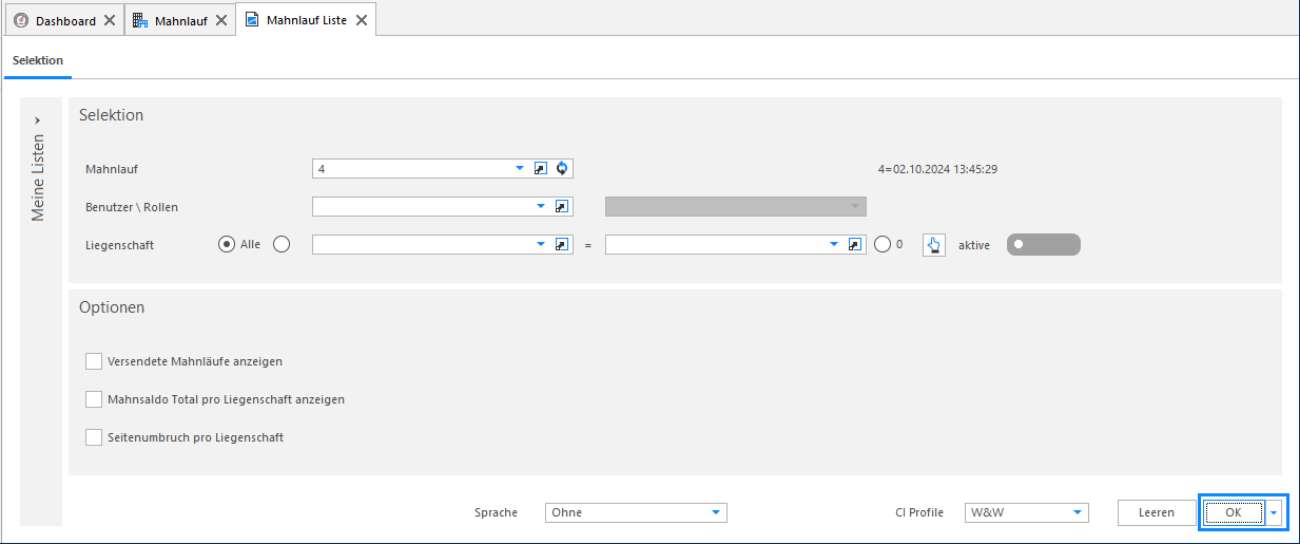
Hier lässt sich die Liste nach weiteren Kriterien filtern, so dass beispielsweise aus dem Mahnlauf nur bestimmte Liegenschaften gedruckt werden.
Ist die Selektion getroffen, öffnet sich mit Klick auf «OK» die Mahnliste:
Mahnlauf
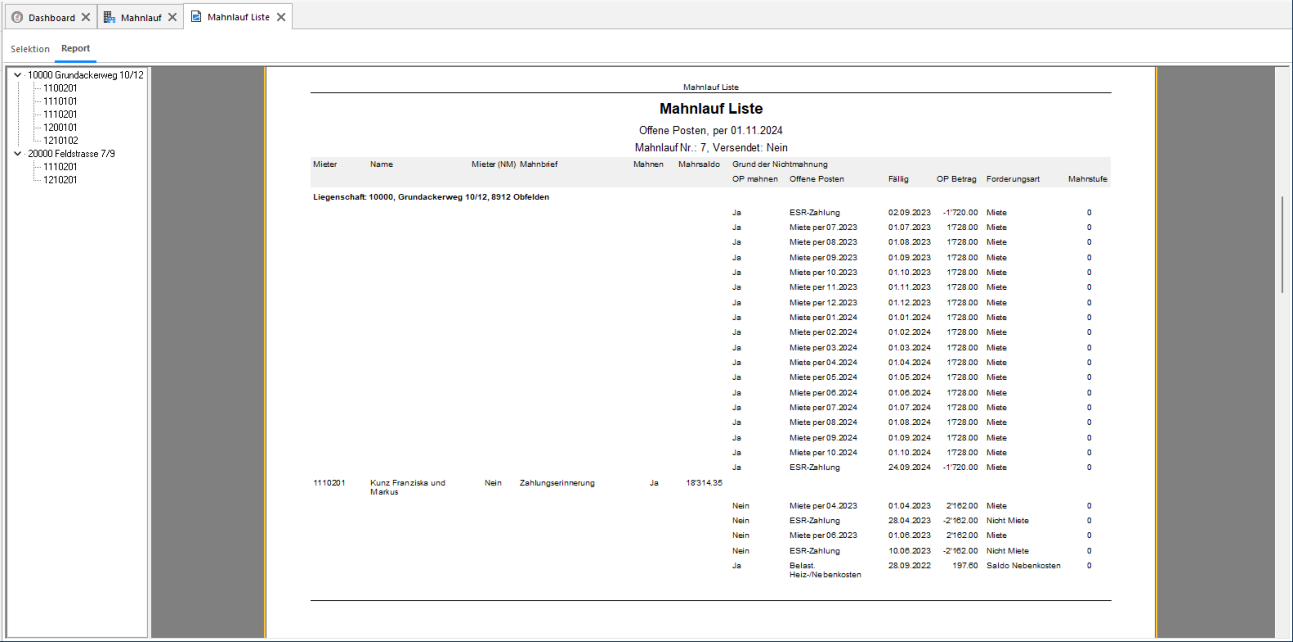
Auf der Mahnliste sind dieselben Informationen ersichtlich, wie in der Funktion Mahnlauf «Bearbeiten».
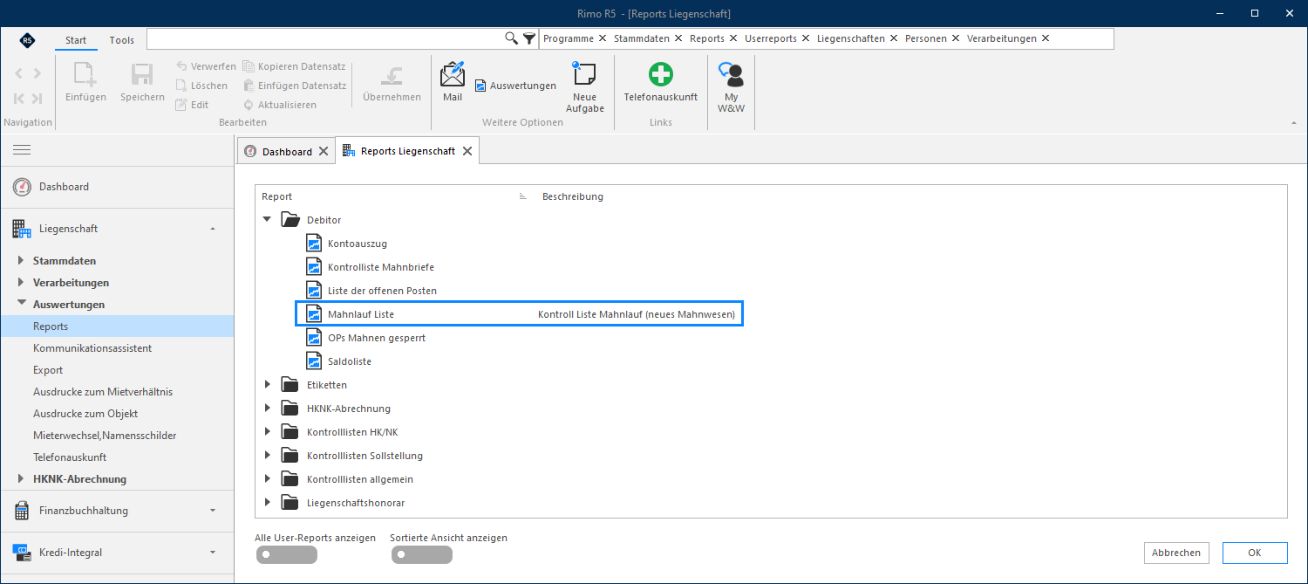
Alternativ lässt sich diese Mahnlauf Liste auch über die Reports im Modul Liegenschaft generieren:
MENÜ: LIEGENSCHAFT / AUSWERTUNGEN / REPORTS REPORT: DEBITOR / MAHNLAUF LISTE
Rimo R5 / Version 5.2
Mahnlauf
Anzeige Grund «nicht Mahnen»
Wenn Sie einem Mieter keine Mahnung senden möchten, obwohl gemäss Mahnregel eine Mahnung ausgegeben werden müsste, müssen Sie einen «Grund nicht mahnen» angeben.
Der im Mahnlauf angegebene Grund wird auf dem nächsten Mahnlauf, in welchem dieser Mieter erscheint, erneut angezeigt:
==M== ENÜ ==: L== IEGENSCHAFT ==/ V== ERARBEITUNGEN ==/ M== AHNLAUF
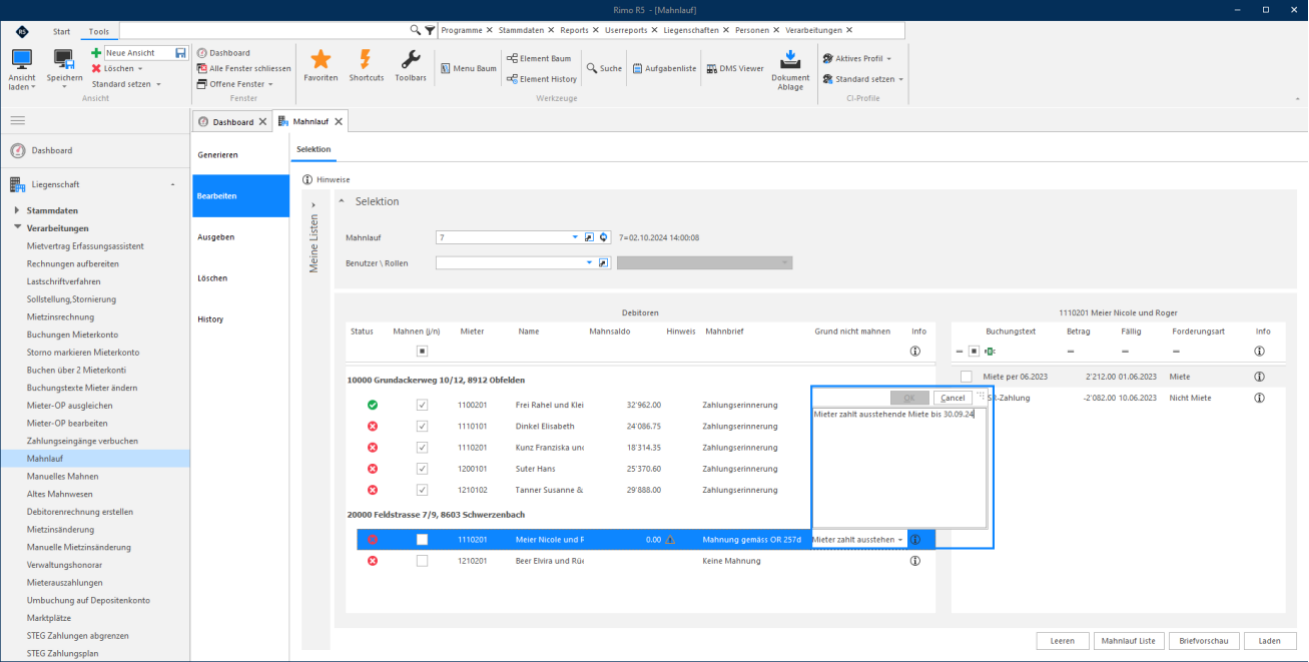
Der angegebene Grund wird in der Mahnhistory des Mieters gespeichert und bei einem nächsten Mahnlauf wieder angezeigt. Möglicherweise hat der im vorhergehenden Mahnlauf angegebene Grund für «nicht mahnen» weiterhin Bestand und erleichtert Ihnen so die Bearbeitung der Mahnliste.
Mahnlauf
Mahnlauf ausgeben
Mit dieser Funktion werden folgende Schritte ausgelöst:
- Mahnbriefe werden entsprechend den Einstellungen «Mahnbrief» mit oder ohne ESR zum Druck aufbereitet.
- Mahnspesen werden verbucht, sofern im Mahnprofil definiert.
- Die Fälligkeit der «Offenen Posten» wird gemäss den Einstellungen im Mahnprofil angepasst.
- Der Mahnstatus des Mieters wird gemäss Mahnbriefeinstellung angepasst, z.B. auf «Nicht Mahnen», wenn eine Kündigungsandrohung versendet wurde.
- Der Mahnlauf wird historisiert und als «versendet» markiert.
MENÜ: LIEGENSCHAFT / VERARBEITUNGEN / MAHNLAUF FUNKTIONSWAHL: MAHNLISTEN AUSGEBEN
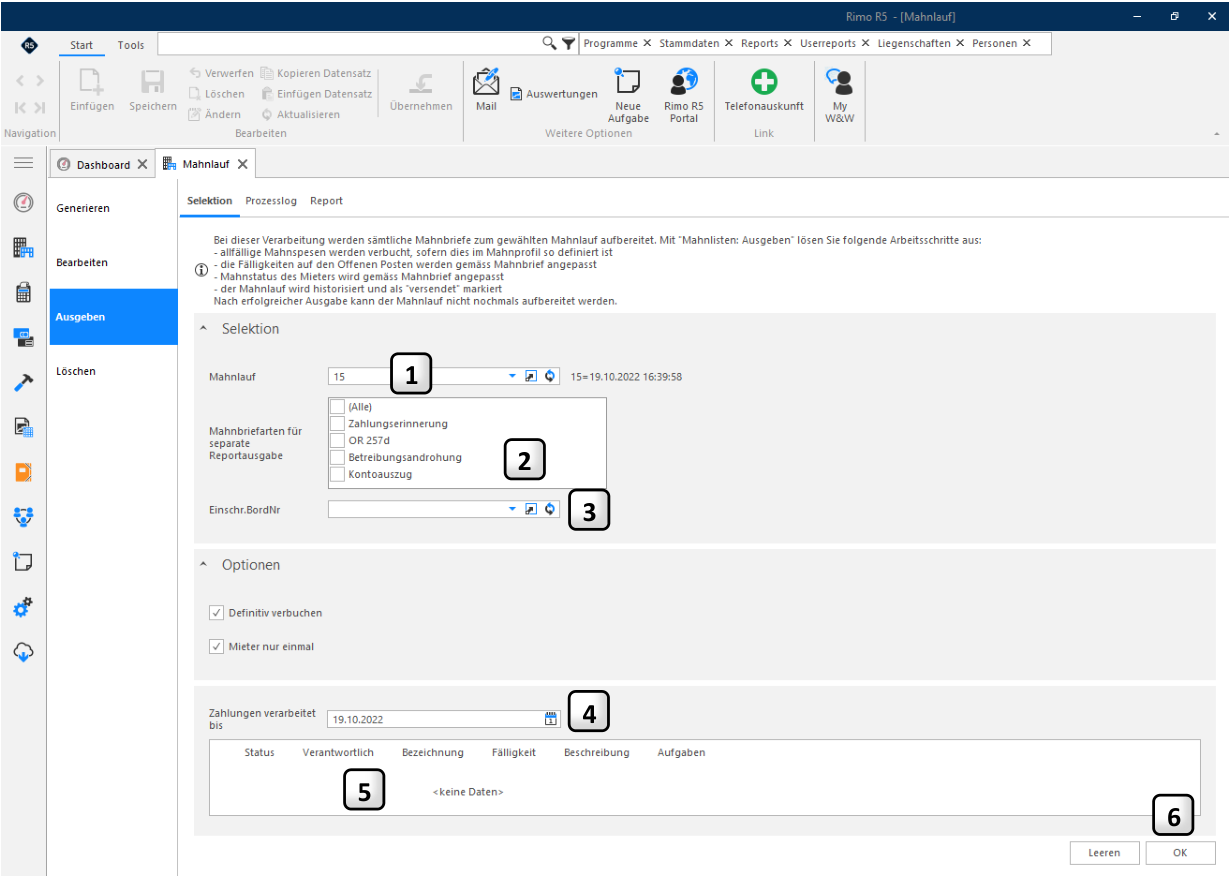
- 1
- Hier wählen Sie den Mahnlauf aus, welcher zuvor generiert wurde.
- 2 Der Mahnlauf kann getrennt nach Mahnbrief bzw. der definierten Mahnbriefart aufbereitet werden. Dadurch kann pro Mahnbrief ein separater Ausgabeprozess angesteuert werden (bspw. für «Einschreiben» bzw. Ausdrucke mit Unterschrift).
- 3
- Hier wählen Sie das Einschreibbordereau aus, sofern vorhanden.
- 4 Sofern in den Einstellungen des Mahnbriefes definiert wurde, dass das Datum «Zahlungen verarbeitet bis» angedruckt wird, können Sie hier definieren, welches Datum Sie verwenden möchten.
- 5 Sofern Sie beim Generieren des Mahnlaufs entsprechend Aufgaben den zuständigen Personen zugewiesen haben, sehen Sie hier den Bearbeitungsstand dieser Tasks. Somit kann der User, der den Mahnlauf endgültig ausgibt, erkennen, ob alle beteiligten Personen ihren Teil des Mahnlaufs bzw. die Mahnliste kontrolliert haben.
Die zuständige Personen müssen die entsprechende Aufgabe in der Aufgabenliste auf «Erledigt» stellen, damit der Status in der obenstehenden Ansicht ebenfalls als erledigt gekennzeichnet wird.
- 6 Mit «OK» lösen Sie oben genannte Schritte aus.
Rimo R5 / Version 5.2
Mahnlauf
Nach dem die Briefe aufbereitet wurden, können diese im Register «Report» angesehen und weiter verarbeitet werden:
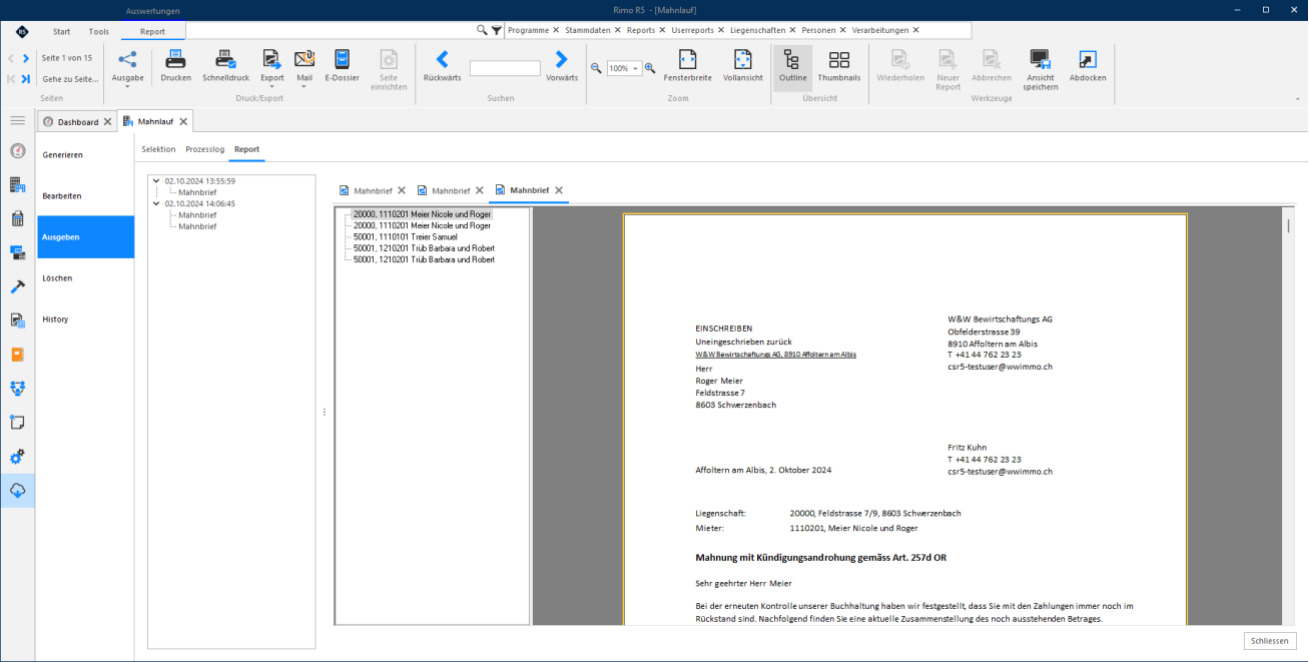
Selbstverständlich kann der generierte Output nun auch über den Kommunkationsassistenten (siehe Kapitel «Kommunikationsassistent») weiterverabeitet werden.
Mahnlauf im E-Dossier speichern
Sobald Sie die aufbereiteten Mahnbriefe schliessen, wird ein Popup angezeigt, wo Sie entscheiden können, ob die Mahnbriefe beim entsprechenden Mieter im E-Dossier abgelegt werden sollen oder nicht. Auf diese Weise können noch nicht gedruckte Mahnbriefe jederzeit aus dem E-Dossier gedruckt werden.
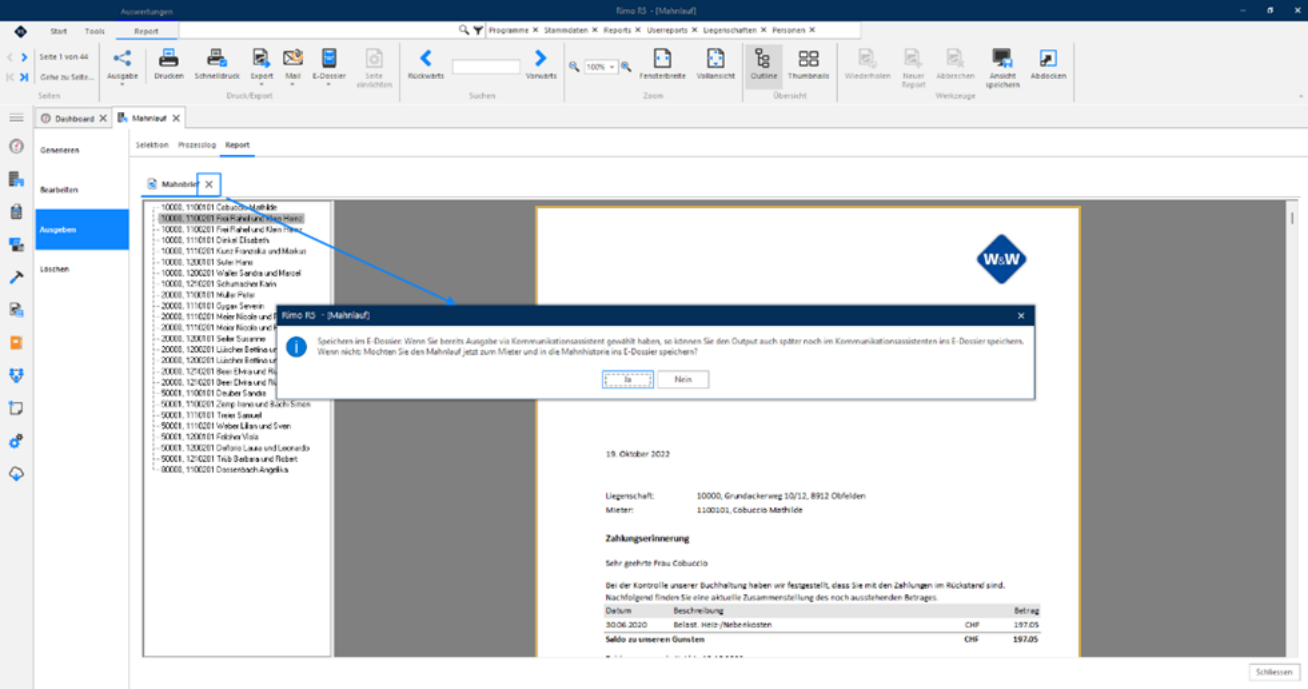
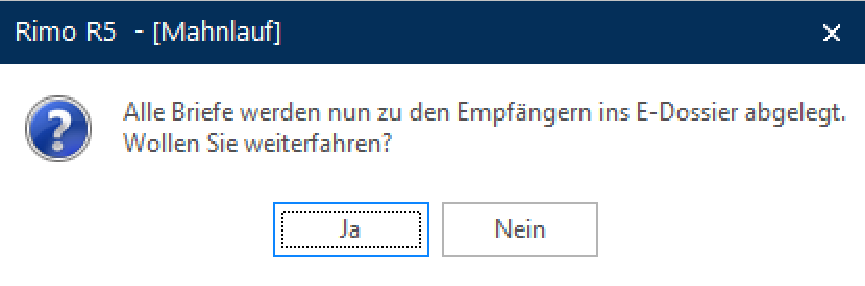
Wird die Frage mit «Ja» beantwortet, zeigt Rimo R5 an, dass alle Briefe zu den entsprechenden Empfängern ins E-Dossier abgelegt werden.
Mahnlauf
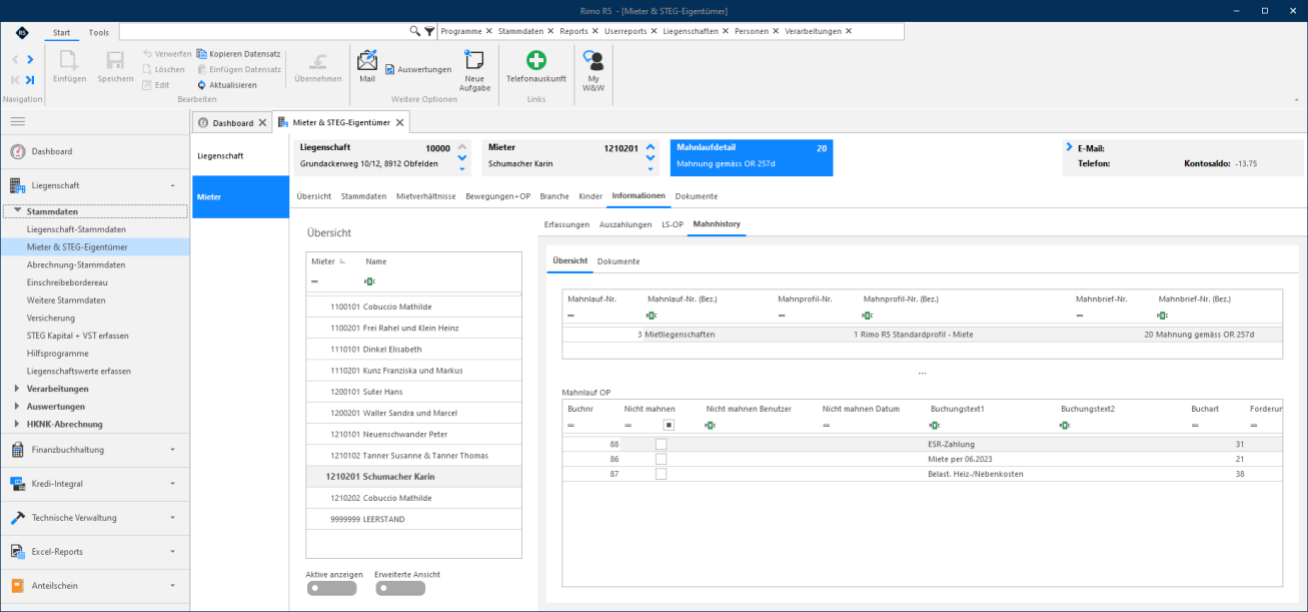
Mahnhistory pro Mieter
In den Stammdaten der «Mieter & STEG-Eigentümer» werden alle Mahnungen pro Mieter historisiert.
MENÜ: LIEGENSCHAFT / STAMMDATEN / MIETER & STEG-EIGENTÜMER REGISTER: INFORMATIONEN / MAHNHISTORY / ÜBERSICHT
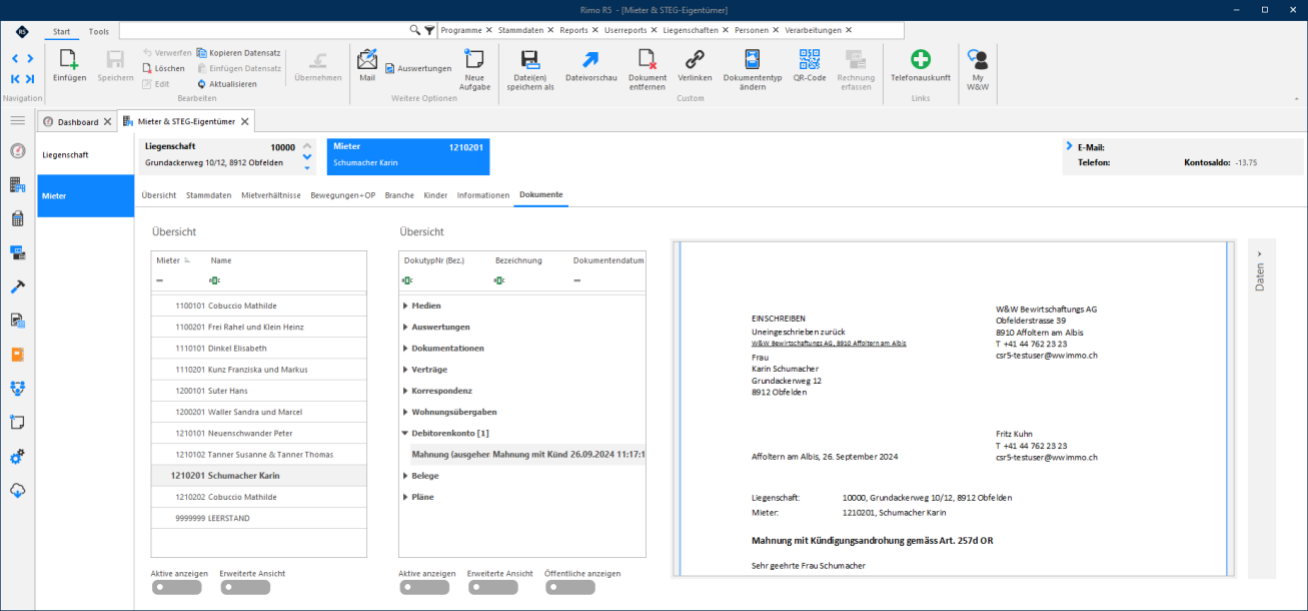
Die dazu gehörenden Mahnbriefe werden in den Dokumenten zum Mieter angezeigt.
Rimo R5 / Version 5.2
Mahnlauf
Mahnlauf löschen
Mit dieser Funktion kann ein noch nicht ausgegebener Mahnlauf gelöscht werden. Erfolgreich ausgegebene Mahnläufe können nicht mehr gelöscht werden und werden hier auch nicht angezeigt.
Diese Funktion hat einen eigenen Sicherheitsbereich (13464) und kann daher auch nur einzelnen Usern über eine Berechtigungsgruppe zugewiesen werden.
MENÜ: LIEGENSCHAFT / VERARBEITUNGEN / MAHNLAUF FUNKTIONSWAHL: MAHNLAUF LÖSCHEN
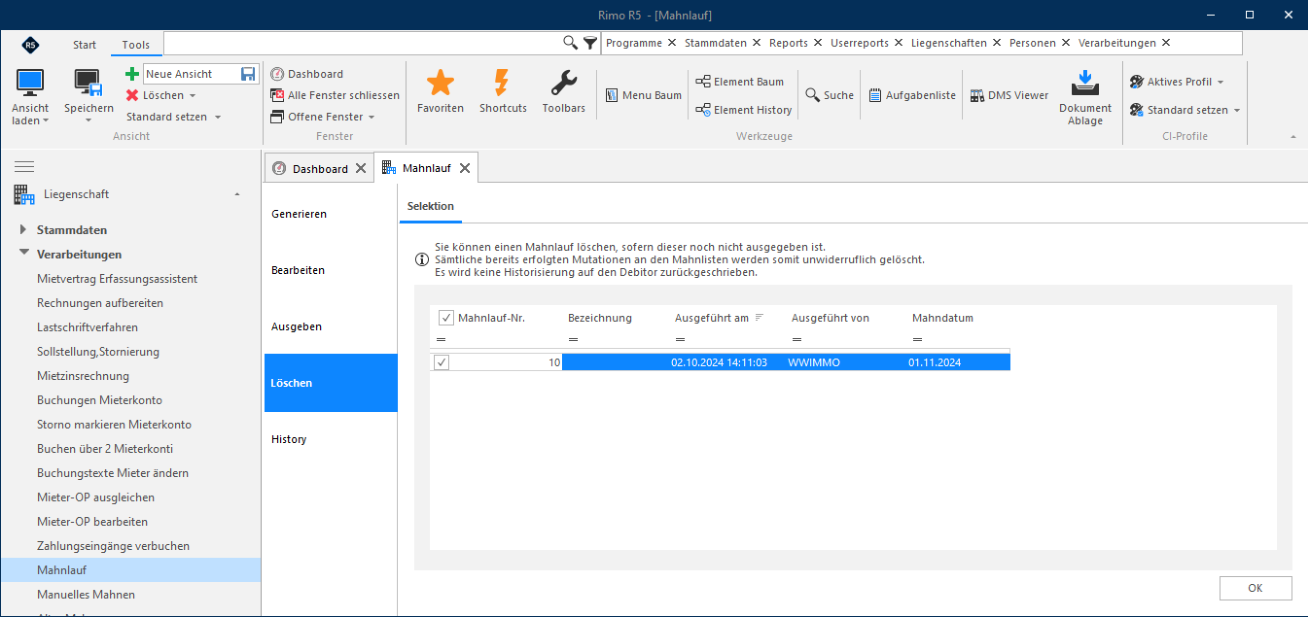
Bitte beachten Sie, dass beim Löschen sämtliche Mutationen an einem bestehenden Mahnlauf verloren gehen und auch auf den Mietern diese Daten nicht historisiert werden. Angedacht ist die Funktion dafür, dass ein Mahnlauf, der versehentlich mit falscher Selektion generiert wurde, ohne weitere Bearbeitung wieder gelöscht werden kann.
Wählen Sie einen oder mehrere der hier angezeigten Mahnläufe aus und bestätigen Sie die Löschung mit «OK».
Mahnlauf
Mahnlauf History (Mahnlauf nochmals ausgeben)
Bereits ausgegebene Mahnläufe können Sie erneut ausgeben, ohne dabei die Verarbeitungen (Mahnspesen buchen, Mahnstufe erhöhen, etc.) auszulösen.
MENÜ: LIEGENSCHAFT / VERARBEITUNGEN / MAHNLAUF
FUNKTION: HISTORY
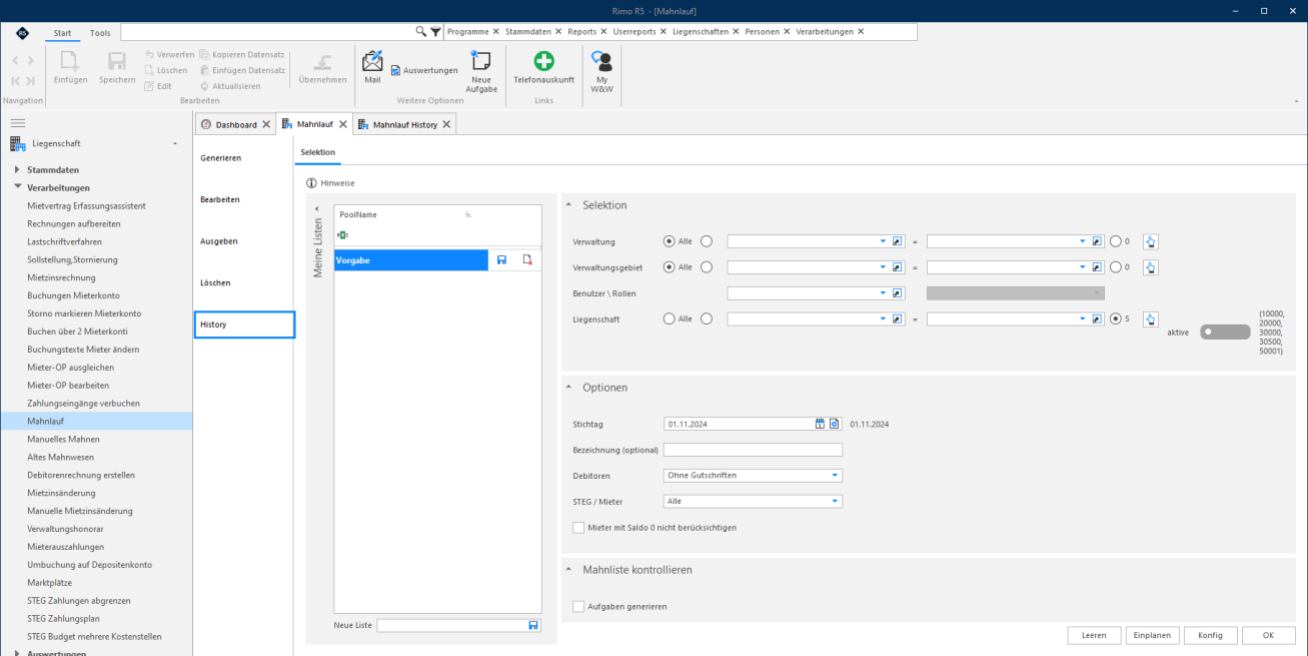
Mit Klick auf «History» öffnet sich ein neues Fenster.
Im Register «Stammdaten» finden Sie eine Übersicht aller bereits ausgegebenen Mahnläufe. Auch wird eine Statistik zum ausgewählten Mahnlauf angezeigt.
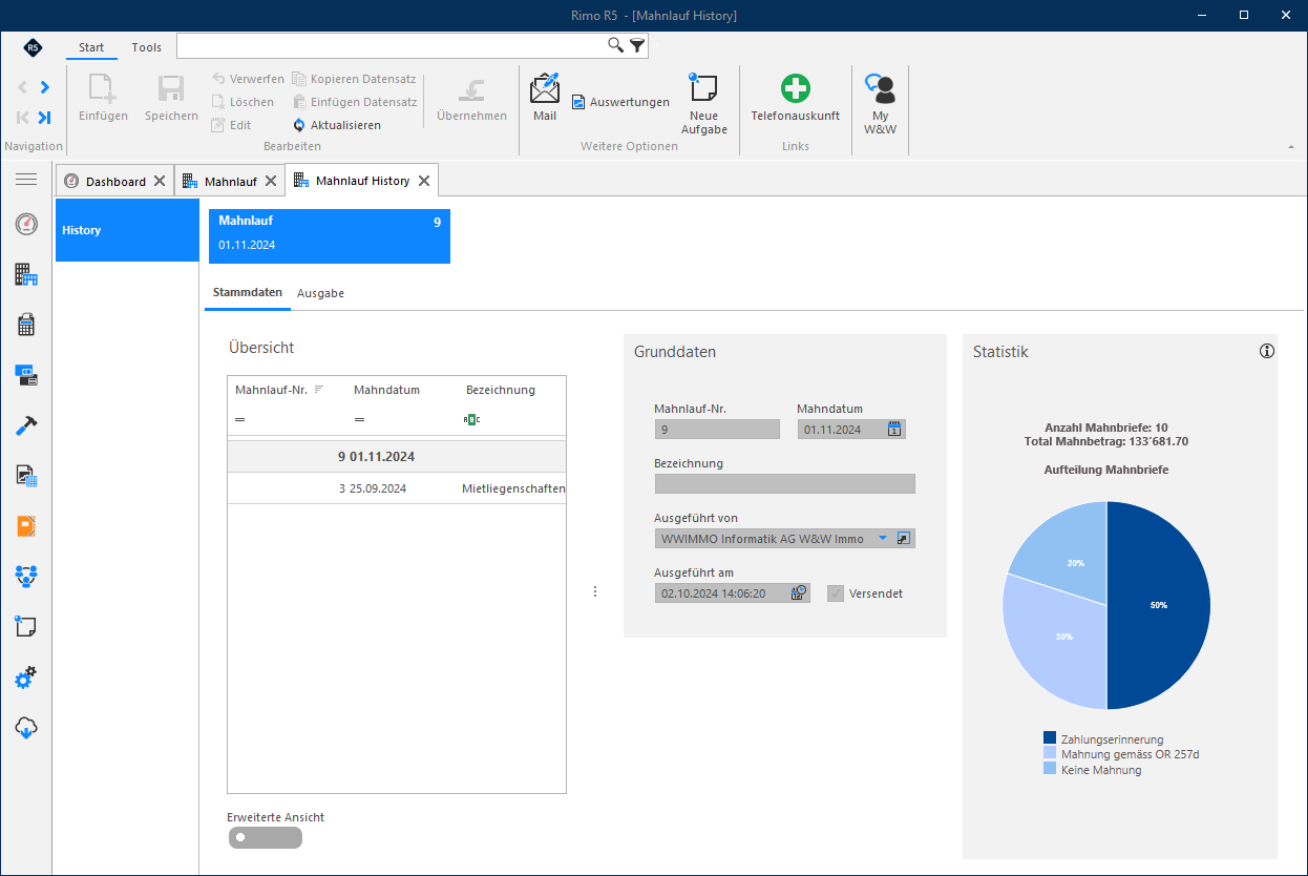
Markieren Sie den gewünschten Mahnlauf und wechseln Sie in das Register «Ausgabe».
Rimo R5 / Version 5.2
Mahnlauf
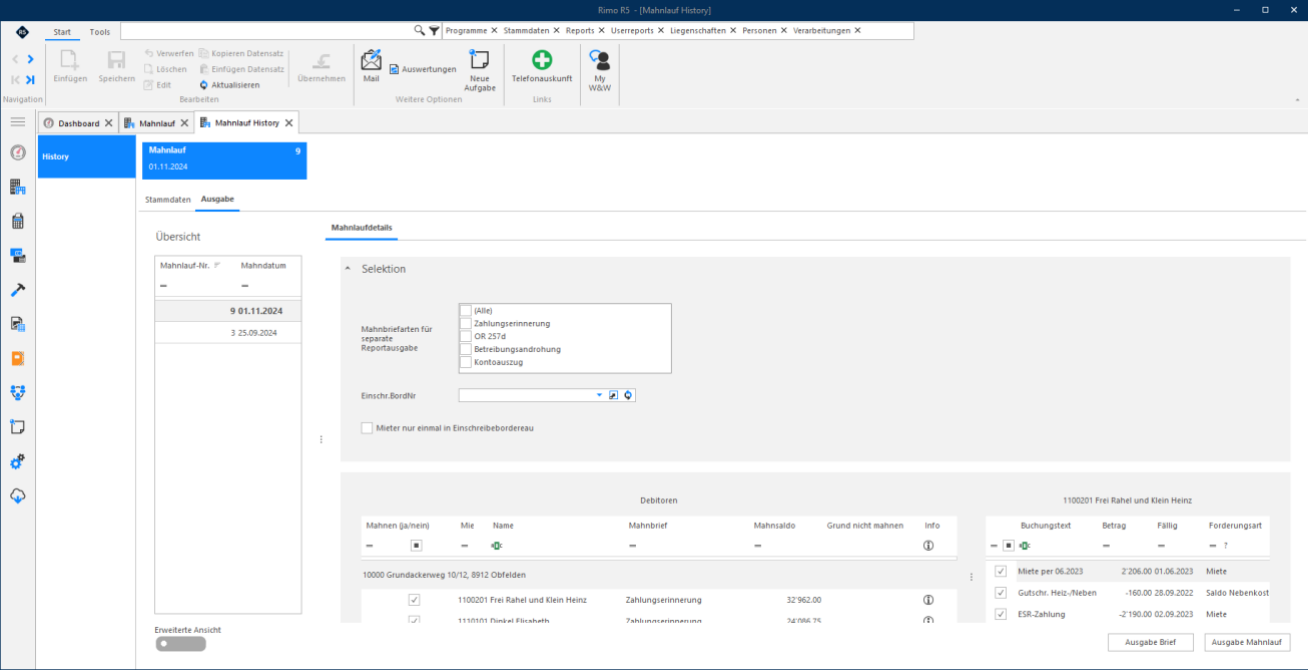
Die in der History angezeigten Mahnläufe können hier nicht geändert werden.
- Mit Klick auf den Button «Ausgabe Brief» können Sie den markierten Mahnbrief jedoch erneut ausgeben.
- Mit dem Button «Ausgabe Mahnlauf» können Sie den gesamten Mahnlauf nochmals ausgeben.
Sie können beim erneuten Ausgeben des Mahnlaufes auch ein Einschreibe-Bordereau auswählen.
Wird ein Mahnlauf erneut ausgegeben, werden keine Verarbeitungen angestossen, es werden also auch keine Mahnspesen verbucht oder Mahnstufen erhöht.
Report «Kontrollliste Mahnbriefe»
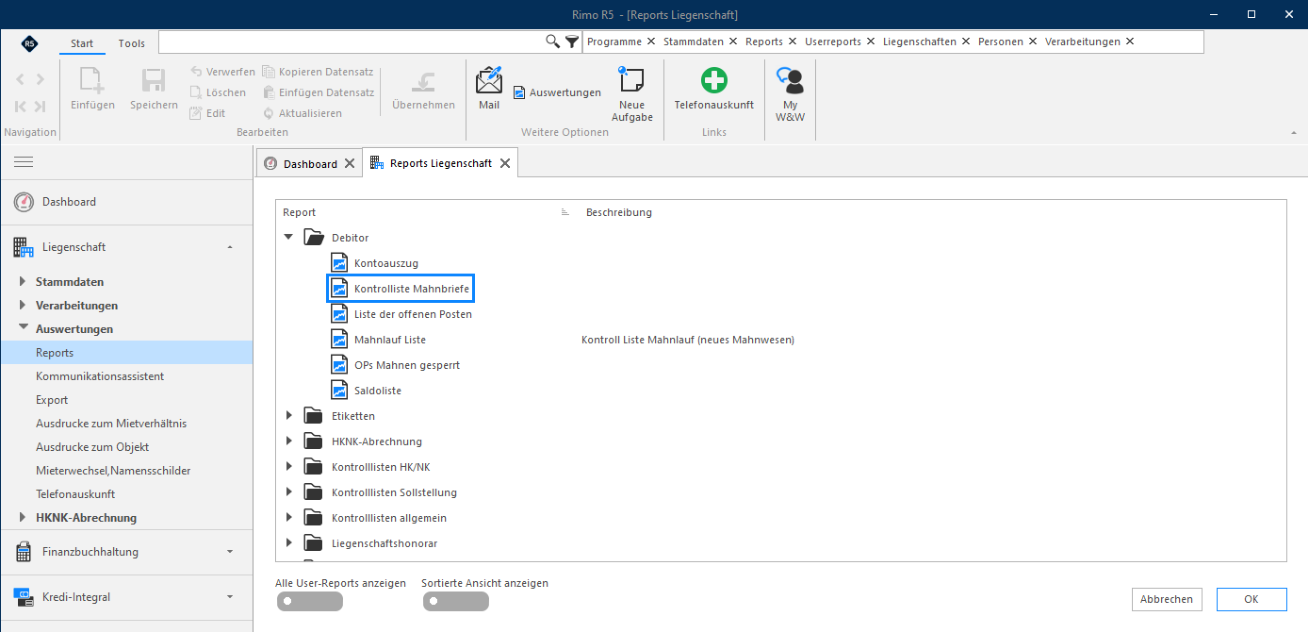
Mit diesem Report «Kontrollliste Mahnbriefe» lässt sich überprüfen ob gemahnte Positionen zwischenzeitlich beglichen wurden, oder ob die gemahnten offenen Posten (OPs) immer noch existieren.
Sie finden diesen in den Liegenschafts-Auswertungen:
MENÜ: LIEGENSCHAFT / AUSWERTUNGEN / REPORTS REPORT: DEBITOR / KONTROLLLISTE MAHNBRIEFE
Mahnlauf
Wählen Sie in der Selektionsmaske einen ausgegebenen Mahnlauf. Sie können auch noch nach weiteren Kriterien filtern:
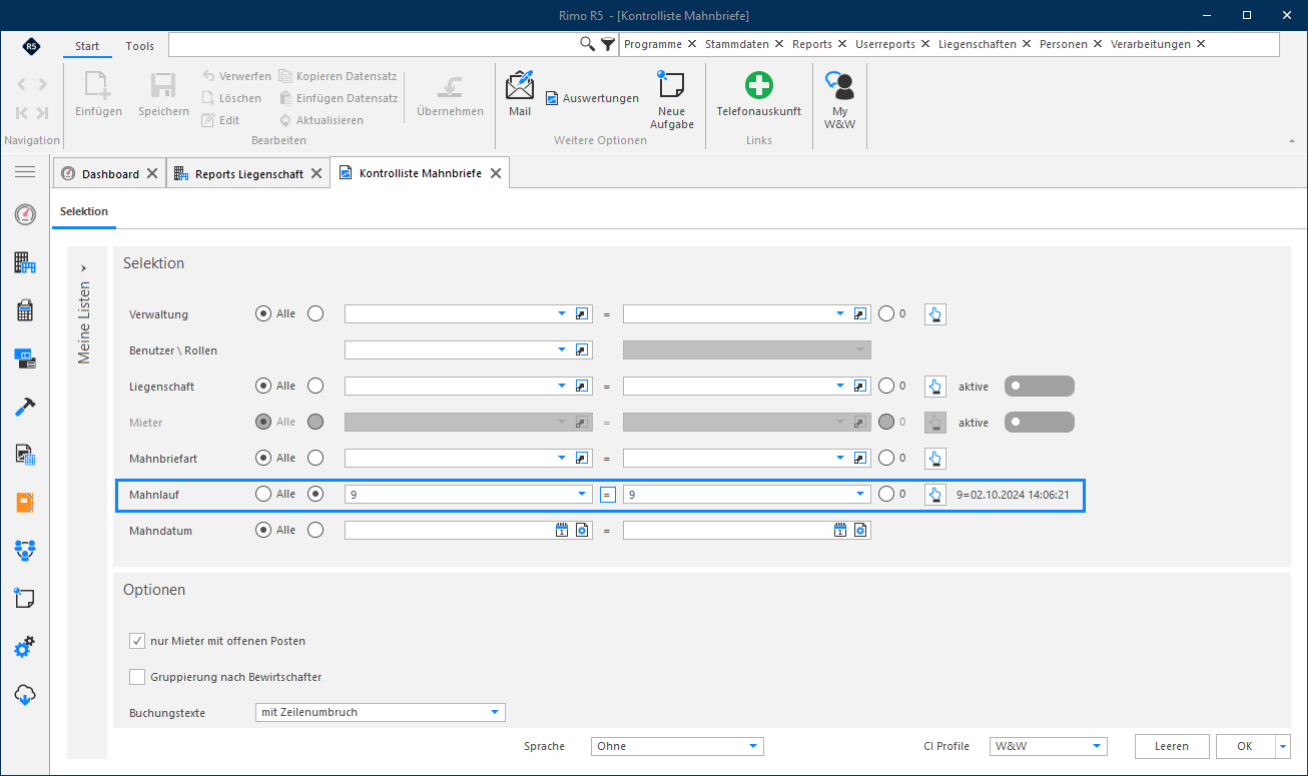
Mit Klick auf «OK» wird der Report entsprechend der Selektion erstellt.
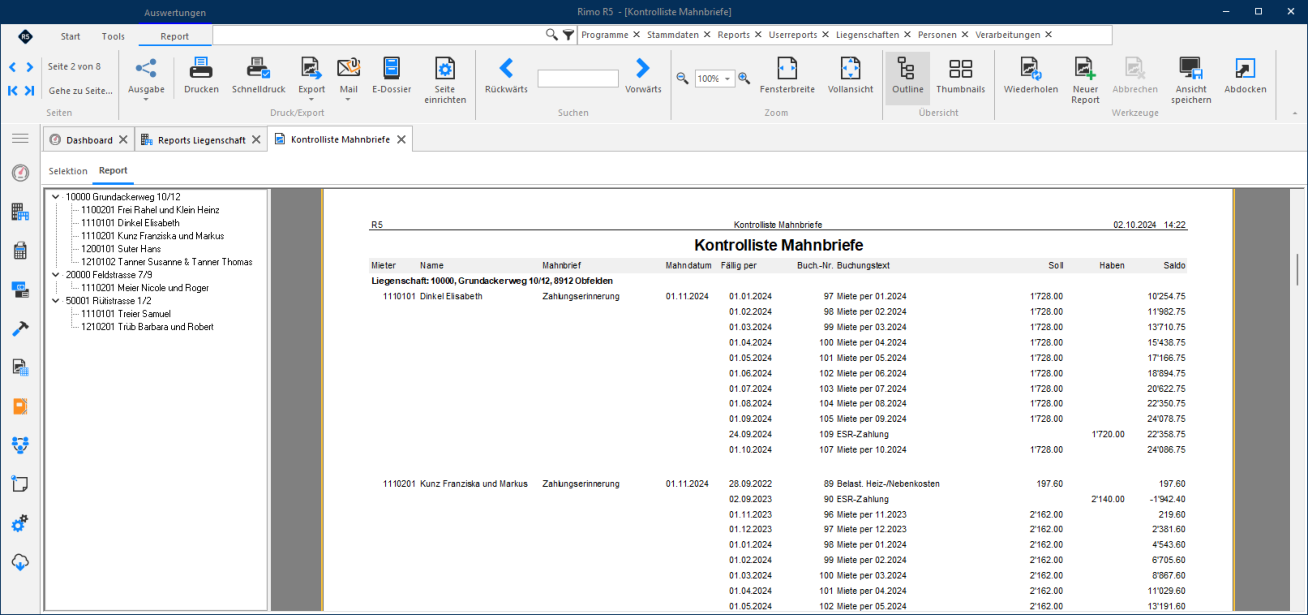
Der Report zeigt Ihnen nun alle gemahnten offenen Posten an, welche nach wie vor offene Posten sind; sprich diejenigen offenen Posten, welche noch nicht ausgeglichen (bezahlt) sind. Wurde ein gemahnter OP vom Schuldner bezahlt und ist somit ausgeglichen, erscheint dieser OP auf dieser Auswertung nicht.
Rimo R5 / Version 5.2