
Für die Support-Hotline ist es oft unerlässlich, gemeldete Fehler direkt anhand der Kundendaten zu analysieren. Datenbanken sind sehr gross und können nicht per E-Mail versendet werden.
Mit der folgenden Funktion erstellen Sie eine Datenbankkopie und übermitteln diese verschlüsselt über das Protokoll «HTTPS» direkt an die Rimo-Hotline. Den Upload können Sie bequem direkt aus Rimo im laufenden Betrieb vornehmen, ohne dass sich dafür ein User abmelden muss.
Lösung
Klicken Sie im Rimo oben links auf das R5-Icon und wechseln Sie ins Register Support - Datenbank - Kopie erstellen 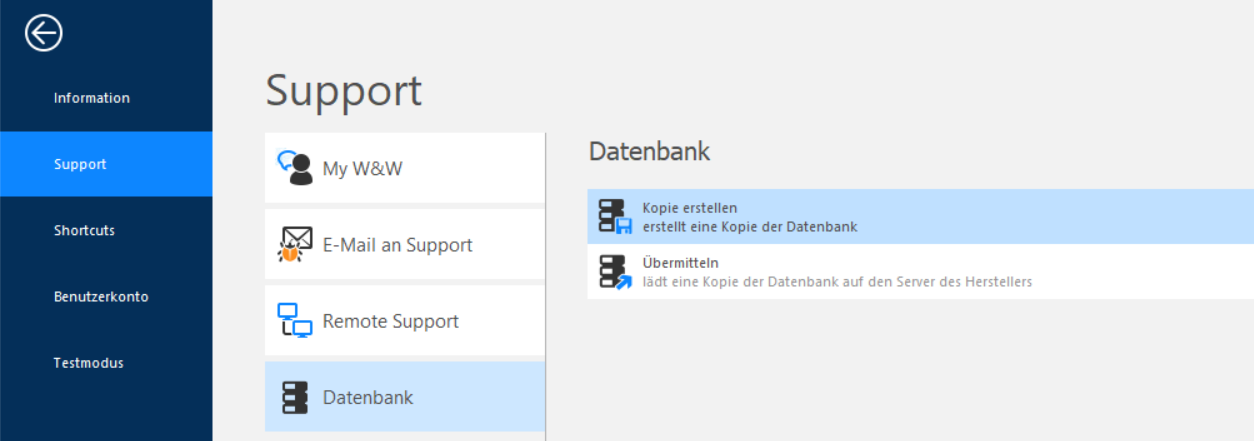
Sollte das ICON "Kopie erstellen" bei Ihnen nicht ersichtlich sein, fehlt Ihnen die Berechtigung für die Erstellung einer Datenbankkopie (Sicherheitsbereich X0135). In diesem Fall wenden Sie sich an Ihren firmeninternen Superuser, resp. Systemverantwortlichen.
Bestätigen Sie die Hinweismeldung. 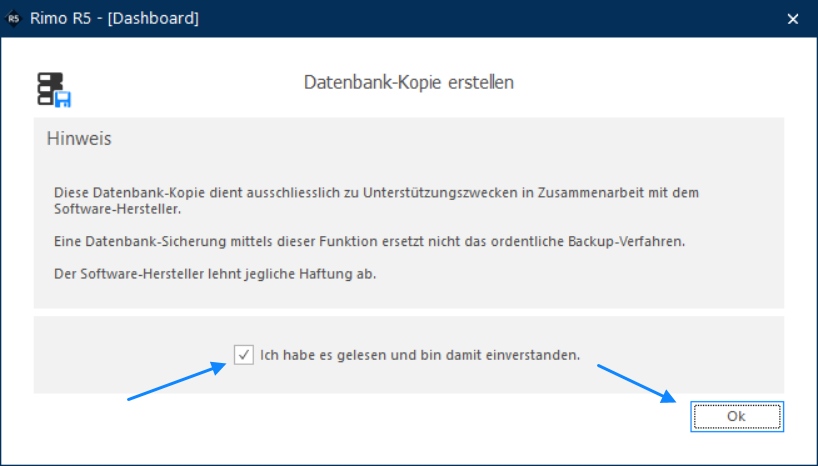
Klicken Sie nun auf das Speichernsymbol und wählen Sie einen Ordner aus, für welchen Sie Schreibberechtigung haben. Tragen Sie bei "Dateiname" Ihren Firmennamen ein (ein zusätzliches Datum ist nicht nötig, da dies automatisch bei der Übermittlung ergänzt wird) und klicken Sie dann auf die Schaltfläche "Öffnen". Entfernen Sie das Flag bei "Backup validieren" und klicken Sie auf "Anwenden". 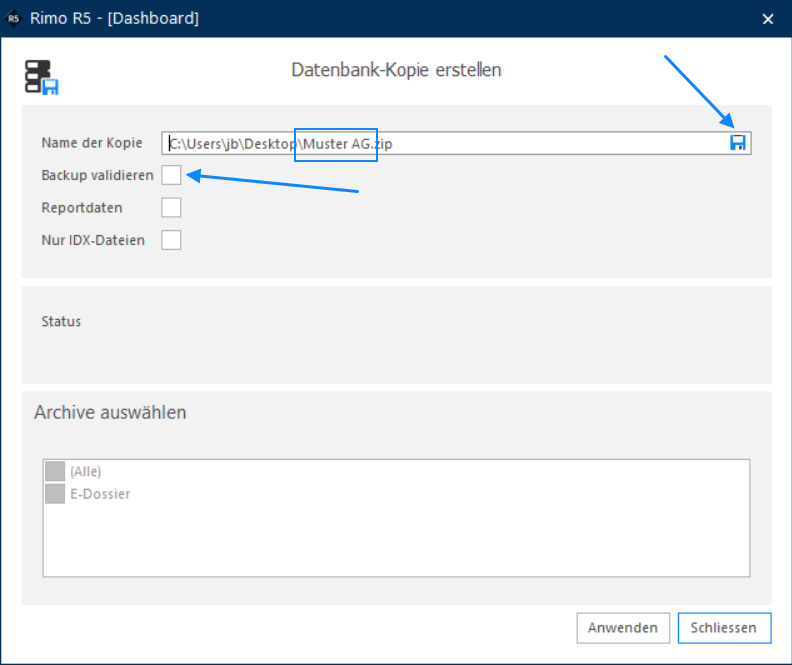
Rimo R5 beginnt nun, eine Kopie Ihrer aktuellen Datenbank zu erstellen. Dieser Vorgang kann bis zu einigen Minuten dauern, je nachdem wie gross die zu kopierende Datenbank ist.
Im Status können Sie den Fortschritt des Kopiervorgangs mitverfolgen. Sobald der Status "Die Datenbank-Kopie wurde erfolgreich erstellt" erscheint, klicken Sie auf "Schliessen".
Klicken Sie nun auf "übermitteln" 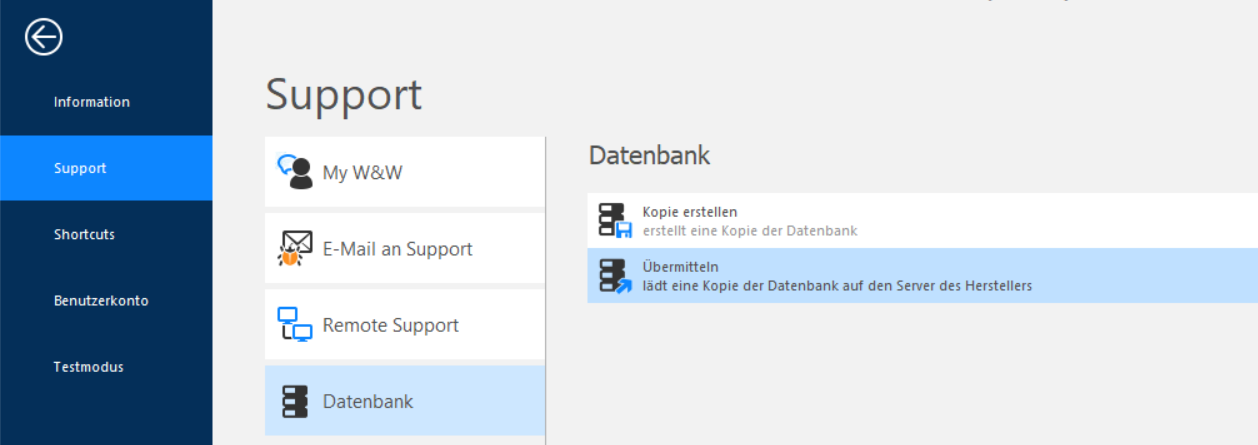
Der Pfad inkl. Name der Datenbanksicherung wird automatisch übernommen. Bestätigen Sie, dass Sie mit der Datenschutzrichtlinie einverstanden sind, und klicken Sie dann auf "Anwenden": 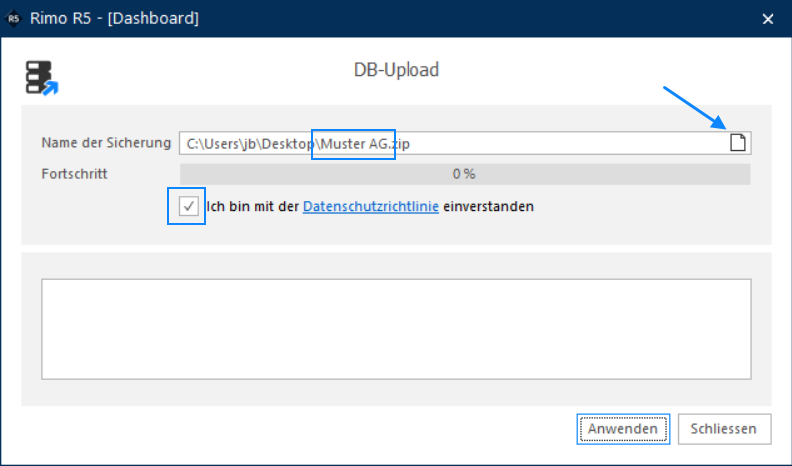
Sobald der Übermittlungsvorgang abgeschlossen ist, wird eine Mail geöffnet, welche Sie uns bitte senden, damit wir informiert werden, dass Sie eine Datenbankkopie übermittelt haben. Sie können in dieser Mail auch weitere Informationen zum Supportfall mitsenden.
Falls Sie hier eine Fehlermeldung erhalten, besteht keine Verbindung zwischen Rimo und Ihrem Mailsystem. Informieren Sie uns in diesem Fall, indem Sie uns eine Information aus Ihrem Mailsystem an rimo-hotline@wwimmo.ch zukommen lassen.