Mieter – Informationen
Angaben in den verschiedenen Unterregistern haben rein informativen Charakter.
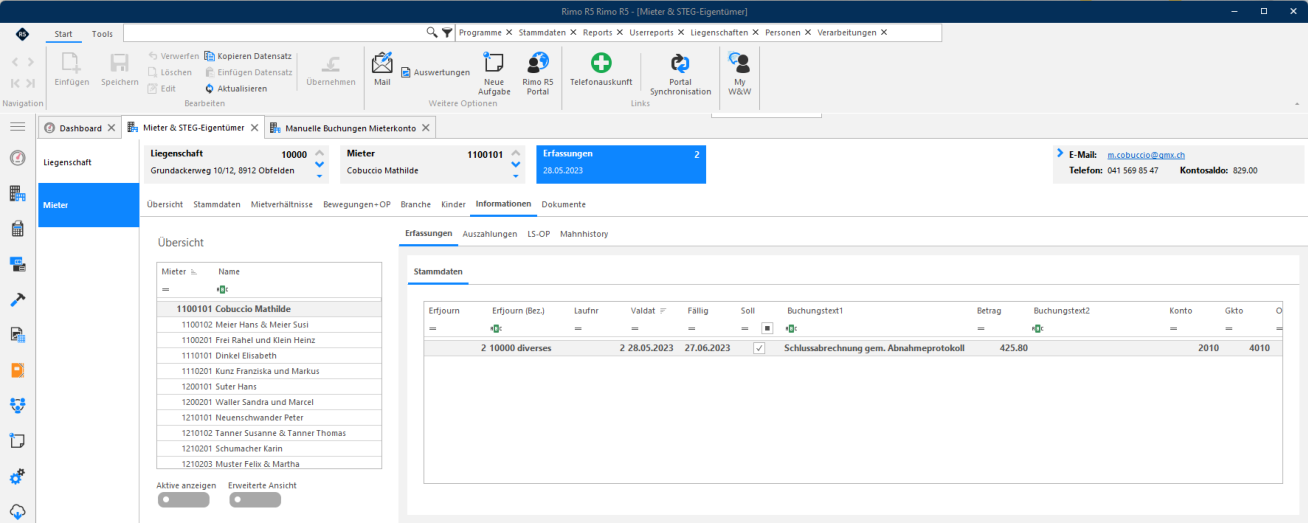
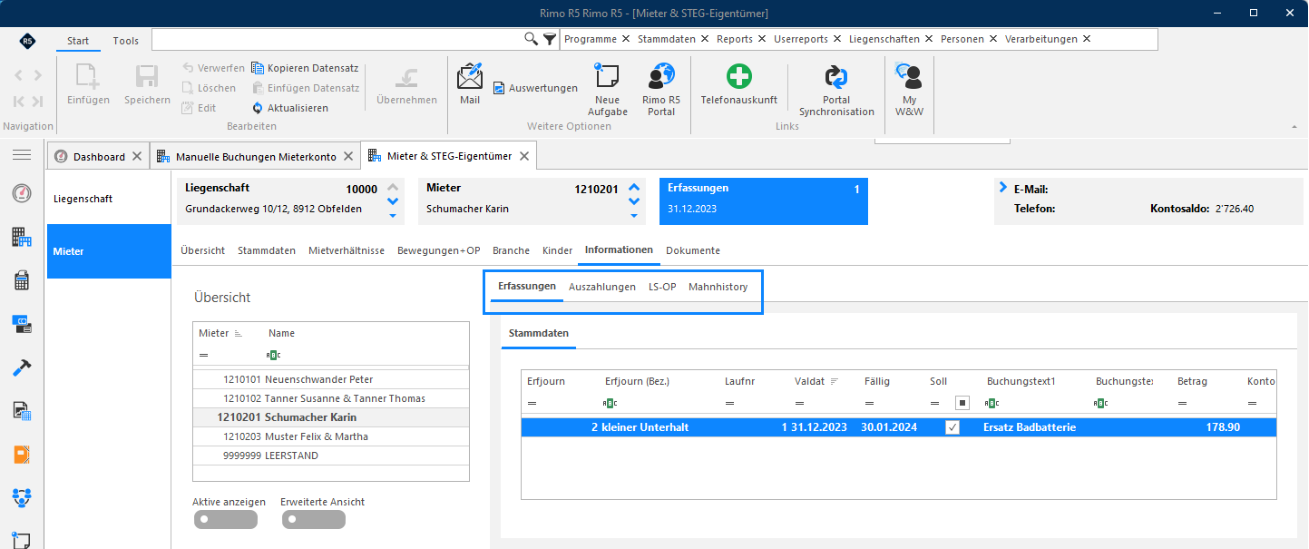
Erfassungen
Alle manuell erfassten Buchungen werden hier aufgelistet (z.B. kleiner Unterhalt, Schlussabrechnung etc.)
MENÜ: LIEGENSCHAFT / STAMMDATEN / MIETER & STEG-EIGENTÜMER REGISTER: MIETER / ERFASSUNGEN
Auszahlungen
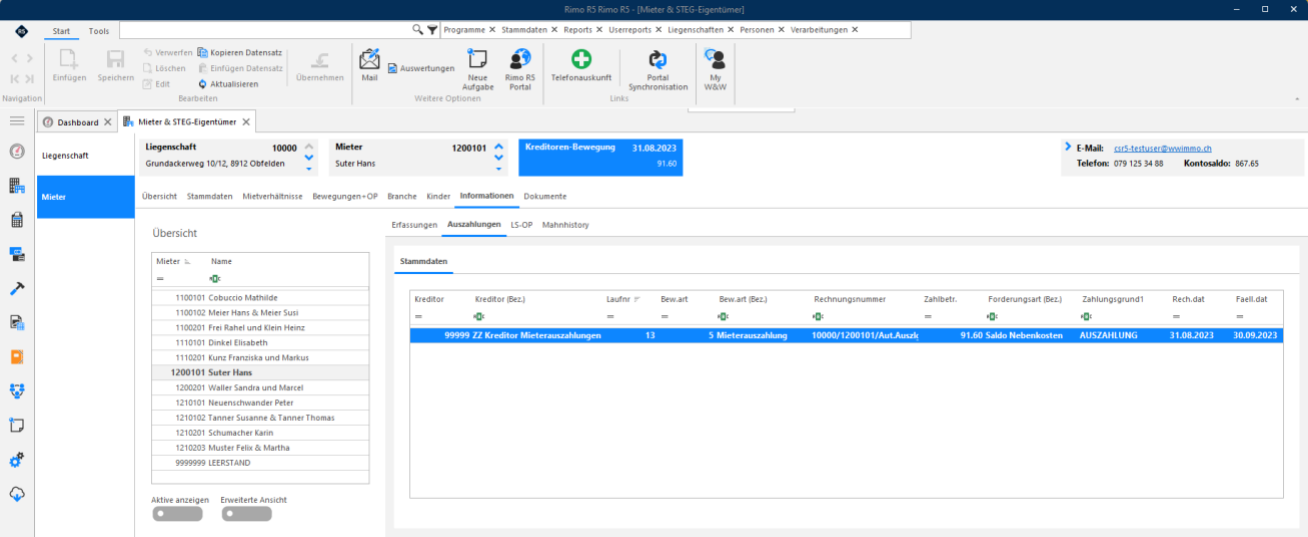
MENÜ: LIEGENSCHAFT / STAMMDATEN / MIETER & STEG-EIGENTÜMER REGISTER: MIETER / AUSZAHLUNGEN
Alle zur Auszahlung bereitgestellten Guthaben aus HK/NK-Abrechnungen werden hier angezeigt. Details dazu entnehmen Sie den Schulungsunterlagen «Nebenkostenabrechnung».
Mieter & STEG-Eigentümer
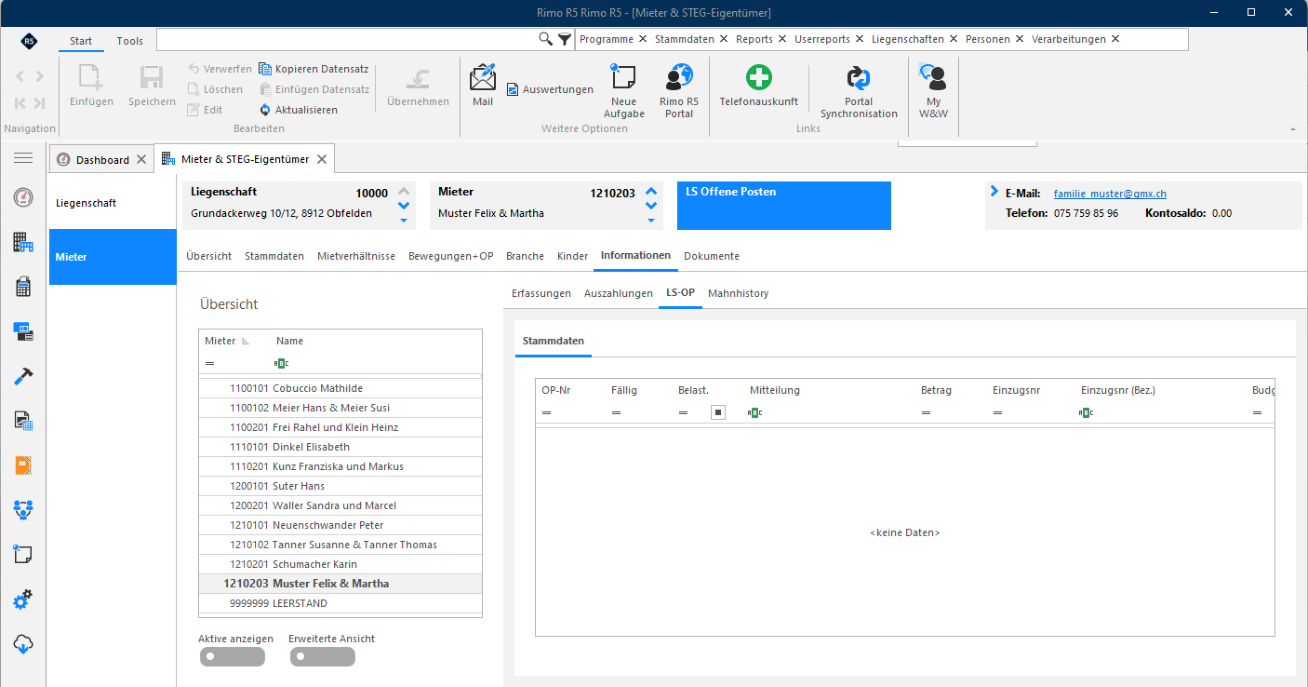
LS-OP
MENÜ: LIEGENSCHAFT / STAMMDATEN / MIETER & STEG-EIGENTÜMER REGISTER: MIETER / LS-OP
Alle noch offenen Posten aus dem Lastschriftverfahren des markierten Mieters werden hier angezeigt.
Mahnhistorie
MENÜ: LIEGENSCHAFT / STAMMDATEN / MIETER & STEG-EIGENTÜMER REGISTER: MIETER / MAHNHISTORIE
Weitere Stammdaten
Hier werden chronologisch alle Mahnungen des markierten Mieters aufgeführt.
Hinweis:
Für die Erstellung und den Druck des Mietvertrages beachten Sie die Ausführungen im Kapitel «Ausdrucke zum Mietverhältnis.
Weitere Stammdaten
Alle in der Liegenschaft und den darunter liegenden Stammdaten benötigten Partner müssen für die spätere Zuweisung hier erfasst werden.
Hauswart
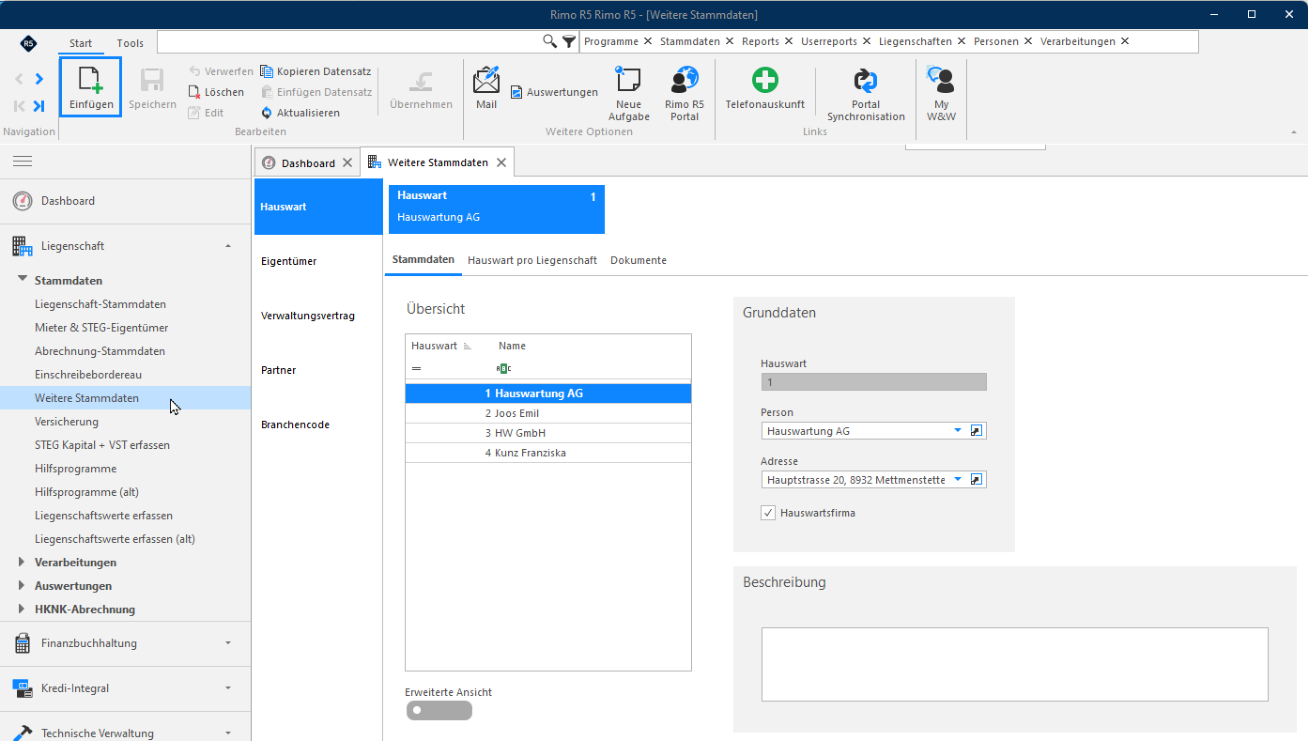
Erfassen Sie vorgängig im Modul «Adresse» die Person, welche Sie hier als Hauswart anlegen möchten.
MENÜ: LIEGENSCHAFT / STAMMDATEN / WEITERE STAMMDATEN REGISTER: HAUSWART
Weitere Stammdaten
Öffnen Sie mit Klick auf das Icon «Einfügen» einen neuen Datensatz. Die Nummer im Feld Hauswart kann frei vergeben werden. Speichern Sie die Eingabe.
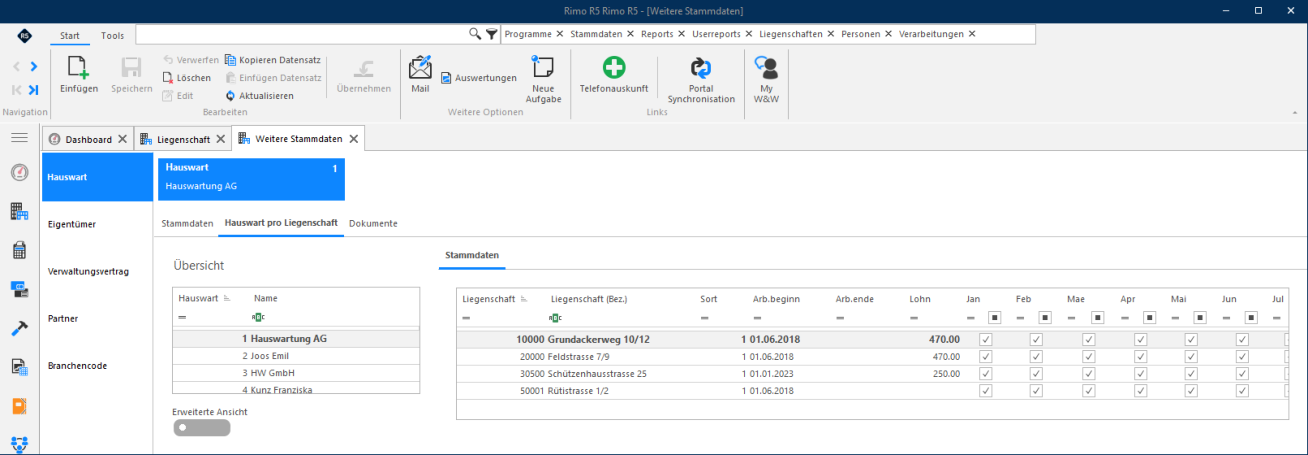
Hauswart pro Liegenschaft
Hier sehen Sie eine Übersicht aller Liegenschaften, in welchen der vorgängig markierte Hauswart in den Liegenschaft-Stammdaten eingefügt wurde.
Eigentümer
Erfassen Sie vorgängig im Modul «Adresse» die Person, welche Sie hier als Eigentümer anlegen möchten. MENÜ: LIEGENSCHAFT / STAMMDATEN / WEITERE STAMMDATEN REGISTER: EIGENTÜMER + EIGENTÜMER PRO LIEGENSCHAFT
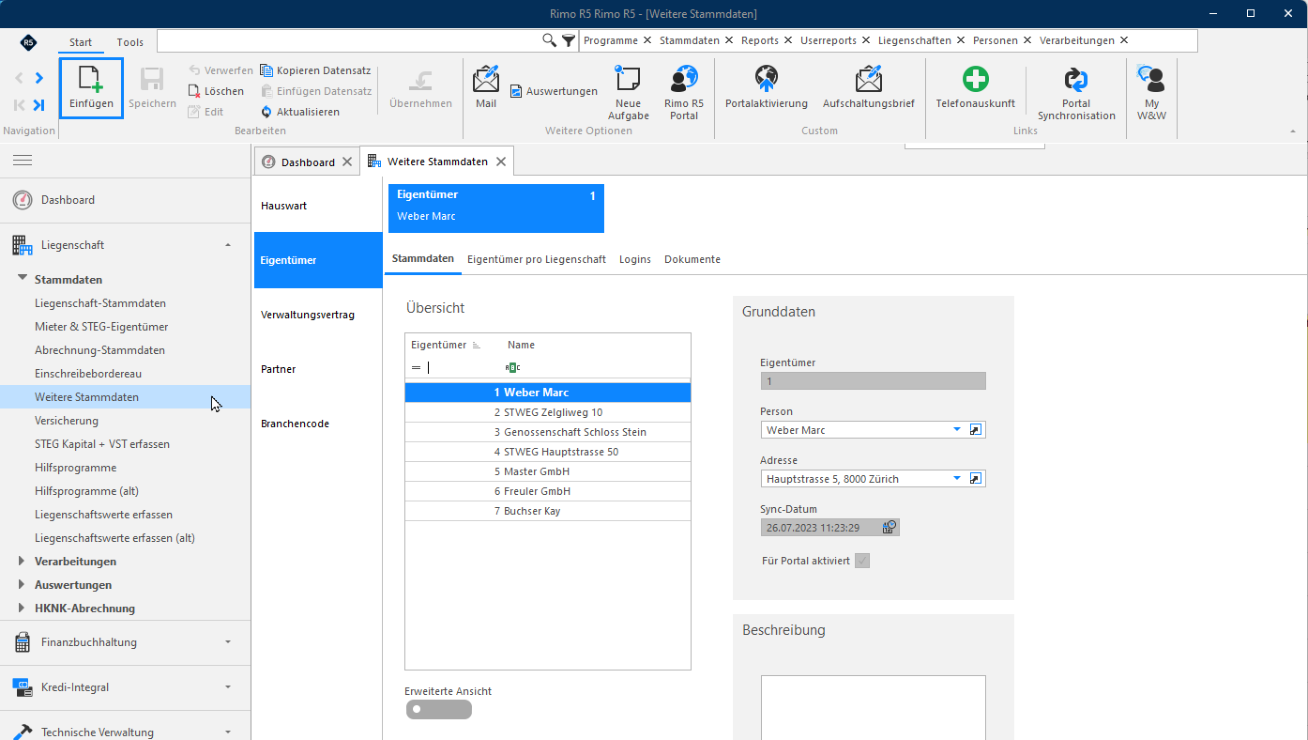
Öffnen Sie mit Klick auf das Icon «Einfügen» einen neuen Datensatz. Die Nummer im Feld Eigentümer kann frei vergeben werden. Speichern Sie die Eingabe.
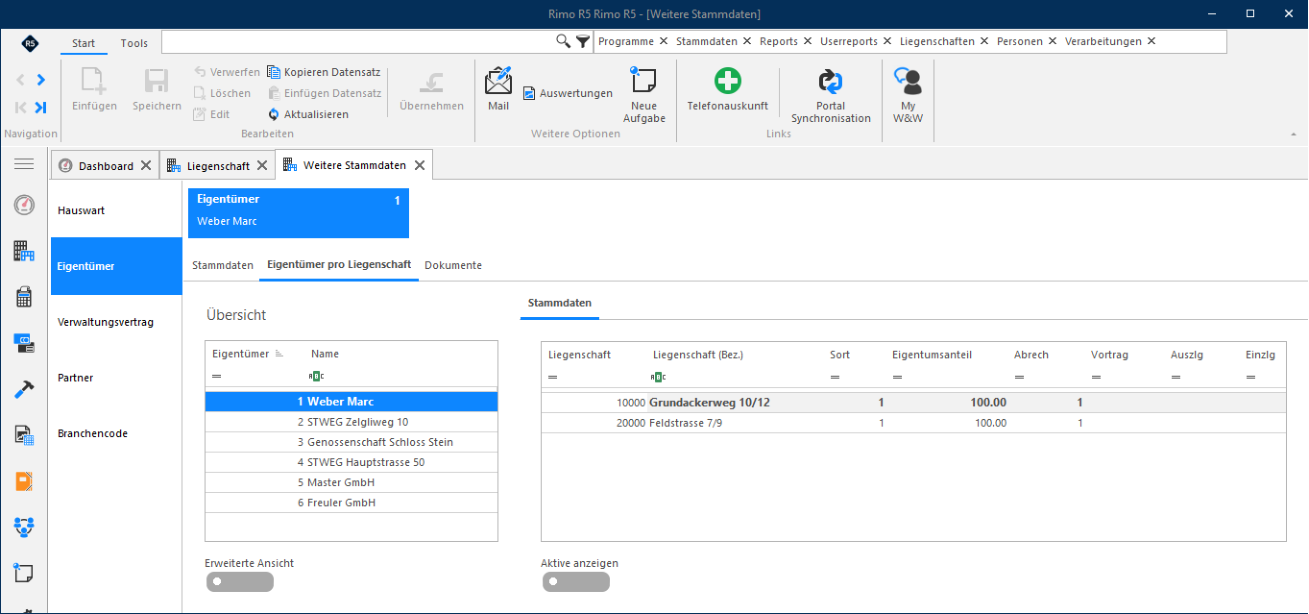
Eigentümer pro Liegenschaft
Nach der Zuordnung des Eigentümers in den Stammdaten der Liegenschaft, haben Sie hier einen Überlichk über alle Liegenschaften des Eigentümers.
Weitere Stammdaten
Verwaltungsvertrag
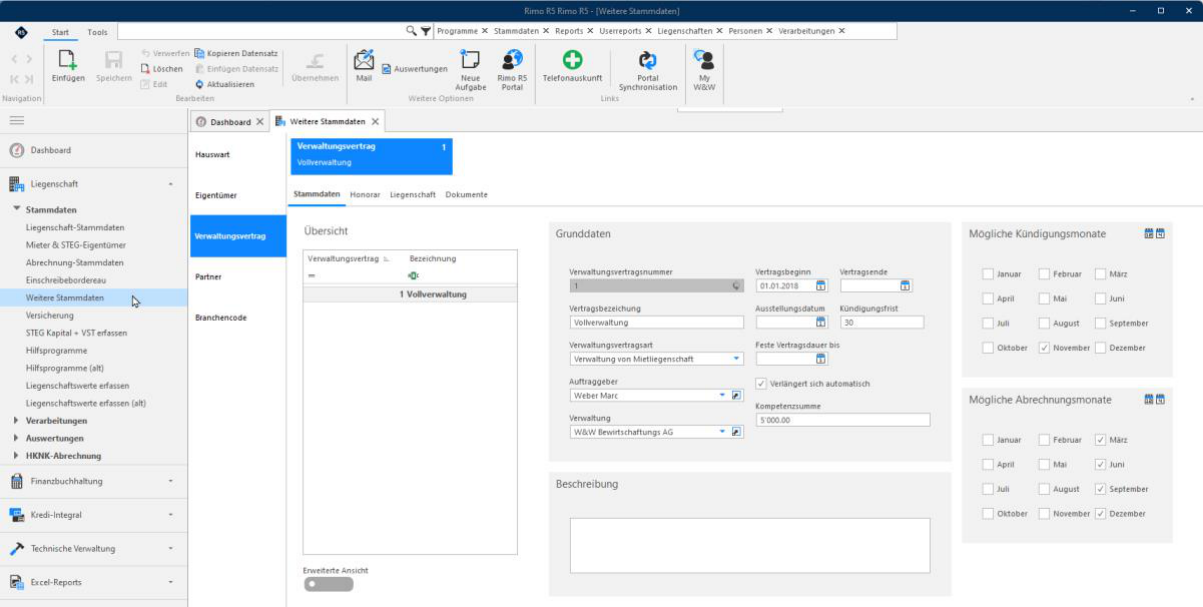
Für die Zuweisung eines Verwaltungsvertrages im Register «Weitere Daten» der Liegenschaft müssen die entsprechenden Verwaltungsverträge vorgängig hier erfasst werden.
Stammdaten
MENÜ: LIEGENSCHAFT / STAMMDATEN / WEITERE STAMMDATEN REGISTER: VERWALTUNGSVERTRAG /STAMMDATEN
Honorar
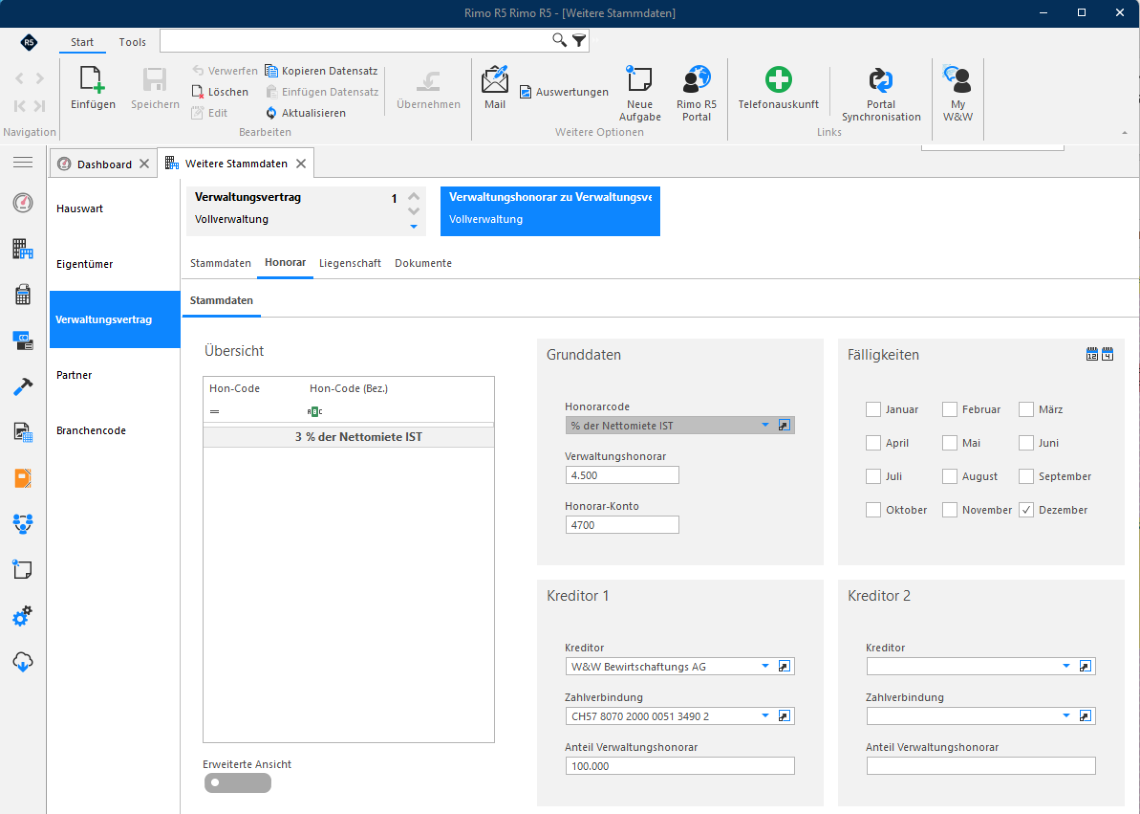
Zu jedem Verwaltungsvertrag können Sie hier die nötigen Honorare hinterlegen.
MENÜ: LIEGENSCHAFT / STAMMDATEN / WEITERE STAMMDATEN REGISTER: VERWALTUNGSVERTRAG /HONORAR
Weitere Stammdaten
Liegenschaft
Anstatt den Verwaltungsvertrag in den Weiteren Stammdaten der Liegenschaft zuzuweisen, können Sie dies auch direkt hier erledigen. Die Zuweisung wird in die Liegenschaft übernommen.
MENÜ: LIEGENSCHAFT / STAMMDATEN / WEITERE STAMMDATEN REGISTER: VERWALTUNGSVERTRAG /LIEGENSCHAFT
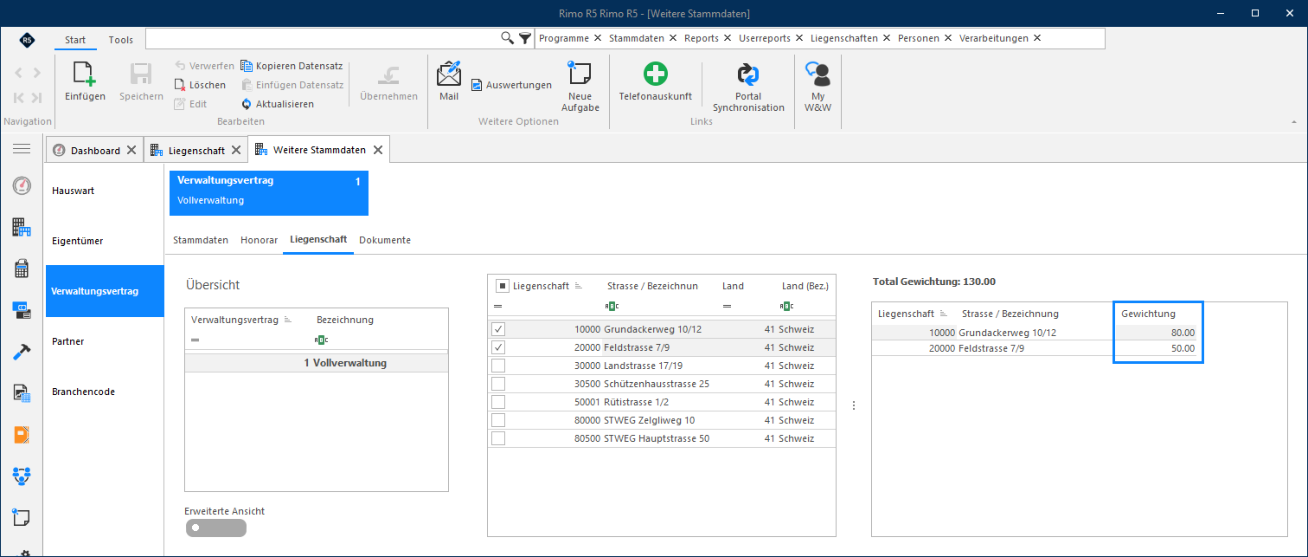
Soll das Honorar auf mehre Liegenschaften aufgeteilt werden, so kann dies hier in der Gewichtung entsprechend eingetragen werden.
Partner
Sie haben hier die Möglichkeit Partner zur Liegenschaft zu erfassen. Sie haben so die Möglichkeit, Handwerkerlisten pro Liegenschaft hier zu informativen Zwecken anzulegen.
Mietvertrag Erfassungsassistent
MENÜ: LIEGENSCHAFT / STAMMDATEN / WEITERE STAMMDATEN REGISTER: PARTNER
Details dazu finden Sie in der Schulungsdokumentation "Partnerlisten".
Mietvertrag Erfassungsassistent
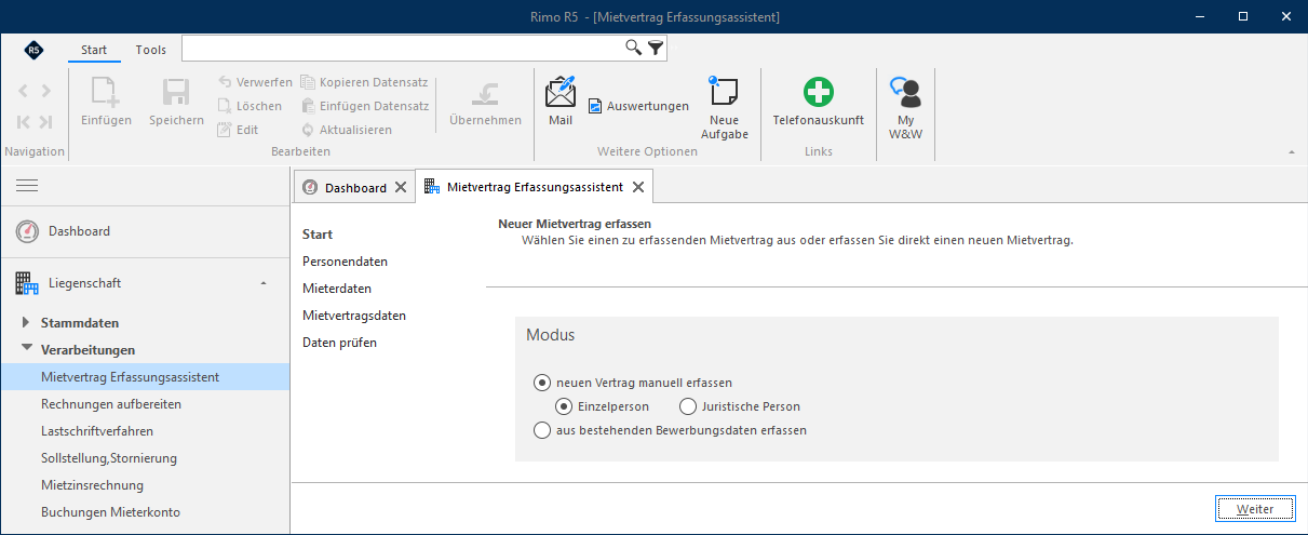
Sie können im Rimo R5 sämtliche Mieterwechsel über die Funktion «Mietvertrag Erfassungsassistenten» durchführen. Sie werden durch den Assistenten geführt und erfassen dabei die Stammdaten des neuen Mieters, weisen ein oder mehrere Objekte in der entsprechenden Liegenschaft zu, erfassen die Mietvertragsdaten und prüfen gleich im Anschluss Ihre Eingaben. Als Abschluss wird der neue Mietvertrag erstellt und allfällige Mietverhältnisse eines Vormieters automatisch beendet. Zum Abschluss kann auch der Mietvertrag aus Rimo gedruckt werden.
MENÜ: LIEGENSCHAFT / VERARBEITUNGEN / MIETVERTRAG ERFASSUNGSASSISTENT
Hinweis
Die Funktion steht nur zur Verfügung, wenn der Sicherheitsbereich «12190» der gewünschten Berechtigungsgruppe mit allen Rechten hinzugefügt werden.
MENÜ:KUNDENADMINISTRATION / BENUTZERVERWALTUNG / BENUTZERVERWALTUNG
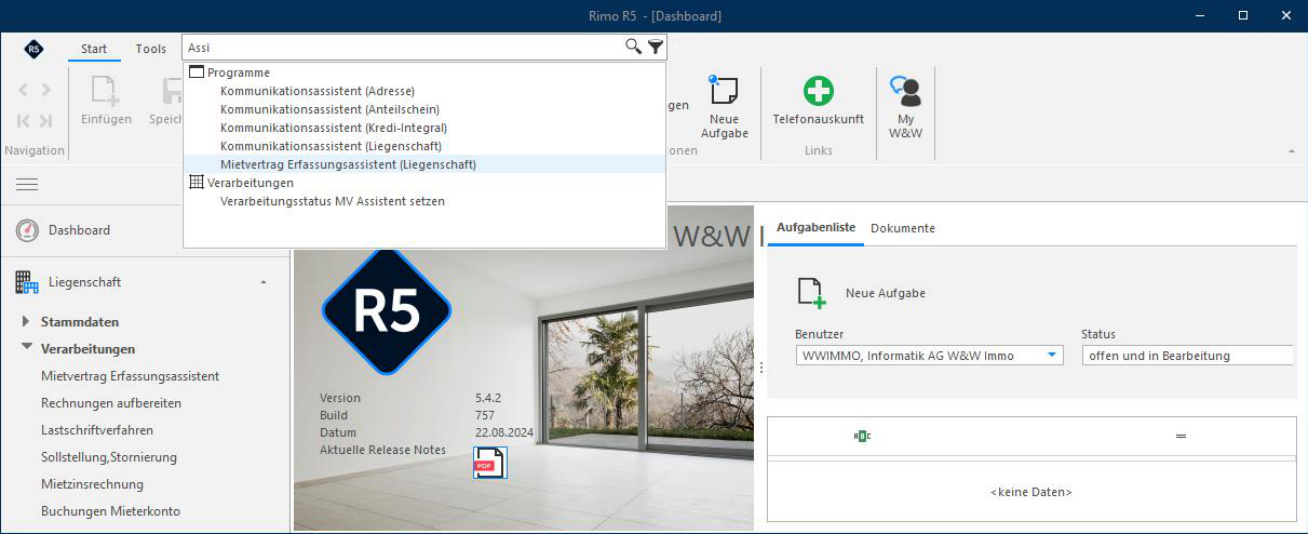
Alternativ können Sie den Assistenten auch über die «Suchfunktion» starten:
Mietvertrag Erfassungsassistent
Mietvertragserfassungsassistent einrichten
Beim ersten Starten des Mietvertragserfassungsassistenten müssen allenfalls nachfolgende Konfigurationen vervollständigt werden:
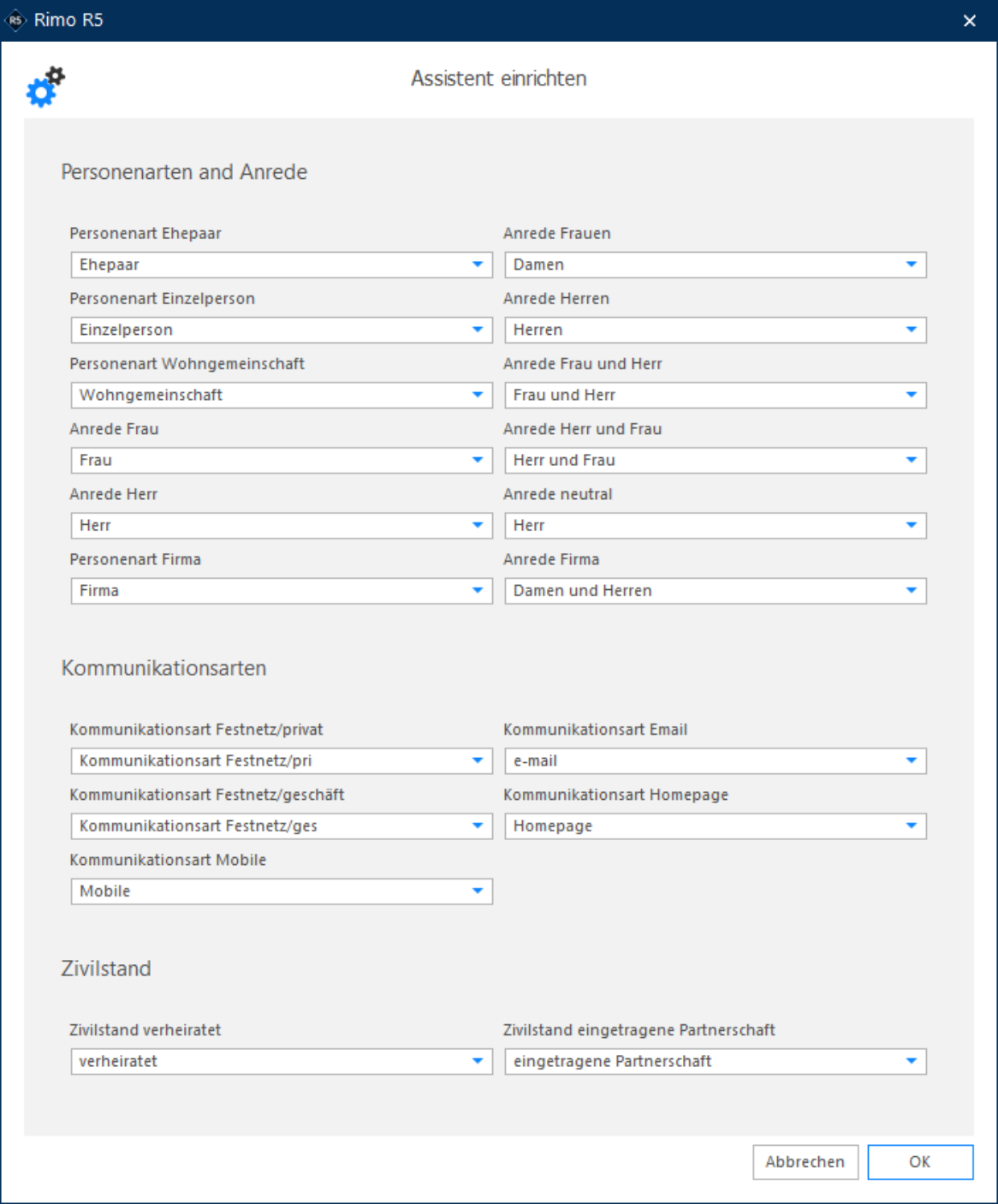
Die Felder der «Personenarten und Anrede» können gemäss Ihren Einstellungen im Adress-Modul ausgewählt werden. Sofern die «Kommunikationsarten» bereits alle richtig definiert sind, erscheinen diese Felder grau hinterlegt. Ansonsten können diese ebenfalls manuell konfiguriert werden.
Fehlende Einträge müssen vorgängig in den Hilfstabellen erfasst werden:
MENÜ: KUNDENADMINISTRATION / ADRESSE
REGISTER: ANREDE UND PERSONENART
Diese Einrichtung ist ein einmaliger Vorgang. Bestätigen Sie die Änderungen resp. Ergänzungen mit Klick auf «OK».
Mietvertrag Erfassungsassistent
Allgemeine Hinweise zur Benutzung des Mietvertragsassistenten
- Allenfalls noch laufende Mietverhältnisse werden im Prozess beendet und müssen demzufolge nicht vorgängig gekündigt werden.
- Bereits getätigte Sollstellungen für Vormieter werden nach Vertragsende nicht automatisch storniert. Stornieren Sie diese mit der Funktion «Sollstellung automatisch», bevor Sie den Erfassungsassistenten starten; ansonsten können diese Sollstellungen dann nur noch über die Funktion «Sollstellung Manuell» korrigiert werden.
- Der Objektstatus wird mit dem Speichern der Eingaben im Mietvertragserfassungsassistenten auf «vermietet» gesetzt. Achten Sie darauf, dass Sie spätestens nach Eingang des unterschriebenen Mietvertrages die Miete auf « definitiv » setzen.
- Der Mietvertragsassistent kann sowohl für natürliche als auch juristische Personen verwendet werden.
- Sie können dem Mieter mehrere Objekte hinzufügen.
- Der Mietvertragsassistent funktioniert nicht bei Stockwerkeigentum.
- Optierte und MWST-pflichtige Mietverhältnisse können NICHT über den Mietvertragsassistenten erfasst werden.
Mietvertrag erfassen
MENÜ: LIEGENSCHAFT / VERARBEITUNGEN / MIETVERTRAG ERFASSUNGSASSISTENT
Für die manuelle Erfassung, kann hier der Modus auf «neuen Vertrag manuell erfassen» belassen werden.
Wählen Sie die Variante «aus bestehenden Bewerbungsdaten erfassen» nur aus, falls Sie mit Portalen wie Emonitor oder Flatfox arbeiten und die Daten via Schnittstelle importieren können.
Aufgrund des gewählten Modus ändern sich die zur Verfügung stehenden Personenfelder.
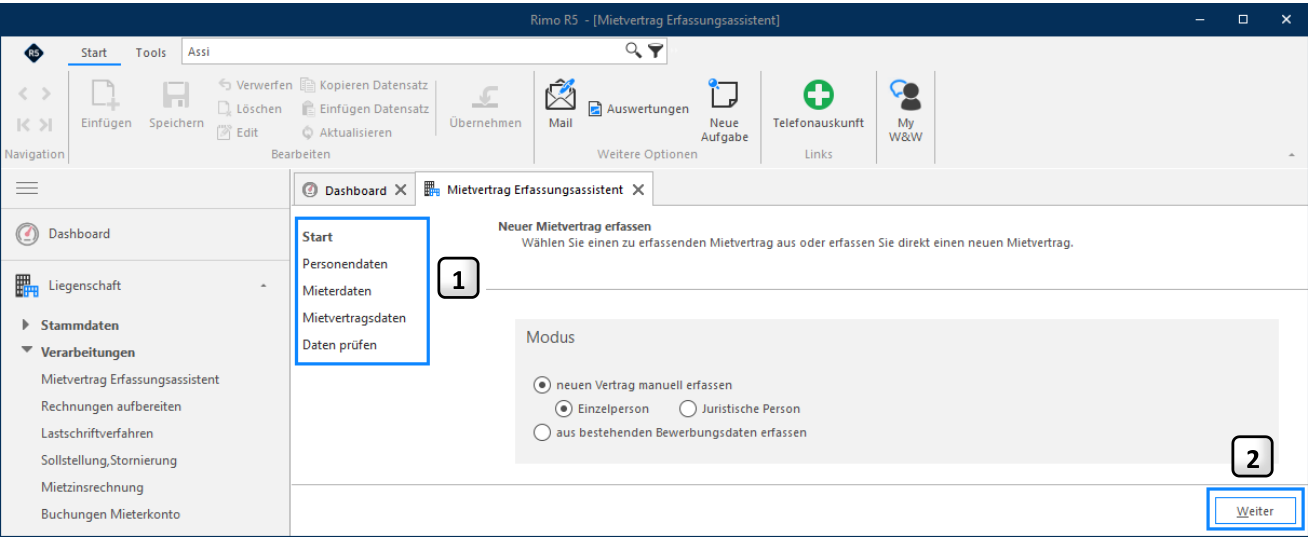
- 1 Während den Erfassungen auf den einzelnen Erfassungsmasken wird im abgebildeten Prozess jeweils der aktive Prozessschritt fett markiert.

Mit Klick auf «Weiter» starten Sie den automatisierten Vermietungsprozess.
Mietvertrag Erfassungsassistent
Personendaten
Im ersten Prozessschritt erfassen Sie alle Vertragspartner, welche auf dem Mietvertrag angedruckt werden und somit auch für alle Belangen aus dem Mietverhältnis solidarisch haften. Beim Einfügen von weiteren Personen können Sie jeweils auswählen ob Sie eine natürliche oder juristische Person erfassen möchten.
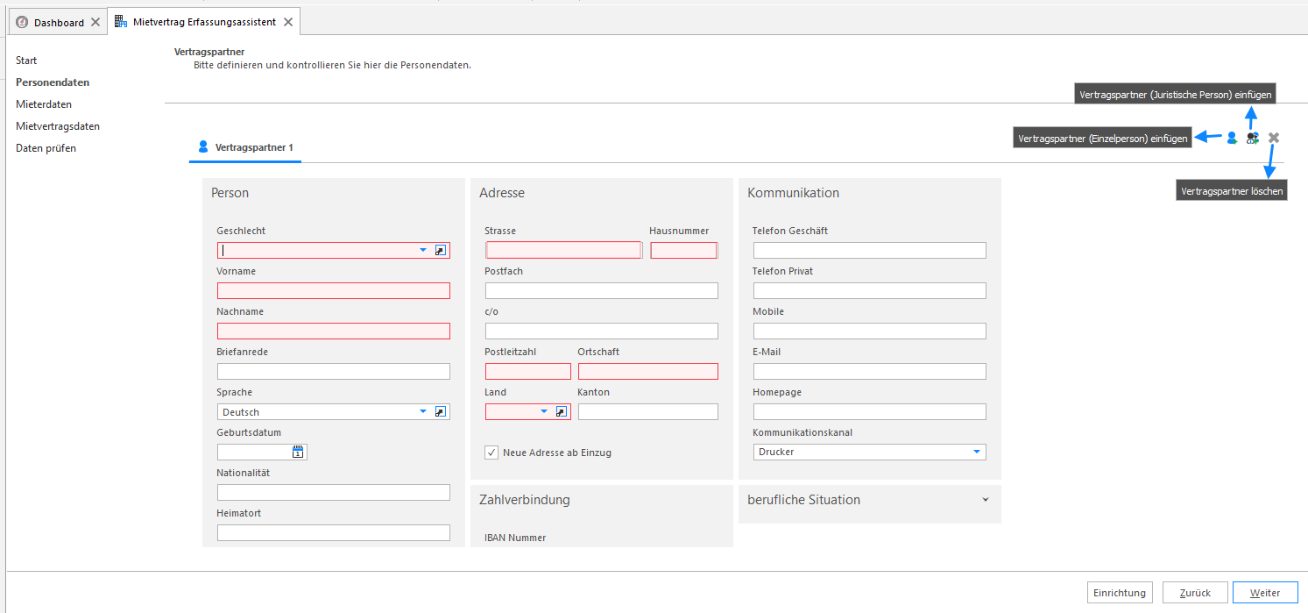
Die Erfassung der Daten erfolgt mit der gleichen Logik wie im Adress-Modul. Alle roten Felder müssen zwingend abgefüllt werden. Die restlichen Felder sind fakultativ.
Mit Klick auf «Einrichtung» gelangen Sie in die Anredekonfiguration. Details in Kapitel Mietvertragserfas- sungsassistent einrichten
Dublettenprüfung
Bei den Personendaten ist eine Dublettenprüfung integriert, d.h., wenn Sie Geschlecht, Vorname und Name erfassen, und diese Daten im Modul «Adresse» bereits vorhanden sind, wird Ihnen die entsprechende Auswahl angezeigt:
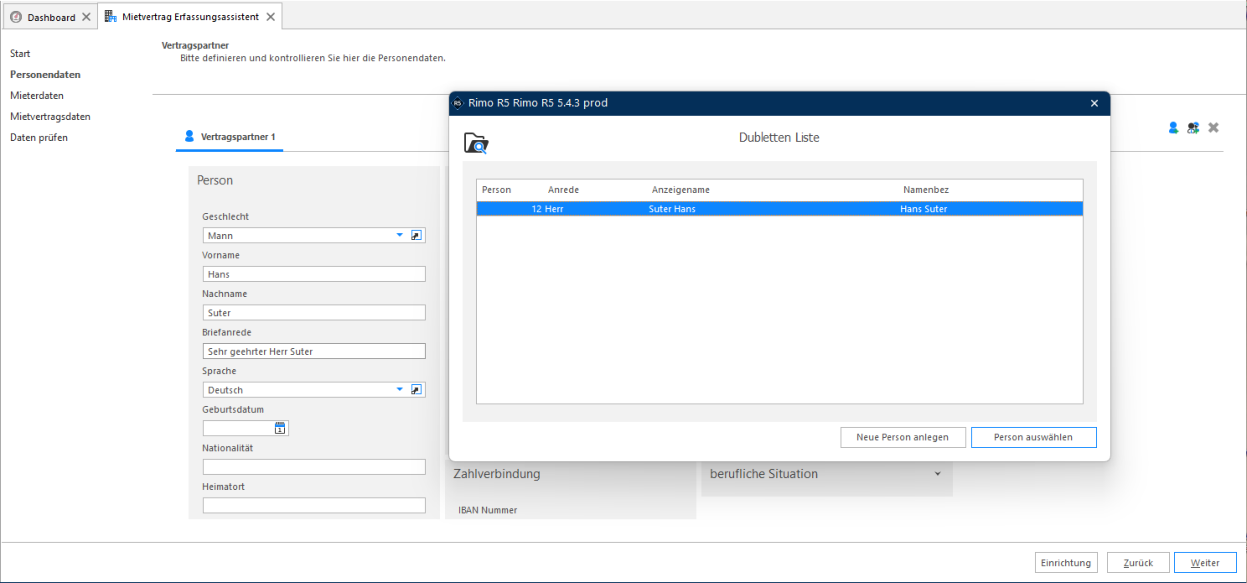
Entspricht ein Eintrag der gewünschten Person, markieren Sie diesen und klicken Sie auf «Person auswählen»; es werden alle zur Person verfügbaren Daten aus dem Adressmodul übernommen.
Ist die gewünschte Person nicht enthalten, klicken Sie auf «Neue Person anlegen». Das Popup-Fenster wird ebenfalls für die weitere Erfassung geschlossen, jedoch werden keine Daten übernommen.
Mietvertrag Erfassungsassistent
Weitere Adressen einfügen
Sie erfassen nur die Herzugsadresse der neuen Mieter. Die neue Adresse ab Einzug wird vom Assistenten automatisch erzeugt sobald im nächsten Schritt die Liegenschaft ausgewählt wird.
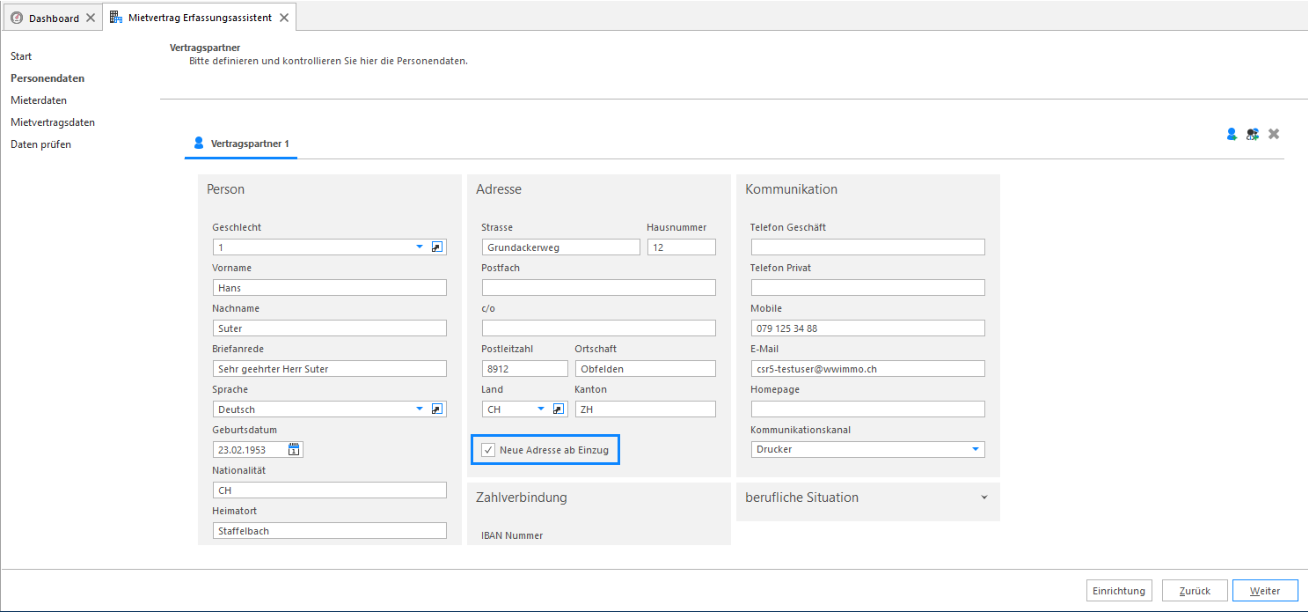
Weitere Vertragspartner einfügen
Für die Erfassung von weiteren Vertragspartnern klicken Sie auf «Vertragspartner einfügen». Sie können hier wählen, ob Sie eine Firma (juristische Person) oder eine natürliche Person erfassen möchten.
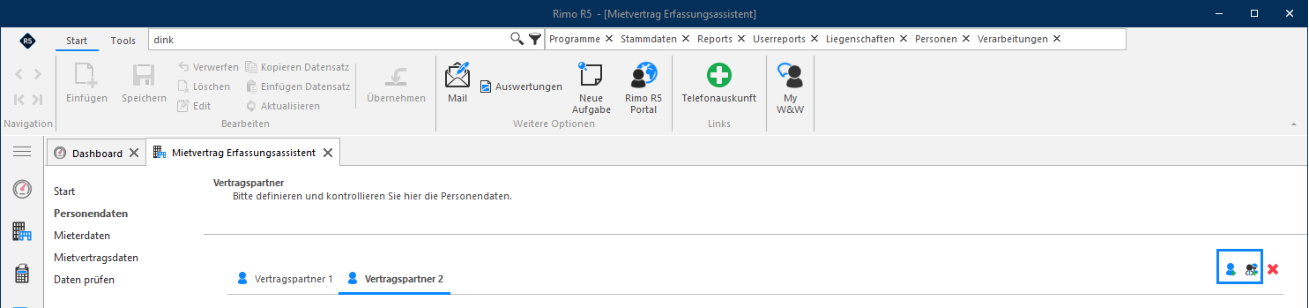
Im Mietvertrag werden die Vertragspartner in der Reihenfolge angedruckt, wie diese hier erfasst wurden.
Hinweis
Die für die allgemeine Korrespondenz wichtige, gemeinsame Person wird vom Assistenten im nächsten Prozessschritt automatisch erzeugt.
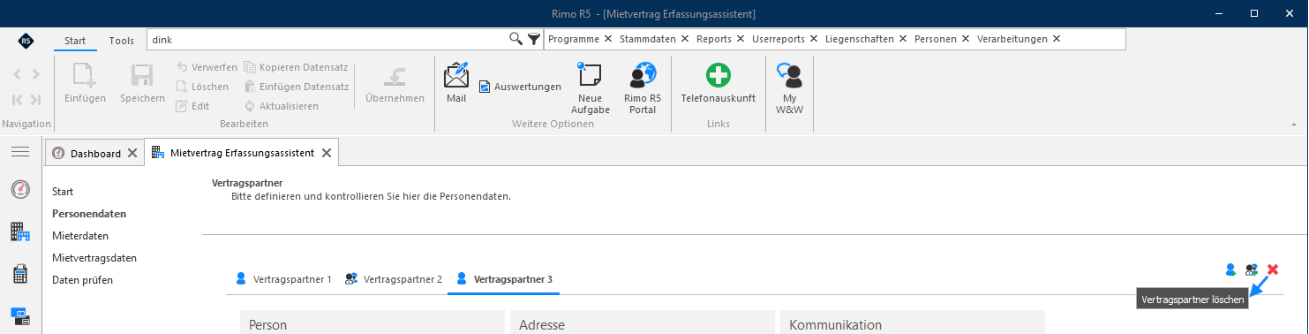
Haben Sie versehentlich zu viele Vertragspartner hinzugefügt, können Sie diese einzeln mit Klick auf «Vertragspartner löschen» wieder entfernen.
Mietvertrag Erfassungsassistent
Mit Klick auf «Weiter» wird der nächste Prozessschritt angestossen.
Gemeinsame Person
Die gemeinsame Person wird aus allen erfassten Daten der im vorangegangenen Prozessschritt erfassten Vertragspartner gebildet:
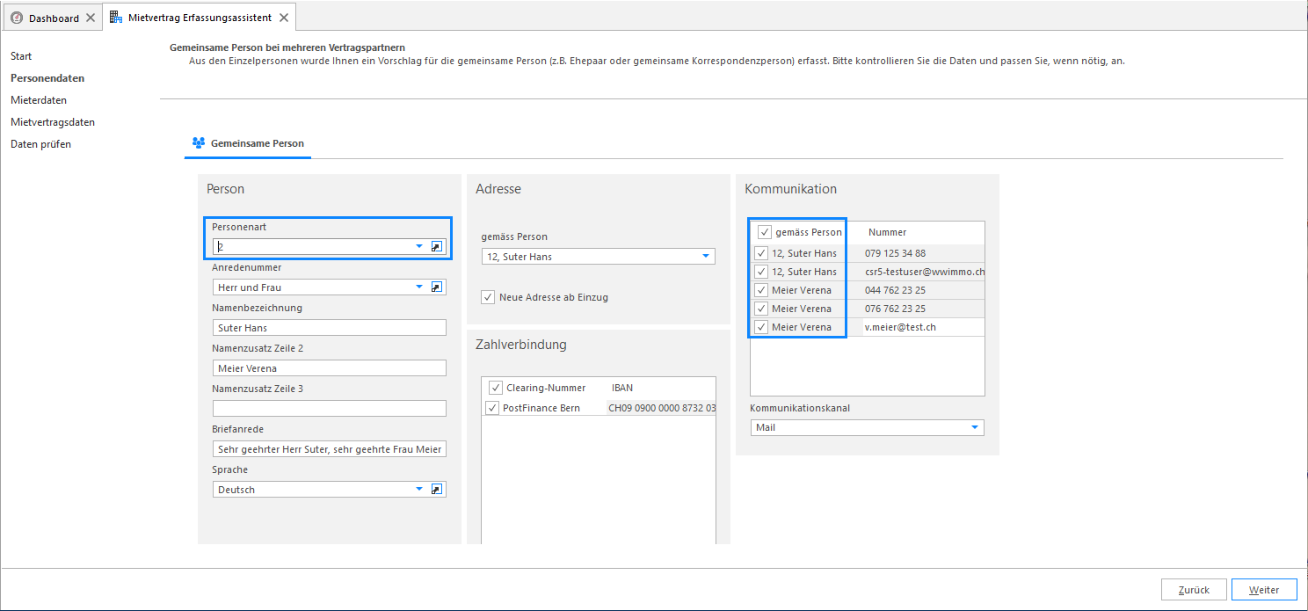
==Um die Kommunikationen auf der gemeinsamen Person unterscheiden zu können, werden diese mit dem Namen der «Herkunftsperson» beschrieben.==
==Passen Sie, wenn nötig, die vom Assistenten vorgeschlagene== Personenart für die «gemeinsame Person» an.
Mit Klick auf «Weiter» gelangen Sie zum Prozessschritt «Mieterdaten».
Mieterdaten
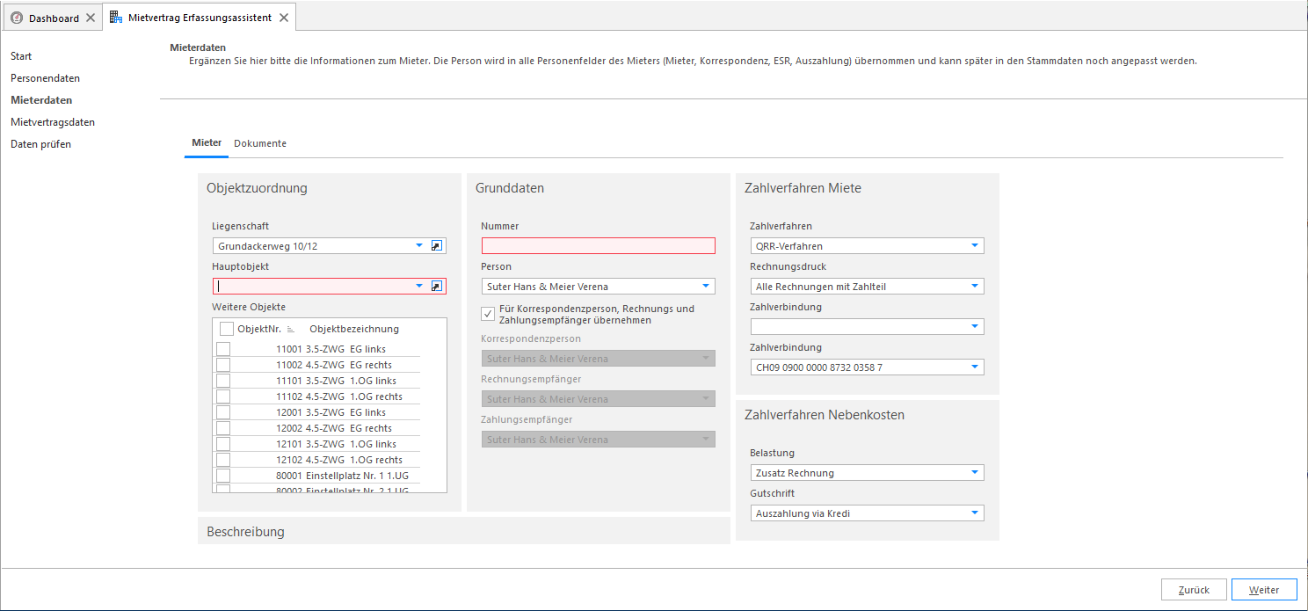
In diesem Prozessschritt werden die Liegenschaft und die Objekte ausgewählt.
Mietvertrag Erfassungsassistent
Nachdem Sie die Liegenschaft ausgewählt haben, werden mit Klick auf die «tab-Taste» alle Objekte dieser Liegenschaft eingeblendet. Setzen Sie bei allen Objekten ein Flag, für welche ein neues Mietverhältnis für den zukünftigen Mieter erfasst werden soll.
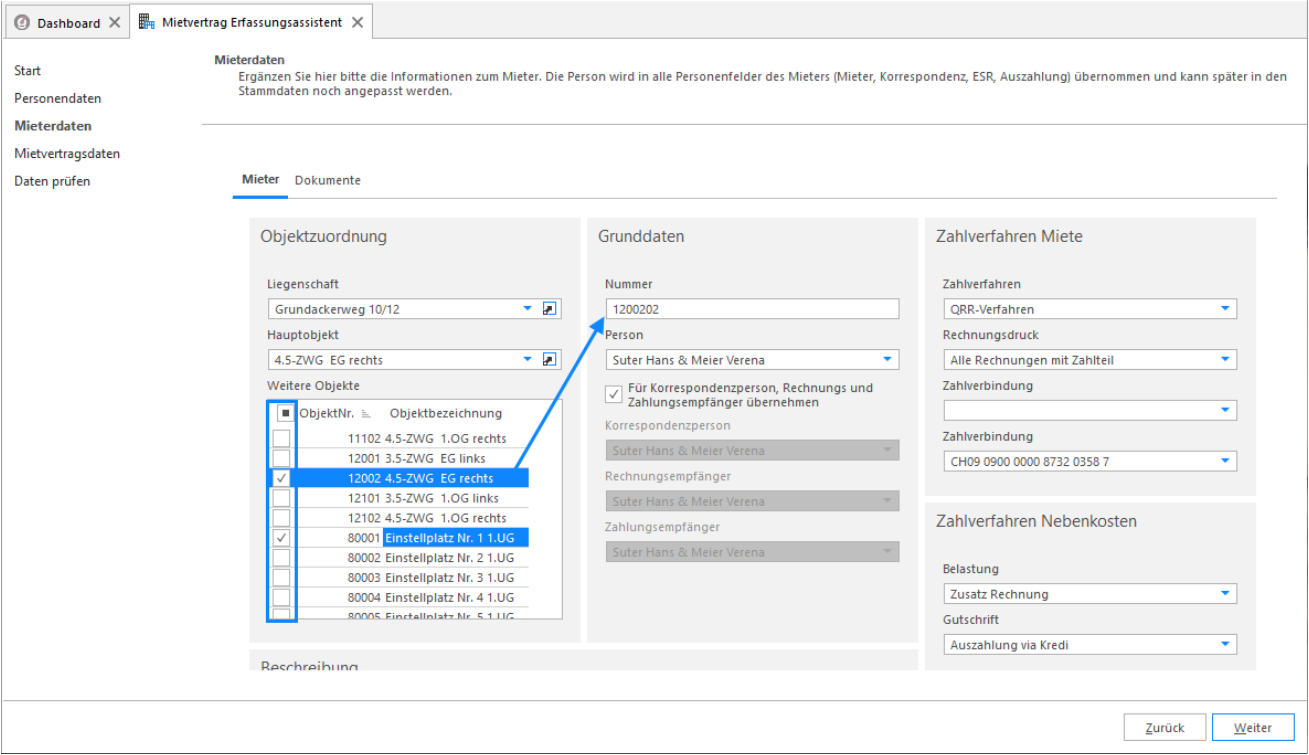
Achten Sie darauf, dass Sie das Hauptobjekt als erstes anklicken. Die Mieternummer wird aus dem als erstes markierten Objekt automatisch generiert.
Dokumente - Bewerbungsunterlagen
Für ein vollständiges Mieterdossier empfehlen wir Ihnen, das Anmeldeformular, Betreibungsauskunft etc. in den Dokumenten (E-Dossier) zu speichern. Details dazu finden Sie im Kapitel «E-Dossier».
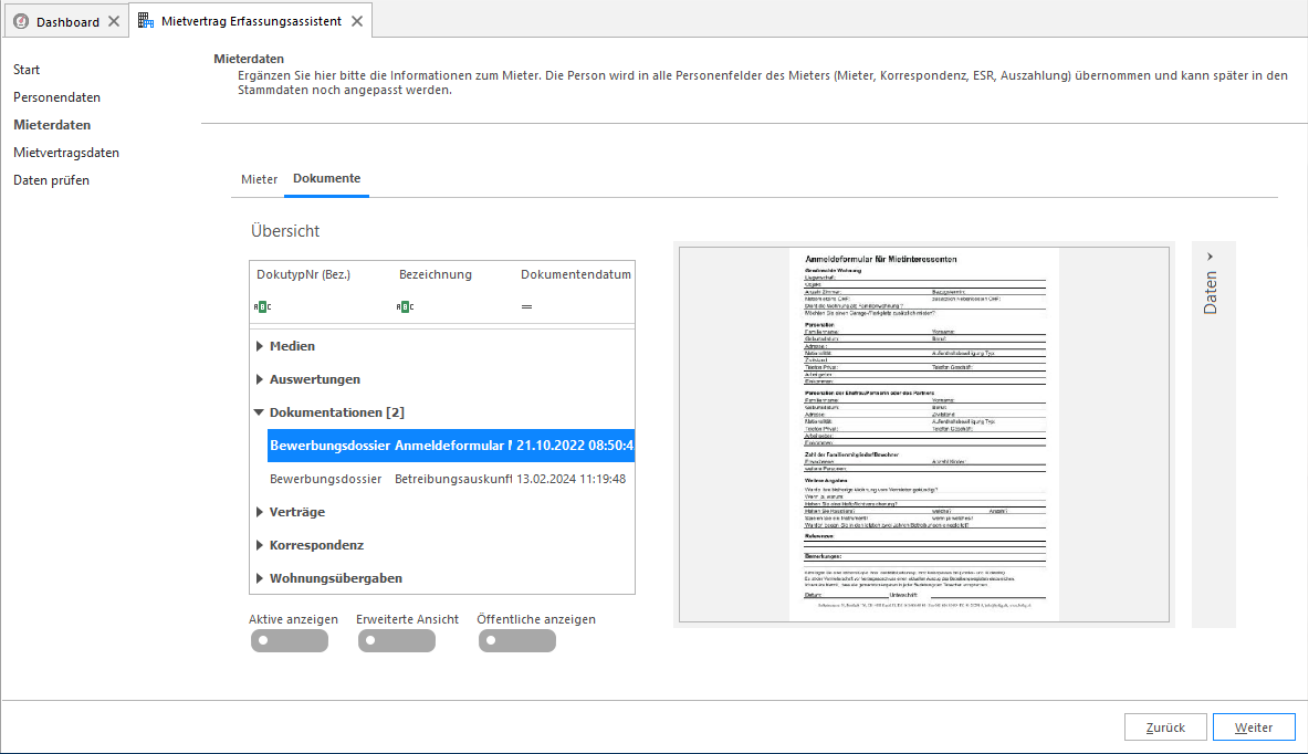
Mietvertrag Erfassungsassistent
Mit Klick auf «Weiter» gelangen Sie zu den «Mietvertragsdaten». Hierüber wird das Mietverhältnis gebildet
Mietvertragsdaten
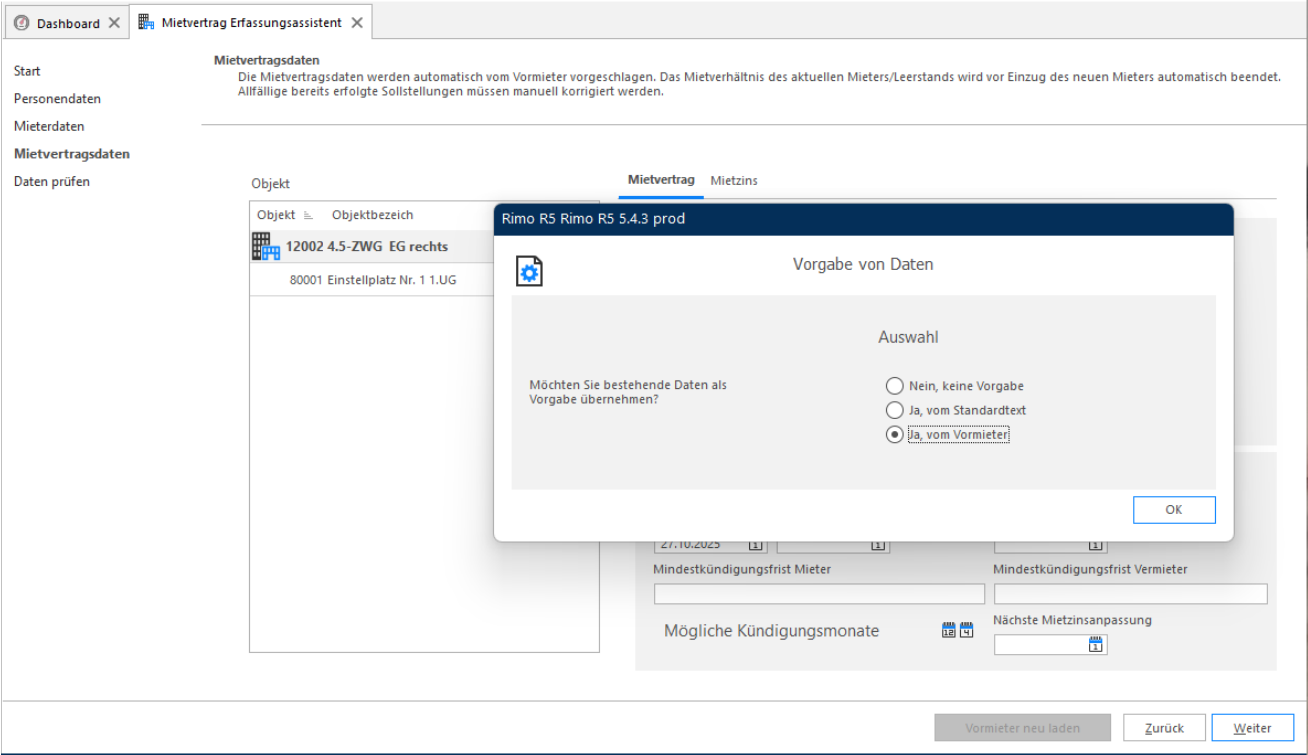
Mit Klick auf «Ja, vom Vormieter» werden die abgefüllten Daten aus dem letzten Mietverhältnis übernommen und können anschliessend noch angepasst werden.
Der nachfolgend beschriebene Prozess muss pro hinzugefügtes Objekt wiederholt werden.
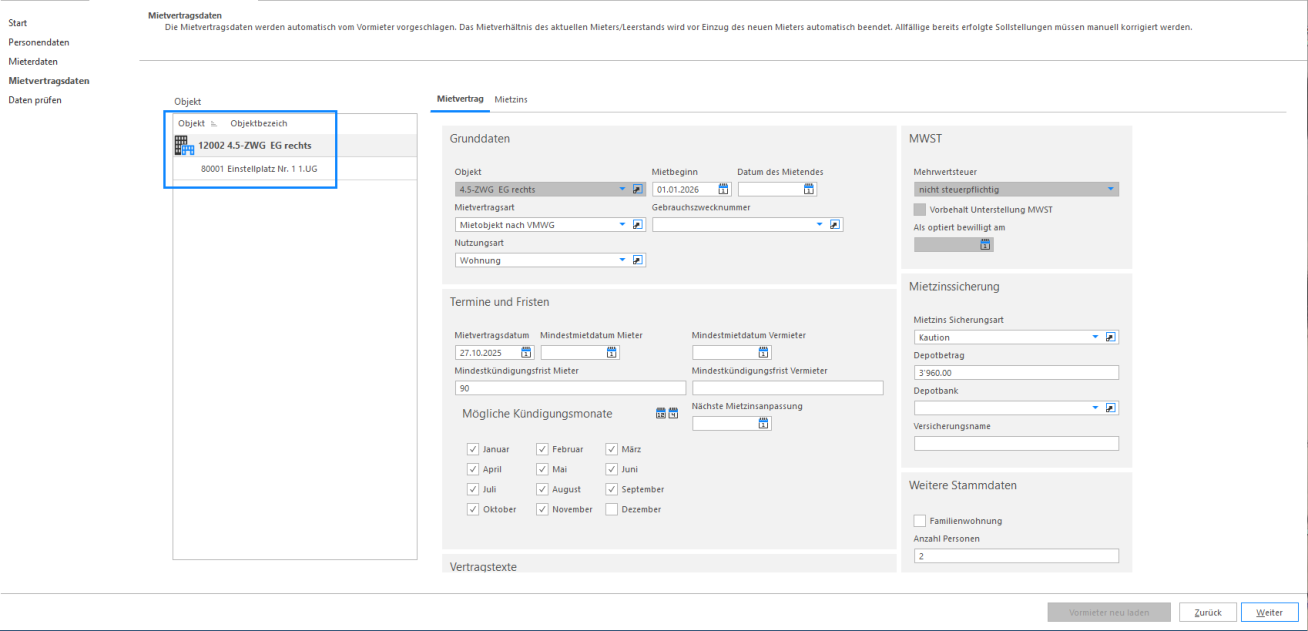
WICHTIG
Allfällige erfolgte Sollstellungen im alten Mietverhältnis müssen vorgängig über die Funktion «automatische Stornierung» korrigiert werden!
Mietvertrag Erfassungsassistent
Mit Klick ins Register «Mietzins» gelangen Sie zu den Mietzinsangaben.
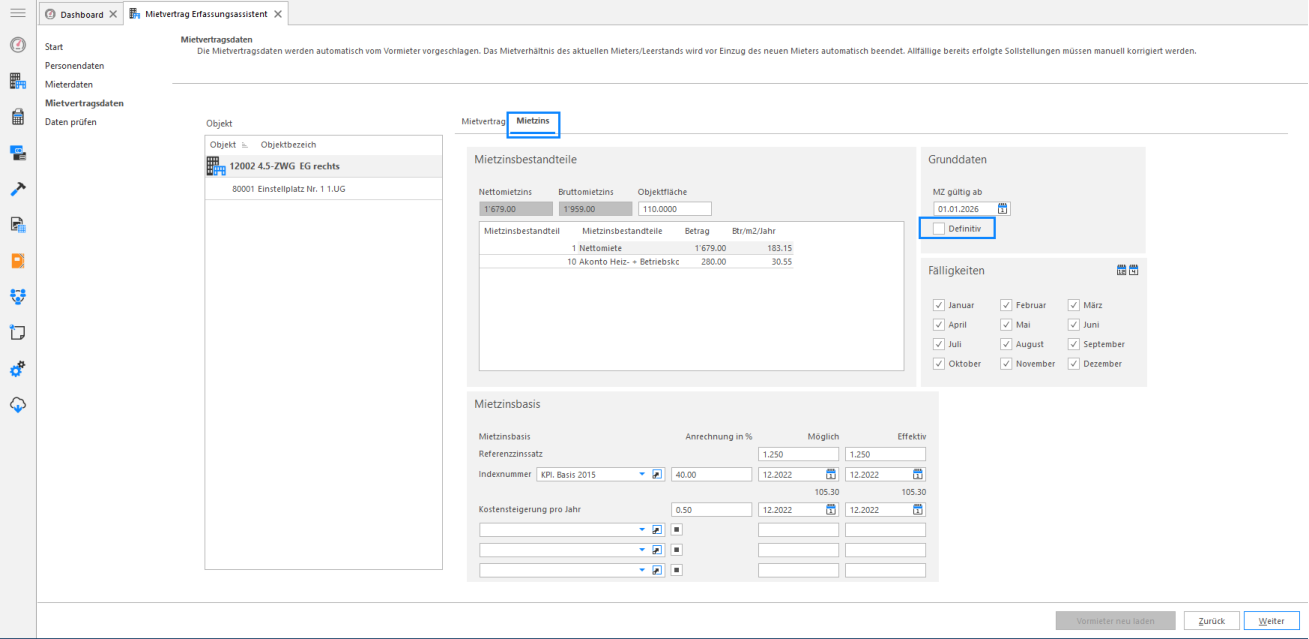
Sie haben bereits beim Erfassen des Mietzinses die Möglichkeit, den Mietzins «definitiv» zu setzen. Initial ist das Flag analog der Erfassung des Mietzinses in den Stammdaten, nicht gesetzt.
Wichtig
Es empfiehlt sich, den Mietzins erst definitiv zu setzen, wenn Sie den Mietvertrag unterzeichnet vom Mieter zurückerhalten.
Diese Vorgehensweise erspart Stornierungen von Sollstellungen (nur definitiv gesetzte Mietzinse werden Soll gestellt) und demzufolge auch das Löschen von Mietverhältnissen, die nicht zustande gekommen sind.
Sofern Sie die Flatfox-Schnittstelle im Einsatz haben, wird beim Abschluss des Assistenten die entsprechende Meldung zu Flatfox generiert.
Wiederholen Sie diesen Prozess nun für das nächste Objekt und so weiter.
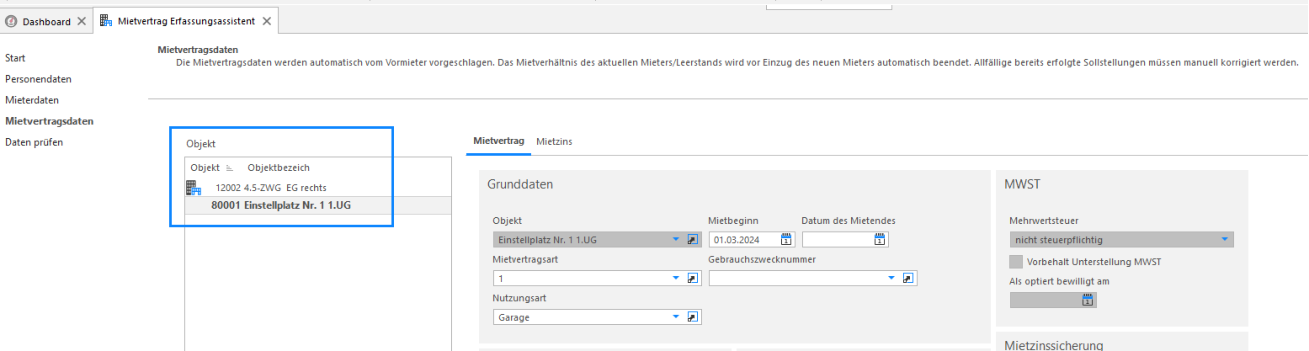
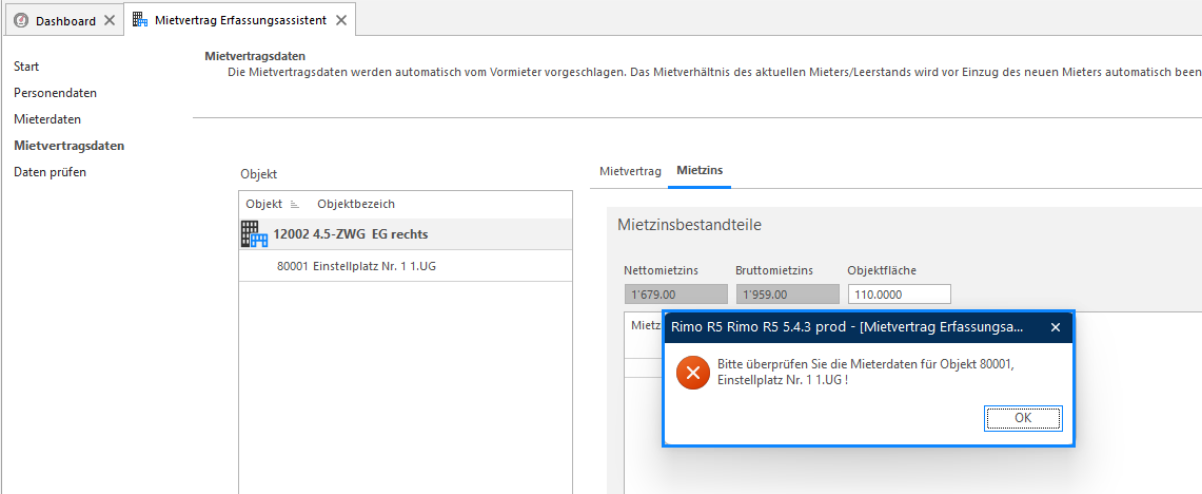
Sollte die Erfassung der Daten zu einem Mietobjekt vergessen werden, wird Ihnen dies in einem PopupFenster angezeigt:
Mietvertrag Erfassungsassistent
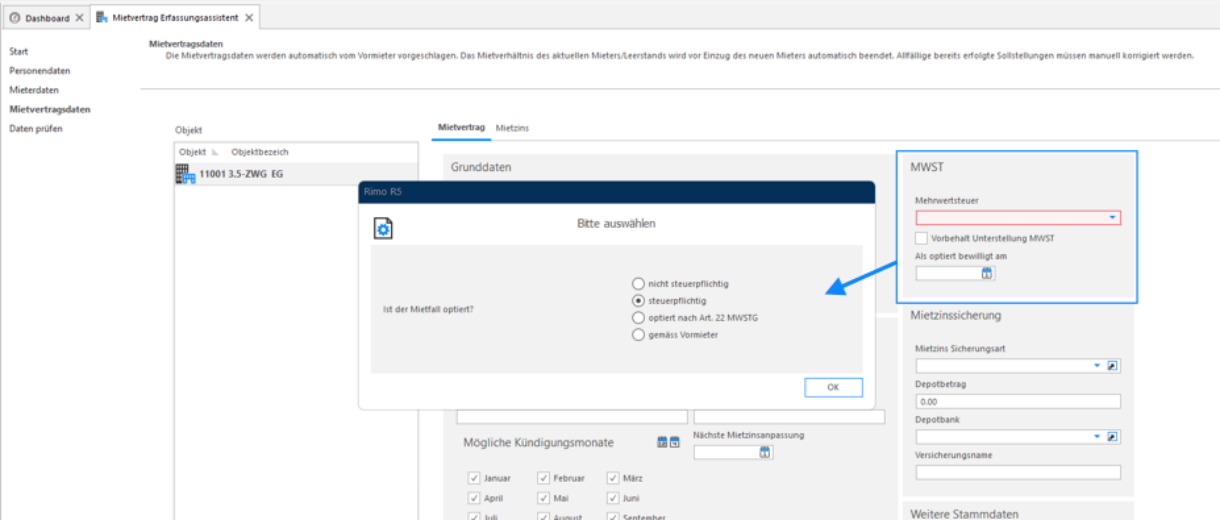
Steuerpflichtige oder optierte Mietfälle
Ist die betroffene Liegenschaft für die MWST eingestellt, werden Sie wie gewohnt gefragt, ob der zu Erfassende Mietfall steuerpflichtig/optiert oder nicht steuerpflichtig/optiert ist. Sollte der Mieterwechsel Einfluss auf den Optionszustand haben, werden Sie entsprechend informiert.
Nach der Erfassung aller Daten haben Sie mit Klick auf «Weiter» die Möglichkeit, die erfassten Daten nochmals zu kontrollieren.
Daten prüfen
Im letzten Schritt haben Sie die Möglichkeit alle erfassten Daten nochmals zu prüfen.
Mietvertrag Erfassungsassistent
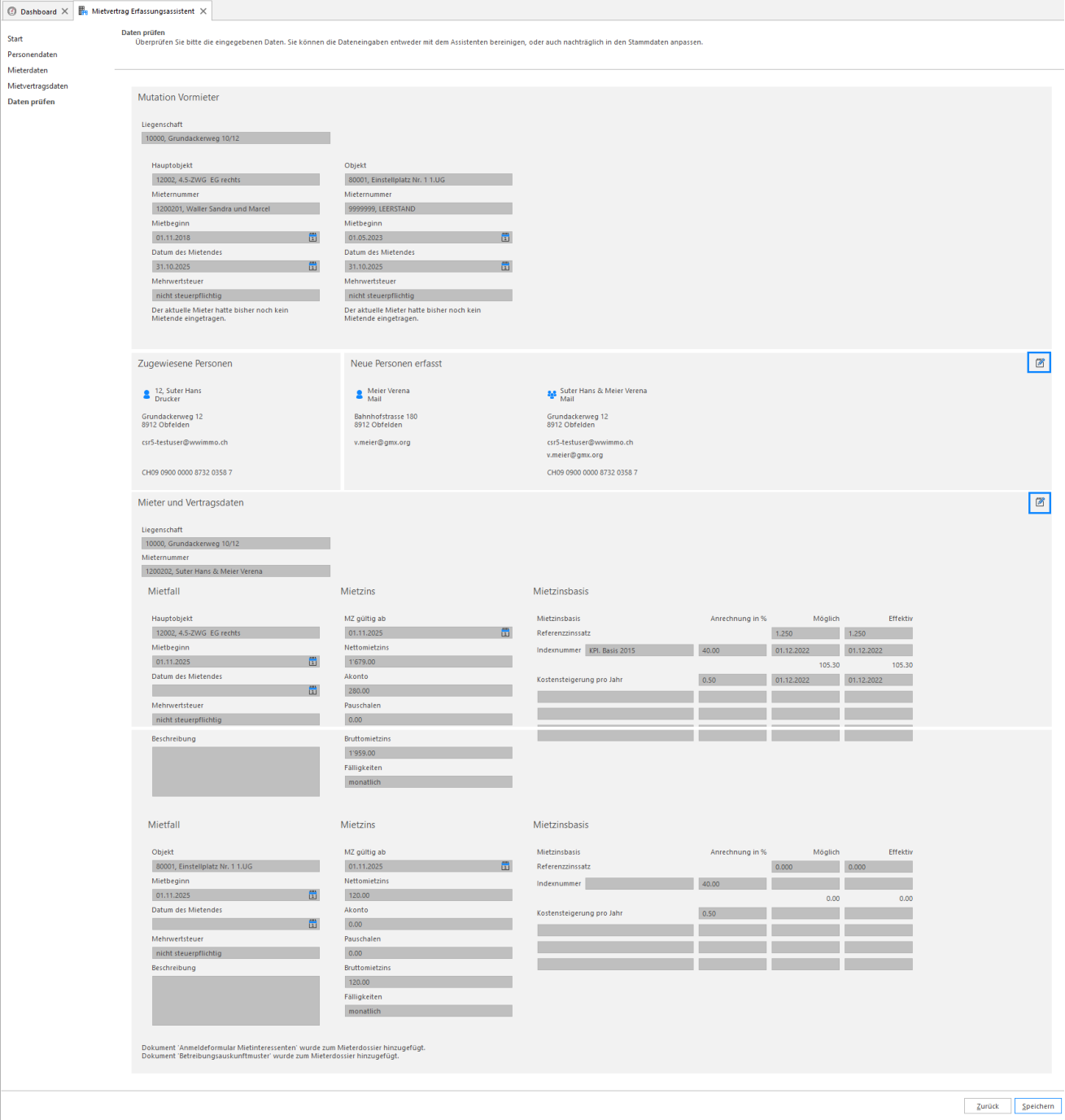
Zu jedem Prozessschritt haben Sie über das Icon «mutieren» die Möglichkeit, in den entsprechenden Prozessschritt zurückzuspringen, um Änderungen vorzunehmen.
Achtung
Sobald Sie zu einem Prozessschritt zurückspringen, gehen alle nachfolgenden Erfassungen verloren, da diese aufeinander aufbauen.
Sobald Sie auf «Speichern» klicken, werden alle erfassten Daten in die Stammdaten geschrieben.
- Die Personendaten werden im Modul «Adresse» gespeichert.
- Die vorherigen Mietverhältnisse der betroffenen Objekte, werden gemäss Mietbeginn des hier neu erfassten Mietverhältnisses beendet.
- Die neuen Mietverhältnisse werden gespeichert.
Sie haben nun verschiedene Möglichkeiten zur Weiterbearbeitung:
Mietvertrag Erfassungsassistent
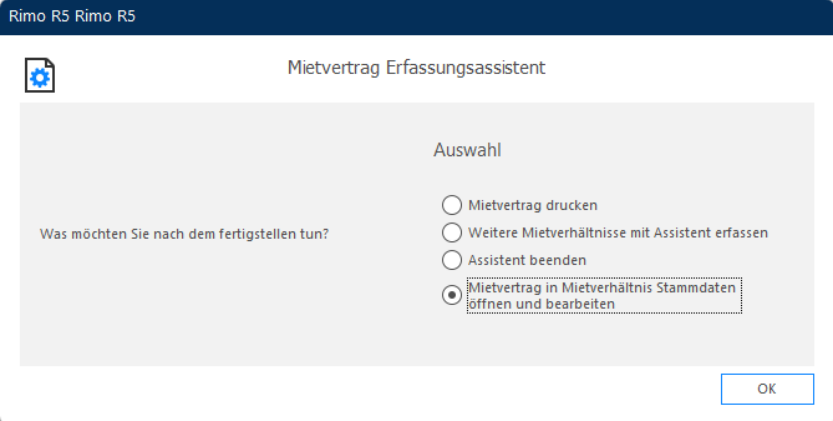
Durch die Bestätigung mit «OK» werden alle Mutationen nochmals in einem Protokoll aufgeführt.
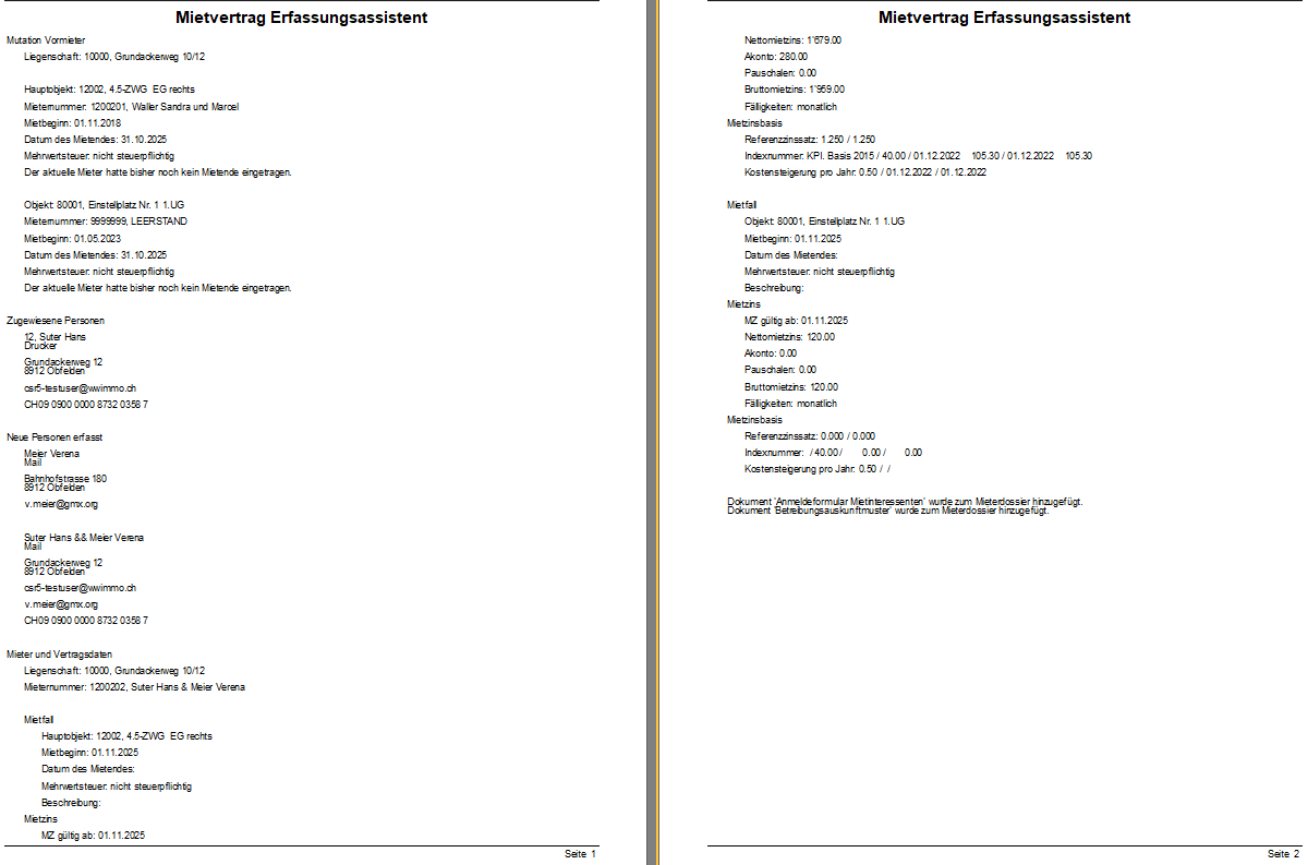
Sie können dieses im E-Dossier ablegen oder im Anschluss an die Kontrolle einfach schliessen.
Mietvertrag Erfassungsassistent
Löschen von zum Mietbeginn bestehenden Mietverhältnissen im Leerstand
Sofern auf einem neu zu vermietenden Objekt bereits ein Mietverhältnis im Leerstand mit demselben Einzugsdatum wie der aktuell zu erfassende Mieter besteht, erscheint nach dem Kick auf «Weiter» folgende Meldung:
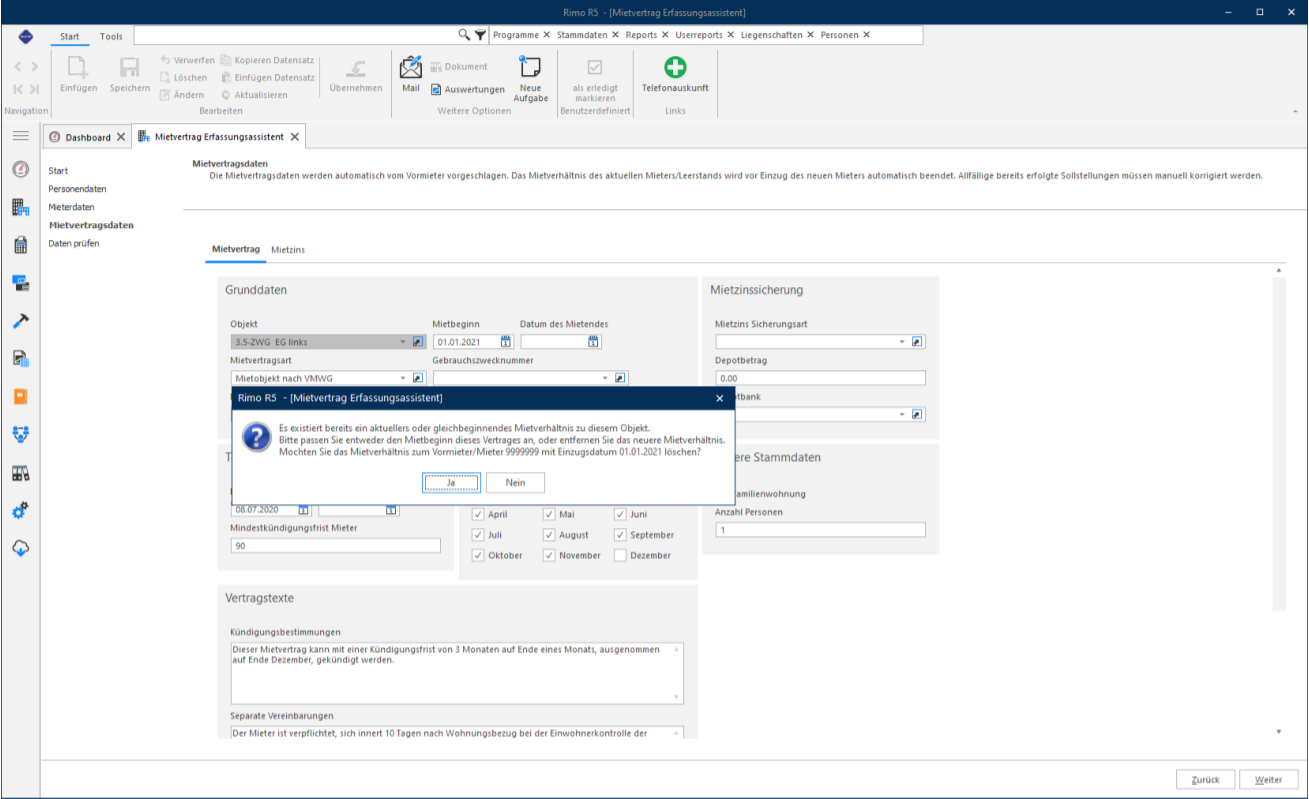
Wenn Sie diese Meldung mit «Ja» bestätigen, wird beim Beenden des Assistenten das Mietverhältnis mit dem Leerstand gelöscht. Wenn Sie «Nein» klicken, müssen Sie vorgängig das Mietverhältnis im Leerstand manuell löschen.
Wurde das vorangehende Mietverhältnis bereits sollgestellt, können Sie, nach der Stornierung der Sollstellung, das Mietverhältnis trotzdem löschen. Rimo prüft lediglich, ob alle Kumulativen des Mietfalls die Summe 0.00 ergeben.
Sofern das Mieterkonto des betroffenen Mieters keine weiteren Mieterbewegungen (ausser Sollstellung und Stornierung derselben) aufweist, kann auch der Mieter gelöscht, und die Mieternummer neu vergeben werden.
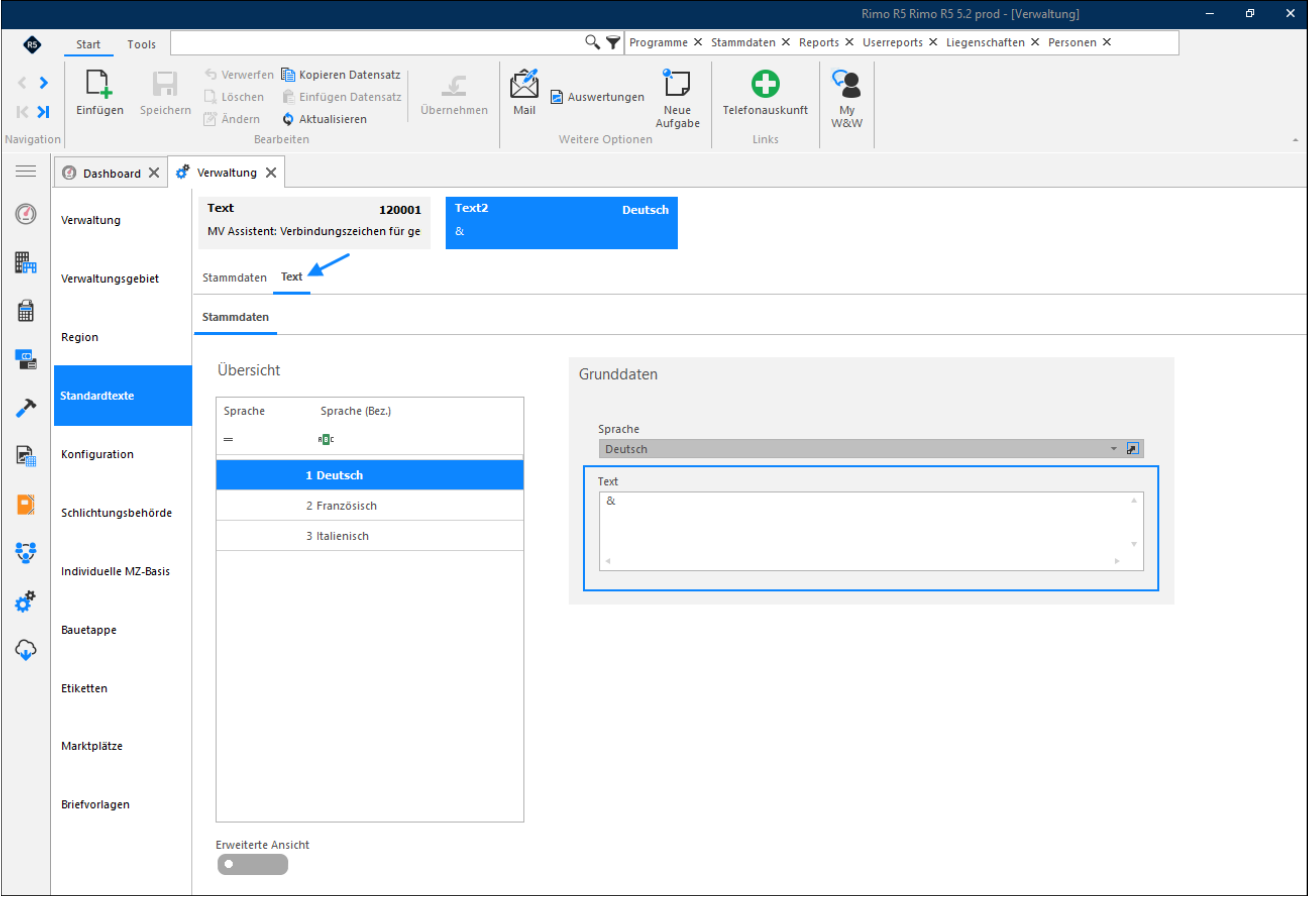
Standardtext für Verbindungszeichen im Anzeigename
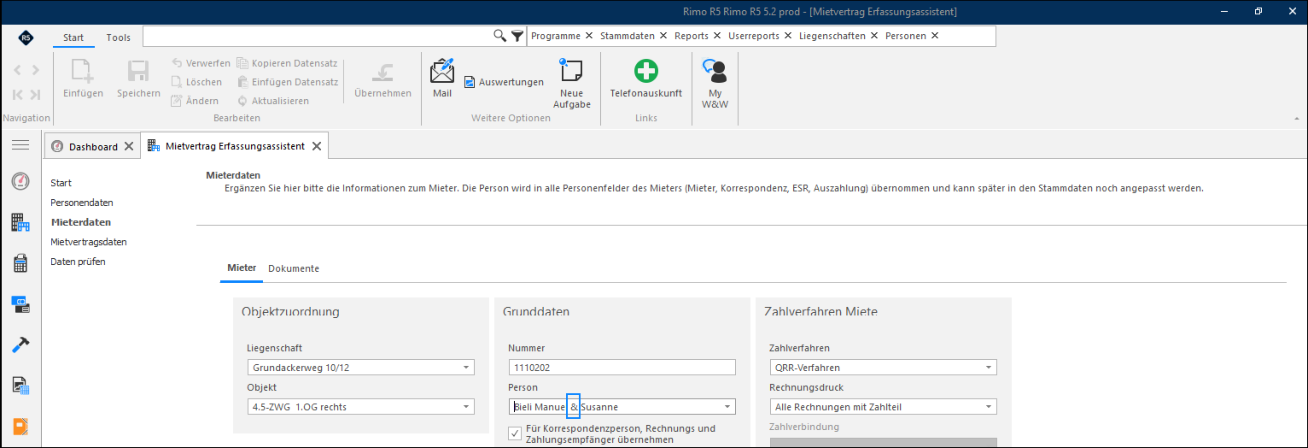
Sie haben die Möglichkeit zu definieren, welcher Text im Mietvertragserfassungsassistenten als Verbindungszeichen bei Mehrpersonenadressen verwendet werden soll.
Bei den Standardtexten (Textnummer 120001 / Zeile 1) definieren Sie, welches Zeichen bzw. Wort zwischen den beiden Namen beim Hauptsuchbegriff / Anzeigename in der Adressverwaltung verwendet wird:
MENÜ: KUNDENADMINISTRATION / HILFSTABELLEN / VERWALTUNG REGISTER: STANDARDTEXTE
Mieterwechsel manuell