
Nummernvergabe
Bei getrennten Akontozahlungen (HK Akonto und NK Akonto) ist es zwingend notwendig zwei Abrechnungen einzurichten, damit die Akontozahlungen korrekt angezogen und mit den jeweiligen Kosten verrechnet werden. Existiert nur ein Akontobestandteil (Akonto HK/NK) kann auch eine Abrechnung ausreichen. Die Nummer der Abrechnung sollte immer der Übersichtlichkeit wegen mit der zugehörigen Liegenschaft korrespondieren.
Beispiel für die Abrechnungsnummernvergabe:
Liegenschaft Nr. 10000 Abrechnungs-Nr. 10000 01 Heizkosten-Abrechnung
10000 02 Betriebskosten-Abrechnung
10000 03 Heiz- Betriebskosten-Abrechnung (Standard bei STEG-Abrechungen)
Die Abrechnungsnummer kann maximal 7-stellig vergeben werden.
Abrechnung
Der Aufbau einer Heiz- und Nebenkostenabrechnung erfolgt im Modul Liegenschaft.
Abrechnung - Übersicht
In der Übersicht sind alle Abrechnungen mit den dazugehörigen Details ersichtlich.
MENÜ: LIEGENSCHAFT / STAMMDATEN / ABRECHNUNG-STAMMDATEN
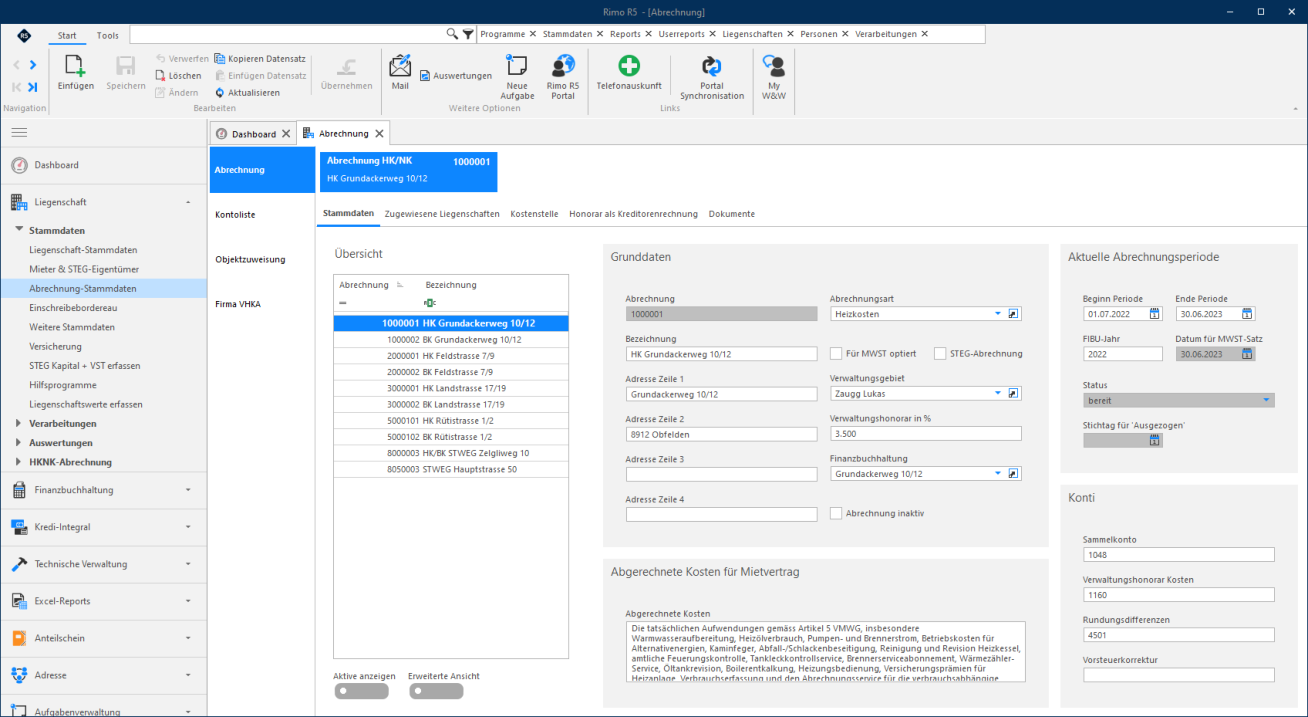
Aufbau der HK/NK-Abrechnung
Hinweis:
Wir empfehlen Ihnen für Heizkosten und Betriebskosten nur dann separate Abrechnungen einzurichten, wenn mit verschiedenen Akonto gearbeitet wird oder alle schon vorhandenen Liegenschaften mit diesem System abgerechnet werden. Bei Neuinstallationen kann darauf verzichtet und eine Abrechnung pro Liegenschaft eingerichtet werden. Im Folgenden wird der Aufbau mit separaten Abrechungen für Heiz- und Betriebskosten beschrieben.
Abrechnung - Stammdaten
Für die Kostensammlung der abzurechnenden Heiz-, Betriebs- und Heiz- und Betriebskosten wird im Normalfall je eine Abrechnung erfasst.
MENÜ: LIEGENSCHAFT / STAMMDATEN / ABRECHNUNG-STAMMDATEN REGISTER: STAMMDATEN
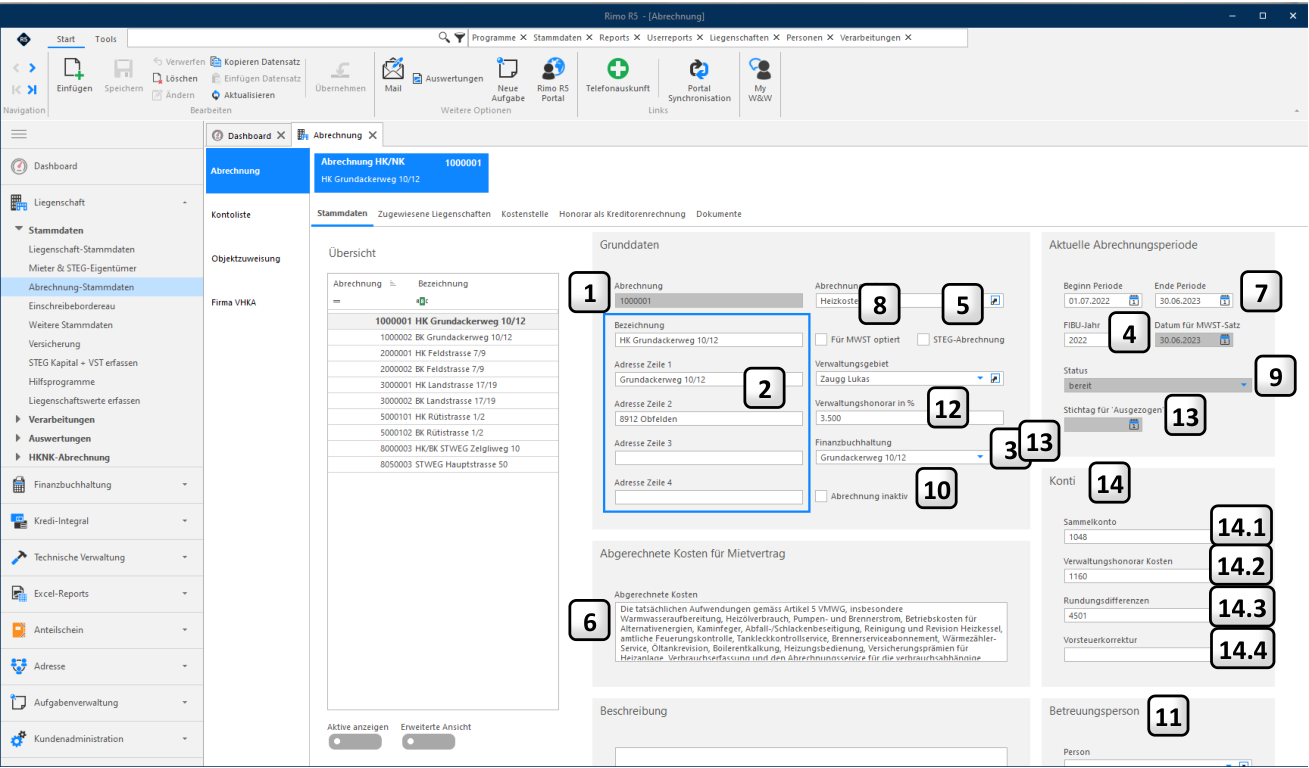
- 1 Abrechnungsnummer: Erfassen Sie eine neue Abrechnung mit Klick auf das Icon "Einfügen" und vergeben Sie eine Nummer gemäss Kapitel "Nummernvergabe"
- 2 Adresse Zeile 1-4:
- Hier ist die Adresse der HK/NK-Abrechnung, welche auf der Abrechnung angedruckt werden soll, einzutragen.
- 3 Finanzbuchhaltung: Die Abrechnung wird mit der hier ausgewählten FIBU verlinkt.
- 4 FIBU-Jahr:
- 5 mit STEG:
Es werden die Konten des hier ausgewählten FIBU-Jahres verwendet.
Das Flag ist nur für STEG-Abrechnungen zu setzen. Es bewirkt, dass gewisse Funktionen für die Verteilung eines Budgets aktiv werden.
- 6 Abgerechnete Kosten: Alle Kosten, welche mit der Abrechnung weiterbelastet werden sollen, sind hier einzutragen.
Der hier eingetragenen Text wird im Mietvertrag angedruckt.
Beispiel HK: Heizerlohn, Pumpen- und Brennerstrom, Kaminfeger / Feuerungskontrolle, Service, weitere Arbeiten, Anteil Tankrevision, Mehrwasserverbrauch, Anteil Boilerentkalkung, diverser Heizaufwand, Heizmaterial, Verwaltungshonorar für Heizkostenabrechnung
Aufbau der HK/NK-Abrechnung
Beispiel NK: Hauswartkosten inkl. Sozialleistungen, Stromkosten, Wassergebühren, Abwassergebühren, Kehrrichtgebühren, Kabelfernsehen, Serviceabo., Liftkosten, Ableseservice Mieterwechsel, Verwaltungshonorar für Nebenkostenabrechnung
| 7 | Beginn/Ende Periode: | Für die Abrechnung werden alle Kosten und Akontozahlungen gemäss dem hier angegebenen Beginn- und Enddatum herangezogen. Nach der definitiven Verbuchung einer Abrechnung wird das Datum automatisch um ein Jahr erhöht. |
|---|---|---|
| 8 | Für Mehrwertsteuer optiert: | Bei optierten Liegenschaften ist hier ein Flag zu setzen. |
| 9 | Status: | Der Status der Abrechnung ändert sich je nach Stand der Abrechnung automatisch. Details siehe: Liegenschaft / Stammdaten / Informationen / Abrechnung |
| 10 | Abrechnung inaktiv: | nicht mehr verwendete Abrechnungen können hier mit einem Flag gekennzeichnet werden. Auf der Übersicht können inaktive Abrechnungen mit einem Rechtsklick ausgeblendet werden. |
| 11 | Betreuungsperson: | Die Angabe der Betreuungsperson ist informativ. |
| 12 | Verwaltungshonorar: | Für Mietliegenschaften kann hier der Honoraransatz (maximal drei Dezimalstellen) angegeben werden. |
| 13 | Stichtag für "Ausgezogen": Datum für MwSt.-Satz: | Die Felder "Stichtag für ausgezogen" und "Datum für MWST- Satz" werden vom System übernommen, sobald die Einträge in der Kostenberechnung bzw. Kostenverteilung zum ersten Mal erfasst worden sind. |
| 14 | Technische Konten zum Verbuchen | der Abrechnung |
| 14.1 | Sammelkonto: | Auf das Sammelkonto werden bei der Verbuchung der Gesamtkosten die in der Kontoliste der Abrechnung enthaltenen Kosten- Konten und die Akonto-Konten ausgebucht. |
| 14.2 | Konto Verwaltungshonorar: | Auf dieses Konto wird das Verwaltungshonorar aus der HK/NK- Abrechnung gebucht. |
| 14.3 | Differenzkonto: | Ausbuchung der Rundungsdifferenzen. Kontrollieren Sie die Abrechnung, falls die Differenz >1.00 beträgt. Soll die Differenz den Mietern mit der nächsten Abrechnung verrechnet werden, wählen Sie hier ein Bilanzkonto. Bei der Belastung der Differenzen zu Lasten des Eigentümers wählen Sie hingegen ein Aufwandskonto. |
| 14.4 | FIBU-Konto Vorsteuerkorrektur: | Für die Erstellung einer MWST-pflichtigen Abrechnung (Liegenschaftsabhängig), pflegen Sie hier das zu bebuchende Konto für Vorsteuerkorrekturbuchungen aus der Abrechnung. |
| H | inweis: |
Wir empfehlen Ihnen als Sammelkonto für die Heiz- und Nebenkosten das gleiche Konto zu hinterlegen, wenn Sie die Akontozahlungen nicht auch separat einfordern.
Aufbau der HK/NK-Abrechnung
Abrechnung - Zugewiesene Liegenschaften
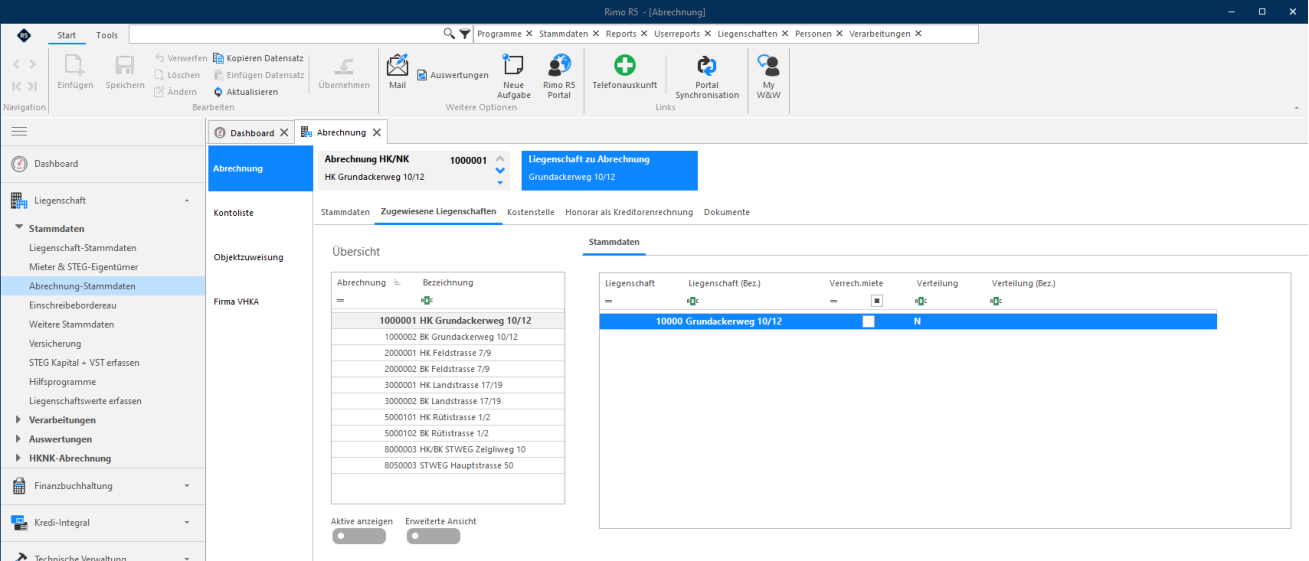
Dieses Register hat rein informativen Charakter. Wurde für eine Liegenschaft bereits eine Abrechnung hinterlegt, ist dies hier ersichtlich. Die Zuweisung erfolgt im Register Objektzuweisung.
MENÜ: LIEGENSCHAFT / STAMMDATEN / ABRECHNUNG-STAMMDATEN REGISTER: ABRECHNUNG / ZUGEWIESENE LIEGENSCHAFTEN
Abrechnung - Honorar als Kreditorenrechnung
Diese Funktion ist nur verfügbar, wenn Sie auch das Modul Kredi-Integral in Rimo R5 im Einsatz haben.
MENÜ: LIEGENSCHAFT / STAMMDATEN / ABRECHNUNG-STAMMDATEN REGISTER: ABRECHNUNG / HONORAR ALS KREDITORENRECHNUNG
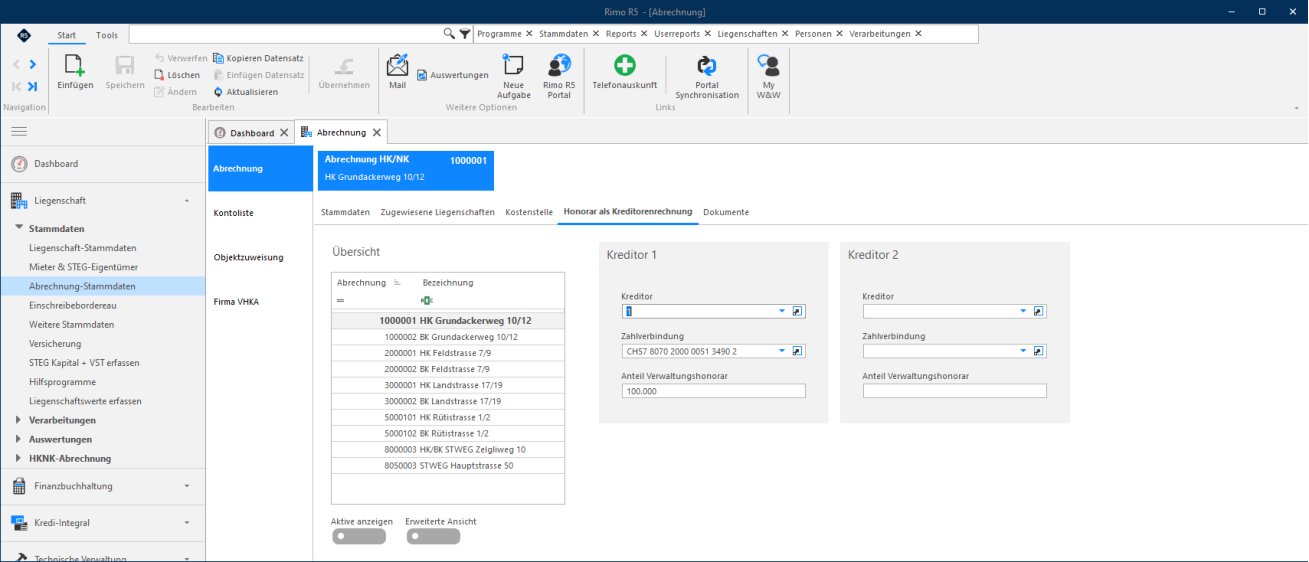
Soll das Verwaltungshonorar für die HK/NK-Abrechnung als Kredi-Rechnung bezahlt werden, können Sie hier die Kreditorennummer mit Zahlungsverbindung sowie eine allfällige prozentuale Aufteilung (Verteilung über maximal zwei Kreditoren möglich) erfassen. Beim Verbuchen des Honorars wird dann eine Bewegung auf dem (den) Kreditor(en) erzeugt, die bei Fälligkeit ausgelöst werden kann.
Aufbau der HK/NK-Abrechnung
Kontoliste
Bevor auf dem Register Abrechnung die Kostenstellen eingerichtet werden, empfiehlt es sich, vorab die benötigten Kontolisten einzurichten bzw. zu prüfen, ob eine verwendbare Kontoliste vorhanden ist.
Die Kontolisten enthalten alle abzurechnenden Konten aus der FIBU und definieren das spätere Layout der Abrechnung. Kontolisten können Liegenschaftsübergreifend für mehrere Abrechnungen verwendet werden.
Hinweis:
Wir empfehlen Ihnen pro Liegenschaft eine eigene Kontoliste anzulegen. Erstellen Sie je eine Master-Kontoliste für HK und NK, die für die Mehrheit der Abrechnungen als Vorlage verwendet werden kann. Pro Liegenschaft können Sie dann den entsprechenden Master als Vorlage verwenden, d.h. diesen kopieren und wenn nötig anpassen.
Die Liegenschaftsübergreifende Verwendung einer Kontoliste hat zwar den Vorteil, dass, wenn Sie ein Konto ändern, dieses nur in einer Kontoliste nachgeführt werden muss. Umgekehrt sind jedoch bei der Anpassung einer Kontoliste alle Abrechnungen betroffen, die mit dieser verknüpft sind.
Übersicht / Stammdaten
In der Übersicht sind alle verfügbaren Kontolisten ersichtlich. Über die Suchfunktion haben Sie die Möglichkeit, die Kontolistenanzeige einzugrenzen. Da die Bezeichnung der Kontoliste in der Kurzübersicht nicht angezeigt wird, empfiehlt es sich, hier die «Erweiterte Ansicht» zu verwenden. Eine neue Kontoliste wird mit Klick auf "Einfügen" erstellt.
MENÜ: LIEGENSCHAFT / STAMMDATEN / ABRECHNUNG-STAMMDATEN REGISTER: KONTOLISTE / STAMMDATEN
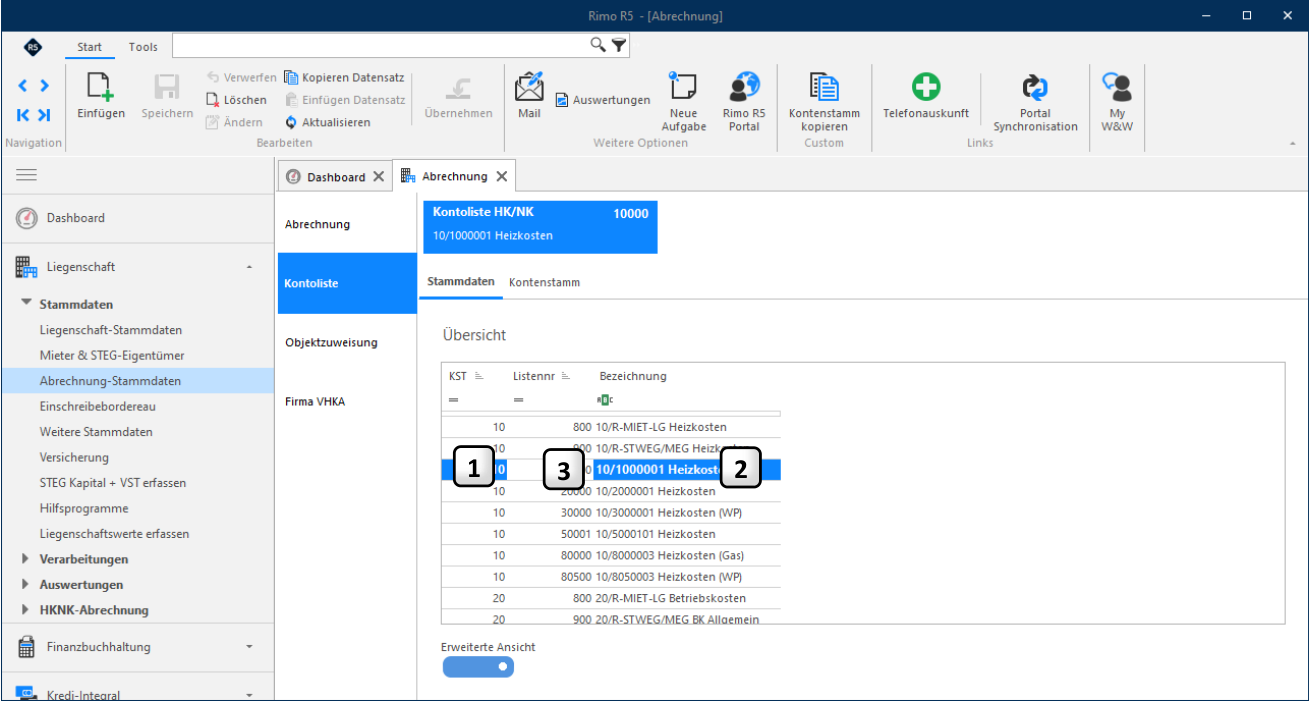
1 Kostenstellennummer: Die Kostenstellennummer ist frei wählbar. Wie empfehlen Ihnen für eine bessere Übersicht wo möglich, die gleichen Nummern zu verwenden (z.B. 10=Heizkosten, 20=Nebenkosten, 30=TV-Gebühren, 40=Liftkosten, 50= Hauswartung, 70=Wasser/Abwasser usw.). Die hier verwendete Kostenstellennummer wird dann bei der Einrichtung der Kostenstellen auch die Nummer der Kostenstellen.
Aufbau der HK/NK-Abrechnung
Bezeichnung:
Die Listennummer ist frei wählbar. Wir empfehlen Ihnen hier die Liegenschaftsnummer, für welche die Kontoliste verwendet wird zu erfassen. Beschreiben Sie die Art der Kosten, bzw. geben Sie der Kontoliste eine eindeutige Bezeichnung.
Kontoliste - Kontenstamm
Im Kontenstamm werden Aufbau und Umfang einer Kostenstelle der Abrechnung definiert. Zeilenweise wird der inhaltliche Aufbau der Kostenaufstellung festgelegt, wobei zu jeder Kostenzeile das entsprechende FIBU-Konto eingetragen wird. Jeder Kontenstamm ist einer Kontoliste zugeordnet. Jede Kontoliste umfasst die Kostenkonten der Kostenstelle (HK-Abrechnung, NK-Abrechnung, TV-Abrechnung, LiftkostenAbrechnung, ...).
Kontenstamm - Übersicht
Die Übersicht zeigt das Layout des gewählten Kontenstamms. Die Zeilennummer bestimmt hier die Position, wo die ausgewählte Zeilenart mit den erfassten Details in der Abrechnung angedruckt wird. Bei der Neueanlage einer Kontoliste sollten daher die Zeilennummern nicht fortlaufend angelegt werden, sonden in 5er-Schritten, damit später noch Zeilen bei Bedarf eingefügt werden können.
MENÜ: LIEGENSCHAFT / STAMMDATEN / ABRECHNUNG-STAMMDATEN REGISTER: KONTOLISTE / KONTENSTAMM
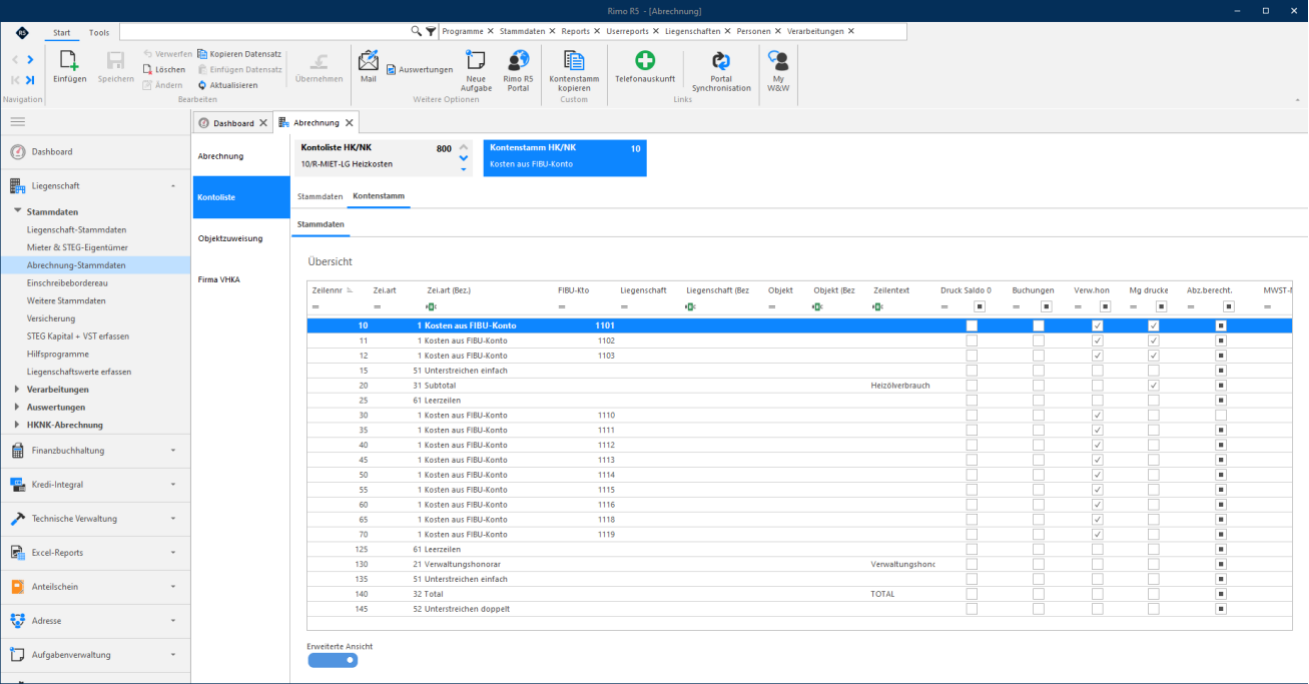
Für eine Gesamtübersicht der Kontoliste empfiehlt sich auch hier wieder die «Erweiterte Ansicht». Zum Bearbeiten der einzelnen Zeilen muss diese allerdings wieder abgeschaltet werden.
Aufbau der HK/NK-Abrechnung
Kontenstamm - Stammdaten
In den Stammdaten können Sie über die Funktion "Einfügen" weitere Zeilen einfügen. Wählen Sie die Zeilennummer so, dass Sie wenn nötig auch noch im Nachhinein weitere Zeilen dazwischen schieben können. Einmal gespeicherte Zeilennummern können nicht mehr geändert werden.
MENÜ: LIEGENSCHAFT / STAMMDATEN / ABRECHNUNG-STAMMDATEN REGISTER: KONTOLISTE / KONTENSTAMM / STAMMDATEN
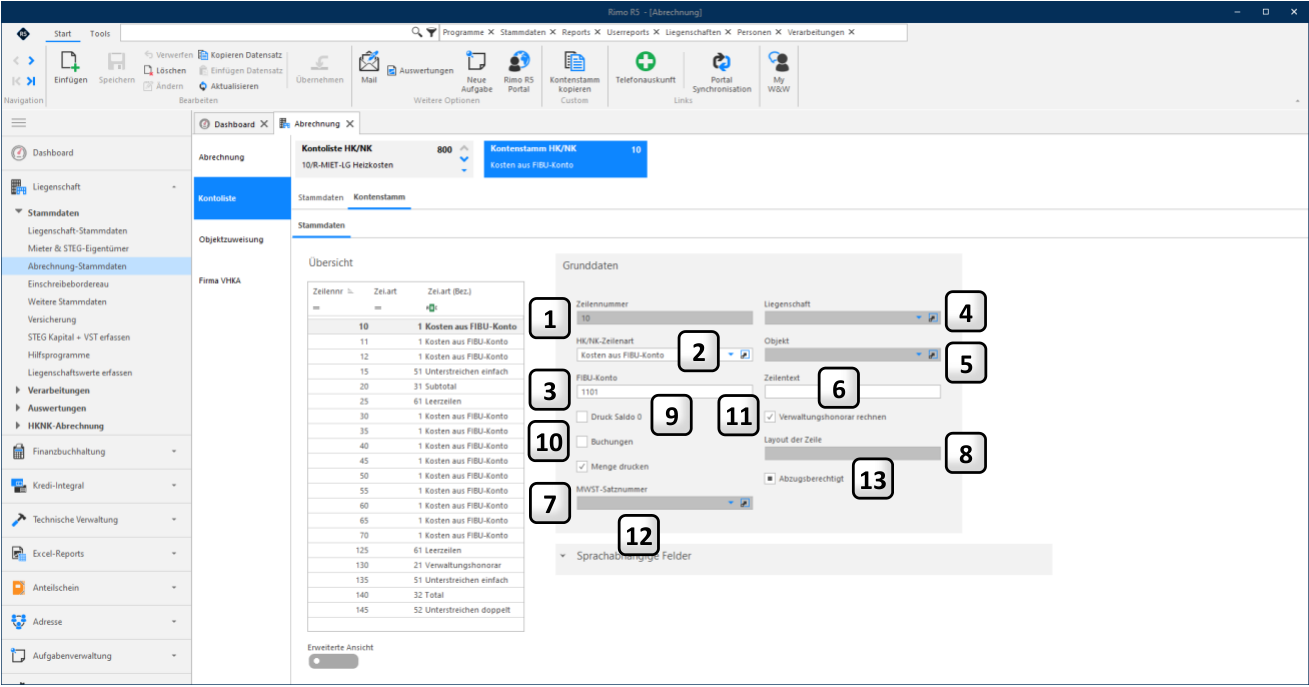
1 Zeilennummer Mit der Zeilennummer bestimmen Sie, an welcher Stelle in der Abrechnung die gewählte Zeilenart angedruckt werden soll.
2 HK/NK-Zeilenarten Wählen Sie hier die gewünschte Zeilenart:
Kosten aus FIBU-Konto
Fügt das Total der gebuchten Kosten des hinterlegten FIBU-Kontos ein.
Kosten aus Vorkostenstelle
Die Details zur Abrechnung mit Vorkostenverteilung wird in den entsprechenden Schulungsdokumentation im Detail beschrieben.
Textzeile
Mit dieser Zeilenart haben Sie die Möglichkeit, einen Text mit maximal 40 Zeichen einzusetzen.
Verwaltungshonorar
Hier wird auf dem Saldo aller mit dem Flag "Verwaltungshonorar" versehenen Fibu-Konten das Verwaltungshonorar gemäss den in den Abrechnungsstammdaten hinterlegten Honorar-Prozenten berechnet und ausgewiesen.
Subtotal
Das Subtotal gibt die Summe der bisher aufgelisteten Kontensaldi aus. Bei mehreren Subtotalzeilen wird immer das Subtotal nach der letzten Subtotalzeile berechnet.
Total
Mit dieser Zeilenart werden die Summen der Buchungen der oberhalb ausgewählten Konten addiert und als Total angedruckt.
Aufbau der HK/NK-Abrechnung
Unterstreichen einfach
Diese Zeilenart setzt einen einfachen Strich.
Unterstreichen doppelt
Diese Zeilenart setzt einen doppelten Strich.
Leerzeilen
Setzen Sie diese Zeilenart und einen Zeilenabstand zu generieren.
Seitenumbruch
Wenn Sie beispielsweise nach den Heizkosten eine neue Seite für die Nebenkosten beginnen möchten, können Sie dies mit dieser Zeilenart bewirken. Setzen Sie den Seitenumbruch in diesem Fall an die erste Stelle (Zeilennummer 1) des Kostenstamms der nächsten Kostenstelle.
3 FIBU-Konto: Das hier gewählte Konto wird für Funktion der ausgewählten Zeilenart herangezogen. Das Feld ist nur bei Zeilenart «Kosten aus Fibu-Konto» aktiv. Hier wird die Verknüpfung zwischen den Buchungen der in den Abrechnungsstammdaten gewählten Fibu und den abzurechnenden Kosten erstellt. Wenn ein hier eingetragenes Konto in der entsprechenden Fibu/Fibu-Jahr nicht existiert bzw. nicht bebucht ist, wird die Zeile in der Abrechnung nicht angedruckt. 4 Liegenschaftsnummer: Die Details zur Abrechnung mit Vorkostenverteilung werden in den 5 Objektnummer: Schulungsdokumentation Vorkostenstellen im Detail beschrieben. 6 Zeilentext: Durch die Eingabe eines Textes mit max. 40 Zeichen haben Sie hier die Möglichkeit, den Text aus den Stammdaten des gewählten FIBU-Kontos für die Abrechnung zu überschreiben. Ohne Eintrag wird die Bezeichnung aus den Stammdaten übernommen. Bei Zeilenart Total oder Subtotal wird hier das Total näher bezeichnet. («Total Heizkosten», «Total Heizmaterialverbrauch») 7 MwSt.-Satznummer Bei der Wahl des Verwaltungshonorars wird hier der gültige MwSt.-Satz ausgewählt. Dieses Feld ist nur bei Zeilenart «Verwaltungsart» aktiv. Hier wird bestimmt, ob die Verwaltung, welche die Abrechnung erstellt, MWST-pflichtig ist. Das Feld steuert, ob auf das Verwaltungshonorar für die Erstellung der Abrechnung MwSt. aufgeschlagen wird oder nicht. 8 Layout der Zeile Bei der Zeilenart Leerzeile wird dieses Feld angezeigt. Das Feld stammt aus früheren Versionen und hat keine Funktion. 9 Druck Saldo 0 Mit gesetztem Flag wird der Saldo eines Kontos auch angedruckt, wenn keine Buchungen während der Abrechnungsperiode erfolgt sind. 10 Buchungen Mit gesetztem Flag wird zum Konto nicht nur der Saldo, sondern auch alle Buchungen angedruckt. Verwaltungshonorar Mit gesetztem Flag wird auf den Buchungen des gewählten FIBU-Kontos 11 rechnen Verwaltungshonorar berechnet, aber nur dann, wenn die Kontoliste auch eine Zeile mit Zeilenart «Verwaltungshonorar» hat. 12 Menge drucken Mit gesetztem Flag werden die beim Buchen auf das gewählte Konto erfassten Mengen angezeigt (z.B. Heizöl). 13 Abzugsberechtigt Mit gesetztem Flag können bei STEG-Liegenschaften bei den Einzelabrechnung für die STEG-Eigentümer die abzugsberechtigten Kosten ausgewiesen werden. Beim Buchen ist darauf zu achten, dass auf den hier markierten Konten keine nicht abzugsberechtigten Kosten gebucht werden.
Aufbau der HK/NK-Abrechnung
Kontenstamm kopieren
Damit nicht jede neue Kontoliste mit Ihrer Gesamtstruktur neu erfasst werden muss und die Kostenstellen der Abrechnung auch homogen strukturiert sind, können vorhandene Kontostämme in eine neue Kontoliste kopiert werden. Das ist auch bei neuen Rimo R5 Installationen möglich, da dort Musterkontolisten bereits vorhanden sind.
MENÜ: LIEGENSCHAFT / STAMMDATEN / ABRECHNUNG-STAMMDATEN FUNKTION: KONTENSTAMM KOPIEREN
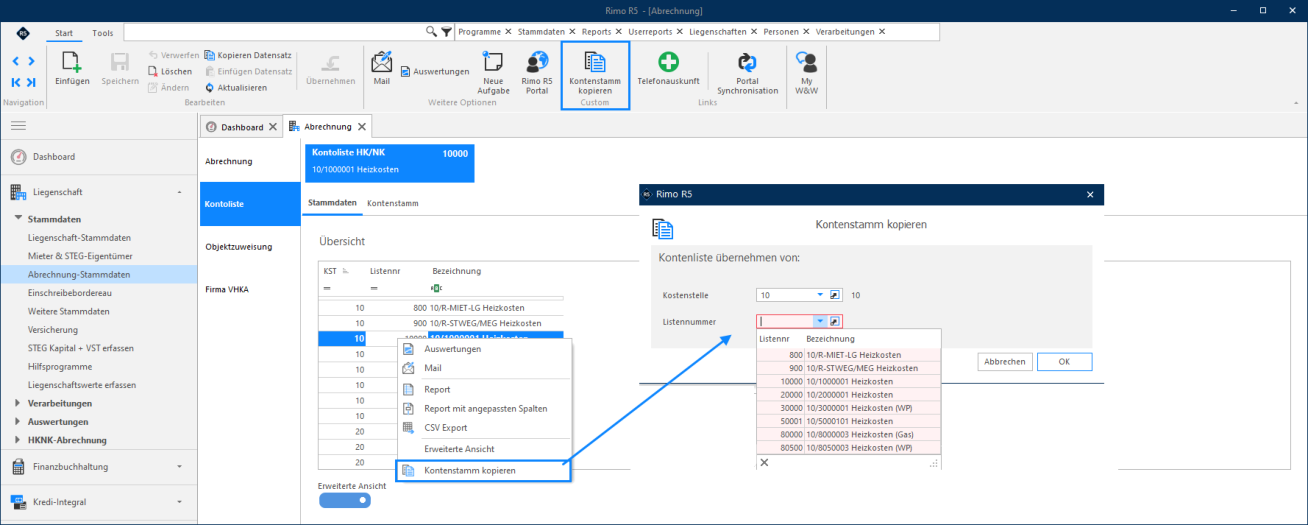
Markieren Sie die neu erstellte Kontoliste, in welche Sie einen Kontostamm kopieren möchten und wählen Sie oben die Schaltfläche «Kontenstamm kopieren». Dieselbe Funktion steht Ihnen auch per Rechtsklick auf der neuen Kostenstelle zur Verfügung.
Geben Sie hier an, aus welcher Kostenstelle / Listennummer Sie den Kontenstamm übernehmen möchten. Sinnvollerweise wählen Sie hier eine Liste, deren Konten und Struktur der neuen Liste am besten entspricht. Somit müssen Sie am Kontenstamm der neuen Liste dann weniger Anpassungen vornehmen. Mit einem Klick auf OK wird der Kontenstamm in die vorgängig markierte Kontoliste übernommen.
Welche Kontolisten werden benötigt
Jede Abrechnung besteht aus einer oder mehreren Kostenstellen, in denen die verschiedenen Kostenarten zusammengefasst werden und nach den entsprechenden Schlüsseln verteilt werden. Vor der Neuanlage der Kontolisten muss also definiert sein, wie viele Kostenstellen in der zu erstellenden Abrechnung benötigt werden. Grundsätzlich wird pro Verteilschlüssel eine Kostenstelle benötigt, ergo auch eine Kontoliste.
Es empfiehlt sich daher folgende Vorgehensweise:
- Ermittlung des Bedarfs an Kostenstellen aufgrund der Abrechnung der Vorverwaltung oder des Reglements. Bei neuen Liegenschaften ergibt sich der Bedarf anhand des Vorhandenseins an verschiedenen Schlüsseln und Ablesemöglichkeiten.
- Titel der Kostenstellen (Kostenarten) definieren.
- Entsprechend der Definition die Kontolisten erstellen und die korrekten Konten zusammenfassen.
- Anschliessend kann mit dem Kapitel «Abrechnung-Kostenstelle» weitergefahren werden.
Aufbau der HK/NK-Abrechnung
Firma VHKA (Ablesefirma)
In diesem Register werden alle Ablesefirmen für v erbrauchsabhängige H eiz- und Warmwasser k osten- A brechnungen VHKA und DTA-VKA (neu) erfasst, damit diese dann einer Kostenstelle zugewiesen werden können.
MENÜ: LIEGENSCHAFT / STAMMDATEN / ABRECHNUNG-STAMMDATEN REGISTER: FIRMA VHKA / STAMMDATEN
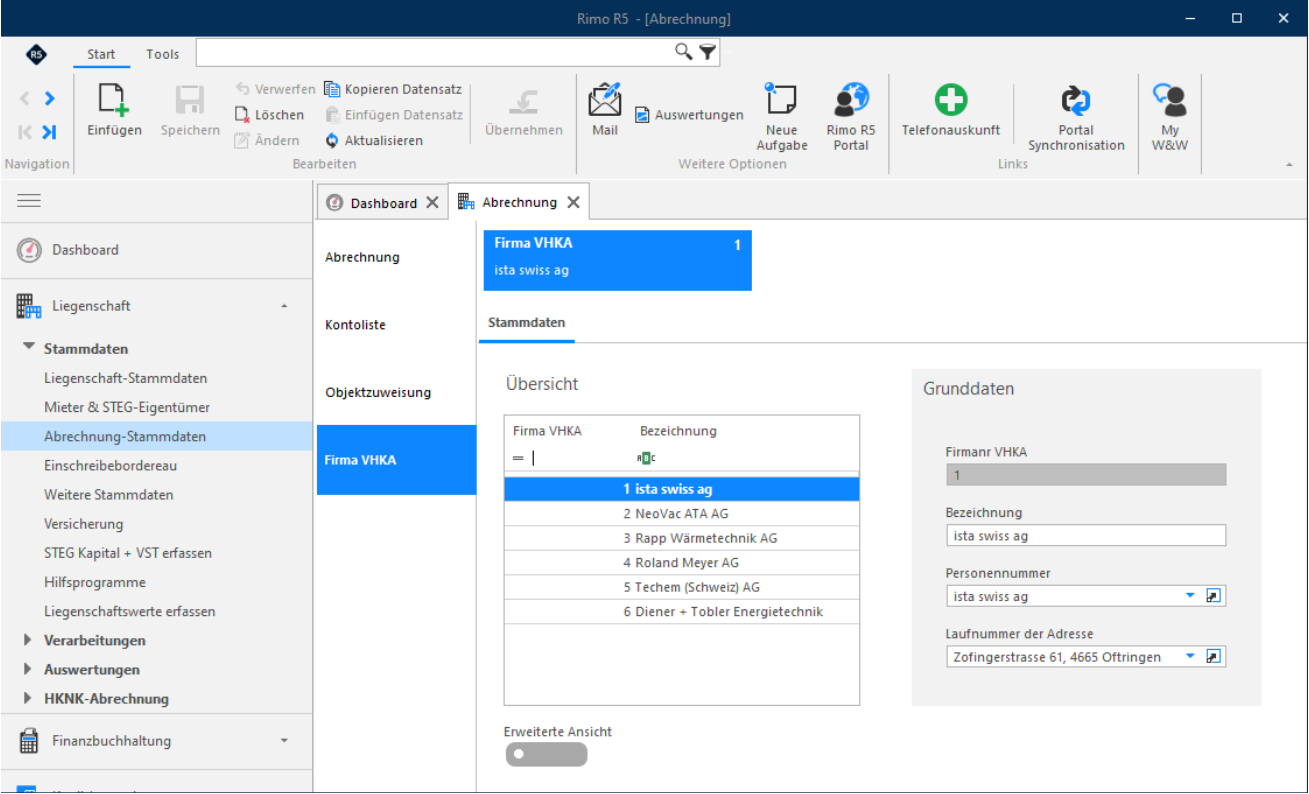
Damit Sie eine neue Ablesefirma erfassen können, müssen Sie diese vorgängig im Adressmodul erfassen. Bitte prüfen Sie vorab, ob die Adresse nicht schon erfasst ist, da die Ablesefirma ggf. bereits als Kreditor erfasst wurde.