
Einleitung
Das Modul «Technische Verwaltung» ermöglicht Überblick und Kontrolle über die technische Seite der Liegenschaftsverwaltung. Die technische Verwaltung in Rimo R5 beinhaltet technische Geräte wie Waschmaschinen aber auch Gebäudeteile, z.B. Fenster, und ermöglicht eine Kontrolle über stattfindende und erfolgte Reparaturen ebenso wie das Erstellen von Reparaturaufträgen und deren Abrechnung.
Sprachregelung : Unabhängig vom realen Charakter des betroffenen Teils sprechen wir in Rimo R5 immer von «Geräten». Ein «Gerät» kann also die Umgebung der Liegenschaft sein (Rasen, Spielplatz etc.), die Fassade, das Hausdach oder ein Backofen.
Rimo R5 führt einen allgemeinen Gerätestamm. Die Teile des allgemeinen Gerätestamms heissen «Gerätetyp». Rimo R5 benützt eine Grundstruktur, die nicht geändert werden kann. Diese Grundstruktur kann von den Benutzern erweitert werden. Pro Liegenschaft kann in einem weiteren Schritt ausgewählt werden, welche Gerätetypen aus dem allgemeinen Gerätestamm dann einer bestimmten Liegenschaft zugeordnet werden sollen. Es können auch alle Gerätetypen allen Liegenschaften zugeordnet werden.
Geräte können der Liegenschaft zugeordnet werden, einem Haus, einer oder mehreren Wohnungen. Diese spezifischen Geräte heissen dann in Rimo R5 «Gerät» und entsprechen den konkreten Geräten / Installationen / Maschinen / Bauteilen vor Ort. Sie können in Rimo R5 mit zusätzlichen Informationen gekennzeichnet werden: Seriennummer, Serviceintervalle etc.
Aufbau der Schulungsunterlagen : Im Folgenden wird zuerst erklärt, wie die Gerätetypen in Rimo R5 erfasst werden. Die Gerätetypen werden anschliessend den Liegenschaften / Häusern / Wohnungen zugeordnet. Dann wird die Einstellung der gerätespezifischen Informationen erklärt, inkl. Erfassen von Unterhalt, Abonnementen etc. Diese Arbeiten müssen nur einmal (pro Gerätetyp oder pro Gerät) durchgeführt werden.
Danach werden die Arbeiten des Daily Business erklärt: Verarbeitungen und Auswertungen, inkl. Aufträge und (über die Rechnung) die Verbindung ins Kreditoren-Modul.
Erfassung Struktur
Gerätetyp
MENÜ: TECHNISCHE VERWALTUNG / STAMMDATEN / WEITERE STAMMDATEN REGISTER: GERÄTETYP
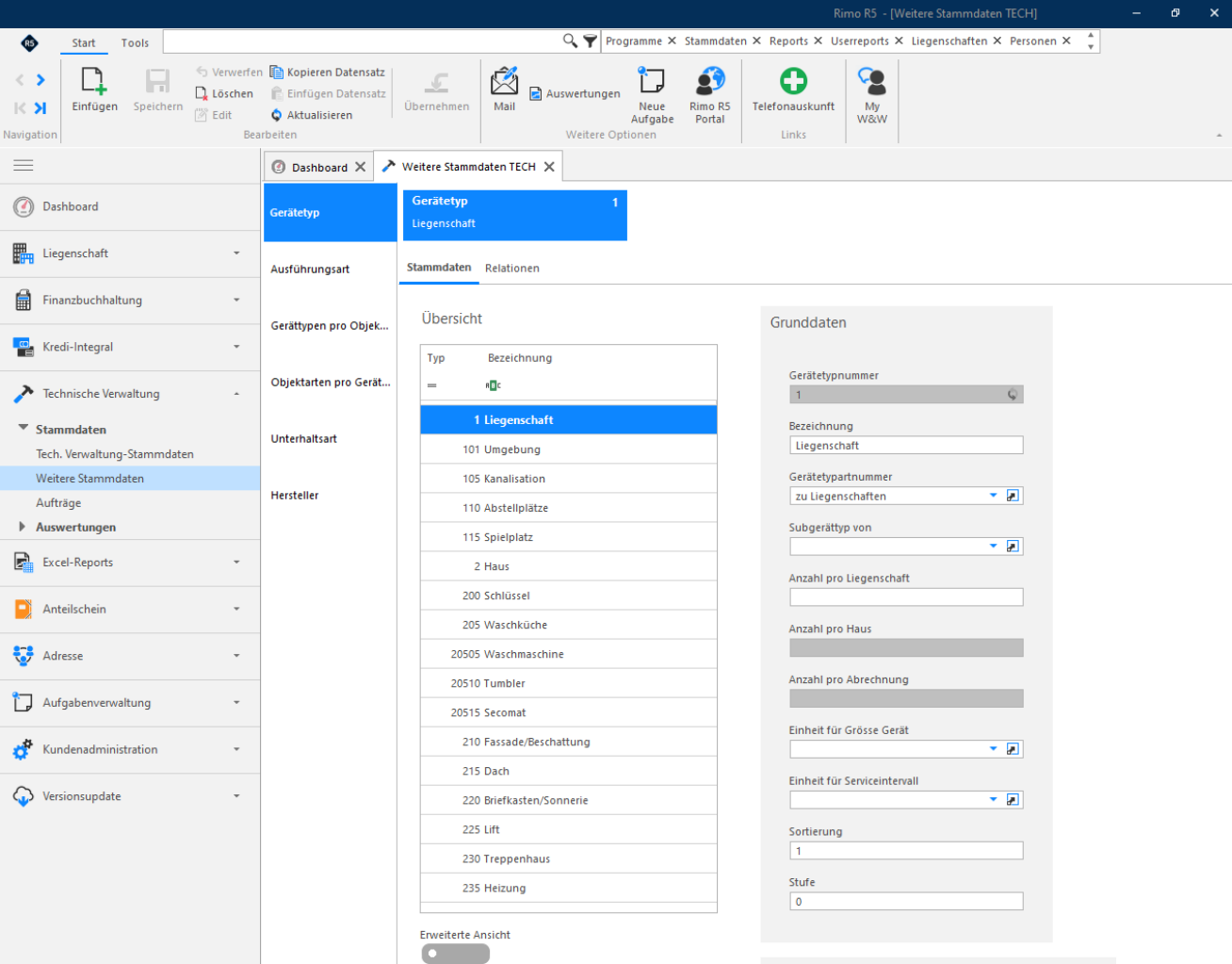
In diesem Register wird die allgemein gültige Gerätestruktur festgelegt. Die Gerätetypen dienen der Generierung der konkreten Geräte. Die Struktur ist im Grunde genommen eine sog. Baumstruktur. Bei der Erfassung der Struktur gilt es Folgendes zu beachten: Liegenschaft, Haus, Wohnung und Gewerbe sind quasi die vier Stämme der Struktur, des Baums. Daran werden Äste angelegt, an diese Äste weitere Zweige. Die vier Stämme tragen die Nummern 1 bis 4, die Nummern der Äste liegen im Hunderterbereich, die der Zweige im Zehntausenderbereich. Äste des Stammes «Liegenschaft» tragen vorteilsweise Nummern zwischen 100 und 199, Äste des Stammes «Haus» solche zwischen 200 und 299 etc. Wir empfehlen, die erste Nummerierung in Fünfer-Schritten anzulegen, damit für allfällig neu auftauchende Gerätetypen ein logischer Platz freigehalten ist.
Gemäss dieser Struktur werden später die Geräte auf die Liegenschaft, das Haus und die Objekte verteilt.
Auch wenn dieses Register bei einer Ersterfassung der Gerätestruktur völlig leer ist, sind in Rimo R5 Vorgaben implementiert, die Sie nicht übersteuern sollten. Die folgende Struktur ist zwingend in Nummerierung (Typ) und Bezeichnung . Sie können Teile davon weglassen (z.B. 300 = Schlüssel) aber nicht überschreiben bzw. anders verwenden (z.B. 300 = Vorraum), da dies beim Generieren der Geräte in der Liegenschaft zu Problemen führt. Ebenso können Sie nicht mehr als die vier Bäume erfassen – Liegenschaft / Haus / Wohnung / Gewerbe.
Erfassung Struktur
Wir empfehlen, dass Sie vor dem Erfassen in Rimo R5 die Gerätetypstruktur (z.B. in einem Excel-Sheet) gemäss Ihren Bedürfnissen ausarbeiten. Überlegen Sie sich dabei, welche Detaillierung gewünscht wird. Die hier erfassten Gerätetypen sollten, wenn sie einmal als Geräte auf einer Liegenschaft existieren, entsprechend gepflegt werden (Erfassen von Unterhalt u.ä.). Auch ist es u.U. einfacher, an Stelle von diversen Gerätetypen (Gaskochherd, Glaskeramikkochherd, Induktionskochherd) mit den sog. Ausführungsarten (siehe Kapitel 2.3) zu arbeiten und die Gerätetypen auf einem Optimum zu halten (im Beispiel unten: nur «Kochherd» erfassen!).
1 Liegenschaft 101 Umgebung 2 Haus 200 Schlüssel 3 Wohnung 300 Schlüssel 305 Küche 30500 Kühlschrank 30505 Kochherd 30510 Backofen 30515 Spülbecken 310 Zimmer 315 Bad/WC 31500 Lavabo 31505 Badewanne 31510 WC-Anlage
4 Gewerbe
Erfassung Struktur
Stammdaten
Mit dem Icon «Datensatz einfügen» können Sie einen neuen Gerätetyp erfassen. Wir empfehlen, zuerst die Stämme zu erfassen: Liegenschaft, Haus, Wohnung und bei Bedarf auch Gewerbe.

MENÜ: TECHNISCHE VERWALTUNG / STAMMDATEN / WEITERE STAMMDATEN REGISTER: GERÄTETYP
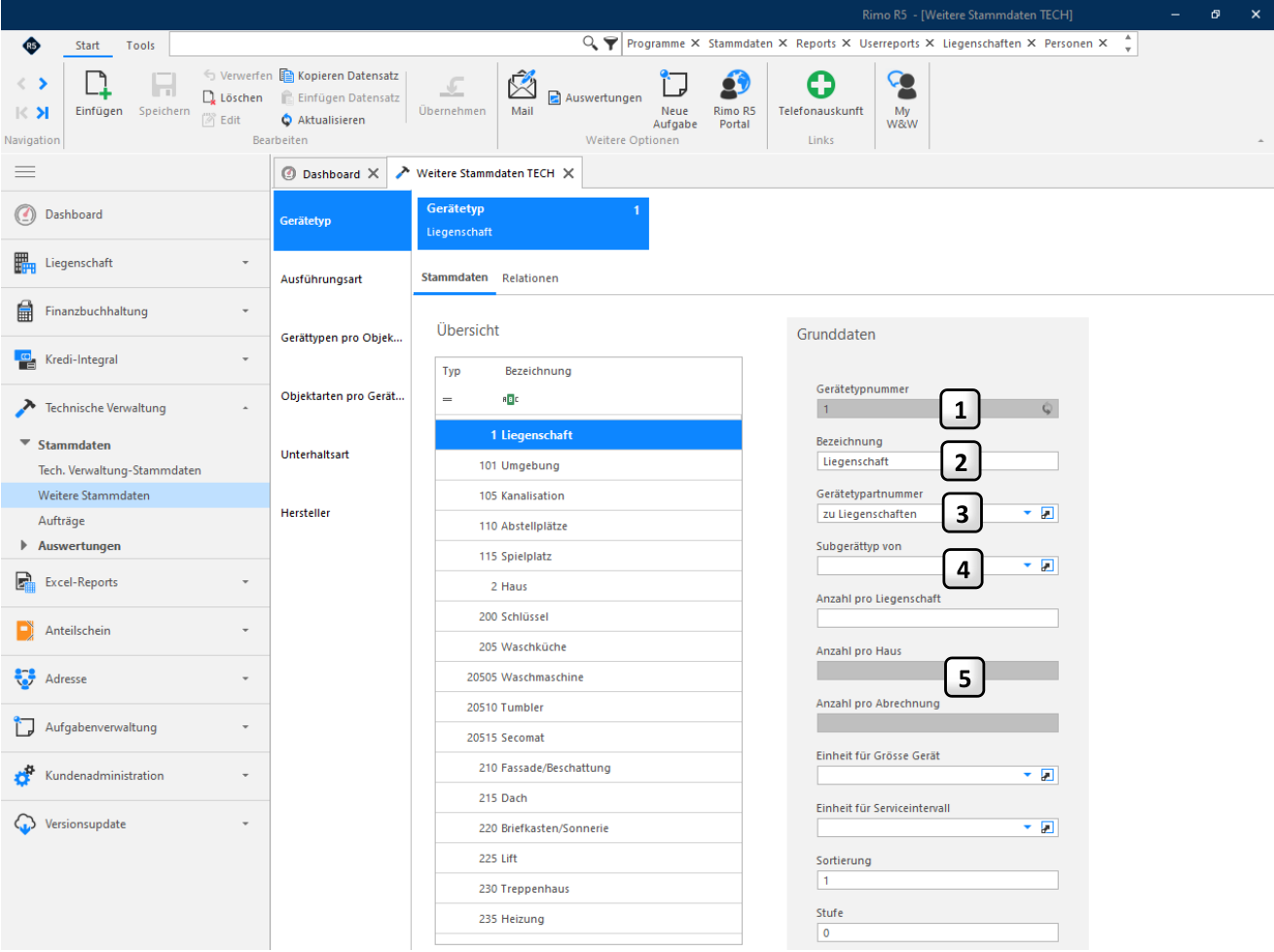
- 1 Gerätetypnummer : In den Stammdaten geben Sie die Gerätetypnummer ein. Bitte beachten Sie bei der Nummernvergabe den vorher festgelegten Aufbau des Nummernkreises.
- 2 Bezeichnung : Hier setzen Sie die Bezeichnung des Gerätetyps ein. Mit Ausnahme der oben aufgeführten Standard-Gerätetypen sind Sie bei der Vergabe der Bezeichnung frei.
- 3 Gerätetypartnummer : Hier ordnen Sie die Gerätetyparten zu – «zu Mietobjekten», «zu Liegenschaften» oder «zu Häusern». Beachten Sie, dass Sie auch den Gerätetyp 1, Liegenschaft, mit der Gerätetypnummer «zu Liegenschaften» versehen, ebenso Gerätetyp 2, Haus, mit «zu Häusern» und die Gerätetypen 3 und 4 mit «zu Mietobjekten».
- 4 Subgerätetyp von : Hier ordnen Sie den Gerätetyp einem andern Gerätetyp unter, z.B. den Gerätetyp «Küche» dem Gerätetyp «Wohnung» oder den Gerätetyp «Backofen» dem Gerätetyp «Küche». Damit erreichen wir, dass wir später, nach dem Generieren der Geräte, in jedem als «Wohnung» definierten Objekt ein Gerät «Küche» finden können, und zu jeder «Küche» einen «Backofen». Rimo R5 erlaubt keine zirkulären Bezüge, Sie können also eine «Wohnung» nicht als Subgerätetyp von «Wohnung» nehmen.
- 5 Anzahl : Je nach angewähltem Gerätetyp können Sie hier auch noch die Anzahl der Gerätetypen (pro Liegenschaft oder Haus) definieren.
Erfassung Struktur
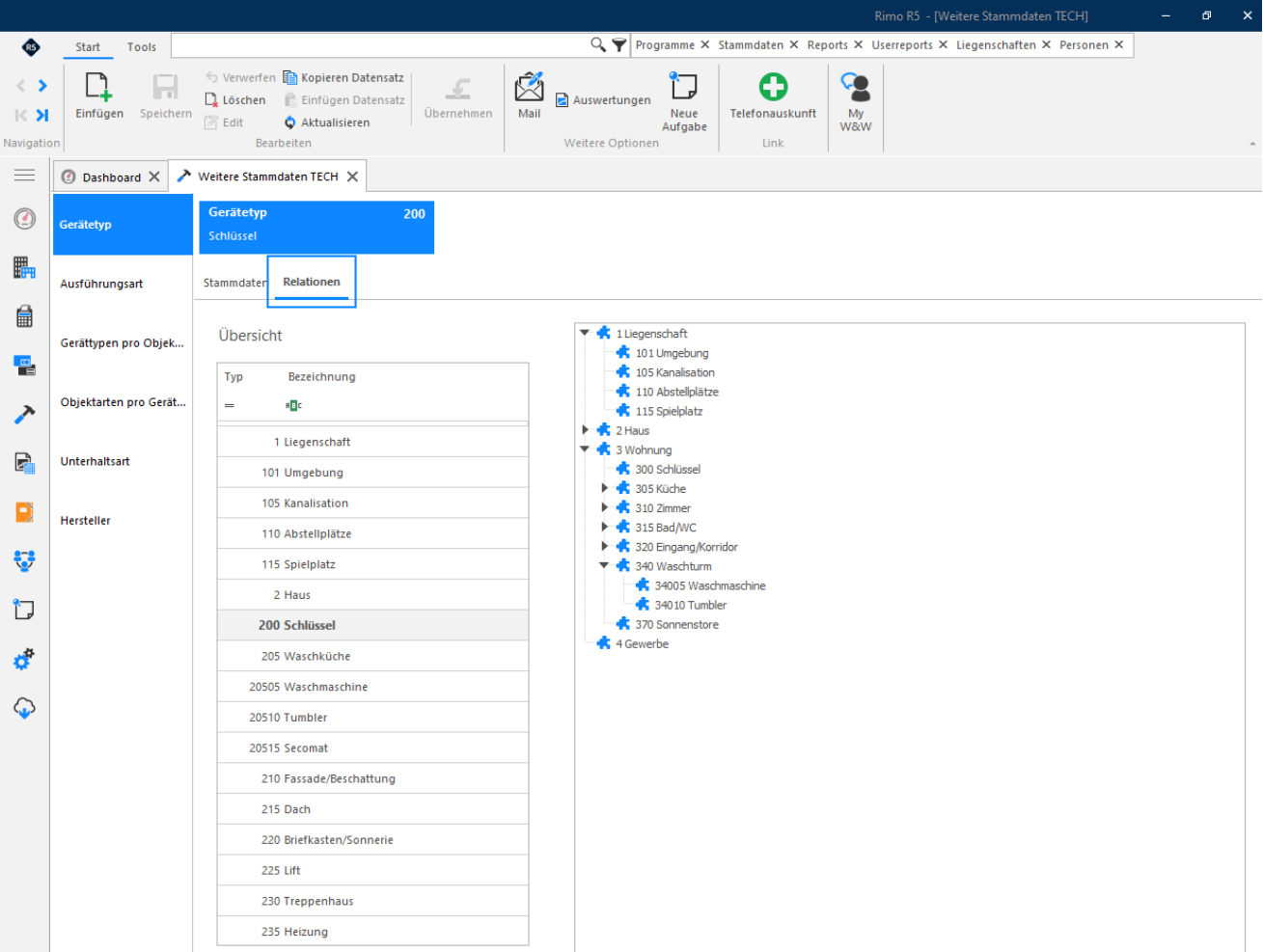
Im Register «Relationen» ist eine Darstellung als Baumstruktur zu finden. Dieses Register hat informativen Charakter.

MENÜ: TECHNISCHE VERWALTUNG / STAMMDATEN / WEITERE STAMMDATEN REGISTER: GERÄTETYP

2.3 Ausführungsart MENÜ: TECHNISCHE VERWALTUNG / STAMMDATEN / WEITERE STAMMDATEN REGISTER: AUSFÜHRUNGSART

Technische Verwaltung
Erfassung Struktur
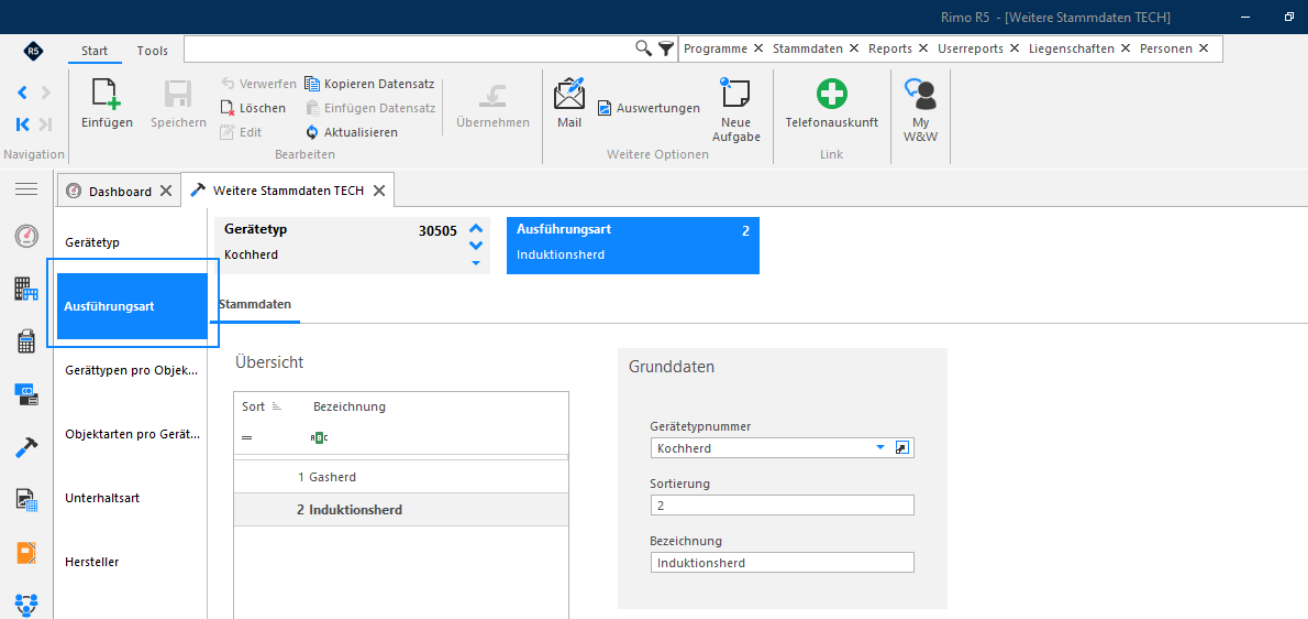
Hier können Sie pro Gerätetyp die jeweiligen Ausführungsarten definieren, z.B. wenn Sie in Ihren Liegenschaften sowohl Gasherde, Elektroherde mit Kochplatten oder Glaskeramik haben. Der Detaillierungsgrad ist Ihnen überlassen. Diese Ausführungsart können Sie dann auf dem spezifischen Gerät anwählen.
Gerätetypen pro Objektart
Hier können Sie mit Drag and Drop den Objektarten Ihres Systems bestimmte Gerätetypen zuordnen. Damit können Sie nur für bestimmte Objektarten die Geräte generieren. Das Vorgehen entspricht dem Zuordnen der Objekte zu einer HK/NK-Abrechnung oder von FIBUs zu einer Konsolidierungsbuchhaltung.

MENÜ: TECHNISCHE VERWALTUNG / STAMMDATEN / WEITERE STAMMDATEN REGISTER: GERÄTETYPEN PRO OBJEKTART
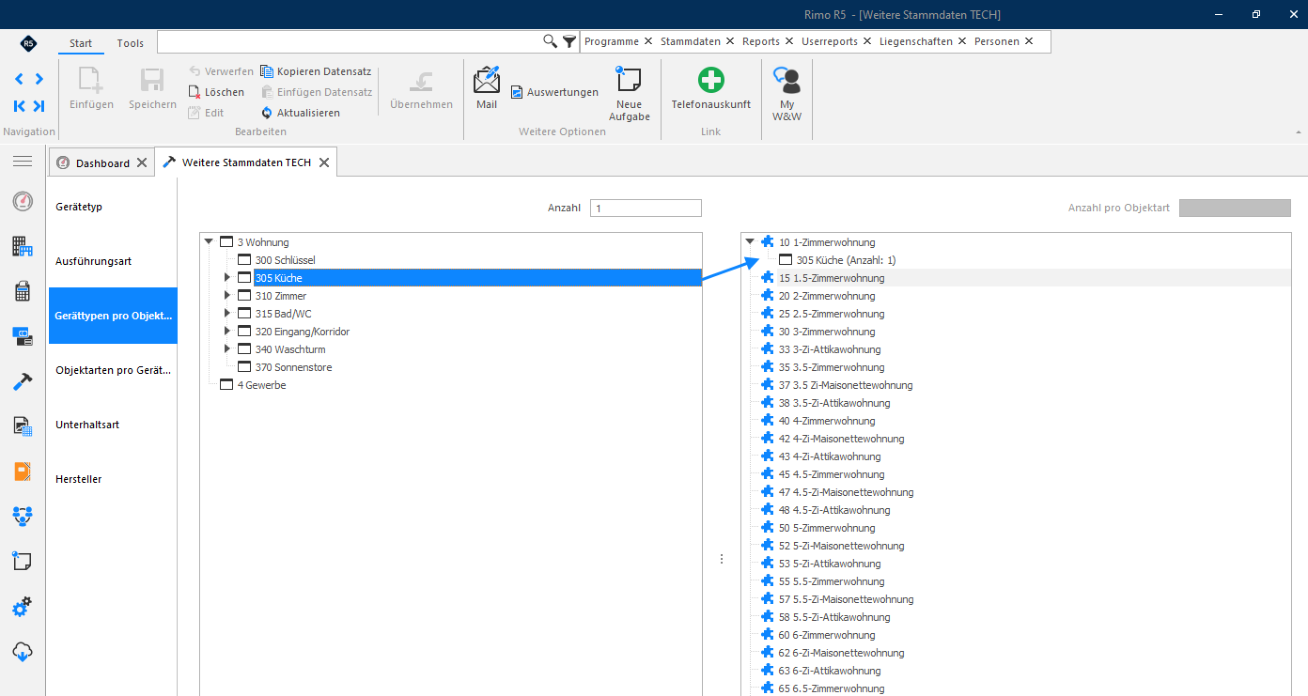
Erfassung Struktur
Unterhaltsart
In diesem Register können Sie im System selbst gewählte Unterhaltsarten definieren. Es empfiehlt sich, zumindest nach Unterhalt, Reparatur, Service und Ersatz zu unterscheiden, weil diese Unterhaltsarten dann für entsprechende Auswertungen selektioniert werden können.

MENÜ: TECHNISCHE VERWALTUNG / STAMMDATEN / WEITERE STAMMDATEN REGISTER: UNTERHALTSART
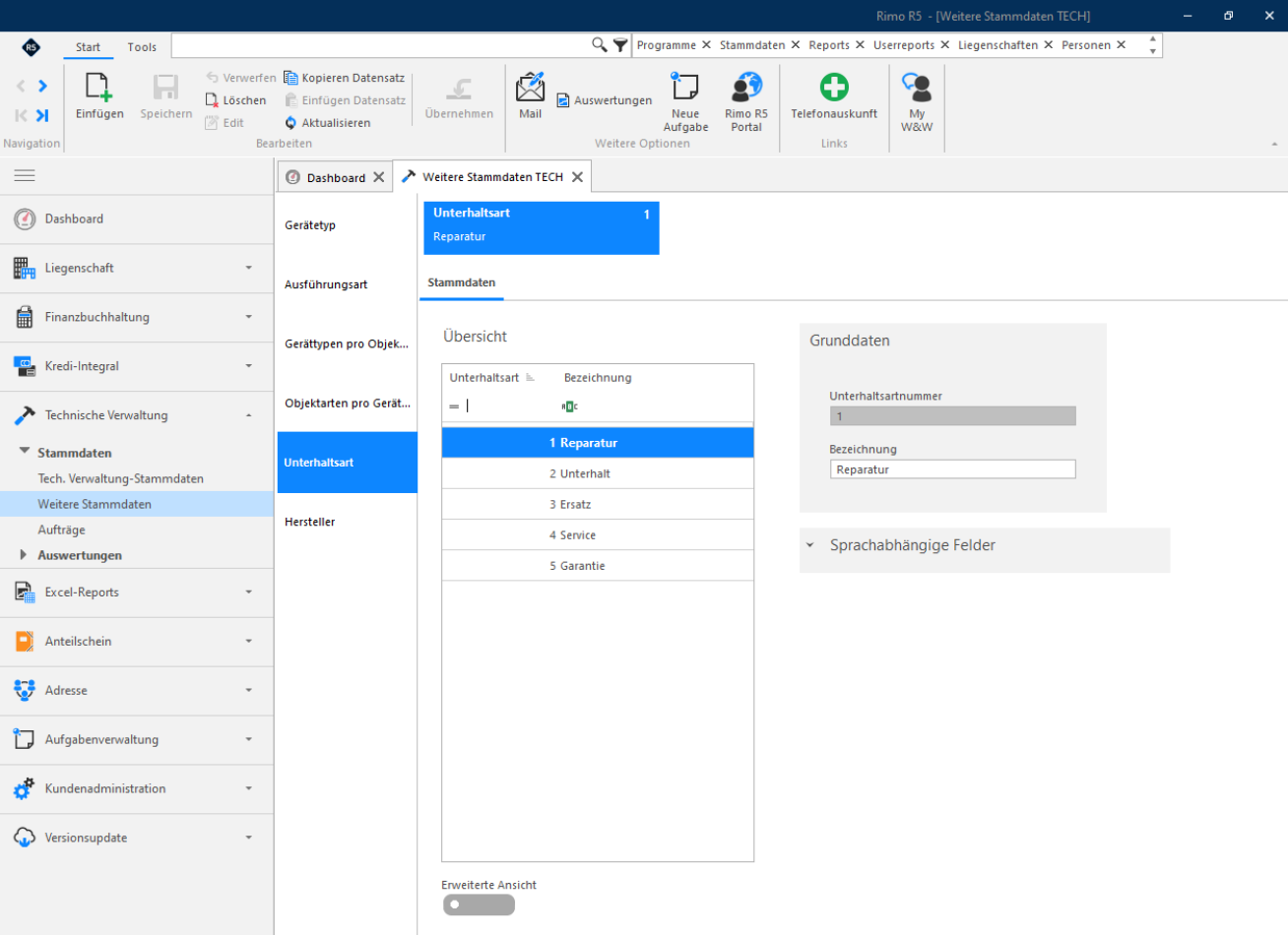
Erfassung Struktur
Hersteller
Hier können Sie für die Technische Verwaltung verschiedene Hersteller hinterlegen. Beachten Sie, dass die Hersteller natürlich vorgängig in der Adressverwaltung hinterlegt sein müssen.

MENÜ: TECHNISCHE VERWALTUNG / STAMMDATEN / WEITERE STAMMDATEN REGISTER: HERSTELLER
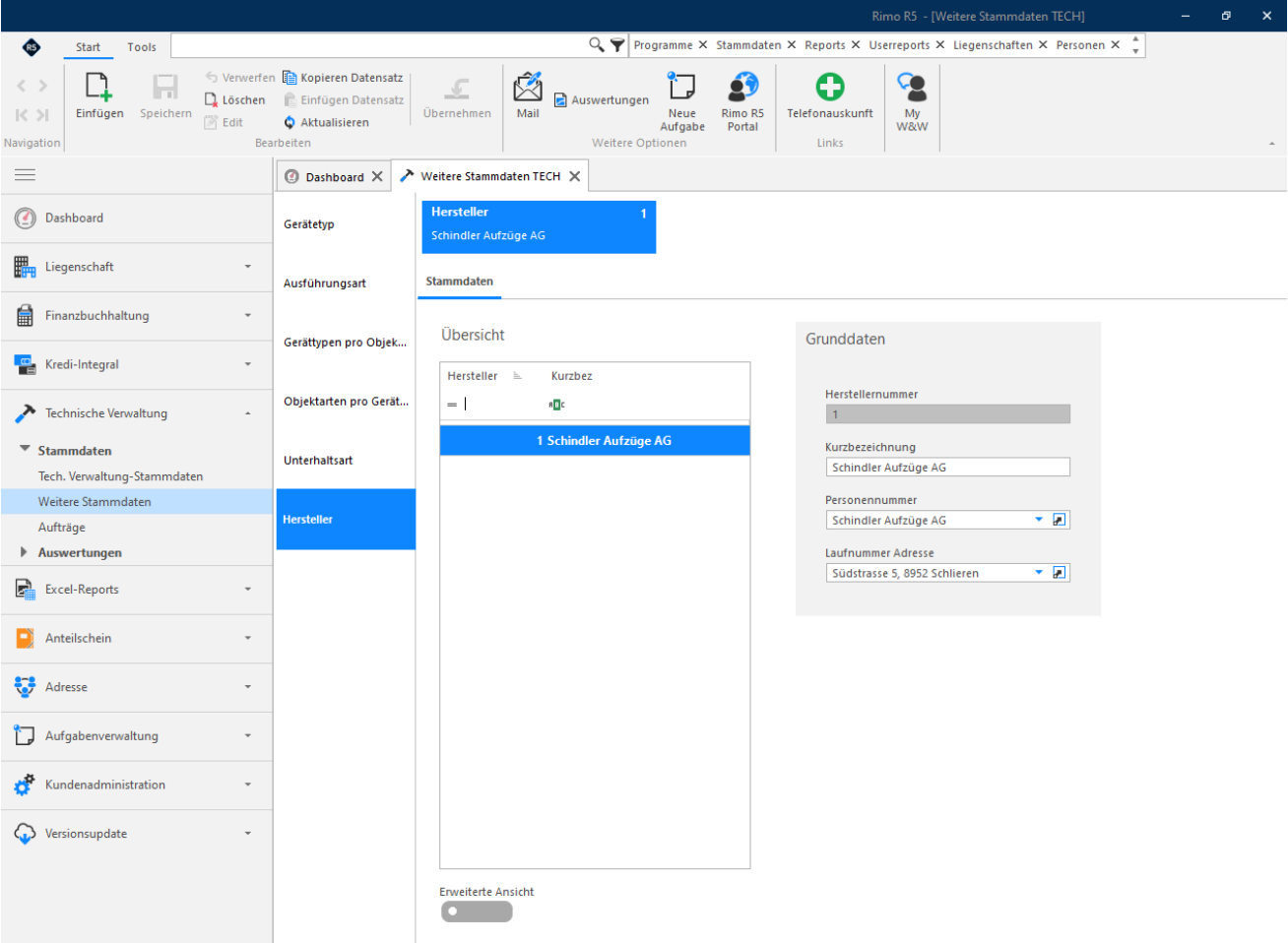
Standardtexte und Konfigurationseinträge
Bevor wir daran gehen, die Gerätetypen auf die einzelnen Liegenschaften / Häuser / Objekte herunterzuschreiben (= die Geräte zu generieren), können wir noch ein paar Einträge in der Kundenadministration kontrollieren und ggf. anpassen.
Standardtexte
In der Kundenadministration werden die Standardtexte verwaltet. Hier finden wir auch die Standardbezeichnungen der einzelnen Zimmer für die Technische Verwaltung.

MENÜ: KUNDENADMINISTRATION / HILFSTABELLEN / VERWALTUNG REGISTER: STANDARDTEXTE / UNTERREGISTER: ÜBERSICHT
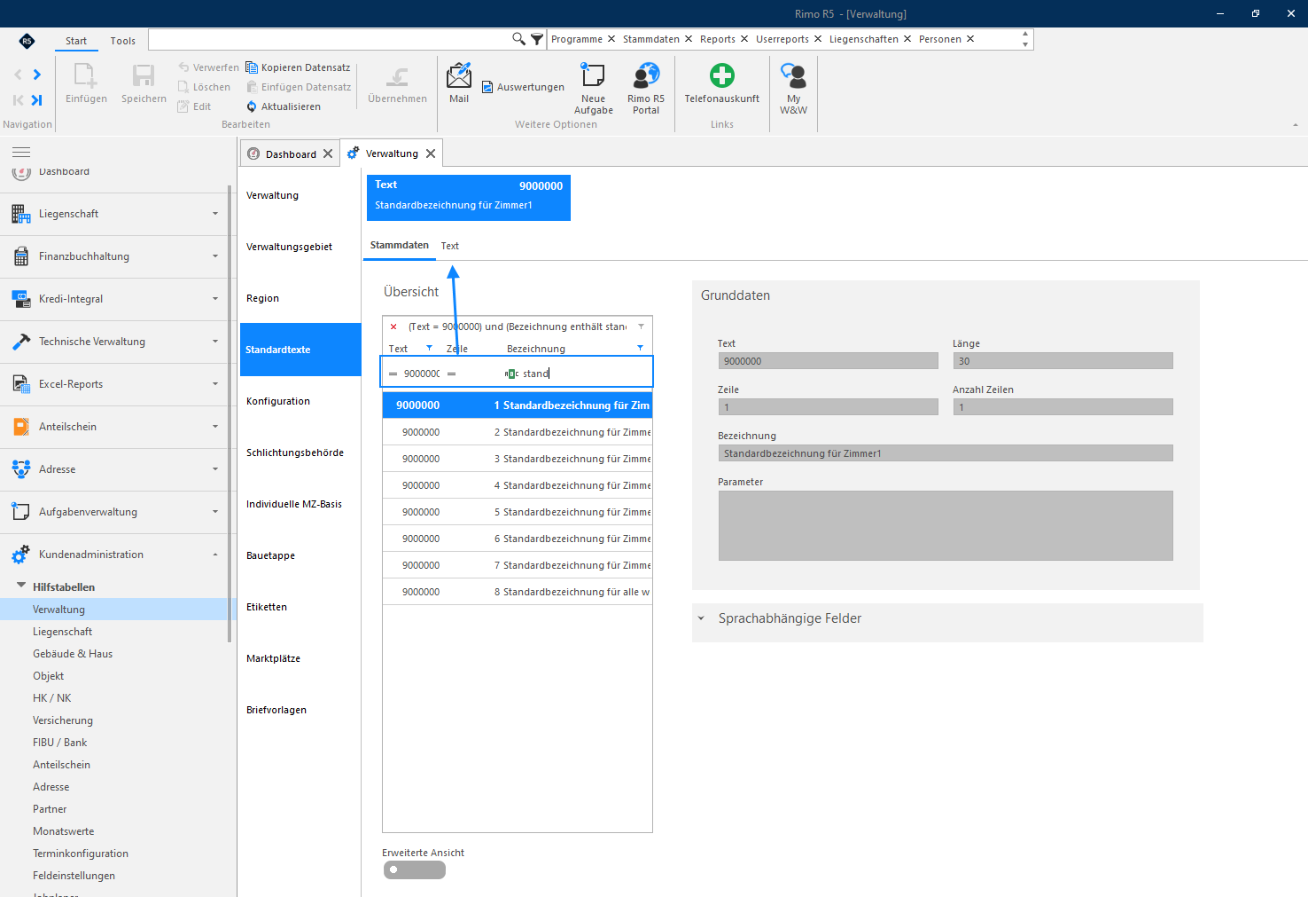
Suchen Sie nach dem/r Text(Nummer) «9000000» und nach der Bezeichnung « Standardbezeichnung»
Im Register «Text» können Sie die Zimmer umbenennen, die standardmässig «Wohnen», «Eltern», «Kind1», Kind2» etc. lauten. Diese Bezeichnungen treffen Sie nach der Generierung der Geräte wieder auf dem Objekt unter dem Register «Geräte anzeigen» an.
Standardtexte und Konfigurationseinträge
Konfigurationseinträge
Kreditoren
In der Hilfstabelle «Konfiguration» werden die Kreditoren-Konfigurationseinträge verwaltet. Suchen Sie nach Konfigurationseintrag mit der Bezeichnung «Kredi: Aufträge anzeigen»:
MENÜ: KUNDENADMINISTRATION / HILFSTABELLEN / VERWALTUNG REGISTER: KONFIGURATION
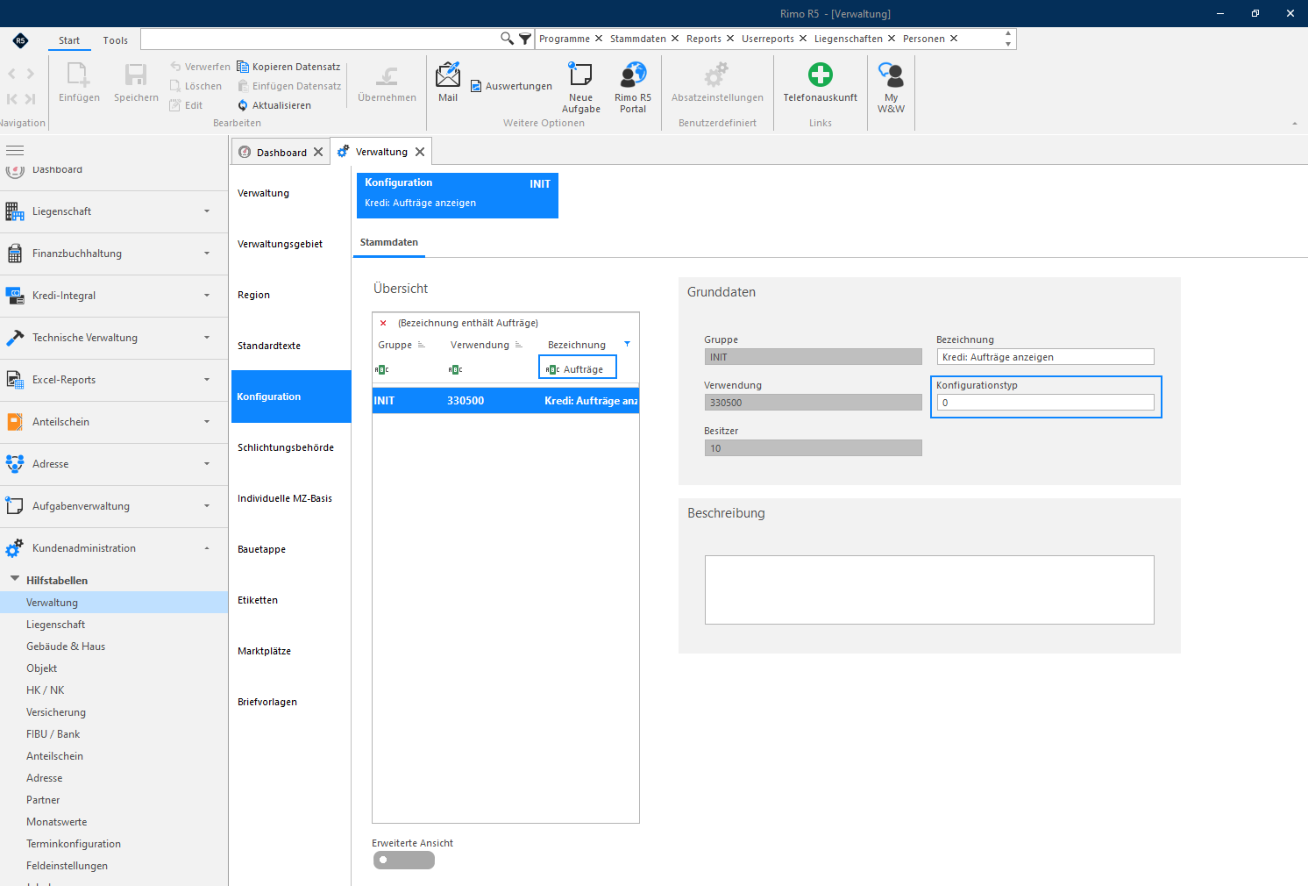

Der Konfigurationstyp von 0 auf 1 geändert werden und bedeutet: 0 = inaktiv 1 = aktiv
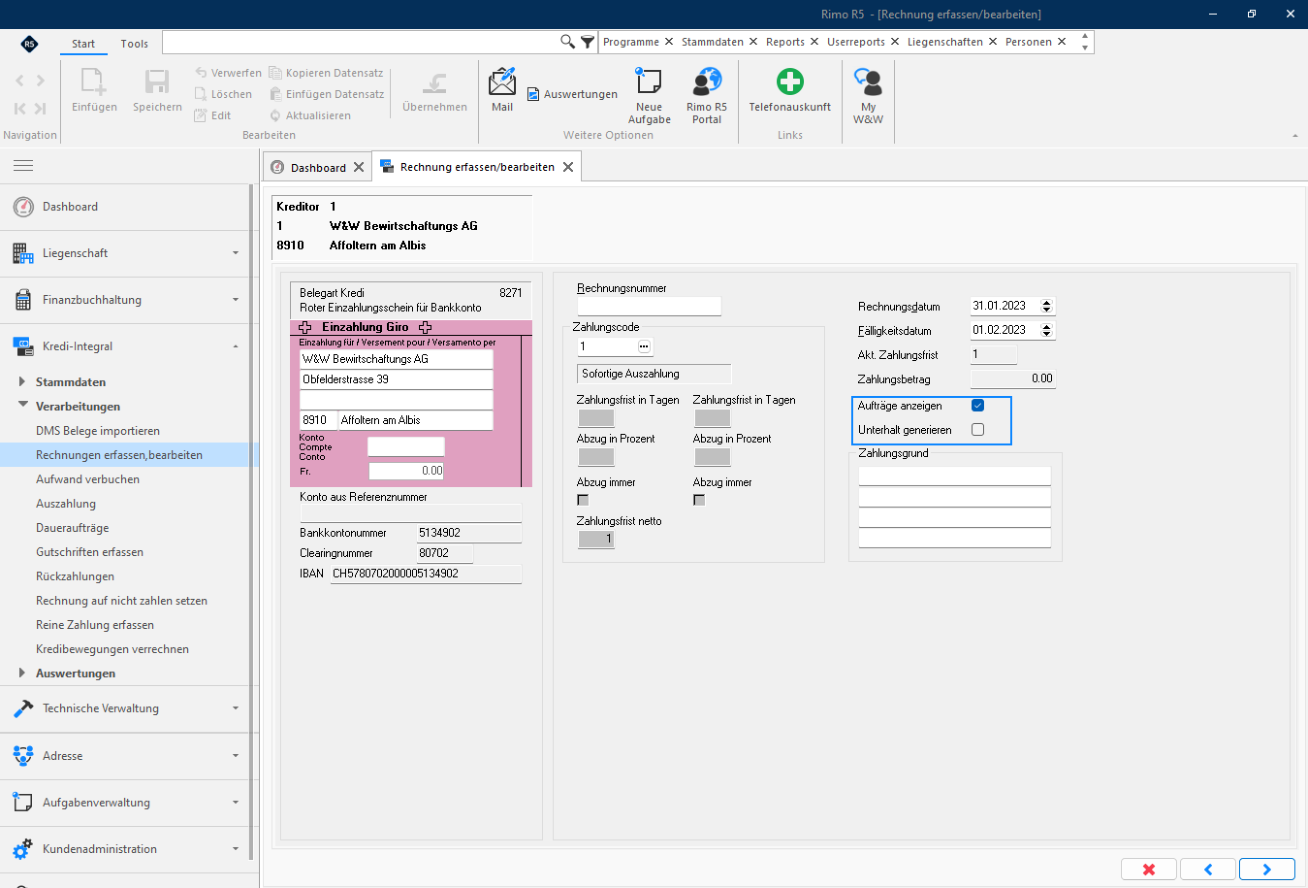
1 = aktiv bewirkt, dass im Kredi-Integral bei «Aufträge anzeigen» standardmässig ein Flag gesetzt ist. Damit wird Rimo R5 bei jedem Kontieren einer Rechnung kontrollieren, ob allenfalls zu diesem Kreditor und zu dieser Liegenschaft ein Auftrag aus der Technischen Verwaltung noch offen ist, und Ihnen diesen Auftrag anzeigen, damit Sie ihn als «erledigt» markieren können.
Standardtexte und Konfigurationseinträge
MENÜ: KREDI-INTEGRAL / VERARBEITUNGEN / RECHNUNG ERFASSEN, BEARBEITEN
Analog zu den Aufträgen, können Sie mit folgender Sucheingabe das Flag auch für «Unterhalt generieren» aktivieren bzw. deaktivieren: Bezeichnung: «Unterhalt generieren»
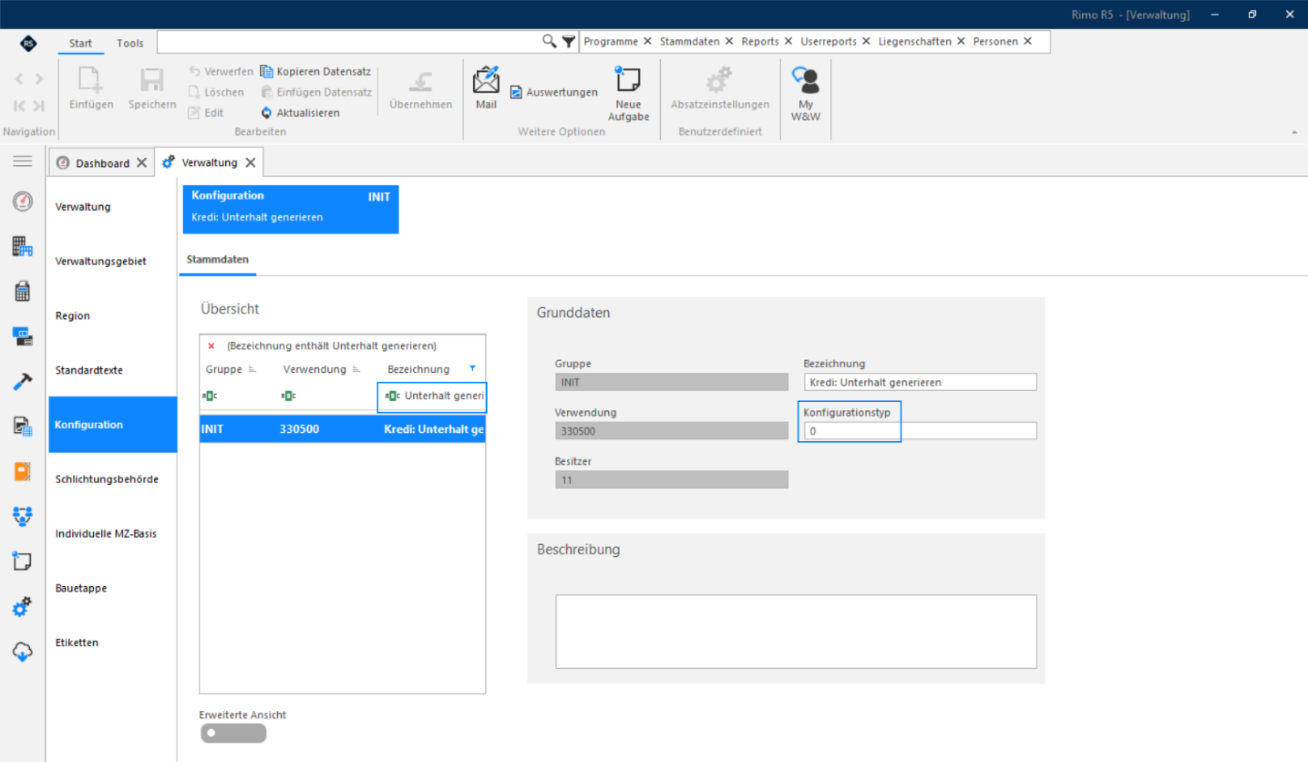
Damit bewirken wir, dass das Flag «Unterhalt generieren» bei der Rechnungserfassung standardmässig gesetzt ist. So wird der Rechnungsbetrag als Unterhalt in die Technische Verwaltung geschrieben und kann entsprechend ausgewertet werden.
Standardtexte und Konfigurationseinträge
Enddatum Gerät
Analog zu Aufträgen und Unterhalt können Sie mit folgender Sucheingabe weitere Voreinstellungen betr. Geräte-Stammdaten festlegen:
Bezeichnung: Gerät
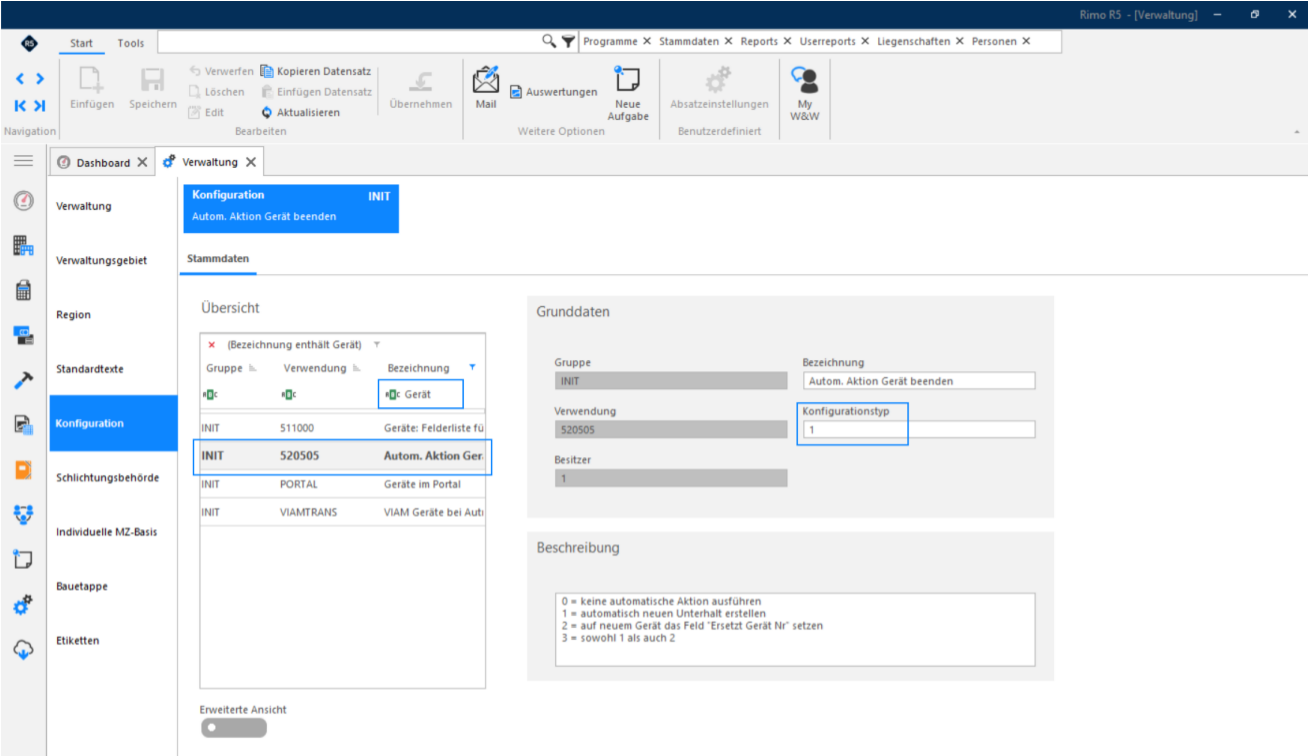
Wenn ein Gerät beendet wird (Geräte-Stammdaten / Enddatum setzen und abspeichern), wird mit den Einstellungen
0 = keine automatische Aktion ausgeführt 1 = automatisch ein neuer Unterhalt generiert
2 = ein Eintrag bei den Stammdaten des neuen Gerätes im Feld "Ersetzt Gerät Nr..." gesetzt
- 3 = sowohl ein Unterhalt generiert als auch das "Ersetzt Gerät Nr. " eingetragen.
Diese Einstellungen werden relevant beim Setzen eines Enddatums in den Geräte-Stammdaten. Siehe Kapitel «Ersatz eines Gerätes».
Standardtexte und Konfigurationseinträge
Einstellung Spalten für Übersicht der Geräte
Die Übersicht der Geräte-Stammdaten, gezeigt bei Kapitel «Gerät Stammdaten», kann mit einem Konfigurationseintrag individuell gestaltet werden. Dazu werden im entsprechenden Konfigurationseintrag die Spaltennamen angegeben, welche in der Übersicht angezeigt werden sollen:
MENÜ: KUNDENADMINISTRATION / HILFSTABELLEN / VERWALTUNG REGISTER: KONFIGURATION
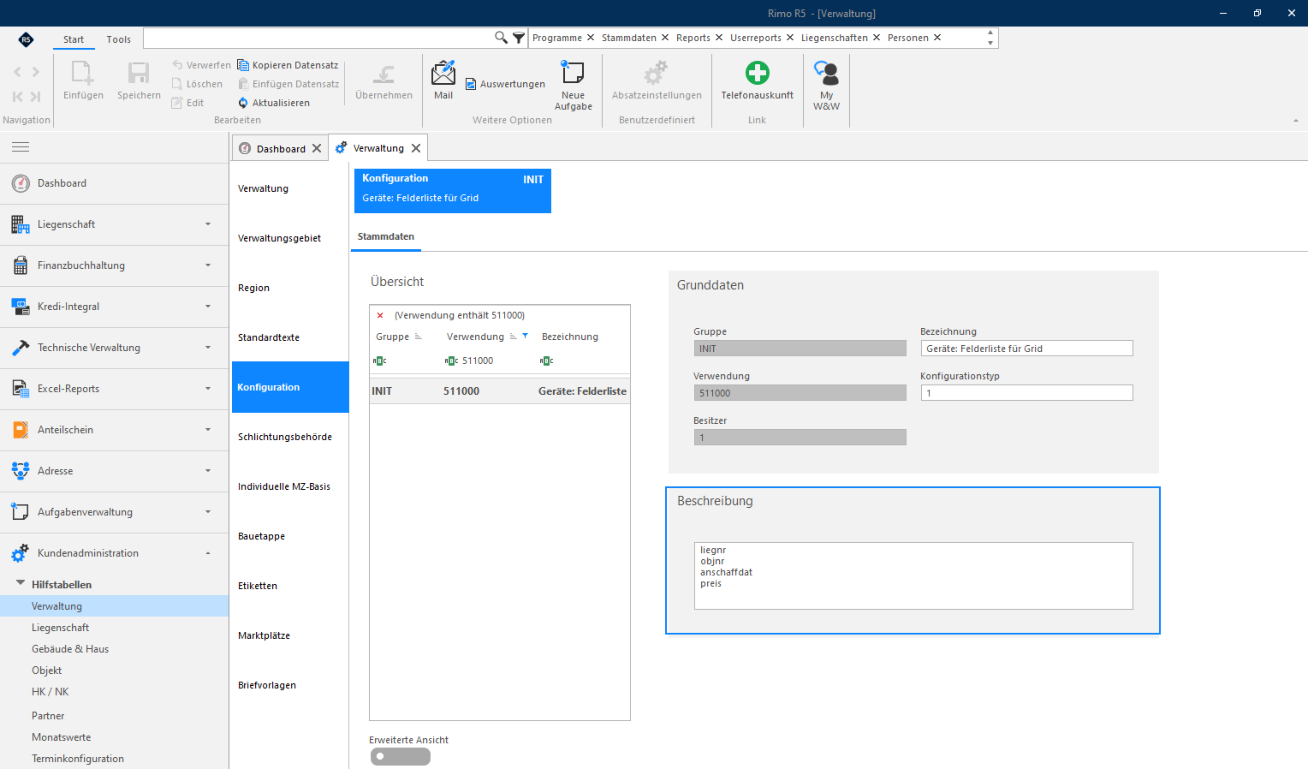
Suchen Sie nach dem Konfigurationseintrag mit der «Verwendung» 511000. Im Beschreibungsfeld tragen Sie nun jede gewünschte Spalte auf einer neuen Zeile ein.
MENÜ: TECHNISCHE VERWALTUNG / STAMMDATEN / TECH. VERWALTUNG-STAMMDATEN REGISTER: GERÄT / STAMMDATEN
Standardtexte und Konfigurationseinträge
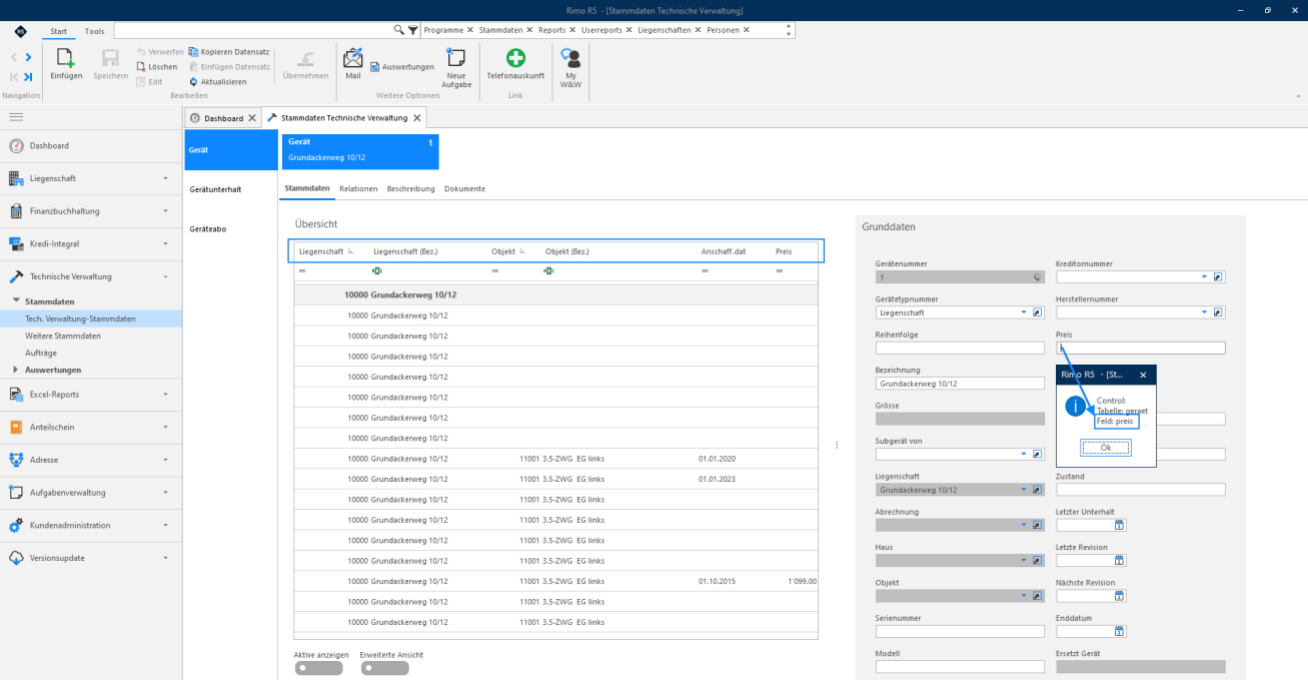
Um zu erfahren, wie die entsprechende Spalte bezeichnet ist, springen Sie mit der Maus in das gewünschte Feld und drücken auf der Tastatur «ALT GR + N». Im erscheinenden Fenster sehen Sie nun nach «Feld:» die Bezeichnung des gewünschten Feldes. Diese Bezeichnung tragen Sie dann, wie oben beschrieben, im Beschreibungsfeld des Konfigurationseintrag ein.
Geräte mit dem Portal synchronisieren
Wenn Sie das Portal im Einsatz haben, können Sie mittels Konfigurationseintrag steuern, ob die Geräte ebenfalls synchronisiert werden sollen oder nicht.

MENÜ: KUNDENADMINISTRATION / HILFSTABELLEN / VERWALTUNG REGISTER: KONFIGURATION
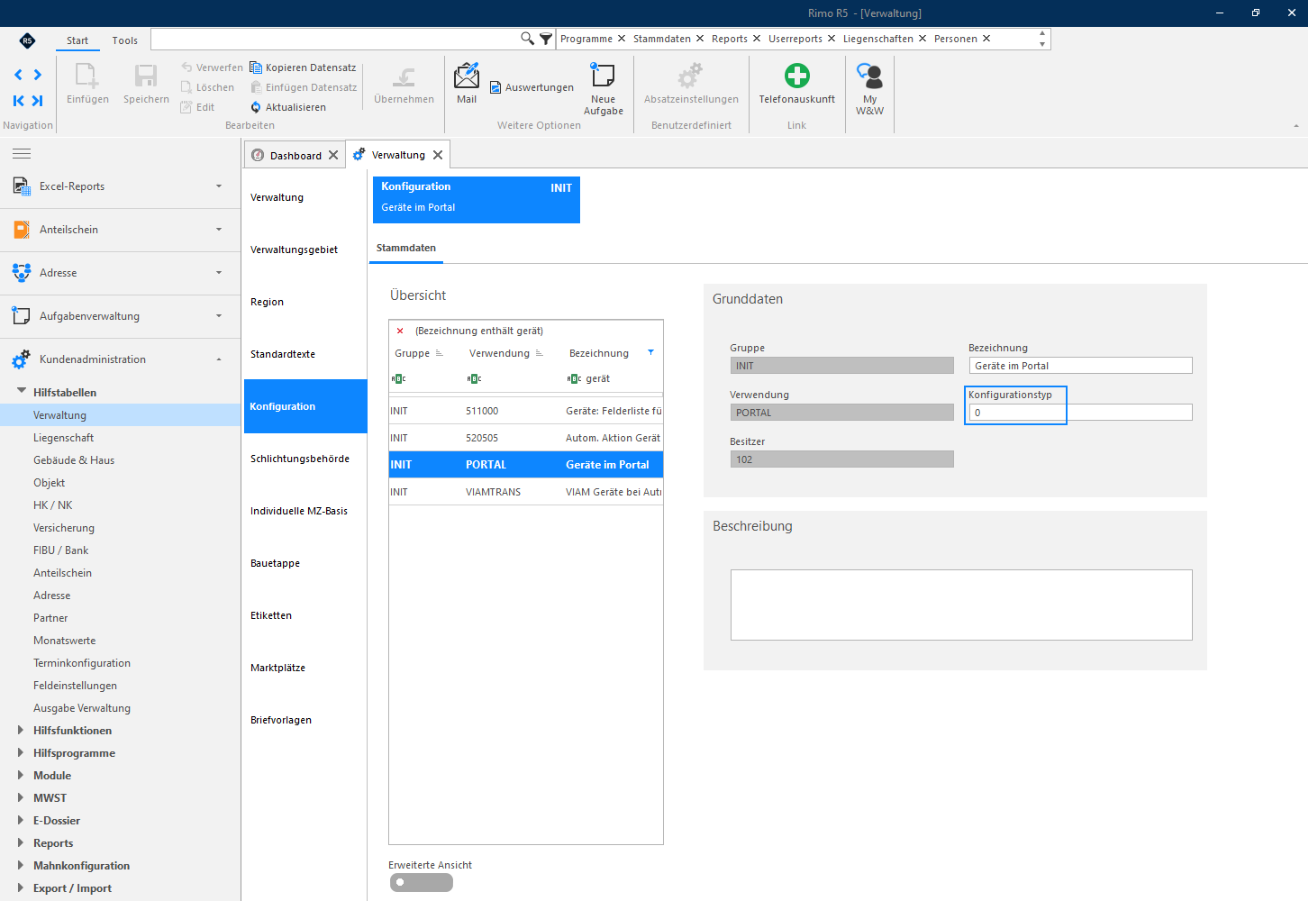
Suchen Sie nach dem Eintrag mit der Bezeichnung «Geräte im Portal». Im Feld Konfigurationstyp können Sie die Option ein- oder ausschalten. Ein Konfigurationstyp «0» bedeutet ausgeschaltet, eine «1» eingeschaltet.