
Einleitung
Mit dem haben Sie die Möglichkeit ganze Prozesse oder einzelne wiederkehrende Aufgaben zu automatisieren.
- Rim R5 Jobplaner Der Rimo R5 Jobplaner unterstützt Sie bei der Automatisierung verschiedener Aufgaben im Rimo R5. Folgende Arbeiten können im Rimo R5 automatisiert werden:
- Marktplätze IDX-Export und -Upload
- Mieterportal Export
- MIS Export
- flatfox Schnittstelle Datenimport
- Abnahme App Synchronisation
- Portal Synchronisation
- Es werden laufend weitere Automatisierungsprozesse zur Verfügung gestellt.
Jobplaner
Der Rimo R5 Jobplaner unterstützt Sie bei der Automatisierung verschiedener Aufgaben im Rimo R5. Voraussetzung ist die kostenpflichtige Option «116 Rimo R5 Jobplaner».
Folgende Arbeiten können im Rimo R5 automatisiert werden:
- Marktplätze IDX-Export und -Upload
- Mieterportal Export
- MIS Export
- flatfox Schnittstelle Datenimport
- Abnahme App Synchronisation
- Portal Synchronisation
- Es werden laufend weitere Automatisierungsprozesse zur Verfügung gestellt.
Diese Anleitung unterstützt Sie bei der Installation bzw. Konfiguration des Rimo R5 Jobplaners sowie der Einrichtung von regelmässigen, automatisierten Jobs.
Installation
Dieses Kapitel befasst sich mit der erstmaligen Installation und Konfiguration des Rimo R5 Jobplaners.
Wir empfehlen Ihnen, die nachfolgenden Schritte gemeinsam mit Ihrem IT-Verantwortlichen vorzunehmen. Bei Bedarf kann Sie unser technischer Support kostenpflichtig bei der Installation unterstützen.
Installation Rimo Server
Damit im Rimo R5 Jobs automatisiert werden können, ist ein Rimo R5 Server notwendig. Die Installation des Rimo R5 Servers muss zwingend auf dem Server ausgeführt werden, auf welchem sich auch Ihre Rimo R5 Installation befindet. Für die Installation ist das Programm RimoServerSetup.exe notwendig. Dieses finden Sie im Ordner «Prog» Ihrer Rimo Installation. Das RimoServerSetup.exe muss in den Programmordner von Rimo R5 kopiert werden. Bitte achten Sie darauf, dass dies derselbe Ordner ist, in welchem auch Ihr Rimo R5 (R5Immob.exe) installiert ist. Starten Sie das Programm RimoServerSetup und der Assistent führt Sie durch die Installation.
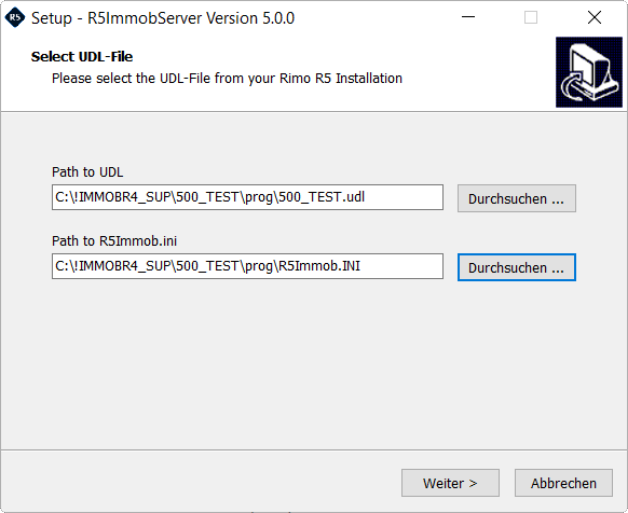
Die Installationsroutine findet automatisch das entsprechende UDL sowie das R5Immob.ini (Achtung: Die Pfade in den Bildern sind Beispiele und können von Ihrer Installation abweichen).
Diese Angaben können so belassen werden – es kann mit «Weiter» fortgefahren werden:
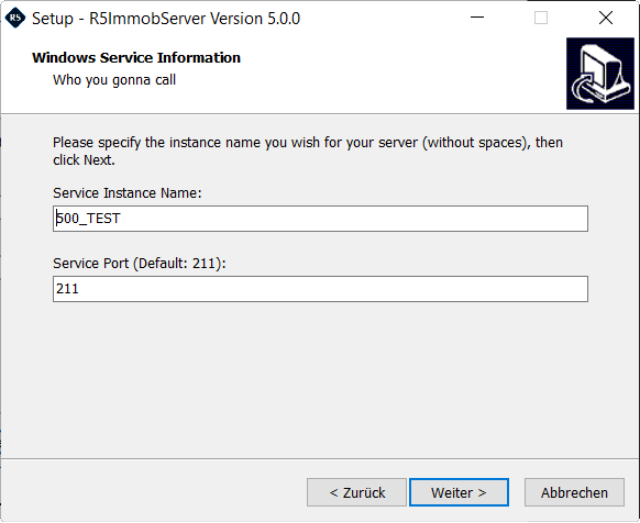
Im nächsten Schritt definieren Sie den Instanz-Namen sowie den Port, über welchen der Server mit dem Client kommuniziert. Falls von Ihrem IT-Verantwortlichen keine anderen Angaben vorliegen, können die Einstellungen wie vorgeschlagen belassen werden:
Allenfalls sind danach noch Anpassungen an Ihren Sicherheitssystemen (Anti-Virus, Firewall) notwendig, damit die Kommunikation nicht unterbunden wird.
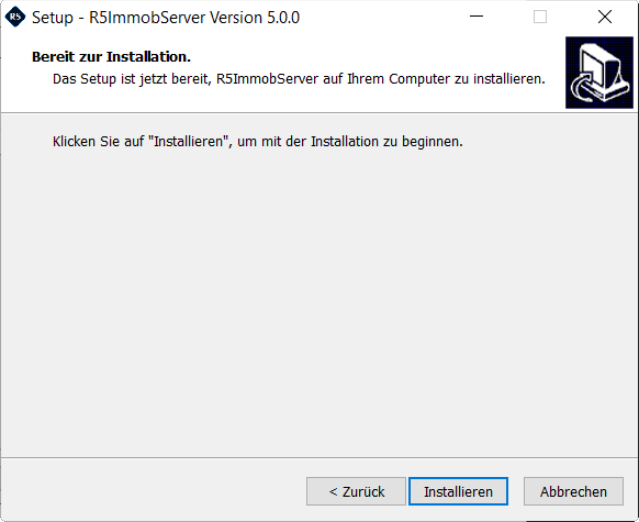
Schliessen Sie im nachfolgenden Fenster die Installation mit «Installieren» ab:
Nach erfolgreicher Installation werden Sie entsprechend informiert:
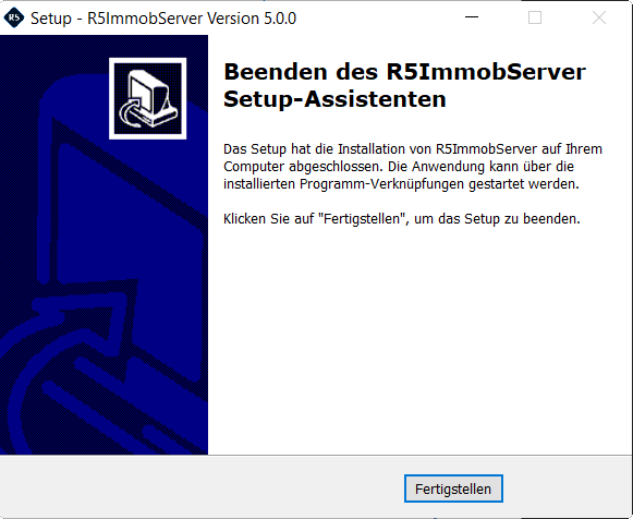
Nun ist der Rimo R5 Server sowie ein entsprechender Dienst für den Rimo R5 Server installiert. Der Dienst, mit welchem der Rimo R5 Server betrieben wird, finden Sie in der Dienstverwaltung Ihres Betriebssystems.
Hinweis:
Der Rimo R5 Server ist ohne spezielle Konfiguration immer nur für genau eine Version installierbar. Wenn Sie den Dienst für eine andere Rimo R5 Installation nutzen möchten, muss zuerst der bestehende Server deinstalliert und ein Neuer installiert werden.
Konfigurationen im Rimo R5
Falls noch nicht bereits erfolgt, laden Sie nun das aktuelle Lizenzfile herunter, damit die Option «116 Rimo R5 Jobplaner» aktiviert wird. Für den Jobplaner werden die Sicherheitsbereiche «P6000 Jobplaner», «P6010 Jobplanerverwaltung» und «P6020 Jobstatus», «P6030 prg Jobplaner Setup» benötigt.
Schliessen Sie nun Rimo R5 und stellen Sie sicher, dass alle Benutzer ausgeloggt sind. Starten Sie anschliessend in der Dienstverwaltung des Servers den Dienst «Rimo R5 Server». Ihr IT-Verantwortlicher kann Sie dabei unterstützen.
Konnte der Dienst erfolgreich gestartet werden, können Sie sich im Rimo R5 anmelden. Ob die Installation korrekt ausgeführt wurde, sehen Sie im Server Verlauf des Jobplaners.
MENÜ: KUNDENADMINISTRATION / HILFSTABELLEN / JOBPLANER
REGISTER: SERVER VERLAUF
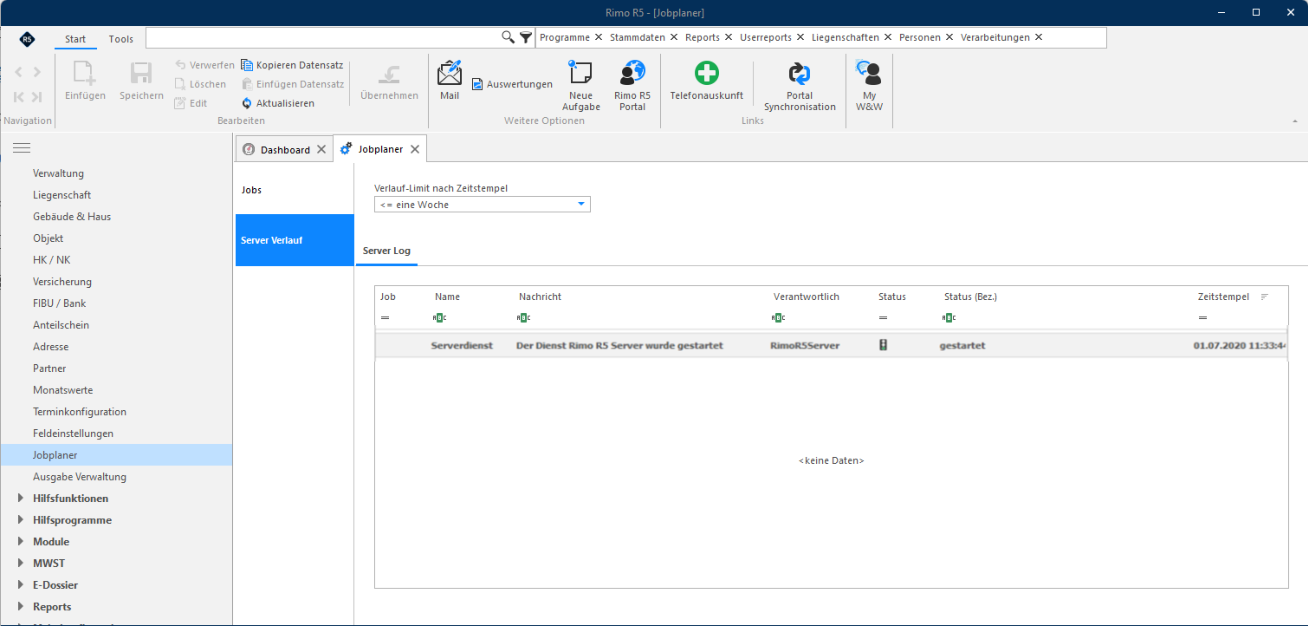
Hier sollte nun ein Eintrag erscheinen «Der Dienst Rimo R5 Server wurde gestartet».
Die Installation ist damit erfolgreich abgeschlossen und der Rimo R5 Jobplaner steht Ihnen zur Verfügung.
ACHTUNG:
Stellen Sie mit ihrer IT zwingend sicher, dass keine Zugriffskonflikte zwischen geplanten Diensten der Option «Jobplaner» und der Datenbank-Sicherung bestehen. Für die Rimo R5 Datenbank Sicherung mittels File-Kopie müssen alle Dienste und Zugriffe auf die Rimo R5 Datenbank gestoppt werden.
Jobplaner Setup aus dem Rimo R5
Der Jobplaner-Dienst kann alternativ auch ohne separates Installationsprogramm direkt aus Rimo R5 heraus eingerichtet werden (Ersatz des bisherigen Programms «RimoServerSetup.exe»).
Der Sicherheitsbereich für diese Funktion lautet:
- P6030 (prg Jobplaner Setup)
Dieser Sicherheitsbereich wird standardmässig der Funktionsgruppe «Administrator» zugewiesen und kann in der Benutzerverwaltung auch weiteren Funktionsgruppen hinzugefügt werden.
Wenn der angemeldete Windows-Benutzer die benötigten Rechte auf dem DB-Server besitzt, kann der Jobplaner-Dienst ohne die Windows-Dienste-Verwaltung (services.msc) gestartet und gestoppt werden (auch von einem Client aus). Dazu muss Rimo R5 als Administrator gestartet werden.
Öffnen Sie mit einem Rechtsklick auf die Rimo R5-Verknüpfung und wählen Sie «Als Administrator ausführen»
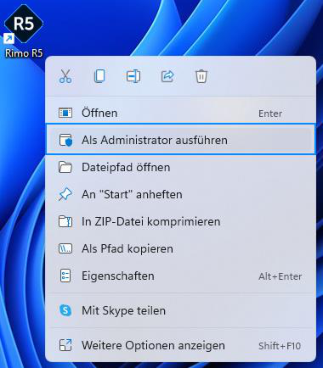
Bestätigen die Frage der Benutzerkontensteuerung mit «Ja». Danach können Sie sich im Rimo R5 anmelden.
==M== ENÜ ==: K== UNDENADMINISTRATION ==/ S== YSTEM ==/ J== OBPLANER ==FUNKTIONSWAHL: JOBPLANER SETUP==
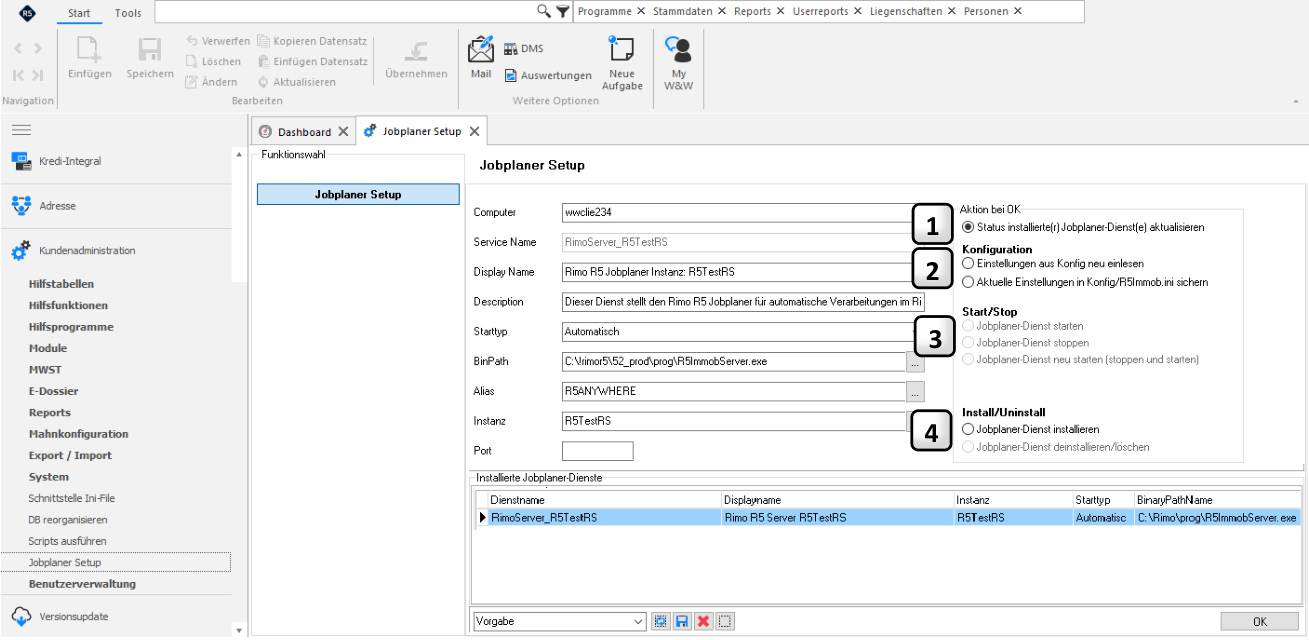
- 1 Über diese Aktion wird die aktuelle Jobplaner-Installation abgerufen. Die Funktion steht nur zur Verfügung, wenn der Windows-User die nötigen Rechte hat.
Konfiguration
Laden / Speichern der Jobplaner-Installation aus der-, resp. in die Rimo R5 Datenbank sowie in das File «R5immob.ini».
3 4 Start/Stop / Install/Uninstall
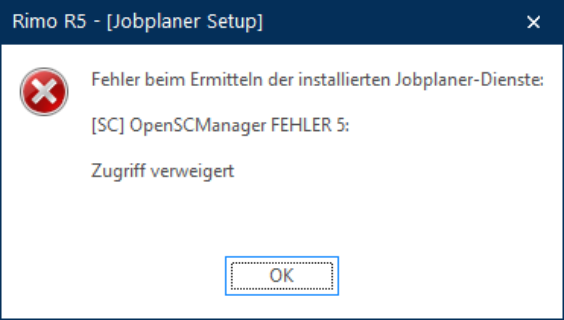
Diese beiden Aktionen können nur mit Administratorrechten auf dem Server gestartet / ausgeführt werden (wird vom Rimo R5 geprüft / gemeldet). Sollte Ihr Windows-User nicht über die nötigen Berechtigungen verfügen, erscheint folgende Fehlermeldung:
Der Port kann zwar angegeben und in der Konfiguration gespeichert werden, hat aber aktuell keine Funktion. Daher wird auch nicht auf doppelt vergebene Ports geprüft.
Beim ersten Start des Jobplaner-Setups ohne gespeicherte Konfiguration werden die Eingabefelder mit «sinnvollen» Defaultwerten gefüllt (Instanz = aktuelle Rimo-Lizenznummer, Servicename / Displayname aus der Instanz, Binpath auf das R5ImmobServer.exe im gleichen Verzeichnis wie Rimo R5).
Es ist zwar möglich das Jobplaner-Exe (R5ImmobServer.exe) in einem anderen Verzeichnis als dem Programmverzeichnis von Rimo R5 abzulegen, davon wird aber strengstens abgeraten, da damit eine Programmaktualisierung über die Updateroutine von Rimo R5 verunmöglicht wird – es ist sehr wichtig, dass die Rimo- und Jobplaner-Programmdateien immer auf dem gleichen Stand sind.
Im Feld «Alias» wählen Sie mit dem Drei-Punkte-Button die *.UDL Datei aus. Diese befindet sich im Ordner «prog» der Rimo R5-Installation.
Speichern Sie Ihre Änderungen an den Einstellungen immer erst mit der Funktion «Aktuelle Einstellungen in Konfig / R5Immob.ini sichern» bevor Sie den Jobplaner-Dienst installieren oder neu starten.
Jobplaner (RimoServer) Dienststart ohne Parameter
Der Windows-Dienst «Jobplaner» wird ohne jegliche Parameter gestartet. Die nötigen Einstellungen bezieht der Windows-dienst aus der R5Immob.ini. Dies hat den Vorteil, dass bei Änderungen an den Einstellungen des Dienstes, dieser nicht neu installiert werden muss, da die Einstellungen in der R5Immob.iniDatei gespeichert sind und vom Windows-Dienst von da abgerufen werden. Solche nötigen Anpassungen werden vorzugsweise über die Funktion «Jobplaner Setup» direkt aus dem Rimo bewerkstelligt.