
Problem
Eine bestehende Liegenschaft soll in eine neue Liegenschaft kopiert werden
Lösung
Kopieren bestehende Liegenschaft in neue Liegenschaft
Damit der Kopiervorgang funktioniert, muss zuerst in der Finanzbuchhaltung eine neue Finanzbuchhaltung angelegt werden.
MENÜ: FINANZBUCHHALTUNG / FINANZBUCHHALTUNG-STAMMDATEN\nREGISTER: STAMMDATEN
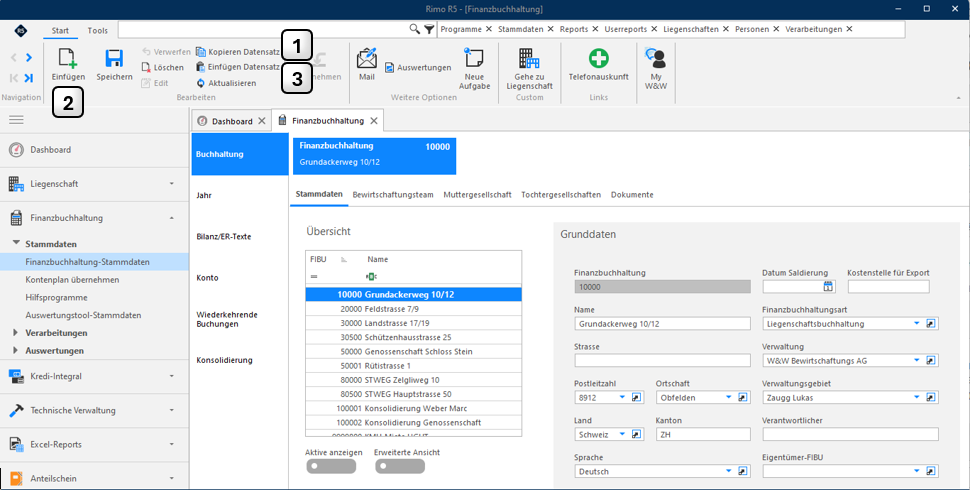
Markieren Sie die zu kopierende FIBU in der Übersicht und klicken Sie dann im Menüband (Register Start) auf
1. Kopieren Datensatz\n2. Einfügen\n3. Einfügen Datensatz (wird aktiv durch die beiden vorherigen Schritte)
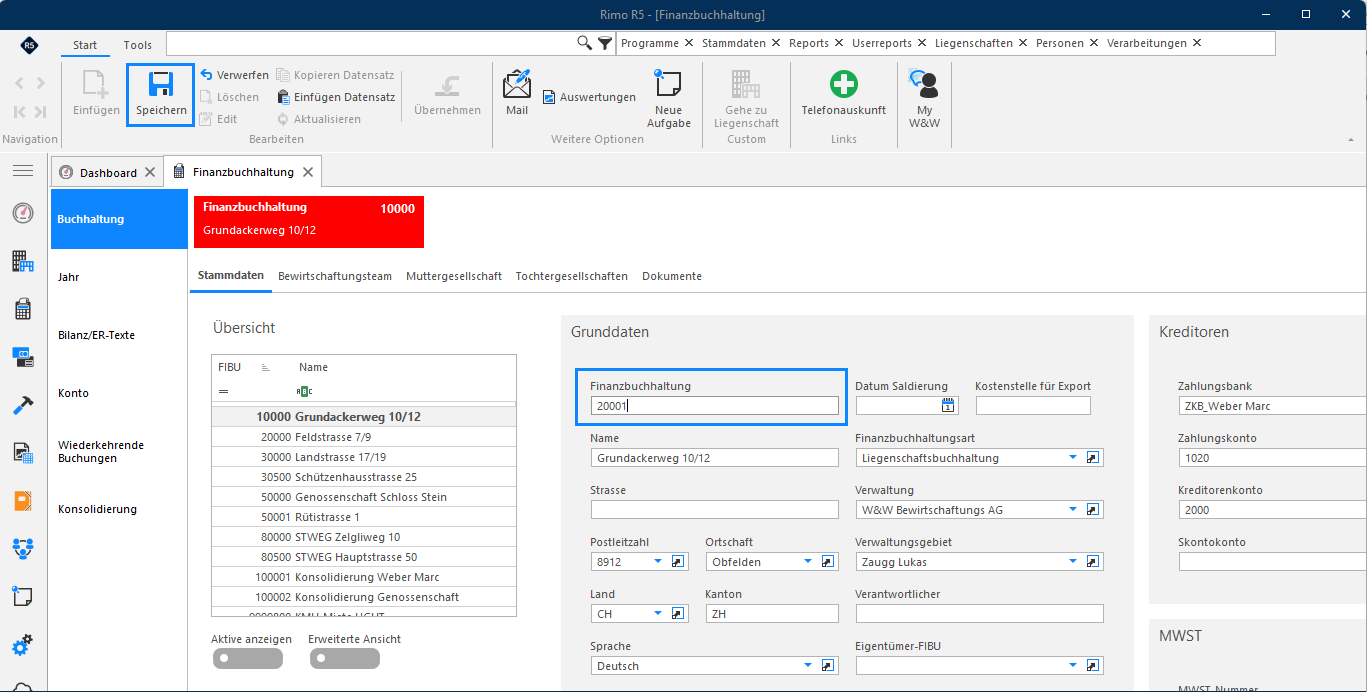
Vor dem Speichern muss nun für die kopierte Liegenschaft eine neue Nummer eingetragen werden.
Kontenplan übernehmen
Für eine neue FIBU können Sie einen Referenzkontenplan übernehmen. Der Kontenplan muss in der neu angelegten Ziel-FIBU als Referenzkontenplan definiert sein. Dazu müssen Sie in der neuen FIBU das Jahr manuell anlegen.
MENÜ: FINANZBUCHHALTUNG / STAMMDATEN / KONTENPLAN ÜBERNEHMEN\nFUNKTIONSWAHL: KONTENPLAN ÜBERNEHMEN
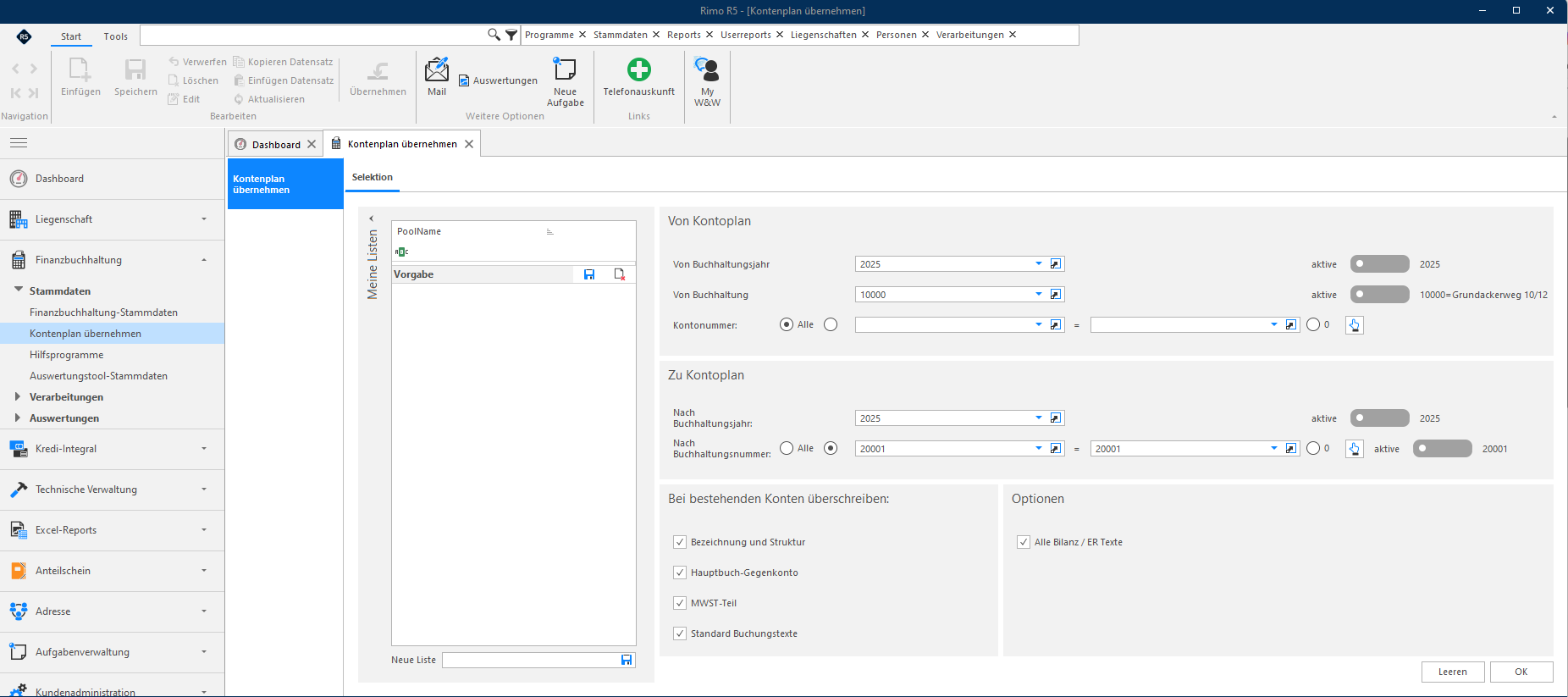
Wählen Sie im Feld «Von Buchhaltungsjahr», von welchem FIBU-Jahr, welcher FIBU und welche Kontonummern kopiert werden soll. Im mittleren Teil tragen Sie das FIBU-Jahr sowie die Buchhaltungsnummer ein, in welche kopiert werden soll. Wenn keine Zielbuchhaltung zur Auswahl steht, wurde die Ausgangsbuchhaltung nicht als entsprechende Referenz in diesem FIBU-Jahr definiert.
Sollten in der neuen FIBU bereits Konten mit der gleichen Nummer wie im Referenzkontenplan bestehen, können diese mit den Informationen des Referenzkontenplans mit einem Flag in der entsprechenden Kontrollbox überschrieben werden (Ein Referenzkontenplan muss als Referenzkontenplan immer auf sich selbst referenzieren, um als solcher identifiziert werden zu können):
Bezeichnung und Struktur:
z. B. Bilanz, Aktiven, Umlaufvermögen, Liquide Mittel (für Konten)\nHauptbuch-Gegenkonto:\nÜbernimmt die jeweiligen Gegenkonten, z. B. Scharnierkonto (inkl. Verknüpfungen)\nMWSt.-Teil:\nNur für optierte Liegenschaften, übernimmt die MWSt.-Teile\nStandard-Buchungstexte:\nFalls hinterlegt, werden diese übernommen.\nAlle Bilanz/ER Texte:\nÜbernimmt die Bilanzkategorien für die Bilanz / Erfolgsrechnung.
Mit Klick auf OK wird der Kopiervorgang gestartet.
Export Liegenschaft
Nachdem in der FIBU die neue Liegenschaft erfasst wurde, kann eine bestehende Liegenschaft exportiert werden.
MENÜ: KUNDENADMINISTRATION / EXPORT/IMPORT / LIEGENSCHAFTEN\nFUNKTIONSWAHL: EXPORT LIEGENSCHAFT
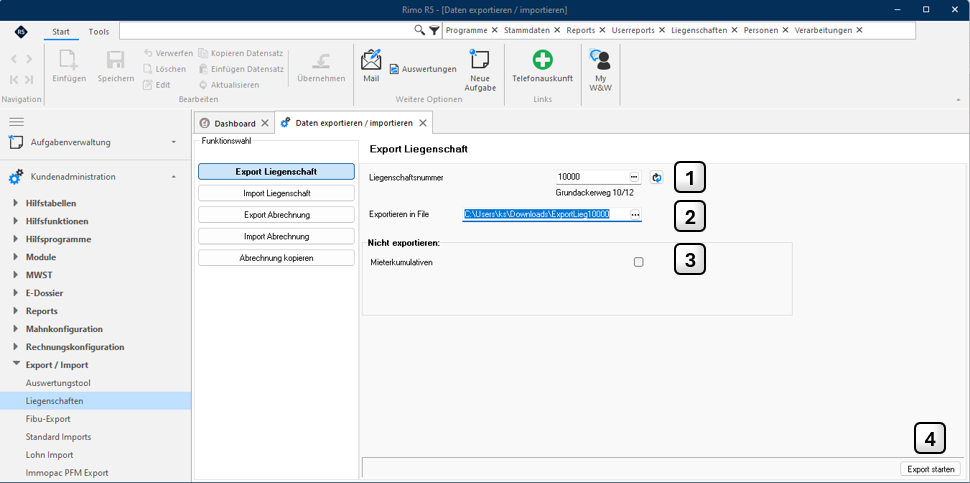
1. Wählen Sie mit Klick auf den Drei-Punkte-Button die Liegenschaft aus, die Sie kopieren möchten. 2. Wählen Sie über den Klick auf den Drei-Punkte-Button einen Speicherort, wo das Exportfile gespeichert werden kann und geben Sie diesem File einen entsprechenden Namen. 3. Sollen die Mieterkumulativen NICHT exportiert werden, setzen Sie das Flag 4. Und starten Sie den Export 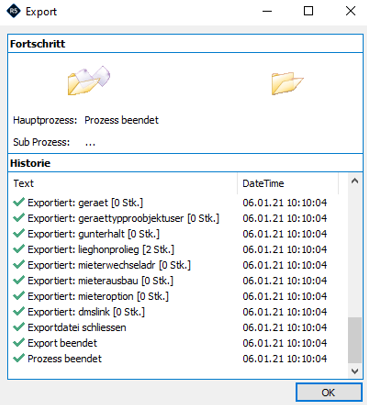 Bestätigen Sie das Exportprotokoll mit OK
Index neu generieren
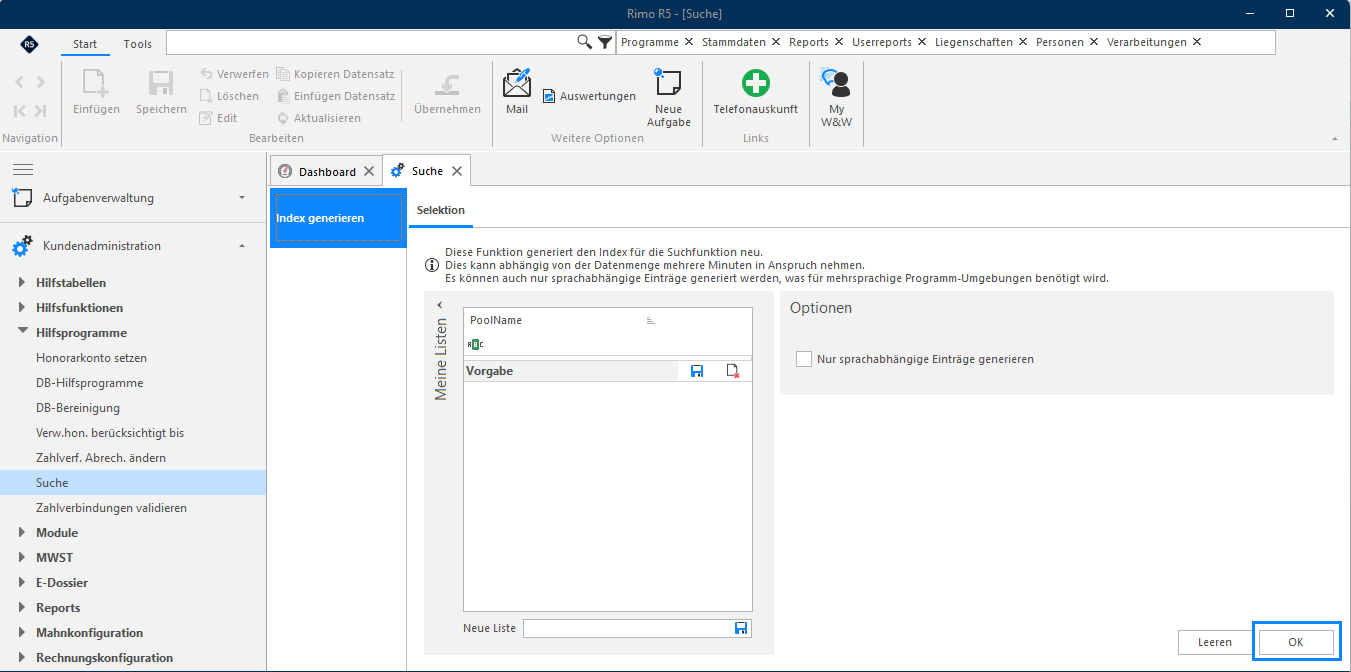
Damit beim Import der Liegenschaft keine Fehler passieren, empfehlen wir Ihnen vorgängig den Index neu zu generieren.
MENÜ: KUNDENADMINISTRATION / HILFSPROGRAMME / SUCHE\nFUNKTIONSWAHL: INDEX GENERIEREN
Import
Beim Import vorgängig exportierten Daten ist es sehr wichtig, dass Sie sich überlegen, welche Daten Sie für die neue Liegenschaft benötigen. Denken Sie vor allem an ältere Mietverhältnisse, welche Sie eventuell noch für eine Nebenkostenabrechnung benötigen.
MENÜ: KUNDENADMINISTRATION / EXPORT/IMPORT / LIEGENSCHAFTEN\nFUNKTIONSWAHL: IMPORT LIEGENSCHAFT
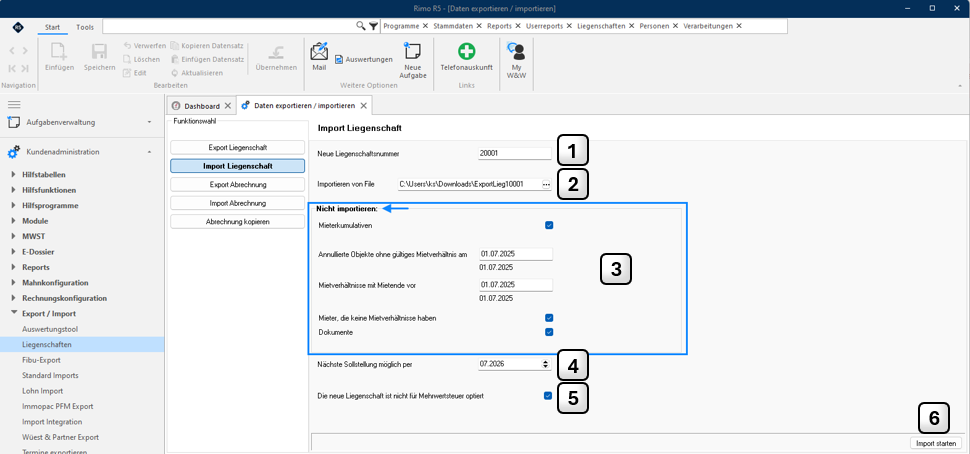
1. Wählen Sie die Nummer der Liegenschaft, welche Sie vorgängig in der FIBU neu\nangelegt haben.\n2. Mit dem Wechsel in die Funktionswahl "Import Liegenschaft" wird der vorgängig\ngewählte Filepfad automatisch übernommen.\n3. Hier können Sie Daten vom Import ausschliessen. Überlegen Sie sich vorgängig,\nwelche Daten Sie für allfällig ausstehende Abrechnungen oder Mietersaldo noch\nbenötigen. Die Auswahl kann nachträglich nicht mehr geändert werden.\n4. Tragen Sie hier das Datum ein für die erste mögliche Sollstellung in der neuen\nLiegenschaft.\n5. Setzen Sie hier das Flag, wenn die Liegenschaft NICHT für die Mehrwertsteuer\noptiert ist, jedoch die zu kopierende Liegenschaft optiert ist.\n6. Starten Sie den Import.
Bestätigen Sie das Importprotokoll mit OK.