
Inhalte Implementation:
**
Implementation Anteilscheinverwaltung.pdf 4561724
**
Inhalte Anwendungen:
**
Anwendungen Anteilscheinverwaltung.pdf 9785454
**
Einleitung
Im Rimo R5 unterscheidet man grundsätzlich von einer «Neueröffnung einer Genossenschaft» und den «täglichen Arbeiten» im Modul «Anteilschein». In diesem Dokument werden ausschliesslich die «täglichen bzw. wiederkehrenden Arbeiten» einer Genossenschaft mit Rimo R5 behandelt.
Viele Verarbeitungen setzen voraus, dass die Genossenschaft-Stammdaten korrekt erfasst sind. Die Grundeinstellungen sind detailliert in den Unterlagen «Implementation Anteilscheinverwaltung» beschrieben. Einzelne wichtige Konfigurationen sind auch in diesen Unterlagen beschrieben.
WICHTIG:
Bitte beachten Sie, dass keine der beschriebenen Anwendungen ausgeführt werden sollte bzw. kann, wenn Sie noch in der Ersterfassungsphase der Genossenschaft sind. (siehe Schulungsunterlagen «Implementation Anteilscheinverwaltung»).
Stammdaten
Neuer Genossenschafter erfassen
Erfassung Genossenschafter Stammdaten
Mit Klick auf den Button «Einfügen» können Sie die einzelnen Genossenschafter erfassen.
MENÜ: ANTEILSCHEIN / STAMMDATEN / STAMMDATEN REGISTER: GENOSSENSCHAFTER / STAMMDATEN
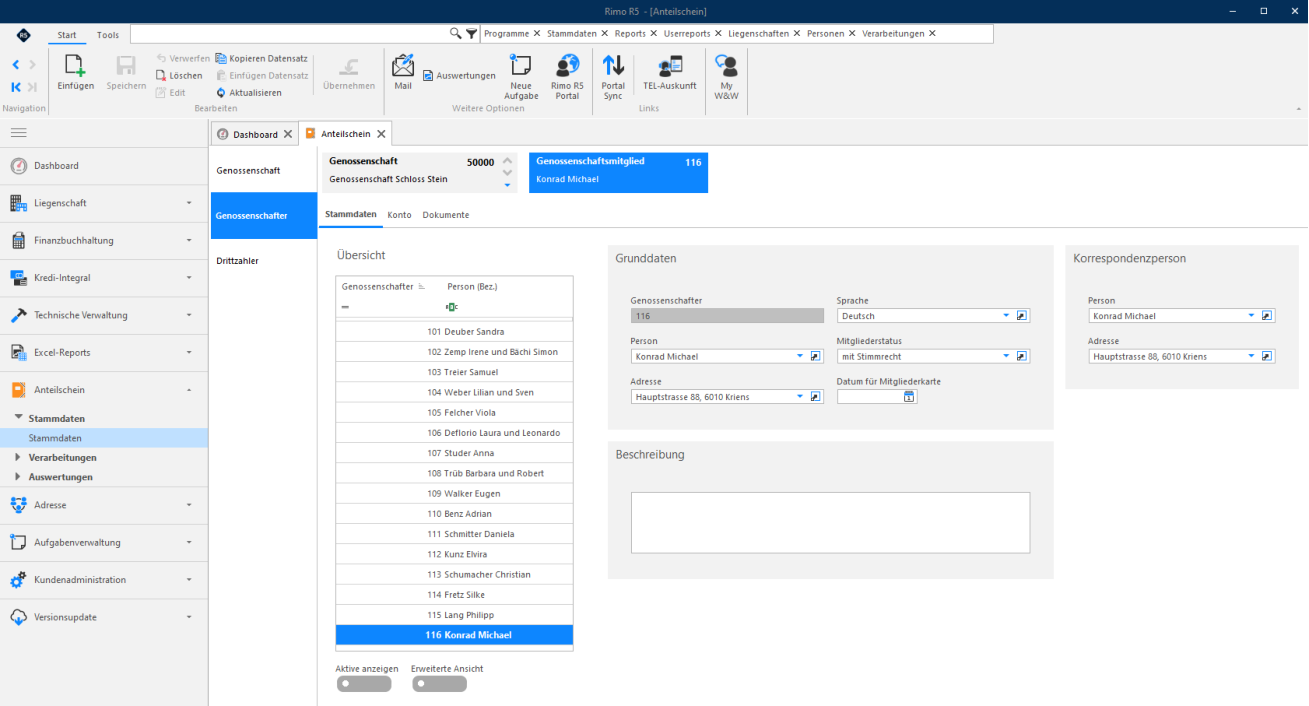
In den Stammdaten der Genossenschafter werden die «Grunddaten» und «Korrespondenzperson» jedes einzelnen Genossenschafters erfasst.
Die Personalien der Genossenschafter erfassen Sie im Adressmodul und wählen an dieser Stelle die entsprechende «Person» aus. Aus den vorgängig in der Kundenadministration erfassten Mitgliederstati können Sie nun hier den zutreffenden «Mitgliederstatus» zuweisen.
Stammdaten
Das «Datum für Mitgliederkarte» gilt als Tagesdatum, an welchem Tag die Mitgliederkarte ausgestellt wurde. Wenn noch keine Mitgliederkarte ausgestellt wurde, ist dieses Feld leer zu lassen (siehe Kapitel Serienbriefe «Mitgliederkarte»).
Drittzahler
Drittzahler sind nur dann zu erfassen, wenn die Zahlung für einen Anteilschein nicht durch den Genossenschafter selbst erfolgt. Wird ein Drittzahler erfasst, so wird der gesamte Geldfluss des Genossenschafterkontos über diesen abgehandelt.
Erfassung Drittzahler
Damit ein Drittzahler einem Genossenschafterkonto zugeordnet werden kann, muss dieser in den Stammdaten erfasst werden.
MENÜ: ANTEILSCHEIN / STAMMDATEN / STAMMDATEN REGISTER: DRITTZAHLER / STAMMDATEN
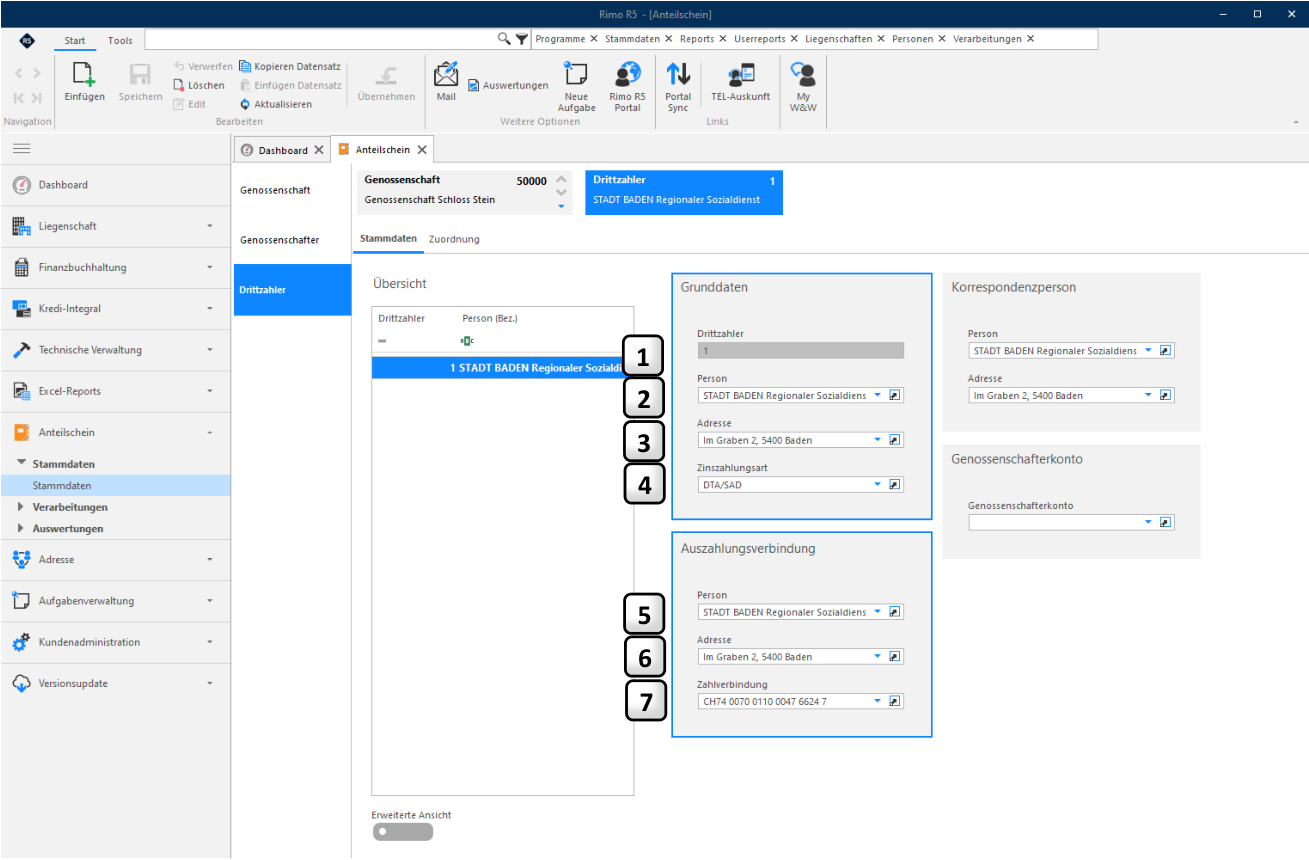
Box «Grunddaten»
- 1 Drittzahler:
- 2 Person:
Mit Klick auf den Button «Einfügen» im Menüband können Sie hier eine beliebige bis zu 5-stellige fortlaufende Nummer eingeben.
Wählen Sie die gewünschte Person aus den erfassten Daten im Adressmodul.
- 3 Adresse: Wählen Sie die gewünschte Adresse zur gewählten Person.
- 4 Zinszahlungsart: Hier haben Sie die Wahl zwischen « DTA/SAD (per Datenträger)» oder « Drittkonto (Zinsgutschrift auf Drittkonto, wenn der Drittzahler auch Genossenschafter ist.)»
Stammdaten
Box «Auszahlungsverbindung»
Bei Auswahl Zinszahlungsart « DTA/SAD » müssen Sie hier die Person, Adresse und Zahlverbindung zum « Drittzahler » erfassen.
- 5 Person: Wählen Sie die gewünschte Person aus den erfassten Daten im Adressmodul. 6 Adresse: Wählen Sie die gewünschte Adresse zur gewählten Person.
- 5 Person:
7 Zahlverbindung: Erfassen Sie hier die entsprechende Zahlverbindung des Drittzahlers.
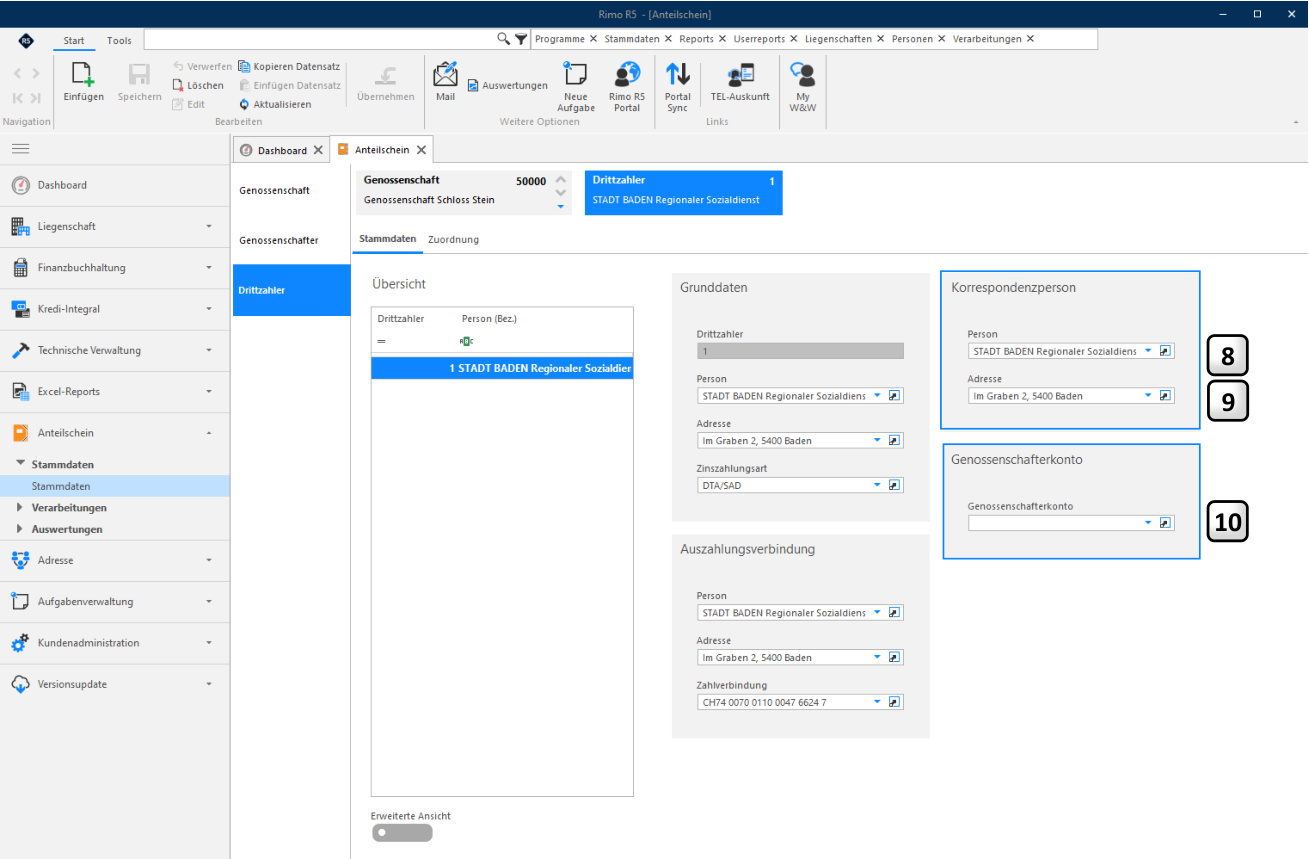
Box «Korrespondenzperson»
- 8 Person: Wählen Sie die gewünschte Person aus den erfassten Daten im Adressmodul. 9 Adresse: Wählen Sie die gewünschte Adresse zur gewählten Person.
Box «Genossenschafterkonto»
Bei Auswahl Zinszahlungsart « Drittkonto » müssen Sie hier das « Genossenschafterkonto » « Drittzahlers » erfassen.
- 10 Genossen- Wählen Sie hier das Genossenschafterkonto des Drittzahlers aus. schafterkonto:
Stammdaten
Zuordnung Drittzahler
Die Zuordnung des Drittzahlers zu einem Genossenschafterkonto erfolgt und den Genossenschafterstammdaten.
MENÜ: ANTEILSCHEIN / STAMMDATEN / STAMMDATEN REGISTER: GENOSSENSCHAFTER / KONTO / STAMMDATEN
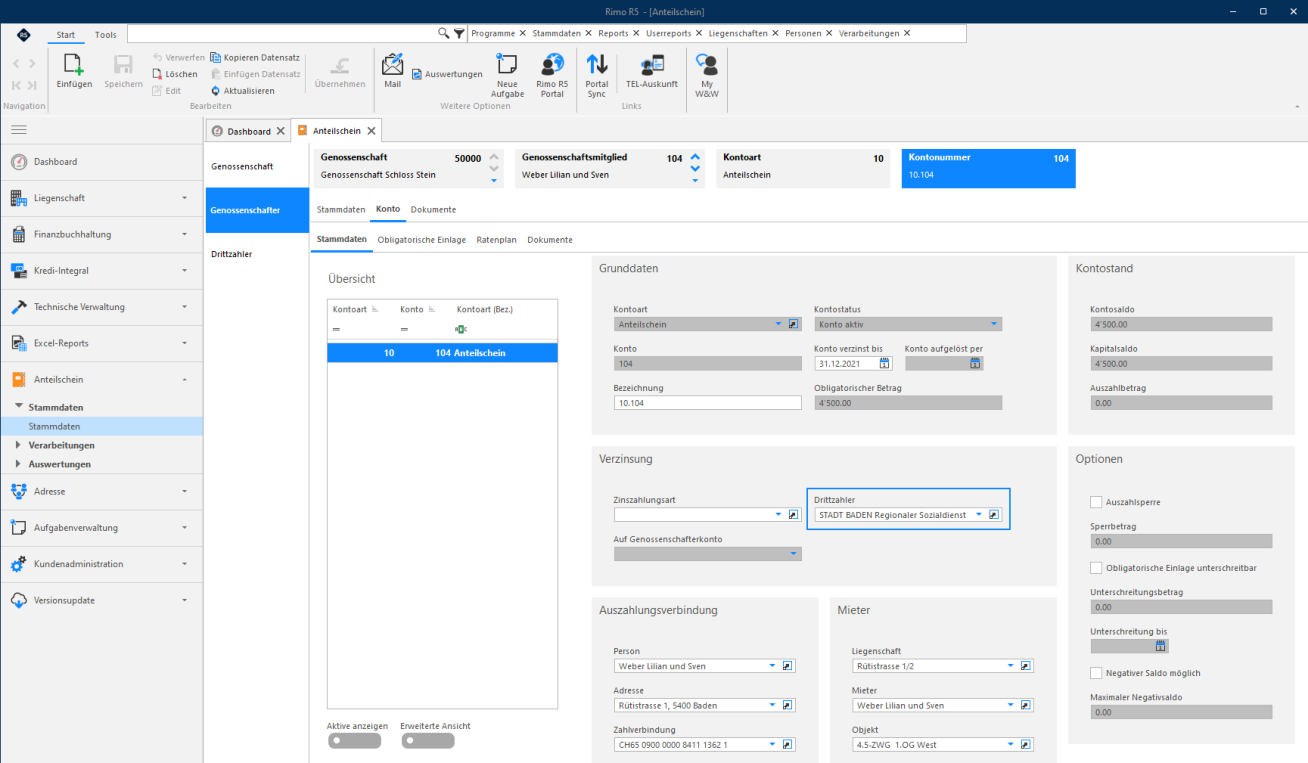
Nachdem Sie den entsprechenden Drittzahler gemäss vorherigem Kapitel erfasst haben, können Sie den entsprechenden Drittzahler auswählen und zuordnen.
Hinweis:
Wenn Sie einen Drittzahler auswählen bzw. zuordnen, können Sie keine Zinszahlungsart eingeben, da jeglicher Geldfluss dann automatisch über den Drittzahler erfolgt.
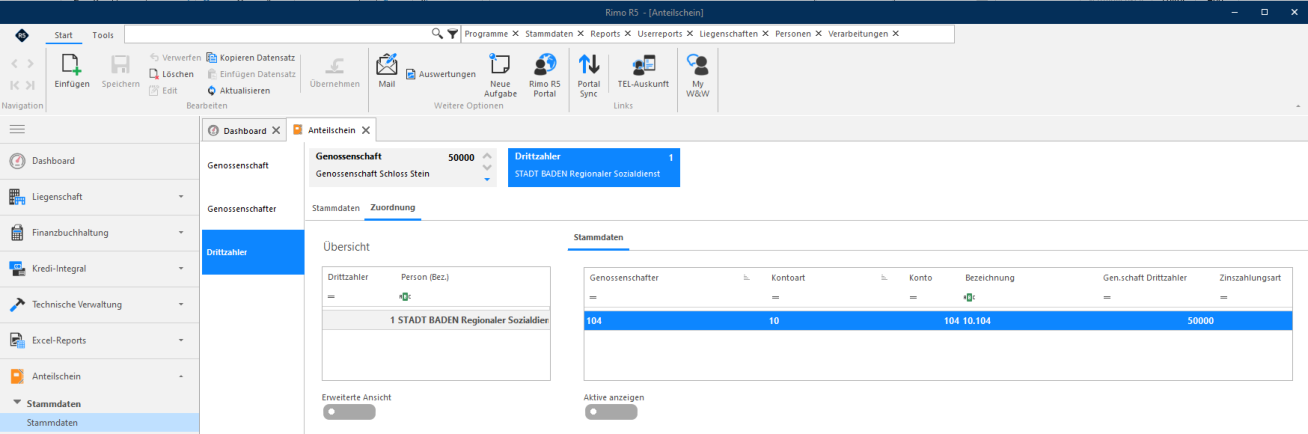
Die Zuordnung eines Drittzahlers werden unter dem Drittzahler im Register «Zuordnung» informativ angezeigt.
MENÜ: ANTEILSCHEIN / STAMMDATEN / STAMMDATEN REGISTER: DRITTZAHLER / ZUORDNUNG
Stammdaten
Erfassung Genossenschafterkonti
Nummerierung Genossenschafterkonti
Hinweis:
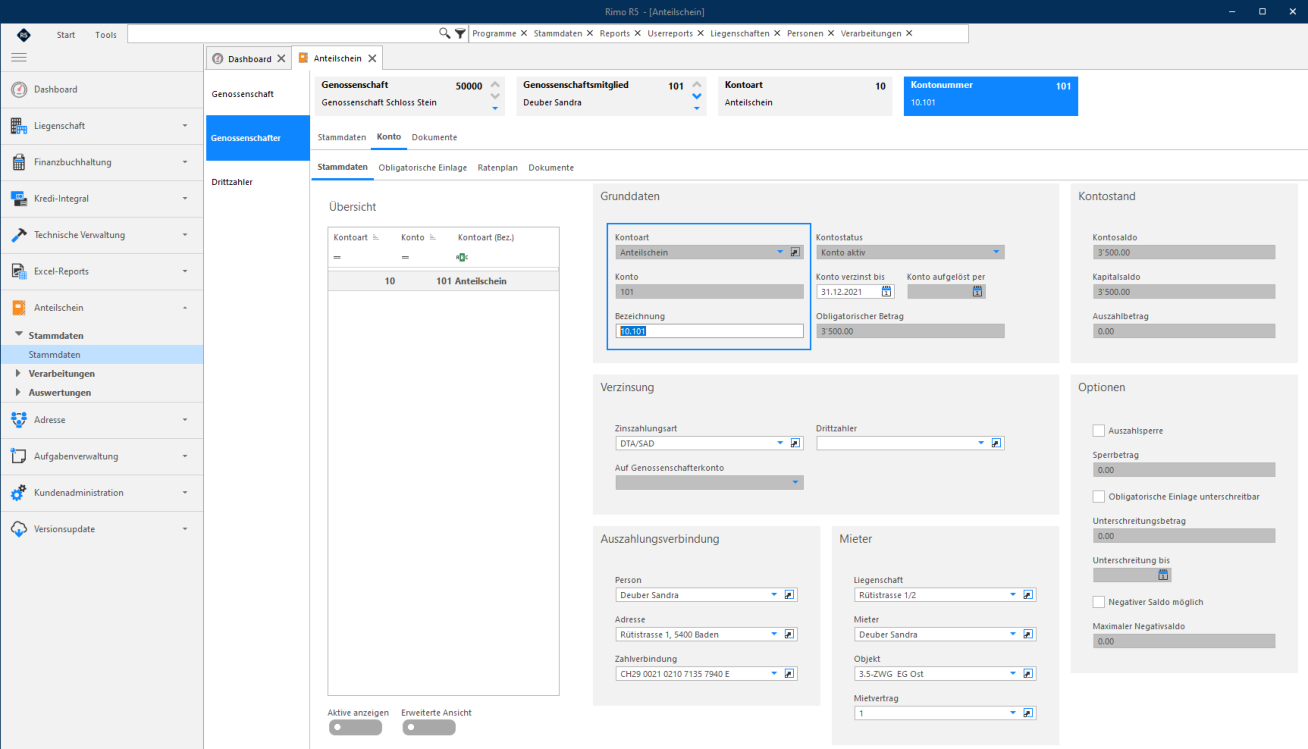
Pro «Kontoart» wird eine fortlaufende Nummer bei «Konto» und die «Bezeichnung» bei der Erfassung eines neunen Kontos automatisch von Rimo R5 vorgeschlagen.
MENÜ: ANTEILSCHEIN / STAMMDATEN / STAMMDATEN REGISTER: GENOSSENSCHAFTER / KONTO / STAMMDATEN
Stammdaten
Unter dem Register «Konto» können Sie die einzelnen Konti des Genossenschafters erfassen.
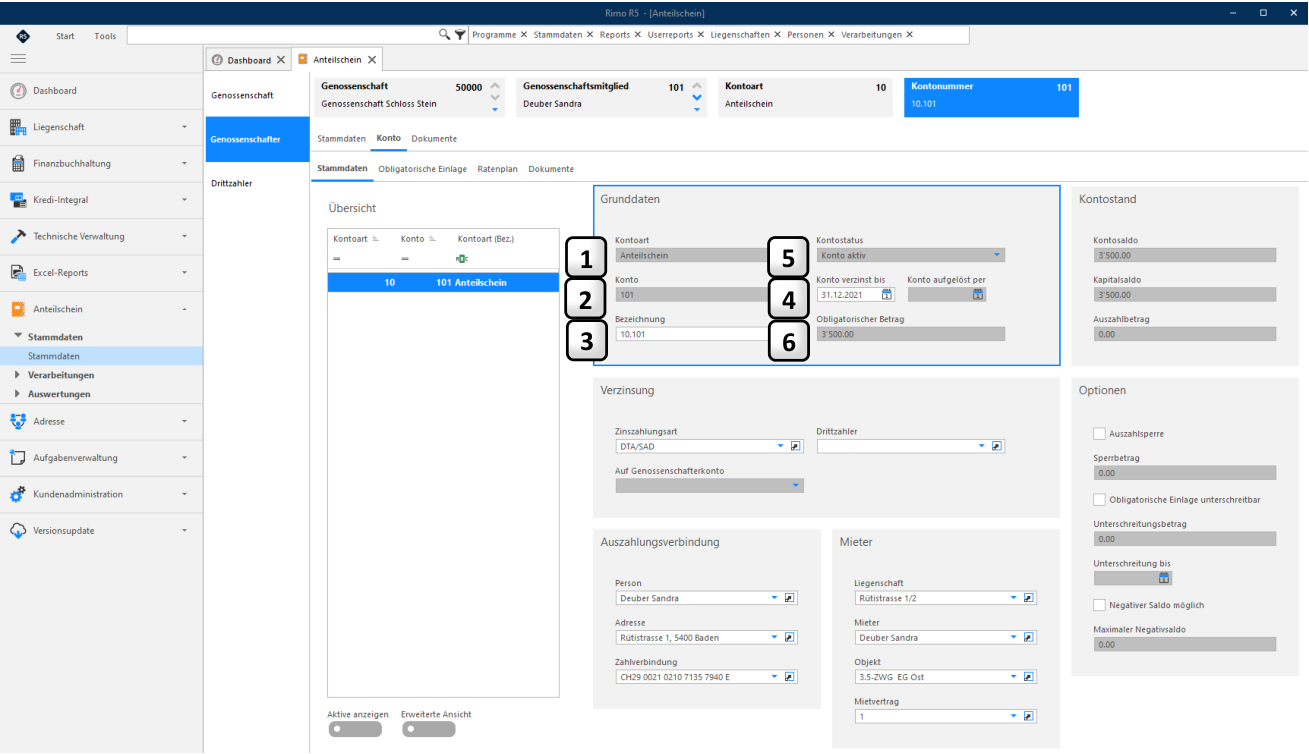
MENÜ: ANTEILSCHEIN / STAMMDATEN / STAMMDATEN REGISTER: GENOSSENSCHAFTER / KONTO / STAMMDATEN
Box «Grunddaten»
- 1 Kontoart:
- 2 Konto:
- 3 Bezeichnung:
- Kontostatus /
- 4 Konto aufgelöst per:
- 5 Konto verzinst bis:
- 6 Obligatorischer Betrag:
Wählen Sie die Kontoart gemäss den vordefinierten Kontoarten der Genossenschafter aus.
Vom System wird die fortlaufende bzw. nächste Kontonummer der entsprechenden Kontoart vorgeschlagen.
Die Bezeichnung wird automatisch aus der Kontoart und dem Konto gebildet.
Diese beiden Felder geben Auskunft über den Status des Kontos.
Dieses Datum wird jeweils durch die automatische Verzinsung gepflegt und sollte, sobald eine Verzinsung über Rimo R5 gelaufen ist, nicht manuell mutiert werden.
Nur bei Anteilscheinkonti relevant. Das Feld hat rein informativen Charakter. Angezeigt wird jeweils der Betrag, welcher dem Genossenschafter, gemäss obligatorischer Einlage zum Objekt, zugeordnet ist.
Stammdaten
Box «Verzinsung»
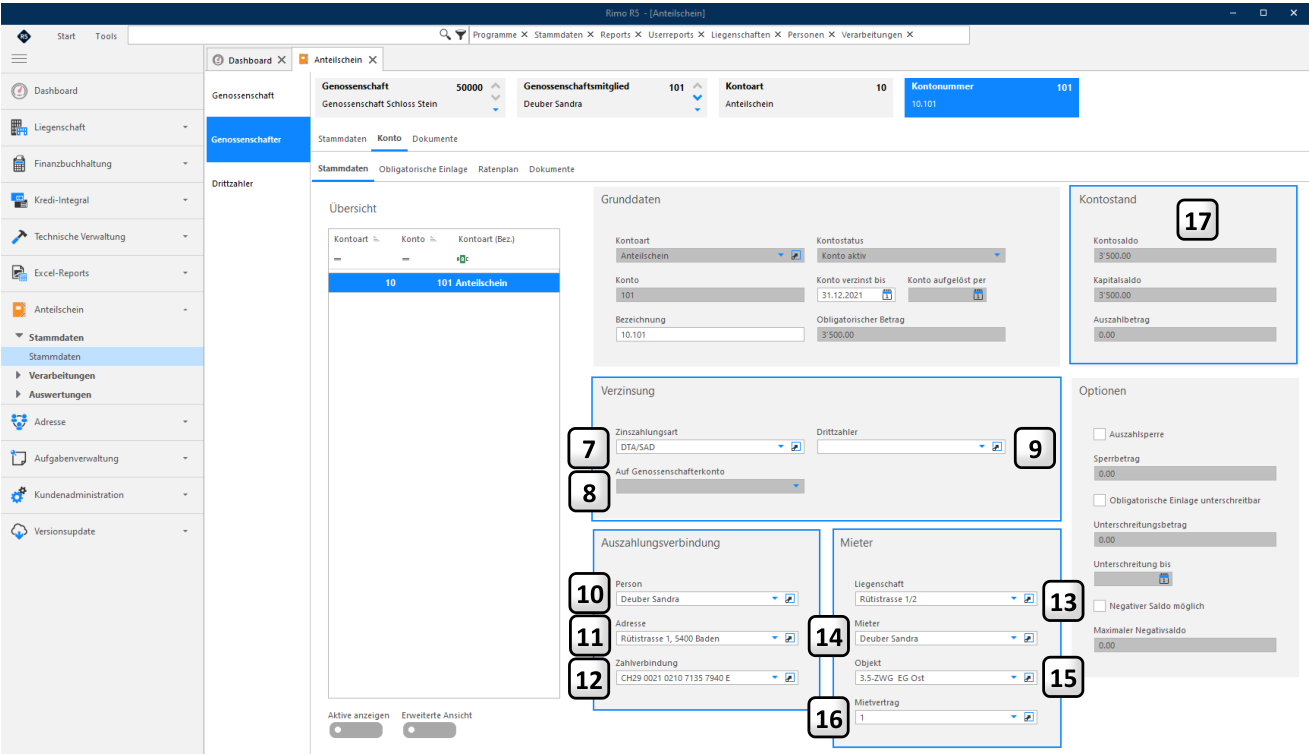
7 Zinszahlungsart:
Wenn keine Drittzahler vorhanden sind, muss hier die Zinszahlungsart hinterlegt werden.
Bei der Kontoart «Anteilschein» (Kontotypnummer 1 Anteilschein) haben Sie hier die Wahl zwischen Bar , DTA-SAD , Drittkonto oder Mieterkonto .
Bei Kontoart «Darlehen» oder «Depositenkasse» (Kontotypnummer 2 Depositenkasse) haben Sie die Wahl zwischen Bar , DTASAD , Kumulieren (ohne Zinsverzinsung), Kapitalisieren (mit Zins- verzinsung), Drittkonto oder Mieterkonto .
8 Auf Genossenschafterkonto: Die Auswahl ist nur für Zinszahlungsart über «Drittkonto» aktiv. Auszuwählen ist dann das Drittkonto, auf welches der Zins umgebucht werden soll.
- 9 Drittzahler:
Die Erfassung wird im Kapitel «Drittzahler» detailliert beschrieben.
Box «Auszahlungsverbindung»
10 Person: Wählen Sie die Person, an welche die Auszahlungen erfolgen sollen. 11 Adresse: Wählen Sie die Adresse zur Person aus. 12 Zahlverbindung: Hier wird die Zahlverbindung für die Auszahlungen ausgewählt.
Box «Mieter»
13 Liegenschaft: Mit dem Eintrag in den Feldern Liegenschaft, Mieter, Objekt und 14 Mieter: Mietvertrag können Sie den Genossenschafter mit einem Mieter im 15 Objekt: Modul Liegenschaften verknüpfen. Erläuterungen dazu zeigt die 16 Mietvertrag: Grafik im Kapitel «Neueröffnung einer Genossenschaft».
Box «Kontostand»
17 Kontostand: Die Felder Kontosaldo, Kapitalsaldo und Auszahlbetrag haben rein informativen Charakter.
Stammdaten
Hinweis:
Die Zuordnung «Mietverhältnis bzw. Mietfall- und Objektnummer» ist wichtig als Vorbereitung für die Erfassung bzw. Zuordnung der obligatorischen Einlage. In jedem Fall, wo möglich, zu empfehlen. Die Zuordnung ist auch via Hilfsfunktion «Zuordnung Mietverhältnis» möglich.
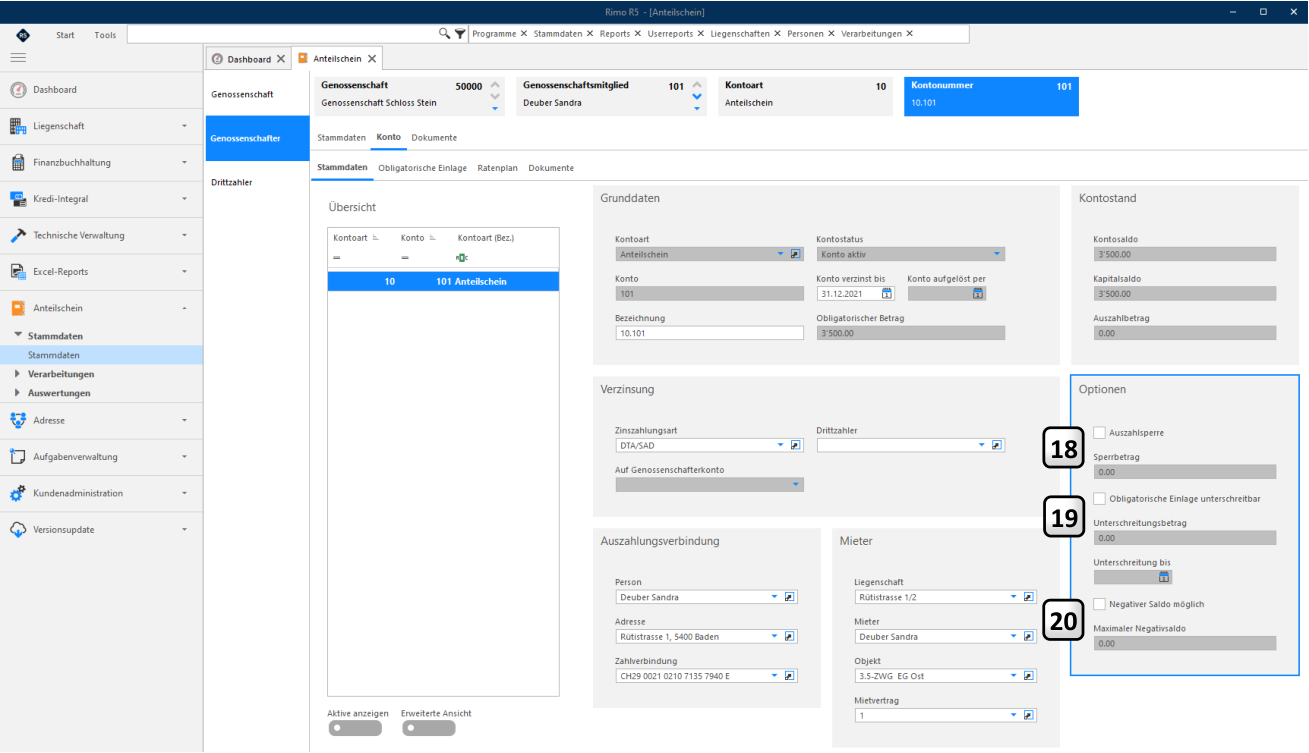
Box «Optionen»
- Auszahlsperre:
- 18 Sperrbetrag:
Mit gesetztem Flag kann im Feld Sperrbetrag ein Betrag erfasst werden, der für Auszahlungen gesperrt wird.
- Obligatorische Einlage Mit gesetztem Flag kann die obligatorische Einlage eines Anteilschein-
- 19 unterschreitbar: kontos unterschritten werden, d.h. dass die Einlage bis zu einem defi- Unterschreitungsbetrag: nierten Betrag wieder ausbezahlt werden kann, ohne das Konto aufzu- Unterschreitung bis: lösen. Mit dem Datum setzen Sie fest, bis wann dies möglich ist.
- Negativer Saldo möglich: Ein Darlehen für den Genossenschafter ist Sie nur für Depositenkasse
- 20 maximaler Negativsaldo: möglich. Der Betrag für den Negativsaldo wird wie folgt erfasst:
- Beispiel:
Für ein Darlehen vom maximal CHF 4'500.00 muss der Betrag mit dem Vorzeichen MINUS eingetragen werden Eingabe: - 4'500.00 Wird ein positiver Betrag erfasst, darf der Kontosaldo nicht kleiner als der eingetragene Betrag sein (Eingabe CHF 2'000.00)
Stammdaten
Erfassung obligatorische Einlage auf Objektstammdaten
Modul Liegenschaft - Objektstammdaten
Die obligatorische Einlage kann vorgängig im Modul «Liegenschaft» unter den «Objektstammdaten» erfasst werden.
Erfassen der obligatorischen Einlage auf dem Objekt
Die Definition der obligatorischen Einlage auf dem Objekt ist nicht zwingend erforderlich. Wenn Sie diese jedoch erfassen, so wird bei der Zuordnung der obligatorischen Einlage zum Genossenschafterkonto der hier erfasste Betrag automatisch vorgeschlagen.
MENÜ: LIEGENSCHAFT / LIEGENSCHAFT-STAMMDATEN REGISTER: OBJEKT / OBLIGATORISCHE EINLAGE / STAMMDATEN
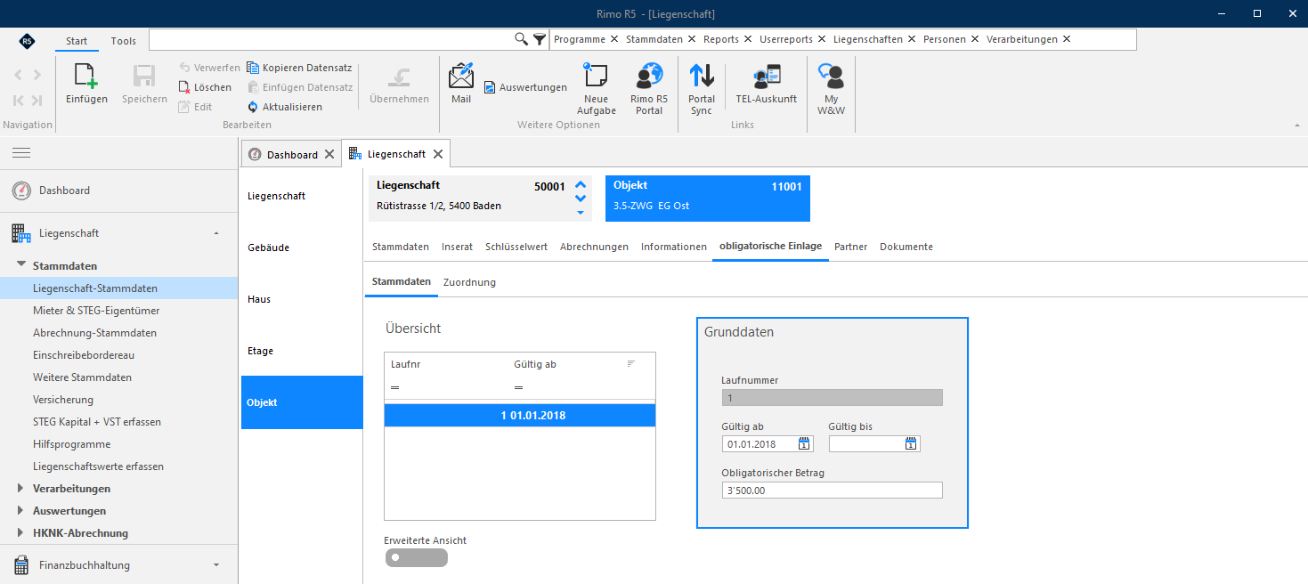
Erfassen Sie die obligatorische Einlage mit einem Klick auf den Button «Einfügen» im Menüband. Geben Sie das Gültig ab Datum und den Betrag an und speichern Sie die Eingabe.
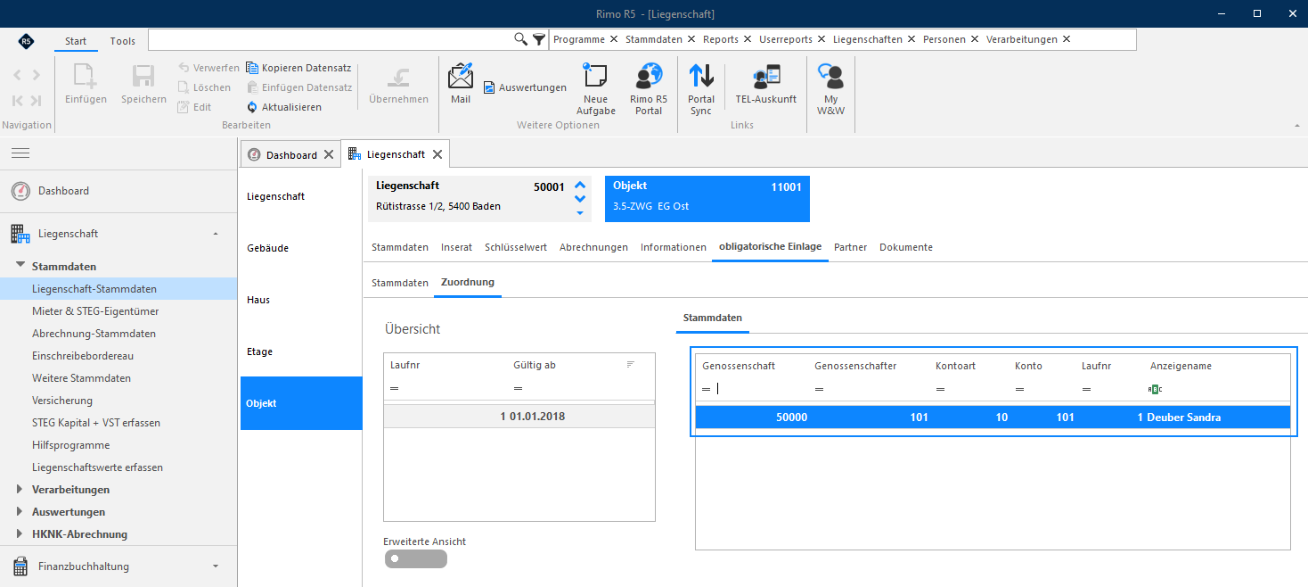
Im Register «Zuordnung» sehen Sie die Historie der Zuordnung der «obligatorischen «Einlage».
MENÜ: LIEGENSCHAFT / LIEGENSCHAFT-STAMMDATEN REGISTER: OBJEKT / OBLIGATORISCHE EINLAGE / ZUORDNUNG
Report «Zuordnung obligatorische Einlage»
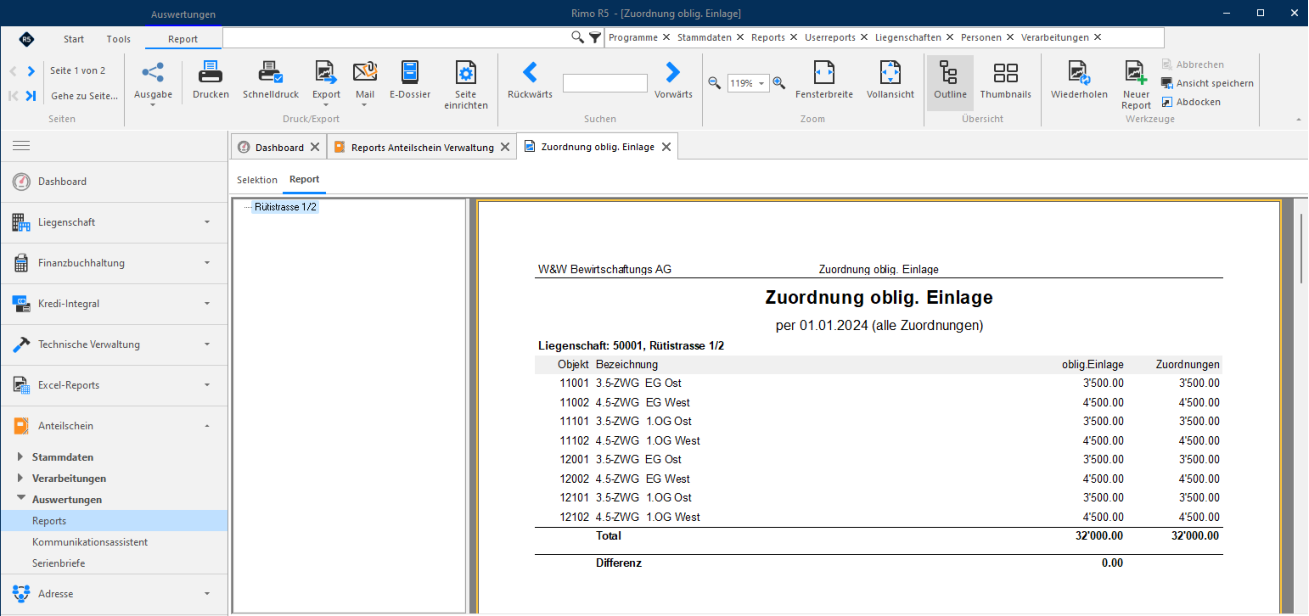
Mit diesem Report erhalten Sie eine Übersicht über die erfassten obligatorischen Einlagen und alle Zuordnungen pro «Objekt» einer Liegenschaft.
MENÜ: ANTEILSCHEIN / AUSWERTUNGEN / REPORTS REPORT: KONTROLLLISTEN ALLGEMEIN / ZUORDNUNG OBLIG. EINLAGE
Verarbeitungen
Obligatorische Einlage (nur Anteilscheinkapital)
Generelles zu Verarbeitung «Obligatorische Einlage»
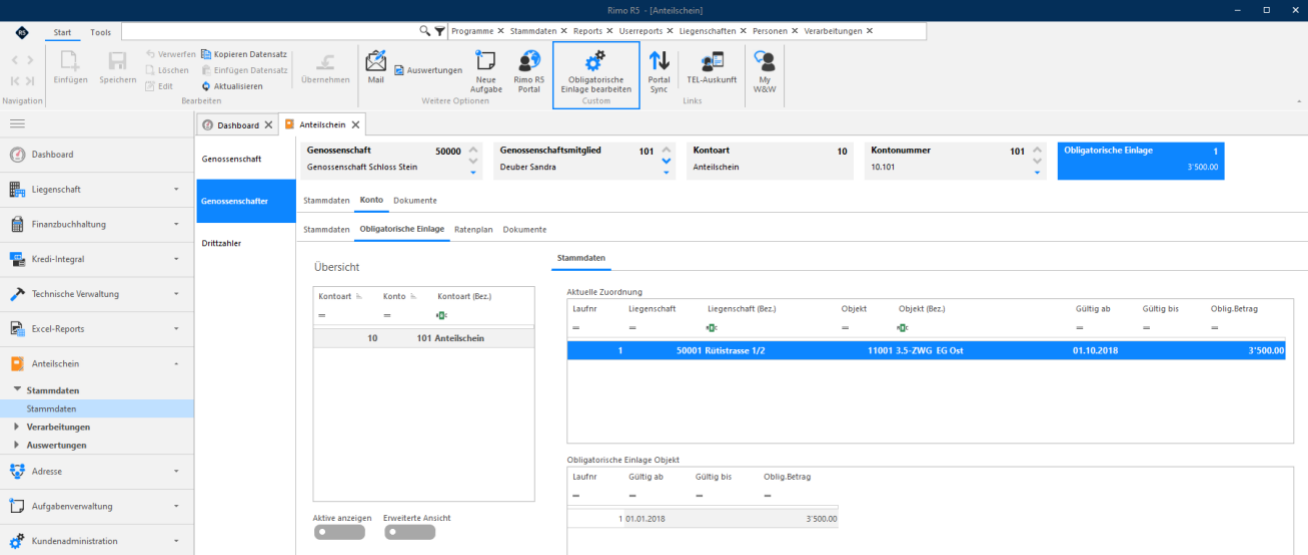
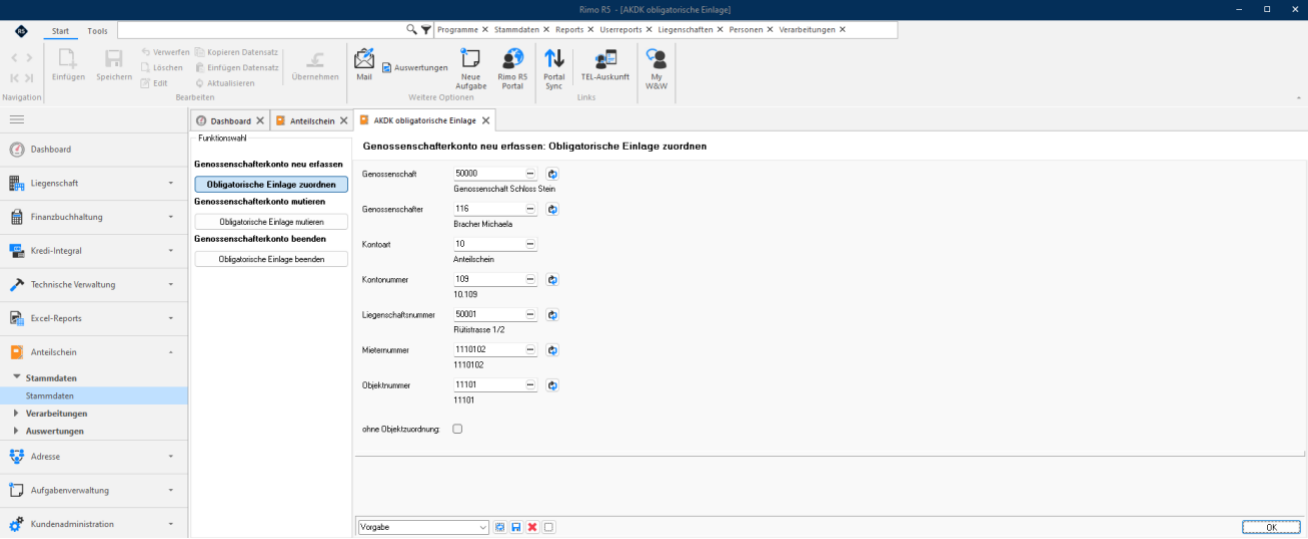
Die Zuordnung, Mutation oder das Beenden einer «obligatorischen Einlage» ist nur über die Verarbeitung «Obligatorische Einlage» möglich. Über das Menü oder direkt via Absprung über den Button «Obligatorische Einlage bearbeiten» im Menüband gelangen Sie auf die Verarbeitung «Obligatorische Einlage».
Hinweis:
Der Vorteil mittels Direktzugriff bzw. Klick auf den Button «Obligatorische Einlage bearbeiten» im Menüband ist, dass die Daten des jeweiligen Genossenschafters bei der Maske der ausgewählten Funktionswahl automatisch abgefüllt werden.
MENÜ: ANTEILSCHEIN / STAMMDATEN REGISTER: GENOSSENSCHAFTER / KONTO / OBLIGATORISCHE EINLAGE / STAMMDATEN
MENÜ: ANTEILSCHEIN / VERARBEITUNGEN / OBLIGATORISCHE EINLAGE FUNKTIONSWAHL: OBLIGATORISCHE EINLAGE ZUORDNEN
Hinweis:
In den nachfolgenden Kapiteln sind die einzelnen Funktionen der «Obligatorischen Einlage (mit Buchungen)» im Tagesgeschäft bzw. nach der Ersterfassung der Genossenschaft beschrieben. Die Zuordnung der obligatorischen Einlage im «Status Nacherfassung (ohne Buchungen)» wird Ihnen in den Unterlagen «Implementation Anteilscheinverwaltung» erläutert.
Übersicht Buchungsschema «Obligatorische Einlage»
Wichtig:
Jegliche Veränderungen bzw. Mutationen der obligatorischen Einlage durch Zuordnung, Erhöhung, Verminderung oder Beendigung erzeugt Rimo R5 automatisch eine entsprechende Buchung. Was für Buchungen Rimo R5 bei «Obligatorische Einlage zuordnen», «Obligatorische Einlage mutieren (Erhöhung oder Verminderung)», «Obligatorische Einlage beenden» erstellt, ist auf den nachfolgenden Seiten beschrieben.
- Hier eine Buchungsübersicht je nach Funktionswahl: Buchung bei: Obligatorische Einlage zuordnen • Nicht einbezahltes Anteilscheinkapital / Anteilscheinkapital
- Buchung bei: Obligatorische Einlage mutieren ‐ Erhöhung • Nicht einbezahltes Anteilscheinkapital / Anteilscheinkapital
- Buchung bei: Obligatorische Einlage mutieren ‐ Verminderung • Anteilscheinkapital / Nicht einbezahltes Anteilscheinkapital
- Buchung bei: Obligatorische Einlage beenden ‐ mit kompletter Auszahlung • Anteilscheinkapital / Nicht ausbezahltes Anteilscheinkapital
- Buchung bei: Obligatorische Einlage beenden ‐ ohne Auszahlung • Anteilscheinkapital / Nicht einbezahltes Anteilscheinkapital
- Buchung bei: Obligatorische Einlage beenden ‐ teilweise Auszahlung • Anteilscheinkapital / Nicht ausbezahltes Anteilscheinkapital (Auszahlbetrag) • Anteilscheinkapital / Nicht einbezahltes Anteilscheinkapital (Restbetrag)
Obligatorische Einlage zuordnen
Für die Zuordnung der obligatorischen Einlage wählen Sie bitte auf die Funktionswahl « Obligatorische Einlage zuordnen ».
MENÜ: ANTEILSCHEIN / VERARBEITUNGEN / OBLIGATORISCHE EINLAGE FUNKTIONSWAHL: OBLIGATORISCHE EINLAGE ZUORDNEN
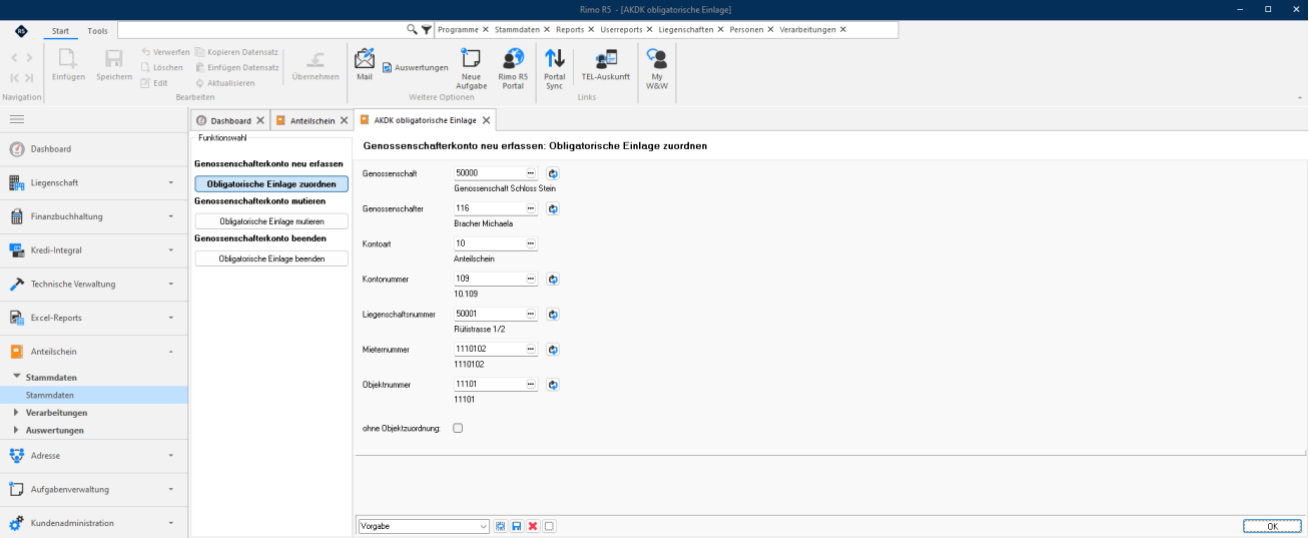
Treffen Sie die gewünschte Auswahl des Anteilscheinkontos, bei welchem die Zuordnung der obligatorischen Einlage erfasst werden soll. Bei «ohne Objektzuordnung» können Sie das Flag setzen, damit die obligatorische Einlage keinem Objekt aus dem Liegenschaftsmodul zugeordnet wird.
Klicken Sie anschliessend auf Button « OK » und Sie gelangen auf die Buchungserfassungsmaske.
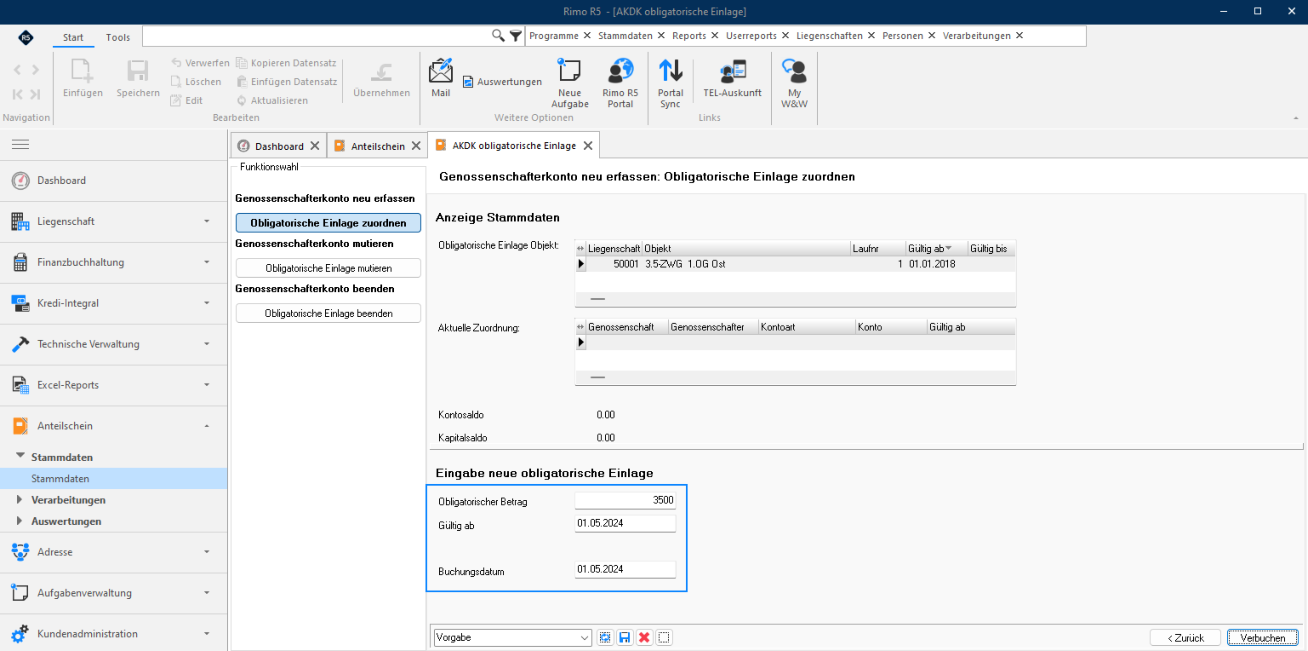
Erfassen Sie für die Zuordnung der obligatorischen Einlage den « Betrag » und das gewünschte Datum bei « Gültig ab (i.d.R. identisch mit Datum des Mietbeginns)». Weiter erfassen bzw. kontrollieren Sie das vorgeschlagene « Buchungsdatum» gleich dem Datum (Gültig ab), bevor Sie anschliessend mit einem Klick auf den Button « Verbuchen » die Erfassung der obligatorischen Einlage ( mit Verbuchung ) abschliessen.
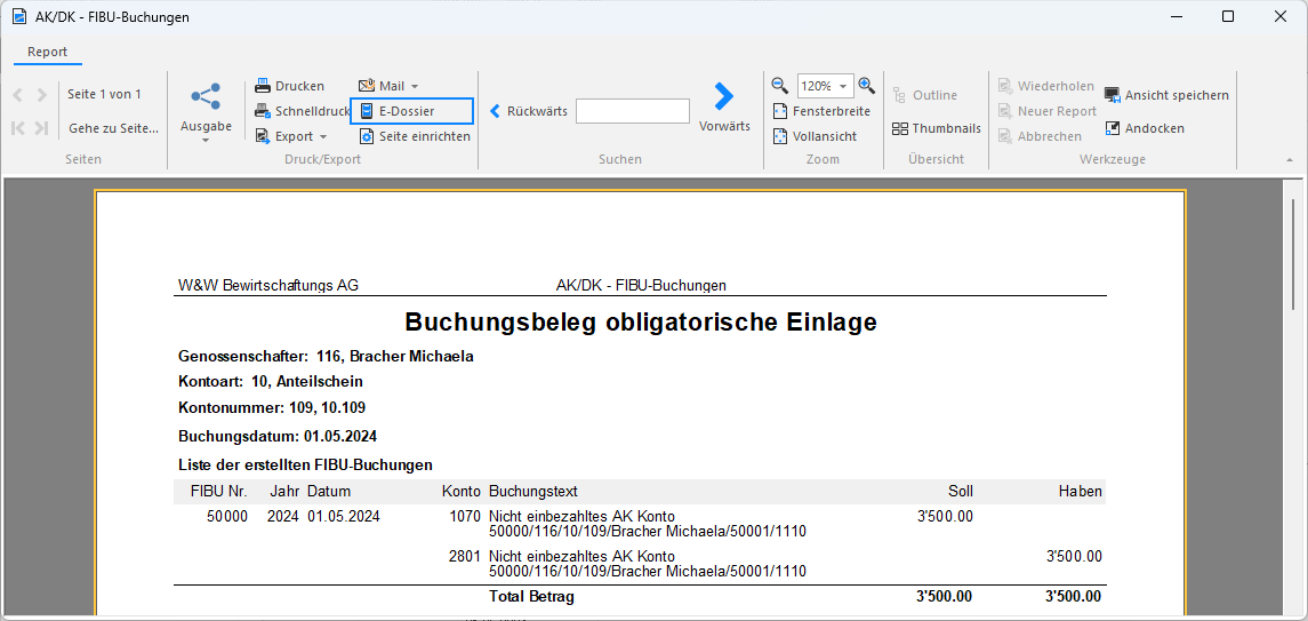
Somit wird folgende Buchung mit Buchungstext
Nicht einbezahltes Anteilscheinkapital (1070) / Anteilscheinkapital (2801)
erstellt und Rimo R5 generiert automatisch den nachfolgenden Buchungsbeleg. Später bei der Einzahlung des Genossenschafters wird dann die Zahlung über das Konto 1070 (nicht einbezahltes AK) abgebucht.
Hinweis:
Sie haben die Möglichkeit, den Buchungsbeleg ins E-Dossier (Tabelle Genossenschaftsmitglied) beim «Genossenschafter» unter Dokumente abzulegen.
MENÜ: ANTEILSCHEIN / STAMMDATEN REGISTER: GENOSSENSCHAFTER / DOKUMENTE
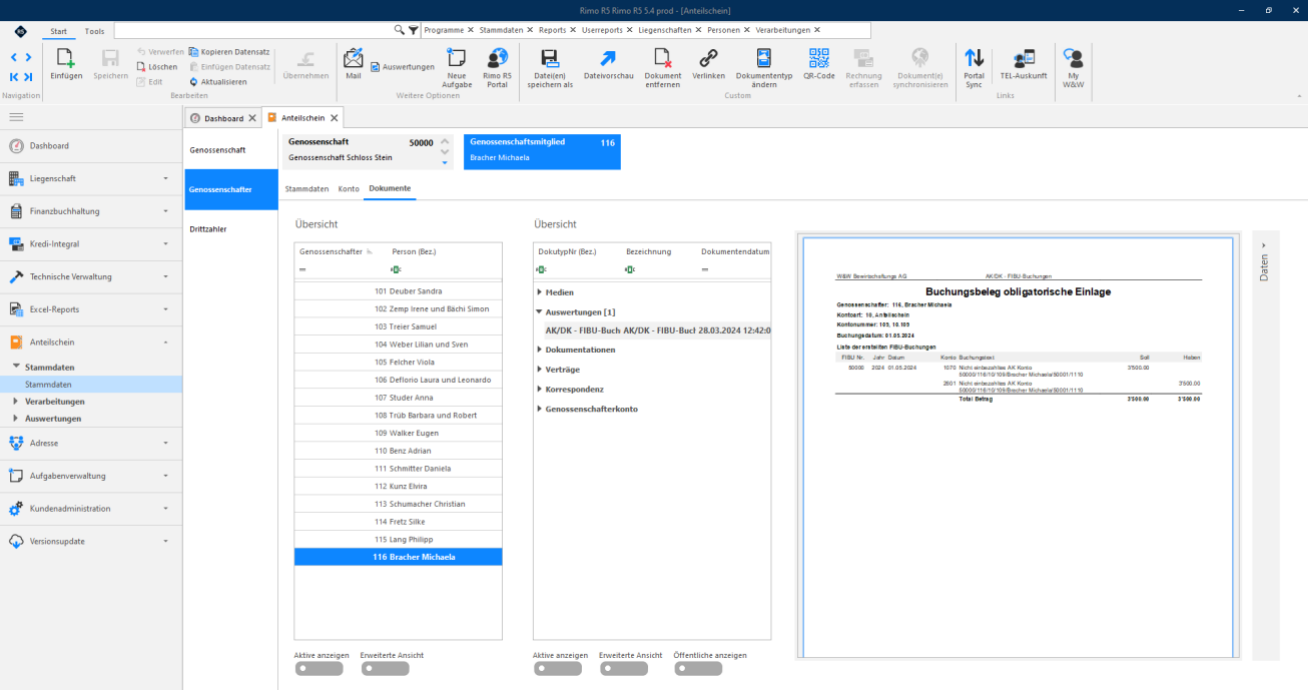
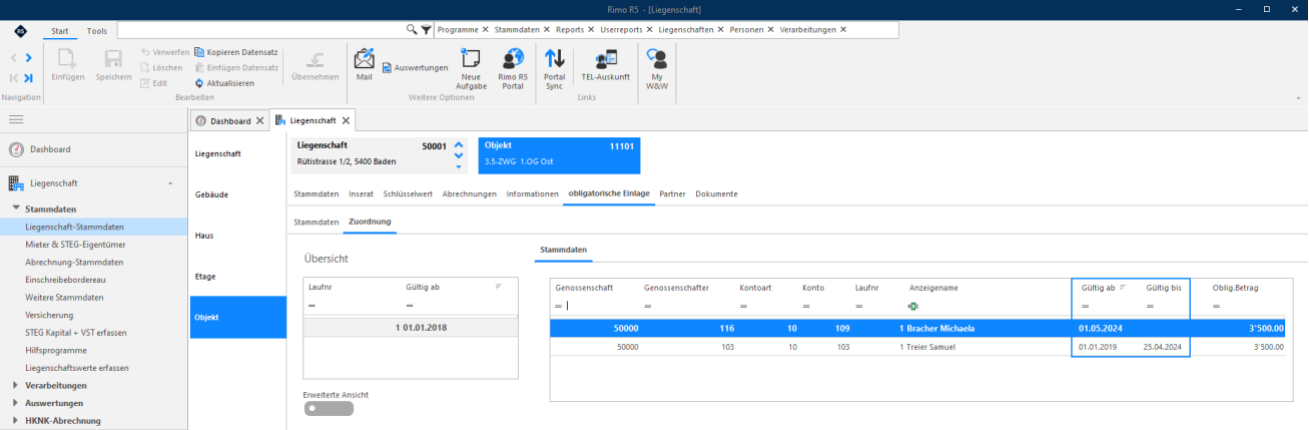
Die obligatorische Einlage wird dann unter « Aktuelle Zuordnung » angezeigt.
MENÜ: ANTEILSCHEIN / STAMMDATEN REGISTER: GENOSSENSCHAFTER / KONTO / OBLIGATORISCHE EINLAGE / STAMMDATEN
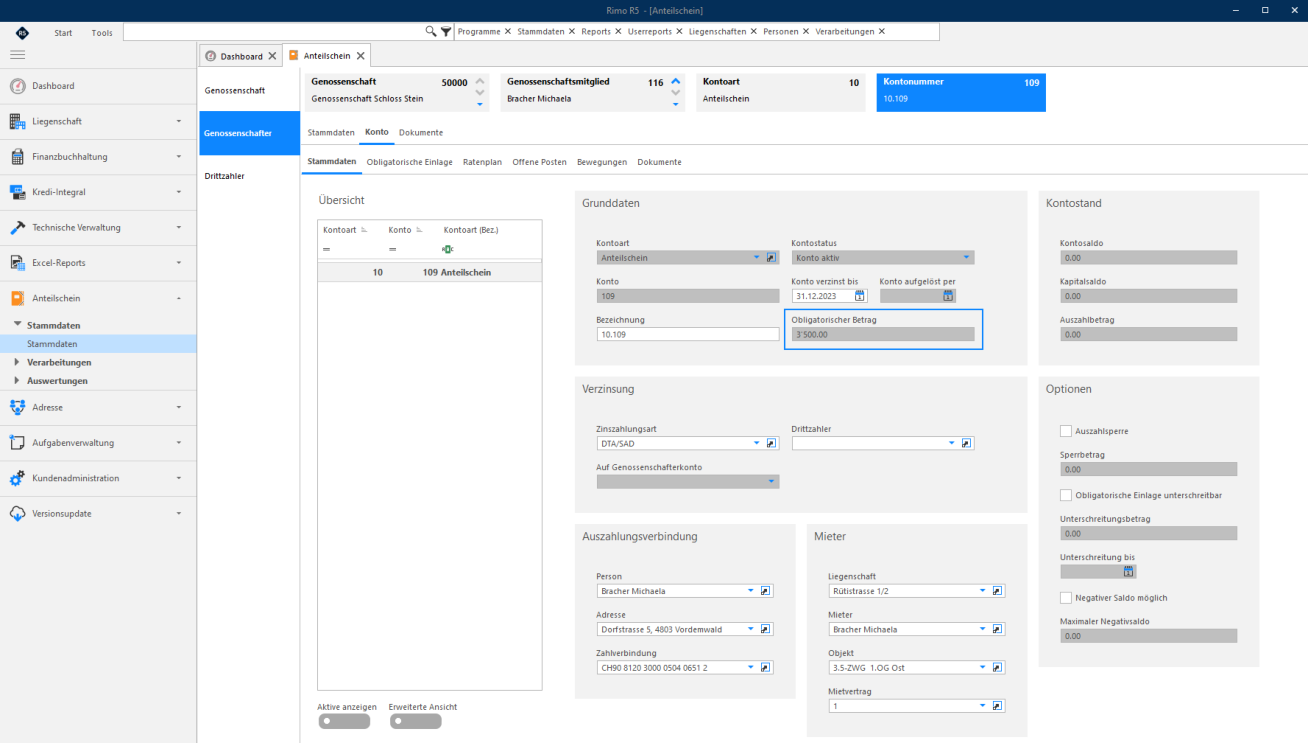
Anschliessend wird «Obligatorischer Betrag» auch unter Konto «Stammdaten» angezeigt.
MENÜ: ANTEILSCHEIN / STAMMDATEN REGISTER: GENOSSENSCHAFTER / KONTO / OBLIGATORISCHE EINLAGE / STAMMDATEN
Obligatorische Einlage mutieren
Es gibt folgende 2 Möglichkeiten, eine obligatorische Einlage zu mutieren:
- Obligatorische Einlage mutieren « Erhöhung »
- Obligatorische Einlage mutieren « Senkung »
Hinweis:
Müssen Sie das Anteilscheinkapital bzw. den Betrag der bestehenden obligatorischen Einlage aus irgendwelchen Gründen (z.B. falscher Betrag zugeordnet) anpassen, können Sie Betragsmutationen (Erhöhung oder Senkung) mit der Funktionswahl «Obligatorische Einlage mutieren» z.B. per gleichbleibendem Datum «Gültig ab» mutieren.
Für Mutationen der obligatorischen Einlage wählen Sie bitte auf die Funktionswahl « Obligatorische Einlage mutieren ».
MENÜ: ANTEILSCHEIN / VERARBEITUNGEN / OBLIGATORISCHE EINLAGE
FUNKTIONSWAHL: OBLIGATORISCHE EINLAGE MUTIEREN
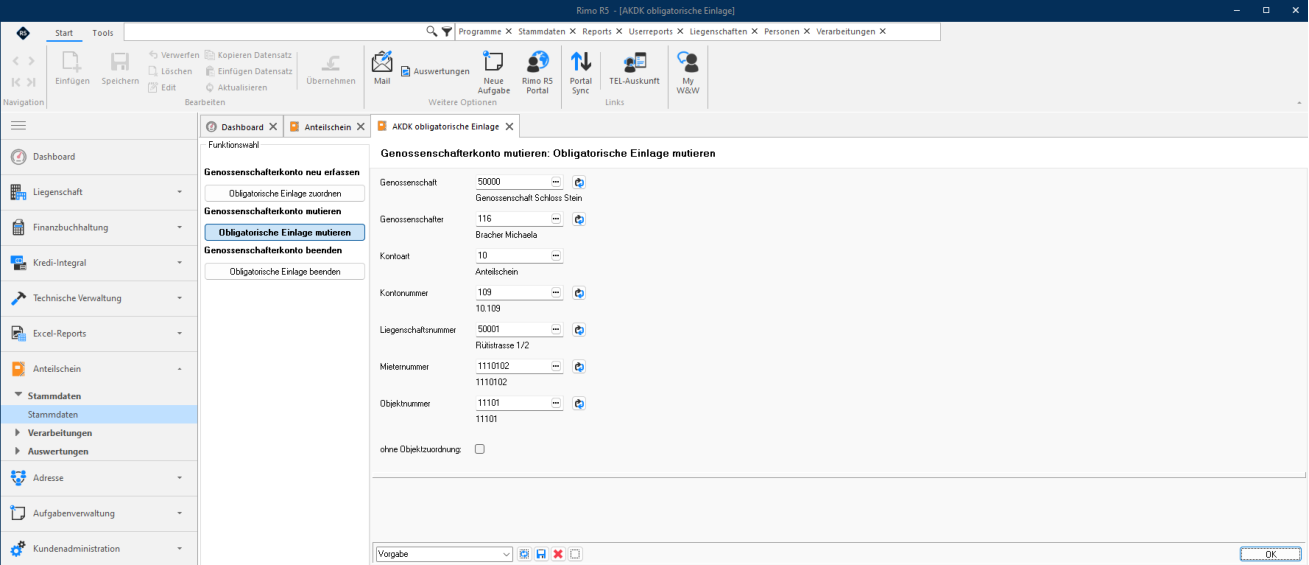
Treffen Sie die gewünschte Auswahl des Anteilscheinkontos, bei welchem die Mutation der obligatorischen Einlage erfasst werden soll. Bei «ohne Objektzuordnung» können Sie das Flag setzen, damit die obligatorische Einlage keinem Objekt aus dem Liegenschaftsmodul zugeordnet wird.
Klicken Sie anschliessend auf Button « OK » und Sie gelangen auf die Buchungserfassungsmaske, um eine « Erhöhung » oder « Senkung » der «Obligatorischen Einlage» vorzunehmen.
Obligatorische Einlage mutieren «Erhöhung»
Beispiel; «Erhöhung» der obligatorischen Einlage» um CHF 500.00
MENÜ: ANTEILSCHEIN / VERARBEITUNGEN / OBLIGATORISCHE EINLAGE FUNKTIONSWAHL: OBLIGATORISCHE EINLAGE MUTIEREN
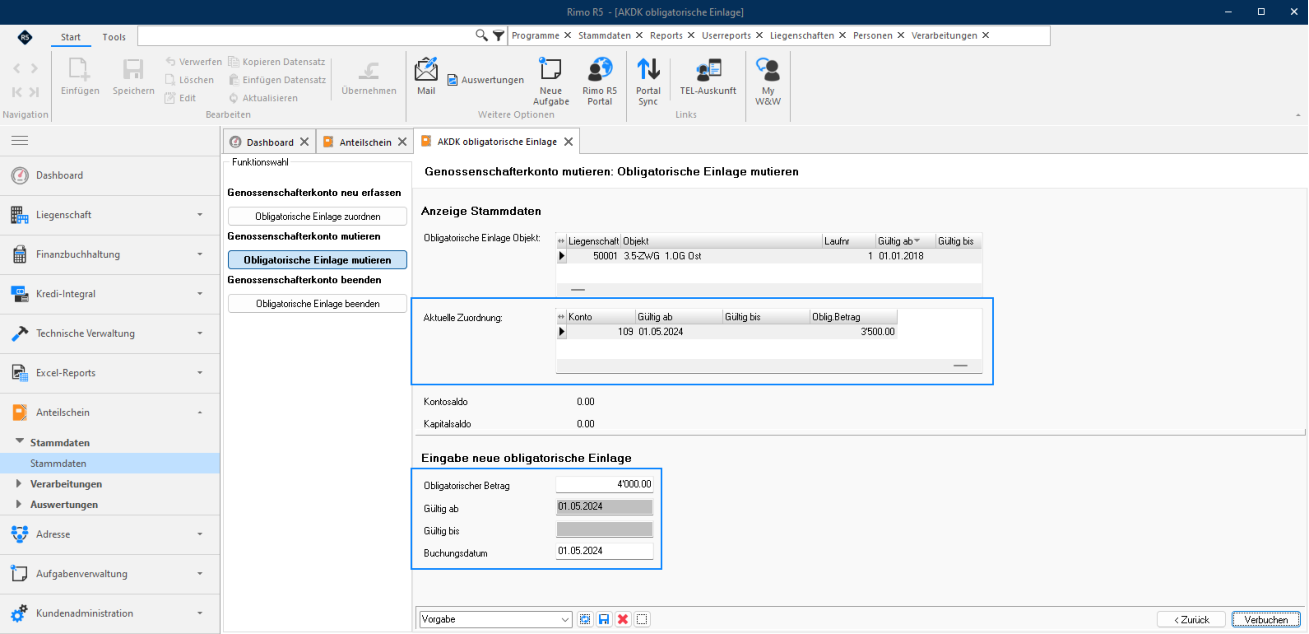
Erfassen Sie für die « Erhöhung » der obligatorischen Einlage den « neuen Betrag (Gesamtbetrag)» und das gewünschte Datum bei « Gültig ab (bei Korrekturen i.d.R. gleiches Datum wie bei Zuordnung)». Weiter erfassen bzw. kontrollieren Sie das vorgeschlagene « Buchungsdatum» gleich dem Datum (Gültig ab), bevor Sie anschliessend mit einem Klick auf den Button « Verbuchen » die Mutation der obligatorischen Einlage ( mit Verbuchung ) abschliessen.
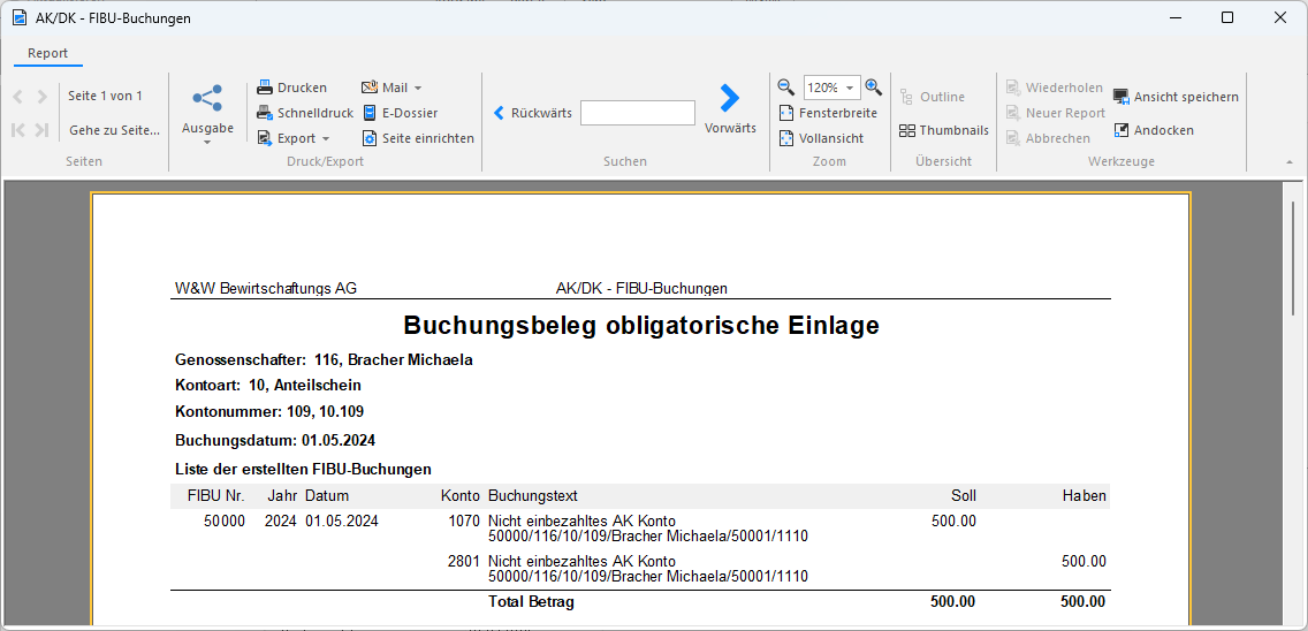
Somit wird folgende Buchung mit Buchungstext
Nicht einbezahltes Anteilscheinkapital (1070) / Anteilscheinkapital (2801)
erstellt und Rimo R5 generiert automatisch den nachfolgenden Buchungsbeleg. Später bei der Einzahlung des Genossenschafters wird dann die Zahlung über das Konto 1070 (nicht einbezahltes AK) abgebucht.
\