Einleitung
Das Modul «Verarbeitungen zur Liegenschaft» beinhaltet die Prozesse des Tagesgeschäfts der Immobilienbewirtschaftung und soll Ihnen die dazu nötigen Kenntnisse im Rimo R5 vermitteln. Folgende Themen werden im Rahmen dieses Kurses ausführlich behandelt und schrittweise bezogen auf das Rimo R5 erläutert:
- Rechnungen aufbereiten
- Lastschriftverfahren
- Sollstellung / Stornierung
- Buchungen Mieterkonto
- Buchungstexte Mieter ändern
- Offene Posten Bereinigung
- Verbuchen von Zahlungseingängen
- Mahnlauf und manuelles Mahnen
- Mietzinsänderungen automatisch und manuell
- Verwaltungshonorar erfassen und verbuchen
- Mieterauszahlungen
- Auswertungen
Rechnungen aufbereiten
Rechnungen können jederzeit unabhängig von der Sollstellung gedruckt werden. Nach der Selektion (Verwaltungsgebiet, Liegenschaft, Mieter, Zahlverfahren) bestimmen Sie durch die Datumseingrenzung den Rechnungsdruck. Es wird pro Liegenschaft und Mieter jeweils eine Rechnung gedruckt. Hat ein Mieter mehrere Objekte in der gleichen Liegenschaft, so werden die Mietzinse für alle Objekte zusammengefasst.
Rimo R5 unterscheidet zwischen einer Mietzinsrechnung und ESR . Somit können Rechnungen mit Ihrem zentralen CI-Profil wahlweise mit oder ohne Einzahlungsscheine und unabhängig vom Zahlverfahren aufbereitet werden. Bei optierten bzw. MWST-pflichtigen Mietverhältnissen werden diese Rechnungen als MWST-konforme Belege erstellt. Auf der Mietzinsrechnung werden Nettomiete und Nebenkosten separat ausgewiesen.
Mieter Stammdaten: Zahlverfahren
MENÜ: LIEGENSCHAFT / STAMMDATEN / MIETER & STEG-EIGENTÜMER REGISTER: MIETER / STAMMDATEN - ZAHLVERFAHREN MIETE
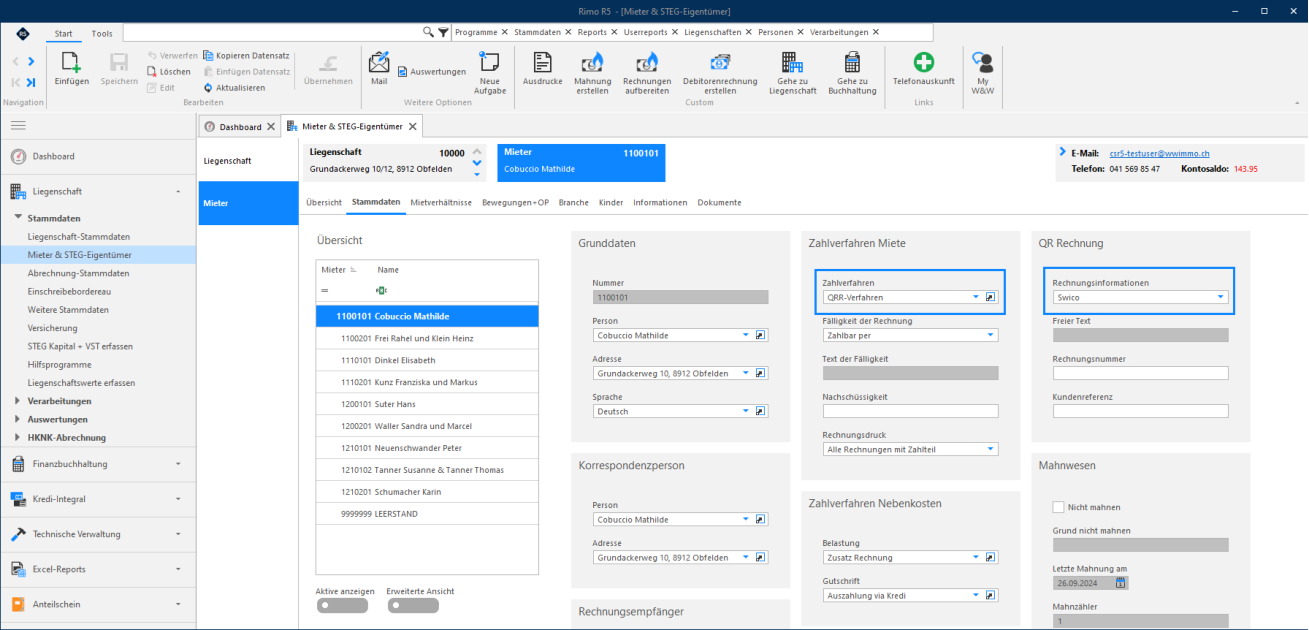
Für den Eintrag in das Feld «Rechnungsinformationen» empfehlen wir «Swico» .
Die Informationen in den «Swico-Tags» lassen beim Rechnungsempfänger den höchstmöglichen Automatisierungsgrad zu. Die Tags beinhalten Informationen wie Rechnungsnummer, MWST-Infos, Referenzen, Zahlungskonditionen etc. Diverse Infos kommen bereits heute automatisch aus dem Rimo, sobald der Wert «Swico» hinterlegt wird. Zwei weitere Felder (Rechnungsnummer und Kundenreferenz) können zusätzlich durch Sie bei Bedarf manuell abgefüllt werden.
Standardtexte pro Zahlverfahren
Auf der Mietzinsrechnung können für die verschiedenen Zahlverfahren eigene Texte definiert werden. Sie finden die Texte wie gewohnt in den Standardtexten Textnummer 130500 ab Zeilennummer 1002.
MENÜ: KUNDENADMINISTRATION / HILFSTABELLEN / VERWALTUNG REGISTER: STANDARDTEXTE / STAMMDATEN
Rechnungen aufbereiten
Mieter Stammdaten: Rechnungsdruck
Das Feld «Rechnungsdruck» in den Mieter-Stammdaten bestimmt den Output der Rechnungen.
MENÜ: LIEGENSCHAFT / STAMMDATEN / MIETER & STEG-EIGENTÜMER REGISTER: MIETER / STAMMDATEN
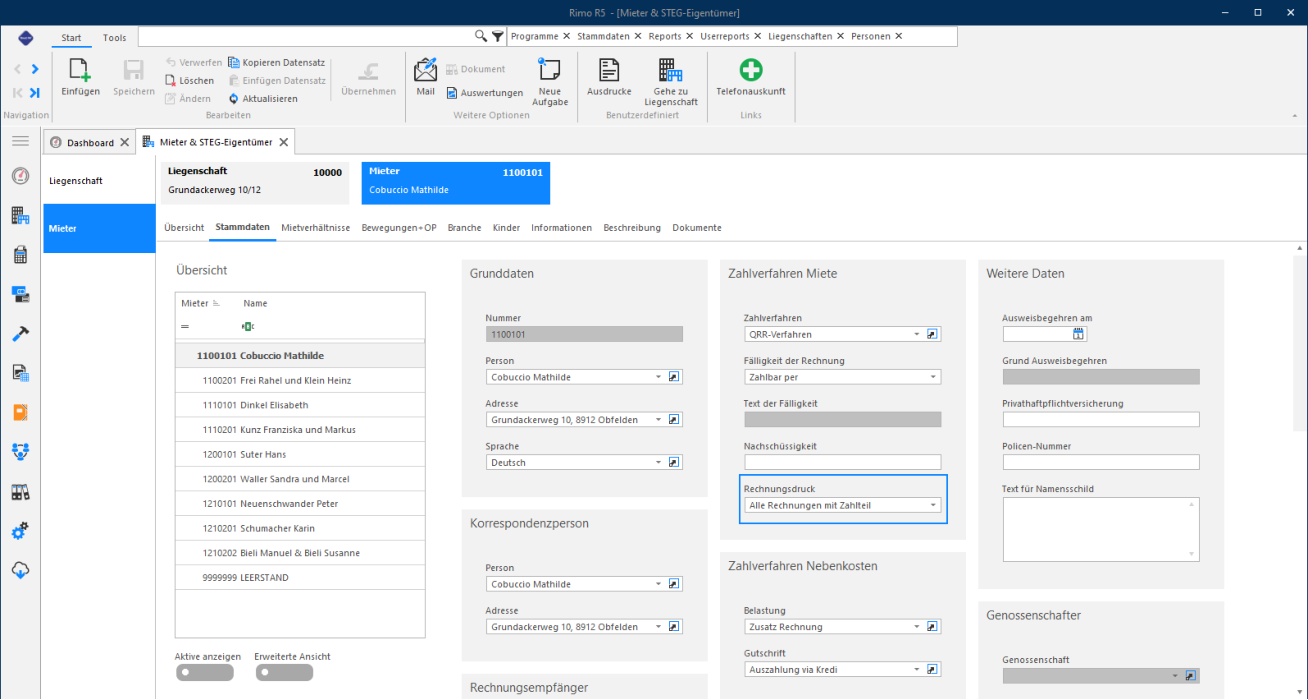
Die Auswahl im Feld «Rechnungsdruck» ist abhängig vom jeweiligen Zahlverfahren. Folgende Kombinationen sind möglich:
| Zahlverfahren | Mögliche Einstellungen |
|---|---|
| 0 kein Zahlverfahren | Keine Rechnungen |
| 2 LS Bank ohne Widerspruch | Alle Rechnungen ohne Zahlteil/Keine Rechnungen |
| 3 LS Bank mit Widerspruch | Alle Rechnungen ohne Zahlteil/Keine Rechnungen |
| 4 LS Post | Alle Rechnungen ohne Zahlteil/Keine Rechnungen |
| 6QRR-Verfahren | Alle Rechnungen mit Zahlteil |
| 16 Dauerauftrag QRR | Alle Rechnungen mit Zahlteil / Alle Rechnungen ohne Zahlteil Alle Rechnungen, einmalig mit erstem Zahlteil Einmalige Rechnungmit Zahlteil/Keine Rechnungen |
| 31 Hauseigentümer | Alle Rechnungen ohne Zahlteil/Keine Rechnungen |
| 41 Lohnabzug | Alle Rechnungen ohne Zahlteil/Keine Rechnungen |
| 61 interne Verrechnung | Alle Rechnungen ohne Zahlteil/Keine Rechnungen |
| 97 Leerstand bei Erstvermietung | Keine Rechnungen |
| 98 Leerstand wegen Umbau | Keine Rechnungen |
| 99 Leerstand | Keine Rechnungen |
| Folgende Zahlverfahren bitte nicht | mehr zu verwenden: |
| 1 ESR-Verfahren | Alle Rechnungen mit Zahlteil |
|---|---|
| 5 Rote Einzahlungsscheine | Alle Rechnungen ohne Zahlteil/Keine Rechnungen |
| 11 Dauerauftrag Bank | Alle Rechnungen mit Zahlteil / Alle Rechnungen ohne Zahlteil / Alle Rechnungen, einmalig mit erstem Zahlteil /Einmalige Rechnung mit Zahlteil/Keine Rechnungen |
| 12 Dauerauftrag Post | Alle Rechnungen mit Zahlteil / Alle Rechnungen ohne Zahlteil Alle Rechnungen, einmalig mit erstem Zahlteil Einmalige Rechnungmit Zahlteil/Keine Rechnungen |
Rechnungen aufbereiten
Massenänderung Definition Rechnungsdruck
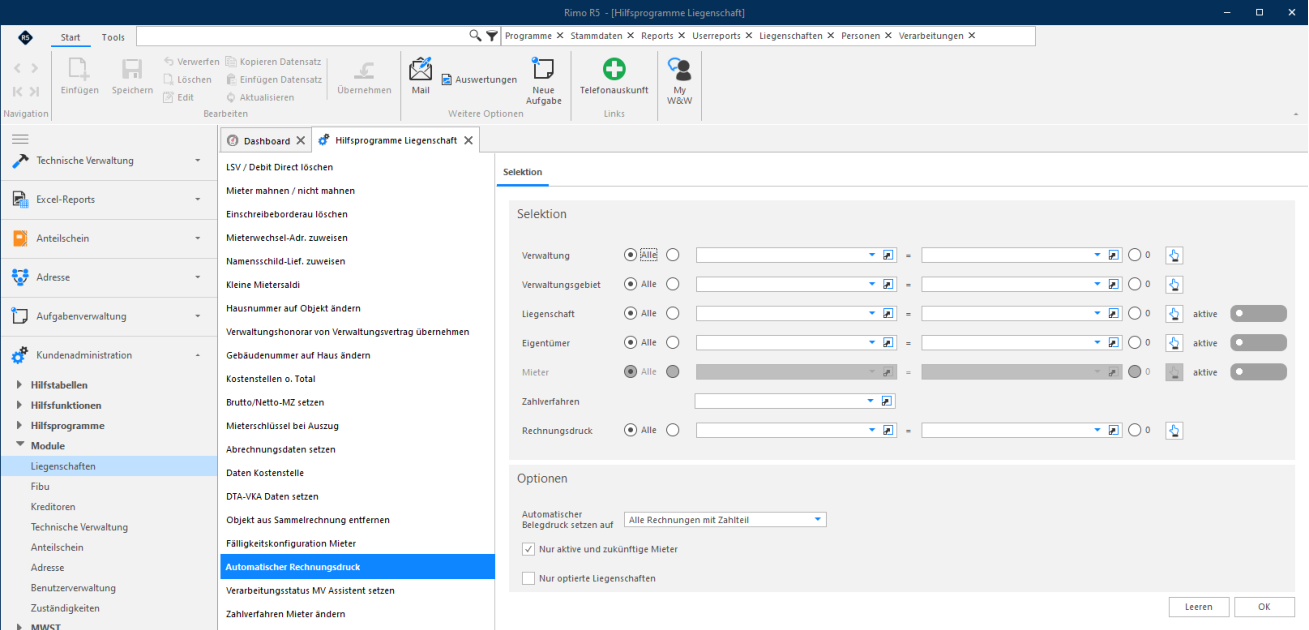
Das Feld «Rechnungsdruck» kann über eine Hilfsfunktion für mehrere Liegenschaften bzw. Mieter oder STEG-Eigentümer gesammelt geändert werden.
MENÜ: KUNDENADMINISTRATION / MODULE / LIEGENSCHAFTEN
FUNKTION: AUTOMATISCHER RECHNUNGSDRUCK
Rechnungen aufbereiten «Automatisch»
Mit dieser Funktion haben Sie die Möglichkeit, für vorgängig selektierte Liegenschaften und Mieter entsprechende Rechnungen über einen definierten Zeitraum zu drucken.
MENÜ: LIEGENSCHAFT / VERARBEITUNGEN / RECHNUNGEN AUFBEREITEN FUNKTIONSWAHL: RECHNUNGEN AUFBEREITEN - AUTOMATISCH
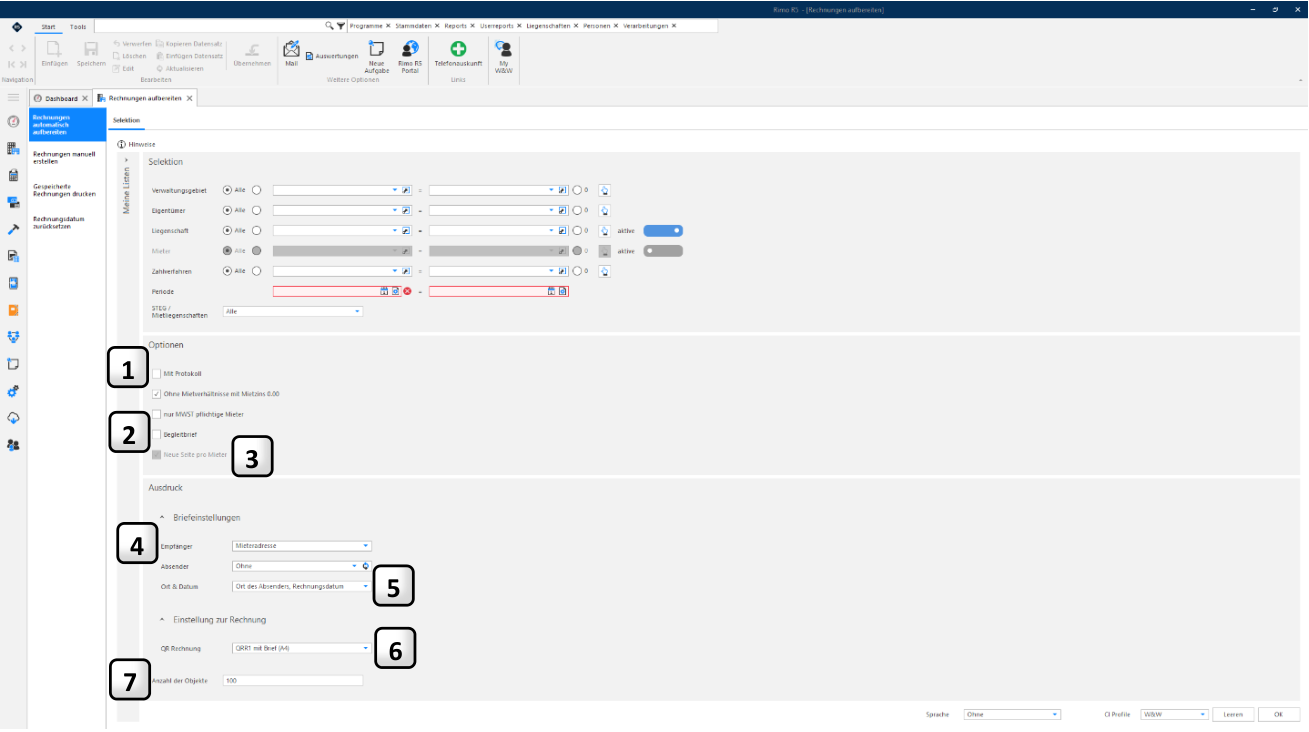
1 Mit Protokoll: Mit gesetztem Flag wird zusätzlich ein Protokoll mit der Liegenschaft, Mieter, Monat und Betrag zur Übersicht gedruckt.
Rechnungen aufbereiten
Begleitbrief: 2
Mit gesetztem Flag wird ein vordefinierter Begleitbrief gedruckt. Den Text können Sie mit den hierzu nötigen Admin-Rechten in den Standardtexten (Kundenadministration/Verwaltung/Standardtexte definieren (Textnummer 130500, Zeilennr. 26 Betreff + 27 Text).
3 Neue Seite pro Mieter: Mit gesetztem Flag wird pro Mieter eine neue Seite erstellt. Dies ist bei den Formularen mit zwei oder drei Einzahlungsscheinen pro Seite wichtig, um sicherzustellen, dass nicht versehentlich ein Mieter einen Einzahlungsschein eines anderen Mieters erhält. Zudem können die Einzahlungsscheine nur ins E-Dossier abgelegt werden, wenn diese pro Mieter auf einer neuen Seite beginnen.
- 4 Empfänger: Die Adresse für den Rechnungsversand kann von der Korrespondenzadresse abweichen.
5 Ort & Datum: Mit der Auswahl QRR1 mit Brief (A4) steht zusätzlich die Auswahl «Ort des Absenders, Rechnungsdatum» zur Verfügung. Auf der Rechnung wird dann zusätzlich die Fälligkeit angegeben.
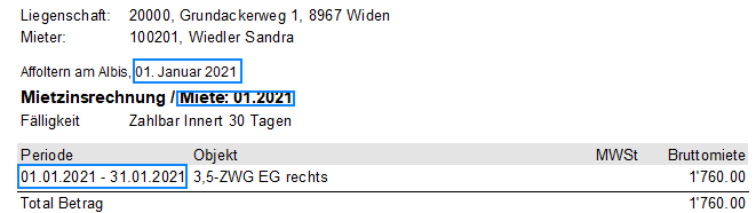
- 6 Wählen Sie das gewünschte Rechnungsformat. Mit der Auswahl «QRR1. mit Brief» werden die Felder unter «Adresse» und «Ort & Datum» änderbar.
QRR1 (A4): 1 Rechnung pro Seite, Im oberen Teil des A4 Formulars werden Absender, Liegenschaft, Mieter und Objekte mit Total Mietzins aufgeführt. Die Anzahl der im Detail aufgeführten Objekte ist vom Feld "Anzahl der Objekte" abhängig.
QRR2 (A4): 2 Rechnungen pro Seite, im oberen Teil werden die Texte aufgeführt QRR1 mit Brief (A4): 1 Rechnung pro Seite, im Dokuteil werden alle nötigen Angaben für MWSTpflichtige Mieter angedruckt. Der Teil "Absender" wird nur bei diesem Format aktiv.
QRRA5 (A5) 1 Rechnung pro Seite (halbes A4), im oberen Teil werden Absender, Liegenschaft, Mieter und Objekte mit Total Mietzins aufgeführt.
7 Anzahl Objekte: Bei der Auswahl QR mit Brief können Sie hier definieren, für wieviel Objekte die Details angedruckt werden. Es sind bis 999 Objekte möglich. Ab dem nächsten der hier definierten Anzahl werden alle weiteren mit dem Text «weitere Objekte» ohne Details ausgegeben.
Eigene Vorlage erstellen
Das Layout für den Rechnungsdruck können Sie jederzeit speichern. Sie können eine Einstellung, welche Sie immer wieder mit dem gleichen Layout verwenden, als eigene Vorlage speichern:

Überschreiben Sie dazu den Text «Vorgabe» mit einem eigenen Text und klicken Sie auf das SpeichernSymbol. Anschliessend können Sie die eigene Vorlage auswählen und über das Symbol laden.
Rechnungen aufbereiten
Einzahlungsschein neu erstellen «Manuell» / mit eigener Zahlungsinformation
Die Erstellung einer manuellen Rechnung hat den Vorteil, dass Sie diese mit einem individuellen Betrag oder auch ohne Betrag erstellen können.
MENÜ: LIEGENSCHAFT / VERARBEITUNGEN / RECHNUNGEN AUFBEREITEN FUNKTIONSWAHL: EINZAHLUNGSSCHEINE NEU ERSTELLEN - MANUELL
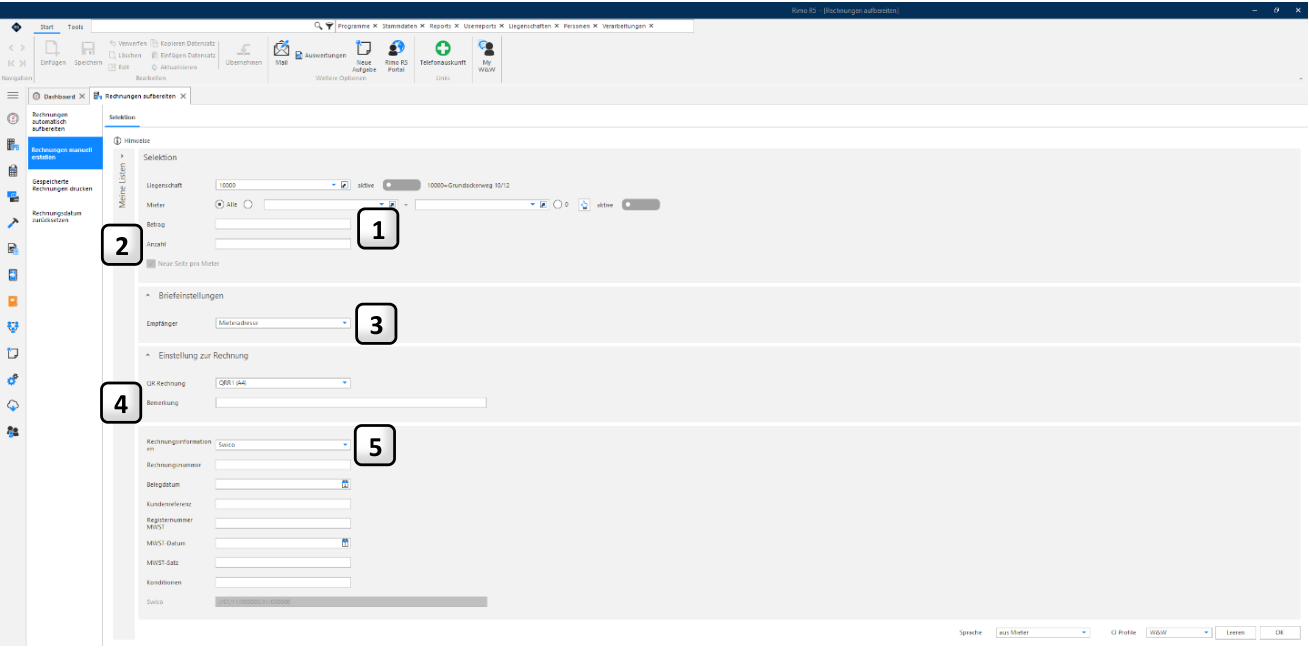
- 1 Betrag: 2 Anzahl:
Für einen QRR ohne Betrag belassen Sie den Eintrag 0.00
Wählen Sie hier die gewünschte Anzahl.
3 Empfänger: Die Adresse für den Rechnungsversand kann von der Korrespondenzadresse abweichen.
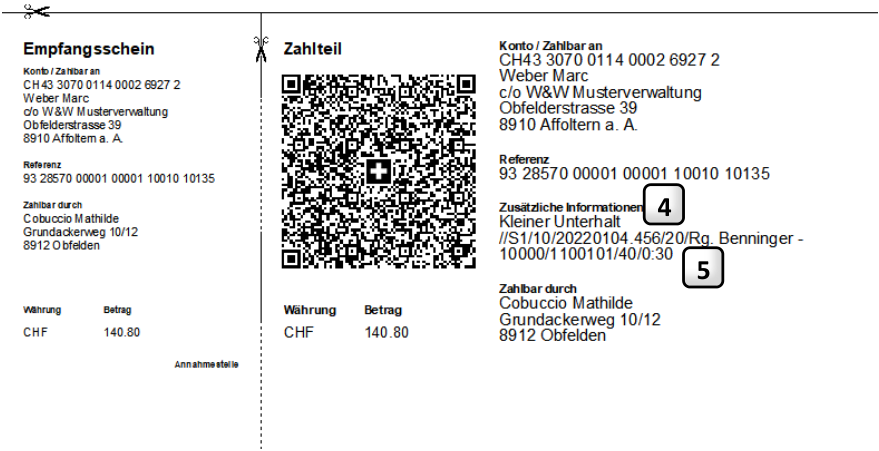
- 4 Bemerkungen: Geben Sie hier den Zahlungszweck ein.
- 5 Rechnungs-
Information:
«Swico»: Der CH-Standard zur Info-Übermittelung an den Zahlungsempfänger.
Rechnungen aufbereiten
Gespeicherte Einzahlungsscheine drucken
Aus den Verarbeitungen Mahnwesen, Buchungen Mieterkonto, HK/NK-Abrechnung können Einzahlungsscheine zwischengespeichert werden. Diese können hier ausgewählt und gedruckt werden.
MENÜ: LIEGENSCHAFT / VERARBEITUNGEN / RECHNUNGEN AUFBEREITEN FUNKTIONSWAHL: GESPEICHERTE EINZAHLUNGSSCHEINE-DRUCKEN


- 1 Löschen: Durch markieren einer nicht benötigten Rechnung und Klick auf die Schaltfläche «löschen» können Sie diese aus der Liste entfernen.
- 2 Vorschau: Mit Klick auf diese Schaltfläche wird die Auflistung der gespeicherten Rechnungen aktualisiert.
3 OK: Mit Klick auf «OK» wird die markierte Rechnung gedruckt und im gleichen Schritt aus der Liste gelöscht.
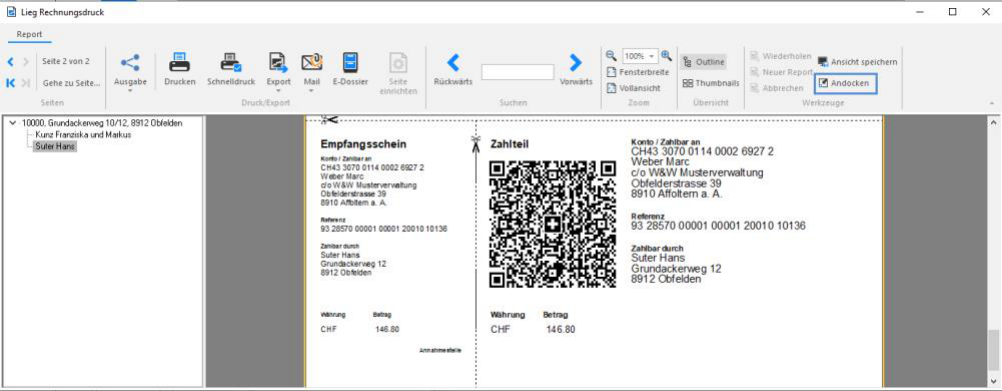
ACHTUNG:
Sobald Sie die Rechnung einmal gedruckt haben, verschwindet diese aus der Liste und kann nicht erneut gedruckt werden. Schliessen Sie deshalb das Fenster «Lieg Rechnungsdruck» erst, wenn Sie sicher sind, dass die Rechnung korrekt gedruckt wurde. Mit der Schaltfläche «Andocken» (im Menüband) können Sie das Fenster mit den Rechnungen fixieren, so dass Sie im Fenster «Rechnungen aufbereiten» weitere Rechnungen aufbereiten können.
Rechnungen aufbereiten
Rechnungsdatum zurücksetzen
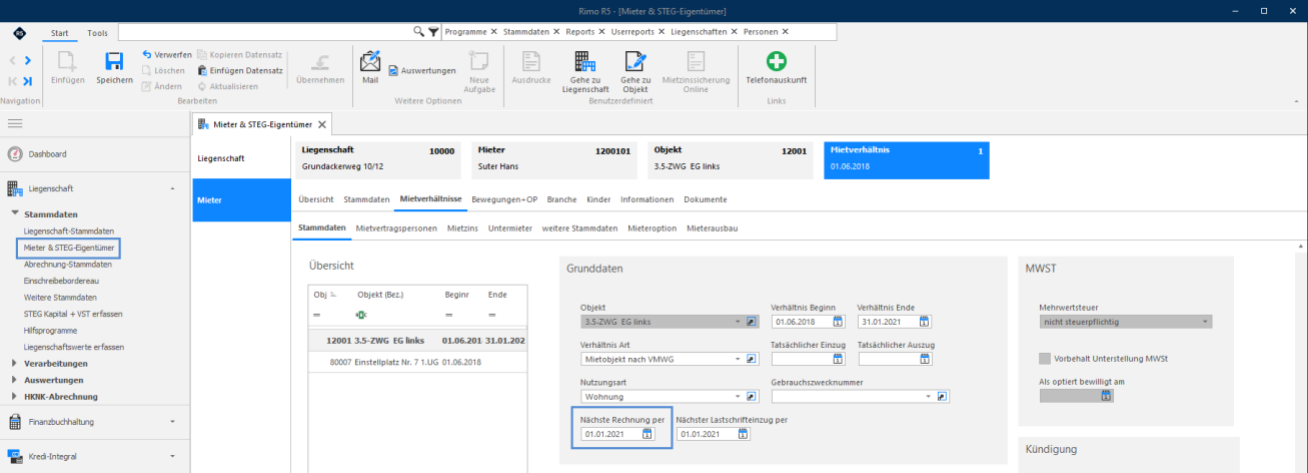
Beim automatischen Aufbereiten der Rechnungen wird das Datum ins Feld «Nächste Rechnung per» in die Mieterstammdaten (Liegenschaft / Stammdaten / Mieter & STEG-Eigentümer / Mieter / Mietverhältnis / Stammdaten) zurückgeschrieben. Damit Sie für einen Zeitraum, für welchen Sie bereits Rechnungen gedruckt haben, erneut drucken können, müssen Sie das Datum «Nächste Rechnung per» zurücksetzen.
MENÜ: LIEGENSCHAFT / VERARBEITUNGEN / RECHNUNG AUFBEREITEN FUNKTIONSWAHL: RECHNUNGSDATUM - ZURÜCKSETZEN
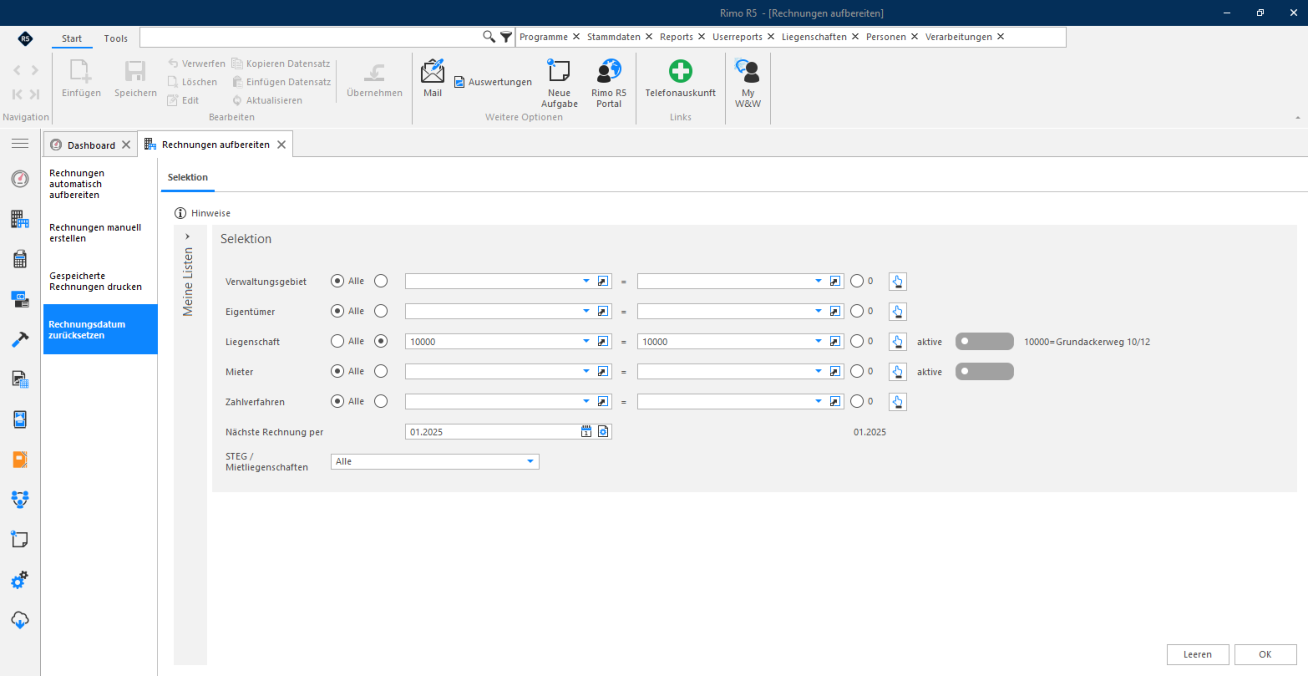
Hinweis:
Beim Druck von Einzahlungsscheinen über eine ganze Liegenschaft empfehlen wir Ihnen, das Datum vor dem Druck hier auf das gewünschte Datum «Nächste Rechnung per» zurückzusetzen. Auf diese Weise können Sie sicherstellen, dass für alle Mieter die gewünschten QRR gedruckt werden.
Rechnungen aufbereiten
QRR-Datum für einzelnen Mieter zurücksetzen
Möchten Sie nur für einen einzelnen Mieter eine Rechnung erneut drucken, können Sie das Rechnungsdatum nur beim entsprechenden Mieter zurücksetzen bzw. direkt in den Stammdaten mutieren:
MENÜ: LIEGENSCHAFT / MIETER & STEG-EIGENTÜMER REGISTER: MIETER / MIETVERHÄLTNISSE / STAMMDATEN
Fälligkeitseinstellungen Rechnungsdruck
Auf der Rechnung (Auswahl QRR1 mit Brief) wird jeweils das Fälligkeitsdatum angegeben:
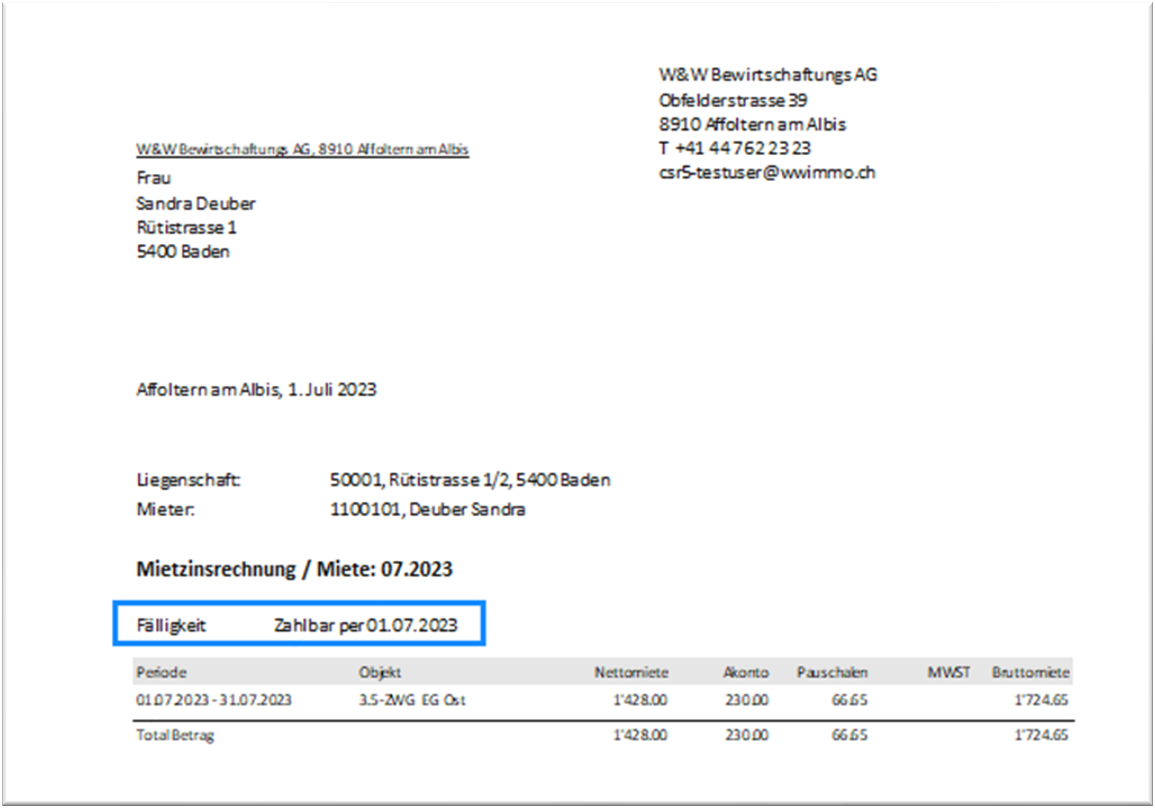
Das hier angedruckte Fälligkeitsdatum kann bei den Mieter-Stammdaten konfiguriert werden:
MENU: LIEGENSCHAFT / STAMMDATEN / MIETER & STEG-EIGENTÜMER REGISTER: MIETER / STAMMDATEN - ZAHLVERFAHREN MIETE
Rechnungen aufbereiten
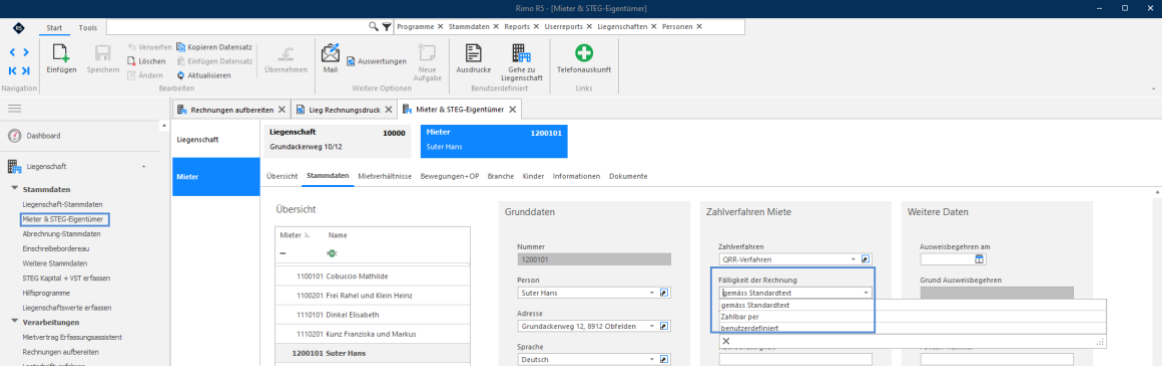
Folgende Optionen stehen zur Verfügung:
Gemäss Standardtext
Es wird wie bisher der Standardtext (Textnummer 130500, Zeilennummer 24) angedruckt. Dieser lautet zum Beispiel «Zahlbar innert 30 Tagen»
Zahlbar per
Mit dieser Einstellung wird jeweils das Datum des 1. Tages im Fälligkeitsmonat angedruckt. Zum Beispiel «Zahlbar per 01.01.2025».
Wird für diesen Mieter mit einer Nachschüssigkeit (Bsp. 15 Tage) gearbeitet, wird diese für das Datum berücksichtigt. Zum Beispiel «Zahlbar per 15.01.2025».
benutzerdefiniert
Mit dieser Einstellung haben Sie die Möglichkeit im Feld «Text der Fälligkeit» einen beliebigen Text zu erfassen.
Eine Mieter-übergreifende Anpassung steht Ihnen in der Kundenadministration zur Verfügung:
MENU: KUNDENADMINISTRATION / MODULE / LIEGENSCHAFTEN FUNKTIONSWAHL: FÄLLIGKEITSKONFIGURATION MIETER
Als Standardeinstellung beim Erfassen eines neuen Mieters wird «Zahlbar per» vorgeschlagen.
Notwendige Einstellungen für die QR-Rechnung
Damit Sie Rechnungen mit QR-Code drucken können, benötigen Sie von der Bank eine QR IBAN Nummer. Diese entspricht NICHT der herkömmlichen IBAN-Nummer. Bitte wenden Sie sich hierfür an die entsprechenden Finanzinstitute .
Rechnungen aufbereiten
Kundenadministration
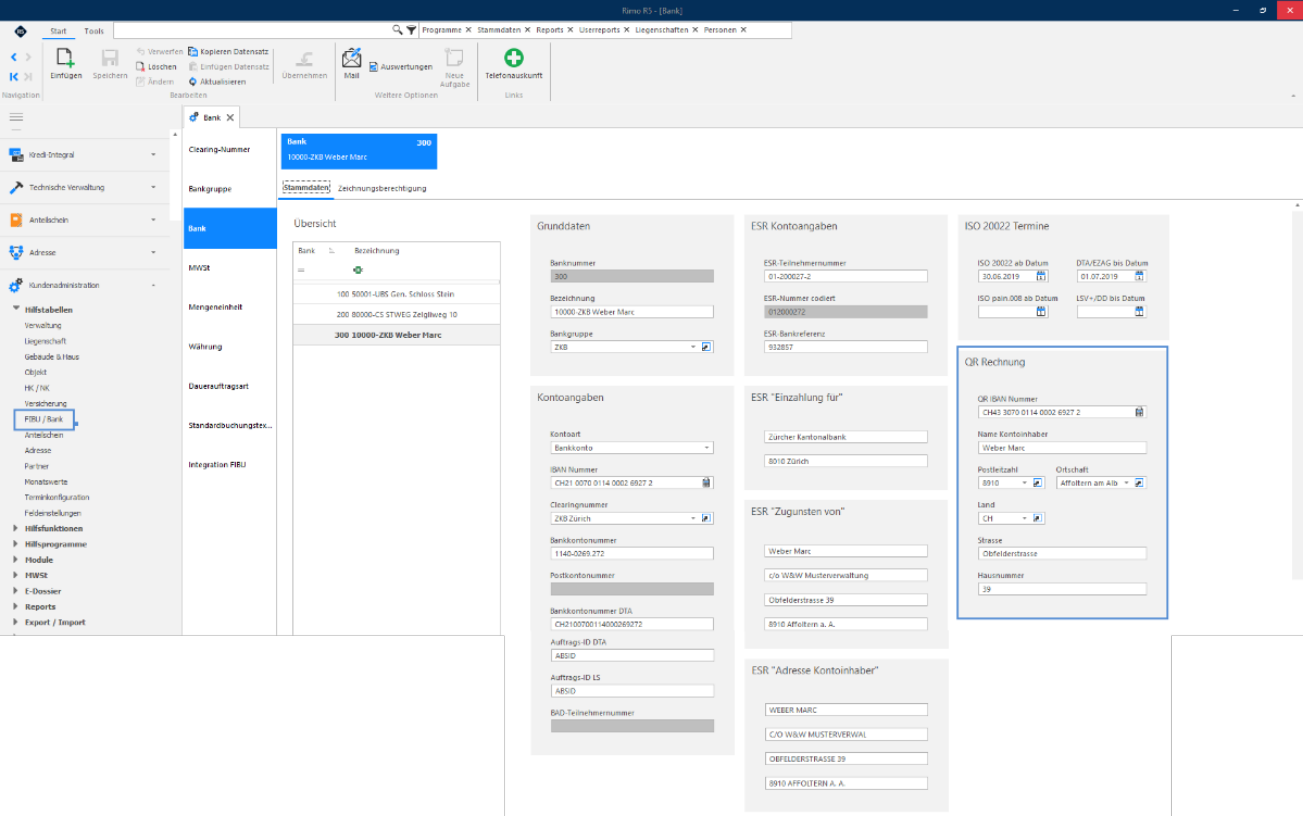
Hinterlegen Sie in der Kundenadministration die vom entsprechenden Bankinstitut gelieferte QR IBANNummer und die strukturierte Adresse in den «Bank-Stammdaten»:
MENÜ: KUNDENADMINISTRATION / HILFSTABELLEN / FIBU/BANK REGISTER: BANK / STAMMDATEN
Hinweis:
Damit QR-Rechnungen korrekt verarbeitet werden können, geben Sie zwingend den Namen und die Adresse des Kontoinhabers im Abschnitt «QR-Rechnung» an. Diese Eingabe erhöht die Datenqualität beim Rechnungsempfänger und fördert den Automatisierungsgrad. Auch wird damit ein allfälliger Validierungsprozess der Banken verbessert.
Rechnungen aufbereiten
Druckerkonfiguration
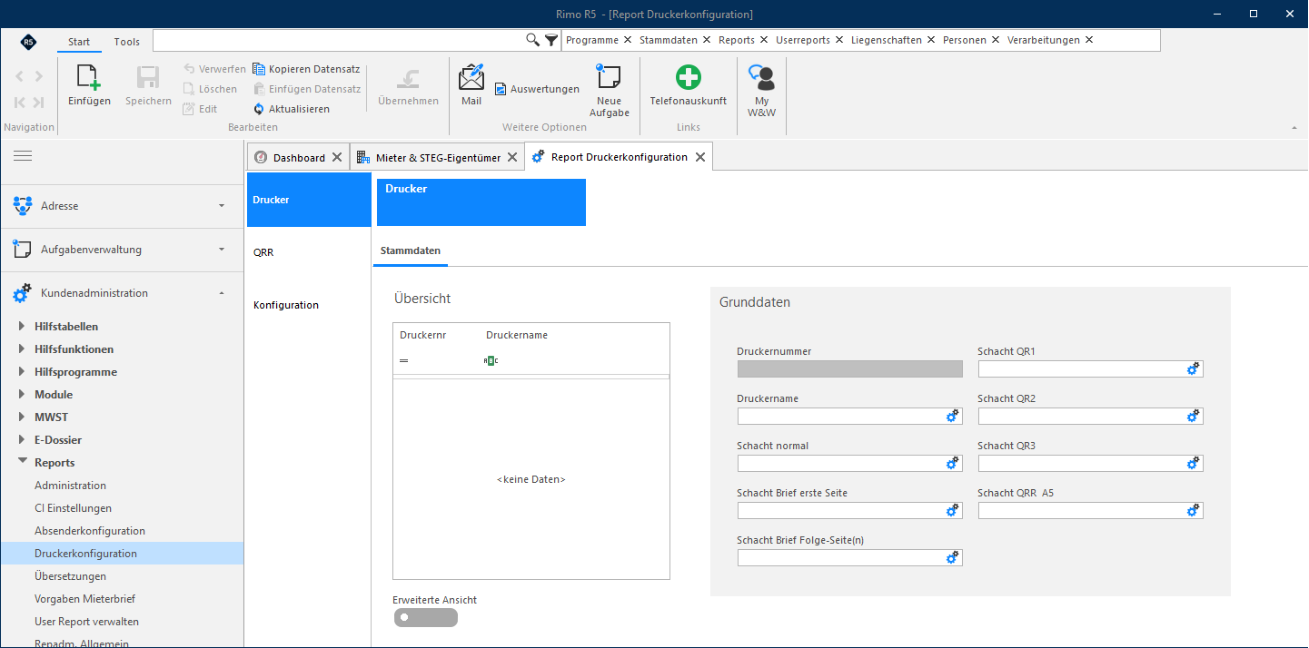
Für die Schachtzuteilung von allfällig verwendetem, perforiertem Papier:
MENÜ: KUNDENADMINISTRATION / REPORTS / DRUCKERKONFIGURATION REGISTER: DRUCKER / STAMMDATEN
Rechnungen: Layout-Einstellungen
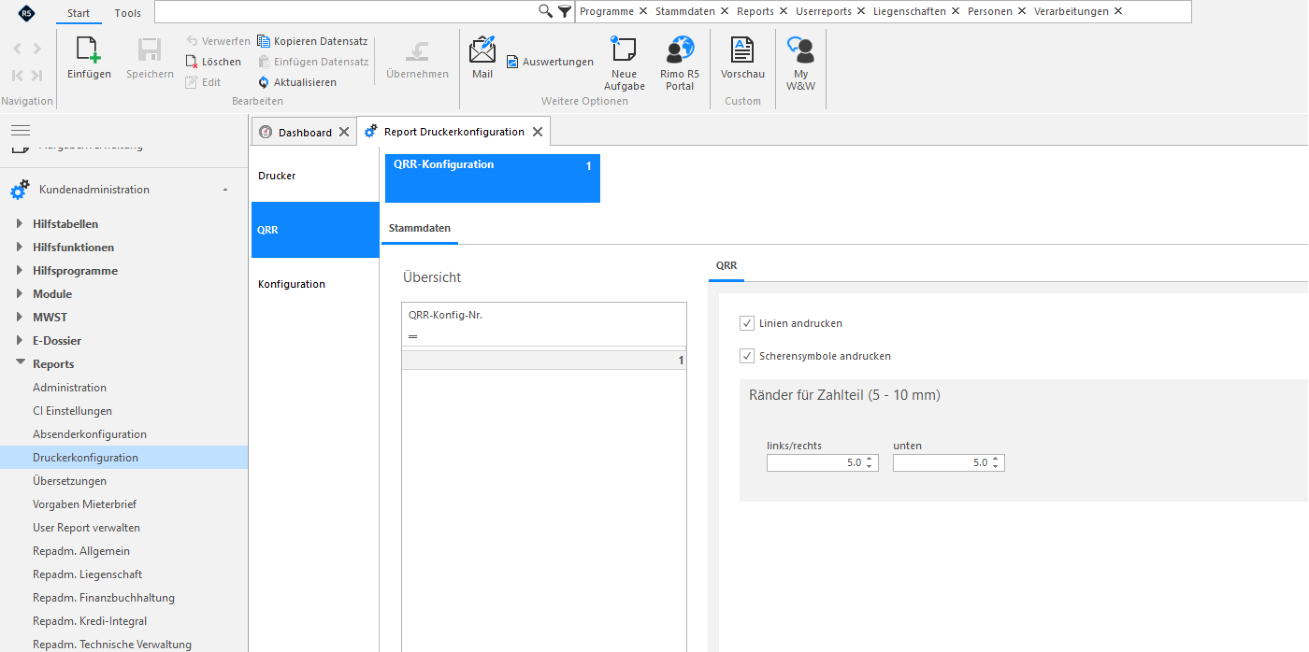
Für Fälle, in welchen der Drucker beim Drucken von QR-Rechnungen die Seitenränder nicht vollständig ausgibt, können diese angepasst werden.
MENÜ: KUNDENADMINISTRATION / REPORTS / DRUCKERKONFIGURATION REGISTER: QRR / STAMMDATEN
Lastschriftverfahren Bank und Post
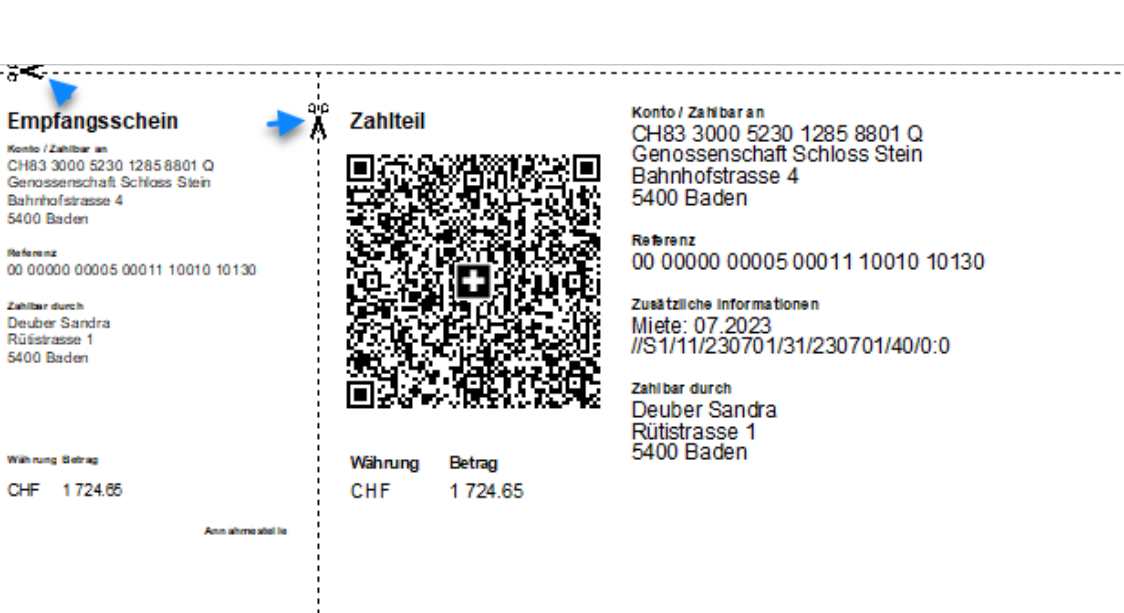
Auch haben Sie die Möglichkeit, Linien und gegebenenfalls eine Schere anzudrucken.