
Schema der Zahlungsplanberechnung
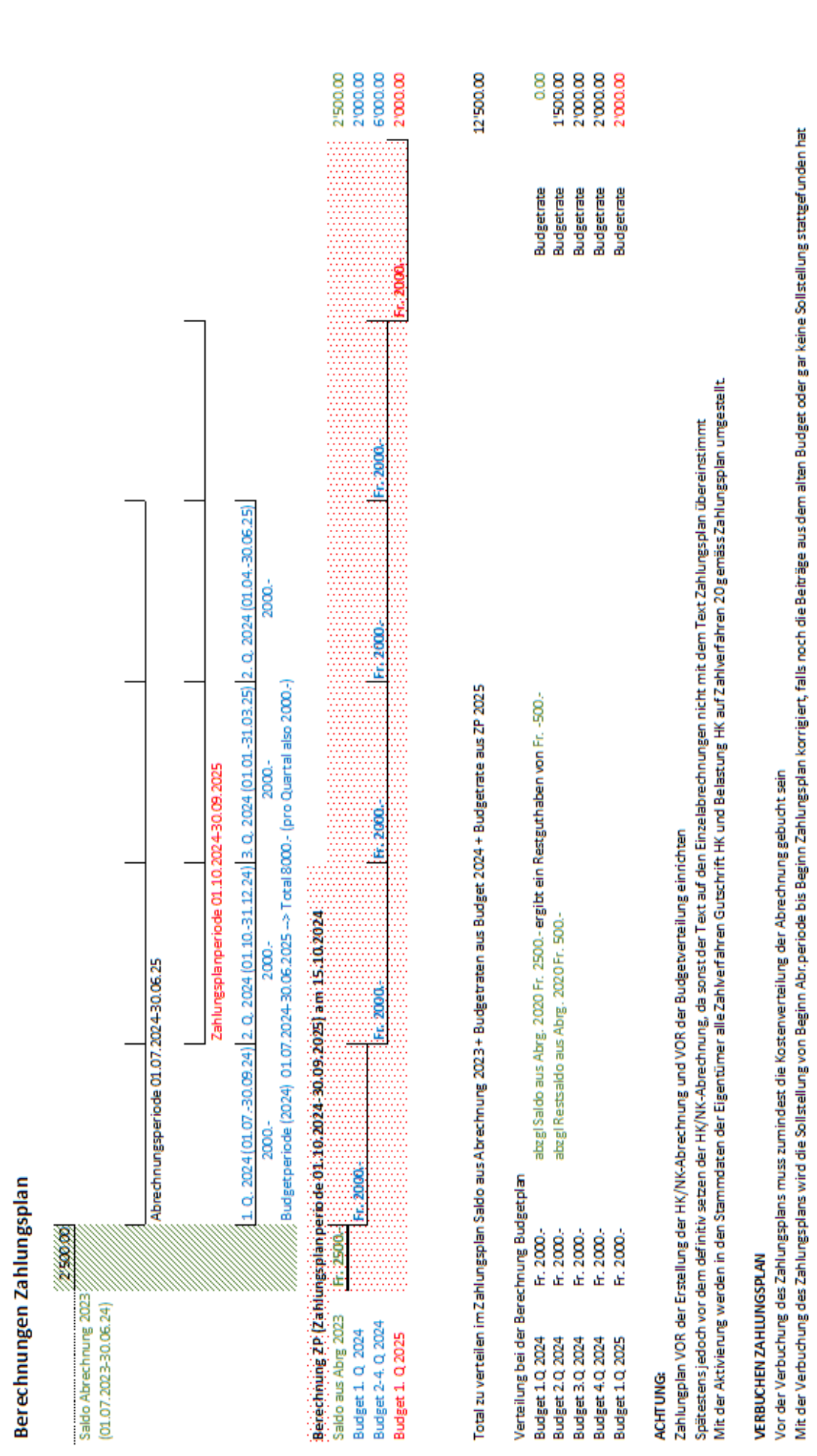
Zahlungsplan
Berücksichtigte Eigentümerbewegungen im Zahlungsplan
Bei der Generierung des Zahlungsplans werden alle Mieterbewegungen (Eigentümer) berücksichtigt, welche mit einem Flag im Feld "für Rechnung berücksichtigen" markiert sind. Sie können die Bewegungen kontrollieren und allenfalls auch einzelne Bewegungen mit dem Entfernen des Flags von der Berücksichtigung in der Zahlungsplanberechnung ausschliessen.
MENÜ: LIEGENSCHAFT / VERARBEITUNGEN / MIETER-OP BEARBEITEN$ REGISTER: MIETER-OP ÄNDERN / MIETERBEWEGUNGEN ÄNDERN
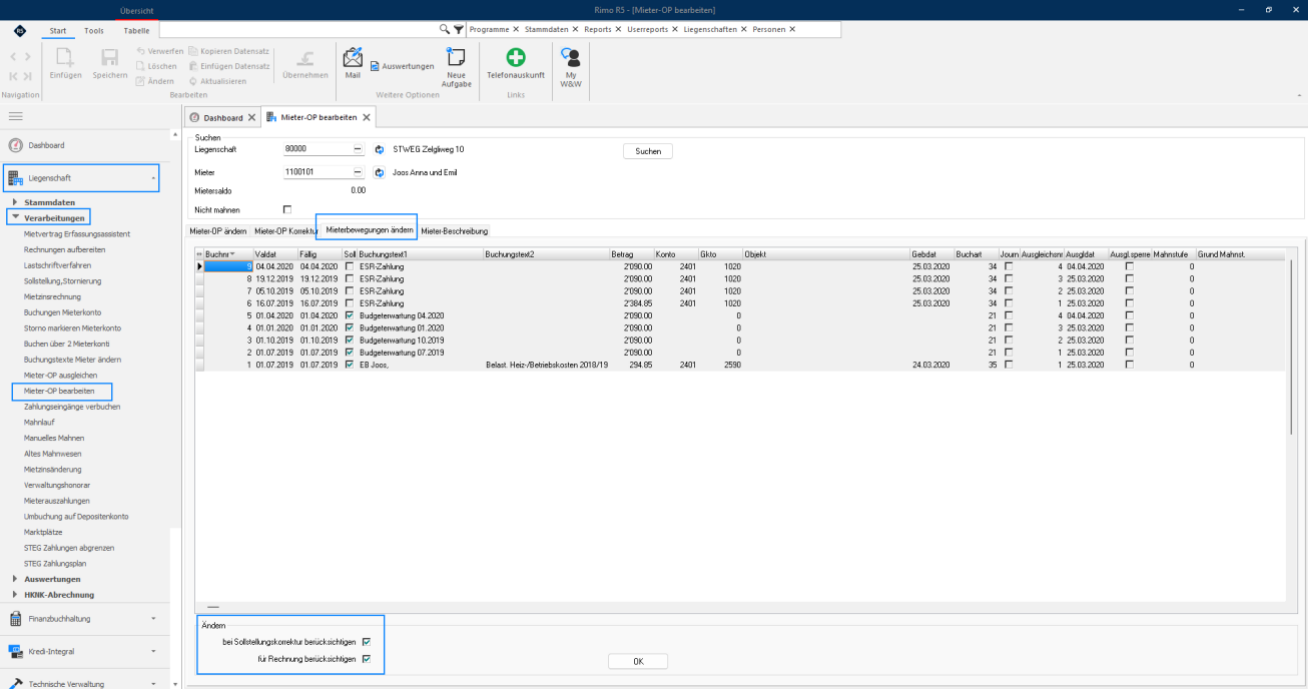
Mit dieser Funktion steht Ihnen eine Sammelverarbeitung, für die im Kapitel «Ziele des definierten Zah- lungsplans» und Kapitel «Schema der Zahlungsplanberechnung» beschrieben Abgrenzung zur Verfügung.
Stammdaten Zahlungsplan
Die Stammdaten zum Zahlungsplan werden pro Liegenschaft eingerichtet.
MENÜ: LIEGENSCHAFT / STAMMDATEN / LIEGENSCHAFT-STAMMDATEN REGISTER: LIEGENSCHAFT / ZAHLUNGSPLAN / STAMMDATEN
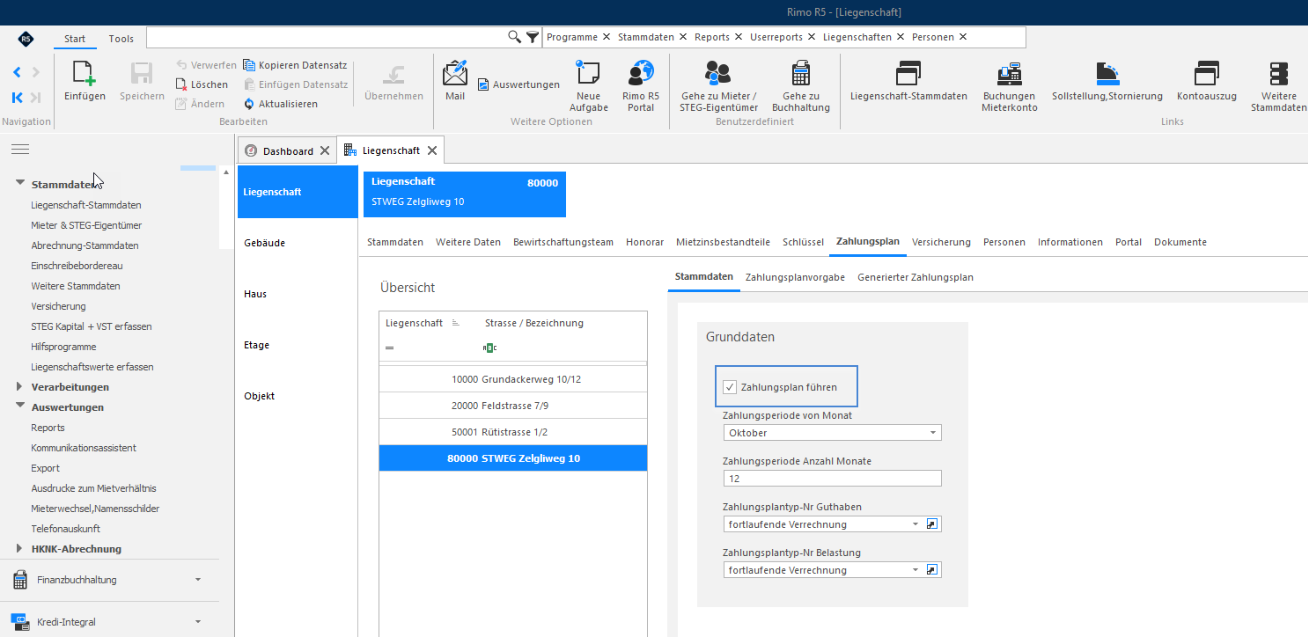
Das Setzen des Flags bei «Zahlungsplan führen» aktiviert den Zahlungsplan.
Zahlungsperiode von Monat: Der ausgewählte Monat definiert, mit welchem Monat die Zahlungsperiode beginnt.
Zahlungsplanperiode Anzahl Monate: Die Anzahl Monate definiert, die Dauer der Zahlungsplanperiode.
Zahlungsplantyp-Nr.
Die verschiedenen Zahlungsplantypen gewährleisten eine individuelle Handhabung der Saldi aus HK/NKAbrechnungen.
Zahlungsplantyp-Nr.:
10 ohne Verrechnung : Das Guthaben bzw. der Verrechnungsbetrag wird in keiner Form mit zukünftigen Budgetzahlungen des Eigentümers verrechnet.
20 fortlaufende Verrechnung: Das Guthaben bzw. der Verrechnungsbetrag wird mindestens mit der nächsten fälligen Budgetzahlung (nächste Budgetfälligkeit = Monat gemäss Eingabe Zahlungsperiode von Monat) verrechnet. Sollte der Verrechnungsbetrag grösser sein als die nächste fällige Budgetzahlung, wird der Restsaldo mit der übernächsten Budgetrate verrechnet usw.
- 30 gleichverteilte Verrechnung: Das Guthaben bzw. der Verrechnungsbetrag wird gleichmässig auf die Budgetfälligkeiten (innerhalb der Budgetperiode=Budgeterreichung Ende Budgetperiode) der Zahlungsperiode (gemäss Eingabe «Zahlungsperiode von Monat» und «Zahlungsperiode Anzahl Monate») verteilt.
- 50 Separate Auszahlung (Kredi): Hier kann manuell eine Fälligkeit (Tag und Monat separate Gutschrift/ 50 Separate Fälligkeit (Kredi): Belastung) eingegeben werden, per wann das Guthaben/die Belastung, bzw. «Verrechnungsbetrag» für die Auszahlung, resp. eine zusätzliche Rechnung an den Eigentümer fällig wird.
Zeitpunkt
Wir empfehlen Ihnen den Zahlungsplan vor Erstellung der HK/NK-Abrechnung und vor der Budgetverteilung einzurichten. Damit der Text auf den HK/NK-Einzelabrechnungen mit dem Zahlungsplan übereinstimmt, muss der Zahlungsplan spätestens vor dem definitiv Setzen der HK/NK-Abrechnung eingerichtet werden.
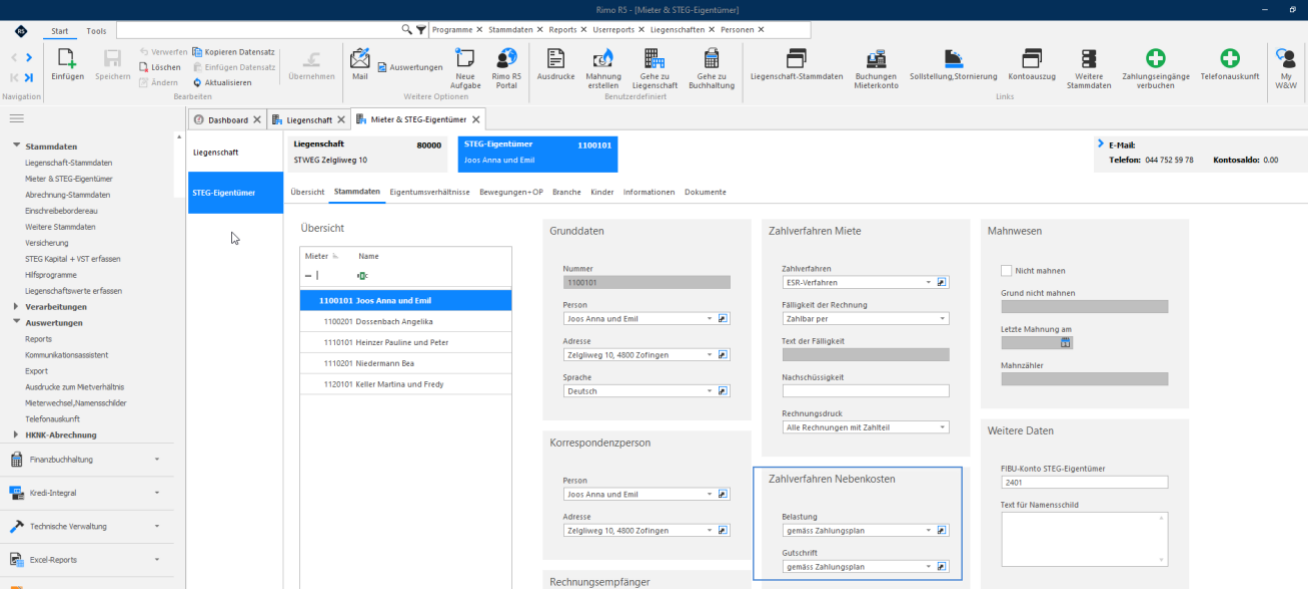
Mit der Aktivierung des Zahlungsplans werden in den Stammdaten der Eigentümer alle Zahlverfahren Gutschrift HK und Belastung HK automatisch auf das Zahlverfahren «20 gemäss Zahlungsplan» umgestellt.
Zahlungsplan
Zahlungsplanvorgabe
Die Zahlungsvorgaben können Sie individuell pro Fälligkeit anpassen.
Übersicht
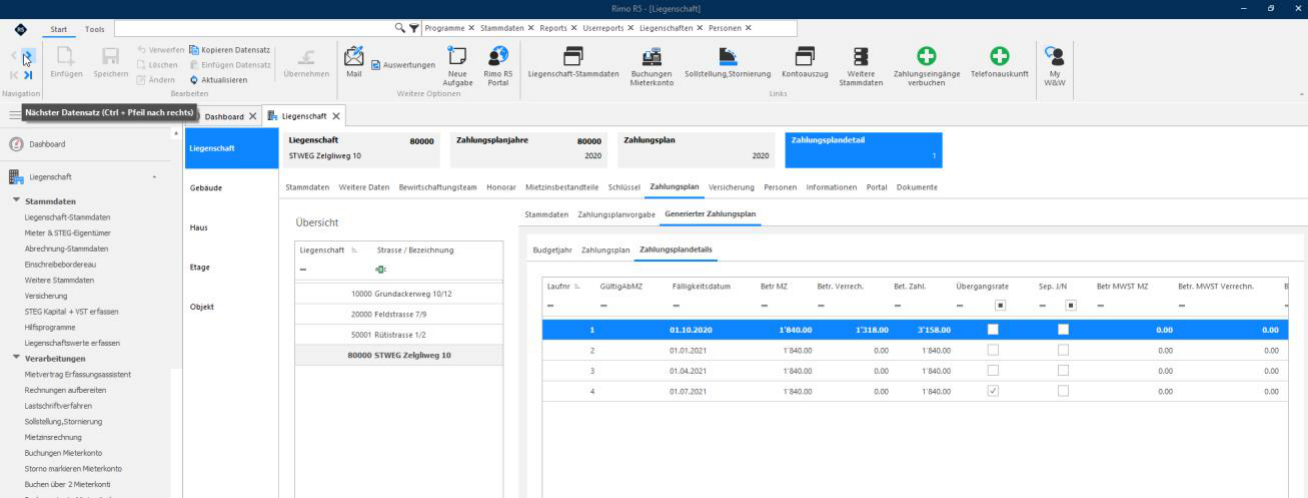
Die Übersicht zeigt die aktuellen Zahlungsplanvorgaben.
MENÜ: LIEGENSCHAFT / STAMMDATEN / LIEGENSCHAFT-STAMMDATEN REGISTER: LIEGENSCHAFT / ZAHLUNGSPLAN / ZAHLUNGSPLANVORGABE / ÜBERSICHT
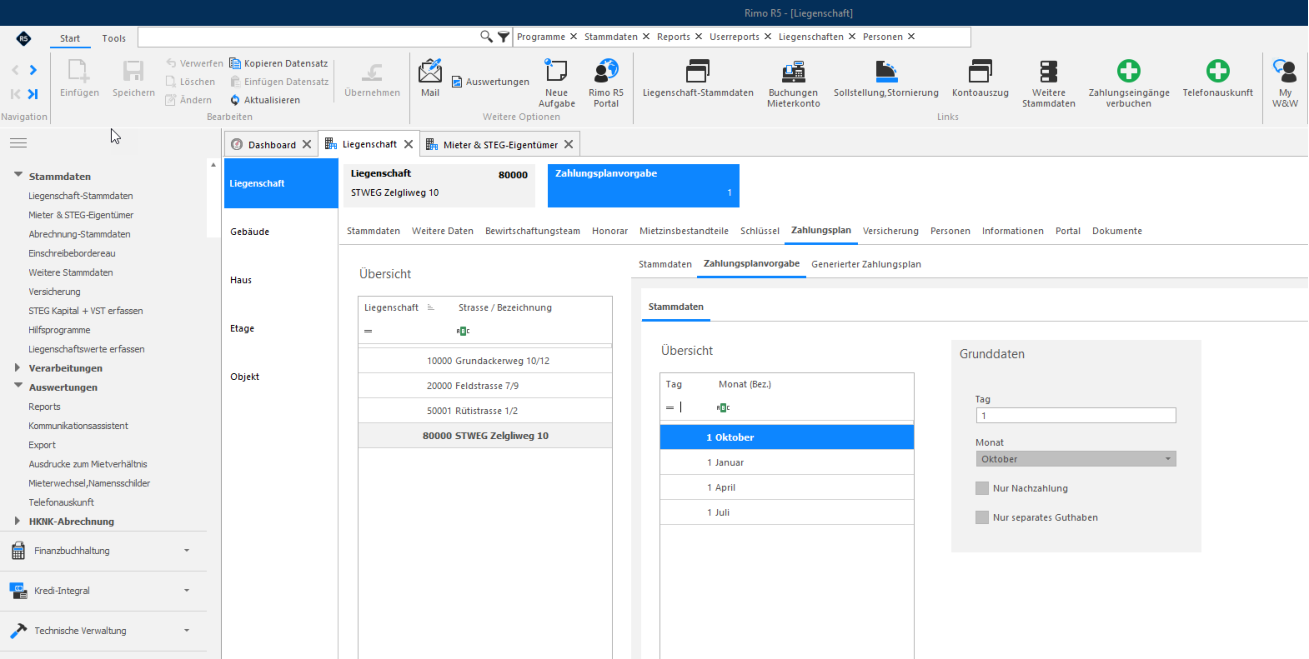
Laufnummer: Die Anzahl Laufnummern (mit aktivierter erweiterter Ansicht sichtbar) entsprechen der Anzahl der Fälligkeiten im Zahlungsplan.
Tag: Der Tag bezeichnet den Fälligkeitstag auf dem Zahlungsplan. Monat: Der Monat bezeichnet den Fälligkeitsmonat auf dem Zahlungsplan.
Nur Nachzahlung: Das Flag wird von Rimo automatisch gesetzt, wenn im Feld Zahlungsplantyp-Nr. Belastung die Auswahl 50=separate Fälligkeit in Zahlungsplan Stammdaten erfasst wurde.
Abgrenzung Zahlungen
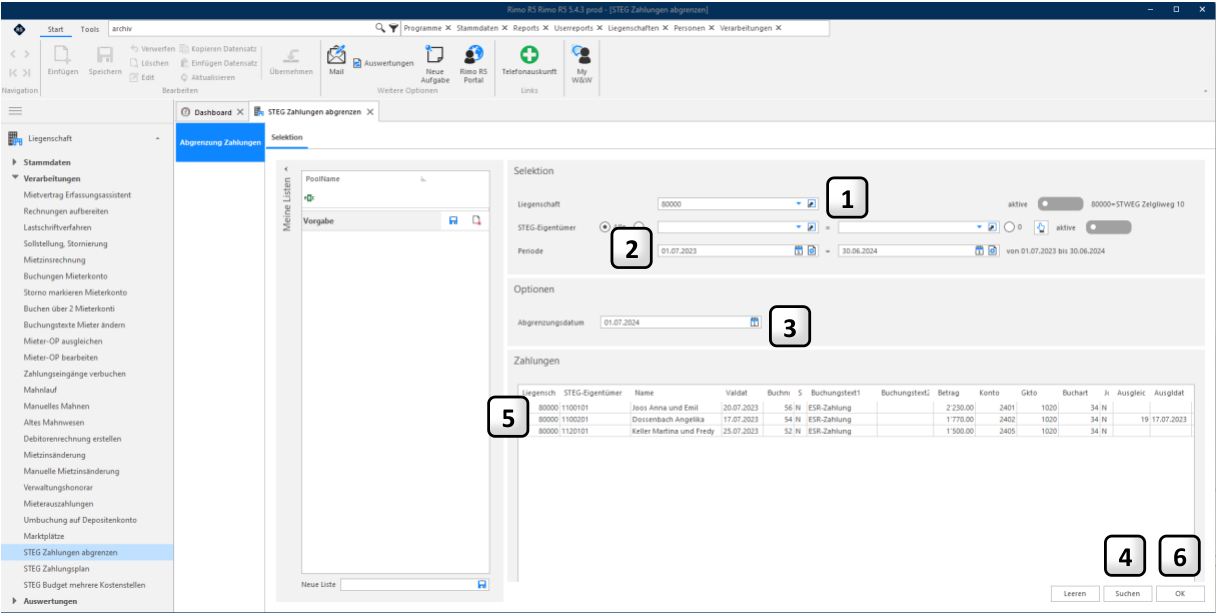
Grundsätzlich berücksichtigt der Zahlungsplan nur Zahlungen innerhalb der aktuellen Abrechnungsperiode. Vorauszahlungen im alten Geschäftsjahr für das neue Geschäftsjahr werden mittels Sollstellungsdifferenz in der Abrechnung des Vorjahres berücksichtigt (siehe Kapitel «Automatische Buchung Sollstellungsdifferenz»). Wenn Sie diese Vorauszahlungen im Zahlungsplan der Folgeperiode als Vorauszahlung berücksichtigen wollen, müssen Sie diese aus der Sollstellungsdifferenz ausschliessen.
MENÜ: LIEGENSCHAFT / VERARBEITUNGEN / STEG ZAHLUNGEN ABGRENZEN
REGISTER: ABGRENZUNG ZAHLUNGEN
- 1
- Wählen Sie die Liegenschaft und grenzen Sie bei Bedarf nach Eigentümern ein.
- 2 Bestimmen Sie die Periode, in der Zahlungen eingingen, die für die Folgeperiode bestimmt sind.
- 3
- Setzen Sie das Abgrenzungsdatum auf den 1. der Folgeperiode.
- 4
- Drücken Sie «Suchen»
- 5
- Markieren Sie eine oder mehrer Zahlungen (Strg+Klick)
- 6 Bestätigen Sie mit Klick auf OK die Abgrenzung.
Nun werden diese Zahlungen bei der Sollstellungsdifferenz nicht mehr berücksichtigt, aber die entsprechenden Eigentümerkonti sind per Ende der Abrechnungsperiode nicht ausgeglichen, was in diesem Falle aber gewollt ist.
Zahlungsplan
Erstellung des Zahlungsplans
Wenn alle Vorbereitungen getroffen sind, kann der Zahlungsplan aufbereitet werden.
Beachten Sie die Voraussetzungen:
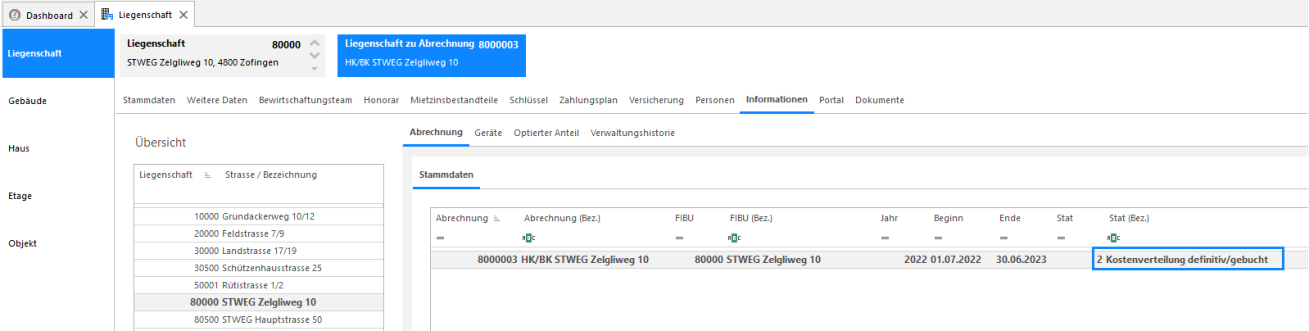
- Abrechnung – Kostenverteilung ist definitiv gesetzt
- Budget ist abgespeichert.
MENÜ: LIEGENSCHAFT / VERARBEITUNGEN / STEG ZAHLUNGSPLAN REGISTER: GENERIEREN
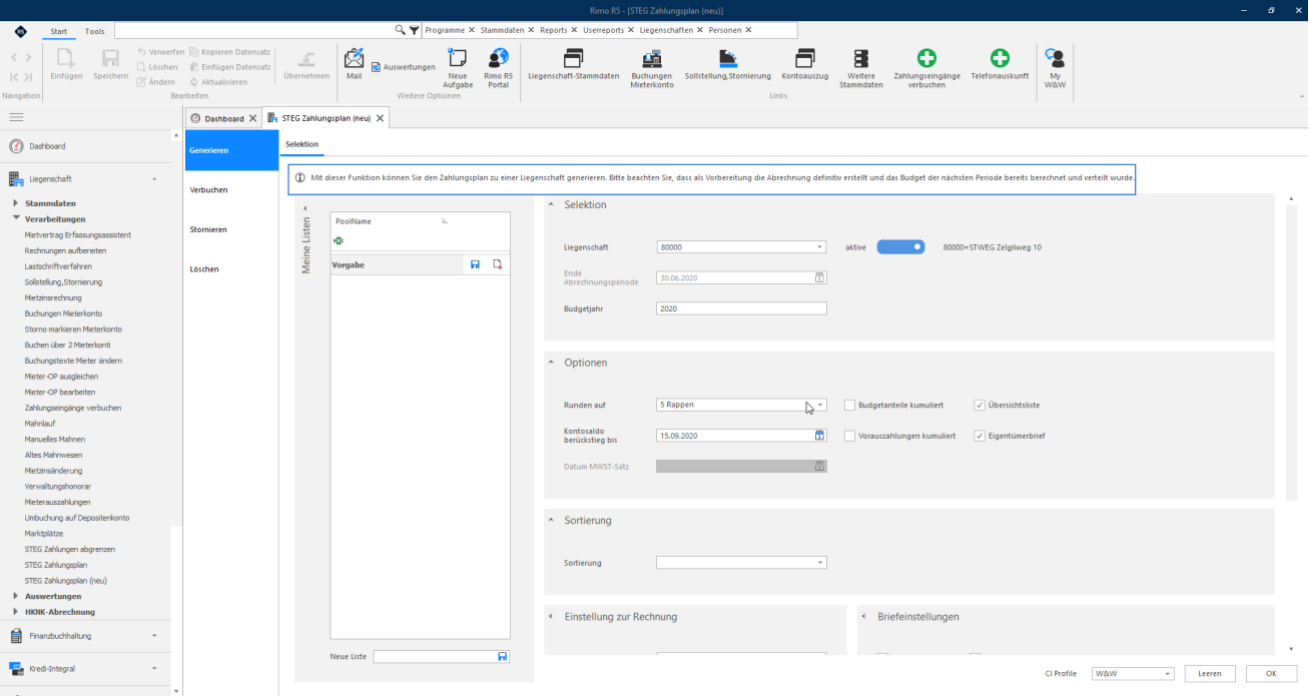
Wählen Sie die Liegenschaft und Budgetjahr. Ende der Abrechnungsperiode wird automatisch abgefüllt.
Der Eintrag im Feld «Kontosaldo berücksichtigt bis» beeinflusst, welche Zahlungen als Vorauszahlungen berücksichtigt werden und ist auch das Buchungsdatum, per welchem der Zahlungsplan verbucht wird.
Sie können eine Übersichtsliste und die Briefe gleichzeitig oder nacheinander aufbereiten.
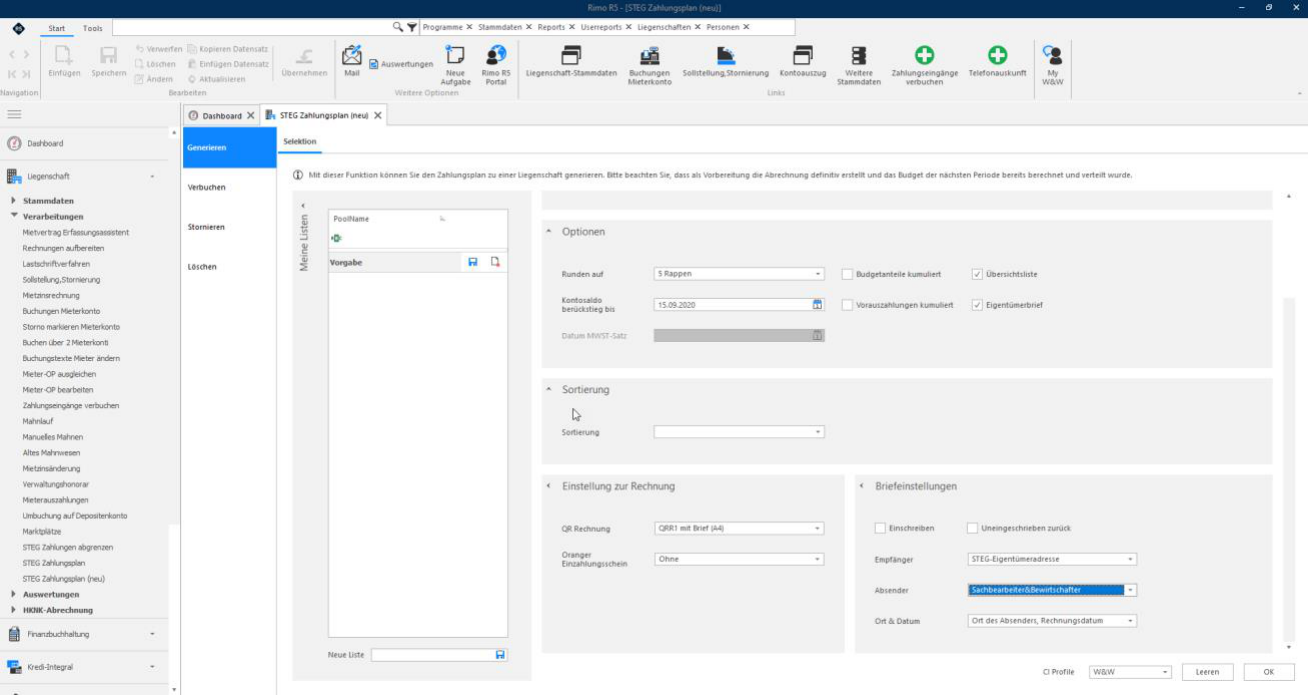
Hier bestimmen Sie noch Absender und Zahlteilformat, bevor Sie mit «OK» bestätigen.
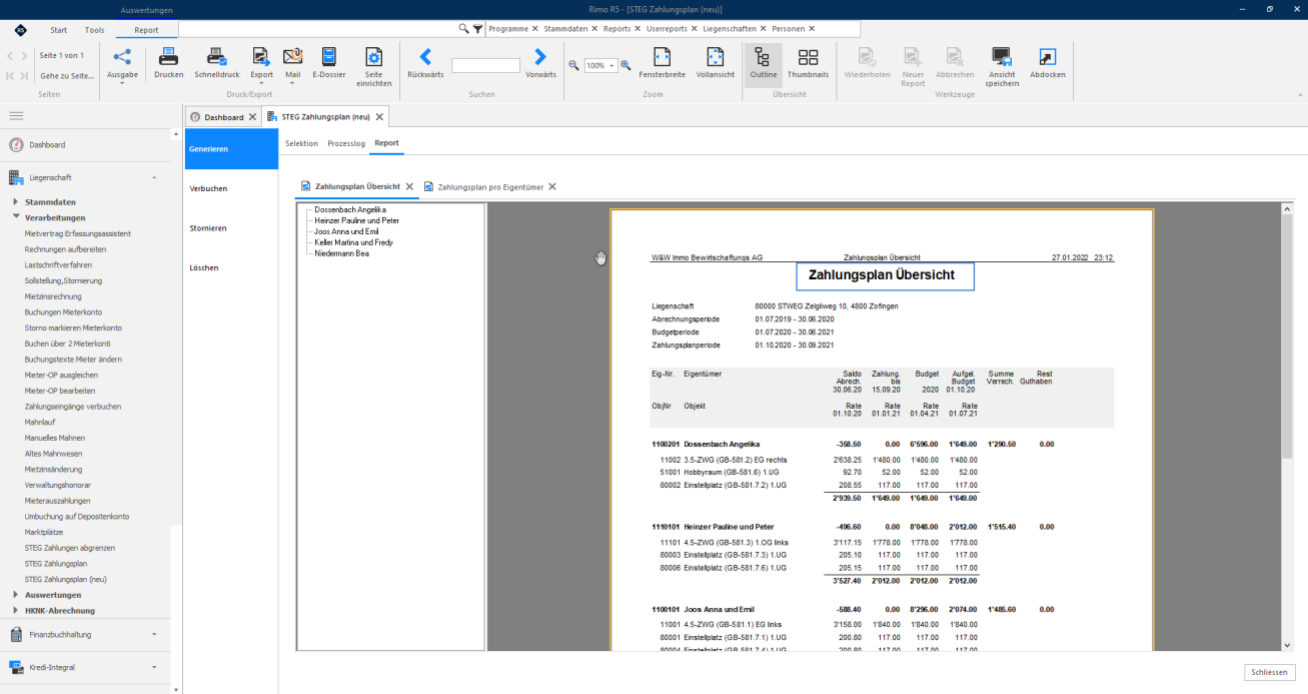
Zahlungsplan
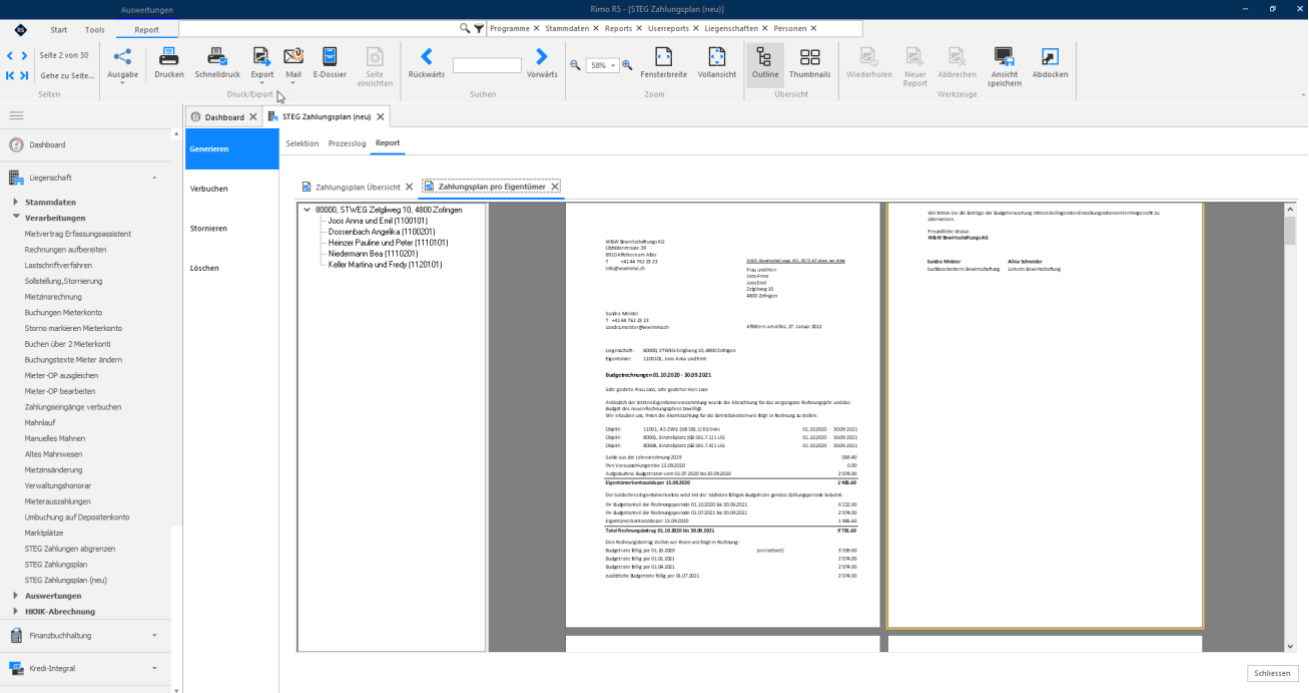
Auch hier wieder die Briefe im E-Dossier ablegen und bei Bedarf via Ausgabe mit dem Kommunikationsassistenten versenden.
Zahlungsplan verbuchen
Mit der Verbuchung des Zahlungsplans werden zwei Tasks erledigt:
- Die Sollstellung für die Periode Beginn Geschäftsjahr bis Beginn Zahlungsplan wird korrigiert, falls noch das alte Budget oder noch gar keines sollgestellt wurde.
- Die Fälligkeiten der Guthaben und Nachzahlungen werden auf das korrekte Datum der Budgetraten angepasst mit der Sie schlussendlich verrechnet wurden. Das ermöglicht ein korrekter Mahnlauf im STEG
Daher ist es wichtig den Zahlungsplan immer auch zu verbuchen, da die Eigentümerkonti sonst nicht plausibel sind.
ACHTUNG:
Vor dem Verbuchen des Zahlungsplans muss die Kostenverteilung der Abrechnung gebucht sein.
MENÜ: LIEGENSCHAFT / VERARBEITUNGEN / STEG ZAHLUNGSPLAN REGISTER: VERBUCHEN
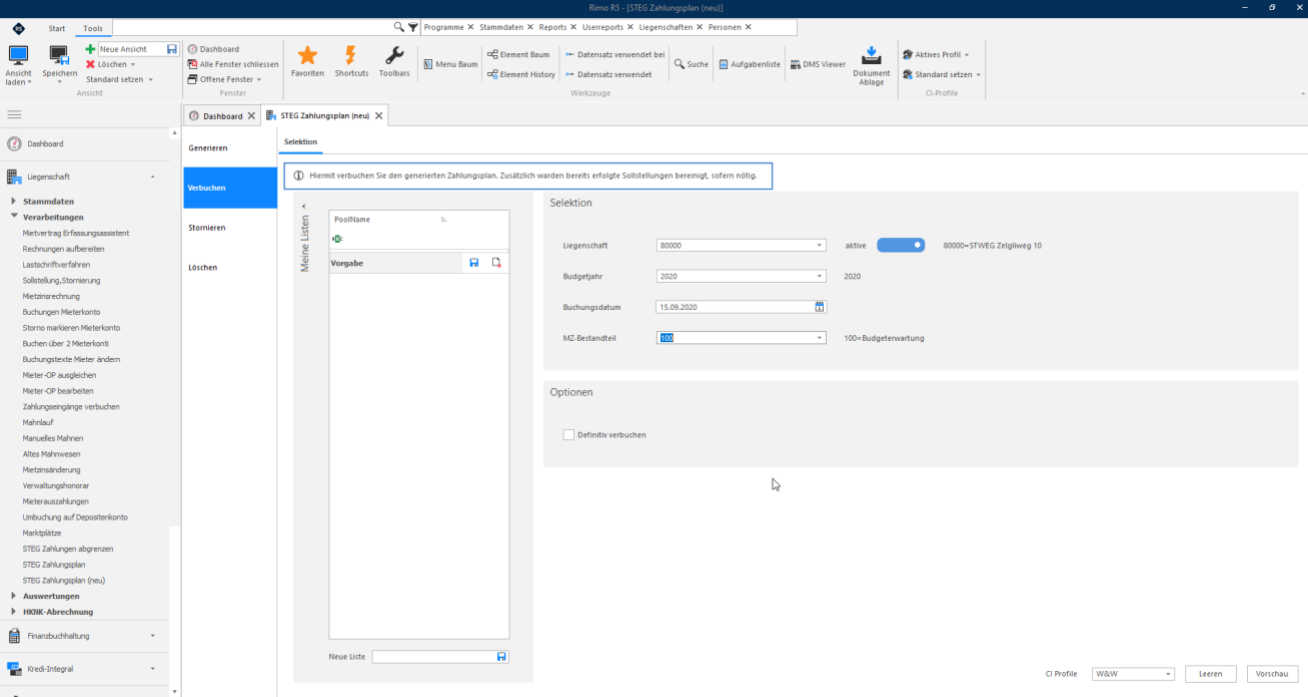
Der MZ-Bestandteil wird für genannte Anpassung der Sollstellung benötigt. Ohne das Flag «Definitiv verbuchen» kann analog zur Sollstellung eine Vorschau der Buchungen angezeigt werden.
Es werden zwei Journale erstellt; Buchungsjournal Fibu und Buchungsjournal Eigentümerkonti.
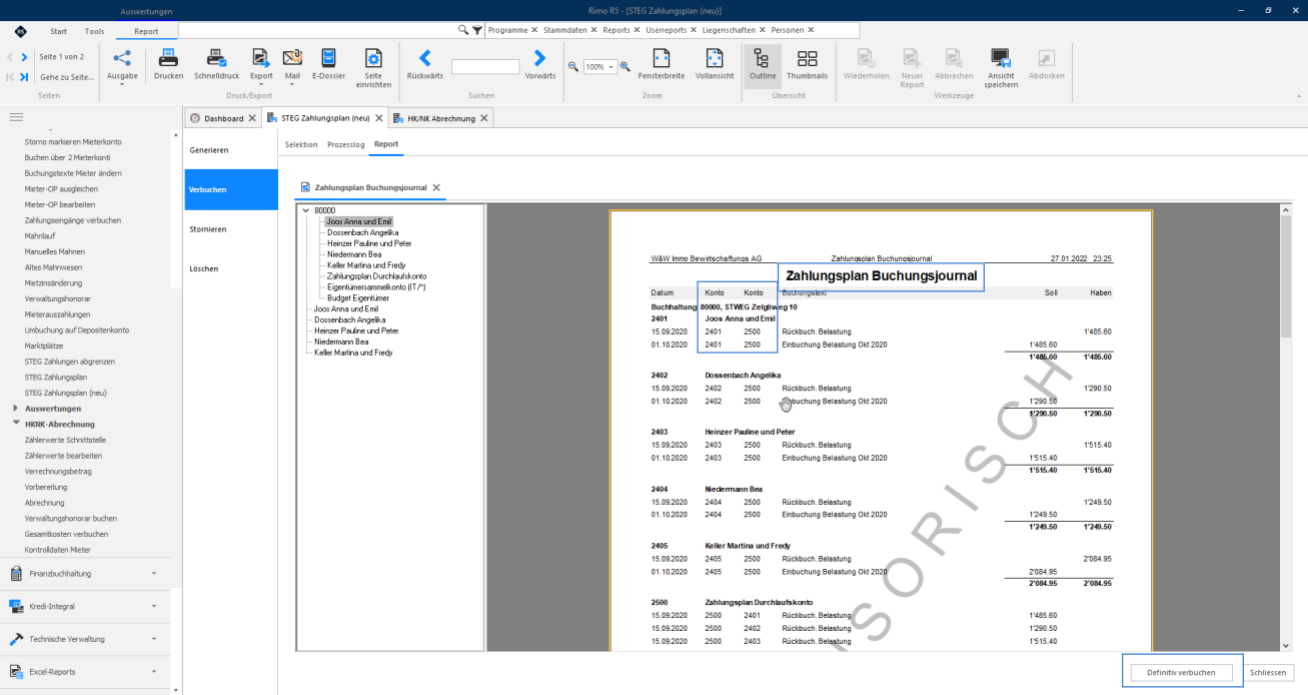
Zahlungsplan
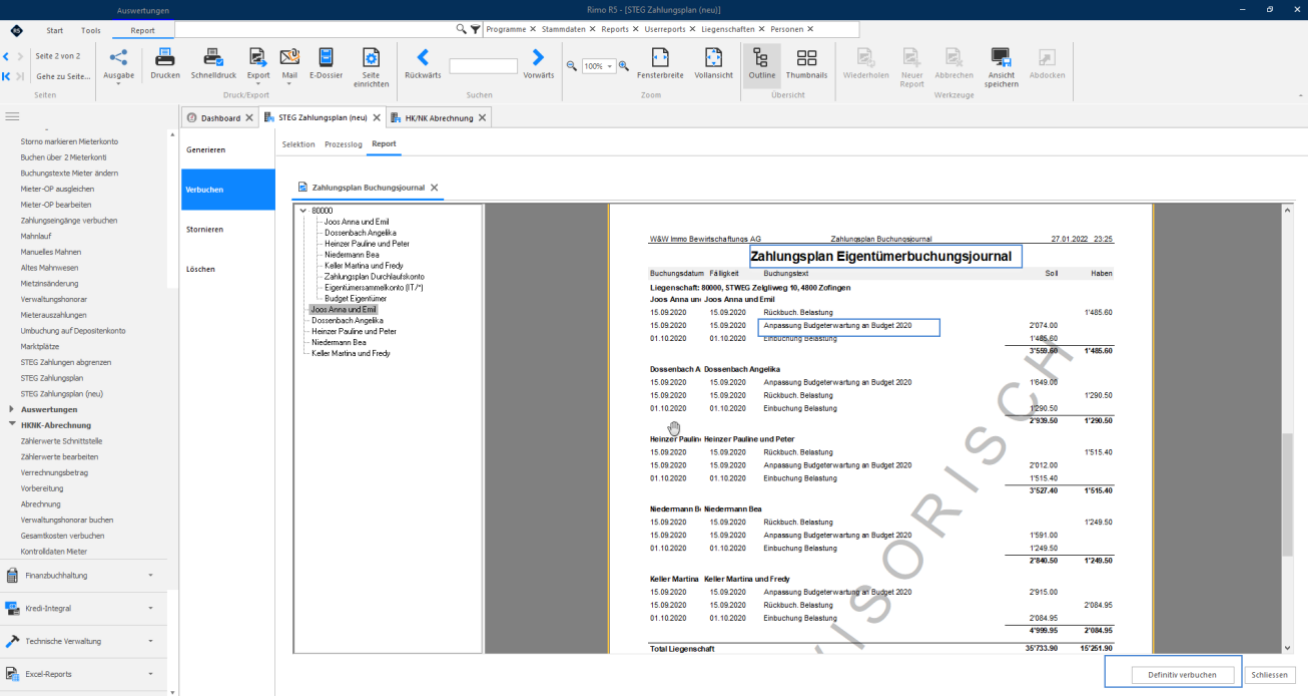
Mit dem Button «Definitiv verbuchen» holen Sie das Flag «Verbuchen» der 1. Maske direkt nach.
Stornieren und Löschen
Mit «Stornieren» können Sie die Verbuchung rückgängig machen, somit auch die Sollstellungsanpassung. Diese Funktion sollte nicht zu oft ausgeführt werden, es werden ansonsten sehr viele Bewegungen auf den Eigentümerkonti erzeugt.
MENÜ: LIEGENSCHAFT / VERARBEITUNGEN / STEG ZAHLUNGSPLAN
REGISTER: STORNIEREN
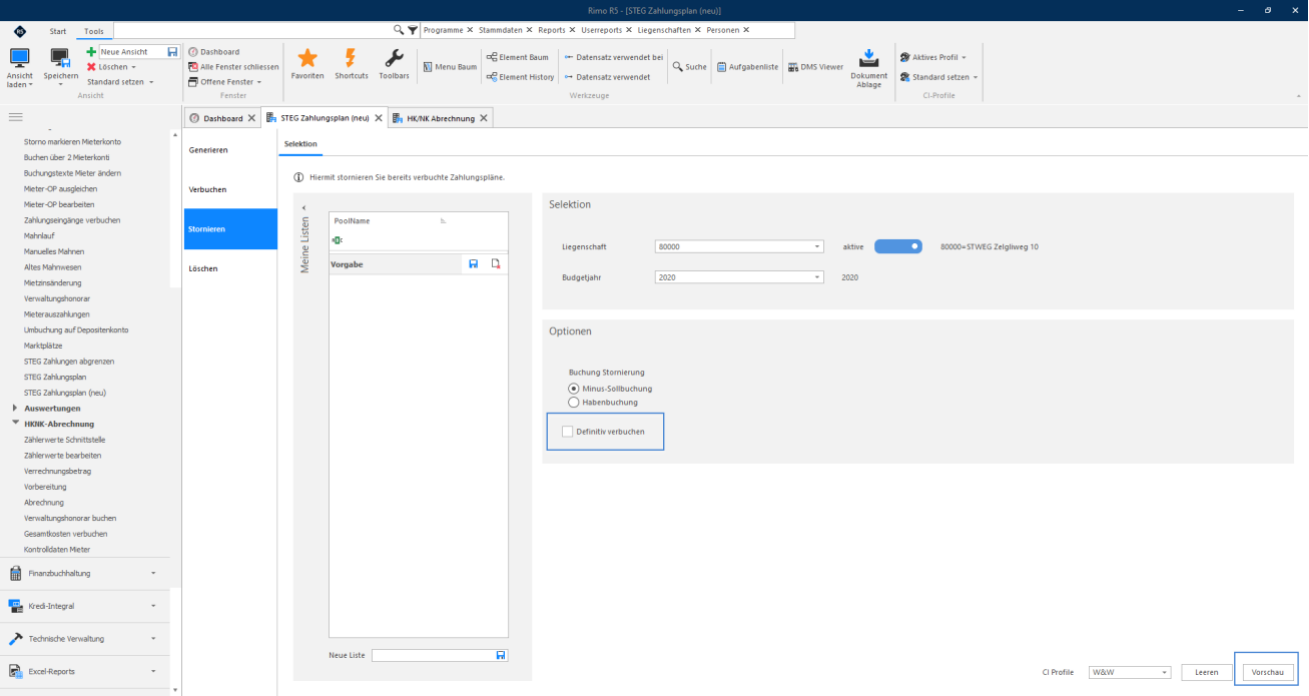
Auch hier können Sie wieder zunächst ein provisorisches Journal generieren, dass wieder wie oben definitiv verbucht werden kann.
MENÜ: LIEGENSCHAFT / VERARBEITUNGEN / STEG ZAHLUNGSPLAN REGISTER: STORNIEREN
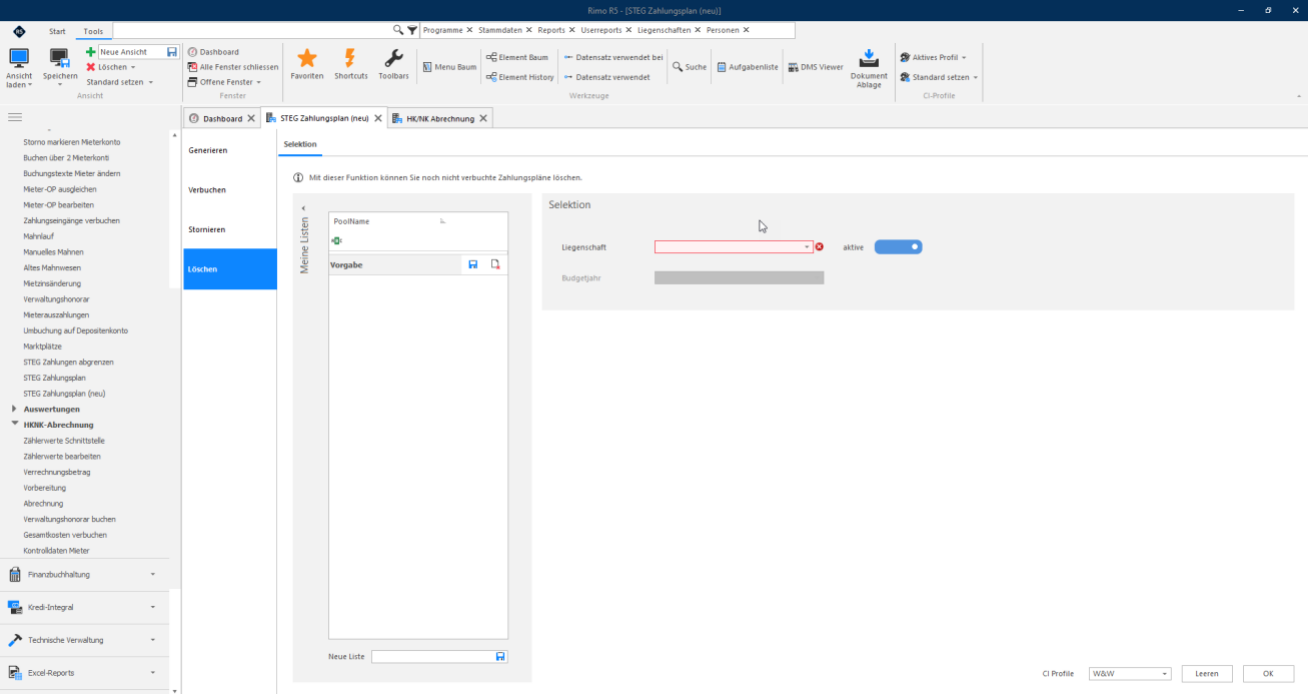
Wenn Sie den Zahlungsplan noch nicht verbucht oder wieder storniert haben, können Sie ihn hier löschen. Dies löscht diese Einträge auf der Liegenschaft und ist mitunter nötig, wenn das Budget nachträglich angepasst werden muss.
Weitere Auswertungen
Ausweis Erneuerungsfond
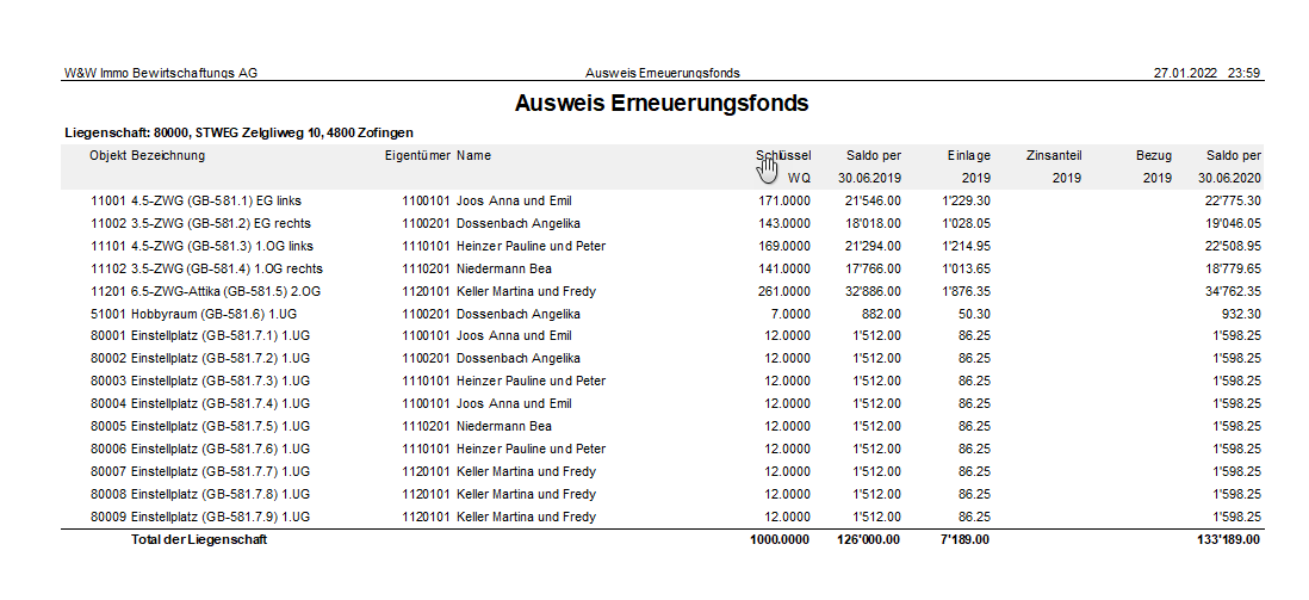
Weist den Anteil des einzelnen Eigentümers am Erneuerungsfond aus, z.B. für Verkauf der Einheit. Abweichend zum Kapitalausweis wird hier auf das EF-Passivum in der Finanzbuchhaltung geschaut. Es können auch Rückzüge und Einlagen ausgewiesen werden.
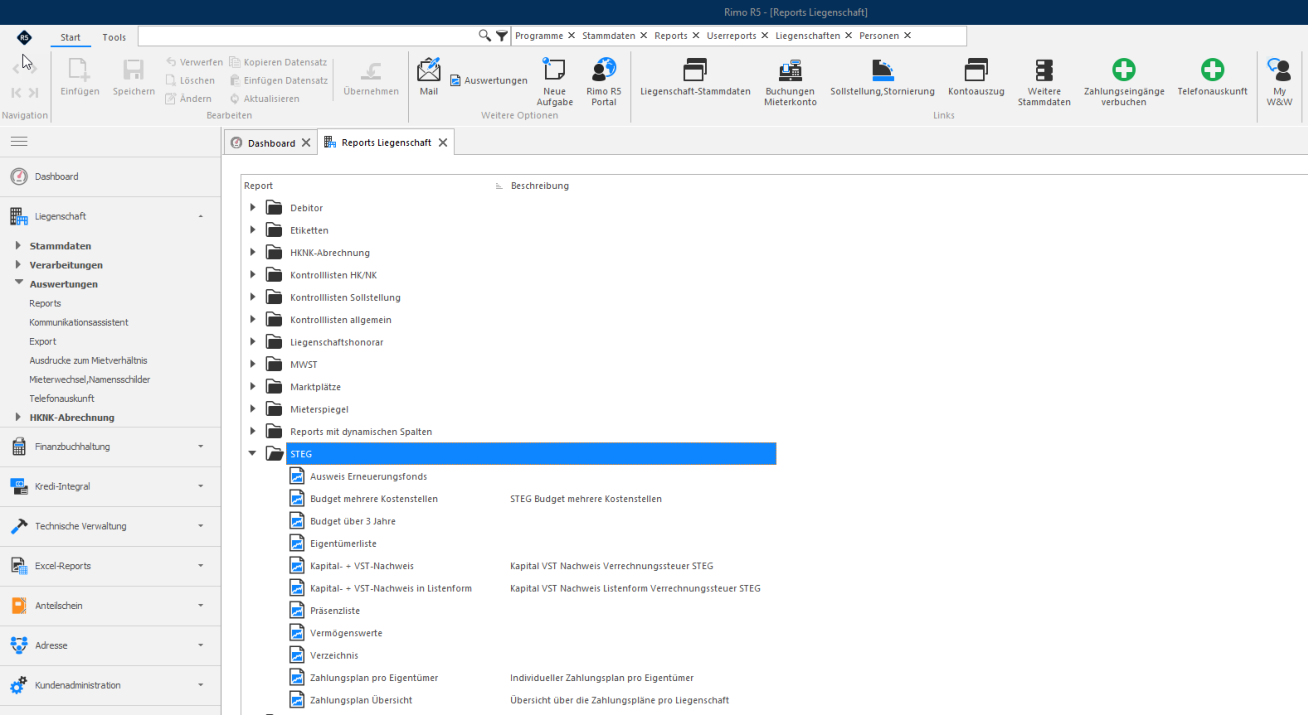
MENÜ: LIEGENSCHAFT / REPORTS
REGISTER: STEG / AUSWIES ERNEUERUNGSFONDS
Budget mehrere Kostenstellen
Details dazu finden Sie im Kapitel «Budget».
MENÜ: LIEGENSCHAFT / REPORTS
REGISTER: STEG / BUDGET MEHRERE KOSTENSTELLEN
Dieser Report startet die Verteilung des erfassten Budgets und ist somit kein eigentlicher Report sondern ein Teil aus der Verarbeitung des Budgets.
Budget über 3 Jahre
Erzeugt einen Mehrjahresvergleich Abrechnung/Budget.
MENÜ: LIEGENSCHAFT / REPORTS
REGISTER: STEG / BUDGET ÜBER 3 JAHRE
Eigentümerliste
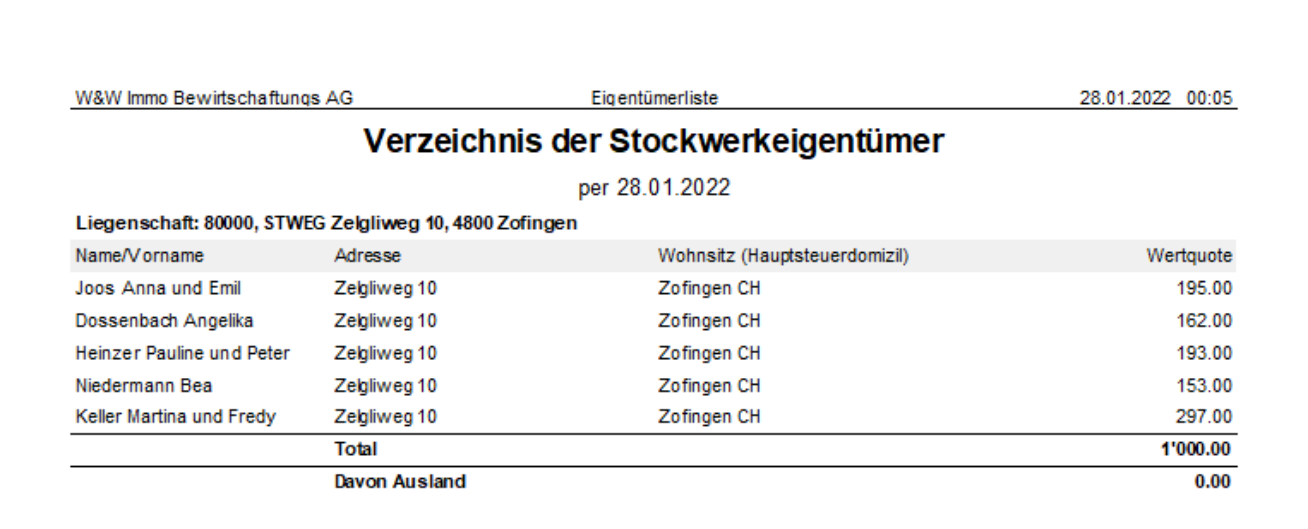
Mit diesem Report haben Sie die Möglichkeit die Werte pro Schlüssel aller Eigentümer einer STEGGemeinschaft anzuzeigen.
MENÜ: LIEGENSCHAFT / REPORTS
REGISTER: STEG / EIGENTÜMERLISTE
Präsenzliste
Hier können Sie mit verschiedenen Optionen die Präsenzliste für die Versammlung generieren.
Weitere Auswertungen
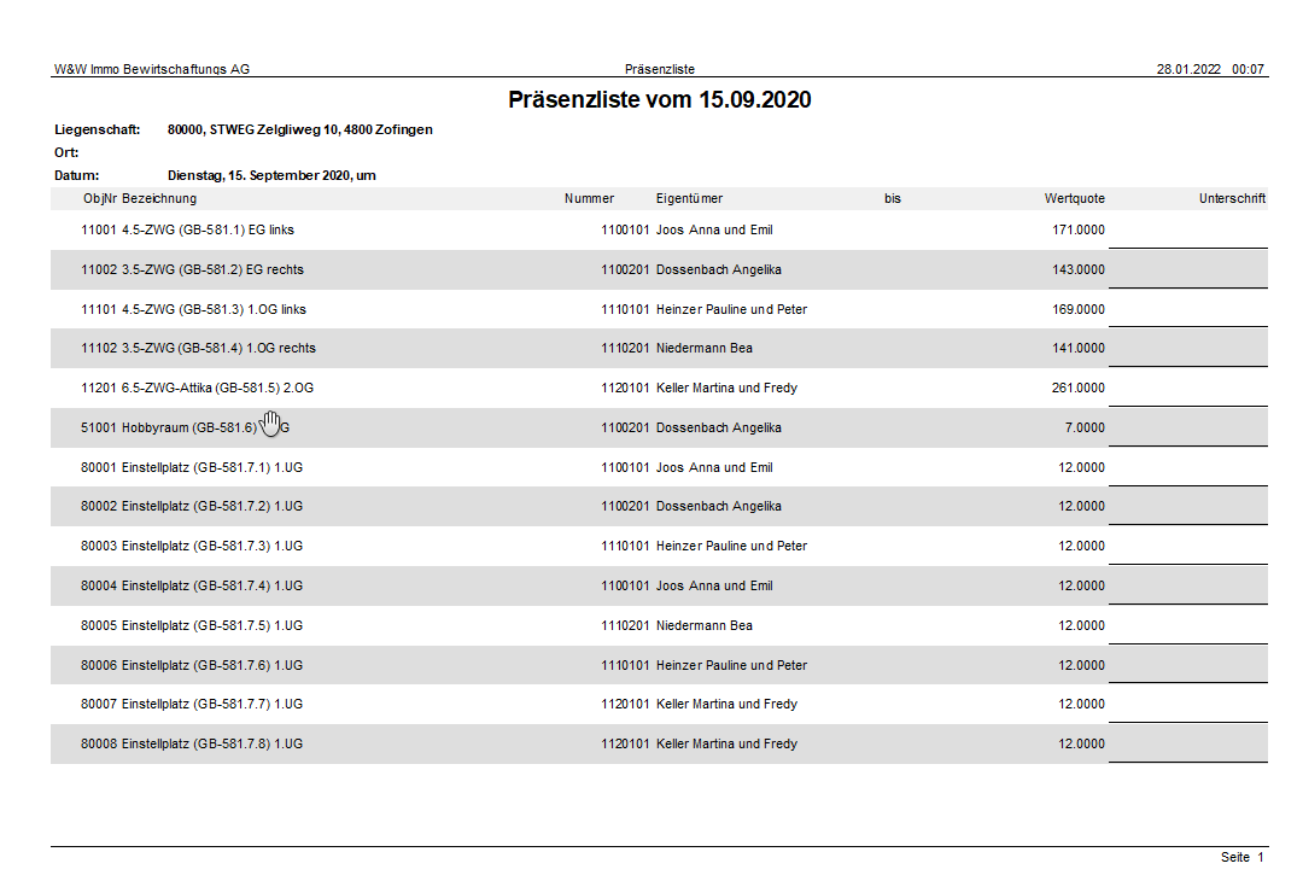
Präsenzliste mit Stellvertretung
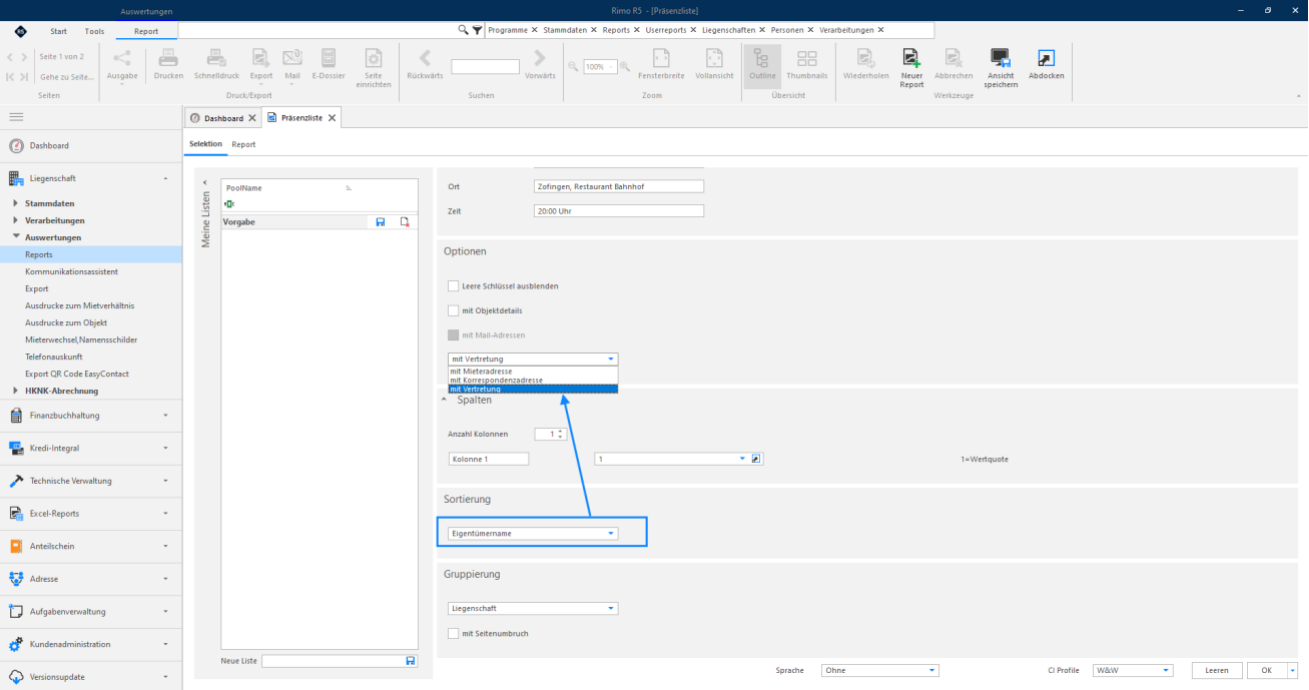
Damit Sie eine Präsenzliste mit Stellvertretung erzeugen können, wählen Sie in der Selektion im Block «Sortierung» Eigentümernummer oder Eigentümername aus. Im Block «Optionen» wird so ein weiteres Feld eingeblendet, wo Sie dann «mit Vertretung» auswählen können:
MENÜ: LIEGENSCHAFT / REPORTS
REGISTER: STEG / PRÄSENZLISTE
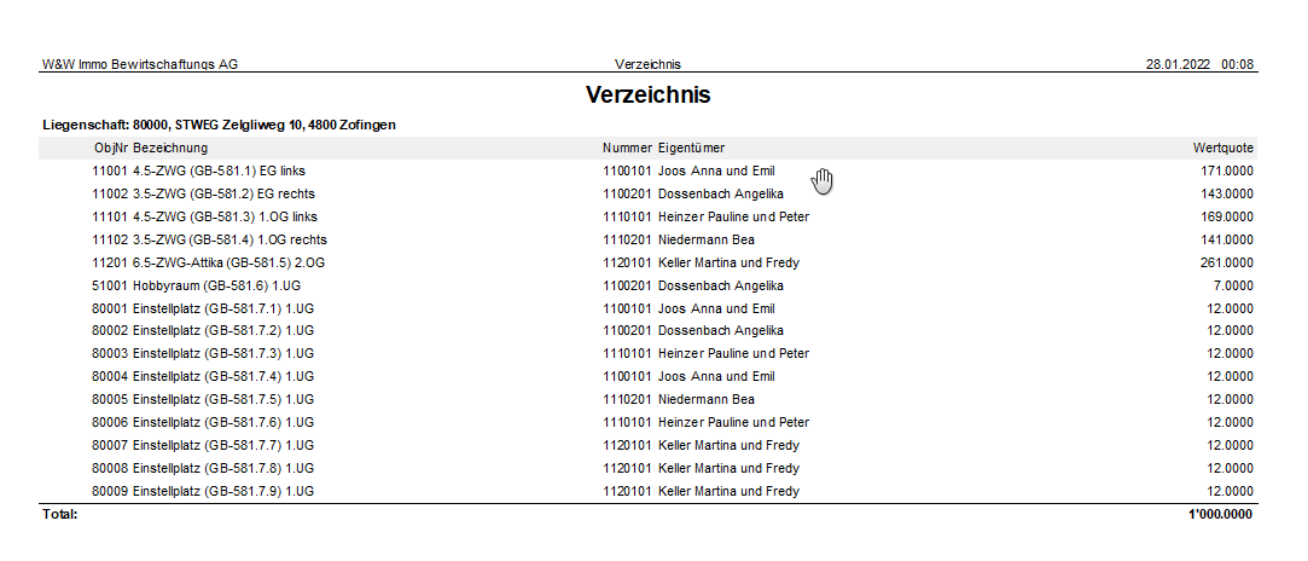
Verzeichnis:
Eigentümer inkl. Objekt
Zahlungsplan pro Eigentümer/Übersicht:
Hier bereiten Sie Zahlungspläne nach deren Verbuchung erneut auf, ohne diese neu zu berechnen.