
Schulungsdokumentation "Einrichtung Abnahme App"
In dieser Schulungsdokumentation wird das Einrichten der Abnahme App beschrieben.
Beachten Sie dazu auch die Einträge in der Knowledgebase Einträge:
Video - Abnahme App: Wie führe ich eine Abnahme durch? Video: Wie führe ich eine Abnahme durch
Mein Benutzer in der Abnahme App ist gesperrt, wie kann ich diesen wieder entsperren? Mein Benutzer in der Abnahme App ist gesperrt, wie kann ich diesen entsperren Abnahme App - Übertragen einer Abnahme an einen anderen Benutzer oder ein anderes Gerät? Übertragen einer Abnahme an einen anderen Benutzer oder ein anderes Gerät Abnahme App - Angaben aus letzter Abnahme übernehmen Angaben aus der letzten Abnahme übernehmen Portal oder Abnahme: Rimo R5 Benutzer zurücksetzen Benutzer zurücksetzen Abnahme App - Wie passe ich die Vorlagen auf meine Bedürfnisse an? Wie passe ich die Vorlagen auf meine Bedürfnisse an Abnahme App - Ablage der Protokolle in RimoR5 Ablage der Protokolle in RimoR5 Abnahme App - E-Mail Einstellungen E-Mail Einstellungen Abnahme App - Logo hinterlegen Logo hinterlegen Abnahme App - Wie sehe ich, ob eine E-Mail an den Mieter versandt wurde? Wie sehe ich, ob eine E-Mail an den Mieter versandt wurde Abnahme App - Wie kontrolliere ich den E-Mail Versand eines Protokolls? Wie kontrolliere ich den E-Mail Versand eines Protokolls Abnahme App - Stammdaten Aktualisierung Stammdaten Aktualisierung Abnahme App - Mailversand funktioniert nicht Mailversand funktioniert nicht Abnahme App: Abnahme / Objekt / Liegenschaft nicht ersichtlich Objekt / Liegenschaft nicht ersichtlich in der Abnahme App
Einleitung
Im Folgenden wird das Einrichten der Abnahme App beschrieben.
Installieren der App auf dem Mobilen Gerät
Android Geräte
Die App ist im Google Play Store verfügbar. Melden Sie sich im Playstore an, suchen Sie nach «Rimo R5 Abnahme» und installieren Sie die App.
iOS Geräte
Die App ist im App Store verfügbar. Melden Sie sich im App Store an, suchen Sie nach «Rimo R5 Abnahme» und installieren Sie die App.
Windows Geräte
Die App ist im Microsoft Store verfügbar. Melden Sie sich im Microsoft Store an, suchen Sie nach «Rimo R5 Abnahme» und installieren Sie die App.
Einlesen der Lizenz
Damit der neue Lizenzpunkt (Option) freigeschaltet wird, muss dieser Lizenzpunkt über unsere Verkaufsabteilung erworben werden. Die neue Lizenz kann nach dem Erwerb direkt aus dem Rimo R5 aktiviert werden. Hierfür klicken Sie auf das «Rimo-Icon»:
MENÜ: RIMO-ICON REGISTER: INFORMATION / LIZENZ / LIZENZ-DATEI DOWNLOADEN

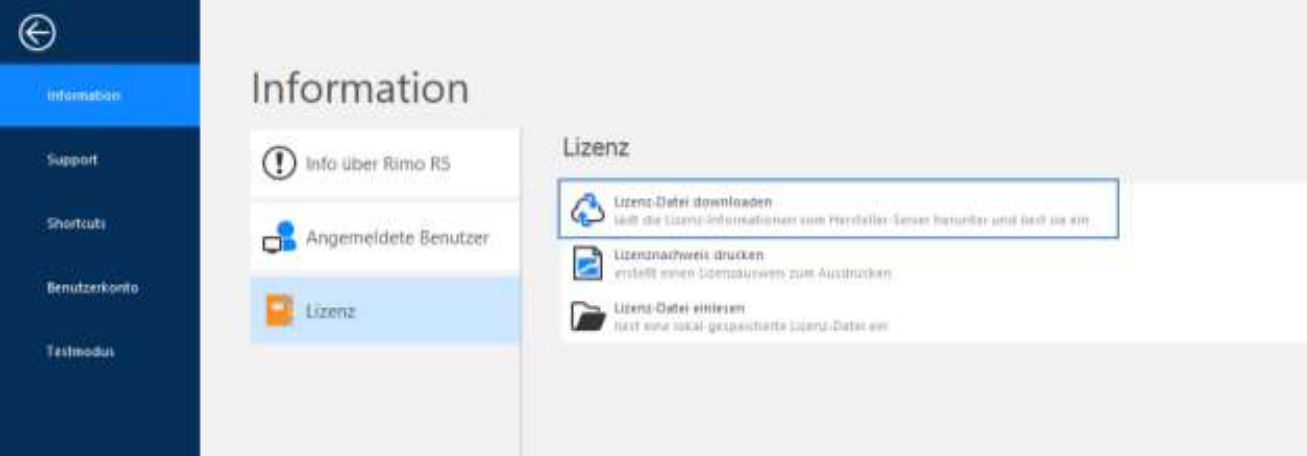
Das erfolgreiche Einlesen wird vom Rimo R5 bestätigt.
Einlesen der Lizenz
Wird die Lizenz nicht heruntergeladen bzw. Sie erhalten eine Meldung, dass die Lizenz-Datei nicht erfolgreich eingelesen werden konnte, gehen Sie folgendermassen vor.
Speichern Sie das Lizenz-File, welches Ihnen per Mail zugestellt wurde, lokal ab (zum Beispiel auf dem Desktop), um dieses anschliessend im Rimo R5 wie nachfolgend beschrieben, einlesen zu können:
MENÜ: RIMO-ICON FUNKTION: INFORMATION / LIZENZ / LIZENZ-DATEI EINLESEN
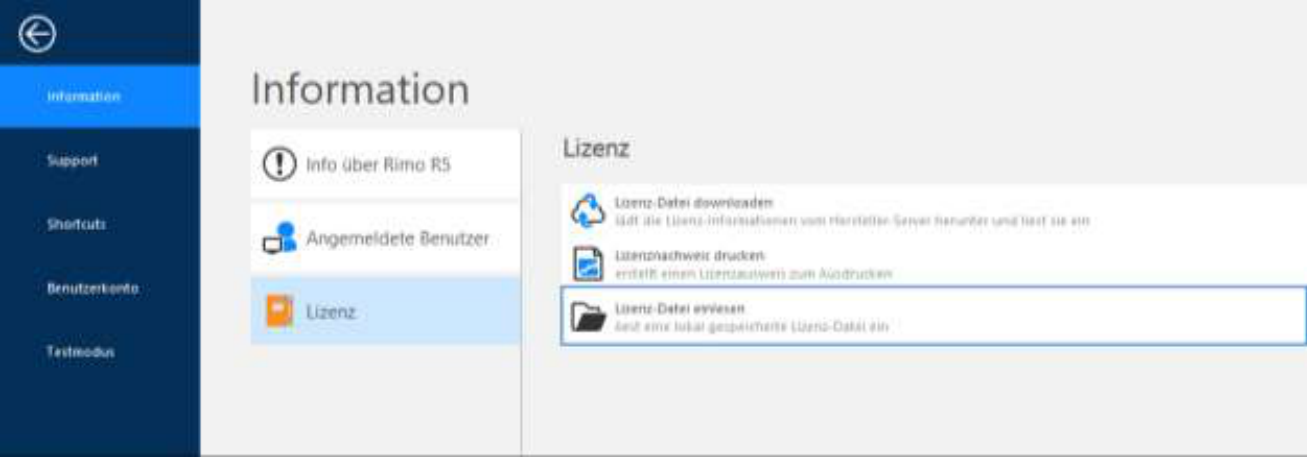
Wählen Sie den Pfad, wo Sie die Lizenz lokal gespeichert haben. Das erfolgreiche Einlesen wird vom Rimo R5 bestätigt.
Einstellungen im Rimo R5
Einrichtung der Verbindung
MENÜ: KUNDENADMINISTRATION / BENUTZERVERWALTUNG / VERBINDUNGEN
REGISTER: VERBINDUNGEN
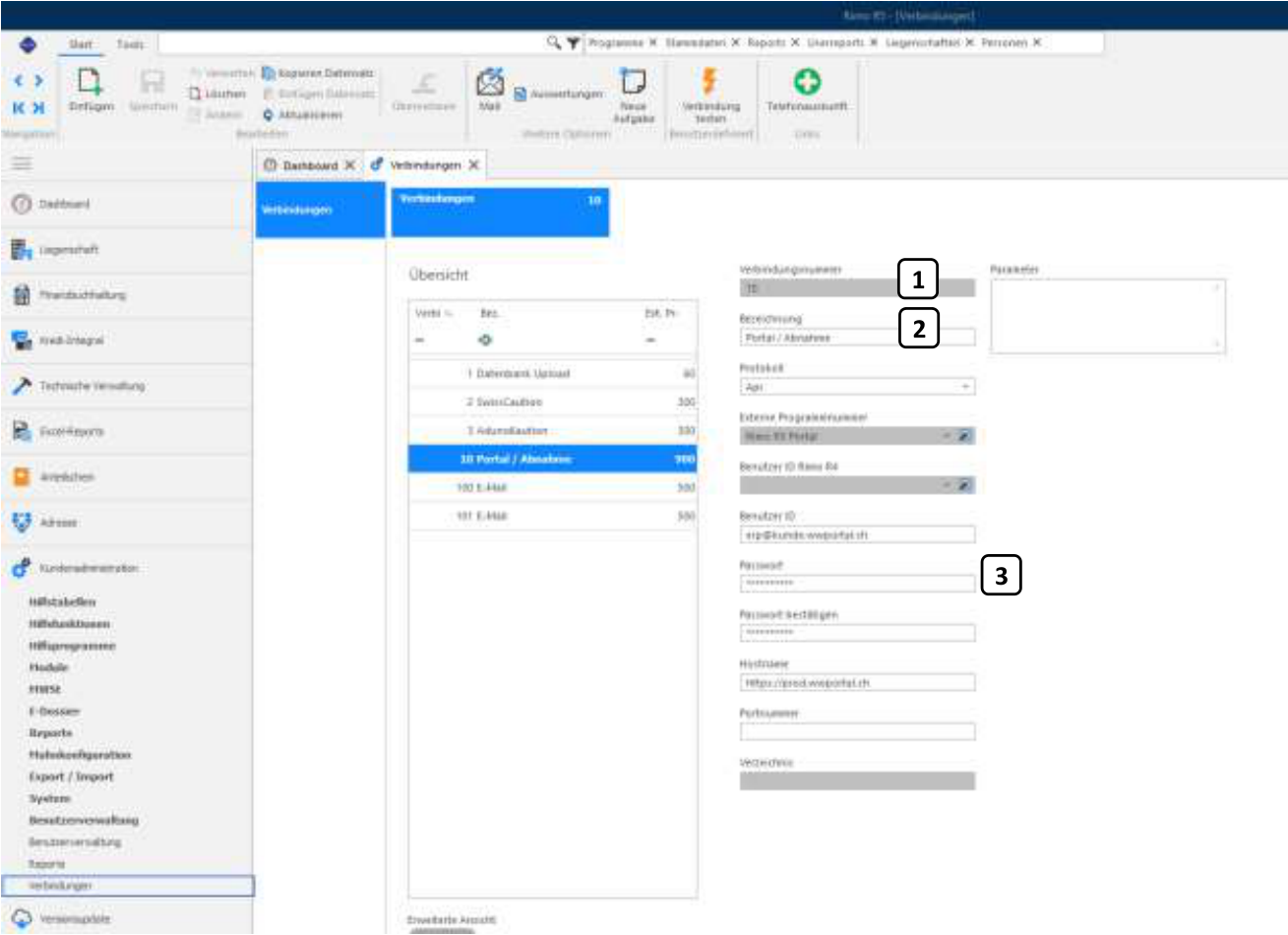
Erfassen Sie mit die angezeigte Verbindung. Dabei sind folgende Parameter zu beachten:
- 1 Die Verbindungsnummer ist frei zu vergeben, hierbei sollte aber eine gewisse Logik befolgt werden.
- 2 Die Bezeichnung sollte so gewählt werden, dass der Zweck klar ersichtlich ist.
- 3 Benutzerdaten und Hostname erhalten Sie zusammen mit dem Lizenzfile, nachdem Sie die Option erworben haben.
Einstellungen im Rimo R5
Nach erfolgreicher Speicherung der Verbindungsdaten können Sie die Verbindung testen:
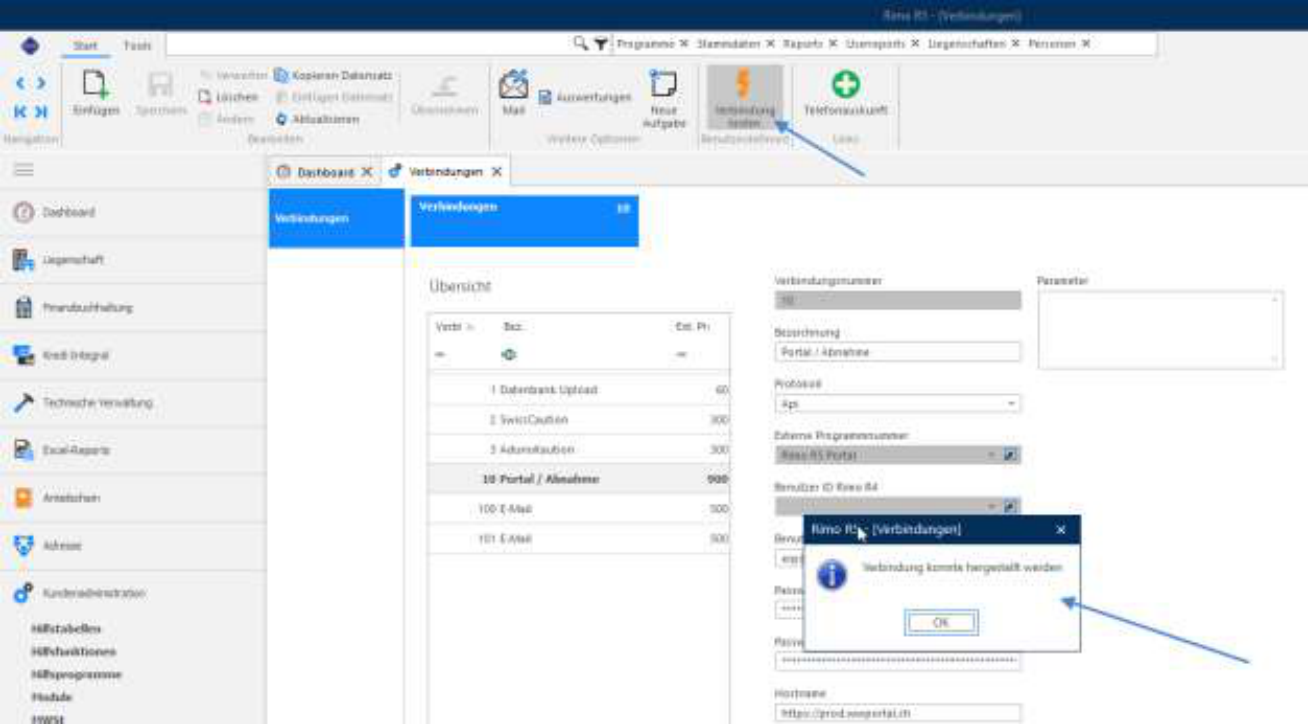
Freischalten der Benutzer für die Abnahme App
Hier können Sie einzelne Benutzer, Benutzer von - bis oder mit dem Handsymbol Benutzer selektiv auswählen und als Abnahme App Benutzer definieren. Die Auswahl ist mit «OK» zu bestätigen:
MENÜ: KUNDENADMINISTRATION / MODULE / PORTAL REGISTER: BENUTZER AUFSCHALTEN
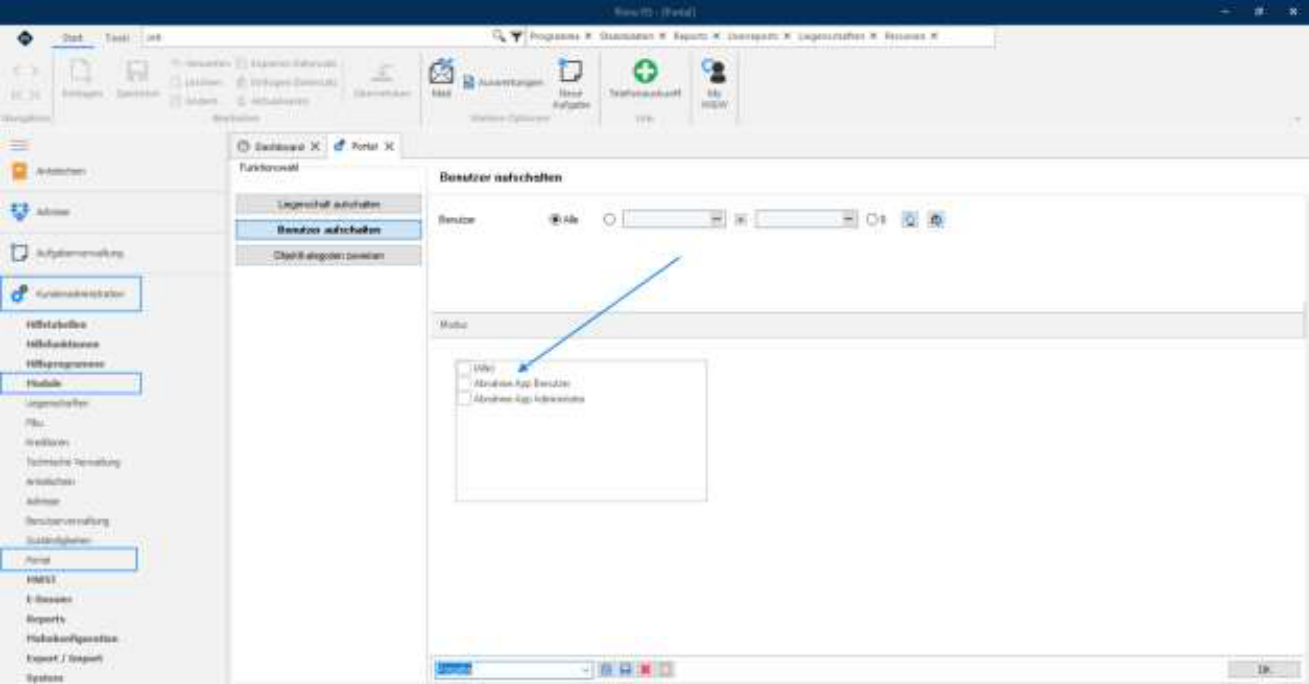
Als «Abnahme App Administrator» sollten Sie bitte nur Benutzer definieren, welche firmenweite Einstellungen definieren dürfen. Diese haben dann in der App besondere Berechtigungen, die ein StandardNutzer nicht haben sollte (bspw. Vorlagen verwalten).
Einstellungen im Rimo R5
Alternativ können Sie die Berechtigungen auch auf dem Rimo-Benutzer selbst setzen:
MENÜ: KUNDENADMINISTRATION / BENUTZERVERWALTUNG / BENUTZERVERWALTUNG REGISTER: BENUTZER / PORTAL
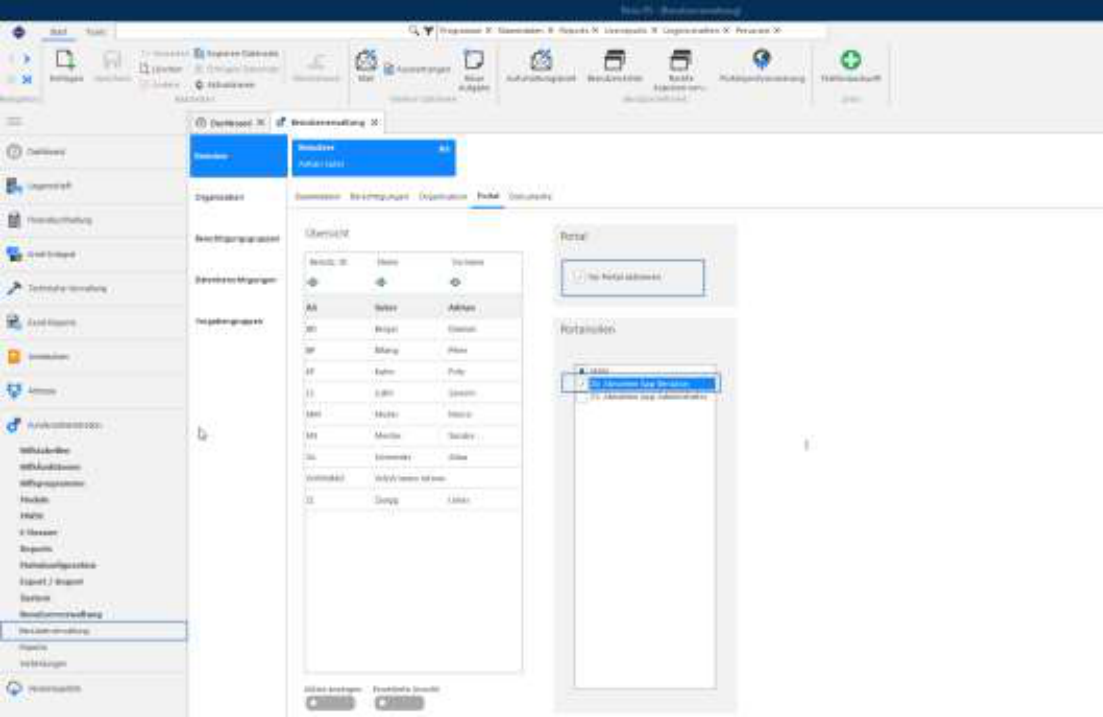
Zunächst das Flag «für Portal aktivieren» setzen und die Frage mit «OK» bestätigen. Im Anschluss die «Portalrolle» wählen und die Frage ebenfalls mit «OK» bestätigen.
Liegenschaften für die Abnahme App freischalten
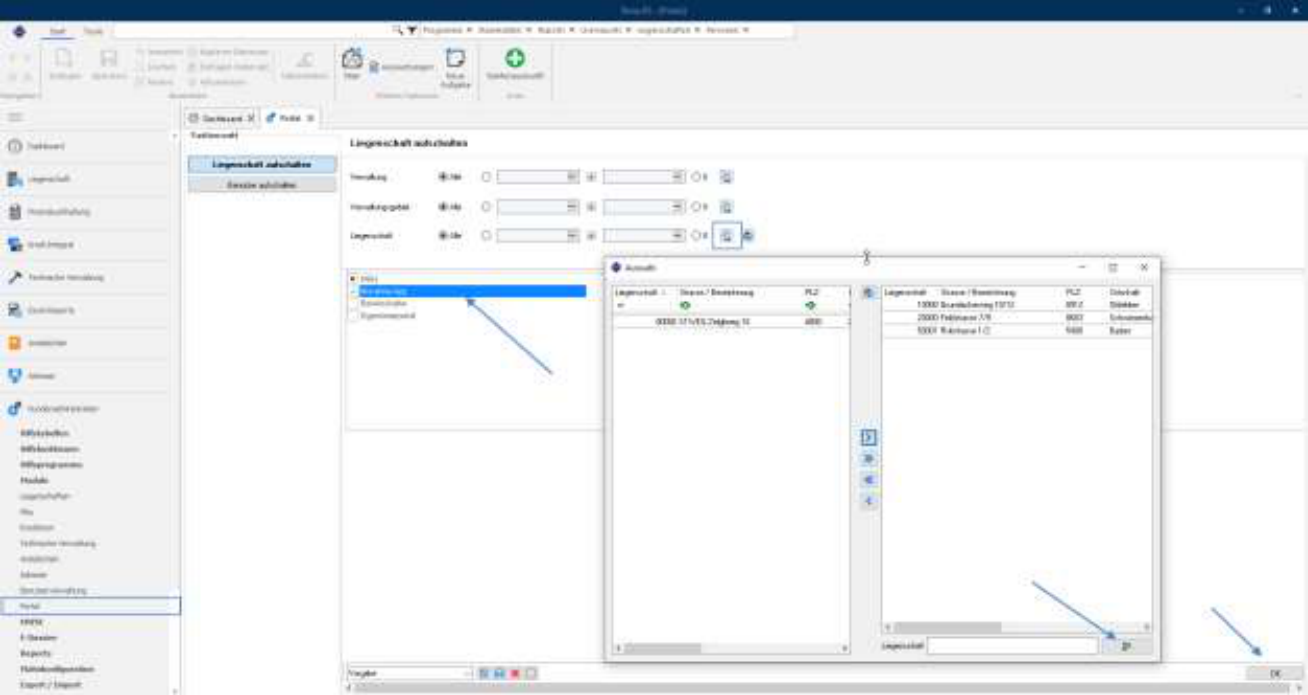
Damit nicht unbedingt das komplette Portfolio mit dem Portal der Abnahme App synchronisiert wird, kann pro Liegenschaft definiert werden, ob allfällige Mieterwechsel in der Abnahme App angezeigt werden sollen. Für STEG-Liegenschaften ist diese Synchronisation weniger sinnvoll:
MENÜ: KUNDENADMINISTRATION / MODULE / PORTAL REGISTER: LIEGENSCHAFT AUFSCHALTEN
Einstellungen im Rimo R5
Wählen Sie analog der Benutzer die Liegenschaften aus, deren Mieterwechsel synchronisiert werden sollen und bestätigen Sie mit «OK».
Hinweis:
In der Mehrfachauswahl mit Handsymbol können Sie alle Liegenschaften auswählen, die nicht STEG sind und diese komplett für die Synchronisation auswählen.
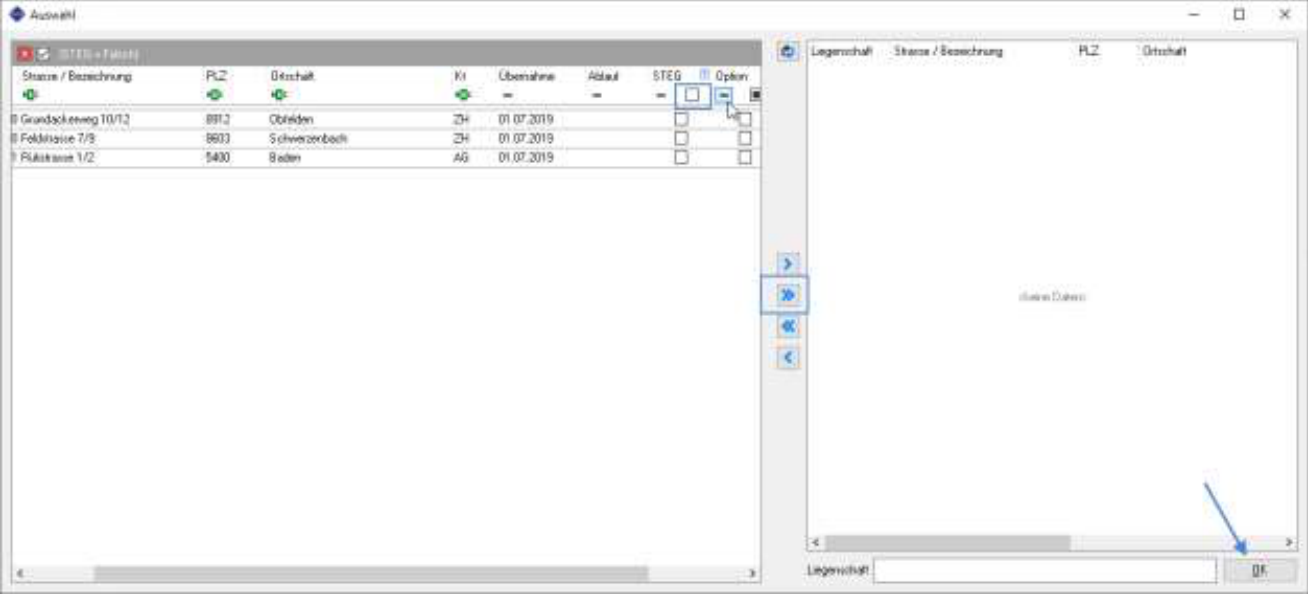
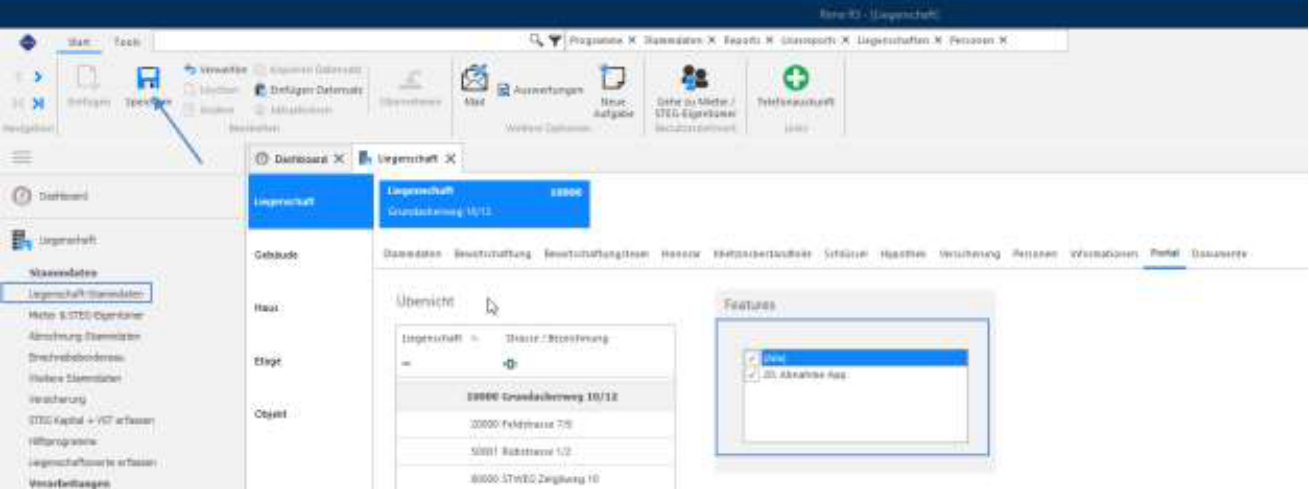
Auch auf Ebene «Liegenschaft» kann die Einstellung auf den Stammdaten der Liegenschaft gesetzt oder geändert werden.
MENÜ: LIEGENSCHAFT / STAMMDATEN / LIEGENSCHAFT-STAMMDATEN REGISTER: LIEGENSCHAFT / PORTAL
Einstellungen im Rimo R5
Portalsynchronisation
Nachdem nun definiert ist, welche Benutzer die Abnahme App benutzen und welche Liegenschaften berücksichtigt werden, empfiehlt sich eine erste Synchronisation mit dem Portal der Abnahme App. Die nachfolgend gezeigten Schritte gelten ebenso für künftige turnusmässige Synchronisationen.
MENÜ: KUNDENADMINISTRATION / EXPORT/ IMPORT / PORTAL SYNCHRONISATION REGISTER: PORTAL SYNCHRONISATION
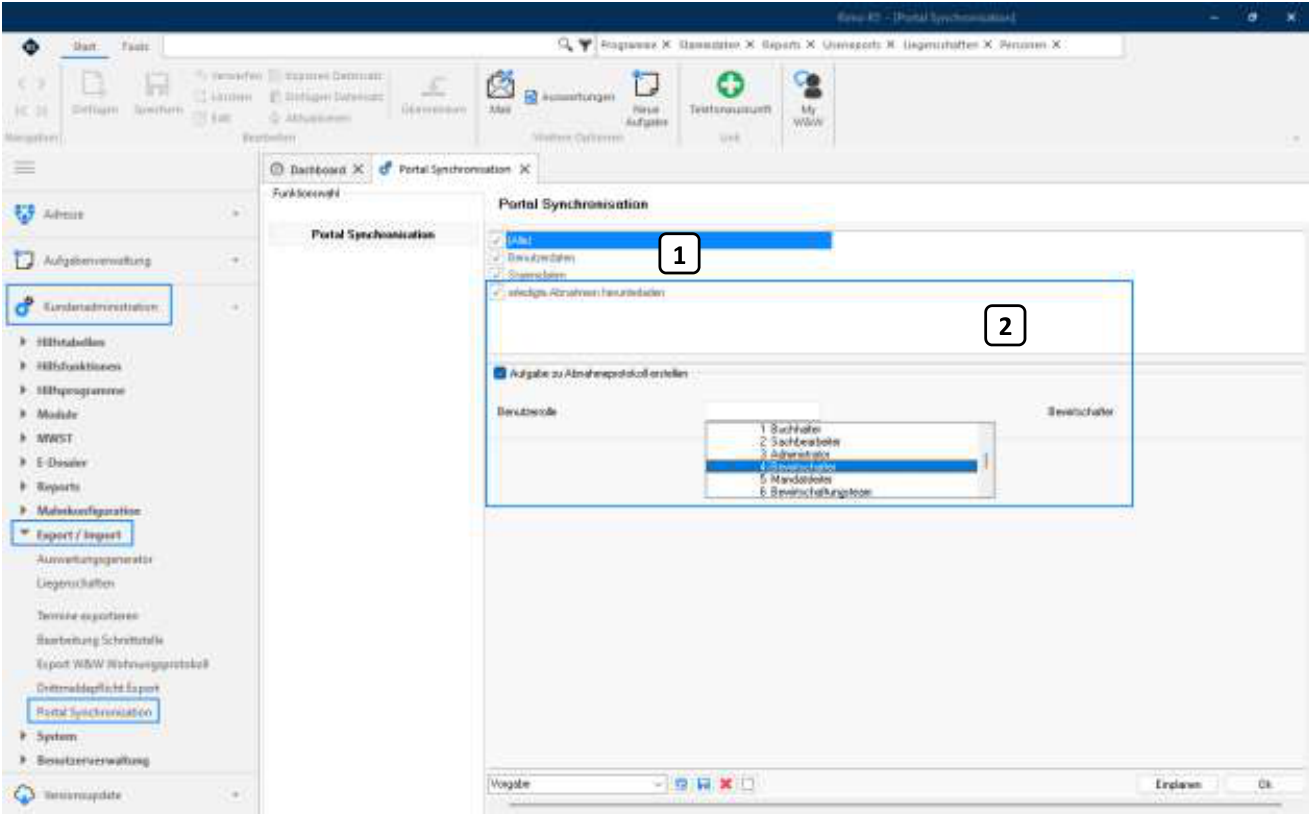
1 Bei der Erstsynchronisation setzen Sie bitte die ersten 3 Flags und bestätigen mit «OK».
2 Für turnusmässige Synchronisationen bitte auch das Flag «erledigte Abnahmen herunterladen» setzen. So werden die Abnahmeprotokolle korrekt bei altem und neuem Mieter sowie beim Objekt im «E-Dossier» abgelegt. Ausserdem können Sie bestimmen, ob und welcher Benutzerrolle, zusammen mit dem Protokoll, gleichzeitig eine Aufgabe erstellt werden soll.
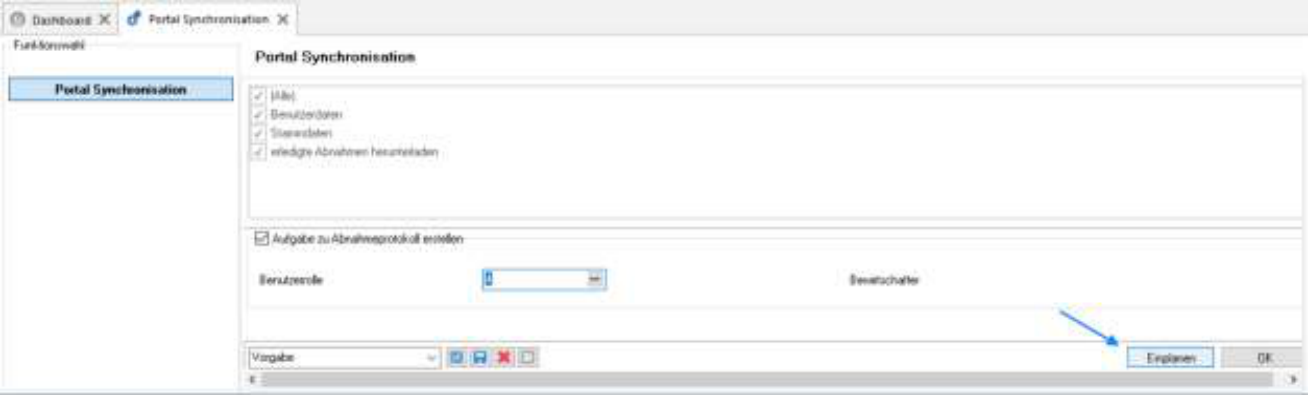
Damit die Synchronisation vor allfälligen Abnahmen nicht manuell durchgeführt werden muss, empfehlen wir Ihnen den Einsatz des Tools «Jobplaner». Mit diesem Tool können Sie den Task automatisieren und zu fest geplanten Zeiten automatisch ausführen lassen. Sollten Sie das Tool einsetzen, gehen Sie wie folgt vor:
Einstellungen im Rimo R5
Mit diesem Button öffnet sich die Hilfstabelle «Jobplaner» und es wird ein Job mit den korrekten Parametern vordefiniert:
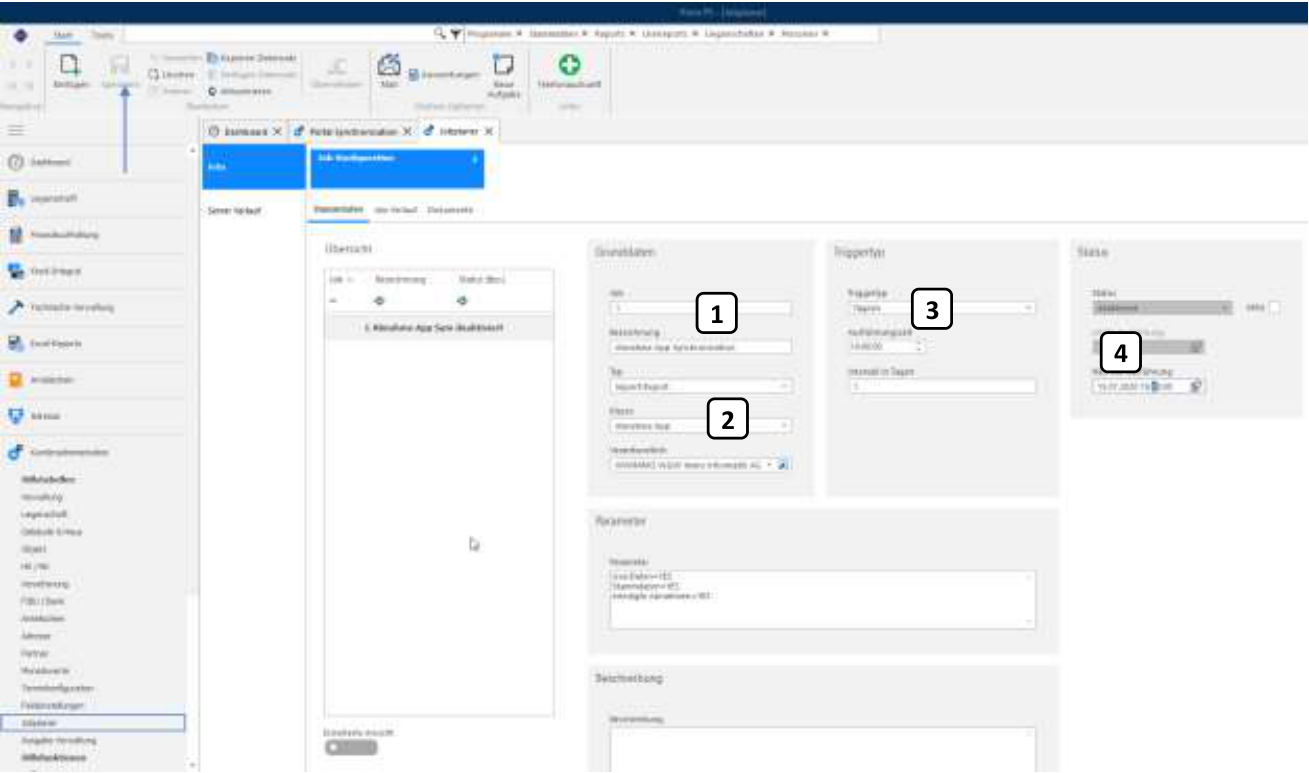
Folgendes muss hier noch definiert werden:
- 1 eindeutige Bezeichnung des Jobs
- 2 Rimo-Benutzer, welcher diesen Job einplant bzw. erfasst
- 3 Ausführungsintervall definieren
- 4 erste Ausführung definieren
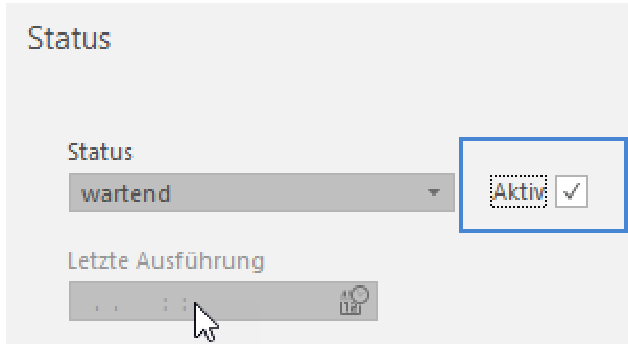
Wenn alles definiert ist, bitte den Job speichern und anschliessend aktivieren:
Einstellungen im Rimo R5
Einzelne Liegenschaft mit dem Portal synchronisieren
Sie können auch eine Synchronisation einer einzelnen Liegenschaft ausführen. So kann gezielt eine bestimmte Datenänderung mit minimalem Aufwand mit dem Portal synchronisiert werden.
MENÜ: LIEGENSCHAFT / STAMMDATEN / LIEGENSCHAFT-STAMMDATEN
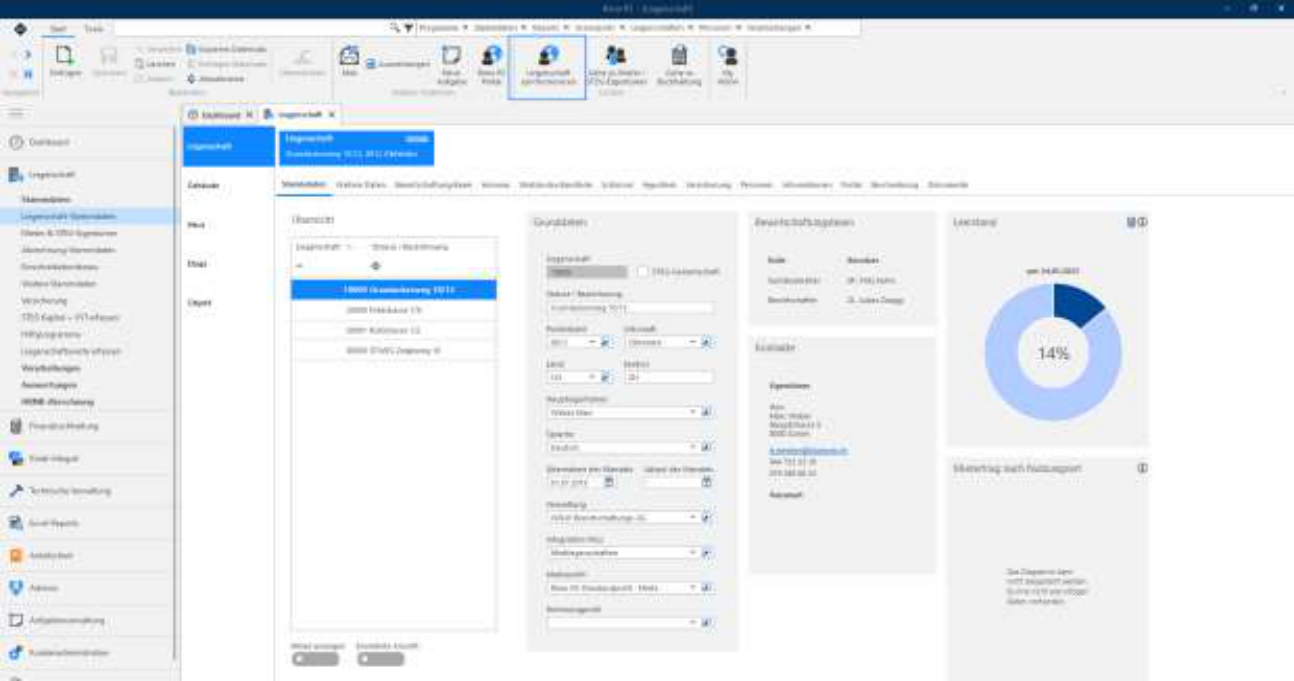
Mit einem Klick auf das Icon «Liegenschaft synchronisieren» werden folgende Daten synchronisiert, vorausgesetzt, diese Portal-Feature sind für die betreffende Liegenschaft aktiviert:
- Eigentümer
- Häuser
- Objekte
- Mieter
- Mieterbewegungen
- Mietfälle
- Mieter
- Geräte
- Geräteunterhalt
- Abhängige Personen
- Finanzdaten
- Zugriffsberechtigungen
Sie finden diesen Button auch in den Finanzbuchhaltung-Stammdaten für alle Finanzbuchhaltungsarten ausser «Liegenschaftsbuchhaltung».
Diese Funktion steht nur Benutzern mit der Datenberechtigung P5262 zur Verfügung.
Hinweis
Eine neu erfasste Liegenschaft muss erstmalig über die herkömmlicher Synchronisation synchronisiert werden.
Benutzer für das Portal der Abnahme App registrieren
Nachdem nun im Rimo R5 alle Einstellungen vorgenommen wurden, können sich nun die berechtigten Rimo-Benutzer im Portal der Abnahme App registrieren. Es gibt hierzu mehrere Varianten, wie der Benutzer seinen Zugang und seinen Registrierungscode erhält.
Die eigentliche Registrierung wird im Kapitel «Registrierung im Portal und Anmeldung in der Abnahme App» beschrieben.
Registrierung per QR Code im Rimo R5
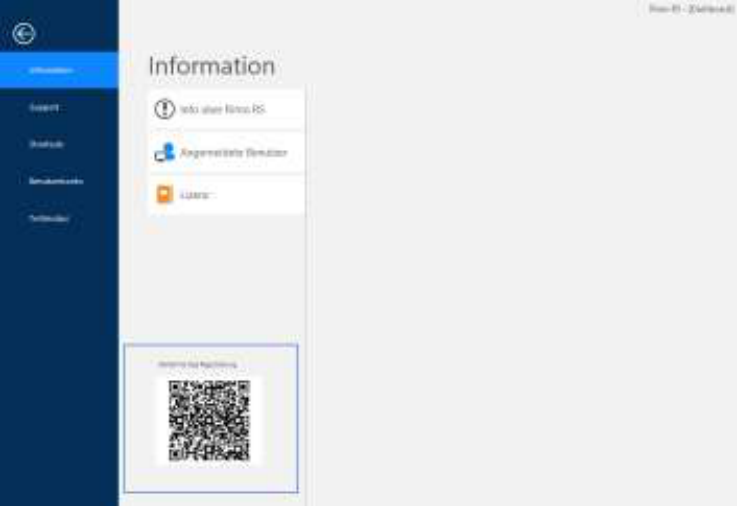
Jeder unter Kapitel «freischalten der Benutzer für die Abnahme-App» aktivierte Rimo-Benutzer bekommt beim nächsten Programmstart einen «QR Code» im Menü unter «Rimo-Icon» angezeigt. Dieser Code kann mit einem Mobilgerät gescannt werden. Im Anschluss öffnet sich auf dem Gerät die Webseite zur Registrierung. Alternativ kann auf den QR Code geklickt werden und die Registrierungswebseite öffnet sich im Standardbrowser des Gerätes, auf welchem das Rimo R5 geöffnet ist:

MENÜ: RIMO-ICON REGISTER: INFORMATION
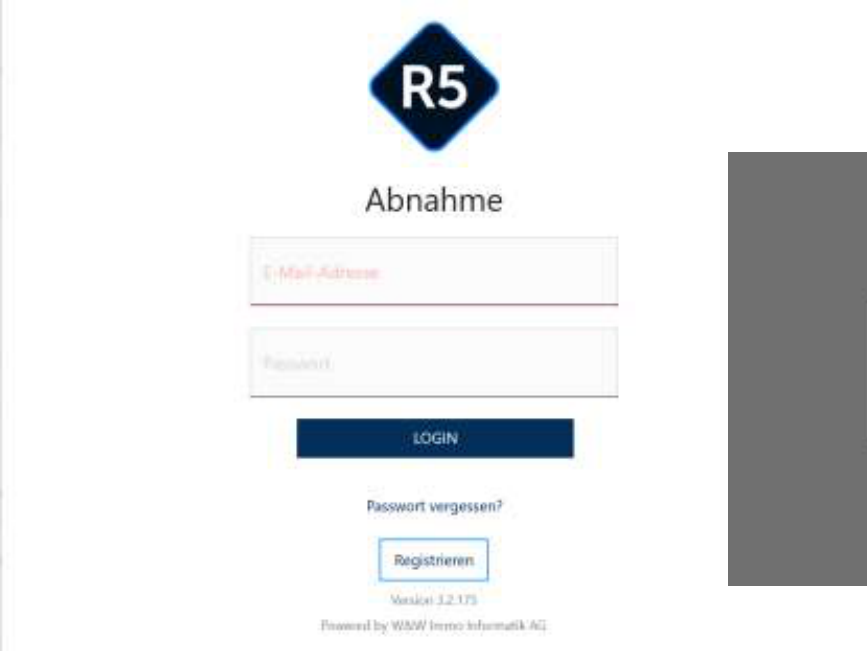
Die einfachste Methode zur Registrierung ist, den QR Code direkt aus der Anmeldemaske der App zu scannen und die Daten dort einzugeben.
Benutzer für das Portal der Abnahme App registrieren
Registrierung per Aufschaltbrief
Sie haben ebenso die Möglichkeit, den Rimo-Benutzern Ihren Registrierungscode schriftlich zu übermitteln:

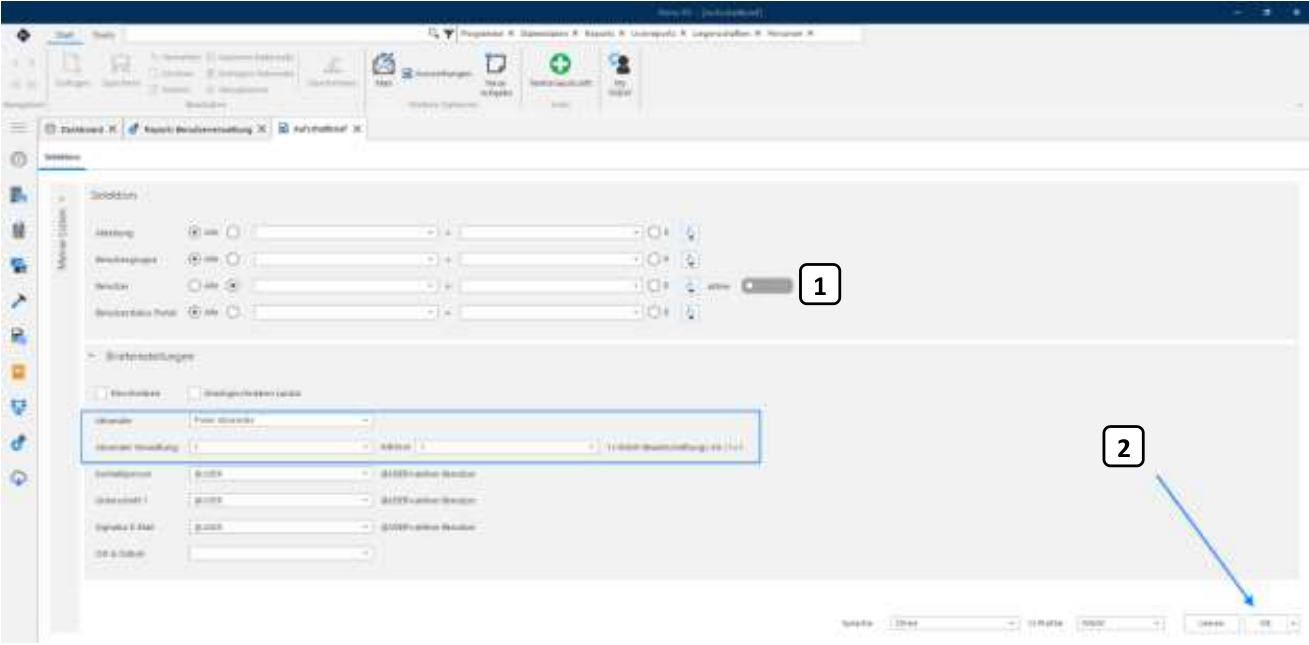
MENÜ: KUNDENADMINISTRATION / BENUTZERVERWALTUNG / REPORTS REGISTER: AUFSCHALTBRIEF
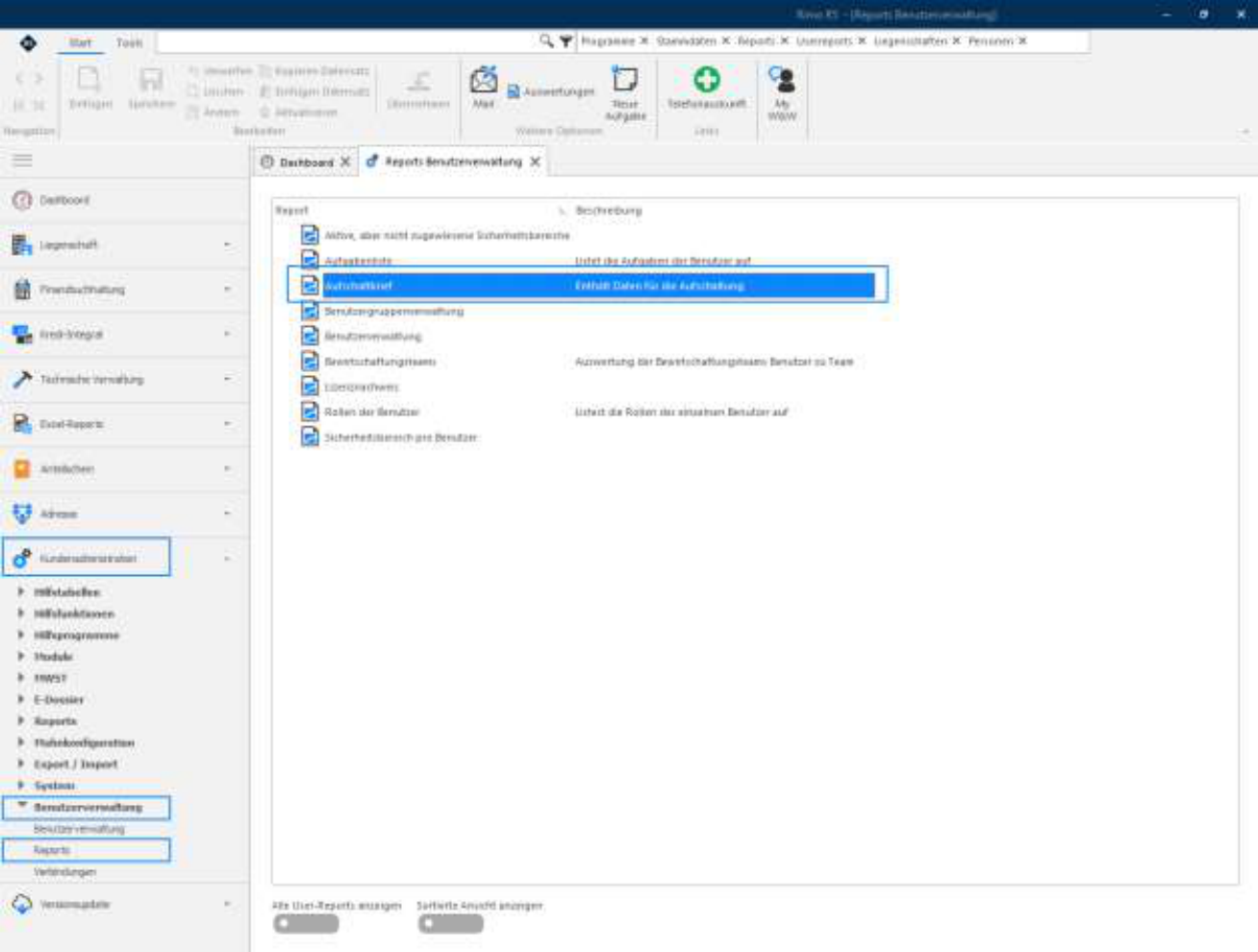
Benutzer für das Portal der Abnahme App registrieren
- 1 Mit dieser Auswahl wird ein Brief für alle in der Benutzerverwaltung freigeschalteten Benutzer generiert. Hier kann auch selektiert werden.
2 Der Absender des Briefes kann hier frei gewählt werden.
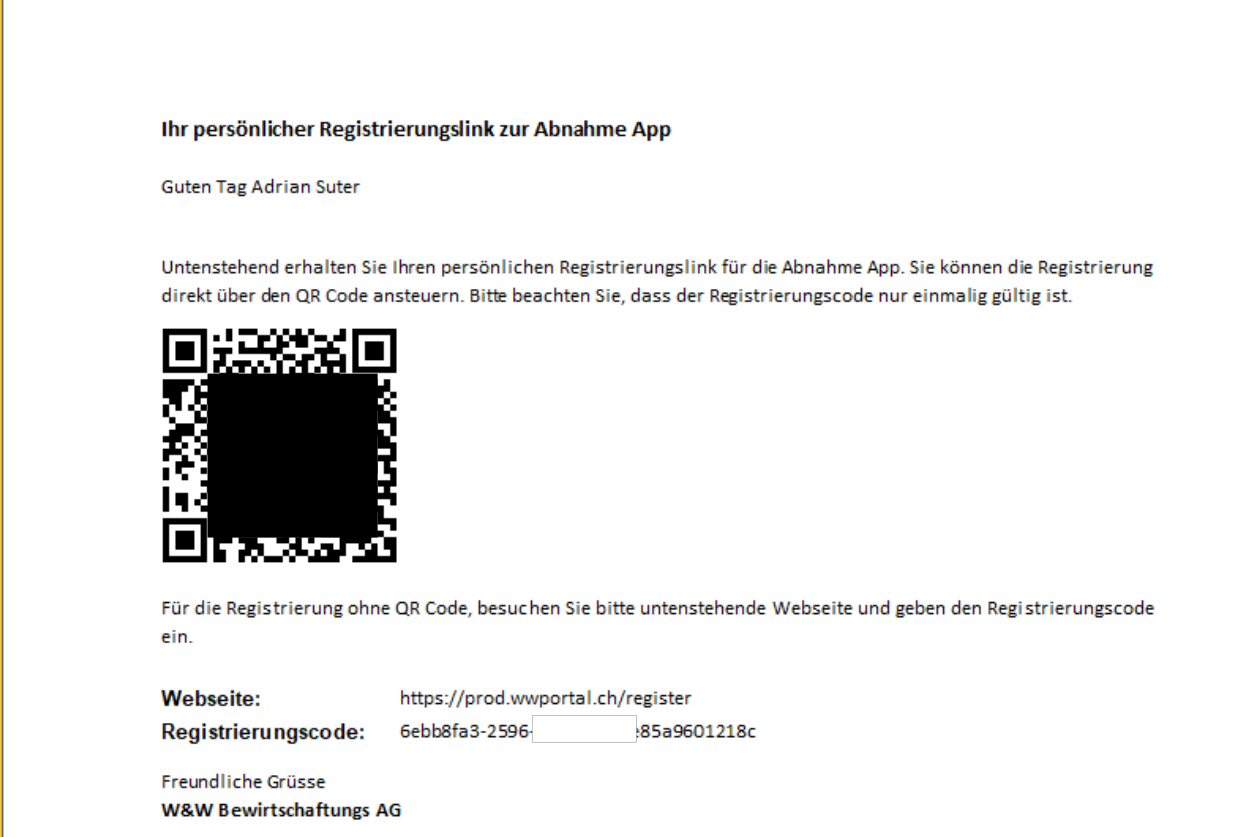
Die Briefe enthalten dieselben Informationen wie unter Kapitel «Einrichtung der Verbindung» beschrieben und können den Mitarbeitenden ausgehändigt werden.
Benutzer für das Portal der Abnahme App registrieren
In der Benutzerverwaltung kann der Aufschaltbrief ebenso generiert werden:
MENÜ: KUNDENADMINISTRATION / BENUTZERVERWALTUNG / BENUTZERVERWALTUNG REGISTER: BENUTZER
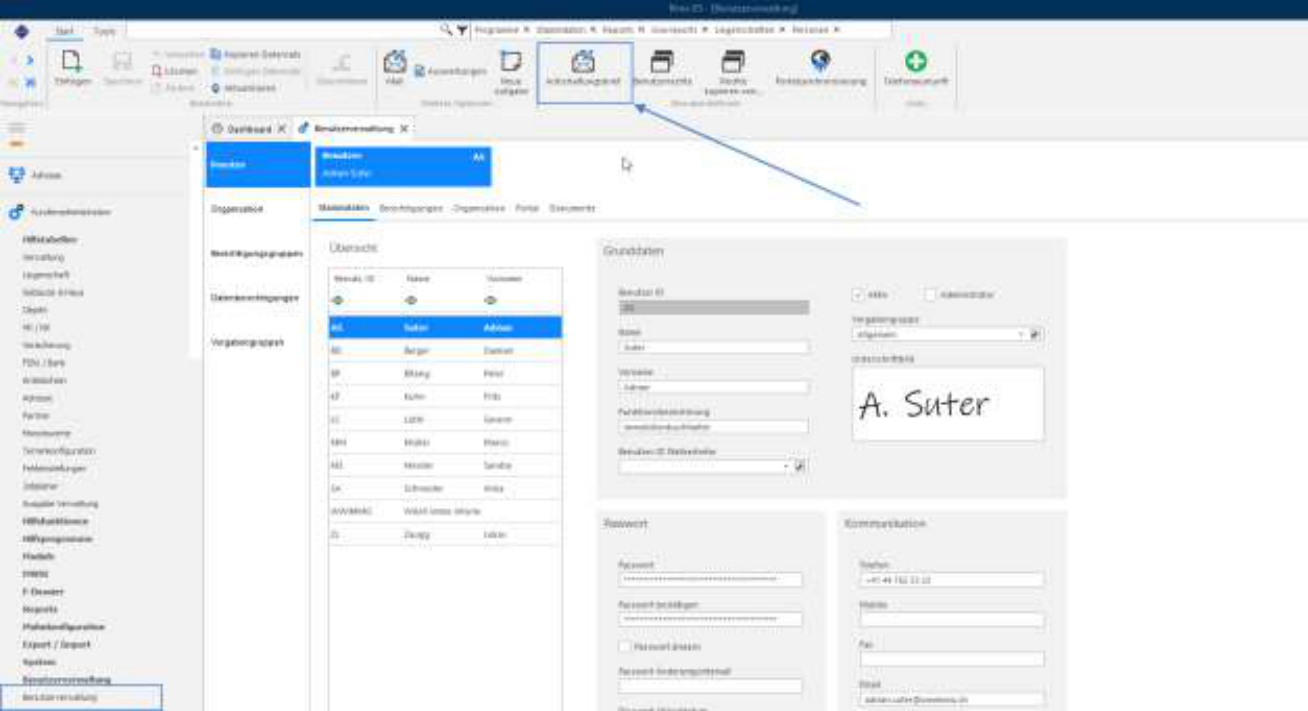
Mit diesem Button rufen Sie den Brief wie oben schon beschrieben auch auf.
Registrierung im Portal und Anmeldung in der Abnahme App
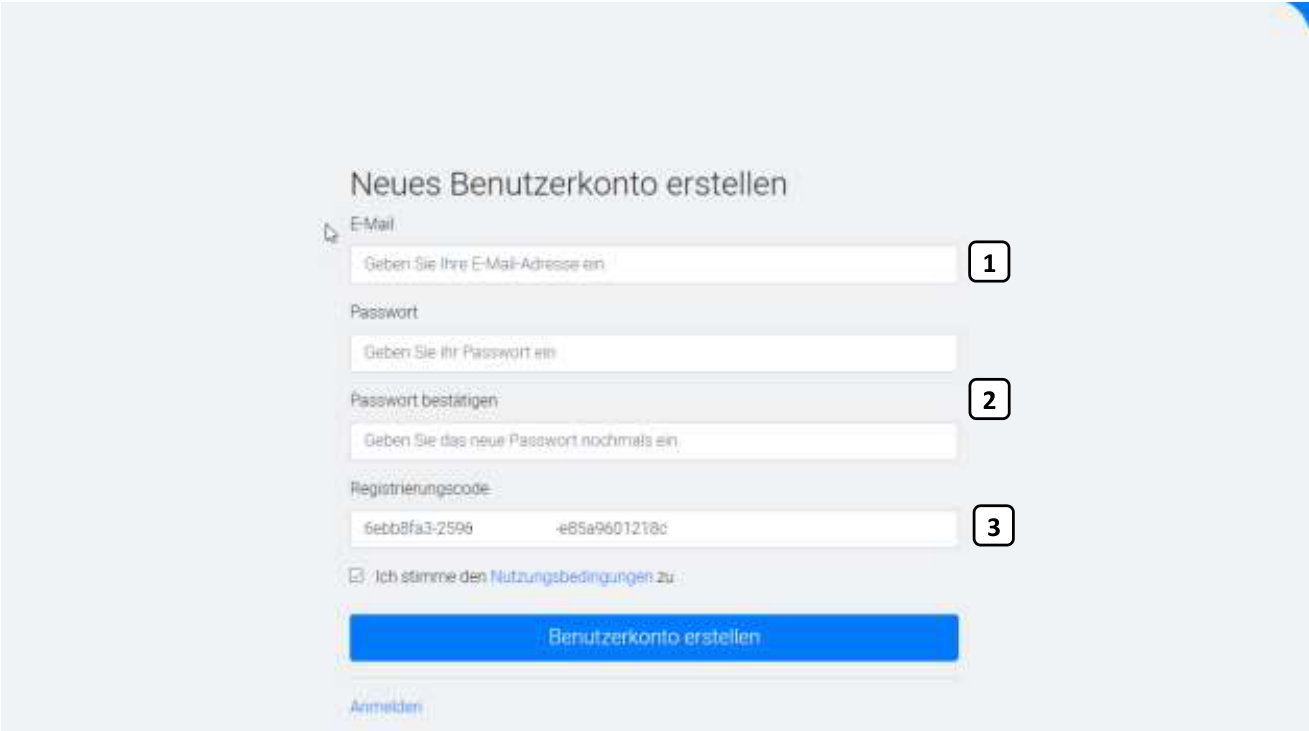
Wenn sich der Benutzer über einen in den Kapitel «Registrierung per QR Code im Rimo R5» und 5.2 beschriebenen Weg zur Registration im Portal anmeldet, erscheint im Browser des Gerätes folgendes Fenster:
Benutzer für das Portal der Abnahme App registrieren
- 1 Diese E-Mail-Adresse wird auch der Benutzername in der «Abnahme App» sein. An diese Adresse wird ein Bestätigungslink versandt. Erst nach Bestätigung ist das Benutzerkonto aktiv. Falls das Bestätigungsmail ausbleiben sollte, bitte den Ordner Spam/Junkmails prüfen.
- 2 Mit diesem Passwort meldet sich der Benutzer auch in der «Abnahme App» an. Das Passwort muss mindestens 8 Zeichen lang sein, wenigstens einen Grossbuchstaben und ein Sonderzeichen enthalten.
- 3 Bei Verwendung des QR Codes wird das Feld automatisch ausgefüllt. Bei Verwendung der Daten aus dem Aufschaltbrief muss hier manuell ausgefüllt werden.
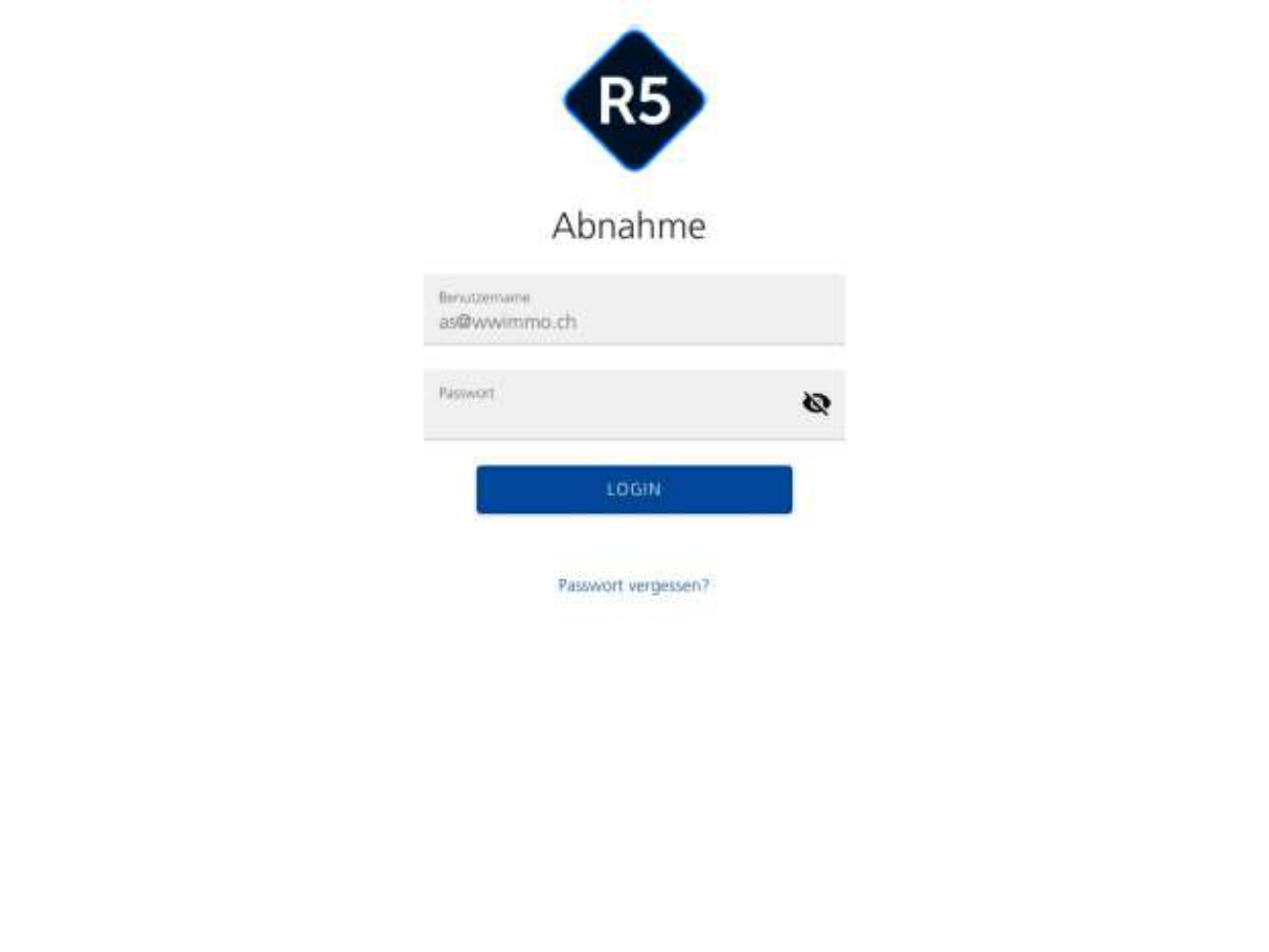
Sobald der Link im Bestätigungsmail geöffnet wurde, ist der Benutzer für die App registriert und kann diese mit den obigen Zugangsdaten starten.
Benutzer für das Portal der Abnahme App registrieren
Rimo-User für Portal zurücksetzen
Diese Funktion löscht den Benutzer im Portal inkl. allen zugewiesene Tickets, Portalrollen und Registrierungscode. Das Portal erkennt die Login Daten des Benutzers anschliessend nicht mehr.
MENÜ: KUNDENADMINISTRATION / BENUTZERVERWALTUNG / BENUTZERVERWALTUNG REGISTER: BENUTZER
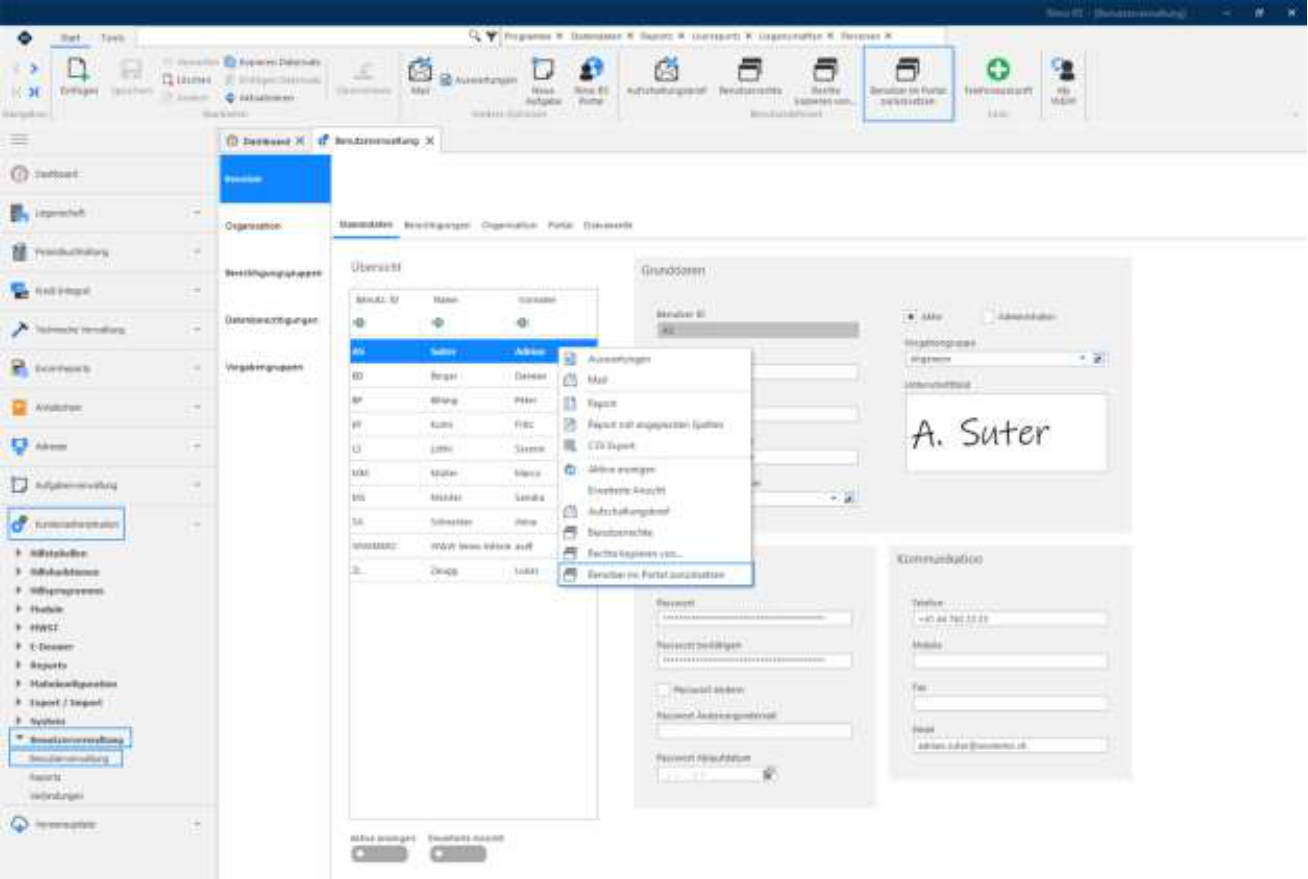
Nach erfolgtem Zurücksetzen und erneutem setzen des Flags «Aktiv» fürs Portal, wird für den User bei der nächsten Synchronisation ein neuer Registrierungscode generiert.
ACHTUNG:
Somit ist es bei einem Mitarbeiterwechsel nicht sinnvoll diese Funktion anzuwählen. Alternativ entfernt man dem User einfach alle Portalrollen. Anschliessend könnte er sich im Portal noch einloggen, es würde ihm aber nichts mehr angezeigt werden.
E-Maiadresse (Login) ändern
Für das Vorgehen bei einer Änderung der Login E-Mailadresse, wenden Sie sich bitte an die Rimo R5 Hotline 044 762 23 25.