Mieterwechsel manuell
Nachfolgend wird beschrieben, wie der Prozess «Mieterwechsel» im Rimo ohne die Funktion «Mietvertrag Erfassungsassistent» im Rimo abgebildet werden muss.
Kündigung des aktiven Mietverhältnisses
Bevor Sie für ein Objekt ein neues Mietverhältnis erfassen können, müssen Sie das aktuelle Mietverhältnis kündigen.
MENÜ: LIEGENSCHAFT / STAMMDATEN / MIETER & STEG-EIGENTÜMER REGISTER: MIETER / MIETVERHÄLTNISSE / STAMMDATEN
Mieterwechsel manuell
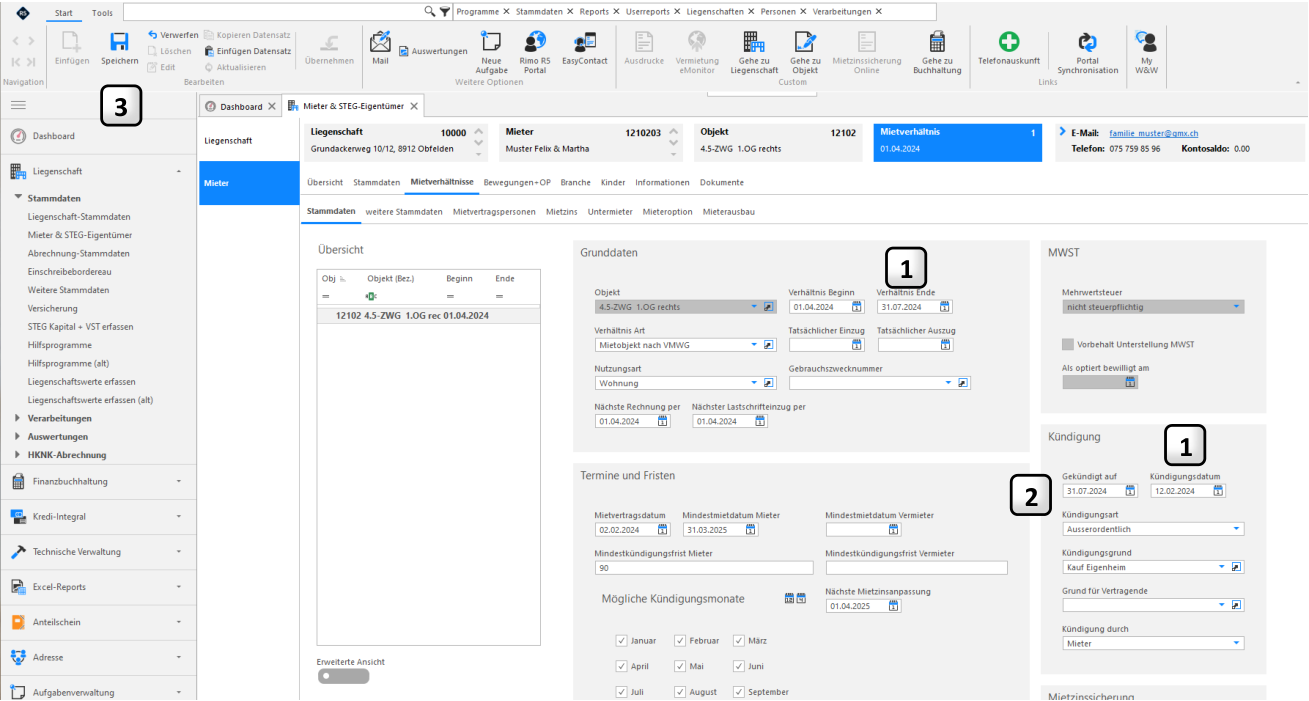
Mit der Eingabe des Kündigungsdatum (Datum Kündigungsschreiben) wird aufgrund der erfassten
- 1 Termine und Fristen autom. das nächstmögliche Kündigungsdatum im Feld «Verhältnis Datum» eingetragen. Handelt es sich um eine ausserterminliche Kündigung, so müssen Sie das Datum im Feld
- «Verhältnis Ende» manuell überschreiben.
- 2 Tragen Sie hier das gewünschte Kündigungsdatum gemäss Kündigungsschreiben des Mieters ein.
- 3 Mit Klick auf Speichern wird der Vermietungsprozess angestossen.
Rimo zeigt in einem Pop-up Fenster, dass zum nächstmöglichen Datum ein Leerstand angelegt wird.
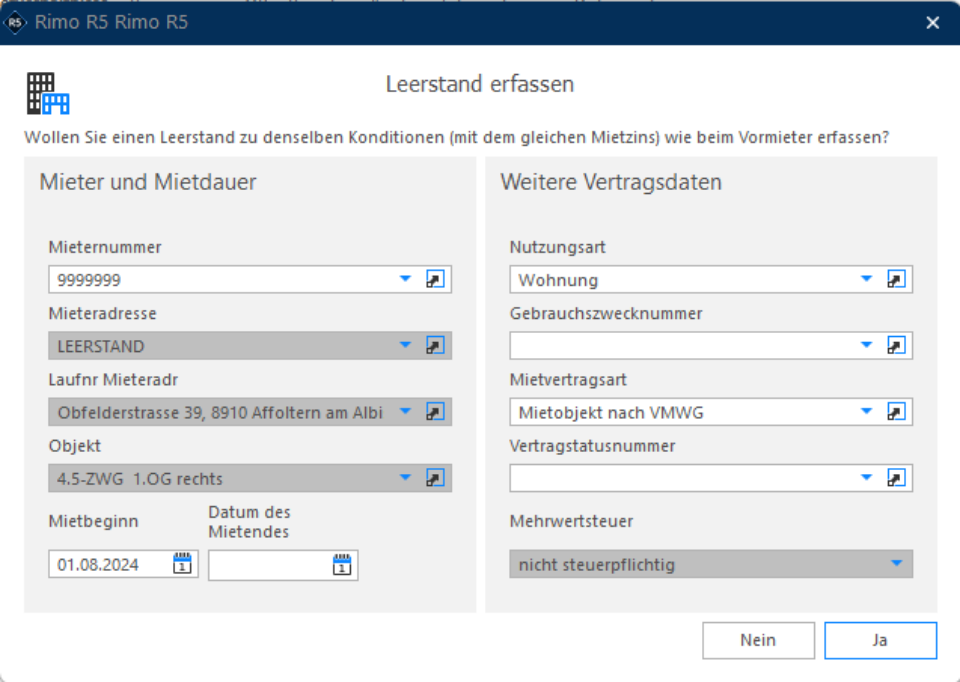
Im Normalfall gibt es zum Zeitpunkt der Kündigung noch keinen neuen Mieter, weshalb Sie die Frage mit «Ja» beantworten können. Im Rimo R5 wird autom. ein Mietverhältnis mit dem Mieter «Leerstand» erzeugt.
Mieterwechsel manuell
Sollte es bereits einen Nachmieter geben, beantworten Sie diese Frage mit Nein, damit Sie anschliessend ein Mietverhältnis für den neuen Mieter erfassen können.
Sobald Sie die Frage entsprechend beantworet haben, wird ein weiteres Pop-up Fenster angezeigt, welches die Änderung der Objektdaten steuert:
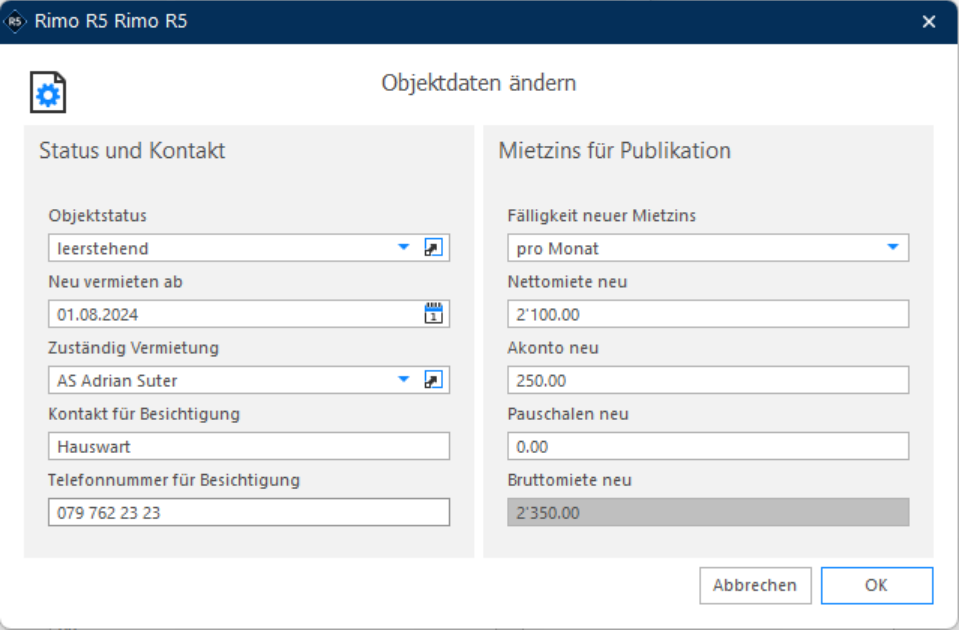
Die hier erfassten Daten werden automatisch für die Insertion übernommen.
MENÜ: LIEGENSCHAFT / STAMMDATEN / LIEGENSCHAFT-STAMMDATEN OBJEKT / INSERAT / INSERATEDATEN
Diese Felder können auch zu einem späteren Zeitpunkt erfasst werden. Das Feld «Neuer Objektstatus» wird automatisch in den Stammdaten des Objekts gesetzt. Bestätigen Sie die Eingaben mit Klick auf «OK».
Leerstand
Im Rimo R5 muss einem Mietobjekt ohne Unterbruch ein Mieter zugewiesen sein (360 Tage). Aus diesem Grund wird bei Leerstand ein Mietverhältnis mit dem Mieter «Leerstand» geführt.
Mieter «Leerstand» automatisiert
Der Mieter «Leerstand» muss nicht manuell pro Liegenschaft erfasst werden. Sobald ein Mietvertrag beendet wird und in der Liegenschaft noch kein «Leerstandsmieter» existiert, erscheint einmalig folgende Dialogbox:
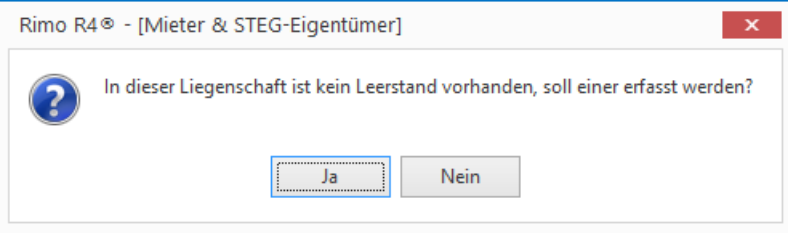
Wenn Sie diese Frage mit «Ja» beantworten, erstellt Rimo R5 automatisch einen Leerstandsmieter mit vordefinierten Informationen (bspw. Personennummer).
Der Leerstands-Automatismus wird einmalig bei der Implementierung von Rimo R5 eingestellt und gilt für alle (zukünftig) erfassten Liegenschaften.
Mieterwechsel manuell
MENÜ: KUNDENADMINISTRATION / HILFSTABELLEN / VERWALTUNG REGISTER: KONFIGURATION / STAMMDATEN
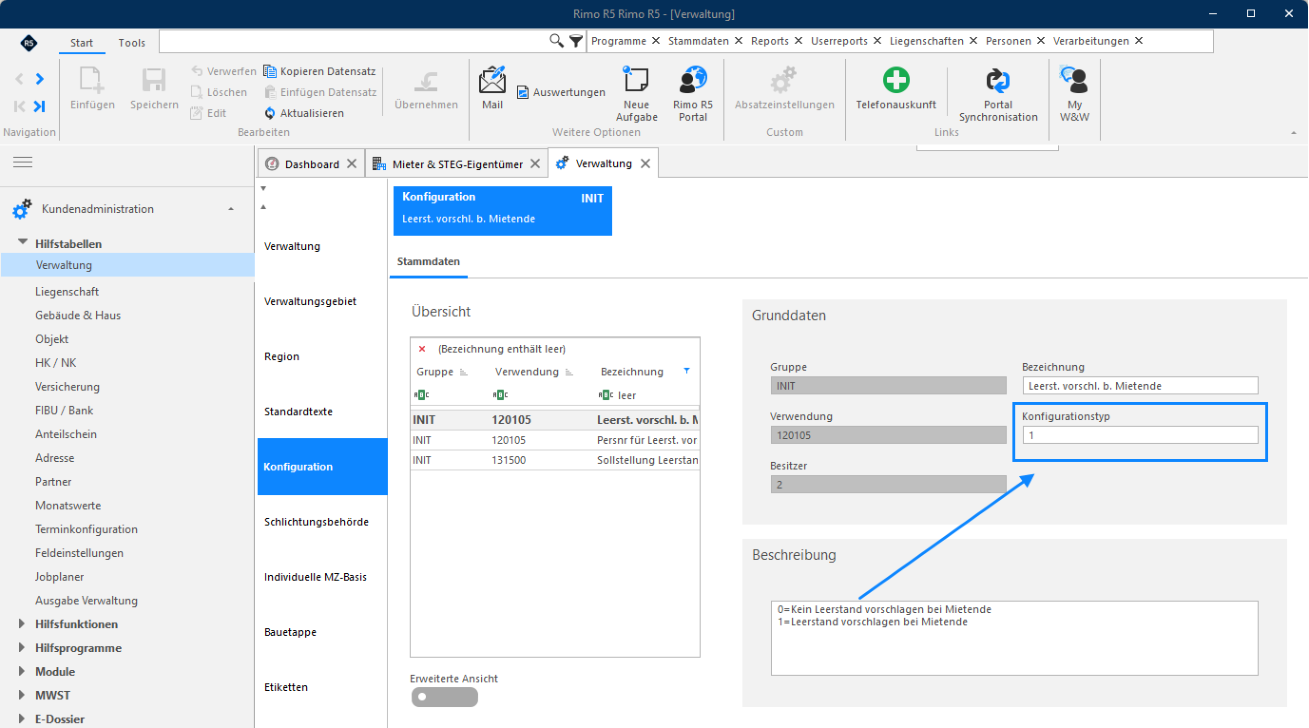
Gemäss Auslieferstandard von Rimo R5 wird bei der Kündigung eines Mietverhältnisses (Eintrag Kündigungsdatum) automatisch nachgefragt, ob ein Leerstand erstellt werden soll. Als Leerstand wird immer der Leerstand mit dem Zahlverfahren «99» vorgeschlagen.
Mieter Leerstand: Eigenschaften
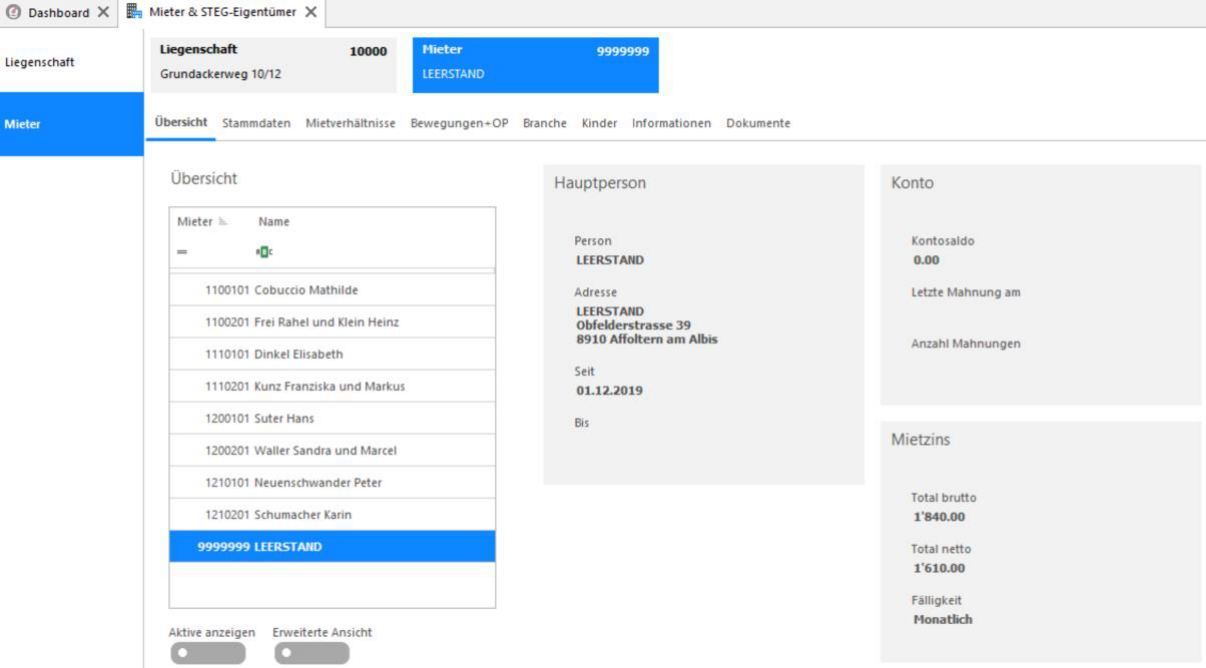
Der «Leerstandsmieter» unterscheidet sich im Rimo R5 grundlegend von den anderen Mietern und hat immer die Mieternummer «9999999».
MENÜ: LIEGENSCHAFT / STAMMDATEN / MIETER & STEG-EIGENTÜMER REGISTER: ÜBERSICHT
Mieterwechsel manuell
Der Hauptunterschied des Leerstandes zu anderen Mietern ist das Feld «Zahlverfahren» im Register «Ein-/Auszahlung».
MENÜ: LIEGENSCHAFT / STAMMDATEN / MIETER & STEG-EIGENTÜMER REGISTER: MIETER / STAMMDATEN / ZAHLVERFAHREN MIETE
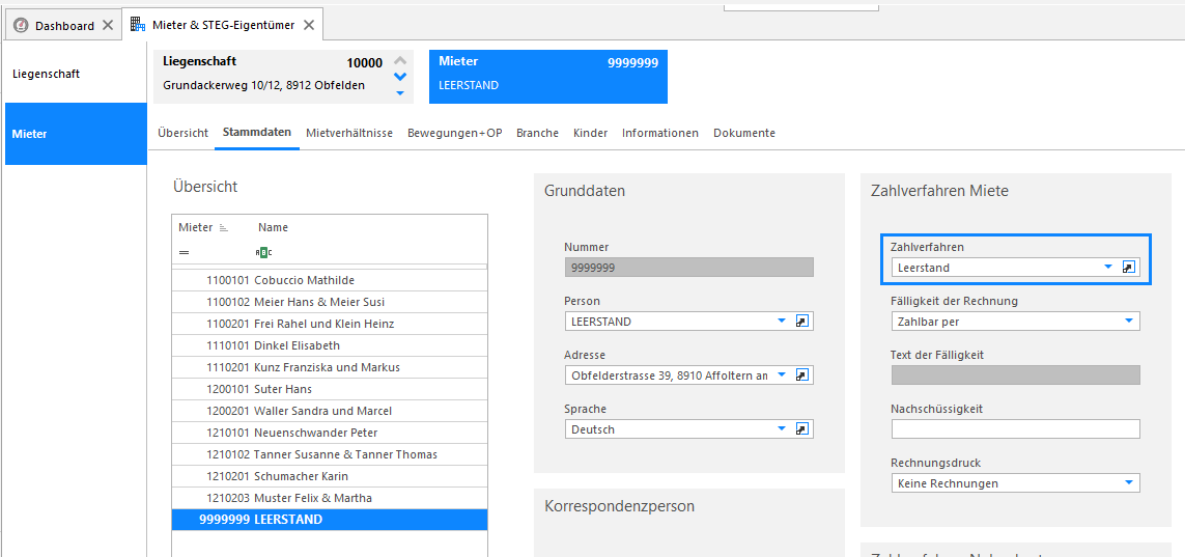
Beim Mieter «Leerstand» muss ZWINGEND eines der nachfolgenden Zahlverfahren hinterlegt sein:
- 97 Leerstand bei Erstvermietung
- 98 Leerstand wegen Umbau
- 99 Leerstand (im laufenden Prozess wird dieser Leerstand automatisch ausgewählt und muss bei Bedarf entsprechend geändert werden - z.B. Kündigung wegen Umbau).
Automatischer Leerstand
Wir empfehlen Ihnen, einen Leerstand möglichst spät zu erfassen, da meist eine nahtlose Weitervermietung möglich ist und der Leerstand dann wieder gelöscht werden müsste.
Wie bereits im Kapitel «Mutation des aktiven Mietverhältnisses» beschrieben, schlägt Ihnen das Rimo R5 nach der Beendigung eines Mietverhältnisses die automatische Erfassung des «Leerstands» vor:
Manueller Leerstand
Wenn Sie einen Leerstand manuell erfassen bzw. ein Objekt manuell in den Leerstand setzen müssen, gehen Sie grundsätzlich gleich vor wie bei der Erfassung eines neuen Mietverhältnisses.
Die Verknüpfung des Mieters «Leerstand» erfolgt gleich wie die eines neuen Mieters mit dem Unterschied, dass nicht jedes Mal ein neuer Mieter erfasst werden muss. Bei einem Leerstand verknüpfen Sie den pro Liegenschaft einmal erfassten Mieter «Leerstand» mit dem leerstehenden Objekt. Die weitere Bearbeitung erfolgt wie bei der Erfassung eines neuen Mitverhältnisses wie nachstehend kurz beschrieben.
MENÜ: LIEGENSCHAFT / STAMMDATEN / MIETER & STEG-EIGENTÜMER REGISTER: MIETER / MIETVERHÄLTNISSE / STAMMDATEN
Mieterwechsel manuell
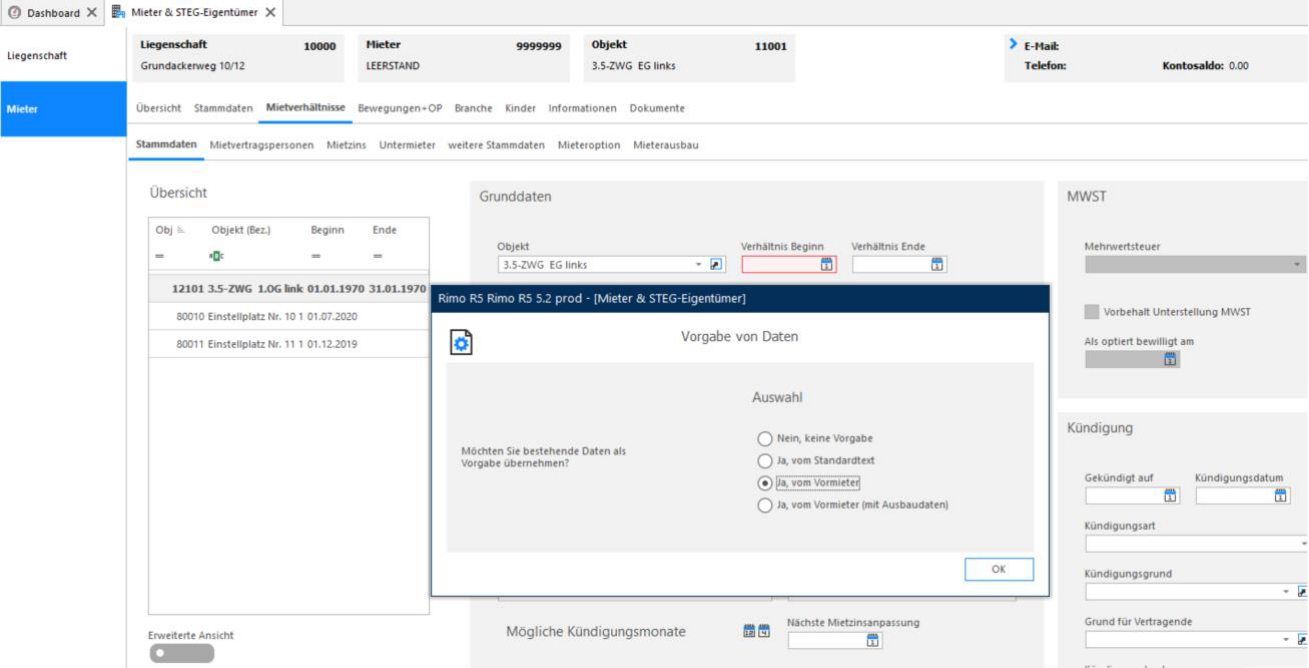
Sobald Sie die Objektnummer erfasst und auf die Tabulatortaste gedrückt haben, erscheint das Dialogfenster mit der Aufzählung der verschiedenen Möglichkeiten, wie Sie bestehende Daten als Vorgabe übernehmen möchten.
Hinweis:
Übernehmen Sie die Vorgaben, so werden die Kündigungsmonate, Kündigungsfrist, der Text bei den Kündigungsbestimmungen sowie die Mietzinsdaten auf dem Leerstand hinterlegt. Lassen Sie diese Texte stehen, sodass Sie die Daten bei einer Wiedervermietung für das neue Mietverhältnis übernehmen können.
Ergänzen Sie das Mietvertragsdatum (Leerstandbeginn) und speichern Sie den Vorgang.
MENÜ: LIEGENSCHAFT / STAMMDATEN / MIETER & STEG-EIGENTÜMER REGISTER: MIETER / MIETVERHÄLTNISSE / STAMMDATEN
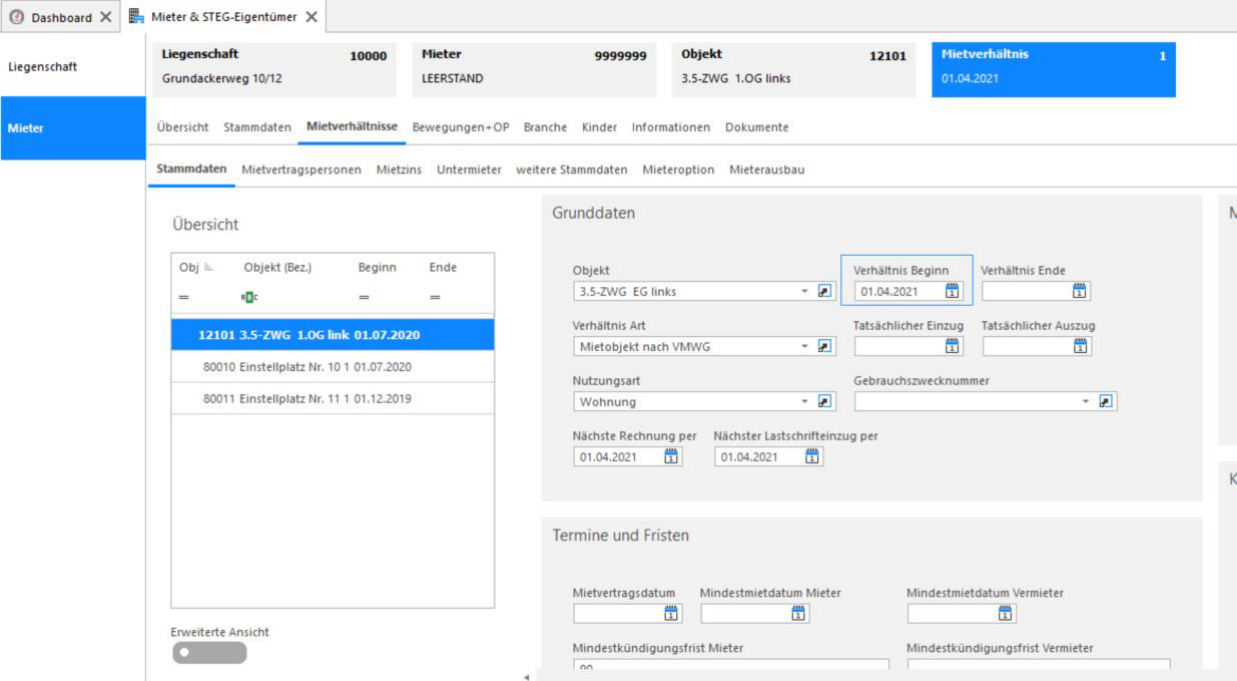
Erfassen Sie anschliessend im Register «Mietzins» die Mietzinskomponenten, welche für den Leerstand sollgestellt werden sollen.
Ausdrucke zum Mietverhältnis
Sobald Sie auf das Icon «Datensatz einfügen» klicken erscheint eine Dialogbox. Sie können hier auswählen, ob die Daten vom Vorvertrag übernommen werden sollen, oder ob Sie für den Leerstand einen anderen Mietzins erfassen möchten:
MENÜ: LIEGENSCHAFT / STAMMDATEN / MIETER & STEG-EIGENTÜMER REGISTER: MIETER / MIETVERHÄLTNISSE / MIETZINS
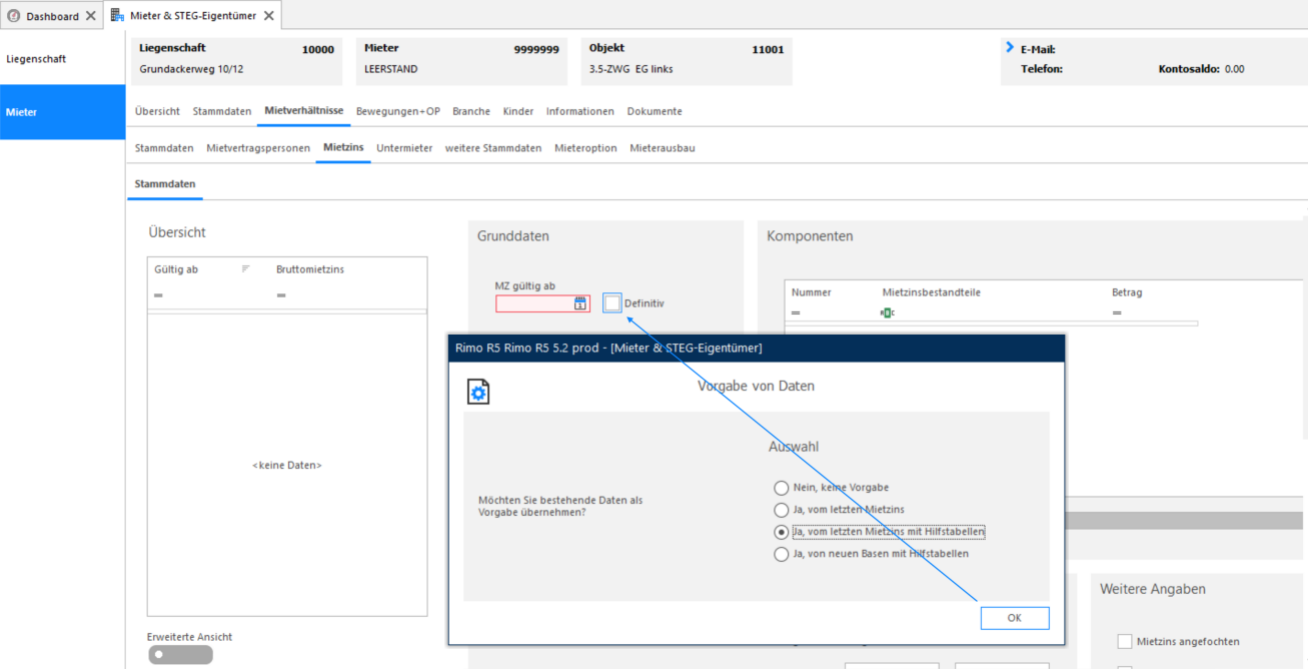
Bestätigen Sie Ihre Auswahl mit Klick auf «OK» und setzen Sie den Mietzins auf definitiv.
Die hat den Vorteil, dass Sie in der Übersicht des Leerstandmieters sich jeweils eine Übersicht über alle Leerstände der Liegenschaft verschaffen können.
Ausdrucke zum Mietverhältnis
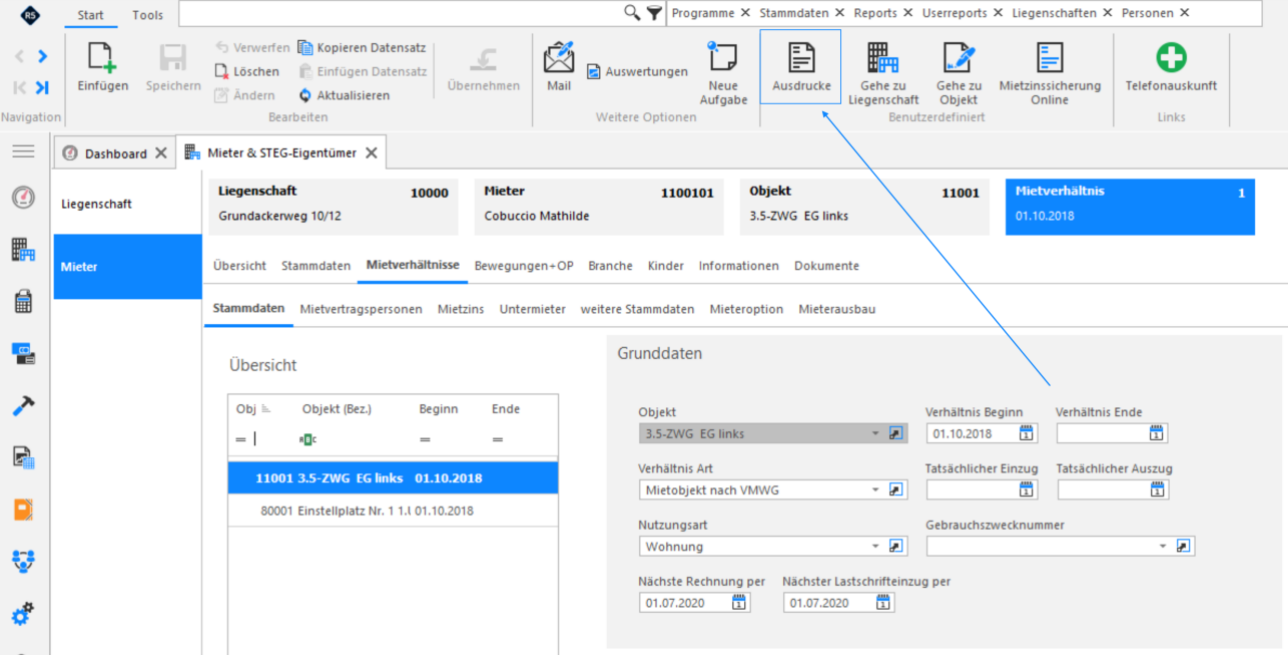
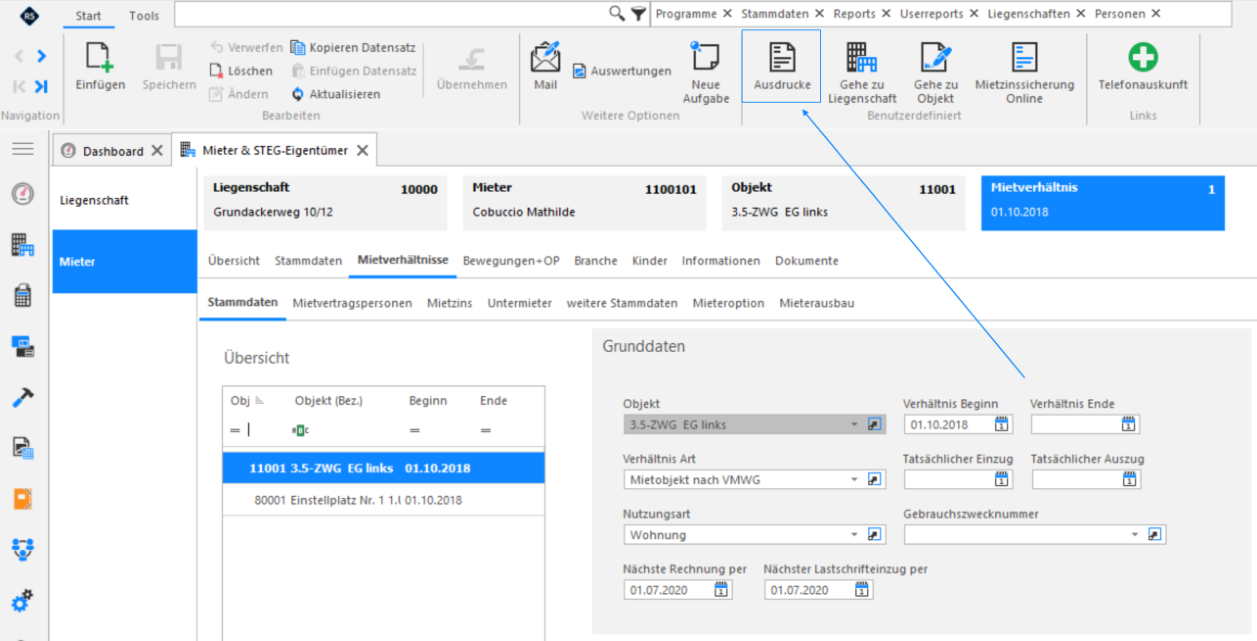
Mit einem Klick auf die Schaltfläche «Ausdrucke» öffnet sich das Register «Ausdrucke zum Mietverhältnis» und Sie haben die Möglichkeit, diverse Korrespondenzen zum Mietverhältnis aufzubereiten. Hierbei werden die Stammdaten aus dem Mietverhältnis herangezogen. Die zur Verfügung stehenden Vorlagen können Sie individuell nach Ihren Bedürfnissen kostenpflichtig anpassen. Kontaktieren Sie hierfür unseren Support.
Zum Menu «Ausdrucke zum Mietvertrag» gelangen Sie am einfachsten direkt über den entsprechenden Mieter aus den «Mieter & STEG-Eigentümer»-Stammdaten. Hierfür steht Ihnen die Schaltfläche «Ausdrucke» im Menüband zur Verfügung:
MENÜ: LIEGENSCHAFT / STAMMDATEN / MIETER & STEG-EIGENTÜMER REGISTER: MIETER / MIETVERHÄLTNISSE / AUSDRUCKE
Ausdrucke zum Mietverhältnis
Alternativ gelangen Sie auch über «Liegenschaft / Auswertungen / Ausdrucke zum Mietverhältnis» zur gewünschten Funktionsauswahl:
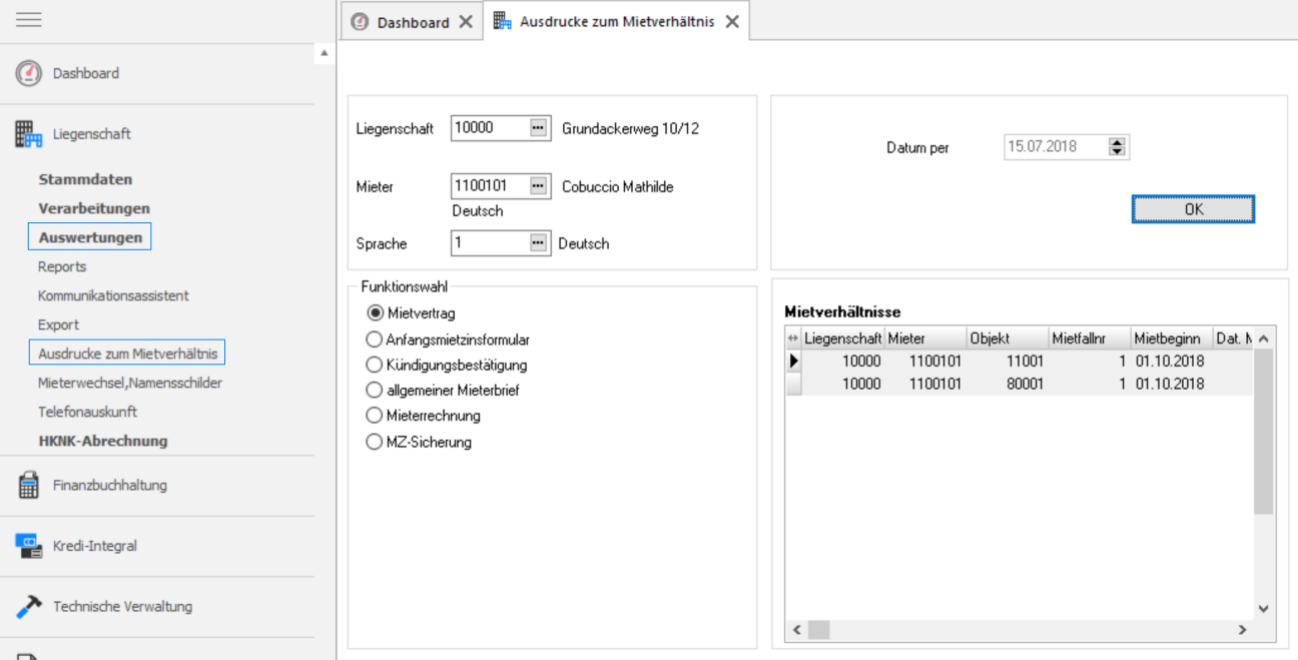
Ausdrucke zum Mietverhältnis
Mietvertrag
Nachdem Sie alle nötigen Register und Unterregister des Mietverhältnisses gepflegt haben, können Sie den Mietvertrag direkt mit Klick auf die Schaltfläche «Ausdrucke» erzeugen.
MENÜ: LIEGENSCHAFT / STAMMDATEN / MIETER & STEG-EIGENTÜMER REGISTER: MIETER / MIETVERHÄLTNISSE / STAMMDATEN
Rimo R5 öffnet das Register «Ausdrucke zum Mietverhältnis» aus dem Menu «Auswertungen». Die Selektion der Liegenschaft und des Mieters wird automatisch übernommen.
MENÜ: LIEGENSCHAFT / AUSWERTUNGEN / AUSDRUCKE ZUM MIETVERHÄLTNIS FUNKTIONSWAHL: MIETVERTRAG
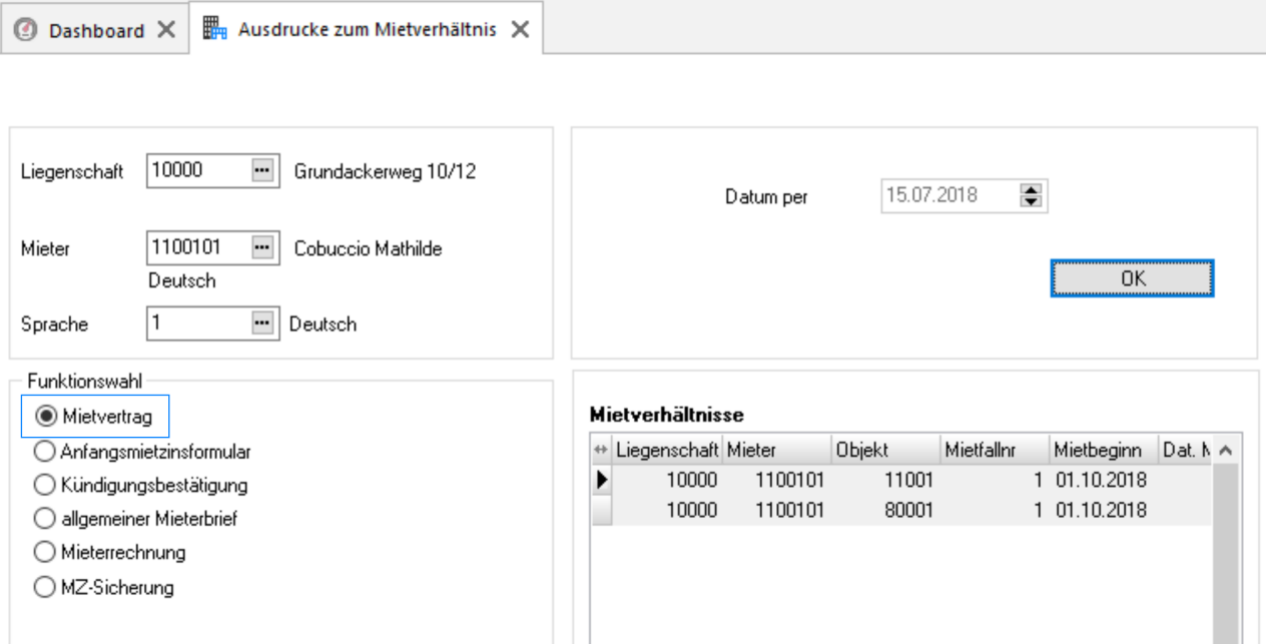
Sollten Sie den Weg über «Liegenschaft / Auswertungen / Ausdrucke zum Mietverhältnis» wählen, müssen Sie die Selektionen der Liegenschaft sowie des Mieters manuell vornehmen.
Bestätigen Sie die Auswahl durch Klick auf die Schaltfläche «OK». Es wird ein weiteres Register «Mietvertrag» geöffnet, wo Sie das Dokument generieren und drucken können.
Ausdrucke zum Mietverhältnis
Gemäss der vorgängig getroffenen Auswahl der Liegenschaft und des Mieters, werden die Daten von Rimo R5 übernommen:
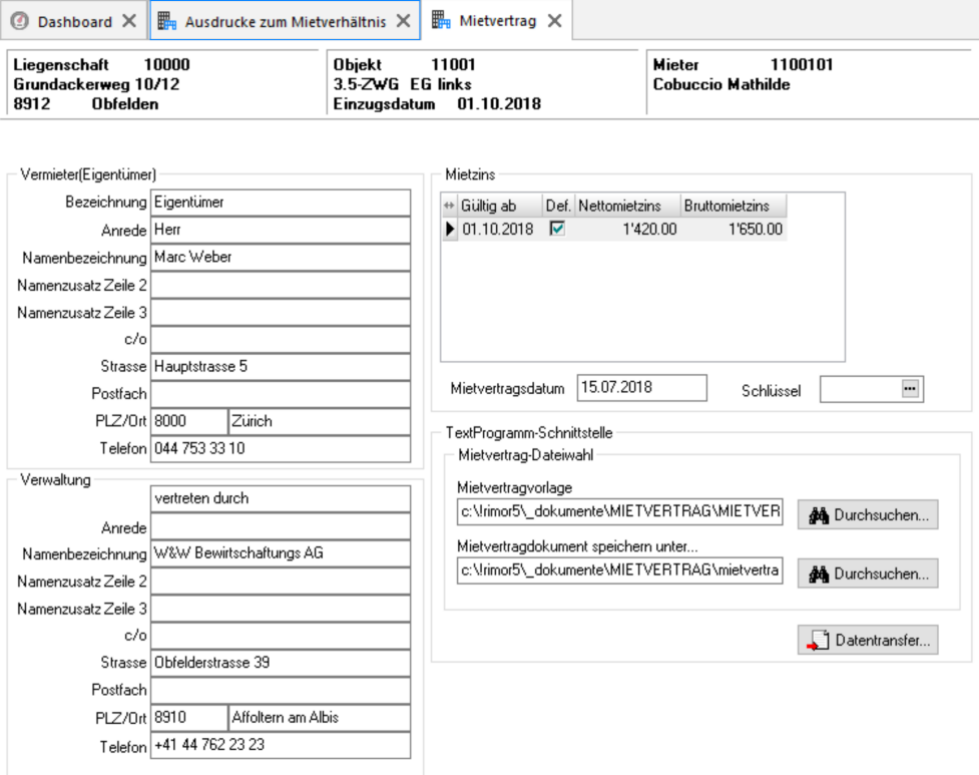
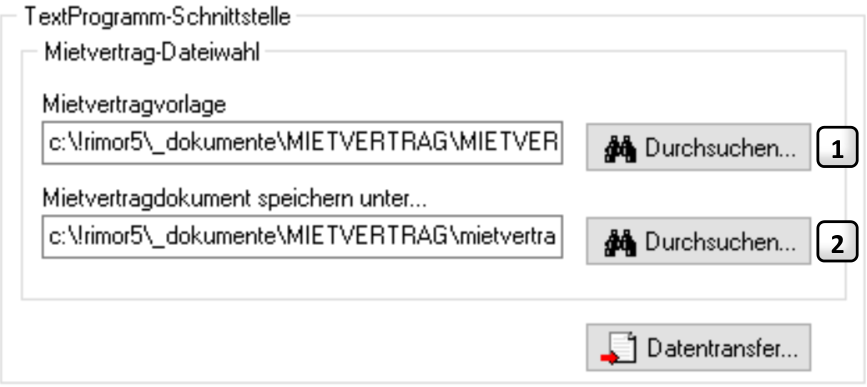
- 1 Mietvertragsvorlage: Um eine Mietvertragsvorlage auszuwählen, klicken Sie auf die Schaltfläche «Durchsuchen».
- 2 Mietvertragsdokument Mit Klick auf die Schaltfläche «Durchsuchen» können Sie hier den Speicher- speichern unter: ort für das Dokument festlegen.
- 3 Datentransfer: Durch Klick auf die Schaltfläche «Datentransfer» wird der Mietvertrag aus Rimo R5 in einem Worddokument aufbereitet.
WICHTIG
Kontrollieren Sie die Daten und ergänzen Sie allenfalls fehlende Daten direkt im Rimo R5. Daten, welche Sie im Worddokument ergänzen, werden im Rimo R5 nicht geändert. Sobald Sie alle fehlenden Angaben im Rimo R5 ergänzt haben, können Sie den Mietvertrag neu aufbereiten. Rimo R5 erstellt im Anschluss an den Mietvertrag automatisch ein Begleitschreiben (Bestandteil der Vorlage aus Rimo R5).
Ausdrucke zum Mietverhältnis
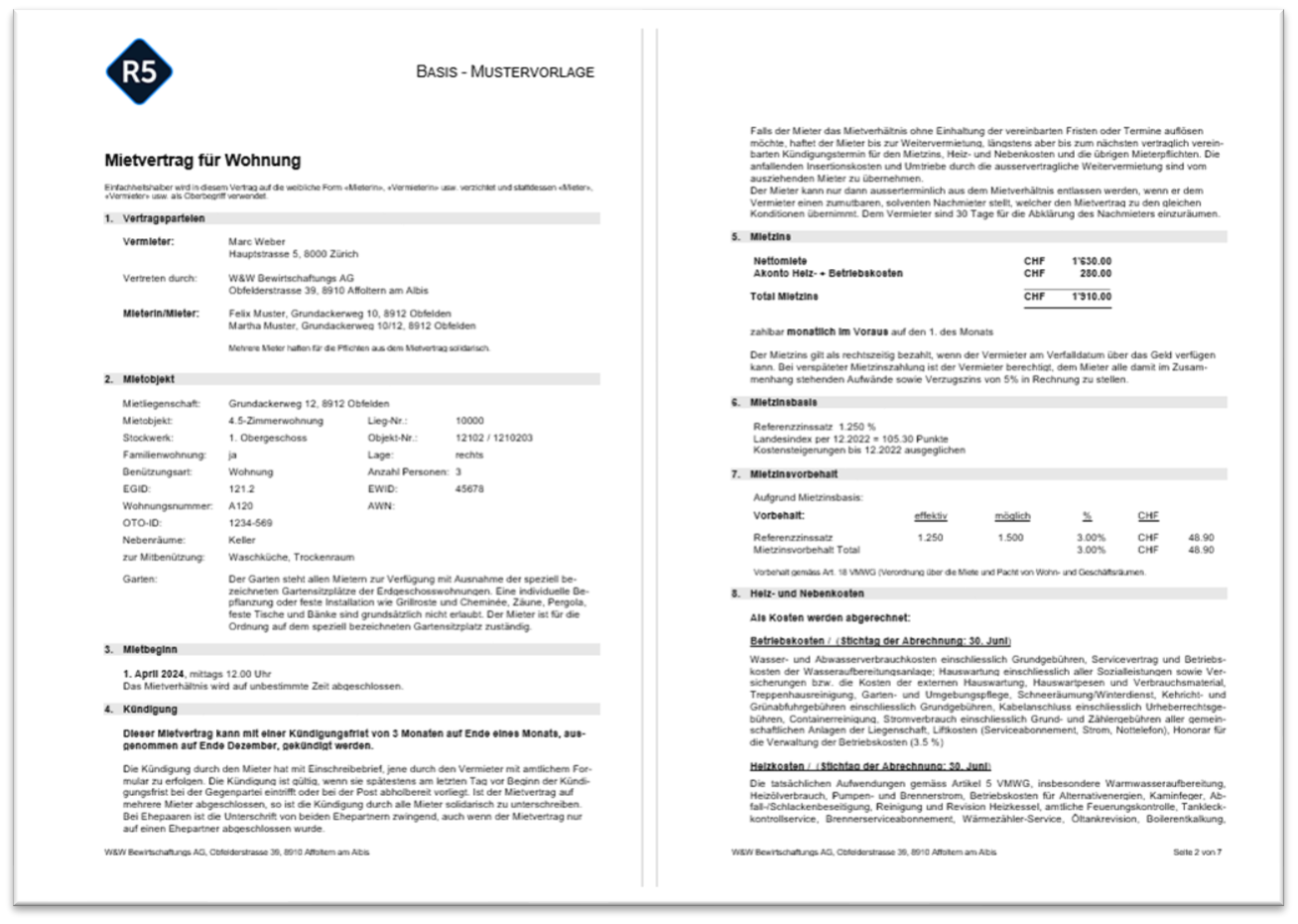
Fehlende Eigentümerangaben
Für fehlende Eigentümerangaben kontrollieren Sie bitte Ihre Eingaben in der Liegenschaft
MENÜ: LIEGENSCHAFT / STAMMDATEN / LIEGENSCHAFT-STAMMDATEN REGISTER: LIEGENSCHAFT / PERSON / EIGENTÜMER / STAMMDATEN
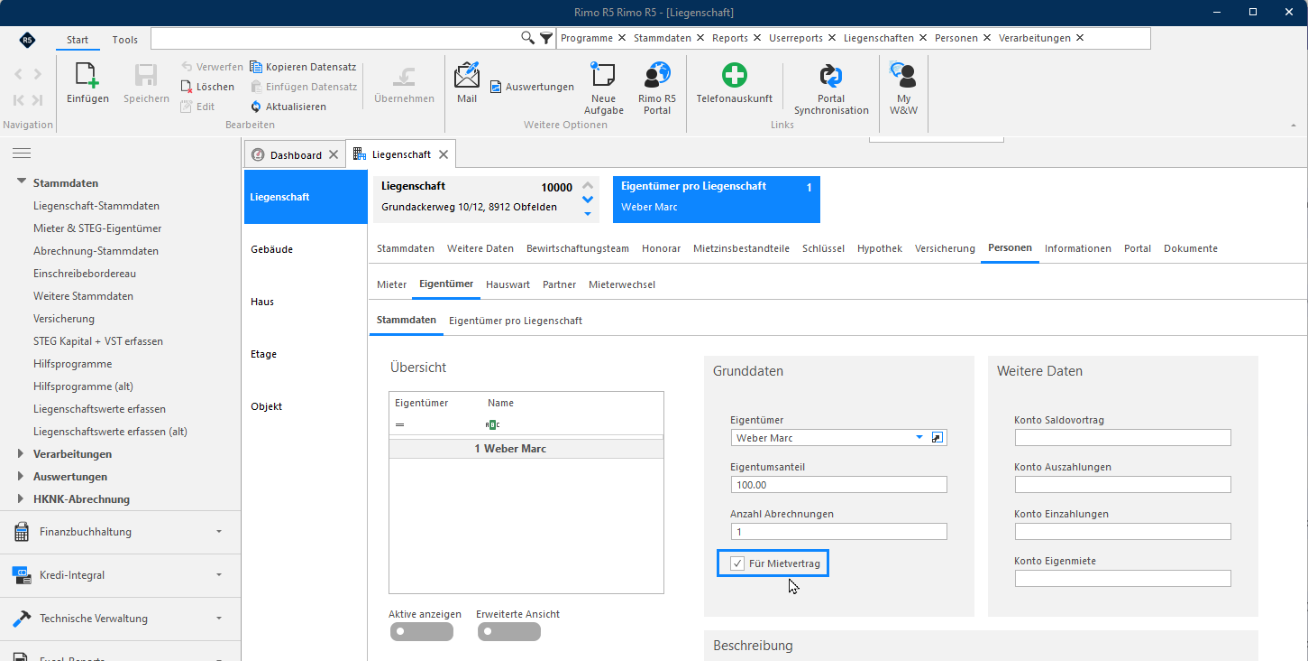
Der Eigentümer wird auf dem Mietvertrag nur angedruckt, wenn hier das Flag gesetzt ist.
Ausdrucke zum Mietverhältnis
Anfangsmietzinsformular
Für Kantone, in welchen das Anfangsmietzinsformular Pflicht ist, können Sie dieses aus Rimo R5 direkt auf ein offizielles Formular drucken. Entsprechende Vorlagen stehen Ihnen zur Verfügung.
MENÜ: LIEGENSCHAFT / AUSWERTUNGEN / AUSDRUCKE ZUM MIETVERHÄLTNIS FUNKTIONSWAHL: ANFANGSMIETZINSFORMULAR
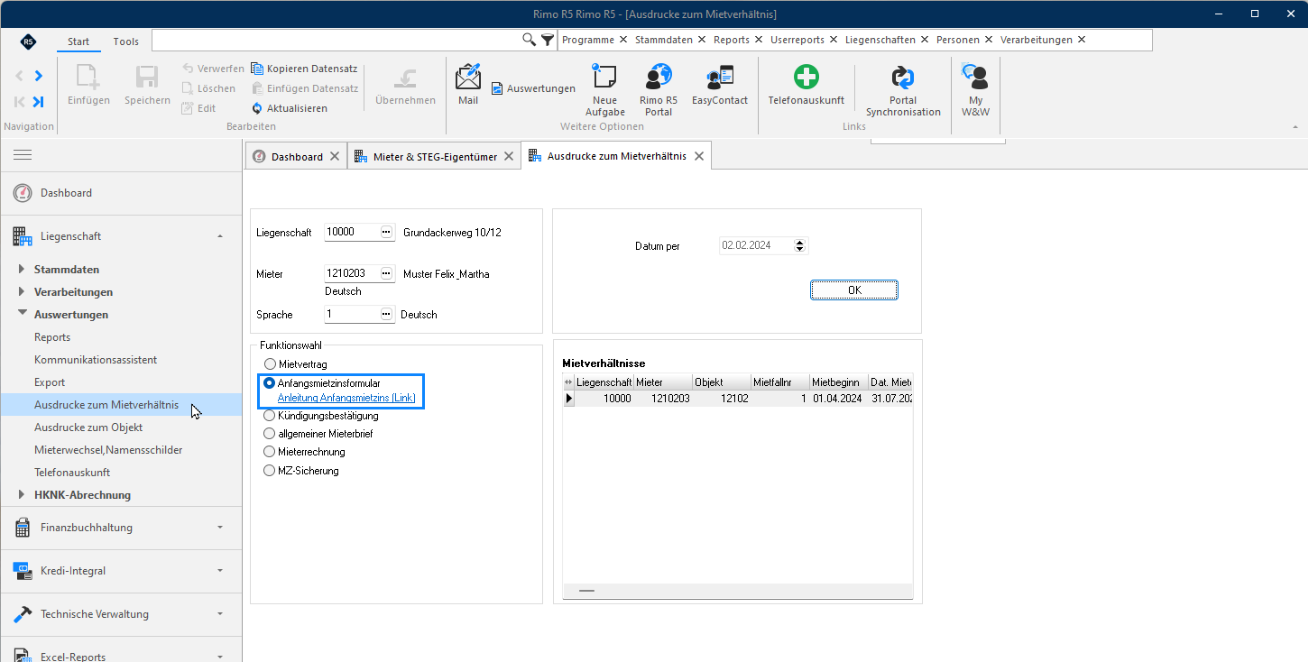
Über den Lind «Anleitung Anfangsmietzins» erhalten Sie eine Aufstellung über das nötige Bewilligungsprozedere pro Kanton mit Formularpflicht. Stellen Sie sicher, dass Sie bei der Verwendung der offiziellen Vorlagen der W&W oder eigenen Formularen die entsprechend notwendigen Genehmigungen bei den Behörden eingeholt haben. Bei Unklarheiten wenden Sie sich an die entsprechende Schlichtungsstelle.
Kündigungsbestätigung
Nachdem Sie alle nötigen Informationen, welche die Kündigung des entsprechenden Mietverhältnisses betreffen, in den Stammdaten eingetragen haben, können Sie die Kündigungsbestätigung direkt mit Klick auf die Schaltfläche «Ausdrucke» erzeugen.
MENÜ: LIEGENSCHAFT / STAMMDATEN / MIETER & STEG-EIGENTÜMER REGISTER: MIETER / MIETVERHÄLTNISSE / STAMMDATEN
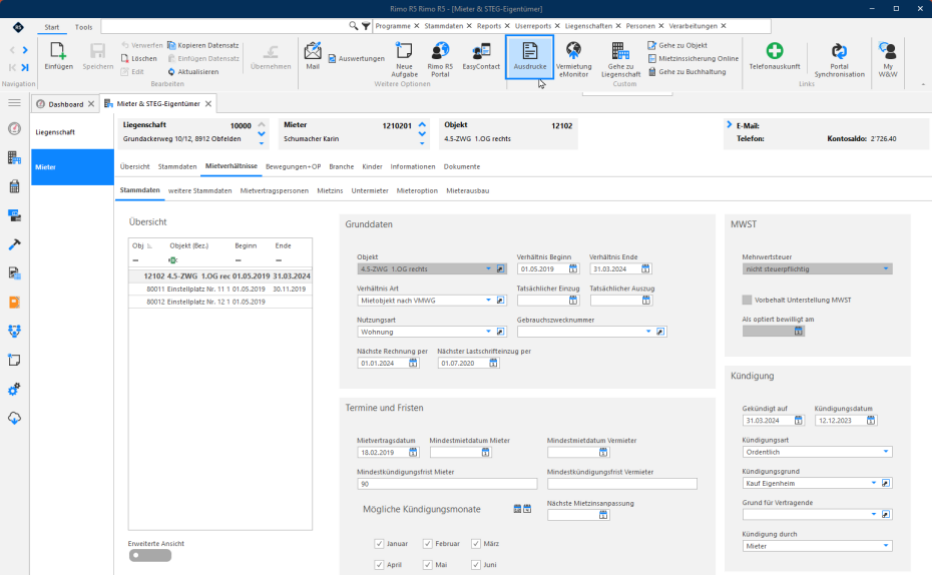
Ausdrucke zum Mietverhältnis
Die Selektion der Liegenschaft und des Mieters wird automatisch übernommen.
MENÜ: LIEGENSCHAFT / AUSWERTUNGEN / AUSDRUCKE ZUM MIETVERHÄLTNIS FUNKTIONSWAHL: KÜNDIGUNGSBESTÄTIGUNG
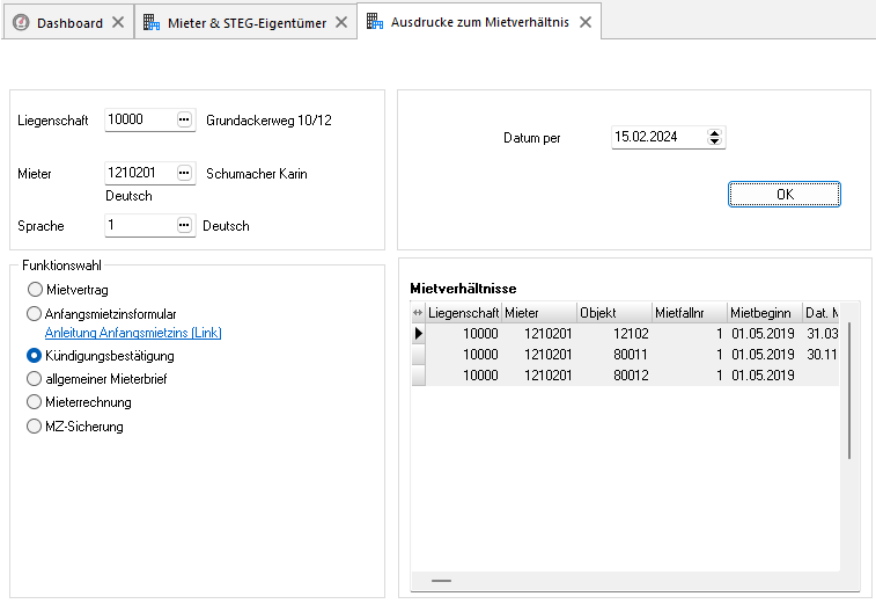
Sollten Sie den Weg über «Liegenschaft / Auswertungen / Ausdrucke zum Mietverhältnis» wählen, müssen Sie die Selektionen der Liegenschaft sowie des Mieters manuell vornehmen.
Bestätigen Sie dies durch Klick auf die Schaltfläche «OK». Es wird ein weiteres Register «Kündigungsbestätigung» geöffnet, wo Sie das Dokument generieren und drucken können.
Gemäss der vorgängig getroffenen Auswahl werden die Daten von Rimo R5 übernommen:
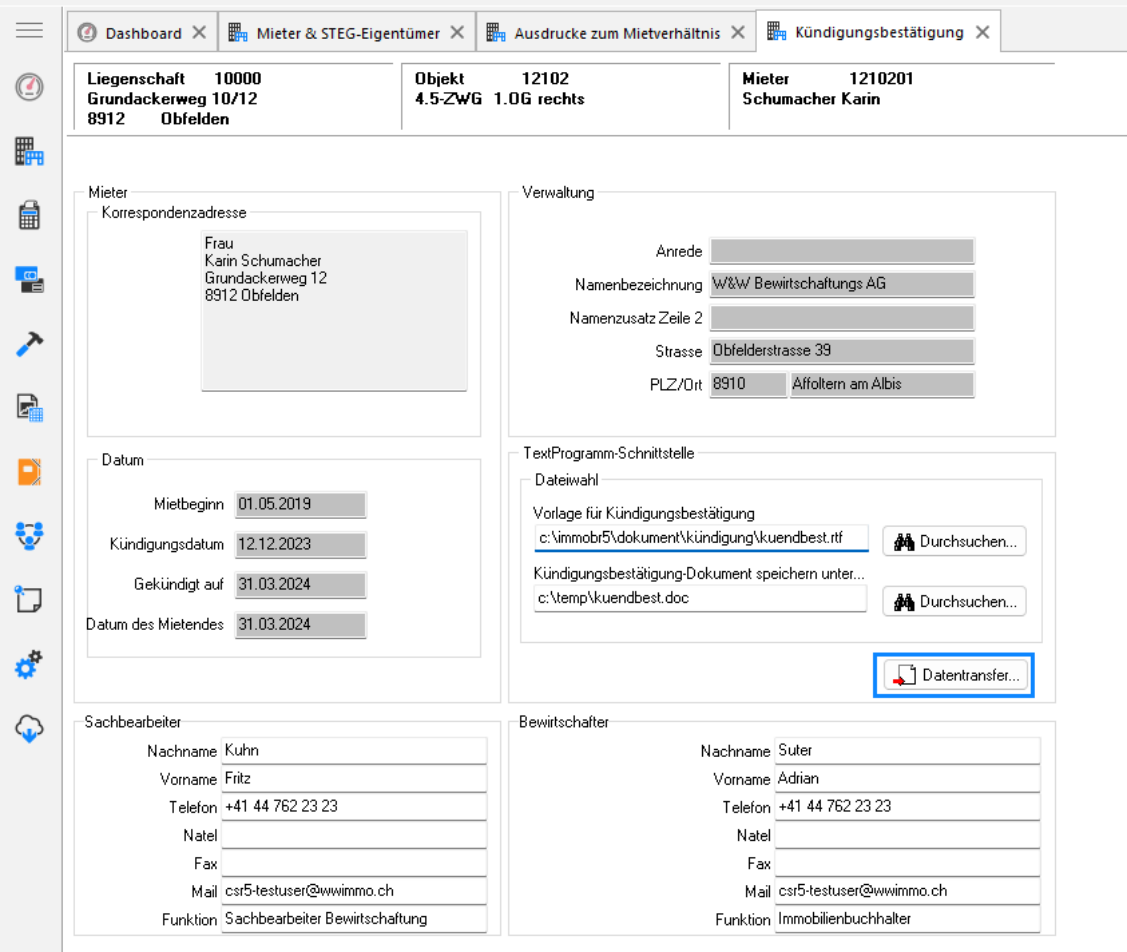
Ausdrucke zum Mietverhältnis
Durch einen Klick auf die Schaltfläche «Datentransfer» wird die Kündigungsbestätigung aus Rimo R5 in einem Worddokument geöffnet. Auch hier gilt, fehlende Daten immer im Rimo R5 und nicht auf dem Wordformular ergänzen, resp. ändern, da die Daten ansonsten in den Stammdaten unvollständig bleiben.
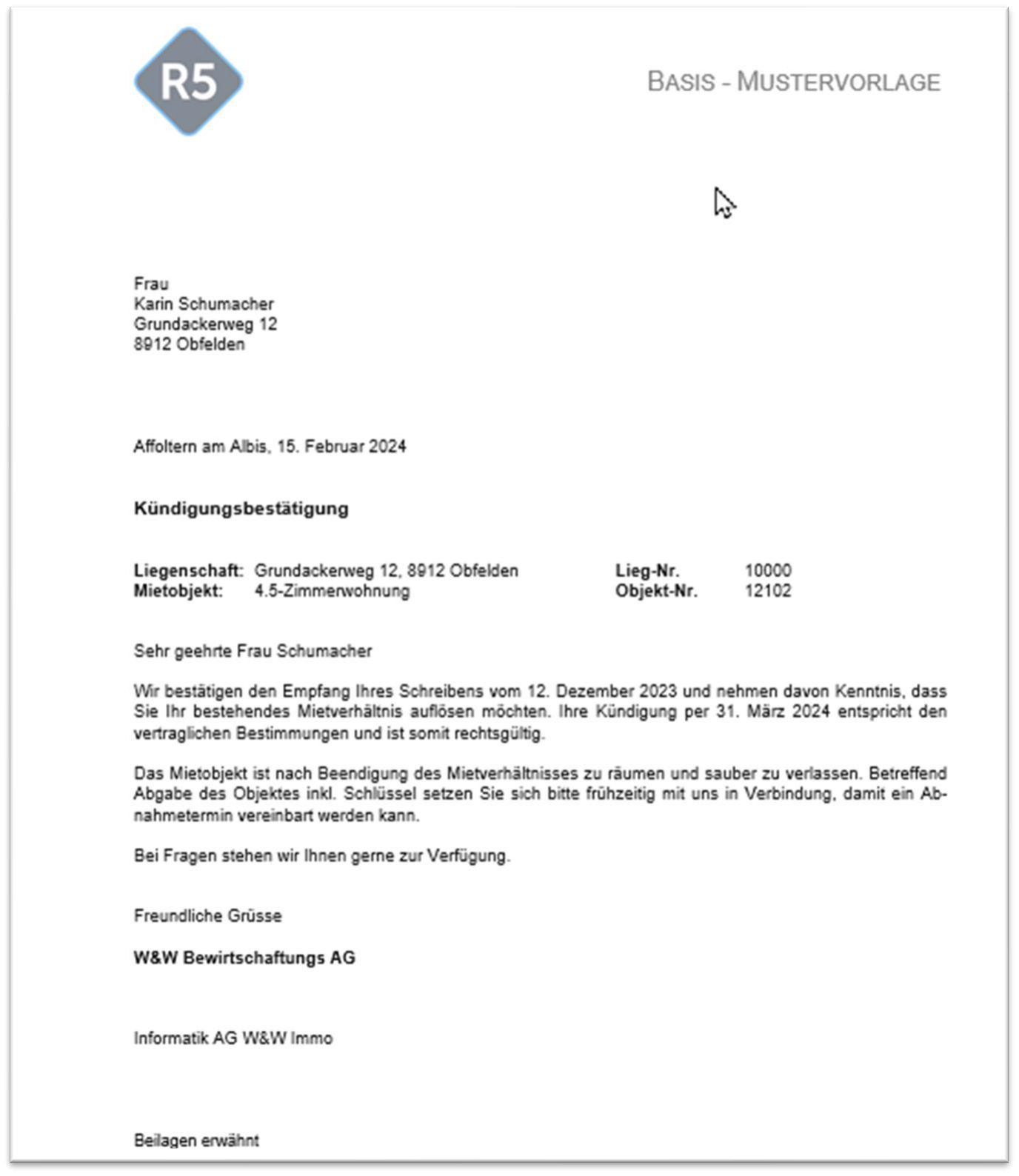
Ausdrucke zum Mietverhältnis
Schnellzugriffe
Viele Funktionen können Sie auch über entsprechende Kontextmenüs anwählen. Geöffnet wird die Liste jeweils mit einem Rechtsklick und einem Klick auf die gewünschte Funktion.
Nachfolgend eine Auflistung der entsprechenden Funktionen:
MENÜ: LIEGENSCHAFT / STAMMDATEN / MIETER & STEG-EIGENTÜMER REGISTER: MIETER / MIETVERHÄLTNISSE / STAMMDATEN
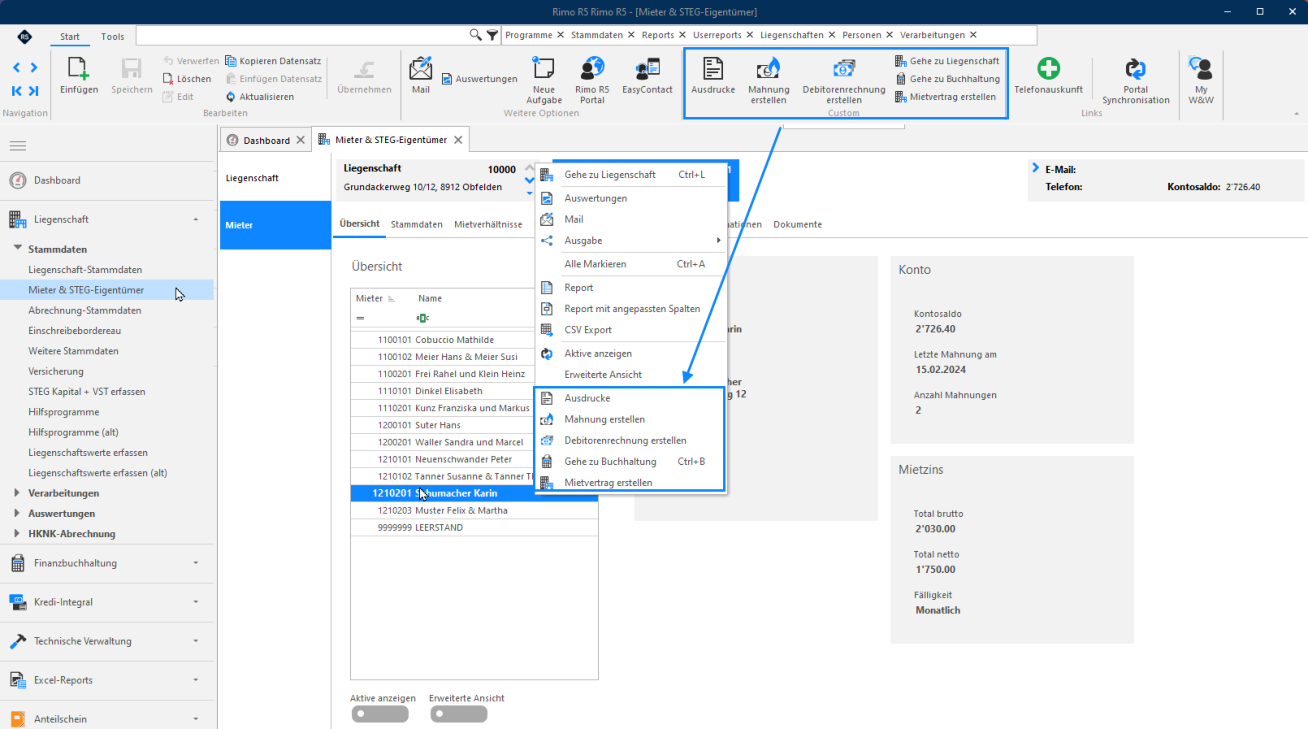
MENÜ: LIEGENSCHAFT / STAMMDATEN / MIETER & STEG-EIGENTÜMER REGISTER: MIETER / MIETVERHÄLTNISSE / STAMMDATEN
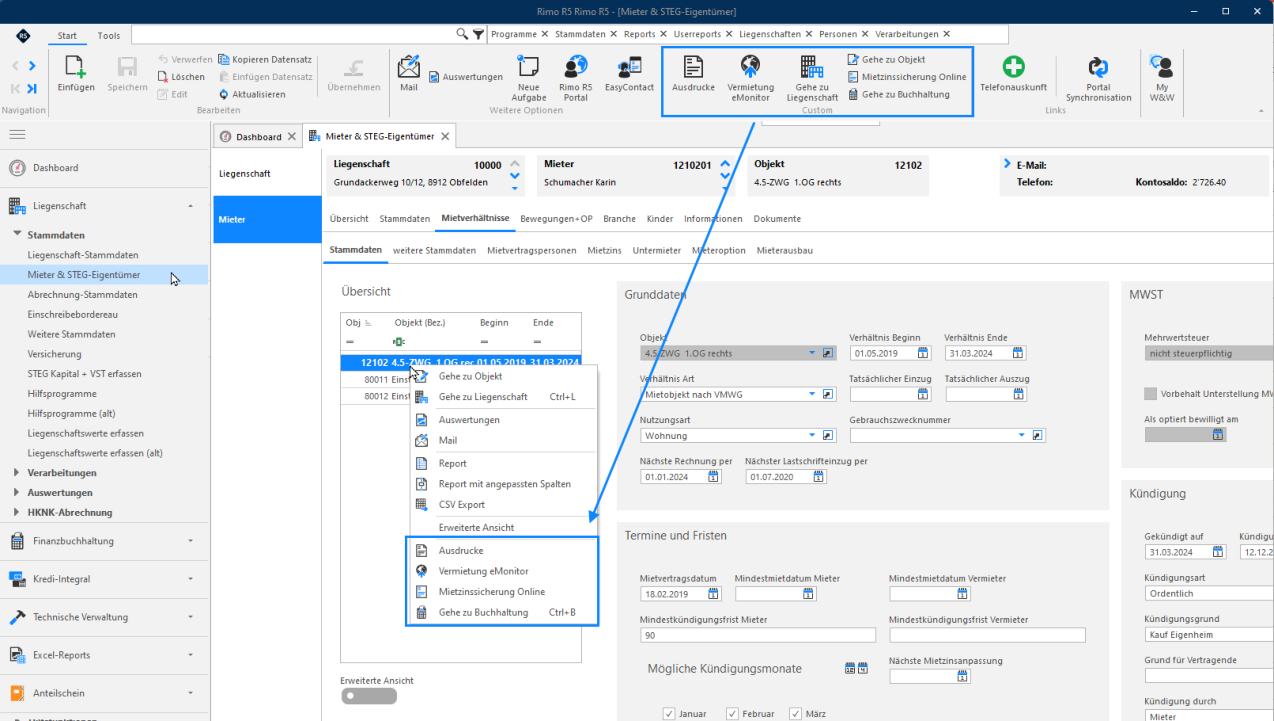
Ausdrucke zum Objekt
Anmeldeformular
Es gibt Möglichkeit ein Anmeldeformular für Mietinteressenten direkt über das Objekt zu erstellen. Sie benötigen dazu Ihr Anmeldeformular als .RTF-Datei (analog der Vorlagen zu Mietverträgen).
MENÜ: LIEGENSCHAFT / STAMMDATEN / LIEGENSCHAFT-STAMMDATEN REGISTER: OBJEKT
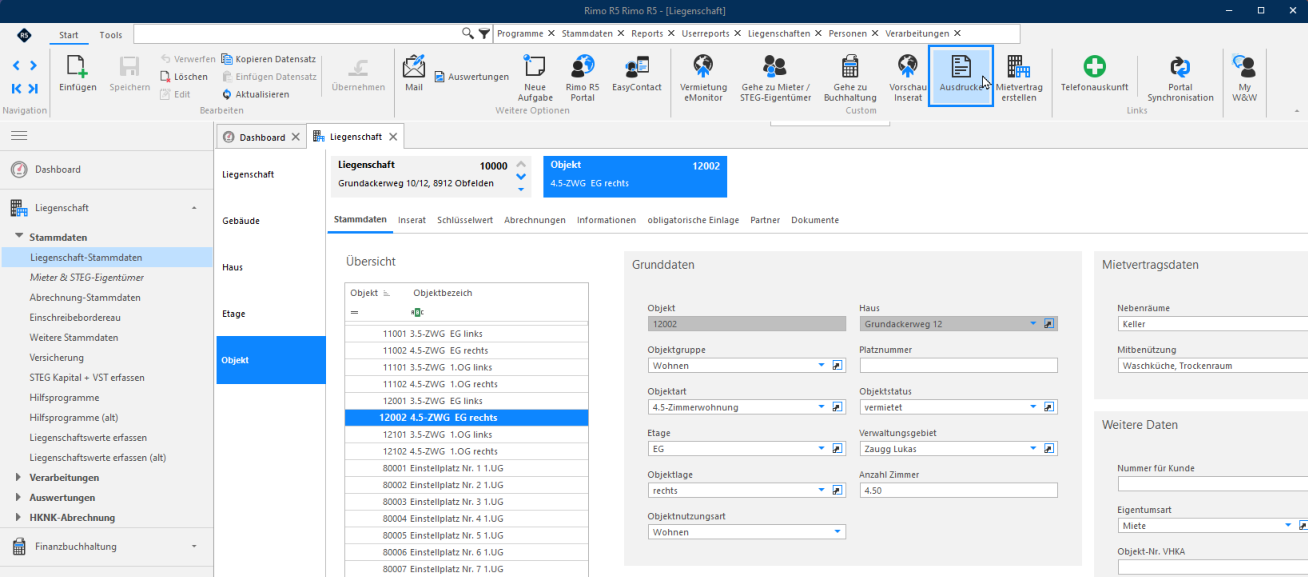
Markieren Sie das gewünschte Objekt und klicken Sie auf das Icon «Ausdrucke» im Menüband. Die Auswahl wird in die Selektionsmaske übernommen.
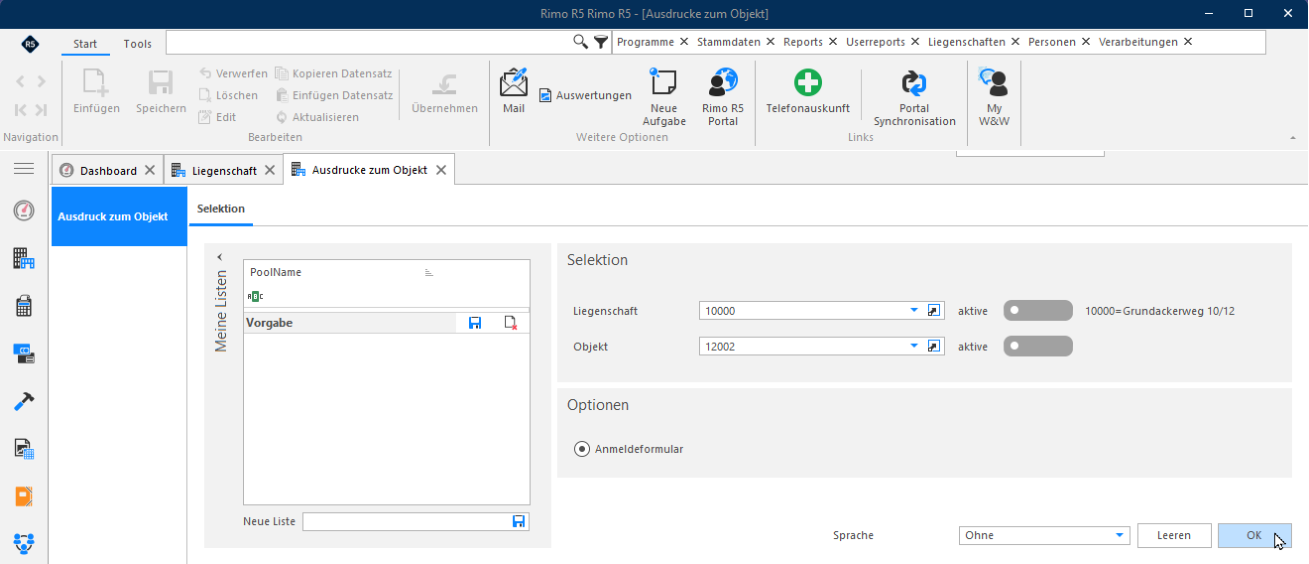
Bestätigen Sie die Auswahl mit Klick auf «OK».
Ausdrucke zum Objekt
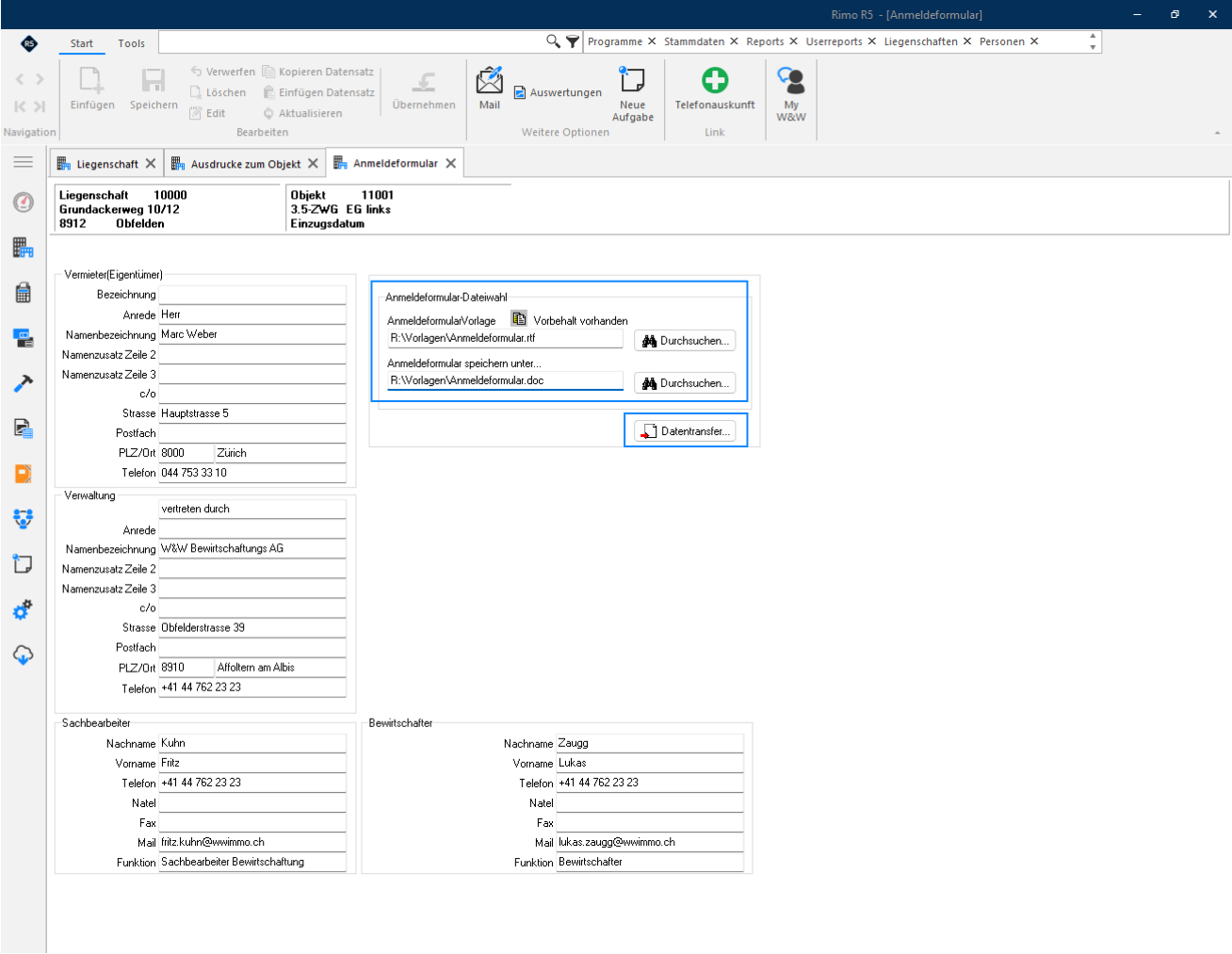
Mit einem Klick auf den Button «Durchsuchen» können Sie den Pfad zur RTF-Vorlage und den Ausgabepfad für das generierte Formular definieren. Mit Klick auf «Datentransfer» wird das ausgefüllte Anmeldeformular aufbereitet.