
Einrichtung und Vorbereitung des Systems
Erfassen der Auszahlungskonti Bank / Post
Damit via Kredi-Integral Auszahlungen an die Bank/Post erfolgen können, sind Auszahlungskonti zu erfassen. Diese Auszahlungskonti gelten für Kredi-Integral als Belastungskonti. Die Auszahlungskonti werden in einem weiteren Schritt in der Finanzbuchhaltung verknüpft.
MENÜ: KUNDENADMINISTRATION / HILFSTABELLEN / FIBU/BANK REGISTER: BANK / STAMMDATEN
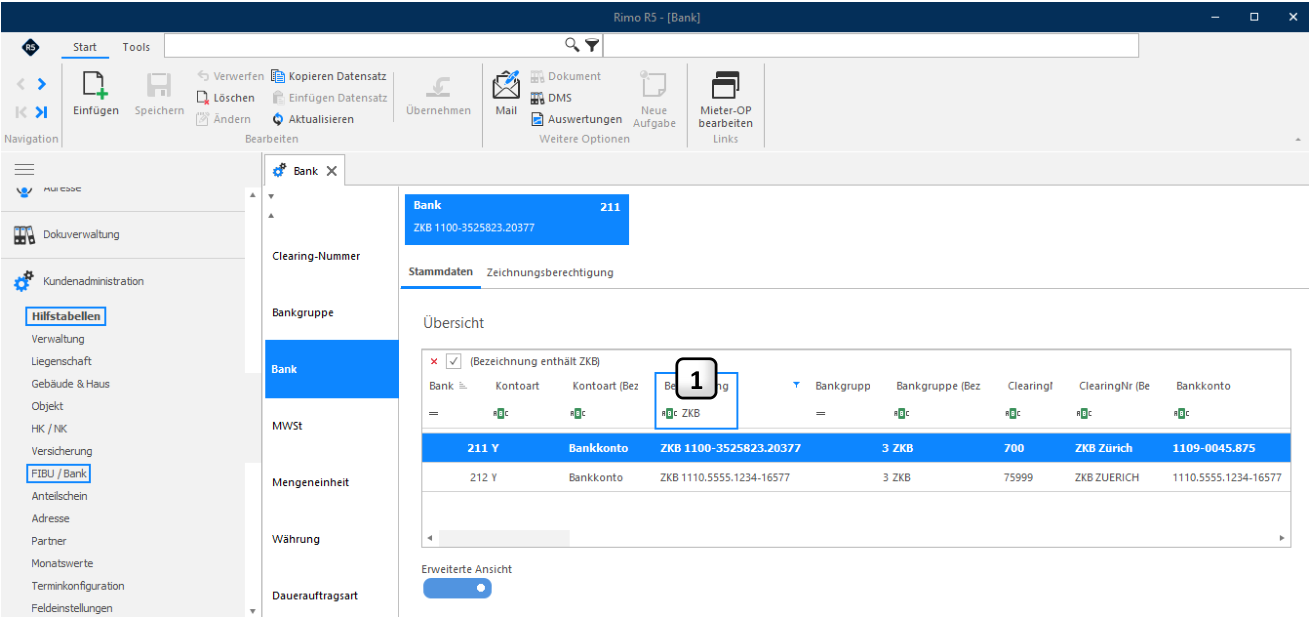
Bevor Sie mit der Erfassung der Auszahlungskonti beginnen, ist Folgendes zu prüfen: Sind die Auszahlungskonti im System bereits erfasst und falls ja, sind die Angaben vollständig und korrekt.
- 1 Suchbegriff-Eingabe: Die Suche erfolgt direkt unter der Spalten-Bezeichnung
- Bsp. ZKB, UBS, CS, Post in der Spalte «Bezeichnung».
Einrichtung und Vorbereitung des Systems
Auszahlungskonti erfassen
Um die entsprechenden Bankangaben/Postangaben zu prüfen, werden die Unterlagen benötigt, welche Ihnen die Bank/Post zur Verfügung stellt. Falls die Auszahlungskonti noch nicht erfasst sind, müssen die nachfolgenden Schritte vorgenommen werden.
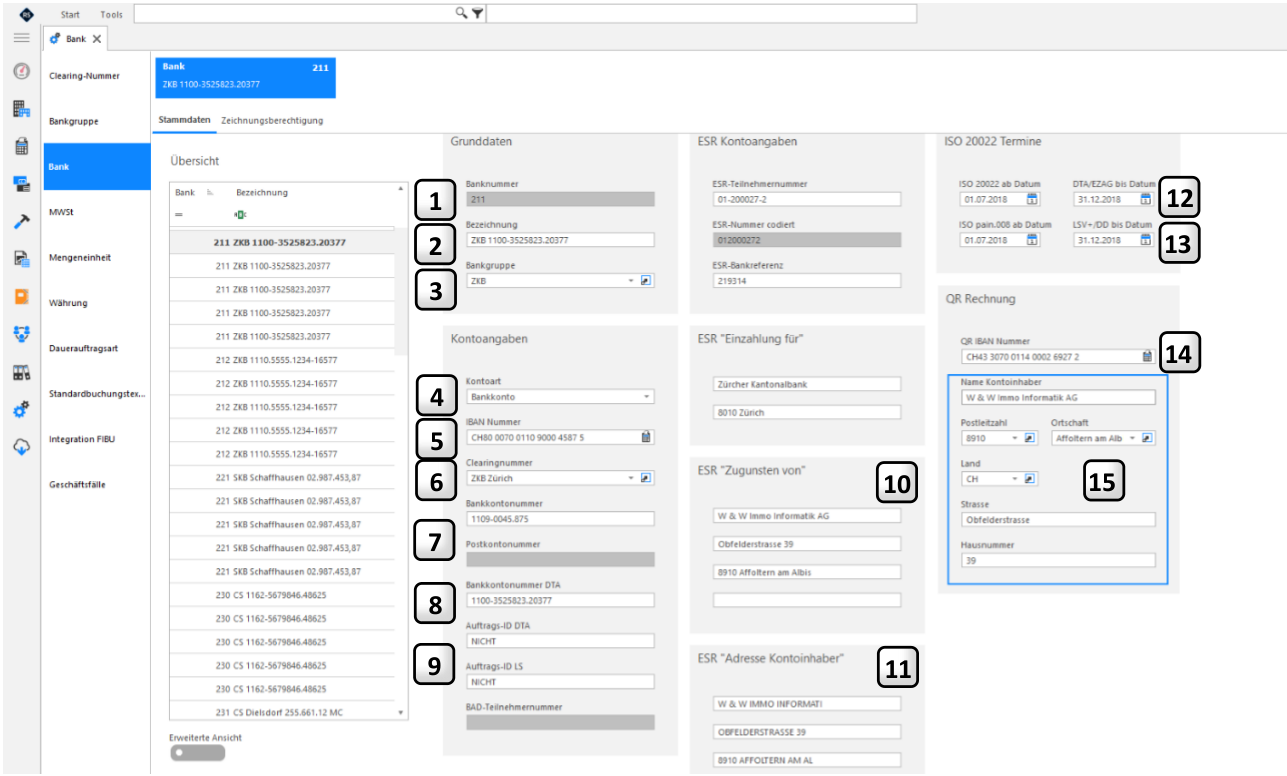
1 Banknummer:
Für die Nummernvergabe der Bank darf höchstens eine fünfstellige Zahl eingegeben werden.
Die Struktur für die Nummern-Vergabe kann wie folgt aufgebaut werden: Bezeichnung Nummerierung UBS 100-199 CS 200-299 ZKB 300-399 Post 1100-1199
Durch eine sinnvolle Struktur der Nummern-Vergabe wird eine «Von Bank --> Bis Bank Auswahl» für die Auszahlung via Kredi-Integral gewährleistet. Siehe Kapitel «Bordereau eröffnen für Kreditoren-Auszahlung via Bank (DTA)».
- 2 Bezeichnung:
- 3 Bankgruppe:
- 4 Kontoart:
Die Bezeichnung der Bank/Post ist sinnvollerweise mit der Bank oder Postkontonummer zu ergänzen. Die Suchbegriff-Eingabe der Bezeichnung bezieht sich auf dieses Feld.
Für Auszahlungen via Kredi-Integral wird empfohlen, Bankgruppen zu erfassen. Falls Bankgruppen erfasst werden, kann die Nummernvergabe auch nach Liegenschaftsnummern stattfinden. Beachten Sie für die Erfassung der Bankgruppen das Kapitel «Erfassen der Bankgruppen inkl. Zuordnung»
Wählen Sie die Kontoart aus (Bank oder Post) und erfassen Sie die fehlenden Daten gemäss Unterlagen der Bank / Post
Einrichtung und Vorbereitung des Systems
| 5 | IBAN Nummer: | Die IBAN ist für Zahlungen in den EU-/EWR-Raum als standardisiertes Format für Kontonummern vorgeschrieben. Die IBAN-Nummer wird vom System automatisch generiert, sobald sie den Datensatz abspeichern oder mit Klick auf die Tabulator-Taste aus dem Feld «Bankkontonummer» in das Feld «IBAN Nummer» springen. |
|---|---|---|
| 6 | Clearingnummer: | Mit Klick auf den Dreipunktebutton können Sie die Clearingnummer wählen. Über die Filterfunktion können Sie auch nach der gewünschten Clearingnummer suchen. |
| 7 | Bankkontonummer: Postkontonummer: | Erfassen Sie die Bankkontonummer gemäss Unterlagen der Bank/Post. |
| 8 | Bankkontonummer DTA: | Die Bankkontonummer DTA ist gegebenenfalls anzupassen. Den entsprechenden Hinweis dazu entnehmen Sie bitte den Bank-/Postunterlagen. |
| 9 | Auftrags-ID DTA/LS: | Im Feld «Auftrags ID DTA / Auftrags ID LSV» sind 5 beliebige Zeichen einzugeben (Bsp. NICHT). Die Zahlungsaufträge werden heutzutage via E-Banking durchgeführt und die Identität muss nicht mehr durch die ehemalige Firma Telekurs festgestellt werden. |
| 10 | ESR Zugunsten von: | Diese Daten sind für Kredi-Auszahlungen nicht verarbeitungsrelevant, sie werden jedoch bei der ESR-Erstellung auf dem ESR angedruckt. |
| 11 | Adresse Kontoinhaber: | Die Kontoinhaberadresse wird vom System automatisch ergänzt, sobald die ESR-Daten im Feld «zugunsten von» eingetragen werden. |
| 12 | Abgehender Zahlungsverkehr | Abgehender Zahlungsverkehr Erfassen Sie hier bei ISO 20022 immer den 01.07.2018 und bei DTA bis den 31.12.2018. |
| 13 | Eingehender Zahlungsverkehr | Erfassen Sie hier bei ISO pain008 den 01.07.2018 und bei LSV/DD den 31.12.2018. |
| 14 | QR IBAN Nummer | Ergänzen die von der Bank gelieferte QR IBAN Nummer für den Druck von QR-Rechnungen ab dem 01.07.2020. |
| 15 | Zusätzliche Informationen | Ergänzen Sie diese Angaben nach der verlangten Vorgabe. |
| Hinweis: | ||
| Die Felder unter 12 und 13 werde | n ausgeblendet, sobald das Projekt ISO20022 abgeschlossen ist. |
Einrichtung und Vorbereitung des Systems
Bankgruppe inkl. Zuordnung
Falls Sie in Ihrem System mehrere UBS, CS oder ZKB-Banken führen, besteht die Möglichkeit, Bankgruppen zu bilden. Für Auszahlungen aus dem Modul Kredi-Integral kann eine Bankgruppe direkt einem Bordereau zugewiesen werden, damit Auszahlungen an eine Bankruppe (Bsp. alle UBS-Banken) ausgeführt werden können. Siehe auch Kapitel «Bordereau eröffnen für Kreditorenauszahlung via Bank (DTA)» und «Bordereau eröffnen für Kreditoren-Auszahlung via Post (SAD)». Dasselbe gilt auch für Postverbindungen.
MENÜ: KUNDENADMINISTRATION / HILFSTABELLEN / FIBU/BANK REGISTER: BANKGRUPPE / STAMMDATEN
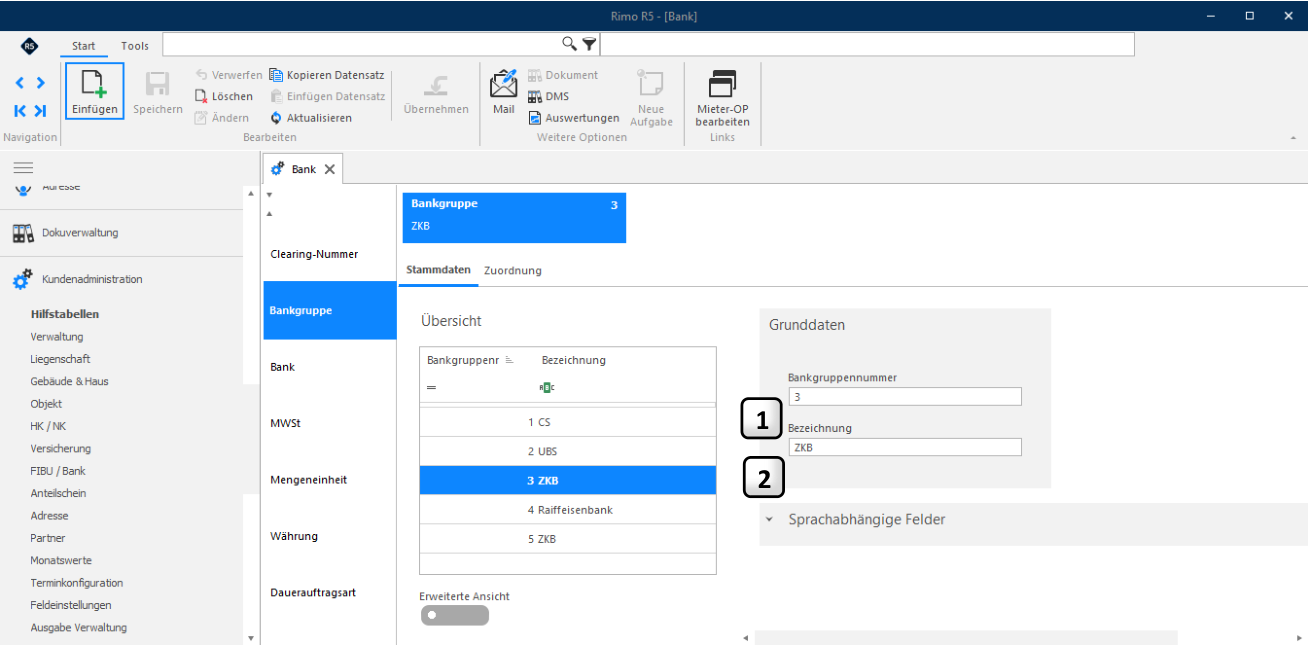
Mit Klick auf «Einfügen» können Sie eine weitere Bankgruppe hinzufügen.
- 1 Bankgruppennummer: Die Nummer ist frei wählbar mit einer Zahl zwischen 1 und 999.
- 2 Bezeichnung: Wählen Sie eine passende Bezeichnung für die neue Bankgruppe und wechseln Sie dann ins Register Zuordnung.
Einrichtung und Vorbereitung des Systems
Zuordnung von Banken zu einer Bankgruppe
Nachdem Sie eine Bankgruppe erfasst haben, können Sie dieser beliebig viele Banken zuordnen.
MENÜ: KUNDENADMINISTRATION / HILFSTABELLEN / FIBU/BANK REGISTER: BANKGRUPPE / ZUORDNUNG
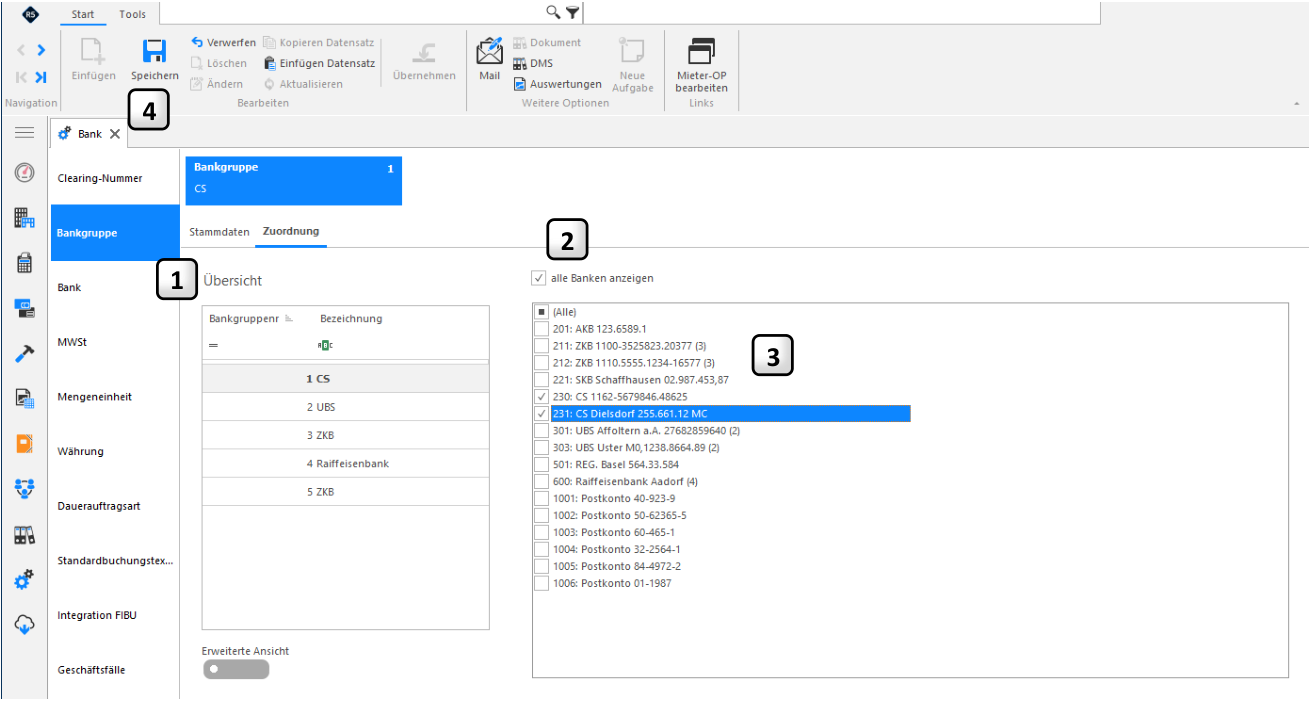
- 1 Achten Sie bei der Zuordnung darauf, dass in der Übersicht die richtige Bankgruppe markiert wurde.
- 2 Mit Klick auf «alle Banken anzeigen» werden alle Banken aufgelistet.
- 3 Markieren Sie eine Bank, welche Sie der Gruppe zuordnen möchten.
- 4 Speichern Sie die neue Bankgruppe.
Einrichtung und Vorbereitung des Systems
Verknüpfung von Auszahlungskonten in der FIBU
In den Stammdaten der Finanzbuchhaltung werden die Konten hinterlegt, welche bebucht werden bei einer Auszahlung über das Modul Kredi-Integral.
MENÜ: FINANZBUCHHALTUNG / STAMMDATEN / FINANZBUCHHALTUNG-STAMMDATEN REGISTER: BUCHHALTUNG / STAMMDATEN
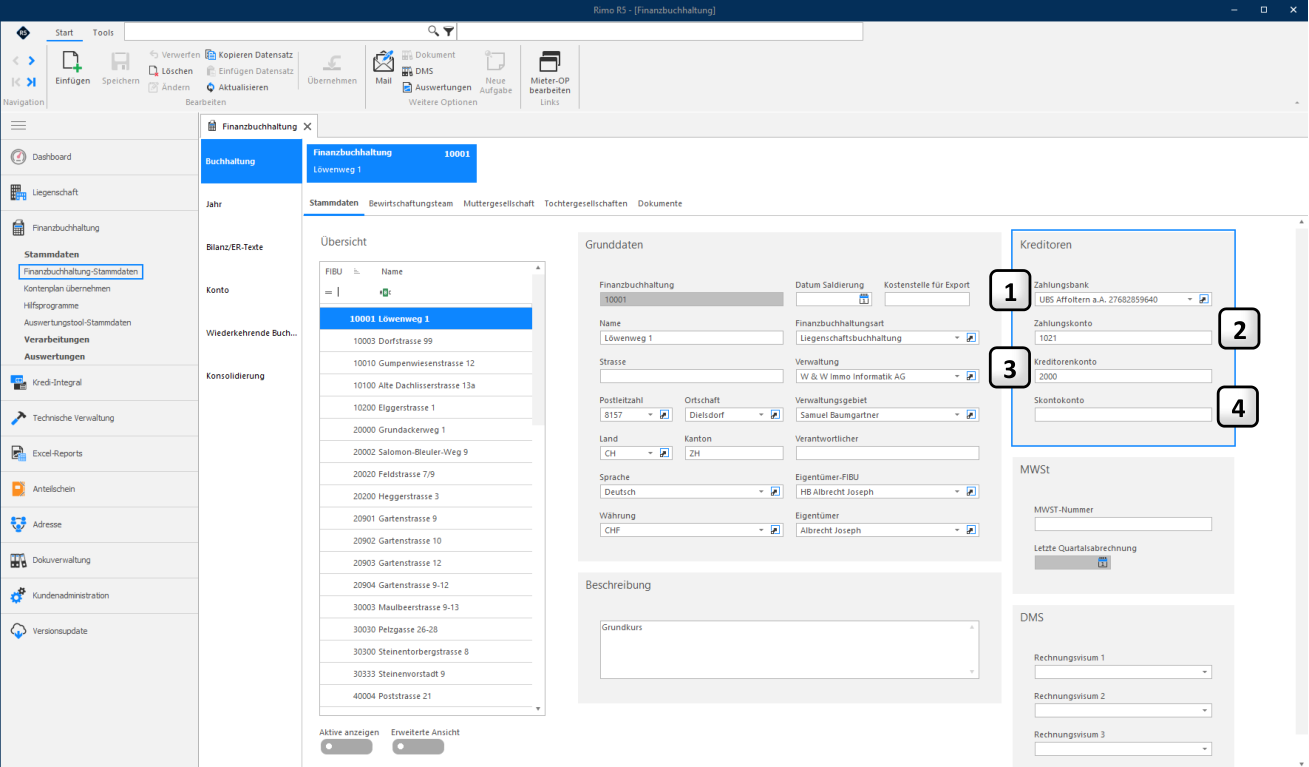
- 1 Zahlungsbank:
- 2 Zahlungskonto:
3 Kreditorenkonto:
4 Skontokonto:
Wählen Sie die gewünschte Bank aus.
Dieses Konto wird bei Kredi-Auszahlungen automatisch belastet. Das Konto muss für Kredi-Auszahlungen zwingend im Kontoplan der Fibu vorhanden sein.
Um alle Funktionen des Moduls Kredi-Integral nutzen zu können, empfehlen wir Ihnen, ein separates Kreditorenkonto für Buchungen aus dem Kredi-Integral zu hinterlegen (Kreditorennachweis etc.). Buchungsvariante mit Kreditorenkonto: Aufwand an Kreditoren 100.Kreditoren an Bank 100.Buchungsvariante ohne Kreditorenkonto: Aufwand an Bank 100.-
Wird ein Skontokonto eingetragen, so wird der Aufwand brutto und der Skontobetrag automatisch auf dieses Konto gebucht. Wird das Feld leer gelassen, wird der Aufwand netto gebucht.
Buchungsvarianten mit Kreditoren- und Skontokonto:
Aufwand an Kreditoren (Bruttobetrag) CHF 100.Aufw. an Kreditoren (Bruttobetrag) CHF 100.Kreditoren an Skonto (Skontobetrag) CHF 2.- oder Kreditoren an Bank (Nettobetrag) CHF 98.Kreditoren an Bank (Nettobetrag) CHF 98.-
Wird kein Skontokonto eingetragen und soll der Skontobetrag als Aufwandminderung auf dem Aufwandkonto gebucht werden, wenden Sie sich bitte an den Support (Konfiguration 333050).
Einrichtung und Vorbereitung des Systems
Zahlungscodes (Zahlungsfristen)
Einige Zahlungscodes sind bereits als Standard vordefiniert. Die haben die Möglichkeit, weitere Zahlungscodes zu erfassen und entsprechend zu konfigurieren oder Sie passen bestehende Zahlungscodes Ihren spezifischen Bedürfnissen an. In einem weiteren Schritt werden Zahlungscodes den jeweiligen Kreditoren zugeordnet.
MENÜ: KREDI-INTEGRAL / STAMMDATEN / WEITERE STAMMDATEN REGISTER: ZAHLUNGSCODE
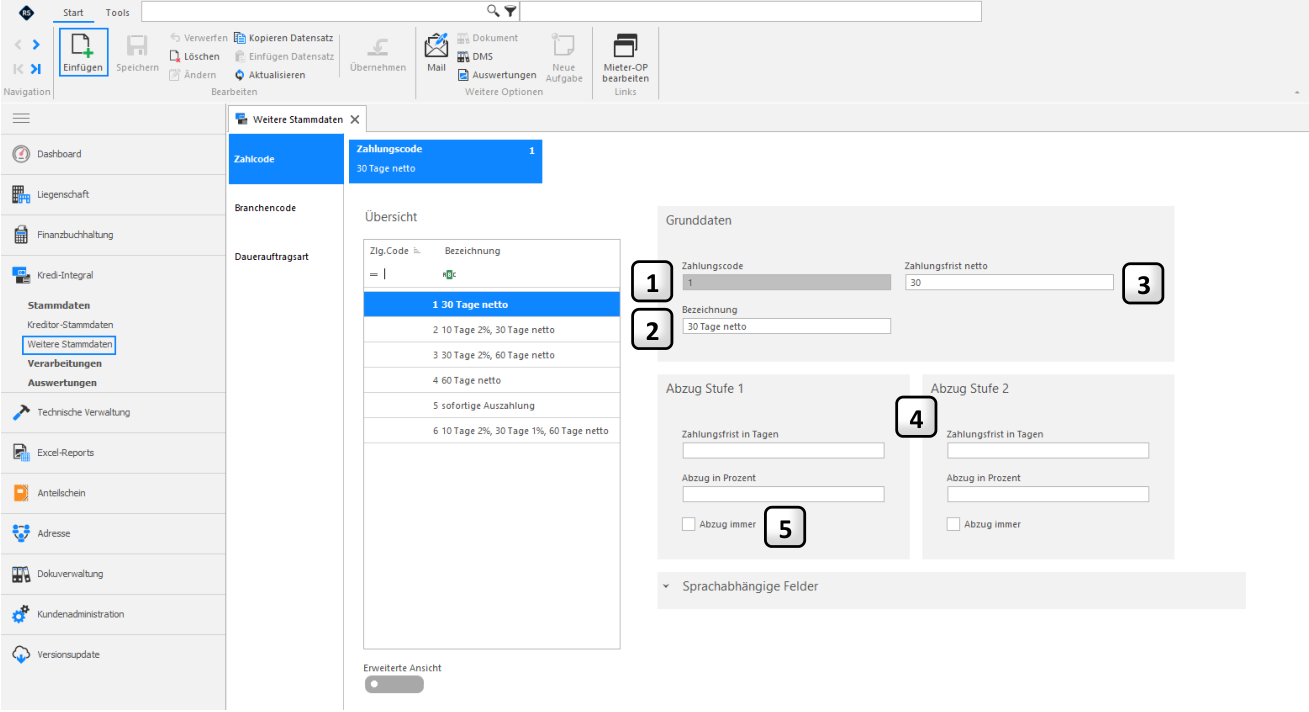
Mit einem Klick auf das Icon «Einfügen» können Sie weitere Zahlungscodes erfassen.
- 1 Zahlungscode: Wählen Sie einen maximal 7-stellige Zahl.
- 2 Bezeichnung: Wählen Sie eine möglichst selbstsprechende Bezeichnung.
- 3 Zahlungsfrist netto: Erfassen Sie zwingend die Anzahl Tage.
- 4 Zahlungsfrist in Tagen: Erfassen Sie die Anzahl Tage innert welcher ein Skontoabzug geltend gemacht werden kann.
Abzug in Prozent: Die hier erfasste Zahl entspricht dem Skonto-Prozentsatz
Abzug immer: Setzen Sie hier ein Flag, wenn Skonto in jedem Fall, unabhängig von der Zahlungsfrist abgezogen werden soll. Wird dieses Flag gesetzt, müssen die «Abzug Stufe 2» leer gelassen werden.
Einrichtung und Vorbereitung des Systems
Zuordnung Zahlungscode (Zahlungsfrist) zu Kreditor
Sie können jedem Kreditor einen individuellen Zahlungscode zuweisen.
MENÜ: KREDI-INTEGRAL / STAMMDATEN / KREDITOR-STAMMDATEN REGISTER: KREDITOR
In den Stammdaten des vorgängig markierten Kreditors wird nun der Zahlungscode zugewiesen:
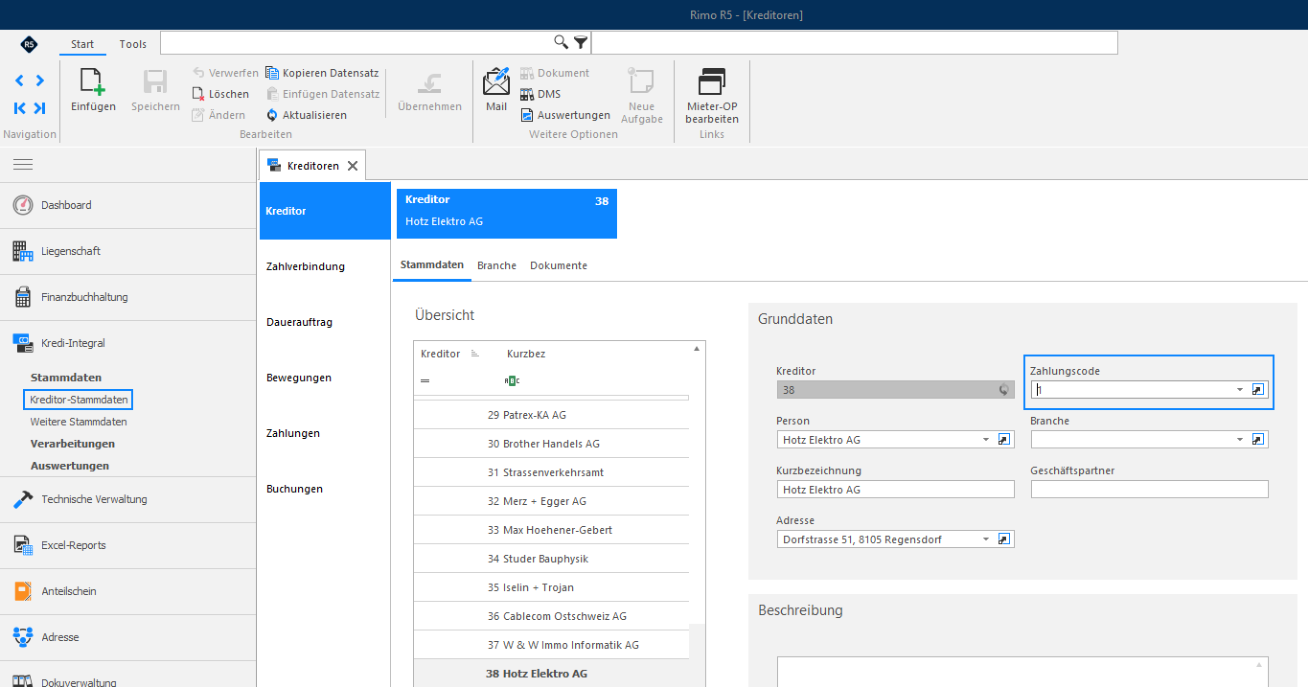
Wählen Sie den gewünschten Zahlungscode aus und speichern Sie die Eingabe.
Einrichtung und Vorbereitung des Systems
Branchencodes
Einige Branchencodes sind bereits als Standard vordefiniert. Sie können diese anpassen oder weitere Branchencodes erfassen. Anschliessend ordnen Sie die entsprechenden Branchencodes den jeweiligen Kreditoren zu.
MENÜ: KREDI-INTEGRAL / STAMMDATEN / WEITERE STAMMDATEN REGISTER: BRANCHENCODE
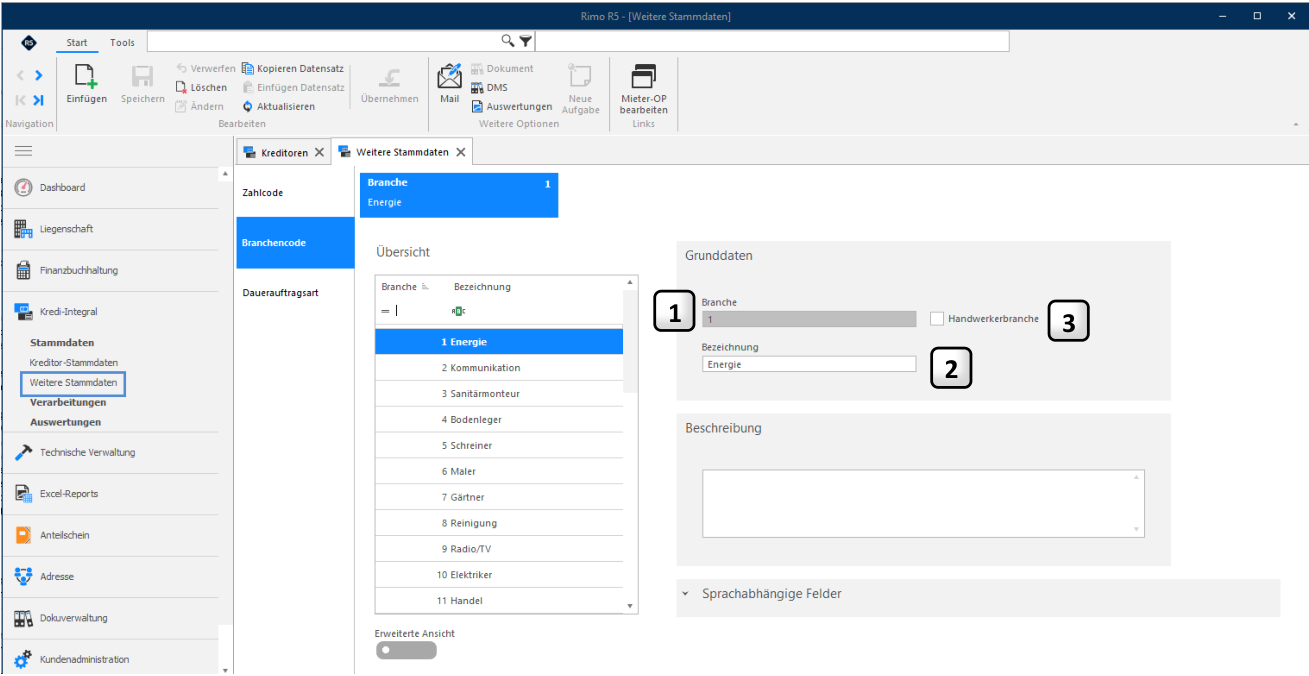
Weitere Branchencodes können Sie durch Klick auf das Icon «Einfügen» hinzufügen.
- 1 Branchencode: Der Code ist frei wählbar, darf jedoch höchstens 5stellig sein.
- 2 Bezeichnung:
- Erfassen Sie eine selbstsprechende Bezeichnung für den Branchencode.
- 3 Handwerkerbranche: Sobald für einen Kreditor mit hier gesetztem Flag eine Rechnung erfasst, und die Zahlung verbucht wurde, besteht die Möglichkeit, eine KreditorenUmsatzliste nach Branchencode aufzubereiten (siehe Kapitel «Auswertungen»).
Einrichtung und Vorbereitung des Systems
Zuordnung Branchencode zu Kreditor
Sie können jedem Kreditor einen Branchencode zuweisen.
Markieren Sie den gewünschten Kreditor oder suchen Sie den gewünschten Kreditor über die Suchfelder.
MENÜ: KREDI-INTEGRAL / STAMMDATEN / KREDITOR-STAMMDATEN REGISTER: BRANCHE
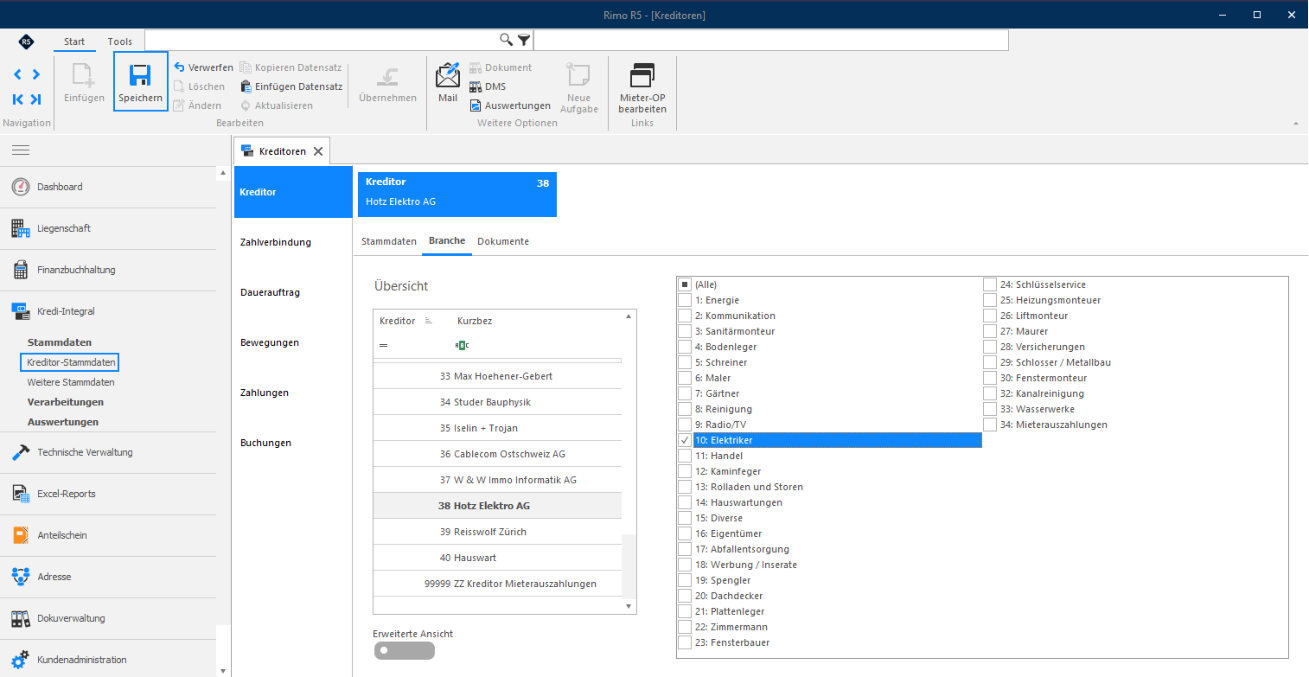
Wählen Sie durch einen Klick den gewünschten Branchencode aus und speichern Sie die Eingabe. Erst durch diese Zuordnung wird ein Kreditor für eine Kreditoren-Umsatzliste nach Branchencode mit einbezogen.
Einrichtung und Vorbereitung des Systems
Dauerauftragsarten
Eine Dauerauftragsart dient als Selektionskriterium für die Auslösung von Daueraufträgen. Auch in der Auswertung «Daueraufträge Kreditoren» haben Sie die Möglichkeit, nach Dauerauftragsarten zu selektieren. Die Erfassung sowie das Auslösen und Mutieren von Daueraufträgen wird im Kapitel «Daueraufträge» erläutert.
MENÜ: KREDI-INTEGRAL / STAMMDATEN / WEITERE STAMMDATEN REGISTER: DAUERAUFTRAGSART / STAMMDATEN
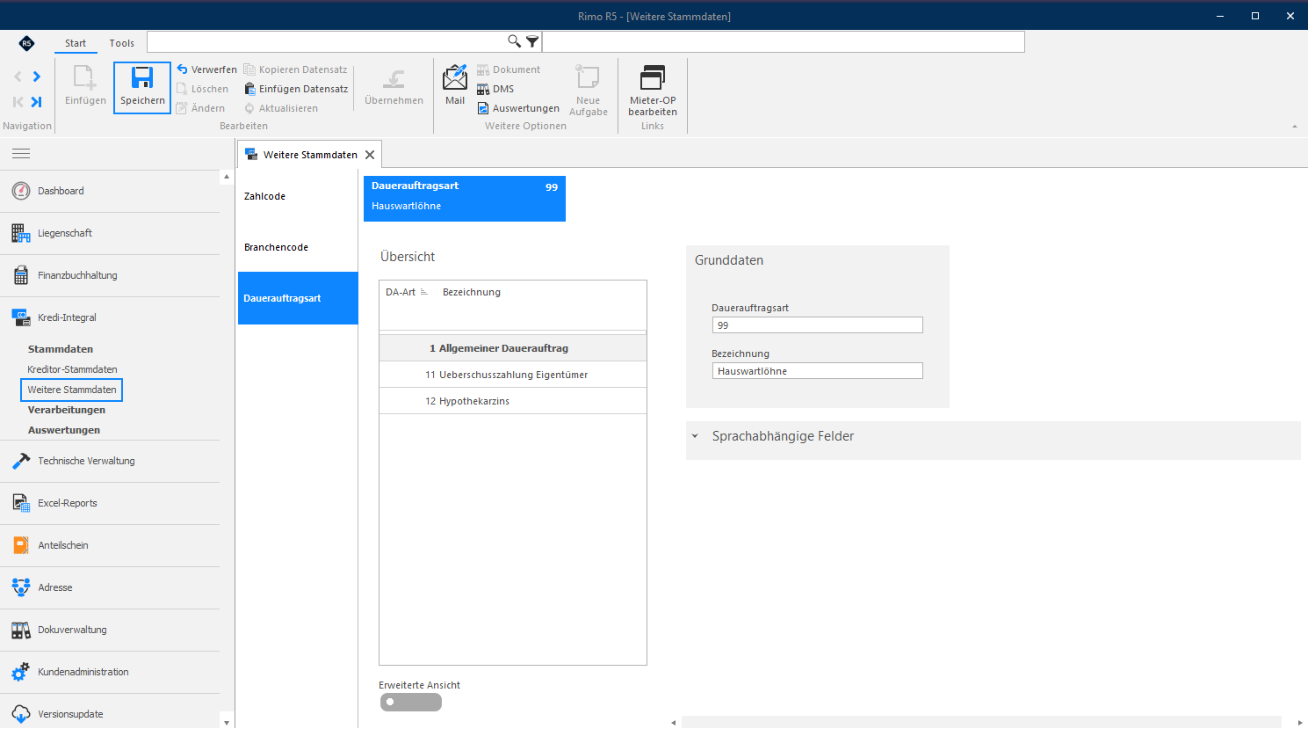
Durch Klick auf das Icon «Einfügen» können Sie weitere Dauerauftragsarten erfassen. Die Dauerauftragsart (maximal 4stellig) und die Bezeichnung ist frei wählbar. Speichern Sie die neu erfasste Dauerauftragsart.
Kreditor-Stammdaten
Damit Rechnungen erfasst werden können muss der entsprechende Kreditor im System mit einer gültigen Zahlverbindung vorhanden sein.
Einleitung
Kredi-Integral vereinfacht Ihnen den Zahlungsverkehr, indem es den Workflow strafft und für Übersicht in der Bearbeitung, Buchung und Begleichung eingehender Rechnungen sorgt.
Bevor Sie mit der Kreditoren-Erfassung beginnen können, sind die Vorbereitungen gemäss Kapitel 1 zu treffen:
- Erfassen der Auszahlungskonti Bank/Post
- Erfassen der Bankgruppen inkl. Zuordnung
- Verknüpfung der Auszahlungskonti in der FIBU
- Erfassen der Zahlungscodes inkl. Zuordnung
- Erfassen der Branchencodes inkl. Zuordnung
- Erfassen der Dauerauftragsarten
Suchen von Kreditoren
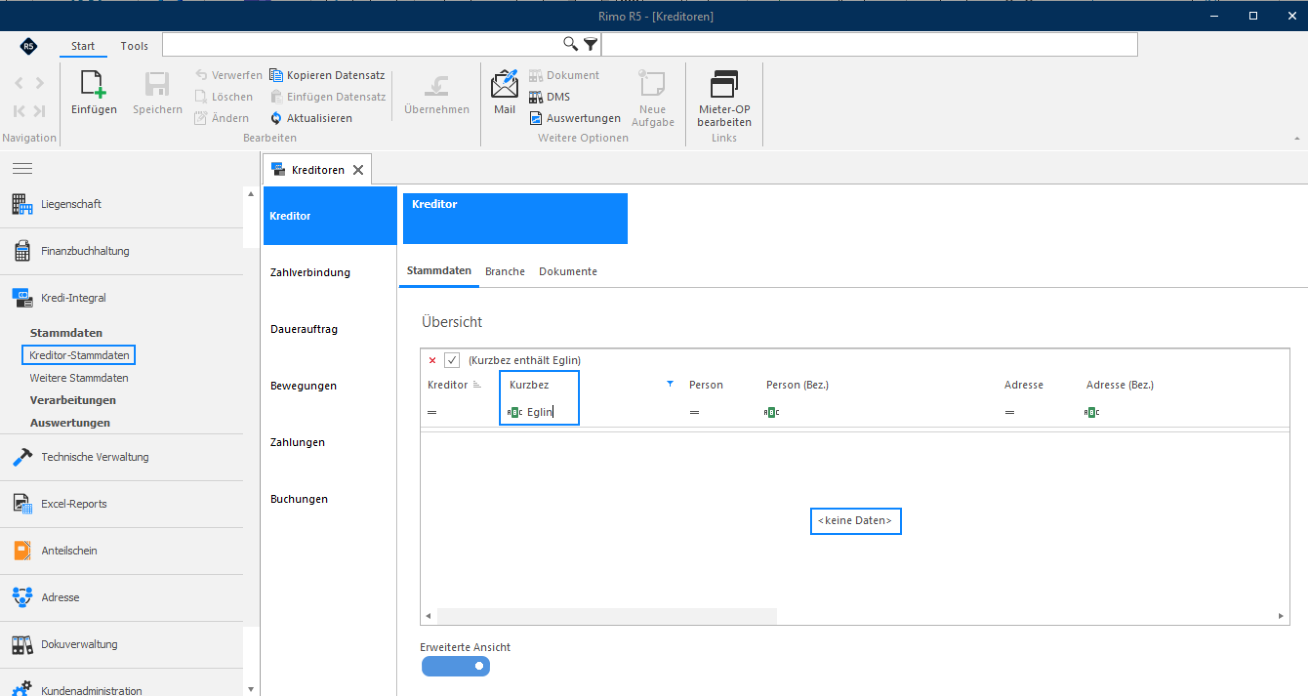
Um zu vermeiden, dass Kreditoren doppelt im System vorhanden sind, empfehlen wird Ihnen vor einer Neuerfassung immer zu prüfen, ob es der entsprechende Kreditor im System bereits vorhanden ist
MENÜ: KREDI-INTEGRAL / STAMMDATEN / KREDITOR STAMMDATEN AUSWAHL: KREDITOREN / STAMMDATEN
Im Feld Kurzbezeichnung können Sie die Suche eingrenzen. Ist der gewünschte Kreditor in den Stammdaten noch nicht vorhanden, wird in der Übersicht «keine Daten» angezeigt.
Kreditor-Stammdaten
Erfassen von Kreditoren
Alle im System nicht vorhandenen Kreditoren müssen erfasst werden, damit eine Rechnung erfasst werden kann.
MENÜ: KREDI-INTEGRAL / STAMMDATEN / KREDITOR STAMMDATEN AUSWAHL: KREDITOREN / STAMMDATEN
Mit einem Klick auf das Icon «Einfügen» können Sie einen neuen Kreditor erfassen. Wir empfehlen Ihnen die Stammdaten des Kreditors gemäss Rechnung zu erfassen.
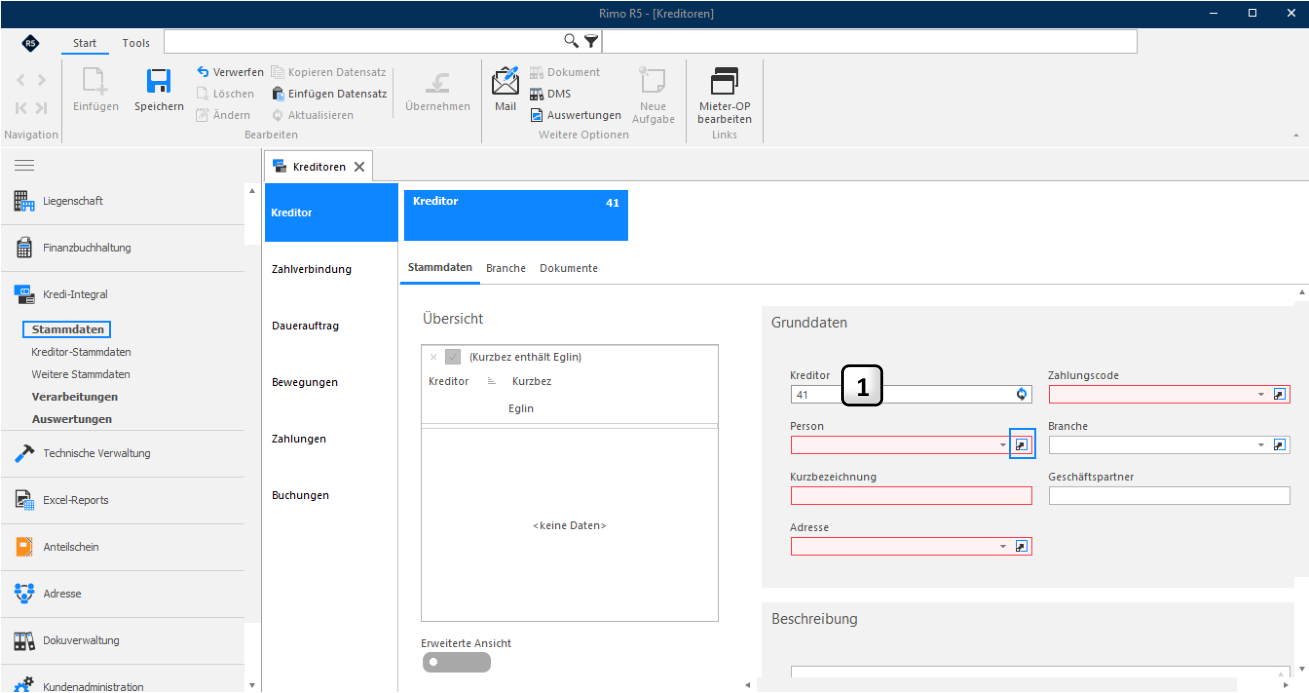
Als Kreditorennummer wird automatisch die nächste freie Nummer vergeben. Auf Wunsch können Sie diese auch manuell ändern. Mit einem Klick im Feld «Personennummer» auf das Icon «gehe zu» öffnet Rimo R5 die Adressverwaltung.
Kreditor-Stammdaten
Adressmodul: Personensuche zum Kreditor
Für jeden Kreditor, für welchen eine Rechnung erfasst werden soll, muss in den Stammdaten des Moduls «Adresse» eine entsprechende Person vorhanden sein. Alle im System nicht vorhandenen Personen müssen im Adressmodul erfasst werden, bevor diese als Kreditor verwendet werden können.
MENÜ: ADRESSE / STAMMDATEN / STAMMDATEN REGISTER: PERSON / ÜBERSICHT
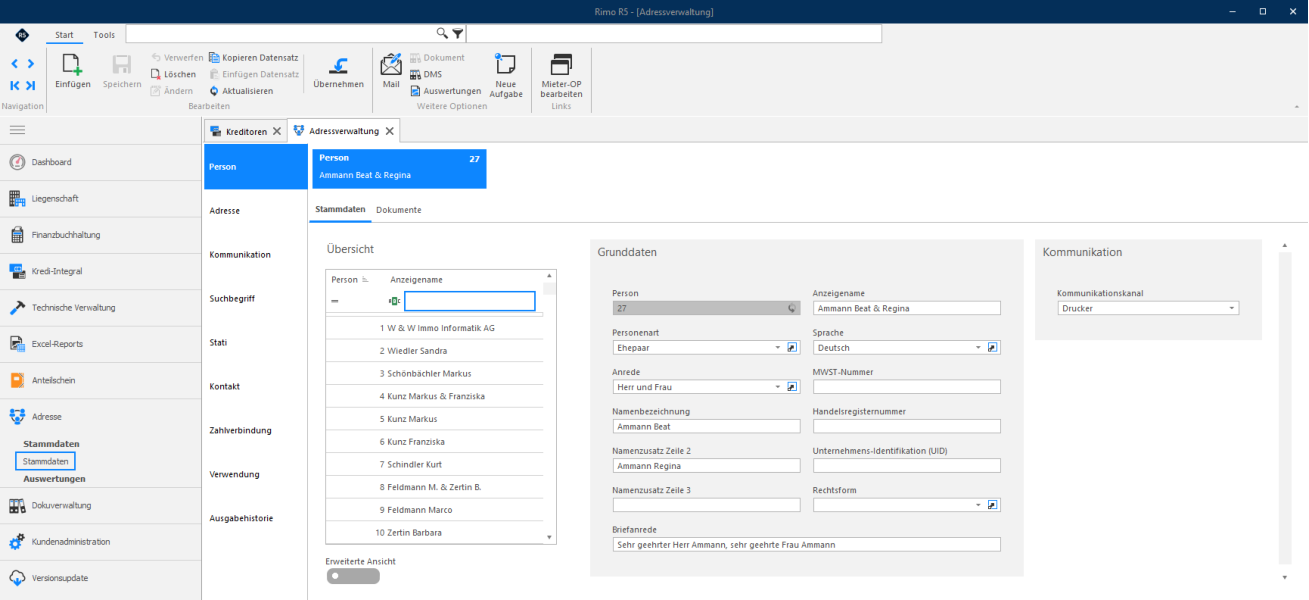
Suchen Sie im Anzeigename der Personenübersicht nach der gewünschten Person (Kreditor). Ist diese vorhanden, markieren Sie die Zeile. Mit einem Klick auf das Icon «Übernehmen» wird dieser Person die Verwendung als Kreditor hinzugefügt und Rimo R5 wechselt zurück ins Modul Kredi-Integral.
Kreditor-Stammdaten
Adressmodul: Person zum Kreditor erfassen
Ist die Person zum gewünschten Kreditor noch nicht in der Adressverwaltung vorhanden, muss diese mir Klick auf das Icon «Einfügen» erfasst werden.
MENÜ: ADRESSE / STAMMDATEN / STAMMDATEN REGISTER: PERSON / STAMMDATEN
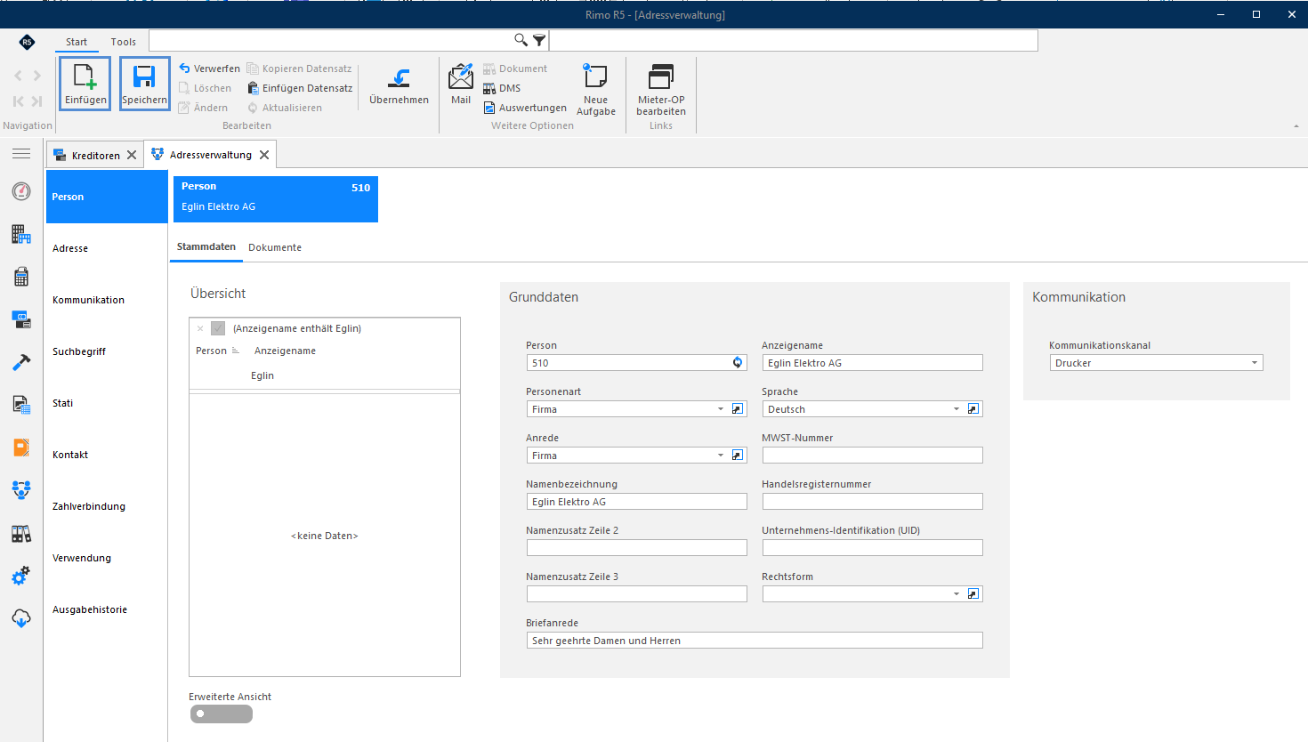
Wir empfehlen Ihnen, die Stammdaten gemäss Angaben auf dem Einzahlungsschein (ESR) zu erfassen. Durch einen Klick auf das Icon «Speichern» wechselt Rimo R5 automatisch ins Register Adresse.
Kreditor-Stammdaten
Adressmodul: Adresse
Erfassen Sie die Adresse gemäss Angabe auf dem ESR.
MENÜ: ADRESSE / STAMMDATEN / STAMMDATEN REGISTER: PERSON / STAMMDATEN
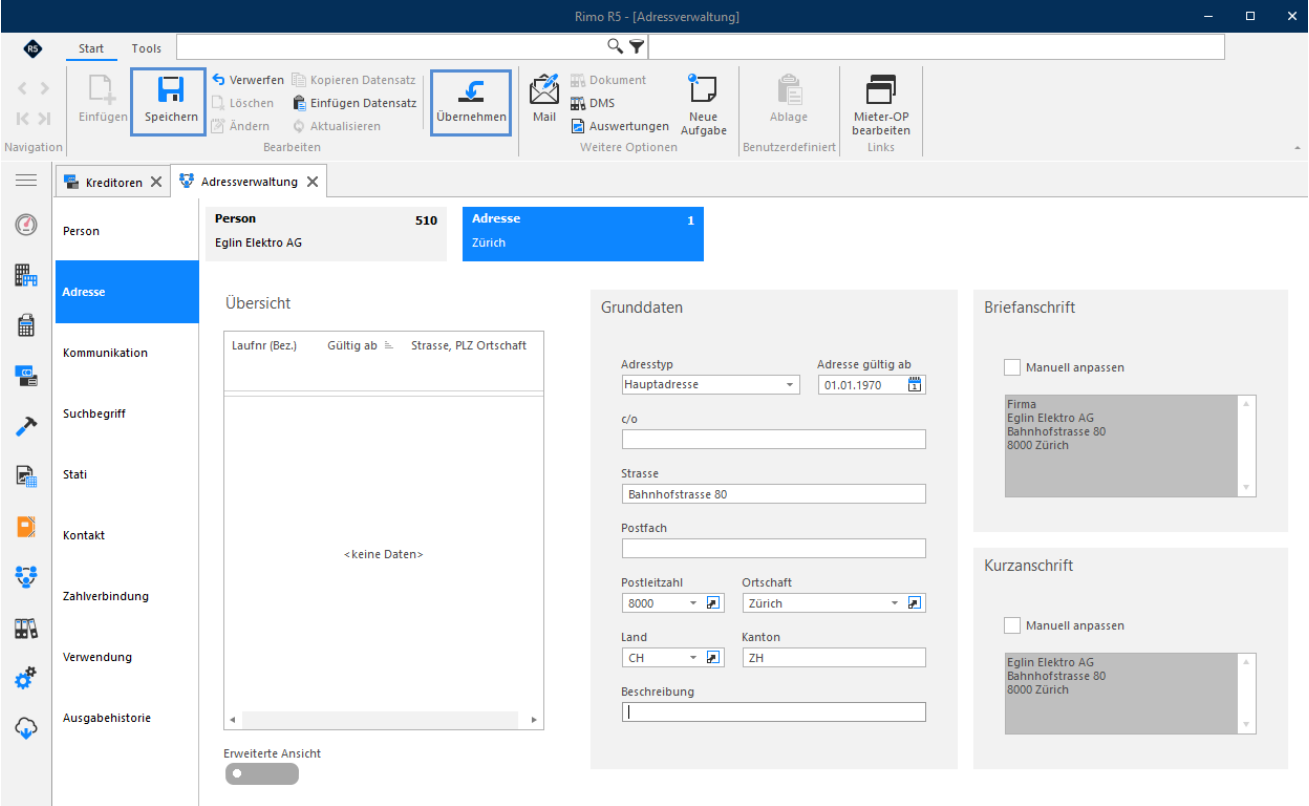
Mit einem Klick auf das Icon «Speichern» und anschliessend auf «Übernehmen» wechselt Rimo R5 automatisch wieder ins Modul Kredi-Integral. Die Zahlverbindung muss hier nicht erfasst werden, diese wird direkt im Kreditor erfasst.
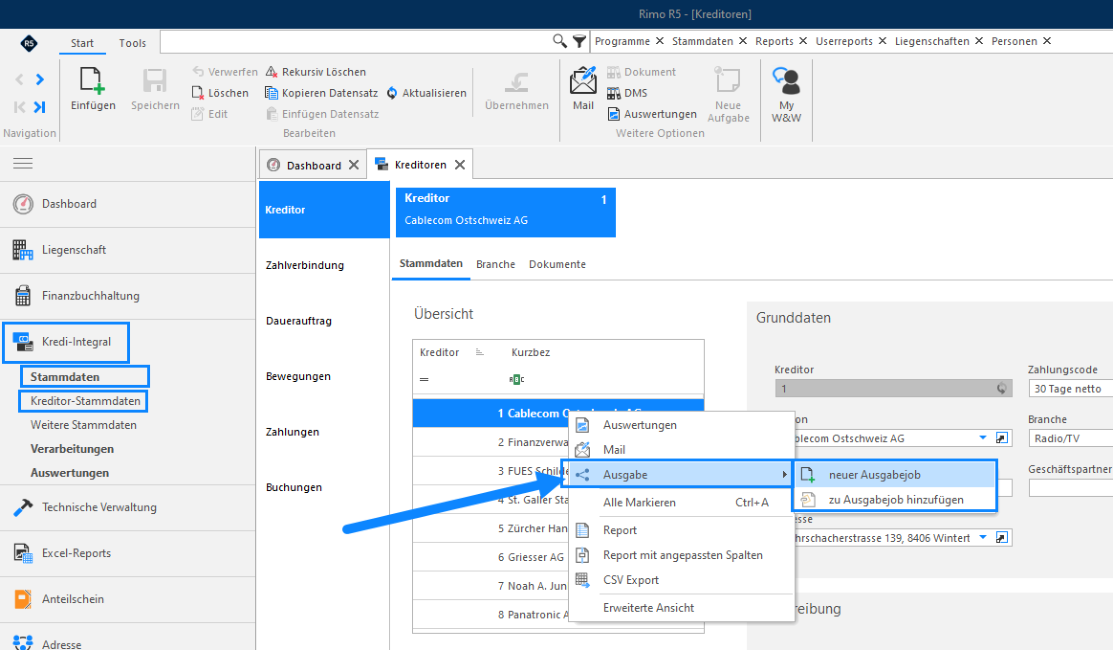
Sie haben zudem die Möglichkeit, direkt aus den Stammdaten heraus einen Ausgabejob zu erstellen. Weitere Informationen finden Sie im Erweiterungspaket Kommunikationsassistent.
MENÜ: KREDI-INTEGRAL / STAMMDATEN / KREDITOR-STAMMDATEN
Rechnungen
Die Voraussetzung, Rechnungen erfassen zu können ist, dass alle im Kapitel 2 erläuterten Vorbereitungsarbeiten erledigt sind.