Kredi Flow Aktivierung im Portal
Das kostenlose Feature «Kredi Flow» und die kostenpflichtige Erweiterung «Kredi Flo Pro» können Sie im Portal aktivieren.
Menü: Services / Features & Integrationen
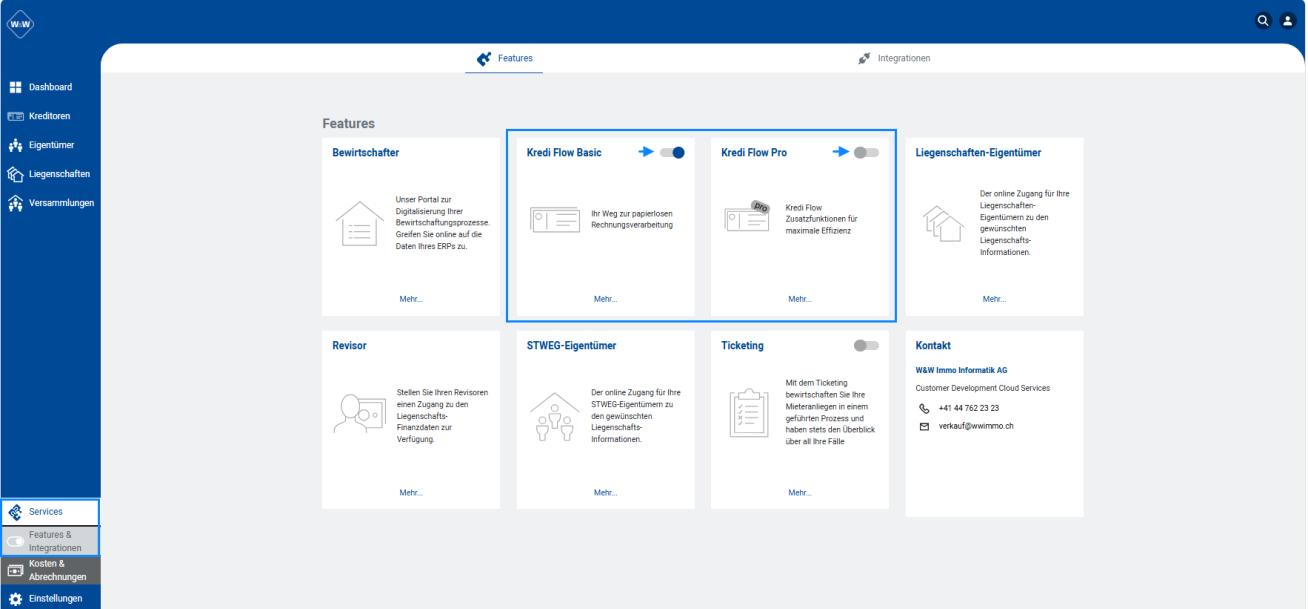
Die monatlichen Kosten des «Kredi Flow Pro» richten sich nach der Objektlizenz. Kosten fallen gemäss Preisrechner an.
Die Aktivierung setzt ausserdem die Lizenzierung folgender Module voraus:
- Rimo R5 Portal
- Rimo R5 Kredi Integral
- Rimo R5 Jobplaner
Funktionen Kredi Flow
Die kostenlose Basic-Variante ist ideal für den Einstieg in die automatisierte Rechnungsverarbeitung.
- Einzelrechnungen verarbeiten
- Rechnungen per Drag & Drop importieren und vollständig bis zur Freigabe verarbeiten.
- QR-Code-Daten extrahieren
- Automatische Erfassung von Rechnungsdatum, Referenznummer und Betrag
- Fixer Workflow mit zwei Visastufen
- Definierte Freigabestufen (Visa 1 und Visa 2), die direkt in Ihrem ERP hinterlegt werden.
- Automatischer Transfer der Belege ins ERP
- Nach vollständiger Freigabe werden die Rechnungen nahtlos in Ihr ERP übertragen.
- Historisierung Rechnungsverarbeitung
- Alle Rechnungen werden dokumentiert aufbewahrt inklusive Bearbeitungsverlauf und Details.
- Kontierungsvorschläge
- Automatische Vorschläge basierend auf vergangenen Buchungen, z. B. für wiederkehrende Rechnungen eines Anbieters.
- Digitale Archivierung
- Jede Rechnung wird digital gespeichert und bleibt über Jahre hinweg abrufbar, inklusiv aller relevanten Details.
Einstellungen im Rimo R5
Zusatzfunktionen mit Kredi Flow Pro
Die kostenpflichtige Pro-Variante bietet Ihnen zusätzliche Funktionen für maximale Effizienz.
- Mail to Invoice
Rechnungen, die an eine definierte E-Mail-Adresse gesendet werden, werden automatisch importiert.
- Scan to Invoice
Import von Rechnungen durch Scannen in einen definierten Ordner.
- Flexibler Visa-Workflow
Gestalten Sie individuelle, rollenunabhängige Freigabestufen für jede Liegenschaft (1 bis 3 Stufen).
- Stapelverarbeitung
Verarbeiten Sie mehrere Rechnungen nacheinander, ohne nach jeder Rechnung zur Rechnungsauswahl zurückkehren und eine neue Rechnung auswählen sowie zur Verarbeitung öffnen zu müssen. So sparen Sie wertvolle Zeit.
Prozessablauf
Die Rechnungen werden im Kredi Flow (Pro) erfasst und visiert. Dabei muss die Kontierung der Rechnung spätestens mit dem letzten Visum erfolgen. Im Anschluss an die Vollvisierung der Rechnung wird diese automatisch über die Portalqueue via Jobplaner auf die Rimo R5 DMS Schnittstelle geliefert.
Im Rimo R5 werden die Rechnungen regelmässig über die Schnittstelle importiert mit der Funktion «DMS Belege importieren» und letztlich, wie bisher im Kredi Integral über den Menüpunkt «Auszahlung» bezahlt.
Sobald der letzte Schritt der Auszahlung mit «Zahlung verbuchen» durchgeführt wurde, wird der Status der Rechnung im Kredi Flow entsprechend auf «bezahlt» angepasst.
Jobplaner Dienst
Mit dem Aktivieren des Kredi Flow, resp. Kredi Flow Pro muss zwingend der Jobplaner gestoppt und dann neu gestartet werden. In der Hilfstabelle des Jobplaners wird dann automatisch ein neuer Job für die Bereitstellung des Belegimport erstellt, welcher über eine Warteschlange (Queue) stattfindet.
Einstellungen im Rimo R5
Damit der Kredi Flow reibungslos läuft, sind einige Einstellungen zu überprüfen.
Benutzerrechte für Kredi Flow
Bei der Aktivierung des Kredi Flow (Pro) erhalten Sie alle entsprechenden Berechtigungsgruppen im Rimo R5. Sie können die Benutzerberechtigungen bei Bedarf einschränken oder erweitern:
MENÜ: KUNDENADMINISTRATION / BENUTZERVERWALTUNG / BENUTZERVERWALTUNG
REGISTER: BERECHTIGUNGSGRUPPEN
Einstellungen im Rimo R5
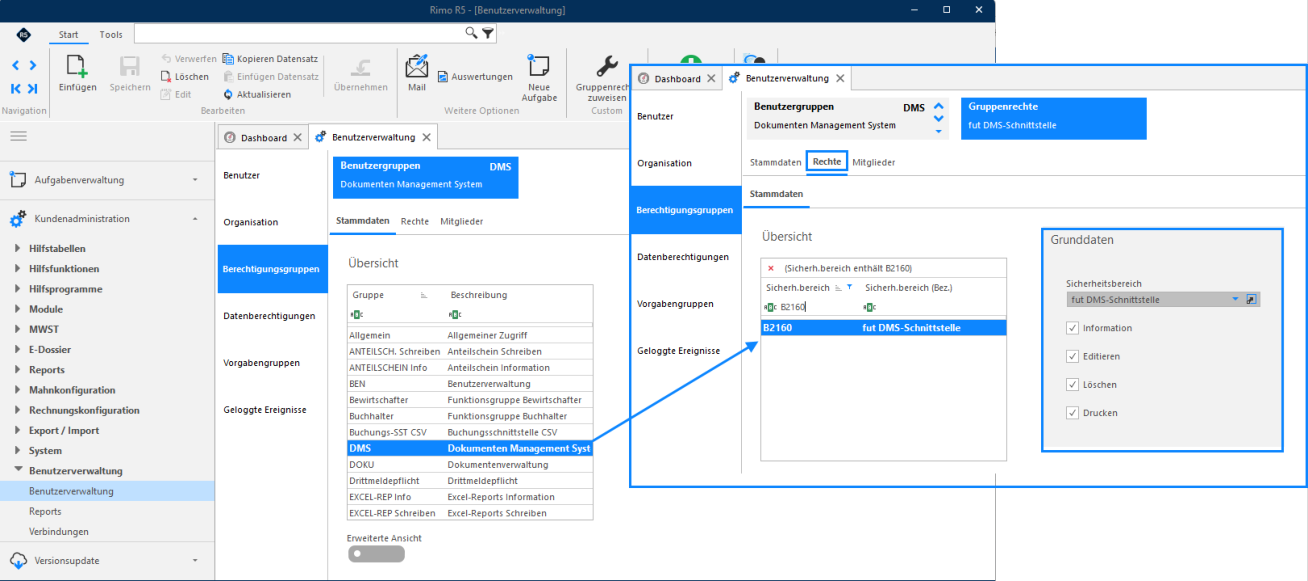
B2160 Basis Berechtigung zur Funktionalität DMS Schnittstelle. Automatischer und manueller Import von DMS Belegen
Mitglieder für Kredi Flow hinzufügen
Damit ein Benutzer im Kredi Flow (Pro) arbeiten kann, muss dieser der entsprechenden Berechtigungsgruppe hinzugefügt werden.
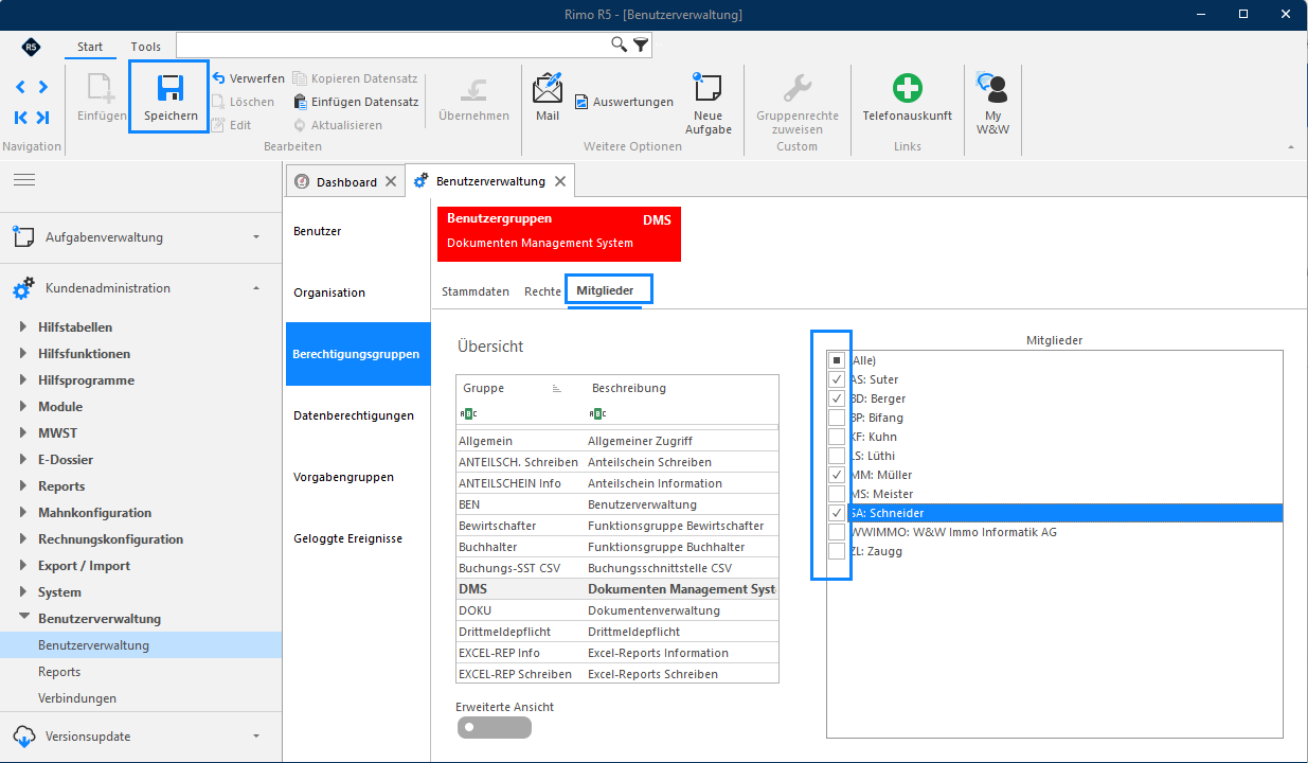
Im Register «Mitglieder» können sie die entsprechenden Rimo-Benutzer der Berechtigungsgruppe hinzufügen.
Einstellungen im Rimo R5
Workflow Visa steuern
Durch die Definition von Buchhalter und Bewirtschafter im Bewirtschaftungsteams der Liegenschaft wird der Workflow initialisiert.
MENÜ: LIEGENSCHAFT / STAMMDATEN / LIEGENSCHAFT-STAMMDATEN REGISTER: BEWIRTSCHAFTUNGSTEAM
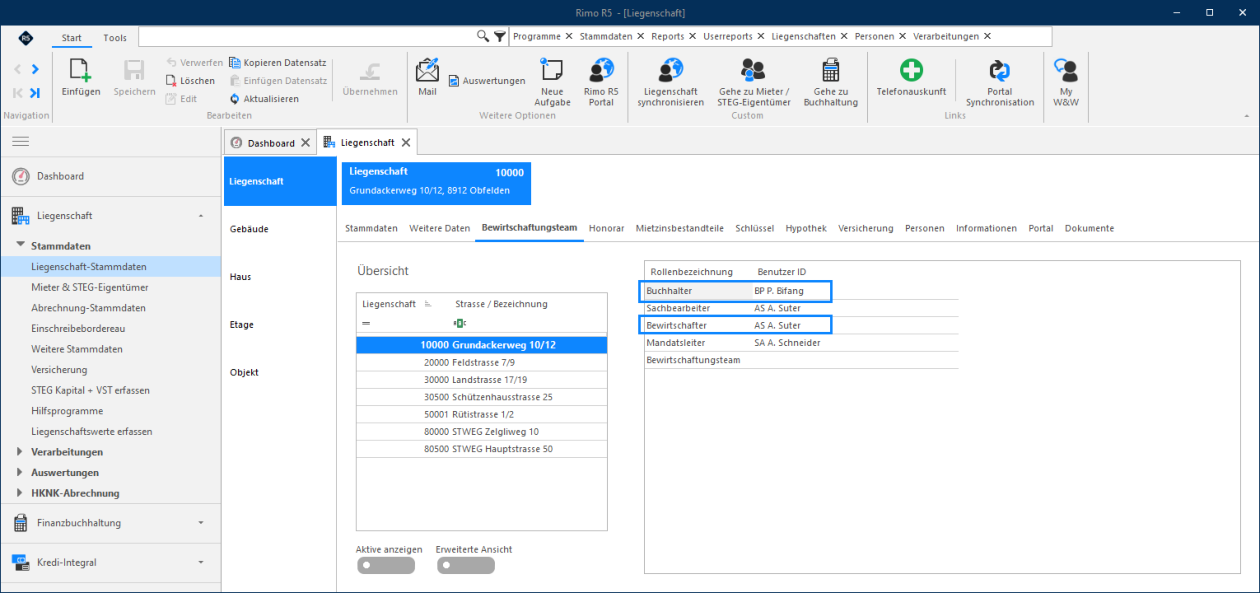
Standardmässig werden folgende Rollen übernommen:
Visum 1: Bewirtschafter
Visum 2: Buchhalter
Sie können die Visumstufen auf bis zu drei Stufen erweitern. Details dazu finden Sie im Kapitel «Flexibler Visa-Workflow».
Rechnungen importieren
Die Rechnungen werden über die Queue für den Import ins Rimo bereitgestellt. und können dort eingelesen werden. Weitere Details finden Sie im Kapitel «Jobplaner Dienst».
Automatischer Import (Jobplaner)
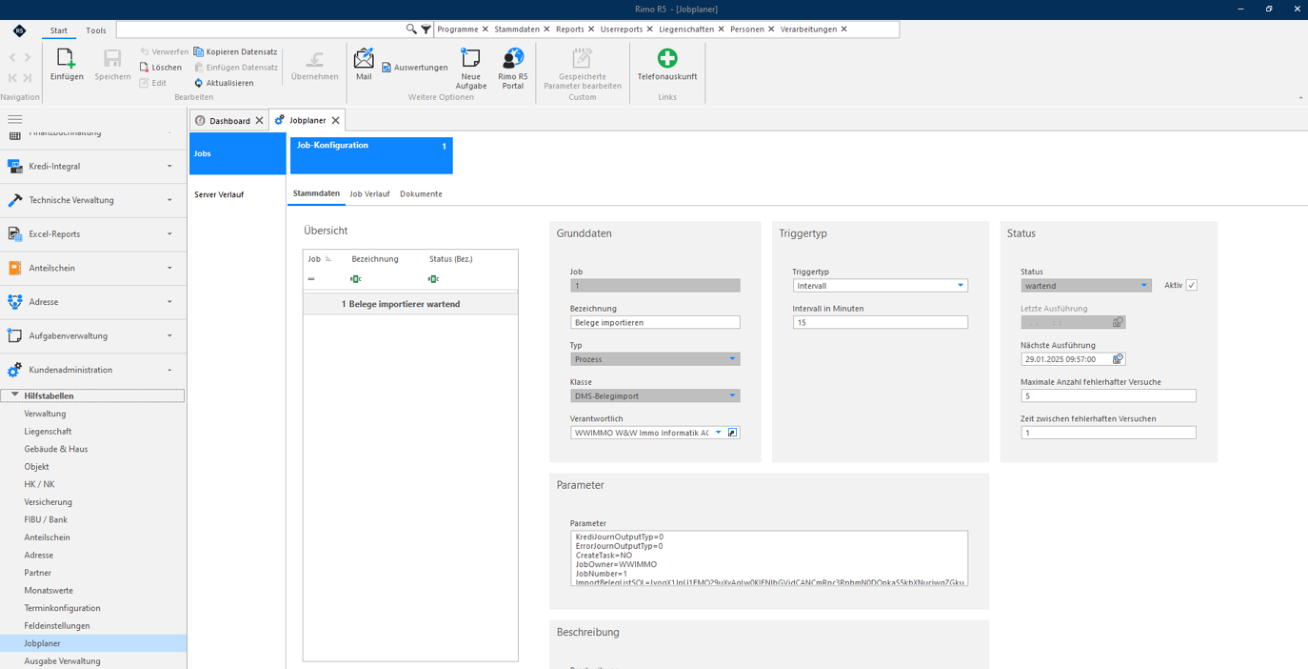
Bei der Aktivierung des Kredi Flow (Pro) im Portal wird automatisch auch ein Job für den Jobplaner eingerichtet, welcher im Intervall von 15 Minuten die Belege importiert. Falls Sie über die nötigen Berechtigungen verfügen können Sie diesen abweichend einrichten.
Klicken Sie in der Verarbeitung «Rechnungen automatisch importieren» auf den Button «Einplanen» und Sie gelangen direkt zur Jobkonfiguration. Alternativ können Sie die Funktion auch hier öffnen:
MENÜ: KUNDENADMINISTRATION / HILFSTABELLEN / JOBPLANER REGISTER: JOBS
Einstellungen im Rimo R5
DMS-Belege manuell importieren / prüfen
Sobald die Rechnungen über die Warteschlange (Queue) bereitgestellt wurden, können diese ins Rimo auch ohne aktiven Jobplaner-Job importiert werden.
MENÜ: KREDI-INTEGRAL / VERARBEITUNGEN / DMS BELEGE IMPORTIEREN FUNKTION: AUTOMATISCH
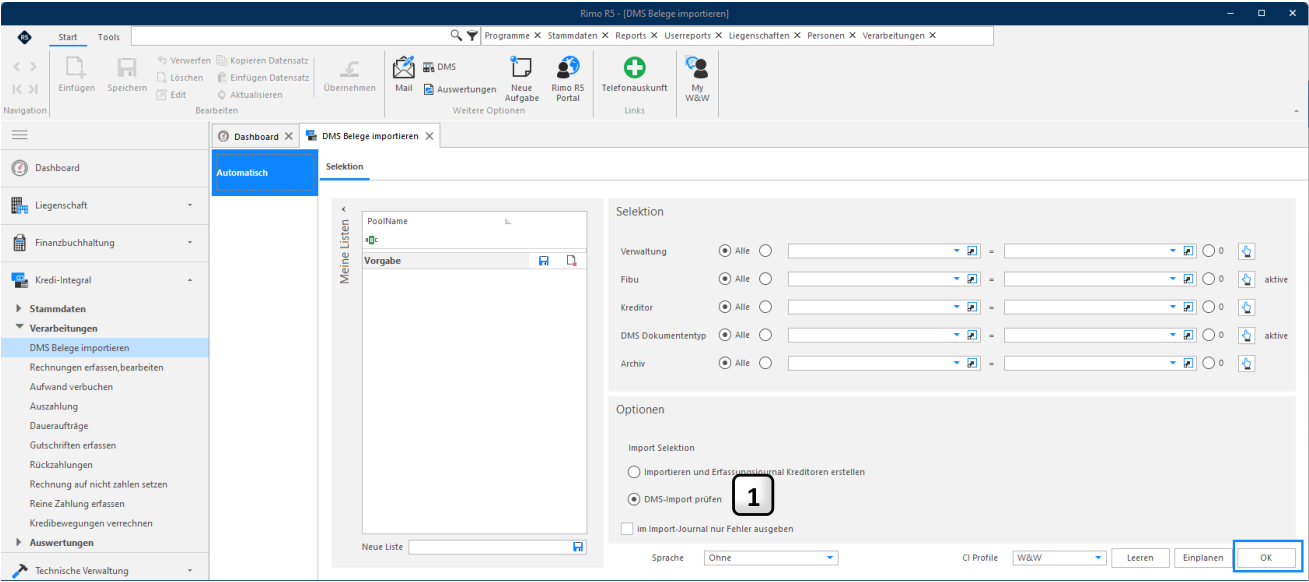
Mit der Option «DMS-Import prüfen» haben Sie die Möglichkeit, die zu importierenden Rechnungen 1 zu prüfen, bevor Sie diese unwiderruflich importieren und im Kredi Integral zur Auszahlung zur Verfügung stellen.
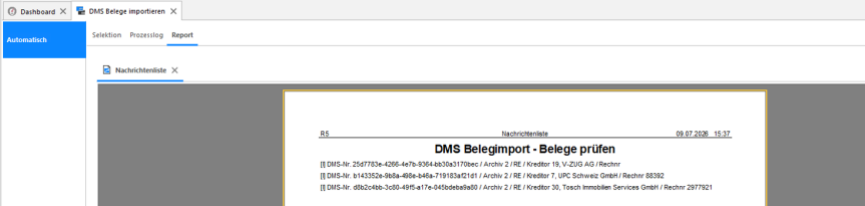
In der Nachrichtenliste werden alle Rechnungen, welche im Portal im Register «Bezahlen» aufgelistet sind, und über den Status bezahlen haben, angezeigt:
Einstellungen im Rimo R5
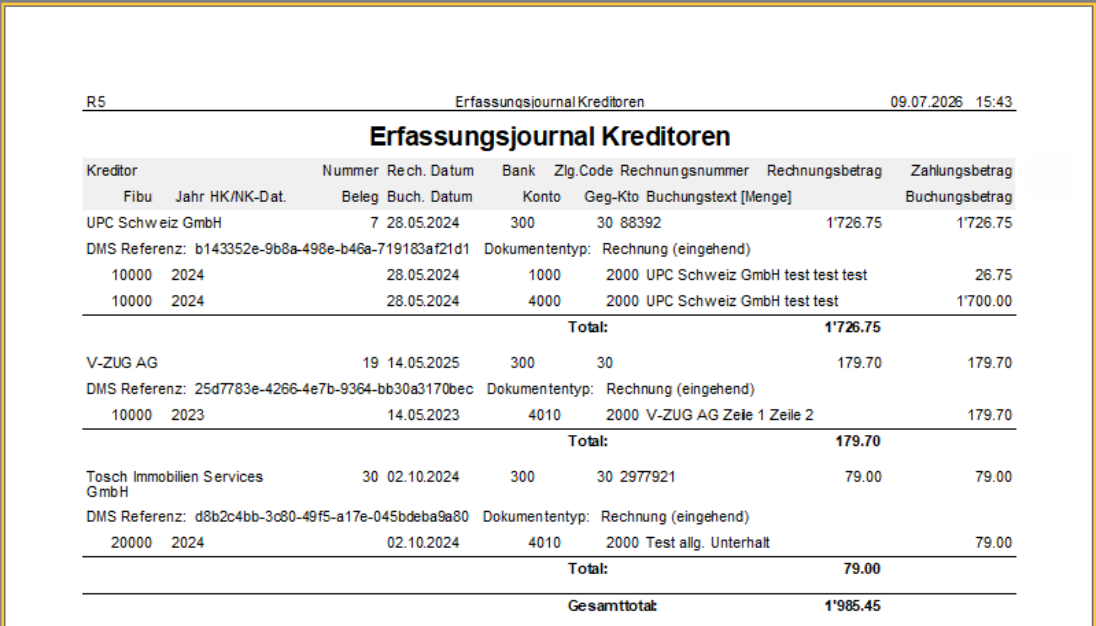
Option Importieren und Erfassungsjournal Kreditoren erstellen
Mit der Option «Importieren und Erfassungsjournal Kreditoren erstellen» werden die Rechnungen direkt ins Kredi Integral importiert und im Erfassungsjournal angezeigt:
Rechnungen manuell importieren
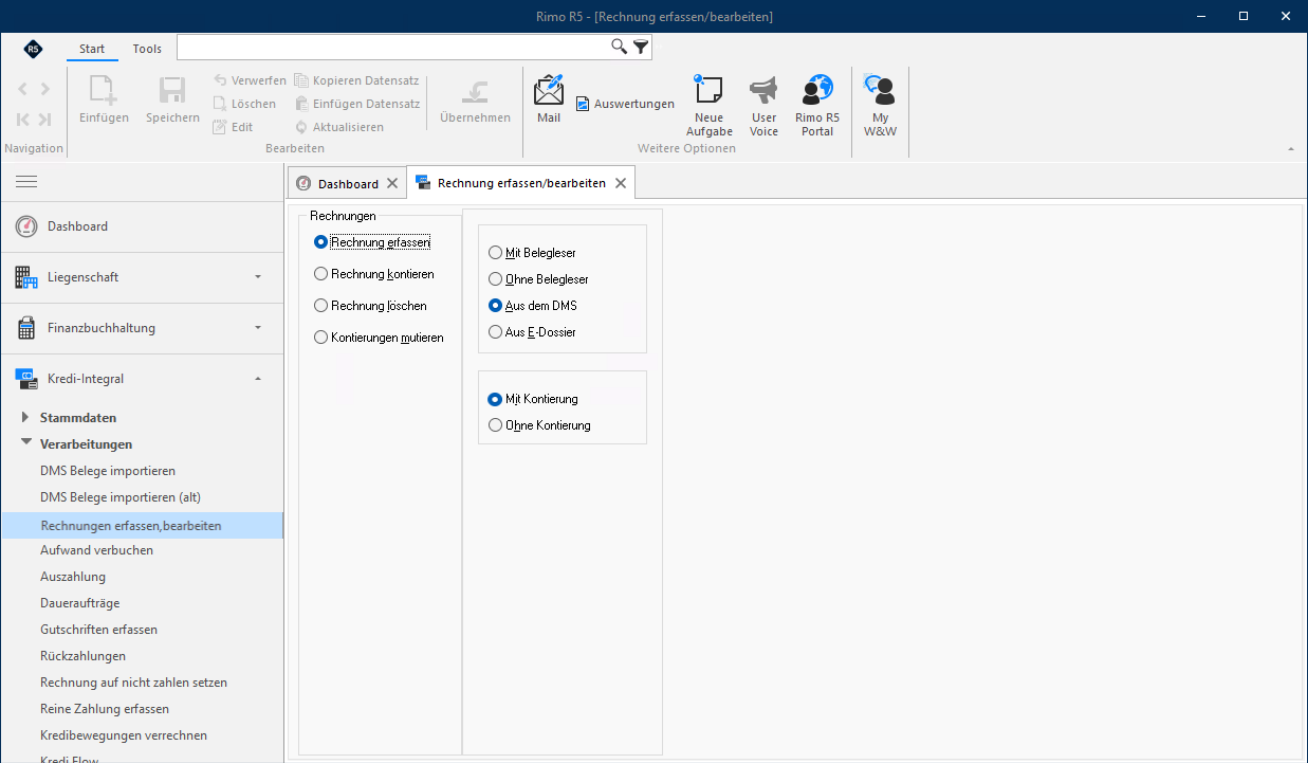
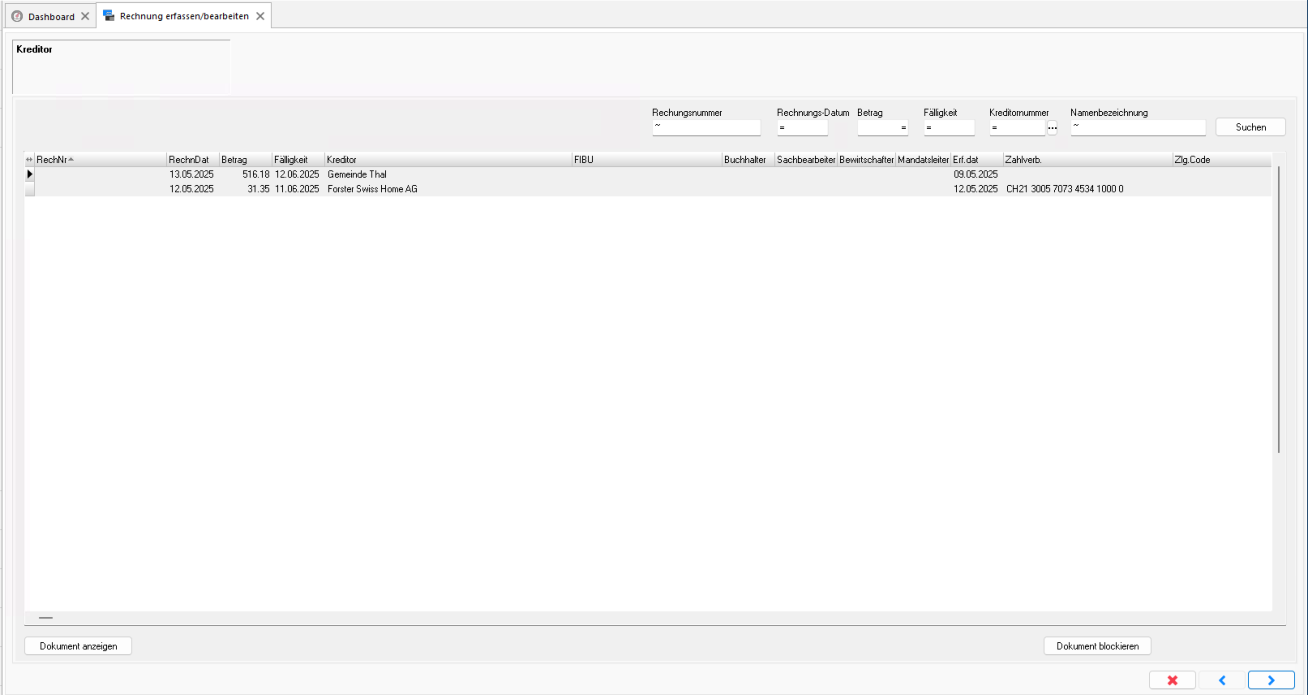
Rechnungen, welche beim automatischen Import im Rimo R5 mit Fehlern erscheinen, können manuell importiert werden. Natürlich können über diese Funktion auch einzelne Rechnungen importiert werden.
MENÜ: KREDI-INTEGRAL / VERARBEITUNGEN / RECHNUNG ERFASSEN/BEARBEITEN REGISTER: RECHNUNG ERFASSEN – AUS DEM DMS
Einstellungen im Rimo R5
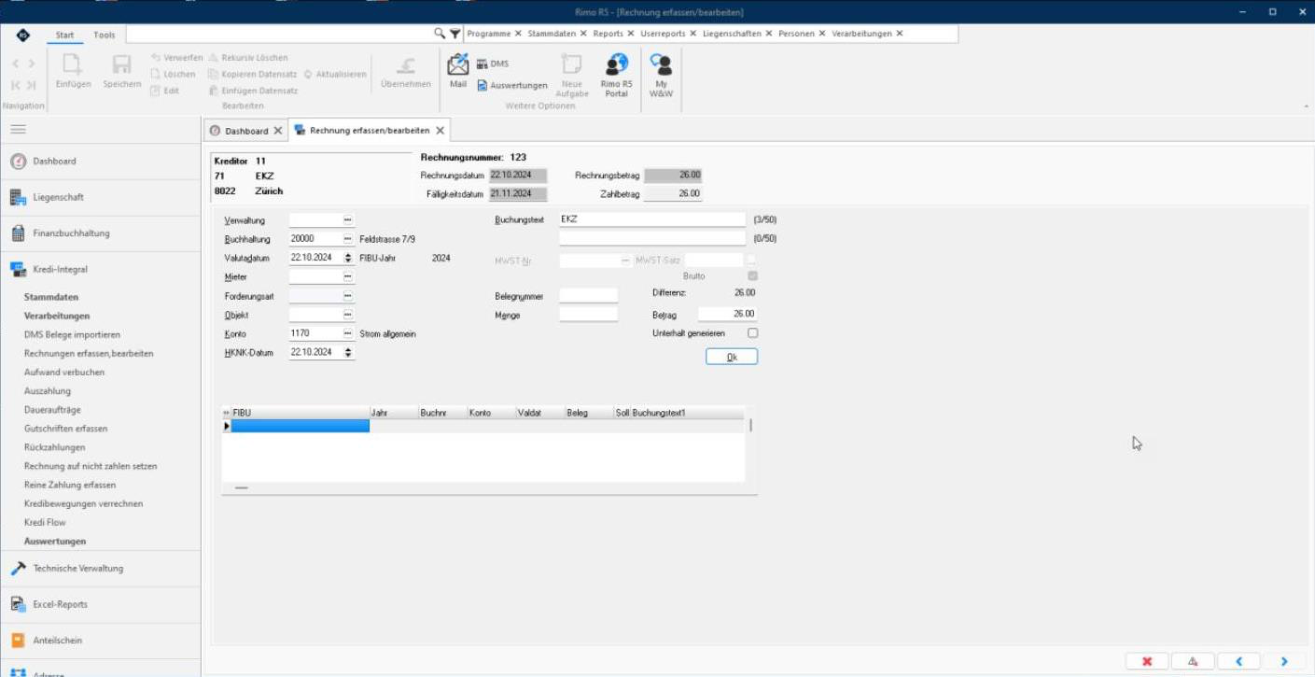
Es können Anpassungen sowohl an der Rechnung als auch an der Kontierung vorgenommen werden.
Rechnungen im Rimo R5 blockieren
Möchten Sie eine freigegebene Rechnung aus dem Kredi Flow (Pro) im Rimo nicht bezahlen, kann diese im Rimo für den Import blockiert werden.
Wenn sie bereits aus dem Kredi Flow importiert wurde, muss sie im Rimo zuerst gelöscht werden.
Einstellungen im Rimo R5
Rechnung löschen
MENÜ: KREDI-INTEGRAL / VERARBEITUNGEN / RECHNUNG ERFASSEN/BEARBEITEN REGISTER: RECHNUNG ERFASSEN – AUS DEM DMS
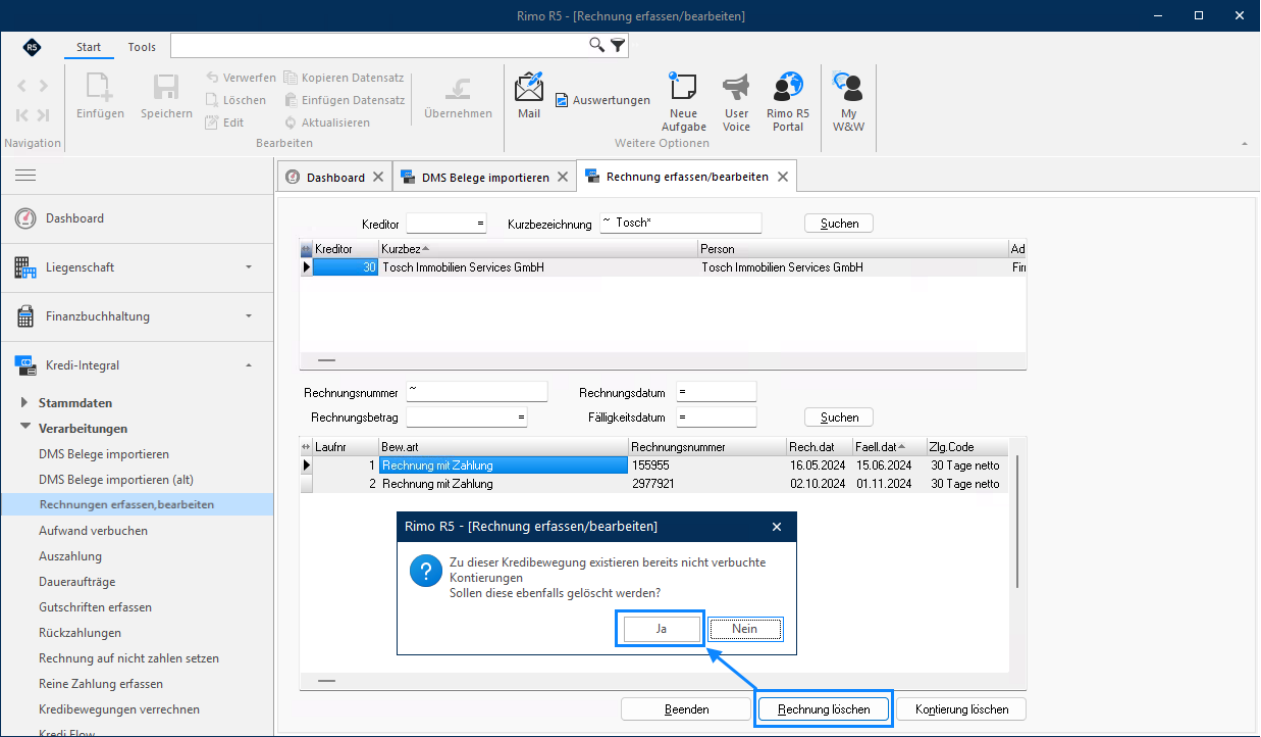
Rechnung blockieren
Damit eine Rechnung nicht erneut aus dem Kredi Flow importiert wird, muss die Rechnung im Rimo zusätzlich für spätere Importe blockiert werden. Die Rechnung muss auch blockiert werden, wenn diese noch nicht ins Rimo importiert wurde.
Menü: Kredi-Integral / Verarbeitungen / Rechnung erfassen / bearbeiten REGISTER: RECHNUNG ERFASSEN – AUS DEM DMS
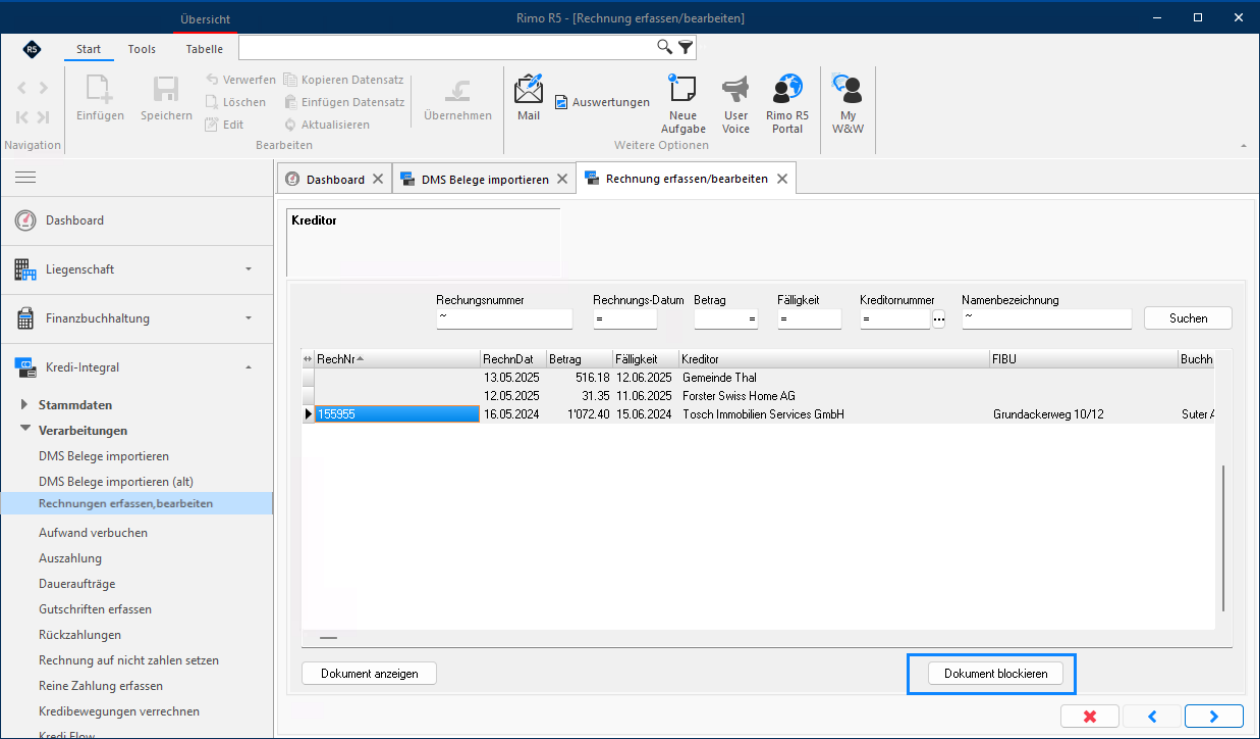
Einstellungen im Rimo R5
Wurde eine Rechnung bereits in ein Auszahlungs-Bordereau aufgenommen, muss diese vorgängig aus diesem Bordereau entfernt werden.
Mit dem Blockieren erhält die Rechnung im Kredi Flow den Status «Abgebrochen:
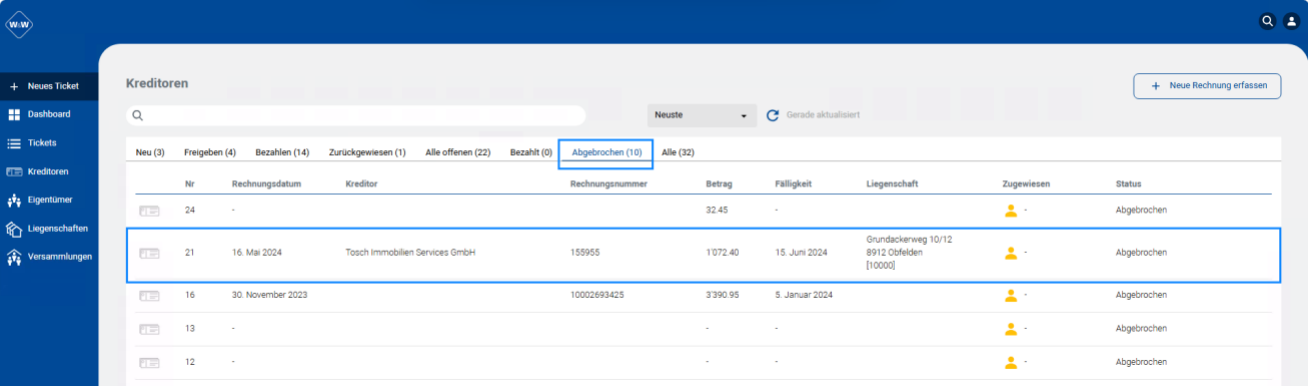
Rechnungsbelege ansehen
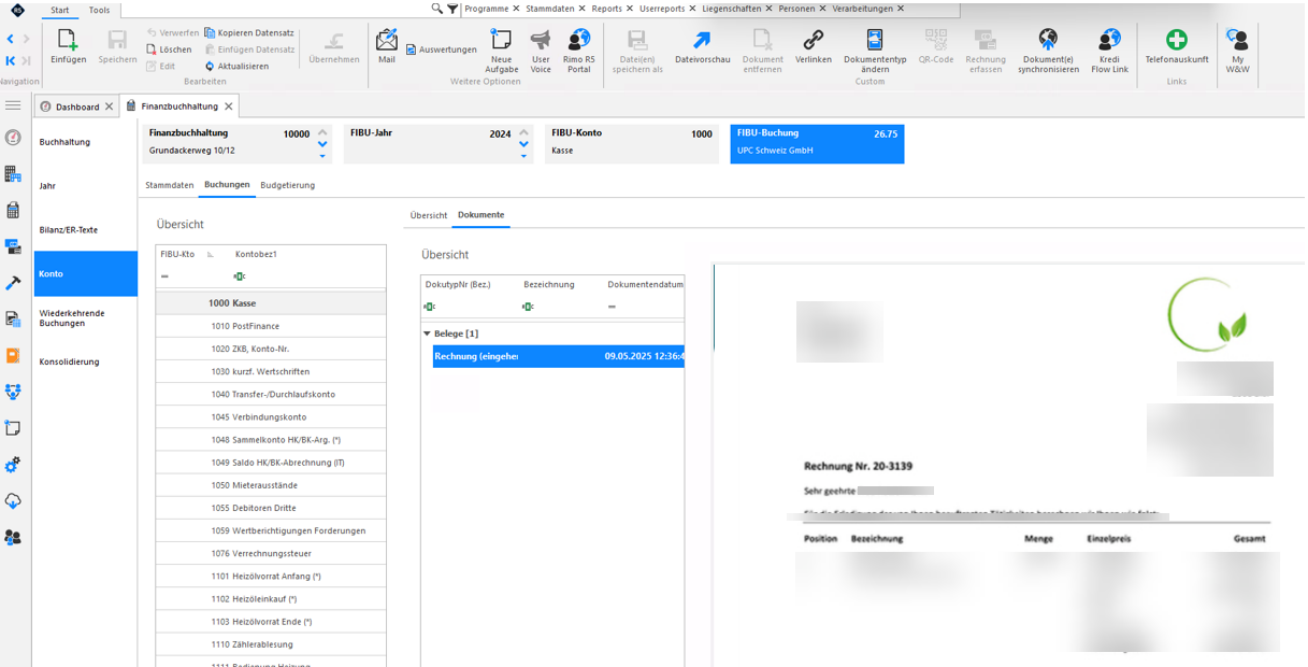
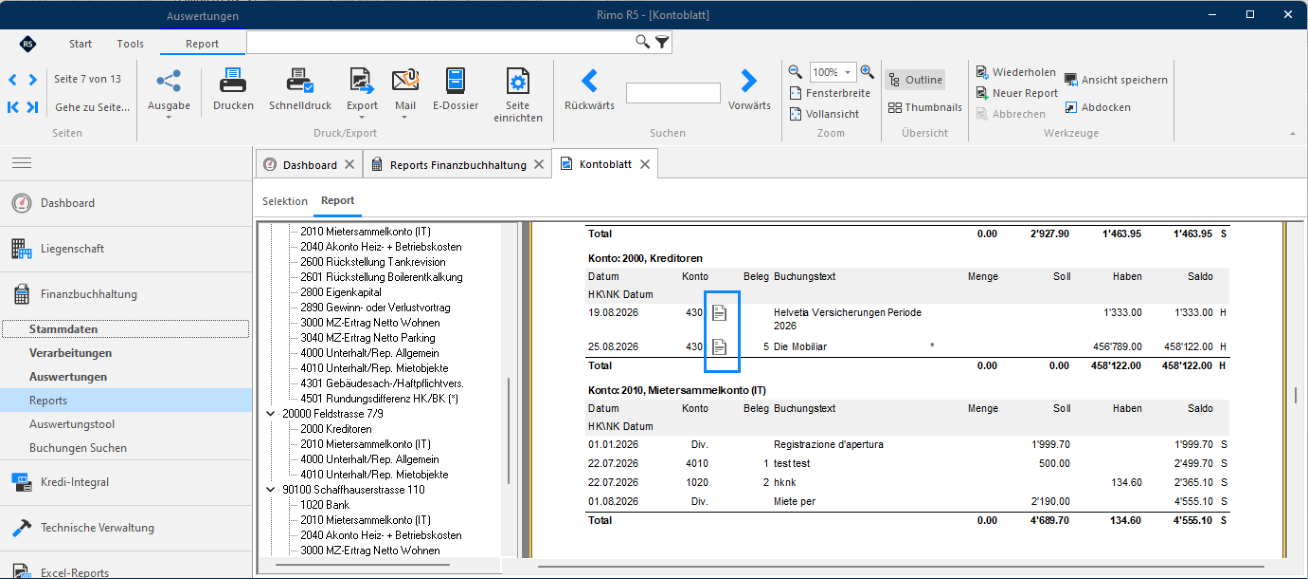
Überall, wo eine Rechnung in den Stammdaten oder in den Reports verlinkt ist, kann auf das Dokument zugegriffen werden.
MENÜ KREDI-INTEGRAL / KREDITOR STAMMDATEN
REGISTER: BEWEGUNGEN / DOKUMENTE
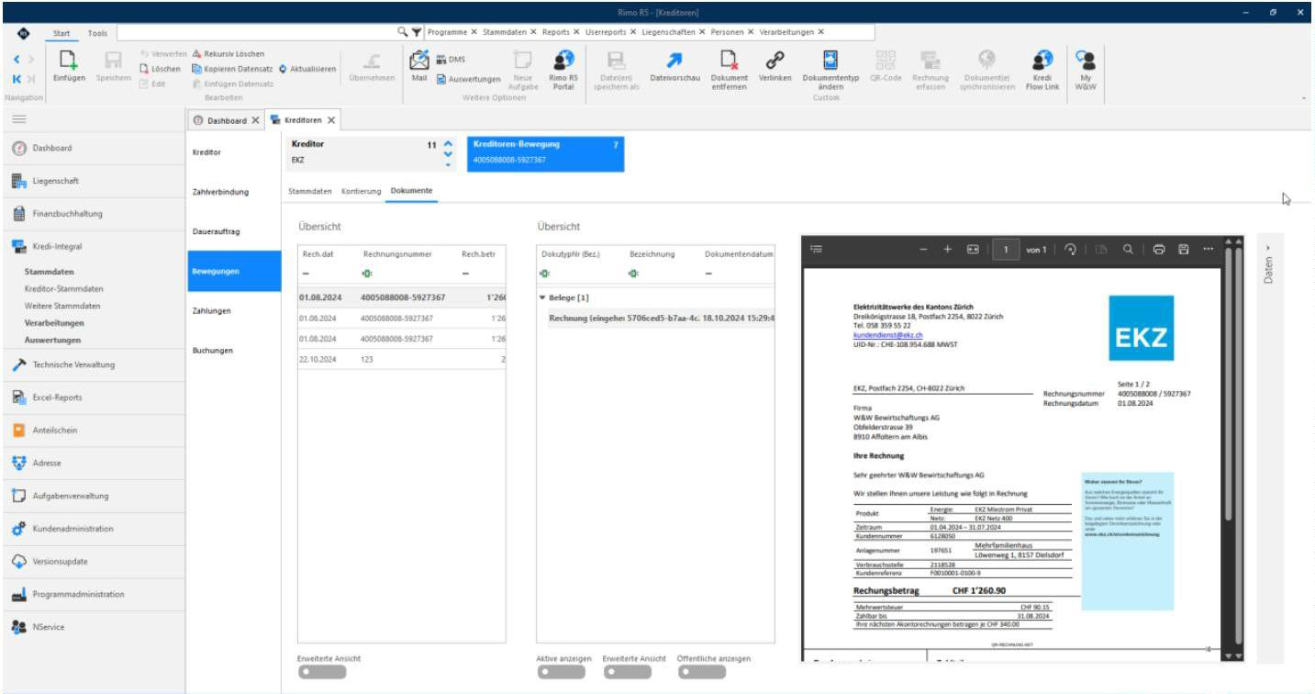
Einstellungen im Rimo R5
MENÜ: FINANZBUCHHALTUNG / STAMMDATEN /FINANZBUCHHALTUNG-STAMMDATEN REGISTER: KONTO / BUCHUNGEN / DOKUMENTE
MENÜ FINANZBUCHHALTUNG / AUSWERTUNGEN / REPORTS REGISTER: ALLGEMEINE LISTEN / KONTOBLATT
Einstellungen im Rimo R5
Kredi Flow (Pro) Details aus Rimo R5
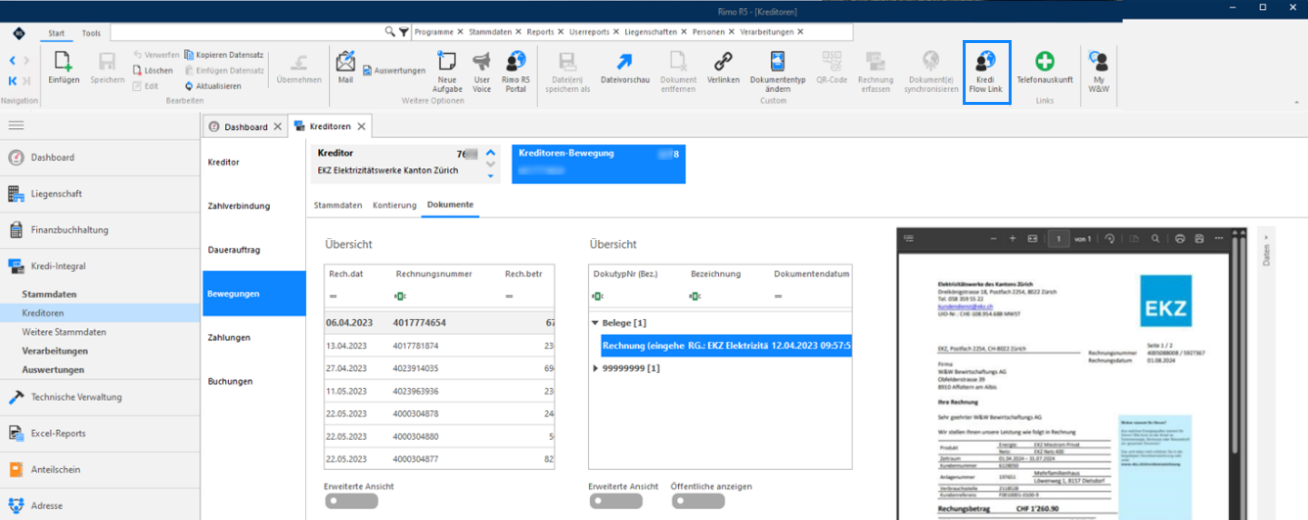
Details zur Visualisierung und History sind aus dem Rimo Beleg mit Klick auf den Button «Kredi Flow Link» direkt aus Rimo einsehbar.
MENÜ KREDI-INTEGRAL / KREDITOR STAMMDATEN
REGISTER: BEWEGUNGEN / DOKUMENTE
Kredi Flow (Pro) aus Rimo R5 starten
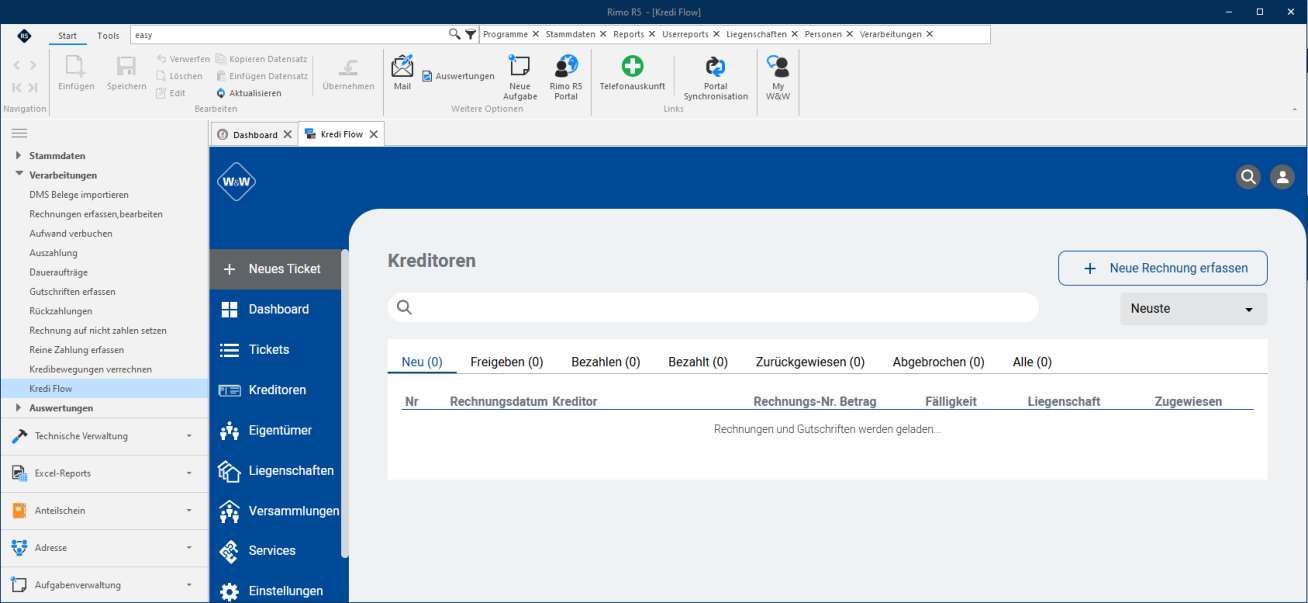
Der Kredi Flow (Pro) kann direkt aus Rimo R5 gestartet werden.
MENÜ: KREDI-INTEGRAL / VERARBEITUNGEN / KREDI FLOW
Menüführung im Portal
Benutzerspezifische Einstellungen
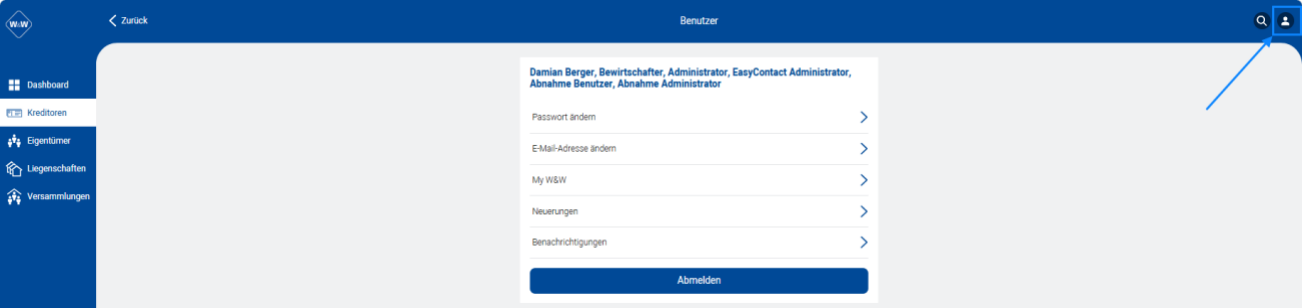
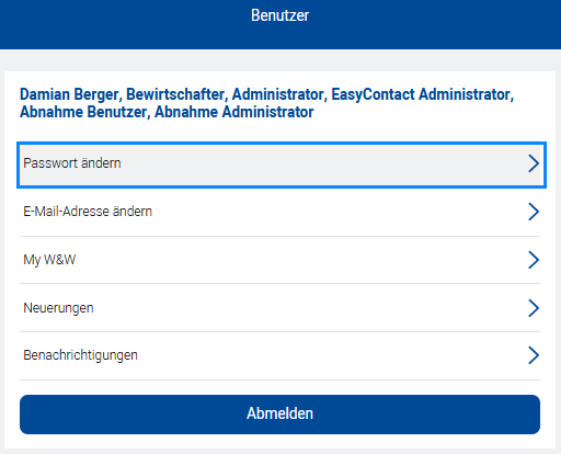
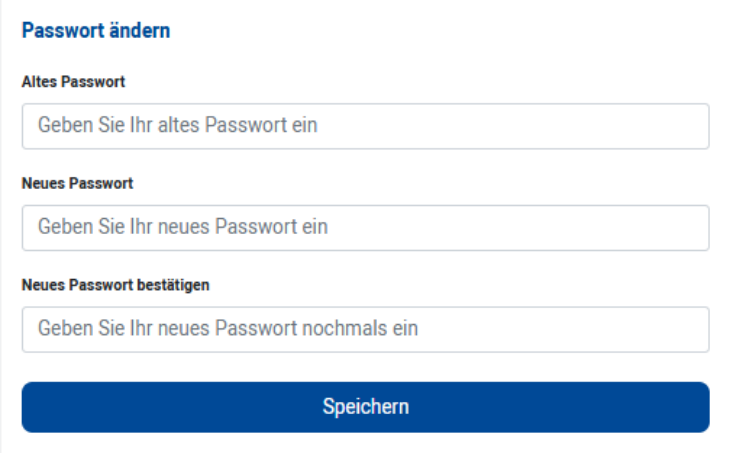
Passwort ändern
Sie können Ihr persönliches Passwort für den Portalzugang jederzeit ändern.
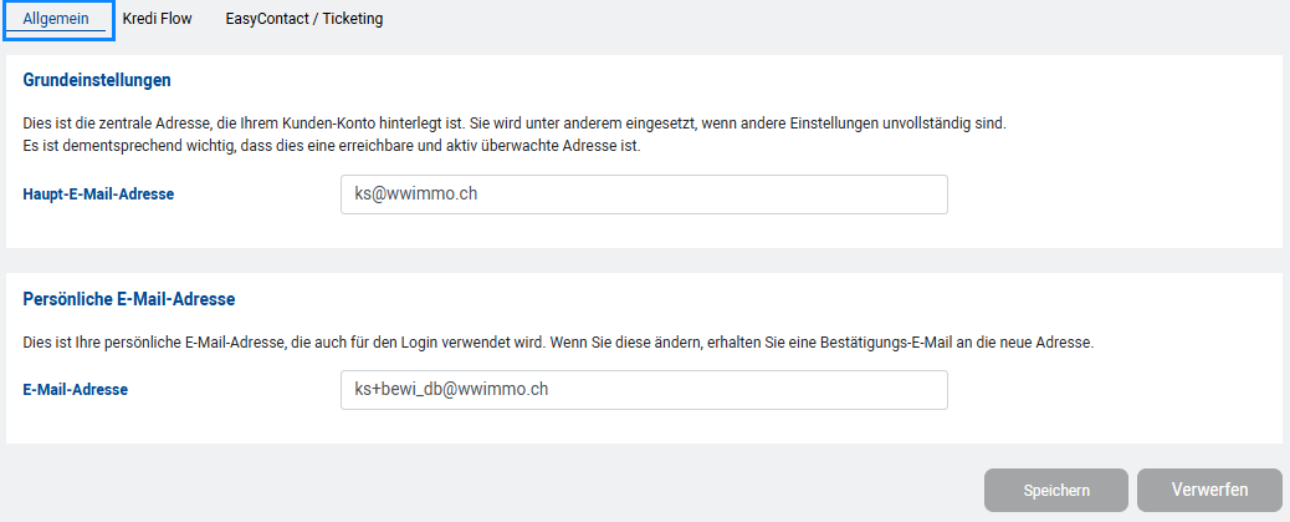
E-Mail Adresse ändern - Kommunikationseinstellungen
Achten Sie darauf, dass die hier hinterlegten E-Mailadressen jederzeit gültig sind. Diese Einstellungen finden Sie auch direkt in den Einstellungen der Menüführung.
Allgemein
Menüführung im Portal
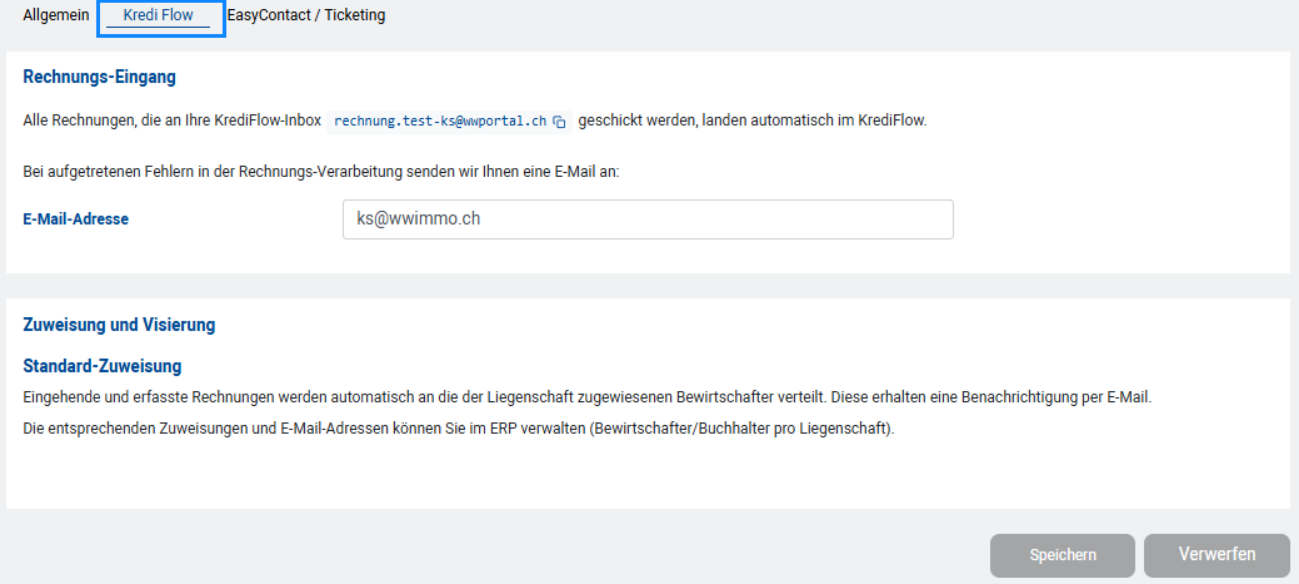
Kredi Flow
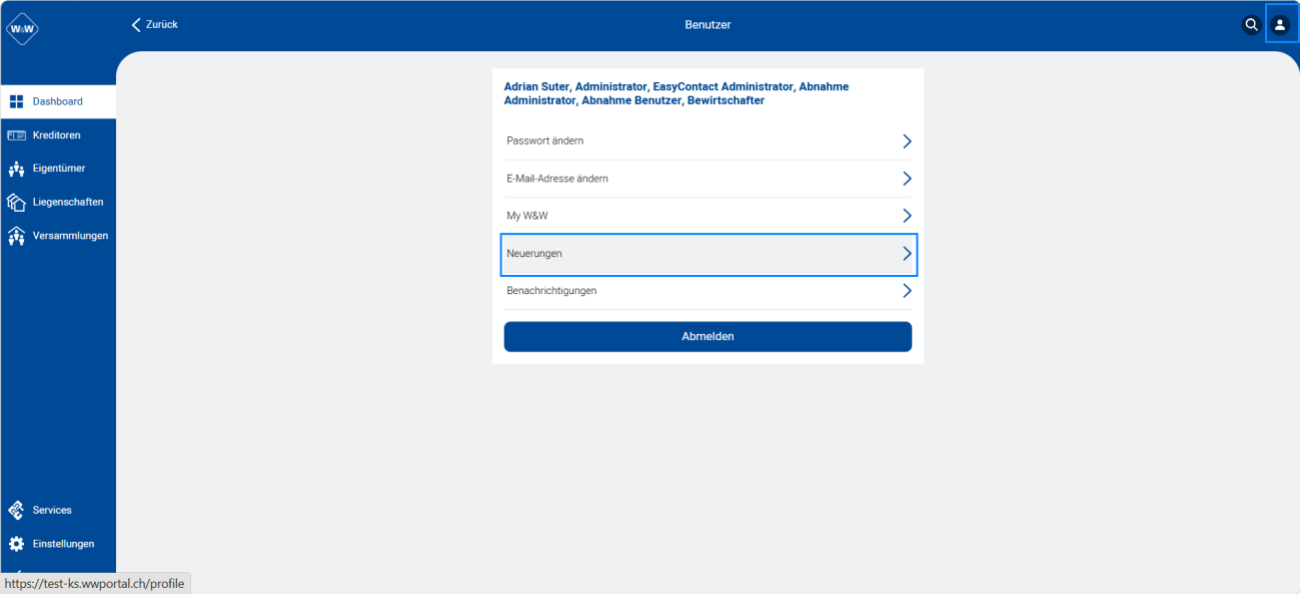
Neuerungen
Informieren Sie sich über Neuerungen und vorübergehenden Synchronisationsproblemen hier:
Menüführung im Portal
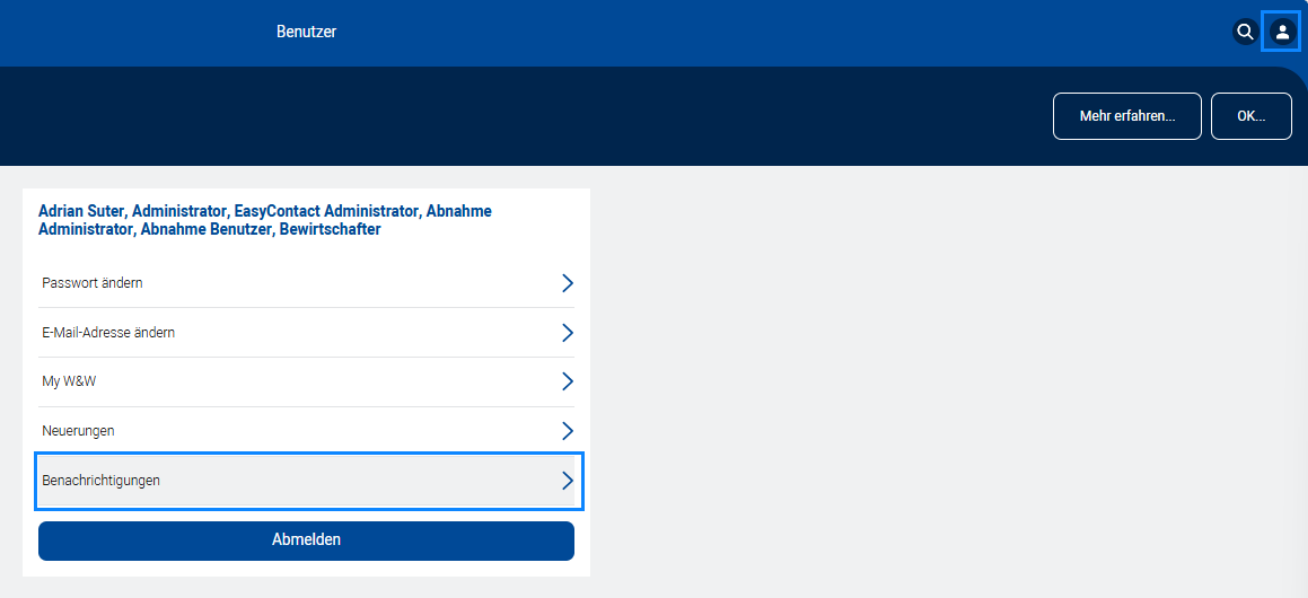
Mailbenachrichtigungen entfernen
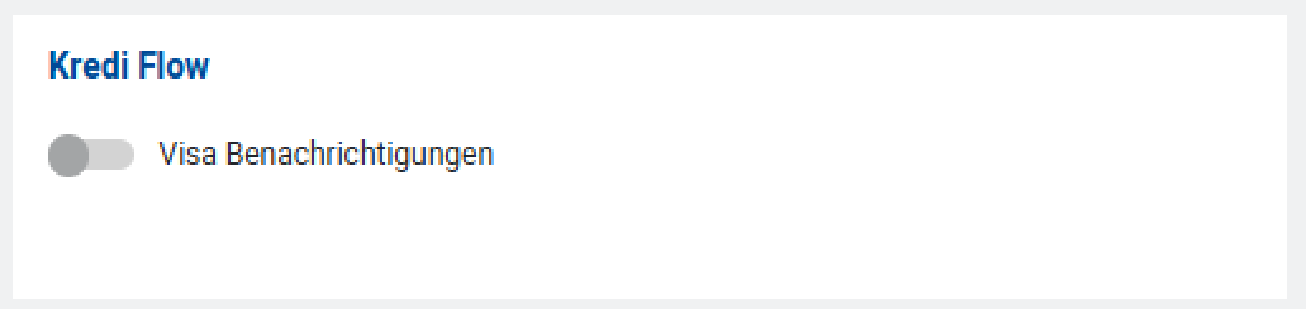
Mailbenachrichtigungen betreffend neuen Rechnungen, resp. für Änderungen im Status einer Rechnung kann jeder Portalbenutzer individuell ein- oder ausschalten:
Mit Klick auf den Schieberegler können Sie die Benachrichtigung ein- oder ausschalten.
Übersicht der Kreditoren und Verarbeitungsfunktionen
Die Bearbeitung der Rechnungen erfolgt im Register Kreditoren.
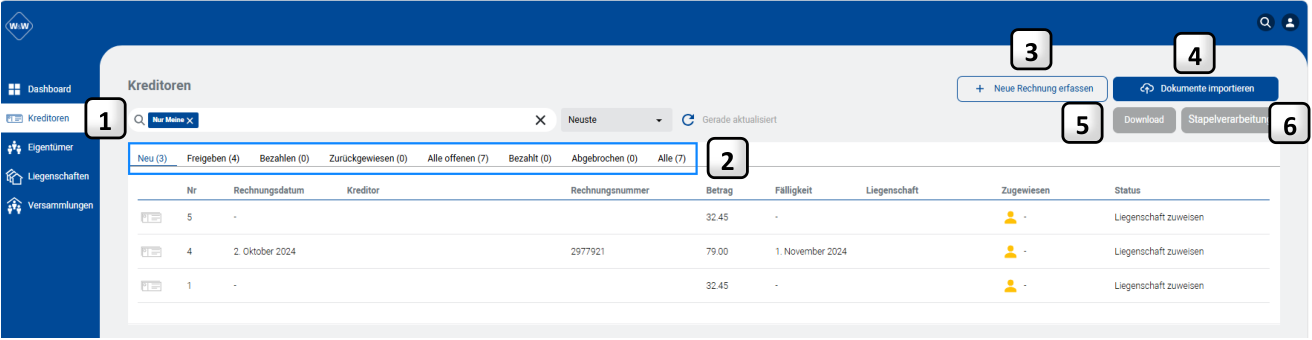
- Im Suchfeld können Sie nach Rechnungen suchen. Einerseits über bereits vorgegebene Suchkriterien
- 1 oder auch nach einem eigenen Suchbegriff. Im Standard ist die Suche nach «nur Meine» aktiv.

Menüführung im Portal
- 2 Die Rechnungen werden, je nach Status, in unterschiedlichen Registern angezeigt. Details zu den Stati finden Sie im Register «Rechnungsstatus im Kredi Flow»
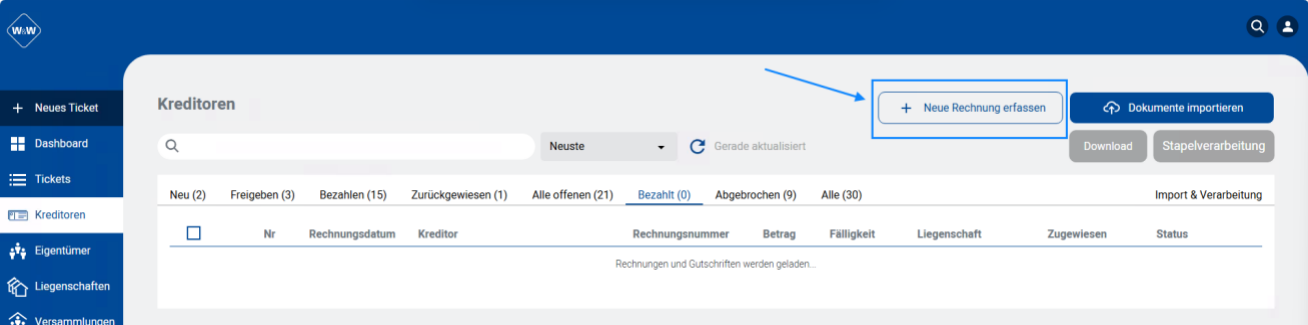
- Mit Klick auf «+Neue Rechnung erfassen» können Sie direkt im Portal eine Rechnung erfassen und
- 3 die eingescannte Rechnung mit drag (Ctrl+C) und drop (Ctrl+V) einfügen. Details dazu finden Sie im Register «Neue Rechnung erfassen».
Die Funktionen 4-6 stehen nur mit der kostenpflichtigen Option Kredi Flow Pro zur Verfügung:
- 4 Mit Kick auf Dokumente importieren werden vorgängig eingescannte Rechnungen in den Workflow integriert und im Register «Neu» angezeigt. Details dazu finden Sie im Register «Scan to Invoice».
- 5 Mit Klick auf «Download» können Sie eine vorgängig markierte Rechnung zur Ansicht oder zum Druck aufbereiten.
- 6 Die Stapelverarbeitung stellt vorgängig in der Übersicht «Neu» markierte Rechnungen nacheinander zur Kontierung bereit.
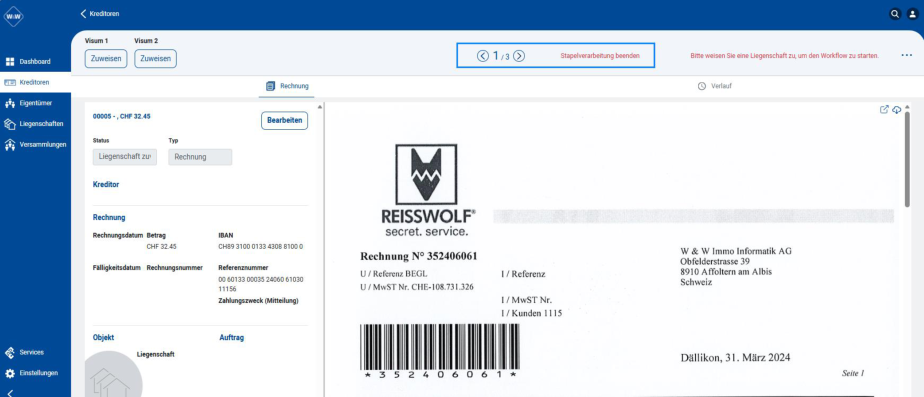
Status im Kredi Flow
| Status | To do | Workflow |
|---|---|---|
| Neu | Liegenschaft zuweisen | Rechnungen müssen für die weitere Bearbeitung einer Liegenschaft zugewiesen werden. |
| Freigeben | Bereit zum Visum | Rechnungen werden standardmässig gemäss Eingaben im Rimo, Register Bewirtschaftungsteam der Liegenschaft nach der Zuweisung der Liegenschaft automatisch zugeteilt. Die Kontierung muss spätestens durch Visum 2 erfolgen. Mit Klick auf den Button «Freigeben» wird die Freigabe beendet. |
| Bezahlen | In ERP importiert | Sobald Rechnung von allen Visumstufen visiert und freigegeben wurden, erhalten diese den Status «in ERP importiert». Die Rechnungen stehen ab diesem Zeitpunkt im Rimo zum Import zur Verfügung. Details siehe Kapitel «Rechnungen importieren»und «Rechnungen manuell importieren» |
Menüführung im Portal
| Zurückgewiesen | Zurückgewiesen | Rechnungen, können mit Angabe eines Grunds von einem der Visumsberechtigten zurückgewiesen und dann auch abgebrochen werden. |
|---|---|---|
| Alle Offenen | Alle Stati, ausser Status bezahlt | Hier sind alle Rechnungen, ausser bezahlte aufgelistet. |
| Abgebrochen | Abgebrochen | Rechnungen können im Krediflow durch den Benutzer mit der Visumstufe 1 direkt abgebrochen werden. Ab der Visumstufe 2 muss die Rechnung zuerst zurückgewiesen werden, damit diese in einem 2. Schritt abgebrochen werden kann. |
| Im Rimo gelöschte und blockierte Rechnungen erhalten ebenfalls den Status Abgebrochen | ||
| Alle | Alle Stati | Hier sind alle Rechnungen mit allen Stati ersichtlich |
Neue Rechnung erfassen
Mit Klick auf den Button «+ Neue Rechnung erfassen» wird die Kontierungsmaske geöffnet.
Im Kredi Flow Basic steht nur diese Variante zur Verfügung.
Menüführung im Portal
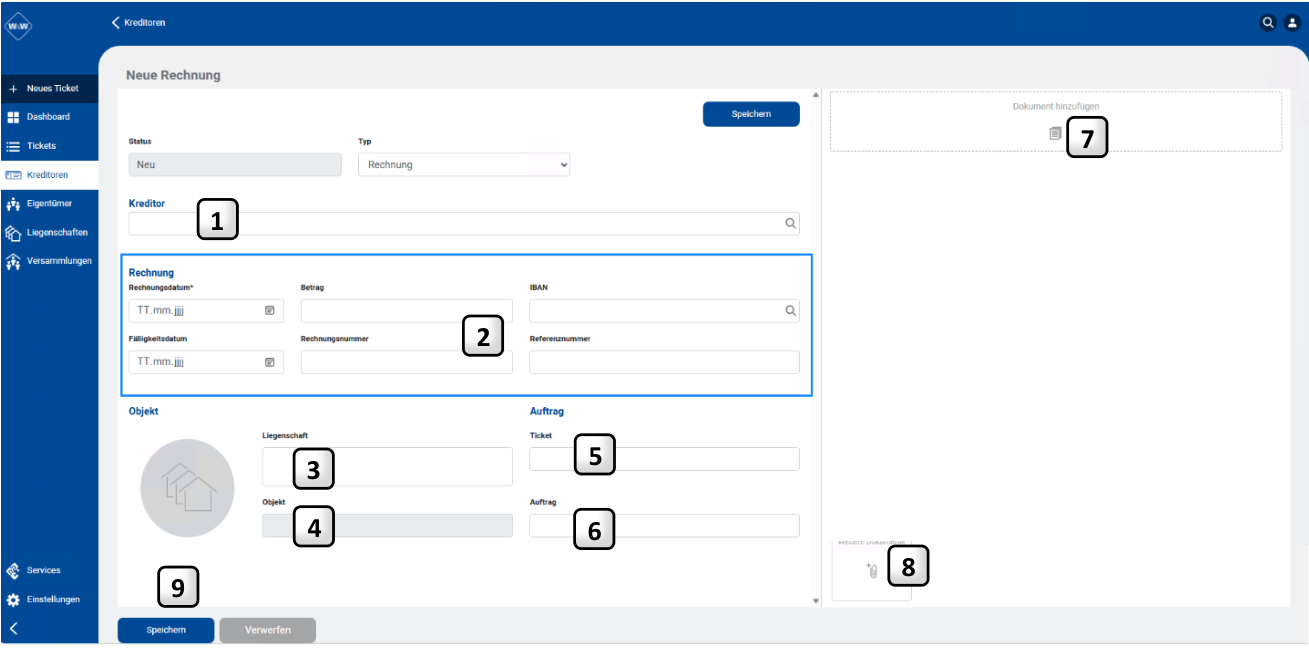
- Bereits im Rimo vorhandene Kreditoren können hier ausgewählt werden. Ist der Kreditor im Rimo
- 1 noch nicht vorhanden, muss dieser im ERP (Rimo) zuerst erfasst werden.
- Die Rechnungsinformationen können hier manuell eingegeben werden oder wie unten beschrieben
- 2 über das Einlesen der Rechnung automatisch übernommen werden.
- Alle für das Portal freigegebenen Liegenschaften stehen hier zur Auswahl. Details zum Aktivieren
- 3 einer Liegenschaft für das Portal finden Sie in der Anleitung «Portal Basis für Bewirtschafter». Ist ein bestimmtes Objekt beteiligt, wählen Sie dieses entsprechend aus.
- 4 Ist ein bestimmtes Objekt beteiligt, können Sie dieses entsprechend auswählen.
- Wenn es zur Rechnung ein Ticket gibt, wählen Sie dieses hier aus. Die Option kann kostenpflichtig
- 5 im Register «Features & Integration freigeschaltet werden. Details dazu finden Sie in der Anleitung «Portal Ticketing».
Achtung: Tickets werden damit nicht automatisch abgeschlossen.
- Wenn es zur Rechnung einen Auftrag gibt, wählen Sie diesen hier aus.
- 6 Achtung: Aufträge werden damit nicht automatisch abgeschlossen.
- Hier können Sie eine vorab eingescannte Rechnung via drag (Ctrl+C) und drop (Ctrl+V) einfügen. In
- 7 diesem Fall werden die Rechnungsinformationen anhand des QR-Codes automatisch erkannt und übernommen.
- Mit Klick auf «Weitere Dokumente» können Sie der Rechnung beispielsweise den dazugehörigen
- 8 Rapport hinzufügen.
- Speichern Sie die Eingaben, oder, falls Sie die Eingaben wieder löschen möchten, klicken Sie auf «Ver-
- 9 werfen. Beim Speichern der Rechnung startet automatisch eine Doubletten-Prüfung. Sollte die Rechnung bereits vorhanden sein, gibt es einen entsprechenden Hinweis, in welchem Doubletten direkt angezeigt und eingesehen werden können.
Menüführung im Portal
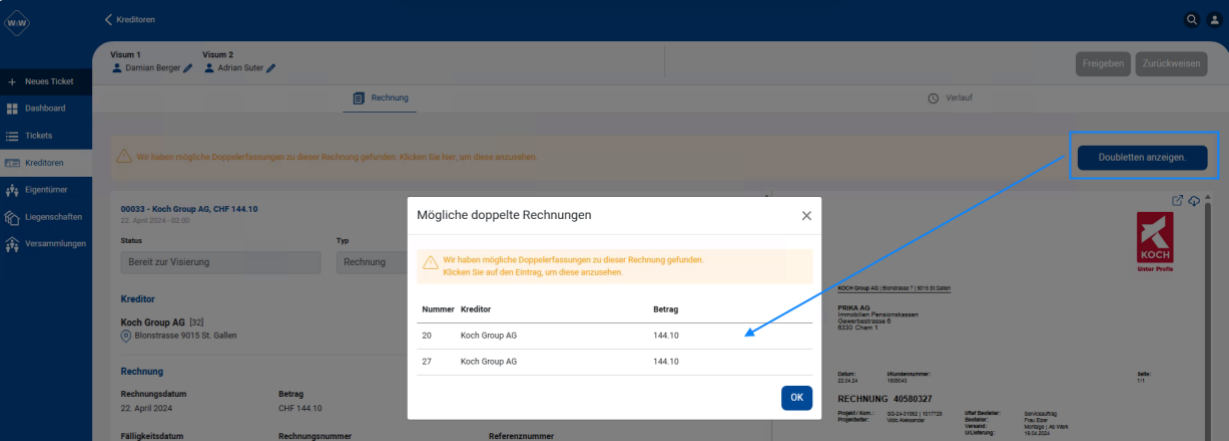
Die Rechnung wird in der Übersicht im Register «Freigeben» angezeigt.
Hinweis
Die Doubletten-Prüfung verwendet als Kontrollposition ausschliesslich die Rechnungsnummer .
Menüführung im Portal
Rechnungen abbrechen
Irrtümlich erfasste Rechnungen können im Register «Neu» mit Klick auf den Button «Abbrechen» abgebrochen werden. Der Button «Abbrechen» wird aktiviert/deaktiviert, indem man auf die Drei-Punkte klickt.
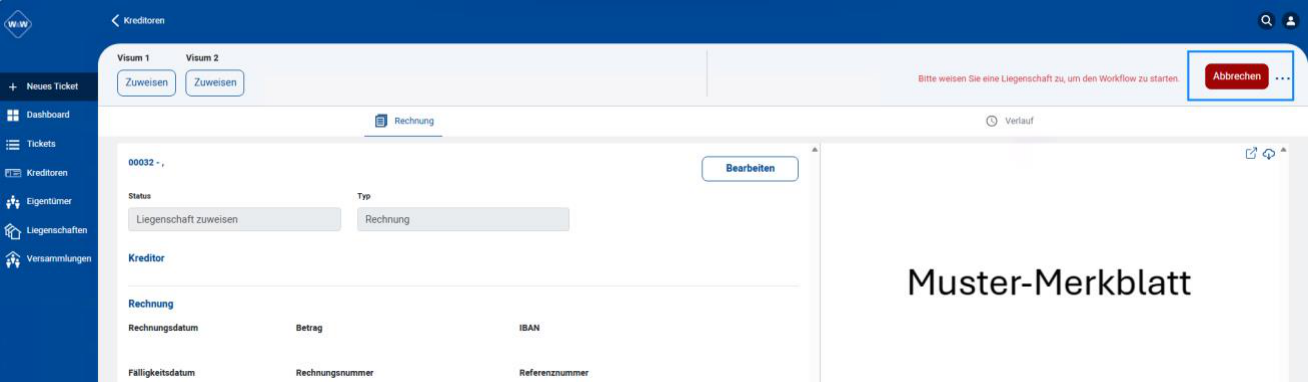
Abgebrochene Rechnungen werden im Register «Abgebrochen» aufgelistet.
Workflow Verlauf einer Rechnung
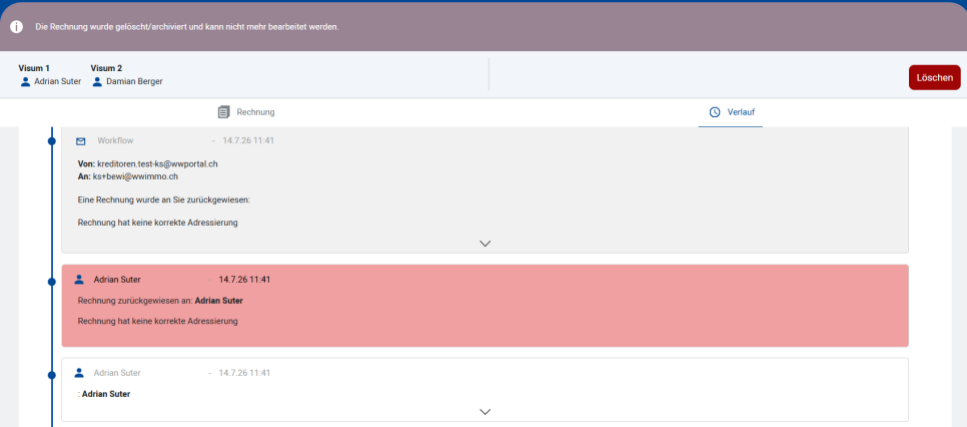
Zu jeder erfassten Rechnung wird der gesamte Verlauf im Workflow dokumentier und kann jederzeit nachvollzogen werden:

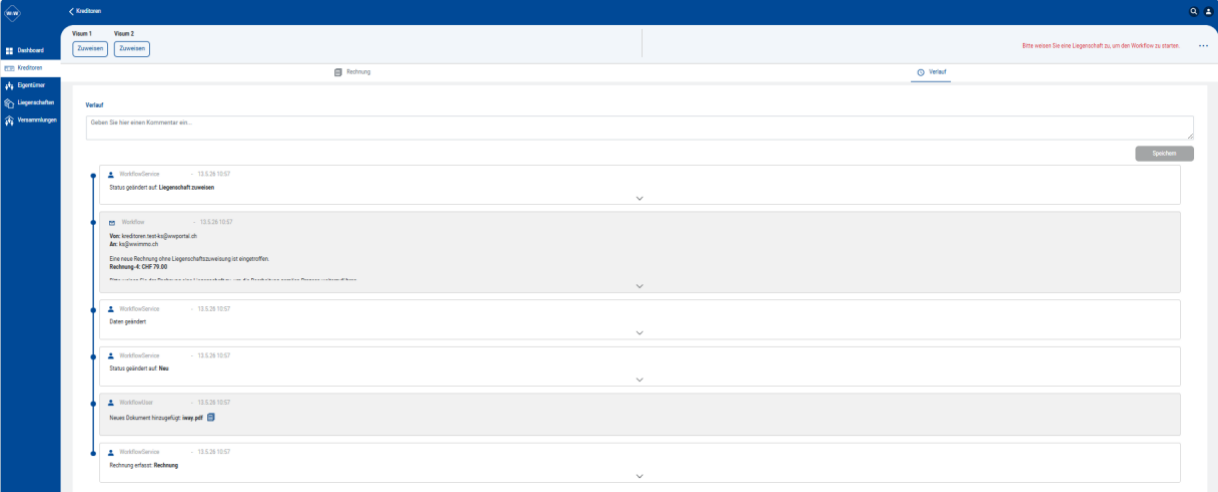
Rechnung freigeben
Mit dem Speichern der Rechnung wird der Benutzer, welcher in der Visumstufe 1 eingetragen ist, per Mail informiert, ausser die Mailbenachrichtigung wurde deaktiviert. Die Rechnung wird im Reiter «Freigeben» angezeigt.
Der Visumsberechtigte «Visum 1» kann die Rechnung direkt freigeben oder zurückweisen. Die Rechnung muss zu diesem Zeitpunkt nicht zwingend kontiert werden.
Menüführung im Portal
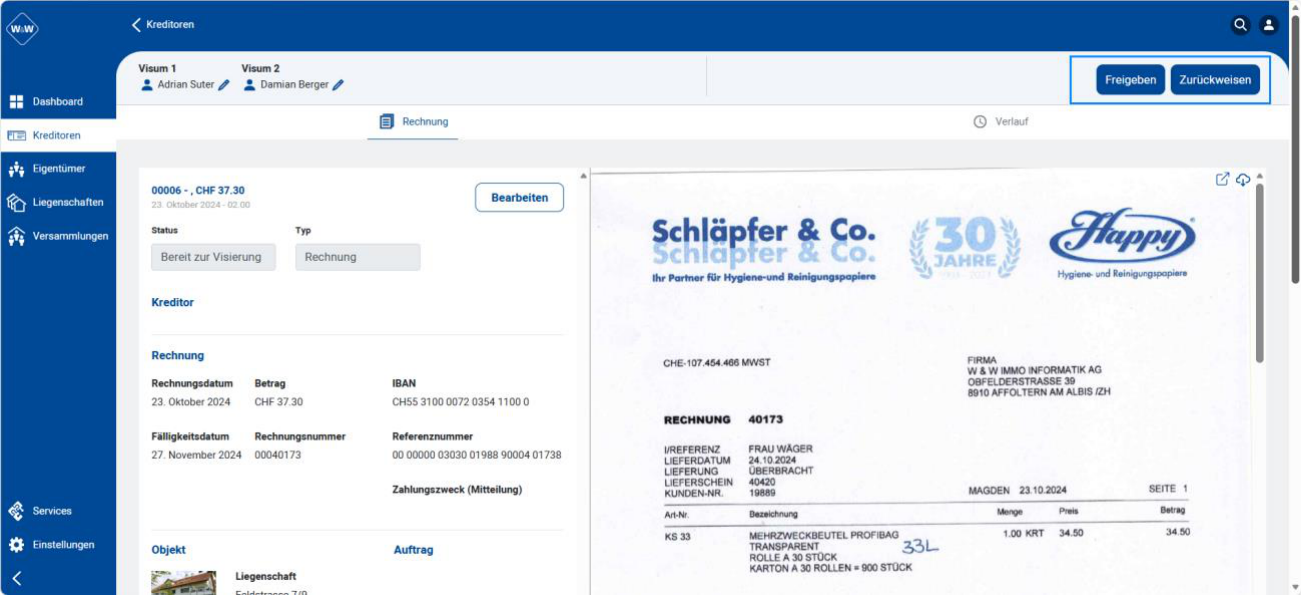
Mit Klick auf «Freigeben» wird die Rechnung dem Visumsberechtigten «Visum 2» weitergeleitet, auch hier mit oder ohne Mailbenachrichtigung, je nach Einstellung des entsprechenden Benutzers.
Rechnung zurückweisen /abbrechen
Mit Klick auf «Zurückweisen» haben Sie die Möglichkeit, eine Rechnung zurückzuweisen.
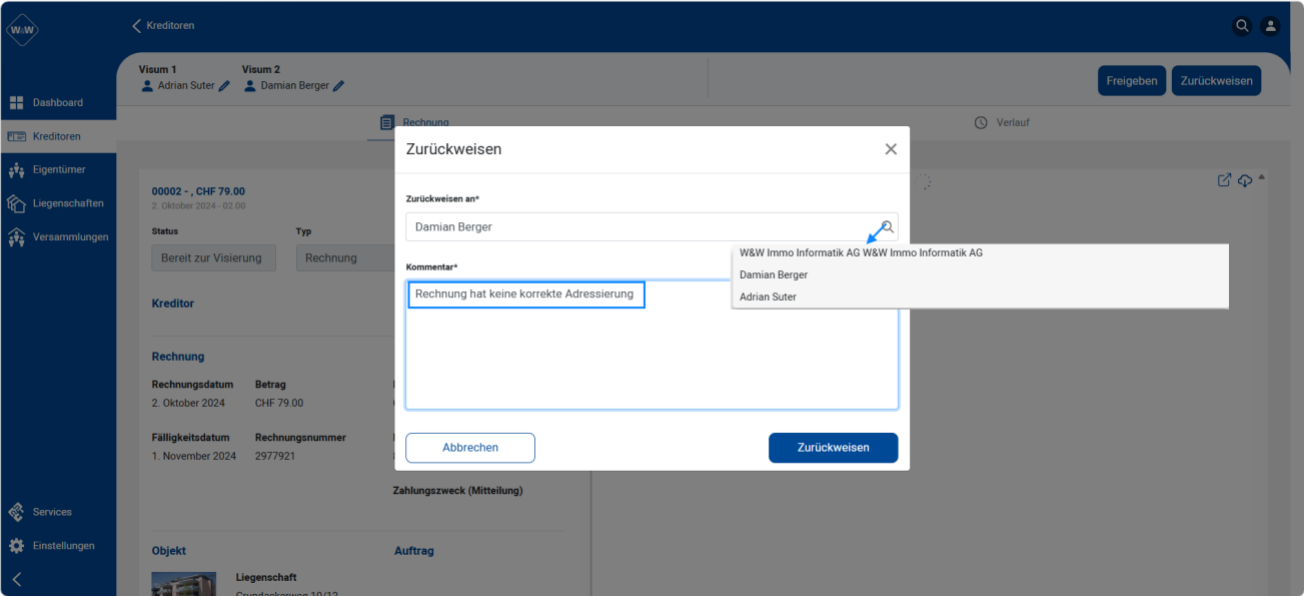
Nach der Auswahl «Zurückweisen an» und der Erfassung eines Kommentars wird mit Klick auf «Zuweisen» der Prozess angestossen:
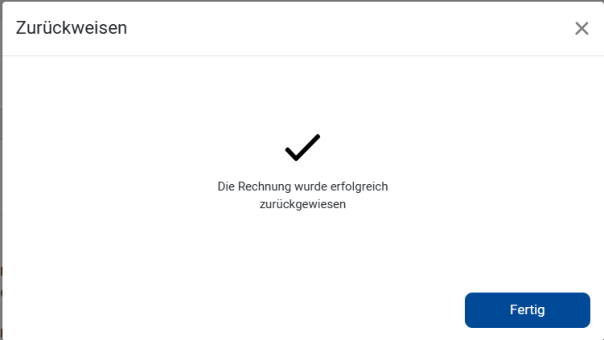
Mit Klick auf «Fertig» wird die Rechnung ins Register «Zurückgewiesen» geschoben. Kredi Flow und Kredi Flow Pro
Menüführung im Portal
Sie können die Rechnung aber auch direkt weiterbearbeiten:
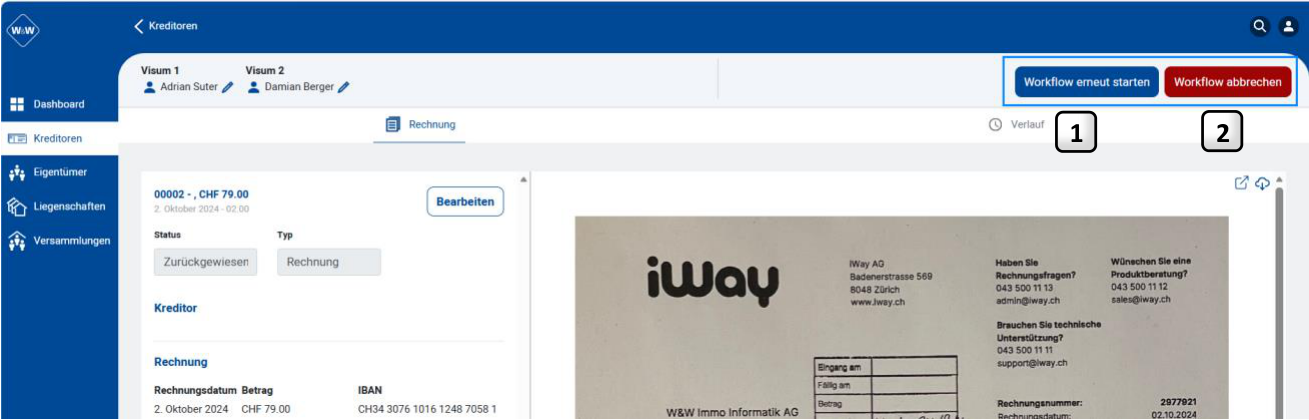
- 1 Workflow für die Rechnung erneut starten 2 Workflow der Rechnung komplett abbrechen
Rechnungen im Kredi Flow löschen
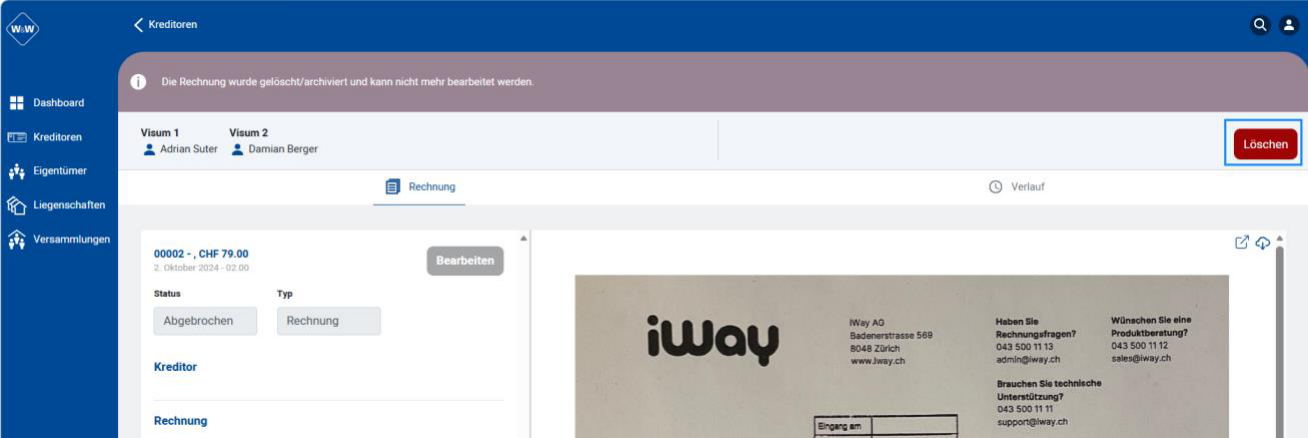
Mit dem Abbrechen des Workflows wird die Rechnung ins Register «Abgebrochen» geschoben. Hier haben Sie die Möglichkeit eine Rechnung zu öffnen und diese dann komplett aus dem Kredi Flow löschen:
Beim Zurückweisen und Abbrechen muss jeweils zwingend ein Kommentar hinzugefügt werden.
Hinweis
Im Verlauf werden auch diese Kommentare dokumentiert, sodass dies als Beweis dienen kann, wenn von einem Kreditor ein Mahnung gestellt wird. Wir empfehlen Ihnen daher, abgebrochenen Rechnungen nicht sofort zu löschen.