
Problem
Schulungsdokumentation Rimo R5 "Mieterwechsel und Namensschilder"
Bei Mieterwechsel müssen Elektrizitäts- und Wasserwerke, Gemeinden und andere Stellen über die anstehenden Mieterwechsel informiert werden.
Diese Mieterwechsel und die Bestellung der Namensschilder können driekt aus Rimo generiert werden.
Diese Anleitung enthält:
- Stammdatenerfassung für Meldungen der Mieterwechsel aus Rimo
- Stammdatenpflege für die Bestellung der Namensschilder aus Rimo
- Generieren der Serienbriefe
Meldung Mieterwechsel aus Rimo
Bei einem Mieterwechsel können Korrespondenzen für Informationen an Einwohnerkontrolle, Elektrizitätswerk und auch Namensschilderbestellungen direkt aus Rimo per Serienbrief generiert werden.
Mieterwechsel
Damit Sie den Serienbrief erstellen können, müssen zuerst alle entsprechenden Adressen um Adressmodul erfasst werden, um diese dann in der Liegenschaft für Briefe im Zusammenhang mit Mieterwechsel zu hinterlegen.
MENÜ: LIEGENSCHAFT / LIEGENSCHAFT-STAMMDATEN / PERSONEN REGISTER: MIETERWECHSEL / STAMMDATEN
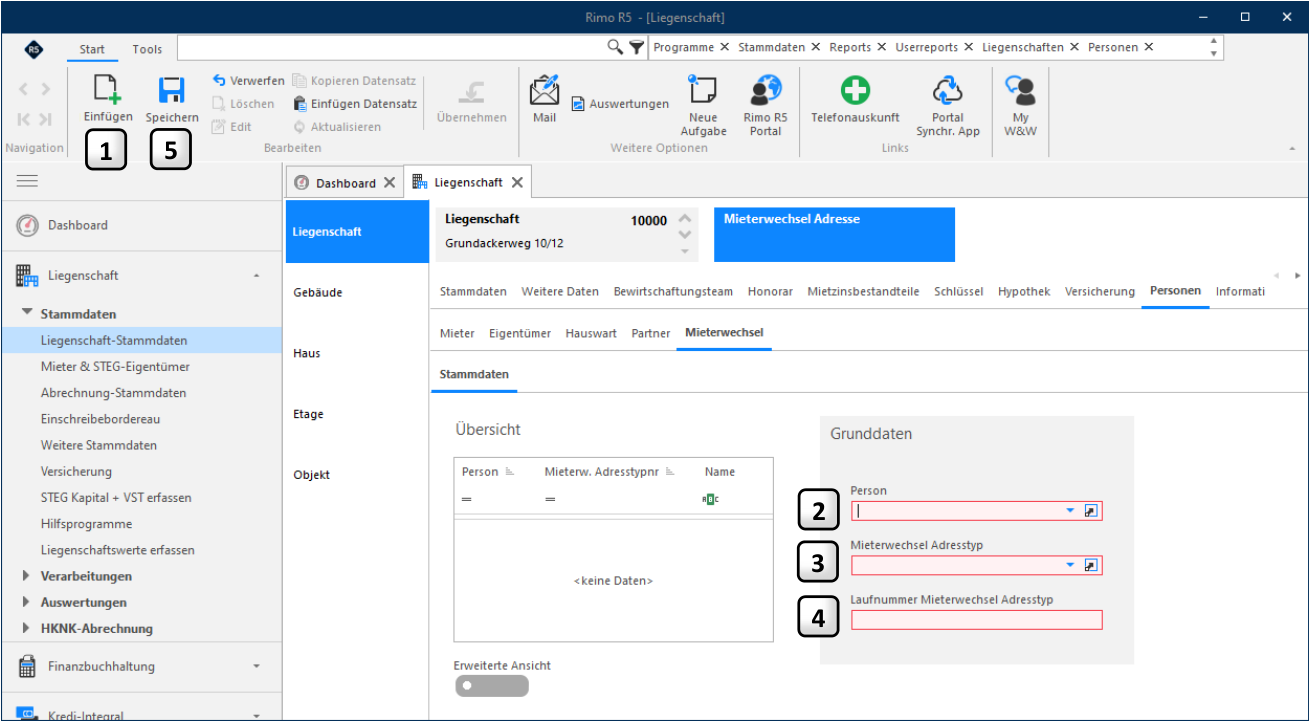
- 1 Fügen Sie einen neuen Datensatz hinzu.
- 2 Wählen Sie die gewünschte Person aus (Einwohnerkontrolle, Elektrizitätswerk, Namensschilder etc.)
- 3 Definieren Sie den gewünschten Adresstyp. Mit einem Absprung über das Icon können Sie weitere Adresstypen erfassen.
- 4 die Laufnummer Mieterwechsel Adresstyp wird autom. vergeben.
- 5 Speichern Sie die Eingaben.
Aufgrund der hier erfassten Stammdaten können Sie nun die entsprechenden Serienbriefe für den Mieterwechsel generieren.
Meldung Mieterwechsel aus Rimo
Benachrichtigung Mieterwechsel
Für das spätere Generieren der Mieterwechsel-Serienbriefe aus Word kann nun ein Textfile mit allen Mieterwechseln in einem frei definierbaren Zeitraum generiert werden.
MENÜ: LIEGENSCHAFT / AUSWERTUNGEN / MIETERWECHSEL, NAMENSSCHILDER REGISTER: BENACHRICHTIGUNG MIETERWECHSEL
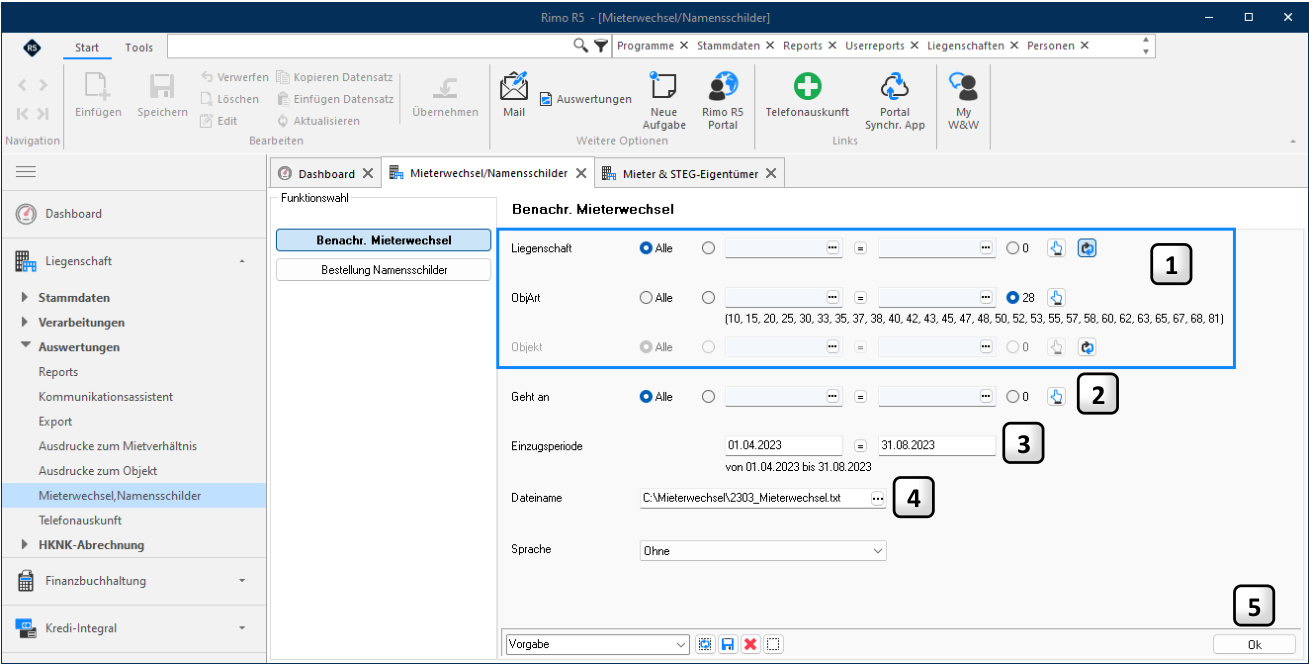
- 1 Wählen Sie die gewünschten Liegenschaften / Objektart / Objekte aus.
- 2 Sie können einzelne oder alle Adresstypen auswählen (Einwohnerkontrolle, Elektrizitätswerk, Namensschilder etc.)
- 3 Definieren Sie den gewünschten Zeitraum aus.
- 4 Mit Klick auf den Dreipunktebutton wählen Sie einen Pfad aus, wo die generierte Textdatei (Empfängerliste) für den Serienbrief gespeichert werden soll. Wählen Sie einen entsprechenden Dateinamen. Dieser Pfad kann auch fix in der Kundenadministration definiert werden:
MENÜ: KUNDENADMINISTRATION / SYSTEM / SCHNITTSTELLE INI-FILE REGISTER: SERIENBRIEFE
- 5 Mit Klick auf OK wird das entsprechende File generiert.
Rimo zeigt in einem Popup-Fenster alle generierten Mieterwechsel an. Die Meldung können Sie mit OK bestätigen.
Serienbrief Mieterwechsel generieren
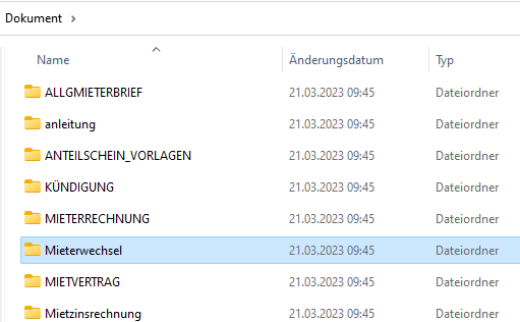
Die vorbereiteten Serienbriefe finden Sie im Ordner «Dokument» im Explorer wo Rimo gespeichert ist.
Rimo R5 / Version 5.2
Meldung Mieterwechsel aus Rimo
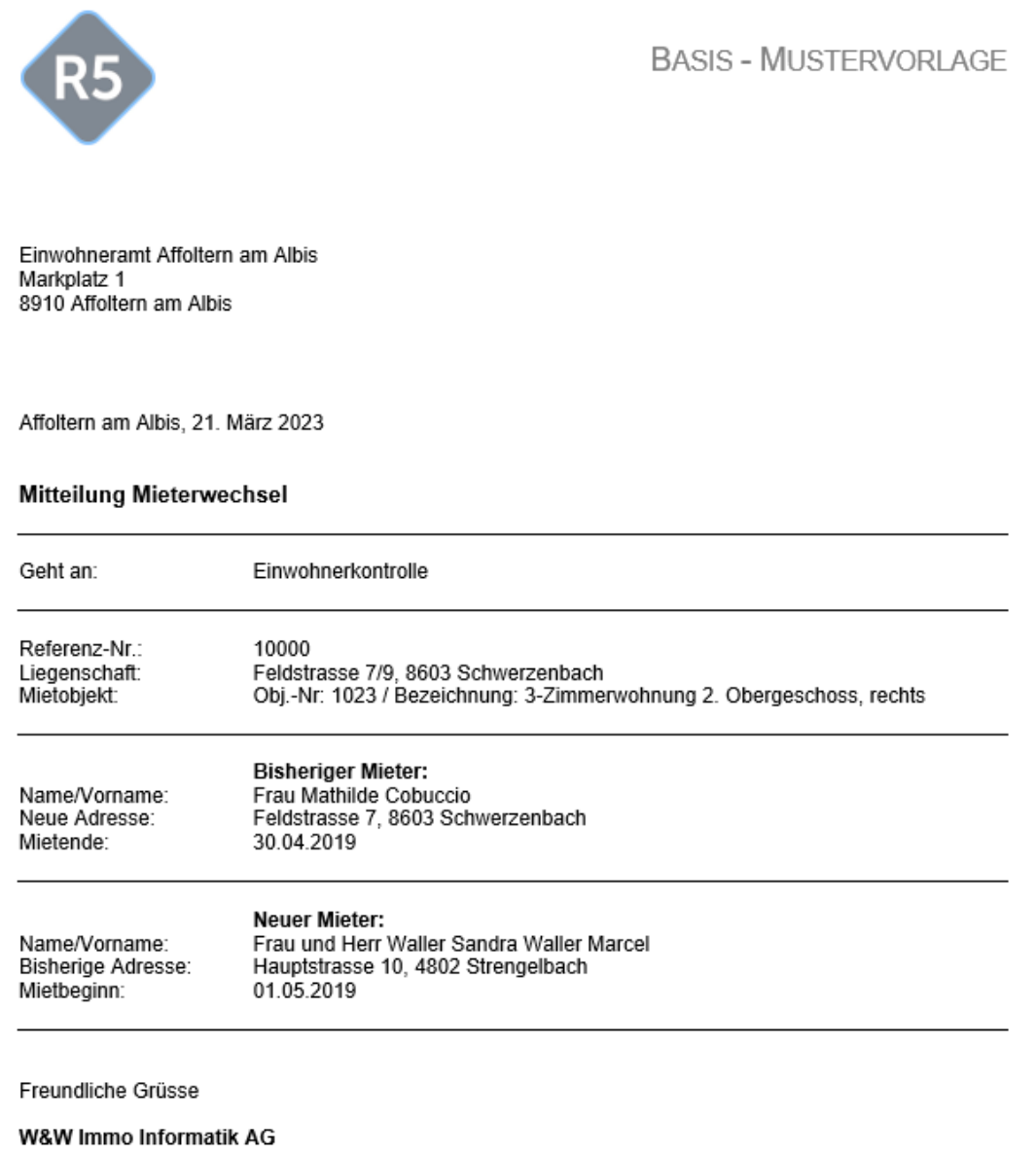
Öffnen Sie den Brief «Mieterwechsel.docx» und erstellen Sie den Serienbrief.
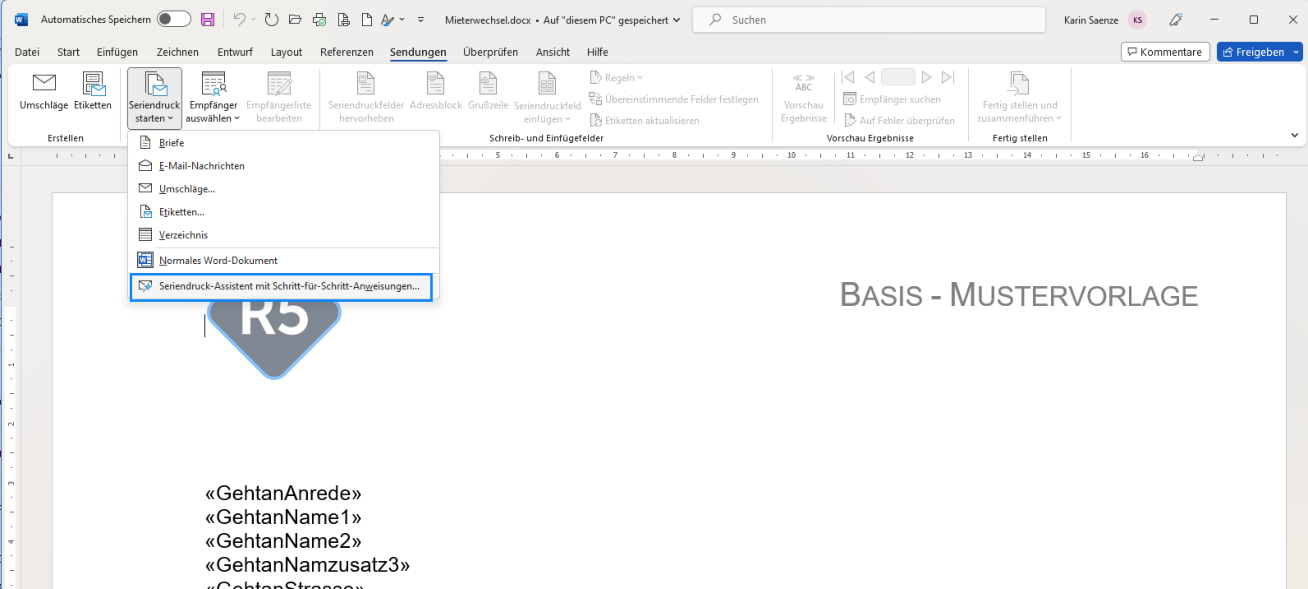
Je nachdem welche Adresstypen in den Stammdaten der Liegenschaft gewählt wurde, wird der entsprechende Brief pro Mieter ausgegeben. Hier ein Beispiel:
Bestellung Namensschilder
Die Bestellung von Namensschildern kann ebenfalls direkt aus Rimo erfolgen.
Lieferant Namensschilder
Damit in der Bestellung alle nötigen Daten ausgegeben werden können, muss der Lieferant sowie die Masse der Namensschilder pro Liegenschaft und Haus definiert werden.
MENÜ: LIEGENSCHAFT / STAMMDATEN / LIEGENSCHAFT-STAMMDATEN REGISTER: LIEGENSCHAFT / WEITERE DATEN
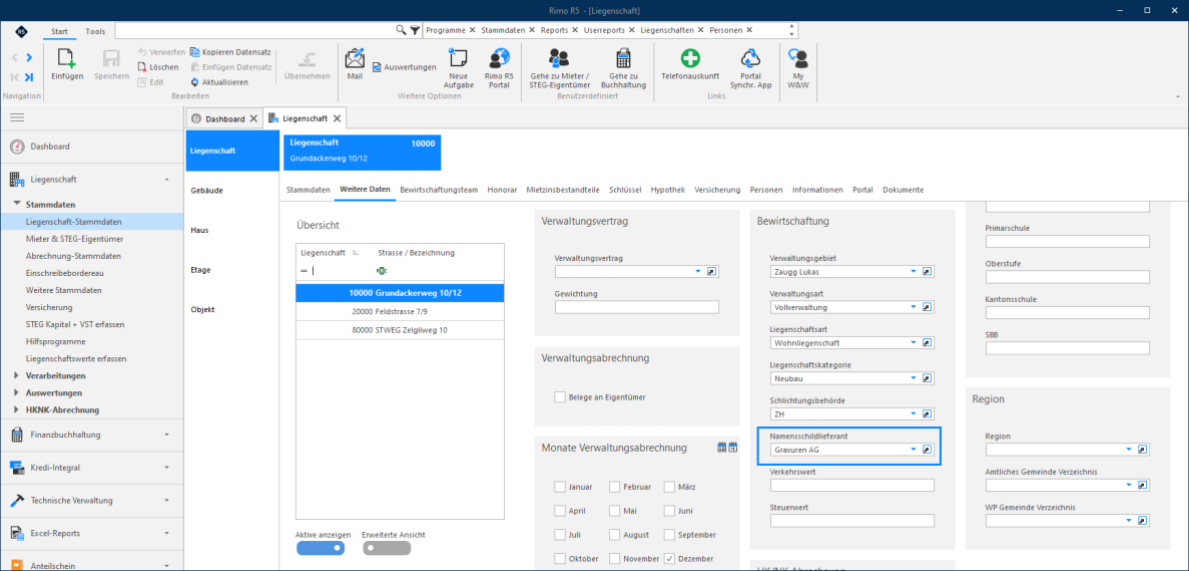
Wählen Sie den Namensschildlieferant hier aus. Es reicht nicht, diesen beim Mieterwechsel im Register Personen anzugeben, da für den Serienfeld dieses Feld in den Weiteren Daten zur Liegenschaf gezogen wird.
Masse Namensschilder
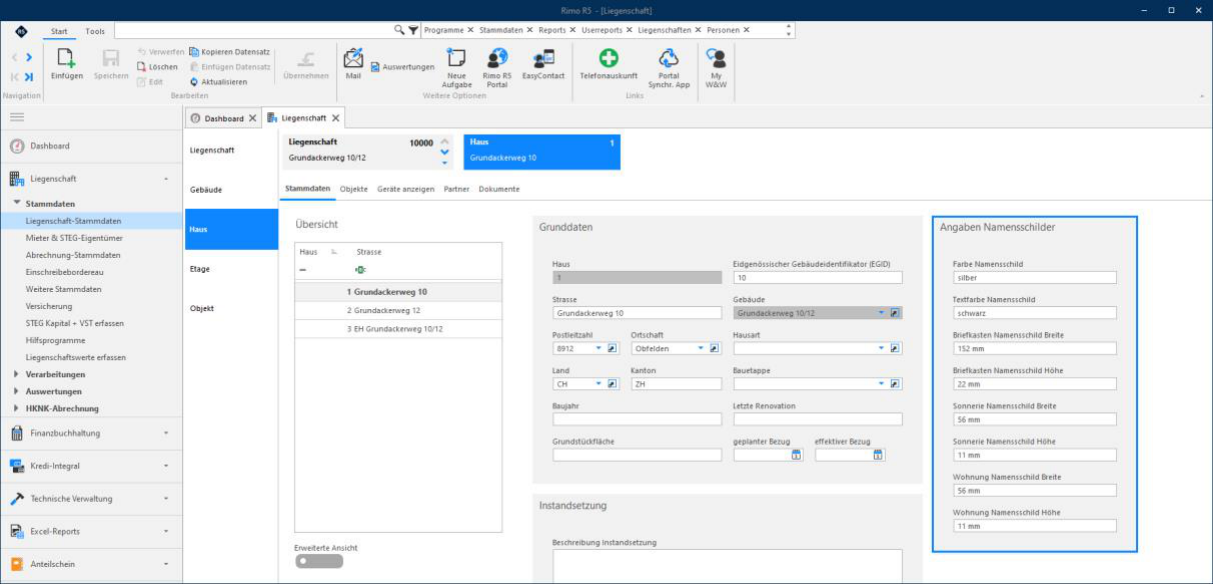
Die Masse der Namensschilder müssen pro Liegenschaft in jedem Haus separat definiert werden.
MENÜ: LIEGENSCHAFT / STAMMDATEN / LIEGENSCHAFT-STAMMDATEN REGISTER: HAUS / STAMMDATEN
Bestellung Namensschilder
Text für Namensschild
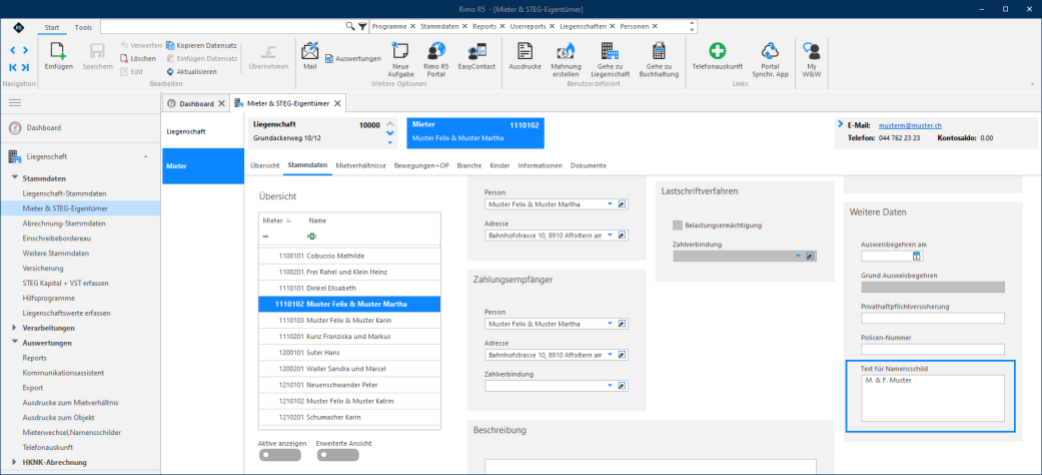
Damit auf der Bestellung pro Mieter der Text für die Namensschilder angedruckt werden kann, muss dieser in den Mieter-Stammdaten erfasst werden.
MENÜ: LIEGENSCHAFT / STAMMDATEN / MIETER & STEG-EIGENTÜMER
REGISTER: STAMMDATEN
Bestellung Namensschilder
Für die Bestellung von Namensschildern kann ebenfalls ein Textfile generiert werden.
MENÜ: LIEGENSCHAFT / AUSWERTUNGEN / MIETERWECHSEL, NAMENSSCHILDER REGISTER: BESTELLUNG NAMENSSCHILDER
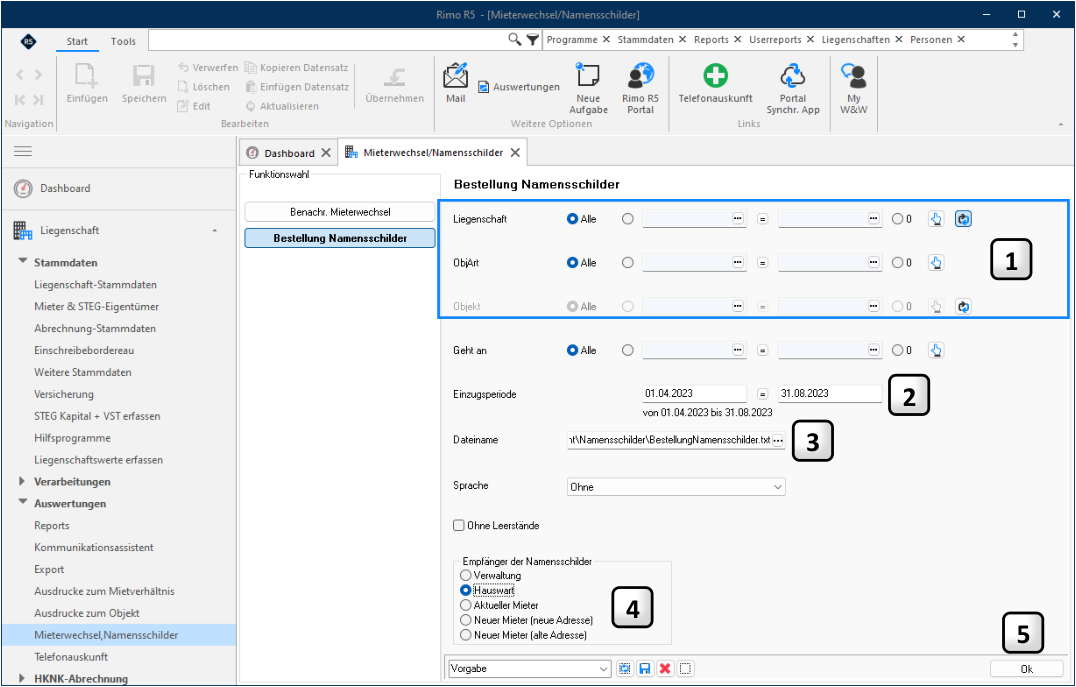
- 1 Wählen Sie die gewünschten Liegenschaften / Objektart / Objekte aus.
- 2 Wählen Sie den gewünschten Zeitraum.
- Mit Klick auf den Dreipunktebutton wählen Sie einen Pfad aus, wo die generierte Textdatei (Empfän-
- 3 gerliste) für den Serienbrief gespeichert werden soll. Wählen Sie einen entsprechenden Dateinamen. Dieser Pfad kann auch fix in der Kundenadministration definiert werden:
- MENÜ: KUNDENADMINISTRATION / SYSTEM / SCHNITTSTELLE INI-FILE REGISTER: SERIENBRIEFE
Rimo R5 / Version 5.2
Bestellung Namensschilder
- 4 Hier können Sie wählen, an wen der Lieferant die Namensschilder senden soll.
- 5 Mit Klick auf OK wird das entsprechende File generiert.
Rimo zeigt in einem Popup-Fenster alle generierten Daten zu den Mieterwechseln im definierten Zeitraum an. Die Meldung können Sie mit OK bestätigen.
Serienbrief für Schilderbestellung generieren
Die vorbereiteten Serienbriefe finden Sie im Ordner «Dokument» im Explorer wo Rimo gespeichert ist.
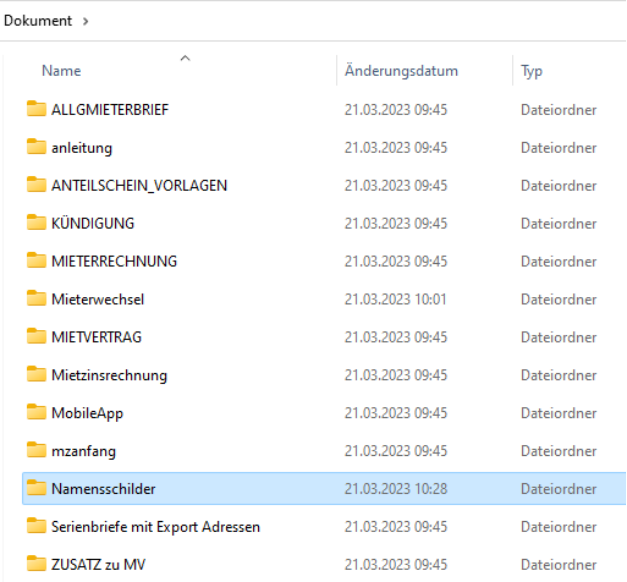
Öffnen Sie den Brief «BestellungNamensschilder.doc» und erstellen Sie den Serienbrief.
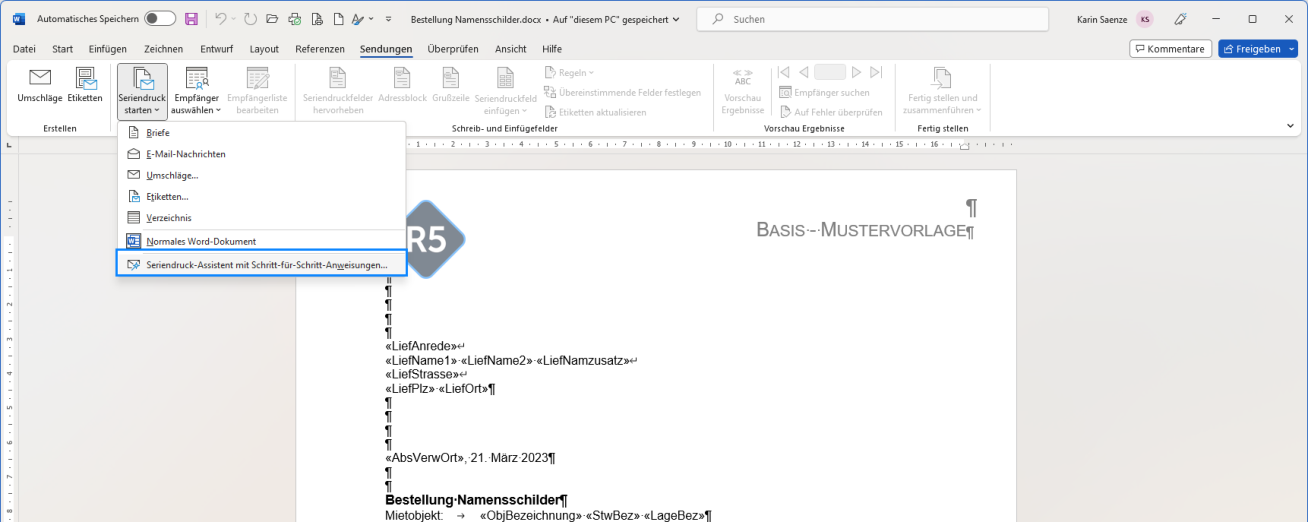
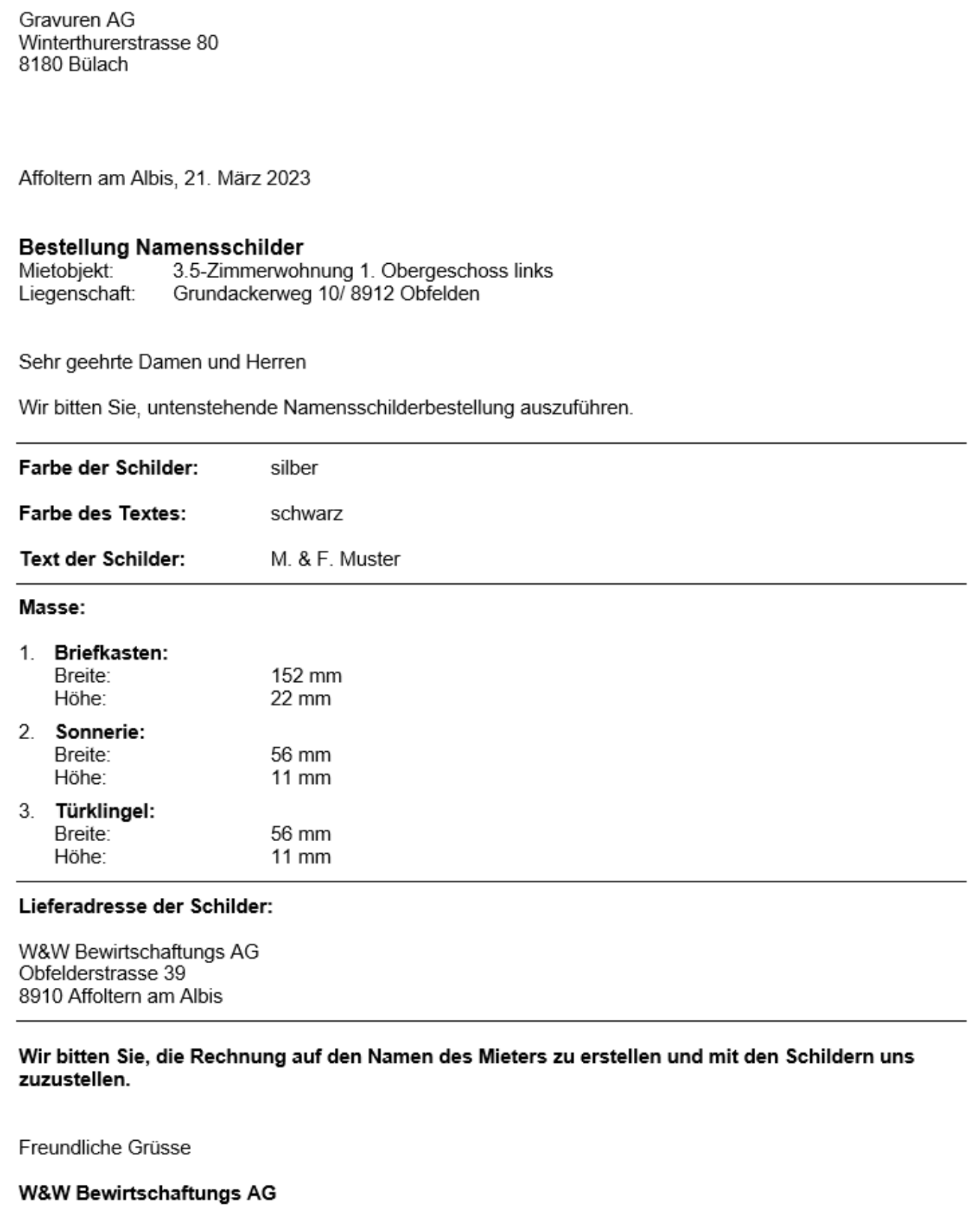
Der entsprechende Brief pro Mieter wird ausgegeben.
Bestellung Namensschilder
Hier ein Beispiel:
Rimo R5 / Version 5.2