
Einleitung
In diesem Dokument werden als Erstes der Aufbau von Rimo R5 und die entsprechende Navigation beschrieben.
In einem zweiten Schritt wird detailliert auf die Anwendungsgrundlagen eingegangen. Diese umfassen die Stammdatenerfassung und verfügbare Reports einer Liegenschaft mit allen dazugehörigen Stammdatenelementen wie Gebäude, Haus und Objekt.
Auch die Erfassung von Mieter & STEG-Eigentümer Stammdaten sowie Erfassung von Mietverträgen und die zentrale Adressverwaltung werden hier dokumentiert.
Aufbau und Bedienung im Rimo R5
Rimo R5 ist modular aufgebaut. Die Module sind kontextabhängig immer gleich strukturiert in:
- Stammdaten
- Verarbeitungen
- Auswertungen
- ergänzende / weitere Funktionen.
Zentrales Dashboard
Nach dem Programmstart wird Ihnen das zentrale «Dashboard» angezeigt. Dies ist der Start- und Homescreen aller Rimo R5 Benutzer. Auf diesem sind unten die wichtigsten Programminformationen sowie die aktuellen Release-Notes ersichtlich. Oben rechts werden Sie über neu verfügbare Updates informiert. Auch die Aufgabenliste mit allfälligen Pendenzen steht auf dem Dashboard zur Verfügung.
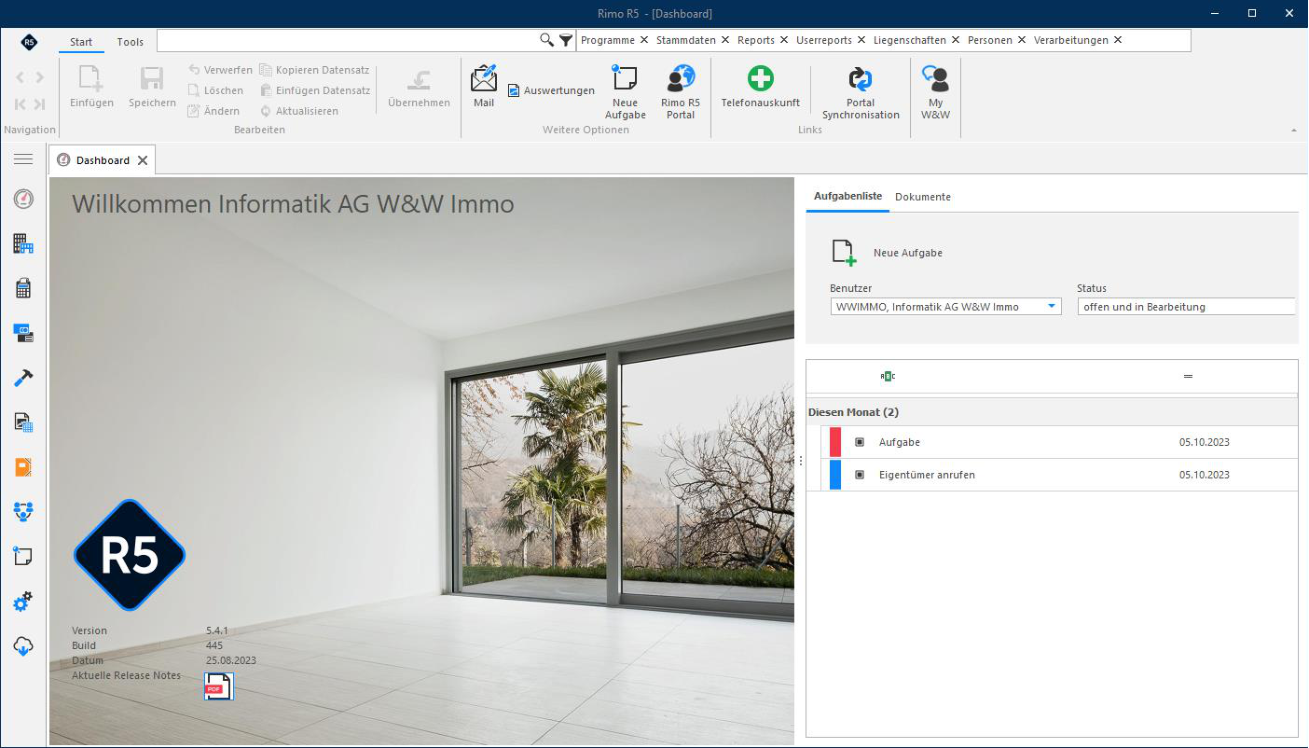
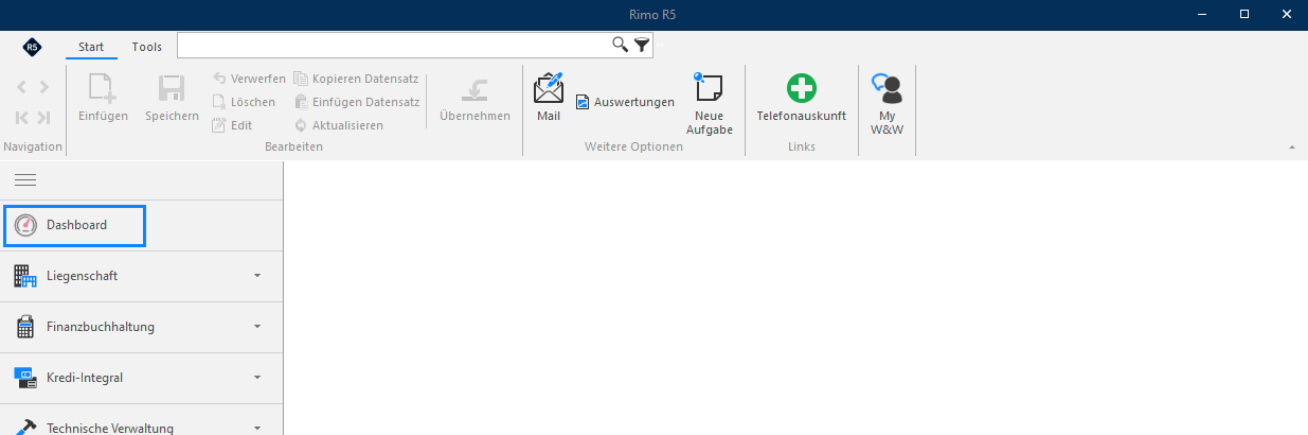
Sollten Sie das Dashboard versehentlich schliessen, können Sie dieses jederzeit im Hamburgermenü mit einem Klick auf «Dashboard» wieder öffnen:
Aufbau und Bedienung im Rimo R5
Prozess- und Aufgabenverwaltung
Die Funktionen werden im Kapitel «Aufgabenverwaltung» im Detail erläutert.
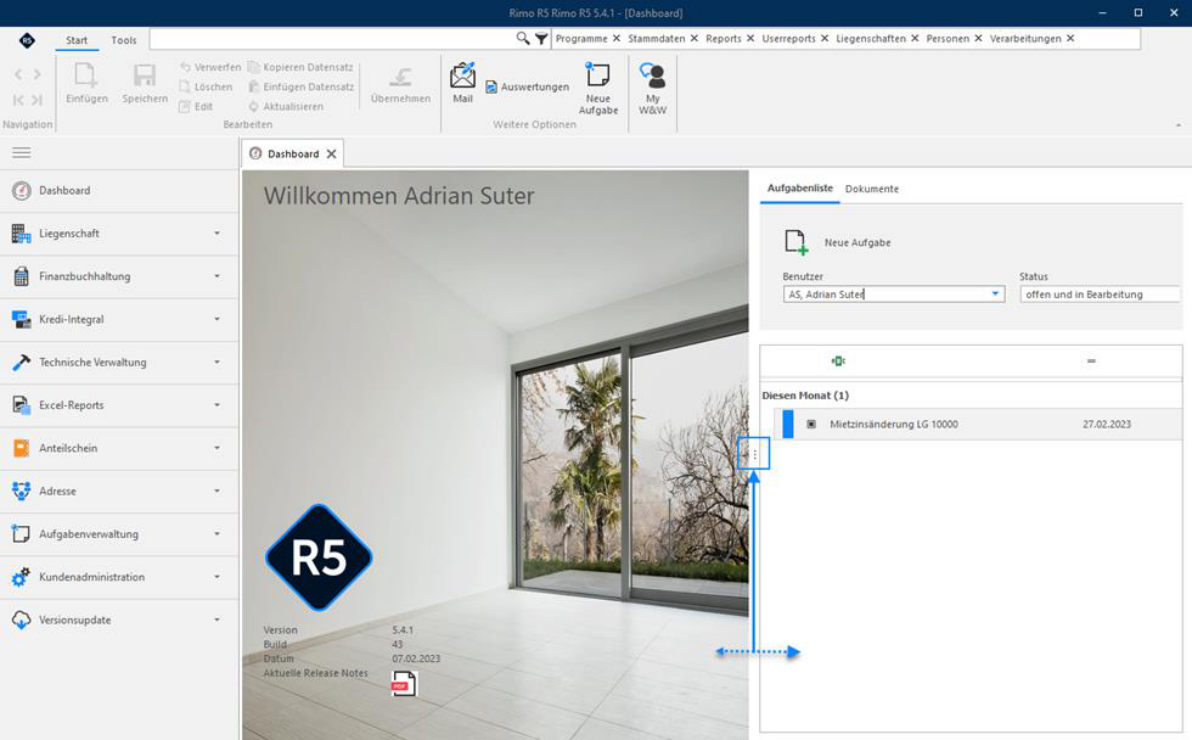
Aufgabenliste im Dashboard verschiebbar
Die Anzeige der Aufgabenliste kann auf dem Dashboard verschoben werden:
Eigene Dokumente für die spätere Bearbeitung
Im zusätzlichen Ordner «Dokumente» hat jeder User die Möglichkeit, eigene Dokumente für die spätere Bearbeitung hinzuzufügen.
Aufbau und Bedienung im Rimo R5
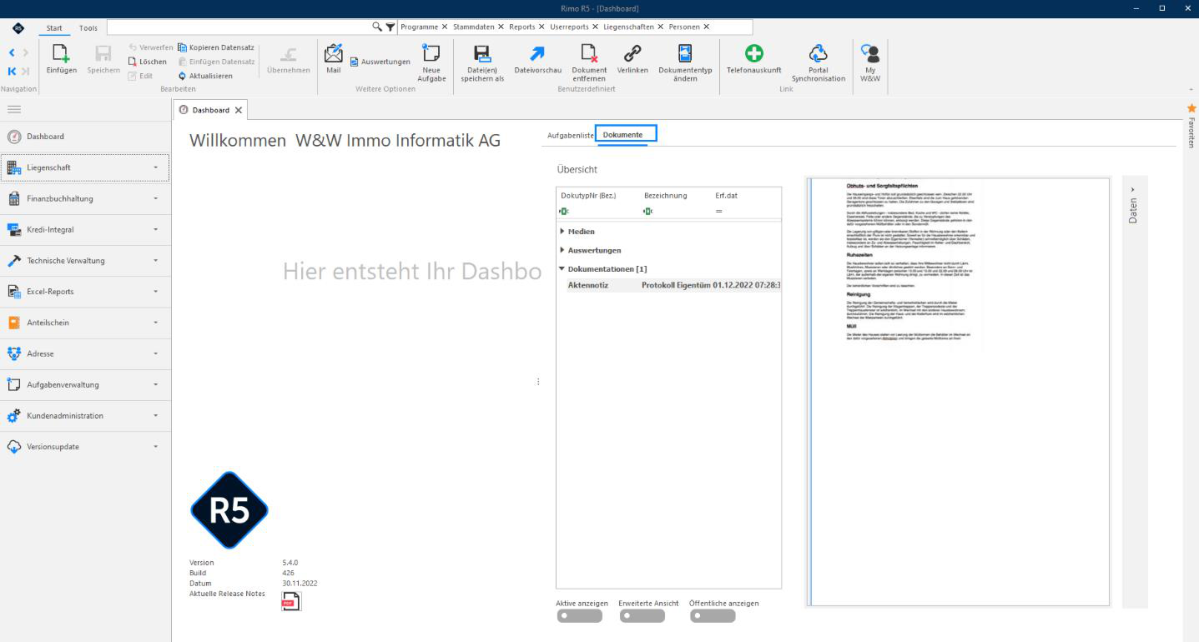
Sie können hier Dokumente in allen gängigen Formaten via drag and drop hinzufügen. Auch haben Sie die Möglichkeit einen Report direkt einer Aufgabe oder auch einem anderen Benutzer in seinem Dokumentenordner zur Verfügung zu stellen.
Newsfeed
Der Newsfeed bietet dem Rimo-Kundensupport die Möglichkeit, Sie zeitnah über wichtige Neuerungen, aktuelle Mitteilungen, etc. zu informieren. Wenn ein Beitrag erfasst wurde, wird dieser bereits Sekunden später durch Klick auf « Aktualisieren» sichtbar.
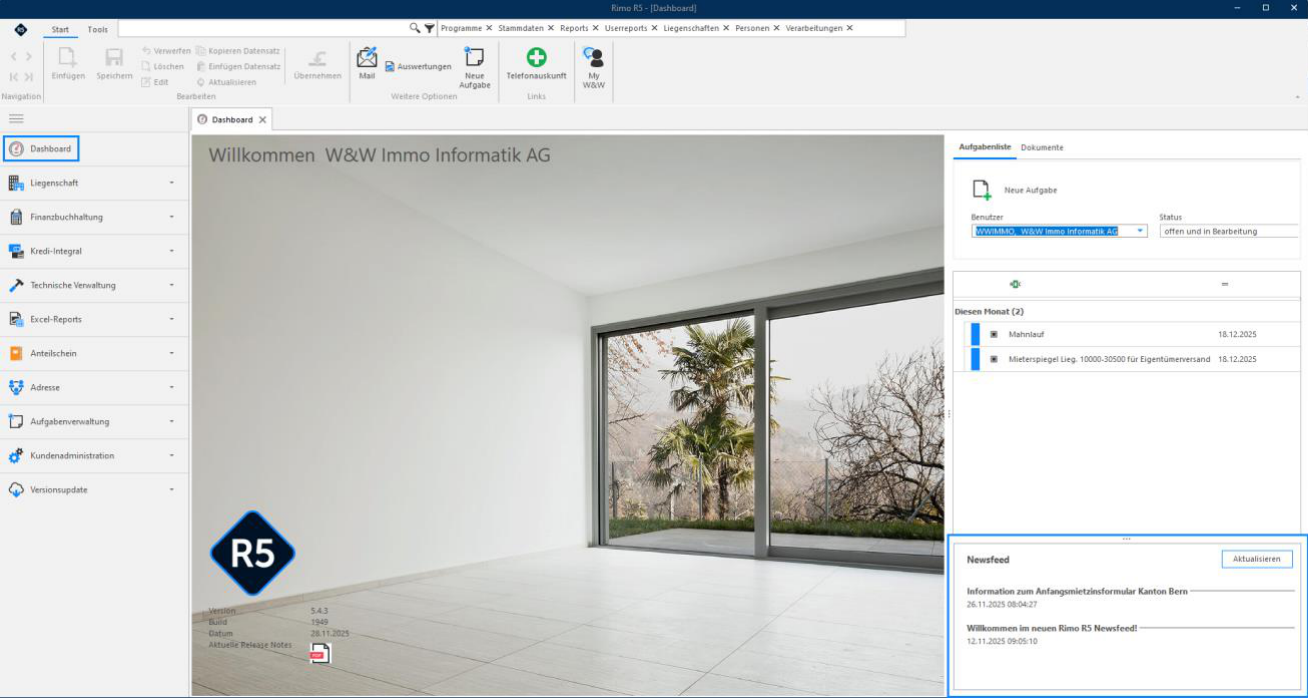
Mit Doppelklick auf einen Eintrag gelangen Sie auf den ausführlichen Blogeintrag.
Aufbau und Bedienung im Rimo R5
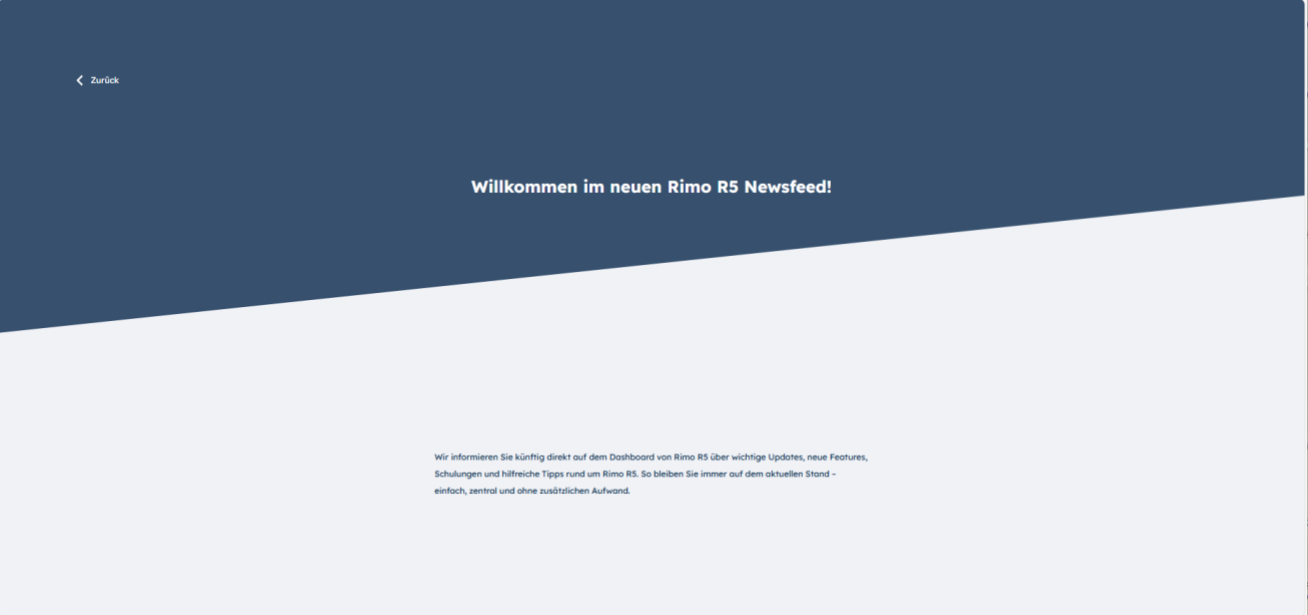
Neue Einträge werden beim Start von Rimo R5 jeweils automatisch abgefragt. Mit einem Klick auf den Button « Aktualisieren» können Sie neue Beiträge anzeigen lassen, ohne Rimo R5 dafür neu zu starten.
Release Notes bzw. Versionshinweise
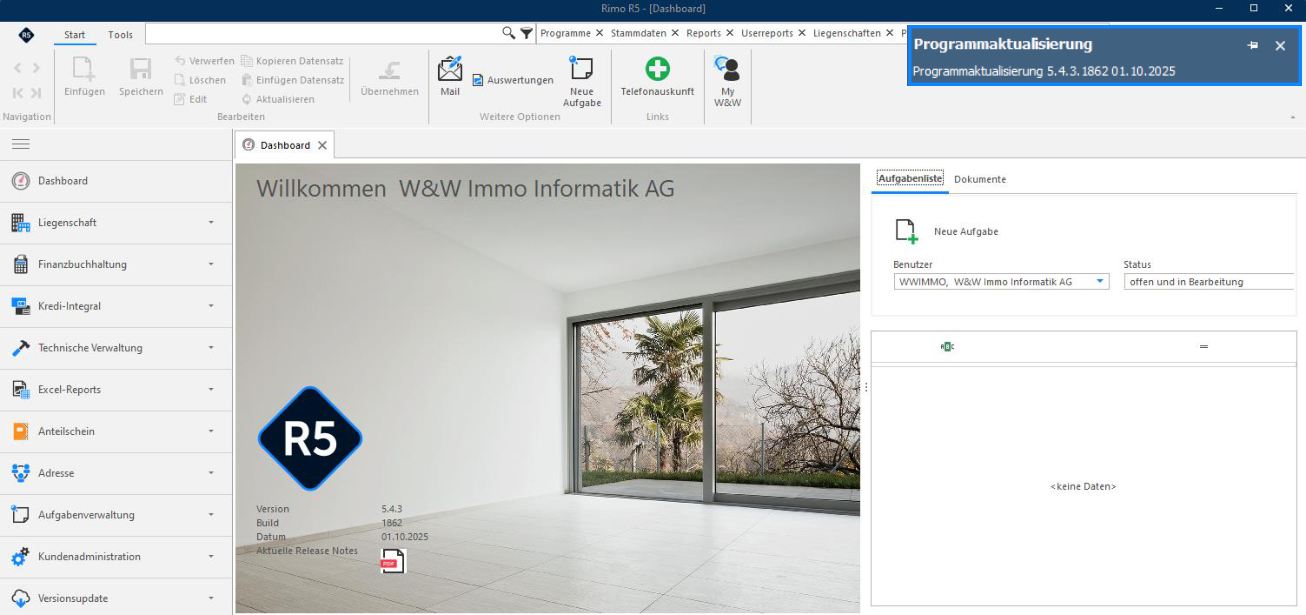
Mit Rimo R5 erscheint bei allen Benutzern eine Meldung, sobald ein neues Update (Version oder Patch) erfolgreich installiert wurde.
Beim Neustart des Rimo R5 wird jeder Benutzer mittels «Alert-Window» oben rechts über das neue Update informiert. Mit Klick auf das Fenster werden jedem Benutzer die Versionshinweise zum installierten Update angezeigt.
Die aktuellen Release Notes können auch im Menü durch alle Benutzer aufgerufen werden:
REGISTERKARTE: RIMO-ICON
FUNKTION: INFORMATION / INFO ÜBER RIMO R5
Auf dem Dashboard wird die aktuelle Version mit Build und Datum unten links mit den aktuellen Release Notes angezeigt.
Aufbau und Bedienung im Rimo R5
Verfügbare Updates / Installation
Mit den Updates werden jeweils neue Funktionen eingespielt und erkannte Systemfehler korrigiert. Sie werden über die verfügbaren Programmaktualisierungen beim Öffnen von Rimo oben rechts informiert.
Details eines Updates und eine Installationsanleitung finden Sie, vorausgesetzt Sie verfügen über die entsprechenden Administratoren Berechtigungen, hier:
MENÜ: VERSIONSUPDATE / RIMO R5 UPDATE / PROGRAMMAKTUALISIERUNG REGISTER: VERFÜGBARE UPDATES
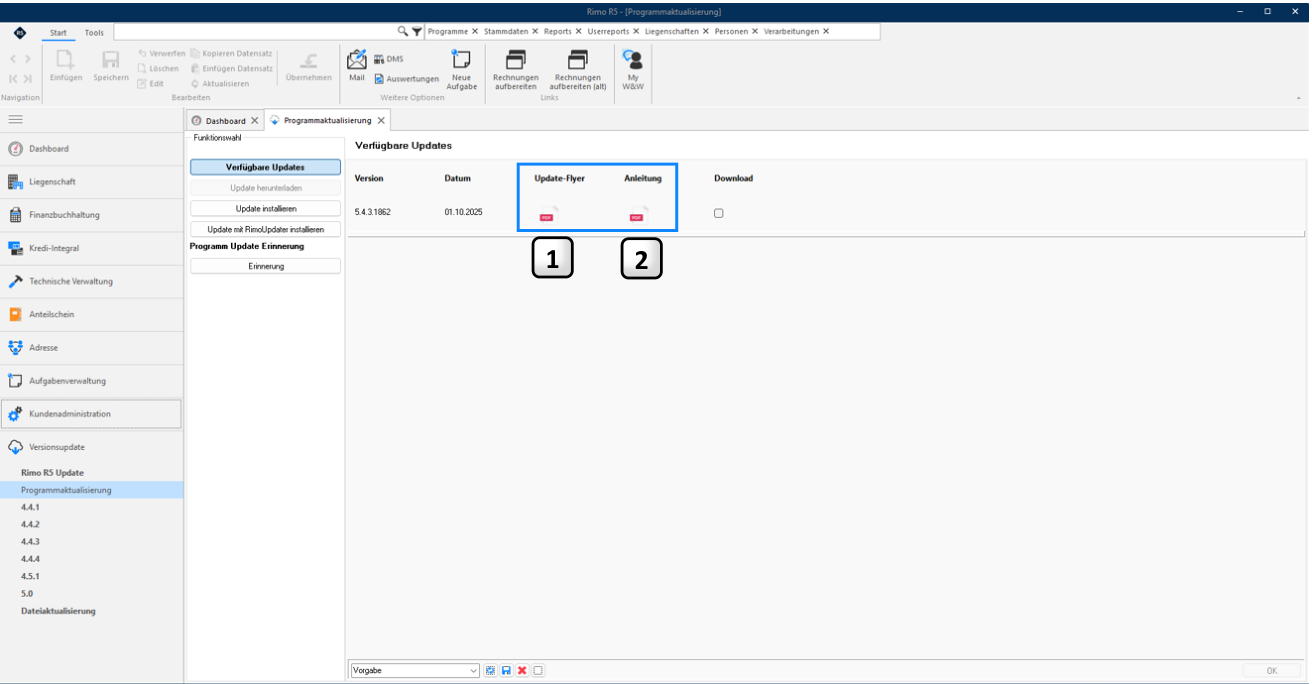
- Der Update Flyer erhält Informationen über die mit dem Update ausgelieferten Neuerungen und
- 1 Fehlerbehebungen. Details zu Neuerungen finden Sie unter My W&W in der Knowledgebase, im Schulungsmaterial-Dokument «Neuerungen zu Updates – ab Version 5.4.0».
- Die Anleitung führt Sie Schritt für Schritt durch das Update. Gerne können Sie sich für Unterstützung
- 2 an unsere kostenpflichtige technische Hotline wenden.
Hinweis
Wir empfehlen Ihnen, diese Updates jeweils zeitnah zu installieren.
Automatisches Login mit Windows SSID
Ihr Rimo R5-Login kann an Ihren Windows-Account gekoppelt werden. Das manuelle Anmelden im Rimo R5 erübrigt sich somit. Sie können diese Option direkt auf der Login-Maske anwählen:
Aufbau und Bedienung im Rimo R5
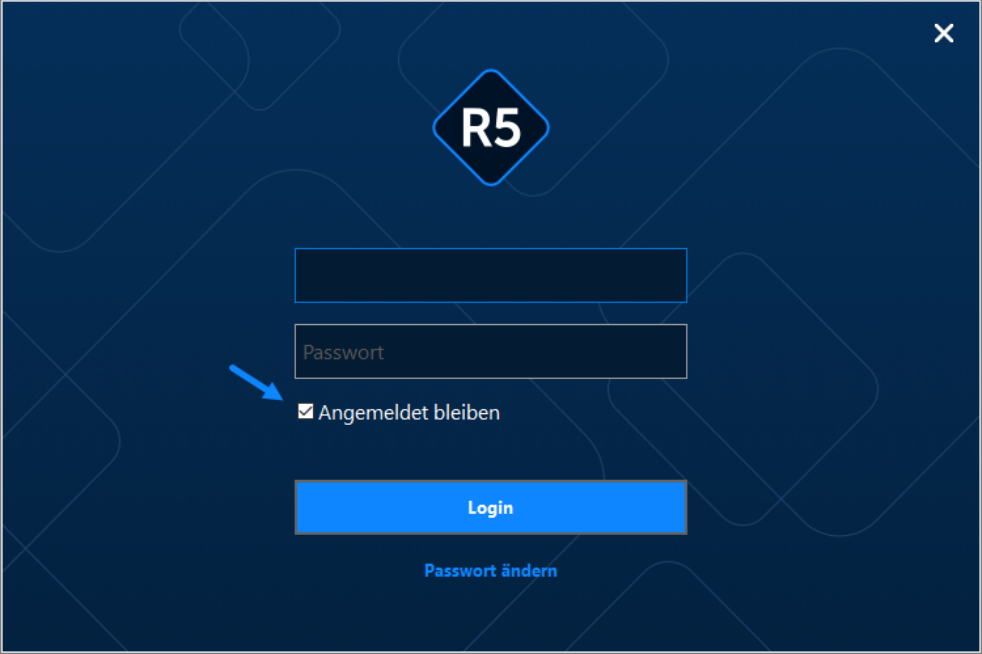
Aktivieren Sie nach der Eingabe von Benutzername und Passwort das Flag «Angemeldet bleiben». Ihr Rimo R5-Login wird mit Ihrem Windows-Account gekoppelt und Sie werden künftig beim Klick auf das Rimo-Icon automatisch angemeldet. Die Eingabe von Benutzername und Passwort entfallen somit.
Sie können diese Option jederzeit deaktivieren / aktiveren:
REGISTERKARTE: RIMO-ICON

FUNKTION: BENUTZERKONTO / AUTOMATISCH ANMELDEN
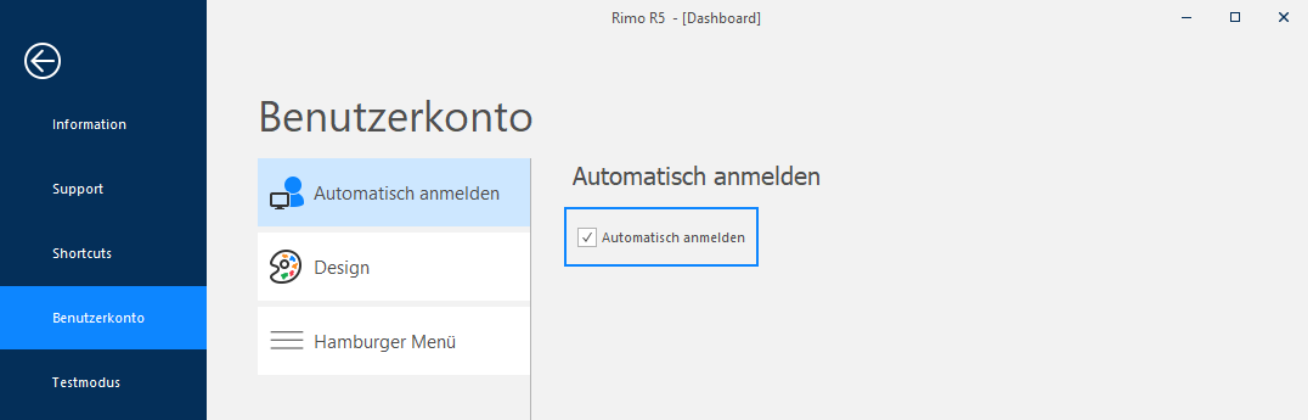
Die automatische Anmeldung im Rimo R5 können Sie während dem Startprozesses umgehen (wenn Sie sich zum Beispiel mit einem anderen Login anmelden möchten). Halten Sie beim Start von Rimo R5 die UMSCHALT- bzw. SHIFT-Taste, dauernd gedrückt, bis die Login-Maske angezeigt wird.
Spracheinstellung für Benutzeroberfläche
Sie können die Spracheinstellung für die Benutzeroberfläche direkt auf der Login-Maske vornehmen:
Aufbau und Bedienung im Rimo R5
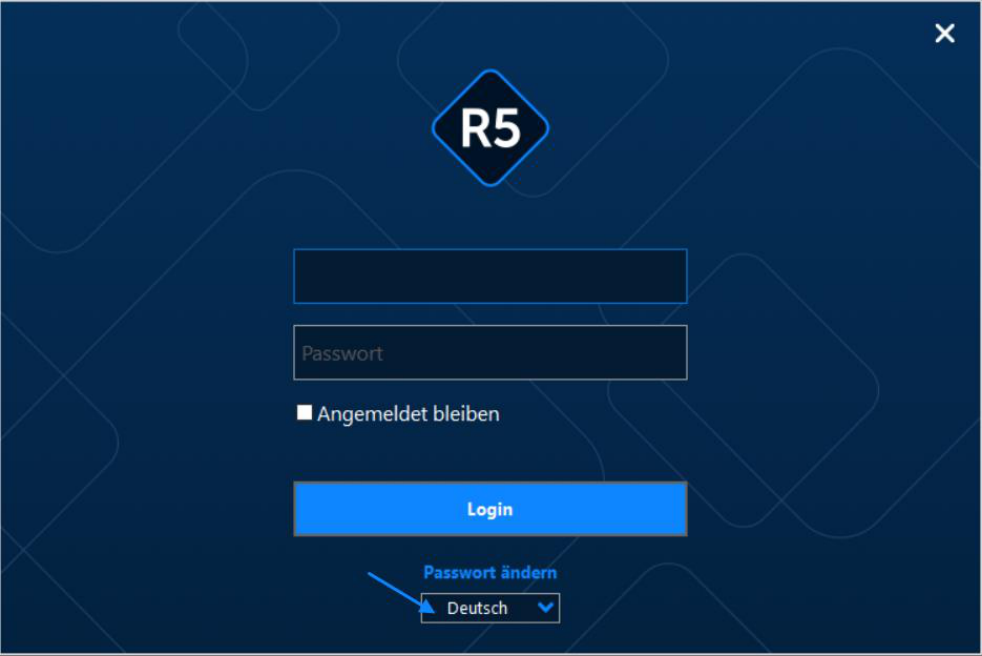
Diese Option wird nur mit der entsprechenden Lizenz-Option für die «Mehrsprachigkeit der Benutzeroberfläche» angezeigt.
Versionsanzeige bereits in der Anmeldemaske
Am rechten unteren Rand der Anmeldemaske wird die aktuell installierte Rimo-Version angezeigt:
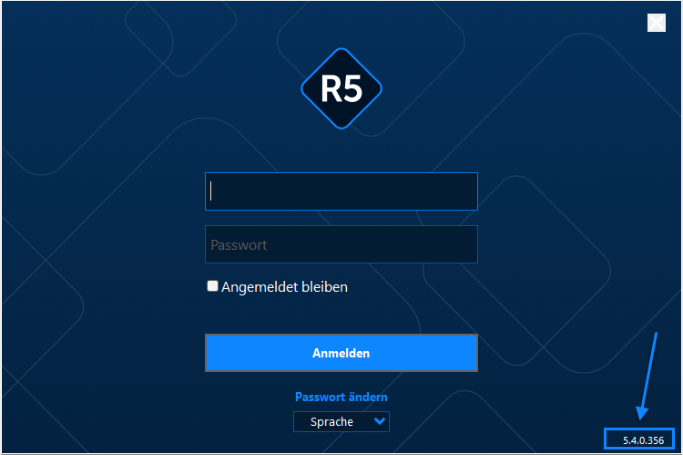
Suchfunktion
Die Suchfunktion im Rimo R5 befindet sich fix oberhalb des Menübandes im Programm. Sämtliche Suchfunktionen im R5 basieren auf der Volltextsuche.

Die Suchfunktion kann mit der Tastenkombination «Ctrl + F» angesteuert werden. Die Resultate können via Trichtersymbol zusätzlich nach Resultatgruppen (Programme, Stammdaten, Reports, Userreports, Liegenschaften, Personen, Verarbeitungen) gefiltert werden. Diese werden zudem als Tags direkt neben dem Suchfenster angezeigt und können dort auch deaktiviert werden.
Aufbau und Bedienung im Rimo R5
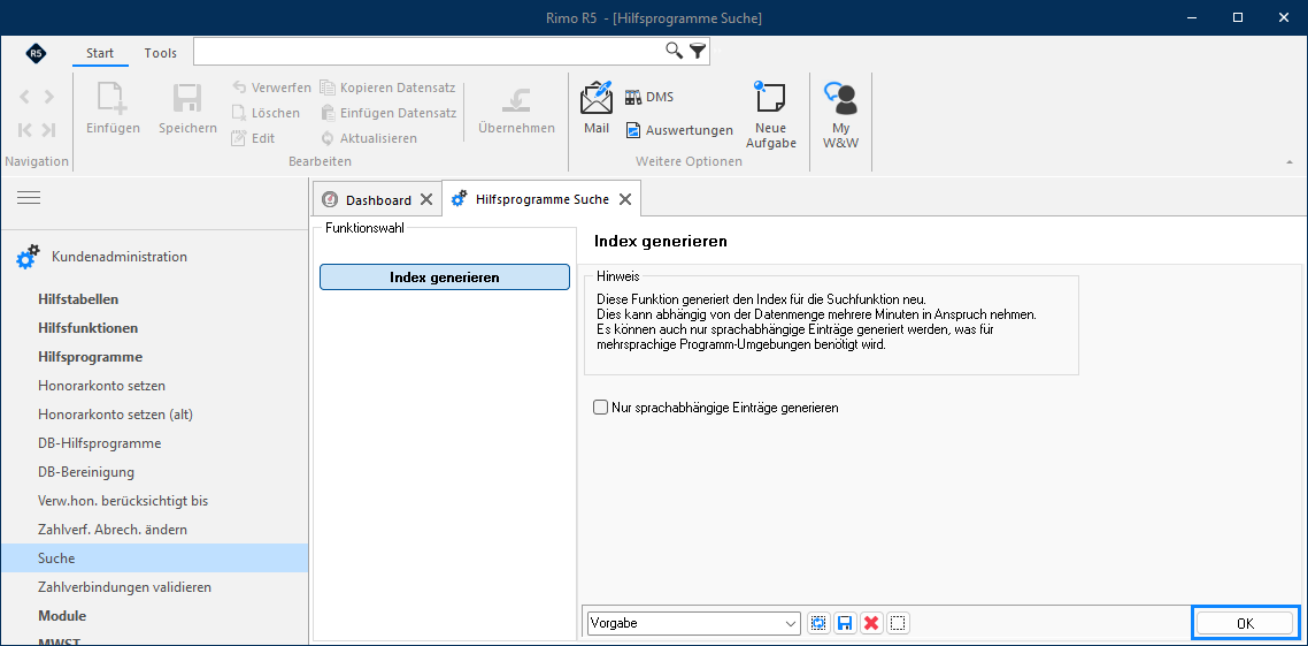
Suchindex neu generieren
Sollte die Suche trotz aktivierter Resultatgruppen keine vollständigen Ergebnisse anzeigen, kann der Suchindex neu generiert werden.
MENÜ: KUNDENADMINISTRATION / HILFSPROGRAMME / SUCHE FUNKTION: BENUTZERKONTO / HAMBURGER MENÜ
«Hamburger Menü»
Das auf der linken Seite angezeigte Menü kann in aus- oder eingeklappten Modus angezeigt werden.
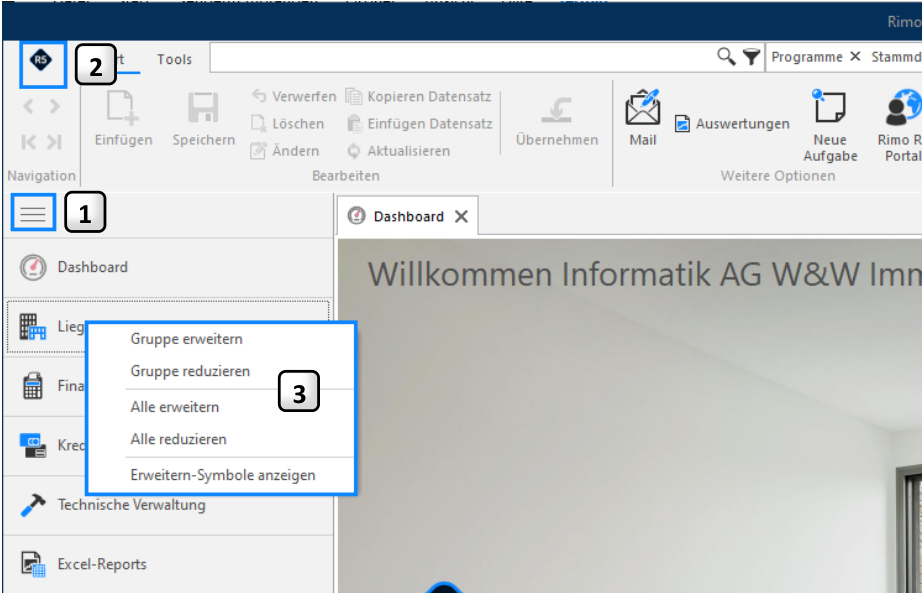
- Im eingeklappten Modus wird jedes Modul über ein eigenes Icon dargestellt. Sobald Sie mit der Maus auf das Icon klicken, öffnen sich die dazugehörigen Menüpunkte (Stammdaten, Verarbeitungen, Aus-
- 1 wertungen). Durch erneutes Klicken auf das Icon wird das Modul wieder eingeklappt. Mit einem einfachen Klick wird der gewünschte Menüpunkt geöffnet und der Modulbaum wird wieder eingeklappt.
Aufbau und Bedienung im Rimo R5
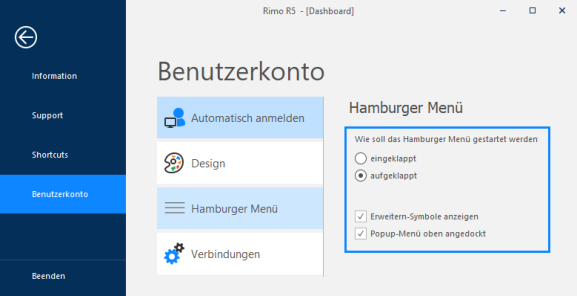
- 2 Ihre bevorzugten Einstellungen zum Menü können zudem pro Benutzer unter gespeichert werden:
- REGISTERKARTE: MENÜ (R5 ICON OBEN LINKS)
FUNKTION: BENUTZERKONTO / HAMBURGER MENÜ
- 3 Mit einem Rechtsklick auf das Hamburgermenü stehen Ihnen Zusatzfunktionen zur Verfügung.
E-Mail-Verbindung prüfen
Jeder Rimo-User, für welchen eine E-Mail-Verbindung besteht, kann die Verbindung selbst testen, auch ohne Berechtigungen für den Menüpunkt «Verbindungen».
RIMO-ICON: BENUTZERKONTO / VERBINDUNGEN
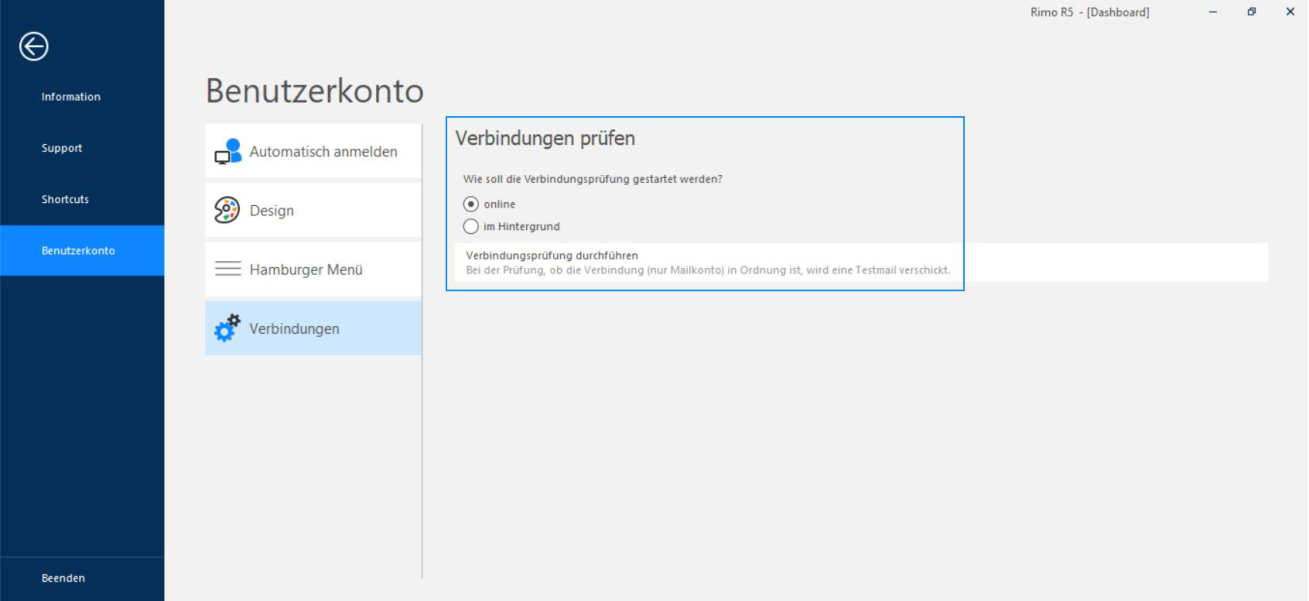
Wählen Sie «Online» oder «im Hintergrund» und im Anschluss «Verbindungsprüfung durchführen» um die Verbindung zu testen.
Online: Der Test wird im Vordergrund ausgeführt und blockiert Sie während dem Test mit einem Prozesslog.
- Im Hintergrund: Die Prüfung wird im Hintergrund ausgeführt, sie können währen dem Verbindungstest weiterarbeiten. Die Test-Ergebnisse werden in einem Pop-up-Fenster am rechten oberen Bildschirmrand angezeigt.
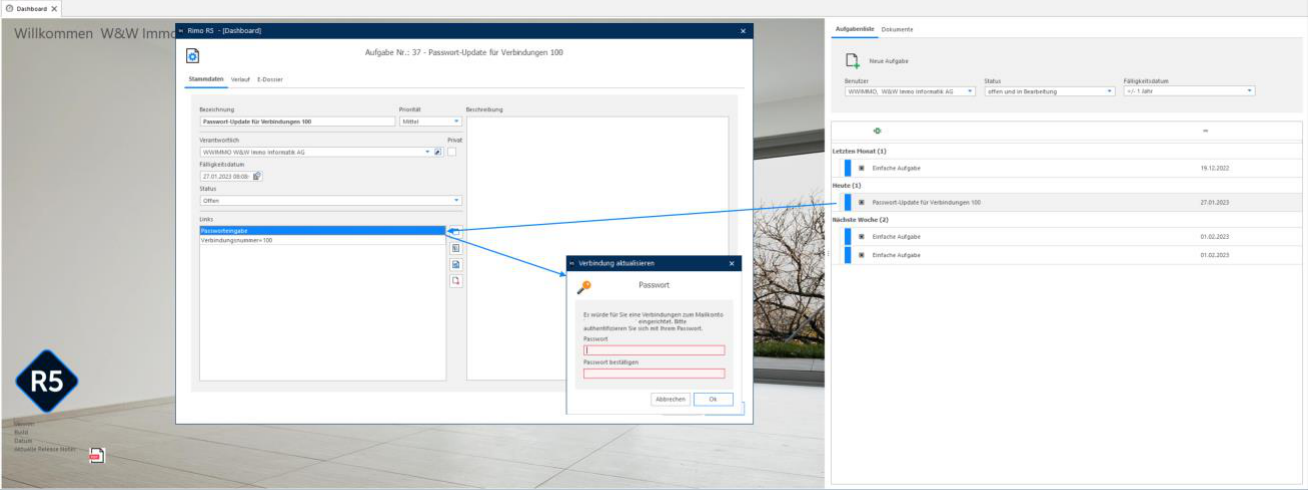
Sollte der Test fehlschlagen, weil beispielsweise das Passwort erneuert werden muss, können Sie dieses direkt im Anschluss aktualisieren. Rimo erstellt Ihnen dazu eine Aufgabe auf dem Dashboard mit einem Link, welcher Sie zum Eingabefenster für Ihr neues Passwort führt:
Aufbau und Bedienung im Rimo R5
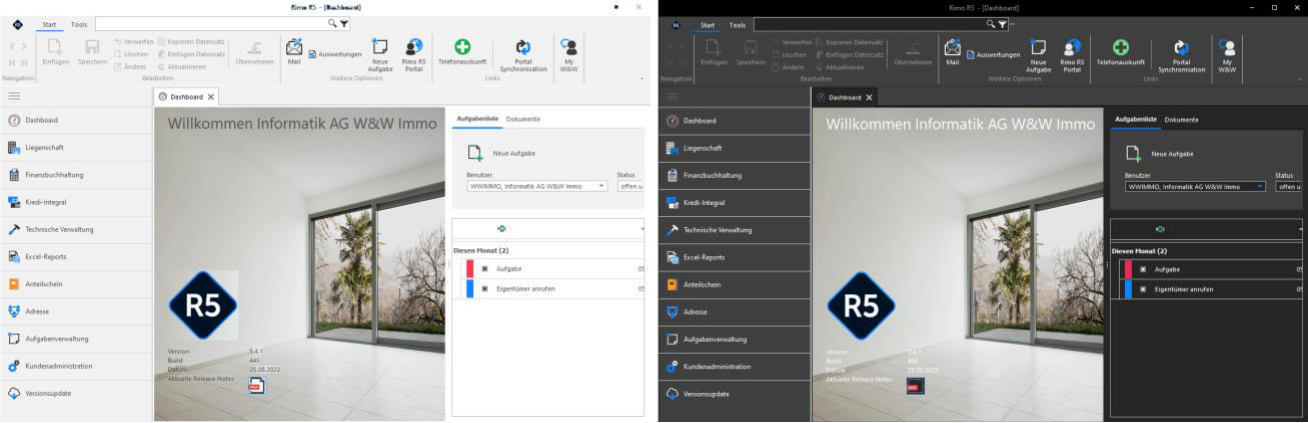
Rimo R5 – Look & Feel: Design der Benutzeroberfläche
Sie haben die Möglichkeit zwischen hellem und dunklem Design der Benutzeroberfläche zu wählen:
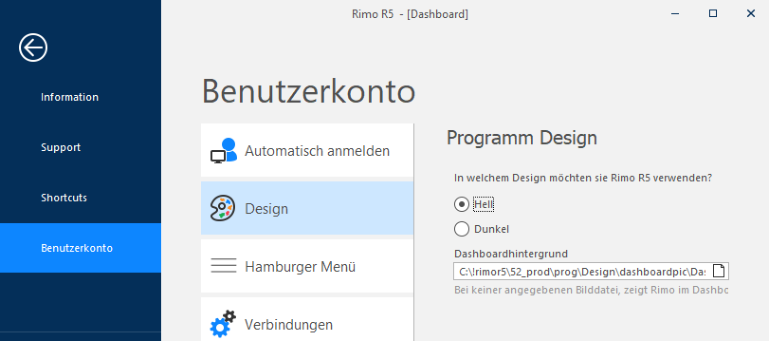
Die Einstellungen für das Design der Benutzeroberfläche können Sie im Hintergrundmenü jederzeit ändern
REGISTERKARTE: MENÜ
FUNKTION: BENUTZERKONTO / DESIGN
«My W&W»
Um die «Transparenz» gegenüber unseren Kunden zu erhöhen, steht Ihnen das Kundenportal «My W&W» zur Verfügung. Hier teilen wir fortlaufend «Wissen und Informationen» mit Ihnen.
Mit Klick auf das Icon gelangen Sie ins Portal:

Aufbau und Bedienung im Rimo R5
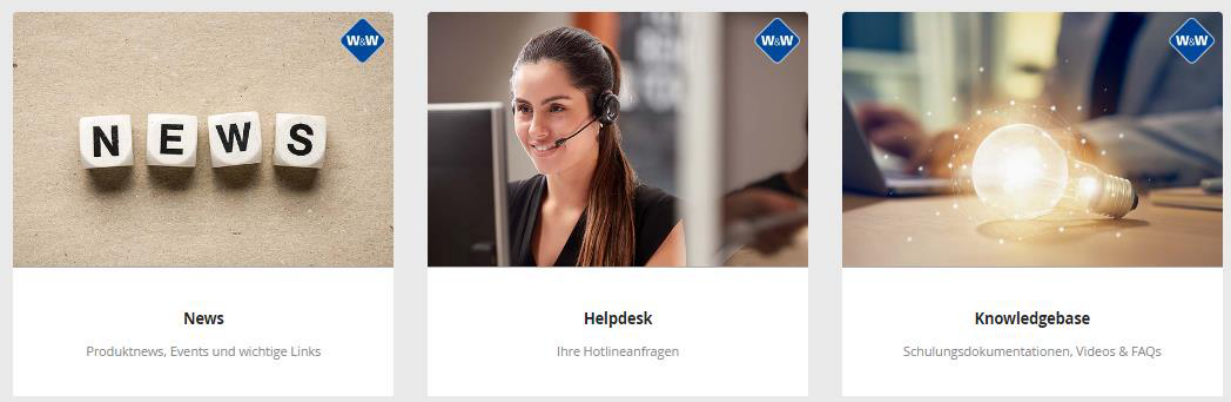
News
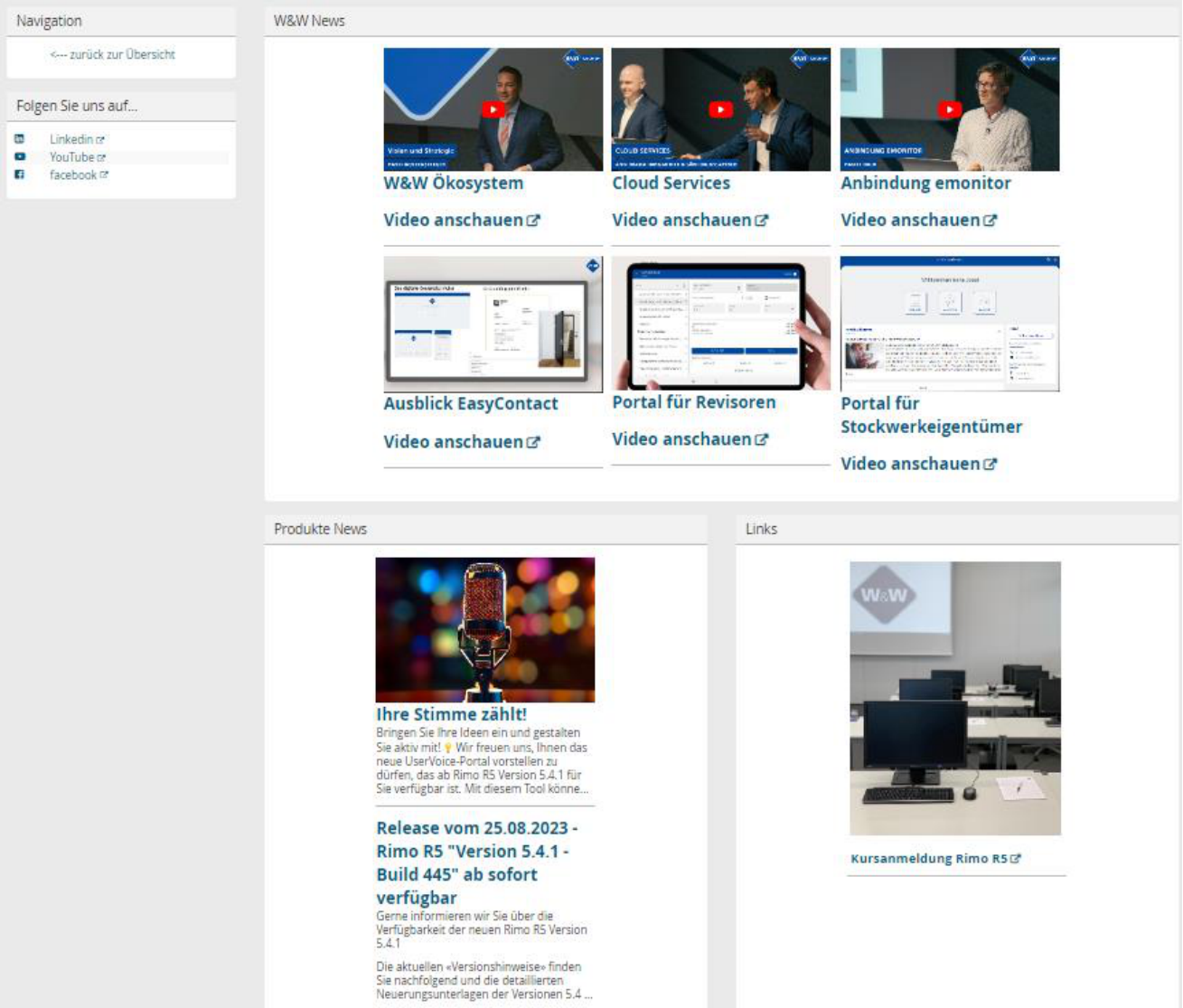
In den News können Sie sich über neue Produkte, die Verfügbarkeit neuer Rimo R5-Versionen, Informationen zu Kundenevents informieren und sich für Rimo-Kurse anmelden.
Aufbau und Bedienung im Rimo R5
Helpdesk
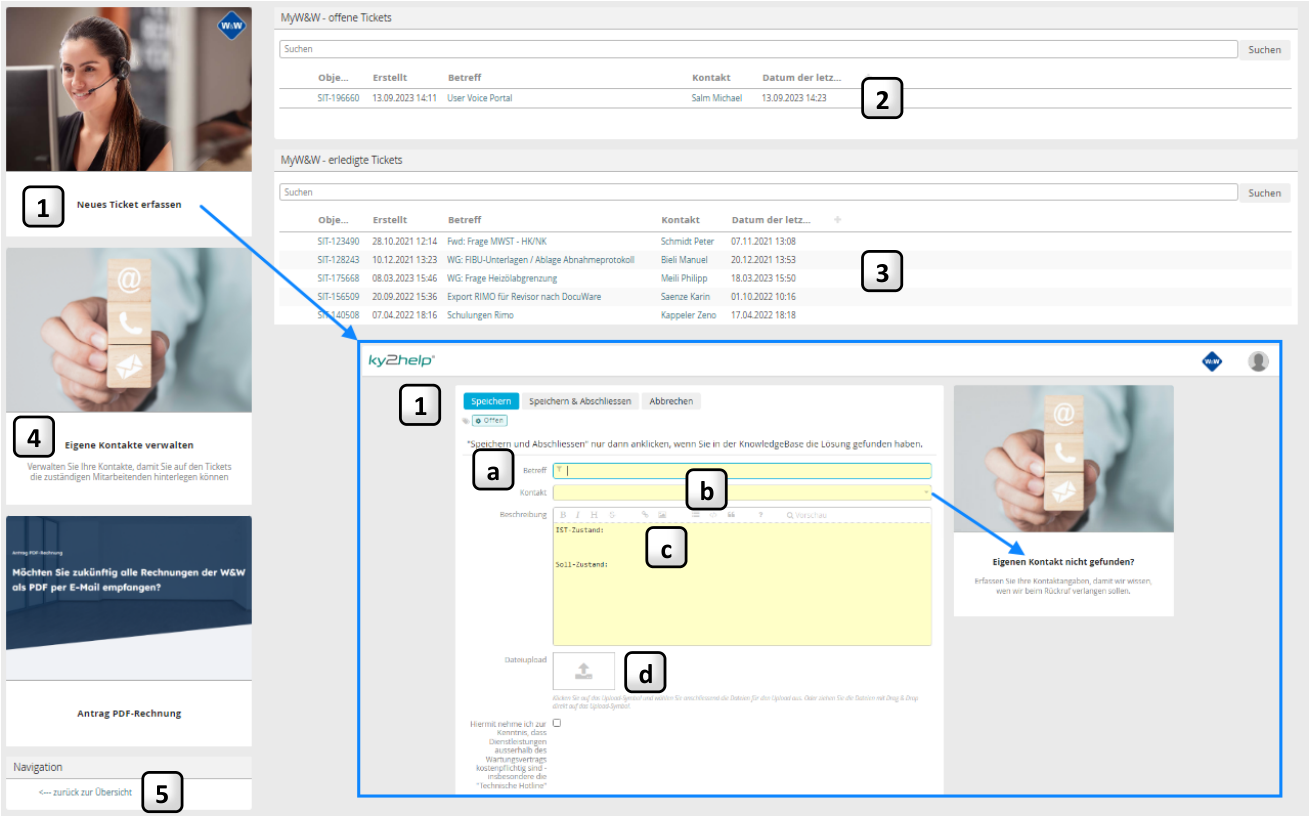
Im Helpdesk haben Sie die Möglichkeit ein Support-Ticket zu erfassen. Sobald Sie dieses speichern, wird dieses dem Supporter an der Support-Hotline angezeigt.
2 1 3 1 4 a b c d 5
- 1 Mit einem Klick wird die Ticket-Maske für die Erfassung Ihrer Hotline Anfrage angezeigt.
- a Wählen Sie einen möglichst selbsterklärenden Betreff.
- Mit Klick ins Feld Kontakt werden alle bereits erfassten Kontakte angezeigt. Sollte Ihr Kontakt
- b fehlen, klicken Sie auf «Eigenen Kontakt nicht gefunden?» und erfassen Sie Ihre Kontaktdaten.
- c Beschreiben Sie hier den Sachverhalt möglichst genau und
- d speichern Sie hier Print Screens von allfälligen Fehlermeldungen
- Sobald Sie eine neue Anfrage speichern wird das Ticket in der Ticket-Übersicht der aktuell offenen
- 2 Anfragen gespeichert.
Mit Klick auf eine Ticket-Nummer (SIT-123456) haben Sie die Möglichkeit zu einem Ticket weitere Kommentare zu erfassen.

Hier sehen Sie auch den Ticketverlauf. Bevor ein Ticket abgeschlossen wird, erfasst die Hotline den Lösungsweg zu Ihrer Anfrage.
- Abgeschlossene Tickets werden in «erledigte Tickets» angezeigt, sodass Sie Lösungen zu Anfragen
- 3 jederzeit nachlesen können.
- 4 Hier haben Sie die Möglichkeit weitere Kontakte Ihres Unternehmens zu erfassen.

- 5 Hier gelangen Sie zurück auf die Übersicht
Aufbau und Bedienung im Rimo R5
Knowledgebase - Wissensdatenbank
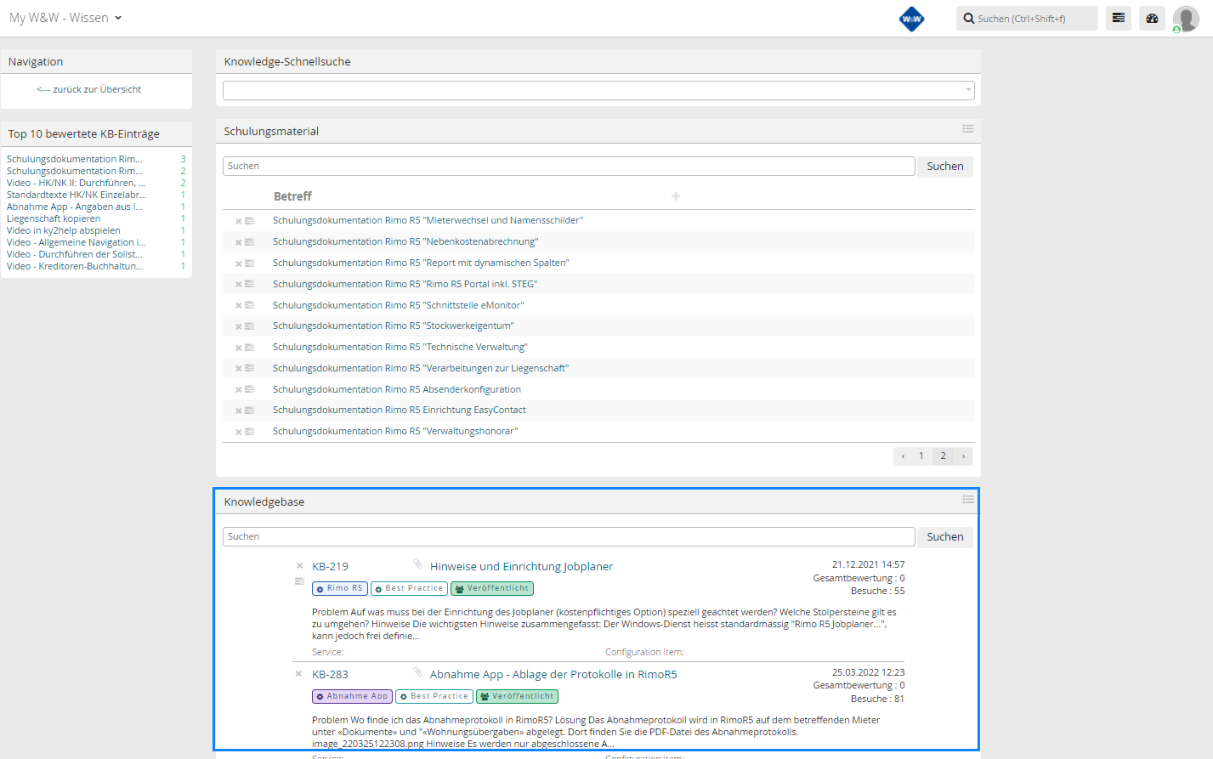
In der Knowledgebase (Wissensdatenbank) finden Sie Dokumentationen zu den Modulen im Rimo R5. Alle Unterlagen werden laufend gemäss Rimo-Updates auf den neusten Stand gebracht.
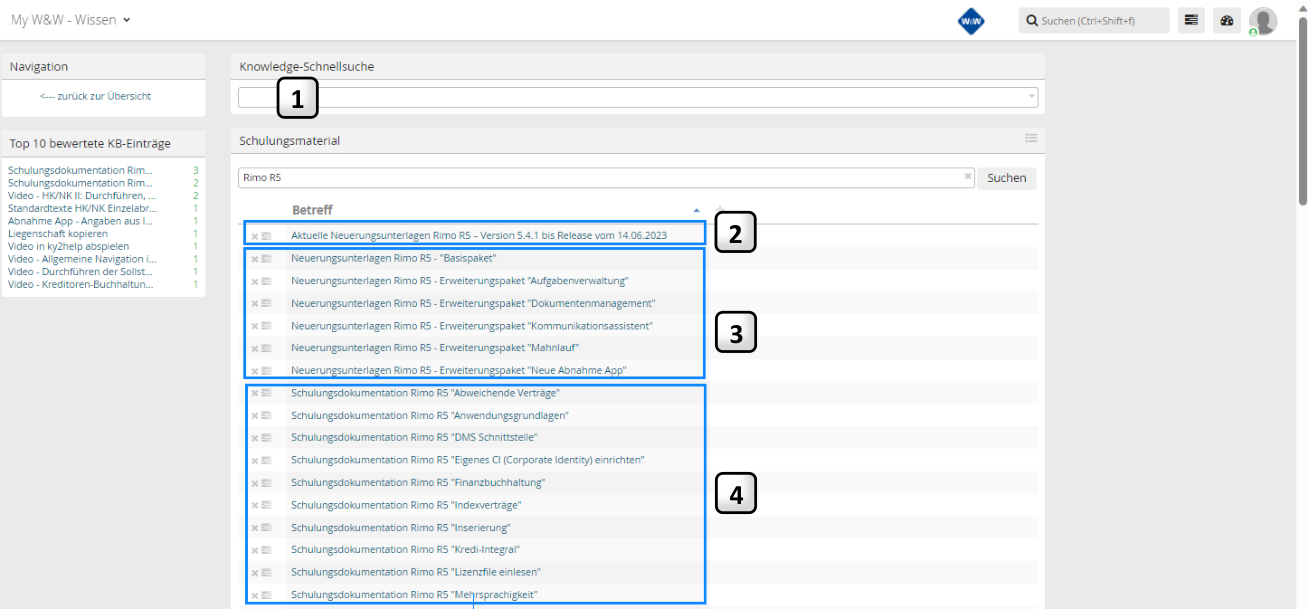
In der Knowledge-Schnellsuche können Sie sowohl nach Einträgen im Schulungsmaterial als auch in 1 der Knowledgebase suchen.
- In den aktuellen Neuerungsunterlagen werden jeweils alle Neuerungen dokumentiert, welche mit
- 2 Updates neu im Rimo R5 zur Verfügung stehen.
- In den Neuerungsunterlagen sind alle Neuerungen dokumentiert, welche mit dem Wechsel von Rimo
- 3 R4 auf Rimo R5 eingeführt wurden.
- 4
- Schulungsunterlagen stehen zu allen Modulen und zu einzelnen Prozessen zur Verfügung.
Im unteren Bereich finden Sie Lösungen zu den häufigsten Anfragen aller Kunden. Diese Einträge werde laufend ergänzt.
Aufbau und Bedienung im Rimo R5
User Voice Portal
Im Menüband finden Sie einen Button für das «User Voice-Portal».
MENÜ: DASHBOARD
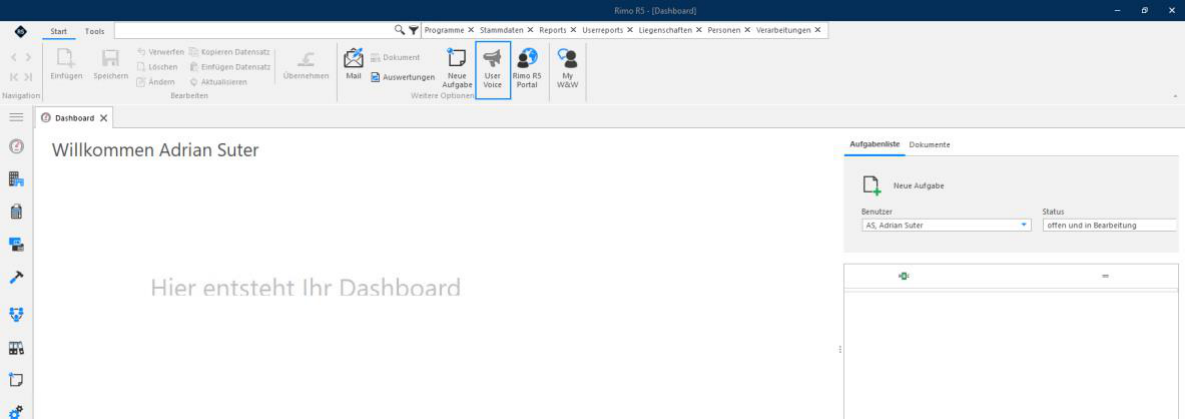
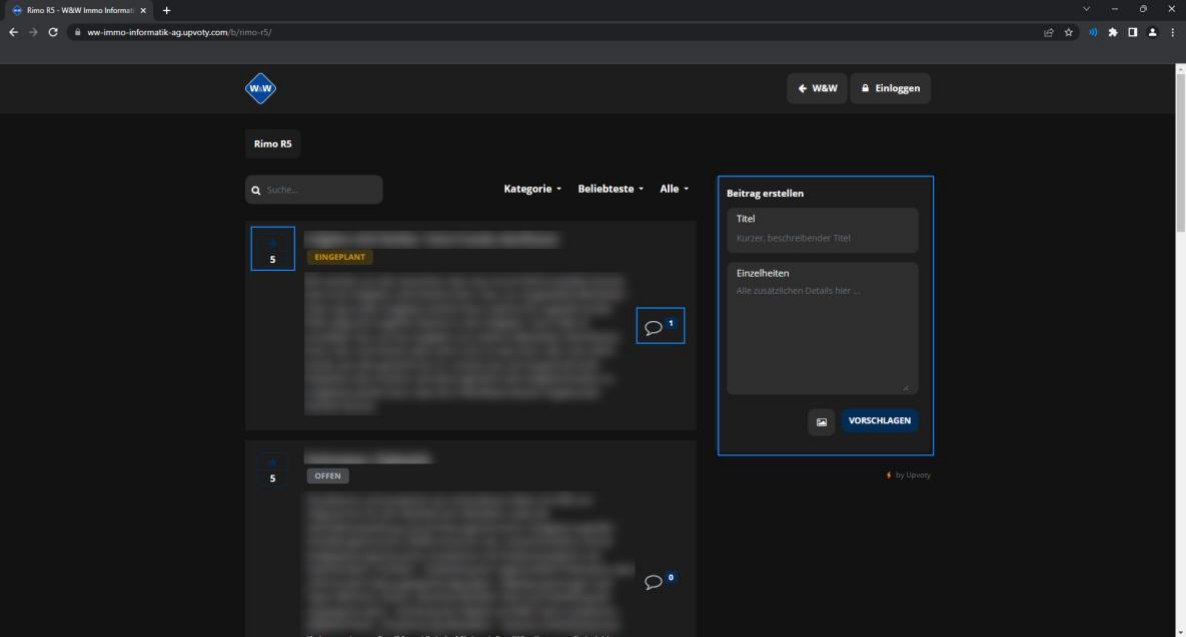
Mit einem Mausklick gelangen Sie auf das Portal und sind mit Ihrem Rimo-User eingeloggt. Dieses Tool erlaubt Ihnen eigene Wünsche für Weiterentwicklungen im Rimo R5 zu platzieren. Sie können zudem Wünsche von anderen Kunden einsehen und diese bei Bedarf bewerten und so signalisieren, dass dieser Wunsch für Sie ebenfalls relevant ist. Sie können auf bestehende Wünsche kommentieren. Am farbigen «Status» können Sie den Entwicklungsstand des Vorschlages ablesen.
Hinweis:
Programmfehler und Hotline-Anfragen sind nicht auf diesem Portal zu erfassen, sondern nach wie vor an die Hotline zu richten. Siehe Kapitel «Helpdesk».