
Mieter-OP bearbeiten
Diese Gruppe hat zwei verschiedene Funktionen: «Mieter-OP ändern» und «Mieter OP-Korrektur». Zusätzlich steht Ihnen hier ein Feld für individuelle Informationen zum ausgewählten Mieter zur Verfügung. Diese Informationen stehen nur in diesem Fenster zur Verfügung und werden auf keiner Auswertung angezeigt.
Mieter-OP ändern
MENÜ: LIEGENSCHAFT / VERARBEITUNGEN / MIETER-OP BEARBEITEN REGISTER: MIETER-OP ÄNDERN
Die Buchungen können in diesem Register korrigiert werden, indem Sie die Liegenschaft und den betreffenden Mieter auswählen. Sobald Sie den «Suchen» Button betätigen, werden alle offenen Posten dieses Mieters angezeigt.
Mieter-OP bearbeiten
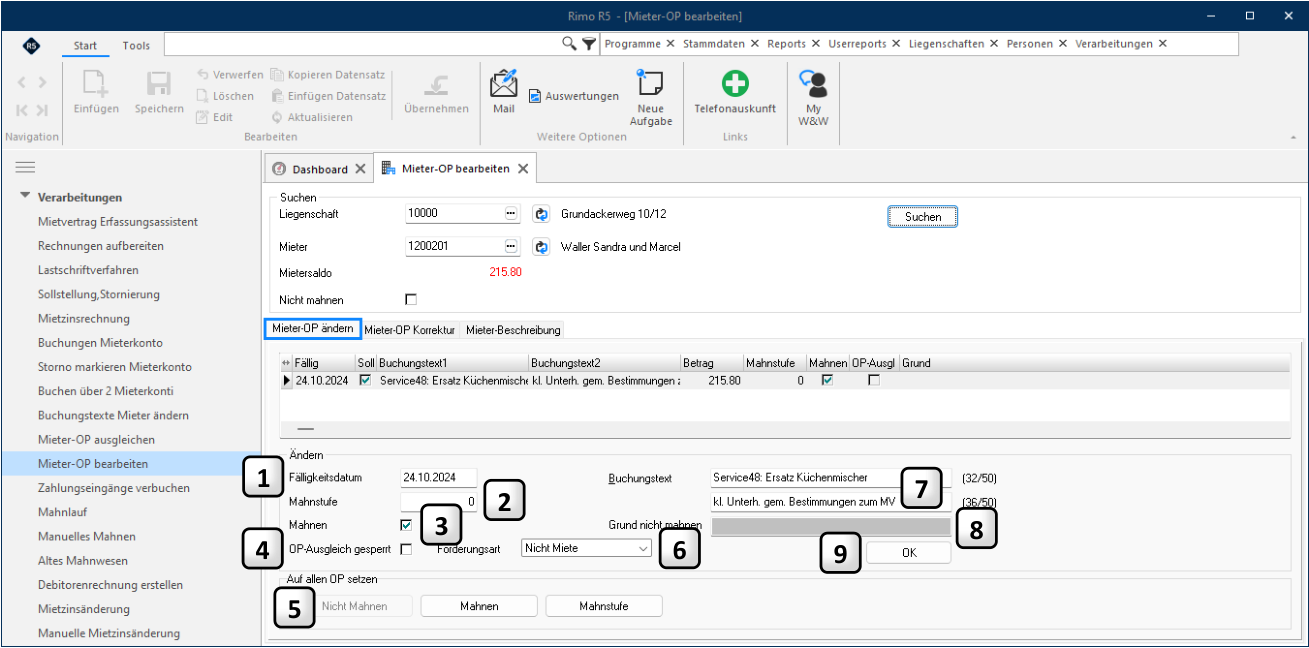
- 1 Fälligkeitsdatum: Dieses Datum bestimmt, ab wann ein OP in den Mahnlauf gelangt.
- 2 Mahnstufe: Kann hier geändert werden, dies hat Einfluss auf den Mahnlauf.
- 3 Mahnen: Wird das Flag entfernt, wird der markierte offene Posten nicht gemahnt. In diesem Fall empfehlen wir, einen Grund zu hinterlegen.
- 4 OP-Ausgleich gesperrt: Mit gesetztem Flag kann der markierte Posten nicht automatisch ausgeglichen werden.
5 Auf allen OP setzen: Hier können Sie in einem Schritt auf allen offenen Posten eines Mieters in einem Schritt die Einstellungen für das Mahnen und die Mahnstufe übertragen.
- 6 Forderungsart:
Hier können Sie die Forderungsart für den Mahnprozess ändern.
- 7 Buchungstext: Der Buchungstext kann hier beliebig geändert werden.
8 Grund nicht mahnen : Dieses Feld wird aktiv, sobald Sie das Flag im Feld «Mahnen» entfernen. Wegen der Nachvollziehbarkeit empfehlen wir Ihnen, immer einen Grund zu hinterlegen, warum der Posten nicht gemahnt werden soll.
- 9 OK: Mit einem Klick auf «OK» werden die Eingaben gespeichert.
Mieter-OP Korrektur
Bereits ausgeglichene (automatisch oder manuell) Mieter OP’s können mit dieser Funktion wieder «getrennt» werden. Das Vorgehen ist das Gleiche wie bei «Mieter-OP ausgleichen».
MENÜ: LIEGENSCHAFT / VERARBEITUNGEN / MIETER-OP BEARBEITEN REGISTER: MIETER-OP KORREKTUR
Rimo R5 / Version 5.2
Mieter-OP bearbeiten
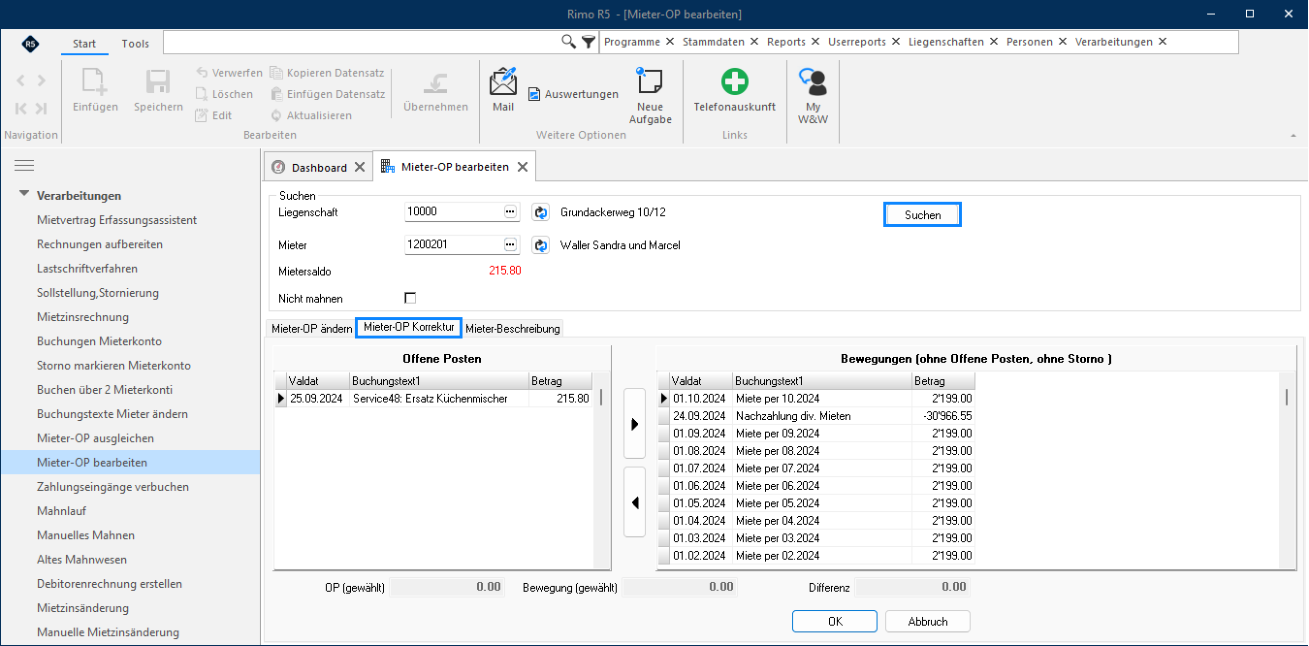
Auf der rechten Seite werden die Bewegungen aufgelistet, welche bereits ausgeglichen wurden. Auf der linken Seite werden die offenen Posten angezeigt. Durch das Betätigen der Pfeiltasten in der Mitte werden die ausgewählten Bewegungen von rechts nach links zu den offenen Posten verschoben. Nun kann ein anderer offener Posten markiert und mit dem Pfeil nach rechts verschoben werden. Nach erfolgter Änderung wird die Verarbeitung durch Klick auf die Schaltfläche «OK» gespeichert.
Es kann erst dann mit «OK» bestätigt werden, wenn keine Differenz zwischen OP's und Bewegungen besteht.
Mieterbewegungen ändern (nur für STEG)
Das Register «Mieterbewegungen ändern» ist nur bei STEG-Liegenschaften aktiv.
MENÜ: LIEGENSCHAFT / VERARBEITUNGEN / MIETER-OP BEARBEITEN REGISTER: MIETERBEWEGUNGEN ÄNDERN
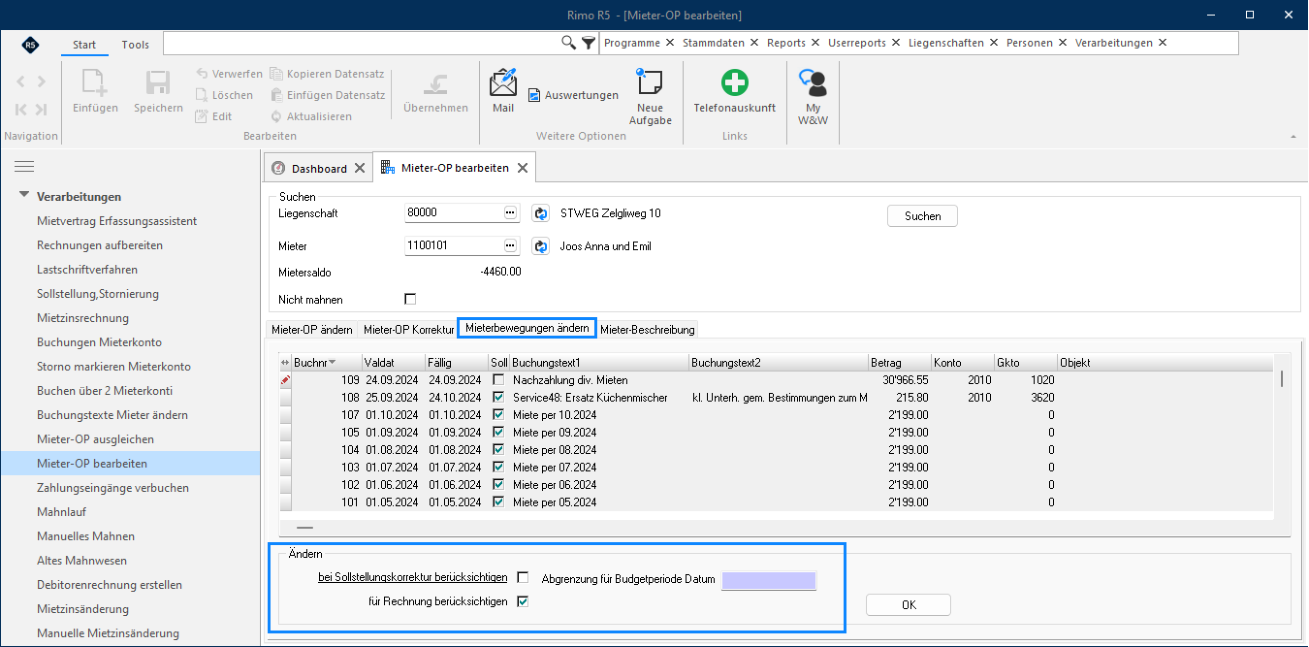
Details dazu finden Sie in den Schulungsunterlagen «Stockwerkeigentum».
Zahlungseingänge verbuchen
Mit dieser Funktion werden die Zahlungen der Mieter und Stockwerkeigentümer automatisch eingelesen und verbucht. Achten Sie darauf, dass das File das richtige Format hat. Die Endung der Files muss .v11 (altes Format) oder .xml (neues Format) lauten.
Zahlungseingänge listen
Mit dieser Funktion werden alle von der Bank gelieferten Zahlungen aufgelistet, ohne dass etwas verbucht wird. Um Fehler im File frühzeitig zu erkennen, empfehlen wir Ihnen, diesen Schritt in jedem Fall durchzuführen.
MENÜ: LIEGENSCHAFT / VERARBEITUNGEN / ZAHLUNGSEINGÄNGE VERBUCHEN FUNKTIONSWAHL: ZAHLUNGSEINGÄNGE / LISTEN
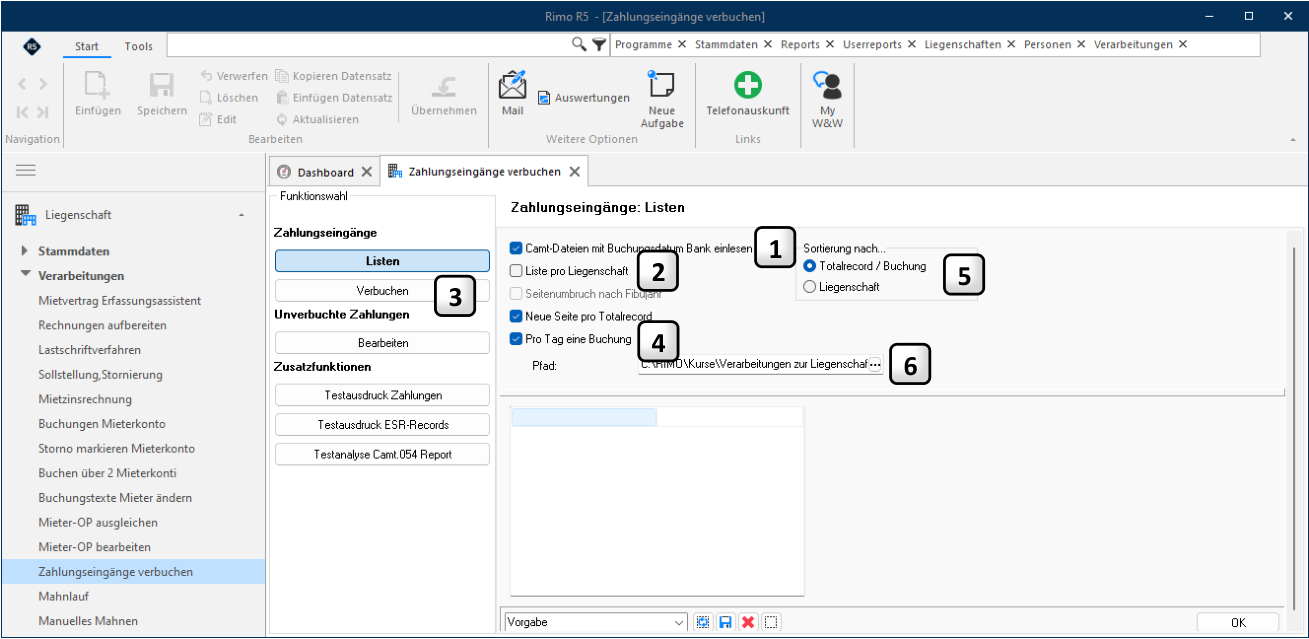
- 1 Camt-Dateien mit Buchungs- Setzen Sie das Flag, damit das
datum Bank einlesen:
Valutadatum korrekt abgeleitet wird.
Das Valutadatum ist das Datum, an dem die Bank z.B. Zinsen und Gebühren berechnet, das Buchungsdatum ist der effektive Zugang/Abgang des Geldes

- 3
- 4
- 5 6
- Liste pro Liegenschaft:
Die Zahlungen werden pro Liegenschaft aufgelistet.
- Neue Seite pro Totalrecord: Es wird pro Valuta ein Gesamttotal ausgegeben.
Ohne das Flag «Pro Tag eine Buchung» wird pro FIBU mit dem Buchungsdatum des jüngsten Zahlungseingangs eine Sammelbuchung generiert. Mit Flag wird eine Buchung pro Zahlung inkl. Datum generiert. Es empfiehlt sich, mit dem Flag «Pro Tag eine Buchung» zu arbeiten.
Pro Tag eine Buchung:
- Sortieren nach: Setzten Sie die Sortierung wie gewünscht.
- Pfad:
Wählen Sie über den Drei-Punkte-Button den Pfad, wo Sie die Datei gespeichert haben. Mit Klick auf «OK» werden die im File enthaltenen Zahlungen gelistet:
Rimo R5 / Version 5.2
Zahlungseingänge verbuchen
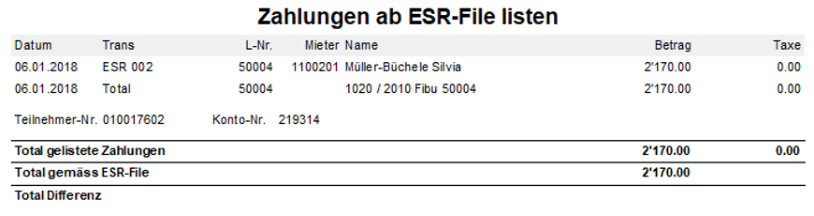
Mit Klick auf «OK «wird die Maske Prozess-Fortschritt geschlossen.
Zahlungseingänge verbuchen
Nach der Kontrolle des bzw. der Files können Sie dieses durch Klick auf die Schaltfläche «Verbuchen» und «OK» definitiv verbuchen:
MENÜ: LIEGENSCHAFT / VERARBEITUNGEN / ZAHLUNGSEINGÄNGE VERBUCHEN FUNKTIONSWAHL: ZAHLUNGSEINGÄNGE / VERBUCHEN
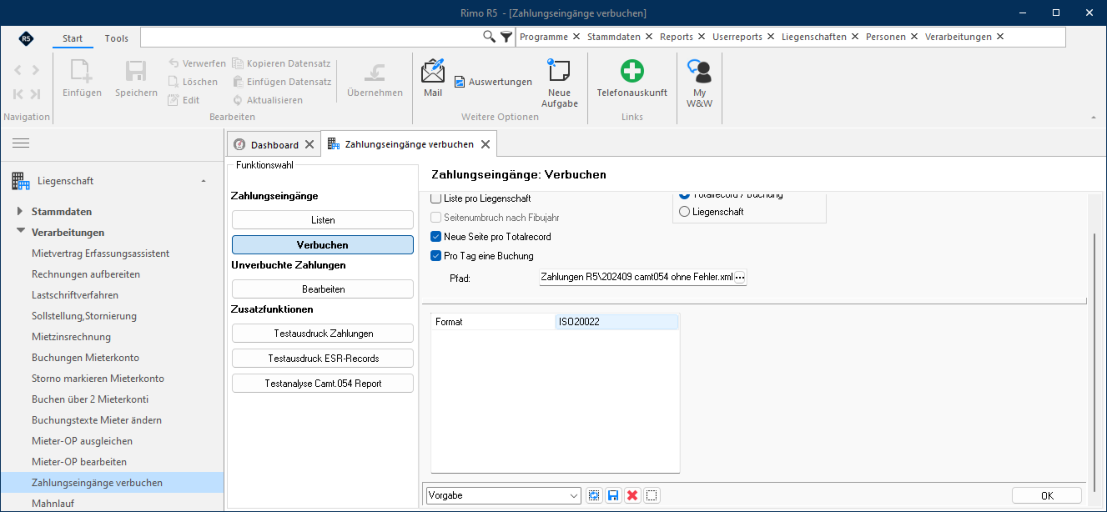
Nach der Verbuchung
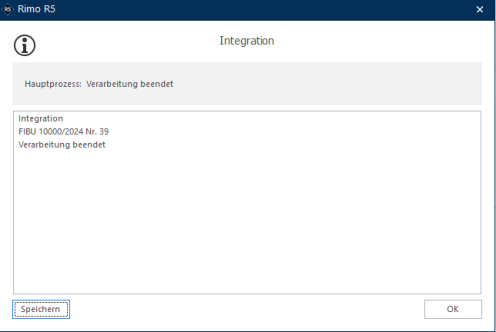
wird ein Verbuchungsjournal ausgegeben:
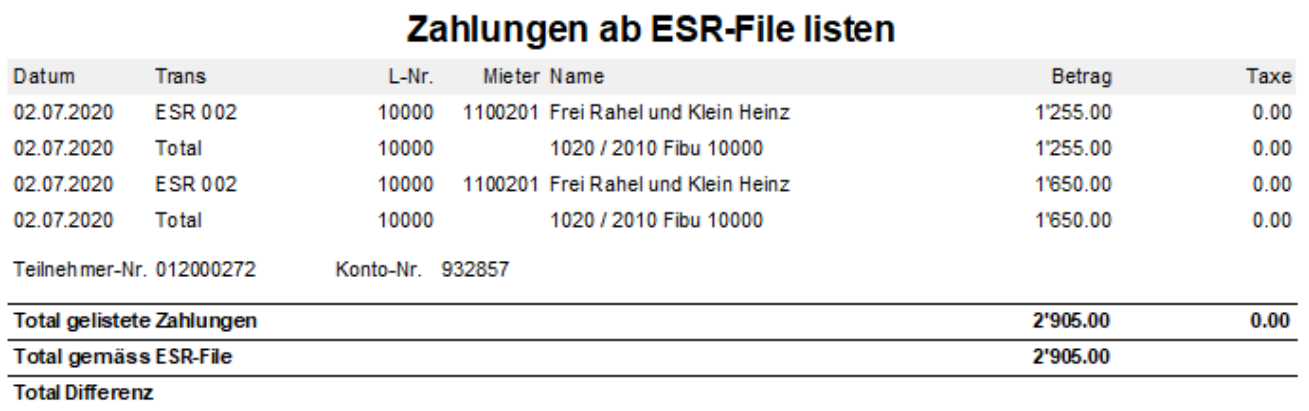
Zahlungseingänge verbuchen
Wir empfehlen Ihnen, bereits verbuchte Files in einem separaten Ordner aufzubewahren. Sollten Sie versehentlich versuchen, ein File doppelt einzulesen, werden Sie mit folgender Meldung davor gewarnt:
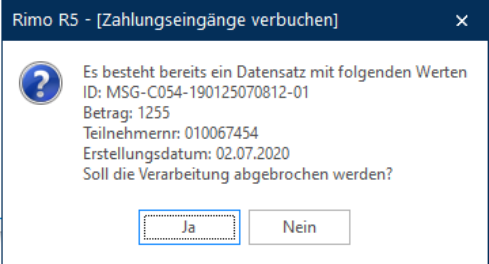
File irrtümlich doppelt verbucht
Halten Sie das entsprechende File bereit und nehmen Sie mit der Hotline Kontakt auf.
Unverbuchte Zahlung bearbeiten
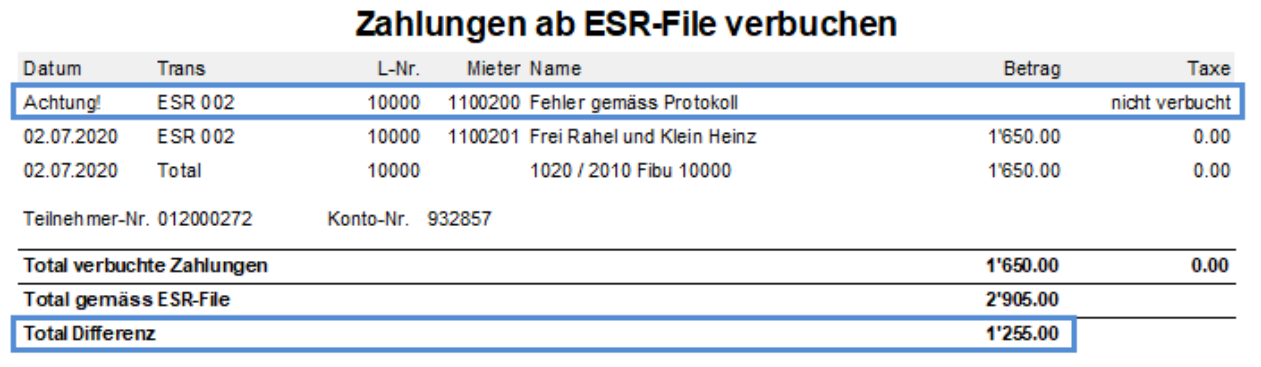
Im Falle sich Zahlungen mit Fehlern im File befinden, werden diese bis zum Einlesen einer nächsten Zahlung unter der Funktionswahl «Unverbuchte Zahlungen vorhanden sein.
Sie erhalten schon beim Listen eine entsprechendes Fehlerjournal:

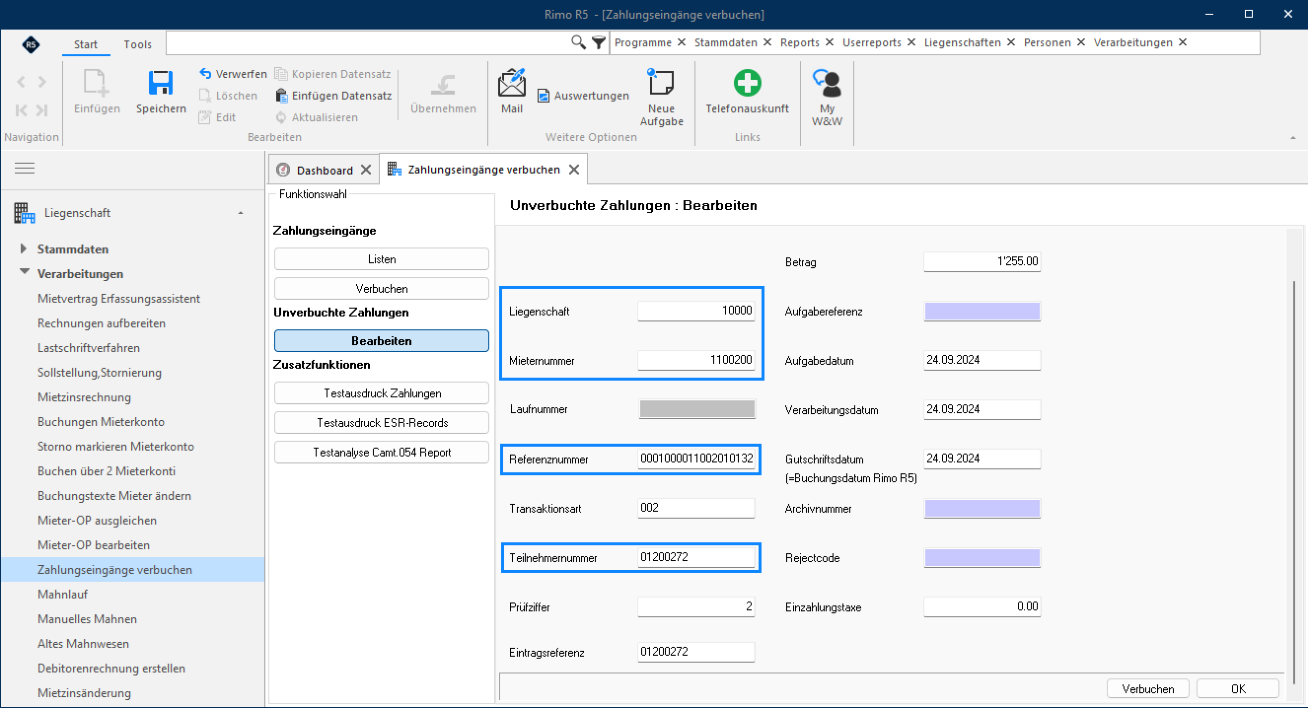
MENÜ: LIEGENSCHAFT / VERARBEITUNGEN / ZAHLUNGSEINGÄNGE VERBUCHEN FUNKTIONSWAHL: UNVERBUCHTE ZAHLUNGEN / BEARBEITEN
Rimo R5 / Version 5.2
Zahlungseingänge verbuchen
Kontrollieren Sie die Zahlung betreffend Liegenschaftsnummer, Mieternummer, Referenznummer und Teilnehmernummer. Ändern und ergänzen Sie die Einträge, falls Ihnen diese vorliegen direkt in der Maske und speichern Sie die Zahlung.
Wenn Ihnen diese Angaben fehlen, wird die Zahlung einfach nicht verbucht und kann später als «manuelle Zahlung» in den Mieterbuchungen nachgebucht werden.
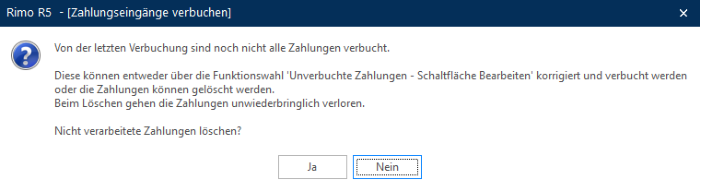
Die nicht verbuchten Zahlungen stehen so lange zur Verfügung, bis Sie ein weiteres File einlesen. Beim Einlesen einer neuen Datei werden Sie darauf hingewiesen, unverbuchte Zahlungen zu löschen oder zu bearbeiten.
Zusatzfunktionen
«Testausdruck Zahlungen», «Testausdruck ESR-Records» und «Testanalyse Camt.054 Report werden in der Regel nur vom Support benötigt.