Schulungsdokumentation Rimo R5 "Inserierung"
In Rimo R5 können Internetinserate inkl. Bilder, Pläne und Dokumentationen direkt in der Software erfasst und via IDX-Schnittstelle zu den verschiedenen Marktplätzen (z.B. Homegate, Immostreet, Immoclick, Flatfox, usw.) exportiert werden. Diese Schnittstelle ist im Grundmodul von Rimo R5 enthalten und kann somit ohne Zusatzkosten (seitens Rimo R5) genutzt werden.
Damit dieser Export in Rimo R5 eingerichtet werden kann, müssen Sie vorgängig mit dem jeweiligen Ansprechpartner der Plattformen Kontakt aufnehmen, um die notwendigen Zugangsdaten (FTP-Server, Benutzername, Passwort) zu erhalten.
Inhalte:
- Einrichtung der Schnittstelle (Marktplätze, Verbindungen)
- Einrichtung eines Internetinserates
- Publizieren (manuell / automatisiert über den Jobplaner)
- Publikationshistorie inkl. Reporting
Einleitung
In Rimo R5 können Internetinserate inkl. Bilder, Pläne und Dokumentationen direkt in der Software erfasst und via IDX-Schnittstelle zu den verschiedenen Marktplätzen (z.B. Immoscout24, Homegate, Immostreet, Immoclick, Flatfox, usw.) exportiert werden. Diese Schnittstelle ist im Grundmodul von Rimo R5 enthalten und kann somit ohne Zusatzkosten (seitens Rimo R5) genutzt werden.
Damit dieser Export in Rimo R5 eingerichtet werden kann, müssen Sie vorgängig mit dem jeweiligen Ansprechpartner der Plattformen Kontakt aufnehmen, um die notwendigen Zugangsdaten (FTP-Server, Benutzername, Passwort) zu erhalten. Allenfalls fallen dabei bei den Anbietern zusätzliche Gebühren an.
Einrichtung der Schnittstelle
In diesem Kapitel wird die Einrichtung eines Marktplatzes beschrieben. Diese Schritte müssen für jeden neuen Marktplatz einmalig durchgeführt werden. Bitte stellen Sie sicher, dass Sie von Ihrer Internetplattform (z.B. Immoscout24, Homegate, Immostreet, Immoclick, Flatfox, usw.) die entsprechenden Zugangsdaten ( FTP-Server, Benutzername, Passwort ) zur Hand haben.
Konvertierung auf Format IDX
Falls Sie die Inserierung bisher noch nicht genutzt haben, muss unter Umständen einmalig die Konvertierung auf das Format IDX vorgenommen werden.
Um zu überprüfen, ob die Schnittstelle bereits auf IDX umgestellt wurde, öffnen Sie die Verarbeitung Markplätze . Falls Sie die nachfolgende Meldung erhalten, muss vorgängig die Migration auf das Format IDX vorgenommen werden. Dies ist eine kurze Sache - melden Sie sich dafür beim Kundensupport Rimo R5.
MENÜ: LIEGENSCHAFT / VERARBEITUNGEN / MARKTPLÄTZE
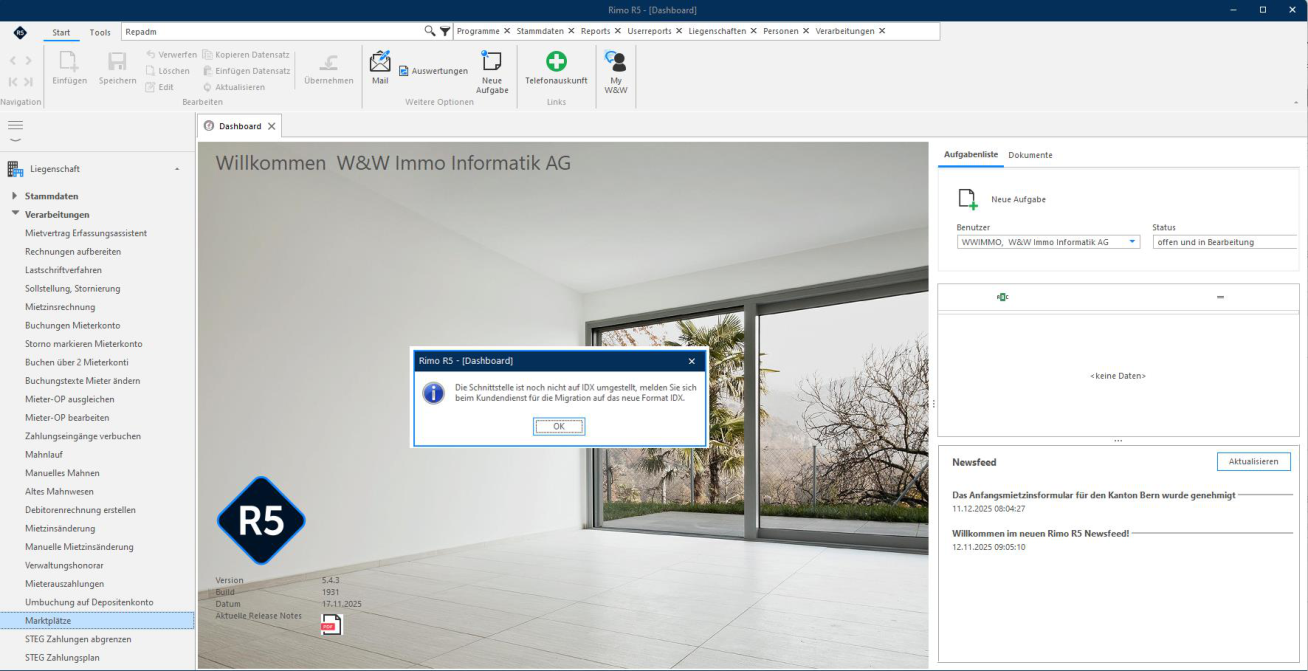
Öffnet sich die Verarbeitung Marktplätze ohne Hinweismeldung, wurde die Konvertierung auf das Format IDX bereits vorgenommen und Sie können mit den nachfolgenden Konfigurationen fortfahren.
Einrichtung der Schnittstelle
Marktplätze einrichten
Kontrollieren Sie in einem ersten Schritt, ob der gewünschte Marktplatz bereits in den Hilfstabellen erfasst ist.
MENÜ: KUNDENADMINISTRATION / HILFSTABELLEN / VERWALTUNG REGISTER: MARKTPLÄTZE
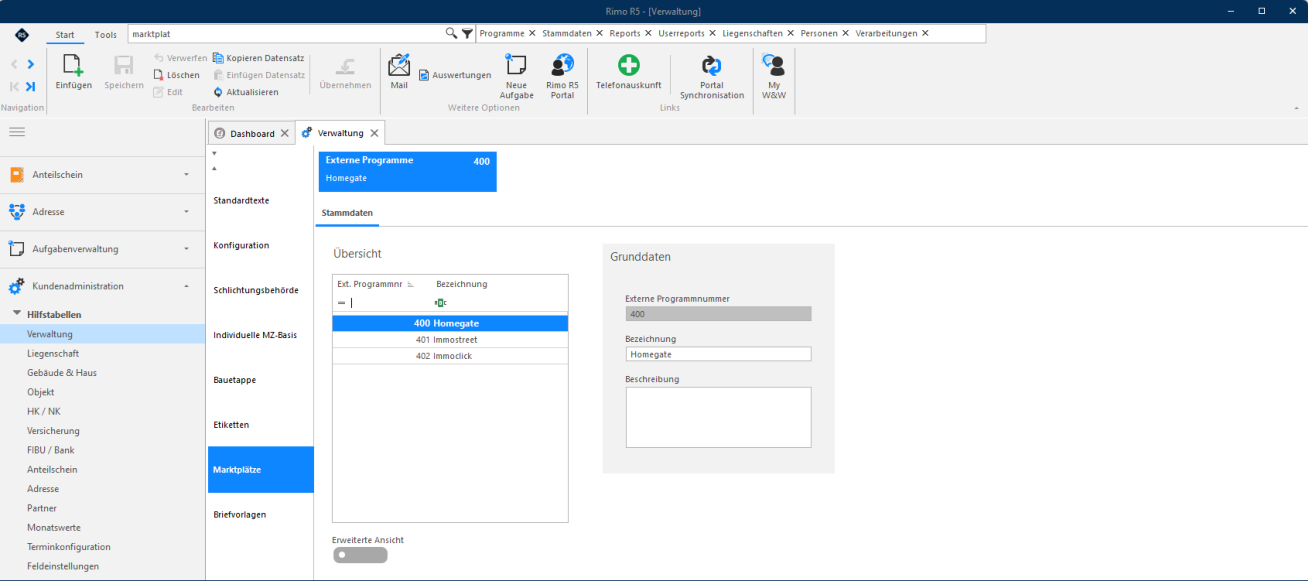
Sollte der gewünschte Markplatz hier noch nicht erfasst sein, können Sie diesen mit Klick auf das Icon Einfügen neu erfassen. Rimo R5 vergibt die Externe Programmnummer automatisch – beginnend mit der Nummer 400. Fügen Sie hier alle von Ihnen benötigten Marktplätze ein.
Einrichtung der Schnittstelle
Verbindungen einrichten
Die Einrichtung der Schnittstelle findet im Menüpunkt «Verbindungen» statt. Mit Klick auf das Icon Einfügen können Sie hier Marktplätze erfassen.
MENÜ: KUNDENADMINISTRATION / BENUTZERVERWALTUNG / VERBINDUNGEN
REGISTER: VERBINDUNGEN
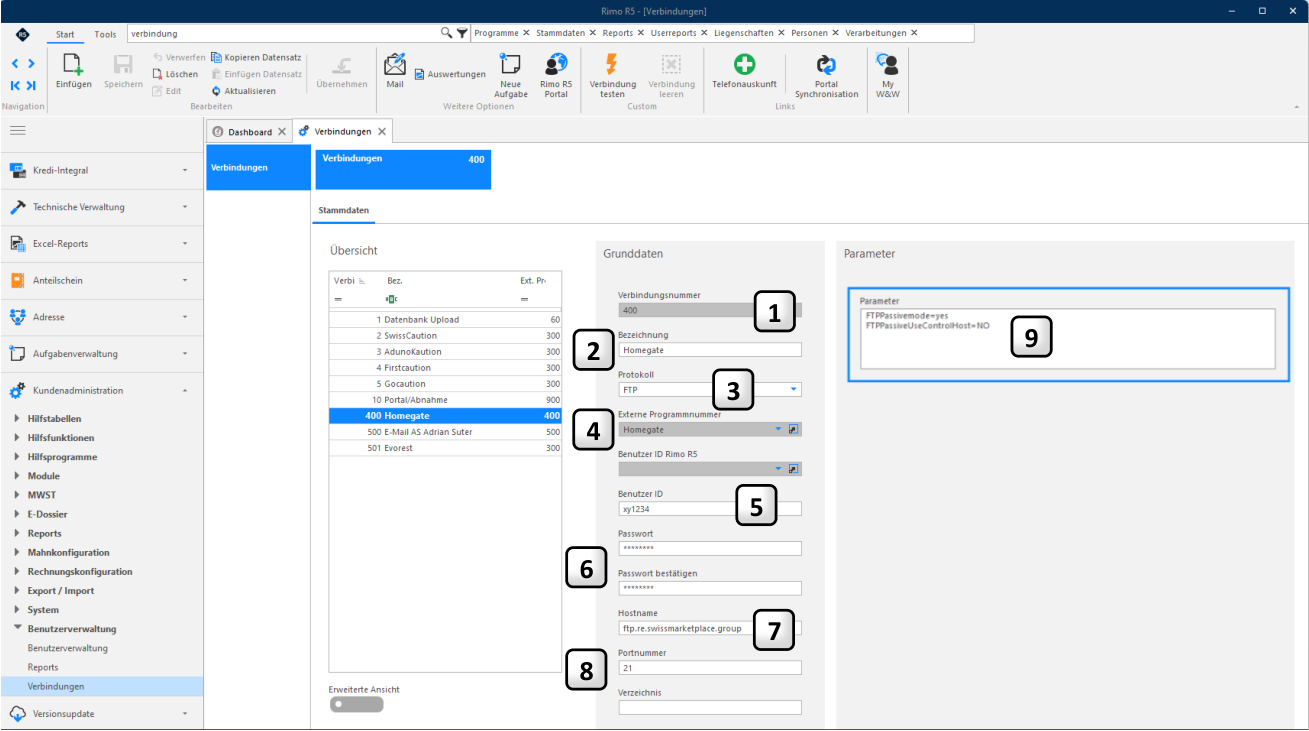
- Wählen Sie eine Verbindungsnummer. Der Übersichtlichkeit halber empfehlen wir Ihnen hier
- 1 ebenfalls mit der 400er Nummerierung aus den Marktplätzen zu arbeiten.
- 2 Geben Sie hier die gewünschte Bezeichnung des Marktplatzes ein.
- Geben Sie hier die gewünschte Bezeichnung des Marktplatzes ein.
- 3 Wählen Sie hier den Protokolltyp FTP an. 4 Wählen Sie hier den gewünschten
- Wählen Sie hier den gewünschten Marktplatz.
- Hier tragen Sie den Benutzernamen ein, welchen Sie von Ihrem Anbieter erhalten haben.
- 5
- 6 Hier tragen Sie das entsprechende Passwort ein, welches Sie von Ihrem Anbieter erhalten haben.
- 7 Hier tragen Sie Adresse des FTP-Servers ein, welche Sie von Ihrem Anbieter erhalten haben.
- 8 Tragen Sie die Portnummer gemäss Angabe Ihres Anbieters an
- 9 Tragen Sie die hier angegebenen Parameter ein
- « FTPPassivemode=yes » und « FTPPassiveUseControlHost=No ».
Details zu nötigen Firewall-Einstellungen finden Sie auch hier:
https://swissmarketplace.group/real-estate/de/ftp-manual
ACHTUNG:
Bei einigen Plattformen werden Daten und Bilder in getrennte Ordner hochgeladen. Bei diesen muss hier der Zusatz ;data;images;doc;movies an die FTP-Adresse angehängt werden. Ihr Anbieter kann Ihnen die Auskunft erteilen, ob dies notwendig ist.
Die übrigen Felder ( Portnummer, Verzeichnis ) werden nicht benötigt und können leer gelassen werden. Der neue Markplatz ist damit fertig eingerichtet.
Einrichtung der Schnittstelle
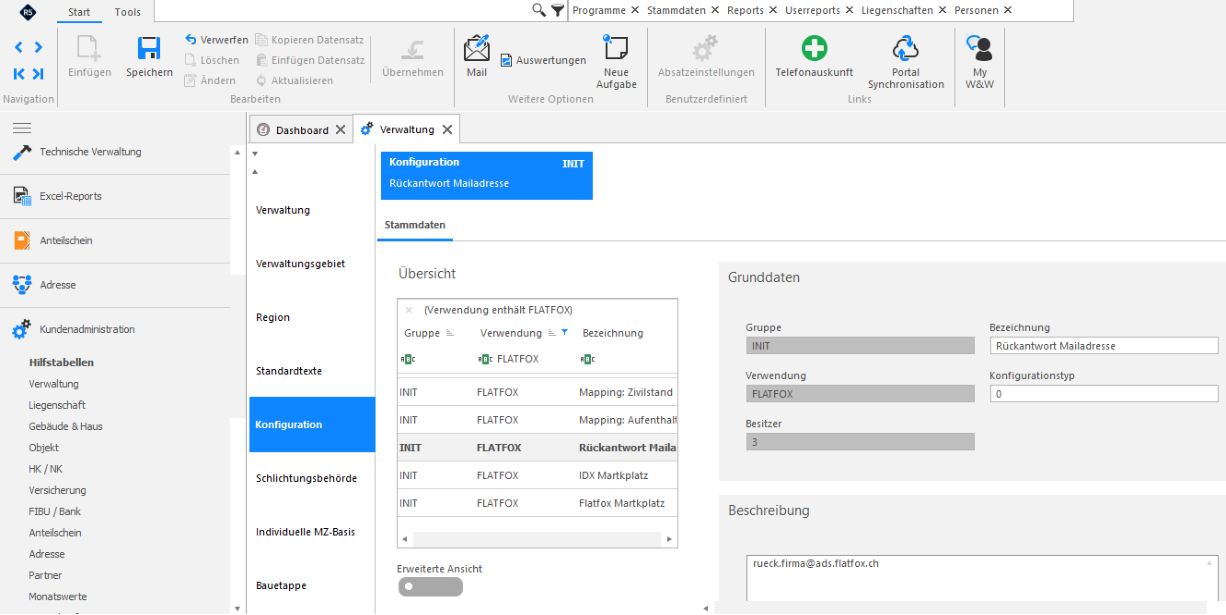
IDX «Flatfox» Schnittstelle & weitere Marktplätze – Kontakt E-Mail-Adresse
Im bereits bestehenden Konfigurationseintrag «Rückantwort-Mailadresse» wird die abweichende Emailadresse von Flatfox eingetragen:
MENÜ: KUNDENADMINISTRATION / HILFSTABELLEN / VERWALTUNG REGISTER: KONFIGURATION
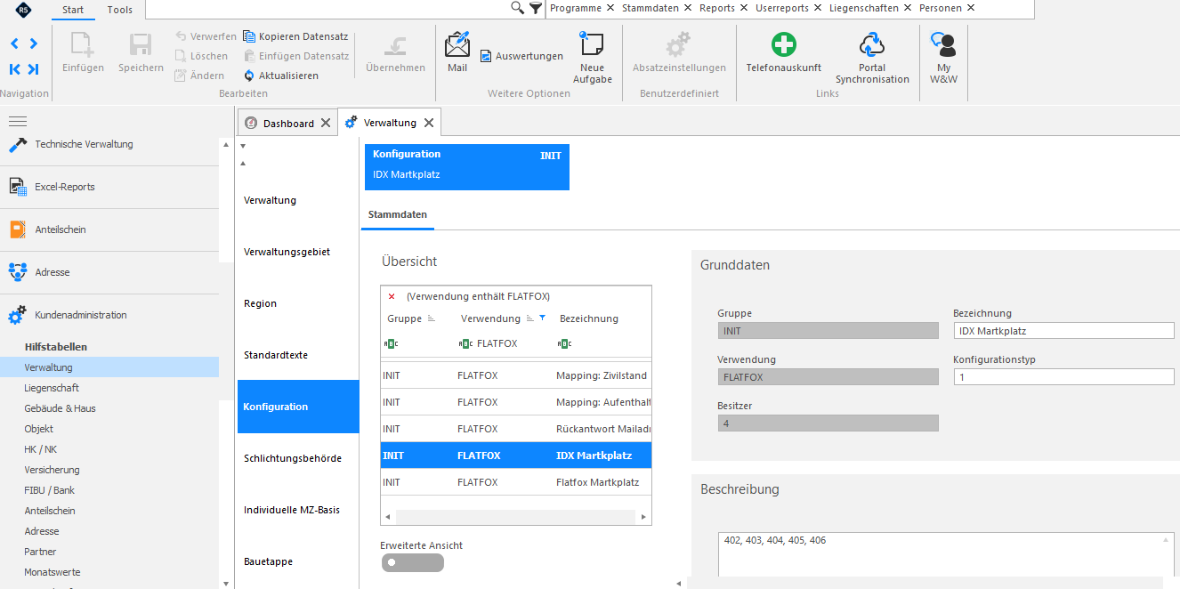
==Im Eintrag mit der Bezeichnung «IDX Marktplatz» können die Marktplätze definiert werden, für welche die abweichende Emailadresse von Flatfox verwendet werden soll:==
Einrichtung der Schnittstelle
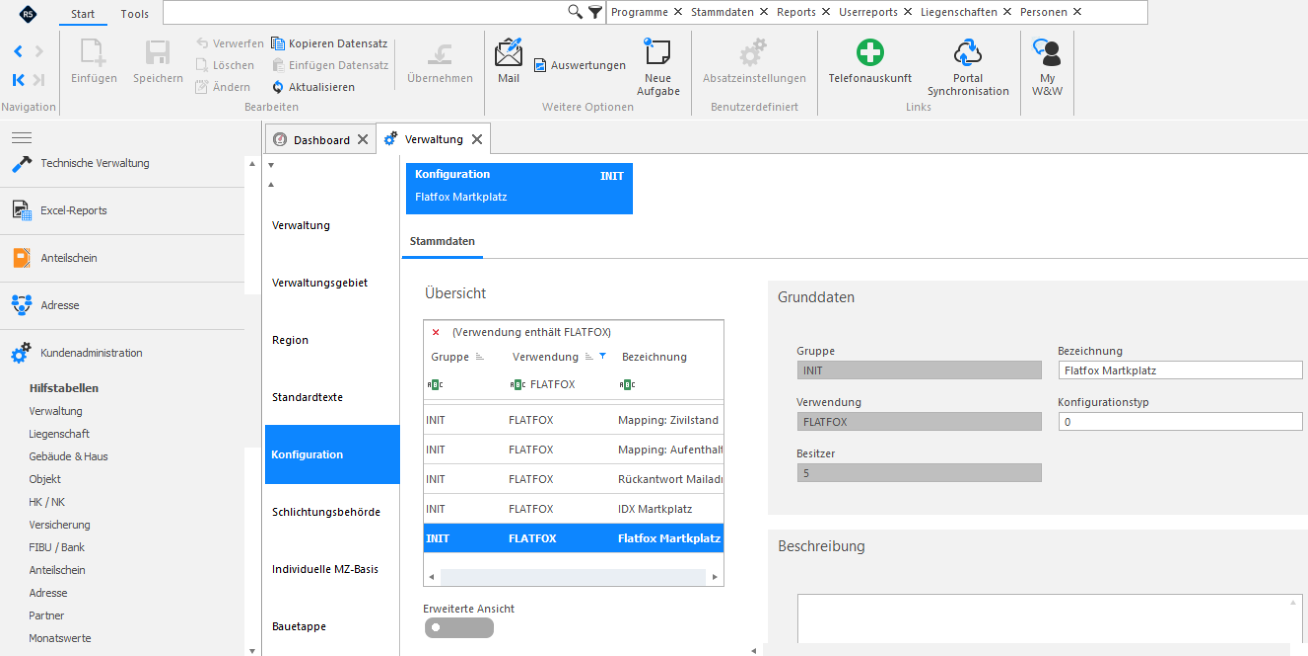
==In der Konfiguration zum Flatfox Marktplatz wird keine Emailadresse eingetragen==
Einrichtung eines Internetinserates
Liegenschaft-Stammdaten
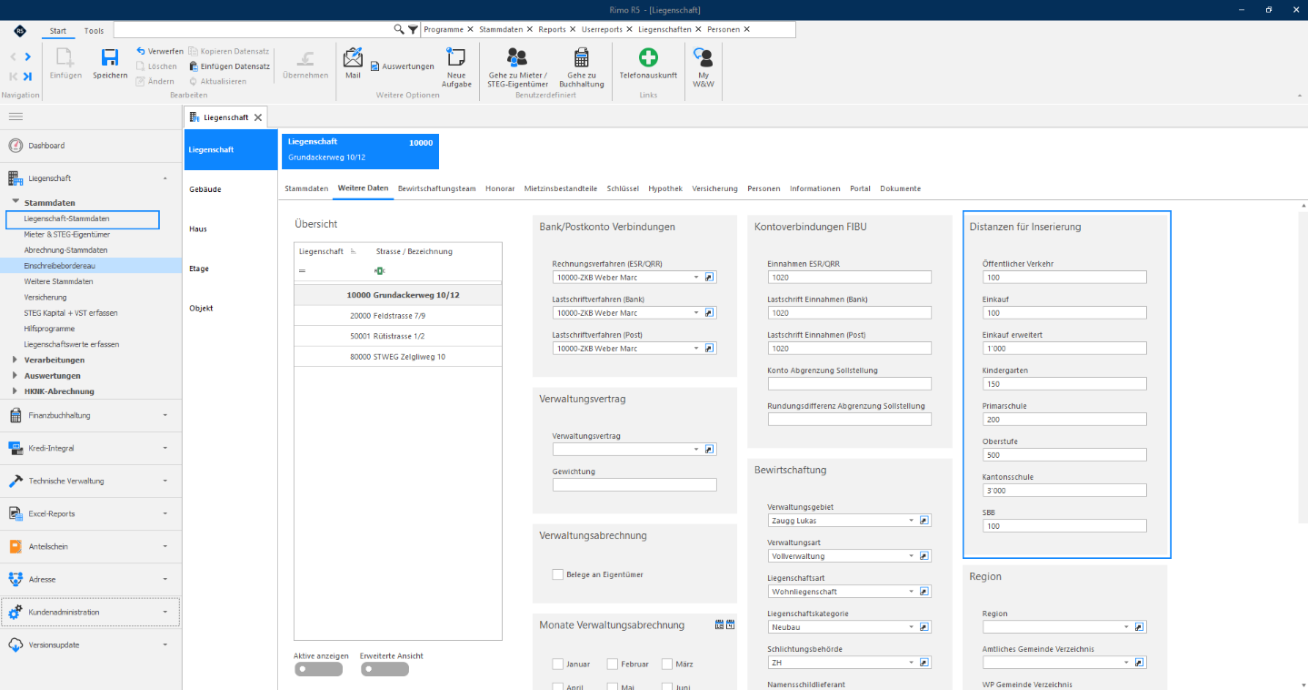
In den Liegenschaft-Stammdaten können Sie für die entsprechende Liegenschaft die Distanzen (in Meter) zu diversen Infrastrukturpunkten hinterlegen. Diese werden anschliessend im Inserat auf dem Markplatz entsprechend publiziert.
MENÜ: LIEGENSCHAFT / STAMMDATEN / LIEGENSCHAFT-STAMMDATEN REGISTER: LIEGENSCHAFT / WEITERE DATEN
Einrichtung eines Internetinserates
Objekt Stammdaten
Für die einzelnen Objekte können nun im Register «Stammdaten» die Grunddaten (zum Beispiel Objektart, Etage, Lage, Fläche in m2, etc.) erfasst werden.
MENÜ: LIEGENSCHAFT / STAMMDATEN / LIEGENSCHAFT-STAMMDATEN REGISTER: OBJEKT / STAMMDATEN
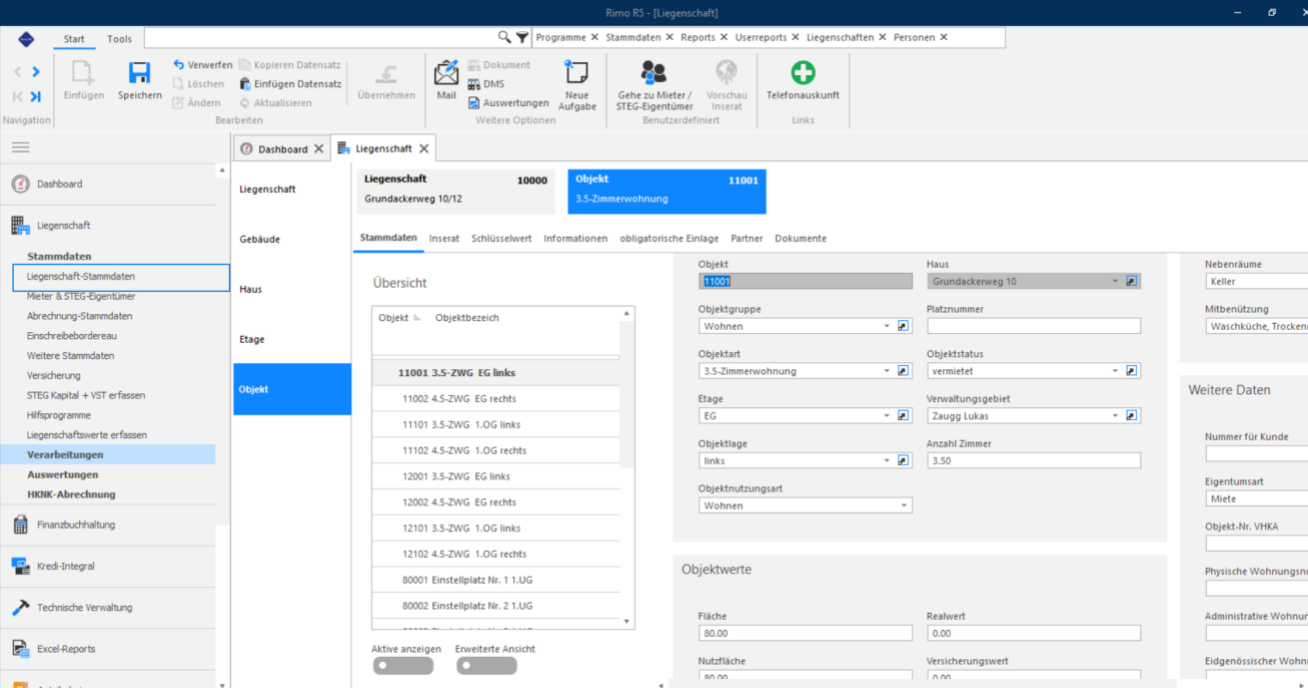
Die Inhalte der Felder Realwert, Versicherungswert, Eigenmietwert und Ertragswert werden nur bei der Einstellung Kaufpreis (Register Objekt – Vermietung) hochgeladen.
Objekt Inserat
Im Register «Inserate» können schliesslich für das jeweilige Objekt die gewünschten Inseratendaten erfasst werden.
Feld «Beschreibung Inserat» und «Situationsbeschrieb» als eigenes Register
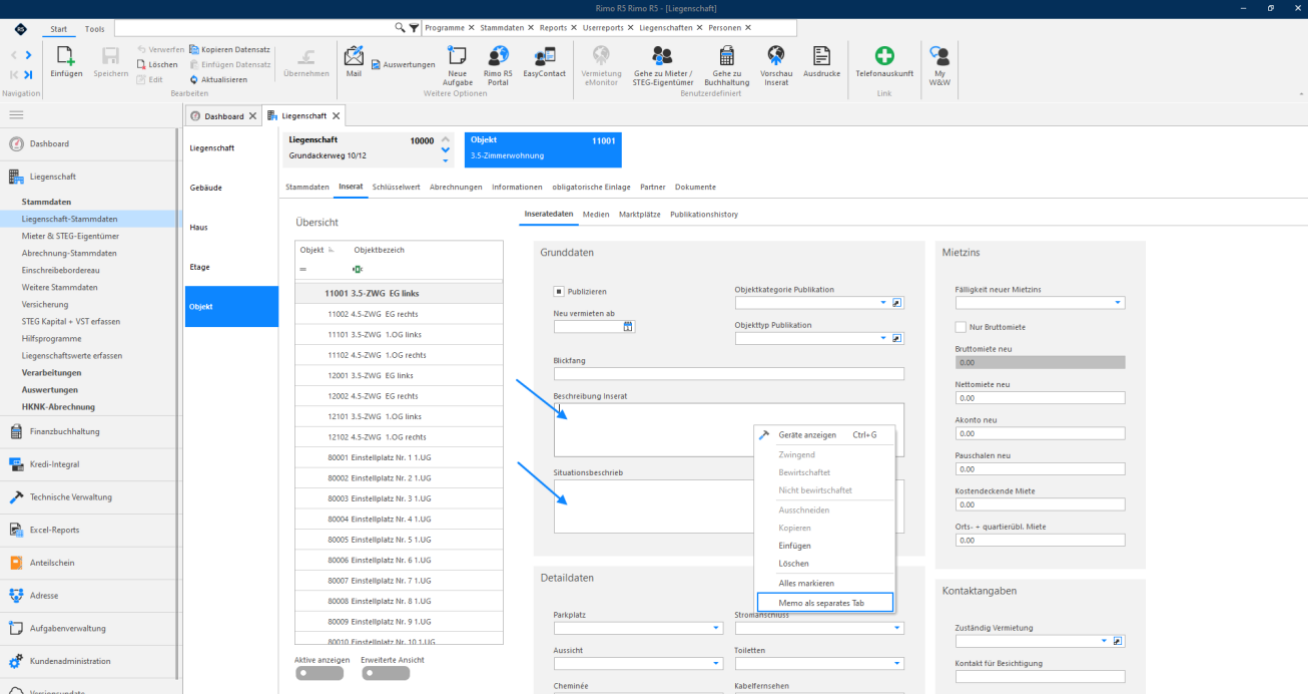
Übersichtshalber und zur besseren Bearbeitung können Sie die beiden Text-Felder «Beschreibung Inserat» und «Situationsbeschrieb» in einem eigenen Register anzeigen lassen.
Klicken Sie mit der rechten Maustaste auf das gewünschte Feld und wählen Sie anschliessend «Memo als separates Tab» aus. Nun schliessen Sie das ganze Register «Liegenschaft».
Einrichtung eines Internetinserates
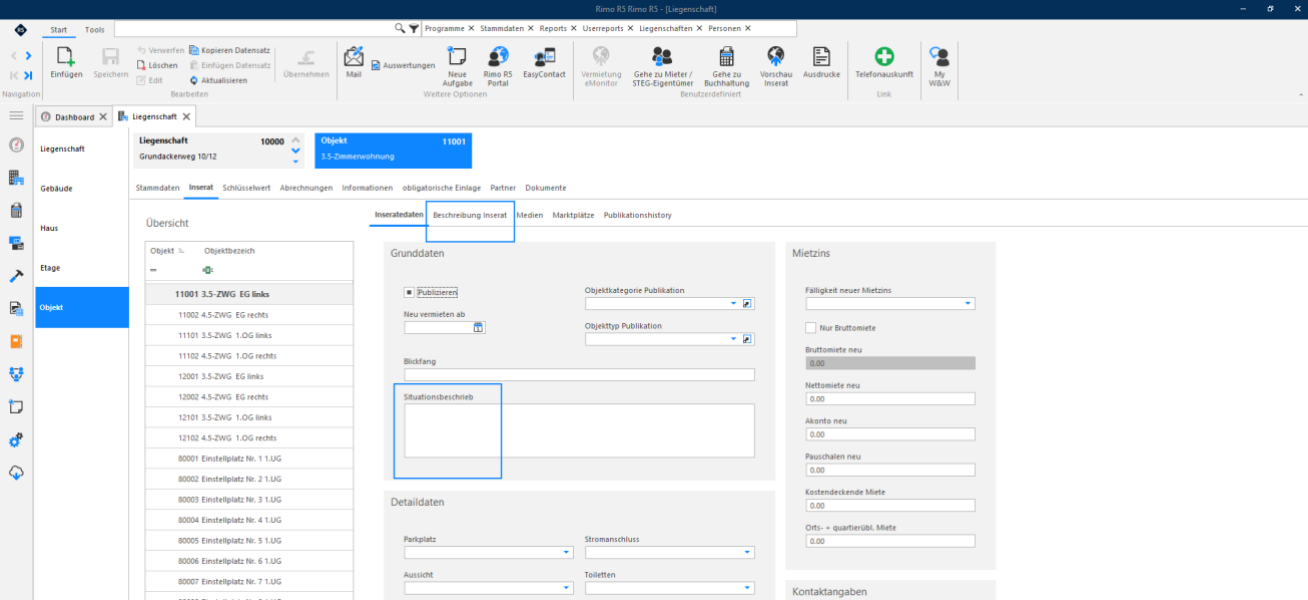
Beim erneuten Öffnen des Registers erscheint das Beschreibungsfeld als separates Register. Der Situationsbeschrieb ist unveränder ersichtlich.
Einrichtung eines Internetinserates
Inseratendaten
Die Angaben hier werden Ihnen vermutlich von geläufigen Inserate Plattformen bekannt vorkommen und entsprechen dem IDX-Standard der Branche.
MENÜ: LIEGENSCHAFT / STAMMDATEN / LIEGENSCHAFT-STAMMDATEN REGISTER: OBJEKT / INSERAT / INSERATEDATEN
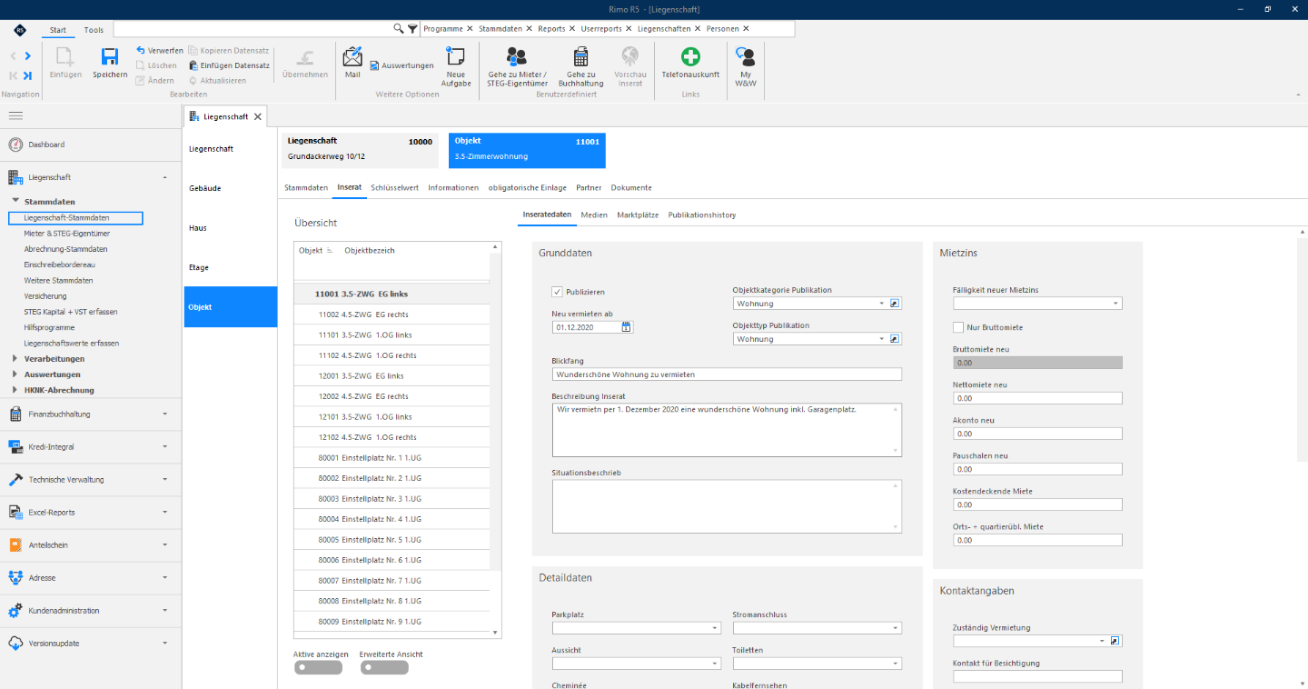
Wird im Feld «Neu vermieten ab» ein Datum in der Vergangenheit abgefüllt, erscheint dieses auf dem Marktplatz automatisch «ab sofort» zur Vermietung.
Einrichtung eines Internetinserates
Eine genauere Ausführung erfordert die Abhängigkeit der Kontaktangaben.
MENÜ: LIEGENSCHAFT / STAMMDATEN / LIEGENSCHAFT-STAMMDATEN REGISTER: OBJEKT / INSERAT / INSERATEDATEN
Rimo R5
Marktplatz
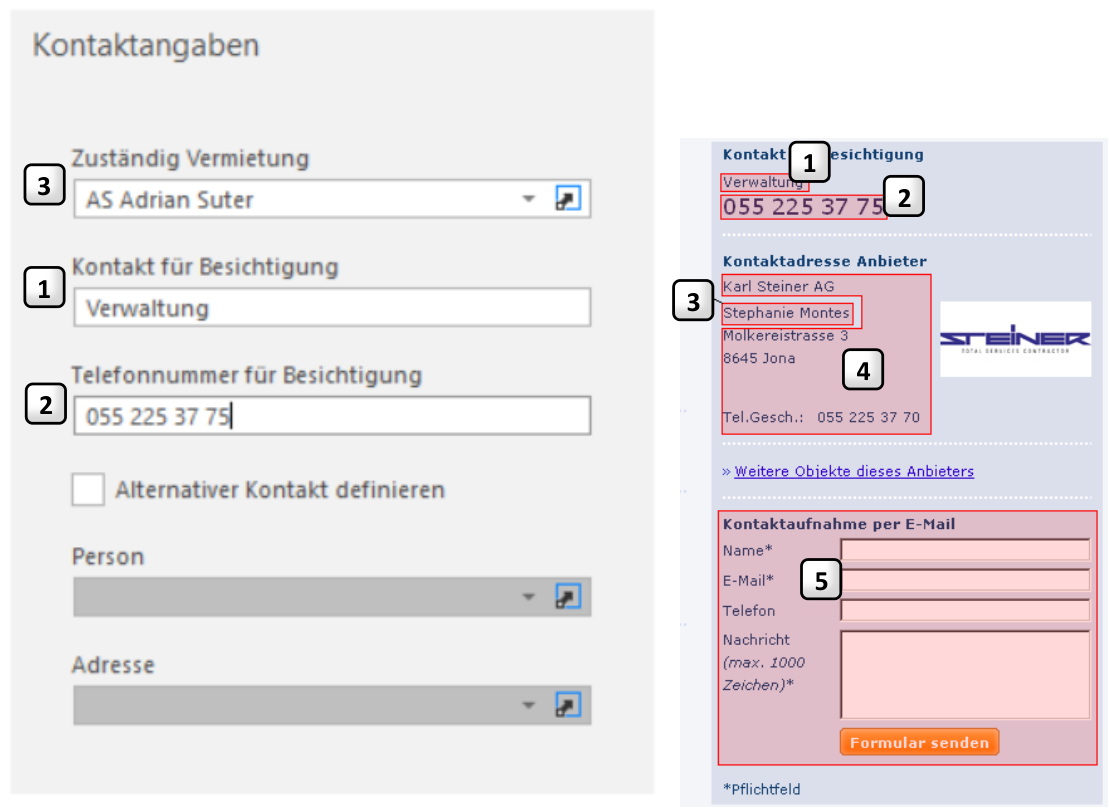
Felder 1 und 2 werden in jedem Fall auf dem Marktplatz 1 zu 1 übernommen.
Feld 3 (Zuständig Vermietung) wird grundsätzlich so übertragen, die Telefonnummer stammt aus der Benutzerverwaltung. Falls hier nichts eingetragen ist, wird der hinterlegte Standardkontakt gem. Vertrag zwischen Ihnen und dem Anbieter publiziert und nicht die Daten aus dem Rimo R5)
Die Adresse (Feld 4) wird grundsätzlich von den Standardkontakten gem. Vertrag zwischen Ihnen und dem Anbieter, und nicht aus Rimo R5 übernommen.
Ist im Rimo R5 beim Benutzer (Feld 3) eine Telefonnummer hinterlegt, wird diese im Feld 4 angezeigt. Die E-Mail-Adresse des Benutzers (Feld 3) wird bei der «Kontaktaufnahme per E-Mail» (Feld 5) verwendet.
Grundsätzlich hängt die genaue Darstellung immer von Anbieter ab und kann variieren. Genauere Auskünfte, welche Daten woher gezogen werden, kann Ihnen der entsprechende Anbieter geben.
Einrichtung eines Internetinserates
Medien
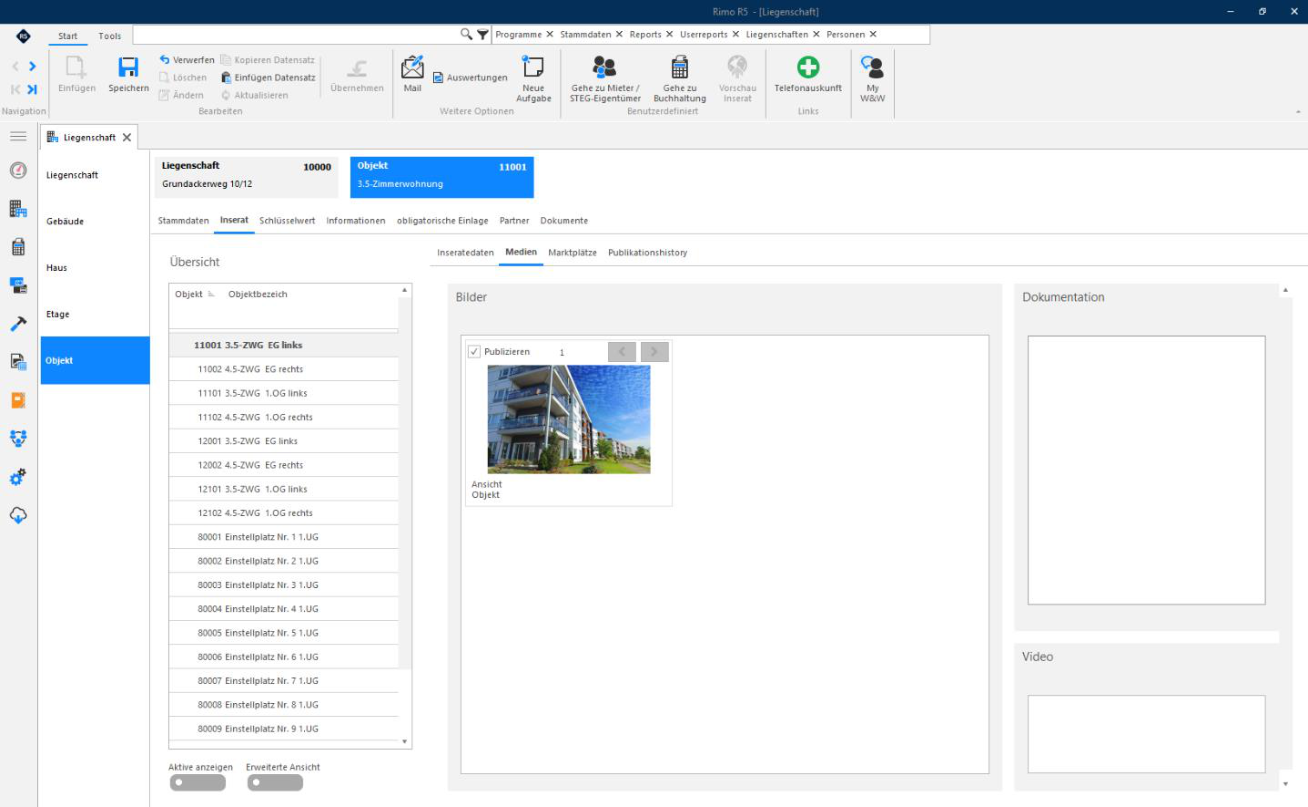
Im Register «Medien» stehen Ihnen Bilder, Videos und Dokumentationen zur Verfügung, welche auf den Entitäten «Liegenschaft», «Gebäude», «Etage» und «Objekt» im E-Dossier hinterlegt sind. Sie können hier mit dem Flag «Publizieren» entscheiden, ob Sie die entsprechenden Medien publizieren möchten, und die Reihenfolge der Bilder definieren (Pfeile «< >»). Sie können hier auch via Drag&Drop zusätzliche Dokumente hinterlegen.
MENÜ: LIEGENSCHAFT / STAMMDATEN / LIEGENSCHAFT-STAMMDATEN REGISTER: OBJEKT / INSERAT / MEDIEN
Einrichtung eines Internetinserates
Marktplätze
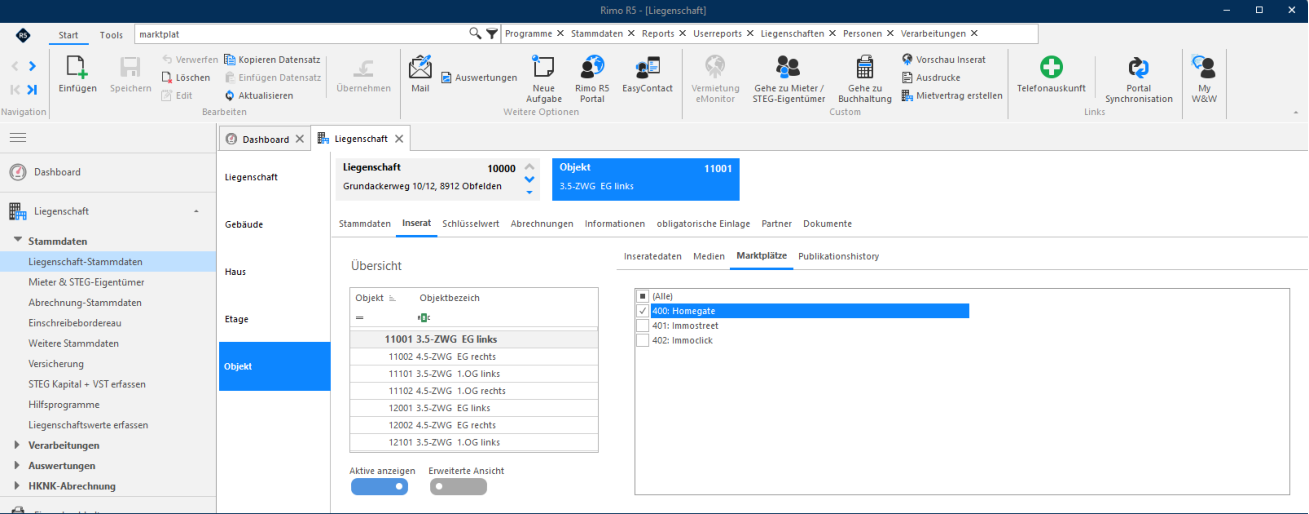
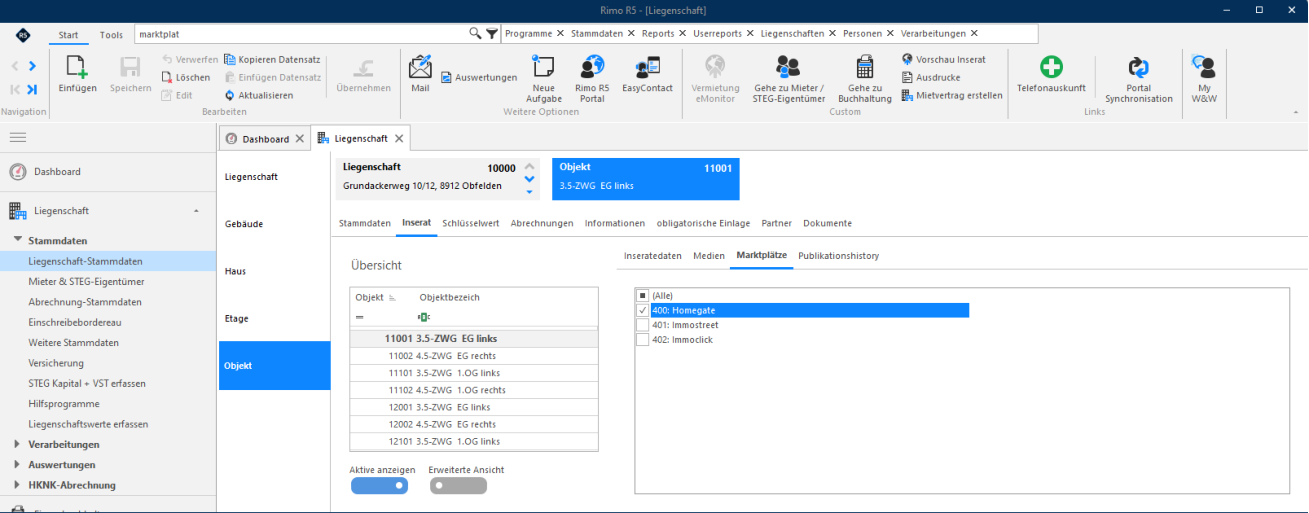
Hier definieren Sie, auf welchen Markplätzen Sie das Inserat aufschalten möchten. Die erscheinende Auswahl wird aus den in Verbindungen hinterlegten Marktplätzen zur Verfügung gestellt.
MENÜ: LIEGENSCHAFT / STAMMDATEN / LIEGENSCHAFT-STAMMDATEN REGISTER: OBJEKT / INSERAT / MARKTPLÄTZE
Vorschau Inserat
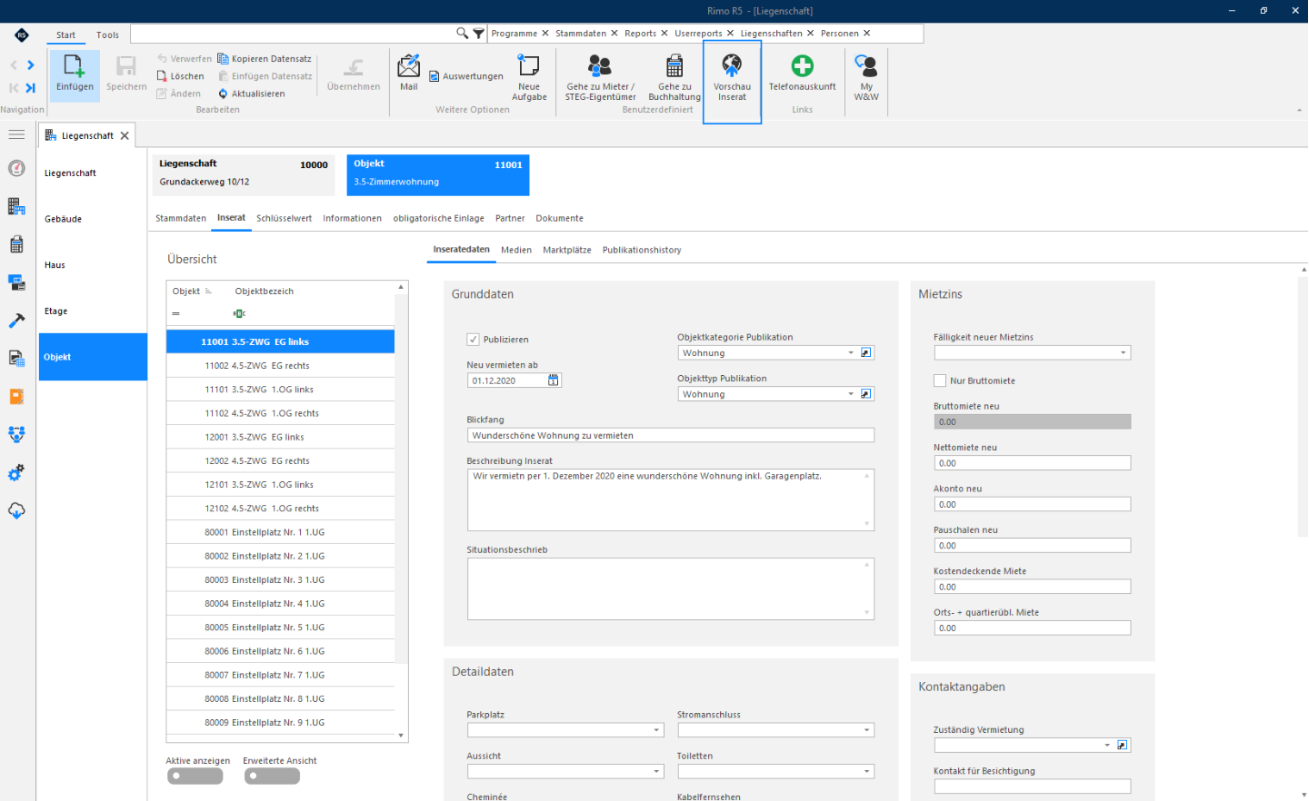
Nach Erfassung des Inserats kann dieses als Vorschau angezeigt werden. Die Vorschau weicht von der effektiven Darstellung ab, da diese jeweils von den ensptrechenden Markplätze abhängig ist.
MENÜ: LIEGENSCHAFT / STAMMDATEN / LIEGENSCHAFT-STAMMDATEN REGISTER: OBJEKT / INSERAT
Publizieren
Was wird publiziert?
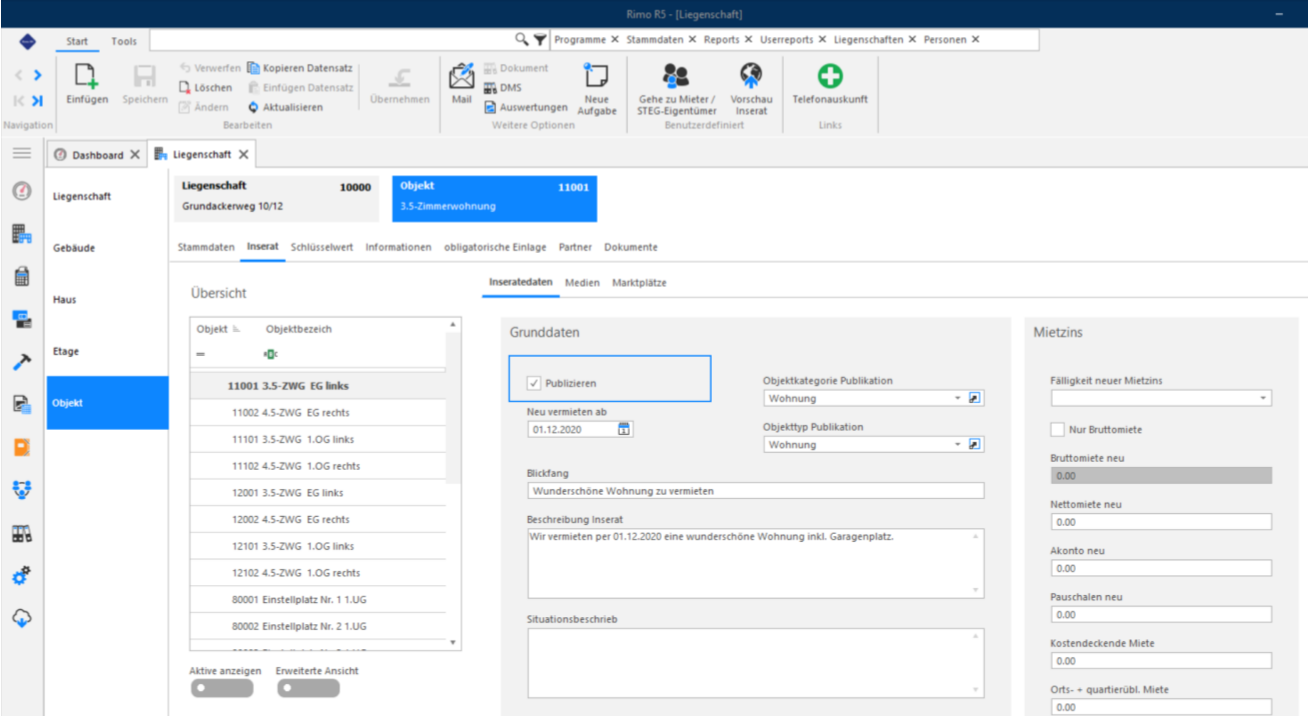
Publiziert werden jeweils Objekte, bei welchen in den Stammdaten das Flag «Publizieren» gesetzt ist.
MENÜ: LIEGENSCHAFT / STAMMDATEN / LIEGENSCHAFT-STAMMDATEN REGISTER: OBJEKT / INSERAT
Publizieren
Und zwar auf den jeweiligen Markplätze, welche angewählt wurden.
MENÜ: LIEGENSCHAFT / STAMMDATEN / LIEGENSCHAFT-STAMMDATEN REGISTER: OBJEKT / INSERAT / MARKTPLÄTZE
Objektdaten exportieren
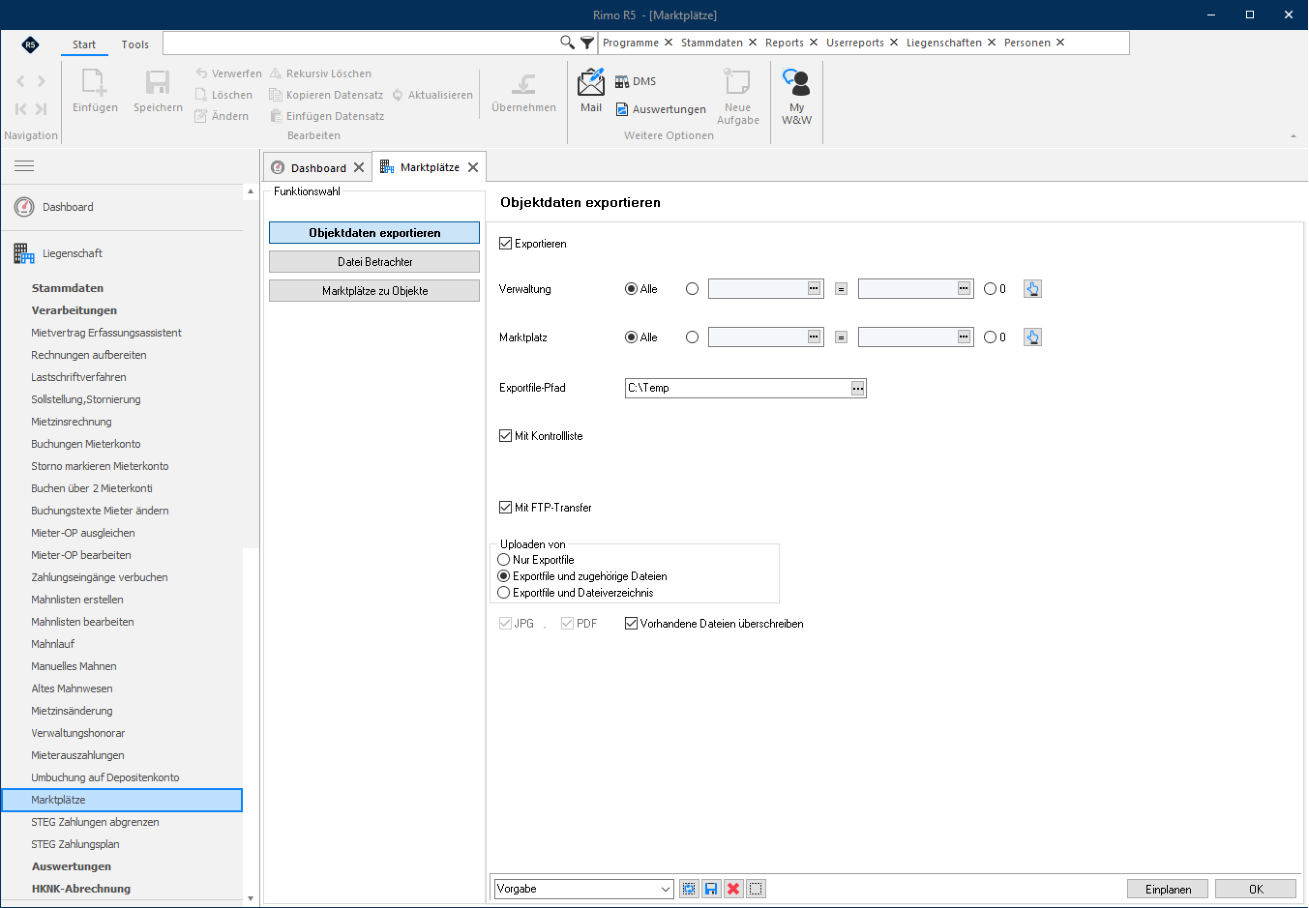
Die Inserate müssen nun von Ihnen regelmässig exportiert und via FTP-Transfer zu den jeweiligen Marktplätzen hochgeladen werden. Diese manuelle Synchronisation kann mit dem Rimo R5 Jobplaner (kostenpflichtige Zusatzoption) automatisiert werden. Kontaktieren Sie für weitere Informationen die Hotline.
MENÜ: LIEGENSCHAFT / VERARBEITUNGEN / MARKPLÄTZE FUNKTION: OBJEKTDATEN EXPORTIEREN
Publizieren
Unter «Exportfile-Pfad» wählen Sie den Speicherort Ihres Files. Sie können ein File für einen oder mehrere spezifische Marktplätze erstellen, oder aber für alle von Ihnen bedienten Marktplätze. Rimo R5 erstellt ein separates File pro Marktplatz und speichert dieses im von Ihnen gewählten Ordner ab. Das Flag «Mit Kontrollliste» generiert eine Liste der Objekte und Plattformen, die exportiert wurden.
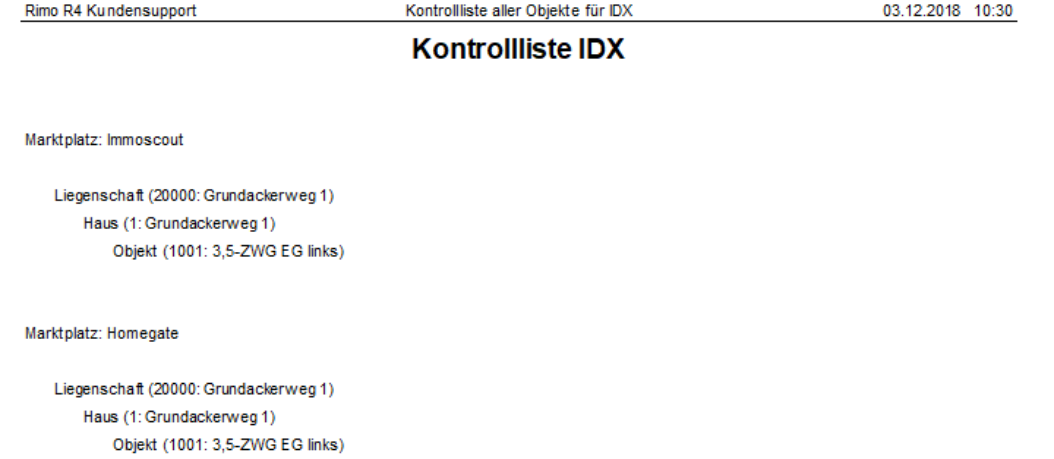
Mit Flag bei «Mit Kontrollliste» erhalten Sie, nach bestätigen des «OK»-Buttons, einen Report mit den publizierten Objekten, unterteilt nach Marktplatz.
Mit gesetztem Flag bei der Auswahl «Mit FTP-Transfer» können Sie das File und die eventuell dazu gehörenden Bilder direkt auf die Plattformen stellen. Wieder können Sie auswählen, ob Sie nur ausgewählte oder gar alle Plattformen bedienen möchten. Wir empfehlen, die Selektion Upload von « Exportfile und zugehörige Dateien » anzuwählen, damit auch die Bilder zu den Objekten hochgeladen werden. «Nur Exportfile» lädt nur die Rimo-Daten auf die Plattformen, nicht aber zugehörige Bilder.
Hinweis:
Die Marktplätze aktualisieren periodisch mehrmals am Tag. Es hängt vom jeweiligen Markplatz ab, wann die Inserate tatsächlich im Internet ersichtlich sind.
Hinweis:
Der IDX-Export sowie FTP-Upload zum Anbieter kann über den «Jobplaner» terminiert und automatisiert werden (Button «Einplanen»). Es muss pro Marktplatz ein separater Job konfiguriert werden.
Publizieren
Objekt vom Marktplatz entfernen
Um ein publiziertes Objekt von den Markplätzen zu entfernen, genügt es das Flag bei der Auswahl «Publizieren» zu entfernen und die Änderung zu speichern.
MENÜ: LIEGENSCHAFT / STAMMDATEN / LIEGENSCHAFT-STAMMDATEN REGISTER: OBJEKT / INSERAT / INSERATEDATEN
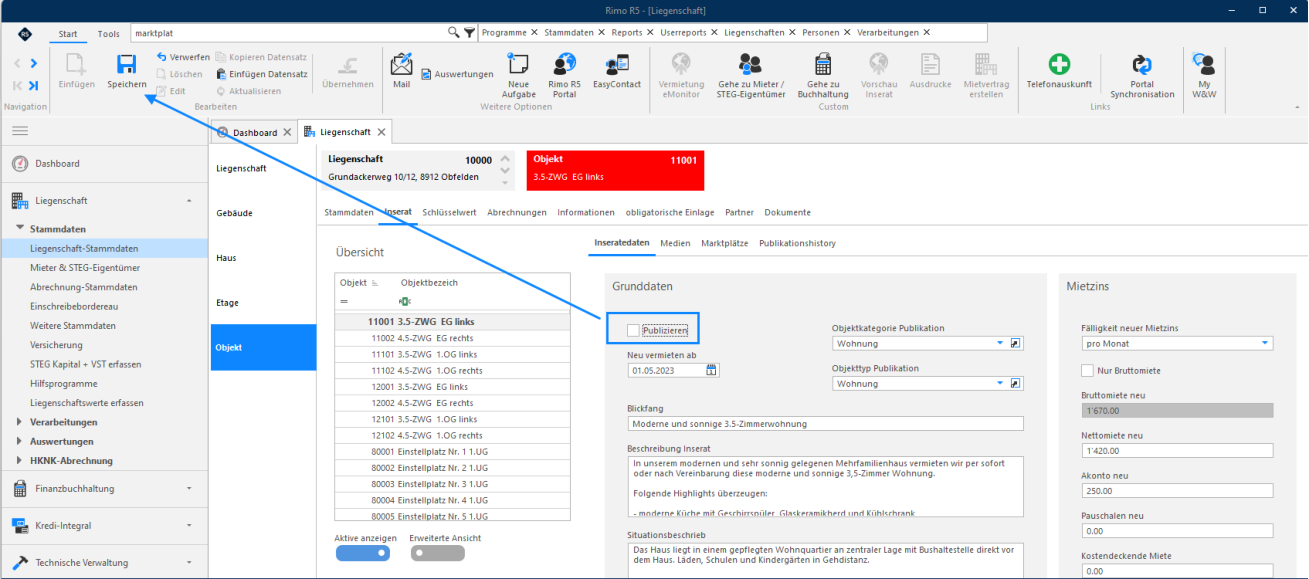
Starten Sie nun den Exportprozess erneut. Die entfernten Objekte werden somit von den Markplätzen gelöscht.
Inseratedauer: Publikationshistorie inkl. Reporting
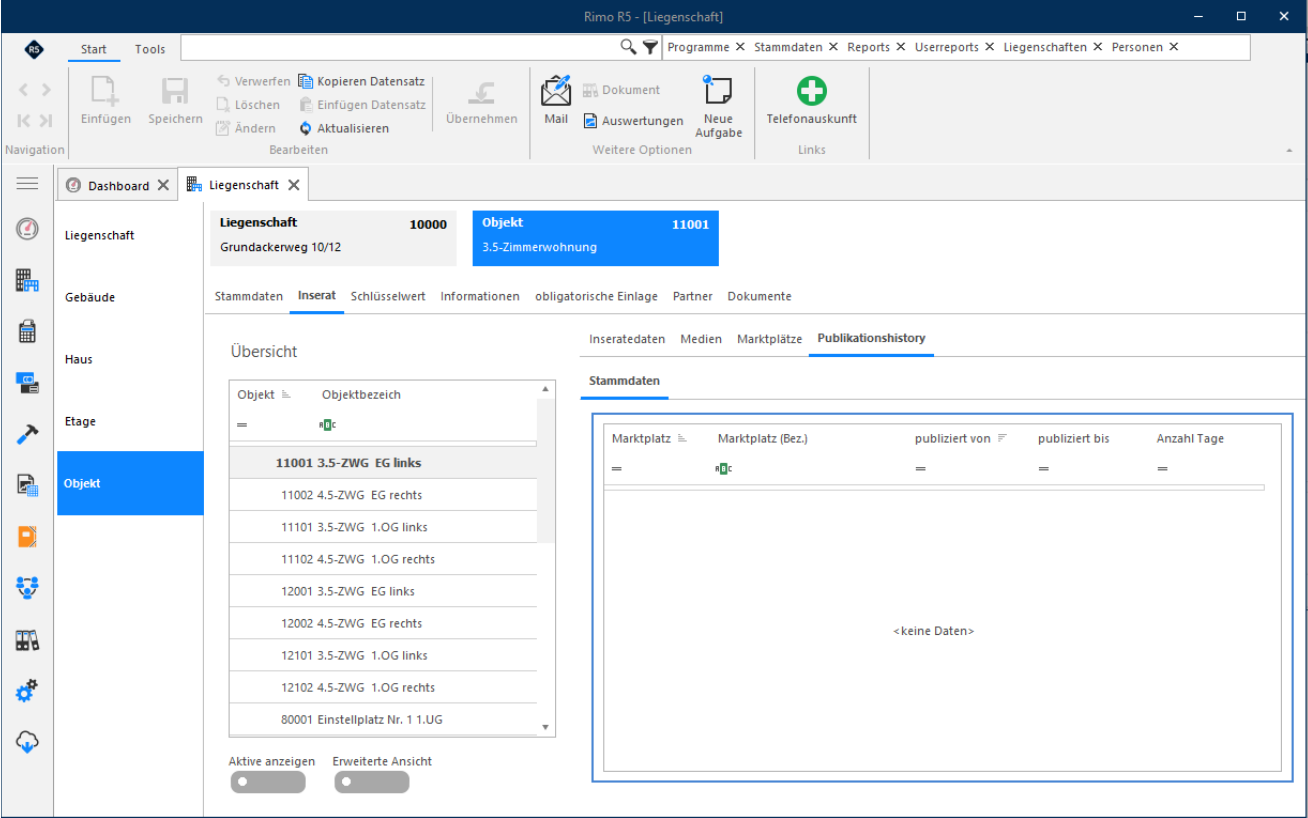
Die Publikationsdauer pro Objekt und Markplatz wird historisiert (publiziert von = sobald Inserat erfolgreich hochgeladen wurde / publiziert bis = sobald Flag «Publizieren» auf dem Objekt entfernt wird).
Pro Objekt ist die Publikationshistorie direkt in den Stammdaten ersichtlich:
MENÜ: LIEGENSCHAFT / STAMMDATEN / LIEGENSCHAFT-STAMMDATEN / OBJEKT REGISTER: INSERAT / PUBLIKATIONSHISTORY / STAMMDATEN
Publizieren
Publizieren
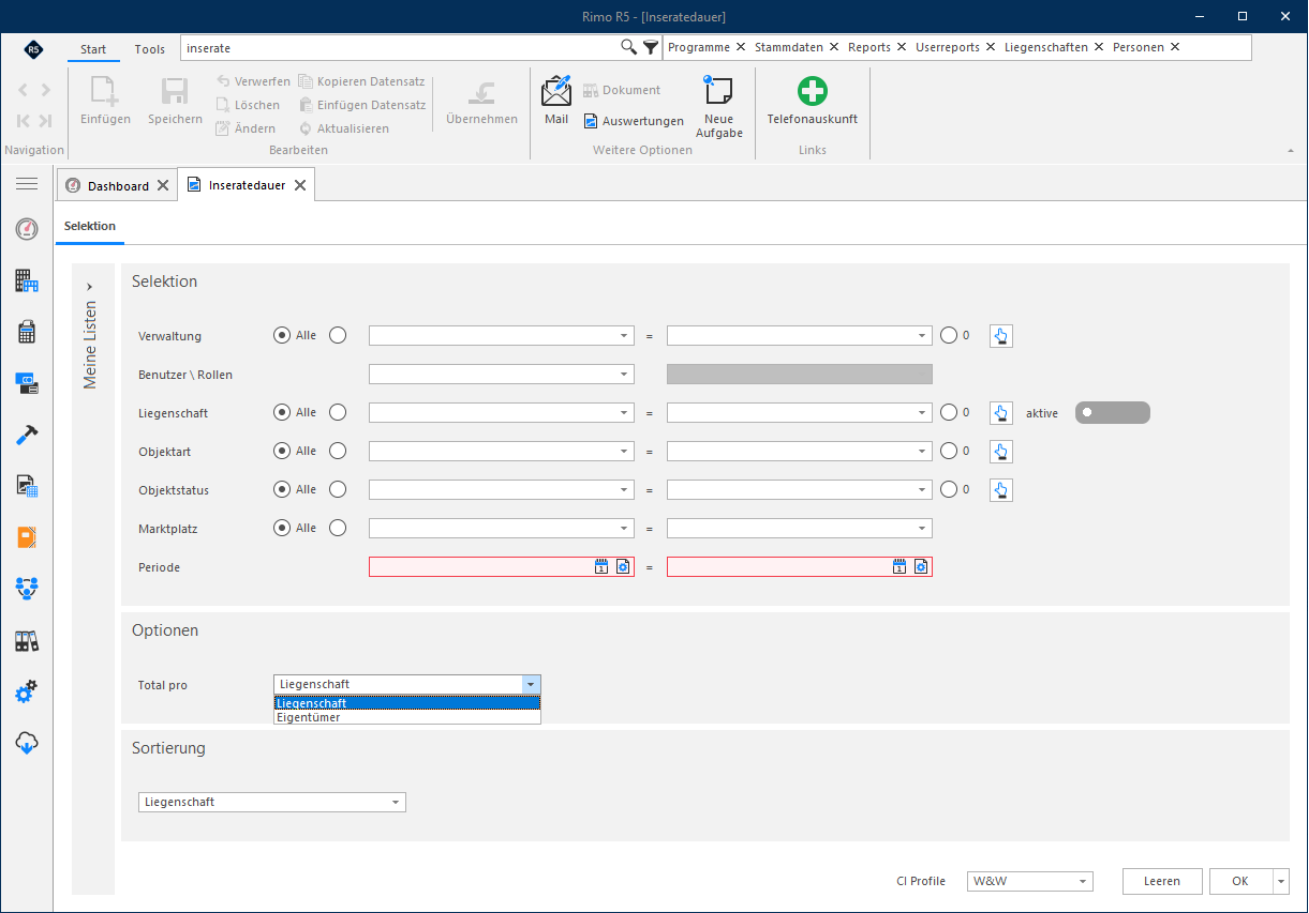
Weiter steht Ihnen der Report «Inseratedauer» zur Verfügung:
MENÜ: LIEGENSCHAFT / AUSWERTUNGEN / REPORTS REPORT: MARKTPLÄTZE / INSERATEDAUER