
Ausführen (nur für Mietzinsanpassungen mit Simulation)
Hier kann nun die aufbereitete Mietzinsänderung gedruckt werden.
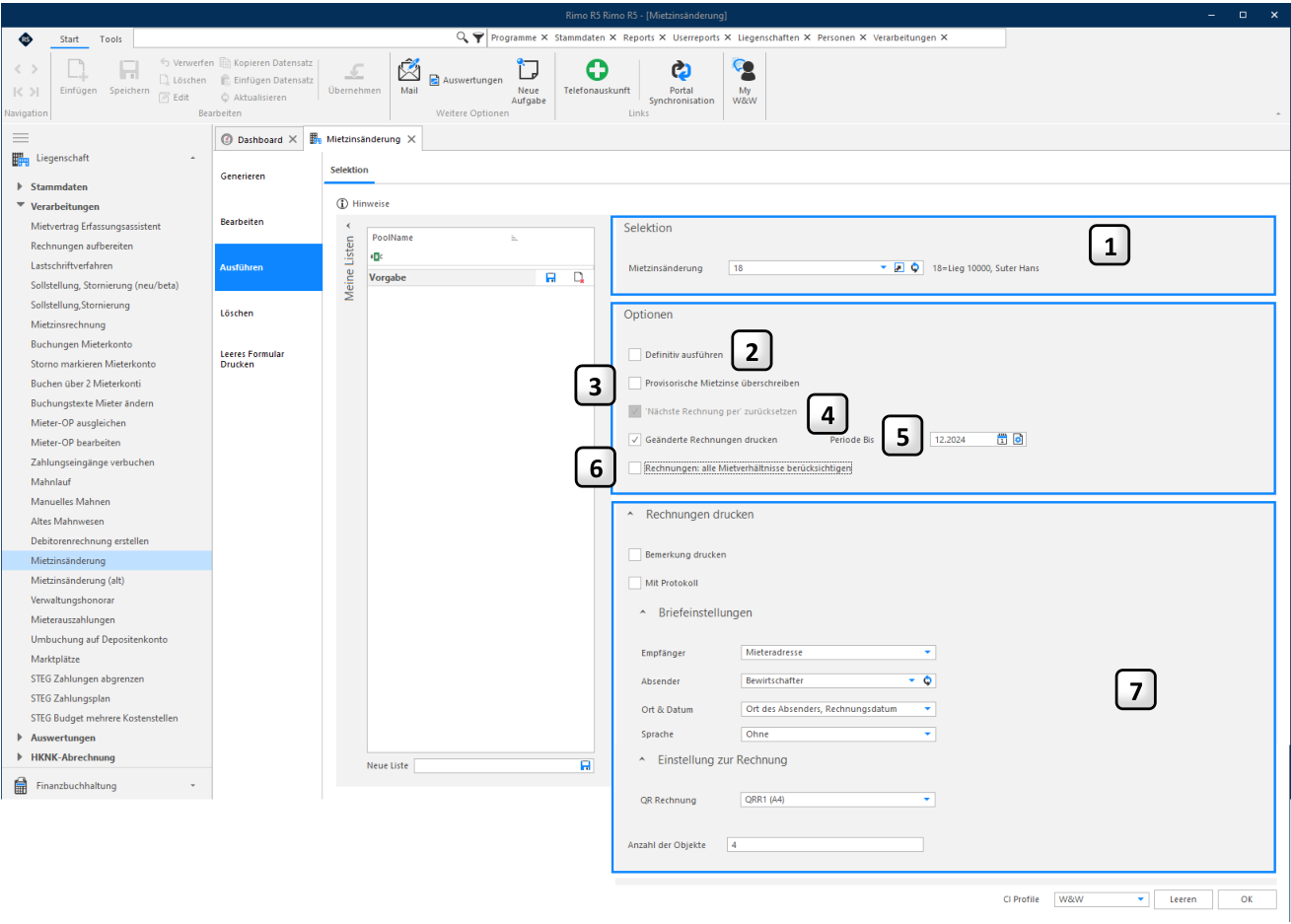
Selektion und Optionen
- 1 Nach dem «Generieren als Simulation», ist die Mietzinsänderung mit Nr. und allfälliger Bezeichnung hier zu finden.
- 2 Mit gesetztem Flag «Definitiv ausführen», werden die neuen Mietzinse erstellt und unmittelbar «Definitiv gesetzt». Das Löschen ist dann nur noch direkt im Mietverhältnis möglich.
- 3 Ein allfällig im Mietverhältnis vorhandener, provisorischer Mietzins per Anpassungsdatum wird überschrieben.
- 4 Das Datum im Feld «nächste Rechnung per» in den Mieterstammdaten wird auf das Anpassungsdatum zurückgesetzt.
- 5 Mit dieser Option können Sie Rechnungen mit dem neu gültigen Mietzins bis zu einem gewünschten Datum drucken.
- 6 Mit gesetztem Flag, beinhalten die Mietzinsrechnungen sämtliche gemieteten Objekte, auch diejenigen, welche nicht angepasst wurden (üblicherweise gesetzt).
- 7 Wählen Sie hier die gewünschten Einstellungen für den Rechnungsdruck aus.
- Für die weiteren Felder scrollen Sie nach unten.
Rimo R5 / Version 5.2
Mietzinsänderung
Formulare drucken
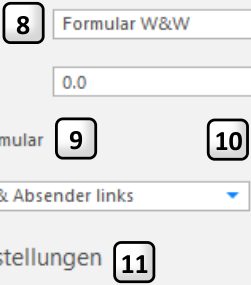
- 8 Mit der Auswahl «Formular W&W» wird das durch die W&W amtlich bewilligte Formular verwendet. Mit einem Klick auf den Link unter → Anleitung zum Ausfüllen der MZA gelangen Sie auf das Merkblatt zur Verwendung dieses Formulars.
Mit der Auswahl «Brief» können Sie für Mietzinsänderungen, einen eigenen Brief verfassen. Diese Option ist für Mietverhältnisse, welche dem VMWG unterstehen, nicht zulässig. Der gewünschte Text wird unter «Brieftexte» erfasst.
Mit der Auswahl «Serienbrief» wird ein txt-File mit den Daten der Mietzinsänderungen exportiert. Der Speicherort dafür ist unter Kundenadministration / System / Schnittstelle Ini-File definiert. Das File kann nach dem Export als Quelldatei für einen Serienbrief verwendet werden. Diese Auswahl wird dann genutzt, wenn die Änderung nicht mit amtlichem Formular mitgeteilt werden muss.
- 9 Setzen Sie hier das Flag, wenn Sie mit offiziell genehmigten Formularen arbeiten, welche Sie im Drucker einlegen.
Mietzinsänderung
- 10 Wenn Sie den Mechanismus für die Mehrsprachigkeit im Hintergrund übersteuern möchten, setzen Sie hier ein Flag «manuelle Formularwahl». Wählen Sie anschliessend das gewünschte Formular aus.
- 11 Mit Klick auf den Pfeil bei den Briefeinstellungen öffnen sich weitere Auswahlfelder. Für Mietzinserhöhungen welche separat an Vertragspartner gesendet werden müssen, wählen Sie «alle Vertragspartner».
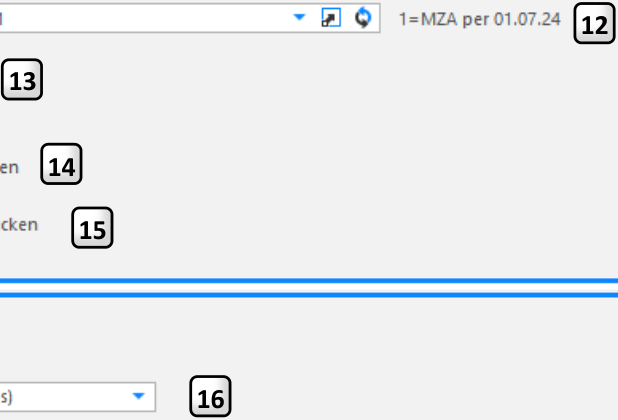
- 12 Tragen Sie hier die Nummer für das vorgängig erfasste Einschreibebordereau ein. Details siehe Kapitel «Einschreibe-Bordereau». Hier gelangen Sie direkt zur Verwaltung der Einschreibe-Bordereaus.
- 13 Wird hier ein Flag gesetzt, so wird der Mieter auf dem Einschreibe-Bordereau nur 1x angedruckt, auch wenn er gemäss Selektion mehrere Anpassungsformulare erhält.
- 14 Setzen Sie ein Flag, wenn die Eigentümeradresse auf dem Formular angedruckt werden soll.
- 15 Mit gesetztem Flag wird der in der Schlichtungsbehörde hinterlegte Text angedruckt. Die Texte können Sie gemäss «Anleitung zum Ausfüllen der MZA» pflegen: Menü: Kundenadministration/Hilfstabellen/Verwaltung/Schlichtungsbehörde
- 16 Wählen Sie hier den gewünschten Drucker für die Ausgabe (Hinweis beachten).
- Für die weiteren Felder scrollen Sie nach unten.
Aufschlagsformular (Formular Mietzinsänderung), Begründung
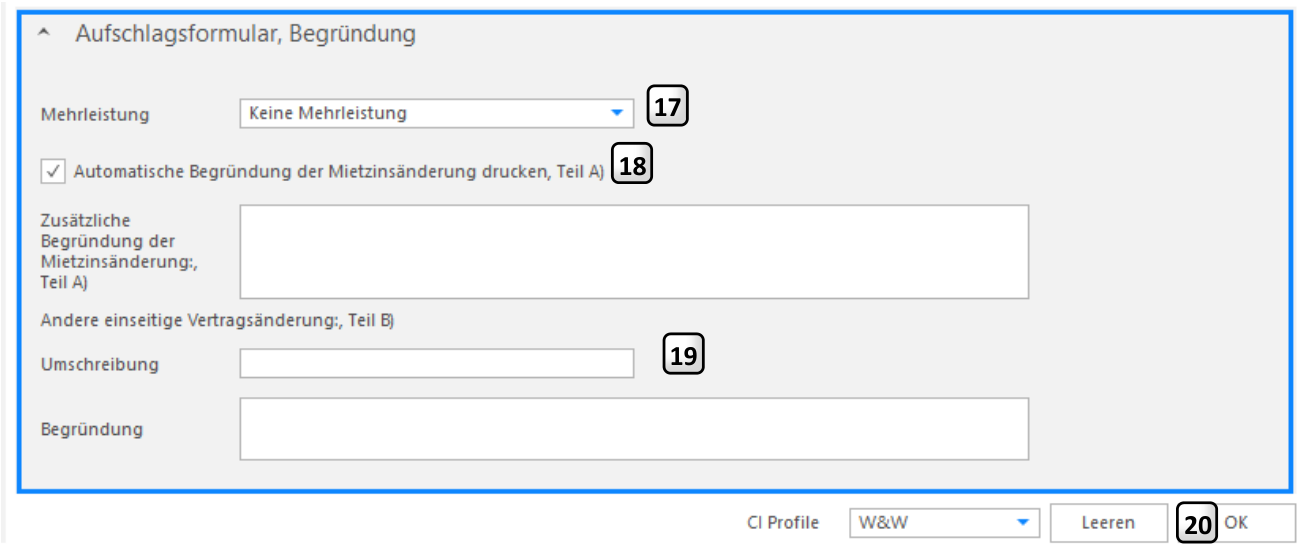
- 17 Seit 01.07.2014 gelten neue Bestimmungen betreffend Förderbeiträge für wertvermehrende Investitionen im Zusammenhang mit Mietzinserhöhungen. Der Andruck des Textes ist in jedem Fall zwingend, unabhängig davon, ob eine Wertvermehrung in Kraft tritt oder nicht. Sie können jedoch auswählen, ob Sie Förderbeiträge bezogen haben oder nicht.
- 18 Setzen Sie hier ein Flag, damit die Begründung der Mietzinsänderung (Berechnung der Änderung für Referenzzinssatz, Teuerungsausgleich usw.) angedruckt wird. Sie können hier auch einen ergänzenden Begründungstext erfassen.
- 19 Wenn Sie weitere Faktoren wie wertvermehrende Investitionen, nicht ausgeschöpfte Bruttorendite etc. angepasst haben, ist hier der Titel im Feld Beschreibung sowie ein detaillierte Begründungstext anzugeben.
- 20 Mit Klick auf «OK» werden sowohl das Mietzinsänderungsformular als auch die Rechnungen aufbereitet.
Rimo R5 / Version 5.2
Mietzinsänderung
Reportausgabe
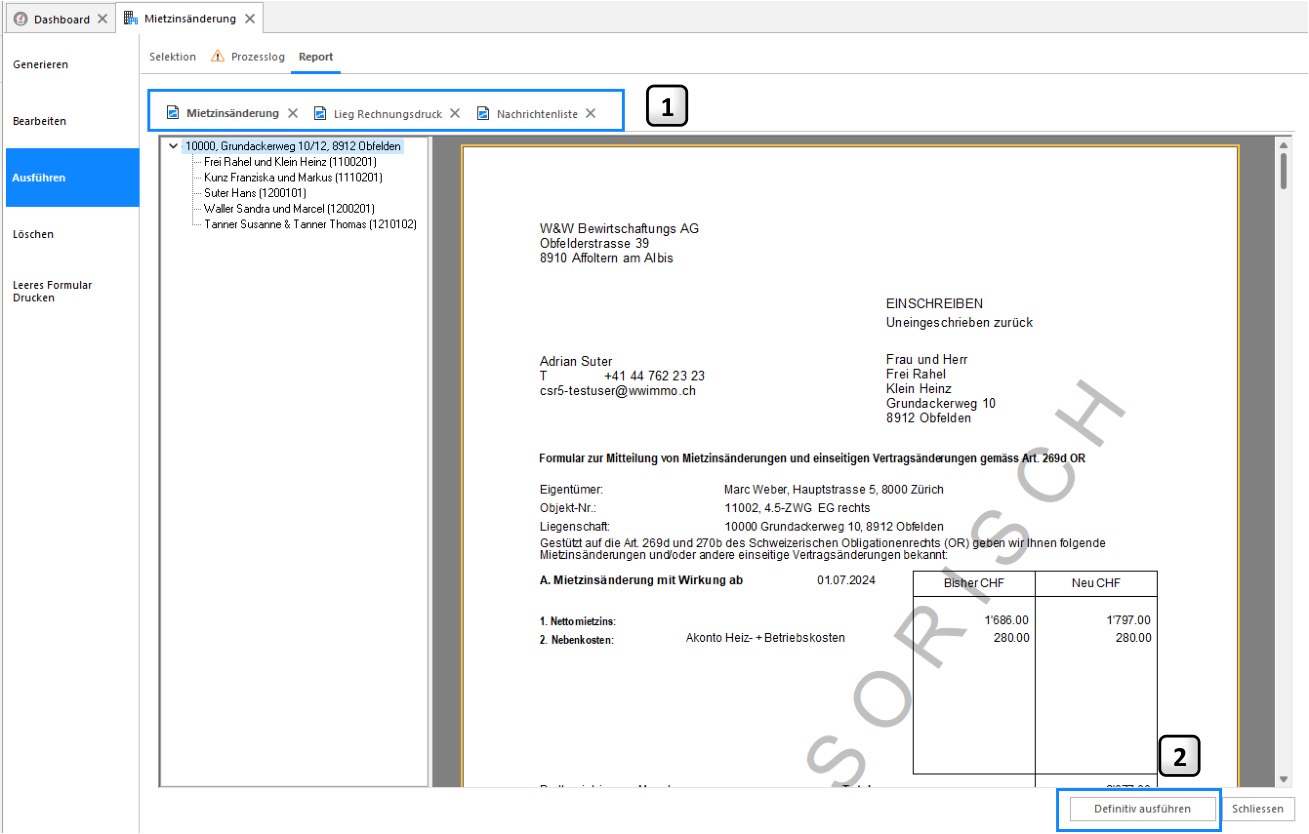
Die Mietzinsänderungsformulare und die neuen Rechnungen werden in separaten Reports ausgege- 1 ben. Die Nachrichtenliste zeigt ein Protokoll über den aufbereiteten Rechnungsdruck.
- Mit «Druck provisorisch» aufbereitete Formulare erscheinen hier mit Wasserzeichen. Die Mietzinse
- 2 in den Stammdaten können mit Klick auf «Definitiv» umgehend definitiv gesetzt werden. Das Formular erscheint anschliessend ohne Wasserzeichen, bereit zum Ausdruck.
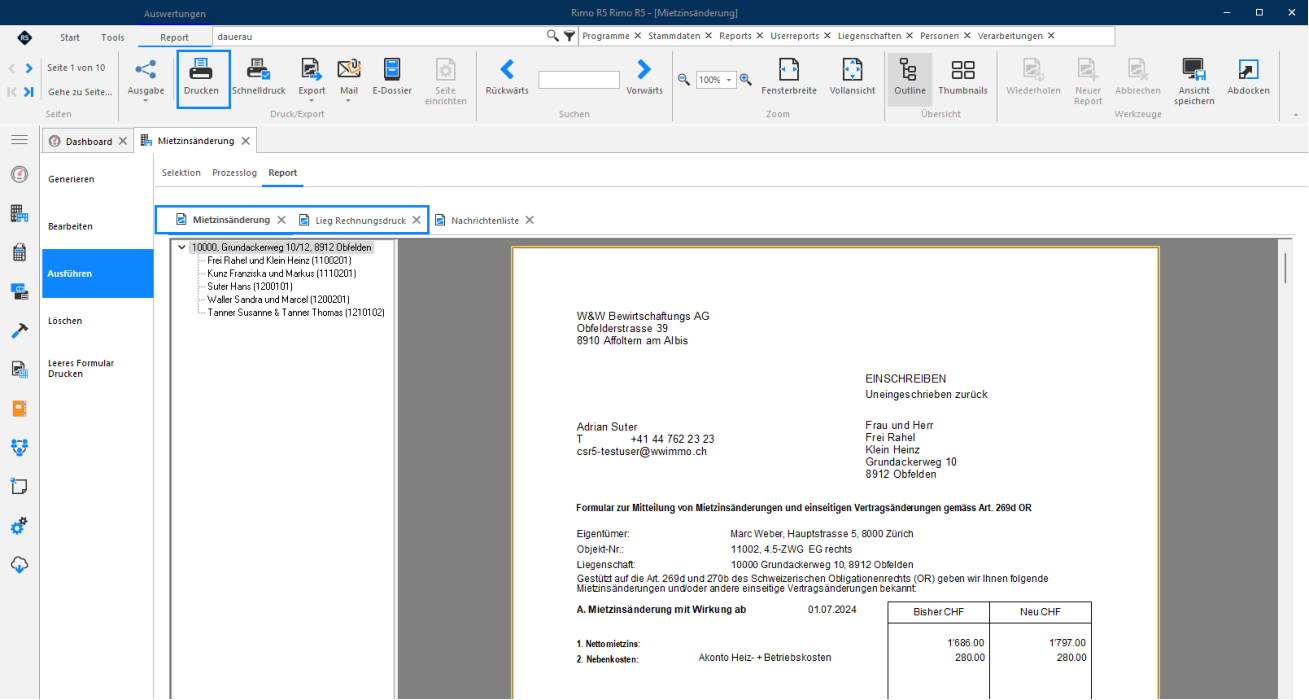
Mit Klick auf das Druckersymbol können Sie die Formulare wunschgemäss, auch mit unterschiedlichen Druckereinstellungen drucken.
Mietzinsänderung
Löschen (nur für Mietzinsänderungen mit Simulation)
Als «Simulation» generierte Mietzinsänderung können hier mit der entsprechenden Mietzinsänderungsnummer gelöscht werden, solange diese nicht definitiv ausgegeben wurden.
MENÜ: LIEGENSCHAFT / VERARBEITUNGEN / MIETZINSÄNDERUNG FUNKTIONSWAHL: LÖSCHEN
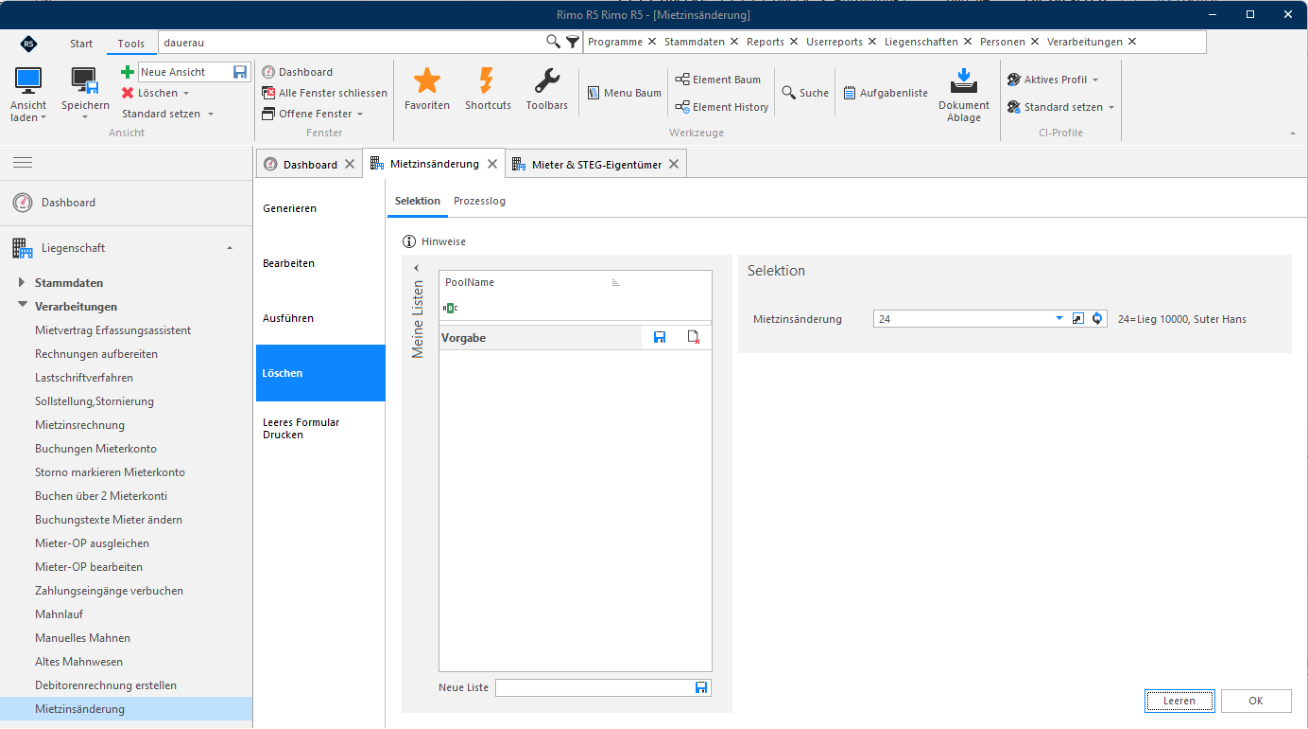
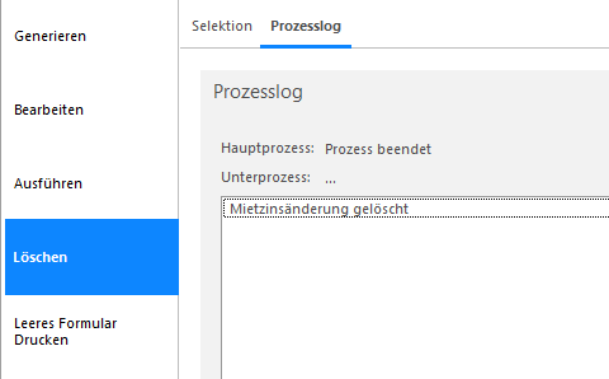
Mit Klick auf «OK» wird die gewählte «Simulation» gelöscht. Dies wird im Prozesslog angezeigt.
Hinweis:
Automatisierte Mietzinsänderungen, welche als Mietzins generiert und noch nicht definitiv ausgeführt wurden, können ausschliesslich im Register «Generieren» mit der Verarbeitungsart «Mietzinse löschen» gelöscht werden.
Rimo R5 / Version 5.2
Mietzinsänderung
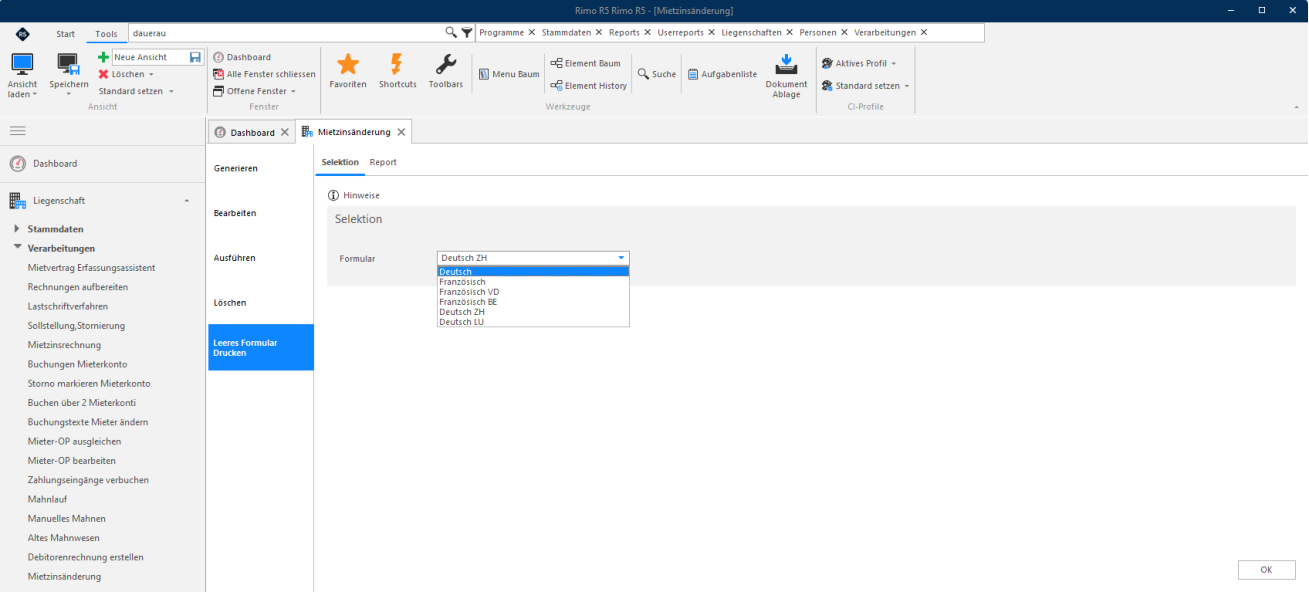
Leeres Formular Drucken
Mit dieser Funktion können Sie das von der W&W genehmigte Formular ohne Inhalt zu drucken.
MENÜ: LIEGENSCHAFT / VERARBEITUNGEN / MIETZINSÄNDERUNG FUNKTIONSWAHL: LEERES FORMULAR DRUCKEN
Reporting Mietzinsentwicklung
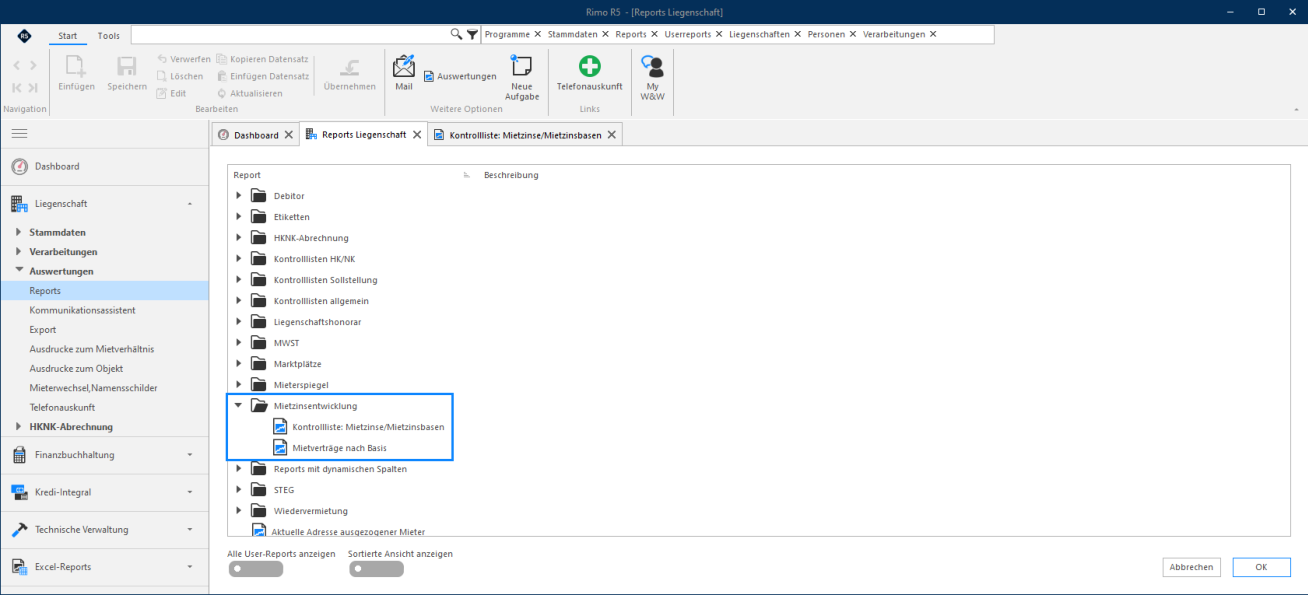
Hier stehen Ihnen Instrumente zur Simulation von Mieterzinserhöhungen und A
MENÜ: LIEGENSCHAFT / AUSWERTUNGEN / REPORTS FUNKTIONSWAHL: MIETZINSENTWICKLUNG
Mietzinsänderung
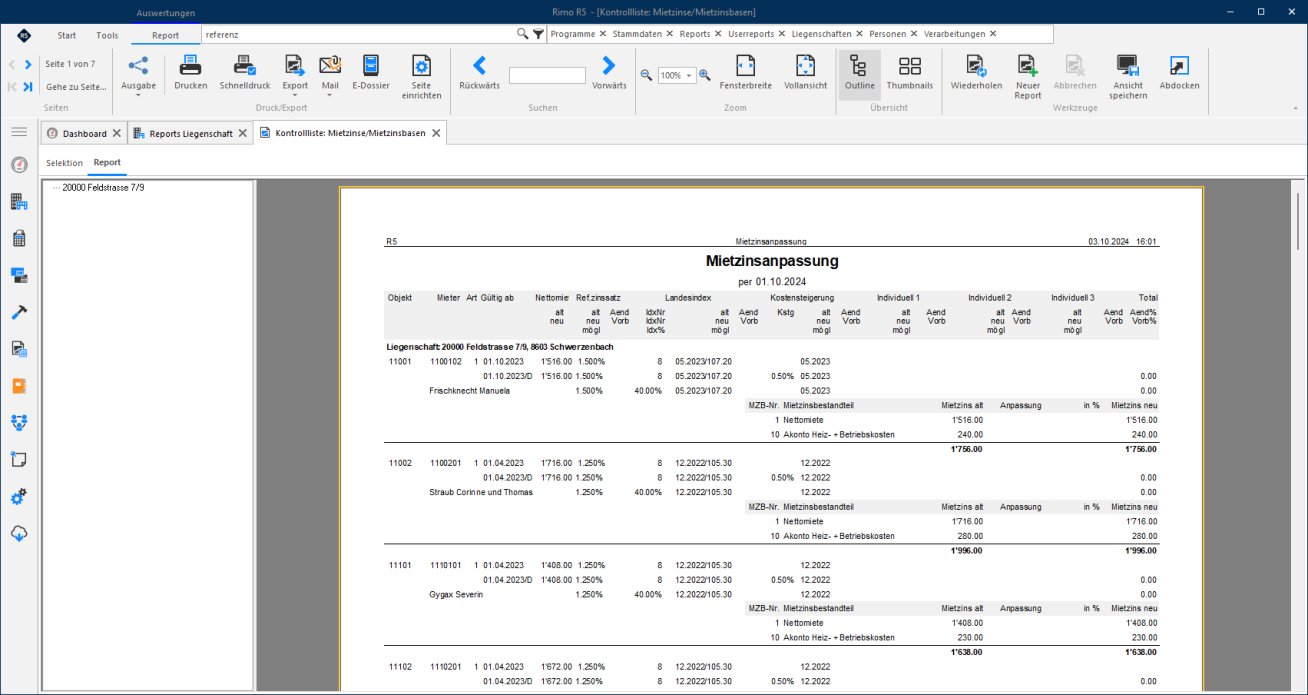
Kontrollliste Mietzinse/Mietzinsbasen
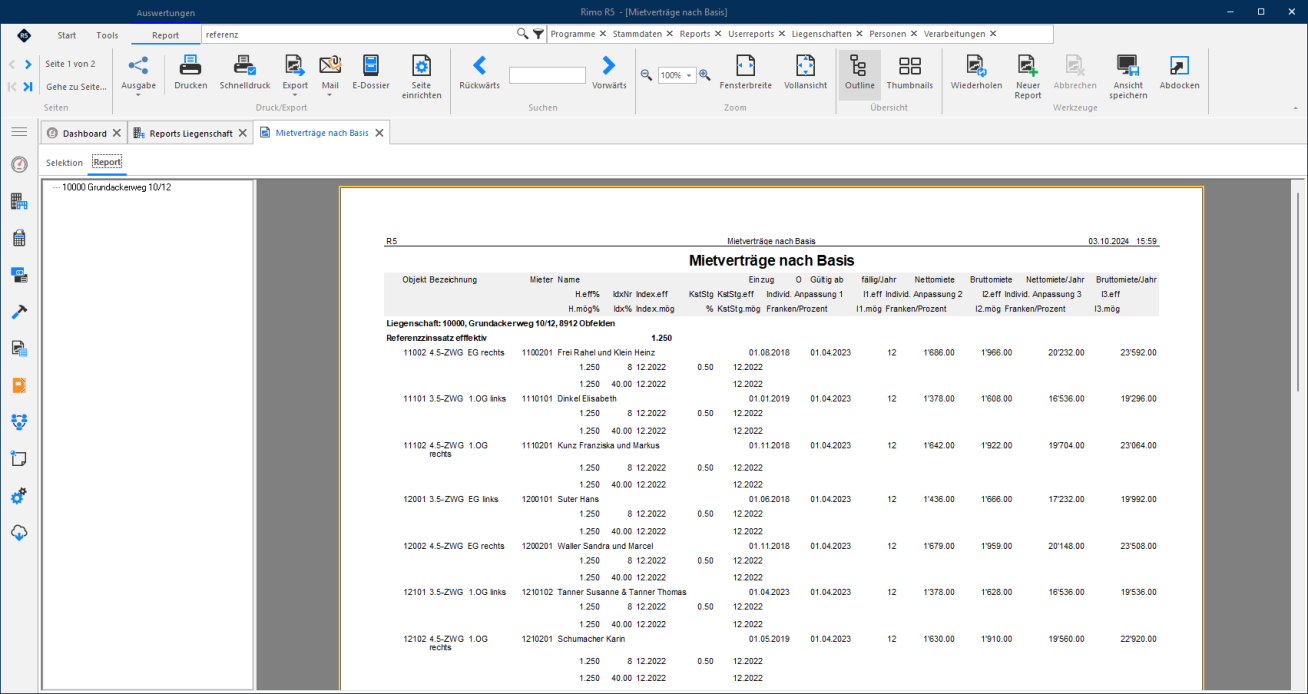
Mietverträge nach Basis
Rimo R5 / Version 5.2
Mietzinsänderung
Manuelle Mietzinsänderung
Diese Anpassungsart wird dann gewählt, wenn die gewünschte Mietzinsänderung mit keiner der vorgängig erklärten Änderungsvarianten abgebildet werden kann.
MENÜ: LIEGENSCHAFT / VERARBEITUNGEN / MANUELLE MIETZINSÄNDERUNG
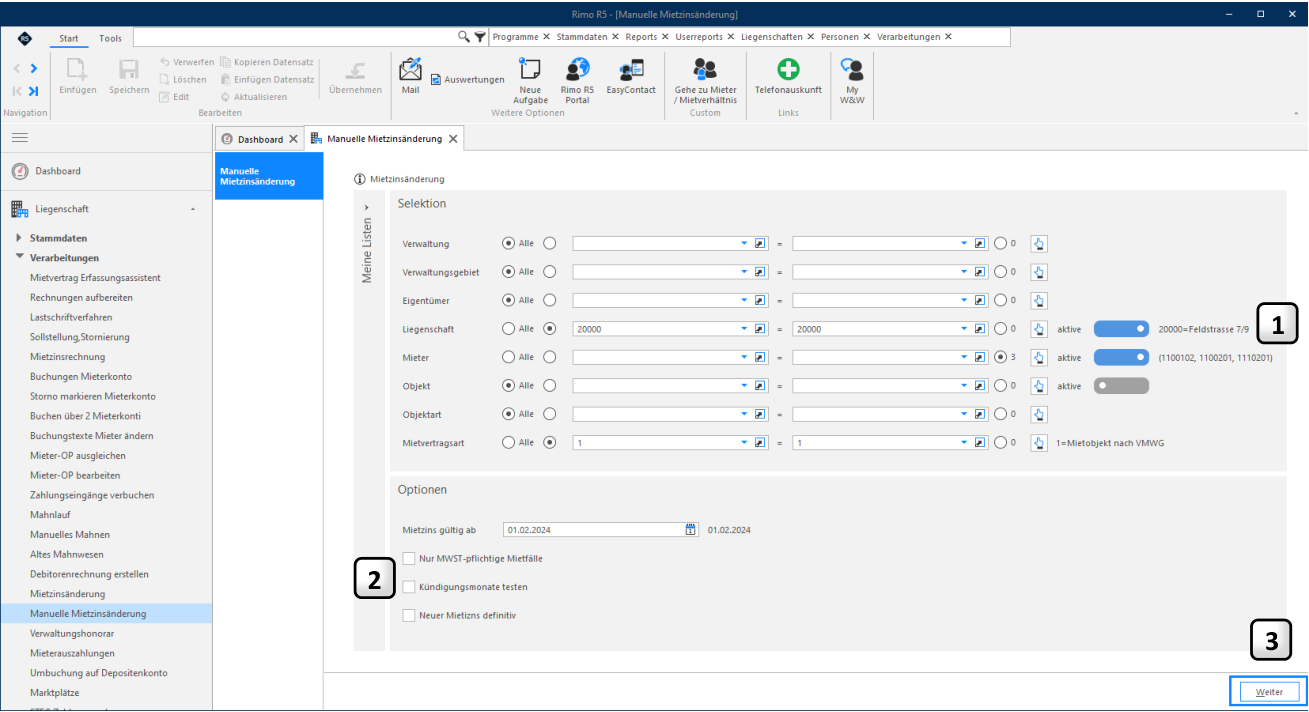
- 1 Wenn Sie über das Icon eine Auswahl treffen, wird Ihnen diese in Klammern angezeigt.
- 2 Wählen Sie hier gewünschte Optionen aus.
- 3 Klicken Sie auf «Weiter».
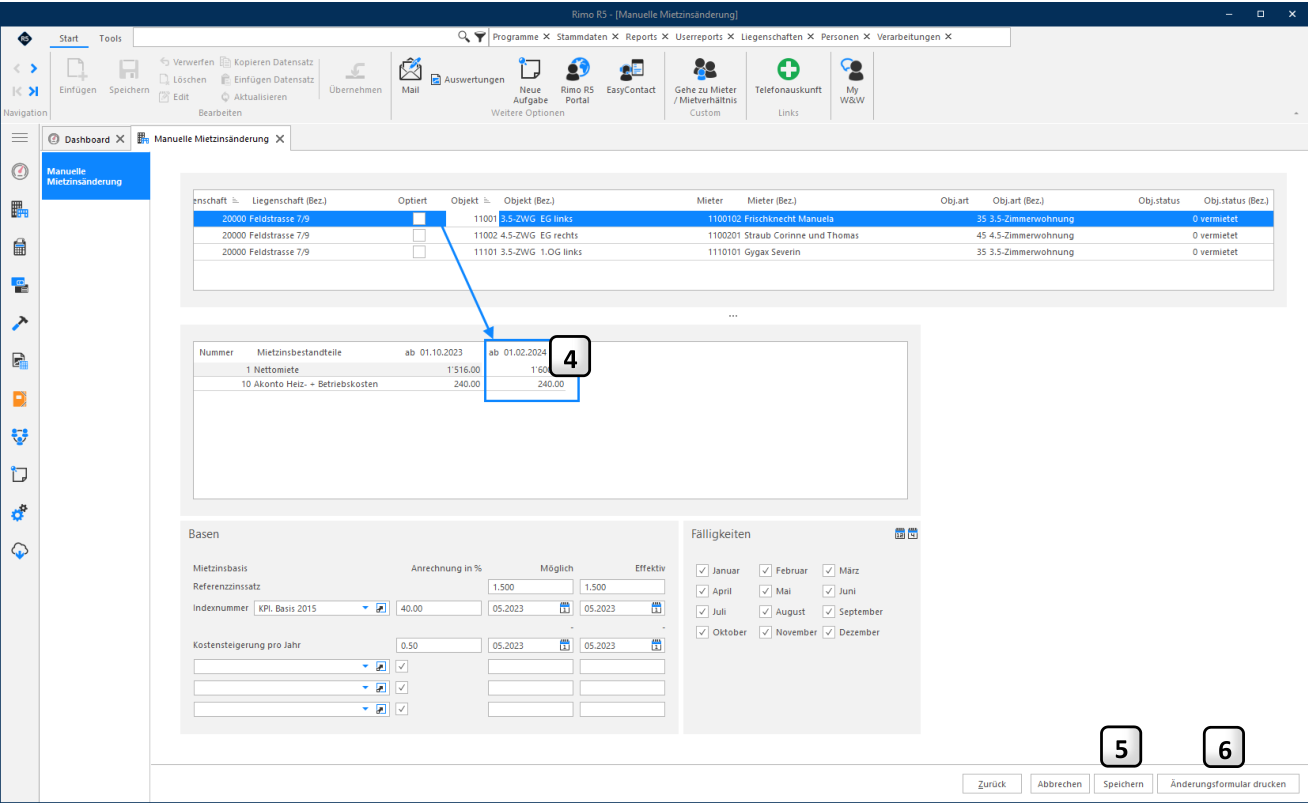
Mietzinsänderung
- 4 Durch das Markieren eines Mietverhältnisses im oberen Bereich, werden im unteren Bereich die aktuellen Grundlagen eingeblendet. Diese sind nun ohne Einschränkung anpassbar.
- 5 Speichern Sie die Änderungen jeweils bevor Sie im oberen Bereich auf das nächste Mietverhältnis klicken.
- Nachdem Sie die gewünschten Änderungen vorgenommen und gespeichert haben, gelangen Sie
- 6 durch Klick auf «Änderungsformular drucken» direkt in die Funktion für den Formulardruck. Details dazu finden Sie im Kapitel "Änderungsformular drucken».
«Direkt» auf dem Mietzins anpassen
Sie können Mietzinsänderungen auch direkt auf dem Mietzins in den Stammdaten vornehmen.
MENÜ:
LIEGENSCHAFT / MIETER & STEG-EIGENTÜMER
- FUNKTIONSWAHL: MIETER / MIETVERHÄLTNISSE / MIETZINS / MIETZINSKOMPONENTEN UND MIETZINSBASIS
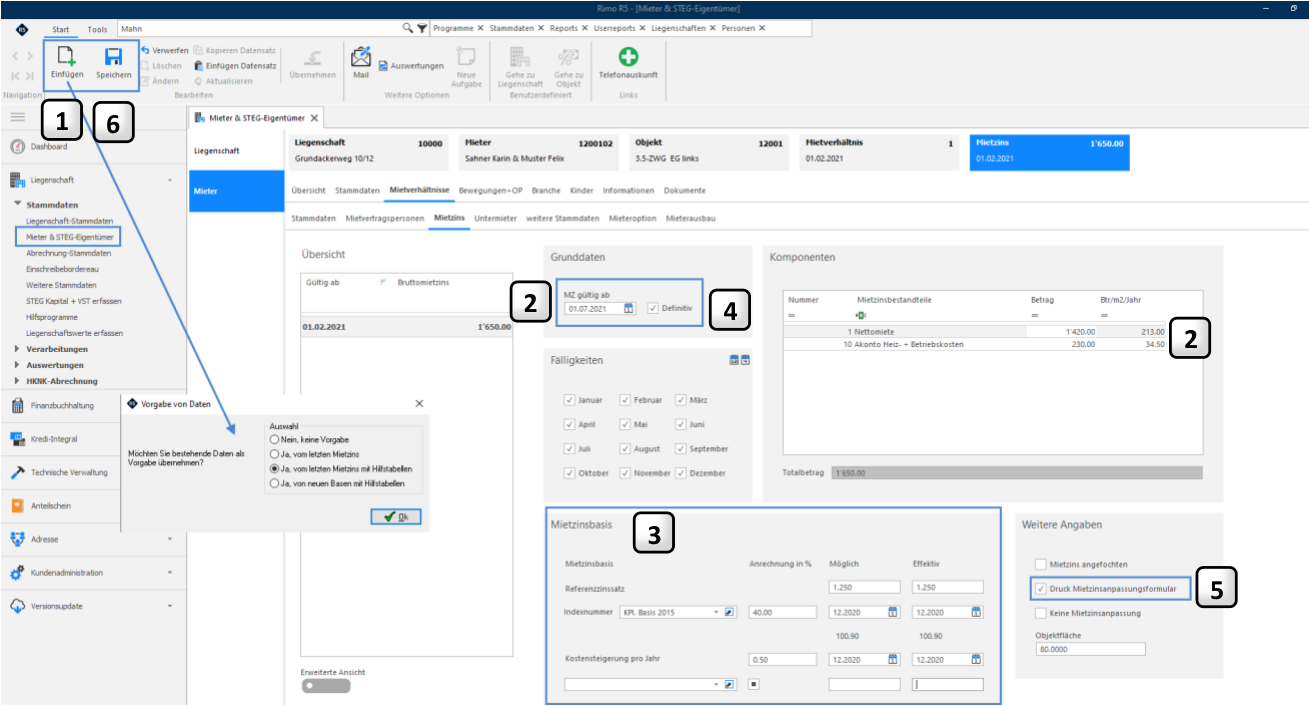
- Klicken Sie auf die Schaltfläche «Einfügen» und wählen Sie aus, ob Sie bestehende Daten als Vorgabe
- 1 übernehmen möchten.
- 2 Passen Sie nun alle gewünschten Komponenten an.
- 3 Vergessen Sie dabei nicht die neu geltende Mietzinsbasis.
- 4 Wichtig ist nun, dass Sie sowohl im Kontrollkästchen «MZ definitiv» wie auch
- 5 Im Kontrollkästchen «Druck Mietzinsanpassungsformular» ein Flag setzen, damit für diese Änderung Formular gedruckt werden kann.
- 6 Speichern Sie die Mietzinsänderung (wird erst nach der Eingabe eines Mietzinses aktiv).
Der Formulardruck erfolgt über den Menüpunkt «Mietzinsänderung». Folgen Sie für alles Weitere dem ordentlichen Prozess wie im Kapitel «Änderungsformular drucken» beschrieben.
Rimo R5 / Version 5.2
Mietzinsänderung
Sprachwahl und Formularwahl bei Mehrsprachigkeit
Anhand der hinterlegten Liegenschafts-Stammdaten (Kanton, Schlichtungsbehörde, Sprache) wird automatisch das korrekte Formular gezogen. Die folgende Abbildung soll Ihnen die Logik veranschaulichen:
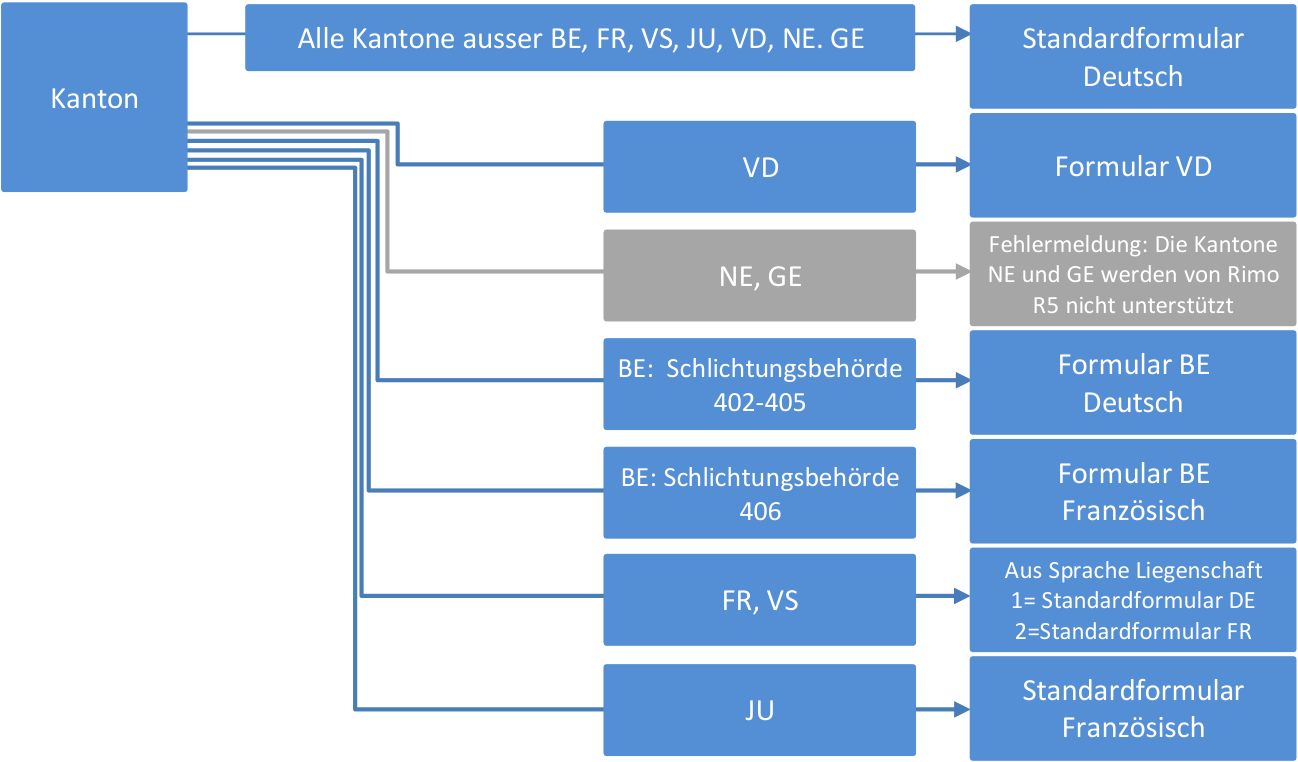
Alle Kantone ausser BE, FR, VS, JU, VD, NE. GE Standardformular Deutsch Kanton VD Formular VD Fehlermeldung: Die Kantone NE, GE NE und GE werden von Rimo R5 nicht unterstützt BE: Schlichtungsbehörde Formular BE 402-405 Deutsch BE: Schlichtungsbehörde Formular BE 406 Französisch Aus Sprache Liegenschaft FR, VS 1= Standardformular DE 2=Standardformular FR Standardformular JU Französisch
Mietzinsänderung
Texte Schlichtungsbehörden
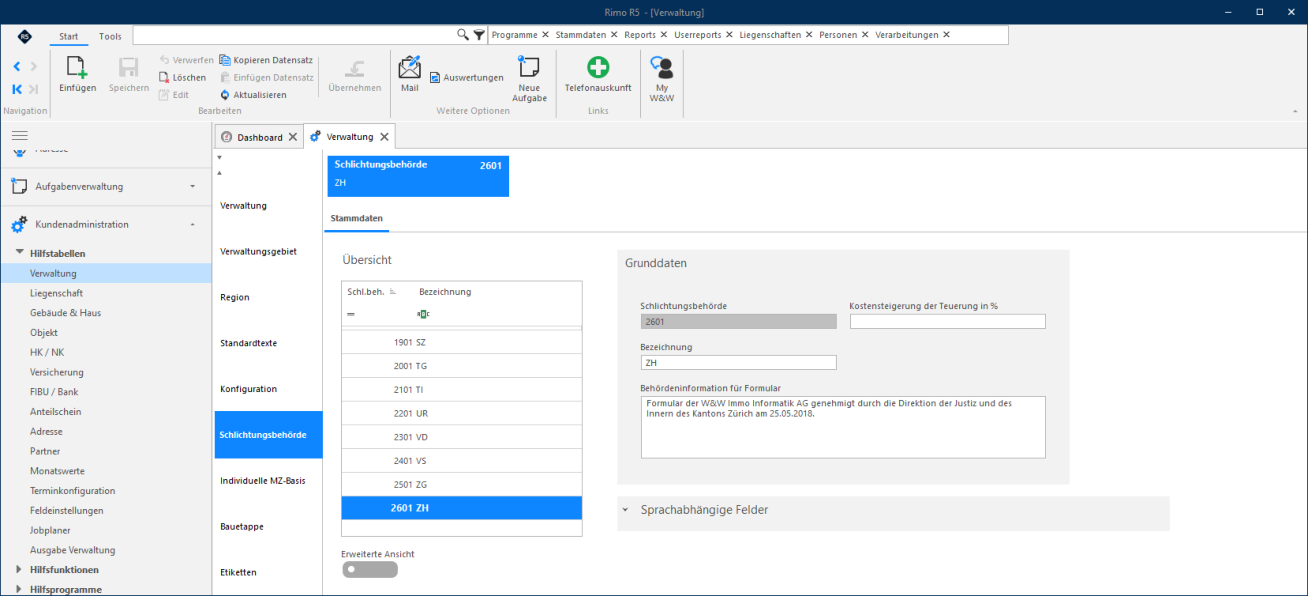
Die Texte für die Schlichtungsbehörde sind in jedem Kanton unterschiedlich und müssen deshalb individuell hinterlegt werden.
MENÜ: KUNDENADMINISTRATION / HILFSTABELLEN / VERWALTUNG REGISTER: SCHLICHTUNGSBEHÖRDE
Abweichende Berechnung der Kostensteigerung
Einige Kantone haben abweichende Berechnungsgrundlagen. Für diese Ausnahmefälle kann im Register «Schlichtungsbehörde» für die entsprechende Schlichtungsbehörde die Berechnung der Kostensteigerung in Prozent der Teuerung angepasst werden.
MENÜ: KUNDENADMINISTRATION / HILFSTABELLEN / VERWALTUNG REGISTER: SCHLICHTUNGSBEHÖRDE
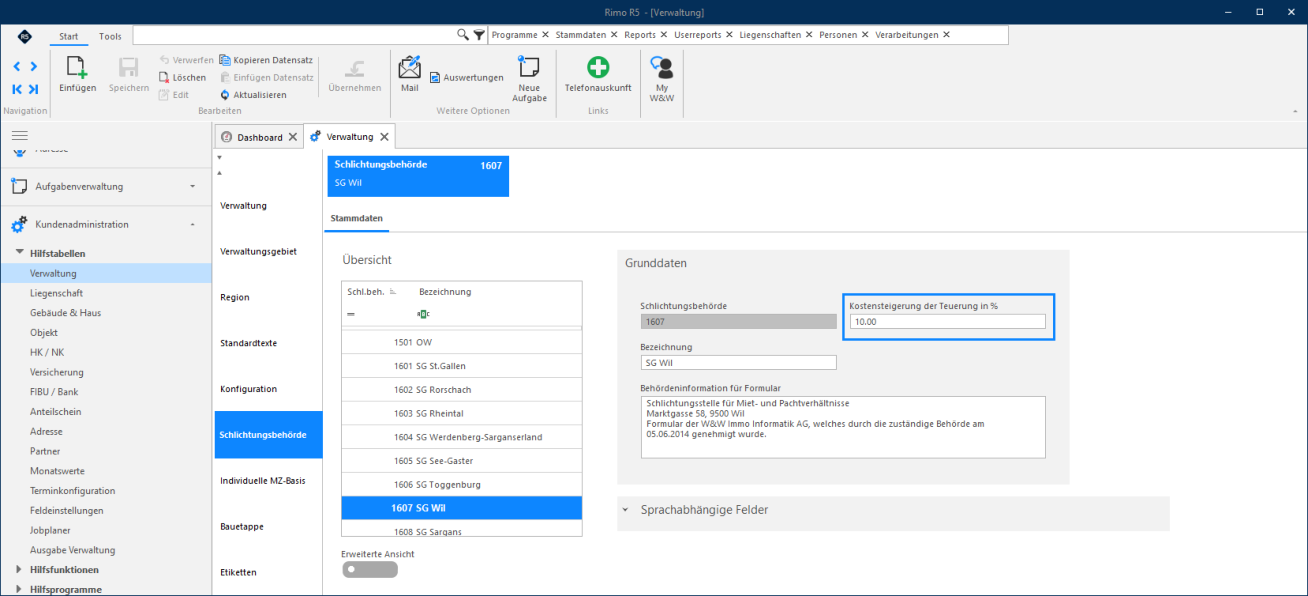
Mit dem Eintrag wird die standardmässige Berechnung für alle Liegenschaften mit der entsprechenden Schlichtungsbehörde übersteuert. Rimo R5 macht Sie vor dem Speichern nochmals darauf aufmerksam.
Hinweis: Wenden Sie sich für Detailinformationen an die zuständigen kantonalen Ämter.
Rimo R5 / Version 5.2
Einschreibe-Bordereau
Das Einschreibe-Bordereau dient der Schweizerischen Post zur Verarbeitung von eingeschriebenen Briefen.
Bordereau konfigurieren
Damit ein Einschreibebordereau aus Rimo R5 gedruckt werden kann, muss diese Funktion in der Kundenadministration aktiviert werden. Wenden Sie sich an Ihren Systemadministrator, falls Ihnen die entsprechende Berechtigung fehlt.
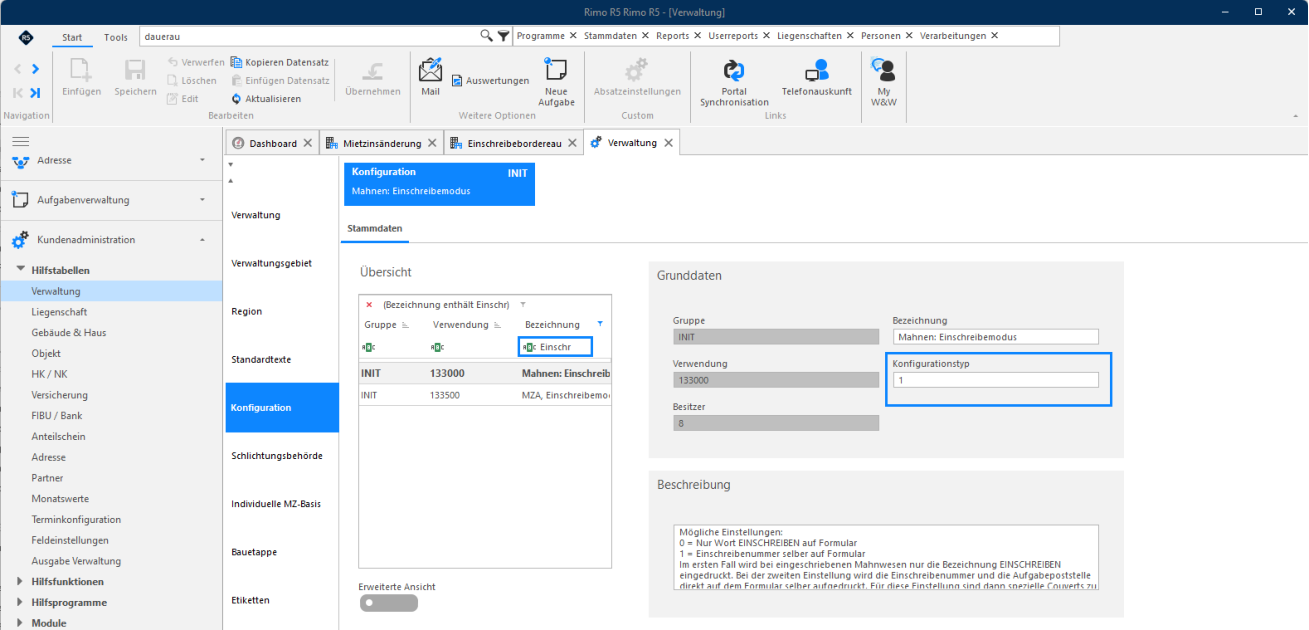
MENÜ: KUNDENADMINISTRATION / HILFSTABELLEN / VERWALTUNG REGISTER: KONFIGURATION
Bordereau konfigurieren für den Mahnprozess
Für Bordereaus aus dem Mahnprozess ist der Konfigurationstyp in der Verwendung «133000» massgebend. Suchen Sie über die «Bezeichnung» mit dem Begriff «Einschr».
Markieren Sie den Eintrag «Mahnen: Einschreibemodus» und ändern Sie im Feld «Konfigurationstyp» den Eintrag auf 1.
Bordereau konfigurieren für die Mietzinsanpassung
Für Bordereaus aus der Mietzinsanpassung ist der Konfigurationstyp in der Verwendung «133500» massgebend. Suchen Sie über die «Bezeichnung» mit dem Begriff «Einschr» Markieren Sie den Eintrag «MZA, Einschreibemodus» und ändern Sie im Feld «Konfigurationstyp» den Eintrag auf 1.
Starten Sie nach der Umstellung das Programm neu, damit die Funktion aktiv wird.
Einschreibe-Bordereau
Bordereau generieren
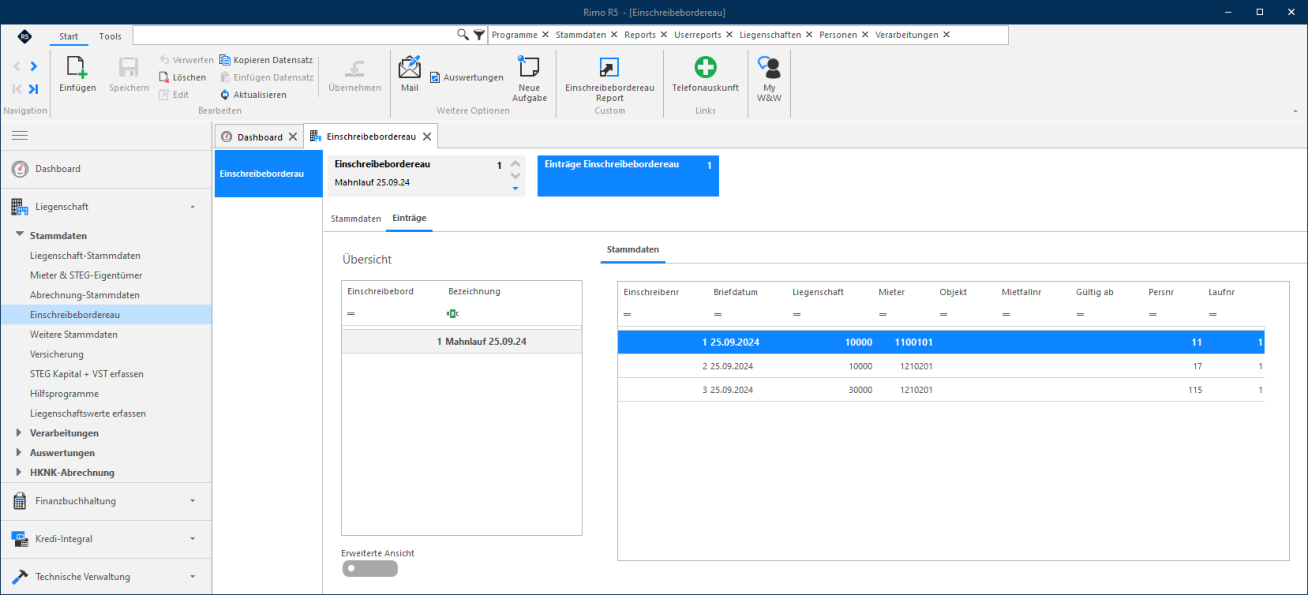
In der Übersicht sehen Sie alle bereits erfassten Einschreibebordereaus.
MENÜ: LIEGENSCHAFT / STAMMDATEN / EINSCHREIBEBORDEREAU REGISTER: EINSCHREIBEBORDEREAU
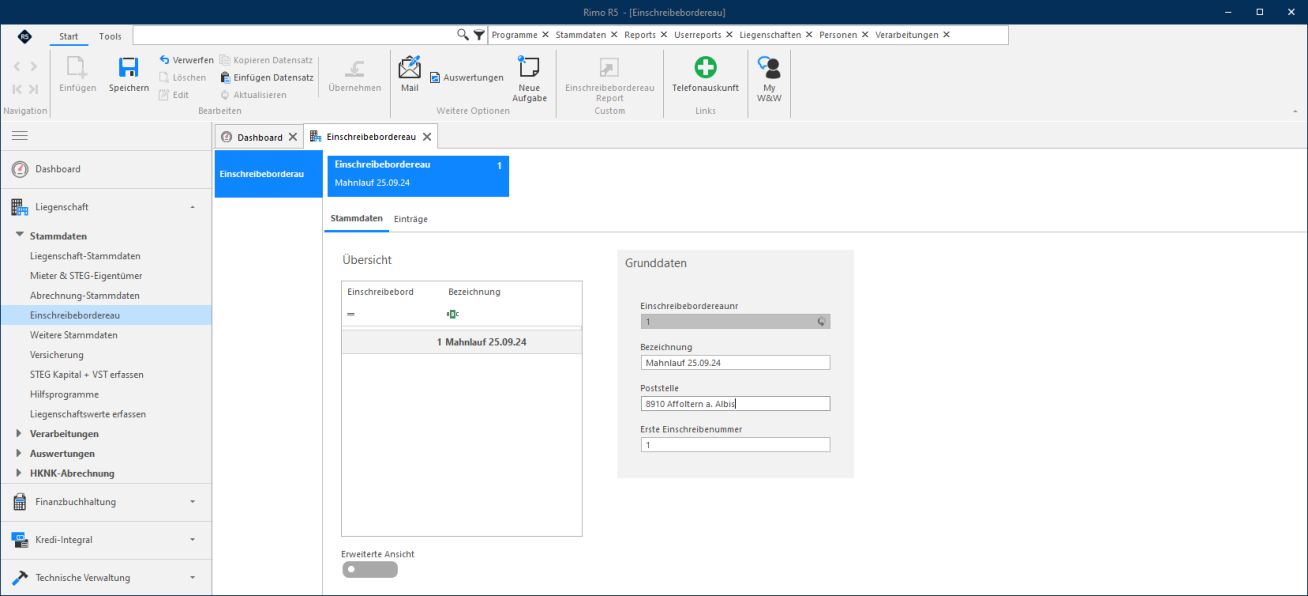
Mit einem Klick auf «Einfügen» können Sie ein neues Bordereau generieren. Die EinschreibebordereauNr. wird vom System automatisch fortlaufend generiert und kann später aus den Verarbeitungen «Mahnwesen» und «Mietzinsänderung» gewählt werden.
Im Register «Einträge» sehen Sie eine Übersicht des Versandes.
Einschreibebordereau aus Reports aufbereiten
Einschreibebordereaus können auch direkt aus den Reports selektioniert und ausgegeben werden.
MENÜ: LIEGENSCHAFT / AUSWERTUNGEN / REPORTS REPORT: EINSCHREIBEBORDEREAU
Rimo R5 / Version 5.2