
Rechnungen erfassen mittels Belegleser mit Kontierung
Die Programmschritte für das Erfassen von Rechnungen mittels Belegleser mit Kontierung bleiben immer gleich:
- Einzahlungsschein einlesen
- Erfassen der Kreditoren-Stammdaten
- Zahlverbindung Kreditoren: ESR mit Betrag
- Rechnungserfassung
- Rechnungskontierung
Einzahlungsschein einlesen
Sofern Ihr Gerät über einen automatischen Einzug verfügt, legen Sie den Einzahlungsschein in den Belegleser, damit dieser vom Gerät automatisch eingezogen und die Codierzeile entsprechend eingelesen wird.
MENÜ: KREDI-INTEGRAL / VERARBEITUNGEN / RECHNUNG ERFASSEN, BEARBEITEN AUSWAHL: MIT KONTIERUNG / MIT BELEGLESER
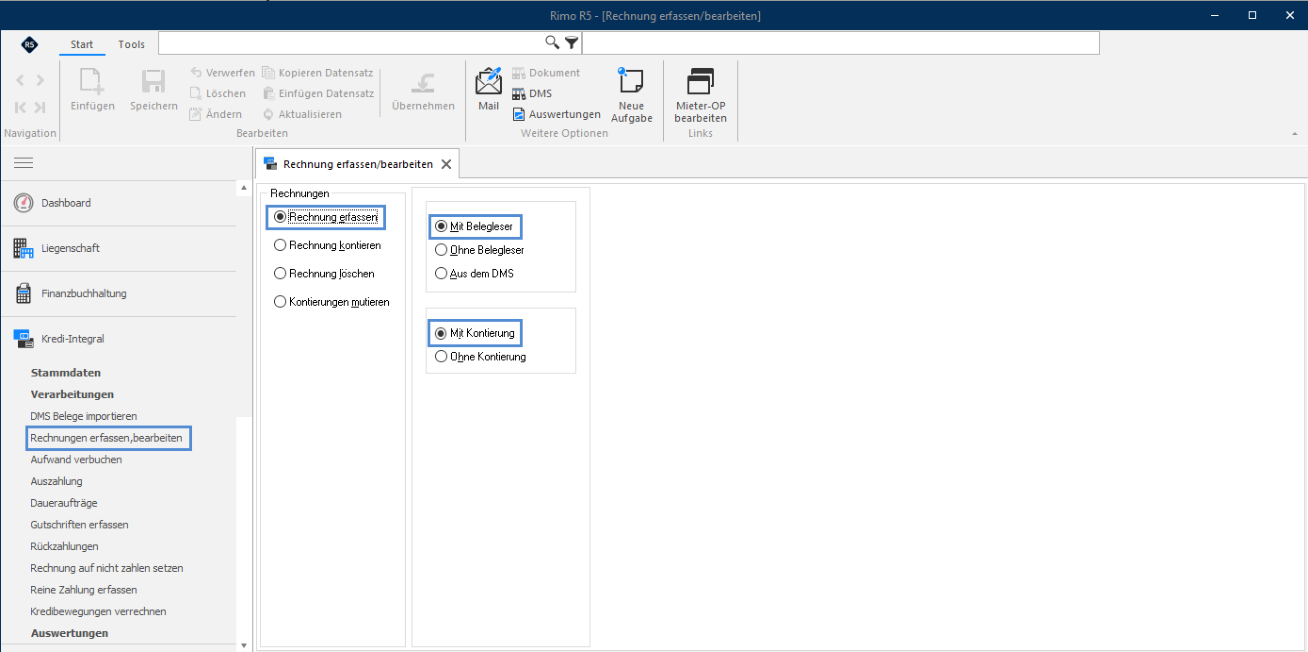
Sobald Sie eine Auswahl getroffen haben, wechselt Rimo R5 automatisch auf die nächste Maske.
Findet das System den Zahlungsweg aufgrund der eingelesenen Belegdaten, gelangen Sie direkt zur Rechnungserfassungsmaske. In diesem Fall gehen Sie weiter zum Kapitel «Rechnungserfassung».
Rechnungen
Rechnung aus dem E-Dossier
Sie können auf dem Dashboard Dokumente für eine spätere Bearbeitung hinzufügen. Wenn es sich beim zwischengespeicherten Dokument um eine Rechnung mit einem QR-Code handelt, kann der RechnungsErfassungsprozess vom Dashboard aus gestartet werden:
MENÜ: DASHBOARD
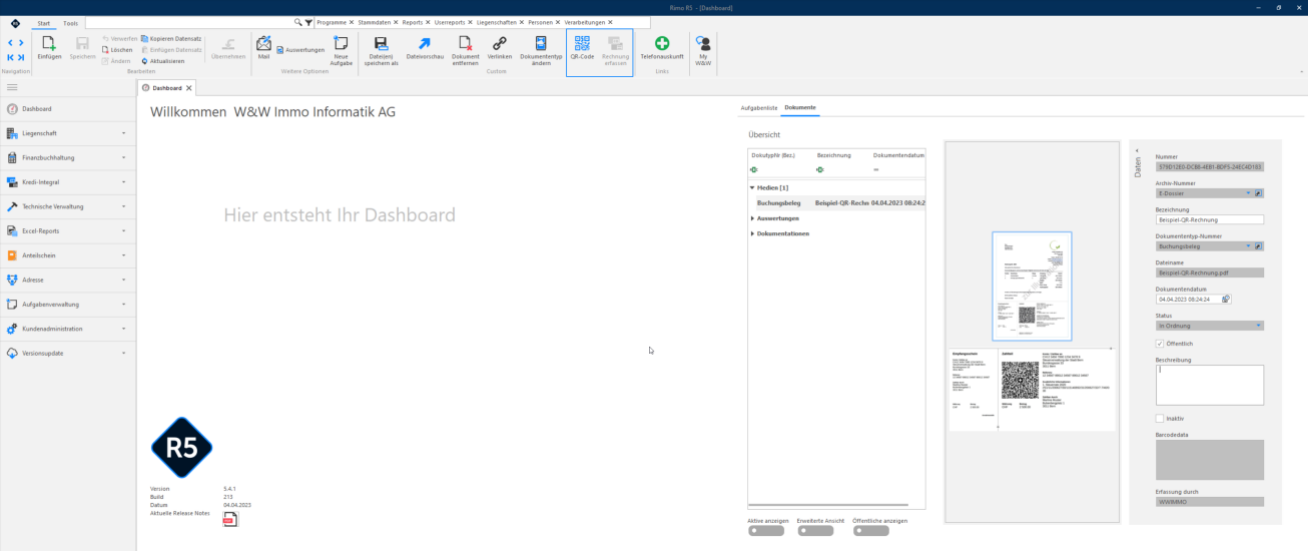
Markieren Sie dafür das entsprechende Dokument und klicken Sie im Menüband (oder in Kontextmenü) auf «QR Code». Rimo sucht nun im Dokument nach einem QR-Code. Konnte ein QR-Code ausgelesen werden, wir der Button «Rechnung erfassen» aktiv. Das Dokument muss den Dokumententyp «Buchungsbeleg» haben, damit von diesem aus der Rechnungserfassungsprozess gestartet werden kann.
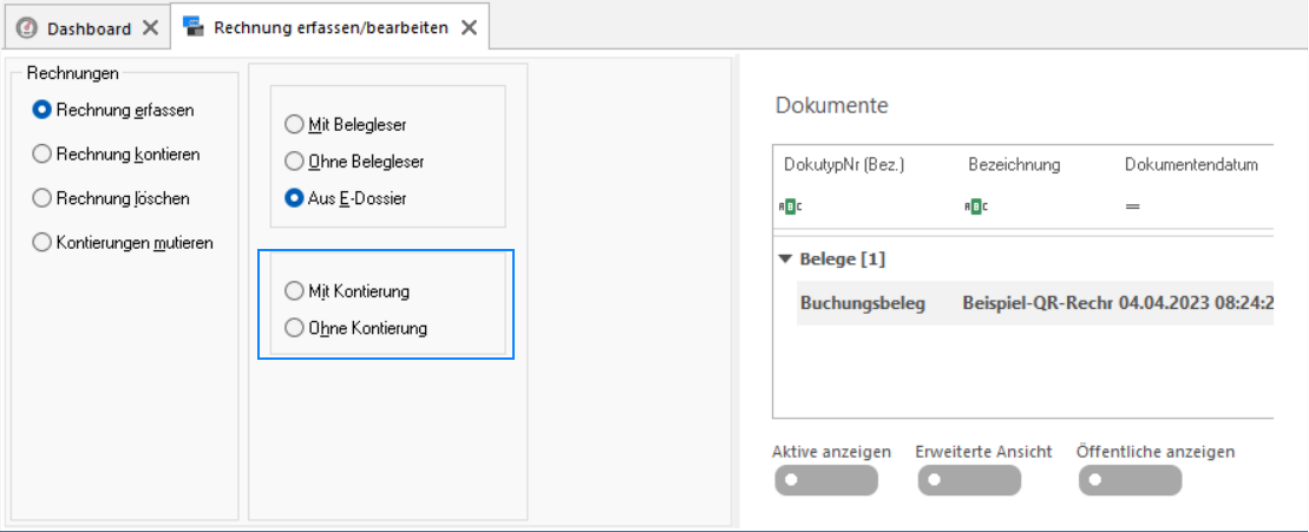
Mit Klick auf «Rechnung erfassen» öffnet sich die Maske «Rechnung erfassen, bearbeiten». Vorausgewählt sind «Rechnung erfassen» und «aus E-Dossier». Ergänzen Sie noch, ob Sie mit oder ohne Kontierung fortfahren möchten. Im Anschluss gelangen Sie in den gewohnten Erfassungs-Assistenten und können diesem folgen.
Rechnungen
Dokumente beim Erfassen einer Rechnung der Buchung hinzufügen (Kredi-Integral)
Sie haben die Möglichkeit beim Erfassen der Rechnung via Kredi-Integral, der Buchung ein oder mehrere Dokumente hinzuzufügen:
MENÜ: KREDI-INTEGRAL / VERARBEITUNGEN /RECHNUNG ERFASSEN, BEARBEITEN FUNKTION: RECHNUNG ERFASSEN / MIT BELEGLESER / MIT KONTIERUNG
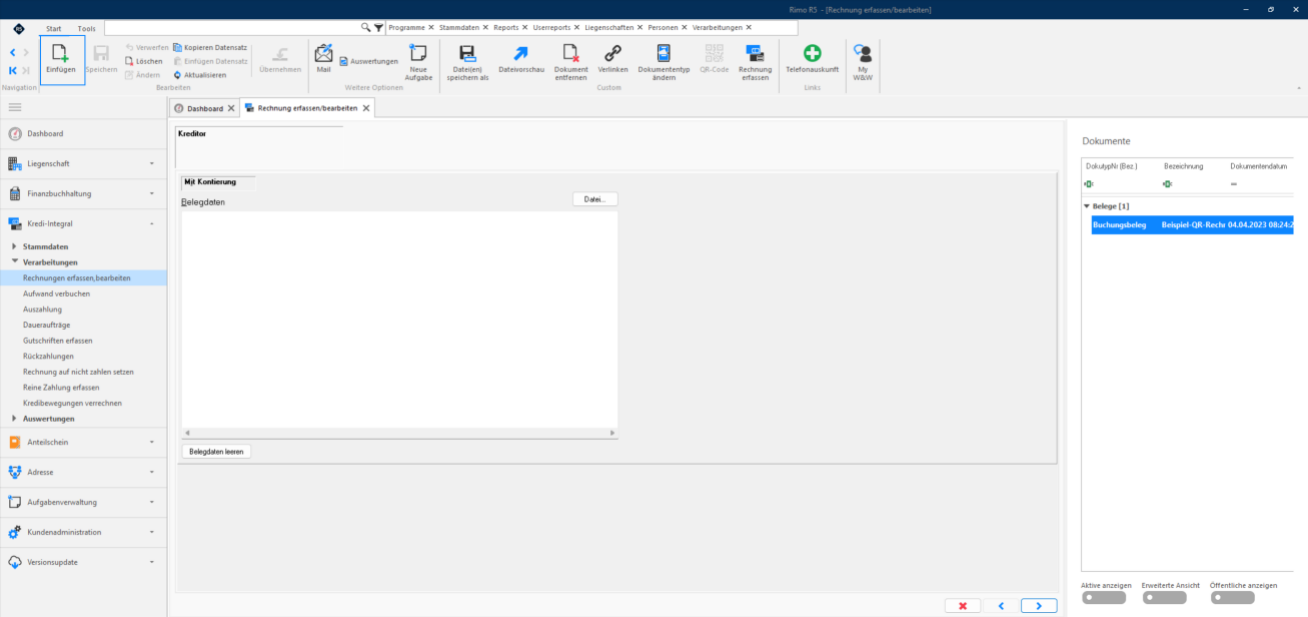
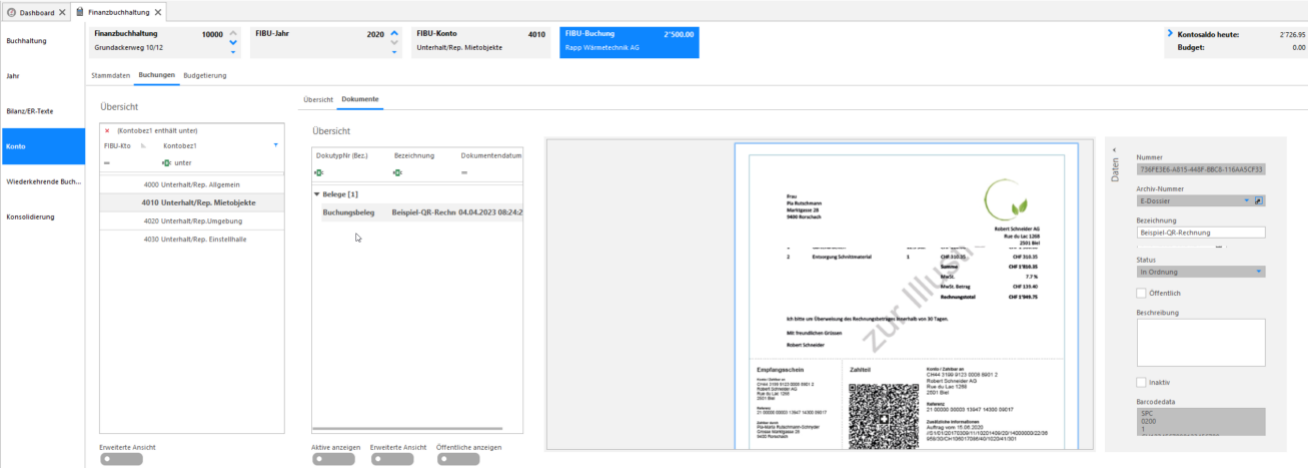
Klicken Sie immer zuerst in das Register «Dokumente», so dass der Button «Einfügen» aktiv wird. Klicken Sie auf «Einfügen», um der Buchung ein oder mehrere Dokumente hinzuzufügen. Das Dokument muss auch hier kategorisiert werden. Alle hinzugefügten Dokumente werden nun nach Abschluss der Kontierung mit der entsprechenden Fibu-Buchung verknüpft:
Rechnungen
Digitale QR-Rechnungen in Kredi-Integral verarbeiten
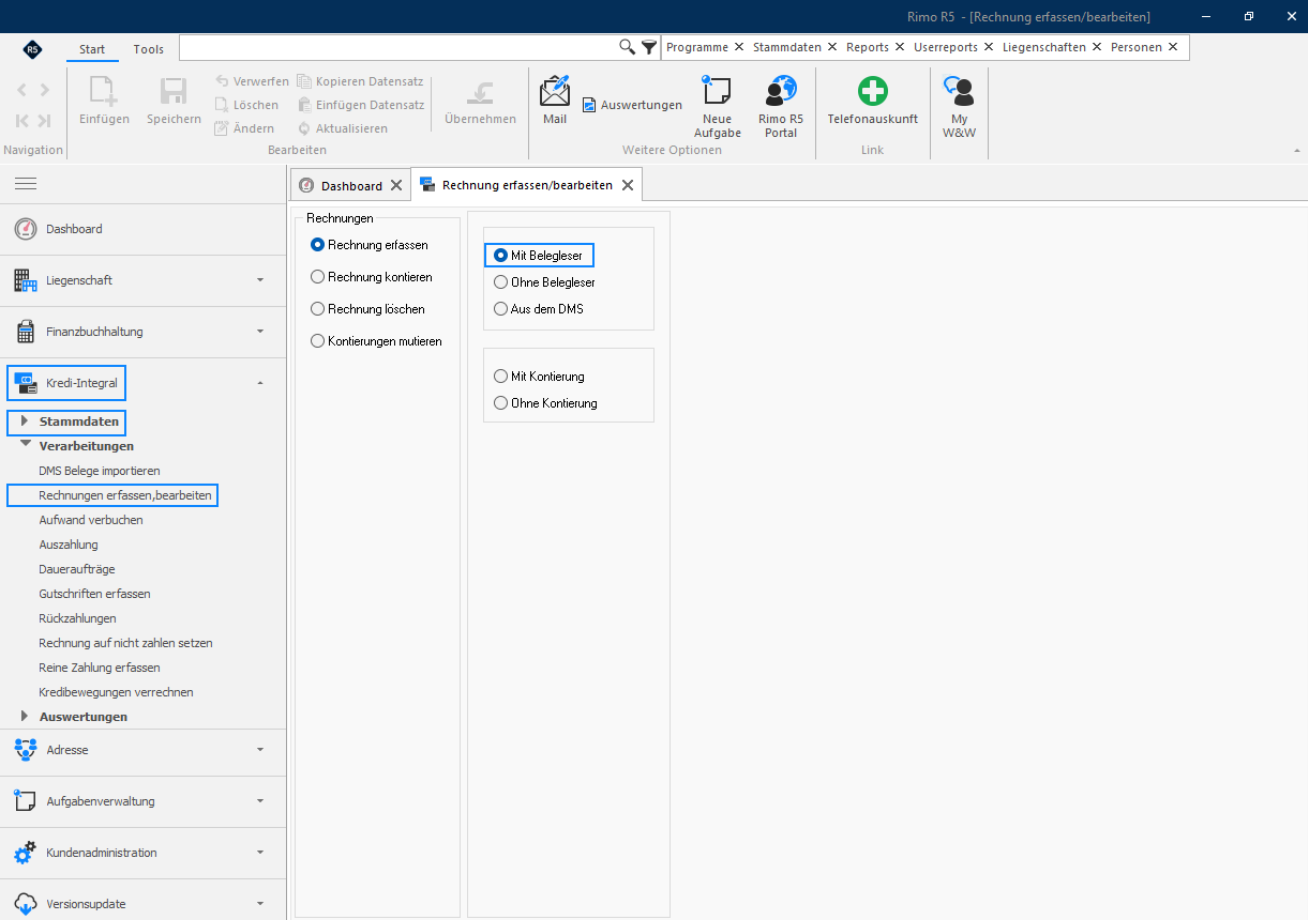
Sie können auch eine auf dem Computer gespeicherte Rechnung direkt im Rimo einlesen. Rimo liest dabei den auf der Rechnung befindlichen QR-Code aus und füllt wie ein Belegleser die entsprechenden Zahlungsinformationen aus. Wählen Sie dazu im Kredi-Integral die Option «mit Belegleser».
MENÜ: KREDI-INTEGRAL / VERARBEITUNGEN / RECHNUNGEN ERFASSEN, BEARBEITEN
Rechnungen
Im nächsten Fenster klicken Sie auf den Button «Datei…».:
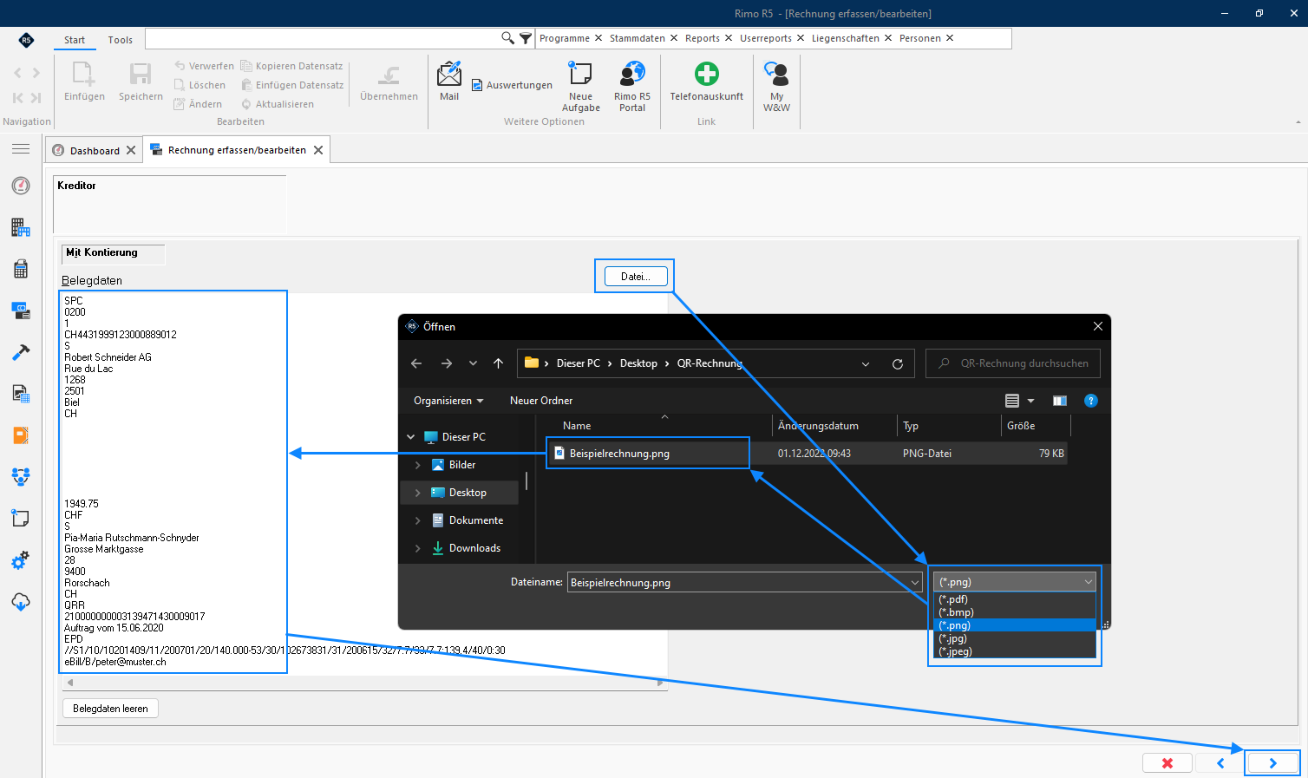
Es öffnet sich ein Datei-Explorer-Fenster, in welchem Sie nun zum Speicherort Ihrer Rechnung navigieren. Stellen Sie das richtige Dateiformat ein, damit Ihre gespeicherte Rechnung sichtbar wird. Die Rechnung muss in einem der folgenden Dateiformate vorliegen: .pdf, .bmp, .png, .jpg oder .jpeg.
Klicken Sie mit einem Doppelklick der linken Maustaste auf die einzulesende Rechnung, um Sie zu verarbeiten. Rimo sucht auf der Rechnung nach dem QR-Code. Konnte dieser eingelesen werden, können Sie mit der Pfeiltaste die Rechnung wie gewohnt weiterverarbeiten.
Hinweis:
Sie können die Rechnung auch via «drag & drop» in das Feld Belegdaten ziehen.
Kein Zahlungsweg gefunden
Wenn Sie einen Rechnungsbeleg einlesen, für den Rimo R5 den Zahlungsweg nicht eindeutig identifizieren kann, oder der Zahlungsweg gemäss ESR noch nicht vorhanden ist, erscheint folgende Meldung:
Rechnungen
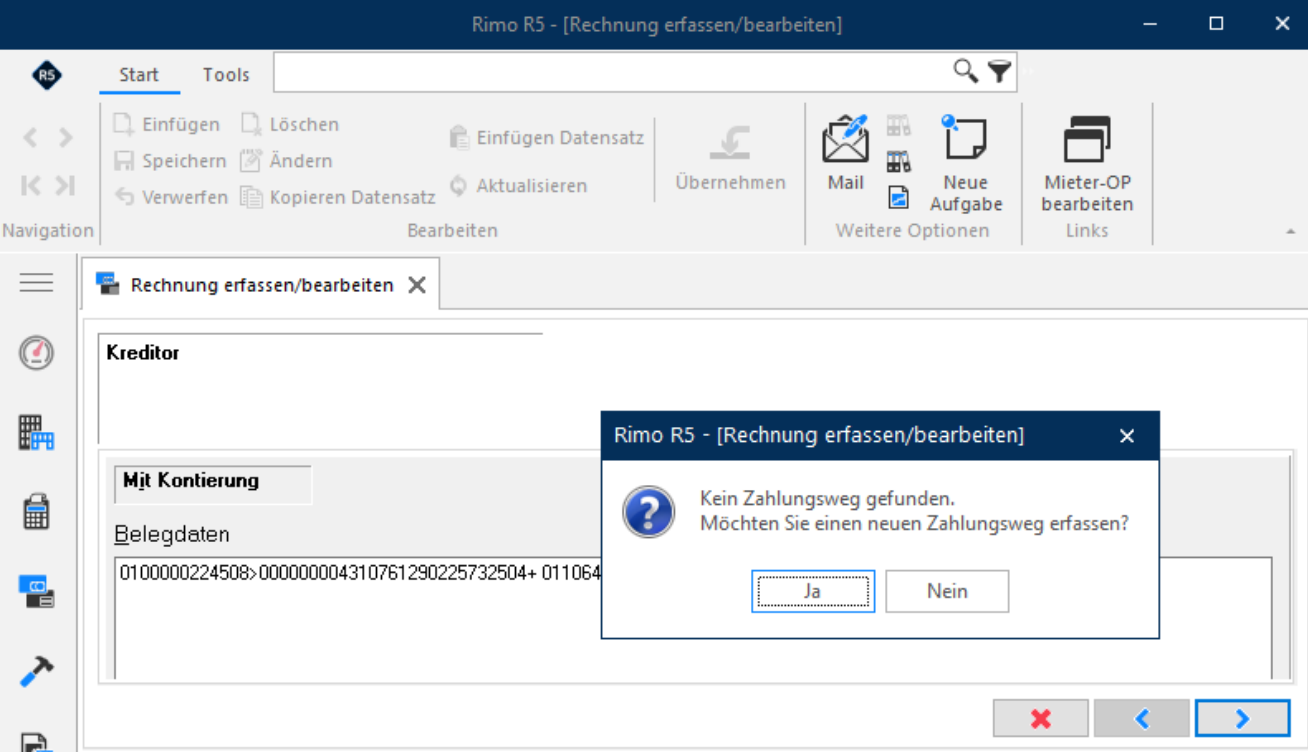
Mit einem Klick auf «Ja» werden die Kreditoren-Stammdaten geöffnet und Sie können die gewünschte Zahlungsverbindung zum Kreditor auswählen, erfassen oder allenfalls einen noch nicht vorhandenen Kreditor erfassen.
Rechnungen
Zahlverbindung zu bestehendem Kreditor erfassen
Rimo R5 wechselt aus der Rechnungserfassung automatisch in die Kreditor-Stammdaten, nachdem Sie die Meldung «Kein Zahlweg gefunden» mit Ja bestätigt haben.
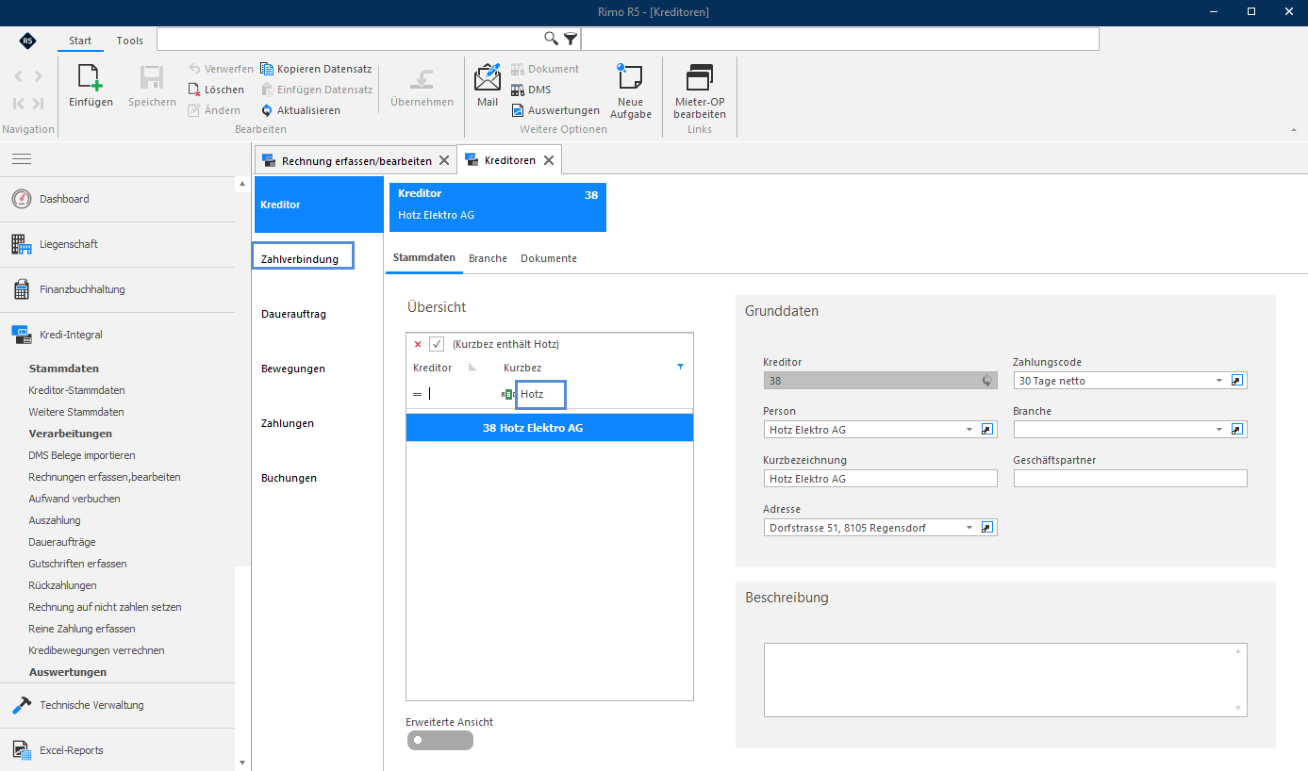
Markieren Sie den gewünschten Kreditor und wechseln Sie ins Register Zahlverbindung. Mit Klick auf das Icon Einfügen werden die Daten aus der Rechnungserfassung automatisch übernommen und sobald Sie diese speichern, springt Rimo R5 zurück in die Rechnungserfassung und Sie können mit dem Erfassen der Rechnung fortfahren.
Rechnungen
Zahlungsweg übernehmen
Wenn Sie in den Kreditor Stammdaten einen Zahlweg erfasst haben, gelangen Sie mit Klick auf Speichern zurück in die Rechnungserfassung, die Personennummer mit dem Zahlweg wird übernommen.
Zahlverbindung Kreditoren: ESR mit Betrag
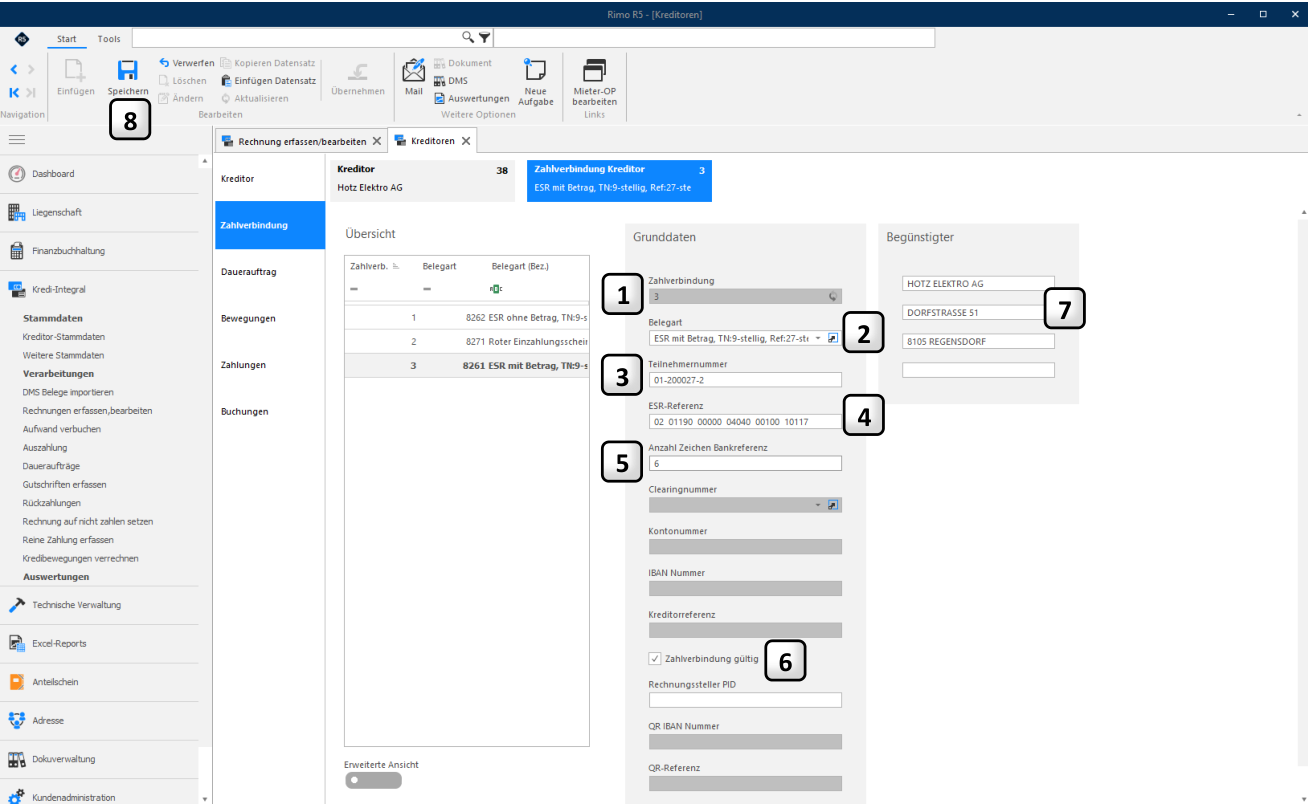
Wenn Sie den Einzahlungsschein mit dem Belegleser eingelesen haben und der Kreditor mit der entsprechenden Zahlverbindung vorhanden ist, wird die Zahlverbindung automatisch abgefüllt und angezeigt.
Rechnungen
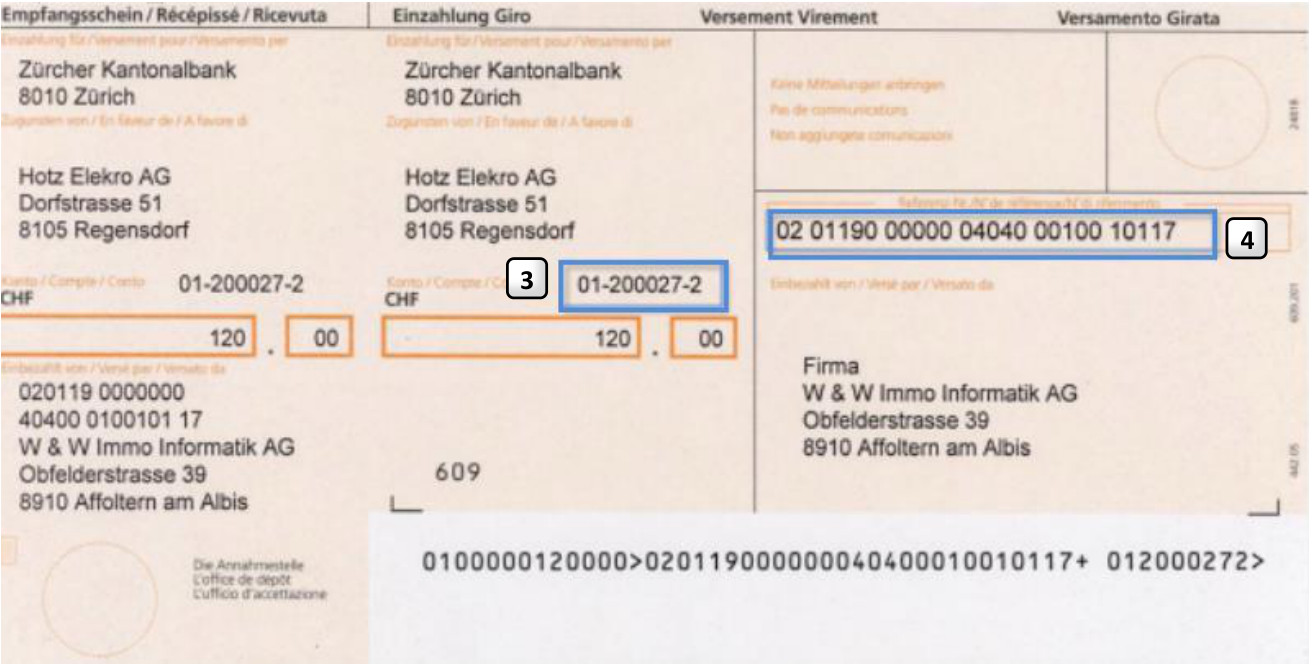
Haben Sie den Einzahlungsschein (ESR) mittels Belegleser eingelesen, füllt das System automatisch die Einträge ab.
- 1 Zahlungsverbindung: Pro Kreditor können bis zu 99 Zahlverbindungen erfasst werden. Die Nummerierung wird vom System automatisch mit einer fortlaufenden Nummer vergeben.
- 2 Belegnummer: Eine manuelle Erfassung/Korrektur erfolgt über den Drei-PunkteButton.
- 3 Teilnehmernummer: Die Teilnehmernummer entspricht dem Konto auf dem Einzahlungsschein.
- 4 ESR-Referenz: Kontrollieren Sie die vom System übernommene Referenznummer.
- 5 Anzahl Zeichen Bankreferenz: Anhand dieser Zahl identifiziert das System bei erneutem Einlesen eines ESR den Kreditor sowie den Zahlungsweg. Wird ein Zahlungsweg erneut nicht gefunden, kann diese Zahl erhöht werden. Beachten Sie hierzu die Details im Kapitel «Anzahl Zeichen Bankreferenz».
- 6 Zahlverbindung gültig: Durch das Entfernen des Flags können Sie eine Zahlverbindung auf inaktiv setzen. Bei der Erfassung einer Rechnung wird diese Zahlverbindung nicht mehr angezeigt.
7 Begünstigter: Die vom System automatisch aus den Personen /Adressangaben der Kreditoren-Stammdaten übernommenen Angaben können hier auch manuell geändert werden.
- 8 Speichern: Mit Klick auf das Icon «Speichern» gelangen Sie automatisch zur Rechnungserfassungsmaske.
- Hinweis:
Der Erfassung von weiteren Zahlverbindungen wie rote Einzahlungsscheine Bank oder Post ist jeweils ein eigenes Kapitel gewidmet.
Rechnungen
Rechnungserfassung
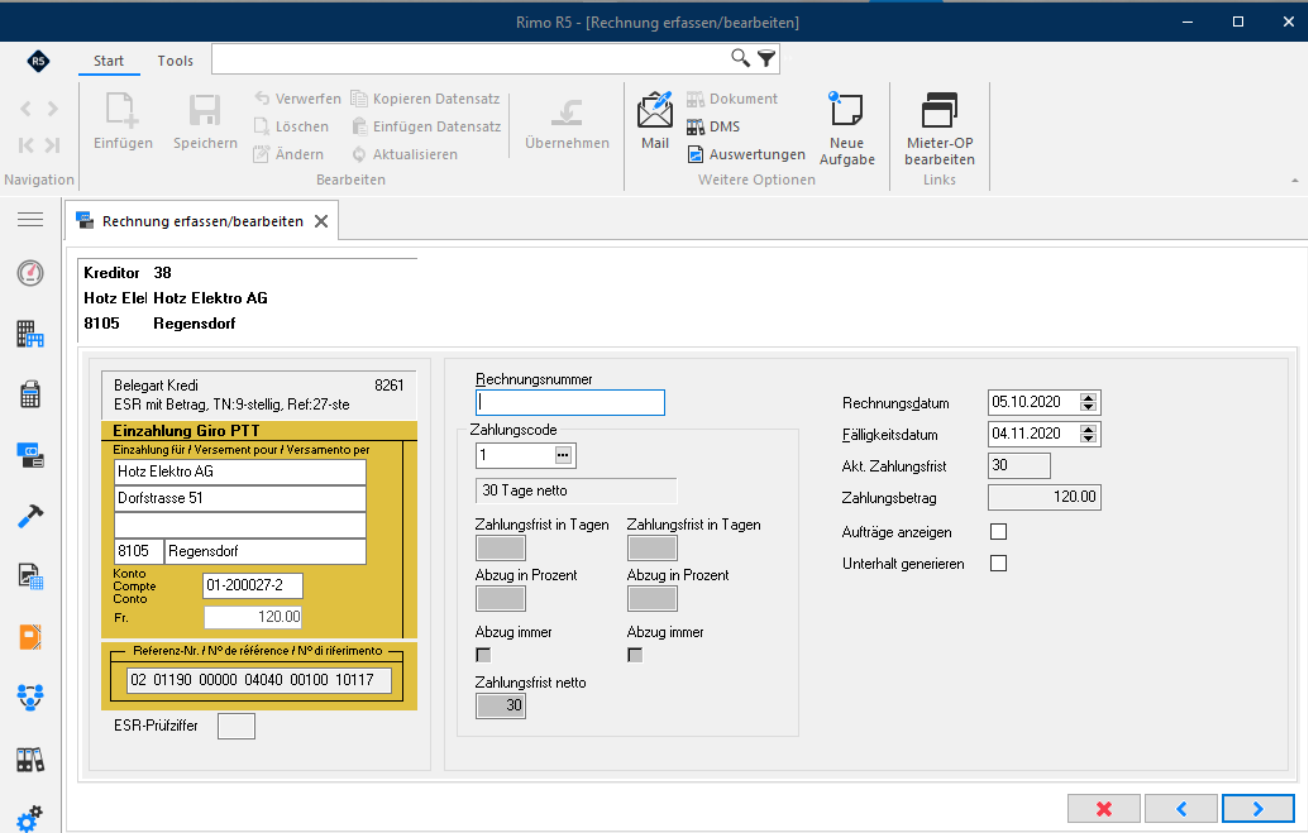
Nachdem der Kreditor mit Zahlverbindung erfasst wurde können Sie dir Rechnung erfassen.
MENÜ: KREDI-INTEGRAL / VERARBEITUNGEN / RECHNUNG ERFASSEN, BEARBEITEN AUSWAHL: MIT KONTIERUNG
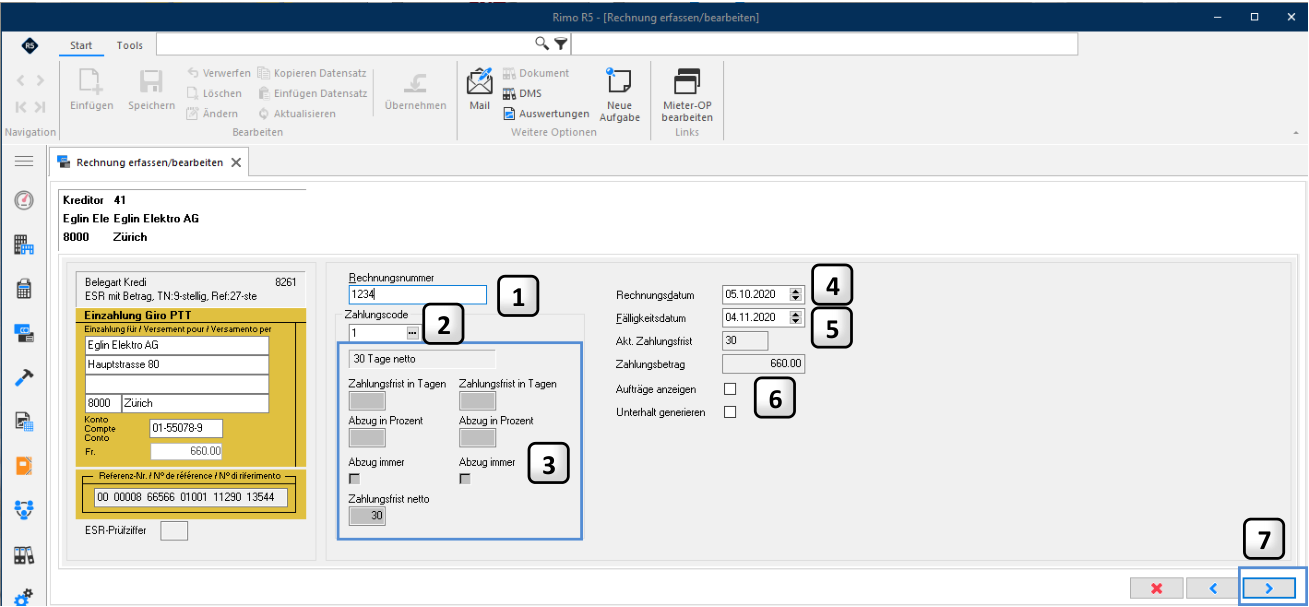
Hinweis:
Für die Belegart «ESR mit Betrag» kann lediglich der Zahlungscode «30 Tage netto» hinterlegt werden. Zahlungscode mit Skonto-Abzug können der Belegart «ESR mit Betrag» nicht zugeteilt werden.
- 1 Rechnungsnummer:
- 2 Zahlungscode:
- 3
- 4 Rechnungsdatum:
- 5 Fälligkeitsdatum:
- 6 Aufträge anzeigen: Unterhalt generieren:
- 7 (Weiter):
Wir empfehlen Ihnen eine Rechnungsnummer einzugeben. Es sind max. 24 Zeichen möglich.
Der dem Kreditor zugeteilte Zahlungscode wird vom System automatisch übernommen. Sie können diesen manuell über den Dreipunktebutton ändern.
Die grau hinterlegten Felder zum Zahlungscode haben nur informativen Charakter (Kapitel «Zahlungscode inkl. Zuordnung»)
Das vom System vorgeschlagene Tagesdatum kann angepasst werden.
Das Fälligkeitsdatum wird aufgrund der Eingabe im Zahlungscode berechnet.
Wenn Sie das Modul «Technischer Unterhalt» lizenziert haben, können Sie hier Aufträge anzeigen und/oder Unterhalt generieren.
Mit Klick auf das Icon «Weiter» wechselt Rimo R5 in die Rechnungskontierungsmaske.
Rechnungen
Rechnungskontierung
Mit der Auswahl «Rechnungserfassung mit Kontierung» gelangen Sie durch einen Klick auf das Icon «Weiter» zur Kontierung.
MENÜ: KREDI-INTEGRAL / VERARBEITUNGEN / RECHNUNG ERFASSEN, BEARBEITEN AUSWAHL: BELEGLESER MIT KONTIERUNG - KONTIERUNG
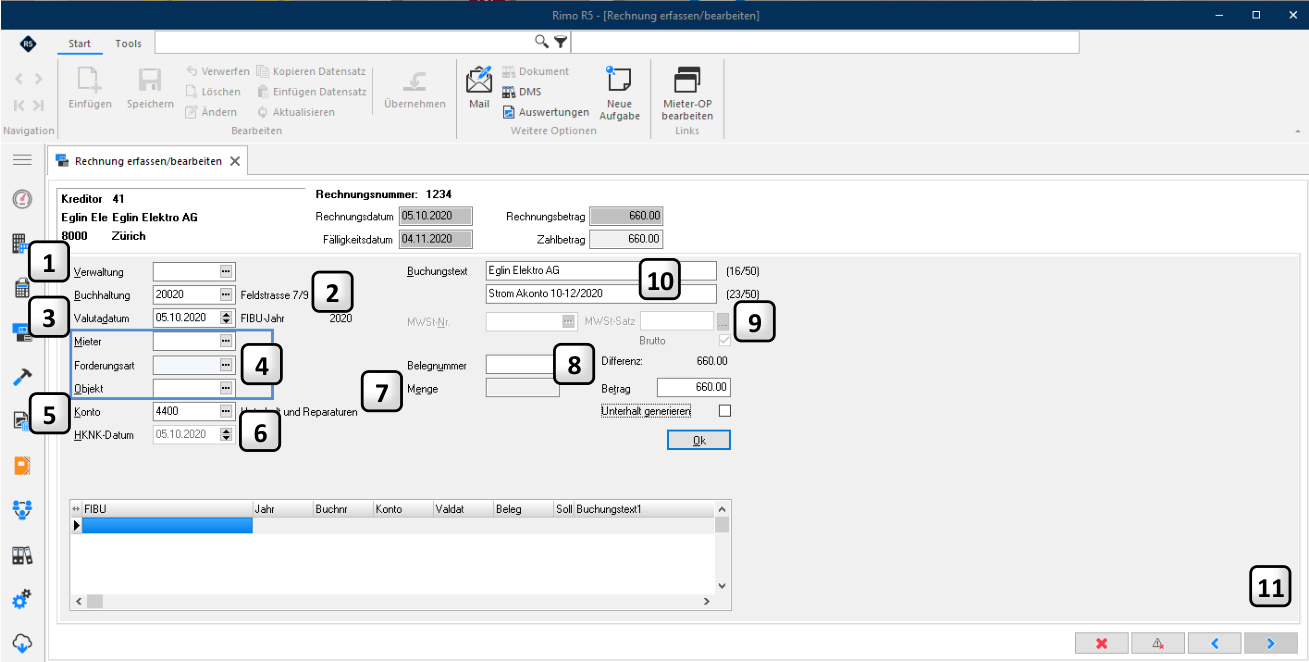
- 1 Verwaltung: Die Verwaltung wird automatisch vorgeschlagen und kann über den Dreipunktebutton geändert werden, falls mehrere Verwaltungen erfasst worden sind.
- 2 Buchhaltung:
- 3 Valutadatum:
Geben Sie die FIBU-Nr. ein oder wählen Sie diese über den Drei-Punkte-Button. Mit der Wahl der Liegenschaft wird das in der FIBU gepflegte Auszahlungskonto übernommen (siehe Kapitel «Verknüpfung von Auszahlungskonten in der FIBU»).
- Vom System wird das Rechnungsdatum vorgeschlagen. Das Datum kann angepasst werden. Ist das FIBU-Jahr gemäss Valutadatum noch nicht vorhanden, wird eine Info-Box angezeigt: Das Jahr 20xx ist in der Finanzbuchhaltung nicht vorhanden. Erfassen Sie in diesem Fall zuerst das entsprechende Jahr im Modul Finanzbuchhaltung.
4 Mieter: Falls die Rechnung einem Mieter weiterbelastet werden soll, geben Sie an dieser Stelle die Mieternummer ein oder wählen Sie den entsprechenden Mieter über den Drei-Punkte-Button aus. Sobald ein Mieter ausgewählt wurde, wird das Mietersammelkonto bzw. bei STEG das FIBU-Eigentümerkonto belastet. Im Feld Konto erfolgt somit kein Eintrag.
Forderungsart: Mit der Auswahl eines Mieters muss für die Rechnung eine Forderungsart ausgewählt werden. Diese Auswahl ist relevant für das Mahnwesen.
Objekt: Betrifft die Rechnung ein bestimmtes Objekt, so wählen Sie dieses hier aus. So haben Sie eine Übersicht über die Kosten pro Objekt, was vor allem bei einem Wohnungswechsel sehr hilfreich ist.
- 5 Konto: Geben Sie die entsprechende Kontonummer ein oder wählen Sie das gewünschte Konto über den Dreipunktebutton aus. Das Gegenkonto wird aufgrund der Eingabe in den FIBU-Stammdaten automatisch übernommen (siehe Kapitel «Verknüpfung von Auszahlungskonten in der FIBU»)
Rechnungen
- 6 HK/NK-Datum Bei Rechnungen, welche an einer HK/NK-Abrechnung teilnehmen, haben Sie die Möglichkeit, das HK/NK-Datum zu mutieren. Vorgeschlagen wird das Buchungsdatum. Das HK/NK-Datum kann nur dann mutiert werden, wenn auf ein Konto gebucht wird, auf dem in den Stammdaten das Flag «Für HK/NK-Abrechnung» gesetzt worden ist.
- 7 Menge: Ebenfalls besteht die Möglichkeit, bei Rechnungen zur HK/NK-Abrechnung eine Menge anzugeben (Bsp. Liter). Die Menge kann jedoch nur dann eingegeben werden, wenn in den Stammdaten des entsprechenden Kontos eine Mengeneinheitsnummer hinterlegt worden ist.
- 8 Belegnummer: Die Vergabe einer Belegnummer ist fakultativ. Falls eine Belegnummer bereits verwendet wurde, werden Sie vom System mittels einer Info-Box darauf aufmerksam gemacht.
- 9 MWST-Nr/-Satz.: Das Feld MWSt-Nr. sowie das Feld MWSt-Satz ist nur dann aktiv, wenn vorgängig in der entsprechenden Finanzbuchhaltung das ausgewählte Konto mit MWSt eingerichtet worden ist.
- 10 Buchungstext: Für den Buchungstext schlägt das System den Namen des Kreditors vor. Es besteht die Möglichkeit, diesen Namen zu überschreiben und/oder das darunterliegende Feld für den Buchungstext zu verwenden. Mit «F3» werden Ihnen die bereits verwendeten Buchungstexte auf dem eingetragenen Konto angezeigt und können als Vorlage benutzt und übernommen werden.
- 11 OK: Mit Klick auf OK erscheint das «speichern/kontrollieren» Dialogfeld.
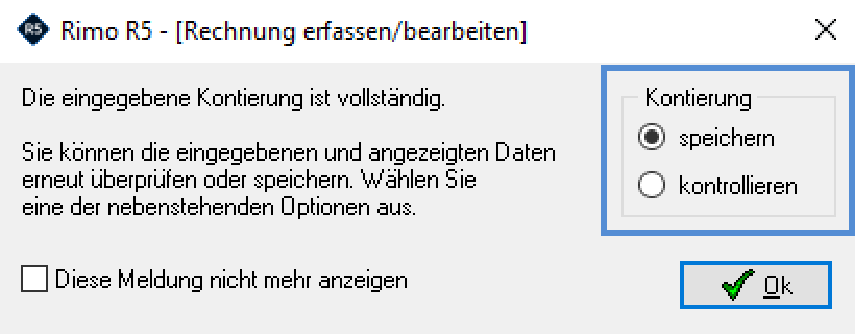
Entweder betätigen Sie direkt den Button «OK», um den Datensatz zu speichern oder Sie wählen die Option «kontrollieren», um den Datensatz in einem weiteren Schritt nach einer vorgängigen Kontrolle der Daten zu speichern.
Sobald Sie den Datensatz gespeichert haben, wechselt der Assistent automatisch zur Belegeinlese-Maske zurück, damit der nächste Einzahlungsschein eingelesen werde kann.
Rechnung auf mehrere Buchhaltungen/Konten aufteilen
Eine Rechnung kann auf mehrere Buchhaltungen aufgeteilt werden, sofern in allen Finanzbuchhaltungen das gleiche Bankkonto hinterlegt ist und somit die Rechnung vom gleichen Konto ausbezahlt wird.
Sobald der Zahlungsweg (Zahlverbindung und Kreditor) erfasst ist, erscheint die Maske für die Kontierung. Hier kann eine Rechnung auf mehrere Konten aufgeteilt werden. Dies erfolgt in mehreren Buchungszeilen, jeweils mit einem Teilbetrag auf andere Fibus oder Konten. Wenn der Totalbetrag der Rechnung erreicht ist, geht das System auf die Rechnungs-Erfassungsmaske zurück, damit der nächste ESR eingelesen werden kann.
Hinweis:
- Nachdem Sie die Rechnung kontiert haben, steht je nach Fälligkeitsdatum der Rechnung die Auszahlung bevor. Folgen Sie dazu der Anleitung im Kapitel «Kreditoren-Auszahlung».
Rechnungen
Rechnungen erfassen mittels Belegleser ohne Kontierung
Diese Erfassungsart wird dann verwendet, wenn die Kontierung einer Rechnung erst in einem zweiten Prozessschritt stattfindet.
MENÜ: KREDI-INTEGRAL / VERARBEITUNGEN / RECHNUNGEN ERFASSEN, BEARBEITEN AUSWAHL: RECHNUNGEN ERFASSEN / MIT BELEGLESER / OHNE KONTIERUNG
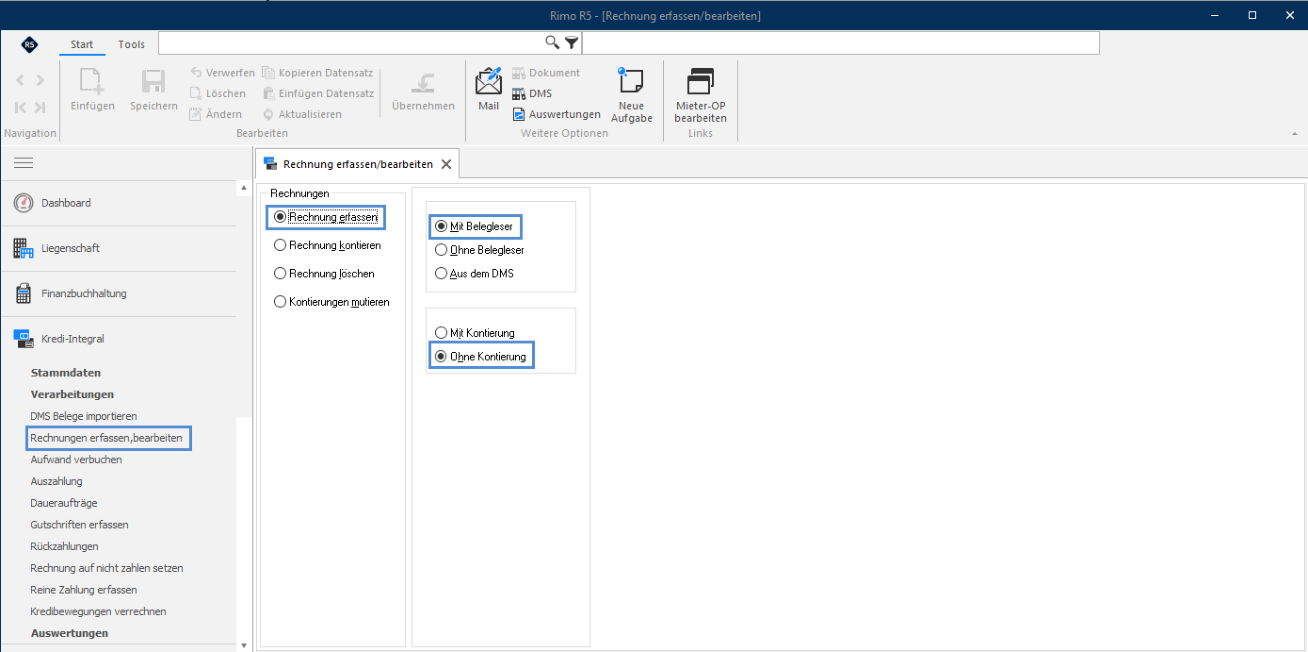
Sobald Sie die Auswahl mit Belegleser und ohne Kontierung anklicken, wechselt Rimo R5 in die Belegeinlesemaske.
Rechnungen
Einzahlungsschein einlesen
Sofern Ihr Gerät über einen automatischen Einzug verfügt, legen Sie den Einzahlungsschein in den Belegleser, damit dieser vom Gerät automatisch eingezogen und die Belegdaten entsprechend eingelesen werden. Ist der Zahlweg zum Kreditor vorhanden, wechselt Rimo R5 automatisch auf die Rechnungserfassungsmaske.
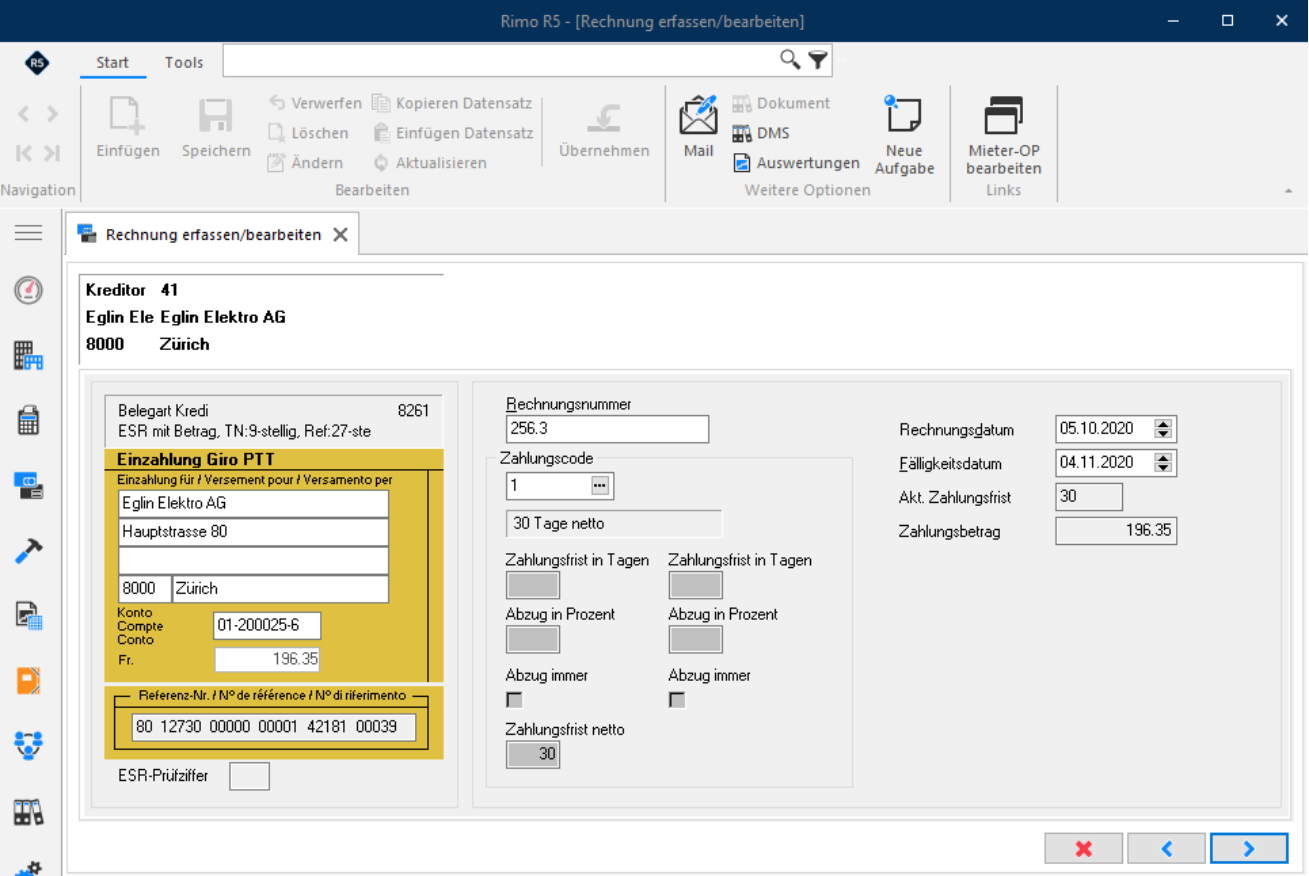
Falls der Zahlungsweg durch das System nicht gefunden werden konnte, erfassen Sie diesen (siehe Kapitel «kein Zahlweg gefunden») und speichern Sie dann die Eingabe. Mit Klick auf das Icon «Weiter» wird die Rechnung gespeichert und Rimo R5 ist bereit für das Einlesen des nächsten ESR.
Anzahl Zeichen Bankreferenz
Die Teilnehmernummer allein reicht in den meisten Fällen nicht aus, um einen Kreditor eindeutig zu identifizieren. In der Folge wird nun ein Teil der Referenzziffer bankintern verwendet, um das gewünschte Bankkonto des Kreditors eindeutig zuzuordnen. Dieses System wird auch in unserem Kreditorenmodul zur eindeutigen Bestimmung des Kreditors genutzt. Diese Funktion ist als Interbankenstandard festgelegt. Folglich kann die für die Aufgabe der Kontoidentifikation benutzte Anzahl Stellen von Bank zu Bank unterschiedlich sein.
Die nachfolgende Tabelle zeigt, welche Bank wie viele Stellen für sich reserviert hat. Diese Zahl gilt es nun beim Erfassen eines neuen Zahlungsweges ins entsprechende Feld «Anzahl Zeichen Bankreferenz» einzugeben.
Rechnungen
Falls es sich beim Kreditor um ein Postkonto handelt, ist das Feld leer zu lassen.
| 9-stellige Teilnehmernummer mit 27-st | elliger Refe | renznummer |
|---|---|---|
| United Bank of Switzerland (UBS) | 6 | teilweise 10 oder 16 |
| Crédit Suisse (CS) | 6 | teilweise 13 |
| Graubündner Kantonalbank (GKB) | 6 | teilweise 13 |
| Zürcher Kantonalbank (ZKB) | 11 | teilweise 6 |
| Zuger Kantonalbank (ZKB) | 6 | teilweise 10 |
| 5-stellige Teilnehmernummer mit 15-st | elliger Refe | renznummer |
| Crédit Suisse (CS) | 3 | nichts bekannt |
Hinweis:
Falls Sie die Anzahl Zeichen nicht ausfindig machen können, geben Sie bei einem neuen ESR eines Kreditors 13 Zeichen ein. Sobald bei einem darauffolgenden ESR des gleichen Kreditors eine Meldung «kann nicht zugeordnet werden» oder «geben Sie eine neue Zahlverbindung ein» erscheint, überprüfen Sie bei beiden ESR die Anzahl gleicher Stellen nach dem Zeichen «>» und ändern Sie die Anzahl Zeichen in der Zahlverbindung entsprechend.
Damit Rimo R5 die Anzahl Zeichen verwenden kann, ist es wichtig, dass Sie dieses Feld bei allen Zahlverbindungen pflegen.
Rechnungen
Zahlverbindung: roter Einzahlungsschein für Bankkonto
Da Sie den Einzahlungsschein (ESR) mittels Belegleser eingelesen haben, wird die Zahlverbindung dieses Kreditors im Register «Zahlverbindung Kreditor» automatisch abgefüllt und angezeigt --> Nr. 1-4 im folgenden Screenshot. Prüfen Sie diese Angaben. Sind diese Angaben korrekt, speichern Sie und folgen Sie der Anleitung im Unterkapitel «Rechnungserfassung».
MENÜ: KREDI-INTEGRAL / STAMMDATEN / KREDITOR-STAMMDATEN REGISTER: ZAHLVERBINDUNG KREDITOREN / STAMMDATEN
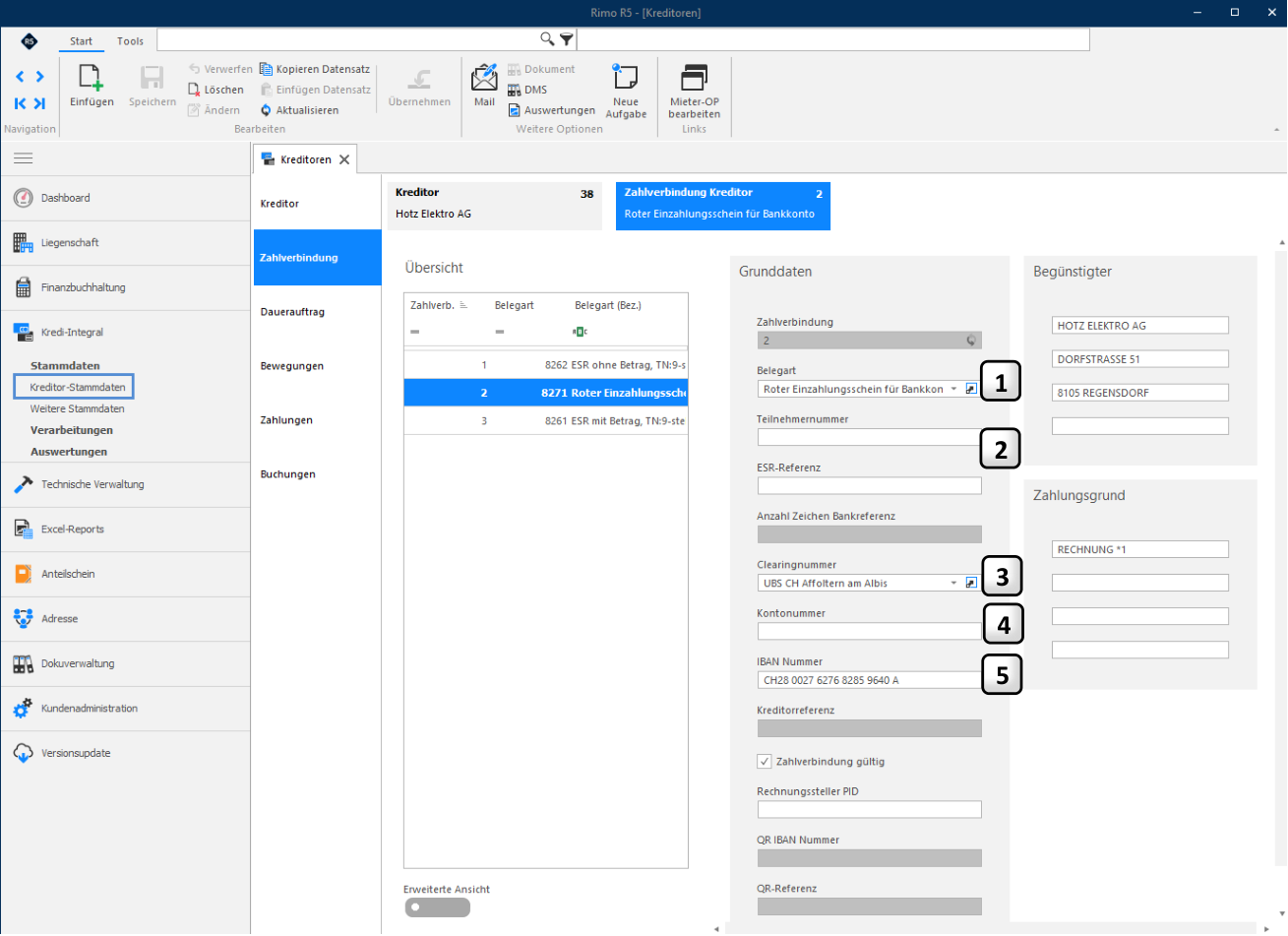
- 1 Belegartnummer: Wählen Sie mit Klick auf den Drei-Punkte-Button «Roter Einzahlungsschein für Bankkonto» aus.
- Teilnehmernummer: Für diese Belegart leer lassen.
- 2
- ESR-Referenz: Für diese Belegart leer lassen.
- 3 Clearingnummer: Sobald Sie weiter unten die IBAN eingetragen haben, wird dieses Feld automatisch abgefüllt. Sie können die Clearing jedoch auch händisch eintragen.
- 4 Kontonummer: Dieses Feld können Sie leer lassen, Der Eintrag im Feld IBAN-Nummer enthält bereits die Kontonummer.
- 5 IBAN Nummer: Tragen Sie hier die IBAN-Nummer ein.
Die Voraussetzung, Rechnungen erfassen zu können ist, dass alle im Kapitel 2 erläuterten Vorbereitungsarbeiten erledigt sind.
Rechnungen
Zahlverbindung: roter Einzahlungsschein für Postkonto
Da Sie den Einzahlungsschein (ESR) mittels Belegleser eingelesen haben, wird die Zahlverbindung dieses Kreditors im Register «Zahlverbindung Kreditor» automatisch abgefüllt und angezeigt. Prüfen Sie diese Angaben und speichern Sie die Zahlverbindung. Anschliessend folgen Sie der Anleitung im Unterkapitel «Rechnungserfassung».
MENÜ: KREDI-INTEGRAL / STAMMDATEN / KREDITOR-STAMMDATEN REGISTER: ZAHLVERBINDUNG KREDITOREN / STAMMDATEN
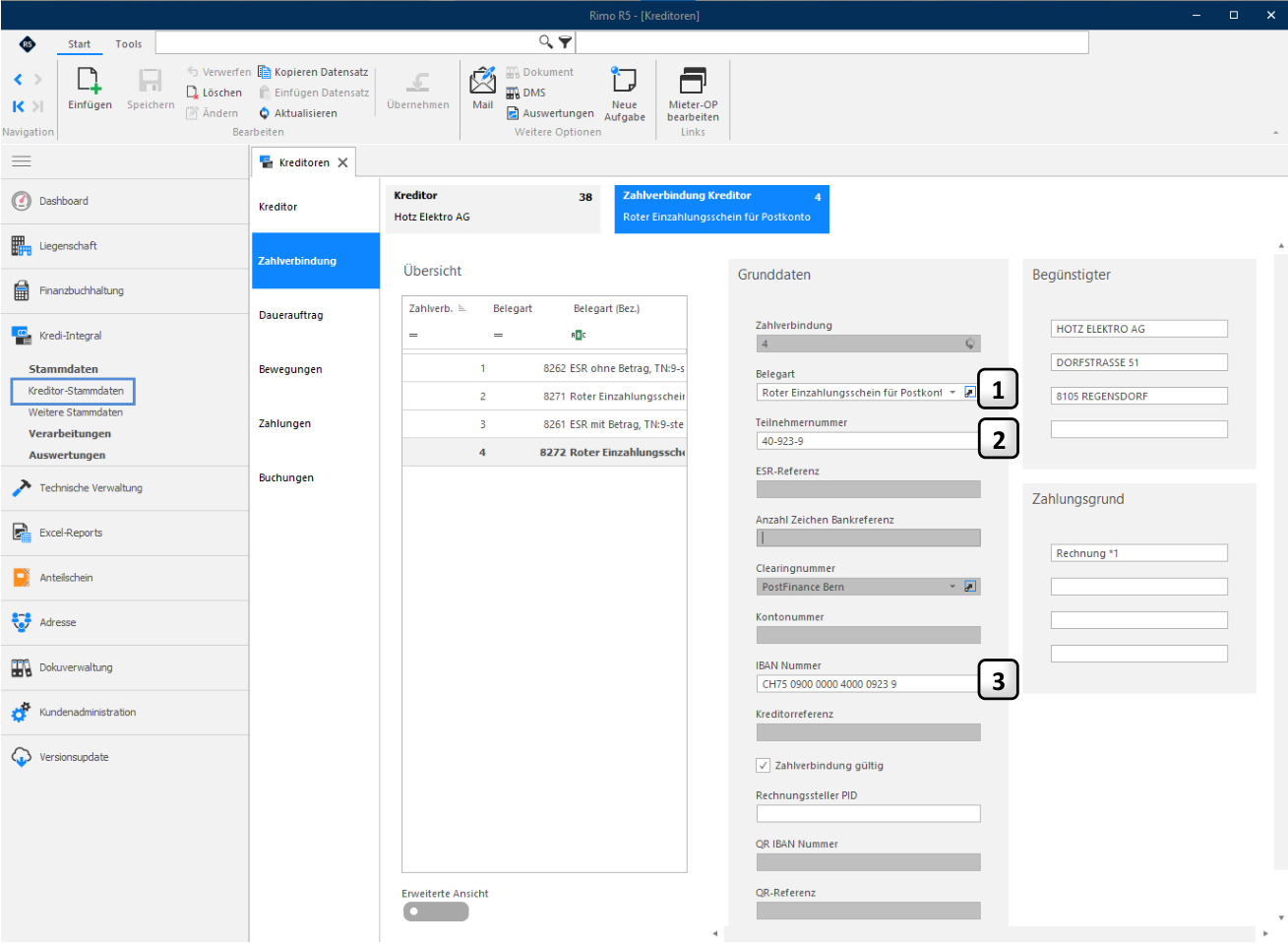
- 1 Belegartnummer: Wählen Sie mit Klick auf den Drei-Punkte-Button «Roter Einzahlungsschein für Postkonto» aus.
- 2 Teilnehmernummer: Erfassen Sie hier die Kontonummer (Postcheck) gemäss rotem Einzahlungsschein.
- 3 IBAN-Nummer: Durch Klick auf die Tabulatortaste wird hier die IBAN-Nr. automatisch aus der Eingabe im Feld Teilnehmernummer generiert.
Rechnungen